USB4とThunderbolt 4はどちらも同じUSB Type-C端子を使うため、「見た目が同じなら何が違うの?」と迷いやすいですよね。
パソコンやドッキングステーション、外付けストレージを選ぶときに、接続できるのか、速度はどこまで出るのか、モニターを何台つなげるのかがわかりにくいと感じる方も多いはずです。
じつは両者は共通点が多い一方で、製品ごとに保証される性能や対応機能の考え方に違いがあります。
とくにUSB4は機器によって対応範囲が異なるため、端子の形や規格名だけで選ぶと、あとから「想定していた使い方ができない」と感じることもあります。
この記事では、USB4とThunderbolt 4の違いと互換性をやさしく整理しながら、速度・映像出力・充電・ケーブル選びで確認したいポイントを解説します。
自分のパソコンや使いたい周辺機器に合う規格を見極めるヒントがわかるので、購入前のチェックに役立ててくださいね。
この記事でわかること
- USB4とThunderbolt 4で保証される性能の違い
- USB4とThunderbolt 4を接続した場合の互換性と注意点
- データ転送・映像出力・充電で確認すべき仕様
- 用途に合わせたパソコン・周辺機器・ケーブルの選び方
- USB4とThunderbolt 4は共通点が多いものの、保証される性能が異なる
- USB4とThunderbolt 4は相互接続できるが、性能は接続先に左右される
- USB Type-C端子の形だけでは対応規格を判別できない
- 最大40GbpsでもThunderbolt 4のほうが最低性能を把握しやすい
- 映像出力はThunderbolt 4が高解像度の複数画面を構成しやすい
- 充電速度は規格名ではなくUSB PDの対応電力で決まる
- ケーブルは認証ロゴ・対応速度・充電電力・長さで選ぶ
- 古いUSB機器やThunderbolt 3機器にも下位互換性がある
- 用途が明確ならUSB4、幅広い機器を安定して使うならThunderbolt 4が選びやすい
- まとめ
USB4とThunderbolt 4は共通点が多いものの、保証される性能が異なる
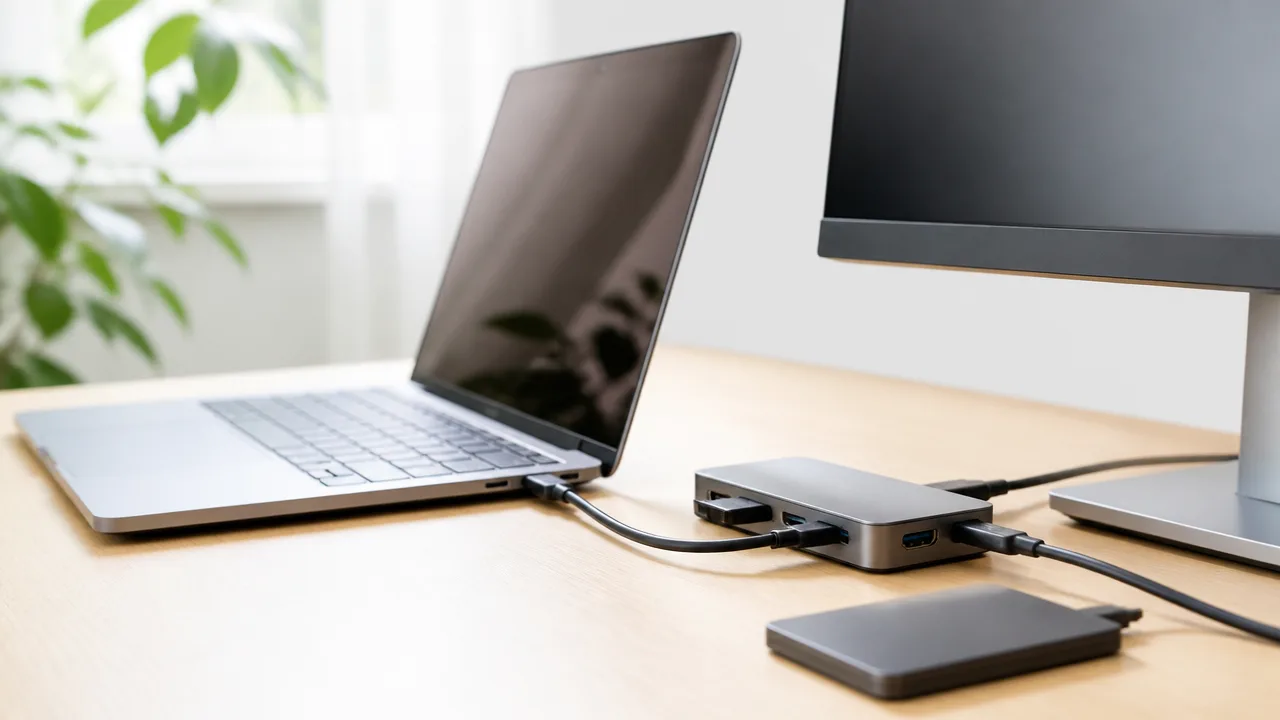
USB4とThunderbolt 4はどちらもUSB Type-C端子を使い、高速なデータ転送や映像出力に対応できる規格です。
ただし、Thunderbolt 4は満たすべき性能が明確に定められているのに対し、USB4は製品ごとに対応機能が異なるため、同じように見えても使える機能には差があります。
パソコンや周辺機器を選ぶときは、端子の形だけで判断せず、どの規格でどこまでの性能が保証されているかを見ることが大切です。
USB4はThunderbolt 3を基礎に策定されたUSB規格
USB4は、従来のUSB規格を発展させながら、Thunderbolt 3で使われていた技術の一部を取り入れて策定されたUSB規格です。
データ転送、映像信号、充電に関する通信を1本のUSB Type-Cケーブルにまとめやすいことが、USB4の大きな特徴です。
対応する機器同士であれば、外付けストレージの接続やディスプレイ出力、ドッキングステーションの利用などを、すっきりした配線で行えます。
一方でUSB4は、すべての対応機器に同じ機能を求めているわけではありません。
たとえば、対応する転送速度、映像出力の構成、周辺機器向けの通信機能は、パソコンやハブごとに違う場合があります。
そのため、「USB4対応」という表示だけでは、利用できる機能を細かく判断しにくいことがあります。
Thunderbolt 4は厳しい認証要件を満たした接続規格
Thunderbolt 4は、USB4の仕組みを活用しつつ、一定以上の性能や機能を満たすことが求められる接続規格です。
対応製品は定められた要件に沿って確認されるため、対応パソコン、ドック、ケーブルを組み合わせる際に必要な性能を把握しやすい点が魅力です。
Thunderbolt 4では、高速なデータ転送に加えて、映像出力や外付けストレージ向けの通信機能なども一定の基準で求められます。
特に、複数の周辺機器をまとめてつなぐドッキングステーションを使いたい場合は、機能の見通しを立てやすいThunderbolt 4が安心材料になりやすいです。
ただし、Thunderbolt 4対応であっても、実際の動作は接続するパソコン、ディスプレイ、ストレージなどの仕様によって変わります。
主な違いを速度・映像出力・データ転送機能で比較
USB4とThunderbolt 4の違いは、最高値の大きさよりも、どの性能が標準的に求められているかにあります。
USB4は機器ごとの仕様を確認する必要がありますが、Thunderbolt 4は高速接続に必要な条件が整理されているため、購入前の比較がしやすくなります。
| 比較項目 | USB4 | Thunderbolt 4 |
|---|---|---|
| 規格の位置づけ | 幅広い機器で使われるUSB規格 | USB4を基盤とする高機能な接続規格 |
| 転送速度 | 製品により対応速度が異なる | 高速転送に関する一定の要件がある |
| 映像出力 | 対応する画面数や解像度は機器ごとに異なる | 高解像度ディスプレイを使うための要件が定められている |
| 周辺機器向け通信 | 対応状況は製品仕様の確認が必要 | 高速ストレージなどを使いやすい要件がある |
| 選ぶ際の見やすさ | 必要な機能を個別に確認する | 対応機器の組み合わせを考えやすい |
USB4は、必要な機能がはっきりしていて、対応製品の仕様を確認できる人にとって選択肢を広げやすい規格です。
Thunderbolt 4は、外付けSSD、ディスプレイ、ドッキングステーションなどをまとめて活用したい人にとって、性能の基準を読み取りやすい規格といえます。
まずは「高速な保存先を使いたいのか」「画面を増やしたいのか」「周辺機器を1本でまとめたいのか」を整理すると、自分に必要な規格を見極めやすくなります。
USB4とThunderbolt 4は相互接続できるが、性能は接続先に左右される
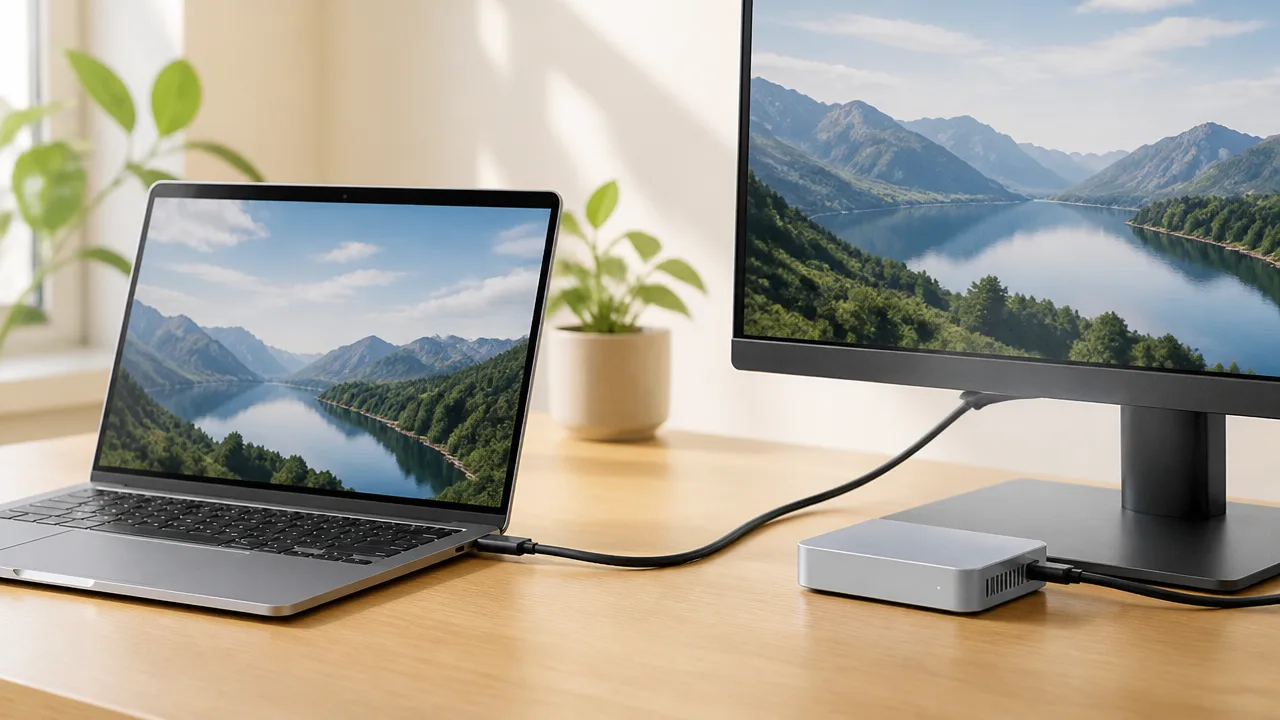
USB4とThunderbolt 4は、同じUSB Type-C形状の端子を使うため、多くの組み合わせで接続して利用できます。
ただし、接続できることと、機器が持つ機能をすべて使えることは別であり、実際の速度や映像出力、周辺機器の動作はパソコン側・機器側の対応状況によって変わります。
購入前には、端子の形だけで判断せず、パソコンと周辺機器の仕様に記載された対応規格を確認することが大切です。
Thunderbolt 4ポートではUSB4機器を利用できる
Thunderbolt 4ポートはUSB4を基盤としているため、USB4対応の外付けSSD、ドッキングステーション、ディスプレイなどを接続して使えます。
たとえば、Thunderbolt 4ポートを備えたパソコンにUSB4対応の外付けSSDをつなぐ場合、基本的にはデータ保存先として利用できます。
この組み合わせでは、Thunderbolt 4ポート側が高い接続性能を備えていても、USB4機器側が対応している機能の範囲で動作します。
つまり、Thunderbolt 4対応のパソコンを選んだからといって、接続したすべてのUSB4機器がThunderbolt 4相当の機能になるわけではありません。
| 接続する組み合わせ | 利用の考え方 |
|---|---|
| Thunderbolt 4ポート+USB4機器 | USB4機器として利用しやすい |
| Thunderbolt 4ポート+Thunderbolt 4機器 | 両方の対応機能を活用しやすい |
| USB4ポート+Thunderbolt機器 | パソコン側のThunderbolt対応状況を要確認 |
USB4機器をThunderbolt 4ポートへつなぐ場面では、外付けSSDや映像機器など、使いたい周辺機器の対応内容を確認すると判断しやすくなります。
USB4ポートでのThunderbolt機器利用は対応機能の確認が必要
USB4ポートにThunderbolt対応機器を接続する場合は、パソコン側のUSB4ポートがThunderbolt機能に対応しているかを確認しましょう。
USB4は幅広い機器に採用される規格であり、製品によって実装されている機能に違いがあります。
そのため、USB4ポートを搭載していても、Thunderbolt機器の機能をそのまま利用できるとは限りません。
Thunderbolt対応の外付けストレージやドッキングステーションを使いたい場合は、パソコンの仕様表で「Thunderbolt対応」「Thunderbolt互換」などの記載を確認するのが安心です。
記載が見当たらない場合は、USB機器として認識される機能だけが利用できたり、期待した動作にならなかったりすることがあります。
- パソコンのUSB4ポートがThunderbolt機能に対応しているか
- 使いたい周辺機器がUSB接続時にも必要な機能を利用できるか
- メーカーの対応機器一覧や接続条件に記載があるか
- パソコン本体と周辺機器の更新情報が案内されているか
特に、複数の端子をまとめて使うドッキングステーションは、接続先の対応機能によって使える端子や動作内容が変わりやすいため、事前確認が役立ちます。
組み合わせによって速度や映像出力などが制限される
USB4とThunderbolt 4を組み合わせたときの性能は、パソコン・周辺機器・ケーブルのうち、対応範囲が小さい部分に合わせて決まると考えるとわかりやすいです。
パソコン側がThunderbolt 4対応でも、周辺機器が対応していない機能までは追加されません。
反対に、周辺機器側が高機能でも、接続するUSB4ポートが必要な通信方式に対応していなければ、その機能を十分に使えない場合があります。
| 確認したい項目 | 組み合わせで起こりうる違い |
|---|---|
| データ転送 | 機器や接続方法に応じた速度で動作する |
| 映像出力 | 利用できる画面構成や表示条件が変わることがある |
| ドッキングステーションの端子 | 一部の端子や機能が使えない場合がある |
| 外付けストレージ | 接続自体はできても、本来の性能を発揮しにくい場合がある |
また、間に変換アダプターやハブを挟むと、接続経路が増えるぶん、利用できる機能の確認項目も増えます。
できるだけ迷わず使いたいなら、パソコンのポート仕様、周辺機器の対応規格、接続に使うケーブルの表記をそろえて確認するのがおすすめです。
接続後に「認識はするのに想定した使い方ができない」と感じたときは、まず機器ごとの対応規格と接続条件を見直してみてください。
USB Type-C端子の形だけでは対応規格を判別できない
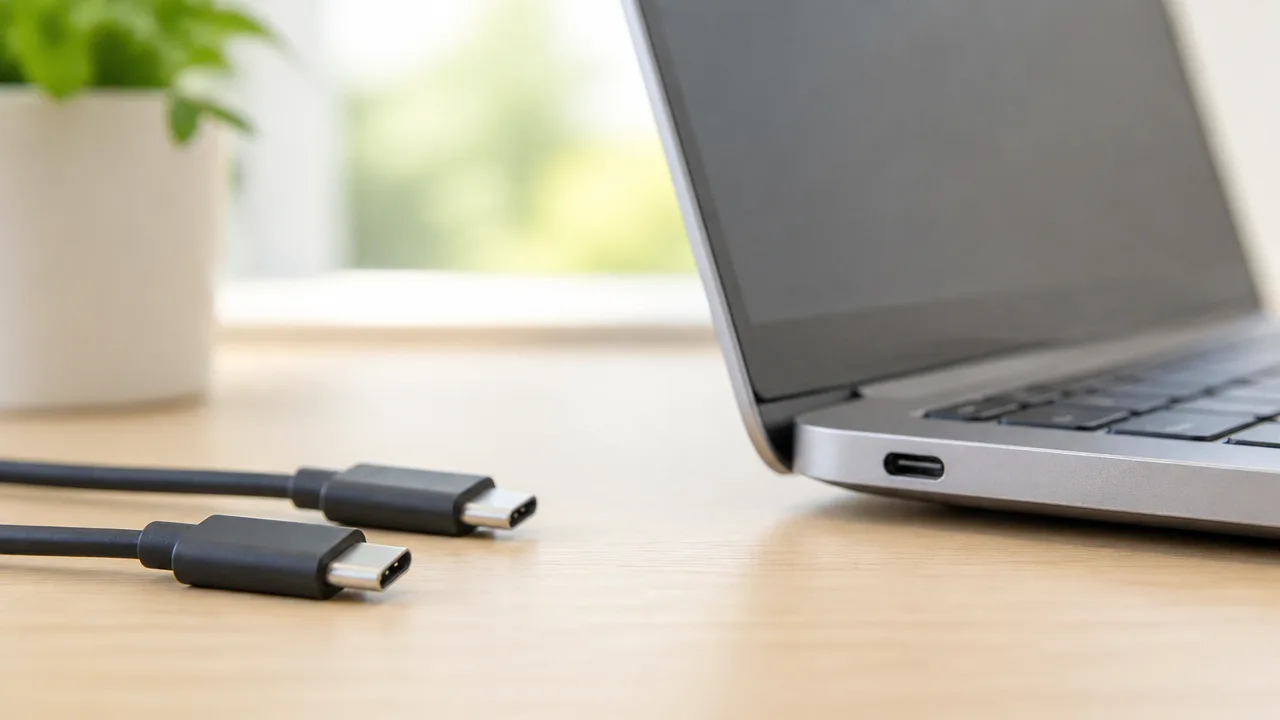
USB Type-Cは端子の形を示す名称なので、差し込み口の見た目だけでUSB4やThunderbolt 4に対応しているかを判断することはできません。
同じ形の端子でも、データ転送、映像出力、充電などの対応範囲は機器ごとに異なるため、ロゴや仕様表を確認することが大切です。
購入前や接続前には、パソコン側だけでなく、接続したい周辺機器側の対応規格も見ておくと安心です。
端子付近のロゴとパソコンの仕様表を確認する
まず確認したいのは、パソコンのUSB Type-C端子の近くにあるロゴです。
Thunderboltを表す稲妻のようなマークや、USBのマーク、対応速度を示す数字が付いている場合は、端子のおおまかな対応内容を読み取れることがあります。
ただし、ロゴの有無や表記方法はメーカーや機種によって異なるため、端子の印字だけで決めつけないようにしましょう。
もっとも確実なのは、メーカー公式サイトの製品仕様ページや取扱説明書で、各ポートの仕様を確認する方法です。
| 確認する場所 | 見つけたい表記の例 | 確認できること |
|---|---|---|
| 端子の近く | 稲妻マーク、USBマーク、40、20など | 規格や速度を判断する手がかり |
| 製品仕様表 | USB4、Thunderbolt 4、USB PD、映像出力対応など | 端子ごとの詳細な対応内容 |
| 取扱説明書 | ポート配置図、対応機器、利用条件 | どの端子で何が使えるか |
ノートパソコンでは、左右に複数のUSB Type-C端子があっても、すべてが同じ仕様とは限りません。
たとえば、一方は充電にも映像出力にも使えて、もう一方はデータ通信を中心とした端子という構成もあります。
仕様表にポートごとの説明がある場合は、端子の位置と照らし合わせて確認すると間違いを減らせます。
USB4表記だけでは対応速度や機能まで判断できない
USB4と書かれている場合でも、その表記だけでは対応する速度や利用できる機能のすべてまではわかりません。
USB4には複数の仕様があり、製品によっては対応速度の上限や追加機能の対応状況に差があります。
そのため、USB4対応という一言だけで、手持ちの高速ストレージやドッキングステーションの機能を同じように使えるとは限りません。
- USB4の対応速度に関する表記
- 映像出力に関する対応条件
- 外付けストレージや拡張機器の接続に関する説明
- 対応ケーブルの種類や必要な条件
仕様表では、「USB4」だけでなく「USB4 40Gbps」のように速度まで記載されているかを確認してみてください。
また、映像出力や拡張機器の利用に関する項目が別に書かれていることもあるため、規格名の行だけで確認を終えないことがポイントです。
特に小型パソコンや薄型ノートパソコンでは、端子数を抑えながら複数の役割を持たせていることがあるため、ポートごとの注記まで読むと選びやすくなります。
見た目が同じでも充電専用や低速通信の端子がある
USB Type-C端子には、充電入力を主な目的としたものや、キーボード・マウスなどに向く低速通信のものもあります。
これらも端子の形はUSB4やThunderbolt 4対応端子と同じなので、ケーブルを差し込む前には役割を確認しておくと安心です。
たとえば、パソコンの充電器をつなぐための端子として使える一方で、外部ディスプレイへの出力には対応しないケースがあります。
反対に、スマートフォンやゲーム機などでは、充電はできてもデータ通信の速度が控えめなUSB Type-C端子が採用されている場合があります。
| 端子の主な役割 | 見た目 | 確認したいポイント |
|---|---|---|
| 充電用 | USB Type-C | 充電入力・給電の対応可否 |
| 低速データ通信用 | USB Type-C | 通信規格と対応速度 |
| 映像・周辺機器接続用 | USB Type-C | 映像出力や拡張機器への対応 |
| 多機能接続用 | USB Type-C | USB4またはThunderbolt 4の表記と詳細仕様 |
USB Type-Cは便利な共通形状ですが、できることまで共通ではありません。
端子の形ではなく、ロゴ・仕様表・端子ごとの注記をセットで確認することが、用途に合う機器を選ぶ近道です。
最大40GbpsでもThunderbolt 4のほうが最低性能を把握しやすい

USB4とThunderbolt 4はどちらも最大40Gbpsに対応する機器がありますが、Thunderbolt 4のほうが満たすべき条件が明確なため、購入前に性能を判断しやすい規格です。
USB4は対応する速度や機能の幅が広いため、同じ「USB4」表記でも、製品によってできることが異なります。
高速な外付けストレージや拡張ドックを使う予定があるなら、規格名だけでなく、通信速度と対応機能を一緒に確認しておくと安心です。
USB4には20Gbps対応と40Gbps対応がある
USB4には、最大20Gbpsで通信する機器と、最大40Gbpsで通信する機器があります。
そのため、USB4対応と書かれていても、すべてのパソコンや周辺機器が40Gbpsで動作するわけではありません。
たとえば、写真や書類の保存、一般的な周辺機器の接続が中心であれば20Gbps対応でも十分に使いやすい場面があります。
一方で、大容量の動画データを扱う外付けSSDや、高機能なドックを活用したい場合は、40Gbps対応かどうかが使い心地に関わりやすくなります。
| 規格・速度の目安 | 最大通信速度 | 向いている使い方の例 |
|---|---|---|
| USB4(20Gbps対応) | 20Gbps | 一般的な外付けストレージ、周辺機器の接続 |
| USB4(40Gbps対応) | 40Gbps | 高速ストレージ、拡張ドックを使った作業環境 |
| Thunderbolt 4 | 40Gbps | 性能条件を把握しやすい多機能な接続環境 |
なお、USB4には世代によってさらに高速な仕様もありますが、機器の表記方法は製品ごとに異なります。
購入時には「USB4」という名称だけで判断せず、仕様表にある最大通信速度を確認することが大切です。
Thunderbolt 4は40Gbpsの通信速度に対応する
Thunderbolt 4対応のパソコンや周辺機器は、規格上、最大40Gbpsの通信に対応しています。
USB4のように20Gbps対応か40Gbps対応かを個別に見分ける必要が少ないため、高速通信を前提にした環境を組みやすいことが特徴です。
特に、ノートパソコンにドックを1台つなぎ、そこへストレージや有線LANアダプターなどをまとめる使い方では、性能の見通しを立てやすくなります。
ただし、Thunderbolt 4という名称だけで、接続したすべての機器が常に最高速度になるわけではありません。
通信経路の途中にある機器の仕様や接続状態によっては、実際の速度が抑えられることがあります。
- パソコン側がThunderbolt 4対応であるか
- 接続する周辺機器側も高速通信に対応しているか
- 使用するケーブルが必要な通信速度に対応しているか
- 複数の機器で通信帯域を共有していないか
このように確認する項目はありますが、Thunderbolt 4では基準となる速度がはっきりしているため、比較の出発点をつかみやすいといえます。
実効速度は機器・ケーブル・データの種類で変わる
40Gbpsは規格上の最大値であり、ファイルコピー時に40Gbpsそのままの速度が表示されるわけではありません。
実際の転送速度は、パソコン、周辺機器、接続ケーブル、保存するデータの種類など、複数の条件によって変化します。
たとえば外付けSSDでは、接続規格が高速でも、SSD本体の読み書き性能が控えめなら、その性能を超えて転送されることはありません。
また、小さなファイルを大量にコピーする場合は、ひとつの大きな動画ファイルをコピーする場合よりも、転送に時間がかかることがあります。
| 影響する要素 | 実効速度への影響 |
|---|---|
| パソコン側の対応状況 | 端子や内部構成の仕様により通信性能が変わる |
| 周辺機器の性能 | SSDやドック本体の性能が上限になることがある |
| ケーブルの仕様 | 対応速度が低いと通信全体がその速度に制限される |
| データの種類 | ファイル数や容量によりコピー速度が変動する |
| 同時接続している機器 | 通信帯域を共有すると速度が変化する場合がある |
そのため、最大40Gbpsという数字は「どの程度の余裕を持って接続できるか」の目安として考えるとわかりやすいです。
規格の最大速度と、日常的に表示される転送速度は別のものとして見ると、スペック表を落ち着いて比較できます。
外付けSSDやドックではPCI Express対応も重要になる
高速な外付けSSDや一部の拡張ドックでは、USBのデータ通信に加えて、PCI Expressの通信を利用する設計があります。
PCI Expressは、パソコン内部でSSDなどに使われる高速な接続方式のひとつで、対応する外付け機器では性能を引き出すためのポイントになります。
Thunderbolt 4ではPCI Expressのデータ通信に関する要件が定められているため、高速ストレージや拡張ドックを使う際の性能を想定しやすい傾向があります。
一方のUSB4では、40Gbps対応であってもPCI Expressの扱いや対応状況が製品によって異なるため、機器ごとの仕様確認が欠かせません。
とくに、外付けSSDケースに高性能なSSDを入れて使う場合や、複数の端子を備えたドックを導入する場合は、PCI Express対応の有無と対応帯域を確認しておくと安心です。
単純にUSBメモリーや一般的な周辺機器をつなぐだけなら、PCI Express対応を強く意識する必要はありません。
ただし、高速なデータ保存や拡張性を重視するなら、最大速度の数字だけでなく、内部でどの通信方式に対応しているかまで見ると、購入後のイメージ違いを減らしやすくなります。
映像出力はThunderbolt 4が高解像度の複数画面を構成しやすい
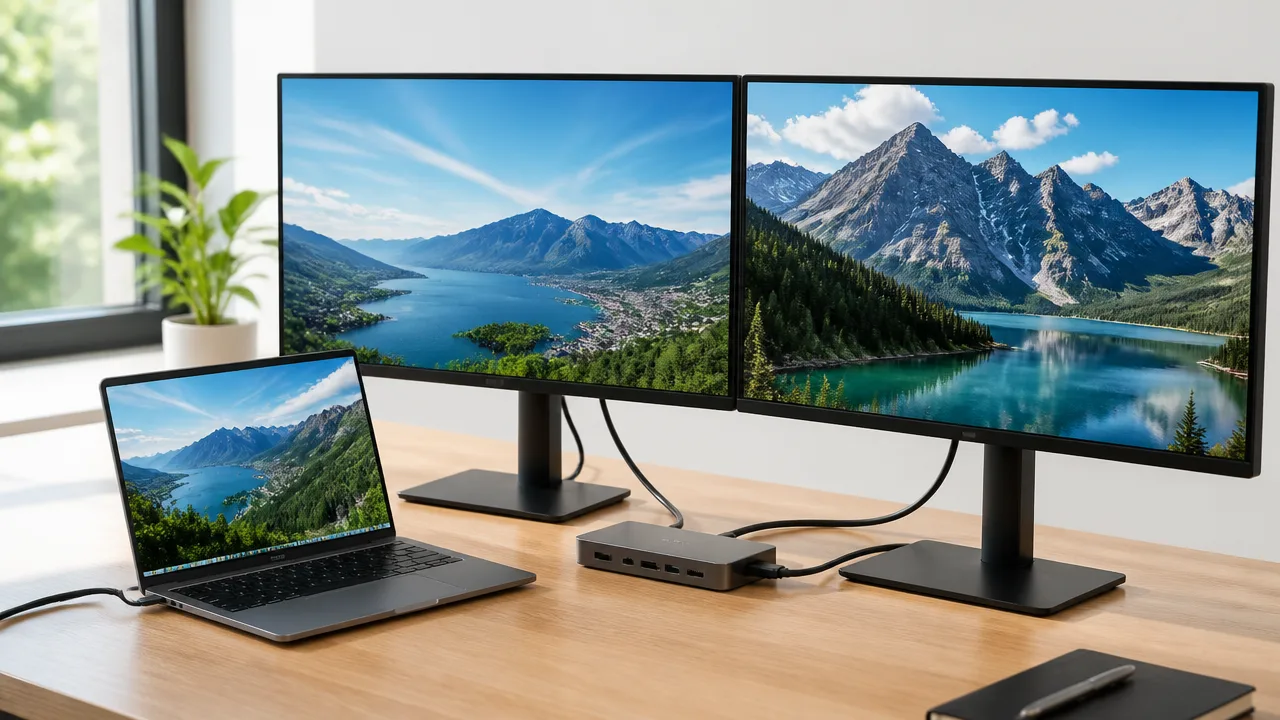
外部モニターを2台以上使いたい場合は、映像出力の基準が定められているThunderbolt 4のほうが構成をイメージしやすいです。
USB4でも高解像度モニターへ出力できる製品はありますが、対応する解像度や画面数はパソコン・ドックごとに差があるため、規格名だけで判断しないことが大切です。
Thunderbolt 4は4Kモニター2台または8Kモニター1台への対応が基準
Thunderbolt 4対応のパソコンでは、映像出力に関する要件として、4Kモニター2台または8Kモニター1台を扱えることが基準のひとつになっています。
そのため、ノートパソコンにドックをつなぎ、外部モニターを複数追加して作業領域を広げたい人には、Thunderbolt 4対応機器が選択肢に入りやすいです。
たとえば、中央にメイン画面、横に資料やメール用の画面を置くようなデュアルディスプレイ環境では、対応条件を確認しやすい点がメリットになります。
| 想定する表示環境 | Thunderbolt 4で確認しやすい基準 |
|---|---|
| 複数画面での事務作業や資料作成 | 4Kモニター2台への出力 |
| 高精細な大画面モニターの利用 | 8Kモニター1台への出力 |
ただし、この基準はThunderbolt 4対応パソコン側の要件に関するものであり、接続するモニターやドックの仕様まで自動的に同じ条件でそろうわけではありません。
複数画面を前提にそろえるなら、パソコン・ドック・モニターの各仕様をまとめて確認することが重要です。
USB4の映像出力性能は製品ごとに異なる
USB4は高速なデータ通信を行える規格ですが、映像出力についてはThunderbolt 4のように、すべての対応製品で同じ表示環境が想定されているわけではありません。
USB4対応と書かれていても、外部モニターが1台までの製品、複数台の出力に対応する製品、高リフレッシュレートでの表示に対応する製品など、実際の仕様には幅があります。
映像信号を扱う仕組みや、パソコンに搭載されたグラフィックス機能の違いによって、同じUSB4端子でも利用できる解像度と画面数が変わるためです。
- 外部モニターを何台接続できるか
- 各モニターで利用できる最大解像度
- 希望する解像度でのリフレッシュレート
- ドック経由で接続した場合の対応条件
商品説明では「4K対応」とだけ書かれている場合もありますが、1台接続時の条件なのか、2台同時接続時の条件なのかで意味が異なります。
とくに4Kモニターを2台使う予定なら、「4K・2画面同時出力」のように台数まで明記された仕様を確認すると判断しやすいです。
画面のなめらかさを重視するゲームや映像編集では、解像度だけでなく、対応するリフレッシュレートも見ておくと安心です。
実際に接続できる台数はパソコンやOSの仕様にも左右される
外部モニターの接続台数は端子の規格だけでは決まらず、パソコン本体の設計、搭載されているグラフィックス機能、利用中のOSの仕様にも左右されます。
たとえば、Thunderbolt 4対応端子があっても、パソコンの仕様として外部ディスプレイの台数に制限が設けられている場合は、その範囲で使うことになります。
また、ノートパソコン本体の画面を含めるかどうかによって、メーカーが案内する「同時表示可能な画面数」の数え方が異なることもあります。
| 確認する場所 | 見たい内容 |
|---|---|
| パソコンの仕様表 | 外部ディスプレイの最大接続台数と対応解像度 |
| OSの案内 | 複数画面表示に関する制限や設定方法 |
| ドックの仕様表 | モニターを複数つないだ際の出力条件 |
| モニターの仕様表 | 入力端子、対応解像度、対応リフレッシュレート |
購入前には、使いたいモニター構成を決めてから、パソコンのメーカー公式ページで外部ディスプレイに関する項目を確認するのがおすすめです。
「モニター2台を別々の画面として使いたい」のか、「同じ画面を2台に映したい」のかでも必要な条件は変わります。
作業スペースを広げる目的であれば、拡張表示で何台まで使えるかを基準に確認すると、導入後の迷いを減らせます。
充電速度は規格名ではなくUSB PDの対応電力で決まる
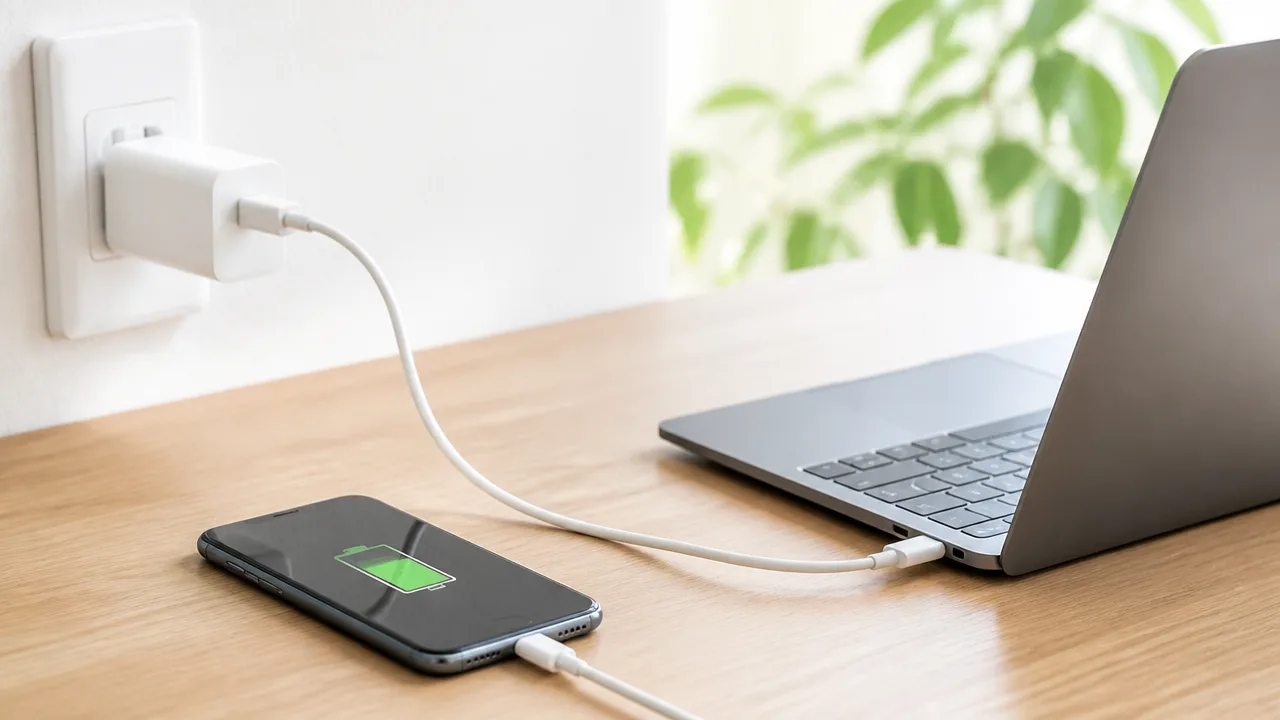
USB4やThunderbolt 4に対応していても、充電速度が自動的に速くなるわけではありません。
充電に関して見るべきなのは、端子の規格名ではなくUSB PDの対応電力です。
パソコン・充電器・ケーブルの条件がそろってはじめて、機器が受けられる範囲で効率よく充電できます。
USB4とThunderbolt 4のどちらもUSB PDを利用できる
USB4とThunderbolt 4は、映像やデータ転送に関する規格であり、充電能力そのものを示す名称ではありません。
USB Type-C端子を使った充電では、一般的にUSB PDと呼ばれる給電の仕組みが利用されます。
USB PDでは、接続した機器同士が対応する電力を確認し、安全性に配慮しながら必要な電力をやり取りします。
そのため、Thunderbolt 4対応のパソコンだから高出力で充電できる、USB4対応だから充電が遅い、といった判断はできません。
充電の速さは「何WまでのUSB PD入力に対応しているか」で確認するのが基本です。
| 確認する項目 | 確認したい内容 |
|---|---|
| パソコン | USB PDで受けられる最大入力電力 |
| 充電器 | USB PDで出力できる最大電力 |
| ケーブル | 必要な電力の給電に対応しているか |
| 接続先の端子 | 充電入力に対応する端子かどうか |
たとえば、パソコンがUSB PDによる高出力充電に対応していても、充電器側の出力が小さければ、その出力範囲での充電になります。
反対に、大きな電力を出せる充電器を用意しても、パソコン側が受け付ける上限を超えて充電されることは通常ありません。
パソコン・充電器・ケーブルの対応電力をそろえる
USB PD充電では、3つの機器のうちもっとも低い条件に合わせて給電されると考えるとわかりやすいです。
充電器だけを高出力品に替えても、ケーブルやパソコンが対応していなければ、期待した電力で充電できない場合があります。
特にノートパソコンでは、付属充電器と同程度、またはメーカーが案内する必要電力を満たす充電器を選ぶと安心です。
| 組み合わせ | 充電時の考え方 |
|---|---|
| パソコンの必要電力を満たす充電器とケーブル | パソコンが対応する範囲で充電しやすい |
| 充電器の出力が必要電力より小さい | 充電に時間がかかったり、使用状況によっては電力が足りなかったりすることがある |
| ケーブルの対応電力が不足している | 充電器やパソコンが高出力対応でも、給電が制限されることがある |
| 充電器の出力がパソコンの上限より大きい | パソコンが受け付ける範囲で給電される |
たとえば、作業中のノートパソコンへ給電する場合は、バッテリーを充電する電力に加えて、本体を動かすための電力も必要になります。
充電器の出力に余裕がないと、動画編集やオンライン会議などで消費電力が増えた際に、充電が進みにくく感じることがあります。
「充電できる」ことと「十分な速さで充電できる」ことは別なので、用途に合う電力を確認しておきましょう。
- 自宅用では、パソコンの推奨電力を満たしているか確認する
- 持ち運び用では、使う機器を同時に充電した場合の合計出力も見る
- パソコンの付属充電器以外を使う場合は、メーカーの案内に対応条件がないか確認する
ポートごとに充電可否や最大出力が異なる場合がある
ノートパソコンやドッキングステーションでは、見た目が同じUSB Type-C端子でも、すべての端子が充電入力に対応しているとは限りません。
Thunderbolt 4やUSB4の端子であっても、データ転送や映像出力が中心で、パソコン本体への給電には使えない設計の場合があります。
また、複数のUSB Type-C端子を備えた充電器では、使うポートや同時接続する台数によって、1ポートあたりの出力が変わることがあります。
購入後に迷わないためには、仕様表で次の項目を確認するのがおすすめです。
- パソコンの各端子に「充電入力対応」の記載があるか
- 充電器の各ポートでUSB PDに対応しているか
- 単独使用時と複数ポート使用時の最大出力がどう変わるか
- ドッキングステーション経由でパソコンへ給電できるか
端子の近くに充電を示すマークが付いている機器もありますが、最終的にはメーカーの仕様表を確認するのが確実です。
USB4やThunderbolt 4という表記は接続機能を知る手がかりにしつつ、充電についてはUSB PDの対応電力と充電入力対応の有無を分けてチェックしてみてください。
ケーブルは認証ロゴ・対応速度・充電電力・長さで選ぶ
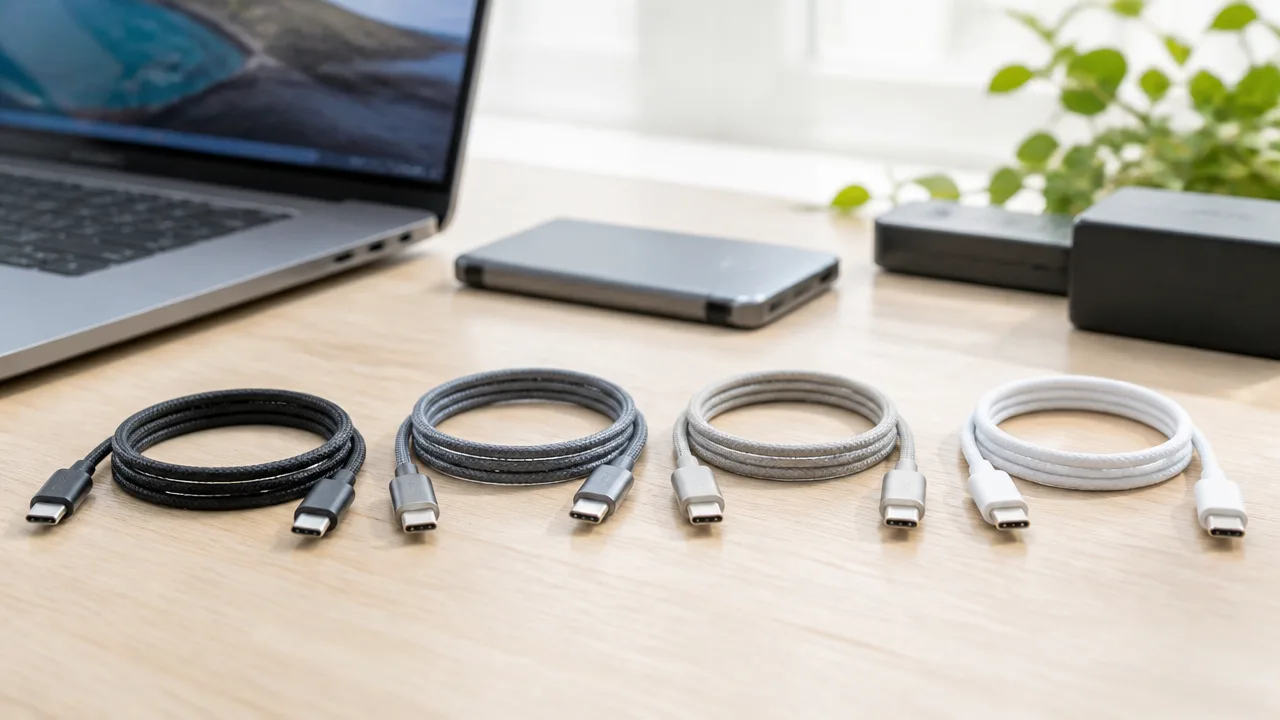
USB4やThunderbolt 4で機器をつなぐなら、端子の形が合うだけでなく、ケーブルが必要な通信速度・映像出力・給電に対応しているかを確認することが大切です。
とくに高性能な周辺機器を使う場合は、ケーブル本体やパッケージにある認証ロゴ、対応速度、対応電力、ケーブルの長さをまとめて見て選びましょう。
USB Type-C端子のケーブルには、充電を中心としたものから高速データ転送や映像出力に対応したものまで、さまざまな種類があります。
見た目が似ていても仕様が異なるため、付属ケーブルをそのまま使う場合も、必要な性能を満たしているか確認すると安心です。
| 確認する項目 | 見るポイント |
|---|---|
| 認証・表記 | ThunderboltのロゴやUSB4対応の記載があるか |
| データ転送速度 | 必要に応じて40Gbps、20Gbpsなどの対応速度を確認する |
| 給電性能 | 必要な電力を送れる対応電力かを確認する |
| 映像出力 | 外部ディスプレイを使うなら映像出力対応の記載を見る |
| 長さ | 机上で無理なく届き、必要な速度を維持できる長さを選ぶ |
Thunderbolt 4接続には認証済みケーブルが安心
Thunderbolt 4対応のパソコンとドッキングステーション、外付けストレージなどを組み合わせるなら、Thunderbolt認証済みと明記されたケーブルを選ぶと判断しやすくなります。
認証済みケーブルは、Thunderbolt 4で求められる接続条件を満たすことが確認されているため、対応機器の性能を活かしたい場面に向いています。
ケーブルのコネクタ部分や被覆、パッケージには、雷の形をしたThunderboltロゴと数字が表示されていることがあります。
ただし、ロゴの表示位置や表記方法は製品ごとに異なるため、購入ページやメーカー仕様で対応規格を確認するのがおすすめです。
Thunderbolt 4対応をうたう製品でも、ケーブルが付属しない場合や、付属ケーブルの長さが限られる場合があります。
設置場所の都合でケーブルを買い足すときは、単に「USB Type-Cケーブル」と書かれたものではなく、Thunderbolt 4対応の表記まで確認しましょう。
- Thunderboltの認証ロゴやThunderbolt 4対応の記載がある
- 40Gbpsのデータ転送に対応している
- 使いたい機器に必要な映像出力や給電に対応している
- コネクタ形状が両端ともUSB Type-Cになっている
高性能なドッキングステーションや高速ストレージでは、ケーブルも周辺機器の一部として選ぶと、購入後の確認作業を減らしやすくなります。
USB4ケーブルの流用可否は40Gbps対応などの仕様で判断する
USB4対応ケーブルをThunderbolt 4対応機器に使えるかは、ケーブルの名称だけでは決められません。
流用を考える場合は、まず40Gbps対応かどうかを確認し、あわせて映像出力と必要な給電性能も確認します。
USB4には複数の性能帯があるため、USB4と表記されていても、すべてのケーブルが40Gbpsの通信に対応しているわけではありません。
たとえば、データ転送が20GbpsまでのUSB4ケーブルを使った場合、接続自体はできても、高速ストレージなどでは本来より転送速度が控えめになることがあります。
また、充電用として販売されているUSB Type-Cケーブルには、データ通信や映像出力の機能が限定されているものもあります。
そのため、手元のケーブルを使うときは、製品ページ、パッケージ、ケーブル本体の印字から仕様を確認することが大切です。
| 使いたい場面 | ケーブル選びの目安 |
|---|---|
| 高速な外付けストレージを使う | 40Gbps対応の記載を確認する |
| ドッキングステーションを使う | 40Gbps対応に加え、映像出力対応の記載も確認する |
| 充電もまとめたい | 必要な給電性能に対応しているか確認する |
| マウスやキーボードなどをつなぐ | 機器側の必要性能に合うケーブルを選ぶ |
USB4ケーブルの仕様がはっきりしない場合は、無理に流用せず、接続したい機器に合わせたケーブルを用意するほうがわかりやすいです。
特に複数の機器をまとめて接続する用途では、ケーブルの対応速度をそろえることで、構成全体の性能を把握しやすくなります。
長いケーブルでは対応速度が変わる場合がある
ケーブルは長ければ便利ですが、長さによっては対応できる通信速度や機能が変わる場合があります。
高速通信を前提にするなら、必要以上に長いケーブルを選ばないことが基本です。
とくに40Gbpsクラスの通信では、短いケーブルのほうが対応状況を確認しやすく、机上の配線もすっきりまとめやすくなります。
一方で、パソコン本体を少し離れた場所に置く、ディスプレイ背面まで配線するなど、長さが必要な場面もあります。
その場合は、希望する長さで40Gbps対応と明記されているかを確認し、必要に応じて高速通信向けに設計された製品を選びましょう。
同じ規格名でも、短い製品と長い製品で対応速度が異なることがあるため、長さだけを見て選ばないことがポイントです。
- 短いケーブルを選べるなら、必要な性能を満たすか確認しやすい
- 長いケーブルが必要なら、その長さでの対応速度を仕様表で確認する
- 映像出力や高速ストレージを使う場合は、速度表記を優先して確認する
- 余ったケーブルを強く折り曲げず、ゆるやかに配線する
ケーブル選びで迷ったら、まず接続したい機器の説明書やメーカーサイトで推奨されている規格を確認し、その条件を満たす製品を選ぶと安心です。
「USB Type-Cだから使える」と考えるのではなく、「この長さで、必要な速度・映像・給電に対応するか」で選ぶと、USB4とThunderbolt 4の機器を組み合わせやすくなります。
古いUSB機器やThunderbolt 3機器にも下位互換性がある
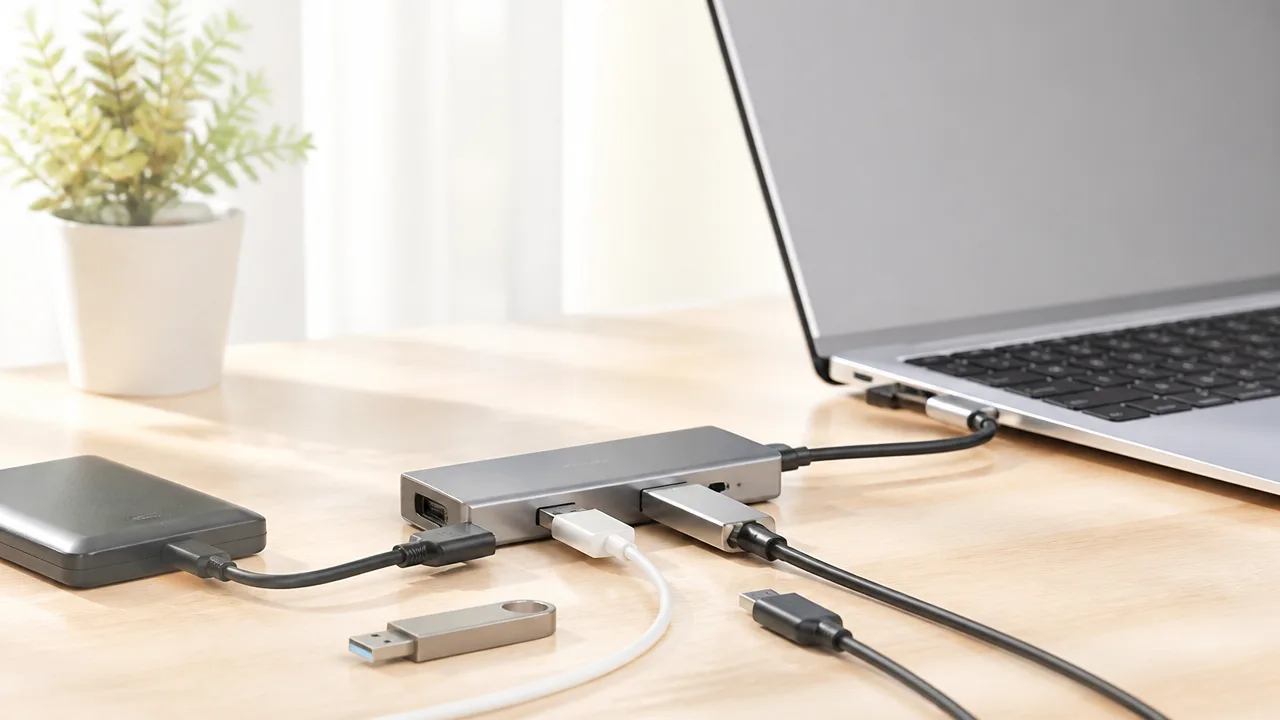
USB4やThunderbolt 4搭載パソコンは、多くの従来USB機器を接続して使えるため、手持ちのマウスやキーボード、外付けストレージをすぐに買い替える必要はありません。
ただし、Thunderbolt 3機器を使う場合や変換アダプターを挟む場合は、パソコン側・機器側・アダプター側の対応状況によって利用できる機能が変わります。
端子がつながることと、通信・映像・給電のすべてが使えることは別なので、接続前に対応規格を確認すると安心です。
一般的なUSB機器は端子形状に応じて接続できる
USB4とThunderbolt 4の端子にはUSB Type-Cが使われますが、USB Type-AやMicro USBなどを採用した従来のUSB機器も、端子に合うケーブルや変換アダプターを用意すれば接続できます。
たとえば、USB Type-Aのマウス、キーボード、USBメモリー、プリンターなどは、USB Type-CからType-Aへ変換するアダプターやハブを介して使えることがあります。
古いUSB規格の機器を接続した場合、通信速度はUSB4やThunderbolt 4の最大性能にはならず、接続した機器が対応する規格の範囲で動作します。
これは不具合ではなく、下位互換性による通常の動作です。
| 手持ちの機器の端子 | 接続に必要なものの例 | 確認したいポイント |
|---|---|---|
| USB Type-C | USB Type-Cケーブル | 機器側が必要とする通信・給電に対応するか |
| USB Type-A | Type-CからType-Aへの変換アダプターまたはハブ | 接続先ポートの形状と電力供給 |
| Micro USBなど | 対応する変換ケーブルまたはアダプター | 端子の向きと機器に合った規格 |
とくにUSBメモリーや入力機器のような一般的な周辺機器は、変換アダプターを使って接続しやすい種類です。
一方で、専用ソフトが必要な機器や業務用の周辺機器は、パソコンの基本ソフトの対応状況もあわせて確認しましょう。
Thunderbolt 3機器はホスト側の対応状況を確認する
Thunderbolt 3対応のドック、外付けストレージ、ディスプレイなどを使いたい場合は、接続するパソコン側がThunderbolt 3接続に対応しているかを確認することが大切です。
Thunderbolt 4搭載パソコンはThunderbolt 3機器との接続を想定しているため、対応機器をつなげて使いやすい仕様です。
一方、USB4搭載と記載されているパソコンでも、Thunderbolt 3との互換性は製品ごとに異なる場合があります。
USB4はThunderbolt 3との互換機能を備えられる規格ですが、すべてのUSB4ポートに同じ対応が求められているわけではありません。
そのため、USB4搭載パソコンにThunderbolt 3機器をつなぐ予定があるなら、製品仕様に「Thunderbolt 3対応」や「Thunderbolt互換」といった記載があるかを見ておくと安心です。
- Thunderbolt 4搭載パソコンにThunderbolt 3機器をつなぐ場合は、機器メーカーの対応情報を確認する
- USB4搭載パソコンにThunderbolt 3機器をつなぐ場合は、Thunderbolt 3互換の明記を確認する
- Thunderbolt 3機器を初めて使う場合は、必要なソフトや更新プログラムの案内も確認する
- 複数の機器をドック経由でつなぐ場合は、ドック全体の対応条件を確認する
なお、Thunderbolt 3機器がUSB通信にも対応している場合、Thunderbolt 3互換がないUSB4ポートでも、基本的なUSB機器として認識されることがあります。
ただし、この場合に高速転送、映像出力、複数機器の同時接続といったThunderbolt独自の機能まで使えるとは限りません。
変換アダプター経由では利用できる機能が制限されることがある
端子の形を合わせるための変換アダプターは便利ですが、アダプターを通せばすべての機能を引き出せるわけではありません。
変換アダプターは端子形状を変える役割が中心であり、異なる規格同士の機能差まで自動的に補うものではないためです。
たとえば、USB Type-CからUSB Type-Aへ変換した場合は、USB Type-A側で使える範囲の接続になります。
また、映像出力に対応していないアダプターでは、ディスプレイへ映像を表示できないことがあります。
給電についても、アダプターや接続先機器の仕様によっては、パソコンへの充電や周辺機器への電力供給に制限が出る場合があります。
| 確認する項目 | 見落とした場合に起こりやすいこと |
|---|---|
| 通信規格への対応 | 期待した速度でデータを転送できない |
| 映像出力への対応 | 外部ディスプレイが認識されない |
| 給電への対応 | 充電できない、または電力が不足する |
| 接続する機器の組み合わせ | 一部の機能だけ利用できない |
変換アダプターを選ぶときは、端子の組み合わせだけで決めず、使いたい目的に対応しているかを確認しましょう。
外付けストレージならデータ通信、ディスプレイなら映像出力、ドックなら接続したい周辺機器全体の対応状況を見ることがポイントです。
古い機器を活用できるのはUSB4とThunderbolt 4の便利なところですが、「何をつなぐか」から必要な互換性を確認すると、接続後の戸惑いを減らせます。
用途が明確ならUSB4、幅広い機器を安定して使うならThunderbolt 4が選びやすい
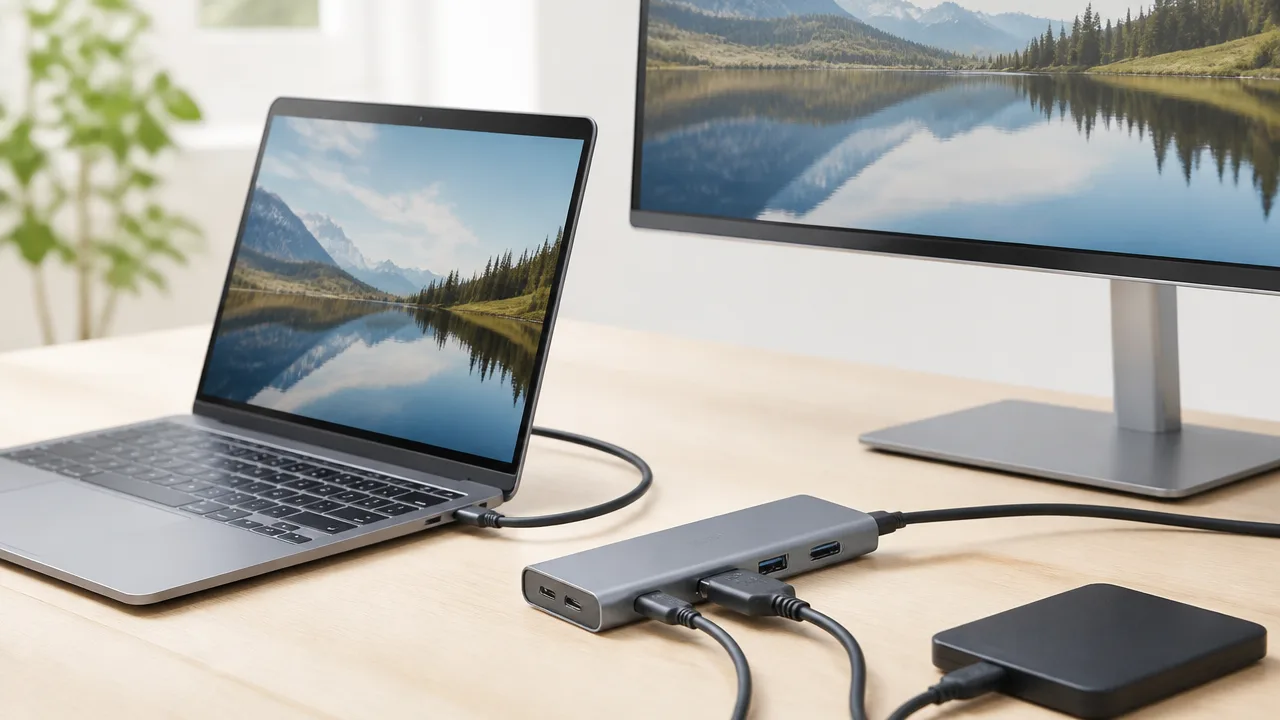
普段使いの周辺機器をつなぐ目的がはっきりしているなら、必要な仕様を満たすUSB4搭載機器で十分選びやすいです。
一方で、高速ストレージ・ドック・複数のディスプレイなどをまとめて使いたい場合は、対応条件が整理されているThunderbolt 4のほうが判断しやすいでしょう。
規格名だけで決めるのではなく、自分が使う機器と作業内容から選ぶことが、購入後の使いにくさを減らすポイントです。
一般的なデータ転送や充電ではUSB4が候補になる
写真や動画の保存、スマートフォンの接続、マウスやキーボードをまとめるハブの利用など、目的が比較的シンプルならUSB4は有力な候補になります。
USB4対応のパソコンや周辺機器は選択肢が多く、必要な機能に絞って選べるため、過剰な性能を求めずに済む場合があります。
たとえば、自宅で外付けストレージへデータを移したい、会議のときだけ外部ディスプレイにつなぎたいといった使い方なら、接続する機器の仕様を確認したうえでUSB4対応製品を選ぶ方法が現実的です。
ただし、USB4は製品ごとに対応している機能の範囲が異なるため、購入前には「データ転送」「映像出力」「給電」のうち、必要な項目がそろっているかを見ておきましょう。
| 使い方の例 | 選び方の目安 |
|---|---|
| 外付けストレージへ写真や動画を保存する | 必要な転送速度に対応したUSB4機器を確認する |
| ノートパソコンを充電しながら周辺機器をつなぐ | 必要な給電と端子数を満たすハブやドックを選ぶ |
| 会議や在宅勤務でディスプレイを1台使う | パソコンとディスプレイの映像出力条件を確認する |
高性能な外付けSSDやドックには対応帯域を確認する
外付けSSDで大容量データを頻繁に扱う場合や、ドックに複数の機器を接続する場合は、パソコン・ケーブル・周辺機器のそれぞれが必要な帯域に対応しているかを確認することが大切です。
どれか1つでも仕様が控えめだと、周辺機器本来の性能を活かしきれないことがあります。
特にドックは、ストレージ、ディスプレイ、有線LAN、USB機器などで通信を共有するため、接続する機器が多いほど余裕のある仕様を選ぶと安心です。
「USB4対応」と書かれていても、手持ちの外付けSSDやドックとの組み合わせでどこまで利用できるかは製品ごとに異なります。
購入前には、次の項目を販売ページやメーカーの仕様表で確認しておくと選びやすくなります。
- パソコン側の端子が対応する通信仕様
- 外付けSSDやドック側で想定されている接続規格
- 利用したい端子の種類と数
- 付属ケーブルで利用できる機能の範囲
- 複数の周辺機器を同時に使う予定があるか
複数モニターやThunderbolt機器にはThunderbolt 4が向いている
外部ディスプレイを複数使って作業領域を広げたい人や、Thunderbolt対応のドック・ストレージ・オーディオ機器を活用したい人には、Thunderbolt 4搭載のパソコンが選びやすいです。
Thunderbolt 4は対応条件が明確なため、周辺機器を追加していく使い方でも、必要な機能を見通しやすいメリットがあります。
たとえば、デスクではドック1台にディスプレイやストレージをまとめ、外出時はケーブルを1本抜くだけでパソコンを持ち出したい場合にも、Thunderbolt 4対応環境は検討しやすいでしょう。
動画編集、写真の現像、複数の資料を並べる事務作業など、接続する機器が増えやすい用途では、将来追加したい周辺機器まで考えて選ぶと長く使いやすくなります。
ただし、複数モニターの利用可否や表示できる内容は、パソコン本体の仕様や使用するソフトの条件にも影響されます。
MacBook・iPad・Windowsパソコンは端末ごとの仕様を優先する
MacBook、iPad、Windowsパソコンは、同じUSB Type-C端子に見えても、対応する機能が機種によって異なります。
そのため、USB4かThunderbolt 4かを比較する前に、使っている端末の公式仕様を確認することが最優先です。
MacBookではモデルや発売時期により対応端子が異なり、iPadでは外部ディスプレイや周辺機器の利用条件が機種ごとに変わる場合があります。
Windowsパソコンも、Thunderbolt 4対応モデルとUSB4対応モデルでは、搭載端子や利用できる機能に違いがあるため、製品名だけで判断しないほうが安心です。
購入時は、次の順番で確認すると、自分に合う規格と周辺機器を選びやすくなります。
- パソコンやタブレットの公式仕様で対応端子を確認する
- つなぎたいディスプレイ、ストレージ、ドックを書き出す
- 必要なデータ転送、映像出力、給電の条件を整理する
- 将来的に複数の周辺機器を使う予定があるか考える
- 用途に必要な条件を満たすUSB4またはThunderbolt 4製品を選ぶ
日常的な用途を必要な範囲で快適にしたいならUSB4を、接続環境を広げながら安定して使いたいならThunderbolt 4を中心に検討してみてください。
まとめ
この記事のポイントをまとめます。
- USB4とThunderbolt 4は、どちらもUSB Type-C端子を使う高速通信規格です。
- Thunderbolt 4は必要な性能が明確で、対応機器の性能を把握しやすい特徴があります。
- USB4は製品によって通信速度、映像出力、周辺機器への対応範囲が異なります。
- USB Type-Cは端子形状の名称であり、見た目だけでは対応規格を判断できません。
- 接続はできても、通信速度や映像出力の性能はパソコン・周辺機器・ケーブルの組み合わせで変わります。
- 充電速度はUSB4やThunderbolt 4ではなく、USB PDの対応電力を確認することが大切です。
- ケーブルは認証ロゴ、対応速度、給電できる電力、長さまで確認して選びましょう。
- 高速ストレージや複数モニターを幅広く使うなら、Thunderbolt 4搭載機器が選びやすいです。
USB4とThunderbolt 4は似ている部分が多いですが、安心して選ぶには端子の形や規格名だけで決めないことが大切です。
まずは、つなぎたい周辺機器、使いたいモニターの台数、必要な充電電力を整理してみてください。
用途がはっきりしているなら必要な仕様を満たしたUSB4を、さまざまな機器をまとめて活用したいならThunderbolt 4を候補にすると選びやすくなります。
パソコン本体と周辺機器、ケーブルの仕様をひとつずつ確認して、自分の作業に合う快適な環境を整えていきましょう。