USB-Cドックにつないだモニターが、スリープ復帰後だけ認識されず、作業を再開できなくて困っていませんか。
ケーブルを抜き差しすれば映るのに毎回同じことが起きると、ドック・パソコン・モニターのどこに原因があるのか分かりにくいですよね。
この症状は、機器がスリープから戻るタイミングや省電力設定、映像信号の接続情報などが関係している場合があります。
この記事では、まず試したい再検出や接続のやり直しから、Windows・macOSの設定確認、ケーブルや給電環境の見直しまで、順番に確認する方法をまとめています。
一度に多くの設定を変えず、原因を切り分けながら進めることで、無駄な手間を減らしやすくなります。
スリープ復帰後も外部モニターをできるだけスムーズに使えるよう、接続環境を一緒に整えていきましょう。
この記事でわかること
- スリープ復帰後にモニターを再検出し、接続を復旧する基本の手順
- パソコン・USB-Cドック・ケーブルのどこを優先して確認すればよいか
- WindowsとmacOSで見直したい省電力設定やディスプレイ設定
- 給電能力、映像出力対応、複数モニター接続で確認したいポイント
- スリープ復帰後は再検出と接続のやり直しでモニターを復旧する
- 復帰時だけ認識しない主な原因は省電力制御と接続情報のずれにある
- モニターの直接接続で原因をパソコン・ドック・ケーブルに切り分ける
- Windowsの省電力設定を見直してスリープ復帰を安定させる
- macOSではディスプレイの再検出と接続許可を確認する
- ドライバー・BIOS・ドックのファームウェアは公式情報に沿って更新する
- USB-Cポートとケーブルの映像出力対応を確認する
- 給電能力とACアダプターの見直しでドックの動作を安定させる
- HDMIとDisplayPortは機器との相性や必要な表示性能で選ぶ
- 複数モニターでは対応台数と接続方式を確認する
- 改善しない場合は機種固有の情報を確認して交換や相談を検討する
- まとめ
スリープ復帰後は再検出と接続のやり直しでモニターを復旧する
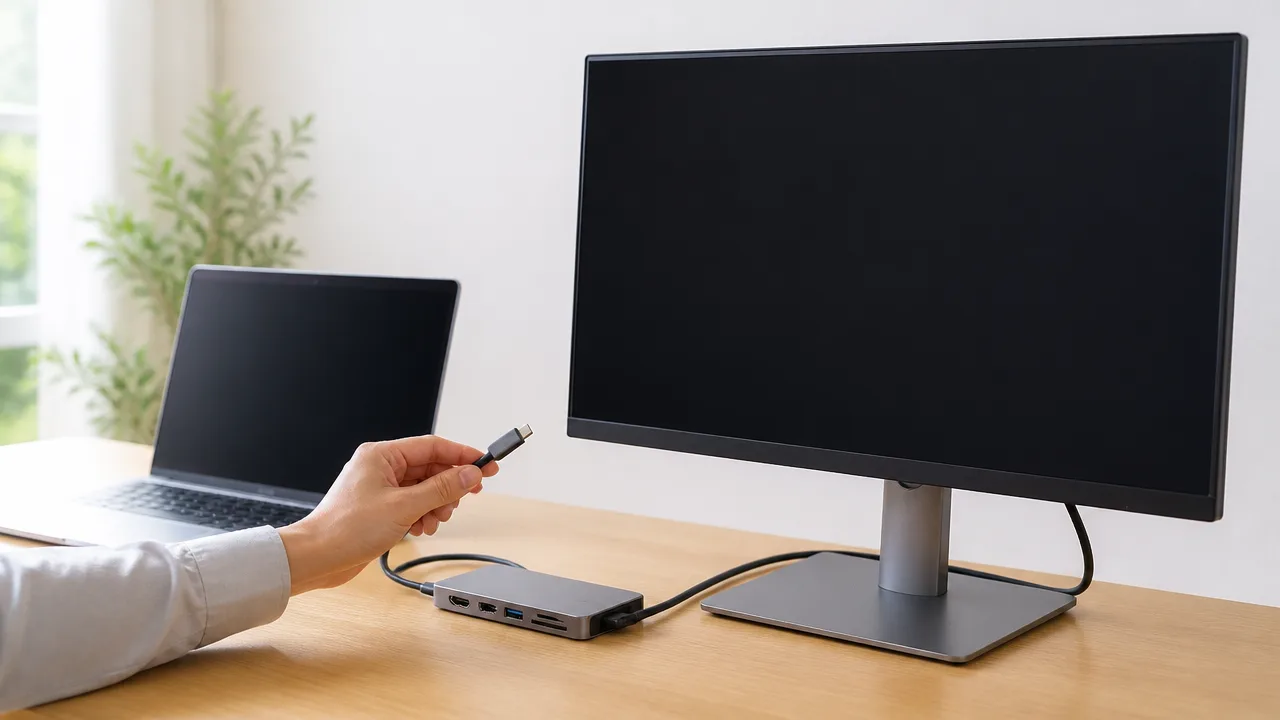
USB-Cドック経由のモニターがスリープ復帰後に映らない場合は、パソコン側で表示先を選び直し、外部モニターを再検出すると復旧することがあります。
それでも変化がなければ、USB-Cケーブルと映像ケーブルを順番に抜き差しし、ドックとモニターの電源を入れ直して接続状態を整えてみてください。
いきなり何度も再起動するのではなく、表示設定・ケーブル・電源の順に確認すると、負担を抑えながら状況を戻しやすくなります。
Windows+Pキーで表示モードを選び直す
Windowsでは、スリープから戻ったあとに外部モニターとの表示モードだけが切り替わっていることがあります。
キーボードのWindowsキーを押しながらPキーを押すと、画面の右側に表示モードのメニューが出ます。
普段からノートパソコンの画面と外部モニターを同時に使うなら、「拡張」を選び直してください。
外部モニターだけに表示したい場合は、「セカンドスクリーンのみ」を選ぶ方法もあります。
- 「PC画面のみ」:ノートパソコン本体の画面だけに表示する状態です
- 「複製」:本体画面と外部モニターに同じ内容を表示します
- 「拡張」:画面を横につなげて、作業領域を広げられます
- 「セカンドスクリーンのみ」:外部モニターだけに表示します
選び直した直後にモニターが一瞬暗くなったり、配置が変わったりすることがありますが、表示先を切り替えている途中の一般的な動きです。
外部モニターに映像が戻ったら、いったんそのまま数秒待って表示が安定するか確認しましょう。
設定画面から外部モニターを再検出する
Windows+Pキーで改善しないときは、設定画面から外部モニターの検出を試します。
- スタートメニューから「設定」を開きます
- 「システム」を選び、「ディスプレイ」を開きます
- 複数の画面に関する項目を表示します
- 「検出」ボタンが表示されていれば選択します
検出後にモニターが見つかった場合は、画面の並びや解像度が意図した状態になっているかも確認してください。
画面番号が表示されても、実際のモニターと左右の位置が違っていると、マウスポインターが予想外の方向へ移動することがあります。
その場合は、設定画面に表示された四角い画面番号をドラッグして、机の上でのモニター配置に近い並びへ調整します。
検出ボタンを押しても変化がない場合は、パソコンがドックの先にあるモニターをまだ読み取れていない可能性があります。
USB-Cケーブルと映像ケーブルを順番に接続し直す
再検出で映らないときは、接続をいったん切ってから順番に戻すことで、映像信号を認識し直せる場合があります。
ここでは、複数のケーブルを同時に抜き差しせず、どの段階で表示が戻ったか分かるように進めるのがポイントです。
| 順番 | 行うこと | 確認すること |
|---|---|---|
| 1 | モニター側のHDMIまたはDisplayPortケーブルを抜きます | 端子が奥まで差し込まれていたか確認します |
| 2 | 数秒待ってから映像ケーブルをつなぎ直します | モニターの入力表示が変わるか確認します |
| 3 | 改善しなければ、パソコンとドックをつなぐUSB-Cケーブルを抜きます | コネクターの向きや緩みを確認します |
| 4 | 数秒待ってUSB-Cケーブルをつなぎ直します | ドックのランプやモニター表示を確認します |
USB-Cケーブルを抜く前には、保存していない作業がないか確認しておくと安心です。
ドック経由でUSBメモリーや外付けストレージを使っている場合は、作業中のデータアクセスが終わってから抜き差ししてください。
ケーブルを差し込むときは、無理に押し込まず、端子のぐらつきや斜め差しがないかをやさしく確かめます。
映像ケーブルをつなぎ直したあと、モニター側の入力切替が別の端子になっていないかを見ることも大切です。
ドックとモニターの電源を入れ直す
ケーブルをつなぎ直しても認識しない場合は、ドックとモニターの電源を入れ直して内部の接続状態をリセットします。
モニターの電源ボタンを押して電源を切り、ドックに専用の電源がつながっている場合は、その電源ケーブルもいったん外します。
そのまま30秒ほど待ってから、ドックの電源、モニターの電源、パソコンとのUSB-C接続の順で戻すと進めやすいです。
- ドックに電源ランプがある場合は、点灯状態を確認します
- モニターの電源を入れたら、入力切替が使用中の端子になっているか確認します
- 最後にパソコンをスリープから復帰させるか、表示設定を再検出します
ドック本体が熱くなっているときは、電源を切った状態で少し冷ましてから接続を戻すと安心です。
これらの手順で一時的に表示が戻るなら、まずは普段の復帰時にも同じ順番で対応できるようにしておくとよいでしょう。
復帰時だけ認識しない主な原因は省電力制御と接続情報のずれにある
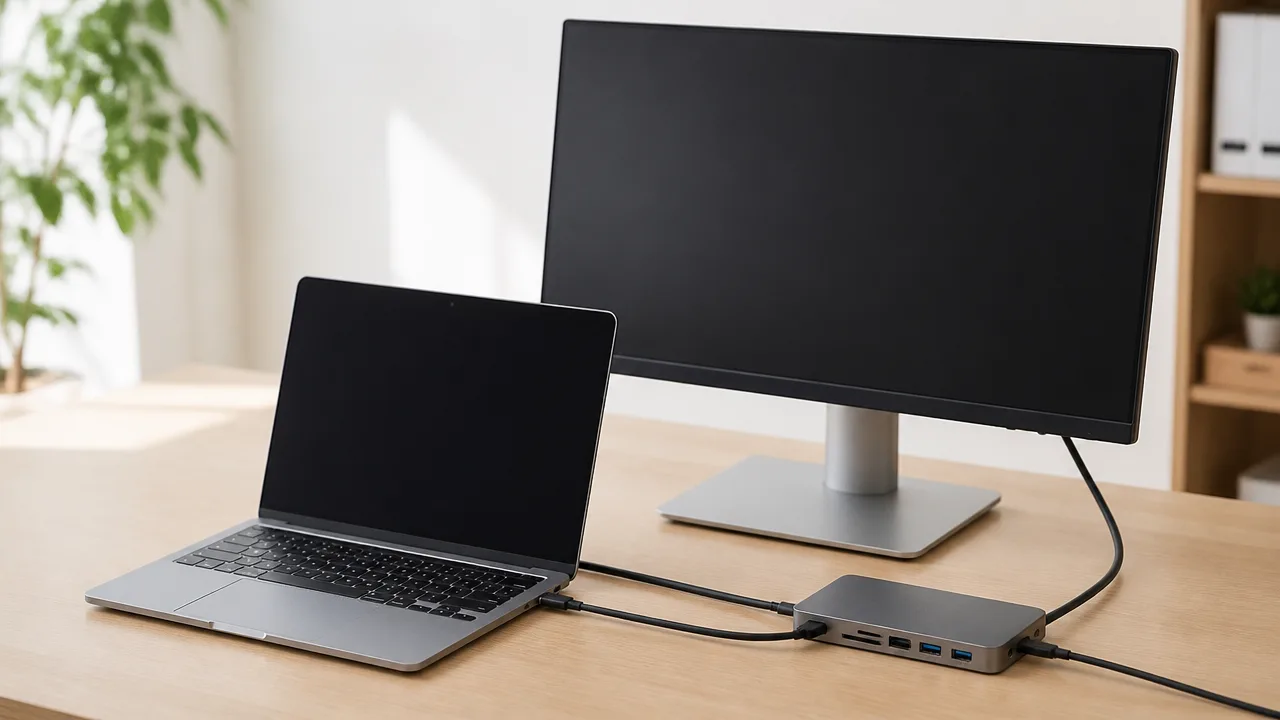
スリープ復帰後だけモニターを認識しないときは、USB-Cドック・パソコン・モニターが省電力状態から戻るタイミングがそろっていないことや、映像出力の接続情報が更新されないことが主な原因です。
常に映らないわけではなく、起動直後やつなぎ直した後には表示できるなら、機器の故障とは限らず、復帰時の制御が一時的にうまく引き継がれていない可能性があります。
どの機器が復帰処理で止まりやすいのかを知っておくと、状況に合った対処を選びやすくなります。
USB-Cドックが省電力状態から正常に戻らないケース
パソコンがスリープに入ると、USB-Cポートからドックへ供給される電力や通信が抑えられ、ドック側も待機状態へ移行することがあります。
復帰時にはパソコン、USB-Cドック、モニターの順で通信を再開しますが、ドックの起動がわずかに遅れると、パソコンがモニター不在と判断する場合があります。
この状態では、ドックに接続したUSB機器は使えるのに、映像だけが出ないこともあります。
映像出力は通常のUSB通信よりも接続時の確認項目が多く、表示解像度や音声出力の情報もやり取りするためです。
復帰後にドックのランプは点いているのに画面だけ映らない場合は、ドックと映像出力の再開タイミングが関係しているかもしれません。
| 復帰後の様子 | 考えられる状態 |
|---|---|
| USBマウスやキーボードは使える | ドック自体は動作しているが、映像出力の再開が完了していない可能性 |
| ドックにつないだ機器がすべて反応しない | ドックが待機状態のまま、または給電・接続の再開が不安定な可能性 |
| 少し待つと画面が表示される | 各機器の起動順や通信の再確立に時間がかかっている可能性 |
パソコンとモニターの接続情報が更新されないケース
パソコンはモニターを接続したとき、使用できる解像度、リフレッシュレート、音声出力などの情報を読み取り、表示設定を作成します。
スリープから復帰するときにこの情報が正しく読み直されないと、モニターは接続されていてもパソコン側の画面一覧に現れないことがあります。
特にUSB-Cドックを間に挟む構成では、パソコンはドック経由でモニター情報を受け取るため、直接接続よりも通信経路が増えます。
モニター側が省電力状態から立ち上がる前にパソコンが確認を終えると、接続情報が古いまま残る場合もあります。
このとき、モニターには「信号なし」と表示される一方で、パソコンは内蔵画面だけを使用している状態になりやすいです。
画面が消えていることと、モニター自体が未認識であることは同じではありません。
表示先の切替や再検出で戻る場合は、映像信号の経路よりも、復帰後の接続情報の更新が関係していると考えられます。
給電不足で映像出力が安定しないケース
USB-Cドックは映像出力だけでなく、USB機器、ネットワーク、有線充電、カードリーダーなどを同時に動かすため、使用状況によって必要な電力が変わります。
ノートパソコンへの給電量やドックに供給される電力に余裕が少ないと、スリープ復帰のように一時的な電力変動が起きる場面で映像出力が不安定になることがあります。
外付けストレージ、複数のUSB機器、高解像度モニターなどを同時に使っている場合は、復帰直後の負荷が大きくなりやすいです。
ただし、給電能力だけが原因とは限らず、パソコン本体の消費電力やドックの仕様、接続している周辺機器の種類も影響します。
- 充電中の表示が出たり消えたりする
- 復帰後にUSB機器とモニターが同時に不安定になる
- 周辺機器を減らすと表示が安定する
- バッテリー残量が少ないときに起こりやすい
このような傾向があるなら、電力の配分が復帰時の安定性に関わっている可能性があります。
なお、給電環境の具体的な確認方法や見直しは、ドックとパソコンの対応条件を確認しながら進めることが大切です。
ドライバーやファームウェアが影響するケース
映像出力の制御には、パソコンのグラフィックス機能、USB-Cの接続制御、ドック内部の処理など、複数のソフトウェアや機器制御が関わります。
それぞれの連携にずれがあると、通常使用では問題がなくても、スリープ復帰時だけモニターの検出に時間がかかることがあります。
たとえば、パソコン側では外部モニターの復帰処理が終わっていても、ドック側が映像信号の準備中であれば、一度目の検出ではモニターを見つけられない場合があります。
OSの更新後から症状が出た、あるいは特定のドックを使うときだけ起こるといった場合は、制御プログラムの組み合わせが影響している可能性も考えられます。
更新は自己判断で非公式の配布元を利用せず、パソコンメーカー・ドックメーカーの案内を確認すると安心です。
原因を一つに決めつけず、復帰後にどの機器まで動作しているか、どの接続構成で起こるかを見比べると、次に確認する場所を絞り込みやすくなります。
モニターの直接接続で原因をパソコン・ドック・ケーブルに切り分ける
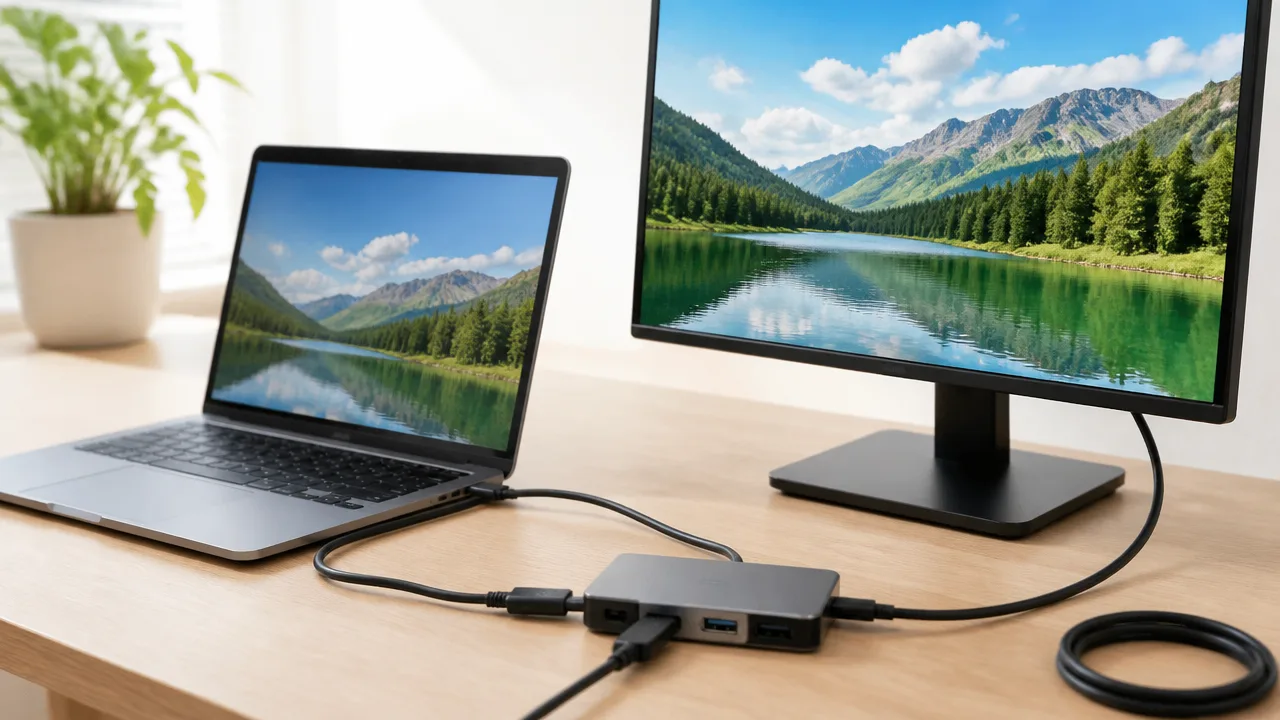
スリープ復帰後にモニターを認識しないときは、モニターをパソコンへ直接つなぎ、同じ症状が出るかを確かめると原因を絞り込みやすくなります。
直接接続では表示できる場合はドックや接続経路、直接接続でも表示できない場合はパソコン・モニター・ケーブルのいずれかを優先して確認します。
一度に複数の条件を変えず、接続する場所やケーブルを一つずつ替えるのが、迷わず切り分けるコツです。
モニターをパソコンへ直接つないで映像出力を確認する
まずはUSB-Cドックを取り外し、モニターをパソコンの映像出力端子へ直接接続して、スリープと復帰を試します。
この確認では、普段ドックに接続しているHDMIケーブルやDisplayPortケーブルを使えるなら、そのまま利用すると比較しやすくなります。
直接接続した状態で復帰後も安定して表示されるなら、パソコンからモニターまでの映像出力自体は動作していると考えられます。
その場合は、ドック本体、ドックとパソコンを結ぶUSB-Cケーブル、またはドックに接続している周辺機器の影響を順に確認するとよいでしょう。
反対に、直接接続でも画面が映らない、または復帰のたびに表示が不安定になる場合は、ドック以外の部分も含めて見直す必要があります。
| 確認結果 | 優先して確認したい場所 |
|---|---|
| 直接接続では安定して表示される | USB-Cドック、ドック接続用ケーブル、周辺機器の接続構成 |
| 直接接続でも表示が不安定 | パソコンの映像出力、モニター、映像ケーブル |
| 別のモニターでは表示される | 元のモニター、モニター側の入力端子、映像ケーブル |
| 別のケーブルでは表示される | それまで使用していたケーブル |
別のUSB-Cポートや映像端子で接続を試す
パソコンに複数のUSB-Cポートや映像出力端子がある場合は、接続先を替えて復帰時の動作を比べてみてください。
いつも同じ端子でだけ表示が戻らない場合は、特定の端子やその周辺の接続状態に原因を絞れることがあります。
ドックを使う場合も、いったん別のUSB-Cポートへつなぎ直してから、スリープ復帰後にモニターが表示されるか確認します。
ただし、端子ごとに利用できる機能が異なる機種もあるため、映像表示の確認ができる端子を選んで試すことが大切です。
モニター側に複数の入力端子があるなら、接続ケーブルを差し替えたあと、モニターの入力切替が正しい端子になっているかも確認します。
-
パソコンの別のUSB-Cポートにドックを接続する。
-
可能であれば、パソコンの映像端子からモニターへ直接接続する。
-
モニター側のHDMI端子やDisplayPort端子を替えて試す。
-
接続後は一度モニターの電源を入れ直し、入力先を確認する。
別のケーブルやモニターで再現するか確かめる
ケーブルは見た目に傷みがなくても、接続のタイミングによって映像信号が安定しないことがあります。
予備のケーブルがあれば、まず同じ接続方法のままケーブルだけを交換し、復帰後の表示を確認します。
ケーブルを替えて改善した場合は、元のケーブルが影響していた可能性が高まります。
次に、別のモニターやテレビへつなげる環境があれば、モニターを替えて同様に試します。
別の表示機器では安定するなら、元のモニターの入力端子や接続状態を確認する目安になります。
反対に、ケーブルもモニターも替えて同じ現象が続く場合は、パソコンとドックの組み合わせを中心に確認を進めると効率的です。
-
現在の構成で、スリープ復帰後の表示状態を確認する。
-
ケーブルだけを交換して、同じ操作を行う。
-
モニターだけを交換して、同じ操作を行う。
-
直接接続とドック経由の結果をメモして比べる。
周辺機器を外してドックの負荷を減らす
USB-Cドックに外付けストレージ、マウス、キーボード、有線LAN機器などを多くつないでいる場合は、モニター以外を一度外して確認します。
まずはパソコン・ドック・モニターだけの最小構成にして、スリープ復帰後に画面が戻るか試してください。
最小構成では安定するなら、外した機器を一つずつ戻していくことで、影響している接続を探しやすくなります。
特に、復帰後に複数のUSB機器が同時に使える状態になる構成では、表示が戻るまでに時間がかかることもあります。
周辺機器を戻す際は、モニターの表示を確認してから次の機器を接続すると、変化が分かりやすくなります。
切り分けの結果を「直接接続では表示されるか」「ケーブル交換で変わるか」「最小構成で安定するか」の3点で残しておくと、その後の確認や相談もスムーズです。
Windowsの省電力設定を見直してスリープ復帰を安定させる
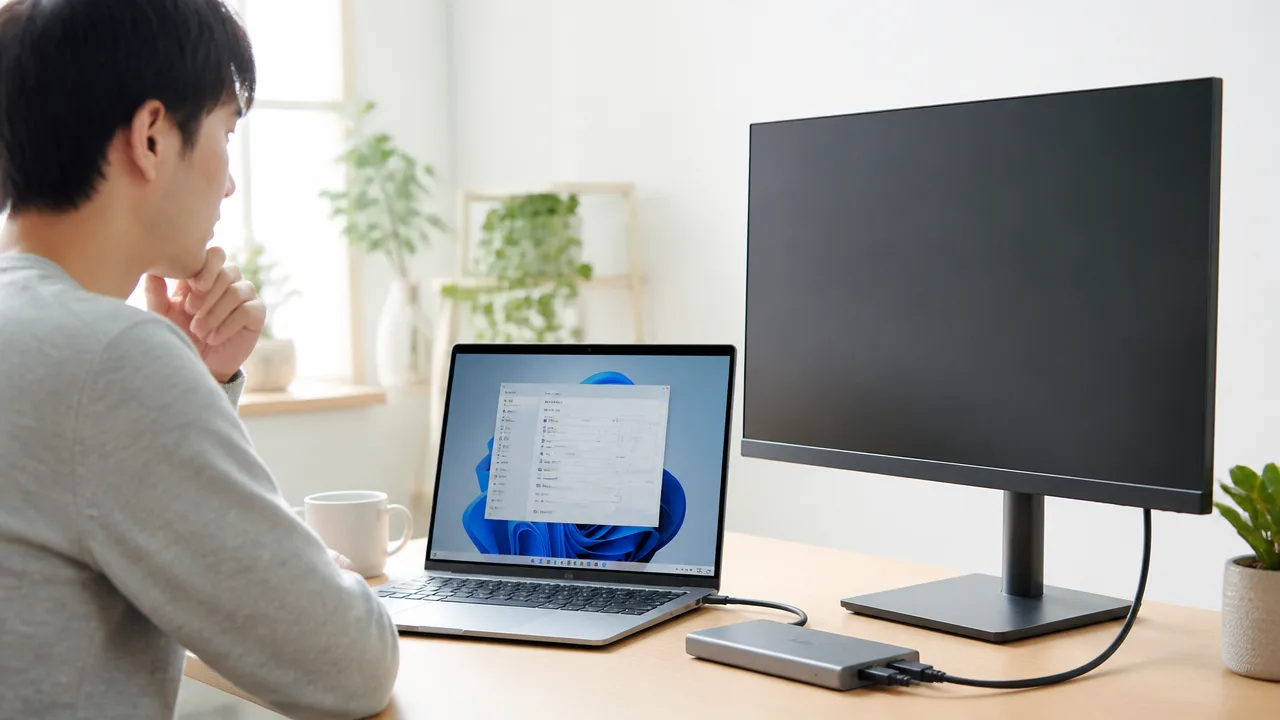
USB-Cドック経由のモニターがスリープ復帰後に認識されないときは、WindowsのUSB省電力設定と表示設定を見直すことで改善する場合があります。
まずはUSB機器への電力供給を抑える設定を調整し、次に高速スタートアップやモニターの表示条件を確認してみてください。
設定を一度に多く変えず、項目を変更するたびにスリープと復帰を試すと、影響した設定を把握しやすくなります。
USBセレクティブサスペンドを無効にして確認する
USBセレクティブサスペンドは、使用していないUSB機器への電力を抑えるWindowsの機能です。
省電力には役立ちますが、USB-Cドックが復帰時に映像機器として再認識されるまで時間がかかる構成では、表示に影響することがあります。
以下の手順で、電源プランごとのUSBセレクティブサスペンド設定を確認できます。
-
スタートメニューで「コントロールパネル」を検索して開きます。
-
「ハードウェアとサウンド」から「電源オプション」を選びます。
-
使用中の電源プランにある「プラン設定の変更」を選択します。
-
「詳細な電源設定の変更」を開きます。
-
「USB設定」内の「USBセレクティブサスペンドの設定」を開きます。
-
表示される項目を「無効」に変更し、「適用」を選びます。
ノートパソコンでは、バッテリー駆動時と電源接続時で設定が分かれていることがあります。
自宅でUSB-Cドックを使うことが多いなら、まずは電源接続時のみ無効にして変化を確認する方法が取り入れやすいです。
設定後はパソコンを再起動し、普段と同じ時間だけスリープさせてからモニターが戻るか確認します。
USBハブの電源管理設定を変更する
WindowsはUSBハブごとに電源管理を行うため、ドックにつながるUSBの経路が休止状態になることがあります。
デバイスマネージャーで該当するUSBハブの設定を確認すると、復帰後の接続が安定する場合があります。
-
スタートボタンを右クリックし、「デバイスマネージャー」を開きます。
-
「ユニバーサル シリアル バス コントローラー」を展開します。
-
「USB Root Hub」または「Generic USB Hub」などを右クリックして「プロパティ」を開きます。
-
「電源の管理」タブが表示される場合は、「電力の節約のために、コンピューターでこのデバイスの電源をオフにできるようにする」のチェックを外します。
-
「OK」を選び、必要に応じてパソコンを再起動します。
すべてのUSBハブに同じ項目が表示されるわけではありません。
「電源の管理」タブがない機器は変更せず、表示された項目だけを対象にしてください。
変更するハブが複数ある場合は、一つずつ試すと元に戻す際にも迷いにくくなります。
高速スタートアップを無効にして動作を比べる
高速スタートアップは、シャットダウン後の起動を短縮するための機能です。
主に再起動やシャットダウン後の動作に関わる設定ですが、電源状態の切り替わりを含めて確認したいときには、無効にした状態との違いを比べる方法があります。
設定変更は次の流れで行えます。
-
コントロールパネルの「電源オプション」を開きます。
-
左側の「電源ボタンの動作を選択する」を選びます。
-
変更できない項目がある場合は、「現在利用可能ではない設定を変更します」を選択します。
-
「高速スタートアップを有効にする」のチェックを外します。
-
「変更の保存」を選び、シャットダウン後に起動して表示状態を確認します。
この項目が表示されない場合は、そのパソコンの電源設定では利用されていない可能性があります。
無効にすると起動にかかる時間が少し変わることがあるため、改善が見られなければ元の設定に戻して構いません。
ディスプレイ設定で解像度とリフレッシュレートを調整する
モニター自体は接続されていても、復帰時に解像度やリフレッシュレートの条件が合わず、画面が表示されにくいことがあります。
特に高解像度表示や高いリフレッシュレートを使っている場合は、いったん標準的な設定で安定性を確認すると原因を絞りやすくなります。
-
デスクトップの何もない場所を右クリックし、「ディスプレイ設定」を開きます。
-
対象のモニターを選択し、「ディスプレイの解像度」が推奨値になっているか確認します。
-
「ディスプレイの詳細設定」を開きます。
-
「リフレッシュレートの選択」で、モニターとパソコンが安定して使える値を選びます。
-
設定後にスリープ復帰を試し、表示が戻るまでの様子を確認します。
| 確認項目 | 見直しの目安 |
|---|---|
| 解像度 | まずはWindowsが「推奨」と表示する値にする |
| リフレッシュレート | 高い値で不安定なら、一段低い値で比較する |
| 複数画面の表示方法 | 「表示画面を拡張する」が選ばれているか確認する |
設定を変更した直後だけでなく、数回スリープと復帰を繰り返して安定性を見ることが大切です。
Windowsの省電力設定を調整しても変化がない場合は、設定を戻したうえで、パソコン側とドック側の更新情報を確認する段階へ進むとよいでしょう。
macOSではディスプレイの再検出と接続許可を確認する
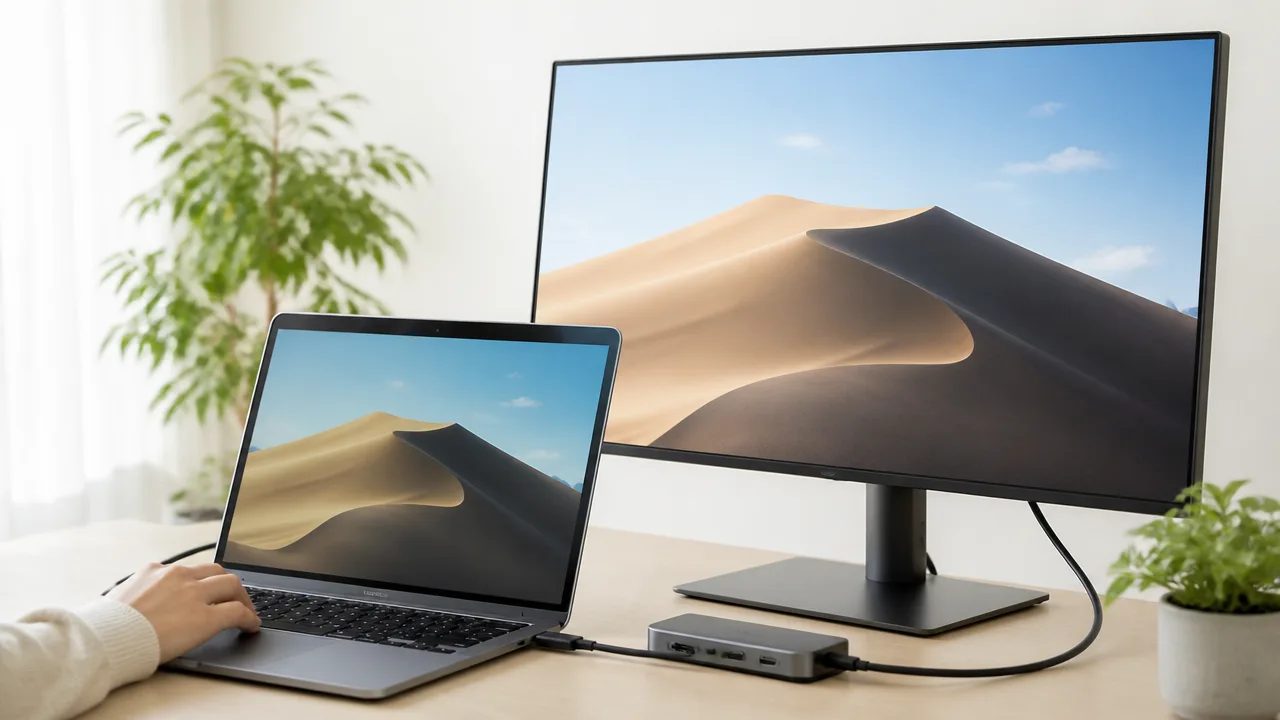
MacでUSB-Cドック経由のモニターがスリープ復帰後に表示されないときは、ディスプレイの再検出とアクセサリ接続の許可状態を確認すると改善のきっかけになります。
macOSでは省電力中に外部機器との接続状態が切り替わるため、モニター自体が故障していなくても、復帰直後だけ画面を見つけられないことがあります。
まずはMacの設定画面で外部モニターが検出されているかを見て、ドックの接続を許可する設定やノート型Macの使い方を順番に確認してみましょう。
ディスプレイ設定から外部モニターを再検出する
モニターの電源が入っているのに画面が映らない場合、macOSに外部ディスプレイをもう一度探させることで表示が戻ることがあります。
特に、Mac本体は起きているのにモニターだけが黒いままの場合は、再検出を試す価値があります。
-
画面左上のAppleメニューから「システム設定」を開きます。
-
サイドバーの「ディスプレイ」を選びます。
-
キーボードのoptionキーを押したままにして、「ディスプレイを検出」または同様の表示が現れるか確認します。
-
表示されたボタンを選び、外部モニターが設定画面に追加されるか見ます。
macOSのバージョンによってボタンの位置や表示名は少し異なりますが、optionキーを押しながらディスプレイ設定を開く操作が再検出の入口になります。
外部モニターが検出された後は、配置図の中に画面が表示されているか、使用する画面として設定されているかを確認してください。
| 表示状況 | 確認したいこと |
|---|---|
| 設定画面にモニターが出ている | 解像度や配置を確認し、画面がオフ扱いになっていないか見る |
| モニター名が出てこない | 再検出後に一度Macを開いた状態でロック解除してから確認する |
| 一時的に映ってすぐ消える | スリープ復帰直後ではなく、Macの操作が可能になってから再検出する |
アクセサリ接続の許可設定を確認する
macOSには、USB-Cドックなどのアクセサリ接続を保護するため、ロック中の接続を制限する設定があります。
この設定によってドックとの通信が復帰時に保留されると、モニターの映像出力もすぐには認識されない場合があります。
「システム設定」から「プライバシーとセキュリティ」を開き、「アクセサリの接続を許可」に関する項目を確認してください。
項目名はmacOSのバージョンによって異なりますが、「ロック解除時に自動的に許可」など、普段使うドックを接続しやすい選択肢になっているかを見るのがポイントです。
設定を確認するときは、Macのロックを解除した状態でドックを接続すると、接続確認のメッセージが表示された場合にも対応しやすくなります。
持ち運び先などで初めて使うアクセサリは、表示された内容を確認してから許可するようにすると安心です。
クラムシェルモードでは電源と入力機器の接続を整える
ノート型Macを閉じて外部モニターだけを使うクラムシェルモードでは、電源と外付け入力機器の接続状態が表示に影響します。
スリープから復帰するときに画面が戻らない場合は、Mac本体への電源接続、外付けキーボードやマウスの操作可否、モニターの電源状態をまとめて確認しましょう。
-
Mac本体に電源が供給されているか確認します。
-
外付けキーボードまたはマウスでMacを操作できるか試します。
-
モニターの入力切替がドックを接続した端子になっているか見ます。
-
いったんMacのふたを開き、ロック解除後に外部モニターが表示されるか確認します。
ふたを開くと映る場合は、ドックやモニターだけではなく、クラムシェルモードへの移行時に接続状態が整っていない可能性があります。
毎回同じ状態で使えるよう、スリープに入る前から電源と入力機器を接続しておくと、切り分けがしやすくなります。
再起動とmacOSの更新で認識状態を整える
設定を確認してもモニターが認識されない場合は、Macを再起動して表示に関する一時的な状態をリセットします。
スリープからの復帰だけで起こる不具合は、再起動後にはしばらく発生しないこともあるため、再起動後に数回スリープと復帰を試して様子を見るとよいでしょう。
あわせて「システム設定」の「一般」から「ソフトウェアアップデート」を開き、macOSの更新が案内されていないか確認してください。
更新内容に外部ディスプレイや接続機器に関する改善が含まれることもありますが、更新前には大切なデータをバックアップしておくと安心です。
再起動や更新後も同じドックとモニターだけで症状が続く場合は、次にMac・ドック・ケーブルのどこで認識が止まっているかを切り分けると、対応しやすくなります。
ドライバー・BIOS・ドックのファームウェアは公式情報に沿って更新する
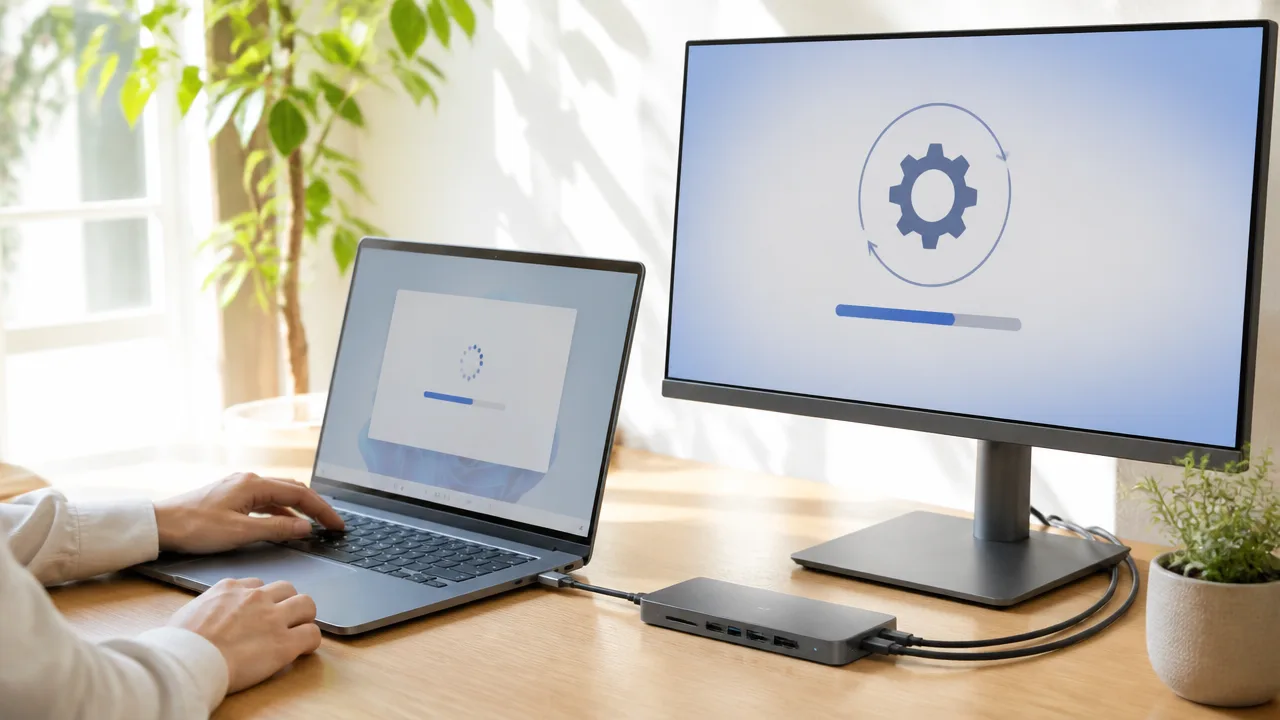
スリープ復帰後だけUSB-Cドック経由のモニターを認識しない場合は、パソコン・ドックそれぞれの更新プログラムを、メーカー公式の案内に従って適用することで状況が変わることがあります。
特にグラフィックス、USB、ThunderboltまたはUSB4に関係するソフトウェアは、外部ディスプレイの再接続処理に関わるため、古い状態のままになっていないか確認してみてください。
更新ファイルは必ずパソコンやドックのメーカー公式サポートページから入手し、型番と対応するOSを照合してから実行することが大切です。
グラフィックスとUSB関連のドライバーを更新する
Windowsパソコンでは、グラフィックスドライバーのほか、USBコントローラー、Thunderbolt、USB4、チップセット関連のドライバーが外部モニターの認識に関係する場合があります。
まずパソコンメーカーのサポートページで機種名または製品番号を検索し、推奨されている更新の有無を確認します。
グラフィックス機能を提供するメーカーのサイトにも新しいドライバーがあることがありますが、機種によってはパソコンメーカーが独自に調整したドライバーを案内している場合があります。
迷ったときは、パソコンメーカーが公開しているドライバーを優先すると判断しやすいです。
-
グラフィックスドライバーの更新対象と公開日を確認します。
-
チップセットやUSB、Thunderbolt、USB4関連の更新を確認します。
-
ドックメーカーが専用の表示用ソフトウェアを案内している場合は、対象機種と対応OSを確認します。
-
更新前に、現在のバージョンと症状が出る条件をメモしておきます。
更新を一度に複数実施すると、どの変更が影響したのか分かりにくくなることがあります。
時間に余裕があれば、重要度の高い更新から一つずつ進め、その都度スリープと復帰を試すと確認しやすいでしょう。
パソコンのBIOSやファームウェアを更新する
BIOSや本体ファームウェアには、USB-Cポートの給電や外部機器の初期化、スリープ復帰時の制御に関する改善が含まれることがあります。
ただし、BIOS更新は通常のアプリ更新より慎重な操作が必要なので、型番が一致する公式ファイル以外は使用しないでください。
ノートパソコンでは、更新中に電源が切れないように純正品またはメーカーが案内するACアダプターを接続し、バッテリー残量の条件も公式手順で確認します。
ストレージの暗号化機能を利用している場合、更新後に回復キーの入力を求められることがあります。
あらかじめ回復キーの保管場所を確認し、大切なデータはバックアップしてから始めると安心です。
| 確認する項目 | 確認内容 |
|---|---|
| パソコンの型番 | 本体ラベルやメーカーの管理アプリで正確な型番を確認します。 |
| 現在のBIOSバージョン | 公式サポートページにある対象バージョンと比較します。 |
| 更新手順 | OS上で実行する方式か、起動時に行う方式かを公式説明で確認します。 |
| 更新中の電源 | 電源を外さないこと、強制終了しないことを守ります。 |
更新作業に不安がある場合は、メーカーのサポート窓口や購入店へ相談する方法もあります。
USB-Cドックのファームウェアを更新する
USB-Cドックにも、映像出力やUSB機器、給電の制御を担うファームウェアが搭載されている製品があります。
ドックメーカーがスリープ復帰や外部モニターの認識に関する更新を公開しているなら、内容を確認したうえで適用を検討しましょう。
更新の可否や方法は製品ごとに異なり、専用アプリで行うもの、パソコンへ直接つないだ状態で行うものなどがあります。
他社製ドック向けの更新ツールや、型番が異なる製品用のファームウェアは使わないことが重要です。
-
ドック本体のラベルや管理アプリで、製品名と型番を確認します。
-
メーカー公式ページで、利用中のOSに対応する更新ファイルと手順を探します。
-
更新履歴に表示の安定性やスリープ復帰に関する記載があるか確認します。
-
公式手順で指定された電源や接続状態を整えてから更新します。
-
完了表示が出るまでケーブルを抜かず、パソコンやドックの電源を切らないようにします。
ドックによっては、更新時にモニターや周辺機器を外すよう案内されることもあります。
自己判断で接続構成を変えず、製品ページや取扱説明書の手順を優先してください。
更新後に完全シャットダウンして接続し直す
ドライバーやファームウェアを更新した後は、再起動だけでなく一度完全にシャットダウンし、パソコンとドックの状態を終了させてから接続をやり直します。
更新前の認識情報が残っていると、変更内容がすぐに反映されないことがあるためです。
パソコンの電源が切れたことを確認してからドックの電源を外し、少し待ってから電源、ドック、モニターの順に通常の利用状態へ戻します。
その後に起動し、モニター表示が安定してからスリープと復帰を数回試すと、改善したかを確認しやすくなります。
更新後も状況が変わらない場合は、更新日時、適用したバージョン、モニターが認識されないタイミングを記録しておくと、メーカーへ相談する際に役立ちます。
USB-Cポートとケーブルの映像出力対応を確認する
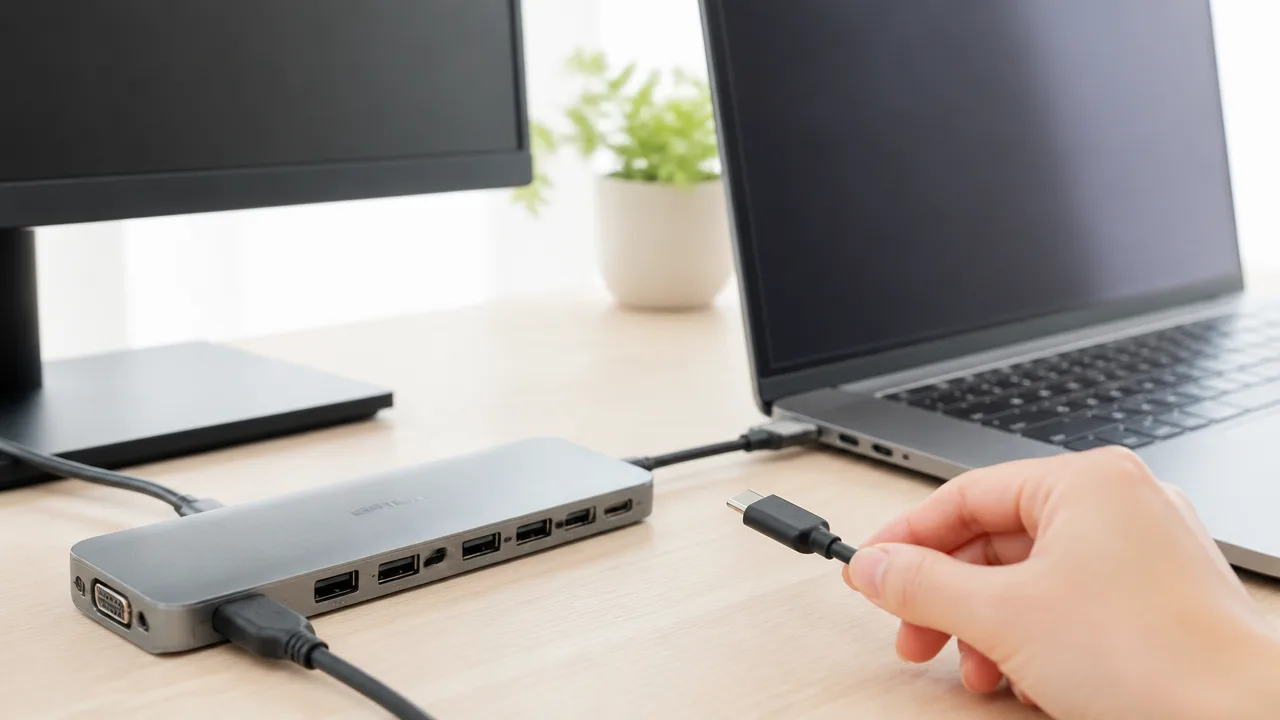
USB-Cドック経由でスリープ復帰後にモニターを認識しない場合は、パソコン側のUSB-Cポートとケーブルが映像出力に対応しているかを確認してみてください。
USB-Cは端子の形が同じでも機能が異なり、充電やデータ通信だけに対応するポート・ケーブルではモニター出力を安定して行えません。
ドック付属のケーブルを基本にして、映像対応が明記されたポートへ直接つなぐことが、接続状態を整える近道です。
DisplayPort Alt Mode対応ポートを使用する
USB-CドックからHDMIやDisplayPortでモニターへ映像を出すには、パソコンのUSB-CポートがDisplayPort Alt Modeに対応している必要があります。
DisplayPort Alt Modeとは、USB-C端子からDisplayPort形式の映像信号を出力するための機能です。
USB-C端子が付いていても、データ転送や充電専用のポートでは映像を出力できない場合があります。
対応状況は、パソコンの仕様表、取扱説明書、メーカーのサポートページで確認できます。
- 「DisplayPort Alt Mode対応」と記載されているかを確認する。
- USB-C端子の近くにDisplayPortのマークがないかを見る。
- Thunderboltのマークがあるポートかを確認する。
- 複数のUSB-C端子がある場合は、映像出力対応として案内されている端子へつなぐ。
端子横のマークは目安になりますが、機種によって表示方法が異なるため、最終的にはメーカー公表の仕様を優先してください。
映像対応ではない端子にドックを接続すると、充電やUSB機器は使えてもモニターだけが認識されないことがあります。
Thunderbolt 3・4と一般的なUSB-Cの違いを確認する
Thunderbolt 3・4はUSB-Cと同じ形状の端子を使いますが、一般的なUSB-Cより幅広い機能を扱える規格です。
Thunderbolt対応ポートは映像出力に対応する構成が多いため、対応ドックとの組み合わせではモニターを接続しやすい傾向があります。
| 種類 | 端子の形 | 確認したい点 |
|---|---|---|
| 一般的なUSB-C | USB-C | DisplayPort Alt Modeへの対応有無 |
| Thunderbolt 3 | USB-C | ドックとケーブルがThunderbolt接続に対応しているか |
| Thunderbolt 4 | USB-C | 利用するドックの対応規格と映像出力条件 |
Thunderbolt対応のドックであっても、パソコン側が一般的なUSB-Cの場合は、利用できる映像出力や周辺機器の機能が変わることがあります。
反対に、Thunderboltポート搭載パソコンでも、接続するドックやケーブルの仕様によっては期待した動作にならない場合があります。
端子の形だけで互換性を判断せず、パソコン・ドック・ケーブルの対応規格をそろえて確認することが大切です。
映像出力とUSB Power Deliveryに対応するケーブルを選ぶ
USB-Cケーブルにも種類があり、見た目が同じでも充電専用、データ通信中心、映像出力対応など、扱える機能が異なります。
ドックとパソコンをつなぐケーブルは、映像信号の伝送に対応し、USB Power Deliveryにも対応するものを選ぶと確認しやすくなります。
ただし、USB Power Delivery対応は充電に関する規格であり、それだけで映像出力まで保証するものではありません。
- ケーブルの説明に映像出力、DisplayPort Alt Mode、Thunderboltのいずれかが記載されているか確認する。
- ドックの取扱説明書で指定されているケーブル規格を確認する。
- まずはドックに付属していたケーブルを使用する。
- 長すぎるケーブルや用途が不明なケーブルは、切り分け時には避ける。
特に、充電器に付属していたUSB-Cケーブルは充電を主な用途としていることがあり、モニター接続に必要な映像信号を扱えない場合があります。
スリープ復帰時だけ表示が不安定になる場合も、ケーブル交換によって接続の判定が安定することがあります。
変換アダプターを減らして接続を単純にする
USB-Cドック、変換アダプター、延長ケーブル、モニターケーブルを重ねるほど、映像信号の受け渡しが複雑になります。
接続を確認するときは、パソコン→USB-Cドック→モニターというできるだけ単純な構成にしてみてください。
たとえば、USB-Cから別の端子へ変換してからさらに変換する接続は、復帰時の認識に影響する場合があります。
- 延長ケーブルや中継アダプターを外す。
- ドックの映像出力端子とモニターを、対応するケーブルで直接つなぐ。
- モニター側の入力端子を、実際に接続した端子へ合わせる。
- 安定して表示できた構成を基準に、必要な機器だけを一つずつ追加する。
変換が必要な場合は、接続したい端子の組み合わせに対応すると明記された製品を選ぶと安心です。
まずは経路を短くして映像出力の基本動作を確認すると、USB-Cポート、ケーブル、アダプターのどこを見直すべきか判断しやすくなります。
給電能力とACアダプターの見直しでドックの動作を安定させる
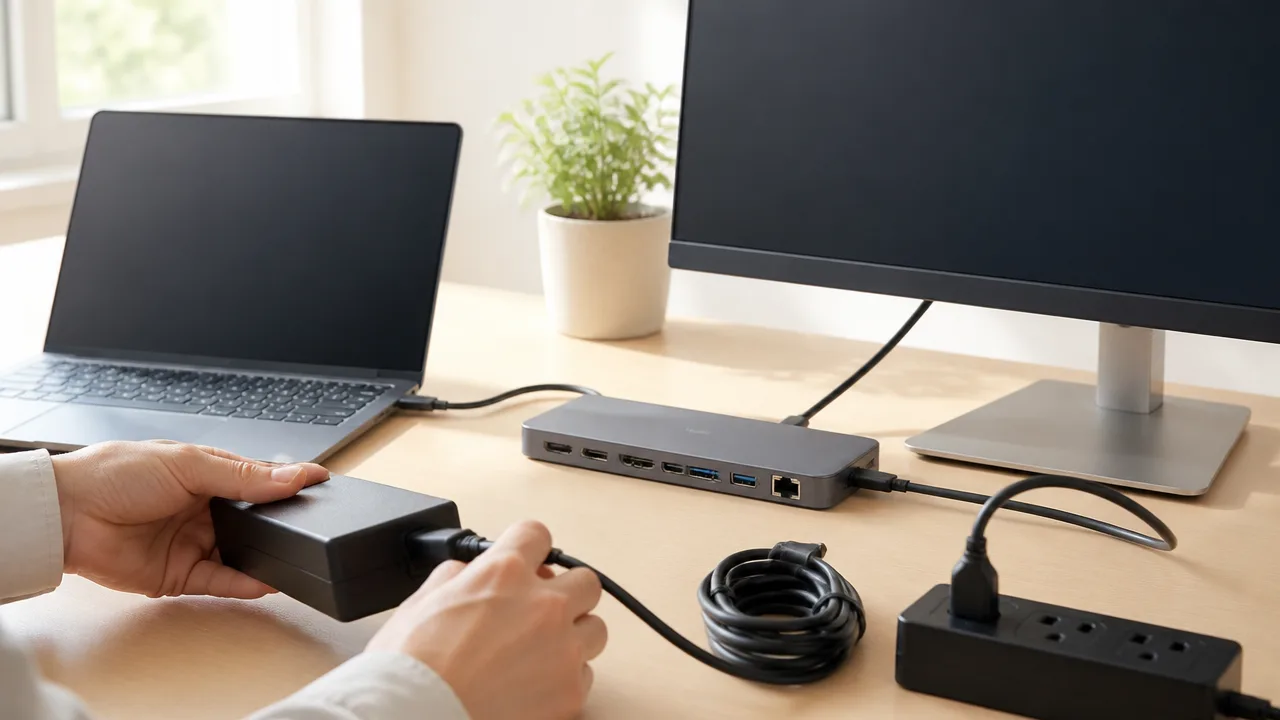
スリープ復帰後にモニターを認識しない場合は、USB-Cドックへ十分で安定した電力を供給できているかを確認してみてください。
ドックの給電が不足すると、復帰時に映像出力やUSB機器の初期化が間に合わず、モニターだけが見つからない状態になることがあります。
ドックに合ったACアダプターを使い、パソコンと周辺機器を動かせる給電容量を確保することが基本です。
ドック付属または推奨のACアダプターを使用する
USB-Cドックの動作確認では、まず製品に付属していたACアダプター、またはメーカーが使用を案内しているものを利用しましょう。
USB-C端子の形状が同じでも、ACアダプターごとに供給できる電力や対応する給電方式は異なります。
スマートフォン用の小型充電器や、手元にあった低出力のACアダプターでは、ドック本体は動作しているように見えても、映像出力まで安定しない場合があります。
特にスリープ復帰時は、パソコン、ドック、モニターが同時に接続状態を確認するため、平常時より電力供給の安定性が影響しやすくなります。
付属品以外へ交換する場合は、必要な出力だけでなく、ドック側が対応する給電方式も確認してください。
| 確認するもの | 見直しのポイント |
|---|---|
| ACアダプター | ドックの付属品またはメーカー推奨品を使う |
| 電源タップ | 差し込みが緩んでいないか、電源スイッチが入っているか確認する |
| ドックの電源表示 | 通電を示すランプがある場合は、復帰前後の状態を確認する |
| 接続順序 | パソコンを起動した後ではなく、先にドックへ給電して安定するか試す |
パソコンが必要とする給電容量を確認する
パソコンが必要とする給電容量に対して、ドックから渡せる電力が小さいと、充電表示が出ていても動作が不安定になることがあります。
ノートパソコンの必要な給電容量は、本体底面の表記、付属充電器の表示、メーカーの仕様ページなどで確認できます。
一方で、ドックの仕様には「パソコンへの最大給電量」と「ACアダプターの入力条件」が別々に記載されていることがあります。
たとえば、ACアダプターが供給する電力のすべてがパソコンへ届くとは限らず、ドック本体や接続中のUSB機器にも電力が使われます。
そのため、パソコンの必要量ぎりぎりではなく、ドック自身が使う分も考慮した構成になっているかを見ることが大切です。
-
パソコン付属の充電器に記載された出力を確認する。
-
USB-Cドックがパソコンへ給電できる上限を確認する。
-
ドックの推奨ACアダプター条件を確認する。
-
外付けSSDやスマートフォンなど、同時に給電する機器の数を整理する。
パソコンに「低速の充電器」などの表示が出る場合は、給電構成が不足している目安になるため、表示内容を確認しておくとよいでしょう。
ただし、必要な給電容量はパソコンの使用状況や接続している機器によって変わるため、数値だけで正常・異常を決めつけず、メーカー案内を優先してください。
セルフパワー型ドックで周辺機器への電力を確保する
外部電源を接続して使うセルフパワー型のUSB-Cドックは、複数の周辺機器をつなぐ環境で電力を確保しやすい選択肢です。
モニターのほかに外付けストレージ、キーボード、マウス、Webカメラ、有線LANアダプターなどを使用していると、ドックが配分する電力は増えます。
バスパワー型のようにパソコンからの電力だけで動作するドックでは、接続機器が多いと復帰時の動作が不安定になる場合があります。
まずは必要性の低いUSB機器を一度外し、モニター表示が安定するか試すと、電力の余裕が関係しているか判断しやすくなります。
機器を外すと改善する場合は、周辺機器を常時接続する使い方に合った、外部給電対応のドックを検討する方法があります。
-
ドックへACアダプターを接続する。
-
パソコンとモニターだけを接続して、スリープ復帰後の表示を確認する。
-
USB機器を一つずつ追加し、表示が不安定になるタイミングを確認する。
-
問題が出る場合は、常時必要な機器だけを残して運用する。
充電専用端子とパソコン接続端子を正しく使い分ける
USB-Cドックには、ACアダプターをつなぐ充電用端子と、パソコンをつなぐ上流側のUSB-C端子が分かれている製品があります。
端子を入れ替えて接続すると、パソコンへ給電されなかったり、映像出力を含むドックの機能が正しく使えなかったりすることがあります。
端子の近くにある「電源入力」「パソコン接続」などの表示や、取扱説明書の接続図を見ながら、役割に合わせて接続してください。
パソコンはパソコン接続用の端子へ、ACアダプターは電源入力用の端子へつなぐという基本を確認するだけでも、復帰後の不安定さが解消することがあります。
また、ドックに複数のUSB-C端子があっても、すべてが映像出力やパソコン接続に対応しているとは限りません。
接続後に充電だけできてモニターが映らないときは、端子の役割を取り違えていないかを優先して見直してみてください。
HDMIとDisplayPortは機器との相性や必要な表示性能で選ぶ
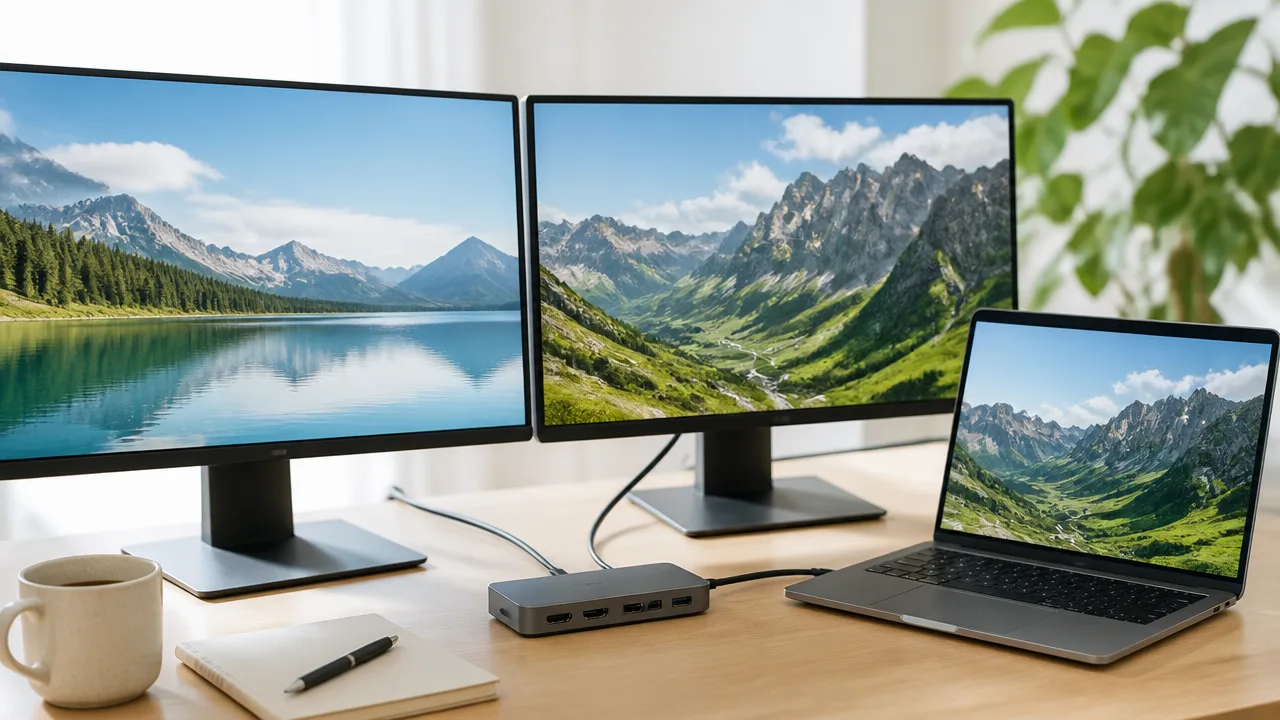
スリープ復帰後だけモニターを認識しない場合は、HDMIとDisplayPortを切り替えて、復帰時の安定性を比べると改善の手がかりを見つけやすくなります。
映像端子にはそれぞれ接続時の信号のやり取りに違いがあるため、同じモニターとドックでも端子を変えると表示が安定することがあります。
普段使いたい解像度や画面のなめらかさを保てて、復帰後も安定する組み合わせを選ぶことが大切です。
別の映像端子へ切り替えて復帰時の動作を比べる
ドックとモニターの両方にHDMIとDisplayPortがあるなら、現在とは別の端子で接続してスリープ復帰を数回試してみてください。
たとえばHDMI接続で画面が戻らない場合は、DisplayPort接続に変更するだけで復帰後の表示が安定することがあります。
反対に、DisplayPortでだけ認識が不安定なときは、HDMIのほうが使いやすい場合もあります。
| 確認する組み合わせ | 見比べたいポイント |
|---|---|
|
HDMIからDisplayPortへ変更する場合 |
スリープ復帰後に自動で映像が表示されるかを確認します。 |
|
DisplayPortからHDMIへ変更する場合 |
画面のちらつきや、表示までにかかる時間も確認します。 |
|
同じ端子でケーブルだけを変更する場合 |
端子の種類ではなく、ケーブルや変換部品が影響していないかを確認します。 |
比較するときは、一度の復帰だけで判断せず、数回スリープと復帰を繰り返すと傾向をつかみやすくなります。
安定した端子が見つかったら、無理に別の端子へこだわらず、その組み合わせで使う方法が安心です。
解像度とリフレッシュレートを下げて確認する
高解像度や高リフレッシュレートで使っている場合は、一時的に表示設定を下げて、復帰後にモニターが認識されるか確認してみてください。
表示する情報量が多い設定では、ドック・モニター・ケーブルの組み合わせによって、復帰直後の映像信号のやり取りが安定しにくいことがあります。
設定を下げると復帰が安定する場合は、現在の表示設定が接続環境に対して負担になっている可能性があります。
-
解像度を一段階下げて、スリープ復帰後の表示を確認します。
-
画面の更新頻度を標準的な設定にして、同じように確認します。
-
安定する設定が見つかったら、解像度または更新頻度を少しずつ戻します。
-
どの設定で不安定になるかをメモしておくと、今後の接続方法を選びやすくなります。
仕事用では文字の見やすさを優先し、ゲームや映像視聴では動きのなめらかさを優先するなど、用途に合わせて無理のない設定を選ぶとよいでしょう。
モニターの仕様だけでなく、ドック側の映像出力条件によって使える表示設定が変わることもあります。
モニター側の入力端子を手動で選択する
モニターが入力を自動で切り替える設定になっていると、スリープ復帰後に正しい入力を選べず、画面が映らないように見えることがあります。
モニター本体のメニューを開き、接続している端子を入力元として手動で選択してから、もう一度スリープ復帰を試してみてください。
たとえばHDMIで接続しているなら入力をHDMIに固定し、DisplayPortで接続しているならDisplayPortに固定します。
入力の自動選択で不安定な場合は、使用中の端子へ固定することで表示が戻りやすくなる場合があります。
モニターに複数の機器をつないでいる場合は、使っていないゲーム機や別のパソコンの電源状態も入力切り替えに影響することがあります。
検証中だけでも他の映像ケーブルを外しておくと、原因を判断しやすくなります。
長すぎるケーブルや複数の変換を避ける
映像ケーブルが必要以上に長い場合や、変換アダプターを複数つないでいる場合は、スリープ復帰時に映像信号が安定しにくくなることがあります。
特に、端子の変換を何段階も重ねる接続は、通常使用中は映っていても、復帰直後だけ表示が戻りにくい原因の一つになります。
-
ドックとモニターの距離に合った、必要以上に長くないケーブルを使います。
-
変換アダプターや延長ケーブルは、できるだけ少ない構成にします。
-
HDMI同士、またはDisplayPort同士で直接つなげるなら、まずは直接接続を優先します。
-
変換が必要な場合は、映像出力に対応することが明記された製品を選びます。
ケーブルを短くしたり変換を減らしたりして改善した場合は、接続経路をシンプルに保つことで、今後も復帰時のトラブルを抑えやすくなります。
端子の種類、表示設定、入力選択、ケーブル構成を一つずつ見直すと、自分の環境で安定する映像接続を選びやすくなります。
複数モニターでは対応台数と接続方式を確認する
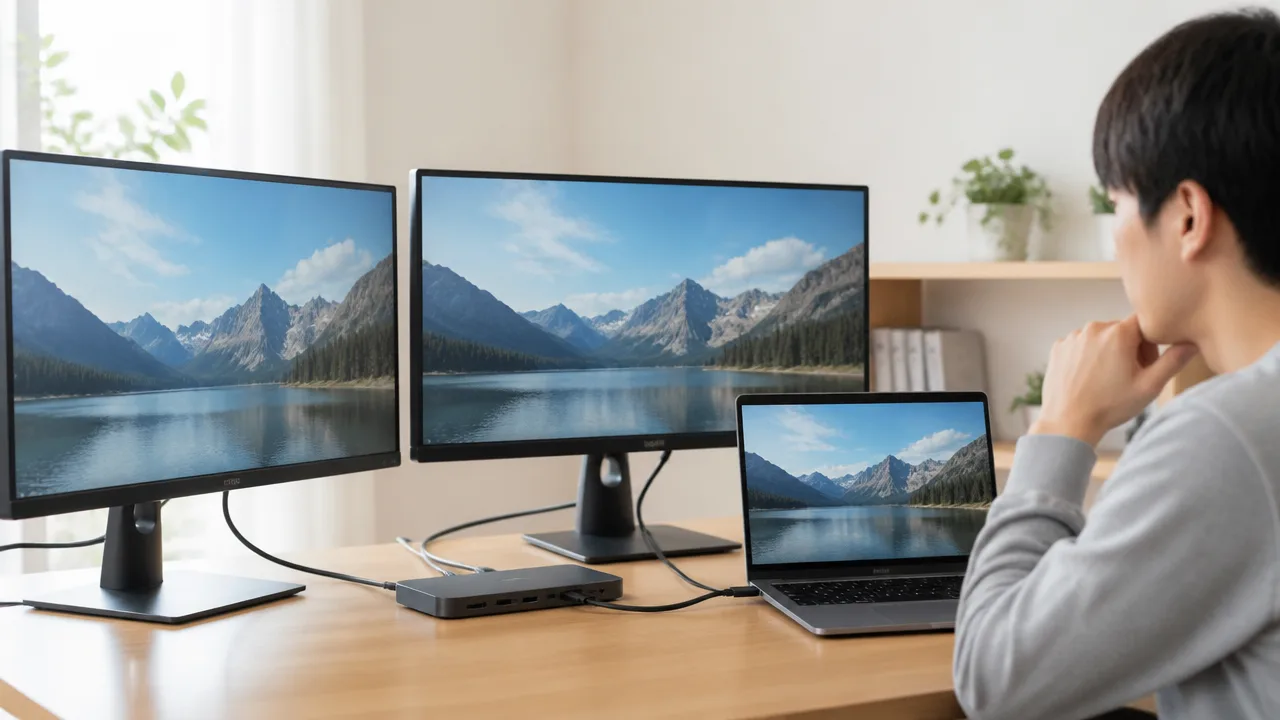
USB-Cドックに複数のモニターをつないでいて、スリープ復帰後に一部だけ認識しない場合は、モニターごとの接続経路と、ドック・パソコン双方の対応台数を確認することが大切です。
通常時に2台以上表示できていても、復帰時には映像信号の再割り当てがうまく進まず、対応上限を超えた構成のような状態になることがあります。
1台ずつの動作確認から始めると、どのモニターや端子、接続方式で認識が止まっているのかを整理しやすくなります。
1台ずつ接続して認識しない経路を特定する
複数モニターを同時につないだ状態では、問題がモニター本体にあるのか、ドックの映像端子にあるのかを判断しにくくなります。
まずはモニターを1台だけ接続し、スリープと復帰を数回繰り返して、安定して表示されるかを確認します。
次に同じモニターを別の映像端子へつなぎ替え、端子ごとの違いがあるかを見ます。
その後、もう1台のモニターでも同じ手順を試すと、認識しない経路を絞り込みやすくなります。
-
モニターを1台だけドックへ接続します。
-
パソコンをスリープさせ、復帰後に表示が戻るか確認します。
-
同じモニターを別の出力端子へ移して、同様に確認します。
-
モニターを入れ替え、各端子との組み合わせを確認します。
-
問題のない組み合わせから2台同時接続へ戻します。
たとえば、特定のモニターだけが復帰後に映らない場合は、そのモニターとの表示条件や接続経路を優先して見直す判断ができます。
一方で、どのモニターでも同じ端子だけ表示されない場合は、その映像出力を含む経路に原因が集中している可能性があります。
確認中は、モニターの配置と接続した端子をメモしておくと、同じ組み合わせを繰り返し試さずに済みます。
ドックが対応する最大出力台数と解像度を確認する
USB-Cドックには、映像端子が複数あっても、すべての端子を同時に使えるとは限らない製品があります。
製品情報では、同時に出力できるモニターの台数だけでなく、複数台接続時に選べる解像度やリフレッシュレートも確認します。
高解像度のモニターや高いリフレッシュレートの設定を組み合わせると、ドックの映像出力条件によっては表示台数や設定に制限がかかることがあります。
| 確認項目 | 見るポイント |
|---|---|
| 同時出力台数 | 2台以上を同時に表示できる仕様か確認します。 |
| 端子の組み合わせ | HDMIとDisplayPortを同時に使えるか、特定端子が排他的でないか確認します。 |
| 複数台接続時の表示条件 | モニターを2台以上つないだ場合の解像度とリフレッシュレートを確認します。 |
| 画面の複製・拡張 | 画面を複製できるだけなのか、別々の画面として拡張できるのかを確認します。 |
特に、端子が3つ以上あるドックでは、映像出力用ではなく周辺機器用として使う端子が含まれる場合もあります。
また、複数画面を接続すると、1台だけ解像度が下がったり、復帰後に表示順が変わったりすることがあります。
これは必ずしも故障を意味するものではなく、機器の出力条件による場合があるため、仕様に記載された組み合わせへ近づけて試すことが大切です。
DisplayLink方式では専用ソフトウェアを確認する
複数モニター対応のドックには、DisplayLink方式を採用しているものがあります。
この方式では、映像を表示するためにDisplayLink用のソフトウェアがパソコン側で正常に動作していることが必要です。
スリープ復帰後にそのソフトウェアが起動していない、または表示に必要な許可が反映されていない場合、モニターが認識されないことがあります。
-
使用中のドックがDisplayLink方式か、製品情報で確認します。
-
パソコンにDisplayLink用のソフトウェアが導入されているか確認します。
-
復帰後にソフトウェアが動作しているか確認します。
-
macOSを使っている場合は、画面表示に関する許可状況も確認します。
DisplayLink方式と、パソコンの映像出力機能をそのまま使う方式では、複数画面の扱いが異なります。
そのため、同じように見えるUSB-Cドックでも、必要な準備や復帰後の確認方法が変わります。
専用ソフトウェアが必要な製品では、未導入のまま複数モニターを使おうとしないことが基本です。
パソコン側の外部ディスプレイ対応台数を確認する
ドックが複数モニター出力に対応していても、パソコン本体が出力できる外部ディスプレイの台数には上限があります。
この上限はUSB-Cポートの数ではなく、パソコンの映像出力機能や機種ごとの仕様で決まります。
そのため、ドックの説明だけで判断せず、パソコンの仕様にある外部ディスプレイ対応台数もあわせて確認しましょう。
確認するときは、パソコンのメーカー公式ページや取扱説明書で、外部ディスプレイの最大台数、対応解像度、画面拡張の可否を見ます。
ノートパソコン本体の画面を含めた台数なのか、外付けモニターだけの台数なのかも、記載内容をよく確認する必要があります。
パソコン側の上限を超える構成では、起動直後は表示されても、スリープ復帰後に一部のモニターが表示されないことがあります。
1台ずつでは問題なく、2台以上でだけ認識が不安定になる場合は、ドックとパソコンの対応条件を照らし合わせることで、無理のない接続構成を選びやすくなります。
改善しない場合は機種固有の情報を確認して交換や相談を検討する
ここまで確認してもUSB-Cドックがスリープ復帰後にモニターを認識しない場合は、パソコン・ドック・モニターそれぞれの機種固有の案内を確認し、再現条件を整理してサポートへ相談するのが近道です。
特定の組み合わせだけで起こる現象もあるため、一般的な対処を何度も繰り返すより、メーカーが案内している対応機種や既知の事例を照らし合わせましょう。
購入直後から不安定な場合や、別の環境でも同じ状態になる場合は、保証の利用も含めて早めに対応を進めると安心です。
パソコンとドックの公式サポート情報を確認する
まずはパソコンメーカーとUSB-Cドックメーカーの公式サポートページで、使っている型番に関する案内を探します。
製品名だけでは似たモデルが多いため、本体底面のラベル、システム情報、購入履歴などから正確な型番を確認しておくことが大切です。
サポートページでは、次のような情報が掲載されていないかを確認します。
- スリープ復帰後の外部モニター表示に関する案内
- 対応を確認済みのパソコンやモニターの一覧
- 特定の接続構成での注意点
- 周辺機器との組み合わせに関する質問と回答
- 修理や交換の受付条件
特に、パソコンメーカーが周辺機器の動作確認情報を公開している場合は、ドックの型番まで一致するかを見ましょう。
ドックメーカー側には、特定メーカーのパソコンで表示が不安定なときの案内が載っていることもあります。
「対応」と記載されていても、すべてのモニターや利用環境で同じ動作を保証する意味ではありません。
それでも、公式に確認済みの組み合わせかどうかは、相談先を判断するための重要な手がかりになります。
別のパソコンでも再現する場合はドック側を点検する
可能であれば、別のパソコンに同じUSB-Cドックとモニターを接続し、スリープ復帰後にも同じ現象が起こるかを確認します。
別のパソコンでもモニターを認識しないなら、ドック本体や付属品の状態を優先して確認する流れが考えやすくなります。
ただし、パソコンの種類が大きく異なると比較しにくいため、できるだけ同じように外部モニターを使える機種で試すと判断しやすいです。
| 確認結果 | 考えやすい確認先 |
|---|---|
| 複数のパソコンで同じ現象が起こる | USB-Cドック本体、電源まわり、メーカーサポート |
| 特定のパソコンでだけ起こる | パソコン固有の仕様、メーカーの案内 |
| 別のドックでは安定して表示できる | 現在使用中のドックとの相性や本体状態 |
検証時は、いつも使っているモニターと接続方法を変えず、スリープ後にどの画面が表示されなくなるかを記録しておくとよいです。
ドック本体が異常に熱くなる、端子にぐらつきがある、接続中に表示が頻繁に切り替わるといった状態があれば、無理に使い続けず相談しましょう。
直接接続でも再現する場合はパソコンやモニター側を確認する
USB-Cドックを使わず、パソコンとモニターを直接つないだ状態でも同じ現象が起こる場合は、ドック以外に確認範囲を広げます。
この場合は、パソコン本体の映像出力やモニター側の入力切替、機種ごとの動作条件などが関係している可能性があります。
モニターに複数の入力端子がある場合は、スリープ復帰後に意図した入力が選ばれているかを画面メニューで確認します。
また、パソコンの内蔵画面は復帰しているのに外部モニターだけが表示されないのか、パソコン全体の復帰に時間がかかっているのかも切り分けの材料になります。
直接接続でも再現するかどうかは、問い合わせ時に聞かれやすい項目です。
確認結果を簡潔に伝えられるよう、以下の内容をメモしておくとスムーズです。
- パソコン、ドック、モニターの型番
- 現象が起こるタイミング
- 表示されないモニターの台数
- ドック経由と直接接続での確認結果
- 再起動後には表示が戻るかどうか
保証期間とサポート窓口を確認して交換や修理を相談する
切り分けの結果、特定の機器に原因がありそうな場合は、購入先またはメーカーのサポート窓口へ相談します。
購入日、注文番号、保証書、製品のシリアル番号を事前にそろえると、受付手続きが進めやすくなります。
相談時には「スリープ復帰後にモニターを認識しない」とだけ伝えるよりも、どの機器の組み合わせで再現し、どこまで確認したかを伝えるのがおすすめです。
たとえば、別のパソコンでも同じ状態になったのか、直接接続では安定しているのかを添えると、案内内容を絞り込みやすくなります。
保証期間内であれば、交換や点検の対象になるかを確認しましょう。
保証期間外であっても、機種固有の案内や有償対応の可否を確認できる場合があります。
作業中のデータがあるパソコンを相談へ出すときは、必要に応じてバックアップ方法や取り扱い条件をメーカーへ確認してから進めると安心です。
まとめ
この記事のポイントをまとめます。
- 復帰後に映らないときは、表示先の選び直しと外部モニターの再検出を試す
- ケーブルの抜き差し、ドックとモニターの電源入れ直しを順番に行う
- モニターをパソコンへ直接つなぎ、ドック・ケーブル・本体のどこに原因があるか切り分ける
- WindowsではUSBの省電力設定や高速スタートアップを確認する
- macOSではディスプレイの再検出とアクセサリ接続の許可状態を確認する
- グラフィックス、USB、BIOS、ドックの更新プログラムは公式案内に沿って適用する
- USB-Cポート・ケーブルの映像出力対応と、ドックへの給電能力を見直す
- 複数モニターでは対応台数、端子の組み合わせ、接続方式を確認する
スリープ復帰後だけモニターが認識されない場合は、必ずしも機器そのものに問題があるとは限りません。
まずは表示設定、ケーブル、電源のように手軽に確認できる項目から、一つずつ試してみてください。
一度に複数の設定や接続を変えず、試した内容と結果をメモしておくと、原因を見つけやすくなります。
直接接続では問題なく使えるなら、ドックや給電、接続方式を中心に見直すのがおすすめです。
改善しないときは、機種名と接続構成を整理したうえで、各メーカーの案内やサポートを確認すると安心ですよ。