USB-Cケーブルで充電しているのに、少し角度を変えると反応が消えたり、充電が何度も途切れたりすると困ってしまいますよね。
「ケーブルが断線しているのかな」「端末や充電器の問題かも」と気になっても、どこを確認すればよいのか迷う方は少なくありません。
とくに、端子の根元を動かしたときだけ充電できる場合は、USB-Cケーブルの断線が起きかけている可能性があります。
ただし、充電が不安定になる原因は断線だけではなく、端子のホコリや汚れ、充電器の出力、端末側の差し込み口なども考えられます。
この記事では、USB-Cケーブルの断線の見分け方と、充電が途切れるときに安全に原因を確認する手順をわかりやすく紹介します。
焦げ跡や強い発熱など、すぐに使用をやめたほうがよいサインにも触れているので、落ち着いてひとつずつ確認してみてください。
この記事でわかること
- 角度によって充電が途切れるときに、断線を疑う目安
- 別のケーブル・端末・充電器を使った原因の切り分け方
- USB-C端子のホコリや汚れ、規格や出力の不一致を確認するポイント
- 断線が疑われるケーブルの対応と、買い替え時の選び方
角度で充電が途切れるならUSB-Cケーブルの断線が疑われる
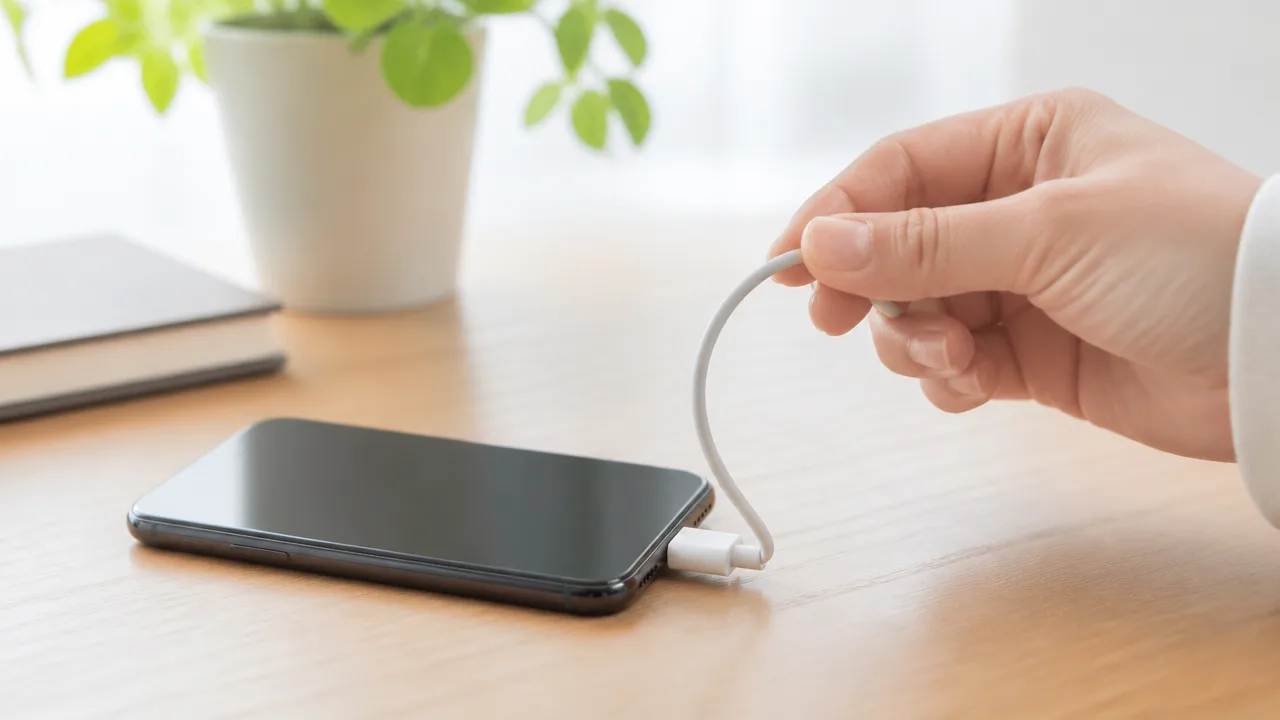
USB-Cケーブルを少し動かしたときだけ充電できたり、特定の角度で充電が途切れたりするなら、ケーブル内部の断線が起きかけている可能性があります。
とくに端子の根元付近で状態が変わる場合は、見た目に大きな傷がなくても注意して確認してみてください。
ただし、ケーブルを無理に曲げたり、何度も角度を変えながら使い続けたりすると負担が増えやすいため、確認はやさしく行うことが大切です。
特定の向きで充電できる状態は内部断線の代表的なサイン
ケーブルをまっすぐにした状態では充電できないのに、端子の近くを少し曲げると充電が始まる場合、内部の導線が不安定になっていることがあります。
これは、切れかけた導線が曲がった瞬間だけ触れ合い、一時的に電気が流れるために起こる状態です。
「この角度なら充電できる」という状態は、正常なケーブルとはいえません。
充電マークが表示されたり消えたりする、充電中の表示が何度も切り替わるといった変化も、ケーブルの状態を確認するきっかけになります。
| 見られる状態 | ケーブルで考えられること |
|---|---|
| 端子の根元を曲げると充電が始まる | 根元付近の内部導線が切れかけている可能性 |
| まっすぐ伸ばすと充電が途切れる | 内部の接触が安定していない可能性 |
| 触れていないのに、置き方だけで充電状態が変わる | ケーブルの曲がりやねじれが影響している可能性 |
| 充電中にケーブルがわずかに動くだけで表示が変わる | 端子周辺またはケーブル内部の劣化が疑われる状態 |
一時的に充電できるからといって、そのまま使い続けるのはおすすめできません。
角度を固定しないと充電できないケーブルは、交換を考える目安として扱うと安心です。
根元の亀裂・変形・変色・ぐらつきを目視で確認
断線が疑われるときは、ケーブル全体をゆっくり見ながら、端子の根元を中心に外側の被覆を確認します。
日常的に曲がりやすい根元部分は、内部にも負担がかかりやすいためです。
確認するときは、強く折り曲げたり引っ張ったりせず、明るい場所でケーブルを軽く伸ばして見るだけで十分です。
- 被覆に細かな亀裂や裂け目がある
- 根元だけが不自然に細くなっている
- 一部がふくらんでいる、または平たくつぶれている
- ケーブルが強く折れた形のまま戻りにくい
- 端子とケーブルのつなぎ目がぐらつく
- 以前と違う変色が見られる
被覆の破れや大きな変形がある場合は、内部まで負担が及んでいることがあります。
とくに、端子を持たずにコード部分を引っ張って抜く習慣があると、根元に負担が集中しやすくなります。
抜き差しするときは、ケーブルではなく端子の持ち手部分をつまむようにすると、根元への負担を抑えやすいです。
見た目に傷がなくても内部で断線している場合がある
USB-Cケーブルは外側がきれいに見えても、被覆の内側にある細い導線だけが傷んでいることがあります。
そのため、外観に異常がないことだけで、ケーブルが正常とは判断できません。
バッグの中で強く押しつぶされた、家具に挟まれた、同じ場所で何度も折れ曲がったといった経験があるケーブルは、内部に負担が残っている場合があります。
また、長く巻き付けたまま保管したり、きつく結んだりする使い方も、特定の場所に折り目をつくる原因になります。
見た目は問題なさそうなのに充電が不安定な場合は、ケーブルを軽くまっすぐに整えた状態と、普段どおりに置いた状態で変化があるかを観察してみてください。
置き方や曲がり方で充電状態が変わるなら、内部断線を含むケーブル側の不具合を疑う材料になります。
無理に曲げて復活させるのではなく、状態が不安定になった時点で次の確認へ進むほうが、原因を落ち着いて判断しやすいですよ。
焦げ・溶融・異常な発熱があれば使用を中止する
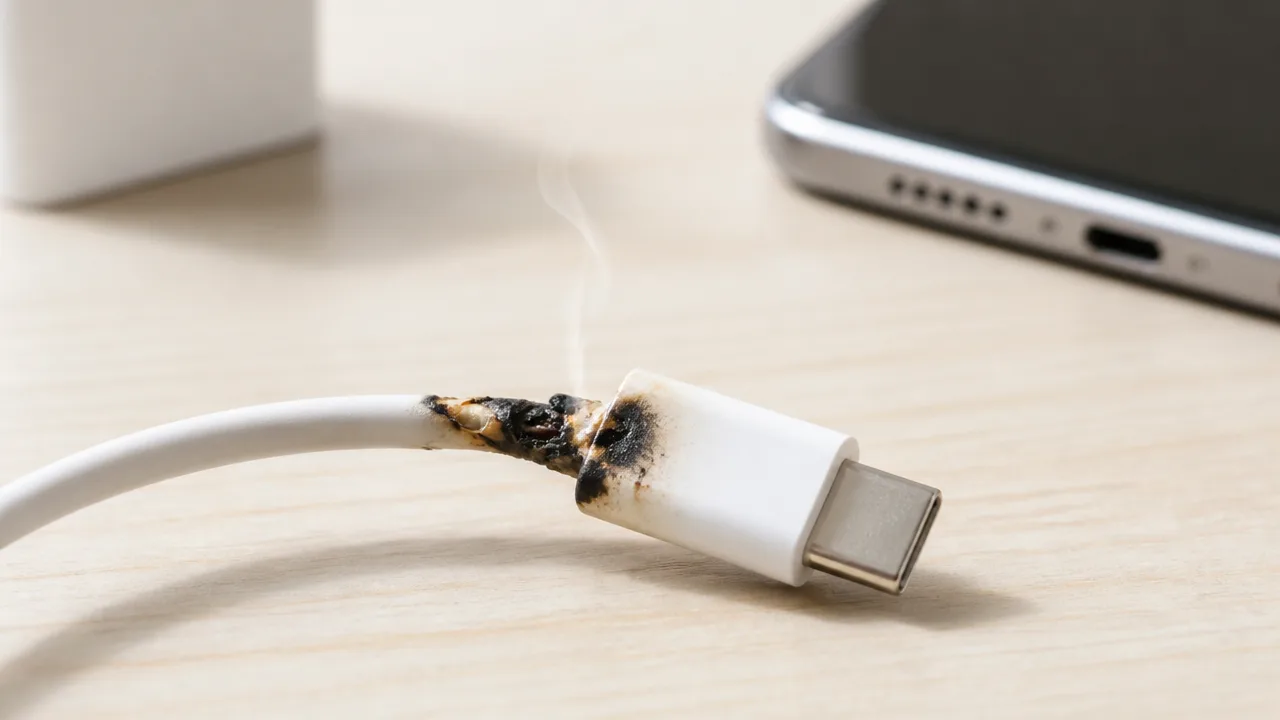
USB-Cケーブルや端子に焦げたような跡、溶けた部分、触れ続けられないほどの熱さがあるときは、そのまま充電を続けず、すぐに使用を中止してください。
見た目の変化や強い発熱は、ケーブルや接続部分に通常とは異なる負担がかかっているサインのため、充電ができる状態でも使い続けないほうが安心です。
USB-Cケーブルは充電中にわずかに温かくなることがありますが、持ち手まで熱い、触ると不快に感じる、以前より明らかに熱くなったという場合は注意が必要です。
とくに端子まわりの熱は、ケーブル内部だけでなく、端末や充電器との接触状態が影響していることもあります。
熱さを確認するために何度も抜き差ししたり、曲げたり、手で押さえたりするのは避けましょう。
「少し冷ませばまた使える」と判断せず、再使用の前に状態を確認することが大切です。
| 見られる状態 | 対応の目安 |
|---|---|
| ケーブルが少し温かいが、短時間で熱が落ち着く | 充電を止め、端子や被覆に変化がないか確認する |
| 端子や根元が熱く、触れにくい | 使用を中止し、冷めるまで触らない |
| 焦げたような変色、溶け、においがある | ケーブルを再使用せず、交換を検討する |
| 端末や充電器の接続部まで熱い | 充電を中止し、それぞれの機器の状態も確認する |
熱が出たケーブルは、外側だけでなく内部にも変化が起きている可能性があります。
一度でも明らかな発熱や変形が見られたものは、予備用として保管して使い回すより、充電用としての役目を終えたものとして扱うほうがよいでしょう。
金属部分の露出やコネクターの変形も交換の目安
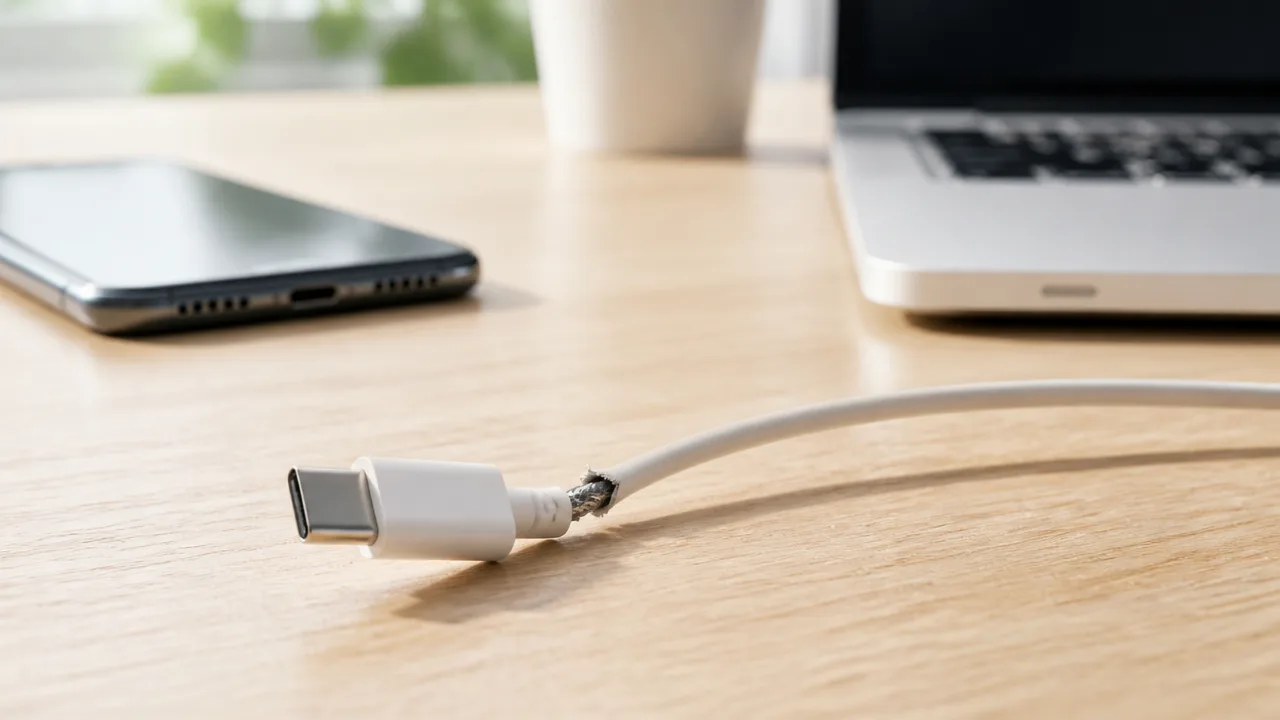
被覆が破れて中の金属部分が見えている、端子の先端が曲がっている、コネクターの樹脂部分が浮いている場合も、ケーブル交換の目安です。
USB-C端子は小さな接点で電力やデータをやり取りするため、わずかな変形でも接続が安定しにくくなることがあります。
端子の内側に黒っぽい変色がある、金属面の一部がくすんで見える、左右どちらかに傾いているといった状態も、無理に使い続けないほうが安心です。
-
被覆の裂け目から金属線や銀色の部分が見える。
-
端子の持ち手部分にひびや浮きがある。
-
USB-Cコネクターがまっすぐ入らず、傾いて見える。
-
端子の表面に以前なかった変色や付着物がある。
-
差し込む際に引っかかりや違和感がある。
こうした状態のケーブルをテープで巻いたり、押して形を戻したりして使うことはおすすめできません。
外側だけを整えても、端子や内部の状態まで元に戻るとは限らないためです。
端末側の差し込み口に無理な力がかかることもあるので、変形したコネクターは使わず、新しいケーブルへ交換しましょう。
熱いケーブルを抜くときは端末と充電器の電源にも注意
ケーブルや端子が熱いと感じたら、慌ててコード部分を引っ張らず、まず充電を止められる状態にしてください。
端末を操作できる場合は画面を消すなどして使用を控え、充電器に電源スイッチがある場合はオフにします。
コンセントに接続している充電器は、端子部分が十分に冷めてから、持ち手を持って取り外すようにしましょう。
-
充電中の操作をやめ、ケーブルや端子に直接触れ続けないようにします。
-
充電器にスイッチがある場合は、先に電源を切ります。
-
熱が落ち着くまで待ち、端子の持ち手部分を持ってゆっくり外します。
-
取り外したケーブルは再接続せず、変色や変形がないかを目で確認します。
端末や充電器まで熱くなっていて触れにくい場合は、無理に取り外そうとせず、周囲に燃えやすい物がない場所で触れずに冷めるのを待つ判断も大切です。
冷めたあとも変色や変形、強いにおいが残る場合は、ケーブルだけの問題と決めつけず、端末や充電器のメーカー窓口へ相談すると安心です。
目に見える異常や強い発熱があったケーブルは、充電の途切れを確認するために再度つなぐ必要はありません。
別のケーブルと機器を使えば断線の原因を安全に切り分けられる
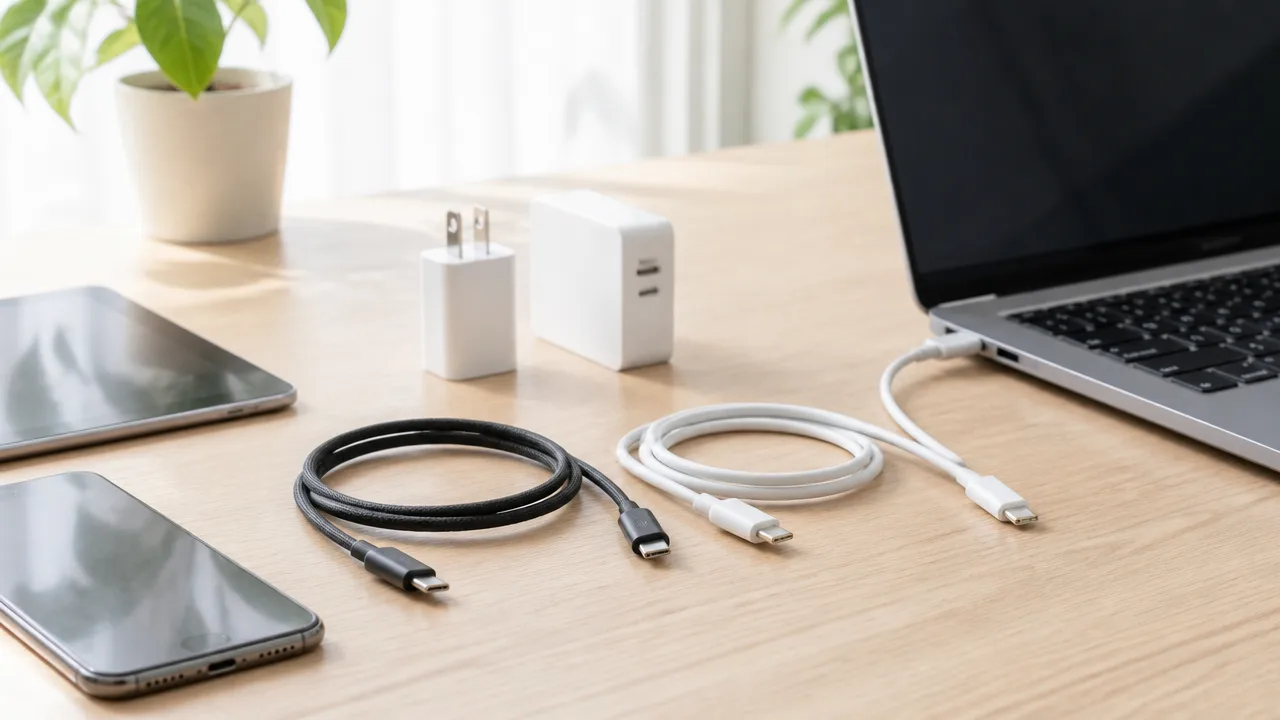
USB-Cケーブルの断線が気になるときは、正常に使える別のケーブルと、可能なら別の端末・充電器を組み合わせて比べると、原因を切り分けやすくなります。
充電が途切れる組み合わせと安定する組み合わせを記録すれば、ケーブル側に問題があるのかを無理なく確認できます。
確認中にケーブルを強く折り曲げたり、端子を揺らしたりする必要はありません。
正常な別ケーブルで充電できるか確認
まずは、普段から問題なく使えているUSB-Cケーブルがあれば、そのケーブルに替えて同じ端末を充電してみましょう。
このときは、比較しやすいように、できるだけ同じ充電器と同じ電源につなぐのがポイントです。
疑っているケーブルでは充電表示が消えたり点いたりするのに、別ケーブルでは安定して充電できるなら、元のケーブルに問題がある可能性が高まります。
確認は数秒だけで終わらせず、端末を置いたまま数分程度様子を見ると、表示だけでは気付きにくい途切れも確認しやすくなります。
| 確認した組み合わせ | 充電の状態 | 考えやすいこと |
|---|---|---|
| 気になるケーブル+いつもの充電器+端末 | 充電が不安定 | 比較の基準になります。 |
| 別ケーブル+同じ充電器+同じ端末 | 安定して充電できる | 気になるケーブル側を優先して見直す目安になります。 |
| 別ケーブル+同じ充電器+同じ端末 | 同じように不安定 | ケーブル以外も含めて確認する必要があります。 |
予備のケーブルがない場合は、家にある使用頻度の低いケーブルをすぐに使うより、状態がよく分かっているものを選ぶと判断しやすいです。
外観に傷みがあるケーブル同士を比較しても、どちらが原因か分かりにくくなるためです。
同じケーブルを別の端末や充電器につないで比較
次に、確認したいUSB-Cケーブルを別の端末、または別の充電器につなぎ、同じ症状が起こるかを見ます。
一度に複数のものを替えると結果が分からなくなるため、替えるのは一つずつにしてください。
たとえば端末は同じまま充電器だけ替える、または充電器は同じまま別の端末へつなぐ、といった順番が分かりやすい方法です。
-
気になるケーブルを、いつもの端末と充電器につなぎ、充電表示の状態を確認します。
-
端末はそのままにして、充電器だけを別のものへ替えます。
-
次に充電器を固定し、対応する別の端末でも同じケーブルを試します。
-
どの組み合わせで充電が安定し、どの組み合わせで途切れるかをメモします。
複数の端末や充電器で同じケーブルだけが不安定なら、ケーブルの内部や端子部分の状態を疑う判断につながります。
反対に、特定の組み合わせでのみ不安定になる場合は、すぐにケーブルだけが原因と決めず、比較結果を残しておくとよいでしょう。
充電の開始直後だけでなく、少し時間を置いたときの表示も見れば、途切れるタイミングの傾向をつかみやすくなります。
-
接続した直後から充電表示が安定しない。
-
置いたままでも充電中と未充電の表示が切り替わる。
-
同じケーブルを使ったときだけ、複数の組み合わせで不安定になる。
このような結果がそろう場合は、確認のために使い続けるより、ケーブルを交換する方向で考えるほうが安心です。
差し込んだ状態で無理に曲げる確認方法は避ける
充電が途切れる原因を確かめようとして、ケーブルの根元を曲げたり、差し込んだ端子を左右に動かしたりする方法は避けてください。
一時的に充電表示が変わっても、それだけで断線箇所を正確に判断できるわけではありません。
むしろケーブルや端子に余計な負担がかかり、状態を悪化させるおそれがあります。
特に端末に接続したままコードを引っ張ると、ケーブルだけでなく端末側の差し込み口にも力がかかります。
確認は「つなぐ・置く・待つ」の範囲で行い、接続中のケーブルを動かさないことが大切です。
比較中は端末と充電器を平らで安定した場所に置き、ケーブルが家具の角や足元に引っかからないようにしておきましょう。
充電表示や通知を確認したい場合も、ケーブルに触れるより画面上の表示を見る方法なら負担を増やしにくいです。
こうして安全に組み合わせを比較すれば、交換を検討すべきケーブルなのか、ほかの部分も確認したほうがよいのかを落ち着いて判断できます。
別のケーブルでも途切れる場合は端末や充電器を確認する
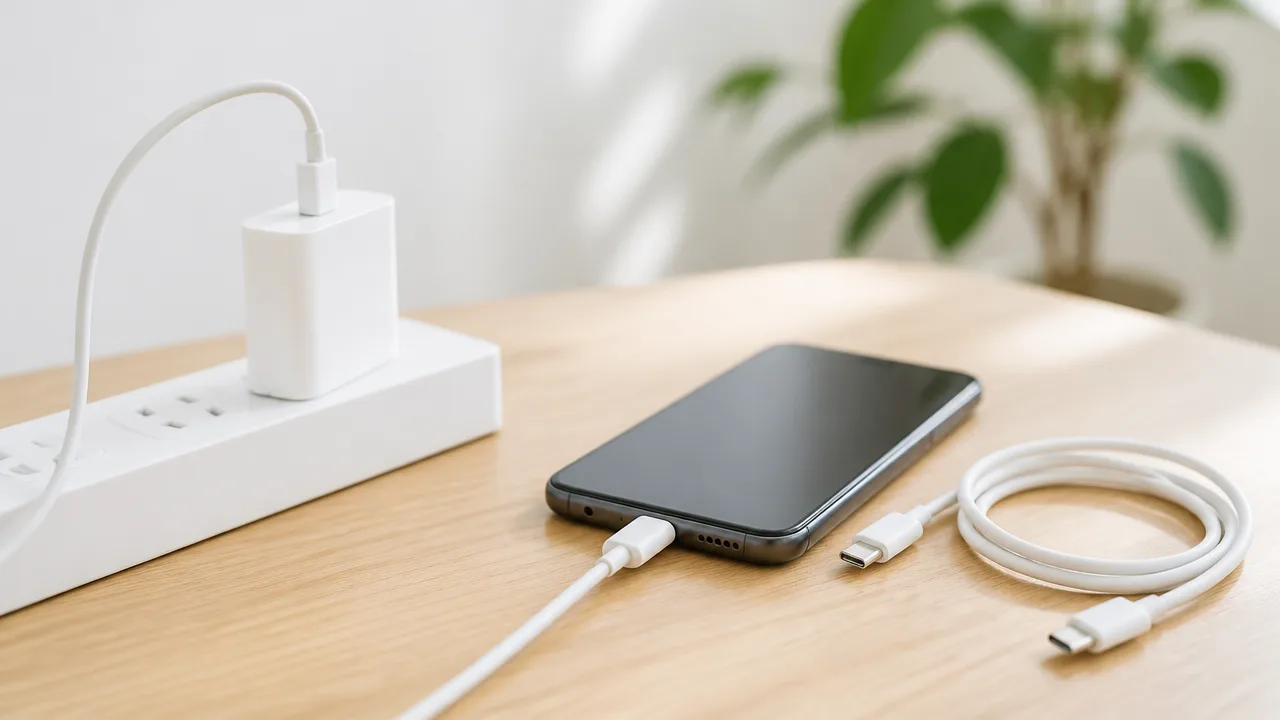
別のUSB-Cケーブルに替えても充電が途切れるなら、原因はケーブル以外にある可能性があります。
端末の差し込み口、充電器、コンセントの順に確認すると、気になる箇所を落ち着いて絞り込みやすいです。
ただし、一度に複数の条件を変えると原因が分かりにくくなるため、ひとつずつ試すようにしましょう。
USB-Cポートの差し込み不足や緩みを確認
まずは、USB-Cプラグが端末や充電器にまっすぐ奥まで差し込まれているかを確認します。
見た目には接続できていても、プラグがわずかに浮いていると、充電表示が安定しない場合があります。
端末ケースのふちが厚い場合は、ケースがプラグの根元に当たり、最後まで差し込めていないこともあります。
無理に押し込まず、いったん抜いてから向きを整えて差し直す程度の確認にとどめてください。
また、接続した状態で端子部分に触れていないのに表示が変わる場合は、端末側または充電器側の差し込み口に緩みがある可能性も考えられます。
- プラグが斜めにならず、まっすぐ入っているか
- 端末ケースがプラグの根元に干渉していないか
- 充電器側のUSB-Cポートにも奥まで差し込まれているか
- 置いたままでも充電表示が切り替わるか
差し込み口にぐらつきを感じる場合も、何度も抜き差しして確認し続ける必要はありません。
端子に力をかけず、ほかの充電環境と比べることを優先しましょう。
充電器やコンセントを替えて電源側の問題を切り分け
ケーブルを替えても状況が変わらないときは、普段使っている充電器やコンセントを別のものに替えて確認します。
電源側に原因がある場合、端末とケーブルが正常でも、充電が始まったり止まったりすることがあります。
確認するときは、延長タップや変換アダプターをいったん外し、壁のコンセントに直接つなぐ方法が分かりやすいです。
なお、コンセント周りの確認では、プラグを持ってまっすぐ抜き差しし、コード部分を引っ張らないようにしてください。
| 確認する組み合わせ | 考えやすいこと |
|---|---|
| 別の充電器では安定する | 普段の充電器や電源の接続状態を見直す目安 |
| 別のコンセントでは安定する | 使用していたコンセントや周辺の電源環境を確認する目安 |
| 充電器とコンセントを替えても変わらない | 端末側も含めて確認を進める目安 |
比較には、普段から問題なく使えている充電器とコンセントを選ぶと判断しやすくなります。
一方で、充電器を替えた結果だけで原因を決めつけず、端末を替えた比較も組み合わせることが大切です。
スマートフォンやパソコン側の不具合も候補に入れる
複数のケーブル、充電器、コンセントを試しても同じ端末だけ充電が途切れるなら、スマートフォンやパソコン側の状態も候補になります。
たとえば、一時的な動作の不安定さや、充電に関わる設定・ソフトウェアの状態によって表示が安定しないことがあります。
端末を通常の手順で再起動してから、充電表示が落ち着くか確認するのもひとつの方法です。
パソコンの場合は、スリープへの移行や電源管理の設定によって、USB-Cポートへの給電状態が変わることもあります。
この場合は、画面を操作している最中とスリープ後で状況に違いがあるかを見ると、傾向をつかみやすいです。
以下のような結果であれば、端末側の確認を優先するとよいでしょう。
- ほかの端末では同じ充電器とケーブルを問題なく使える
- 特定のスマートフォンやパソコンだけで充電が不安定になる
- 再起動後も充電表示の切り替わりが続く
- 端末の設定を見直しても変化がない
端末の保証や相談窓口を利用できる場合は、試したケーブルや充電器の組み合わせ、途切れる頻度を伝えると状況を説明しやすくなります。
ケーブルだけを交換しても改善しないときは、端末・充電器・コンセントを分けて確認することが、遠回りに見えても確実です。
USB-C端子のホコリや汚れでも充電は不安定になる
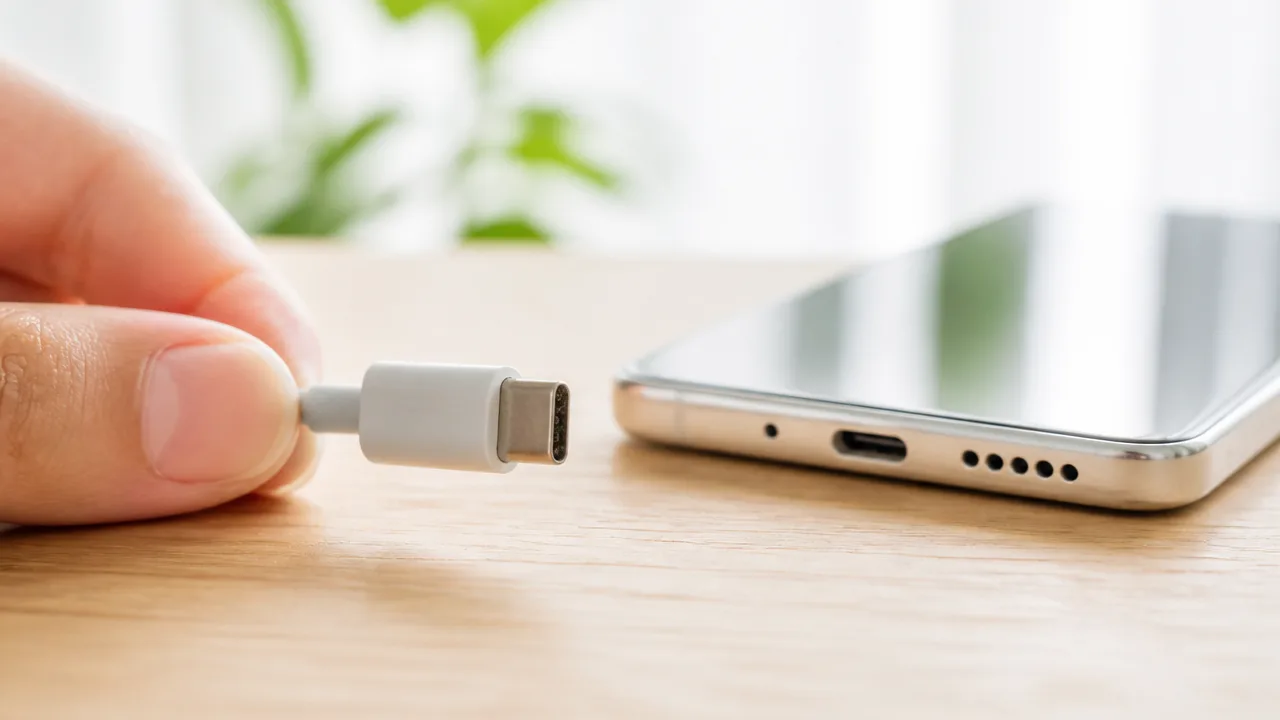
USB-C端子の奥にホコリや繊維くずがたまると、プラグが最後まで差し込めず、充電が途切れたり反応しにくくなったりすることがあります。
ケーブルを強く押し込んだときだけ充電できる場合は、端子内の汚れによって接触が浅くなっていないか、まず目で確認してみてください。
ただし、端子の内部には細かな接点があるため、無理に掃除しようとせず、安全な方法でできる範囲にとどめることが大切です。
電源を切ってから端子の中を明るい場所で確認
確認を始める前に、スマートフォンやパソコンの電源を切り、USB-Cケーブルと充電器を取り外します。
端子の中を明るい場所で見て、入口付近や奥にホコリ、衣類の繊維、小さなごみが見えないか確認しましょう。
USB-C端子は奥行きがあるため、見た目にはきれいでも、底の部分に繊維くずが押し込まれていることがあります。
特にポケットやバッグに入れる機会が多いスマートフォンは、細かなホコリが入り込みやすい傾向があります。
| 見える状態 | 確認したいポイント |
|---|---|
| 端子の奥に黒っぽいかたまりがある | ホコリや繊維くずが固まっている可能性があります。 |
| プラグを差しても少し浮く | 異物によって奥まで入っていないことがあります。 |
| 端子の周囲に白っぽい汚れがある | 乾いた汚れが付着している場合があるため、こすらず状態を確認します。 |
| 内部に曲がりや欠けのような違和感がある | 自分で触らず、点検先への相談を優先します。 |
端子の中央にある細い部分や内側の接点は傷つきやすいため、見えにくいからといって何度も差し込み直す必要はありません。
照明を当てにくいときは、端末を傾けながら入口を確認するだけでも、目立つごみを見つけやすくなります。
金属製の道具や液体を使わず無理のない範囲で清掃
目に見えるホコリを取り除く場合は、金属製のピンセット、針、クリップなどは使わないでください。
硬い道具で内部をこすると、接点や端子の中央部分に負担がかかるおそれがあります。
また、水、洗浄液、アルコール類などの液体を端子の中へ入れる方法も避けましょう。
防水・防じんに対応した端末であっても、端子内へ液体を入れて清掃してよいとは限りません。
無理のない範囲で行うなら、端子を下向きにして、やわらかいカメラ用ブロワーで入口付近のホコリを軽く飛ばす方法があります。
強い風を近距離から当て続けるのではなく、数回に分けて様子を見るのが安心です。
-
電源を切り、ケーブル類をすべて外します。
-
端子の入口を下に向け、明るい場所で異物の位置を確認します。
-
やわらかいブロワーを使い、入口付近のホコリをそっと飛ばします。
-
外側の汚れだけを、乾いたやわらかい布で軽く拭き取ります。
-
端子の中に道具を差し込まず、見える異物が残る場合は作業を止めます。
ティッシュや綿棒を端子の奥へ入れると、繊維が残ったり、内部に引っかかったりすることがあるため注意が必要です。
清掃後は端子内に水分や異物が残っていないことを確認してから、プラグをまっすぐ静かに差し込みます。
差し込んだときにぐらつきが減り、以前よりしっかり収まるようなら、汚れが影響していた可能性があります。
清掃しても改善しない場合は点検や修理を検討
見えるホコリを取り除いても充電表示が安定しない、またはプラグがすぐ抜ける感じが続く場合は、端子そのものの状態を確認したほうがよいでしょう。
端子の内部には、目では判断しにくい変形や摩耗、汚れの付着がある場合もあります。
とくに、端子の中央部分が傾いて見える、プラグを差すと不自然にぐらつく、触れなくても充電表示が切り替わるといった状態では、無理に使い続けないことが大切です。
自分で奥の汚れをかき出そうとせず、メーカーの相談窓口や修理サービスで点検を受けると、端子の状態に合わせた案内を受けやすくなります。
相談するときは、いつから不安定になったか、端子の見た目、清掃した範囲を伝えると状況を説明しやすくなります。
USB-C端子は小さく繊細な部品なので、日頃からポケットやバッグに入れる前に端子まわりを軽く確認し、使わないときはキャップ付きのケースなどで保護すると、ホコリの付着を抑えやすいです。
規格や出力の不一致でも充電が途切れることがある
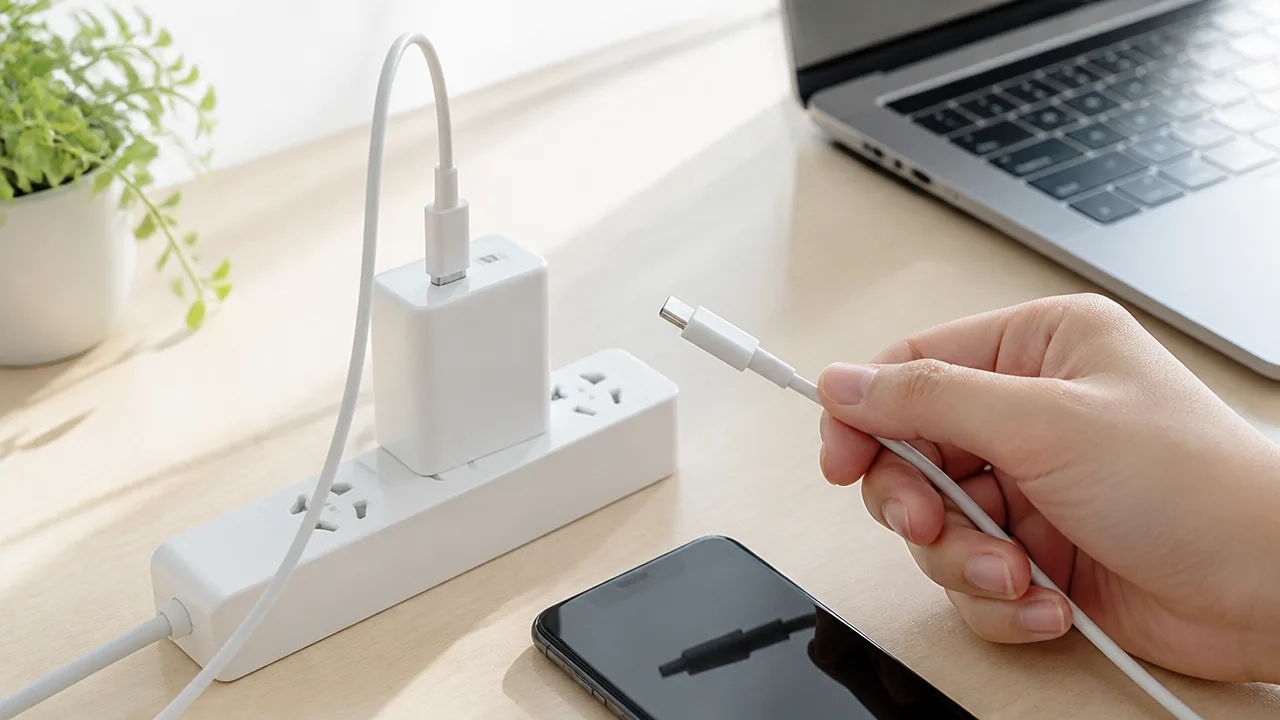
USB-Cは端子の形状を示す名称なので、差し込めることと、必要な電力で安定して充電できることは別です。
端末・充電器・ケーブルの対応規格や出力が合っていないと、充電が遅くなったり、充電表示が切り替わったりすることがあります。
とくに高い電力を必要とするノートパソコンやタブレットでは、USB PDへの対応状況と供給できる電力をまとめて確認してみてください。
USB PDの対応電力を端末・充電器・ケーブルで確認
USB PDは、接続した端末と充電器がやり取りを行い、対応できる電圧と電流を選んで給電する仕組みです。
このため、充電器だけが高出力でも、端末やケーブルが対応していなければ、その性能をそのまま使えるとは限りません。
必要な電力は、基本的に端末・充電器・ケーブルのうち、もっとも低い条件に合わせて決まります。
| 確認するもの | 見るポイント |
|---|---|
| 端末 |
取扱説明書やメーカー案内で、USB PDへの対応と推奨される充電電力を確認します。 |
| 充電器 |
本体表示や説明書で、USB-Cポートごとの最大出力とUSB PD対応の有無を確認します。 |
| ケーブル |
パッケージやケーブル表記で、対応する電力や電流、USB PD対応の記載を確認します。 |
たとえば、端末が比較的大きな電力を必要とする場合でも、充電器のUSB-Cポートが低出力なら、充電速度は上がりにくくなります。
また、ケーブルには対応電力の上限があるため、高出力充電器と組み合わせても、ケーブル側の条件に合わせた給電になることがあります。
端末・充電器・ケーブルの3つを同じ基準で見ることが、原因を判断する近道です。
低出力の充電器や非対応ケーブルによる充電不足に注意
低出力の充電器を使っていると、端末を操作している間は消費電力が給電量を上回り、充電残量が増えなかったり、減ったりすることがあります。
この状態は実際に給電が止まっているとは限りませんが、充電が不安定に感じやすい場面です。
動画視聴、オンライン会議、ゲーム、画面の明るさが高い状態などでは、普段より電力消費が大きくなります。
-
スマートフォンでは充電できるのに、ノートパソコンでは残量が増えにくい場合があります。
-
端末に「低速充電」や充電器に関する表示が出る場合があります。
-
充電中に操作すると残量が増えず、画面を消すと少しずつ増える場合があります。
まずは端末の使用を控えた状態で充電し、残量が安定して増えるかを見てみると判断しやすいです。
そのうえで、端末の推奨条件を満たすUSB PD対応充電器と、必要な電力に対応したケーブルへそろえると、充電環境を整えやすくなります。
なお、USB-Cケーブルの中には充電を主な用途としていないものもあるため、購入時は「対応電力」や「USB PD対応」の表示を確認すると安心です。
多ポート充電器では出力の再配分で一時的に充電が切れる場合がある
USB-Cポートを複数備えた充電器では、複数の機器をつないだときに、各ポートへ配分する電力が変わることがあります。
新しく機器を接続したり、ほかの機器を抜いたりした直後に、充電表示が一度消えてから再開する場合は、充電器が出力を調整している可能性があります。
これはUSB PDの接続条件をあらためて調整する際に見られることがあり、短時間で安定するなら、すぐに異常と決めつける必要はありません。
-
充電器に接続しているほかの機器を外します。
-
確認したい端末だけをUSB-Cポートへ接続します。
-
充電表示と残量の増え方をしばらく確認します。
-
ほかの機器を1台ずつ追加し、表示が変わるタイミングを確認します。
単独接続では安定し、複数接続時だけ表示が切り替わるなら、充電器全体の出力配分が関係していると考えられます。
多ポート充電器は、ポートごとに使える最大電力や、同時使用時の配分条件が異なることがあります。
高い電力を必要とする端末を充電するときは、充電器の説明書で単独使用時と複数使用時の出力条件を確認して、余裕のある組み合わせを選んでください。
断線しかけたUSB-Cケーブルは修理せず交換するのが安心
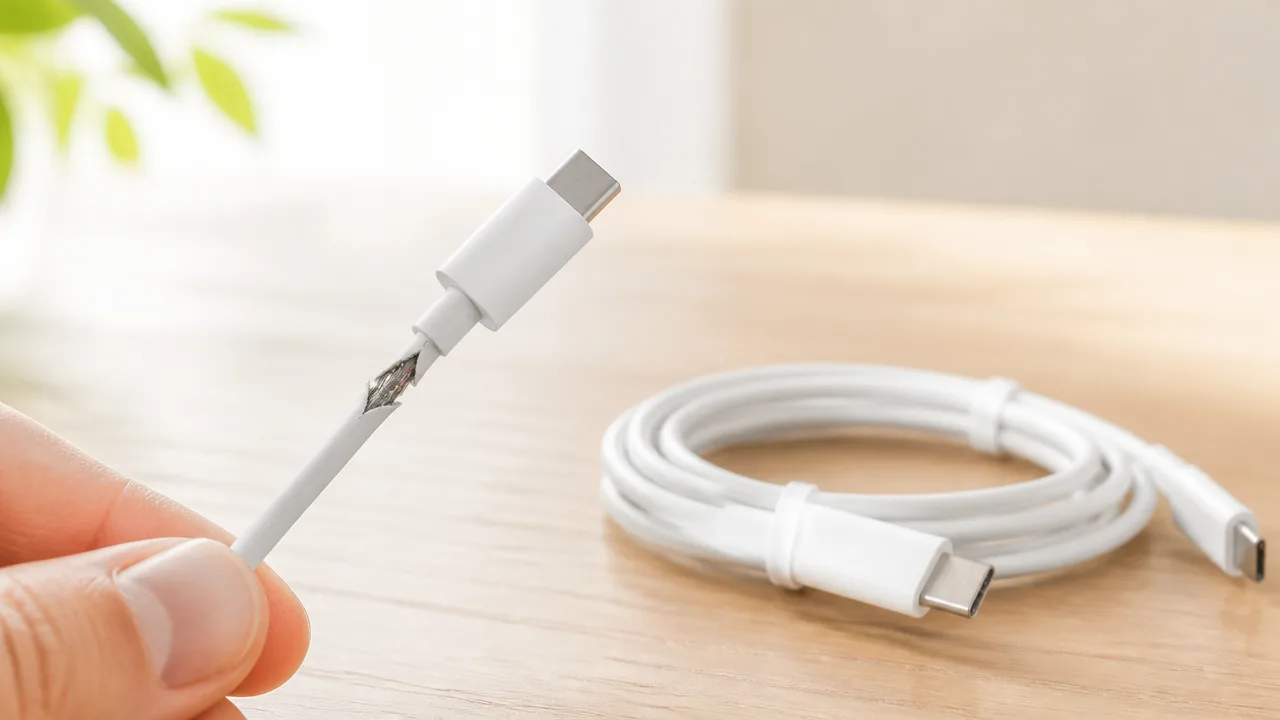
USB-Cケーブルに断線の疑いがある場合は、テープなどで補修して使い続けるより、新しいケーブルへ交換するのが安心です。
外側だけを整えても内部の導線や端子部分の傷みまでは直せず、充電が不安定な状態が再び起こる可能性があります。
購入して間もないケーブルなら、自己補修をする前に保証や販売店の対応を確認してください。
テープによる補修では内部の損傷を直せない
ケーブルの被覆が裂けたり、根元が曲がったまま戻りにくくなったりすると、ビニールテープや補修用のカバーを使いたくなるかもしれません。
ただし、テープで補えるのは主に外側の保護であり、内部で切れかけている導線や接触が不安定な端子を元の状態へ戻すことはできません。
見た目が整っても、ケーブルを動かしたときだけ充電表示が変わるような状態が続くことがあります。
また、テープを何重にも巻くと根元が硬くなり、曲がる位置が少しずれて、別の部分へ負担がかかる場合もあります。
| 状態 | 対応の目安 |
|---|---|
| 外装に軽い擦れがあるが、充電は安定している | 無理に曲げず、状態を観察しながら使用します。 |
| 被覆の裂け、根元のぐらつき、曲げた際の充電の変化がある | 補修で使い続けず、交換を検討します。 |
| 端子が変形している、内部が見えているように見える | 使用を控え、ケーブルを取り替えます。 |
特にUSB-Cケーブルは、充電だけでなく機器同士の通信にも使われるため、外見だけでは内部の状態を判断しにくいものです。
自分で被覆を剥がしてつなぎ直す方法も、内部の配線や保護構造を元通りにするのが難しく、日常用のケーブルには向いていません。
一時的に使えるように見えても、接続の安定性を確かめにくいため、大切な端末の充電には状態のよいケーブルを使うほうが気持ちよく使えます。
-
ケーブルを束ねたまま強く引っ張らないようにします。
-
端子ではなく、持ち手部分を持って抜き差しします。
-
傷みが気になるケーブルは、予備用として保管せず交換の判断をします。
購入直後なら保証や販売店の対応を確認
購入直後にもかかわらず充電が安定しない、端子の固定が弱い、被覆に早い段階で傷みが出たといった場合は、まず購入先やメーカーの案内を確認しましょう。
自己補修や分解をしてしまうと、保証の対象外となることがあるため、手を加える前に相談することが大切です。
問い合わせる際は、購入日、注文番号やレシート、ケーブルの状態が分かる写真を用意しておくと、状況を伝えやすくなります。
-
注文履歴、レシート、保証書などから購入日と販売店を確認します。
-
ケーブル全体、端子、傷みがある箇所を明るい場所で撮影します。
-
いつからどのような状態が起きたかを、短く整理します。
-
販売店またはメーカーの窓口に、交換や確認の可否を問い合わせます。
問い合わせ時には、「特定の位置で曲げると充電表示が変わる」「端子の根元に裂け目がある」など、見たままの状態を伝えるとよいでしょう。
原因を自分で断定する必要はありません。
対応の条件は販売店やメーカー、購入時期によって異なるため、案内内容を確認してから次の対応を決めると安心です。
次は必要な電力と耐久性を確認してUSB-Cケーブルを選ぶ
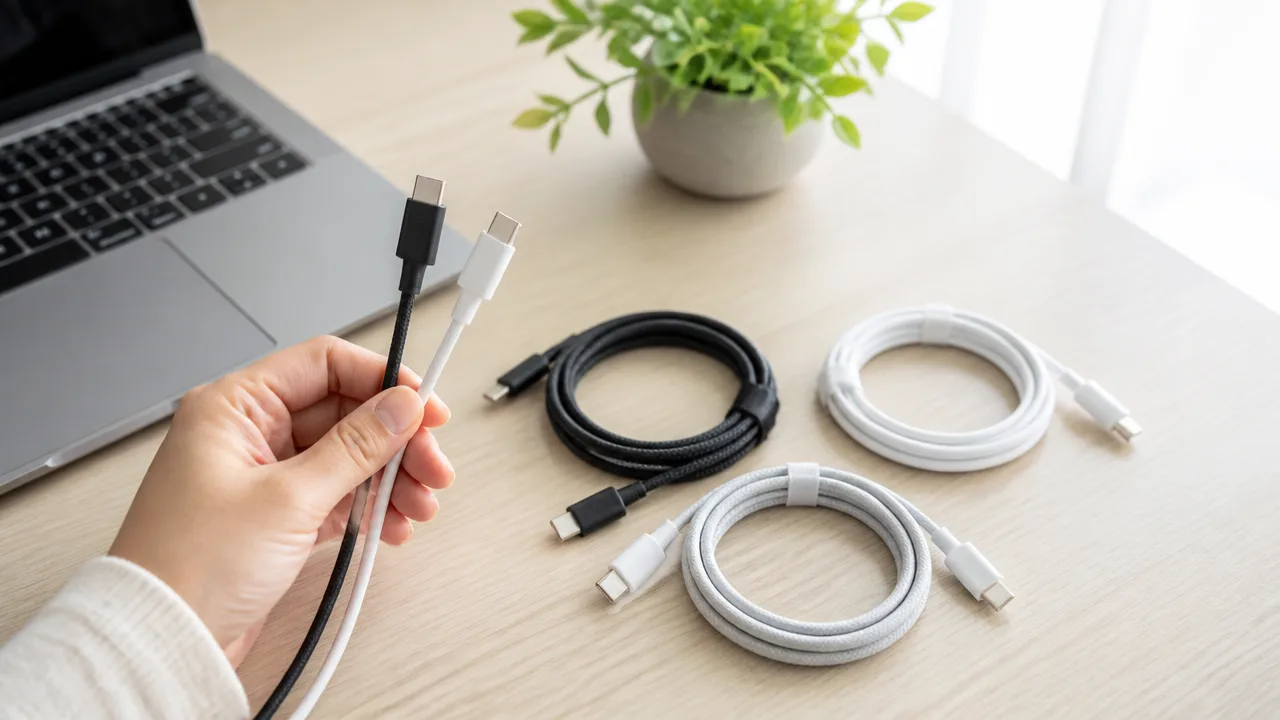
USB-Cケーブルを買い替えるときは、端末に必要な充電電力に対応していることと、日常の使い方に合う丈夫さを確認するのが大切です。
見た目が同じUSB-C端子でも、充電できる電力やデータ転送の速さ、映像出力への対応は製品によって異なります。
用途に合わないケーブルを選ばないことが、充電を安定させながら長く使うためのポイントです。
端末に必要な充電電力とUSB PD対応表示を確認
スマートフォン、タブレット、ノートパソコンでは、必要とする充電電力がそれぞれ異なります。
ケーブルのパッケージや商品説明にある「USB PD対応」「最大○W対応」といった表示を見て、手持ちの端末や充電器に合うものを選びましょう。
USB PDは、接続した機器同士で状態を確認しながら充電電力を調整するための規格です。
ノートパソコンにも使う予定なら、スマートフォン用として売られている低出力のケーブルではなく、必要なワット数に対応した製品が向いています。
| 主な使い方 | 確認したい表示 | 選ぶ際の考え方 |
|---|---|---|
| スマートフォン中心 | USB PD対応、対応ワット数 | 端末と充電器の出力に見合うものを選びます。 |
| タブレットも充電する | USB PD対応、余裕のある対応ワット数 | 複数の端末で共用するなら、用途の中で必要な電力が大きい機器に合わせます。 |
| ノートパソコンにも使う | USB PD対応、高出力対応、必要に応じて5A対応 | パソコン側が求める充電条件を説明書やメーカー案内で確認します。 |
なお、高いワット数に対応したケーブルを選んだからといって、端末へ常に大きな電力が送られるわけではありません。
実際の充電条件は端末、充電器、ケーブルの組み合わせで決まるため、ケーブルだけでなく充電器側の対応出力もそろえて確認すると選びやすいです。
「急速充電対応」という表記だけでは対応できる電力が分かりにくい場合があるため、具体的なワット数やUSB PD対応の記載まで見ると安心です。
映像出力やデータ転送にも使うなら対応規格を確認
充電以外に、パソコンと外付け機器をつないだり、モニターへ映像を出したりする場合は、データ転送や映像出力への対応も確認しましょう。
USB-Cは端子の形状を表す名称なので、USB-Cケーブルであればすべて高速転送や映像出力ができる、というわけではありません。
たとえば充電用として設計されたケーブルは、データ転送速度が控えめだったり、映像出力に対応していなかったりすることがあります。
-
写真や動画をパソコンへ移すなら、データ転送速度の表示を確認します。
-
外部モニターにつなぐなら、映像出力対応の記載を確認します。
-
充電、データ転送、映像出力を1本でまとめたいなら、それぞれに対応すると明記されたケーブルを選びます。
用途が決まっていない場合は、充電性能だけで選ぶよりも、将来使う可能性がある機器との接続方法を一度考えておくと無駄がありません。
ただし、多機能な製品ほど太さや硬さが気になることもあるため、持ち歩きやすさとのバランスも見てみてください。
コネクター根元が補強された製品を選ぶ
ケーブルの中でも力がかかりやすいのは、端子とコードのつなぎ目であるコネクター根元です。
ここに曲げへの配慮がある設計や、根元を保護する部品が付いた製品は、日常的な抜き差しをする場面で選択肢になります。
商品説明では「根元補強」「曲げに配慮した設計」「高耐久」といった表現が使われることがあります。
見た目だけで判断せず、根元が極端に細くなっていないか、被覆に不自然な浮きや硬さがないかも確認するとよいでしょう。
| 使う場面 | 選びやすい形状 |
|---|---|
| 自宅の机で使う | 取り回しやすく、根元に適度な補強があるものです。 |
| 外出先へ持ち歩く | 収納しやすく、被覆が傷つきにくいものです。 |
| コンセント周りが狭い | 端子付近に無理な力がかかりにくい、長さと形状が合うものです。 |
ケーブルの長さも耐久性に関わる要素のひとつです。
必要以上に長いケーブルは余った部分が家具や足に引っかかりやすく、短すぎるケーブルは端子付近を引っ張る原因になります。
充電する場所にちょうどよい長さを選ぶと、扱いやすさも変わります。
引っ張り・急角度の曲げ・踏み付けを避けて断線を予防
新しいケーブルを長く使うには、選び方とあわせて日々の扱い方も大切です。
ケーブルを抜くときはコード部分を引っ張らず、コネクターの持ち手をつかんでまっすぐ抜くようにします。
机の端やベッドの下などで強く折れ曲がった状態を続けると、内部に負担がかかりやすくなります。
-
充電中は、端末の重みで端子付近が引っ張られない位置に置きます。
-
持ち運ぶときは、きつく縛らずにゆるく輪を作って収納します。
-
椅子の脚やドアの近くなど、踏んだり挟んだりしやすい場所を避けます。
-
バッグの中では、重い物の下に入れたままにしないようにします。
特に、充電しながら端末を手に持って操作する習慣がある場合は、端子の根元に負担がかかりやすいため注意が必要です。
使い終わったらケーブルにねじれや無理な曲がりが残っていないかを軽く整えるだけでも、扱いやすさが変わります。
必要な性能を満たし、毎日の環境に合った丈夫なケーブルを選ぶことで、充電まわりをより快適に整えられます。
まとめ
この記事のポイントをまとめます。
- ケーブルを動かしたり角度を変えたりして充電が途切れる場合は、内部の断線が疑われます。
- 焦げ跡、溶け、強い発熱が見られるときは、すぐに使用を中止します。
- 正常な別のケーブルや充電器を使うと、原因を安全に切り分けやすくなります。
- 別のケーブルでも不安定なら、端末の差し込み口や充電器、コンセントも確認します。
- USB-C端子にホコリや繊維くずがたまると、接触が浅くなって充電が途切れることがあります。
- 端子の形が同じでも、必要な電力やUSB PDへの対応が合わないと充電が安定しない場合があります。
- 断線が疑われるケーブルは補修して使い続けず、新しいものへの交換が安心です。
- 買い替え時は、端末に必要な電力と耐久性、用途に合う対応規格を確認しましょう。
USB-Cケーブルの充電が途切れるときは、まず無理に曲げたり押し込んだりせず、別のケーブルや充電器で落ち着いて確認してみてください。
原因をひとつずつ切り分ければ、ケーブルの交換が必要なのか、端末や充電器を確認すべきなのか判断しやすくなります。
焦げや強い発熱など気になる変化がある場合は使用を止め、安全を優先してください。
自分の端末に合ったケーブルを選んでおけば、毎日の充電もより安心して続けられますよ。