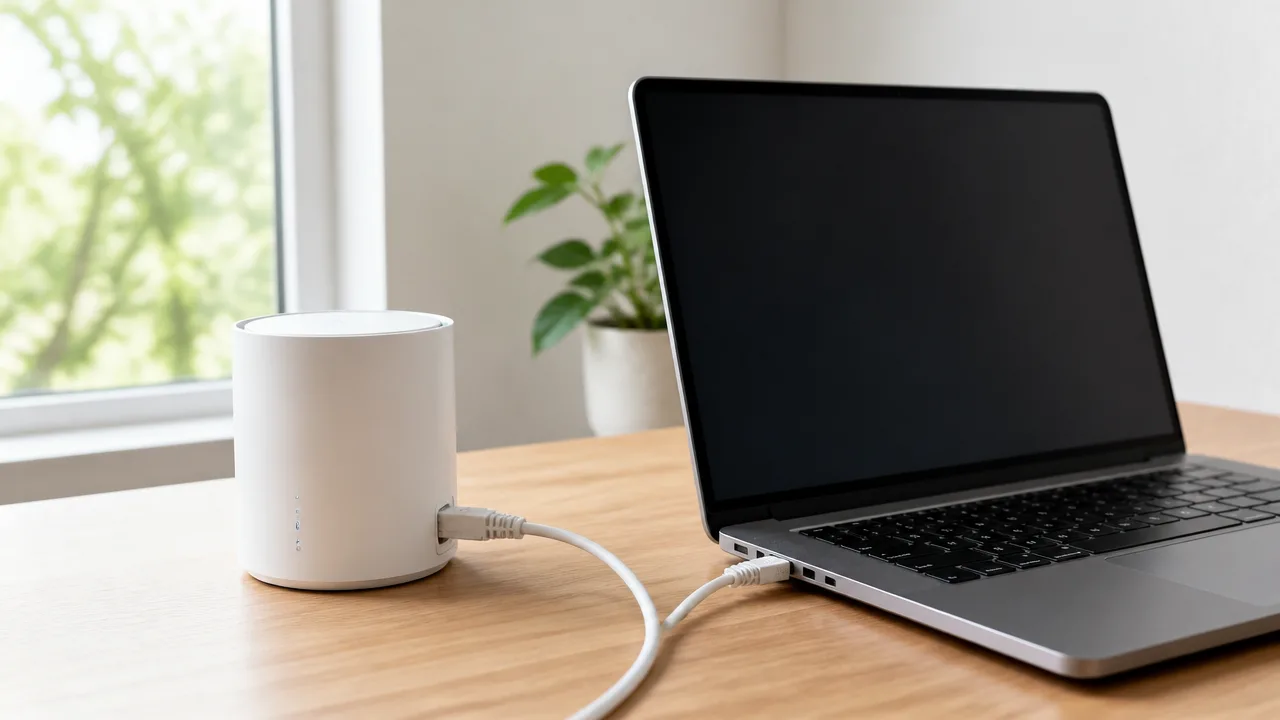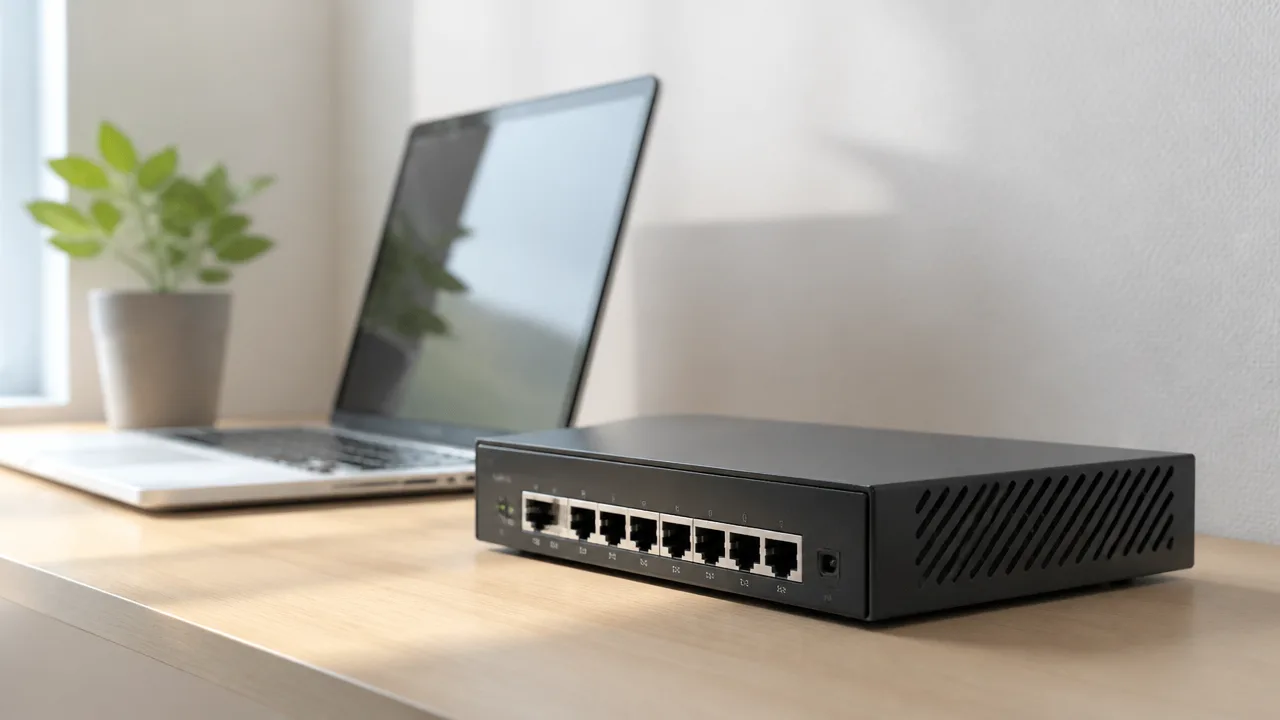
2.5GbE対応のスイッチを導入したいけれど、「ファンレスだと本体が熱くなりすぎない?」「静かな製品を選んでも、夏場や24時間稼働で問題なく使えるのかな」と気になる方も多いですよね。
とくに寝室や書斎に置くなら動作音は抑えたい一方で、発熱によって通信が不安定にならないかは、事前に確認しておきたいポイントです。
2.5GbEスイッチは、本体の放熱設計と設置環境が合っていれば、ファンレスでも日常的に使いやすい機器です。
ただし、消費電力や接続台数、通信量、置き場所によって熱のこもりやすさは変わるため、製品選びと設置の工夫は大切になります。
この記事では、ファンレスの2.5GbEスイッチで発熱を抑えやすくする考え方から、静かに使える製品を選ぶためのチェックポイントまで、わかりやすくご紹介します。
この記事でわかること
- ファンレスの2.5GbEスイッチを使う際に確認したい放熱設計と設置環境
- 消費電力・接続ポート数・通信負荷によって発熱が変わる理由
- 熱がこもりにくい置き場所と、夏場・24時間稼働で気をつけたい点
- 5ポート・8ポートの選び分けと、比較しやすい2.5GbEスイッチの候補
2.5GbEスイッチはファンレスでも放熱設計と設置環境が適切なら使える
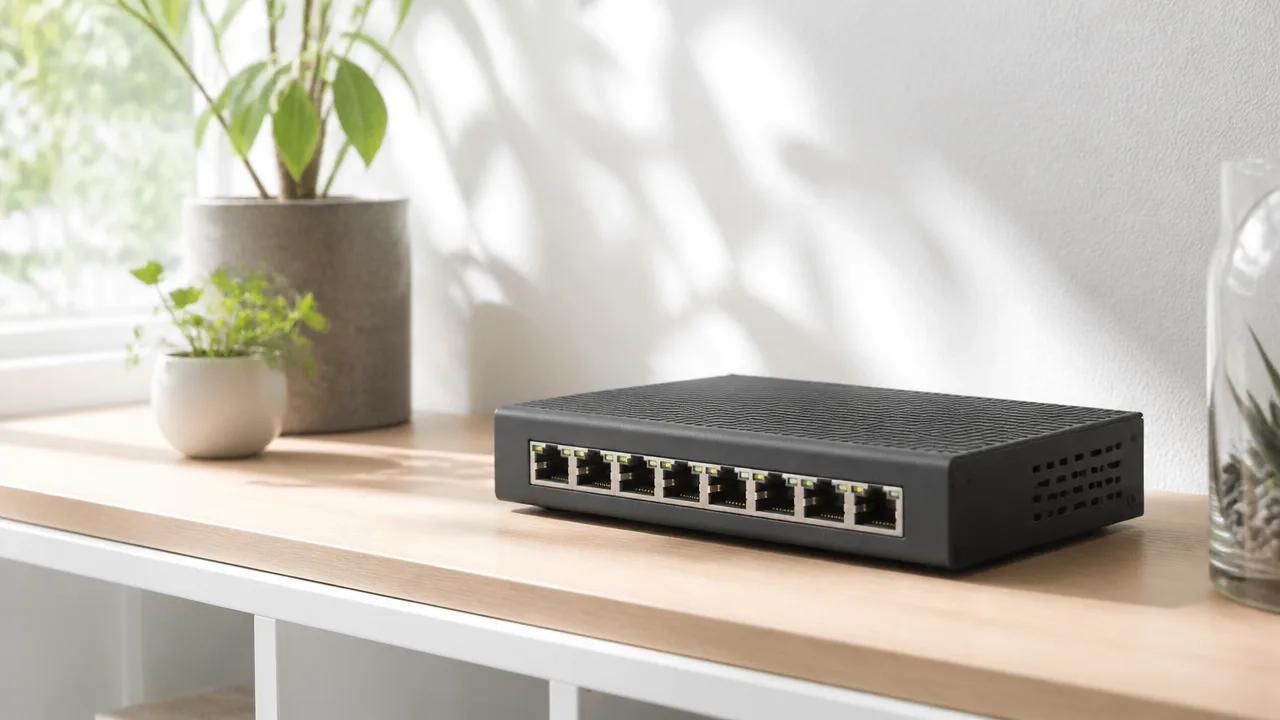
2.5GbEスイッチは、本体の放熱設計と置き場所が適切なら、ファンレスでも日常的に使いやすい機器です。
ファンがないぶん動作音を抑えられるため、寝室や書斎、リビングなど静かにしたい場所にも向いています。
ただし、2.5GbEは一般的なギガビット通信より機器側の負荷が大きくなりやすく、本体がまったく熱を持たないわけではありません。
安心して使うには、「少し温かい」という状態と、熱がこもって動作に影響する状態を分けて考えることが大切です。
ファンレス製品は、金属製のケースや内部の放熱部品を利用して、発生した熱を本体の外へ逃がす構造がよく採用されています。
そのため、触ると温かく感じること自体は、すぐに異常を示すものではありません。
一方で、製品ごとの動作条件や設置方法に合っていないと熱が逃げにくくなるため、購入前と使用中の両方で確認しておくと安心です。
金属筐体が温かくなるのは放熱しているためとは限らず仕様の確認が必要
金属筐体の2.5GbEスイッチは、ケース全体で熱を受けて外へ逃がすため、樹脂製の機器より表面温度を感じやすい傾向があります。
これは内部に熱を閉じ込めないための設計である場合もありますが、「金属ケースだから熱くても問題ない」とは一概に判断できません。
まずは製品の説明書やメーカー公式情報で、使用できる周囲温度、設置時の注意事項、通気を妨げないための条件を確認しましょう。
とくに小型の機器は、見た目以上に内部部品が密集していることがあるため、本体サイズだけで熱の余裕を判断しないほうがよいです。
確認したいポイントは、次のとおりです。
- 本体の材質と、放熱を意識した構造かどうか
- メーカーが案内する使用環境の温度条件
- 机上置きと壁面取り付けで異なる注意点の有無
- 本体の上面や側面を覆わないよう求められているか
- 電源アダプターも含めた設置上の注意
本体だけでなく、電源アダプターから出る熱が周囲にたまり、本体の温度に影響することもあります。
複数の機器をまとめて置く場合は、スイッチの上にルーターや外付けストレージを重ねるより、それぞれが熱を逃がせる配置かどうかを意識するとよいでしょう。
触れにくい熱さや通信の不安定さが続く場合は使用環境を見直す
通常より明らかに触れにくいほど熱く感じる状態が続く、または通信が途切れやすい状態が続く場合は、使用環境を見直すサインです。
本体の温度は室温、直射日光、周辺機器の熱、棚や収納内の空気の流れなど、さまざまな要素で変わります。
まずは電源を切って十分に冷ましたうえで、設置場所を変えた後の状態を確認すると判断しやすくなります。
| 気になる状態 | 見直したい点 |
|---|---|
| 本体がかなり熱く感じる | 周囲に物が密着していないか、日差しや暖房の風が当たっていないかを確認する |
| 特定の時間帯だけ不安定になる | 室温が上がる時間帯や、通信量が増える時間帯と重なっていないかを確認する |
| 再起動すると一時的に落ち着く | 本体周辺の熱のこもりやすさや、ケーブル接続の状態を確認する |
| ランプ表示に普段と違う様子がある | 説明書で表示の意味を確認し、必要に応じてメーカー窓口へ相談する |
熱さの感じ方には個人差があるため、手で触れた印象だけでは判断しにくいこともあります。
そのため、通信の切断、接続速度の変化、ランプ表示の変化といった普段との違いもあわせて見ておくと安心です。
本体が変形している、異臭がする、電源まわりに異常を感じる場合は、使用を続けずにメーカーへ確認してください。
高温時には速度低下や通信停止が起こる可能性がある
ネットワーク機器は、高温の環境が続くと内部部品を保護するために動作を調整し、通信速度が下がったり、一時的に通信が停止したりする可能性があります。
こうした挙動は必ず起こるものではありませんが、暑い時期や熱がこもる場所では注意しておきたいポイントです。
とくに大きなデータを移動している最中や、複数の機器で同時に通信しているときは、本体にかかる負担が増える場合があります。
「普段は問題ないのに、特定の状況だけ接続が不安定になる」という場合は、機器の故障と決めつけず、周囲の温度や本体の熱の逃げ方も確認してみましょう。
ファンレスの2.5GbEスイッチを選ぶときは、静かさだけでなく、長時間使う場面を想定した放熱面の配慮があるかを見ることが大切です。
仕様に沿った環境で使い、普段と違う熱さや通信状態に早めに気づければ、ファンレスでも快適なネットワークを作りやすくなります。
発熱量は消費電力・接続ポート数・通信負荷によって変わる
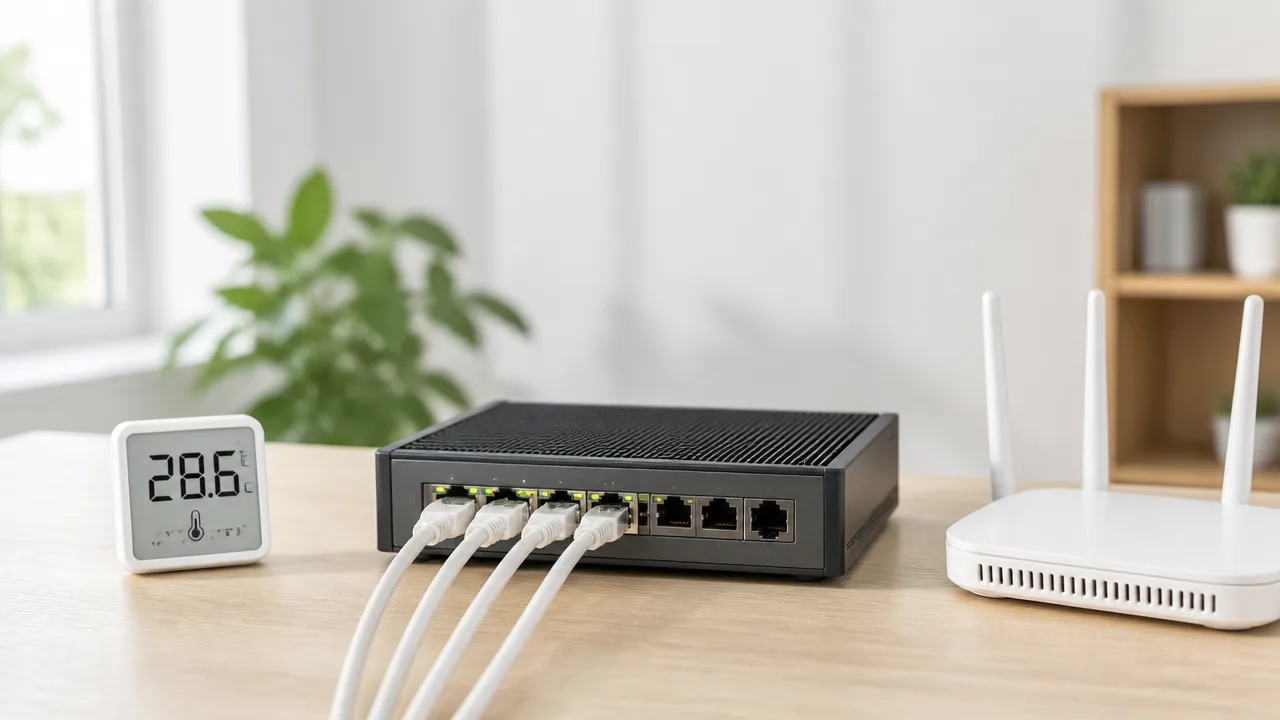
2.5GbEスイッチの発熱は、対応速度だけで決まるものではなく、消費電力・接続しているポート数・通信の量によって変わります。
とくに複数の機器を2.5GbEでつなぎ、大きなデータを同時にやり取りする使い方では、本体が温かくなりやすい傾向があります。
カタログにある最大消費電力をひとつの目安にしつつ、普段の接続状況と通信量もあわせて見ると、発熱の理由を考えやすくなります。
2.5GbEスイッチが1GbE製品より発熱しやすい理由
2.5GbEスイッチは、1GbEスイッチよりも短時間に多くのデータを送受信できるため、内部の通信処理を担う部品にかかる負荷が増えやすくなります。
通信速度が上がるほど、信号を安定して処理するための回路や電力が必要になり、消費した電力の一部は熱として発生します。
そのため、同じ5ポートや8ポートの製品でも、1GbE対応モデルと2.5GbE対応モデルでは温かさに差が出ることがあります。
ただし、2.5GbE対応であれば常に高い負荷がかかるわけではありません。
接続先が1GbEまでの機器しかない場合や、通信量が少ない時間帯は、2.5GbEで複数台が活発に通信している状態と比べて、消費電力が抑えられることがあります。
| 状態 | 発熱への影響の考え方 |
|---|---|
| 1GbE機器を中心に接続 | 2.5GbEでの通信が少なければ負荷は比較的穏やかになりやすい |
| 2.5GbE機器どうしで大容量データを転送 | 通信処理が増え、本体の温度が上がりやすい |
| 複数ポートで同時通信 | 各ポートの処理が重なり、消費電力が増えやすい |
| 未接続のポートが多い | 接続中のポートが多い状態より負荷が小さい場合がある |
また、スイッチ本体だけでなく、接続するパソコン、ネットワーク対応ストレージ、無線ルーターなどの性能によっても、実際に流れる通信量は変わります。
普段は軽い通信だけで、ときどき写真や動画をまとめて移動するという使い方なら、常に最大級の発熱になるとは限りません。
全ポート使用時の発熱は最大消費電力を目安に考える
複数ポートを使う予定なら、製品仕様に記載された最大消費電力を、負荷が高いときの目安として確認すると安心です。
最大消費電力は、製品がいつでも必ず使う電力ではなく、接続状況や通信状態によって必要になる可能性がある上限寄りの値です。
実際の消費電力は、接続台数、リンク速度、通信量、待機時間の長さなどで変動します。
それでも、全ポートを使う可能性がある場合は、少数ポートだけを軽く使う場合よりも、最大消費電力の数字を意識しておく価値があります。
-
将来的に全ポートへ機器を接続する予定がある。
-
パソコンとネットワーク対応ストレージの間で大きなファイルをよく移動する。
-
複数の部屋や複数の機器へ同時に通信を流すことがある。
-
速度の異なる機器を混在させて使う。
こうした条件が重なるほど、製品仕様にある消費電力の上限に近い状態を想定しやすくなります。
一方で、すべてのポートにケーブルを挿していても、各機器が常に大きな通信をしているとは限りません。
ポート数だけで発熱を判断するのではなく、何台が、どの速度で、どの程度通信するかまで考えることが大切です。
2.5Gbpsから1Gbpsへの速度低下は熱以外の要因も確認する
2.5GbEで接続したつもりなのにリンク速度が1Gbpsになる場合は、熱だけを原因と考えず、接続環境を順番に確認してみてください。
速度表示が1Gbpsになる現象は、スイッチと接続機器の自動認識によって、双方が対応できる速度で接続されているケースでも起こります。
たとえば、パソコン側の有線アダプターやネットワーク対応ストレージのポートが1GbE対応までなら、スイッチが2.5GbE対応でも通信速度は1Gbpsで接続されます。
| 確認したい項目 | 見るポイント |
|---|---|
| 接続機器の対応速度 | パソコン、ストレージ、ルーター側が2.5GbEに対応しているか |
| LANケーブル | 規格や状態に問題がなく、コネクターがしっかり接続されているか |
| 通信設定 | 速度設定が自動認識または適切な設定になっているか |
| 実際の転送速度 | リンク速度ではなく、保存先の処理速度や通信経路が影響していないか |
また、リンク速度が2.5Gbpsと表示されていても、ファイル転送の実測値がそのまま2.5Gbps相当になるとは限りません。
保存先の読み書き性能、パソコンの処理、途中にある機器の対応速度などが、実際の転送速度に影響するためです。
通信が不安定なときは発熱も確認したいポイントですが、まずは対応規格・ケーブル・接続設定を切り分けることで、原因を見つけやすくなります。
金属筐体や通気口を活用した放熱構造が熱を逃がしやすい
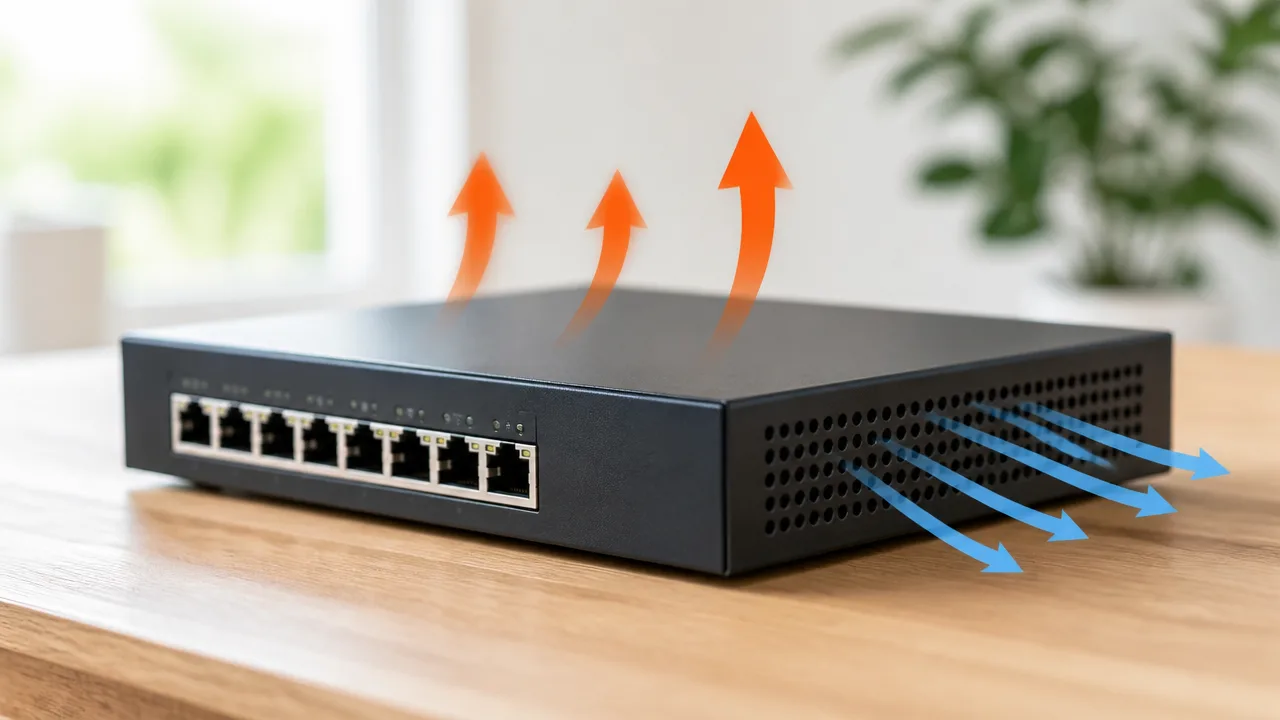
ファンレスの2.5GbEスイッチでは、金属筐体・通気口・ヒートシンクを組み合わせた放熱構造が、内部に生じる熱を逃がすうえで大切です。
見た目がコンパクトでも、熱を本体表面へ伝え、空気中へ放出しやすい設計なら、静かに使いやすい製品といえます。
一方で、筐体に触れたときの温度だけでは放熱性能を判断しにくいため、熱がどこからどのように逃げる構造なのかを確認してみてください。
金属筐体は内部の熱を本体表面へ伝えて放出する
金属製の筐体は、内部の基板や通信チップで発生した熱を受け取り、本体の表面へ広げる役割を持ちます。
熱が広い面積に分散されることで、特定の部品周辺だけに熱がたまり続ける状態を抑えやすくなります。
ファンレスの2.5GbEスイッチでは、アルミニウム合金などを使った金属筐体そのものが、大きな放熱部品として働く設計がよく見られます。
樹脂製の筐体が必ずしも問題というわけではありませんが、同じような大きさの製品を比べるなら、熱を伝えやすい金属筐体を採用したモデルは放熱構造を確認する価値があります。
| 筐体の種類 | 放熱面で見たい特徴 |
|---|---|
|
金属筐体 |
内部の熱を筐体全体へ伝え、本体表面から放出しやすい構造です。 |
|
樹脂筐体 |
軽量な点は魅力ですが、通気口や内部の放熱部品がどのように備えられているかを確認したいところです。 |
|
金属と樹脂の組み合わせ |
金属部分が熱を受け持つ場合もあるため、外観だけでなく製品説明の放熱設計を見ます。 |
なお、金属筐体の表面が少し温かく感じられるのは、内部の熱が表面まで伝わっているためとも考えられます。
本体表面が温かいことだけで、放熱不足とは判断しないことが大切です。
ヒートシンクと両面放熱方式は熱がこもりにくい
ヒートシンクは、表面積を増やして熱を空気へ逃がしやすくする金属部品です。
内部の通信チップなど、熱が集まりやすい部分にヒートシンクを取り付けることで、限られた筐体内でも効率よく熱を広げられます。
また、基板の片側だけでなく上下の筐体側へ熱を伝える両面放熱方式では、熱の出口を複数確保しやすくなります。
小型の2.5GbEスイッチは内部空間が限られるため、こうした構造の違いが熱のこもりにくさへ影響します。
-
チップの近くにヒートシンクを備えているかを確認します。
-
筐体の上下や側面に、熱を逃がすための金属面が確保されているかを見ます。
-
通気口がある場合は、内部の空気が自然に動きやすい位置に設けられているかを確認します。
-
製品説明に放熱設計や冷却構造の記載があるかを参考にします。
通気口は、ファンで強制的に風を送らないファンレス機でも、筐体内外の温度差による自然な空気の動きを助けます。
ただし、通気口が多ければ必ず優れているわけではなく、内部部品の配置や金属筐体への熱の伝え方も含めて考える必要があります。
外側に大きな放熱フィンを備えるタイプは表面積を確保しやすく、コンパクトな箱型タイプは筐体全体を放熱面として使う設計が中心になります。
筐体温度の低さだけでは冷却性能を判断できない
本体に触れて冷たく感じる製品が、必ずしも内部までよく冷えているとは限りません。
反対に、金属筐体が温かい製品でも、内部の熱を筐体表面へ適切に移せている場合があります。
つまり、確認したいのは表面温度の印象だけではなく、熱が内部に閉じ込められず、筐体や通気口を通じて逃がせる設計かどうかです。
| 見方 | 判断しにくい理由 | あわせて確認したい点 |
|---|---|---|
|
本体が冷たい |
内部の熱が筐体まで十分に伝わっていない可能性もあります。 |
ヒートシンクや通気口、放熱構造の説明を見ます。 |
|
本体が温かい |
筐体が熱を受けているだけで、異常とは限りません。 |
触れ続けられないほどの熱さや、動作の不安定さがないかを確認します。 |
|
通気口がある |
穴の数だけでは、内部の熱の流れまでは分かりません。 |
金属筐体や内部放熱部品と組み合わされているかを見ます。 |
製品ページや説明書で放熱構造が詳しく案内されている場合は、筐体素材、ヒートシンクの有無、通気口の位置を比べると違いをつかみやすいです。
ファンレスで静かな2.5GbEスイッチを選ぶなら、音のしないことだけでなく、熱を受けて逃がす経路まで考えられた構造に注目してみてください。
設置は周囲を空けて底面を浮かせる方法から試す
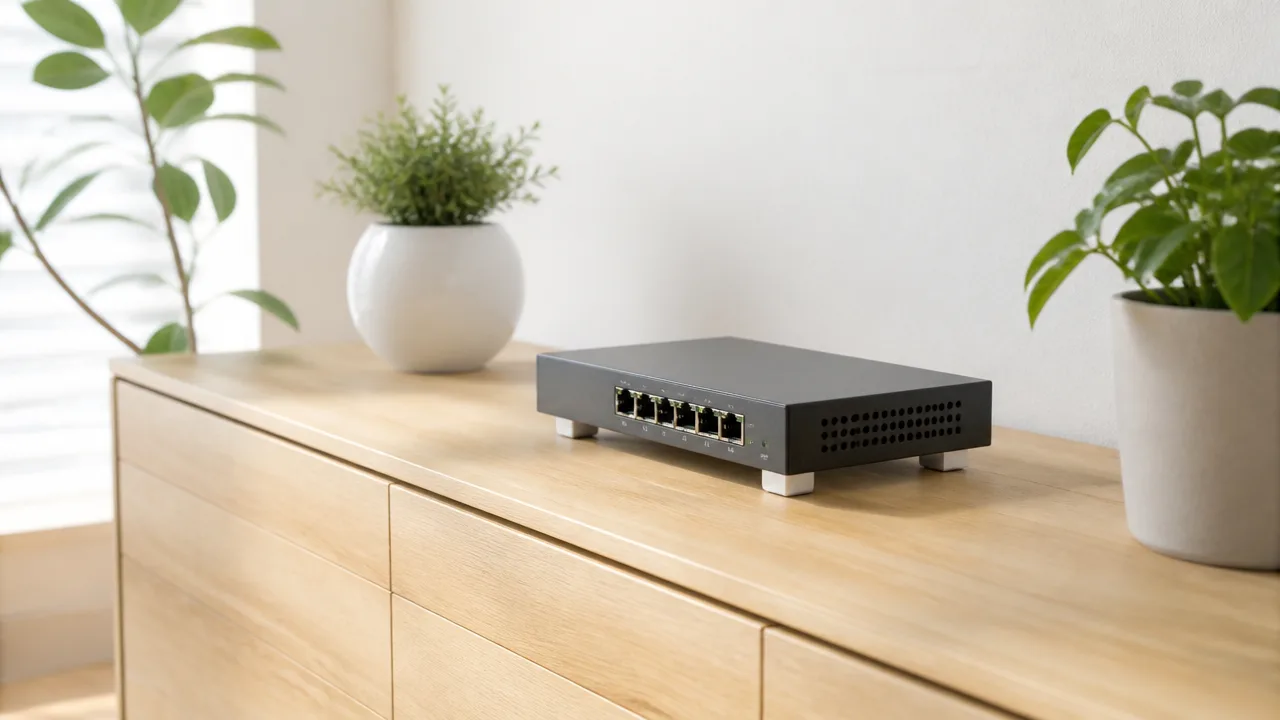
ファンレスの2.5GbEスイッチは、周囲に空間をつくり、底面にも空気が通るように置くだけで、熱がこもりにくい環境を整えやすくなります。
まずは棚の奥や機器の隙間から出し、上・左右・底面をふさがない配置へ変える方法がおすすめです。
本体を密着させず、熱を逃がす余白を確保することが、静かなネットワーク環境を保つための基本になります。
棚の奥や機器の重ね置きは熱がこもりやすい
スイッチを棚の奥へ押し込んだり、ルーターや外付けストレージの下に重ねたりすると、本体の周りで空気が動きにくくなります。
とくに小型のネットワーク機器をまとめて置くと、それぞれが出す熱が近くに残りやすく、触れたときに想像以上に温かく感じることがあります。
上面に物を載せる置き方も、放熱に使われる筐体表面を覆ってしまうため、できるだけ避けたほうが安心です。
スイッチの上・左右には物を密着させないことを、設置時のひとつの目安にしてみてください。
| 置き方 | 気をつけたい点 | 見直し方 |
|---|---|---|
| 棚の最奥部 | 背面や側面の空気が動きにくくなります。 | 棚の手前寄りに移し、周囲に余白をつくります。 |
| ほかの機器の上 | 下側からの熱を受けやすくなります。 | 横に並べるか、段差をつくって離します。 |
| 本や収納用品に挟む | 側面や通気口付近をふさぐおそれがあります。 | スイッチ専用のスペースを確保します。 |
配線をきれいにまとめたい場合でも、ケーブルを本体の周囲へ巻き付けるように置かず、少しゆとりを持たせると扱いやすいです。
縦置きと壁掛けは通気口をふさがない向きで使う
デスクまわりの省スペース化では、縦置きや壁掛けが便利ですが、対応している設置方法かどうかは説明書で確認してから行いましょう。
縦置きに対応する機種でも、通気口が下向きになったり、壁面にぴったり接したりすると、空気の出入りを妨げる場合があります。
壁掛けでは、LANケーブルの重みで本体が傾いたり、配線が通気口側へ寄ったりしないように固定することも大切です。
向きを変える前には、通気口・ケーブル差込口・ランプの位置を確認すると、使いやすさと通気性を両立しやすくなります。
-
壁掛け用の穴や金具が用意された製品は、指定された向きで取り付けます。
-
通気口がある面は、壁や棚板に密着させないようにします。
-
縦置き時に不安定になる場合は、無理に立てず平置きへ戻します。
-
ケーブルを強く曲げず、抜き差ししやすい方向を選びます。
底上げは手軽に空気の通り道を確保できる
平らな棚板やデスクに直接置くと、底面と設置面の間にほとんど隙間ができないことがあります。
そのようなときは、製品の脚を活かすほか、安定した小さな台や耐荷重に余裕のあるスペーサーを使って、底面を少し浮かせる方法が手軽です。
底面に空間ができると、本体の下を通る空気の逃げ道を確保しやすくなります。
ただし、柔らかい布、厚手のマット、クッションの上に置くと、本体が沈み込んでかえって隙間を失うため向いていません。
底上げ用の用品を選ぶ際は、滑りにくく、本体が傾かず、底面の表示や通気部を覆わないものを選ぶとよいでしょう。
直射日光や熱を出す機器の近くを避ける
設置場所は、本体から出る熱だけでなく、周囲から受ける熱にも左右されます。
窓際で直射日光が当たる場所や、暖房器具の近くは避け、日中に日差しが移動する部屋では時間帯ごとの光の当たり方も確認すると安心です。
ルーター、パソコン、ゲーム機、外付けストレージ、充電器などの近くに置く場合も、熱を出す面どうしが向かい合わないように少し離します。
とくにテレビ台の中や配線ボックス内は、見た目を整えやすい一方で熱が逃げにくいことがあるため、収納するなら開放部のある場所を選びましょう。
設置後は数日使ってみて、本体の周囲が極端に熱くなっていないか、配線や物が増えて空間をふさいでいないかを見直すと、無理のない配置を続けやすいです。
夏場や24時間稼働では室温と動作温度範囲の管理が重要
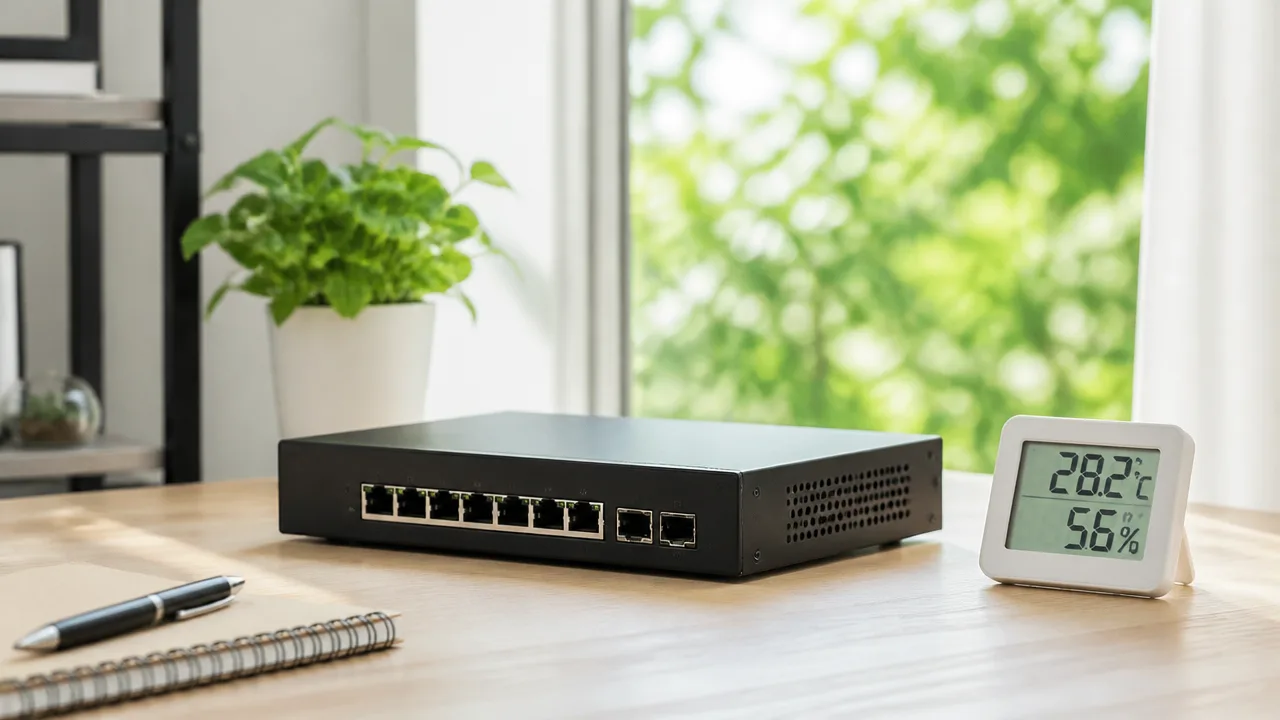
2.5GbEスイッチを夏場や24時間連続で使うなら、本体だけを見るのではなく、室温が製品の動作温度範囲に収まっているかを確認することが大切です。
ファンレスモデルは静かに使える反面、周囲の空気が高温のままだと放熱しにくくなるため、空調・換気・通信状態の確認を組み合わせると安心です。
とくに日中の室温が上がりやすい部屋では、暑い時間帯に安定して通信できているかまで見ておくと、設置後の判断がしやすくなります。
| 確認する項目 | 見るポイント |
|---|---|
| 動作温度範囲 | 説明書やメーカー公式ページで、周囲温度の条件を確認する |
| 室温 | 夏の日中や留守中に、部屋が高温になりすぎていないかを見る |
| 本体の状態 | 触れないほど熱くなっていないか、異常なにおいや変形がないかを確認する |
| 通信の安定性 | 速度の低下、接続の切れやすさ、機器の再接続が増えていないかを見る |
高温になりやすい部屋では空調や換気も併用する
エアコンを使わない部屋、日当たりのよい部屋、最上階の室内などは、夏場に室温が大きく上がることがあります。
このような環境では、本体周辺だけを冷やそうとするよりも、部屋全体の温度を穏やかに保つことが基本になります。
エアコンの冷房や除湿を活用し、空気がこもりやすい場所ではサーキュレーターなどで室内の空気をゆるやかに動かす方法もあります。
ただし、冷風を本体の一か所へ強く当て続ける必要はありません。
急激な温度変化や結露につながる使い方は避け、室温を無理なく安定させる考え方が向いています。
窓を開けて換気する場合は、外気温が室温より高い時間帯には室内がかえって暑くなることもあるため、時間帯に合わせて調整するとよいでしょう。
-
留守中に室温が上がりやすいなら、帰宅後だけでなく日中の温度も確認します。
-
エアコンの風向きは、本体へ直接集中させるより、室内を循環させる向きが扱いやすいです。
-
湿気が多い季節は、除湿によって室内環境を整える方法も検討できます。
本体温度だけでなく速度や切断の有無も確認する
ファンレスの2.5GbEスイッチは、使用中に本体が温かく感じられることがあります。
触ったときの温度だけでは判断しにくいため、通信速度や接続の安定性も一緒に見ることが重要です。
たとえば大きなファイルを移動したときに速度が極端に上下しないか、オンライン会議中に接続が途切れやすくなっていないかを確認します。
パソコンやルーター側の状態、ケーブルの規格や傷みでも通信は変わるため、スイッチだけが原因と決めつけず、順番に切り分けると安心です。
短時間の確認だけでは分からない場合は、暑い日の昼間や、複数機器を使う時間帯に様子を見ると実際の環境に近い判断ができます。
通信の切断や極端な速度低下が繰り返される場合は、使用を続けずに電源や配線、設置環境を見直し、必要に応じてメーカーの案内を確認しましょう。
USBファンは自然放熱で足りない場合の補助にする
室温を整えても熱がこもりやすいと感じる場合は、小型のUSBファンを補助として使う方法があります。
USBファンで本体の周囲にゆるく風を流すと、暖まった空気が滞留しにくくなる場合があります。
ただし、USBファンはあくまで補助なので、高温の部屋をそのままにして本体だけを冷やす使い方には向きません。
まずは室温や周辺環境を整え、それでも必要なら静音性の高い製品を弱い風量で使うとよいでしょう。
電源はスイッチ本体のUSB端子ではなく、仕様上問題のないUSB充電器やパソコン側の端子から取ると、給電条件を確認しやすくなります。
ファンの吸気口にほこりがたまると風量が落ちやすいため、定期的に状態を確認することも大切です。
後付けヒートシンクは通気口や保証条件に注意する
後付けヒートシンクは、本体表面から熱を逃がすための用品ですが、すべてのファンレススイッチに必要なものではありません。
製品によっては筐体そのものを放熱に利用しているため、追加する前にメーカーが改造や貼り付けを認めているか確認する必要があります。
粘着式の用品を使うと、表面の塗装や表示を傷めたり、修理や保証の条件に影響したりする可能性があります。
また、ヒートシンクの位置や大きさによっては、端子周辺や通気部をふさいでしまうことがあります。
通気口、製品ラベル、ネジ、端子周辺を覆わないことを守り、取り付けが不安なら無理に追加しないほうが安心です。
まずは室温の管理と通信状態の確認を優先し、それでも使用環境に合わないと感じる場合は、より放熱性を重視した機種への見直しも選択肢になります。
低発熱で静かな製品は消費電力と放熱仕様を比べて選ぶ
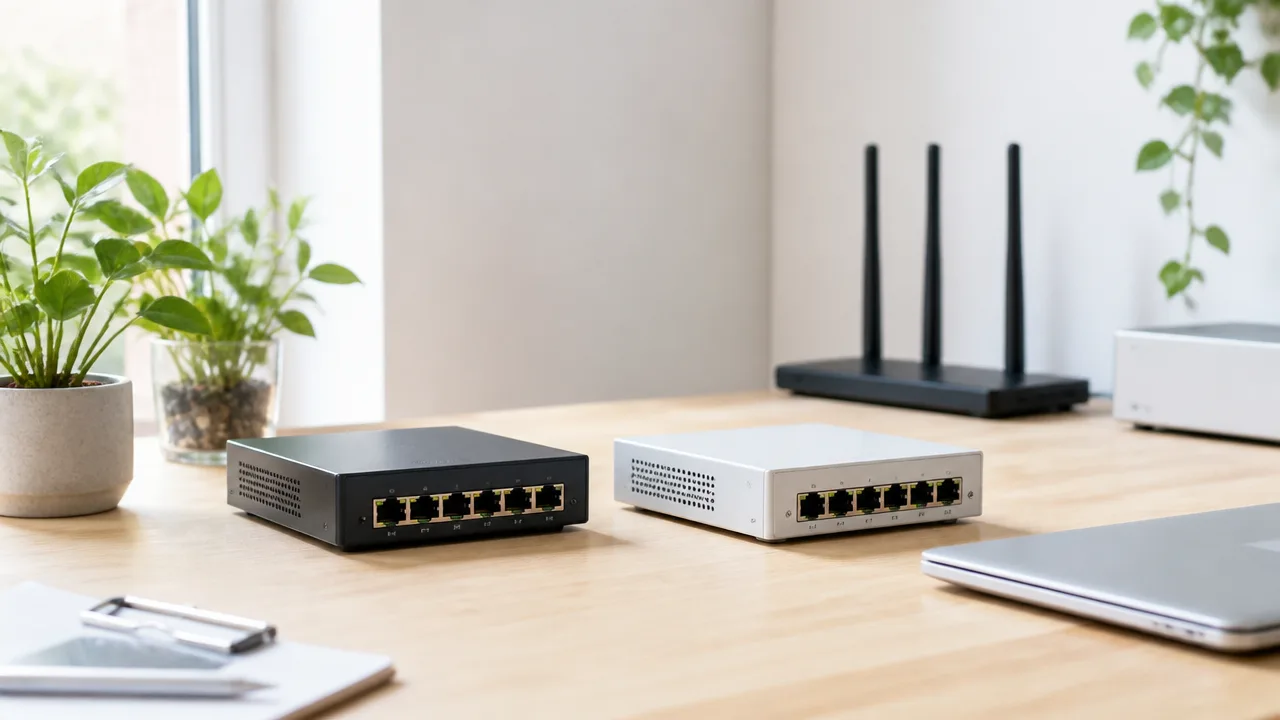
低発熱で静かな2.5GbEスイッチを選ぶなら、最大消費電力・動作温度範囲・筐体の放熱構造をまとめて確認することが大切です。
ファンレス製品は動作音を抑えやすい一方で、本体にこもる熱を自然に逃がす設計が求められるため、価格やポート数だけで決めないほうが安心です。
カタログ上のひとつの項目だけでは判断せず、使う場所と接続する機器の数に合うモデルを比べると、静かで扱いやすい一台を選びやすくなります。
最大消費電力と動作温度範囲を確認する
まず見ておきたいのは、メーカーが案内している最大消費電力と動作温度範囲です。
最大消費電力は、接続台数や通信状況によって変わる消費の上限値の目安であり、数値が低い製品ほど必ず本体温度も低いとは限りません。
ただし、同程度のポート数や機能を持つ製品で比べるなら、消費電力が控えめなモデルは発熱を抑えやすい傾向があります。
特に管理機能、給電機能、複数の通信規格への対応などを備えた製品は、シンプルなアンマネージドスイッチより消費電力が大きくなる場合があります。
また、動作温度範囲は、その製品が想定された環境で安定動作を目指せる目安です。
室内で使う場合でも、夏の室温や収納スペース内の温度を考えて、余裕のある動作温度範囲を選ぶと判断しやすいです。
| 確認項目 | 見るポイント |
|---|---|
| 最大消費電力 | 同じ用途・同程度のポート数の製品どうしで比較する |
| 動作温度範囲 | 設置予定の部屋や収納場所の温度に対応できるか確認する |
| 電源仕様 | 付属電源アダプターの設置場所も含めて、熱がこもりにくいか見る |
| 搭載機能 | 使わない高度な機能まで必要かを考え、構成を複雑にしすぎない |
仕様表の数値を比べる際は、通常時の消費電力と最大値が分けて記載されているかも確認するとよいでしょう。
記載方法はメーカーごとに異なるため、数値だけを横並びにせず、製品の機能や測定条件もあわせて見ることがポイントです。
金属筐体・通気口・壁掛け対応の有無を比べる
ファンレスの2.5GbEスイッチでは、筐体の素材と形状が放熱性に関わります。
金属筐体の製品は、本体表面に熱を広げて逃がす構造を採用しているものが多く、しっかりした置き場所を確保できるなら選びやすい候補です。
一方で、金属製だから熱を感じにくいわけではなく、熱を外側へ逃がすために表面が温かくなることがあります。
手で触れた印象だけではなく、製品仕様にある放熱設計や設置方法を確認するほうが安心です。
通気口があるモデルは空気の流れを利用しやすい反面、ほこりが入りやすい設置場所では状態を確認する手間も考えておきたいところです。
壁掛けに対応する製品なら、机の上や床に置きにくい場合でも設置場所の選択肢が広がります。
ただし、壁に固定するときは、端子の抜き差しや配線の曲がり、製品の周囲に空間を取れるかを先に確認してください。
- 金属筐体:本体全体で熱を逃がす構造かを確認する
- 通気口:ふさがれにくい向きで設置できるかを見る
- 壁掛け対応:固定後もケーブルや電源アダプターに無理がないか確認する
- ゴム足:机との接地面に空間を作れる構造かを見る
見た目のコンパクトさだけを優先すると、ケーブルが密集して放熱しにくくなることもあります。
本体サイズだけでなく、端子の向きや電源端子の位置まで確認すると、購入後の置きやすさをイメージしやすいです。
必要なポート数に絞ると消費電力を抑えやすい
接続する機器が限られているなら、必要なポート数に絞ったスイッチを選ぶことも低発熱につながりやすい考え方です。
ポート数が多い製品は増設の余裕がある一方で、内部回路の規模や本体サイズが大きくなることがあります。
もちろん、空きポートがあるだけで消費電力が大きく増えるとは限りませんが、使わない機能や余分に大きい構成を避けることは選定の基準になります。
購入前には、現在接続したい機器に加え、近いうちに増える可能性のある機器だけを書き出してみるとよいでしょう。
- パソコン、ゲーム機、無線LANルーターなど、接続予定の機器を数える
- 将来的に増やす可能性がある機器を一つか二つ程度加える
- 必要以上に大きな構成になっていないか確認する
- 空きポートよりも、設置性や放熱仕様を優先したいか考える
ポート数に余裕を持たせること自体は便利ですが、静音性と省電力を重視するなら、用途に対して適切な規模かを見直すと選びやすくなります。
静音性を優先するならファンレス仕様を選ぶ
寝室や仕事部屋などで動作音をできるだけ抑えたい場合は、ファンレス仕様と明記された製品を選ぶのがわかりやすいです。
冷却ファンを使わないため、回転音や経年によるファン音が気になりにくく、静かな環境を保ちやすくなります。
ただし、ファンレスという表記だけでなく、消費電力、筐体素材、通気部の位置、動作温度範囲まで確認して選ぶことが大切です。
静かさを優先して小型モデルを選ぶ場合も、放熱しやすい設計かどうかを確認すると、長く使ううえでの安心感につながります。
つまり、ファンレス・低消費電力・放熱しやすい筐体という3点を基準にすると、音と熱のバランスが取りやすい2.5GbEスイッチを選びやすくなります。
5ポートは少数機器、8ポートは将来の増設を見込む用途に向く
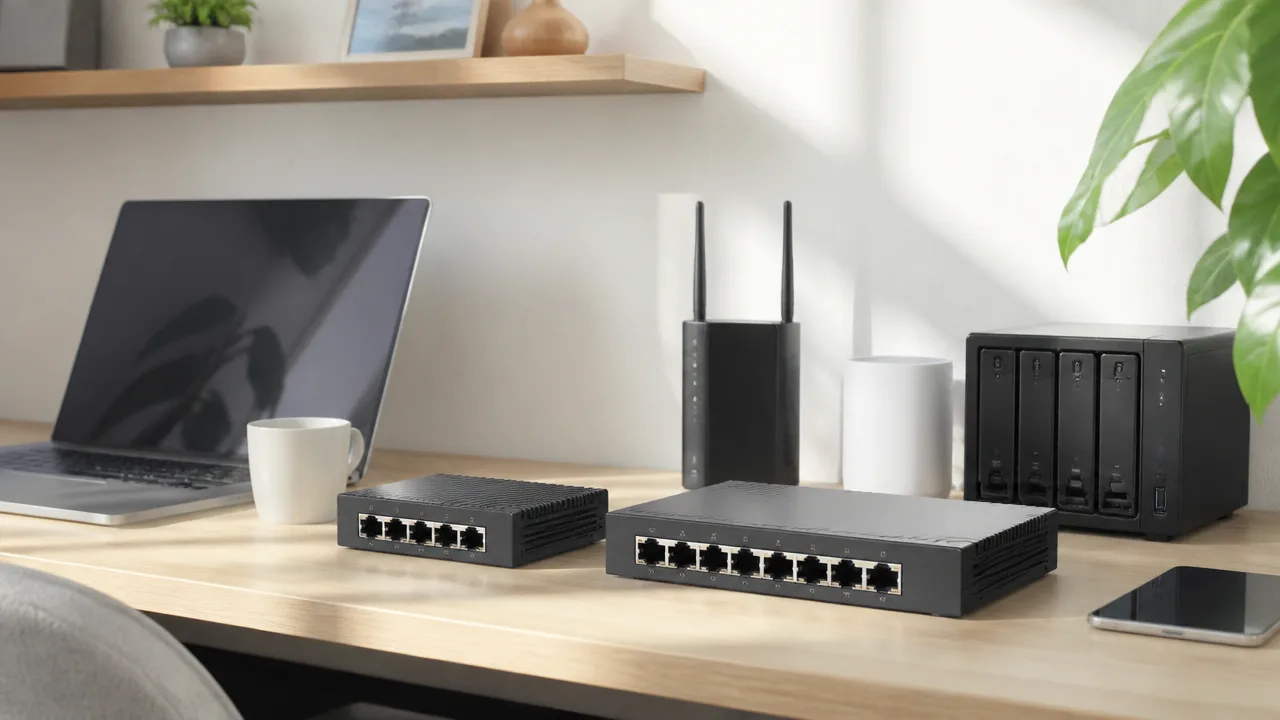
接続したい機器がルーターを含めて4台前後なら、5ポートの2.5GbEスイッチでまとまりやすいです。
一方で、NASやゲーム機、仕事用パソコンなどを増やす予定があるなら、最初から8ポートを選んでおくと、あとからスイッチを追加する手間を減らせます。
ポート数は多ければよいわけではなく、現在の接続台数と増設予定を基準に、無駄のない構成を選ぶことが大切です。
パソコンやNASなど接続先を数えてポート数を決める
ポート数を選ぶときは、まず2.5GbEでつなぎたい機器をすべて書き出してみましょう。
ここで見落としやすいのが、スイッチからルーターや無線LANルーターへつなぐための回線にも、通常は1ポートを使うことです。
たとえばパソコン2台とNAS1台を接続する場合、ルーターへの接続を含めると4ポート必要になります。
5ポートモデルなら空きは1つなので、接続機器が増える可能性があるかどうかで、5ポートと8ポートの選びやすさが変わります。
| 接続したい構成 | 必要になりやすいポート数 | 選び方の目安 |
|---|---|---|
| ルーター+パソコン2台+NAS | 4ポート | 5ポートでも対応しやすい構成 |
| ルーター+パソコン2台+NAS+ゲーム機 | 5ポート | 空きポートを残すなら8ポートが便利 |
| ルーター+複数のパソコン+NAS+ゲーム機など | 6ポート以上 | 8ポートを中心に検討しやすい構成 |
5ポートは、デスク周りや一人暮らしの部屋で、限られた機器をすっきり接続したい場合に向いています。
8ポートは、機器を複数台使う部屋や、将来的にNASを追加したい場合、家族や来客用の有線接続も考えたい場合に余裕を持たせやすいです。
必要な台数に加えて、空きポートを1~2個残せるかを確認すると、選んだあとに不足を感じにくくなります。
全ポートを常時使うなら放熱面に余裕のある機種を選ぶ
8ポートモデルの魅力は接続先を増やせることですが、全ポートに機器をつなぎ、通信も継続的に発生する使い方では、本体への負荷を考えておきたいところです。
特にNASとのファイル転送、複数のパソコンでのデータ共有、動画データの移動などが重なる環境では、ポート数だけでなく製品全体の設計も確認すると安心です。
このような場合は、金属製の筐体で、放熱を考慮した構造を採用している機種を候補にすると選びやすくなります。
製品情報では、対応ポート数のほかに、動作時の消費電力や設置方法、動作温度の条件を確認しておくと判断材料になります。
- 8ポートすべてに機器をつなぐ予定がある
- NASとの大きなファイル転送をよく行う
- 複数台の機器を同時に使う時間が長い
- 棚やデスク内など、機器を置く場所が限られている
こうした条件に当てはまるほど、ポート数だけで決めず、使用状況に見合う余裕のある設計かを見ておくことが大切です。
反対に、8ポートモデルであっても実際に使うのが数ポートだけなら、増設への備えとして選ぶ考え方で問題ありません。
10GbEやSFP+アップリンクは高速な集約回線が必要な場合に検討する
複数の2.5GbE機器をつなぐ場合でも、必ず10GbEやSFP+のアップリンクが必要になるわけではありません。
パソコン1台とNAS1台の間でデータをやり取りする程度なら、一般的な2.5GbEスイッチでも用途に合うことがあります。
ただし、複数の2.5GbE機器からNASや上位のネットワーク機器へ同時にアクセスするなら、集約回線の速度が影響する場合があります。
このときに検討したいのが、10GbEポートやSFP+ポートを備えたスイッチです。
SFP+は対応するモジュールやケーブルを組み合わせて接続する方式で、離れた場所にある機器との配線や、上位機器との高速接続を考える場面で候補になります。
| 使い方 | 検討しやすい構成 |
|---|---|
| パソコンとNASを少数接続する | 2.5GbEポートのみの5ポートまたは8ポートモデル |
| 複数台からNASへ同時にアクセスする | 10GbEまたはSFP+のアップリンクを持つ構成 |
| 別の部屋や上位スイッチへ高速にまとめて接続する | 配線方法も含めてSFP+対応機を検討 |
なお、10GbEやSFP+を活かすには、接続先のルーター、NAS、パソコン側も対応している必要があります。
将来の拡張性は魅力ですが、現時点で高速な集約回線が必要かを見極めて、まずは必要なポート数を優先すると選択が複雑になりにくいです。
5ポート候補はTL-SG105-M2・FX2G-05EM2・EHC-Q05MA2-HBなどから比較する
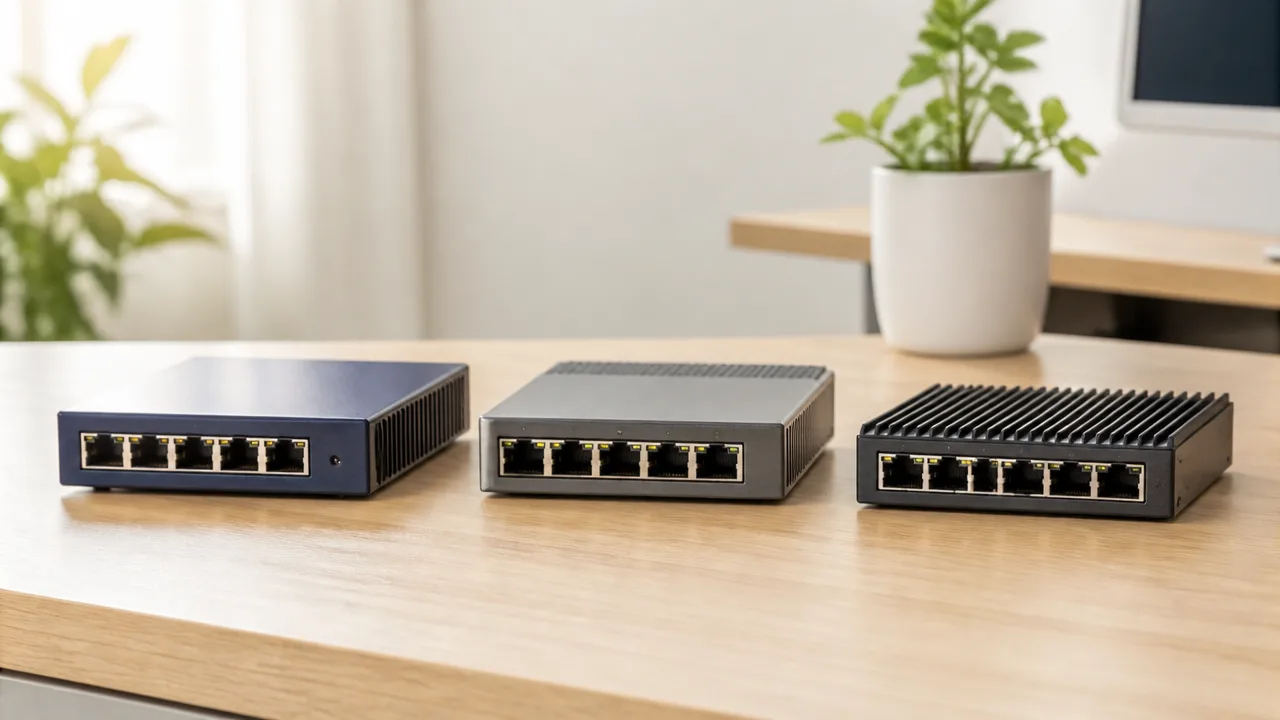
5ポートの2.5GbEスイッチを選ぶなら、ファンレスであることだけで決めず、筐体の素材・放熱に関する説明・設置方法・必要な機能を並べて確認するのがおすすめです。
TL-SG105-M2、FX2G-05EM2、EHC-Q05MA2-HB、ETQG-ESH05、ASW205Tはいずれも少数の機器をまとめたい場面で比較しやすい候補ですが、細かな仕様や付属品、設置できる向きには違いがあります。
購入前には、メーカー公式ページと取扱説明書で、最新の仕様および動作条件を確認すると選び間違いを減らせます。
| 製品 | 比較するとよいポイント | 向いている考え方 |
|---|---|---|
| TP-Link TL-SG105-M2 | 金属筐体、表示灯、設置方法 | 基本的な5ポート構成を選びたい場合 |
| PLANEX FX2G-05EM/FX2G-05EM2 | 世代ごとの筐体・放熱仕様・付属品 | 同シリーズ内で仕様を見比べたい場合 |
| エレコム EHC-Q05MA2-HB | 筐体形状、置き方、サポート条件 | 国内メーカー品から選びたい場合 |
| アイ・オー・データ ETQG-ESH05 | 本体サイズ、端子の向き、設置性 | 配線の収まりも重視したい場合 |
| ASUSTOR ASW205T | 管理機能の要否、対応機器との組み合わせ | NAS周辺の構成を意識する場合 |
TP-Link TL-SG105-M2のファンレス金属筐体を確認する
TP-Link TL-SG105-M2は、ファンを使わない金属筐体の5ポートモデルとして検討しやすい製品です。
金属製の外装は本体内部の熱を広げやすいため、長時間使うスイッチでは確認したいポイントになります。
ただし、金属筐体であっても、本体が熱を持たないわけではありません。
触れたときに温かく感じること自体は珍しくないため、熱がこもる棚の奥や機器の上に重ねる使い方を避けられるかを、購入前に考えておくと安心です。
また、必要な設定をほとんどせずに接続を始めたい人は、管理機能の多さよりも、ポート配置や表示灯の見やすさを確認すると選びやすいです。
PLANEX FX2G-05EM・FX2G-05EM2の放熱仕様を比べる
PLANEXのFX2G-05EMとFX2G-05EM2を比較する際は、製品名が似ているからこそ、型番ごとの筐体仕様と放熱に関する記載を個別に見ることが大切です。
同じ5ポートの2.5GbEスイッチでも、販売時期や改良によって、本体の形状、端子の配置、付属品、設置に関する案内が異なる場合があります。
特にファンレス製品では、外装全体を使って熱を逃がす設計か、側面や底面に空気の流れを確保する設計かによって、置きやすさの印象が変わります。
- 金属筐体や放熱構造についての説明
- 横置き以外の設置方法に対応しているか
- 電源端子と通信ポートの位置
- 取扱説明書にある使用環境の条件
旧モデルと新モデルのどちらが合うかは、名称だけでは判断しにくいため、手元の設置場所に置いたイメージで比較するのがおすすめです。
エレコム EHC-Q05MA2-HBとアイ・オー・データ ETQG-ESH05を比べる
エレコム EHC-Q05MA2-HBとアイ・オー・データ ETQG-ESH05は、国内メーカーの5ポート候補を比べたいときに確認しやすい組み合わせです。
両製品を比べるときは、通信規格だけでなく、本体の大きさ、ポートの向き、電源ケーブルの取り回し、保証や問い合わせ窓口まで見ておくと、導入後の使いやすさにつながります。
テレビ台の周辺、デスクの下、収納内の配線スペースなどでは、ケーブルがどちら側へ伸びるかによって、本体の置きやすさが変わります。
また、機器の交換や接続確認を自分で行うことが多いなら、前面の表示灯が確認しやすい位置にあるかも小さくないポイントです。
「置けるか」だけでなく、「ケーブルを無理なく抜き差しできるか」まで確認すると、5ポートをより活用しやすくなります。
ASUSTOR ASW205Tは必要な機能と設置条件を確認する
ASUSTOR ASW205Tは、NASを中心としたネットワークを考えている人にとっても候補になりやすい5ポートモデルです。
ただし、NASと同じブランドだからという理由だけで選ぶのではなく、接続したいパソコン、ルーター、NASの端子規格と台数を先に整理することが大切です。
スイッチ側が2.5GbEに対応していても、接続先の一部が別の速度の場合は、機器ごとの対応状況に応じて通信速度が決まります。
また、管理機能を細かく使う予定がなければ、設定項目の多さより、日常的に扱いやすい構成かどうかを優先して問題ありません。
本体の周囲に空間を確保できる場所へ置けるか、電源ケーブルと通信ケーブルを無理なく配線できるかを確認し、必要な機能に絞って選ぶと満足しやすいです。
8ポート候補はTL-SG108-M2・FX2G-08EM2・EHC-Q08MA2-HBなどから選べる
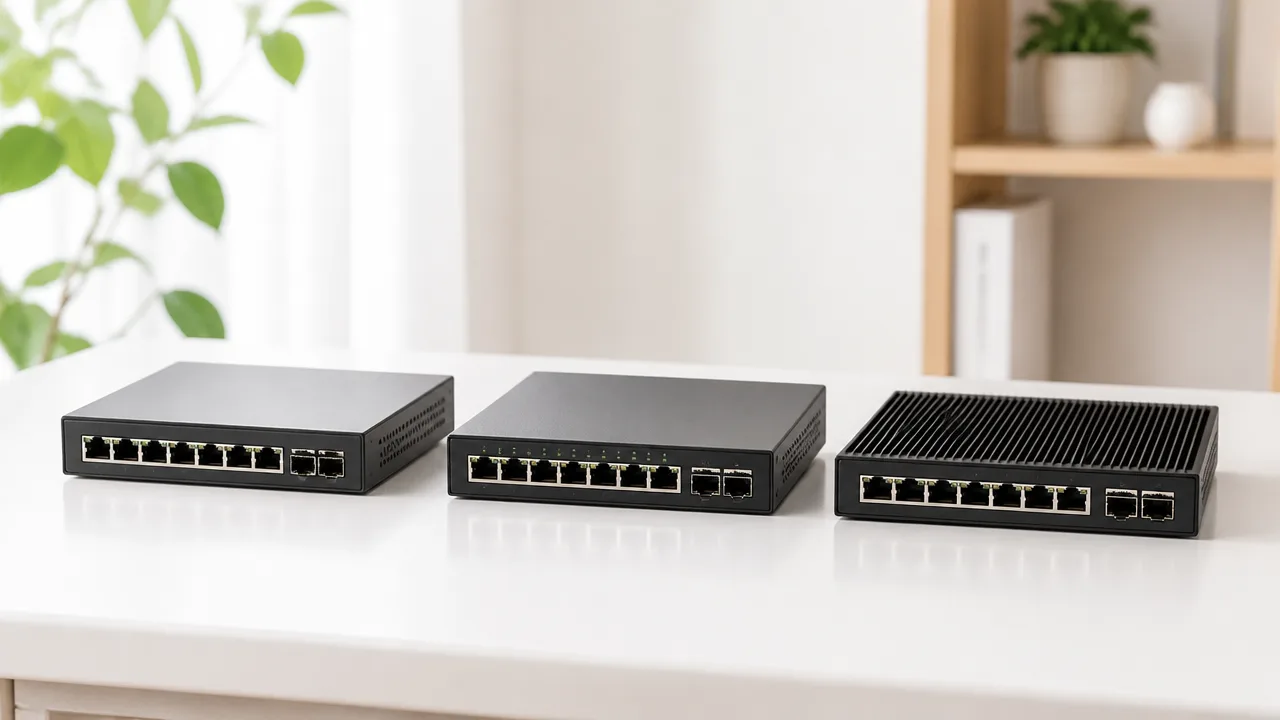
8ポートの2.5GbEスイッチは、パソコンやNAS、ゲーム機、無線LANルーターなどをまとめて有線接続したい場合に便利です。
候補を選ぶときは、必要なポート数だけでなく、本体の設置しやすさ、表示灯の見やすさ、サポート体制まで比べると、自宅の環境に合った一台を選びやすくなります。
同じ8ポート対応でも、本体の形状や端子の向き、付属品には違いがあります。
| 製品名 | 確認したいポイント | 向いている使い方 |
|---|---|---|
| TP-Link TL-SG108-M2 | ポート配置、消費電力、電源周り | 複数の2.5GbE対応機器をシンプルにつなぎたい場合 |
| PLANEX FX2G-08EM2 | 置き方、筐体の熱の逃がし方、配線方向 | 設置スペースと配線の収まりを重視する場合 |
| エレコム EHC-Q08MA2-HB | 本体サイズ、表示灯、サポート情報 | 身近な販売店や国内向けサポートも確認したい場合 |
| アイ・オー・データ ETQG-ESH08 | 端子配置、付属品、使用環境 | 周辺機器との組み合わせをまとめて考えたい場合 |
| NETGEAR MS308 | 保証条件、設置条件、購入先 | 導入後の問い合わせ先も重視したい場合 |
TP-Link TL-SG108-M2はポート数と最大消費電力を確認する
TP-Link TL-SG108-M2は、8台までの有線機器を2.5GbEで接続したい人が検討しやすい製品です。
パソコン、NAS、ルーター、アクセスポイントなどを一か所へ集約したい場合は、空きポートを残せる8ポート構成が役立ちます。
ただし、接続予定の機器を数える際は、ルーターへつなぐ回線用のポートも1つ使うことを忘れないようにしましょう。
- 接続したい機器の台数を数える
- ルーターや上位スイッチへつなぐポートを含める
- 将来追加するNASやアクセスポイントの分を見込む
- 製品ページで最大消費電力と電源仕様を確認する
最大消費電力は、電源タップの容量や周辺機器全体の電源計画を考える材料になります。
購入前には、メーカー公式ページの仕様表で最新の電源仕様を確認することが大切です。
また、本体前面または背面のどちらにポートが並ぶかで、デスク周りの配線の見え方は変わります。
PLANEX FX2G-08EM2は設置方法と放熱構造を確認する
PLANEX FX2G-08EM2を選ぶ際は、ポート数に加えて、本体を置く場所とケーブルの出る向きを確認すると安心です。
8本のLANケーブルを接続すると配線量が増えるため、本体サイズだけでなく、コネクタを抜き差しする余裕も必要になります。
壁際やテレビ台の奥へ置く予定なら、ケーブルを曲げずに配線できるかをあらかじめ見ておくと扱いやすいです。
放熱構造については、金属製の筐体や通気のための構造が採用されているかを仕様写真で確認すると判断しやすくなります。
とくに、棚の中や配線ボックスの近くへ置く場合は、本体の上や側面をほかの機器で覆わない配置を考えましょう。
製品の見た目だけで決めず、設置後に表示灯を確認できるか、ケーブルを整理しやすいかまで見ておくと失敗しにくいです。
エレコム EHC-Q08MA2-HBとアイ・オー・データ ETQG-ESH08を比べる
エレコム EHC-Q08MA2-HBとアイ・オー・データ ETQG-ESH08は、国内メーカーの製品を候補にしたい場合に比較しやすい2機種です。
基本的な接続台数だけでは決めず、購入後に確認したい説明書や問い合わせ窓口、販売店での入手しやすさも含めて選ぶとよいでしょう。
| 比較項目 | 確認内容 |
|---|---|
| 端子の配置 | LANケーブルをまとめたときに配線しやすい向きかを確認する |
| 表示灯 | リンク状態や通信状況を置いたまま確認しやすいかを見る |
| 付属品 | 電源アダプターや設置に必要なものを確認する |
| サポート情報 | 保証内容、問い合わせ方法、対応時間を確認する |
| 購入先 | 継続して入手しやすい販売店や公式ストアがあるかを見る |
すでにエレコムやアイ・オー・データの周辺機器を使っている場合でも、ブランドをそろえること自体が必須ではありません。
接続する各機器が2.5GbEに対応しているか、必要な台数をまかなえるかという基本条件を優先するのがおすすめです。
比較表の数値だけでは迷うときは、実際に置く場所を採寸して選ぶと判断しやすくなります。
NETGEAR MS308は保証や設置条件も含めて検討する
NETGEAR MS308は、製品仕様に加えて保証の条件やサポートを受ける手順まで確認しておきたい候補です。
海外ブランドのネットワーク機器では、販売元や購入経路によって案内される窓口が異なる場合があるため、購入前に公式のサポート情報を見ておくと安心です。
中古品や並行輸入品を検討する場合も、保証の対象になるか、必要な付属品がそろっているかを個別に確認しましょう。
- 国内で利用できる保証内容を確認する
- 問い合わせ先と製品登録の必要性を確認する
- 本体寸法とケーブルを含めた必要スペースを確認する
- 設置予定場所の電源コンセントまで無理なく届くかを見る
8ポートモデルは接続できる機器が増えるぶん、導入後の配線変更も起こりやすくなります。
そのため、本体だけを置けるかではなく、8本のLANケーブルを整理して扱えるかまで考えて選ぶことが大切です。
候補を2〜3台に絞ったら、公式仕様、保証、端子配置、設置予定場所との相性を見比べて、自分の使い方に合う一台を選びましょう。
まとめ
この記事のポイントをまとめます。
- 2.5GbEスイッチは、放熱設計と設置環境が適切ならファンレスでも使いやすい
- 発熱の程度は、消費電力・接続ポート数・通信量によって変わる
- 金属筐体や通気口など、熱を逃がしやすい構造を確認することが大切
- 周囲に空間をつくり、底面にも空気が通るように設置すると熱がこもりにくい
- 夏場や24時間稼働では、室温と製品の動作温度範囲を確認する
- 静かさと発熱の抑えやすさは、消費電力と放熱仕様をあわせて比べて選ぶ
- 接続台数が少なければ5ポート、増設予定があるなら8ポートが選びやすい
- 候補製品はポート数だけでなく、筐体・設置性・必要な機能も比較する
ファンレスの2.5GbEスイッチは、動作音を気にせず有線環境を整えたい方にうれしい選択肢です。
本体が温かくなることはありますが、製品仕様に合った室温を保ち、周囲をふさがないように置けば、熱を逃がしやすい環境をつくれます。
まずは接続したい機器の数と設置場所を確認して、必要なポート数を決めてみてください。
静かさ、放熱構造、消費電力のバランスを見ながら選べば、自宅でも扱いやすい2.5GbE環境に近づけます。