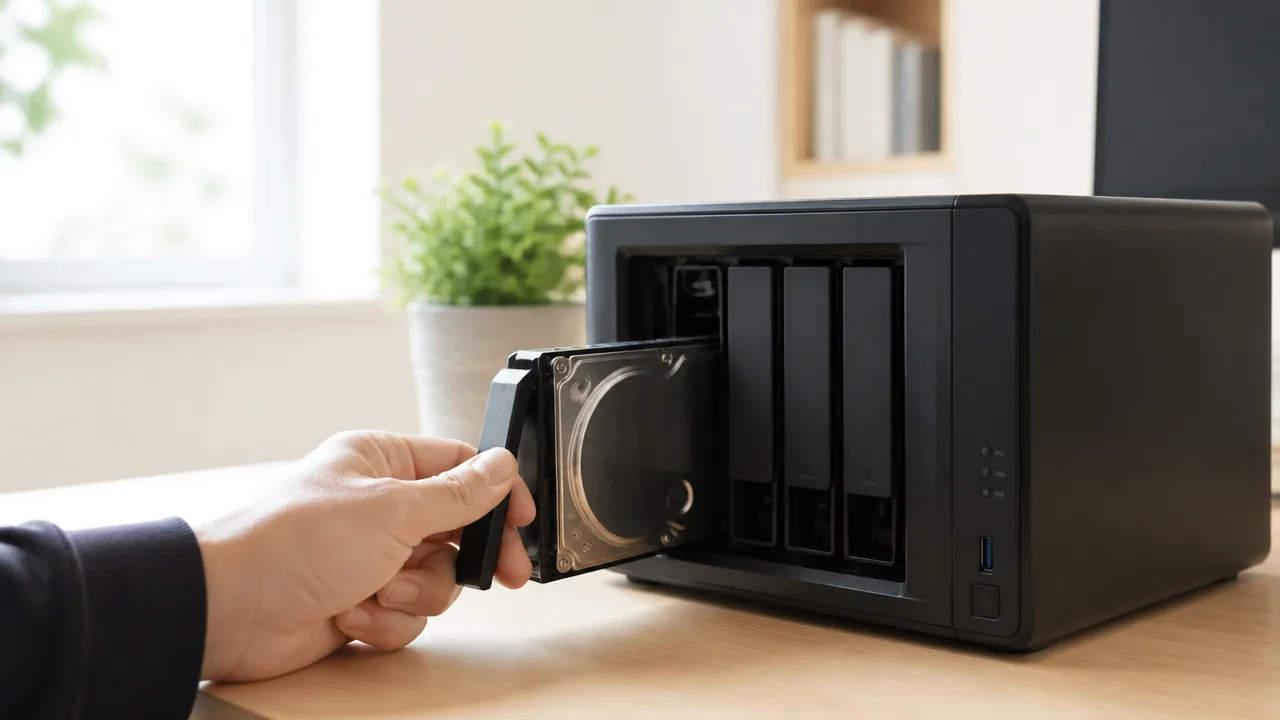
「NASのHDDが警告表示になったけれど、電源を入れたまま交換しても大丈夫なのかな」と迷っていませんか。
ホットスワップ対応のNASなら通電中にHDDを交換できる場合がありますが、対応機種かどうかやRAID構成、交換するドライブの見極めなど、事前に確認したいポイントがいくつかあります。
とくに大切なのは、本体前面にHDDトレイがあるだけで、通電中の交換ができると判断しないことです。
手順を急いだり、対象ではないHDDを取り外したりすると、保存領域の状態が変化する可能性もあるため、機種ごとの公式情報とNASの管理画面を確認してから進めましょう。
この記事では、ホットスワップ対応NASの基本から、電源を入れたままHDDを交換する際の確認事項、交換後のRAID再構築で注意したい点まで、順番にわかりやすくご紹介します。
大切なデータをできるだけ落ち着いて扱えるよう、まずはご自分のNASの状態に合う交換方法を確認していきましょう。
この記事でわかること
- ホットスワップ対応NASで電源を入れたままHDDを交換できる条件
- 仕様表・取扱説明書・管理画面で確認したいポイント
- RAID構成やバックアップを確認してから交換する重要性
- HDD交換後のRAID再構築と、複数台を交換するときの進め方
- ホットスワップ対応NASなら電源を入れたままHDDを交換できる
- 自分のNASが対応しているかは仕様表と取扱説明書で確認する
- Synology DiskStation DS923+やQNAP TS-464も交換前の機種別確認が欠かせない
- データを維持した交換には冗長性のあるRAID構成が必要
- 交換前はバックアップと故障HDDの特定を優先する
- 交換用HDDは同容量以上でNAS向けの対応モデルを選ぶ
- 電源を入れたままHDDを交換する手順は1台ずつ慎重に進める
- 交換後のRAID再構築は完了まで状態を監視する
- 複数台の交換と容量拡張は再構築完了後に次の1台へ進む
- RAID 0・JBOD・シングル構成では交換だけでデータを復元できない場合がある
- 交換や再構築で問題が起きたら操作を重ねず状態を確認する
- まとめ
ホットスワップ対応NASなら電源を入れたままHDDを交換できる
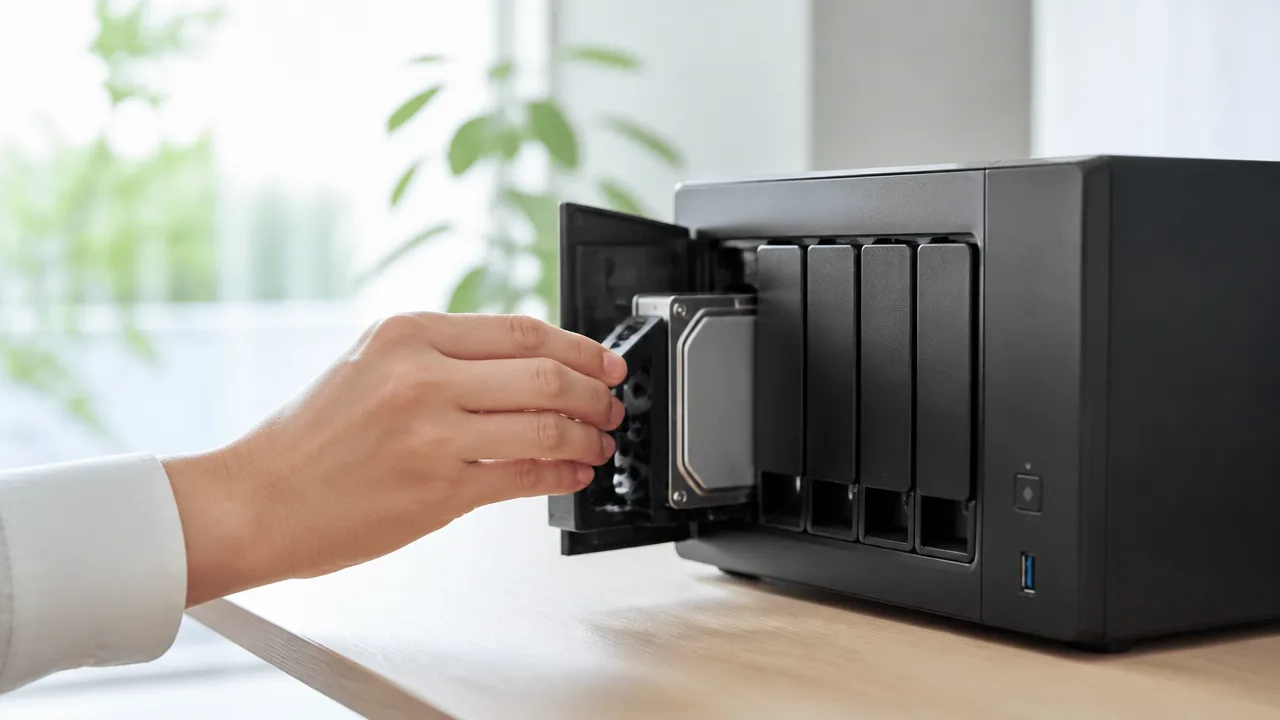
ホットスワップ対応のNASであれば、本体の電源を入れたままHDDを取り外し、新しいHDDへ交換できる場合があります。
ただし、すべてのNASや構成で安全に交換できるわけではなく、機種の対応状況と現在のディスク構成を確認してから作業することが大切です。
電源を切らずに作業できるのは便利ですが、データがそのまま維持されるか、ほかの共有フォルダを使い続けられるかは別の条件によって変わります。
ホットスワップはNASを稼働させたままドライブを着脱できる仕組み
ホットスワップとは、NASが動作している状態で、HDDやSSDといったドライブを着脱できる仕組みのことです。
一般的には、NAS前面にあるドライブベイのトレーを引き出し、対象のドライブだけを入れ替える形で利用します。
この仕組みに対応している機種では、NAS本体を停止させたり、接続している機器をすべて止めたりせずに、対象ドライブの交換作業へ進めます。
たとえば家庭内の写真保存、パソコンのバックアップ、動画や音楽の共有などにNASを使っている場合でも、対象外のドライブやNASの管理画面が稼働したままになることがあります。
ただし、ホットスワップはドライブベイ、接続端子、NASの制御機能が連携して成り立つものです。
電源が入っているからといって、対応表記のないNASからHDDを抜くのは避けましょう。
対応していない機種では、認識不良やシステムの不安定化につながるおそれがあるため、通常は電源を切ってから交換します。
| 項目 | ホットスワップ対応NAS | ホットスワップ非対応の可能性があるNAS |
|---|---|---|
| HDDの着脱 | 稼働中の着脱を想定した設計 | 電源を切ってからの交換を前提とする場合がある |
| ドライブベイ | 前面トレー式で交換しやすい機種が多い | 本体を開けて固定を外す構造の場合がある |
| 交換時の判断 | NASの案内に沿って対象ベイを操作する | 自己判断で取り外さず説明書を確認する |
なお、USB接続の外付けHDDを抜き差しすることと、NAS内部のHDDをホットスワップすることは同じではありません。
NAS内部のドライブ交換では、どのベイにどのHDDが入っているかを正しく把握したうえで扱う必要があります。
対応機種でもデータを維持できるかはRAID構成と稼働状態で決まる
ホットスワップ対応であることは、あくまで電源を入れたままドライブを物理的に交換できるという意味です。
交換後にデータを維持できるかどうかは、NASで使っているRAID構成や、残っているドライブの状態によって判断されます。
複数のHDDに情報を分散・保護する構成になっている場合は、故障したと考えられる1台を交換したあと、NASがデータを整え直す処理へ進めることがあります。
一方で、データを保護する構成ではない場合や、すでに複数のドライブに問題が出ている場合は、HDDを差し替えるだけでは従来のデータを維持できないことがあります。
そのため、ドライブを抜く前には、NASの管理画面で表示されている状態を確認し、どのベイのHDDを交換対象にするのかを慎重に見極めることが重要です。
-
NAS本体が正常に起動しているかを確認する。
-
管理画面で警告が出ているドライブベイを確認する。
-
交換するHDDと、正常なHDDを取り違えないようにする。
-
作業中にほかのドライブを抜いたり、NASの電源を切ったりしない。
NASの前面ランプだけで交換対象を決めると、機種によっては判断しにくいことがあります。
ランプ表示と管理画面のベイ番号を照らし合わせ、必要に応じて現在装着されているHDDの位置も確認しておくと安心です。
ホットスワップ対応は無停止やデータ保護を保証するものではない
ホットスワップ対応NASでも、HDDを交換する間に一時的なアクセス低下や、共有フォルダへの接続しにくさが起こる可能性はあります。
また、交換後にはNAS内部でデータを整合させる処理が始まることがあり、その間は普段より動作が重く感じられる場合があります。
つまり、ホットスワップ対応は「電源を入れたまま交換できる」機能であり、常に通常どおり使い続けられることや、データが自動的に守られることまで保証するものではありません。
交換作業を行う日は、大きなファイルの移動、複数人での編集、NASの設定変更などをできるだけ重ねないほうが落ち着いて対応できます。
とくに仕事用データや大切な写真を保存している場合は、作業前に別の場所にもデータを保管しておくと、万一の際にも慌てずに済みます。
まずは自分のNASが本当にホットスワップ対応かを確認し、対象のHDDだけを確実に交換する準備を整えてから進めましょう。
自分のNASが対応しているかは仕様表と取扱説明書で確認する

電源を入れたままHDDを交換したいときは、NASの型番ごとの仕様表と取扱説明書で、ホットスワップ対応を確認することが先決です。
見た目がよく似たNASでも、ドライブベイの構造や対応条件が異なるため、製品名だけで判断しないようにしましょう。
対応の記載を確認できない場合は、通電中にHDDを抜かないことが大切です。
NAS本体だけでなく対象のドライブベイも対応確認が必要
確認するときは、NAS本体がホットスワップに対応しているかだけでなく、これから交換するHDDが入っているドライブベイが対象になっているかも見ます。
複数のHDDを搭載できるNASでも、すべてのベイが同じ扱いとは限りません。
前面からトレイごと取り外せる構造であっても、通電中の取り外しを前提としていない製品もあります。
また、増設ユニットを接続している場合は、NAS本体とは別に増設ユニット側の説明書も確認しておくと安心です。
本体の型番は、筐体の底面や背面にあるラベル、または管理画面のシステム情報から確認できることが一般的です。
型番の末尾に付く記号や世代が違うだけで仕様が変わることもあるため、検索時には型番を省略しないほうが確実です。
| 確認する場所 | 見ておきたい内容 |
|---|---|
| NAS本体の仕様表 | ホットスワップ対応の有無、対応するドライブ数 |
| 取扱説明書 | HDDトレイの取り外し方、作業時の注意点 |
| メーカーのサポートページ | 型番別の注意事項、更新された案内 |
| 増設ユニットの資料 | 増設側ベイでの交換可否と操作条件 |
とくに中古で入手したNASや長く使っているNASでは、同じシリーズ名でも仕様が異なる場合があります。
購入時の記憶や外観だけに頼らず、現在使っている個体の正確な型番に紐づく資料を開いて確認しましょう。
仕様表では「ホットスワップ」「活性交換」などの表記を探す
メーカーの製品ページや仕様表では、「ホットスワップ対応」「ホットスワップ可能」「活性交換対応」などの表記を探します。
英語の資料では「Hot Swappable」や「Hot Swap」と記載されていることもあります。
ページ内検索を使い、「ホット」「交換」「ドライブ」「ベイ」といった言葉で探すと見つけやすくなります。
ただし、「HDDを交換可能」とだけ書かれている場合は、電源を入れたまま交換できる意味とは限りません。
電源を切ってから交換する前提の案内である可能性もあるため、取扱説明書の作業手順まで確認する必要があります。
-
「ホットスワップ対応」「活性交換対応」と明記されているか
-
対象が内蔵ドライブベイであると分かる記載か
-
交換前に必要な操作や注意事項が案内されているか
-
使用中の型番と資料に記載された型番が一致しているか
-
増設ユニットを使っている場合は、その型番も確認したか
仕様表に対応表記があっても、利用中のOSバージョンや接続している機器の状態によっては、メーカーが追加の条件を案内していることがあります。
できれば製品ページだけで終わらせず、メーカー公式の取扱説明書やサポート情報もあわせて読むとよいでしょう。
第三者が作成した一覧記事や口コミは参考になりますが、最終的な判断は公式資料を優先するのが安心です。
対応が確認できない場合は電源を切ってメーカー指定の手順に従う
ホットスワップ対応かどうかを確認できない場合は、通電したままHDDを取り外さず、NASの電源を切ってから作業するのが無難です。
このときも、電源ボタンを長押しして急に停止させるのではなく、管理画面や本体の通常操作で終了する方法が案内されていないか確認しましょう。
正常な終了方法やHDDの取り外し方は機種ごとに異なるため、メーカーの説明書に書かれた順番を優先してください。
-
NAS本体と、必要なら増設ユニットの型番を確認する
-
公式サイトで仕様表と取扱説明書を探す
-
ホットスワップまたは活性交換の明記を確認する
-
記載がない場合は、電源を切る手順を説明書で確認する
-
不明点が残る場合は、メーカーのサポート窓口に型番を伝えて問い合わせる
対応可否が曖昧なまま急いで作業するよりも、一度確認してから進めるほうが落ち着いて判断できます。
とくに大切なデータを保存しているNASでは、「たぶん対応している」と考えて通電中に抜かないことを意識しておきましょう。
Synology DiskStation DS923+やQNAP TS-464も交換前の機種別確認が欠かせない
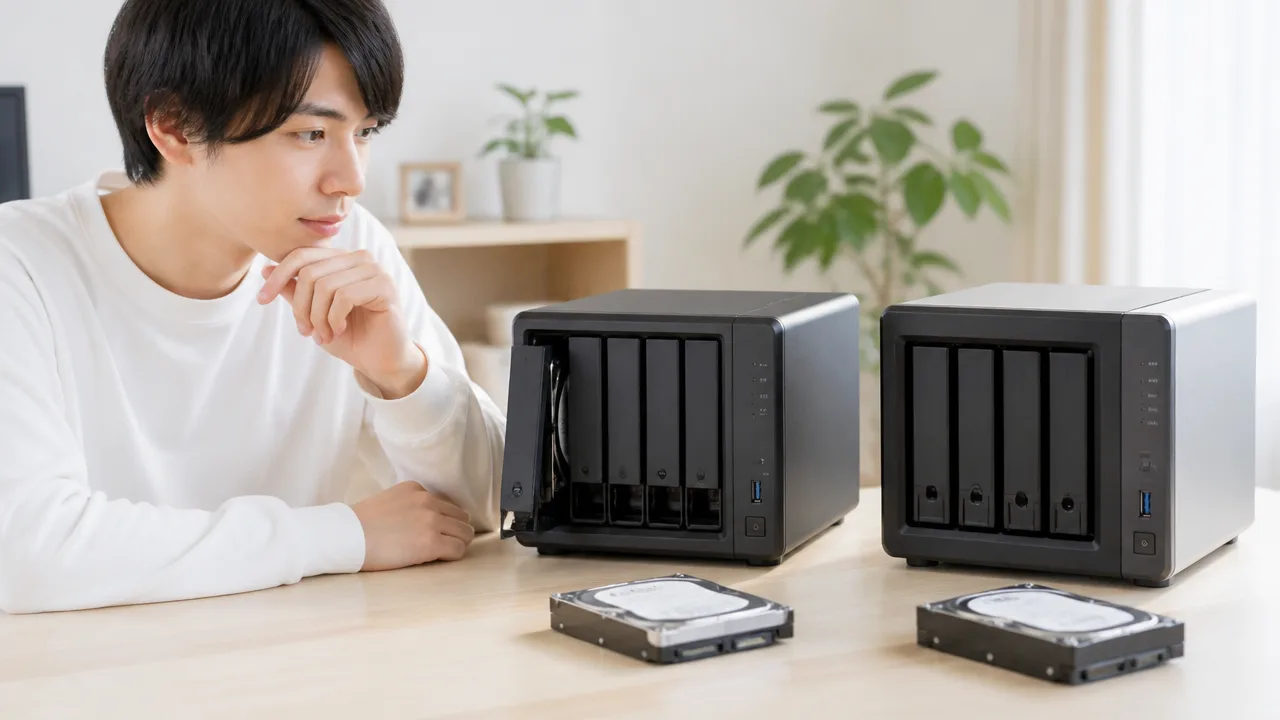
Synology DiskStation DS923+やQNAP TS-464のようにドライブベイを備えたNASでも、電源を入れたままHDDを扱う前には、本体の管理画面と機種別の公式マニュアルを両方確認することが大切です。
本体前面にHDDトレイがあるからといって、すべての条件で同じように操作できるとは限らないため、表示されているドライブ状態やメーカーの案内を基準に判断しましょう。
とくに管理画面では、どのベイにどのHDDが認識されているかを確認できるので、本体のトレイ番号と画面上のドライブ番号を対応させておくと安心です。
Synology製NASはストレージマネージャと機種別マニュアルを確認する
Synology製NASでは、管理画面の「ストレージマネージャ」で、搭載しているHDDごとの状態やドライブ番号を確認できます。
DiskStation DS923+を使用している場合も、作業対象として考えているHDDが画面上でどの番号として表示されているかを、先に見ておきましょう。
NAS本体のベイ番号は前面から見た位置で示されることが多いため、画面の情報だけを見て判断せず、本体の表示と照らし合わせることがポイントです。
また、DSMのバージョンによっては、画面内の項目名や表示位置が変わることがあります。
見慣れない表示があっても自己判断で設定を変更せず、該当する機種の公式マニュアルやサポートページで用語を確認してください。
-
ストレージマネージャでHDDごとの状態とドライブ番号を見る。
-
本体前面のベイ番号と管理画面上の番号を照合する。
-
DS923+向けの公式マニュアルで、ドライブベイの扱いに関する記載を確認する。
-
増設ユニットを接続している場合は、本体と増設ユニットのどちらに搭載されたHDDかも区別する。
Synologyの管理画面には通知や警告の内容を確認できる場所もあります。
ただし、通知文だけで取り外すHDDを決めるのではなく、対象ドライブ番号、容量、設置位置など複数の情報が一致しているかを確認すると、取り違えを避けやすくなります。
QNAP製NASはストレージ&スナップショットと機種別手順を確認する
QNAP製NASでは、「ストレージ&スナップショット」の画面から、ストレージの構成や各ドライブの認識状況を確認できます。
TS-464をはじめとする複数ベイモデルでは、管理画面で表示されるスロット番号と、本体前面のトレイ番号を一致させる確認が欠かせません。
QTSやQuTS heroなど、搭載しているシステムによって画面の構成や案内内容が異なる場合もあります。
そのため、ほかのQNAP機種の説明だけを参考にして判断しないことが大切です。
TS-464の公式ページ、ユーザーマニュアル、サポート情報を確認し、使用中のシステムに合った案内を探しましょう。
| 確認する場所 | 主に確認したい内容 |
|---|---|
| ストレージ&スナップショット | スロット番号、HDDの認識状態、通知内容 |
| 本体前面のドライブベイ | トレイ番号、対象となるHDDの設置位置 |
| TS-464の機種別マニュアル | 対応する操作、各部の名称、注意事項 |
| QNAP公式サポート情報 | システムのバージョンに応じた補足や更新情報 |
管理画面にHDDの状態が表示されていても、ケーブル接続や外付け機器など別の要因が関わるケースもあります。
表示の意味に迷うときは、画面の文言やイベント記録を控えたうえで、公式サポートに相談する方法もあります。
同じメーカーでも機種やドライブベイによって対応状況が異なる
SynologyやQNAPは多くのNASを販売していますが、同じメーカーであっても、全機種が同じ条件でHDDを扱えるわけではありません。
ドライブベイが本体前面にあるモデル、内部に配置されているモデル、増設ユニットに搭載するモデルでは、確認すべき説明書や注意点が変わることがあります。
また、HDD用のベイと、M.2 SSD用のスロットでは、取り扱いに関する案内が異なる場合があります。
「メーカーが同じだから」「見た目が似ているから」という理由で操作を共通化しないようにしましょう。
-
NAS本体の正確な型番を確認する。
-
使用している管理システムの種類とバージョンを確認する。
-
対象がHDD用ベイか、SSD用スロットかを区別する。
-
本体と増設ユニットを使っている場合は、対象機器を分けて確認する。
-
機種別マニュアルに記載された注意事項を優先する。
機種に合った情報を先にそろえておけば、管理画面の表示と本体の位置を落ち着いて確認できます。
大切なデータを保存しているNASほど、操作の前に型番ごとの案内へ戻る習慣をつけておくとよいでしょう。
データを維持した交換には冗長性のあるRAID構成が必要
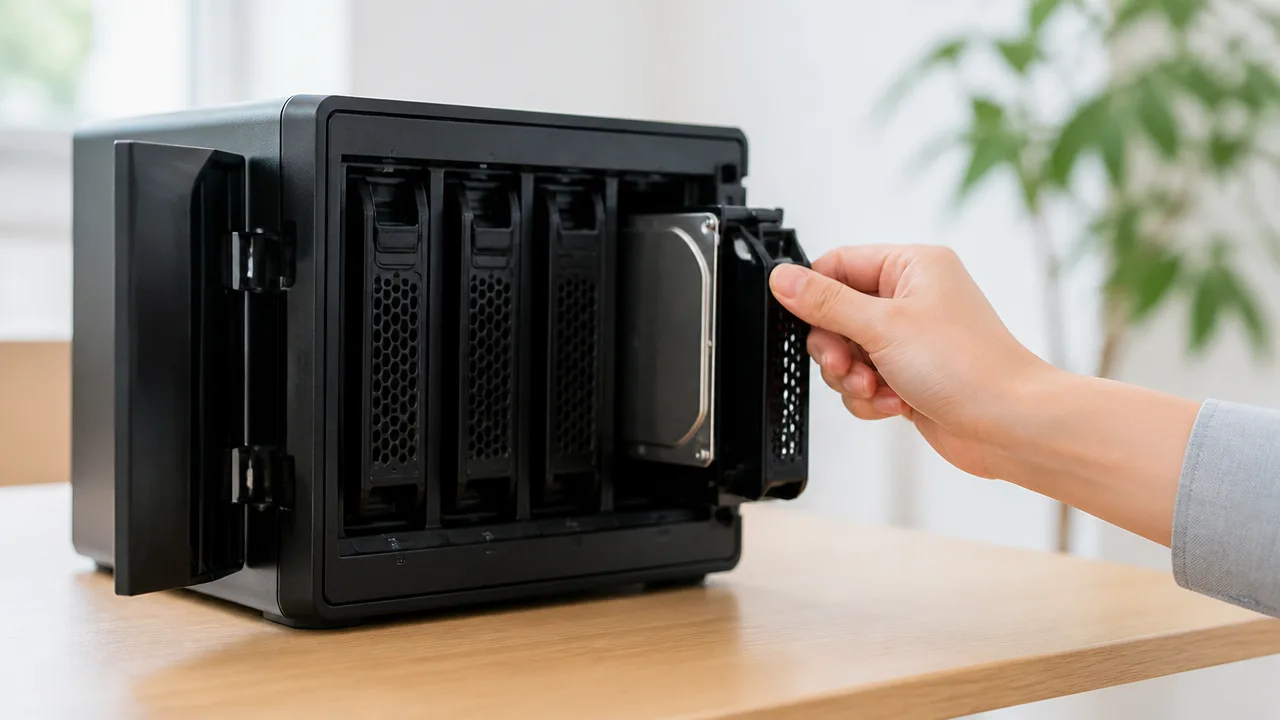
電源を入れたままHDDを交換して保存データを引き継ぐには、故障したHDDの役割をほかのHDDで補えるRAID構成になっていることが前提です。
RAID 1・RAID 5・RAID 6や、SynologyのSHR・SHR-2には冗長性がありますが、許容できるHDDの故障台数は構成ごとに異なります。
現在のRAID構成と保護できる台数を確認してから、交換の判断をすることが大切です。
| 構成 | 通常必要なHDD台数 | 通常許容できる故障台数 | 主な特徴 |
|---|---|---|---|
| RAID 1 | 2台 | 1台 | 同じ内容を複数のHDDに保存する構成 |
| RAID 5 | 3台以上 | 1台 | 容量効率と冗長性のバランスを取りやすい構成 |
| SHR | 構成により異なる | 通常1台 | 容量の異なるHDDを組み合わせやすいSynology独自の構成 |
| RAID 6 | 4台以上 | 2台 | 2台分の冗長性を持たせる構成 |
| SHR-2 | 構成により異なる | 通常2台 | 2台分の保護を設定したSynology独自の構成 |
ここでいう許容台数は、あくまでRAIDの冗長性が正常に働いている場合の目安です。
HDD以外の不具合や設定状況によっては同じように扱えないことがあるため、管理画面に表示されるストレージプールやボリュームの状態もあわせて確認しましょう。
RAID 1は通常1台のHDD故障に対応できる
RAID 1は、2台以上のHDDへ同じデータを書き込むミラーリング方式で、通常は1台に異常があっても残るHDDの情報をもとに運用を続けられる構成です。
たとえば2台のHDDでRAID 1を作成している場合、1台だけに異常が発生した状態であれば、冗長性を回復させるための交換を検討できます。
ただし、RAID 1を構成する複数台に同時に異常が出ている場合や、残るHDDの状態が安定していない場合は、単純に交換を進める判断は向きません。
RAID 1は仕組みがわかりやすい一方で、保存に使える容量は基本的に構成HDDのうち最も小さい容量に左右されます。
RAID 5とSHRは構成条件により通常1台の故障に対応できる
RAID 5は3台以上のHDDで構成され、データと冗長性のための情報を各HDDに分散して保存する方式です。
RAID 5では、通常1台までのHDD異常であれば冗長性を利用できるため、故障したHDDを交換して保護された状態へ戻すことを目指せます。
SynologyのSHRも、1台分の保護を選んでいる一般的な構成では、通常1台のHDD異常に対応する考え方になります。
ただしSHRは搭載しているHDDの台数や容量の組み合わせによって利用可能な容量が変わるため、RAID 5と完全に同じ条件で比較できるとは限りません。
管理画面上でSHRと表示されていても、保護できる台数は作成時の設定や現在の構成に依存します。
RAID 6やSHR-2は構成条件により通常2台の故障に対応できる
RAID 6は4台以上のHDDで構成し、通常は2台までのHDD異常を想定した冗長性を持たせる方式です。
SHR-2もSynologyで2台分の保護を設定する構成であり、条件を満たしていれば通常2台のHDD異常に対応できます。
2台まで対応できる構成でも、3台目のHDDを取り外せるという意味ではありません。
また、RAID 6やSHR-2は冗長性を増やせる反面、その分だけ保存に使える容量は少なくなります。
複数台のHDDを搭載するNASでは、容量だけでなく、何台分の保護が必要かを考えて構成を選ぶことがポイントです。
すでに許容台数まで異常がある状態では交換作業を急がない
RAID 1・RAID 5・SHRで1台、RAID 6・SHR-2で2台のHDDに異常が出ている場合は、冗長性の余裕がない、または非常に少ない状態です。
この状態で別のHDDまで取り外すと、保存データへアクセスしにくくなる可能性があります。
まずはNASの管理画面で、RAIDの種類、現在の状態、異常として表示されているHDDの台数を落ち着いて確認しましょう。
- RAIDまたはSHRの種類
- ストレージプールの状態表示
- 異常・警告として表示されているHDDの台数
- 冗長性が残っていることを示す案内の有無
表示内容に判断が迷う場合は、画面の文言を記録し、NASメーカーの案内やサポート窓口を確認してから進めると安心です。
交換前はバックアップと故障HDDの特定を優先する
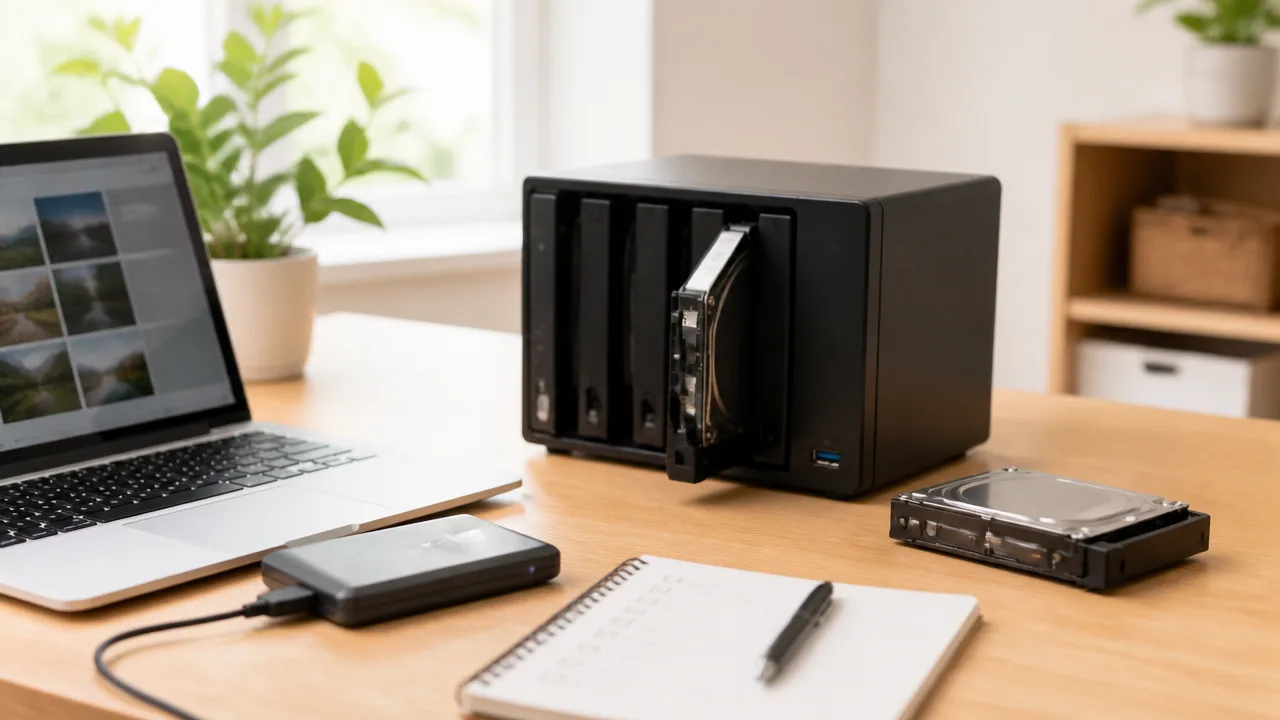
HDDを交換する前に、重要なデータのバックアップと、交換対象となるHDDの正確な特定を済ませることが大切です。
管理画面の表示だけで判断せず、ドライブ番号・警告内容・実際のベイ位置を照らし合わせてから作業すると、取り外すHDDを間違えるリスクを抑えられます。
NASの状態によっては、交換作業を見合わせたほうがよい場合もあるため、稼働状況もあわせて確認しましょう。
重要なデータを別の機器やクラウドへバックアップする
NASは複数台のHDDでデータを保護できる構成にしていても、バックアップそのものではありません。
HDD交換の前には、仕事の書類、写真、動画、個人情報を含むファイルなど、失いたくないデータを別の保存先へコピーしておくと安心です。
バックアップ先は、用途やデータ量に応じて外付けHDD、別のNAS、クラウドストレージなどから選べます。
| 保存先 | 向いているケース | 確認したい点 |
|---|---|---|
| 外付けHDD | 大容量のデータを手元で保管したい場合 | コピー完了後にフォルダやファイルを開けるか |
| 別のNAS | 家庭内や事務所内で継続的に複製したい場合 | 保存先NASの空き容量と接続状態 |
| クラウドストレージ | 外出先からも確認できる場所へ保管したい場合 | 同期の完了状況と利用容量 |
時間が限られるときは、まず現在作業中のデータや、代替できない写真・書類などから優先して保存しましょう。
バックアップはコピーを開始するだけでなく、保存先に必要なファイルがそろっていることを確認して完了です。
特にクラウドストレージへ保存する場合は、同期中のまま作業を進めず、完了表示やファイル数を確認しておくと落ち着いて交換に進めます。
管理画面のドライブ番号と警告内容を確認する
NASの管理画面では、どのドライブに注意が必要なのかを、ドライブ番号やベイ番号とともに表示する機種が一般的です。
表示されている番号、状態、警告の文言を確認し、作業前にメモや画面の記録として残しておきましょう。
- 対象として表示されているドライブ番号
- 「警告」「異常」などの状態表示
- 読み取り・書き込みに関するメッセージの有無
- ストレージプールやボリュームの現在の状態
- メーカーが案内する推奨対応の内容
ドライブ番号は「1」「2」のように表示されることが多いものの、前面から見た左右の順番と必ず一致するとは限りません。
また、NASによってはベイ番号の数え方や、管理画面上での表示方法が異なります。
番号だけを頼りにせず、機種の取扱説明書にあるベイ配置図も確認することが重要です。
警告内容が一時的な通信不安定や温度上昇などを示している場合は、HDD交換以外の確認が必要になることもあります。
表示の意味がはっきりしないときは、自己判断で取り外さず、メーカーのサポート情報や案内ページを確認してください。
警告ランプやドライブ位置確認機能で実際のベイを照合する
管理画面で対象ドライブを確認したら、NAS本体のランプ表示やドライブ位置確認機能を使って、実際のベイを照合します。
対応機種では、管理画面から特定ドライブのランプを点滅させ、前面のどのトレイに該当するか確認できる場合があります。
この機能は、複数のHDDが並ぶNASで作業対象を見分ける際に役立ちます。
- 管理画面で対象ドライブの番号を確認する
- ドライブ位置確認機能があればランプを点滅させる
- 本体前面で点滅しているベイを確認する
- ベイ番号の印字や配置図と照合する
- 対象位置を記録してから次の準備へ進む
ランプの色や点滅パターンはメーカー・機種ごとに異なるため、色だけで状態を決めつけないようにしましょう。
周囲が暗い場所では見間違いが起こりやすいため、明るい環境で本体前面を確認すると安心です。
複数人で作業する場合も、対象ベイを指差し確認しておくと認識のずれを減らせます。
データスクラビング中や別の再構築中は作業を避ける
NASがデータスクラビング、整合性チェック、容量拡張、別ドライブの再構築などを実行している最中は、HDD交換を急がないほうが無難です。
これらの処理中はNASやHDDに負荷がかかりやすく、状態表示も変化することがあります。
管理画面で実行中のタスクがないかを確認し、処理の完了後にあらためて対象ドライブを確認する流れが安心です。
| 確認したい状態 | 交換前の対応 |
|---|---|
| データスクラビング・整合性チェック中 | 処理の進行状況を確認し、完了まで待つ |
| 別のドライブを再構築中 | 完了表示を確認してから判断する |
| バックアップや同期を実行中 | 重要データの保存完了を確認する |
| 警告内容が変化している | 画面表示を記録し、案内を確認する |
ただし、NASから強い警告が出ていたり、データにアクセスしづらくなったりしている場合は、状況に応じた対応が必要です。
作業を重ねる前に表示内容を保存し、判断に迷うときはメーカーのサポート窓口へ相談しましょう。
交換用HDDは同容量以上でNAS向けの対応モデルを選ぶ
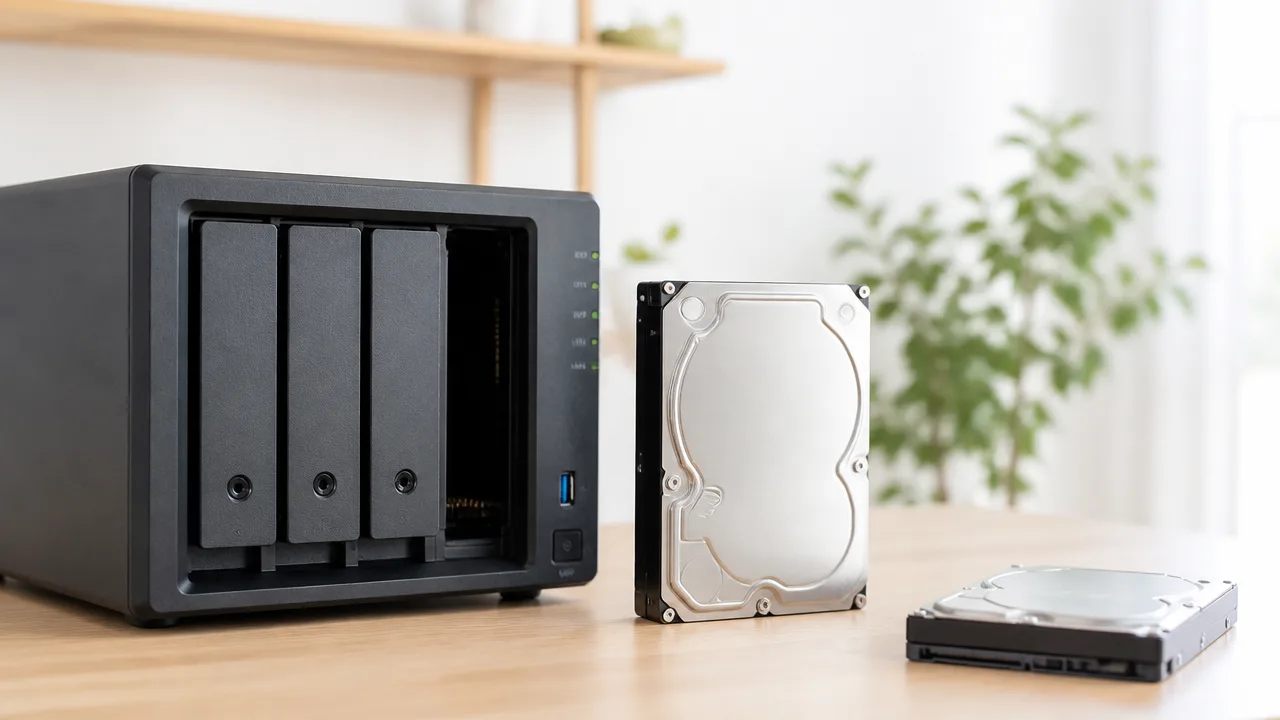
NASの交換用HDDは、原則として取り外すHDDと同じ容量か、それ以上の容量を選び、使用中のNASで動作確認されているモデルを選ぶことが大切です。
メーカーや型番まで完全にそろえる必要はない場合もありますが、接続規格、サイズ、対応状況が合わないHDDでは利用できないことがあります。
購入前にNAS本体の互換性一覧と、現在使っているHDDの仕様を見比べることで、交換後の認識トラブルを避けやすくなります。
元のHDDと同じメーカーや型番でなくても交換できる場合がある
交換用HDDは、元のHDDと同じメーカー・同じ型番でなければならないとは限りません。
たとえば、NASが一般的なSATA接続の3.5インチHDDに対応しており、候補のHDDも互換性一覧に掲載されていれば、異なるメーカーの製品を選べる場合があります。
ただし、NASによっては特定モデルの動作確認を重視していたり、一部の機能に対応条件を設けていたりすることがあります。
特に業務用途向けのNASでは、管理画面に互換性に関する案内が表示されることもあるため、「装着できそう」という見た目だけで選ばないようにしましょう。
- 3.5インチまたは2.5インチなどの物理サイズ
- SATAなどの接続規格
- NAS本体のベイ数と搭載方法
- メーカーが案内する互換性・認定状況
- 必要な容量と使用環境に合うシリーズ
なお、デスクトップパソコン用として販売されているHDDでも使えることはありますが、NASでは長時間の稼働や複数台での運用を想定するケースがあります。
そのため、迷ったときはNASでの利用を想定した製品群から検討すると、選択しやすいですよ。
容量は原則として交換元と同じかそれ以上を選ぶ
RAIDを構成しているNASで1台だけHDDを交換するなら、交換用HDDの容量は、交換元と同じか大きいものを選ぶのが基本です。
交換元より小さいHDDを選ぶと、実際の表示容量のわずかな差によって、同じ公称容量でもNASに受け入れられないことがあります。
たとえば、既存HDDが4TBなら、4TB以上の交換用HDDを候補にする考え方が安心です。
公称容量が同じ製品でも、メーカーや世代によって利用可能な領域の表示が異なる可能性があるため、余裕を見て選ぶ方法もあります。
| 既存HDDの容量 | 交換用HDDの選び方 | 確認したい点 |
|---|---|---|
| 4TB | 4TB以上 | 同容量品は実容量と互換性を確認 |
| 8TB | 8TB以上 | より大容量でも利用領域は構成に左右される |
| 容量が不明 | 本体表示を確認してから選定 | 型番だけで判断しない |
大容量のHDDへ交換しても、その1台だけでNAS全体の使える容量がすぐ増えるとは限りません。
RAID構成では、利用できる容量が小さいHDDに合わせて決まる場合があるため、容量を増やす目的があるならNASの容量計算機能や説明書も確認しておくとよいでしょう。
メーカーの互換性一覧で容量・規格・認定状況を確認する
交換用HDDを決める前には、NASメーカーの公式サイトにある互換性一覧を確認しましょう。
互換性一覧では、NASの機種名を指定すると、動作確認済みのHDDのメーカー名、型番、容量、ファームウェアなどを確認できることがあります。
確認する対象はHDDのシリーズ名ではなく、末尾まで含めた正確な型番です。
同じシリーズでも容量や販売時期が違うと型番が変わるため、商品ページの写真だけで一致と判断しないほうが安心です。
| 確認項目 | 見るポイント |
|---|---|
| NAS本体の型番 | 末尾の記号を含めて一致しているか |
| HDDの型番 | 容量違い・世代違いと混同していないか |
| 接続規格 | NAS側が対応する規格か |
| 搭載サイズ | ベイやトレイに取り付けられるサイズか |
| 認定・互換性表示 | 使用中のNASで確認済みか |
互換性一覧に候補のHDDが見つからない場合でも、直ちに使えないと決まるわけではありません。
ただし、情報がないモデルを選ぶ際は、NASメーカーの案内や販売店の説明を確認し、必要であればサポート窓口に相談する選択肢もあります。
回転数や記録方式の違いも運用負荷を考えて選ぶ
HDDを選ぶときは容量だけでなく、回転数、記録方式、NAS利用を想定した設計かどうかも見ておくと安心です。
回転数が高いHDDは読み書きの応答性に期待できる一方で、発熱や動作音、消費電力が増える傾向があります。
静かな部屋にNASを置くなら、性能だけでなく、動作音や設置場所との相性も判断材料になります。
また、HDDにはCMR方式とSMR方式と呼ばれる記録方式の違いがあります。
NASのように複数のHDDで継続的に読み書きする環境では、一般にNAS用途として案内されているCMR方式のHDDが候補として選ばれやすいです。
SMR方式の採用状況は製品ごとに異なるため、製品仕様に記載がないときはメーカーへ確認するとよいでしょう。
- 静音性を重視するなら設置場所に合う動作音か確認する
- 連続稼働を想定するならNAS用途向けのシリーズを検討する
- 複数台で使うなら振動への配慮がある製品か確認する
- 記録方式が気になる場合は仕様表でCMR・SMRの情報を確認する
価格や容量だけで決めず、自分のNASでの互換性と普段の使い方を基準に選ぶことが、長く安定して使うためのポイントです。
電源を入れたままHDDを交換する手順は1台ずつ慎重に進める
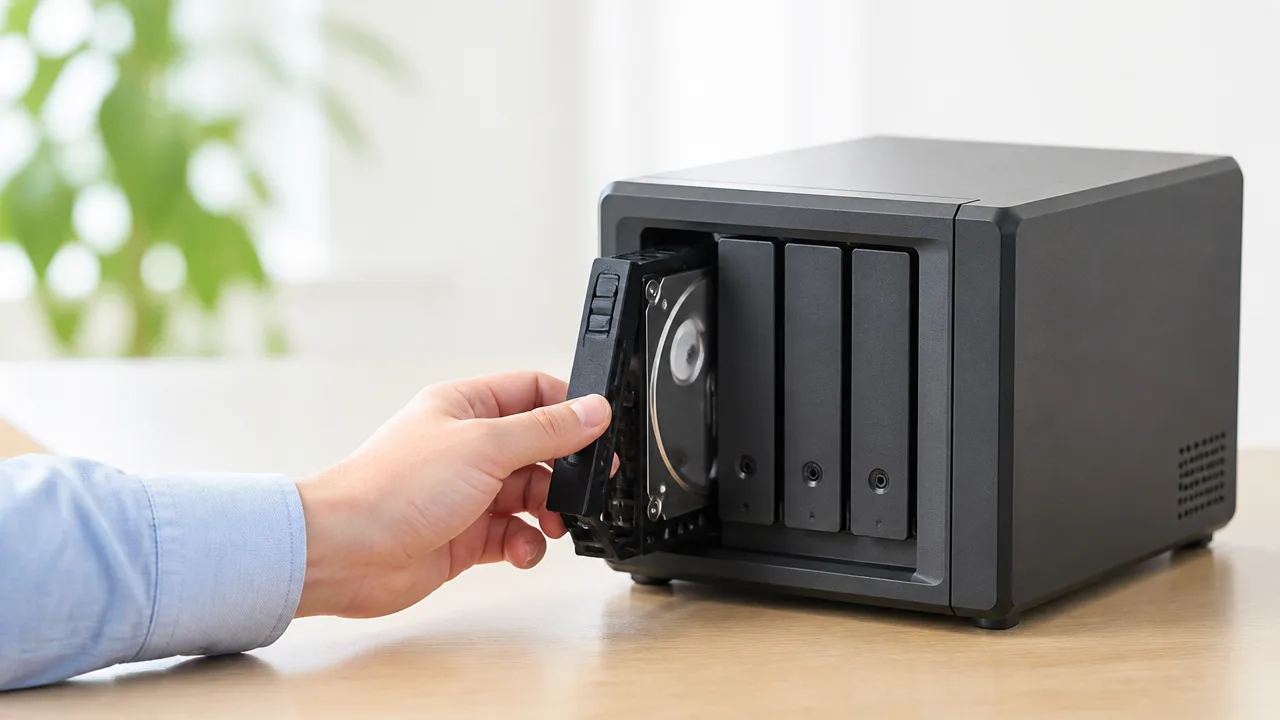
ホットスワップ対応NASであっても、HDDの交換は1台ずつ、管理画面で対象を確認してから行うことが大切です。
複数のHDDを同時に抜いたり、番号を確認せずに別のトレイを引き出したりすると、保存領域の状態が変わるおそれがあります。
管理画面のスロット番号と本体のベイ番号を一致させることを基本に、取り外しから装着後の確認まで落ち着いて進めましょう。
| 交換の流れ | 確認したいこと |
|---|---|
| 管理画面で対象を確認 | スロット番号・状態・取り外し案内 |
| 対象トレイを取り外す | 交換するHDD以外に触れていないか |
| 新しいHDDを装着 | 同じ番号のベイに奥まで収まっているか |
| 管理画面で状態を確認 | 新しいHDDが認識され、修復操作を開始できるか |
管理画面で対象HDDを無効化または安全に取り外す
まずNASの管理画面を開き、ストレージ管理の画面から交換するHDDのスロット番号を確認します。
機種によっては、HDDを取り外す前に「無効化」「取り外し」「安全な取り外し」などの操作が必要になる場合があります。
画面上に取り外し手順が表示される機種では、メーカーが案内する操作を優先してください。
取り外し操作が用意されていない機種でも、対象HDDの番号や状態を画面で確認してから次へ進むと判断しやすくなります。
このとき、管理画面のディスク一覧に表示される番号と、NAS前面にあるベイ番号の見方が同じとは限りません。
本体の取扱説明書やベイ番号の表示も見て、対象の位置を照らし合わせましょう。
対象ではないHDDの取り外し操作やトレイ操作は行わないことが重要です。
- 管理画面で交換対象のスロット番号を確認する
- 本体前面または背面のベイ番号を確認する
- 必要な場合は画面上で無効化・取り外し操作を行う
- ほかのHDDに関する操作は追加しない
番号を再確認して対象トレイだけをゆっくり引き出す
対象のベイ番号をもう一度確認したら、そのトレイだけをゆっくり引き出します。
レバーやロックの形状はNASによって異なるため、固く感じる場合は力をかけ続けず、解除方法を確認してください。
トレイを引き出す際は、本体が動かないように片手で支えると安定します。
取り外したHDDは、落下や端子への接触を避けられる平らで安定した場所に置きましょう。
また、抜き出した直後に別のトレイを開けず、今取り外した位置が交換対象だったかを確認しておくと安心です。
ベイが空いた状態では、内部にほこりや小物が入らないよう注意してください。
新しいHDDをトレイへ固定して同じベイに装着する
新しいHDDは、取り外したトレイに端子の向きとネジ穴の位置を合わせて固定します。
工具を使うトレイではネジを均等に締め、工具なしで固定できるトレイでは留め具が正しくはまっているか確認します。
HDDがトレイ内で動く状態のまま装着しないようにしましょう。
固定できたら、取り外した場所と同じベイ番号へトレイをまっすぐ差し込みます。
途中で抵抗を感じたときは、無理に押し込まず、トレイの向きやHDDの固定状態を見直してください。
奥まで収まったことを確認してから、レバーやロックを元の位置に戻します。
別の空きベイに装着すると、管理画面上で意図した交換として扱われないことがあるため、番号の一致を優先しましょう。
管理画面で認識状態を確認してRAIDの修復を開始する
HDDを装着した後は、NASの管理画面に戻り、新しいHDDが該当スロットに認識されているか確認します。
容量や型番の表示を見て、装着したHDDと一致していることを確かめるとよいでしょう。
認識後に修復や再構築の開始を求める画面が表示された場合は、内容を確認してから操作を進めます。
機種によっては自動で処理が始まることもあるため、開始ボタンが見当たらない場合はストレージプールやボリュームの状態表示を確認してください。
新しいHDDが認識されないまま、抜き差しや再起動を繰り返さないことも大切です。
まずはトレイの装着状態、スロット番号、管理画面に表示される案内を確認し、判断が難しい場合はNASメーカーのサポート情報を参照しましょう。
修復処理を開始できたら、次のHDDを交換するのではなく、現在の処理が完了するまで状態を見守ります。
交換後のRAID再構築は完了まで状態を監視する
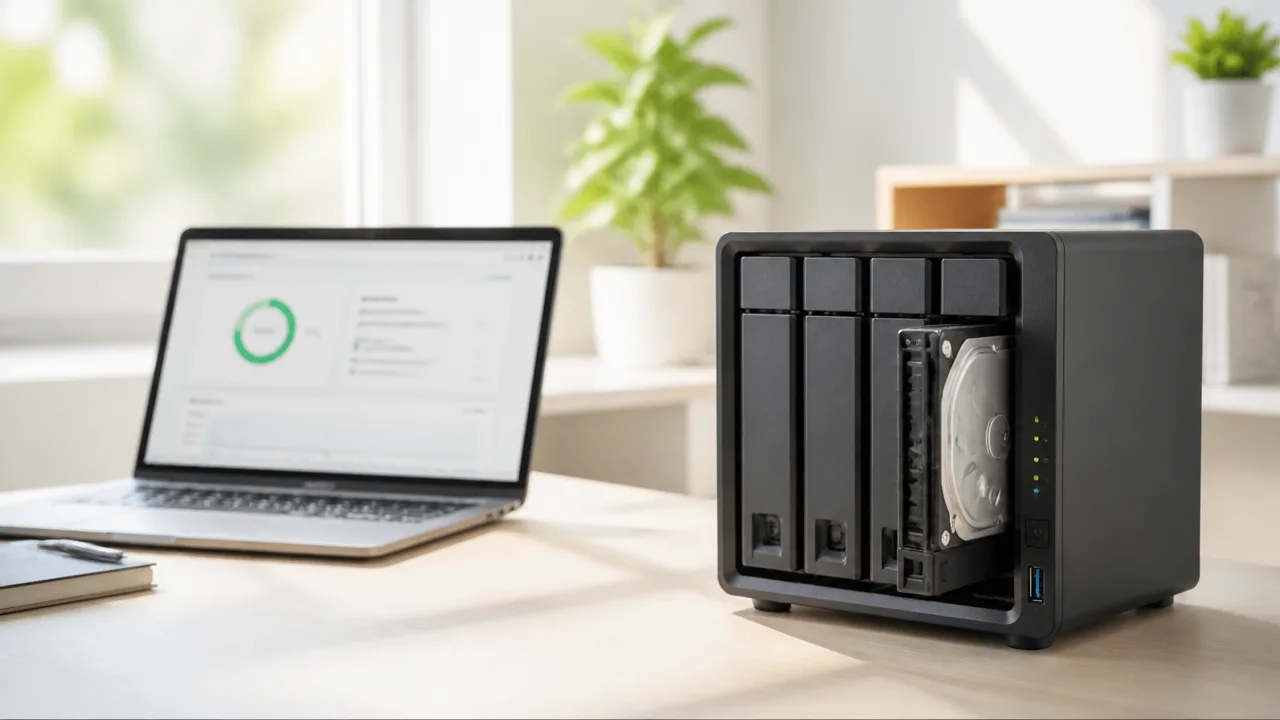
HDDを交換した後は、NASがRAIDを再構築してデータの冗長性を回復するまで、管理画面の状態を確認しながら待つことが大切です。
再構築が完了する前に電源を切ったり、次のHDDを交換したりしないでください。
処理中はNASを使えることもありますが、負荷を抑えて安定した環境を保つと安心です。
再構築は自動で始まる機種と手動操作が必要な機種がある
交換したHDDをNASが正常に認識すると、自動でRAID再構築を始める機種があります。
一方で、管理画面からストレージプールやボリュームを選び、修復の開始を操作する機種もあります。
どちらの場合でも、まずは管理画面に表示されるストレージの状態を確認しましょう。
「再構築中」「修復中」などの表示が出ていれば、処理は進行しています。
新しいHDDが認識されていても、すぐに冗長性が回復するわけではありません。
再構築が終わるまでは、RAIDが通常より余裕の少ない状態にあると考えて扱うことがポイントです。
| 管理画面の表示例 | 確認したいこと |
|---|---|
| 正常・良好 | 再構築が完了し、RAIDが通常状態へ戻っているか |
| 再構築中・修復中 | 進行率や残り時間の目安が更新されているか |
| 警告・低下状態 | 再構築の開始案内やHDDに関する通知が出ていないか |
| 未初期化・未使用 | 交換用HDDが修復対象として設定されているか |
表示の名称や操作場所はNASメーカーや機種によって異なります。
画面上の案内だけで判断しにくいときは、該当機種の取扱説明書やメーカーの案内で、ストレージ管理画面の見方を確認してください。
所要時間は容量や負荷によって数時間から数日程度まで変わる
RAID再構築にかかる時間は、HDDの容量、RAID構成、保存データの状況、NASの処理性能などによって変わります。
数時間で終わることもあれば、大容量のHDDを使っている場合やNASを利用しながら進める場合には、数日程度かかることもあります。
管理画面に残り時間が表示されても、それはあくまで途中時点の目安です。
NASの利用状況によって進行速度が変わるため、予定より長く表示されても、進行率が少しずつ更新されていれば慌てる必要はありません。
- HDDの容量が大きいほど、再構築に時間がかかりやすいです。
- NAS内のデータアクセスが多いと、処理速度が変動することがあります。
- 複数のサービスやアプリを動かしていると、NAS全体の負荷が上がりやすくなります。
- 進行率が長時間まったく変わらない場合は、通知やイベント記録も確認します。
時間がかかるからといって、途中で再起動してやり直そうとするのは避けましょう。
処理時間よりも、再構築が安定して継続しているかを確認することが重要です。
再構築中も利用できる場合があるが負荷の高い操作は控える
多くのNASでは、RAID再構築中でも共有フォルダへのアクセスやファイルの閲覧を行える場合があります。
ただし、再構築そのものがHDDへ継続的にアクセスする処理なので、普段より動作が遅くなることがあります。
この期間は、必要最低限の利用にとどめるとよいでしょう。
| 再構築中に控えたい操作 | 理由 |
|---|---|
| 大量のファイルコピーや移動 | ディスクへのアクセスが増え、処理が長引くことがあるためです。 |
| 高画質動画の複数同時再生 | NASの処理負荷や通信量が大きくなりやすいためです。 |
| 不要なアプリの追加・更新 | 再構築以外の処理が増え、状態確認がしにくくなるためです。 |
| 設定の大幅な変更 | 問題が起きた際に原因を切り分けにくくなるためです。 |
仕事でNASを使う必要がある場合は、通常業務に必要な範囲でアクセスしつつ、まとまったデータ処理は再構築完了後へ回すと安心です。
また、管理画面の通知を確認できるようにしておくと、完了や注意事項に気づきやすくなります。
完了するまで電源を切らず追加のHDD交換も行わない
再構築中は、NASの電源を切ったり、電源ケーブルを抜いたりしないようにしましょう。
停電が心配な環境では、可能であれば無停電電源装置の利用も検討すると、予期しない電源断への備えになります。
ただし、再構築中に別のHDDまで交換すると、RAIDの状態がさらに複雑になり、データへアクセスできなくなるおそれがあります。
複数台を入れ替える予定でも、現在の再構築が完了し、管理画面で正常と確認できるまでは次の作業を始めないでください。
完了後は、ストレージプールやボリュームの状態が「正常」などに戻り、警告表示が消えているかを確認します。
あわせて、必要な共有フォルダへアクセスできるかを軽く確認しておくと、交換後の状態を把握しやすいですよ。
複数台の交換と容量拡張は再構築完了後に次の1台へ進む
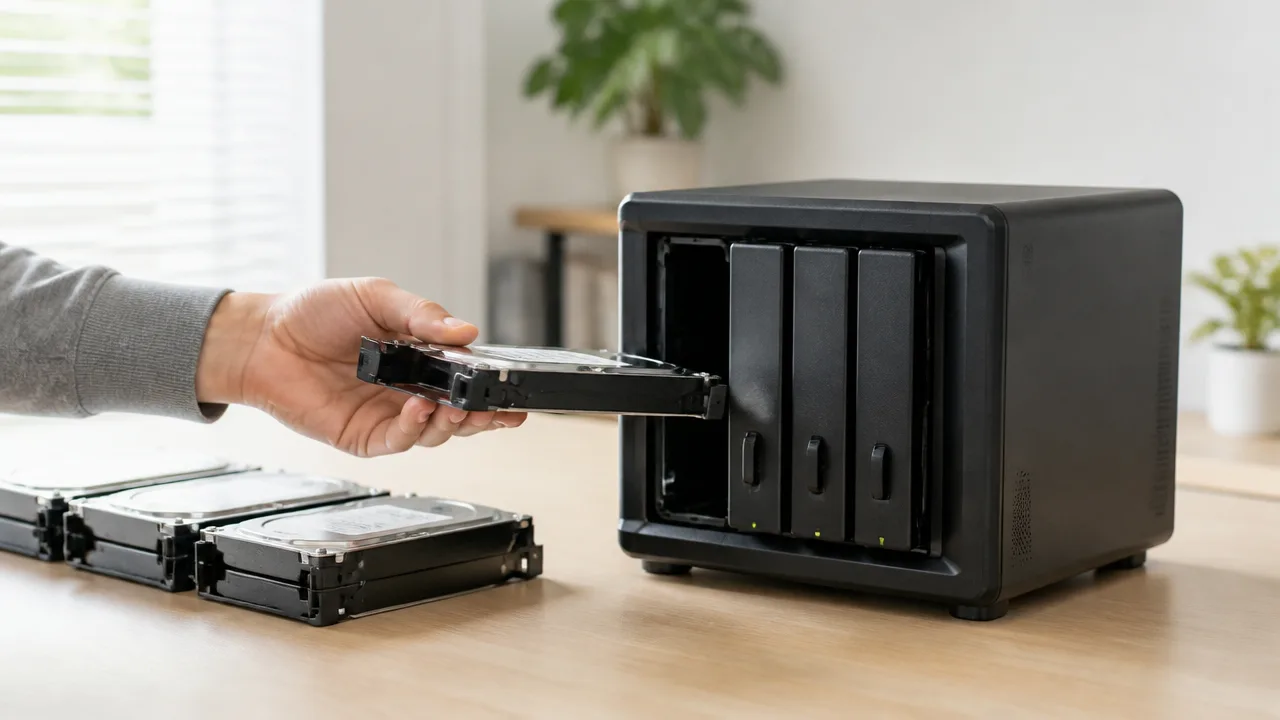
複数台のHDDを大容量モデルへ入れ替える場合は、1台の交換と再構築が完了してから次の1台へ進むことが基本です。
また、大容量HDDへ交換した直後に利用可能容量が増えるとは限らず、RAID方式に応じた台数の交換と拡張操作が必要になることがあります。
NASの管理画面で現在の状態を確認しながら、段階的に作業を進めると、容量を増やす流れを把握しやすいですよ。
複数台を同時に抜かず交換と再構築を1台ずつ繰り返す
複数のHDDを交換する予定でも、同時に複数台を取り外すのではなく、1台ずつ交換することが大切です。
1台目の交換後に再構築が終わり、ストレージプールやボリュームの状態が正常に戻ったことを確認してから、次のHDDを交換します。
この流れを必要な台数分だけ繰り返すことで、どの段階まで作業が進んでいるかを確認しやすくなります。
| 作業の段階 | 確認したいこと |
|---|---|
| 1台目の交換後 | 管理画面で再構築が開始されていることを確認します。 |
| 再構築の完了後 | ストレージプールやボリュームが正常な状態へ戻っているか確認します。 |
| 次のHDDを交換する前 | 警告表示や未完了の処理が残っていないか確認します。 |
| 全台数の交換後 | 容量拡張が可能な状態か、管理画面の案内を確認します。 |
たとえば4台構成のNASで4台すべてを大容量HDDへ交換するなら、「1台目の交換と再構築完了」「2台目の交換と再構築完了」という順番で進めます。
作業に時間はかかりますが、途中の状態を確認しながら進められるため、容量拡張のタイミングも判断しやすくなります。
大容量HDDへ交換してもすぐに利用可能容量が増えるとは限らない
現在より大きい容量のHDDへ1台だけ交換しても、NAS上で使える容量がすぐ増えるとは限りません。
RAIDでは複数のHDDをひとつのグループとして扱うため、構成によっては必要な台数のHDDを交換し終えるまで、従来の小さい容量を基準に扱われるためです。
たとえば同じ容量のHDDで構成されたRAID 1では、基本的に両方のHDDを大容量へ交換してから、容量拡張を進める形になります。
複数台で構成するRAID 5やRAID 6でも、容量を増やすには構成内のHDDを一定数以上交換する必要があります。
交換済みのHDDだけを見て容量が増えると判断せず、管理画面に表示される利用可能容量を確認してください。
-
1台だけ大容量HDDへ交換した段階では、利用可能容量が変わらない場合があります。
-
必要なHDDをすべて交換した後に、拡張できる容量が表示される場合があります。
-
容量拡張には、別途ストレージプールやボリュームの拡張操作が必要な機種もあります。
必要な台数の交換後にストレージプールやボリュームを拡張する
必要な台数のHDD交換と再構築が終わったら、NASの管理画面でストレージプールの容量を拡張できるか確認します。
ストレージプールとは複数のHDDをまとめた保存領域で、ボリュームはその領域をもとに実際のデータ保存先として使う部分です。
機種や設定によっては、HDDを入れ替えただけでストレージプールが自動的に広がる場合もあります。
一方で、ストレージプールの拡張後にボリュームの拡張を行う必要がある場合もあります。
-
必要な台数のHDD交換と再構築が完了していることを確認します。
-
管理画面でストレージプールに未使用容量または拡張可能な容量が表示されているか確認します。
-
案内に従ってストレージプールを拡張します。
-
ボリュームにも未使用容量が残る場合は、ボリュームの拡張可否を確認します。
-
最終的な利用可能容量が想定どおりかを確認します。
拡張操作の名称や画面表示はNASメーカーごとに異なるため、管理画面のヘルプや取扱説明書に沿って進めると安心です。
容量を拡張する前には、共有フォルダや保存しているデータの使用状況も確認しておくと、どの程度の空き容量が増えたか把握しやすくなります。
拡張条件と交換順序はRAID方式やメーカーによって異なる
容量拡張に必要なHDDの交換台数や、操作の順番は、利用しているRAID方式によって変わります。
同じNASでも、RAID 1、RAID 5、RAID 6、Synology独自のSHRなど、構成によって容量の扱い方が異なります。
異なる容量のHDDを組み合わせる構成では、最小容量のHDDが全体の利用可能容量に影響することがあります。
| 確認項目 | 確認する理由 |
|---|---|
| 現在のRAID方式 | 容量が増える条件や必要な交換台数を把握するためです。 |
| 各HDDの容量 | 小さい容量のHDDが残っている場合の容量計算を確認するためです。 |
| NASメーカーの案内 | 対応する拡張手順や管理画面での操作名を確認するためです。 |
| ストレージプールの状態 | 拡張操作を開始できる状態か判断するためです。 |
SynologyやQNAPなどのNASでは、管理画面に容量拡張の案内が表示されることがありますが、表示内容は機種や設定によって異なります。
そのため、「HDDを何台交換すれば容量が増えるか」と「拡張操作が必要か」を事前に確認することが大切です。
交換するHDDの順番に明確な指定がない場合でも、ベイ番号を記録し、取り外した場所を把握しながら1台ずつ進めると管理しやすいですよ。
RAID 0・JBOD・シングル構成では交換だけでデータを復元できない場合がある
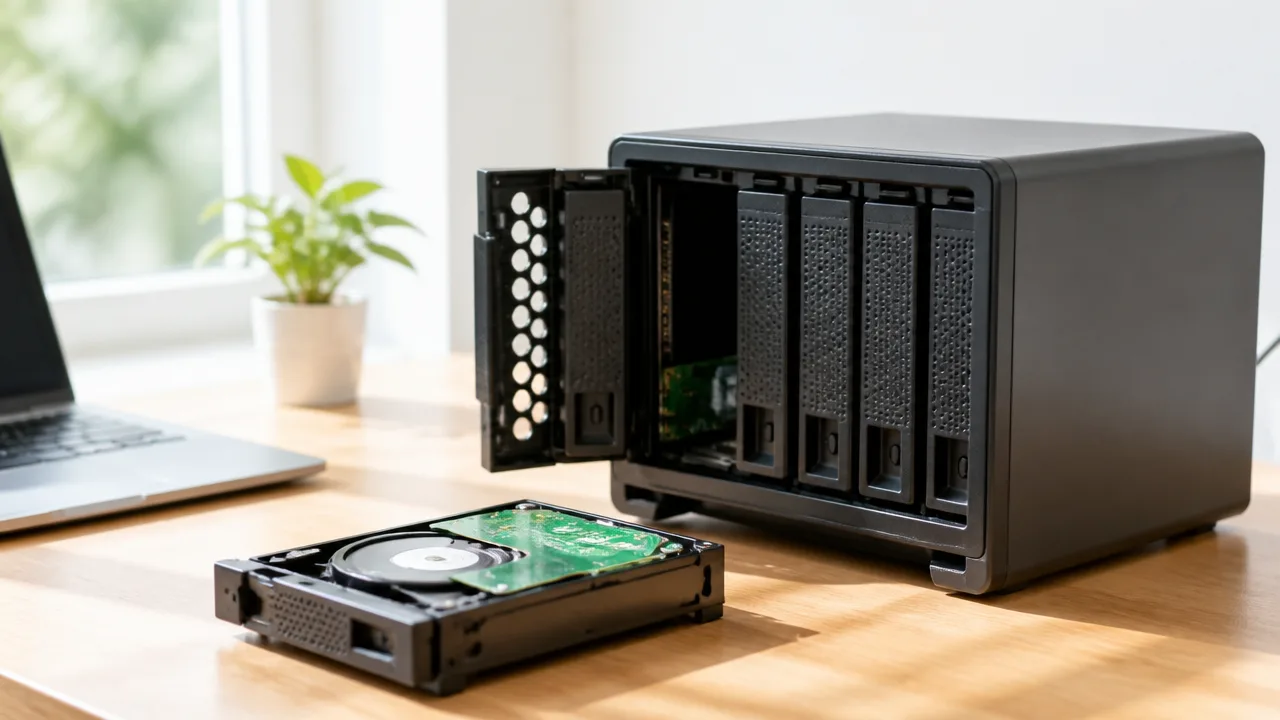
RAID 0・JBOD・シングル構成では、故障したHDDを新しいものへ差し替えても、以前のデータが自動的に戻るとは限りません。
これらの構成はRAID 1やRAID 5のような冗長性を持たない、またはデータ保護の仕組みが限定的なため、交換作業だけで元の状態へ復帰することは難しい場合があります。
現在のストレージ構成を確認し、必要に応じて別の保存先にあるデータを戻す前提で考えることが大切です。
| 構成 | データの保存方法 | HDD故障時の考え方 |
|---|---|---|
| RAID 0 | 複数のHDDへデータを分散して保存します。 | 1台の故障でも全体のデータに影響する可能性があります。 |
| JBOD | 複数のHDDをまとめて1つの領域として扱います。 | 故障位置や保存状況によっては、ほかの領域にも影響が及ぶことがあります。 |
| シングル | 1台のHDDを単独で使用します。 | 新しいHDDを用意し、別途保存したデータを戻す流れが基本です。 |
RAID 0は1台を交換しても元の構成を再構築できない
RAID 0は、データを複数のHDDに分散して書き込むことで、容量や読み書きの性能を活用する構成です。
一方で、同じデータを複製して保持する仕組みはないため、構成しているHDDのうち1台でも読み出せなくなると、全体のデータを正常に扱えなくなる可能性があります。
たとえば2台のHDDでRAID 0を組んでいる場合、1つのファイルの一部が1台目に、残りが2台目に保存されていることがあります。
この状態では、故障したHDDだけを同容量以上の新品へ入れ替えても、失われたデータ部分は自動的には補われません。
新しいHDDを含めてRAID 0を作り直す場合は、保存していたデータではなく、新しい空の保存領域として扱われることが一般的です。
そのためRAID 0を利用している場合は、NAS本体とは別の場所に保管しているデータから、必要なファイルを戻せるかが重要になります。
- RAID 0は容量を効率よく使いやすい一方、HDD故障に備える複製データを持ちません。
- 1台だけの交換で、以前のRAID 0へ戻すことは基本的に期待できません。
- 交換後は新しい保存領域へデータを入れ直す準備が必要になることがあります。
JBODは故障箇所によって複数ドライブのデータへ影響することがある
JBODは、複数のHDDを1つの大きな保存領域として利用できる構成です。
RAID 0とはデータの扱いが異なるものの、一般的には冗長性を持たないため、HDDの故障に対して自動でデータを補うことはできません。
JBODでは、どのHDDにどのデータが置かれているか、またはデータが複数のHDDにまたがっているかによって、影響範囲が変わります。
そのため、1台だけの故障であっても、故障したHDD内のファイルだけでなく、JBOD全体のデータへアクセスしにくくなるケースがあります。
NASのメーカーや設定によってJBODの管理方法は異なるため、ほかのHDDが見えているように感じても、保存領域を単純に分けて扱えるとは限りません。
新しいHDDへ差し替えたあとも、以前と同じJBOD領域がそのまま利用できるとは考えず、保存していたデータを戻す必要性を確認しましょう。
シングル構成はバックアップから新しいHDDへ戻す作業が基本となる
シングル構成は、NASに搭載した1台のHDDを単独の保存領域として使う方法です。
構成がわかりやすい反面、同じ内容を別のHDDへ自動複製する設定でなければ、HDD故障時にNAS内だけでデータを補うことはできません。
故障したHDDを交換した後は、新しいHDDをNASで利用できる状態に整え、外付けHDDや別のNAS、クラウドストレージなどに保管したデータを戻す流れが基本になります。
戻すデータの量が多い場合は、写真、仕事の書類、動画など、必要性の高いものから順に復元すると確認しやすいですよ。
なお、NASによっては単一HDDの保存領域を「基本ボリューム」や「単一ディスク」といった名称で表示することがあります。
名称が異なっていても、複数台のHDDでデータを保護する構成ではない場合は、交換後にデータを戻す準備が必要になると考えておくと安心です。
交換や再構築で問題が起きたら操作を重ねず状態を確認する

HDDの交換後に警告表示や再構築の停止が起きても、何度も抜き差ししたり設定を変更したりせず、まずNASの画面に表示された状態を確認しましょう。
操作を重ねるほど、原因の判断に必要な情報まで変化するおそれがあります。
表示内容、各ドライブの状態、ランプの点灯状況を記録してから、機種ごとの公式手順やサポート窓口を確認すると落ち着いて対応できます。
元のHDDを安易に戻すと構成情報が変わる可能性がある
交換したHDDをNASが認識しない、再構築が始まらないといった場合でも、取り外した元のHDDをすぐに戻す判断は控えましょう。
NASは搭載順やドライブ内の情報をもとに保存領域の構成を判断するため、交換前後でHDDを何度も入れ替えると、管理画面の表示や認識状態が変わる可能性があります。
特に、NASが新しいHDDを初期化する案内を表示しているときは、内容をよく読まずに進めないことが大切です。
初期化、作成、修復、移行などの実行ボタンは、対象ドライブと表示内容を確認できるまで押さないようにしましょう。
元のHDDには原因確認に役立つ情報が残っている場合があるため、取り外したあとは端子に触れすぎず、どのベイから外したものか分かるように保管しておくと安心です。
| 状況 | 控えたい操作 | 先に確認したいこと |
|---|---|---|
| 交換後にドライブが認識されない | 連続した抜き差し | ドライブ番号、装着方向、管理画面の表示 |
| 再構築が進まないように見える | 再起動や設定変更の繰り返し | 進行状況、警告内容、NASの負荷表示 |
| 初期化の案内が表示される | 表示内容を確認しないまま実行 | 初期化の対象と、公式手順の案内 |
エラー内容とドライブの状態を記録してメーカー手順を確認する
問題が起きたときは、画面に出たエラー内容をそのまま控え、可能であれば画面の写真も残しておきましょう。
短いメッセージでも、ドライブ番号や保存領域名、発生した日時が分かると、公式情報を探すときやサポートへ相談するときに役立ちます。
確認したい項目は、次のように整理すると分かりやすいですよ。
- NASの機種名とシステムのバージョン
- 交換したHDDのベイ番号
- 交換前後に表示されたドライブの状態
- 警告やエラーの文言
- 再構築の進行状況と停止したように見えた日時
- ランプの色や点滅の有無
メーカーのサポートページでは、機種別にランプ表示の意味や、ドライブを認識しない場合の確認順が案内されていることがあります。
ただし、似た機種でもベイの構成や管理画面が異なるため、必ず自分のNASの型番に対応した案内を参照してください。
一般的な対処法を見つけても、自分の画面に表示されている案内と異なる場合は、無理に当てはめないほうが安心です。
異音や複数台の異常がある場合は電源操作を控えてサポートへ相談する
HDDから普段と違う大きな音が続く、複数のドライブが同時に警告表示になる、NAS本体が繰り返し起動し直すといった場合は、個別のHDD交換だけでは判断しにくいことがあります。
このようなときは、電源の入れ直しやHDDの差し替えを続ける前に、NASメーカーのサポート窓口へ相談しましょう。
電源を切るべきかどうかは、異常の内容や機種の案内によって対応が変わるため、自己判断で急いで操作しないことが大切です。
相談時には、NASの型番、現在のランプ表示、管理画面のメッセージ、どの順番でHDDを交換したかを伝えると、状況を共有しやすくなります。
また、NAS本体やHDDが熱くなりすぎていると感じる場合は、設置場所の通気性も確認しつつ、案内が得られるまで不要な操作を控えましょう。
「直すために操作を増やす」のではなく、「状態を残して正しい案内を確認する」ことが、データを大切に扱う近道です。
まとめ
この記事のポイントをまとめます。
- ホットスワップ対応NASでは、条件を満たせば電源を入れたままHDDを交換できます。
- 作業前に、NAS本体とドライブベイの対応状況を仕様表・取扱説明書で確認します。
- SynologyやQNAPなどのNASも、管理画面と機種別マニュアルを確認してから操作します。
- データを維持して交換するには、RAID 1・RAID 5・RAID 6など冗長性のある構成が基本です。
- 交換前にはバックアップを取り、故障したHDDのベイ番号を正確に特定します。
- 交換用HDDは、容量・規格・NASとの互換性を確認して選びます。
- HDDの交換は1台ずつ行い、交換後はRAID再構築が完了するまで待ちます。
- RAID 0・JBOD・シングル構成では、HDD交換だけで以前のデータを引き継げない場合があります。
NASのホットスワップは、正しい条件と手順を守れば、運用を大きく止めずにHDDを交換できる便利な機能です。
ただし、対応しているように見える機種でも、ストレージ構成やNASの状態によっては通電中の交換が適さないことがあります。
まずは管理画面でRAIDの状態、交換対象のドライブ番号、バックアップの有無を落ち着いて確認してみてください。
不明な表示や警告があるときは作業を急がず、公式マニュアルやサポート情報を参照しながら進めると安心ですよ。