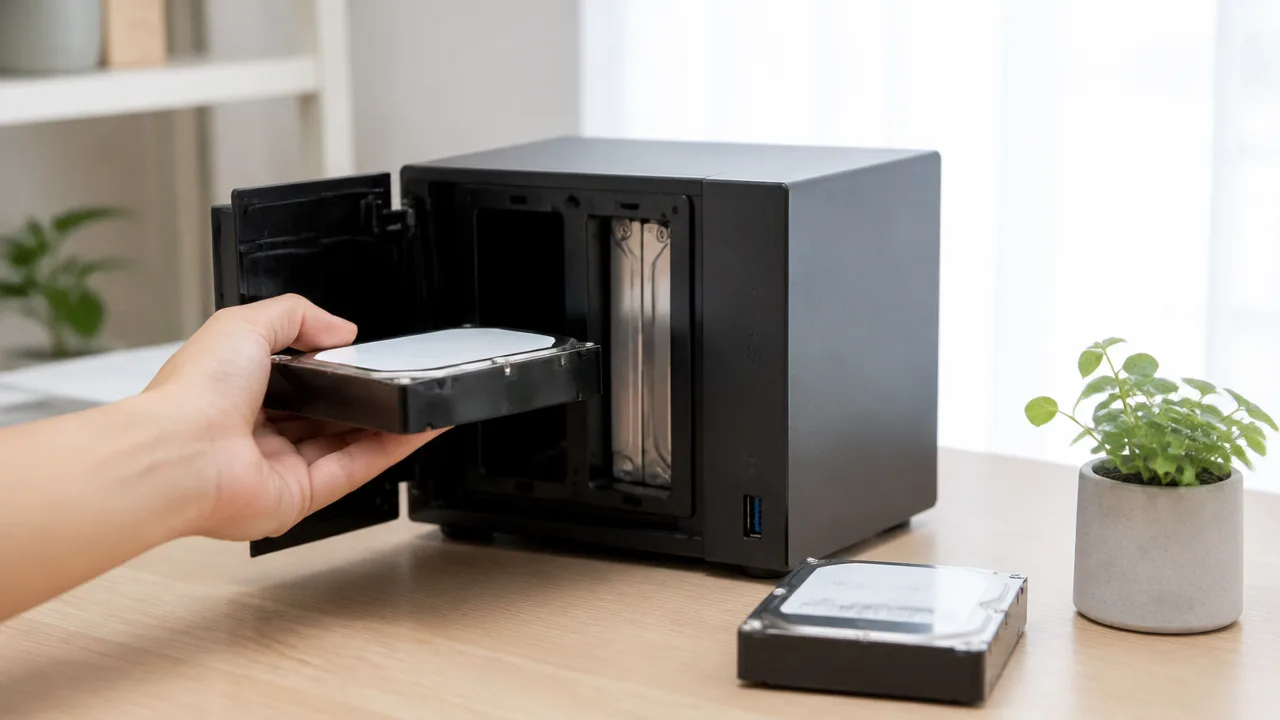
NASのRAID 1で使っている容量が足りなくなり、「HDDを大容量品へ交換すれば増やせるのかな」「2台をどんな順番で入れ替えればいいの?」と迷っていませんか。
RAID 1は2台のHDDに同じデータを保存する構成なので、容量を増やすには1台ずつ交換し、再構築の完了を確認してから次へ進むことが大切です。
ただし、NASの機種や設定によっては、HDDを交換しただけでは利用できる容量が増えず、管理画面からストレージプールやボリュームを拡張する操作が必要になることもあります。
この記事では、RAID 1の容量を安全に増やすための交換順番を中心に、事前準備、対応HDDの選び方、再構築中の注意点までわかりやすくご紹介します。
この記事でわかること
- RAID 1の容量を増やす基本的なHDD交換の流れ
- 交換前に確認したいバックアップとRAIDの状態
- 1台目・2台目を交換する正しい順番と再構築時の注意点
- 2台の交換後にストレージプールやボリュームを拡張する考え方
NASのRAID 1容量は、大容量HDDへ1台ずつ交換し、再構築後に拡張する
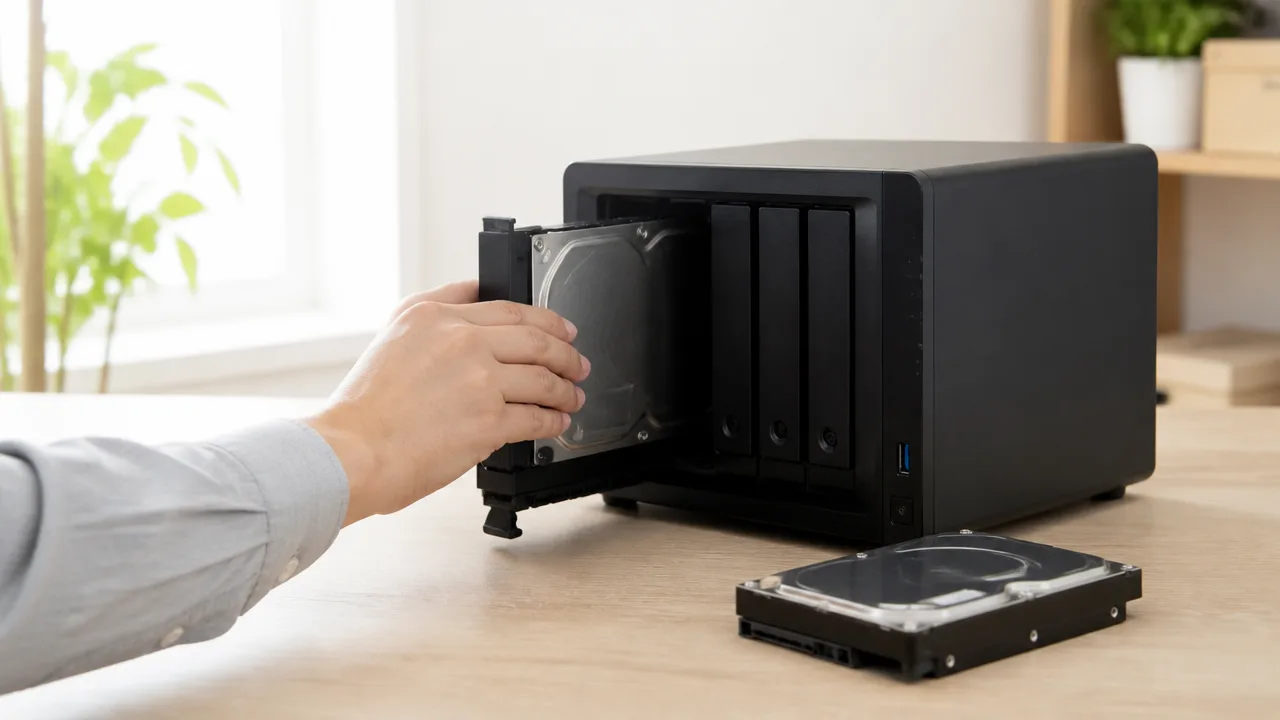
NASのRAID 1容量を増やす基本の方法は、現在のHDDをより大容量のHDDへ1台ずつ交換することです。
1台目を交換してRAID 1の再構築が完了したことを確認し、その後に2台目を交換すると、既存データを保持したまま容量を増やせる場合があります。
2台のHDDを交換し終えただけでは使用可能な容量が自動で増えない機種もあるため、最後にNASの管理画面で容量を拡張する操作が必要です。
| 段階 | 行うこと | ポイント |
|---|---|---|
| 1 | 1台目のHDDを大容量品へ交換する | 交換後はRAID 1の再構築を待つ |
| 2 | 再構築の完了を確認する | 正常状態に戻るまで次の交換はしない |
| 3 | 2台目のHDDを同容量以上の製品へ交換する | 再び再構築が完了するまで待つ |
| 4 | NAS上で容量拡張を実行する | 新しい容量が反映されたか確認する |
たとえば、2TBのHDDを2台でRAID 1にしているNASでは、4TBのHDDを2台に交換することで、最終的に利用できる容量を約4TBへ増やせる可能性があります。
RAID 1では同じ内容を2台へ保存するため、2台のHDD容量を合計した8TBではなく、容量の小さいほうのHDDを基準にした約4TBが利用可能容量の目安です。
両方のHDDが正常なら交換順に原則として差はない
RAID 1を構成する2台のHDDがどちらも正常であれば、基本的にはどちらから先に交換しても問題ありません。
HDDベイに番号が付いている場合でも、通常は「1番を先に交換しなければならない」といった決まりはありません。
ただし、NASの管理画面でHDDごとの状態を確認し、正常と表示されているドライブを1台だけ選んで交換することが大切です。
すでに片方に警告表示が出ている、読み取りエラーが増えているなどの状況では、通常時とは判断が変わることがあります。
このような場合は、NASの案内や機器メーカーのサポート情報を確認してから進めると安心です。
2台同時に交換せず、1台目の再構築完了後に2台目を交換する
容量を増やす際にもっとも大切なのは、2台のHDDを同時に取り外さないことです。
RAID 1は片方のHDDにもう片方と同じデータを保持しているため、1台ずつ交換することで、残したHDDを元に新しいHDDへデータを復元できます。
1台目を交換すると、NASは新しいHDDへデータをコピーし直す「再構築」を開始します。
再構築中はデータの保護が通常より弱い状態になりやすいため、完了前に2台目まで交換するのは避けましょう。
- 1台目を交換する
- NASの管理画面で再構築の進行状況を確認する
- 状態が正常に戻ったことを確認する
- 2台目を交換する
- 再構築完了後に容量を拡張する
再構築にかかる時間は、HDDの容量、保存データ量、NASの処理性能、利用中の負荷などによって変わります。
数時間で終わることもあれば、容量が大きい環境ではさらに時間がかかることもあるため、完了表示を確認してから次へ進むという順番を守るのが基本です。
既存データや設定は通常維持されるが、事前バックアップは欠かせない
正しい手順でRAID 1のHDDを交換した場合、共有フォルダー内のデータやNASの基本設定は通常そのまま引き継がれます。
これは、交換していない側のHDDに残っているデータを使って、新しいHDDへ再構築するためです。
ただし、RAID 1はHDD故障への備えにはなっても、操作ミス、機器トラブル、予期しない不具合などまで防ぐものではありません。
交換作業の前には、重要な写真、仕事のファイル、個人データなどを外付けHDDや別の保存先へコピーしておくと安心です。
「RAID 1だからバックアップは不要」とは考えず、交換前に別の場所へデータを残すことが、容量拡張を落ち着いて進めるための基本になります。
容量を増やせるかはNASとRAID 1の拡張条件で決まる
RAID 1のHDDを大容量品へ入れ替えても、すべてのNASで自動的に容量を増やせるわけではありません。
NAS本体の仕様、搭載しているOS、ストレージプールやボリュームの上限を確認し、HDD交換による拡張に対応していることを先に確かめましょう。
また、RAIDの状態が正常でないときは作業を進めず、まず安定した状態へ戻すことが大切です。
HDD交換による容量拡張への対応状況を確認する
NASには、RAID 1を構成するHDDを順番に大容量品へ交換したあと、容量を拡張できる機種と、いったんデータを退避して作り直す必要がある機種があります。
見た目は同じようなRAID 1でも、管理画面の機能やOSの世代によって、対応できる拡張方法が異なるためです。
購入時の説明書だけで判断せず、NASメーカーの公式サポート情報で、使用中の機種名・OSのバージョン・RAIDの構成を照らし合わせて確認すると安心です。
| 確認する項目 | 確認したい内容 |
|---|---|
| NASの機種 | HDD交換後のRAID 1容量拡張に対応しているか |
| OSのバージョン | 容量拡張機能を利用できるバージョンか |
| RAIDの種類 | 現在の構成がRAID 1として認識されているか |
| 拡張方式 | HDD交換後に拡張できるか、再作成が必要か |
| 対応HDD容量 | NAS本体が利用できる1台あたりの最大容量はいくつか |
特に古いNASでは、大容量HDDを物理的に取り付けられても、認識できる容量に条件がある場合があります。
新しいHDDの容量だけでなく、NASがその容量を扱えるかを確認してから用意することが重要です。
また、2台のHDD容量が異なる期間は、RAID 1全体で利用できる容量が小さい側に合わせられるのが一般的です。
たとえば、2TBと8TBのHDDを一時的に組み合わせても、すぐに8TB分を使えるようになるわけではありません。
ストレージプールとボリュームの上限を確認する
NASでは、HDDをまとめた領域をストレージプール、その中で実際にデータを保存する領域をボリュームとして管理する方式があります。
この構成では、RAID 1側の容量を増やせても、ストレージプールやボリュームが上限に達していると、空き容量をそのまま使えないことがあります。
管理画面で現在の構成を開き、ストレージプールとボリュームの容量、空き領域、最大容量を確認しておきましょう。
- ストレージプールに未使用の空き領域があるか
- ボリュームがストレージプールの容量を使い切っているか
- ボリュームの最大容量に制限があるか
- 複数のボリュームや保存領域に分かれていないか
- 暗号化やファイルシステムに容量上限の条件がないか
たとえば、ストレージプールだけが大きくなり、ボリュームのサイズが以前のままというケースもあります。
この場合、HDDの交換自体はできていても、パソコンから見える共有フォルダーの空き容量は増えません。
反対に、ストレージプールを使わずにRAID領域とボリュームが直接作られているNASでは、確認する名称や画面の構成が異なることがあります。
用語に迷ったときは、管理画面に表示される容量の内訳を見ながら、どの段階まで容量が反映されているかを整理すると分かりやすいです。
RAIDが劣化中なら先に正常な状態へ戻す
NASの管理画面でRAID 1の状態が「正常」ではなく、警告表示や「劣化」などの表示になっている場合は、容量を増やすための作業を始めないほうが安心です。
すでに片方のHDDがRAID構成から外れている状態では、もう一方のHDDに負担が集中しやすく、作業中の余裕も小さくなります。
まずは表示内容を確認し、NASメーカーの案内に沿ってRAIDを正常な状態へ戻してから、容量拡張を検討しましょう。
| 管理画面の状態 | 容量拡張前の考え方 |
|---|---|
| 正常 | 対応条件を確認したうえで拡張を検討しやすい状態 |
| 確認中・同期中 | 処理が終わり、状態表示が安定するまで待つ |
| 劣化・警告表示 | 原因を確認し、先にRAIDを正常な状態へ戻す |
| 認識されないHDDがある | 容量拡張を急がず、接続やHDDの状態を確認する |
容量不足を早く解消したくても、状態表示を確認せずに進めると判断が難しくなります。
「正常なRAID 1であること」と「NASが拡張に対応していること」の2点がそろってから、次の準備へ進むようにしましょう。
交換前にバックアップとRAIDの状態確認を済ませる

NASのRAID 1はHDDを交換する前に、NASとは別の場所へバックアップを取り、管理画面で異常がないか確認することが大切です。
RAID 1はデータを2台のHDDに保存しますが、作業中の予期しない中断までカバーするものではないため、バックアップと事前確認を終えてから作業日を決めると安心です。
あわせて電源環境と作業時間を整えておくと、落ち着いて容量拡張の準備を進められます。
重要なデータをNAS以外の場所へバックアップする
RAID 1を構成している2台のHDDだけにデータを置いたまま交換作業を始めるのではなく、重要なファイルはNASの外にも複製しておきましょう。
バックアップ先は、容量に余裕のある外付けHDD、別のNAS、クラウドストレージなどから、データ量や利用環境に合うものを選びます。
特に仕事の書類、写真や動画、個人制作のデータなど、作り直しに時間がかかるものは優先して確認したいところです。
| バックアップ先 | 向いているケース | 確認したい点 |
|---|---|---|
| 外付けHDD | 一度に多くのデータを手元へ退避したい場合 | 十分な空き容量と、コピー後にファイルを開けるか |
| 別のNAS | 家庭内や社内で継続的に複製したい場合 | 接続先の空き容量と同期設定 |
| クラウドストレージ | 保管場所を離したい場合 | アップロード時間、通信量、保存対象の選択 |
バックアップはコピーを開始しただけで完了とせず、保存先に必要なフォルダやファイル数がそろっているかを確認します。
いくつかの写真、文書、動画を実際に開き、内容を読み出せることまで見ておくと安心です。
NAS内のデータを別の場所で確認できてから、HDD交換の準備へ進みましょう。
HDDの健康状態とストレージプールの異常を確認する
次にNASの管理画面を開き、各HDDの状態とストレージプールの表示を確認します。
HDDの情報画面では、状態が正常か、警告表示が出ていないか、読み書きに関する記録が増えていないかをチェックします。
表示される項目名は機種によって異なりますが、S.M.A.R.T.情報、ディスク情報、ドライブの健康状態などの画面で確認できることが多いです。
- 各HDDがNASに認識されているか
- HDDの状態に警告や注意の表示がないか
- ストレージプールに異常や処理待ちの表示がないか
- 共有フォルダへ普段どおりアクセスできるか
- NAS本体の通知履歴に気になる内容が残っていないか
確認中や同期中などの処理が残っている場合は、その表示が落ち着くまで待ってから次の判断をします。
また、NASの空き容量が極端に少ないと、ログや一時領域の確保が難しくなることがあるため、不要な一時ファイルがあれば事前に整理しておくとよいでしょう。
ただし、何を削除してよいか迷うデータは無理に消さず、先にバックアップへ退避する方法が安心です。
必要に応じてデータスクラビングを実行する
NASがデータスクラビングに対応している場合は、時間に余裕があれば実行を検討します。
データスクラビングとは、RAID上のデータや整合性に問題がないかを確認するための機能です。
実行中はNASに負荷がかかりやすいため、普段から多くの人が利用する時間帯は避けるのがおすすめです。
完了後は結果画面や通知を確認し、注意が必要な表示がないことを確かめます。
なお、スクラビングは機種や設定によって実行できる内容が異なるため、管理画面の案内とメーカーの説明を確認して利用してください。
| 確認するタイミング | 見るポイント |
|---|---|
| 実行前 | バックアップ済みか、NASを使う予定がない時間帯か |
| 実行中 | 処理が進行しているか、NASへの負荷が高すぎないか |
| 完了後 | 結果画面、通知、ストレージプールの状態 |
すでにNASの動作が不安定だったり、管理画面に注意表示が出ていたりする場合は、スクラビングを急いで実行するより、メーカーのサポート情報を確認して対応を検討するほうがよい場合もあります。
停電対策と作業時間を確保する
HDD交換に向けた準備や状態確認は、途中で電源が切れない環境で行うことが重要です。
雷雨が予想される日や、建物の電気設備の点検予定がある時間帯は避けると安心です。
無停電電源装置を利用している場合は、NASと接続できているか、バッテリーの状態に問題がないかも見ておきましょう。
また、作業前後には管理画面の確認、バックアップの検証、通知内容の確認といった時間が必要になります。
予定が詰まっている時間帯ではなく、状態表示をゆっくり確認できる時間を確保することで、判断を急がずに済みます。
事前準備が整っていれば、HDDの交換作業に入る際も管理画面の変化を落ち着いて確認しやすくなります。
交換用HDDは容量だけでなく互換性も確認して選ぶ
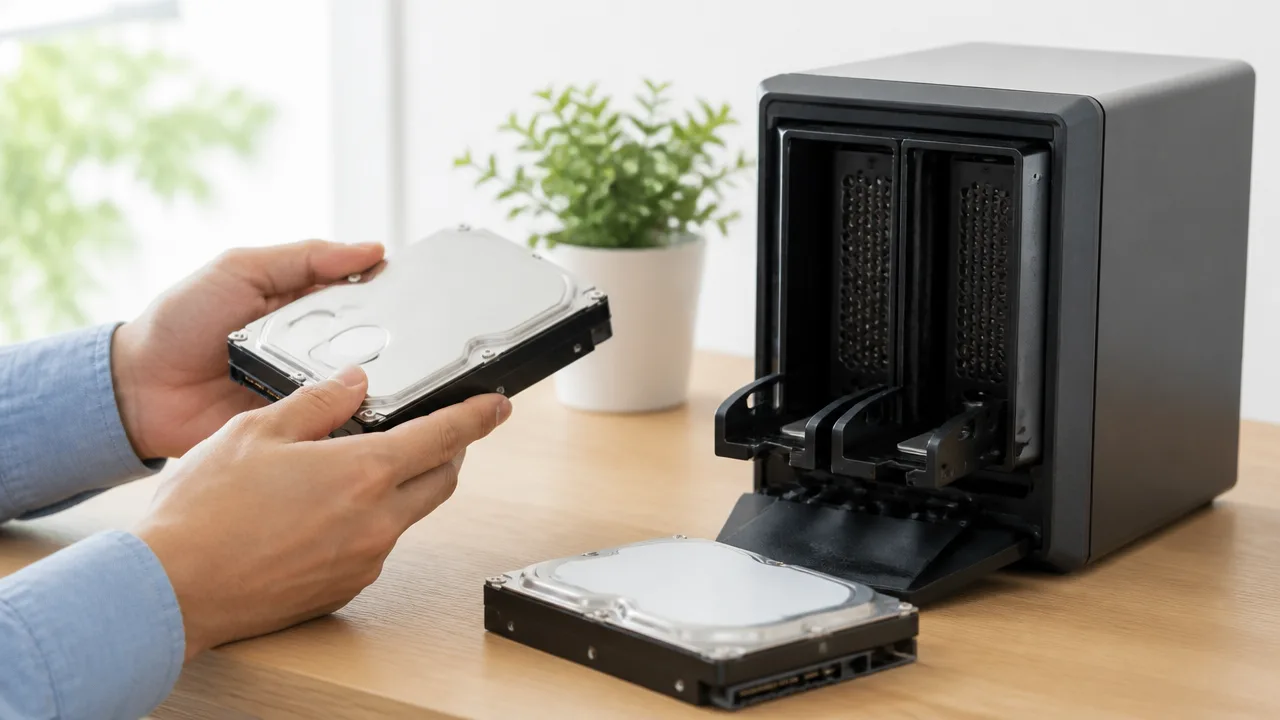
RAID 1の容量を増やすための交換用HDDは、現在より大容量で、NASメーカーが互換性を確認している製品を2台そろえるのが基本です。
容量だけを見て選ぶと、NASで認識しなかったり、警告表示が出たりする可能性があるため、購入前に対応機種・記録方式・接続規格まで確認しておきましょう。
同じ型番または仕様が近いHDDを2台用意すると、管理や将来の交換判断もしやすくなります。
NASメーカーの互換性リストに掲載されたHDDを優先する
まず確認したいのは、利用中のNASメーカーが公開している互換性リストです。
互換性リストには、NAS本体の型番ごとに動作確認済みのHDDシリーズ、容量、ファームウェアの条件などが掲載されていることがあります。
一覧に掲載されたHDDであれば、少なくともそのNASとの組み合わせをメーカー側が確認しているため、選定時の安心材料になります。
特にNAS本体が古い場合は、発売時点に存在しなかった大容量HDDを正しく扱えるか、管理画面やメーカーの案内で確認することが大切です。
| 確認項目 | 見る内容 |
|---|---|
| NASの型番 | 本体底面のラベルや管理画面で確認 |
| 対応ドライブ | メーカー公式の互換性リストを確認 |
| 対応容量 | 導入したい容量が対象に含まれるか確認 |
| ファームウェア | HDDまたはNAS側に条件がないか確認 |
| 搭載台数 | 2ベイ機なのか、空きベイがある機種なのか確認 |
互換性リストに希望するHDDが見つからないときは、同じシリーズでも容量違いなら使えると自己判断せず、メーカーのサポート情報を確認すると安心です。
NAS本体の型番ではなく、シリーズ名だけで対応可否を判断しないことも重要です。
現在より大容量で、2台とも同じ容量のHDDを用意する
RAID 1では、2台のHDDに同じ内容を書き込むため、利用できる容量は基本的に小さいほうのHDDに合わせて扱われます。
そのため、容量を増やす目的なら、現在のHDDより大きい容量のHDDを2台とも同じ容量で用意するのがわかりやすい選び方です。
たとえば現在が4TBのHDD 2台なら、8TBのHDDを2台用意するといった組み合わせを検討できます。
8TBと12TBのように異なる容量を組み合わせた場合、RAID 1として使える領域は小さい側にそろうため、12TB側の余った容量をそのまま活用できるとは限りません。
- 現在より大きい容量を選ぶ
- 2台とも同じ容量にそろえる
- 容量表記だけでなく、NASの対応上限も確認する
- 将来の追加や交換を考え、入手しやすいシリーズを選ぶ
なお、HDDの容量はメーカー表記とNAS管理画面の表示で見え方が異なることがありますが、これは容量の計算方法の違いによるものです。
購入前は、表示上の数値だけではなく、NASで利用できる容量の考え方もメーカーの説明で確かめておくと戸惑いにくくなります。
異なるメーカーや回転数の一時的な混在は対応条件を確認する
RAID 1では、交換の途中に新旧HDDが一時的に混在するため、メーカー、シリーズ、回転数、キャッシュ容量などが異なる状態になることがあります。
このような混在が直ちに使えないとは限りませんが、NASの機種やHDDの仕様によっては注意表示や性能差につながる場合があります。
とくに回転数や性能特性が異なるHDDを組み合わせると、全体の処理が遅い側の特性に影響されやすくなります。
交換後に2台を同じモデルでそろえる予定であれば、一時的な混在期間を短くするためにも、同じHDDを2台まとめて準備しておくと安心です。
| 比較する点 | 確認したい理由 |
|---|---|
| メーカーとシリーズ | NASでの対応状況や用途設計をそろえやすい |
| 容量 | RAID 1で使える領域を把握しやすい |
| 回転数 | 動作音、発熱、処理特性の差を確認できる |
| 記録方式 | 再構築時の挙動に関わる場合がある |
| セクター形式 | NASや既存環境との対応条件を確認できる |
異なるメーカーのHDDを使う場合も、互換性リストに掲載されており、容量や記録方式の条件を満たしていれば選択肢になります。
ただし、判断に迷う組み合わせでは、2台を同一メーカー・同一型番でそろえる選び方が無難です。
NAS向けHDDと記録方式を確認する
HDDにはパソコン向け、監視カメラ向け、NAS向けなど、想定される利用環境に違いがあります。
NASで継続的に運用するなら、複数台での利用や振動、長時間稼働を想定したNAS向けHDDを候補にすると選びやすいです。
また、HDDの記録方式には、従来型磁気記録方式と、容量を高めるためにトラックを重ねて記録する方式があります。
後者は製品やNASの組み合わせによっては、RAID環境での処理特性に注意が必要と案内されることがあります。
そのため、RAID 1で使うHDDを選ぶ際は、製品仕様やメーカーの互換性情報で記録方式を確認し、NAS用途として案内されているものを選ぶと安心です。
静音性や消費電力も気になるポイントですが、まずはNAS本体との互換性とRAID利用への対応を優先することが大切です。
稼働中の交換はホットスワップ対応機種に限る
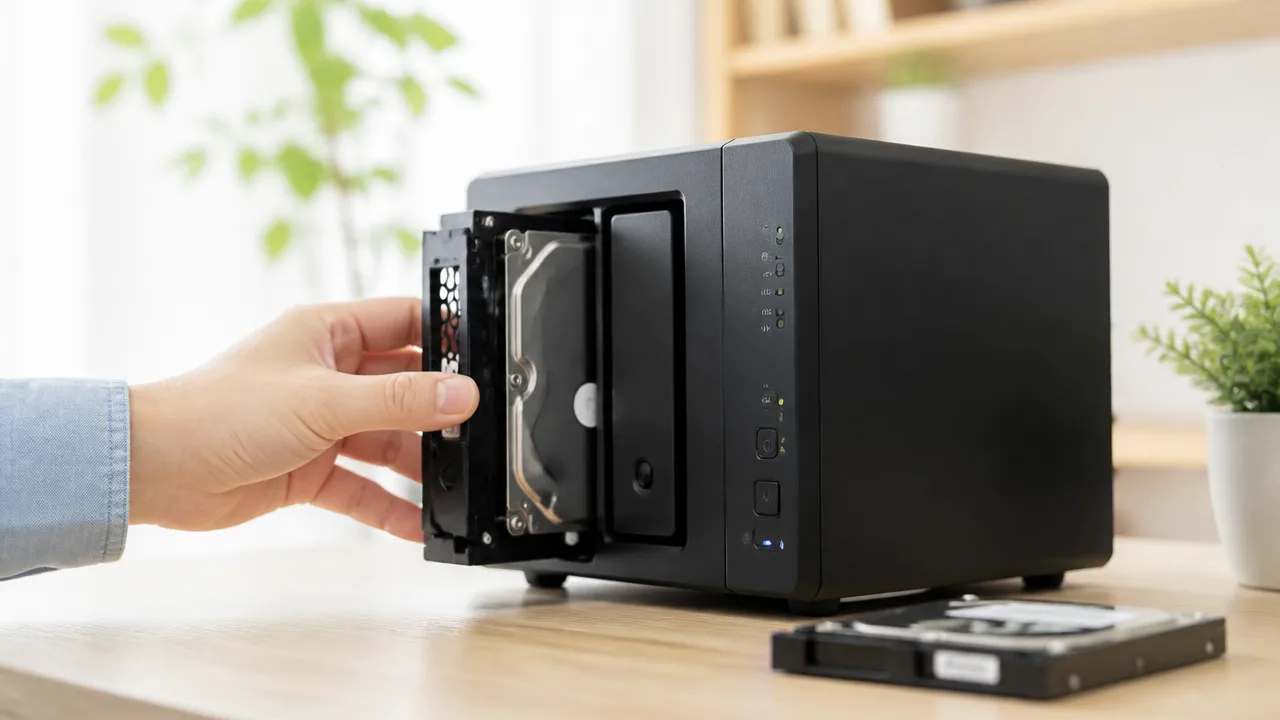
NASを稼働させたままHDDを交換できるのは、本体とドライブベイがホットスワップに対応している場合だけです。
対応していない機種では、必ずNASを正しい手順でシャットダウンしてからHDDを交換しましょう。
見た目にHDDを抜き差しできる構造でも、稼働中の交換に対応しているとは限りません。
「電源を切らずに交換できるか」は、NASの仕様書やメーカー公式の取扱説明書で確認することが大切です。
ホットスワップ対応なら指定手順に沿って稼働中に交換する
ホットスワップとは、NASの電源を入れたまま、対象となるHDDを取り外して交換できる仕組みのことです。
対応機種では、管理画面でドライブの状態を確認したうえで、指定されたドライブベイからHDDを取り外します。
新しいHDDを装着すると、NASがドライブを認識し、管理画面に状態の変化が表示されることがあります。
ただし、ホットスワップ対応であっても、交換方法や操作の順序はメーカーや機種によって異なります。
「ホットスワップ対応だから自由に抜き差しできる」という意味ではありません。
たとえば、管理画面でドライブの取り外し準備を行う機種や、ランプ表示を確認してから作業する機種もあります。
作業前には、利用中のNASに対応する公式マニュアルを開き、HDD交換の案内を確認しておくと落ち着いて進めやすいです。
| 確認する項目 | 確認したい内容 |
|---|---|
| ホットスワップ対応 | NAS本体とドライブベイが稼働中の交換に対応しているか |
| 交換手順 | 管理画面で事前操作が必要か、取り外す際の案内があるか |
| ランプ表示 | 対象ドライブを示すランプや、アクセス中を示す表示の見方 |
| HDDの固定方法 | トレイ、レバー、固定ねじなどの扱い方 |
HDDを引き抜くときは、トレイやレバーをゆっくり操作し、勢いよく引っ張らないようにします。
また、装着時には最後までしっかり差し込み、トレイや固定部がきちんと閉じていることを確認しましょう。
交換作業中に別のドライブベイへ触れたり、ほかのHDDを抜いたりしないことも重要です。
非対応機種はシャットダウンしてから交換する
ホットスワップ非対応のNASでは、稼働中にHDDを外さず、まず管理画面から通常のシャットダウン操作を行います。
本体の電源ランプやディスクランプの状態を確認し、停止が完了してから電源ケーブルを抜く流れが基本です。
電源ボタンの長押しや、コンセントを抜く方法で急に停止させると、NASが処理中だったデータに影響することがあります。
電源が完全に切れたことを確認してから、HDDの交換作業に進んでください。
-
管理画面からNASを通常どおりシャットダウンする。
-
ランプ表示が消え、HDDの回転音などが止まったことを確認する。
-
必要に応じて電源ケーブルを外す。
-
交換対象として確認したドライブベイからHDDを取り外す。
-
新しいHDDを装着し、固定部を確実に閉じる。
-
電源を入れ、管理画面で新しいHDDが認識されているか確認する。
シャットダウンが必要な機種では、交換中はNAS上の共有フォルダや保存済みデータへアクセスできません。
仕事用のファイルやテレビ録画などでNASを使っている場合は、利用者や連携機器がアクセスしていない時間帯を選ぶと安心です。
電源を入れ直したあとに表示される案内は機種ごとに異なるため、画面上のメッセージを確認しながら進めましょう。
ドライブ番号と交換対象のHDDを管理画面で照合する
HDD交換で特に気をつけたいのは、意図していないドライブを取り外さないことです。
NASの管理画面に表示される「ドライブ1」「ベイ2」などの番号と、本体のドライブベイ番号を必ず照合してください。
本体前面の左から順に番号が付いている機種もあれば、表示位置や番号の付け方が異なる機種もあります。
そのため、感覚だけで判断せず、NAS本体の印字と取扱説明書の図を確認する方法が確実です。
-
管理画面で交換対象として表示されているドライブ番号を確認する。
-
ドライブの容量、型番の一部、状態表示などもあわせてメモする。
-
NAS本体のベイ番号と画面上の番号が一致することを確認する。
-
迷う場合は作業を止め、取扱説明書やメーカーの案内で対応するベイを確認する。
HDDトレイにラベルを貼れる場合は、交換前にベイ番号と現在のHDDの情報を記録しておくと、確認しやすくなります。
特に複数ベイのNASでは、同じ見た目のHDDが並ぶため、番号の見間違いを防ぐ準備が役立ちます。
番号に少しでも迷いがあるときは、HDDを抜かずに確認を優先してください。
交換対象を正しく特定できれば、このあとのRAID 1の修復作業も進めやすくなります。
HDD交換は1台目の修復完了を確認してから2台目へ進める
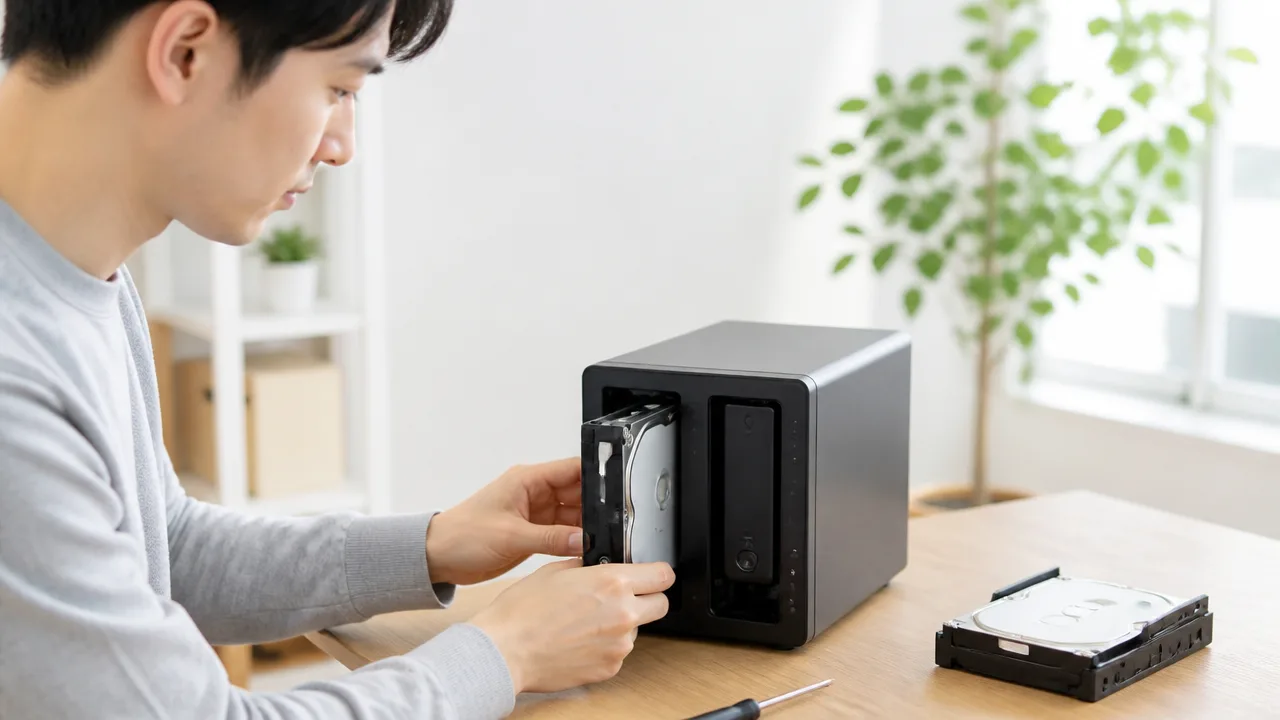
RAID 1の容量を増やすときは、1台目のHDDを交換したあと、RAIDの修復または再構築が完了したことを確認してから2台目を交換する順番が基本です。
修復が終わる前に2台目まで取り外すと、NAS内のデータを参照できなくなるおそれがあるため、2台を続けて交換しないことが大切です。
管理画面の状態表示を確認しながら、1台ずつ落ち着いて進めましょう。
1台目を交換してRAIDの修復または再構築を開始する
最初に交換するHDDは、管理画面で確認した対象ベイから1台だけ取り外します。
新しいHDDを取り付けると、NASが交換を検知し、自動または画面上の操作によってRAIDの修復処理を始める機種が一般的です。
表示される名称は機種によって異なり、「修復中」「再構築中」「同期中」「最適化中」などと案内される場合があります。
開始方法が自動ではない場合は、管理画面に表示される案内に従って修復を開始します。
この段階では、元から残っているもう1台のHDDをもとに、新しいHDDへデータが複製されます。
そのため、作業中のRAID 1は通常時よりも余裕が少ない状態です。
| 確認するタイミング | RAIDの主な状態 | 次に行うこと |
|---|---|---|
| 1台目の交換直後 | 警告表示、修復待ち、または修復中 | 修復または再構築を開始する |
| 1台目の処理中 | 再構築中、同期中、進行率表示中 | 完了するまで待つ |
| 1台目の処理完了後 | 正常、健全、保護中など | 2台目の交換へ進む |
状態が正常に戻るまで2台目を取り外さない
1台目を交換した直後は、新しいHDDにデータが十分に反映されていないことがあります。
この状態で2台目のHDDも取り外すと、RAIDを構成する両方のディスクがそろわない状態になり、データへアクセスしにくくなる可能性があります。
進行率が100%になっただけで判断せず、RAIDの状態が正常に戻ったことまで確認してください。
機種によっては、再構築の完了後にも同期や確認処理が続く場合があります。
管理画面で警告マークが消え、「正常」「健全」などの表示になっていることを確認してから次の作業へ進むと安心です。
-
再構築や修復の進行率が完了しているか確認します。
-
ストレージやRAIDの状態に警告が残っていないか確認します。
-
交換した1台目のHDDが正常として認識されているか確認します。
-
状態表示の意味が不明な場合は、2台目を交換せずにメーカーの案内を確認します。
2台目を交換して再度修復または再構築を完了させる
1台目の修復完了を確認できたら、残りの2台目を交換します。
2台目の交換後も、NASは新しいHDDへデータを複製するため、もう一度修復または再構築が行われます。
この2回目の処理も、完了表示だけでなくRAID全体が正常な状態へ戻るまで待つことが必要です。
2台のHDDがともに新しい容量で認識され、RAID 1が健全な状態になれば、HDD交換の工程は完了です。
なお、この時点ではNASで使える容量表示がすぐに変わらない場合もあります。
これはHDDの交換作業と、その後に行う容量の反映作業が別になっているためです。
再構築中の再起動や強制終了を避ける
再構築中はHDDへの読み書きが継続しているため、NASの再起動や電源断はできるだけ避けましょう。
処理の途中で電源が切れると、再構築に時間がかかったり、状態確認が必要になったりする場合があります。
作業を始める前に、電源ケーブルやLANケーブルが不用意に抜けない環境に整えておくと安心です。
また、NASの電源ボタンを長押しして終了させたり、コンセントを抜いたりする操作は控えてください。
やむを得ず電源トラブルが起きた場合は、復旧後に管理画面を開き、再構築が再開しているか、RAIDの状態に警告がないかを確認します。
1台ずつの交換と、各回の修復完了確認を守ることが、RAID 1の容量を安全に増やすための基本になります。
再構築中も利用できる場合が多いが、負荷と所要時間に注意する
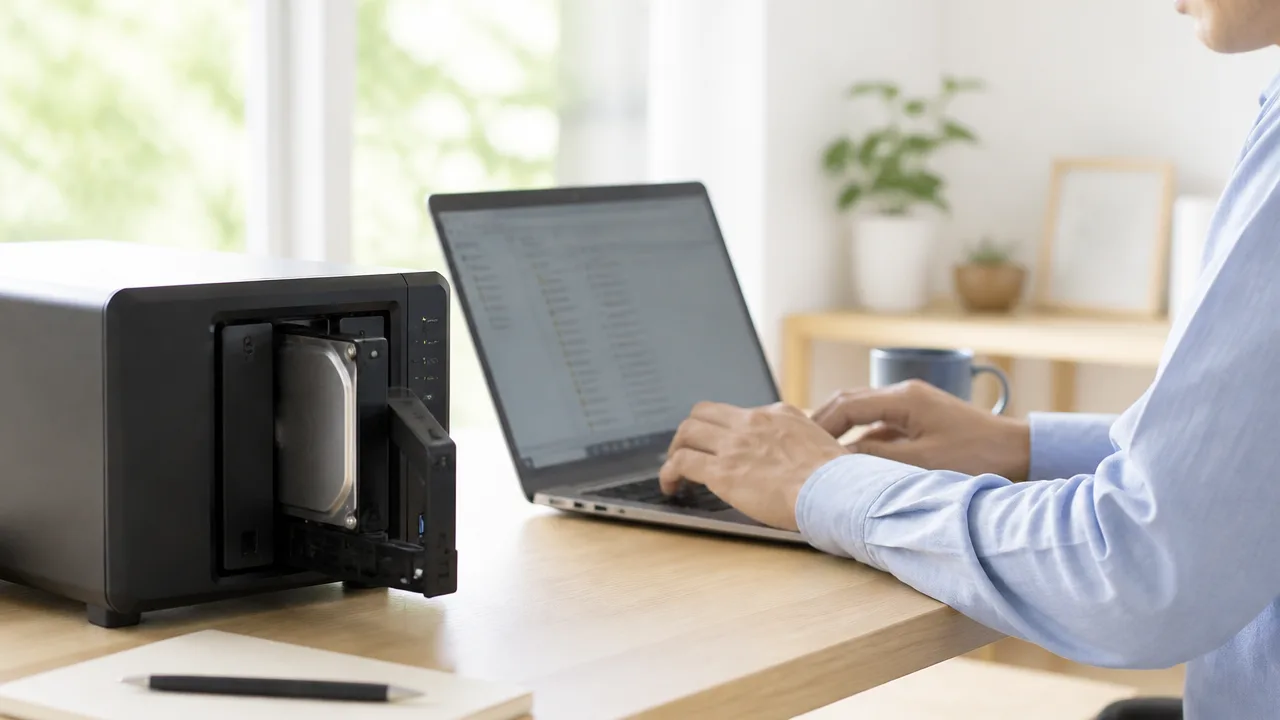
RAID 1の再構築中でも、NASへ保存したファイルの閲覧や共有フォルダの利用はできる場合が多いです。
ただし、再構築にはNASとHDDの処理能力が使われるため、普段より動作が遅くなったり、完了まで長い時間がかかったりすることがあります。
再構築が終わるまでは、NASに負荷をかけすぎない使い方を心がけると安心です。
再構築時間はHDD容量や使用量、NASの性能で変わる
再構築にかかる時間は一律ではなく、交換したHDDの容量、RAID内に保存されているデータ量、NAS本体の性能などによって変わります。
たとえば、より大容量のHDDを使う場合や、NAS内に多くのファイルが入っている場合は、処理に時間がかかりやすくなります。
NASの機種によっては、管理画面で再構築の進行状況や残り時間の目安を確認できることがあります。
ただし、表示される残り時間はアクセス状況によって増減するため、あくまで目安として見るのがおすすめです。
| 再構築時間に関わる要素 | 時間が長くなりやすいケース |
|---|---|
| HDDの容量 | 交換後のHDDが大容量である |
| 保存データの量 | 写真、動画、バックアップデータなどを多く保存している |
| NAS本体の性能 | 処理性能が控えめな機種を使用している |
| NASへのアクセス量 | 複数人が同時にファイルを開いたり転送したりしている |
| 周辺処理 | バックアップ、同期、検索用の整理などが同時に動いている |
処理が数時間で終わることもあれば、利用状況によっては半日以上かかることもあります。
作業日当日に完了しない可能性も考え、時間に余裕があるタイミングで始めると落ち着いて確認できます。
進行表示がゆっくりでも、すぐに異常とは限りません。
管理画面上で進捗が少しずつ進み、警告表示が出ていなければ、しばらく様子を見ることが基本です。
処理中はアクセス速度が低下することがある
再構築中のNASは、データの整合性を保つためにHDDへ継続的な読み書きを行います。
そのため、共有フォルダを開くまでに時間がかかったり、大きなファイルのコピー速度が普段より下がったりすることがあります。
特に動画ファイルの再生、写真の一括表示、複数の端末からの同時アクセスは、体感速度に影響しやすい操作です。
仕事でNASを使っている場合は、再構築中であることを利用者にあらかじめ共有しておくと、急な遅延に戸惑いにくくなります。
-
共有フォルダを開くまでに時間がかかる。
-
ファイルのコピーや移動に通常より時間がかかる。
-
動画や高解像度の画像を扱う際に読み込みが遅く感じられる。
-
NASの管理画面の表示や操作への反応がゆっくりになる。
一方で、軽い文書ファイルの確認や少量のデータの閲覧であれば、問題なく続けられることもあります。
利用できるかどうかだけで判断せず、NASの反応が明らかに遅いときは、不要なアクセスを減らすことが大切です。
大容量転送や重い処理を控えて状態を定期確認する
再構築中は、容量の大きいデータをまとめてコピーしたり、大量のファイルを削除・移動したりする操作は、できるだけ後回しにしましょう。
これらの操作を同時に行うと、再構築と通常利用の処理が重なり、完了までの時間が延びる場合があります。
NAS上で自動バックアップ、クラウド同期、動画変換、メディア情報の更新などを設定している場合も、状況に応じて一時停止を検討するとよいでしょう。
ただし、停止してよい処理は利用しているNASや運用方法で異なるため、設定内容を確認したうえで判断してください。
再構築中に確認したいポイントは、次のとおりです。
-
管理画面で再構築の進行状況が更新されているか。
-
RAIDやHDDの状態に警告表示が出ていないか。
-
NAS本体から普段と異なる通知音が続いていないか。
-
共有フォルダへのアクセスに極端な遅延が出ていないか。
-
自動バックアップや同期処理が予想以上の負荷になっていないか。
確認は何度も画面を操作する必要はなく、数時間おきなど無理のない間隔で行えば十分です。
進捗が長時間まったく変わらない、管理画面に警告が表示される、NASにアクセスできないといった変化があれば、表示内容を控えて機種のサポート情報を確認しましょう。
再構築中は「使えるから普段どおり使う」のではなく、「必要な利用だけに絞る」ことが、安定した完了につながります。
2台の交換後はストレージプールとボリュームを拡張する
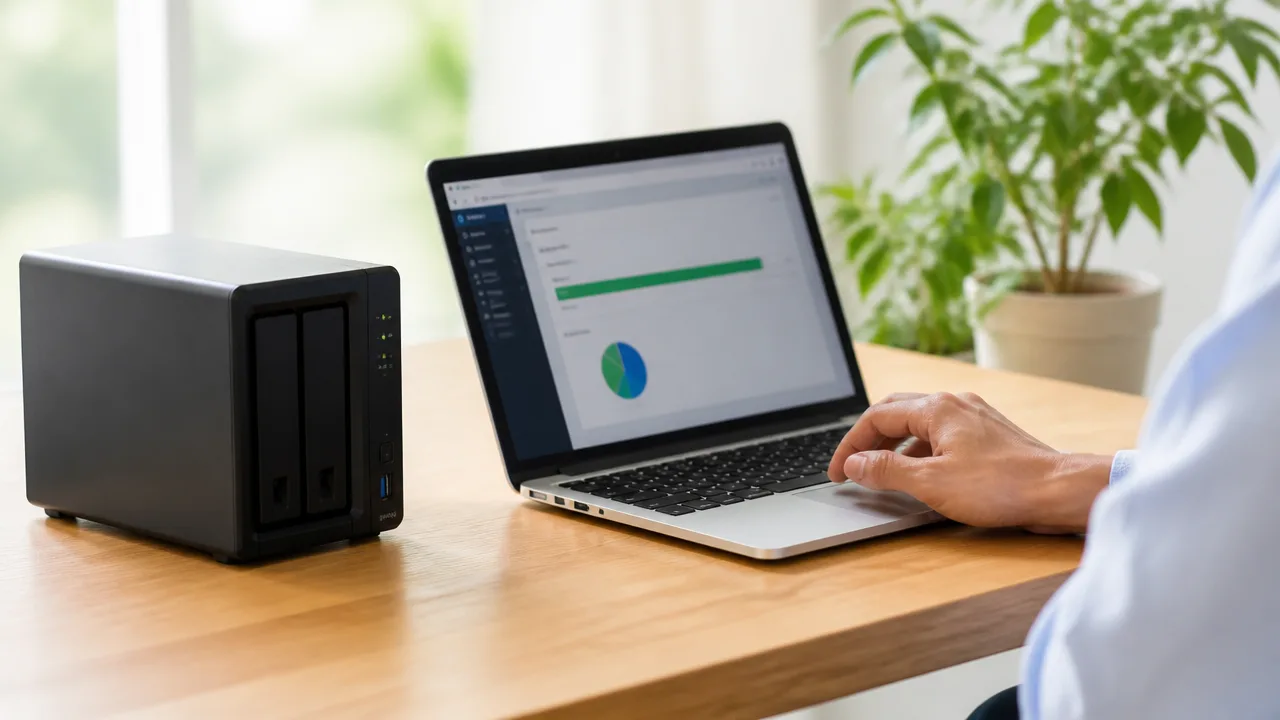
2台のHDDを大容量品へ交換してRAID 1の修復が完了しても、すぐに利用可能な容量が増えるとは限りません。
管理画面でストレージプールに未割り当て容量を反映し、その後にボリュームを拡張することで、増えたHDD容量をデータ保存用の領域として使えるようになります。
RAID 1では、2台のHDDのうち容量が小さいほうを基準にミラーリングされます。
そのため、2台とも交換後の大容量HDDになって初めて、RAID領域を広げられる条件が整います。
ただし、NASの構成によっては交換完了と同時に容量が反映される場合もあるため、最初に管理画面の容量表示を確認してみてください。
HDDを交換しただけでは容量が自動で増えない機種もある
HDDを入れ替える作業は、NASに搭載できる物理容量を増やすための準備です。
一方で、実際にファイルを保存できる領域は、一般的に「HDD」「ストレージプール」「ボリューム」という段階に分けて管理されています。
このうち、HDDだけが大容量になっていても、ストレージプールやボリュームの設定が以前のままであれば、パソコンから見える空き容量は変わりません。
「HDDの容量は増えたのに、共有フォルダの空き容量が増えない」というときは、拡張操作が残っている可能性があります。
| 確認する場所 | 意味 | 容量が増えていない場合の対応 |
|---|---|---|
| HDD情報 | 交換後のHDDが正しい容量で認識されているか | HDDの認識状態を確認する |
| ストレージプール | RAID 1として利用できる合計領域 | 未割り当て容量をプールへ追加する |
| ボリューム | 共有フォルダなどが使う保存領域 | ボリュームを拡張する |
画面上で「利用可能」「未使用」「未割り当て」などと表示されている容量があれば、それはまだ保存領域として使われていない部分かもしれません。
ただし、表示の意味は構成によって異なるため、削除や初期化に見える項目は選ばず、容量を「拡張」または「追加」するための操作だけを確認しましょう。
未割り当て容量をストレージプールへ反映する
ストレージプールを採用しているNASでは、2台目のHDD交換後に増えた領域が未割り当て容量として表示されることがあります。
この場合は、対象のストレージプールを選び、容量を拡張する画面から未割り当て領域を反映します。
RAID 1のまま拡張するなら、新しいRAID構成を作成する必要は通常ありません。
既存のストレージプールを削除したり、新規作成したりする操作は選ばないでください。
目的はあくまで、現在利用しているRAID 1の領域を大きくすることです。
- 対象のストレージプールが「正常」または利用可能な状態か
- 2台のHDDが交換後の容量で認識されているか
- 未割り当て容量が表示されているか
- 拡張対象が既存のストレージプールになっているか
- 実行内容に削除やフォーマットの記載がないか
ストレージプールの拡張後は、管理画面の合計容量や空き容量表示が更新されます。
ただし、この時点ではボリューム側の容量が以前のまま残っていることもあるため、続けてボリュームの状態も確認します。
ボリュームを拡張して利用可能容量を確認する
ボリュームは、共有フォルダや保存データが置かれる実用上の領域です。
ストレージプールに空き領域が追加されても、ボリュームが拡張されなければ、その分をファイル保存には使えません。
ボリュームの設定画面で、プール内の空き容量を割り当てる拡張操作を行います。
複数のボリュームを作成できる構成では、どのボリュームに容量を配分するかを選べる場合があります。
特別な使い分けをしていない場合は、普段の共有フォルダが入っているボリュームを対象にすると分かりやすいでしょう。
- ストレージプールの容量が増えていることを確認する
- 対象ボリュームの拡張画面を開く
- 追加できる容量と拡張後の容量を確認する
- 内容に問題がなければ拡張を実行する
- 共有フォルダの空き容量表示を確認する
拡張が終わったら、管理画面のボリューム容量だけでなく、パソコンから共有フォルダを開いたときの空き容量も確認すると安心です。
表示単位が異なるため数字が完全に一致しないことはありますが、以前より十分に大きな容量になっていれば、拡張はおおむね反映されています。
表示容量が想定と異なる場合はファイルシステムの上限を確認する
HDDの公称容量、RAID 1で利用できる容量、NAS上で表示される容量、パソコン側で見える空き容量は、それぞれ同じ数字にはなりません。
容量の単位換算、RAIDやシステム用の管理領域、ファイルシステムの領域などが差し引かれるためです。
そのため、2台の大容量HDDを搭載しても、HDDの公称容量がそのまま使えるわけではありません。
RAID 1では基本的に1台分相当の容量が利用領域の目安となり、そこから管理用領域などが差し引かれます。
また、古いNASや特定のファイルシステムでは、扱えるボリューム容量に上限が設けられている場合があります。
ストレージプールには容量があるのにボリュームを希望どおり拡張できない場合は、機種の対応容量とファイルシステムの上限を確認しましょう。
画面に表示される上限値や注意書きを確認し、判断が難しいときはNASメーカーの公式サポート情報を参照するのが安心です。
容量拡張の操作名はNASメーカーやOSで異なる
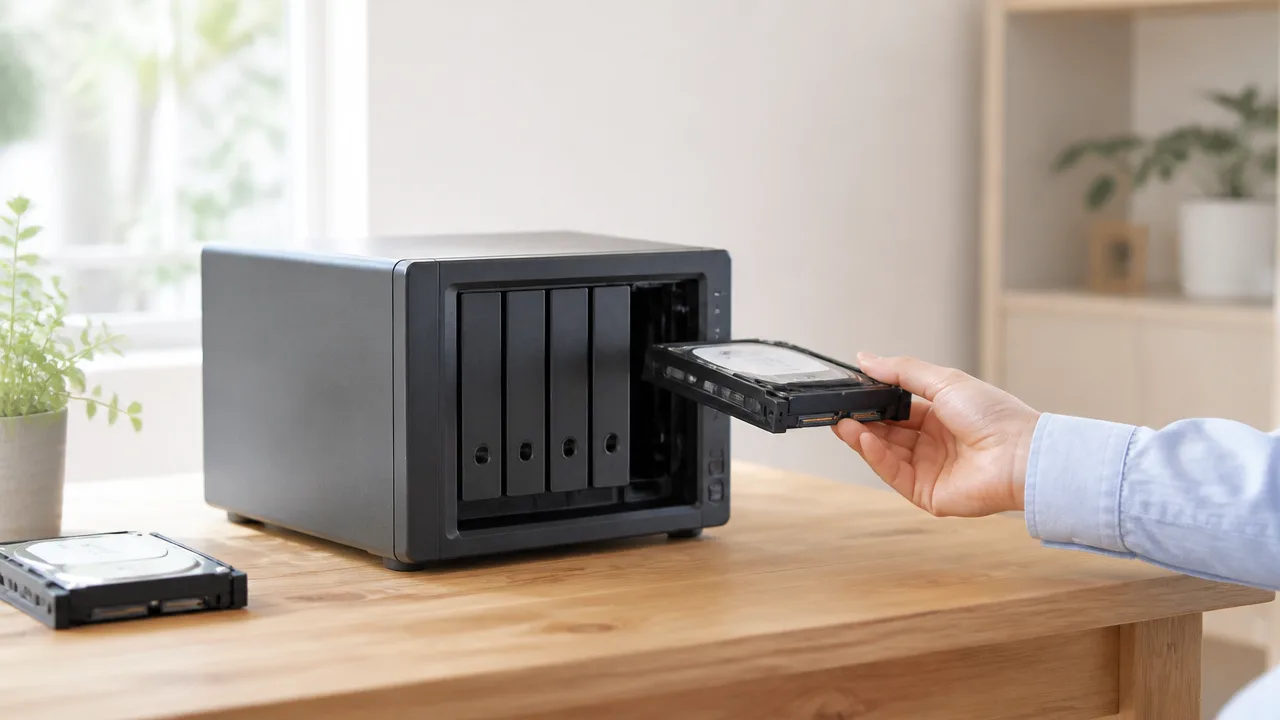
NASのRAID 1容量を増やす操作は、メーカーによって画面の名称や進め方が異なります。
基本的には管理画面でストレージの状態を確認し、案内に従って容量拡張を実行しますが、表示される項目名だけで判断せず、利用中のOSに合った公式手順を確認することが大切です。
同じメーカーのNASでも、OSの世代や機種によって「拡張」「管理」「アクション」など、操作メニューの配置が変わることがあります。
| メーカー・OS | 主に確認する画面 | 容量拡張に関する表示例 |
|---|---|---|
| Synology DSM | ストレージマネージャー | ストレージプールの操作、容量の拡張 |
| QNAP QTS | ストレージ&スナップショット | 管理、容量拡張、ディスクの交換 |
| UGREEN NAS | ストレージ関連の管理画面 | ストレージプールの管理、拡張可否の確認 |
Synology DSMではストレージマネージャーから状態と拡張項目を確認する
Synology NASでは、DSMの「ストレージマネージャー」からRAID 1の状態や容量に関する操作を確認します。
ストレージプールを選択すると、現在の保護状態、搭載ディスクの情報、利用可能な操作が表示されます。
ディスクの入れ替え後に必要な処理が終わっている場合は、ストレージプールのメニュー内に容量を増やすための項目が表示されることがあります。
ただし、表示が「拡張」であるとは限らず、画面によっては「アクション」や「管理」の中に配置されている場合もあります。
操作ボタンが表示されないときは、RAIDの状態が正常か、2台とも交換後の容量で認識されているかを先に確認しましょう。
また、ストレージプールの操作とボリュームの操作は別画面になっていることがあるため、対象を取り違えないように注意が必要です。
QNAP QTSではディスク交換と容量拡張を順番に実行する
QNAP NASでは、QTSの「ストレージ&スナップショット」が、RAID構成や容量を確認する中心の画面です。
RAIDグループ、ストレージプール、ボリュームといった単位ごとに管理項目が分かれているため、目的に合う対象を選んで操作します。
QTSでは、ディスクの交換に関する機能と、交換後の容量を利用できるようにする機能が別の段階として表示されることがあります。
そのため、画面上で新しいHDDの容量が見えていても、すぐに利用領域が増えるとは限りません。
「容量拡張」などの実行項目が利用できる状態になってから、対象のストレージ領域を選んで操作することが重要です。
QTSの画面では似た名称のメニューが並ぶ場合があるので、操作前に対象のRAIDグループ名やストレージプール名を確認すると安心です。
UGREEN NASでは管理画面と公式手順で対応状況を確認する
UGREEN NASでは、搭載されているOSや機種によって、ストレージ管理画面の構成や対応するRAID操作が異なる場合があります。
まずは管理画面でストレージプール、RAIDの状態、搭載HDDの容量を確認し、容量を増やすための操作が案内されているかを見ます。
画面に拡張に関する項目が見当たらない場合でも、必ずしも操作できないとは限りません。
OSの更新状況やRAIDの状態により、実行可能な項目だけが表示されることがあるためです。
特に新しいOSでは画面構成が更新されやすいため、本体の機種名とOSのバージョンを確認したうえで、公式サポートページの案内を照らし合わせると判断しやすくなります。
他社製NASの手順をそのまま当てはめず、UGREEN NAS向けに案内されている操作を優先してください。
OSのバージョンに合った公式マニュアルを参照する
容量拡張の手順を確認するときは、NAS本体の型番だけでなく、現在利用しているOSのバージョンも確認しましょう。
古いマニュアルでは存在した項目が新しい画面では名称変更されていたり、反対に新しい機能が追加されていたりすることがあります。
公式マニュアルを探す際は、次の情報をそろえておくと、該当するページを見つけやすくなります。
-
NASのメーカー名と機種名。
-
管理画面に表示されるOS名とバージョン。
-
現在のRAID構成がRAID 1であること。
-
ストレージプールとボリュームの名称。
公式情報と管理画面の表記が少し違う場合は、無理に似た項目を選ばず、画面内の説明文やヘルプも確認してください。
操作内容に迷う場合は、現在の画面を記録してからメーカーのサポート情報を確認すると、対象を誤りにくくなります。
RAID 5への移行やRAID 0・JBODでは別の手順が必要になる
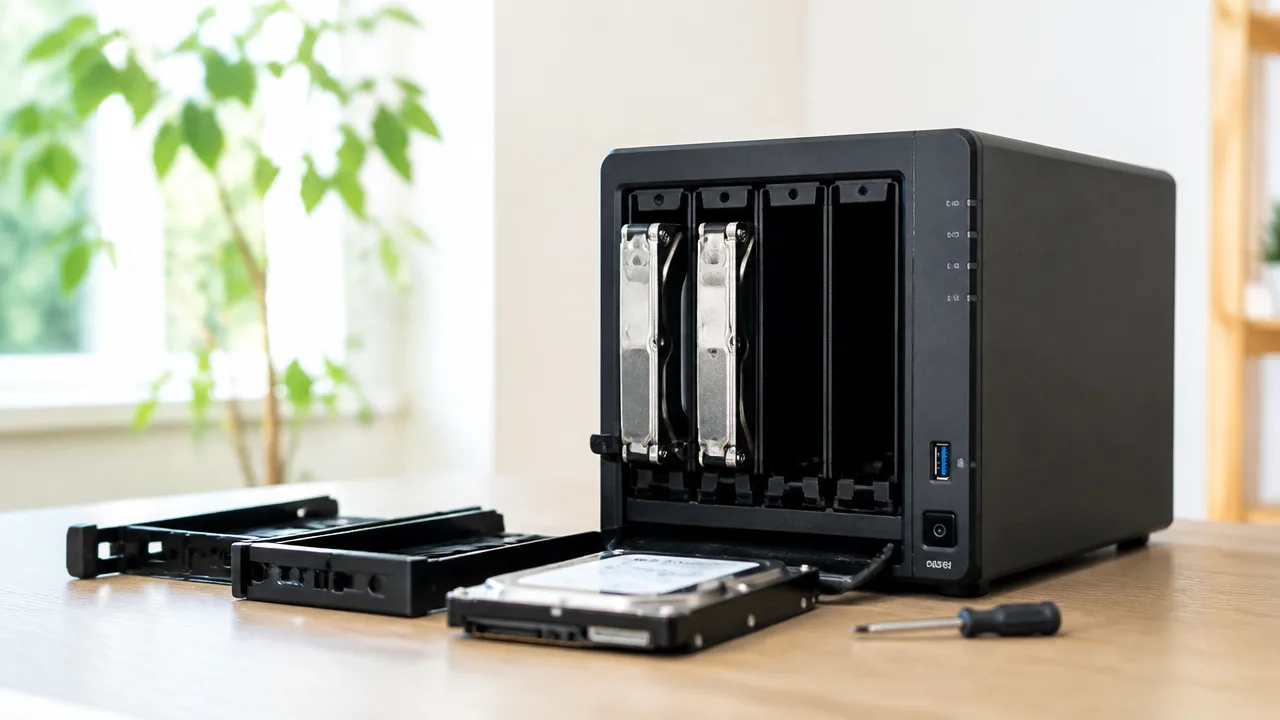
RAID 1の容量を増やす方法は、RAID 5への移行やRAID 0・JBODの構成にはそのまま使えません。
RAIDの種類が変わると、必要なHDD台数、容量の扱い、データを引き継げる条件も変わるためです。
現在の構成を維持して容量だけを増やしたいのか、利用できる容量を広げるためにRAID構成自体を変更したいのかを分けて考えましょう。
| 構成 | 主な特徴 | 容量変更時の考え方 |
|---|---|---|
| RAID 1 | 2台に同じ内容を保存する構成です。 | 同容量の大容量HDDへ順番に入れ替える方法が基本です。 |
| RAID 5 | 3台以上のHDDで容量と保護のバランスを取る構成です。 | HDDの追加や構成移行に対応するかをNASごとに確認します。 |
| RAID 0 | 複数台の容量をまとめて使う構成です。 | 基本的には構成を作り直す前提で計画します。 |
| JBOD | 複数台のHDDをひとつの領域として扱う構成です。 | NASの仕様により、追加・交換・再作成の扱いが異なります。 |
RAID 1からRAID 5への移行はベイ数と機種の対応状況で判断する
RAID 1からRAID 5へ移行するには、少なくとも3台のHDDを搭載できるNASが必要です。
2ベイのNASでは、物理的に3台目のHDDを追加できないため、一般的なRAID 5構成には変更できません。
また、3ベイ以上のNASであっても、RAID 1からRAID 5へのオンライン移行に対応しているとは限りません。
オンライン移行とは、保存済みのデータを残したまま、管理画面の操作によってRAID構成を変更する機能です。
この機能の対応可否は、NAS本体の機種、OSのバージョン、現在使用しているHDDの構成によって変わります。
- NASに3台以上のHDDベイがあるか。
- 現在のRAID 1からRAID 5への移行をメーカーが案内しているか。
- 追加するHDDの容量や種類が、既存HDDとの組み合わせ条件を満たすか。
- 移行後に必要な容量と、将来追加したいHDD台数を考えられているか。
RAID 5では、構成に含めるHDDのうち最も小さい容量が、全体の使える容量に影響します。
たとえば容量が異なるHDDを組み合わせる場合、大容量HDDの余った部分を活用できない構成もあります。
RAID 5へ変更する目的が容量確保であるなら、追加予定のHDDを含めた容量計画を先に立てることが大切です。
移行機能が利用できない機種では、新しい構成を作成してからデータを戻す方法を検討することになります。
RAID 5への移行とHDD交換による拡張は分けて計画する
RAID 1のHDDを大容量品へ入れ替えることと、RAID 5へ構成を変更することは、似て見えても別の作業です。
前者はRAID 1を維持したまま容量を増やす方法であり、後者はデータの配置ルールそのものを変更する方法です。
同じ時期にまとめて行うと、どの操作によって表示や容量が変化したのか判断しにくくなります。
そのため、容量拡張とRAID移行は一度に進めず、目的を優先して段階を分けるほうが管理しやすいです。
- まず、現在のRAID 1を維持したいのか、RAID 5へ変更したいのかを決めます。
- RAID 5へ変更する場合は、NASが移行に対応するかを公式情報で確認します。
- 移行後に必要な容量を見積もり、追加するHDDの容量を選びます。
- 構成変更後は、管理画面上で想定どおりのRAID種類と使用可能容量になっているかを確認します。
すでに2台のHDDを大容量品へ交換したあとでRAID 5への移行を考える場合も、追加する3台目のHDDの容量選びが重要になります。
将来さらに容量を増やしたい場合は、NASの空きベイ数とRAID 5の拡張対応もあわせて確認しておくと安心です。
なお、RAID 5は容量を効率よく使いやすい一方で、構成や管理の考え方はRAID 1より複雑になります。
容量だけで決めず、日常的に管理画面を確認できるか、必要なHDD台数を用意できるかも考慮してください。
RAID 0やJBODにRAID 1と同じ交換手順は使わない
RAID 0とJBODは、RAID 1のように同じデータを2台へ持つ構成ではありません。
そのため、RAID 1で行うような1台ずつ入れ替えて元の状態へ戻す考え方を、そのまま当てはめるのは避けましょう。
RAID 0では複数のHDDにデータが分散して保存されるため、1台だけを別容量のHDDへ交換しても、同じ構成を維持できない場合が一般的です。
容量を増やすには、必要なデータを別の場所へ移し、RAID 0を作り直してから戻す流れになることがあります。
ただし、具体的な操作はNASの機種やOSによって異なるため、必ずメーカーの案内を確認してください。
JBODも、複数のHDDをまとめてひとつの保存領域として扱う点で、RAID 1とは仕組みが異なります。
JBODではHDDの追加に対応するNASもありますが、既存HDDの交換時に容量を自動で広げられるとは限りません。
また、JBODには複数の方式があるため、管理画面で表示されている構成名だけでは判断しにくいことがあります。
- RAID 0は、容量変更の前に構成の作り直しが必要かを確認します。
- JBODは、HDDの追加とHDDの交換で扱いが異なるかを確認します。
- どちらの構成でも、保存済みデータを別の場所へ退避できる状態にしてから作業を検討します。
- 不明な表示や選択肢がある場合は、自己判断で初期化や削除に関する操作を選ばないようにします。
RAIDの種類によって、容量を増やすための最適な方法は変わります。
現在の構成名とNASの対応機能を確認し、RAID 1の拡張、RAID 5への移行、RAID 0・JBODの再構成を混同しないことが、無理のない容量計画につながります。
まとめ
この記事のポイントをまとめます。
- RAID 1の容量は、大容量HDDへ1台ずつ交換することで増やせる場合があります。
- 1台目の交換後は、再構築が完了したことを確認してから2台目を交換します。
- 作業前にはNAS以外の場所へバックアップを取り、RAIDが正常な状態か確認します。
- 交換用HDDは容量だけでなく、NASとの互換性や対応状況も確認して選びます。
- 稼働中にHDDを交換できるのは、ホットスワップ対応のNASに限られます。
- 再構築中は利用できる場合もありますが、負荷を抑えて完了を待つことが大切です。
- 2台の交換後は、ストレージプールやボリュームの拡張操作が必要な場合があります。
- 画面上の操作名や対応条件は機種・OSで異なるため、公式手順を確認して進めます。
NASのRAID 1容量を増やす作業は、順番を守って1台ずつ交換すれば、落ち着いて進めやすくなります。
特に大切なのは、交換前のバックアップと、1台目の再構築が終わるまで2台目に触れないことです。
容量の大きなHDDを用意しても、NAS本体が拡張に対応していなければ利用可能な容量は増えないため、購入前に仕様を確認しておきましょう。
不安なときは作業を急がず、利用しているNASの公式マニュアルを見ながら進めてくださいね。