NASを2台用意したものの、「同期とバックアップは何が違うの?」「片方で消したファイルまで、もう片方から消えてしまわない?」と迷っていませんか。
どちらも別のNASへデータをコピーする方法ですが、目的を混同すると、いざ写真や仕事の書類を戻したいときに必要なデータが残っていないこともあります。
同期は2台のデータを同じ状態にそろえやすく、バックアップは過去の状態を残して復元しやすい仕組みです。
NASを2台で安全に使うには、どちらか一方だけに頼るのではなく、最新データをすぐ使うための仕組みと、以前の状態へ戻るための仕組みを役割ごとに分けて考えることが大切です。
この記事では、NAS 2台における同期とバックアップの違いから、世代管理・設置場所・RAIDとの関係まで、無理なく使い分けるためのポイントをわかりやすく解説します。
大切なデータを守りながら、普段も使いやすい構成を考えたい方は、ぜひ続きもチェックしてみてください。
この記事でわかること
- NAS 2台で行う同期とバックアップの目的・復元性の違い
- 一方向同期、双方向同期、レプリケーションの使い分け方
- 世代管理やスナップショットを活用して過去のデータを残す方法
- RAIDを使っている場合にも別NASへのバックアップが必要な理由
- NAS 2台の同期とバックアップは目的と復元性が異なる
- NAS 2台を安全に使うなら同期とバックアップを併用する
- 一方向同期・双方向同期・レプリケーションは用途で選ぶ
- リアルタイム同期と定期バックアップを役割別に設定する
- 世代管理とスナップショットで過去のデータを残す
- 2台目のNASは常時接続と必要時のみの接続を使い分ける
- NASの設置場所を分けると機器以外のトラブルにも備えやすい
- 異なるメーカーや機種のNAS間でも対応方式が合えば転送できる
- 2台目へすぐ切り替えるには同期以外の準備も必要になる
- RAIDを構成していても別のNASへのバックアップは必要
- NAS 2台の安全な構成は復元したい時間とデータ量から決める
- まとめ
NAS 2台の同期とバックアップは目的と復元性が異なる
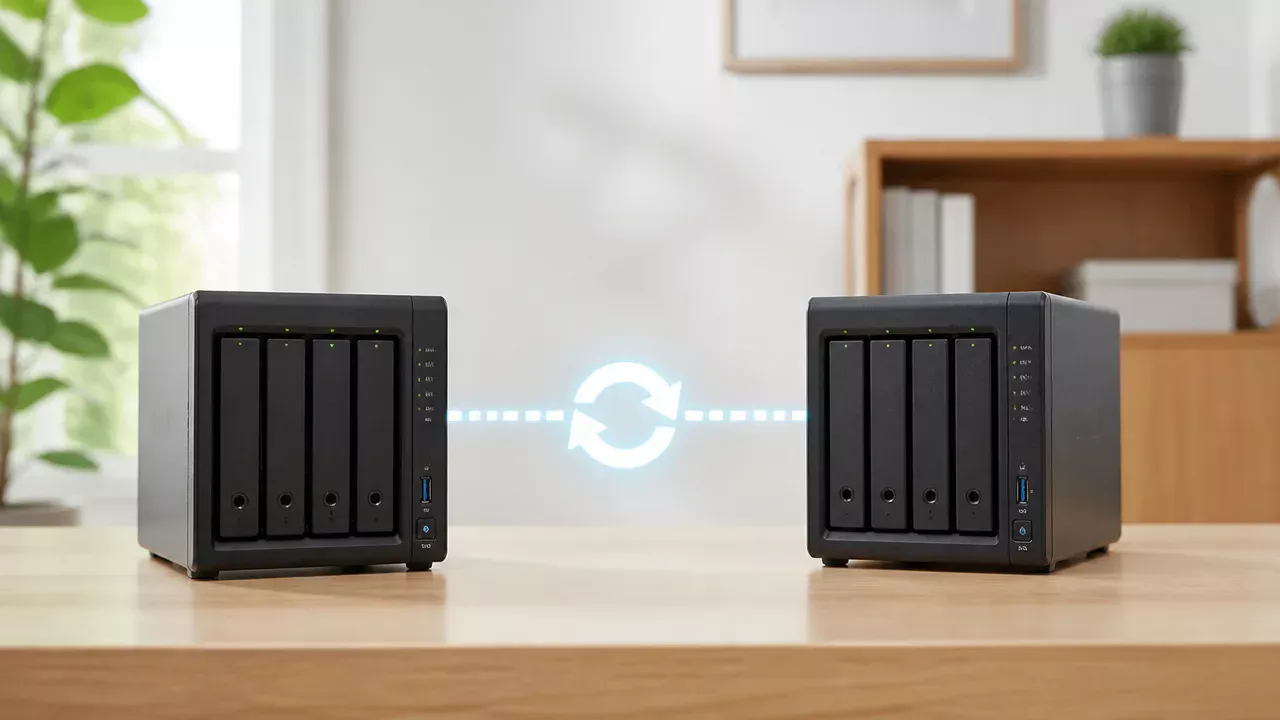
NASを2台使う場合、同期は「2台のデータを同じ状態にそろえること」、バックアップは「失ったデータを以前の状態へ戻せるように保管すること」が目的です。
どちらもデータを別のNASへコピーしますが、誤って消したファイルや上書きした内容に対応できるかという復元性に大きな違いがあります。
大切な写真、仕事の書類、趣味の動画などを守りたいなら、見た目のコピー結果だけでなく、必要な時点のデータへ戻せるかまで確認しておくことが大切です。
| 比較項目 | 同期 | バックアップ |
|---|---|---|
| 主な目的 | 2台のNASの内容をそろえる | データを復元できるように保管する |
| データの扱い | 変更内容をもう一方へ反映する | ある時点のデータを別に残す |
| 削除・上書きへの強さ | 同じ変更が反映される場合がある | 変更前のデータが残っていれば戻しやすい |
| 向いている場面 | すぐ使える同じデータを用意したい場合 | 過去のファイルを取り戻したい場合 |
同期は2台のNASを同じ状態に保つ仕組み
同期は、1台目のNASにあるフォルダやファイルの追加、変更、削除といった状態を、2台目のNASにも反映させて、内容をそろえる仕組みです。
たとえば普段使うNASへ新しい写真を保存したとき、もう1台にも同じ写真が保存されれば、どちらのNASを確認しても同じデータを見られます。
この仕組みは、片方のNASが一時的に使えないときにも、もう片方に同じファイルがある状態を目指したい場合に役立ちます。
同期で重視されるのは、現在のデータを一致させることです。
そのため、最新の内容を2台で共有したい、普段使うデータをもう1台にも用意しておきたい、といった目的に合っています。
ただし、同期した2台は「似た内容の保管先」にはなっても、必ずしも「過去の状態を保管する場所」にはなりません。
同期の設定によっては、1台目で行った変更が2台目にもそのまま伝わるためです。
同期は便利な仕組みですが、ファイルの履歴を残すこととは別の役割だと考えるとわかりやすいです。
バックアップは過去のデータを復元するための仕組み
バックアップは、元のデータとは別にコピーを保管し、必要になったときにファイルやフォルダを取り戻せるようにする仕組みです。
重要なのは、単にファイルが2か所にあることではなく、元データが変わった後でも、保管した時点の内容を復元できることです。
たとえば月曜日に作成した書類を火曜日に編集し、水曜日に内容が不明になった場合、月曜日や火曜日のデータが残っていれば、必要な状態を選んで取り戻しやすくなります。
バックアップでは、元のNASにあるファイルをそのまま複製するだけでなく、復元用のデータとして管理する考え方が大切になります。
復元したいのが1つのファイルなのか、フォルダ全体なのか、それともNAS内のデータ全体なのかによって、必要な保管方法は変わります。
特に長期間残したい思い出の写真や、作り直しに時間がかかるデータは、「いつの状態まで戻れれば安心か」を基準に考えると判断しやすいです。
- 最新のファイルがあればよいのか
- 数日前の内容に戻る可能性があるのか
- 削除したことにしばらく気付かないデータがあるのか
- 一部のファイルだけを取り戻したい場面があるのか
こうした点を考えると、バックアップは単なる予備コピーではなく、困ったときにデータを取り戻すための備えだといえます。
誤削除や上書きも反映される同期だけでは保護が不十分
同期だけに頼る場合に気を付けたいのは、意図しない削除や上書きまで、もう一方のNASへ反映される可能性があることです。
たとえば整理中にフォルダを消してしまい、その削除が同期先にも反映されると、2台のNASから同じフォルダが見えなくなることがあります。
同じように、編集前の内容が必要だったのに新しい内容で上書きしてしまった場合も、同期先まで新しい内容に置き換わることがあります。
つまり、NASが2台あるだけでは、常に2つの異なる状態が残るとは限りません。
同期先も元のNASと一緒に変化するなら、過去の状態を取り戻せない場合があります。
この点が、現在の状態をそろえる同期と、以前の状態から復元することを目的としたバックアップの最も大きな違いです。
なお、同期の仕組みによっては削除したデータの扱いを選べる場合もありますが、設定内容や保存期間によって結果は異なります。
「2台にコピーされているから大丈夫」と判断するのではなく、実際にファイルを削除・変更したとき、もう一方にどのように反映されるのかを確認しておくと安心です。
NAS 2台を使うときは、最新データをすぐ利用できる状態にする役割と、過去のデータを戻せるように残す役割を分けて考えることが、データを守るための第一歩になります。
NAS 2台を安全に使うなら同期とバックアップを併用する
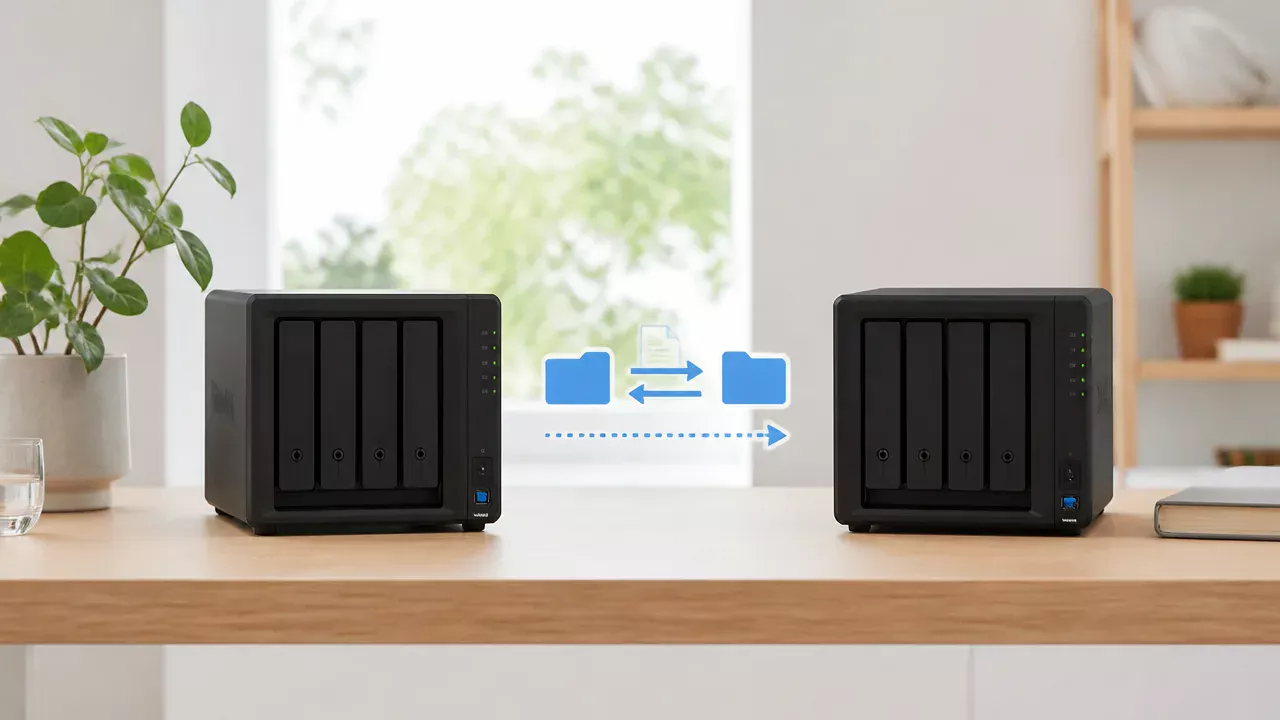
NASを2台使うなら、普段すぐ使える最新データを確保するための同期と、以前の状態を取り戻すためのバックアップを併用する方法が安心です。
それぞれの役割を分けることで、日常の使いやすさと、万一データに問題が起きたときの戻しやすさを両立しやすくなります。
さらに、特に大切な写真や仕事の書類は、2台のNASとは別の保存先にも残しておくと、備えの幅が広がります。
| 仕組み | 主な役割 | 向いている場面 |
|---|---|---|
| 同期 |
2台のNASにあるデータを利用しやすい状態にそろえることです。 |
別の場所や別の端末から、できるだけ新しいデータを使いたいときです。 |
| バックアップ |
ある時点のデータを保管し、必要に応じて取り戻せるようにすることです。 |
誤った変更やデータの不具合があった前の状態へ戻したいときです。 |
同期はデータの共有や障害時の早期復旧に向いている
同期は、1台目のNASで使っているデータを2台目にも用意し、必要なときに利用しやすくするための仕組みです。
たとえば、普段使うNASにアクセスしにくい状況になっても、同期済みのNASに必要なファイルがあれば、作業を再開しやすくなります。
自宅と仕事場など、複数の場所で同じデータを扱いたい場合にも、同期は便利です。
このように同期の強みは、最新に近いデータを別のNASでも使える状態にしておけることにあります。
ただし、同期先は元のNASと同じように内容が変わるため、保管用のデータとして完全に任せるよりも、日常利用を支える役割として考えると分かりやすいです。
-
よく使うファイルを別のNASからも開けるようにしたい場合です。
-
1台のNASを利用できない間も、必要なデータへ早めにアクセスしたい場合です。
-
家族や自分の複数の端末で、同じフォルダを参照したい場合です。
バックアップは削除・破損前の状態へ戻す用途に向いている
バックアップは、データを利用するためのコピーではなく、いざというときに戻すための保管データです。
ファイルを整理している途中で必要なものまで消してしまった場合や、編集内容に問題があった場合には、バックアップに残った以前のデータが役立つことがあります。
大切なのは、バックアップ先にも常に最新の状態だけを残すのではなく、戻したい時点のデータを保管できるように考えることです。
たとえば、毎月の家計資料、個人で撮影した写真、仕事で作成した成果物などは、現在使っているデータとは別に保管しておくと判断しやすくなります。
バックアップを作成した後は、必要なファイルを探せるか、別の場所へ取り出せるかを確認しておくと安心です。
保存されていることだけでなく、必要なときに実際に取り戻せることまで確認して、はじめてバックアップとして役立ちます。
重要なデータは同期先とは別の保存先にも残す
同期用のNASとバックアップ用のNASを用意していても、特に失いたくないデータは、さらに別の保存先へ残すことをおすすめします。
2台のNASが同じ部屋や同じ電源環境にあると、周辺環境のトラブルによって、同時に利用しにくくなる可能性があるためです。
追加の保存先は、普段は保管用として扱う外付け保存装置や、インターネット経由で利用する保存サービスなどから、データ量や使い方に合うものを選べます。
すべてのデータを何重にも保存する必要はありません。
まずは、次のような失うと代わりを用意しにくいデータを優先すると、負担を抑えながら備えやすくなります。
-
撮り直しが難しい家族や旅行の写真です。
-
作り直すまでに時間がかかる仕事上の資料です。
-
契約書や購入記録など、保管しておきたい書類です。
-
個人で作成した作品や長期間かけて集めたデータです。
同期、バックアップ、追加の保存先をそれぞれ別の目的で持つことで、NAS 2台をより無理なく活用できます。
普段は同期先を使いやすさのために活用し、戻したいときはバックアップを確認し、特に重要なデータは別の場所にも残すという考え方が基本です。
一方向同期・双方向同期・レプリケーションは用途で選ぶ
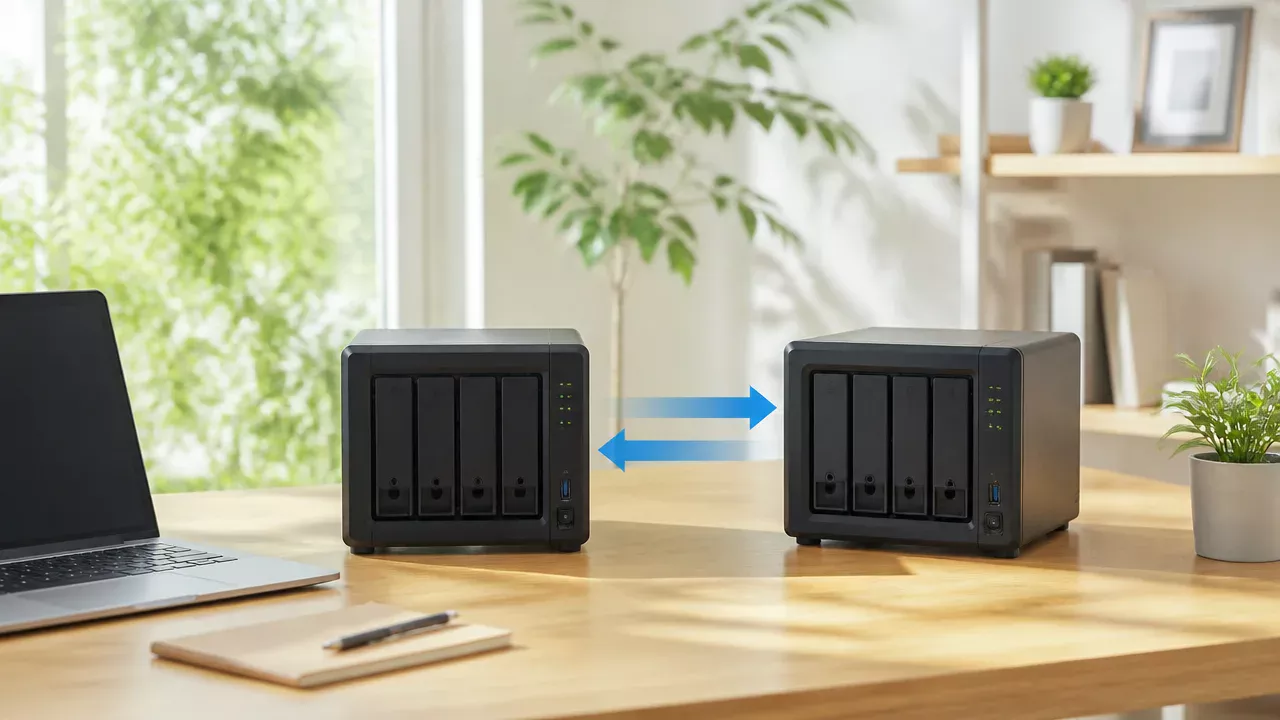
NASを2台で使うときは、どちらのNASを正しい元データとして扱うかで、選ぶ方式が変わります。
片方へ集約して複製を作るなら一方向同期、両方で作業するなら双方向同期、万一に備えて同じ利用環境を引き継ぎたいならレプリケーションが向いています。
名前が似ていても、更新の反映範囲や使いやすい場面は異なるため、普段のデータの置き方に合わせて選ぶことが大切です。
| 方式 | 主な使い方 | 更新の流れ | 向いているケース |
|---|---|---|---|
| 一方向同期 | 元データを別のNASへ複製する | 決めた片方からもう片方へ反映する | データの管理場所を1台に決めたい場合 |
| 双方向同期 | 2台のNASで同じフォルダを共有する | 両方で行った更新を互いに反映する | 場所や端末ごとに利用するNASが異なる場合 |
| レプリケーション | NASの利用環境を待機側へ複製する | 主に稼働中のNASから待機側へ反映する | 停止時の切り替えを考慮したい場合 |
一方向同期は元データと複製先を明確に分けやすい
一方向同期は、NAS AからNAS Bへというように、データを送る向きをあらかじめ固定する方式です。
たとえば、普段使うNASに写真や書類を保存し、その内容を保管用のNASへ反映する使い方ができます。
複製先のNASでは原則として編集を行わないため、どちらが元データなのか迷いにくい点がメリットです。
個人で管理する場合は、保存や編集を行う場所を一つに寄せられるので、運用も比較的シンプルになります。
一方で、同期の設定によっては、元データ側で行った削除や名前の変更が複製先にも反映されることがあります。
そのため、複製先を単に「古い状態を残す場所」と考えるのではなく、削除や変更をどこまで反映させる設定なのかを確認しておくことが大切です。
-
写真や動画を普段使いのNASから保管用NASへコピーしたい場合です。
-
作業用データの置き場所を一つに決めたい場合です。
-
家族や自分が誤って複製先のデータを編集しないようにしたい場合です。
特に複数人で使う環境では、複製先のフォルダを閲覧中心にすると、意図しない変更を減らしやすくなります。
双方向同期は両方のNASで更新する場合に適している
双方向同期は、2台のNASのどちらで変更したデータも、もう一方へ反映する方式です。
自宅と別の作業場所にNASがあり、それぞれの場所でファイルを追加したり編集したりする場合に役立ちます。
片方で作成した資料をもう片方でも扱いやすくなるため、データを持ち運ぶ手間を抑えられます。
ただし、同じファイルを両方のNASで近い時間に編集すると、どちらの変更を優先するか判断が必要になる場合があります。
機種や利用する同期機能によっては、競合したファイルを別名で残す動きになることもあります。
便利な方式ではありますが、更新する担当者や編集する場所が決まっていないと、ファイルが増えたり内容を確認する手間が増えたりしやすいです。
-
自宅用と作業場所用のNASで同じデータを扱いたい場合です。
-
片方のNASがある場所へ行けないときも、もう片方で作業を続けたい場合です。
-
編集するファイルや担当者をある程度分けられる場合です。
双方向同期を選ぶなら、同じファイルを同時に編集しないことや、作業後に反映状況を確認することを、あらかじめ利用者同士で決めておくと安心です。
レプリケーションは待機用NASへ同じ環境を複製する仕組み
レプリケーションは、ファイルだけでなく、NAS上で利用している共有フォルダや設定などを含めて、待機用NASへ複製する考え方です。
主に、普段稼働しているNASに問題が起きたとき、待機側へ切り替えて利用を続けやすくする目的で使われます。
一方向同期が「ファイルを別の場所へ写す」方法だとすると、レプリケーションは利用中のNASに近い状態を別のNASにも用意する仕組みと考えると分かりやすいです。
ただし、複製できる設定の範囲や切り替え方法は、NASのメーカー、機種、対応する機能によって異なります。
同じメーカーの対応機種同士で利用することを前提とした仕組みもあるため、導入前には両方のNASが対応しているか確認が必要です。
また、待機側のNASをすぐ同じように使えるとは限らず、切り替え時に確認や操作が必要になる場合もあります。
レプリケーションは、共有フォルダだけではなくNASの運用環境もできるだけそろえたい人に向いた方式です。
普段のファイル共有だけが目的なら一方向同期や双方向同期で足りることもあるため、何を引き継ぎたいのかを先に整理してから選ぶと無駄がありません。
リアルタイム同期と定期バックアップを役割別に設定する
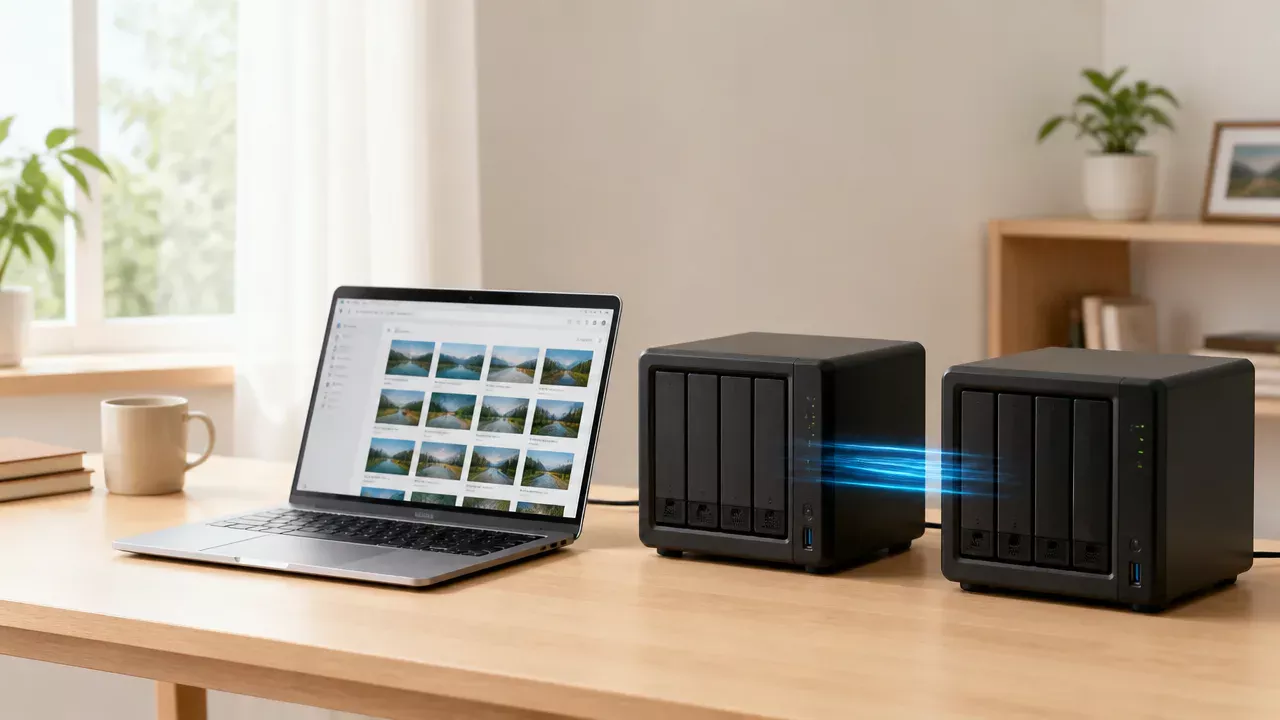
NASを2台で運用するなら、すぐに共有したい作業データはリアルタイム同期、誤操作から戻したい大切なデータは定期バックアップというように、目的ごとに分けて設定するのがおすすめです。
片方だけに任せるのではなく、更新の速さと復元のしやすさを分けて考えると、日常の使いやすさとデータを守る備えを両立しやすくなります。
たとえば仕事で毎日使う書類は、更新後すぐに2台目へ反映されるほうが安心です。
一方で、写真や保存済みの書類などは、決まった時間にバックアップを取る設定にしておくと、意図しない変更が反映された場合にも対応しやすくなります。
更新をすぐ反映したいデータにはリアルタイム同期を使う
リアルタイム同期は、元のNASに保存したファイルの追加や更新を検知し、できるだけ早く2台目のNASへ反映する方法です。
普段使うNASに急な不具合が起きた場合でも、もう一方のNASに比較的新しいファイルが残っている可能性が高まります。
日々更新するデータをすばやく共有・複製したい場合に向いています。
リアルタイム同期を設定しやすいデータの例は、次のとおりです。
-
日常的に編集する仕事用の文書や表計算ファイル。
-
家計管理や個人事業の記録など、更新頻度が高いデータ。
-
複数の端末から参照する共有フォルダ内の資料。
-
作業途中のデータを含む、失いたくない制作ファイル。
ただし、リアルタイム同期では、元のNASで行った削除や上書きが2台目にも早く反映されることがあります。
そのため、リアルタイム同期だけを「過去の状態へ戻すための保管先」と考えるのは避けたほうがよいでしょう。
更新が早いことと、以前の状態を残せることは別の役割です。
同期対象は、必要な共有フォルダに絞ることも大切です。
一時的な作業フォルダ、ダウンロード直後のファイル、端末ごとに内容が異なるデータまで同期すると、容量や通信量が増え、管理もしにくくなります。
誤操作に備えるなら夜間などの定期バックアップを組み合わせる
定期バックアップは、毎日深夜や週末など、あらかじめ決めた時刻にNASから2台目のNASへデータを保存する方法です。
作業中に転送が集中しにくい時間帯を選べるため、普段の利用への影響を抑えながら運用しやすい点がメリットです。
特に、誤ってファイルを削除したり、内容を上書きしたりした場合に備えたいなら、リアルタイム同期とは別に定期バックアップを用意すると安心感があります。
バックアップの実行間隔は、データの更新頻度と、失っても許容できる作業量を基準に決めます。
| データの種類 | 設定の目安 | 考え方 |
|---|---|---|
| 毎日更新する仕事のデータ | 毎日1回以上 | 前日以降の作業をできるだけ少なくしたい場合に向きます。 |
| 写真・動画など追加が中心のデータ | 週に数回から毎日 | 取り込み頻度に合わせて実行回数を決めます。 |
| あまり更新しない保管データ | 週1回程度から | 更新日を確認し、必要に応じて見直します。 |
夜間に実行する場合は、NASが自動で起動・停止する設定や、省電力設定との兼ね合いも確認しておきましょう。
また、初回のバックアップはデータ量によって時間がかかることがあります。
最初の転送は利用者が少ない時間に始め、完了後に保存先のフォルダやファイル数を確認しておくとよいです。
定期バックアップは、設定しただけで終わりにせず、実行結果の通知や履歴を確認する習慣をつけることも大切です。
フル・増分・差分バックアップは容量と復元方法で選ぶ
定期バックアップには、毎回すべてのデータを保存する方法と、前回以降に変わった分だけを保存する方法があります。
代表的な方式であるフル・増分・差分バックアップは、必要な保存容量、バックアップにかかる時間、復元時の手順がそれぞれ異なります。
| 方式 | 保存する内容 | 向いているケース |
|---|---|---|
| フルバックアップ | 対象データを毎回まとめて保存します。 | 復元手順を分かりやすくしたい場合に向きます。 |
| 増分バックアップ | 直前のバックアップ以降に変化した分を保存します。 | 容量と転送時間を抑えたい場合に向きます。 |
| 差分バックアップ | 基準となるフルバックアップ以降に変化した分を保存します。 | 増分方式より復元の手順を少し簡単にしたい場合に向きます。 |
フルバックアップは内容が分かりやすい反面、データ量が多いほど保存容量と実行時間が必要になります。
増分バックアップは日々の負担を抑えやすい一方で、復元時には基準となるバックアップと、その後に作成された複数のデータが必要になる場合があります。
差分バックアップは、フルバックアップからの変更分を毎回保存するため、日数がたつほど保存量が増えやすい特徴があります。
迷ったときは、定期的なフルバックアップを基準にして、日常分は増分または差分で保存する考え方が選びやすいです。
ただし、利用できる方式や復元の操作は、NASに搭載されたバックアップ機能によって異なります。
設定画面で保存形式、復元手順、実行履歴を確認し、自分で無理なく管理できる方式を選びましょう。
世代管理とスナップショットで過去のデータを残す
NASを2台で運用するときは、最新のデータを残すだけでなく、少し前の状態へ戻れる仕組みを用意しておくことが大切です。
世代管理を使えば複数の時点から復元先を選びやすくなり、スナップショットを使えば短時間で変更前の状態を確認・復元しやすくなります。
「いつの状態に戻したいか」を選べることが、誤った上書きや削除に気付いたときの安心につながります。
世代管理は複数時点のバックアップから復元できる
世代管理とは、バックアップを1件だけ上書き保存せず、過去のバックアップを複数残しておく方法です。
たとえば、今日作成したデータに問題が見つかった場合でも、昨日・先週・先月など、残してある世代から目的の状態を探せます。
最新のバックアップだけを保存する設定では、間違って変更した内容もそのまま保存先へ反映される可能性があります。
そのため、重要なデータほど複数の復元候補を残す考え方が向いています。
| 保存方法 | 復元時に選べる状態 | 向いているデータ |
|---|---|---|
| 世代を1つだけ保存 | 直近の保存時点 | 更新頻度が低く、古い状態を残す必要が少ないデータ |
| 複数世代を保存 | 複数の日付・時点 | 仕事の書類、写真、制作データなど |
世代管理では、保存する順番にも注目しましょう。
一般的には、新しい世代を追加し、設定した上限を超えたら最も古い世代から整理する方式が使われます。
この方式なら保存容量の増え方を予測しやすく、手作業で古いデータを選別する負担も減らせます。
ただし、月に一度見直したい資料や長期間残したい写真まで早く整理されないよう、世代数だけでなく保存日数も確認すると安心です。
スナップショットは短時間で以前の状態へ戻しやすい
スナップショットは、NAS内の共有フォルダや保存領域について、ある時点の状態を記録する機能です。
通常のバックアップとは仕組みが異なり、変更された部分を管理することで、以前のファイルやフォルダをすばやく確認しやすい特徴があります。
たとえば、作業中にファイルを上書きしたり、フォルダ内をまとめて整理し過ぎたりした場合に、スナップショットから変更前の状態を探せることがあります。
復元前に対象のファイルだけを確認できる機能があれば、必要なものだけ取り出せるため、現在のデータへ与える影響を抑えやすいです。
- ファイル単位で以前の版を確認したい場合
- フォルダを誤って移動・削除したことに後から気付いた場合
- 更新作業の前後で状態を残しておきたい場合
- 短い間隔で複数の復元ポイントを作りたい場合
ただし、スナップショットはNASの機種、ファイルシステム、共有フォルダの設定によって利用できるかどうかが変わります。
また、スナップショットを保存する場所や保持できる数にも条件があるため、導入前に管理画面や取扱説明書で対応状況を確認しましょう。
スナップショットは日常的な戻しやすさを高める機能として考え、削除したスナップショットを戻せるかどうかもあわせて確認しておくと分かりやすいです。
保存期間と世代数は容量とのバランスで決める
世代を多く残すほど復元の選択肢は増えますが、その分だけNASの保存容量も必要になります。
特に動画、写真、設計データのようにファイルサイズが大きいデータは、短期間でも容量に余裕がなくなることがあります。
まずは、データの更新頻度と、変更に気付くまでにかかりやすい日数を目安にすると決めやすいです。
| データの種類 | 考え方の例 |
|---|---|
| 日常的に更新する書類 | 日単位の世代を多めに残し、少し前の内容を探しやすくする |
| 写真・動画 | 取り込みや編集のタイミングに合わせて残し、容量の推移を確認する |
| 長期保管したい資料 | 月単位などの節目となる状態を残す |
設定に迷う場合は、最初から世代数を増やし過ぎず、容量使用量を見ながら少しずつ調整する方法が無理ありません。
確認したいポイントは、現在の空き容量、世代ごとの作成日時、古い世代が自動整理される条件の3つです。
復元したい時期のデータが残っているかを定期的に確認しておけば、必要なときに選べる状態を保ちやすくなります。
2台目のNASは常時接続と必要時のみの接続を使い分ける
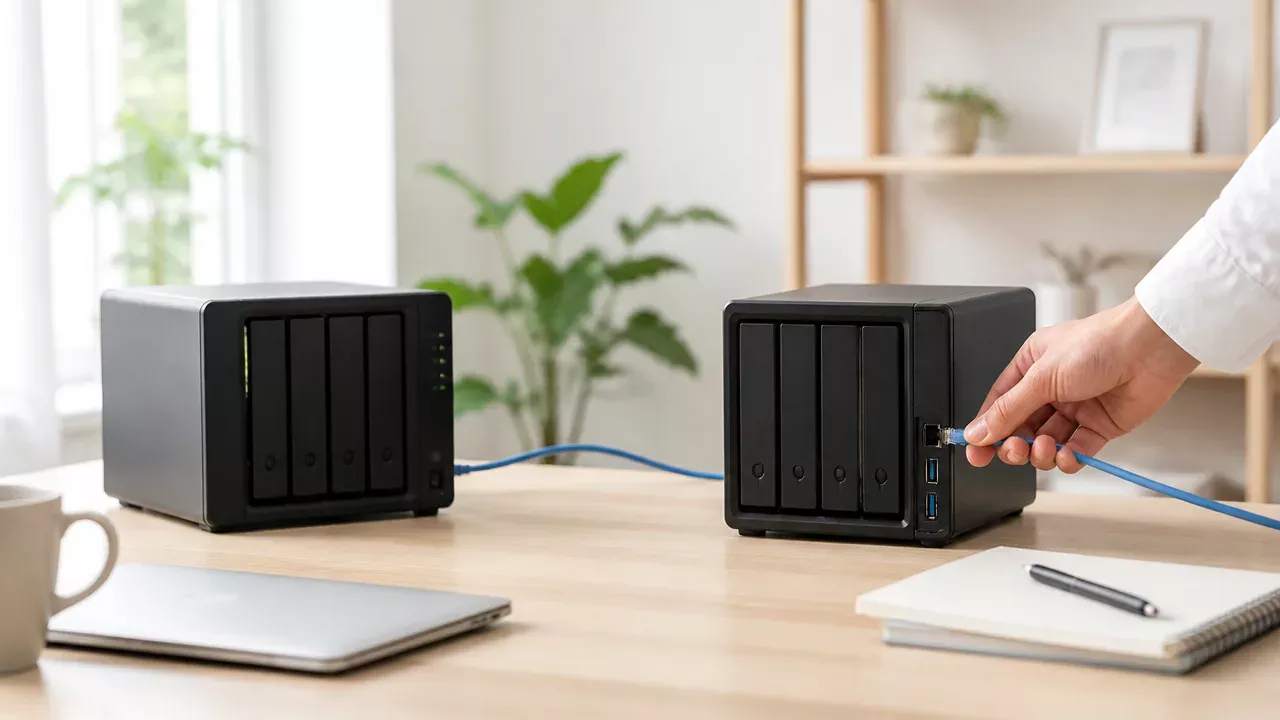
2台目のNASは、すぐに自動保存したいなら常時接続、保存先を普段のネットワークから分けたいなら必要なときだけ接続する方法が向いています。
大切なのは、データをコピーする便利さと、2台目を独立して保管しやすい状態のバランスを考えることです。
普段の使い方やデータの重要度に合わせて、どちらか一方に決めるのではなく、役割ごとに組み合わせると管理しやすくなります。
常時接続は自動化しやすい一方で同時に影響を受ける可能性がある
2台目のNASをネットワークへ常時接続しておくと、決めた時間に自動で保存したり、更新内容をすぐ反映したりしやすくなります。
仕事から帰宅したあとに毎回接続操作をしなくてもよいため、保存忘れを減らしたい場合にも便利です。
一方で、2台のNASがいつも同じネットワークにつながっていると、1台目で起きた意図しない変更やアクセス上の問題が、設定内容によっては2台目にも及ぶ可能性があります。
特に保存処理が自動で進む構成では、異変に気付く前に2台目のデータまで更新されることがあります。
常時接続は「コピーを続けやすいこと」が大きなメリットであり、「完全に独立した保管場所」を作る方法とは考え方が異なります。
常時接続にする場合は、2台目のNASで使わない共有機能を無効にする、管理用のアカウントを分ける、更新通知を受け取れるようにするなど、公開範囲と管理方法を見直しておくと安心です。
| 確認項目 | 常時接続する場合の考え方 |
|---|---|
| 保存の頻度 | 毎日または短い間隔で自動保存したい場合に向く |
| 管理の手間 | 接続や保存の操作をできるだけ減らしたい場合に向く |
| ネットワーク設定 | 2台目に不要なアクセス経路がないか確認する |
| 異変の把握 | 保存結果や容量の変化を通知で確認できるようにする |
定期接続はバックアップ後に切り離すことで影響を分けやすい
2台目のNASを保存するときだけ接続し、完了後にネットワークや電源から切り離す方法は、普段の運用環境と保存先を分けやすい方法です。
接続していない間は、1台目のNASで発生した変更が2台目へすぐ反映されないため、保管用のコピーとして残しやすくなります。
バックアップが終わったら切り離す運用は、2台目を普段の作業環境から距離を置いて保管したいときに役立ちます。
たとえば、週末にまとめて接続して保存し、その後は電源を切って保管する形なら、日常的に2台目を操作する機会も少なくできます。
ただし、必要時のみ接続する方法では、接続忘れや保存結果の未確認が起こりやすいため、実行する曜日や手順を決めておくことが大切です。
接続後は保存処理が完了した表示だけで判断せず、2台目に保存日時や対象フォルダが反映されているかを確認しましょう。
- 接続する日をカレンダーやリマインダーで決める
- 保存前に2台目の空き容量を確認する
- 保存後に最新の更新日時とフォルダ数を確認する
- 確認が終わったらネットワーク接続または電源を切る
- 取り外したNASの保管場所を決めておく
自動バックアップと切り離した保存先の併用が安心につながる
毎日のデータをこまめに保存したい場合は、常時接続の2台目へ自動保存しつつ、別のタイミングで切り離して保管する保存先も用意する方法があります。
この組み合わせなら、日常的な復元のしやすさと、普段のネットワークから離したコピーの両方を持ちやすくなります。
たとえば、作業中のデータは常時接続のNASへ保存し、月に一度など区切りのよい時期に、保管用NASへコピーしてから切り離す運用が考えられます。
2台しかない場合でも、用途を固定し過ぎず、重要な更新の前後だけ2台目を切り離して保管するだけでも、管理の考え方を分けられます。
ただし、接続と切り離しの手順が複雑になると続けにくいため、無理なく守れる頻度にすることが重要です。
自動化する保存先と、意識して切り離す保存先を役割分担させると、利便性を保ちながら保管方法の選択肢を増やせます。
まずは、毎日失いたくないデータと、少し前の状態を長く手元に残したいデータを分けて考えると、自分に合う接続方法を選びやすくなります。
NASの設置場所を分けると機器以外のトラブルにも備えやすい
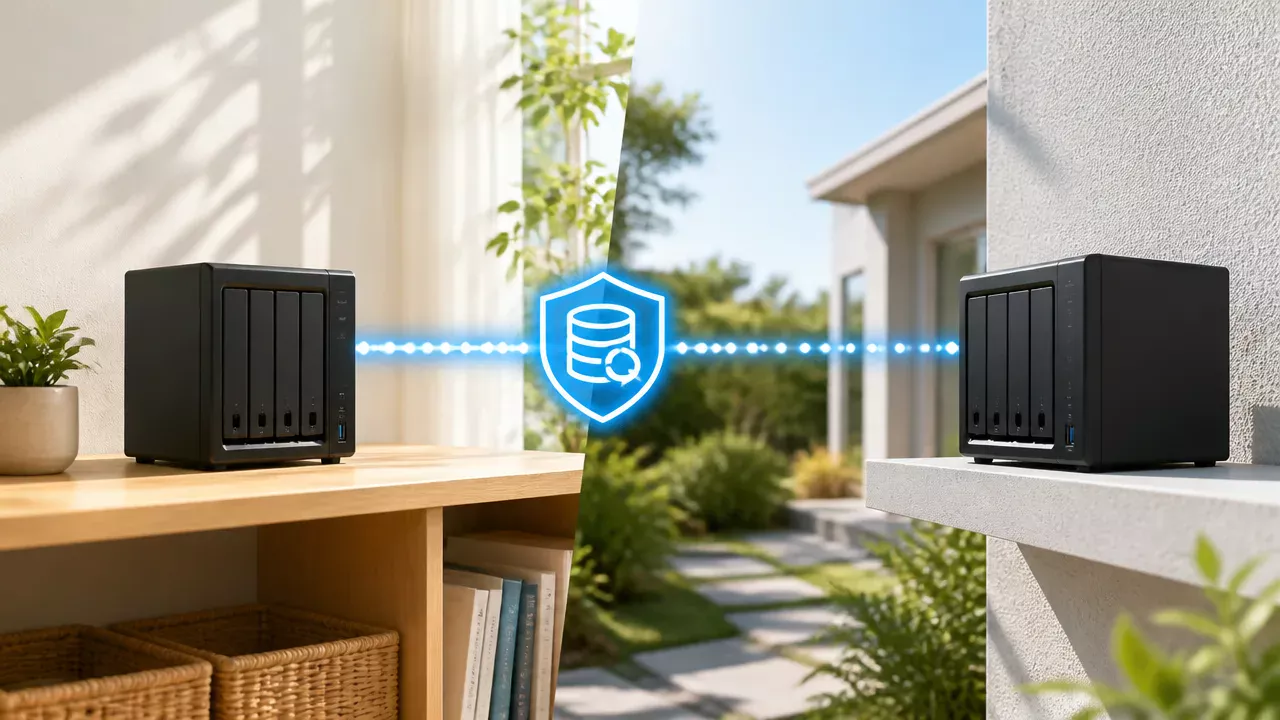
NASを2台用意するなら、保存方法だけでなくどこに置くかも大切です。
同じ部屋に置けば転送や管理はしやすくなりますが、火災・水漏れ・落雷・長時間の停電などが起きた際は、2台とも影響を受ける可能性があります。
特に失いたくない写真、仕事の書類、趣味で作ったデータは、別の場所にも保存先を持つことで、機器そのもの以外のトラブルにも備えやすくなります。
同じ場所への設置は高速転送と管理のしやすさが利点
1台目と2台目のNASを自宅や事務所の同じ場所に置く方法は、初めて2台構成を作る場合にも取り組みやすい配置です。
同じネットワーク内にあれば、容量の大きい動画や大量の写真も比較的スムーズにコピーしやすく、保存状況もまとめて確認できます。
電源、ケーブル、ランプ表示などを目で見て管理できるため、機器の状態に気付きやすい点もメリットです。
| 確認しやすい項目 | 同じ場所に置く場合の利点 |
|---|---|
| 保存先の状態 | 2台のランプ表示や通知を近くで確認しやすい |
| 配線 | ルーターやスイッチとの接続をまとめやすい |
| データの転送 | 家庭内・社内ネットワークを使ってコピーしやすい |
| メンテナンス | 更新や容量確認などの作業を行いやすい |
ただし、2台を隣り合わせに置くと、周辺で起きた出来事の影響が重なりやすくなります。
たとえば、棚の転倒、水回りからの浸水、室温上昇、電源まわりの不具合などでは、近い場所にある機器がまとめて使えなくなることも考えられます。
同じ建物内に置く場合でも、できる範囲で部屋や階を分けるだけで、配置に少し余裕を持たせられます。
-
窓際や床の近く、水回りのそばを避ける。
-
2台を同じ電源タップに集中させ過ぎない。
-
直射日光や熱がこもりやすい場所を避ける。
-
掃除や配線整理をしやすい場所に設置する。
別拠点への設置は災害や停電による同時消失を避けやすい
自宅とは別の家族宅、職場、管理できる別室などに2台目を置くと、同じ建物で起きるトラブルの影響を受けにくくなります。
2台とも同じ場所に置かないことは、保存先を分散するための基本的な考え方です。
別拠点に保存先があれば、自宅側で停電や設備の不具合が起きたときにも、もう一方のNASにデータが残っている可能性を持てます。
また、旅行中や外出中に自宅の環境が不安になった場合でも、データの保管場所が一か所だけではないことが安心感につながります。
一方で、別拠点に置く場合は、距離があるぶん機器の状態を直接確認しにくくなります。
設置先のネットワーク環境、電源の扱い、管理を手伝ってくれる人の有無などを、あらかじめ整理しておくと運用しやすくなります。
| 設置場所 | 向いている考え方 | 気を付けたい点 |
|---|---|---|
| 同じ部屋 | 管理の手間を抑えたい | 周辺環境の影響が重なりやすい |
| 同じ建物の別室・別階 | 手元で管理しながら場所も少し分けたい | 建物全体に関わる出来事には影響を受けることがある |
| 別の建物 | 保管場所をしっかり分散したい | 機器の確認や管理方法を決めておく必要がある |
別拠点を選ぶ際は、距離だけを優先するよりも、無理なく長く管理できる場所かどうかを基準にするのがおすすめです。
たとえば、設置先の人に負担がかかり過ぎる場所や、電源・通信環境が安定しにくい場所では、運用が続かないことがあります。
外付けHDDやクラウドを加えた複数保存も検討する
NASを2台にするだけでなく、外付けHDDやクラウド保存を組み合わせると、保管先の種類も分けやすくなります。
NASは自分で容量や保存場所を管理しやすく、外付けHDDは必要なデータを持ち出さずに保管したいときの選択肢になります。
クラウド保存は、物理的な設置場所を自宅から離せるため、写真や書類など一部の重要データを分散したい場合に検討しやすい方法です。
-
NAS 1台目には日常的に使うデータを置く。
-
NAS 2台目には復元用として残したいデータを置く。
-
外付けHDDには容量の大きいデータや保管用データをまとめる。
-
クラウドには特に重要な書類や写真を絞って保存する。
すべてのデータを同じように複製しようとすると、容量や管理の負担が大きくなりがちです。
そのため、「絶対に残したいもの」「手元ですぐ使いたいもの」「容量が大きく再取得しにくいもの」に分けて、保存先を選ぶと整理しやすくなります。
大切なのは保存先の数だけではなく、同じ場所・同じ機器・同じ種類の保存先に偏らせないことです。
自分の生活圏や管理できる手間に合わせて配置を分けることで、NAS 2台の構成をより安心して活用しやすくなります。
異なるメーカーや機種のNAS間でも対応方式が合えば転送できる
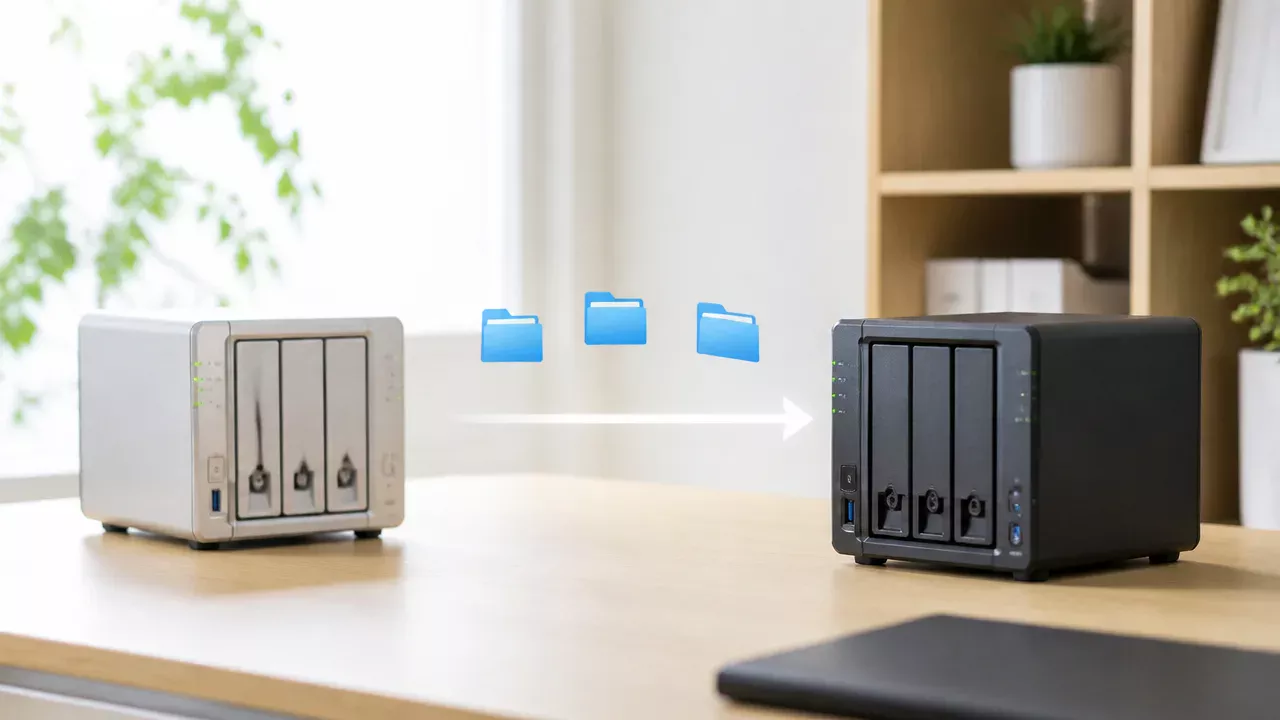
NASはメーカーや機種が異なっていても、両方が同じ通信方式に対応していればデータを転送できます。
ただし、専用アプリだけに依存する構成では組み合わせが限られるため、購入前や設定前に対応する方式と条件を確認することが大切です。
「NAS同士をつなげられるか」ではなく、「希望する転送方法で、必要なデータを問題なく扱えるか」を基準に確認すると選びやすくなります。
同一メーカーなら専用アプリで設定しやすい
同じメーカーのNASを2台使う場合は、メーカーが用意する専用アプリや管理画面から、転送先の指定やスケジュール設定を行えることがあります。
機器の検出、接続先の登録、フォルダの選択などを画面の案内に沿って進められるため、通信方式を細かく指定する手間を抑えやすい点がメリットです。
また、同じシリーズ内であれば、ユーザー情報や共有フォルダの設定を引き継ぎやすい場合もあります。
ただし、同一メーカーであっても、古い機種と新しい機種の組み合わせでは専用機能を使えないことがあります。
専用アプリが使えるかどうかは、NAS本体の機種名だけでなく、搭載している管理システムのバージョンまで確認しましょう。
| 確認する項目 | 見ておきたい内容 |
|---|---|
| 対応機種 | 転送元・転送先の両方が専用機能の対象に含まれるか |
| 管理システム | 必要なバージョンや更新の条件を満たしているか |
| 利用条件 | 特定のフォルダ形式、ユーザー権限、追加アプリが必要ではないか |
| 設定画面 | 一方向の転送、双方向の転送など、希望する運用を選べるか |
専用アプリは扱いやすい一方で、メーカーを変更した際に同じ方法を引き継げないことがあります。
将来NASを買い替える可能性も考えるなら、専用機能に加えて共通の通信方式も把握しておくと安心です。
異なるメーカーではrsyncなど共通対応の通信方式を確認する
異なるメーカーのNAS間では、rsyncのように複数のNASで広く使われている通信方式を利用する方法が代表的です。
rsyncは、転送元と転送先の差分を確認しながらファイルを送れるため、NAS間のデータコピーに使われることがあります。
機種によっては、管理画面でrsyncを有効にしたり、転送先NASに専用の受信サービスを設定したりする必要があります。
また、SSHを利用したrsync、rsync用の受信サービス、共有フォルダ経由のコピーなど、同じ「rsync対応」と書かれていても接続方法が異なる場合があります。
- 転送元のNASが送信側のrsync機能に対応しているか
- 転送先のNASが受信側として利用できるか
- SSHを使う場合に、両方で必要な設定を行えるか
- 指定した共有フォルダへ読み書きできるユーザーを作成できるか
- 使いたい転送機能が追加アプリの導入を必要とするか
SMBやNFSなどの共有方式を使って、片方のNASをネットワーク上のフォルダとして開き、データをコピーできるケースもあります。
ただし、この方法で利用できる機能や転送の安定性はNASごとに異なるため、単に共有フォルダが見えることと、希望どおりに継続転送できることは別として確認することが重要です。
メーカーのサポート情報では、「対応プロトコル」「リモート転送」「rsyncサーバー」などの項目を確認すると、判断材料を見つけやすくなります。
容量・ファイル形式・暗号化・通信速度も事前に確認する
通信方式が合っていても、保存先の容量やファイルの扱いに違いがあると、途中で転送が止まったり、一部のデータを扱いにくくなったりすることがあります。
まず、転送先NASには、送る予定のデータ量に加えて今後増える分も見込んだ空き容量を用意します。
容量表示はメーカーごとに計算方法が異なる場合があるため、画面上の空き容量を実際に確認しておくと確実です。
| 確認項目 | 確認する理由 |
|---|---|
| 空き容量 | 転送対象と将来増えるデータを保存できるか判断するため |
| ファイル名・文字数 | 長い名前や特殊な文字を含むファイルの扱いを確認するため |
| 権限情報 | 転送後に必要な人だけがファイルを開ける状態を保つため |
| 暗号化フォルダ | 転送先でデータを利用するための鍵や設定が必要になるため |
| 通信速度 | 初回転送や大容量ファイルの転送にかかる時間を見積もるため |
NAS本体の内部で使われるファイル形式が異なっていても、ネットワーク経由の転送では問題にならないことが多いです。
一方で、暗号化した共有フォルダ、アクセス権限、特殊な文字を含むファイル名、非常に長いフォルダ階層などは、事前に少量のデータで動作を確かめると安心です。
通信速度については、NAS本体だけでなく、ルーターやスイッチ、LANケーブル、パソコンを含むネットワーク全体の対応状況が影響します。
特に写真や動画が多い場合は、まず一部のフォルダを転送して所要時間を確認し、普段の利用に負担が少ない設定かを見極めてから全体へ広げると進めやすいです。
2台目へすぐ切り替えるには同期以外の準備も必要になる
2台目のNASにデータがそろっていても、障害時に自動で利用先が切り替わるとは限りません。
普段と同じ名前・同じ権限・分かりやすい復旧手順をあらかじめ整えておくことで、必要なときに2台目のNASを使い始めやすくなります。
特にパソコンやスマートフォンから共有フォルダーへアクセスしている場合は、データの保存先だけでなく、接続先の設定まで確認しておくことが大切です。
同期済みでも自動的に予備NASへ切り替わるとは限らない
一般的なNAS間の同期では、1台目に保存したデータを2台目へ複製できても、利用中のパソコンが自動的に2台目を探して接続し直す仕組みまでは含まれないことがあります。
たとえば、パソコンが「NAS-A」という名前や固定のIPアドレスを指定して接続していると、1台目が使えない間は共有フォルダーを開けなくなります。
この場合は、利用者が接続先を2台目へ変更するか、ネットワーク側の設定を切り替える必要があります。
データの同期と、利用先の切り替えは別の準備として考えると分かりやすいです。
| 切り替え方法 | 概要 | 向いている場面 |
|---|---|---|
| 接続先を手動で変更する | パソコンのネットワークドライブやショートカットを2台目向けに変更する方法です。 | 利用する人数や端末が少ない場合です。 |
| 同じネットワーク名へ引き継ぐ | 復旧時に2台目へ、普段使っているNAS名やIPアドレスを設定する方法です。 | 接続先を変えずに利用再開したい場合です。 |
| 専用の冗長化機能を利用する | 対応する機器と構成で、稼働中のNASから待機側へ切り替える仕組みを使います。 | 停止時間をできるだけ短くしたい場合です。 |
同じ名前やIPアドレスを2台のNASへ同時に設定すると、通信先が不安定になるおそれがあります。
切り替え方式にかかわらず、通常時に2台が同一の名前やIPアドレスを使わないことを基本にしてください。
また、外出先からNASへ接続しているなら、リモート接続用のアドレスや接続設定も切り替え対象になります。
利用者設定や共有フォルダー構成もそろえる
2台目のNASでデータを読めても、利用者のアカウントやアクセス権限が異なると、普段どおりに作業できない場合があります。
たとえば、家族や仕事用で共有フォルダーを分けている場合、2台目にも同じようなフォルダー名と利用者ごとの権限を用意しておくと、切り替え後の混乱を減らせます。
NASによっては、データ転送とは別に設定の書き出し・読み込み機能が用意されていることがあります。
ただし、すべての設定がそのまま引き継がれるとは限らないため、実際に2台目でログインし、必要な共有フォルダーを開けるか確認しておくと安心です。
- 利用者名とグループの構成
- 共有フォルダーの名前と階層
- フォルダーごとの閲覧・編集権限
- ネットワークドライブやショートカットの接続先
- パソコンやスマートフォンで使う接続用アプリの設定
- 通知メールや管理者アカウントの連絡先
利用者名をそろえる場合でも、パスワードの扱いはNASの仕様や設定方法によって変わります。
そのため、設定を移した後は管理者だけでなく、普段使う利用者のアカウントでもアクセスを試すことが大切です。
共有フォルダー名を変更すると、パソコンに作成したショートカットやアプリの保存先設定が使えなくなることがあります。
予備NAS側も、できるだけ普段と同じフォルダー構成にしておくと、切り替え時の設定変更を少なくできます。
復旧手順を決めて定期的に切り替えを確認する
いざというときに迷わないためには、誰が何をするかを短い手順書にしておく方法が役立ちます。
手順書は複雑にしすぎず、普段NASを管理している人以外でも確認できる内容にまとめると安心です。
- 1台目のNASへアクセスできない状況と影響範囲を確認します。
- データ更新など、切り替え前に止めるべき作業があれば停止します。
- 決めておいた方法で、パソコンやネットワークの接続先を2台目へ変更します。
- 利用者アカウントでログインし、必要な共有フォルダーを開けるか確認します。
- ファイルの閲覧だけでなく、必要に応じて新規保存や更新ができるか確かめます。
- 復旧後に1台目へ戻す条件と、データを戻す担当者を記録します。
確認では、管理画面に入れるかだけでなく、普段使うパソコンから目的のフォルダーを開けるかを試してください。
写真を閲覧する、書類を保存する、複数人で使うフォルダーへアクセスするなど、実際の使い方に近い操作で確かめると不足に気づきやすくなります。
また、切り替えに要した時間や、途中で迷った箇所を記録しておくと、次回の手順を見直しやすくなります。
定期的な確認によって、2台目が本当に使える状態かを把握できます。
急な場面で初めて操作するのではなく、落ち着いているときに一度切り替えを試しておくことが、利用再開までの時間を短くする準備になります。
RAIDを構成していても別のNASへのバックアップは必要
RAIDを組んでいるNASでも、別のNASへデータを保存するバックアップは必要です。
RAIDは主に内蔵ドライブの故障に備える仕組みであり、誤って消したファイルやNAS本体のトラブルまで幅広くカバーするものではありません。
「NASの中でドライブを守る仕組み」と「NASの外へデータを逃がす仕組み」を分けて考えると、2台構成の役割がわかりやすくなります。
RAIDは主にドライブ故障時の稼働継続を支える仕組み
RAIDは、複数のドライブにデータや復元用の情報を分散して記録し、ドライブ1台の不具合が起きた場合にも運用を続けやすくする仕組みです。
たとえばミラーリングを使う構成では、同じ内容を複数のドライブに保持するため、1台を交換して再構築できる場合があります。
そのため、仕事の書類や写真などをNASで日常的に利用している人にとって、RAIDは利用停止の時間を抑えるための頼れる選択肢になります。
ただし、RAIDで複数のドライブを使っていても、保存されているデータは基本的に同じNAS本体の中にある点に注意が必要です。
NAS本体の電源部や基板、ネットワーク機能などに不具合が起きたときは、ドライブ自体が無事でも、すぐにはデータへアクセスできないことがあります。
また、RAID構成や設定内容によっては、ドライブ交換後の再構築に時間がかかることもあります。
| 仕組み | 主な役割 | 備えやすい場面 |
|---|---|---|
| RAID | NAS内部のドライブ冗長化 | 内蔵ドライブの故障 |
| 別NASへのバックアップ | データのコピーを別機器に保管 | NAS本体の故障や元データの問題 |
RAIDはバックアップの代わりではなく、普段の利用を止めにくくするための土台として考えるとよいでしょう。
誤削除やNAS本体の故障には別保存のバックアップで備える
ファイルを誤って削除したり、上書きしてしまったりした場合、RAIDを組んでいても、その変更は構成内のドライブへ反映されます。
つまり、RAIDは複数のドライブに同じ状態を維持する仕組みであるため、削除前のファイルを自動的に別の状態で残す用途には向いていません。
同じように、NAS本体の故障、設定の不具合、予期しないデータ破損などが起きた際も、別のNASに独立したコピーがあれば、確認や復元を進めやすくなります。
大切なデータを1台のNASだけに置かないことが、2台運用の基本です。
2台目のNASには、1台目とは別の保存先として必要なデータを保管します。
保存対象はすべてのデータにする方法もありますが、容量や転送時間を考えて、優先度の高いフォルダーから始める方法も現実的です。
-
仕事で作成した書類や見積書など、再作成に時間がかかるファイルを優先します。
-
家族写真や動画など、撮り直しが難しいデータを優先します。
-
パソコンやスマートフォンから集約したデータは、元の保存場所も確認します。
-
一時的なダウンロードファイルなどは、必要性を見ながら対象を決めます。
なお、2台目へコピーがあるだけでは、必要なときに使えるとは限りません。
バックアップ後にフォルダー構成やファイルが想定どおり保存されているかを確認しておくと、いざというときに落ち着いて対応しやすくなります。
同期・RAID・スナップショット・バックアップを目的別に組み合わせる
NASを2台使う場合は、ひとつの機能だけに任せるのではなく、目的の違う仕組みを組み合わせることが大切です。
それぞれが得意とする場面を分けることで、日常の使いやすさとデータを残す備えの両方を整えやすくなります。
| 仕組み | 主な目的 | 考え方 |
|---|---|---|
| RAID | ドライブ故障時もNASを使い続けやすくする | 1台目のNAS内部を守る |
| 同期 | 2台のNASでデータを近い状態に保つ | 利用用のデータをそろえる |
| スナップショット | 変更前の状態を残す | 短い期間の戻し先を用意する |
| バックアップ | 別の保存先に復元用データを確保する | 重要データを独立して保管する |
たとえば、1台目のNASではRAIDでドライブ故障に備え、普段使うフォルダーは2台目へ同期し、特に大切なデータはバックアップとして別途残す、という考え方ができます。
さらに、NASが対応している場合はスナップショットを使い、直前の変更に気づいたときの確認先を用意する方法もあります。
ただし、同期は変更や削除も反映される設定になることがあるため、同期先だけを唯一の保管場所にしないことがポイントです。
RAIDで稼働を支え、同期でデータの利用性を高め、バックアップで別保存を確保するというように役割を分けると、自分に必要な構成を判断しやすくなります。
NAS 2台の安全な構成は復元したい時間とデータ量から決める
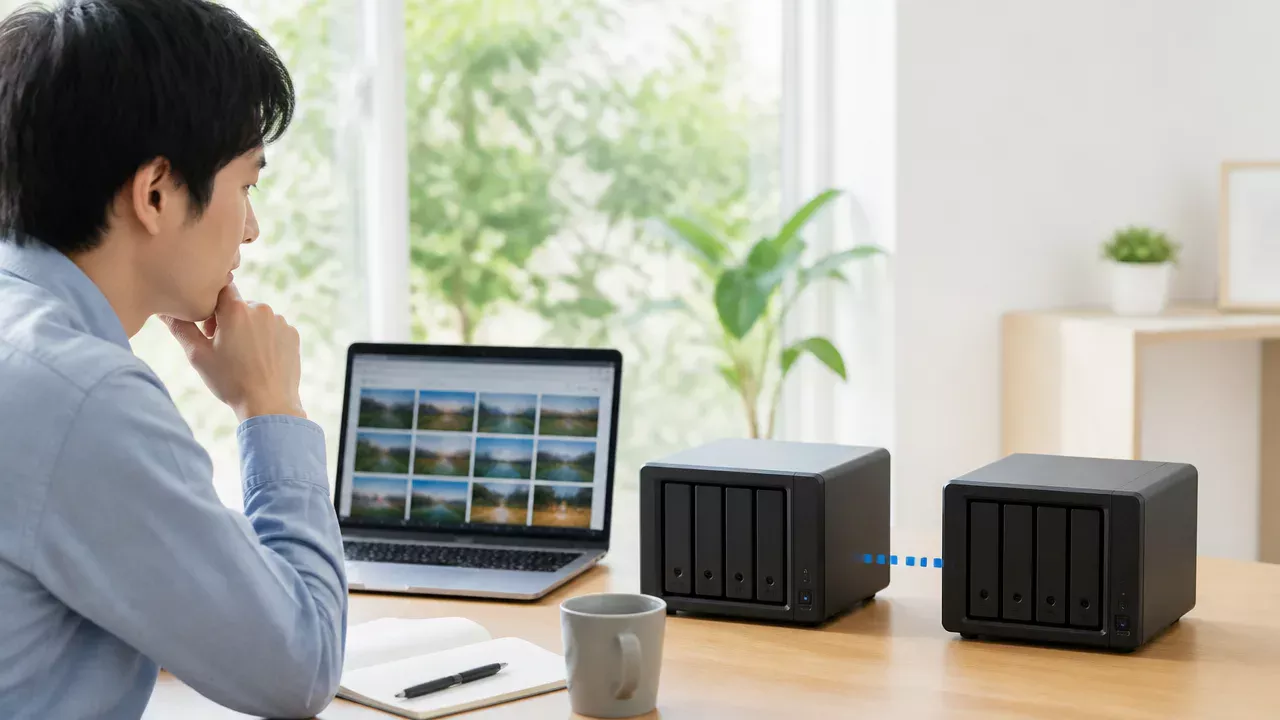
NASを2台使う構成は、どの時点までデータを戻せればよいかと、どれくらいの時間で使える状態に戻したいかを基準に決めると迷いにくくなります。
大容量のデータを短時間で復元したいほど、保存先の容量、転送速度、日頃の確認作業まで含めた準備が必要です。
「何を、どこまで新しい状態で、何時間以内に戻したいか」を書き出してから設定を選ぶと、自分に合わない過剰な構成も避けやすくなります。
更新頻度と許容できるデータ損失時間を整理する
まずは、NAS内のデータがどれくらいの頻度で更新されるかを分けて考えてみてください。
たとえば、仕事の書類、写真や動画、趣味の保存データでは、更新の回数も失いたくない範囲も異なります。
ここでいう許容できるデータ損失時間とは、万一復元が必要になった際に、何時間前または何日前の状態まで戻れれば受け入れられるかという目安です。
| データの種類 | 更新頻度の目安 | 考え方の例 |
|---|---|---|
| 仕事の書類・家計データ | 毎日、または1日に複数回 | 更新分をなるべく早く保存先へ反映できる構成を検討する |
| 写真・動画 | 撮影や取り込みのタイミング | 取り込み後に確実に別の場所へ残る運用を優先する |
| 音楽・映像・閲覧用データ | 月に数回程度 | 定期的な保存でも許容できるかを確認する |
| 一時ファイル・再取得できるデータ | 随時 | 保存対象から外し、必要容量を抑えることも検討する |
たとえば、「その日に作った書類だけは失いたくない」と感じるなら、少なくとも1日単位で保存状況を確認できる設計がひとつの目安になります。
一方で、過去に取り込んだ写真が中心で更新頻度が低い場合は、毎回すぐに反映させることよりも、保存が完了したかを確かめやすい仕組みのほうが合うことがあります。
すべてのフォルダーを同じ頻度で扱う必要はありません。
大切なデータだけを優先対象にすると、容量や通信量への負担を抑えながら、管理もしやすくなります。
同期先とバックアップ先の容量を見積もる
2台目のNASの容量は、1台目で現在使っている容量だけではなく、これから増えるデータ量も見込んで決めることが大切です。
特に写真や動画は、撮影機器の高画質化によって1年あたりの増加量が変わりやすいため、少し余裕を持たせると安心です。
容量を考えるときは、対象データの合計に加えて、保存期間中に増える分や、復元用に残したい履歴分を確認します。
-
現在NASに保存しているデータの使用量を確認する。
-
今後1〜3年で増えそうなデータ量を、おおまかに見積もる。
-
同期するフォルダーと、復元用に保存するフォルダーを分けて書き出す。
-
履歴を残す設定を使う場合は、その分の空き容量も確保する。
-
NAS本体の管理や一時処理に必要な空き容量を残す。
たとえば、現在の対象データが4TBで、毎年1TB程度増える見込みなら、単純に4TBだけ確保するのではなく、数年後の利用量まで考えて余裕を持たせます。
保存先の空き容量が少なくなると、予定していた保存処理が完了しなかったり、古いデータの扱いを急いで見直す必要が出たりするためです。
容量は「今入るか」ではなく、「運用を続けても余裕があるか」で判断すると考えやすいですよ。
また、すべてのデータを2台目へ送るのか、特に大切なフォルダーに絞るのかによって、必要な容量も変わります。
ダウンロードし直せるデータや、一時的な作業用データまで保存対象に含めるかは、復元時に本当に必要かどうかで判断するとよいでしょう。
復元テストと通知設定で運用できているか確認する
設定を終えたら、実際にファイルを取り出せるかを確かめることが重要です。
保存処理が成功と表示されていても、必要なフォルダーが対象になっているか、期待した時点のデータを選べるかは、復元操作を試して初めて確認できます。
最初から大量のデータを戻す必要はなく、まずはテスト用のフォルダーや数個のファイルで確認すると負担が少なく済みます。
-
テスト用フォルダーに、名前と内容が分かるファイルをいくつか用意する。
-
予定どおり保存処理が実行されたことを管理画面で確認する。
-
別の場所へ復元し、ファイル名や更新日時、内容を確認する。
-
必要なデータを見つけるまでの時間も記録する。
-
確認後は、定期的に同じ手順を繰り返す予定を決める。
復元に想定以上の時間がかかる場合は、対象データが多すぎないか、ネットワーク経由の転送速度に不足がないか、優先して戻すフォルダーを決められているかを見直します。
また、保存処理の失敗、容量不足、接続の問題などを知らせる通知を有効にしておくと、気づかないまま保存されない期間が続くことを防ぎやすくなります。
通知はメールなど、自分が普段確認しやすい方法に設定し、受信できるかも一度試しておくと安心です。
「保存されているはず」と考えるだけでなく、復元できることまで確認することで、NAS 2台の構成を日常的に頼れるものへ近づけられます。
まとめ
この記事のポイントをまとめます。
- 同期は2台のデータを同じ状態にそろえる仕組み、バックアップは過去の状態へ戻すための仕組みです。
- NASを2台使うなら、最新データ用の同期と復元用のバックアップを併用すると安心です。
- 一方向同期・双方向同期・レプリケーションは、データをどちらで扱うかに合わせて選びます。
- 日常的な作業データはリアルタイム同期、重要データは定期バックアップのように役割を分けます。
- 世代管理やスナップショットを使うと、削除や上書きの前の状態を選んで戻しやすくなります。
- 2台目のNASは常時接続と必要時のみの接続を、用途や重要度に応じて使い分けることが大切です。
- 特に大切なデータは設置場所も分け、別の保存先にも残しておくと備えの幅が広がります。
- RAIDはドライブ故障への備えであり、別のNASへのバックアップとは役割が異なります。
NASを2台用意しても、同じ内容をコピーするだけでは、誤った削除や上書きが起きたときに困ることがあります。
まずは、すぐ使いたいデータ、過去の状態を残したいデータ、絶対に失いたくないデータを分けて考えてみてください。
そのうえで同期、定期バックアップ、世代管理を組み合わせると、自分の使い方に合った無理のない構成を作りやすくなります。
設定後は実際にファイルを復元できるか確認しておくと、いざというときにも落ち着いて対応しやすいですよ。