「手元にあるHDDと新しく買うHDDの容量が違うけれど、NASでRAID1にできるのかな」と迷っていませんか。
容量が異なるHDDでもRAID1を構築できるケースはありますが、使える容量は小さいほうのHDDに左右されるため、組み合わせをよく考えないと大容量側を活かしきれないことがあります。
また、片方だけを大容量HDDへ交換した場合の容量変化や、1台構成のNASからRAID1へ移行できるかどうかも、事前に確認しておきたいポイントです。
この記事では、容量が違うHDDでRAID1を使うときの基本から、HDD容量の選び方、データを大切に保管するための考え方まで、わかりやすくご紹介します。
この記事でわかること
- 容量が違うHDDでRAID1を構築した場合の実効容量
- RAID1用HDDを選ぶときに容量や性能をそろえる理由
- 片方だけ大容量HDDに交換したときの注意点
- RAID1とは別にバックアップを用意する大切さ
容量が違うHDDでもRAID1は構築でき、実効容量は小さいHDDにそろう
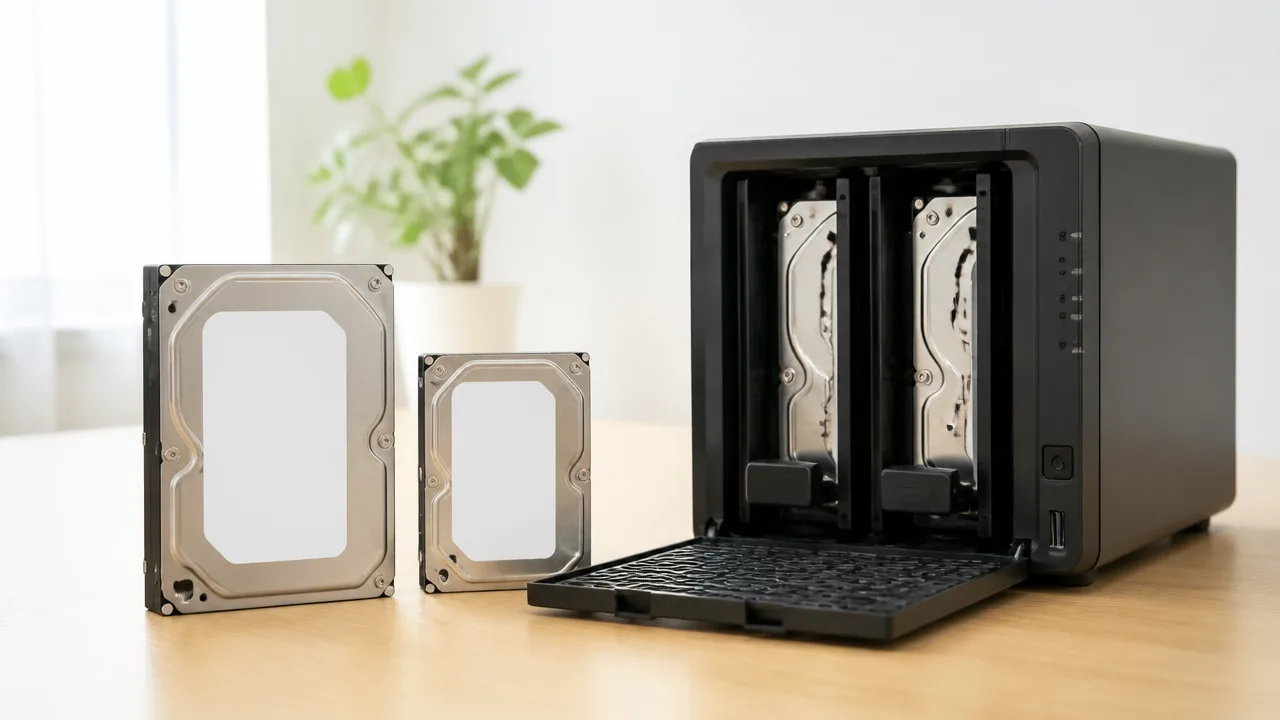
容量が違うHDDでも、NASの機種が対応していればRAID1を構築できる場合があります。
ただし、保存に使える実効容量は基本的に容量が小さいHDDに合わせて決まるため、大きいほうのHDDを選んでも、その差分まで使えるわけではありません。
たとえば4TBと8TBを組み合わせた場合、RAID1として使える容量は原則約4TBです。
容量の異なるHDDを組み合わせる前に、NAS本体がその構成を許可しているかと、管理画面でどのように容量表示されるかを確認しておくと安心です。
4TBと8TBの組み合わせで使える容量は原則約4TB
RAID1は、2台のHDDに同じ内容を書き込む方式です。
そのため、保存できる量は2台のうち小さいほうの容量を超えられません。
4TB HDDと8TB HDDでRAID1を作る場合のイメージは、次のとおりです。
| HDD 1 | HDD 2 | RAID1で使える容量の目安 |
|---|---|---|
| 4TB | 8TB | 約4TB |
| 2TB | 6TB | 約2TB |
| 8TB | 8TB | 約8TB |
ここでいう「約4TB」は、HDDメーカーの容量表記とNASの表示方法の違い、システム用領域などによって、実際の画面上では少なく見えることがあるためです。
大切なのは、4TBと8TBを入れても、12TBや8TBとして使えるわけではないという点です。
8TB HDDの先頭4TB相当の領域に保存データの複製が作られ、4TB HDD側と同じ内容を持つ形になります。
つまり、2台の容量を足して使う構成ではなく、同じデータを保管するために容量をそろえて扱う構成だと考えると分かりやすいです。
大容量HDDに残る領域は基本的に利用できない
4TBと8TBでRAID1を構築したとき、8TB HDD側には約4TB分の未使用領域が残ることになります。
一般的なRAID1では、この残り領域を共有フォルダ用の容量として使ったり、別のデータだけを保存したりはできません。
RAIDグループの中では、2台が同じ範囲を同じように使う必要があるためです。
一見すると大容量HDDがもったいなく感じられますが、これはRAID1の仕組みによるものです。
- 4TB HDDの全領域:RAID1の保存領域として使用
- 8TB HDDのうち約4TB:4TB HDDと対応するRAID1の保存領域として使用
- 8TB HDDの残り約4TB:一般的にはRAID1内で使用できない領域
なお、NASの機種やストレージ管理機能によっては、構成の作り方に選択肢が表示されることもあります。
ただし、RAID1として認識されている2台のHDDについて、片方の余り領域を自由に使えるとは限りません。
「余った分も使えるはず」と考えて設定を進めると、想定より保存容量が少なく感じるため、作成前に容量見込みを確認することが大切です。
対応可否や容量の扱いはNASごとに確認が必要
異なる容量のHDDでRAID1を作れるかどうかは、NASのメーカー、機種、搭載している基本ソフトの仕様によって変わります。
多くのNASでは容量の異なるHDDを受け付けることがありますが、組み合わせによっては警告が出たり、希望するRAID方式を選べなかったりする場合もあります。
また、対応していても、容量表示や未使用領域の扱いは機種ごとに異なります。
購入前または構築前には、次の項目を公式の対応表や取扱説明書で確認してみてください。
- 使用予定のNASがRAID1に対応しているか
- 容量の異なるHDDを搭載できるか
- 使用予定のHDDが動作確認済みリストに掲載されているか
- RAID作成時に表示される実効容量の見込み
- 大容量側の余剰領域がどのように扱われるか
特に、NASはHDDの容量だけでなく、接続方式やファームウェアの状態によって動作条件が設けられていることがあります。
管理画面に表示される案内だけで判断せず、メーカー公式の仕様ページもあわせて見ておくと、構築後の行き違いを減らせます。
容量違いのHDDでもRAID1を作れる可能性はありますが、まずは小さいHDDの容量が実効容量の基準になると押さえておけば、選択しやすくなります。
RAID1用HDDは同容量・同程度の性能でそろえると扱いやすい
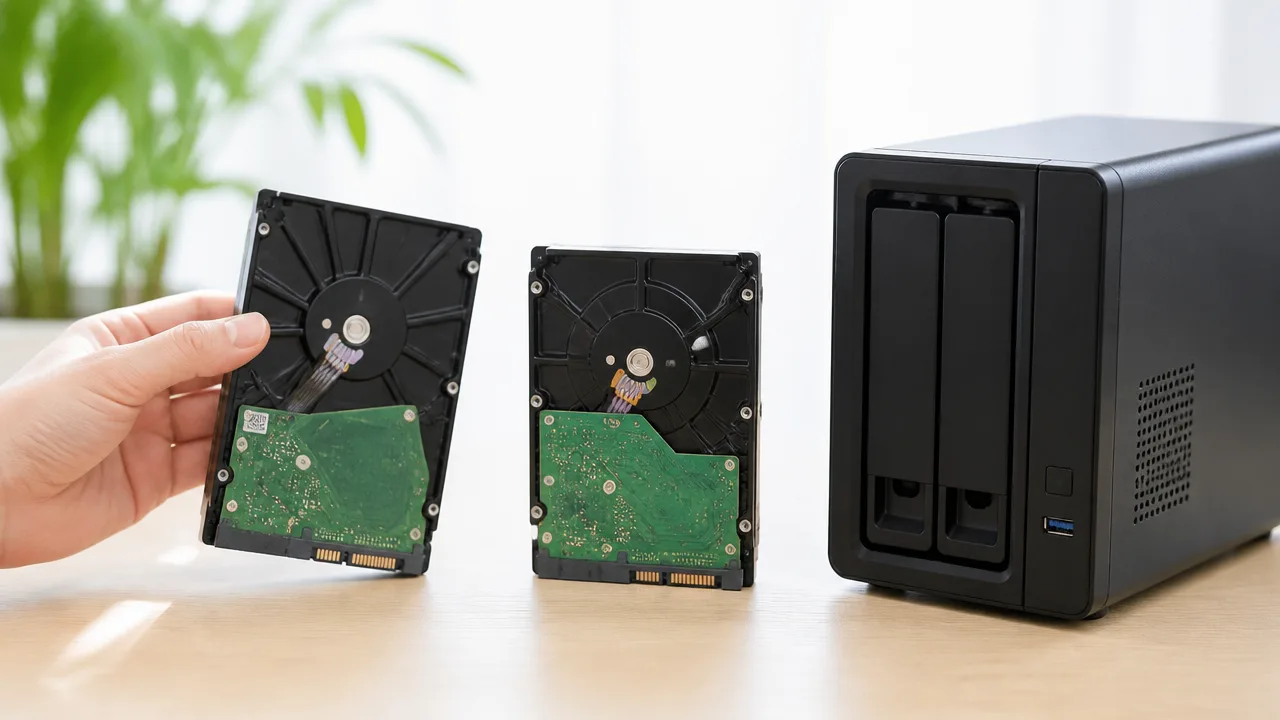
RAID1を組むなら、容量だけでなく回転数や接続規格、用途が近いHDDを2台そろえると、設定後の管理がわかりやすくなります。
異なるメーカーや型番でも利用できる場合はありますが、性能差や対応状況によっては、期待どおりの速度にならなかったり、交換時の確認が増えたりするためです。
迷ったときは、NASの互換性リストにある同容量・同型番のHDDを選ぶと、組み合わせを判断しやすいですよ。
異なるメーカーや型番でも使える場合がある
RAID1では、2台のHDDがまったく同じメーカー・同じ型番でなければならないとは限りません。
NAS側が両方のHDDを認識し、RAID1の作成を許可するなら、メーカーやシリーズが異なる組み合わせでも運用できることがあります。
たとえば、手元にあるHDDを活用したい場合や、同じ製品が入手しにくい場合には、別メーカーのHDDを組み合わせる選択肢もあります。
ただし、キャッシュ容量、記録方式、ファームウェア、電力消費などには製品ごとの差があります。
仕様が大きく異なる2台を組み合わせると、原因を切り分ける場面で確認項目が増えやすいため、初めてNASを組むなら似た条件の製品同士が安心です。
| 組み合わせ | 扱いやすさ | 確認したいこと |
|---|---|---|
| 同一メーカー・同一型番 | 高い | NASでの動作確認状況、製造時期による仕様差 |
| 同一メーカー・別型番 | 比較的高い | 回転数、用途、記録方式、対応状況 |
| 別メーカー・別型番 | 個別確認が必要 | 互換性リスト、容量、性能、警告表示の有無 |
型番をそろえられないときも、少なくとも用途と性能帯を近づけるという考え方で選ぶとよいでしょう。
回転数や速度が違う組み合わせでは遅いHDDの影響を受けやすい
RAID1では同じデータを2台へ書き込むため、性能に差があるHDDを組み合わせると、処理の一部で遅いほうのHDDが影響しやすくなります。
とくに大きなファイルを連続して保存する場面や、再同期などの負荷がかかる場面では、体感速度に差が出ることがあります。
読み込み時の動作はNASの仕組みによって異なりますが、書き込みや整合性確認では2台の状態を意識した処理になりやすい点は押さえておきたいところです。
高性能なHDDを1台だけ選んでも、RAID1全体が同じ水準で速くなるとは限りません。
-
回転数が近いHDDを選ぶ。
-
転送速度の傾向が大きく違う製品を避ける。
-
一般向けPC用と常時稼働向けを混在させる場合は、用途の違いを確認する。
-
同じ接続規格に対応したHDDを選ぶ。
動画編集用のデータを置くなど速度を重視するなら、HDDの組み合わせだけでなく、NAS本体の処理性能やネットワーク環境も含めて確認すると判断しやすいです。
NASの互換性リストに掲載されたHDDを優先する
HDD選びでまず見ておきたいのが、NASメーカーが公開している互換性リストです。
互換性リストには、メーカーが動作確認を行ったHDDの型番や、容量ごとの対応状況が掲載されていることがあります。
掲載がないHDDが必ず使えないわけではありませんが、構築時や運用中に表示される警告への対応を自分で判断する場面が増えるかもしれません。
購入候補が決まったら、NAS本体の正確な型番とHDDの型番を照らし合わせるのがおすすめです。
-
NAS本体の機種名と搭載ベイ数。
-
HDDのメーカー名、シリーズ名、細かい型番。
-
使用予定のNAS用基本ソフトの対応状況。
-
互換性リストに記載された注意事項。
オンラインショップの商品名だけでは型番を判断しにくいこともあるため、製品ページやメーカー公式情報で確認すると行き違いを減らせます。
常時稼働を想定したNAS用HDDも候補になる
NASは家庭内でも長時間電源を入れたまま使うことがあるため、NASでの利用を想定したHDDは有力な候補です。
NAS用として案内されるHDDには、複数台での利用や継続稼働を考慮したシリーズがあり、RAID環境で使う製品を選びたいときに検討しやすい特徴があります。
一方で、利用時間が短く、保存するデータ量も多くないなら、NAS本体の対応条件を満たす一般向けHDDが候補になる場合もあります。
大切なのは製品名だけで決めるのではなく、利用時間、設置場所の温度、振動、データの重要度に合わせることです。
2台をそろえる際は、同容量・同程度の性能・互換性確認済みという3点を基準にすると、RAID1を始めた後も管理しやすくなります。
必要な実効容量と将来の増加量からHDD容量を決める

RAID1で使うHDD容量は、いま保存したいデータ量だけでなく、数年後までに増える分も含めて決めるのが安心です。
目安としては、必要な実効容量を満たすHDDを2台用意し、さらに空き容量を残せるサイズを選ぶと、日々の管理にゆとりが生まれます。
容量の数字だけで判断せず、NAS上で実際に見える容量や、写真・動画の増え方も考慮して選びましょう。
実効容量4TBが必要なら4TB以上のHDDを2台用意する
RAID1で実効容量4TBを目標にするなら、基本的には4TB以上のHDDを2台用意します。
2台のHDDに同じ内容を保存する構成のため、2台分の容量を合算して8TBとして使えるわけではありません。
たとえば、4TBと4TBのHDDを組み合わせる場合、NASで利用できる容量の目安は4TB相当です。
| 用意するHDD | RAID1での実効容量の目安 | 向いている考え方 |
|---|---|---|
| 2TBを2台 | 2TB相当 | 保存データが少なく、今後の増加もゆるやか |
| 4TBを2台 | 4TB相当 | 写真や書類をまとめて保存したい |
| 6TBを2台 | 6TB相当 | 動画や高画質の写真が増える見込みがある |
ただし、保存済みデータがすでに4TB近くある場合は、4TBのHDDを選ぶと空きがほとんど残りません。
容量を使い切りに近い状態で運用しないためにも、必要量が4TBなら、ひとつ上の6TB以上を候補にする考え方が現実的です。
容量を見積もる際は、パソコン内のデータだけでなく、NASに集約する予定のスマートフォン写真、動画、書類なども合計します。
-
現在NASに保存したいデータ量を確認する。
-
パソコンや外付けHDDに分散しているデータも加える。
-
これから保存する写真・動画の量を見積もる。
-
合計値に余裕を加えた容量からHDDサイズを選ぶ。
メーカー表記とNAS上の表示容量には差が生じる
HDDのパッケージに書かれた容量と、NASの管理画面に表示される容量には差が出ることがあります。
これは主に、メーカーとNAS側で容量を数える単位の扱いが異なることや、ファイルを管理するための領域が使われることによるものです。
たとえばメーカー表記で4TBのHDDでも、NASではおおむね3.6TB前後として表示される場合があります。
表示の単位や小数点以下の扱いは機種によって異なるため、数字が少なく見えても、すぐに異常とは限りません。
公称容量ぴったりまでデータを入れられる前提では考えないことが大切です。
とくに「4TBのデータを確実に保存したい」という場合は、4TBクラスではなく、余裕のある容量を選ぶと判断しやすくなります。
| 確認する数字 | 見る場所 | 考え方 |
|---|---|---|
| HDDの公称容量 | 製品パッケージや製品ページ | 購入する容量クラスの基準 |
| NASの表示容量 | NASの管理画面 | 実際に保存できる量を把握する目安 |
| 空き容量 | NASの管理画面 | 今後どれだけデータを追加できるかの目安 |
写真や動画の増加を見込んで空き容量に余裕を持たせる
容量選びでは、現在の使用量よりもこれから増えるデータ量が重要です。
とくにスマートフォンの写真や動画は、気付かないうちに保存量が増えやすいデータです。
高画質な動画、連写した写真、ゲーム機やパソコンの録画データなどを保存するなら、増加量をやや多めに見積もると安心です。
たとえば、現在2TBを使っていて、年間0.5TBほど増える見込みなら、3年後には合計3.5TB程度になる計算です。
このケースでは4TBクラスでも始められますが、運用中の余裕を考えると、6TBクラスを選ぶほうが空き容量を保ちやすいといえます。
反対に、保存するのが書類や音楽ファイル中心で、増加量が小さい場合は、必要以上に大きな容量を選ばなくてもよいでしょう。
-
写真を定期的にNASへ取り込むか。
-
動画を撮影・編集して保存する予定があるか。
-
複数のパソコンやスマートフォンのデータを集約するか。
-
3年程度使い続けた場合のデータ量を想像できるか。
容量に余裕があると、保存するデータを整理するタイミングを急がずに済みます。
購入時の価格だけで比べるのではなく、利用予定の年数とデータの増え方を合わせて考えると、自分に合う容量を選びやすくなります。
片方だけ大容量HDDに交換してもRAID1の容量は増えない
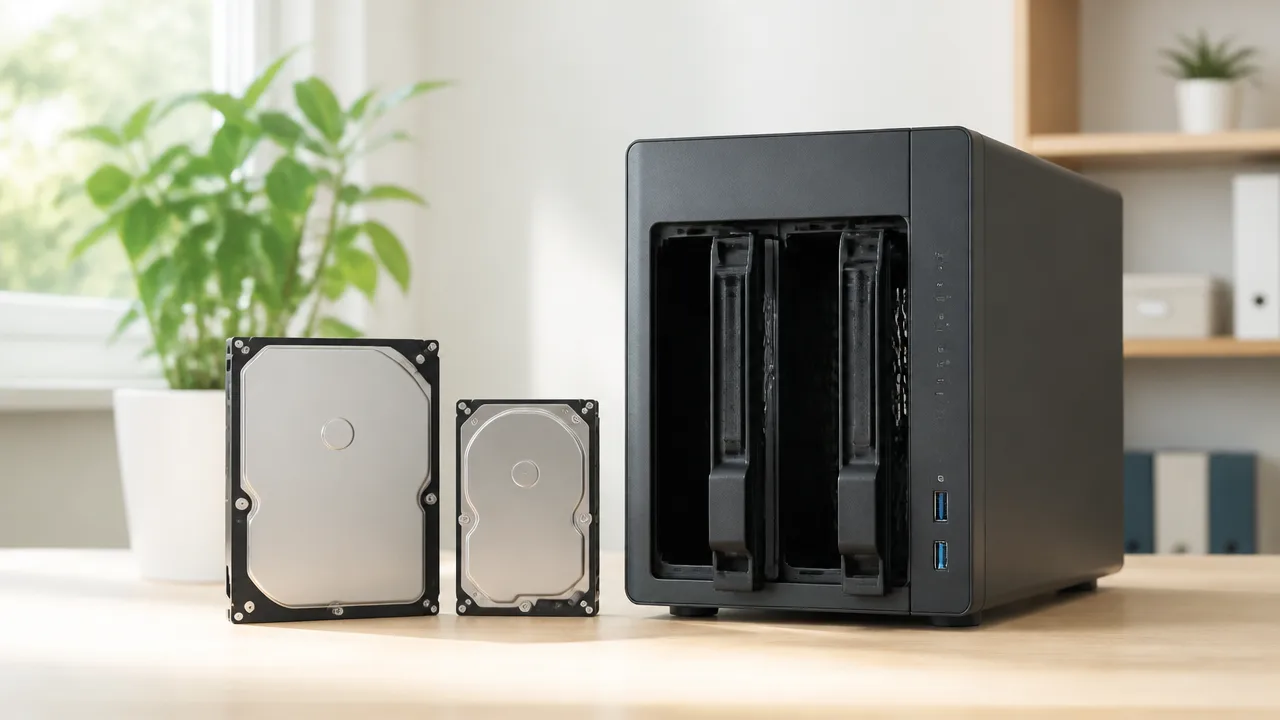
RAID1で使っているHDDを片方だけ大容量品へ交換しても、すぐに使える容量が増えるわけではありません。
RAID1の保存領域は2台のうち容量が小さいHDDに合わせて作られるため、容量を広げるには原則としてもう1台も交換する必要があります。
たとえば4TBのHDDを2台でRAID1にしている場合、片方だけ8TBへ替えても、実効容量は基本的に4TB相当のままです。
容量が増えるタイミングや操作方法はNASによって異なるので、交換を始める前に管理画面と取扱説明書で手順を確認しておくと安心です。
容量を拡張するには原則として両方のHDDを順番に交換する
RAID1の容量を4TBから8TB相当へ広げたいなら、4TBのHDDを2台とも8TB以上のHDDへ交換するのが基本です。
ただし、2台を同時に取り外すのではなく、1台ずつ交換して再構築を完了させてから次のHDDを替える流れで進めます。
1台目を8TBへ交換した時点では、もう片方の4TBに合わせているため、NAS上の容量表示が変わらないことがあります。
その後、2台目も8TBへ交換し、NASが容量拡張に対応していれば、管理画面から保存領域を拡張できるようになります。
| 交換前の構成 | 1台目を交換後 | 2台目を交換後 |
|---|---|---|
| 4TB+4TB | 8TB+4TB | 8TB+8TB |
| 4TB相当を利用 | 基本的に4TB相当を利用 | NASの手順に沿って8TB相当へ拡張可能 |
NASの管理画面に容量拡張の案内が表示される機種もあれば、手動で保存領域の拡張操作が必要な機種もあります。
2台目の交換だけで容量表示が自動的に増えるとは限らないため、交換後には容量の状態も確認しましょう。
交換用HDDには既存HDDと同容量以上の製品を選ぶ
交換用のHDDは、取り外す既存HDDと同容量以上の製品を選ぶ必要があります。
既存の4TB HDDを交換するなら、4TB、6TB、8TBといった4TB以上の製品が候補になります。
一方で、4TB HDDを2TB HDDへ交換するような容量を下げる入れ替えは、RAIDの再構築や既存データの保持に対応できない場合があります。
また、HDDの表記容量が同じでも、メーカーや仕様の違いによってNASが利用できる領域を異なる形で扱うことがあります。
とくに古いNASでは大容量HDDを認識できる上限が設けられていることもあるため、購入前に対応ドライブ一覧や対応容量を確認することが大切です。
-
NASのメーカーが案内している対応HDDに含まれているかを確認します。
-
交換するHDDより容量が小さくないかを確認します。
-
HDDの接続規格や本体のドライブベイに適合するかを確認します。
-
NASでの連続運用を想定したHDDかを確認します。
将来的な容量拡張を考えて、1台目だけ先に大容量化する方法はありますが、その期間は余った容量を使えない点を理解しておくとよいでしょう。
再構築の完了を確認してから次のHDDを交換する
1台目のHDDを交換したあとは、NASがデータを新しいHDDへ同期する再構築の処理を行います。
この処理が終わる前に2台目まで取り外すと、保存データにアクセスできなくなるおそれがあるため、次の交換は再構築の完了後に行います。
再構築にかかる時間は、HDDの容量、保存済みデータ量、NASの処理性能、利用状況などで変わります。
数時間で終わることもあれば、より長い時間がかかることもあるため、時間に余裕がある日に始めると落ち着いて対応できます。
-
NASの管理画面で現在のRAIDの状態を確認します。
-
案内された手順に沿って1台目のHDDを交換します。
-
再構築が開始されたことを管理画面で確認します。
-
状態表示が正常になり、再構築完了の表示を確認します。
-
2台目のHDDを交換し、同じように再構築の完了を待ちます。
-
必要に応じて保存領域の拡張操作を行い、容量表示を確認します。
再構築中はNASの動作が普段より遅く感じられる場合があるため、大きなファイル移動や設定変更は控えめにすると進行状況を確認しやすくなります。
また、交換中に電源を切ったり、NASを移動したりしないよう、設置場所と電源の状態を整えてから作業を始めましょう。
拡張手順はNASの機種や管理方式によって異なる
HDDを入れ替える基本的な考え方は共通していますが、具体的な操作はNASの機種、RAIDの管理方式、現在の保存領域の作り方によって異なります。
電源を入れたまま交換できる機種もありますが、電源を切ってから交換する前提の機種もあるため、本体の説明に従うことが必要です。
また、2台とも大容量HDDへ交換したあとに自動で容量が広がる機種もあれば、管理画面で「拡張」や「容量を増やす」といった操作を行う機種もあります。
交換前には、次の内容を確認しておくと手順で迷いにくくなります。
-
利用中のNASがHDD交換と容量拡張に対応しているか。
-
稼働中にHDDを交換できる構造か。
-
交換後に必要となる管理画面上の操作はあるか。
-
再構築中の状態表示と完了表示をどこで確認できるか。
-
対応するHDD容量に上限がないか。
手順に不安がある場合は、NASの型番ごとの公式サポート情報で交換方法を確認してから進めるのがおすすめです。
1台構成からRAID1への移行可否はNASの機種と設定方式で決まる
1台のHDDで使っているNASにもう1台追加してRAID1へ移行できるかは、NAS本体の対応状況と現在の保存領域の設定によって決まります。
対応機種なら管理画面から移行できることがありますが、構成によっては初期化が必要になるため、HDDを購入・取り付ける前の確認が大切です。
特に現在のデータを残したまま移行したい場合は、公式の対応表や手順書を確認し、事前にデータを別の場所へ退避してから進めましょう。
対応機種ならHDDを追加して移行できる場合がある
2ベイ以上のNASには、1台構成で運用を始めたあとからHDDを追加し、管理画面の操作でRAID1相当の冗長構成へ移行できる機種があります。
この場合、既存HDDを取り外さずに追加したHDDへデータが複製され、完了後は片方のHDDに不具合が起きても、もう片方のHDDからデータへアクセスしやすい状態になります。
ただし、すべての2ベイNASが同じように移行できるわけではありません。
NASのメーカー、機種、搭載している管理用ソフトウェアの世代によって、選べる移行方法は変わります。
| 確認する項目 | 確認したい内容 |
|---|---|
| NASの型番 | 1台構成からRAID1への移行に対応しているか |
| ベイ数 | 追加するHDDを装着できる空きベイがあるか |
| 現在の構成 | 単一ボリューム、独自の管理方式など、現在の保存領域の種類は何か |
| 追加するHDD | NASが対応する接続規格・容量・HDDの条件を満たしているか |
| 移行手順 | 管理画面だけで進められるか、事前準備や初期化が必要か |
対応状況を調べるときは、「NASの型番 RAID1 移行」などで探すよりも、メーカー公式サイトの取扱説明書や対応表を確認するほうが確実です。
似た見た目の機種でも、発売時期や本体の世代によって使える機能が異なることがあります。
また、移行操作を始めると完了まで時間がかかるため、途中でNASの電源を切らずに済むタイミングを選ぶと安心です。
移行時に初期化が必要な機種や構成もある
NASによっては、1台構成の保存領域をそのままRAID1へ変換できず、新しくRAID1を作成してからデータを書き戻す方法が案内されることがあります。
これは、現在のボリューム構成やファイルシステム、RAIDの管理方式が、オンラインでの変換に対応していない場合があるためです。
「HDDを追加すれば自動でRAID1になる」とは限らないため、追加前に管理画面の選択肢と公式手順を確認してください。
初期化が必要なケースでは、一般的に次のような流れになります。
-
NAS内の必要なデータを外部ストレージなどへ退避します。
-
現在の保存領域を削除または初期化します。
-
2台のHDDを使ってRAID1の保存領域を作成します。
-
NASの設定を整え、退避していたデータを戻します。
この方法は手間が増えますが、対応していない構成を無理に変更するより、メーカーが案内する手順に沿って進められる点がメリットです。
保存しているデータ量が多い場合は、データの退避と書き戻しにも時間がかかるため、余裕を持った日程を確保しましょう。
なお、NAS内の共有フォルダ設定、ユーザーアカウント、アクセス権、アプリの設定などは、データとは別に再設定が必要になる場合があります。
作業前に外部ストレージへデータを退避する
移行方法がデータを残せる手順として案内されている場合でも、作業前には重要なデータを外部ストレージへ退避しておくことをおすすめします。
作業中に想定外の電源トラブルやHDDの読み込み不良、操作の選択間違いなどが起きる可能性を完全になくすことは難しいためです。
退避先としては、容量に余裕のある外付けHDDや、別の保存先を利用できます。
-
仕事で使う書類や個人の記録など、優先度が高いデータを先にコピーする。
-
写真・動画など容量の大きいデータは、コピー完了までの時間を見込む。
-
コピー後は、退避先でファイルを開けるか確認する。
-
NASの共有フォルダ名やユーザー設定をメモしておく。
-
移行作業が終わるまで、退避用ストレージは取り外さず保管する。
データ退避は、移行のためだけの作業ではなく、落ち着いて設定変更を進めるための準備でもあります。
現在のNASにどの方式でRAID1を追加できるか分からないときは、まず型番と保存領域の状態を確認し、「データを残したまま移行可能か」「初期化が必要か」を切り分けてから次の作業へ進みましょう。
Synology Hybrid RAIDも2台構成では小さいHDD相当の容量になる
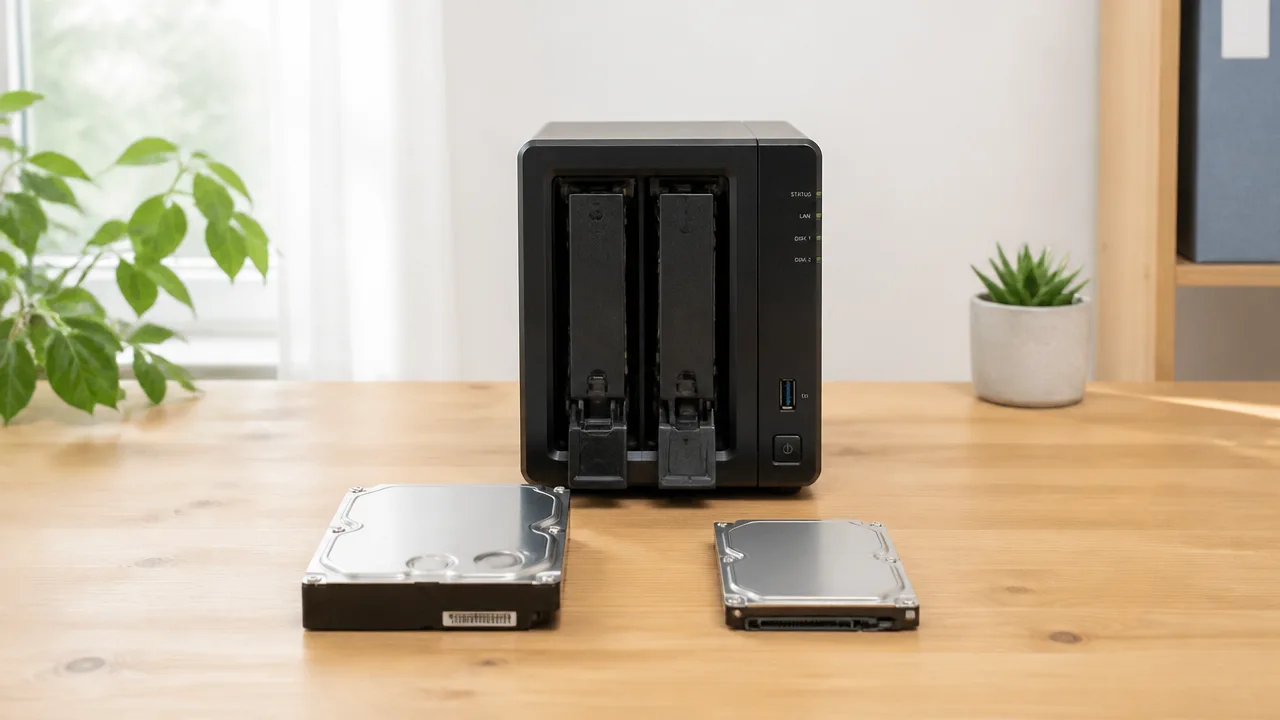
Synology Hybrid RAIDを選んでも、HDDが2台の構成では、実効容量は基本的に小さいほうのHDDに合わせて決まります。
たとえば2TBと4TBを組み合わせた場合、データを保存できる容量はおおむね2TB相当です。
Synology Hybrid RAIDは容量の異なるHDDを組み合わせやすい仕組みですが、2台だけでは大容量側の余りを保存領域として使い切れない点を理解しておくと、容量選びで迷いにくくなります。
2台の異容量HDDでは通常のRAID1と実効容量がほぼ変わらない
Synology Hybrid RAIDには、HDDの容量差を活用しながらデータの保護を行いやすくする特徴があります。
ただし、HDDが2台の場合は、それぞれに同じ内容を保存する形に近くなるため、通常のRAID1と同じように小さいHDDの容量が基準になります。
大きいHDDにある余った領域だけへ、保護されたデータを追加で保存することは基本的にできません。
| HDDの組み合わせ | Synology Hybrid RAIDで使える実効容量の目安 | 使われにくい領域の目安 |
|---|---|---|
| 2TB+2TB | 2TB相当 | なし |
| 2TB+4TB | 2TB相当 | 4TB側の約2TB |
| 4TB+8TB | 4TB相当 | 8TB側の約4TB |
実際に表示される容量は、ファイルシステムやシステム領域の使用分によって表の数値より少なくなります。
それでも容量を見積もる際は、「2台なら小さいほうのHDDと同程度」と考えておけば大きく外れません。
すでに容量の異なるHDDを持っていて、まずは2台でNASを始めたい場合にはSynology Hybrid RAIDを利用できますが、大容量側を余すことなく使えるわけではない点には注意しましょう。
3台以上へ増設する構成では異容量を活用しやすくなる場合がある
Synology Hybrid RAIDの容量差への対応が活きやすくなるのは、3台以上のHDDを搭載する場合です。
複数のHDDにある容量の区切りを組み合わせられるため、2台構成では余っていた大容量側の領域を、条件によっては保存容量として利用できるようになります。
たとえば2TB・4TB・4TBの3台を、1台分の冗長性を持つSynology Hybrid RAIDで構成すると、実効容量はおおむね6TB相当になる考え方です。
| HDDの組み合わせ例 | 2台構成での考え方 | 3台構成で期待できること |
|---|---|---|
| 2TB+4TB | 2TB相当まで | 大容量側の余りは活用しにくい |
| 2TB+4TB+4TB | 該当なし | 容量差の一部を保存領域に回せる場合がある |
| 同容量のHDDを3台 | 該当なし | 容量計算が分かりやすい |
ただし、どの組み合わせでも大容量HDDの空き領域をすべて使えるとは限りません。
容量の小さいHDDが複数混ざるほど、使い切れない領域が生じることもあります。
将来3台以上へ増設する予定があるなら、手元にあるHDDを活用する選択肢としてSynology Hybrid RAIDは検討しやすいでしょう。
一方で、構成をシンプルに把握したい場合は、できるだけ近い容量のHDDでそろえるほうが管理は楽になります。
利用できる構成はSynologyの対応機種と仕様で確認する
Synology Hybrid RAIDを使えるかどうかは、NAS本体の機種、搭載できるHDDの台数、導入する保存領域の種類によって変わります。
同じSynology製NASでも、機種やソフトウェアの世代によって選択できる構成が異なる場合があります。
購入前やHDDの追加前には、NAS本体の製品仕様と対応ドライブ一覧を確認しておくと安心です。
-
NAS本体がSynology Hybrid RAIDに対応しているか確認する。
-
搭載できるHDDの最大台数を確認する。
-
現在の保存領域がどの方式で作られているか確認する。
-
追加予定のHDDが本体の対応条件に合うか確認する。
-
Synologyが案内している容量計算の情報で、組み合わせごとの実効容量を確認する。
特に異容量HDDを組み合わせるときは、容量だけでなくHDDの接続方式や対応状況も見ておくことが大切です。
Synology Hybrid RAIDは異なる容量のHDDを扱いやすくする仕組みですが、2台構成では小さいHDDに容量がそろうという基本を押さえたうえで選ぶと、想定とのずれを減らせます。
RAID方式は必要な容量・ドライブ台数・冗長性で選ぶ
RAID方式は、NASに搭載できるHDDの台数、必要な実効容量、どの程度の冗長性を求めるかで選ぶのが基本です。
2台構成ならRAID1が中心ですが、3台以上を搭載できるNASではRAID5やRAID6、4台以上ならRAID10も選択肢になります。
空き容量を優先するのか、データを保存し続けやすい構成を優先するのかを先に決めると、方式を選びやすくなります。
| 方式 | 必要なHDD台数 | 容量の使いやすさ | 冗長性の考え方 |
|---|---|---|---|
| RAID0 | 2台以上 | 高い | なし |
| RAID1 | 2台 | 控えめ | 1台ずつ同じ内容を保持する |
| RAID5 | 3台以上 | 比較的高い | 1台分の容量を冗長性に使う |
| RAID6 | 4台以上が一般的 | RAID5より控えめ | 2台分の容量を冗長性に使う |
| RAID10 | 4台以上 | おおむね半分 | ミラーリングと分散記録を組み合わせる |
なお、利用できるRAID方式はNAS本体の仕様や搭載ベイ数によって異なります。
購入前には、希望する方式を選べるかどうかを製品仕様で確認しておくと安心です。
RAID0は容量を活用しやすい一方で冗長性がない
RAID0は、複数のHDDにデータを分散して書き込む方式です。
たとえば4TBのHDDを2台使う場合、構成上は合計8TB相当を保存領域として活用しやすい点が特徴です。
複数のHDDへ同時に読み書きするため、用途によってはデータの読み書きが軽快になることもあります。
一方で、RAID0にはHDDの内容を補う冗長性がありません。
構成しているHDDのどれか1台に問題が起きると、保存領域全体へアクセスしにくくなる可能性があります。
そのため、RAID0は作業用データや一時的な保存領域など、容量や速度を優先したい場面で検討される方式です。
- 限られた台数で保存領域を広く使いたい。
- データの読み書き速度を重視したい。
- 保存するデータの扱い方を別途考えられる。
このような条件に当てはまる場合は候補になりますが、大切な写真や仕事のデータを置くNASでは、冗長性のある方式と比べて慎重に判断したほうがよいでしょう。
RAID5とRAID6は3台以上の構成で選択肢になる
RAID5は3台以上のHDDを使い、データと復元用の情報を各HDDへ分散して保存する方式です。
HDDの合計容量すべてを保存領域に使うわけではなく、1台分に相当する容量を冗長性のために使うイメージになります。
たとえば同容量のHDDを4台で構成する場合、一般的には3台分相当を実効容量として見込む考え方です。
RAID6も基本的な仕組みは似ていますが、冗長性のために2台分相当の容量を使います。
そのぶん実効容量は少なくなりますが、複数台で構成するNASにおいて、より余裕を持たせたい場合に検討しやすい方式です。
| 比較項目 | RAID5 | RAID6 |
|---|---|---|
| 構成に必要なHDD台数 | 3台以上 | 4台以上が一般的 |
| 冗長性に使う容量の目安 | 1台分相当 | 2台分相当 |
| 向いている考え方 | 容量効率と冗長性のバランスを取りたい | 容量より冗長性をやや重視したい |
RAID5とRAID6は、2ベイNASでは選べないため、3ベイ以上または4ベイ以上のNASを前提に考える必要があります。
また、HDDの台数が増えるほど、導入時の費用、消費電力、動作音も増えやすくなります。
容量計算だけで決めず、設置場所や運用コストも含めて検討すると選びやすいです。
RAID10は4台以上を使い速度と冗長性を両立しやすい
RAID10は、HDDへ同じ内容を保存する仕組みと、データを分散して書き込む仕組みを組み合わせた方式です。
4台以上のHDDが必要ですが、読み書きの性能と冗長性のバランスを取りやすい点が魅力です。
実効容量は、同容量のHDDで構成する場合、合計容量のおおむね半分が目安になります。
たとえば8TBのHDDを4台使うなら、実効容量はおおむね16TB相当として考えます。
RAID5より容量効率は下がりやすい一方、複数の利用者がアクセスする共有フォルダや、読み書きが多い用途では検討しやすい構成です。
ただし、RAID10ではどのHDDが同じ組になるかによって、複数台に問題が起きた場合の状態が変わります。
同じ組に属するHDDへ同時に問題が起きるケースまで避けられるわけではないため、「2台まで常に大丈夫」と単純には考えないことが大切です。
- 4台以上のHDDを搭載できるNASを使う。
- 容量効率よりも読み書きの軽快さを重視したい。
- 共有利用やデータ更新が多い環境で使いたい。
- HDDの台数と導入費用が増えても、構成の安定感を重視したい。
RAID方式に迷ったときは、まずNASの搭載台数を確認し、次に必要な実効容量を計算すると候補を絞りやすくなります。
そのうえで、容量を広く使いたいならRAID5、余裕のある冗長性を求めるならRAID6、性能とのバランスを重視するならRAID10というように選ぶと分かりやすいでしょう。
RAID1とは別にバックアップを用意してデータを守る
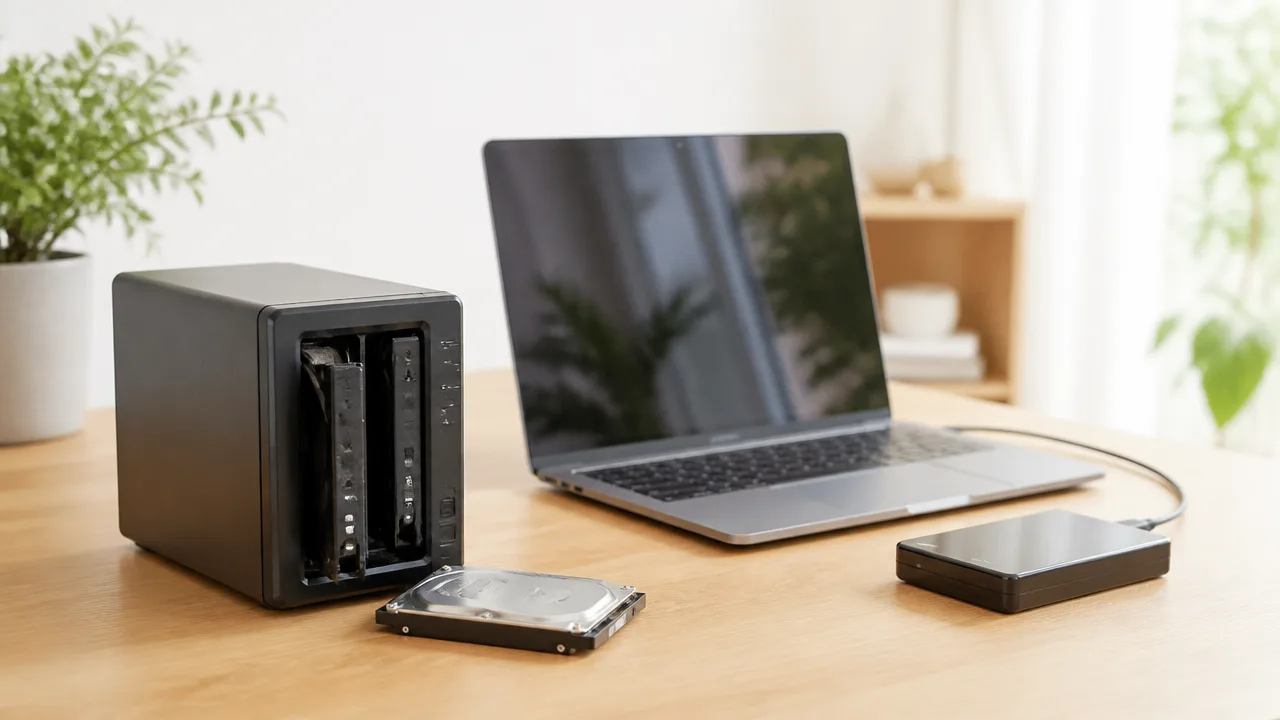
RAID1を使っていても、大切なデータは別の場所へバックアップすることが大切です。
RAID1はHDDの故障に備える仕組みであり、削除や上書き、NAS本体のトラブルまで幅広くカバーするものではありません。
容量が違うHDDでRAID1を組んでいる場合でも、同容量のHDDで組んでいる場合でも、バックアップが必要な理由は変わりません。
RAID1はHDD1台の故障に備える仕組み
RAID1では、NAS内の2台のHDDに同じ内容を書き込むため、片方のHDDに問題が起きても、もう片方にデータが残っている状態を目指せます。
これは、HDDの交換や復旧作業を行う間もデータを利用しやすくするための可用性を高める仕組みと考えると分かりやすいです。
一方で、NAS本体の故障、落下や水濡れなどの予期しない出来事、設置場所で起きるトラブルには、NAS内部のHDDを2台にしていても対応しにくい場合があります。
2台のHDDが同じNASに入っている以上、NASごと使えなくなったときには、両方のデータへアクセスできなくなる可能性があるためです。
| 起きたこと | RAID1だけで備えやすいか | 別バックアップの必要性 |
|---|---|---|
| HDD1台の故障 | 備えやすい | あるとより安心 |
| 必要なファイルの削除 | 備えにくい | 必要 |
| 誤った内容での上書き | 備えにくい | 必要 |
| NAS本体の故障や設置場所のトラブル | 備えにくい | 必要 |
誤削除や上書きは複製先にも反映される
RAID1は2台のHDDに同じ状態を保つため、ファイルを誤って削除した場合、その削除内容ももう片方へ反映されます。
写真の整理中に必要なフォルダまで消してしまったり、仕事用の書類を古い内容で上書きしたりした場合も、RAID1だけでは以前の状態へ戻せないことがあります。
また、NASへ保存したデータが意図しない形で変更されたときも、同期のタイミングによっては2台のHDDに同じ変更が保存されます。
そのため、RAID1を「データが常に元へ戻せる仕組み」と考えるのではなく、HDDの故障に備えながら普段の利用を続けやすくする仕組みとして捉えることが大切です。
バックアップ先に世代を分けて保存しておけば、少し前のファイルやフォルダを探せる余地が生まれます。
-
バックアップした日付ごとに保存先を分ける。
-
ファイルの変更履歴を残せる設定を利用する。
-
大きな整理や一括削除の前には、手動でもバックアップを取る。
-
復元できるかをときどき確認する。
外付けHDDやクラウドへ定期的にバックアップする
バックアップ先として選びやすいのは、NASに接続する外付けHDDと、インターネット経由で保存できるクラウドストレージです。
外付けHDDは初期費用を抑えやすく、大容量の写真、動画、書類をまとめて保管したい場合に向いています。
ただし、バックアップ後も外付けHDDをNASの近くへ置いたままにすると、設置場所で起きるトラブルの影響を同時に受けることがあります。
バックアップ完了後は取り外して別の場所に保管する、または複数の保存先を使い分ける方法も検討しやすいでしょう。
クラウドストレージはNASとは離れた場所にデータを保管しやすく、外出先から内容を確認したい人にも便利です。
一方で、初回のバックアップには時間がかかることがあり、利用料金、通信環境、保存できる容量は事前に確認しておくと安心です。
-
NAS内で失いたくない共有フォルダを決めます。
-
外付けHDDまたはクラウドストレージなど、NASとは別の保存先を用意します。
-
毎日、毎週など無理なく続けられる頻度で自動バックアップを設定します。
-
一定期間ごとに、別の場所へ復元できるかを確認します。
バックアップは、作成するだけでなく復元できる状態か確認するところまでが大切です。
RAID1によるHDD故障への備えと、外付けHDDやクラウドへの定期的なバックアップを組み合わせることで、大切なデータを守る選択肢を広げられます。
まとめ
この記事のポイントをまとめます。
- 容量が違うHDDでも、対応するNASならRAID1を構築できる場合があります。
- RAID1の実効容量は、基本的に容量が小さいHDDにそろいます。
- 4TBと8TBでRAID1を組んだ場合、使える容量は原則として約4TBです。
- HDDは同容量で、性能や用途も近い製品をそろえると管理しやすくなります。
- 容量は現在のデータ量だけでなく、今後増える写真や動画の分も見込んで選びます。
- 片方だけを大容量HDDへ交換しても、もう片方を交換するまでは実効容量は増えません。
- 1台構成からRAID1へ移行できるかは、NASの機種や現在の設定によって異なります。
- Synology Hybrid RAIDでも、HDDが2台なら小さいほうの容量が基準になります。
- RAID1を使う場合も、別の場所へのバックアップを用意することが大切です。
容量が違うHDDでRAID1を使うことはできますが、大きいHDDの余った容量は基本的に活用できません。
これからHDDを購入するなら、NASの互換性リストを確認したうえで、必要な実効容量を満たす同容量のHDDを2台選ぶとわかりやすいです。
すでに異なる容量のHDDを持っている場合も、まずはNASの対応状況と使える容量を確認してから設定を進めましょう。
大切な写真や仕事のデータを安心して保管するために、RAID1だけに頼らず、外付けHDDやクラウドなどへのバックアップも少しずつ整えてみてください。