スマートホーム製品を見ていると、「Matter対応」「Thread対応」という表記があり、何が違うのか迷ってしまいますよね。
どちらも便利そうに見える一方で、「Matter対応ならThreadも使えるの?」「自宅にハブは必要?」と、購入前に確認したいことが多いと感じる人もいるでしょう。
結論からいうと、Matterは機器を連携させるための共通規格で、Threadは機器同士が通信するための省電力な通信方式です。
役割の違いを知っておくと、手持ちのApple HomeやGoogle Homeで使えるか、Threadボーダールーターが必要かなどを落ち着いて確認しやすくなります。
この記事では、MatterとThreadの仕組みや対応製品を選ぶときの確認ポイントを、はじめてスマートホームを整える人にもわかりやすく紹介します。
「対応」と書かれているだけで選んで後悔しないために、まずは両者の関係をやさしく整理していきましょう。
この記事でわかること
- MatterとThreadの役割と仕組みの違い
- Matter対応製品でもThread通信とは限らない理由
- Thread接続に必要なThreadボーダールーターとMatterコントローラー
- Apple HomeやGoogle Homeで使う際に確認したい対応状況
Matterは共通規格、Threadは省電力な通信方式という違いがある
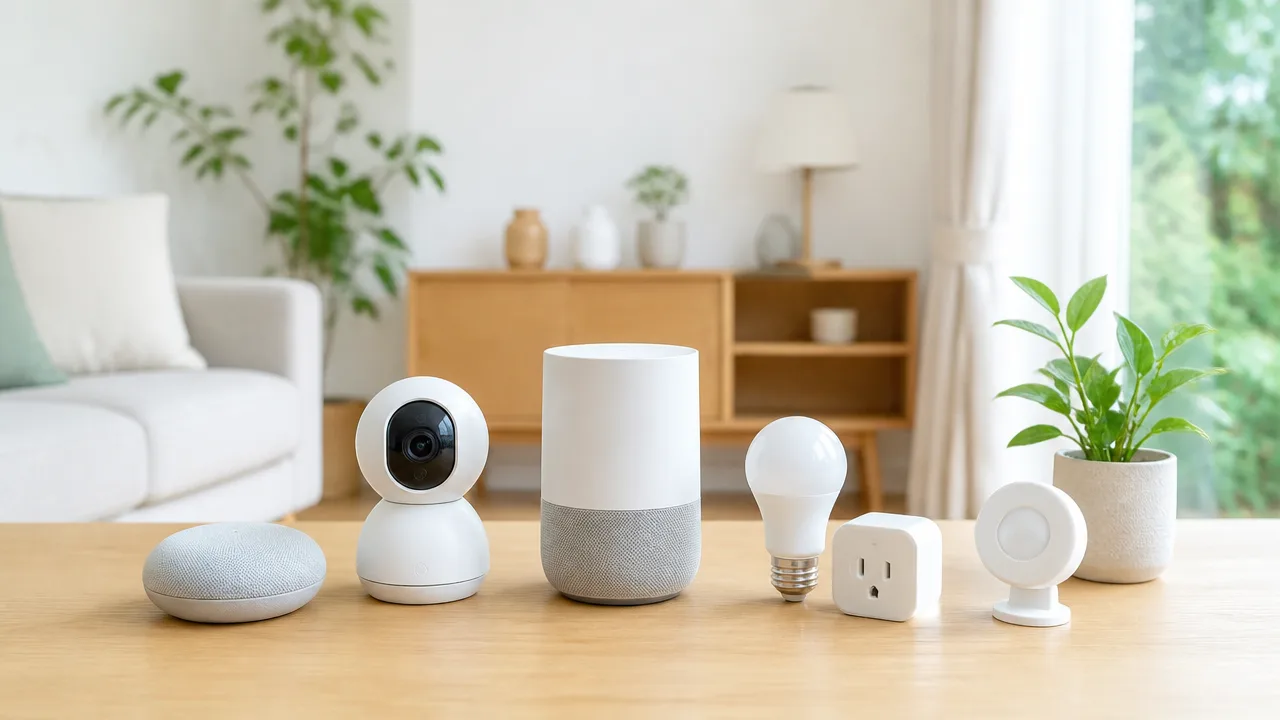
MatterとThreadは似た言葉に見えますが、役割ははっきり異なります。
Matterはスマートホーム機器を連携させるための共通ルールで、Threadは機器同士がデータをやり取りするための省電力な通信方式です。
つまり、Matterは「どう操作や連携をするか」、Threadは「どのように通信を届けるか」を担当すると考えるとわかりやすいですよ。
| 項目 | Matter | Thread |
|---|---|---|
| 主な役割 | 機器連携の共通ルール | 機器間通信の仕組み |
| イメージ | 会話のルールや共通言語 | 会話を届けるための道 |
| 得意なこと | 異なるメーカーの機器を扱いやすくする | 低消費電力で安定したネットワークをつくる |
| 関係性 | 組み合わせて利用できる | |
Matterはメーカーを超えた機器連携のルール
Matterは、照明やプラグ、センサーなどのスマートホーム機器を、メーカーの違いを意識しにくくして扱うための共通規格です。
これまでのスマートホームでは、機器ごとに対応するアプリや連携先が異なり、組み合わせを選ぶ場面がありました。
Matterはこうした機器連携において、操作の指示や状態の伝え方、安全に接続するための考え方などを共通化しています。
たとえば照明に対して「つける」「消す」「明るさを変える」といった指示を出す際に、メーカーごとに大きく異なる扱いになりにくいよう整える役割を持ちます。
そのためMatterは、特定の無線方式そのものではなく、スマートホーム全体で使われる機器連携のための約束ごとと捉えるのがポイントです。
なお、Matterに対応する機器の種類や操作できる内容は、製品カテゴリや利用するスマートホームの環境によって変わる場合があります。
Threadは機器同士をつなぐメッシュネットワーク
Threadは、スマートホーム向けに設計された無線通信の仕組みです。
消費電力を抑えやすいため、コンセントにつながない小型のセンサーやボタンなどとも相性がよいとされています。
Threadの特徴は、複数の対応機器が協力して通信経路をつくるメッシュネットワークにあります。
メッシュネットワークでは、通信可能な機器が増えることで、データを届ける経路の選択肢も増えやすくなります。
たとえば、ある機器から直接届きにくい場所でも、途中にある対応機器を経由して通信できる場合があります。
ただし、すべてのThread対応機器が通信の中継を担うわけではありません。
電池で動く機器は電力消費を抑えるため、主に通信を利用する側として動作する設計が一般的です。
このようにThreadは、家の中にある機器をつなぐための通信網をつくる技術であり、Matterとは担当する層が違います。
MatterとThreadは競合せず組み合わせて使える
MatterとThreadは、どちらか一方を選ぶ関係ではありません。
「Matterのルールで連携し、Threadのネットワークで通信する」という組み合わせができます。
この組み合わせは一般に「Matter over Thread」と呼ばれます。
たとえば、スマートホーム側からの操作指示をMatterの共通ルールで解釈し、その指示をThreadの通信網で照明やセンサーへ届けるイメージです。
一方で、MatterはThread以外の通信経路でも利用できるため、MatterとThreadは常にセットになるわけではありません。
名前が並んで表記されていても、Matterは連携のルール、Threadは通信の仕組みと分けて見ると、製品説明や対応状況を理解しやすくなります。
Matter対応製品が必ずThreadに対応しているとは限らない
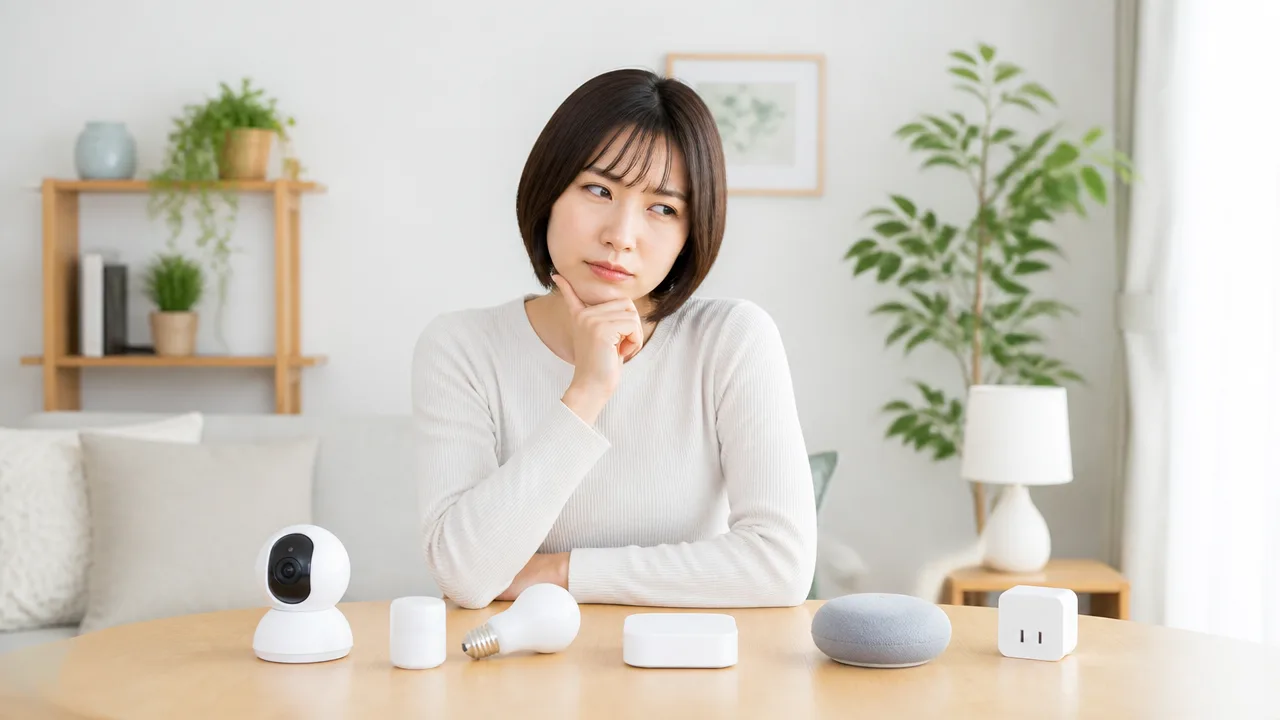
「Matter対応」と書かれていても、その製品がThreadで通信するとは限りません。
Matterは複数の通信方式で利用できる共通規格のため、製品ごとにThread、無線LAN、有線LANのどれを使うかが異なります。
購入前にはMatter対応という表示だけでなく、接続方式の欄に何と書かれているかを確認することが大切です。
| 構成 | 主な通信経路 | 向いている機器の例 |
|---|---|---|
| Matter over Thread | Thread | 小型センサー、ボタン、電池式の機器など |
| Matter over Wi-Fi | 無線LAN | 照明、プラグ、家電類など |
| Matter over Ethernet | 有線LAN | 据え置き型のハブ、安定した通信を重視する機器など |
同じMatter対応の照明でも、製品AはThread接続、製品Bは無線LAN接続ということがあります。
そのため、すでに自宅で使っているスマートホーム環境や、置きたい場所の通信状況に合わせて選ぶと安心です。
Matter over ThreadはThread経由でMatterを利用する構成
Matter over Threadは、Threadの通信網を通してMatter対応機器を操作・連携する構成です。
製品のパッケージや仕様表では、「Matter over Thread」や「Thread対応」と表記されることがあります。
この構成では、Matterが機器同士の連携ルールを担い、Threadが機器までデータを届ける通信経路を担います。
特に、配線しにくい場所へ置く小型機器や、電池交換の手間をできるだけ抑えたい機器と相性を考えやすい方式です。
ただし、Matter over Thread対応製品を選ぶ場合は、家の中にThread通信を利用できる環境があるかも確認しましょう。
Matter対応だけを見て購入すると、想定していた接続方法と異なる場合があります。
- 「Matter over Thread」と書かれているか
- 「Thread対応」の記載があるか
- 操作したいスマートホームサービスで利用できるか
なお、Thread対応という記載があっても、製品ごとに使える機能や初期設定の流れが同じとは限りません。
購入ページだけで判断しにくいときは、メーカーの対応サービス一覧やサポート情報まで確認すると選びやすくなります。
Matter over Wi-Fiは既存の無線LANを利用する構成
Matter over Wi-Fiは、自宅ですでに使っている無線LANを経由してMatterを利用する構成です。
新しくThread用の通信網を用意するのではなく、普段スマートフォンやパソコンを接続している無線LANにつなぐイメージです。
無線LANの電波が安定して届く場所であれば、対応機器をネットワークへ追加しやすい点が特徴です。
据え置き型の照明、スマートプラグ、ロボット掃除機のように、電源を継続して確保しやすい機器では無線LAN接続の製品も多く見られます。
一方で、無線LANにつながる機器が増えると、利用中のルーターや設置場所によっては通信環境を見直したくなることもあります。
そのため、無線LAN方式のMatter製品を選ぶときは、設置予定の場所で電波が届くか確認しておくと安心です。
| 確認したい項目 | 見るポイント |
|---|---|
| 対応周波数帯 | 自宅の無線LAN環境と接続条件が合うか確認する |
| 設置場所 | 壁や扉の影響を受けず、通信しやすい場所か確認する |
| 初期設定 | 利用するスマートホームサービスの案内に沿って追加できるか確認する |
無線LAN対応だからMatterではない、ということではありません。
Matter対応かどうかと、無線LAN・Threadのどちらで通信するかは別の確認項目として考えると、表示を読み違えにくくなります。
Matterは有線Ethernetでも利用できる
Matterは、無線通信だけでなくEthernet(有線LAN)を使う構成でも利用できます。
LANケーブルでルーターやスイッチングハブへ接続するため、設置場所まで配線できる機器に向いた方法です。
たとえば、棚やテレビ台の周辺に置く据え置き型の機器では、有線LAN接続に対応している場合があります。
無線の電波状況に左右されにくいため、通信の安定性を重視したい場所では選択肢のひとつになります。
ただし、有線LAN端子があるだけではMatter対応とは判断できません。
反対に、Matter対応製品であっても有線LAN端子を備えていないことは珍しくありません。
製品を比較するときは、「Matter対応」「通信方式」「利用したいサービスへの対応状況」を分けてチェックしましょう。
Threadは電池式センサーなど小さな機器に向いている
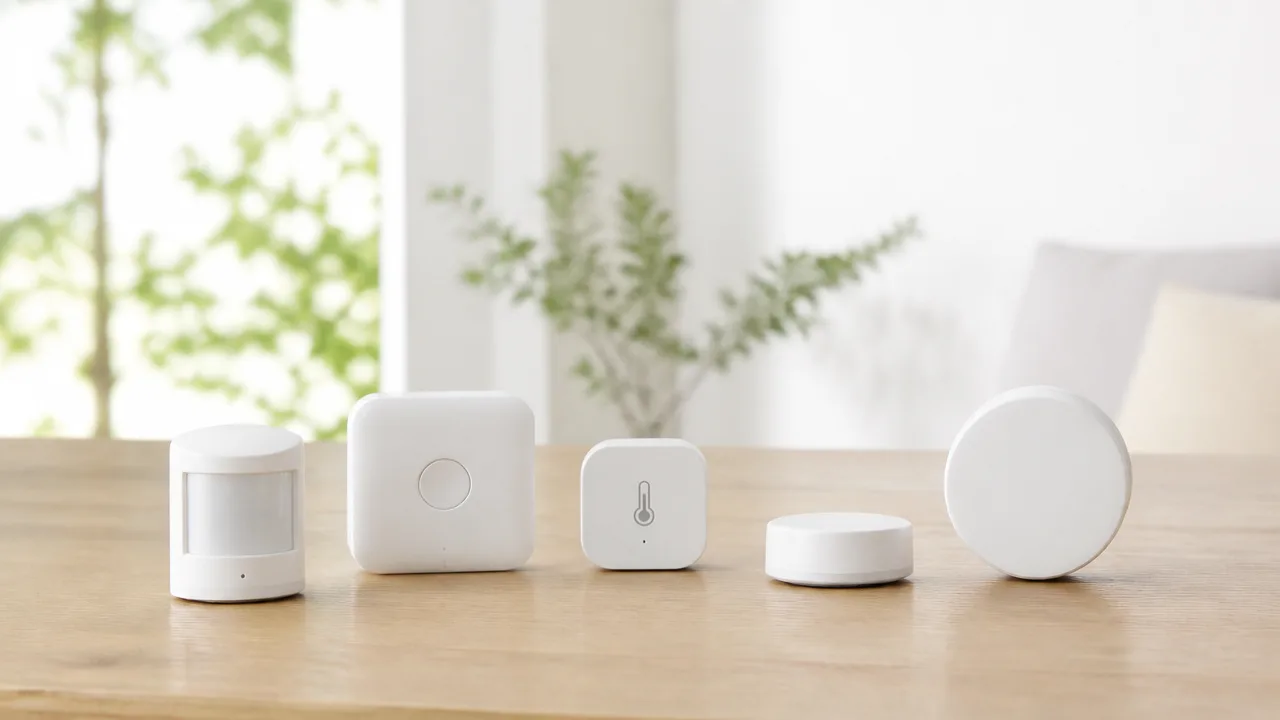
Threadは、ドア・窓の開閉センサーや温湿度センサーなど、小さな電池式機器を使いやすくするための通信方式です。
必要なときにだけ通信し、待機中の消費電力を抑えやすいため、頻繁に充電や電池交換をしたくない機器と相性がよいとされています。
さらに、対応機器どうしで通信経路を補い合えるので、家の中に複数の機器を設置する環境にもなじみやすい点が特徴です。
低消費電力で電池を長く使いやすい
Threadは、少ない電力で短いデータを送受信する用途を想定した通信方式です。
たとえば、人の動き、室内の明るさ、ドアの開閉、温度などを知らせるセンサーは、動画のような大きなデータを常に送る必要がありません。
このような機器では、変化を検知したときや決まった間隔だけ通信し、それ以外の時間は消費電力を抑える動作をしやすくなります。
電池式のセンサーをあちこちに置きたい人にとって、配線を増やさずに使いやすいことが、Threadの魅力です。
| Threadが向きやすい機器 | 通信する内容の例 |
|---|---|
| 開閉センサー | ドアや窓が開いた・閉じたという状態 |
| 人感センサー | 人の動きを検知したという通知 |
| 温湿度センサー | 室温や湿度の変化 |
| ボタン・スイッチ | 押した操作の指示 |
| 小型の照明アクセサリー | 点灯・消灯や明るさの変更 |
一方で、映像の配信や大容量ファイルの送受信など、多くの通信量が必要な機器には別の通信方式が選ばれることが一般的です。
Thread対応であっても電池の持ちは機器ごとに異なり、検知回数、通信状況、電池の種類、設置環境などの影響を受けます。
そのため、電池交換が不要になると考えるのではなく、電池の交換頻度を抑えやすい仕組みとして捉えるとわかりやすいです。
メッシュ構造により通信経路を補い合える
Threadには、対応機器の一部が通信を中継し、複数の経路を作れるメッシュ構造という特徴があります。
たとえば、コンセントにつないで使う照明やスマートプラグなどは、電源を安定して確保できるため、ほかの機器の通信を中継する役割を担える場合があります。
電池式センサーは電力消費を抑えるために常時中継を行わず、近くの中継可能な機器を経由して情報を送る構成になりやすいです。
つまり、センサー自身は省電力を優先しながら、家の中では複数の機器が通信を支え合う形を目指せます。
- 電源につないで使う機器が、通信を中継できる場合がある
- 電池式機器は、近くの中継可能な機器を利用して通信しやすい
- 通信経路がひとつに限られにくく、機器の配置を広げやすい
ただし、すべてのThread対応機器が中継役になるわけではありません。
また、壁の材質、階をまたぐ設置、機器どうしの距離、電波の干渉などによって、通信の届きやすさは変わります。
最初から家中にセンサーを増やすよりも、よく使う部屋から設置し、必要に応じて電源接続型の対応機器を加えるほうが、状態を確認しながら整えやすいでしょう。
ThreadとWi-Fi・Zigbee・Bluetoothの違い
Thread、Wi-Fi、Zigbee、Bluetoothは、いずれも機器を無線でつなぐための方式ですが、得意な用途や接続の仕組みが異なります。
どれが常に優れているというものではなく、使いたい機器と設置場所に合わせて選ぶことが大切です。
| 通信方式 | 向きやすい用途 | 特徴 |
|---|---|---|
| Thread | 電池式センサーや小型のスマートホーム機器 | 低消費電力とメッシュ構造を活かしやすい |
| Wi-Fi | カメラや家電など通信量が多い機器 | 家庭内の無線LANへ直接つなぐ構成が多い |
| Zigbee | 照明やセンサーなどのスマートホーム機器 | 低消費電力のメッシュ通信に対応する製品が多い |
| Bluetooth | 近距離で操作する機器や初期設定 | スマートフォンと直接つなぐ用途でも使われる |
Wi-Fiは通信量の多い機器に向いていますが、電池だけで長期間動かしたい小型センサーでは、消費電力が気になることがあります。
Zigbeeも低消費電力のスマートホーム機器で広く使われてきた方式ですが、製品によっては専用のハブを前提とする構成があります。
Bluetoothはスマートフォンとの近距離通信に便利で、機器の設定時に使われることもありますが、家全体へ通信範囲を広げる用途では構成を確認したほうが安心です。
Threadは、電池式の小型機器を増やしながら、機器間で通信をつなぎやすくしたい場合に候補となります。
購入前には、通信方式だけで判断せず、使いたいセンサーや照明が同じスマートホーム環境で利用できるかも確認して選びましょう。
Matter over Threadの利用にはThreadボーダールーターが必要になる
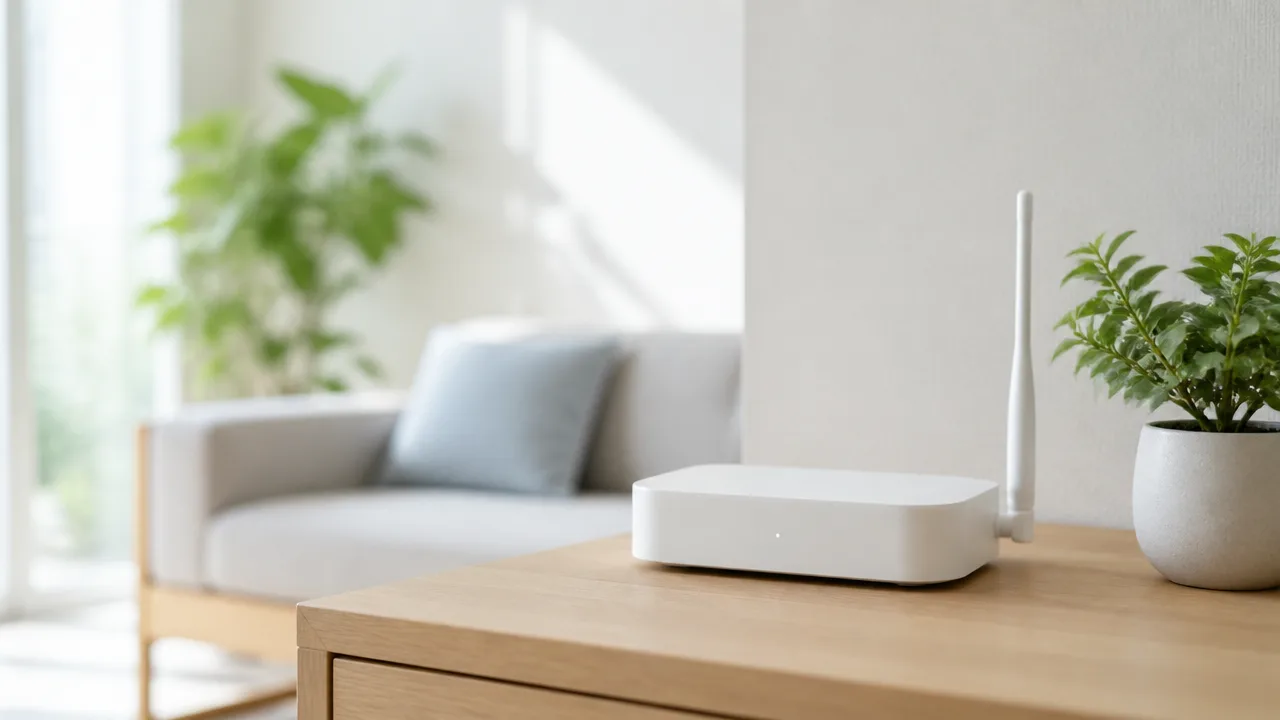
Matter対応機器をThreadで接続して使う場合は、Threadネットワークと家庭内ネットワークをつなぐThreadボーダールーターが必要です。
また、機器を登録したり、スマートフォンや音声操作で動かしたりするには、Matterコントローラーも必要になります。
ただし、対応するスマートホーム機器のなかには、ThreadボーダールーターとMatterコントローラーの両方を1台で担えるものもあります。
購入前には、使いたいMatter対応機器だけでなく、すでに持っているハブやスマートスピーカーなどがThreadに対応しているか確認しておくと安心です。
ThreadボーダールーターはThreadと家庭内ネットワークをつなぐ
Threadボーダールーターは、Threadで通信する機器と、自宅のルーターにつながる家庭内ネットワークとの間を取り持つ機器です。
Thread対応のセンサーや照明は、そのままではスマートフォンや家庭内のほかのネットワーク機器と直接やり取りしにくいため、通信の出入口となる役割が必要になります。
この出入口を担うのがThreadボーダールーターです。
たとえば、Thread対応の人感センサーが反応した情報は、Threadネットワーク内を通り、ボーダールーターを経由して家庭内ネットワーク側へ届けられます。
反対に、スマートフォンから照明を操作する指示も、ボーダールーターを経由してThread対応機器へ送られます。
| 役割 | 通信の流れ |
|---|---|
| Thread対応機器 | センサーや照明などがThreadで通信する |
| Threadボーダールーター | Threadネットワークと家庭内ネットワークをつなぐ |
| 家庭内ネットワーク | スマートフォンや操作用機器との通信を受け渡す |
なお、ボーダールーターは、Thread機器をインターネットへ常時つなぐためだけの機器ではありません。
家庭内でMatter対応機器を操作する際にも、Thread側と家庭内ネットワーク側を結ぶ役割を持ちます。
Thread対応機器を使いたい場合は、対応するボーダールーターが少なくとも1台あるかを確認しましょう。
同じ住まいに複数のボーダールーターがある構成では、設置場所や対応状況によって通信経路を確保しやすくなる場合もあります。
Matterコントローラーは機器の登録や操作を担う
Matterコントローラーは、Matter対応機器をスマートホーム環境へ登録し、操作や管理を行う役割です。
スマートフォンのホームアプリや、対応するスマートスピーカー、画面付きの操作機器などがMatterコントローラーとして働くことがあります。
新しい照明やセンサーを追加するときには、コントローラーを使って機器を認識させ、利用する家の環境へ登録します。
登録後は、アプリでのオン・オフ操作、音声での操作、時間や条件に合わせた自動化などを設定できる場合があります。
- 機器をスマートホーム環境へ登録する
- 機器の状態を確認して操作する
- 部屋や名前などを管理する
- 対応する条件で自動化を設定する
ここで注意したいのは、Matterコントローラーであっても、必ずThreadボーダールーターの機能を持つとは限らないことです。
Matter対応機器を操作できる環境があっても、Thread接続の機器を追加するには別途ボーダールーターが必要になることがあります。
反対に、Threadボーダールーターだけでは、機器の登録や日常の操作まで完結しない構成もあります。
そのため、「Matter対応」という表示だけではなく、コントローラー機能とThreadボーダールーター機能の両方を確認することが大切です。
1台で両方の役割を持つ機器もある
スマートホーム向けの機器には、ThreadボーダールーターとMatterコントローラーを1台で兼ねるものがあります。
このタイプなら、対応するThread機器を登録して操作するための基本的な役割を、まとめて用意しやすくなります。
すでに対応機器を持っている場合は、新たに専用機器を増やさずにThread対応製品を導入できることもあります。
| 機能の組み合わせ | 確認したいポイント |
|---|---|
| Matterコントローラーのみ | Thread機器用にボーダールーターを別途用意する必要があるか |
| Threadボーダールーターのみ | 機器の登録や操作に使うコントローラーが別にあるか |
| 両方の機能を搭載 | 利用したいスマートホーム環境とThread機器に対応しているか |
確認するときは、製品ページや設定画面で「Threadボーダールーター」「Matterコントローラー」などの表記を探すと判断しやすいです。
また、同じ機器でも、利用するスマートホーム環境やソフトウェアの状態によって使える範囲が異なることがあります。
まずは自宅にある操作用機器がどの役割に対応しているかを整理してから、Thread対応のセンサーや照明を選ぶと、導入後の接続で迷いにくくなります。
スマートホームハブとMatterブリッジは接続する機器の仕組みが異なる
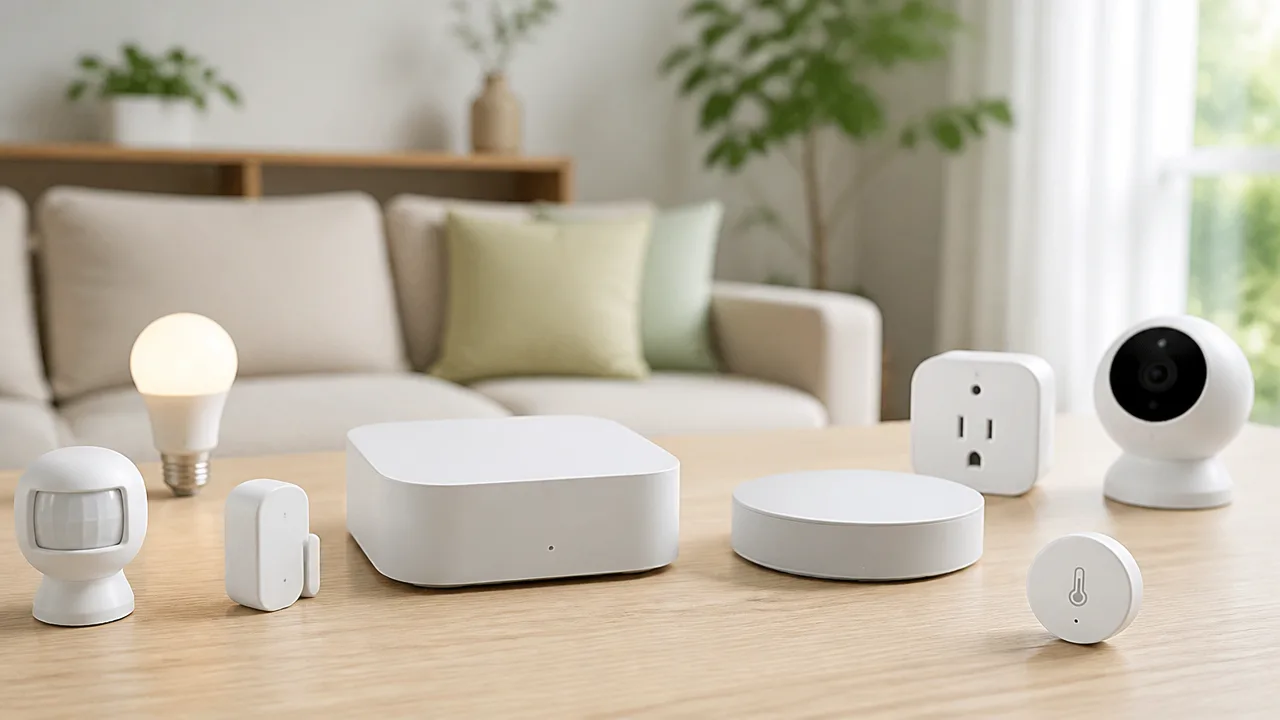
スマートホームハブは、複数の機器をまとめて管理したり、自動化したりするための中心的な機器です。
一方でMatterブリッジは、メーカー独自の仕組みでつながっている機器を、Matter対応の操作環境から扱えるように橋渡しする役割を持ちます。
どちらも機器どうしをつなぐ存在ですが、直接つながるのか、メーカー製ハブを経由するのかによって、設定方法や確認したいポイントが変わります。
スマートホームハブは機器の管理や自動化の中心になる
スマートホームハブは、照明、センサー、エアコンなどの機器を登録し、日常の操作をまとめやすくするための機器です。
たとえば「帰宅したら照明をつける」「指定した時間に家電の動作を切り替える」といった自動化では、ハブが条件を確認して各機器に指示を出す役割を担います。
スマートフォンだけでも操作できる製品はありますが、ハブを用意すると、複数の機器をひとつのルールで動かしやすくなる場合があります。
ただし、スマートホームハブという名称でも、対応する通信方式や管理できる製品の範囲は機種ごとに異なります。
「ハブ」と書かれていることだけで、すべてのスマートホーム機器を登録できるとは限りません。
| 役割 | スマートホームハブで行うことの例 |
|---|---|
| 機器の管理 | 照明やセンサーなどを登録して一覧で確認する |
| 日常の操作 | 複数の機器をまとめて操作する |
| 自動化 | 時刻やセンサーの反応をきっかけに動作させる |
| 状態の確認 | 点灯状況や開閉状況などを確認する |
購入前には、使いたい機器のメーカー名や製品名が、ハブの対応一覧に含まれているかを見ると安心です。
Matterブリッジは既存規格の機器をMatter側へ橋渡しする
Matterブリッジは、すでにメーカー独自の通信方式や専用ハブで動いている機器を、Matterの仕組みへつなぐための機能です。
たとえば、照明やカーテン、各種センサーがメーカー製ハブに登録されている場合、そのハブがMatterブリッジとして働くことで、対応する機器をMatter側に共有できることがあります。
この場合、子機となる照明やセンサー自体がMatterに直接対応していなくても、ブリッジ経由で操作できる構成があります。
Matterブリッジ対応は、手持ちの機器をすべてMatter対応製品へ買い替えずに済む可能性がある点が魅力です。
ただし、ブリッジ経由で利用できる機能は、機器本体を直接Matterへ登録する場合と同じとは限りません。
メーカー独自の細かな設定、特殊な動作、自動化の一部などは、引き続きメーカー公式アプリで設定する形になることもあります。
| 比較項目 | Matterに直接対応する機器 | Matterブリッジ経由の機器 |
|---|---|---|
| 接続の流れ | 機器本体をMatter環境へ登録する | メーカー製ハブなどを通して共有する |
| 必要になるもの | 機器本体と利用する操作環境 | 対象機器に対応したメーカー製ハブ |
| 設定の場所 | Matter対応の操作環境が中心 | メーカー公式アプリも併用することがある |
| 確認したい点 | 本体のMatter対応状況 | ブリッジ対象の製品・機能の範囲 |
なお、Matterブリッジは単体製品として用意されるとは限らず、スマートホームハブやメーカー製ゲートウェイに機能のひとつとして搭載されることもあります。
製品本体が直接つながる構成とメーカー製ハブを経由する構成
スマートホーム機器を選ぶときは、製品本体を直接登録する構成なのか、メーカー製ハブを経由する構成なのかを分けて考えると分かりやすいです。
直接つながる構成では、機器ごとにMatter対応と記載された製品を選び、対応する操作環境へ追加して使います。
追加の専用ハブを減らしやすい一方で、製品ごとに対応する機能や設定手順を確認することが大切です。
メーカー製ハブを経由する構成では、まず各機器をメーカー公式アプリとハブへ登録し、その後にハブのMatterブリッジ機能を利用して共有します。
同じメーカーの機器を複数使う予定なら、メーカー独自の便利な機能をまとめて使いやすい場合があります。
- 本体にMatter対応の表記があるか
- メーカー製ハブやゲートウェイが必要か
- すでに持っている機器がブリッジの対象に含まれるか
- 共有後に使いたい操作や自動化に対応しているか
- 初期設定にメーカー公式アプリが必要か
製品ページでは「Matter対応」と「Matterブリッジ対応」が別々に書かれていることがあるため、表記を見分けることがポイントです。
これから新しく機器をそろえるなら本体の直接対応が分かりやすく、すでに同じメーカーの機器を使っているならブリッジ対応ハブを活用する方法も検討しやすいですよ。
Matter対応でもApple HomeやGoogle Homeなどで使える機能には差がある
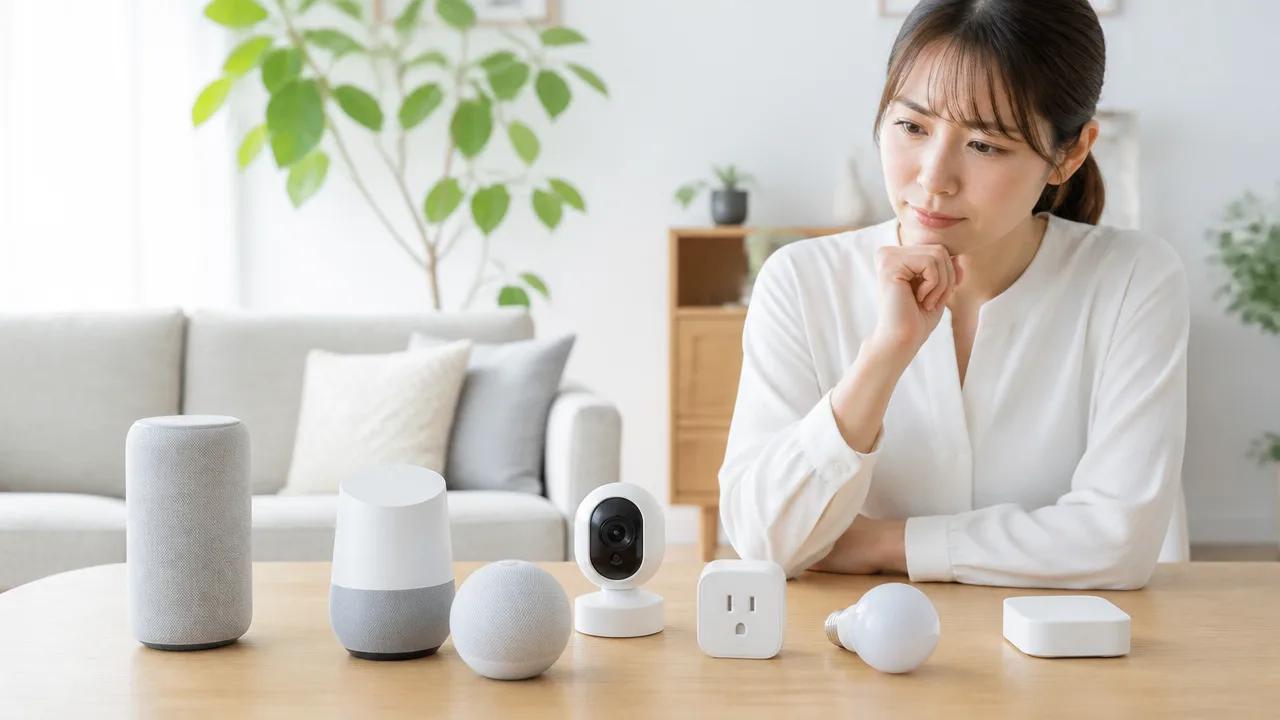
Matter対応の機器なら複数のスマートホーム環境に追加しやすくなりますが、どのアプリでも同じ画面・同じ機能で操作できるとは限りません。
基本的なオン・オフや明るさ調整などは共通化されやすい一方で、細かな設定、自動化、独自の便利機能は利用する環境によって表示や対応状況が変わります。
購入前にはMatter対応の有無だけでなく、普段使いたい操作環境で目的の機能を使えるか確認することが大切です。
Apple Home・Google Home・Amazon Alexa・SmartThingsとの連携
Matterは、Apple Home、Google Home、Amazon Alexa、SmartThingsなどの対応するスマートホーム環境へ機器を追加するための共通ルールです。
たとえば照明なら、電源のオン・オフ、明るさの変更、対応製品における色や色温度の調整といった基本操作を、各社のアプリや音声操作から行いやすくなります。
ただし、実際に表示される操作項目は、機器の種類・メーカーの実装・追加先アプリの対応状況によって異なります。
| スマートホーム環境 | 主な使い方の例 | 確認したいポイント |
|---|---|---|
| Apple Home | ホームアプリでの操作、Siriによる操作、部屋ごとの管理 | 利用するApple製機器やホームの構成 |
| Google Home | Google Homeアプリでの操作、Google アシスタントによる操作、家庭内の共有 | Google Home側で表示される機能と自動化条件 |
| Amazon Alexa | Alexaアプリでの操作、Alexaによる操作、定型アクション | 利用したい機器カテゴリと音声操作の内容 |
| SmartThings | SmartThingsアプリでの操作、シーンやルーティンの作成 | 対応する端末や地域ごとの提供状況 |
同じMatter対応の照明でも、ある環境では色温度まで細かく調整でき、別の環境では電源と明るさを中心に表示されることがあります。
これは機器が故障しているという意味ではなく、各アプリがMatterの機能をどこまで画面や自動化へ反映しているかの違いによるものです。
また、音声操作で使える言い回しや呼び出し方も環境ごとに異なるため、音声操作を重視するなら普段利用しているサービスとの組み合わせを優先すると選びやすいですよ。
複数のスマートホーム環境で共有できるマルチ管理
Matterには、ひとつの機器を複数のスマートホーム環境で管理しやすくするマルチ管理の考え方があります。
たとえば、家ではApple Homeを中心に使いながら、家族の利用状況に合わせてGoogle HomeやAmazon Alexaにも同じ照明を共有するといった使い方ができます。
それぞれの環境から同じ機器の状態を確認し、対応する基本操作を行えるため、家庭内で使うスマートフォンや音声操作のサービスが異なる場合にも便利です。
- 自分のスマートフォンではApple Homeから操作
- 家族の端末ではGoogle Homeから操作
- 音声操作はAmazon Alexaで利用
- 条件に応じた管理はSmartThingsで設定
ただし、マルチ管理を利用するには、機器だけでなく追加先のスマートホーム環境側もMatterの共有に対応している必要があります。
共有の手順や必要な確認操作はアプリごとに異なり、機器の初期設定後に共有用のコードを発行する形式などがあります。
機器を追加できることと、すべての機能を各環境で同じように使えることは別なので、この点は分けて考えるのがおすすめです。
なお、家族を同じホームへ招待する機能と、別のスマートホーム環境へ機器を共有する機能も役割が少し異なります。
家族だけで使う場合は、まずメインで利用するアプリのホーム共有機能を確認すると、管理が複雑になりにくいです。
アプリ固有の機能や自動化は共通化されない場合がある
Matterで共通化されやすいのは、機器の基本的な状態や操作であり、各アプリ独自の機能まで自動的に引き継がれるわけではありません。
たとえば、メーカー公式アプリにある細かな動作設定、独自の演出、消費状況の見せ方、製品ごとの詳細なカスタマイズは、Apple HomeやGoogle Homeなどに表示されない場合があります。
反対に、Apple Homeのオートメーション、Google Homeの自動化、Alexaの定型アクション、SmartThingsのルーティンといった機能も、それぞれのアプリ内で作成・管理するものです。
| 機能の種類 | Matterで共有されやすい内容 | 環境ごとに差が出やすい内容 |
|---|---|---|
| 基本操作 | 電源、明るさ、温度など機器カテゴリに応じた操作 | 画面表示の順番、細かな調整方法 |
| 自動化 | 機器の状態を条件や実行内容に選べる場合がある | 利用できる条件、時間指定、外部サービスとの連携 |
| 詳細設定 | 一部の標準化された設定 | メーカー独自のモード、詳細な本体設定、更新関連の項目 |
複数のアプリで同じ機器を操作する場合は、自動化をあちこちで重ねて作りすぎないほうが安心です。
同じ時間帯に異なる指示が実行されると、意図しない動きに見えることがあるため、自動化の作成先をひとつ決めると管理しやすくなります。
便利な独自機能を重視する機器はメーカー公式アプリを中心に使い、日常的な操作や家族との共有はApple HomeやGoogle Homeなどに任せるという分け方もできます。
自分が使いたいのが基本操作なのか、細かな設定や複雑な自動化なのかを先に整理すると、Matter対応製品をより納得して選べます。
Threadボーダールーターとして使える代表的な対応製品
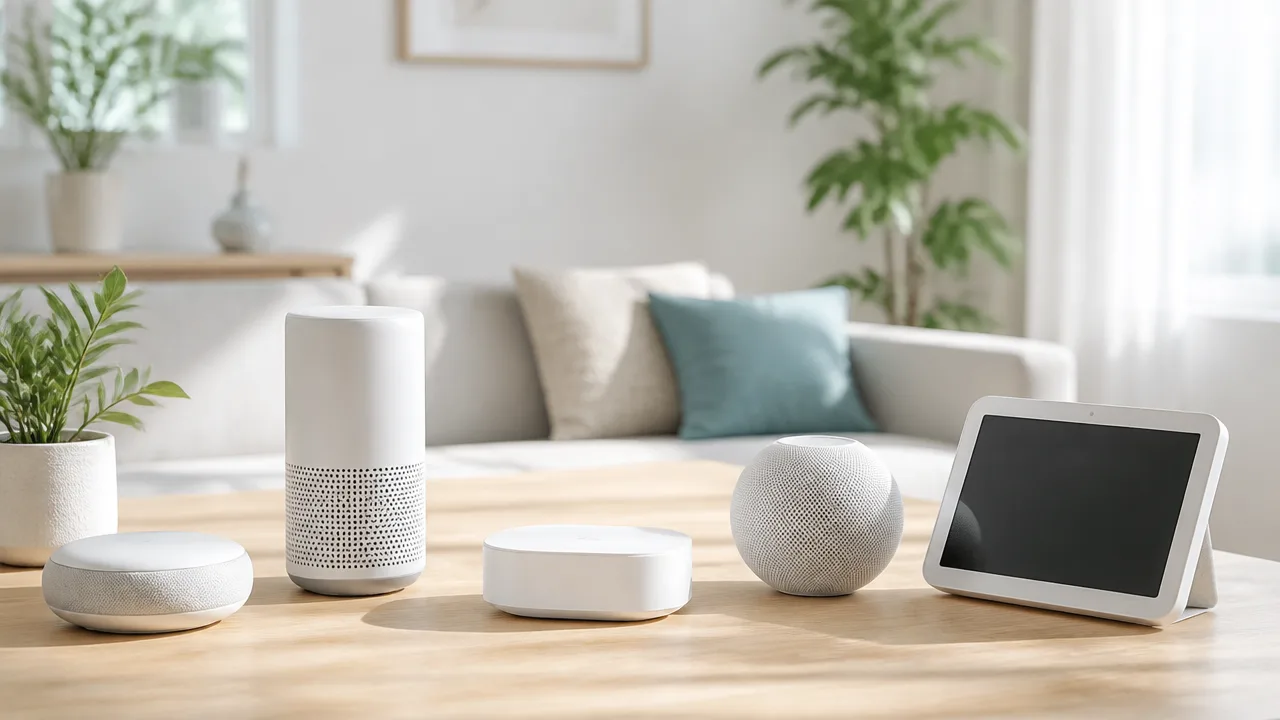
Thread対応の機器を家のネットワークにつなぐには、Threadボーダールーターとして動作するホームハブが必要です。
代表例にはHomePod mini、対応するApple TV 4K、Google Nest Hub(第2世代)、Google Nest Wifi Proなどがあります。
ただし、同じシリーズ名でも世代やモデルによって対応状況が異なるため、購入前だけでなく手持ちの製品でも型番や設定を確認することが大切です。
HomePod miniと対応するApple TV 4K
Appleの製品では、HomePod miniがThreadボーダールーターとして利用できる代表的な機器です。
コンパクトなスマートスピーカーとして音楽再生や音声操作に使いながら、対応するThread機器をホームに加える役割も担えます。
HomePod(第2世代)も、Threadボーダールーターとして利用できる製品のひとつです。
Apple TV 4Kはモデルによって対応状況が異なり、すべてのApple TV 4KがThreadに対応するわけではありません。
とくに、Wi‑FiとEthernetの両方に対応した一部のApple TV 4Kは、Threadボーダールーターとして使える場合があります。
一方で、Wi‑Fi接続専用のモデルはThreadに対応しないことがあるため、名称だけで判断しないほうが安心です。
| 製品 | Threadボーダールーターとしての利用 | 確認したい点 |
|---|---|---|
| HomePod mini | 利用できる代表的な製品 | ソフトウェアが最新の状態か |
| HomePod(第2世代) | 利用できる製品 | ホームアプリに正しく追加されているか |
| Apple TV 4K | 対応する世代・接続仕様のモデルで利用可能 | 世代、容量、Wi‑Fi専用かEthernet対応か |
Appleのホーム環境でまとめたい場合は、HomePod miniを置く方法がわかりやすい選択肢です。
すでに対応するApple TV 4Kをテレビ周りで使っているなら、新たに機器を増やさずに済む可能性があります。
ただし、実際にどの機器がThreadネットワークを中継しているかは設置場所や接続状況によって変わるため、特定の1台だけに頼りすぎない配置を考えると扱いやすくなります。
Google Nest Hub(第2世代)とGoogle Nest Wifi Pro
Google Homeを中心にスマートホームを使う場合は、Google Nest Hub(第2世代)やGoogle Nest Wifi ProがThreadボーダールーターとして利用できる代表例です。
Google Nest Hub(第2世代)は、画面付きのスマートディスプレイで、声による操作や機器の状態確認を行いたい人にも向いています。
Google Nest Wifi Proは、家庭のWi‑Fi環境を整えながらThread対応機器の接続も支えられる点が特徴です。
| 製品 | 主な設置場所のイメージ | 選びやすいケース |
|---|---|---|
| Google Nest Hub(第2世代) | リビング、寝室、デスク周り | 画面や音声で家電を操作したい場合 |
| Google Nest Wifi Pro | ルーターを置く場所 | Wi‑Fi環境の見直しも同時にしたい場合 |
Google Nest Hub(第2世代)は、見える場所に置いて操作の中心にしやすい一方、通信環境を広く整えたい場合はGoogle Nest Wifi Proのほうが検討しやすいでしょう。
どちらを選ぶ場合も、利用する国や地域、ソフトウェアの状態、Google Homeアプリ側の対応状況によって使える機能が変わることがあります。
製品ページや公式サポート情報で、Threadボーダールーターへの対応が明記されているかを確認してから選ぶと迷いにくいです。
手持ちのホームハブを使う前に確認したい対応世代と設定
すでにスマートスピーカーやストリーミング端末、メッシュWi‑Fi機器を持っているなら、買い足す前に対応状況を確認してみましょう。
外見が似ている製品でも、発売時期や接続仕様の違いによってThreadボーダールーターとして使えない場合があります。
確認したい項目は、次のとおりです。
- 製品名だけでなく、世代・型番・接続仕様を確認する。
- メーカーの公式ページでThreadボーダールーター対応の記載を探す。
- 本体とホームアプリを最新の状態に更新する。
- ホームハブが自宅のネットワークに正常に接続されているか確認する。
- 同じ家の管理に使うアカウントへ、対象機器が追加されているか確認する。
とくにApple TV 4Kは、製品名が同じでも仕様が異なるモデルがあるため、「Apple TV 4Kを持っているから対応しているはず」とは決めつけないことが重要です。
Google製品についても、旧世代のスマートディスプレイやWi‑Fiルーターが同じように対応するとは限りません。
確認の際は、端末の設定画面に表示されるモデル名と、メーカー公式の対応一覧を照らし合わせる方法が確実です。
手持ちのホームハブが対応していれば、Thread対応製品を選ぶときの選択肢が広がります。
反対に対応していない場合でも、利用中のスマートホーム環境に合うホームハブを追加することで、必要な構成を整えやすくなります。
Matter・Thread対応製品は接続方式と必要機器を確認して選ぶ
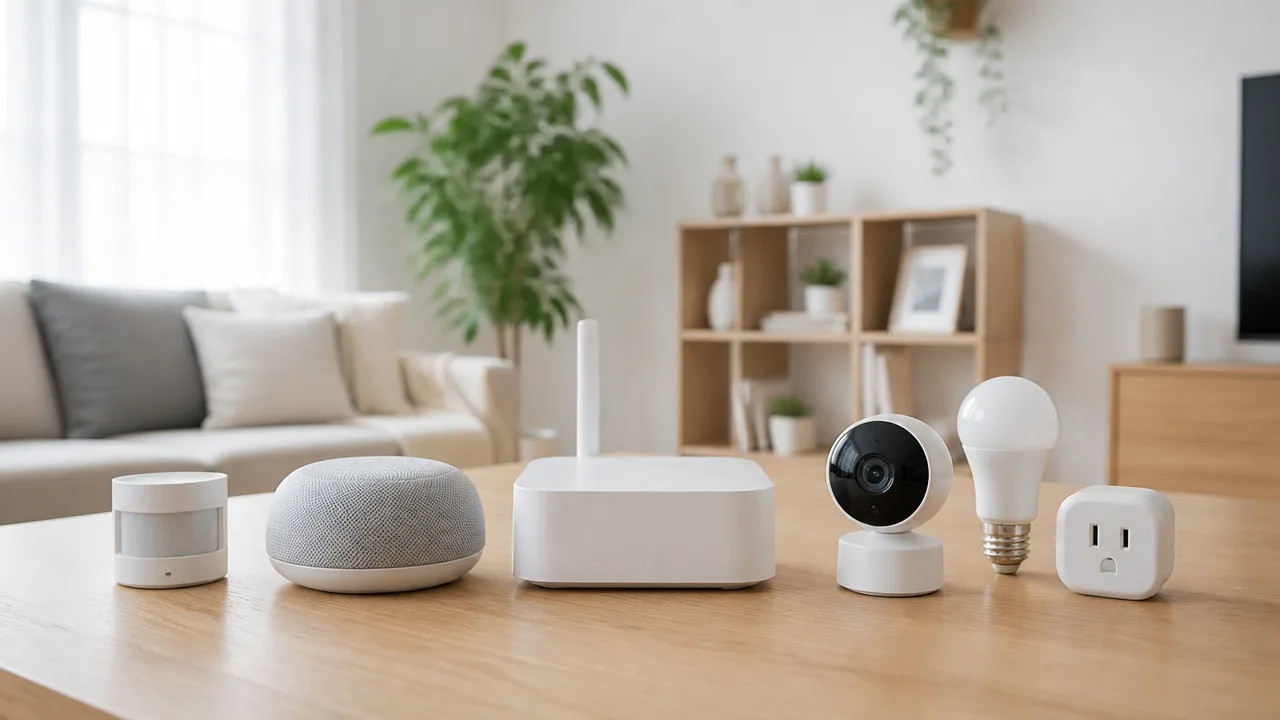
Matter・Thread対応製品を選ぶときは、Matterロゴだけで判断せず、製品がどの接続方式に対応しているかと、家にあるハブやアプリで使えるかをセットで確認することが大切です。
とくにThread接続の製品を選ぶなら、Threadボーダールーターと対応するスマートホームアプリがそろっているかを購入前に見ておくと、導入後の設定で迷いにくくなります。
Matterロゴだけでなく「Matter over Thread」の表記を確認する
Matterは機器どうしを連携させるための共通規格なので、Matter対応製品には複数の接続方式があります。
たとえば、Wi-Fiで直接ネットワークへつなぐ製品もあれば、Threadネットワークを使う製品もあります。
そのため、電池式センサーやドア・窓用のセンサーなどを選ぶ際は、パッケージや商品ページに「Matter over Thread」またはThread対応と書かれているかを確認してみてください。
| 確認したい表記 | 選ぶときの考え方 |
|---|---|
| Matter対応 | 対応する接続方式がWi-Fi・Threadなどのどれかを追加で確認する。 |
| Matter over Thread | Threadボーダールーターを用意できる環境なら候補にしやすい。 |
| Wi-Fi対応 | 自宅の無線LANへ直接つなぐ構成を考えやすい。 |
| 専用ハブ対応 | メーカー独自のハブが必要か、Matter連携に条件があるかを確認する。 |
「Matter対応」と書かれていても、購入者がすでに持っている機器だけで設定できるとは限りません。
接続方式と必要な機器は、商品ページの仕様欄まで確認することが、買い直しを減らすポイントです。
Aqara 開閉センサー P2など製品ごとの接続条件を確認する
Aqara 開閉センサー P2のようなMatter over Thread対応製品は、ドアや窓の開閉状態をスマートホームへ取り込むための機器です。
このタイプは、本体を設置するだけではなく、Matter対応のホームアプリとThreadボーダールーターを利用できる構成を整える必要があります。
また、同じメーカーの製品であっても、従来の独自通信を使うモデルと、Matter over Threadで接続するモデルでは、追加方法や必要なハブが異なる場合があります。
- 商品名の末尾や仕様欄で、Thread対応かを確認する
- 利用予定のホームアプリで、対象の機器カテゴリを追加できるか確認する
- 必要なボーダールーターが自宅の環境で使えるか確認する
- 購入後に更新が必要になる場合を考え、本体とアプリを更新できる環境を用意する
開閉センサーは設置場所が玄関、窓、収納などに分かれやすいため、使いたい場所まで安定して通信できそうかも考えておくと安心です。
最初は1台で追加や通知の流れを確認してから、必要な場所へ増やしていく方法なら、自分の生活に合う使い方を判断しやすくなります。
Aqara スマートロック J200やスマートリモコンM200ハブの役割を確認する
スマートロックとハブはどちらもスマートホームに関わる製品ですが、担う役割は同じではありません。
Aqara スマートロック J200のようなドア用製品は施錠・解錠を行う本体であり、スマートリモコンM200ハブのような製品は、家電や各種デバイスをまとめて連携させる役割を持ちます。
| 製品の例 | 主な役割 | 確認したいこと |
|---|---|---|
| Aqara スマートロック J200 | 玄関ドアの施錠・解錠をスマート化する。 | Matter連携の条件、利用するアプリ、通信方式を確認する。 |
| スマートリモコンM200ハブ | 対応家電や対応機器をホーム環境へつなぐ。 | Threadボーダールーター、Matterコントローラー、ブリッジなどとして利用できる範囲を確認する。 |
M200ハブのように複数の機能を備える製品は便利ですが、すべての機能が利用中のアプリや地域向け仕様で同じように使えるとは限りません。
そのため、ハブを選ぶときは「Matter対応」という説明だけでなく、自分が使いたい接続方式を受け持てるかを確認することが重要です。
スマートロックを中心に考える場合も、解錠方法やドアへの取り付け条件に加えて、普段使うホームアプリへ追加できるかまで見ておくと選びやすくなります。
利用するアプリとボーダールーターの対応状況を購入前にそろえる
製品選びでは、先に利用するスマートホームアプリを決めてから、対応する機器をそろえると構成が分かりやすくなります。
Apple Home、Google Home、Amazon Alexa、SmartThingsなどは、それぞれMatter対応機器を扱えますが、表示できる項目や利用できる操作は製品ごとに異なる場合があります。
購入前には、次の3点をひとまとまりで確認しておくのがおすすめです。
- 使いたいホームアプリで、購入予定のMatter機器を追加できるか確認する
- Thread接続なら、対応するThreadボーダールーターを利用できるか確認する
- 機器の初期設定に使うスマートフォンの基本ソフトやアプリを更新しておく
メーカーの公式ページ、利用するホームアプリの対応機器一覧、製品の取扱説明書を照らし合わせると、必要なものを整理しやすくなります。
「機器本体」「ホームアプリ」「ネットワークをつなぐ機器」の3つが対応していれば、Matter・Thread対応製品を自宅の環境へ取り入れやすくなります。
まとめ
この記事のポイントをまとめます。
- Matterはスマートホーム機器を連携させるための共通規格、Threadは省電力で通信するための方式です。
- Matter対応製品でも、通信方式がThreadとは限らず、無線LANや有線LANを使う製品もあります。
- Threadは低消費電力で、電池式のセンサーや小型機器と相性がよい通信方式です。
- Matter over Threadで使うには、ThreadボーダールーターとMatterコントローラーが必要になります。
- スマートホームハブは機器を管理する中心役、Matterブリッジは既存機器をMatter環境へつなぐ橋渡し役です。
- Matter対応でも、Apple HomeやGoogle Homeなどで使える詳細機能や表示には違いがあります。
- Threadボーダールーターは、対応するHomePod mini、Apple TV 4K、Google Nest Hubなどで利用できます。
- 製品を選ぶ際は、Matter対応の表示に加えて、接続方式と手持ちのハブ・アプリとの対応を確認することが大切です。
MatterとThreadはどちらもスマートホームを便利にする仕組みですが、担当している役割は別のものです。
まずは使いたい機器が、無線LAN接続なのかThread接続なのかを確認すると、必要なものを整理しやすくなります。
すでに対応するホームハブを持っているなら、その機器がThreadボーダールーターとして使えるかも見てみてください。
最初からすべてをそろえようとせず、照明やセンサーなど気になる機器をひとつ選んで試すと、無理なくスマートホームを始められますよ。