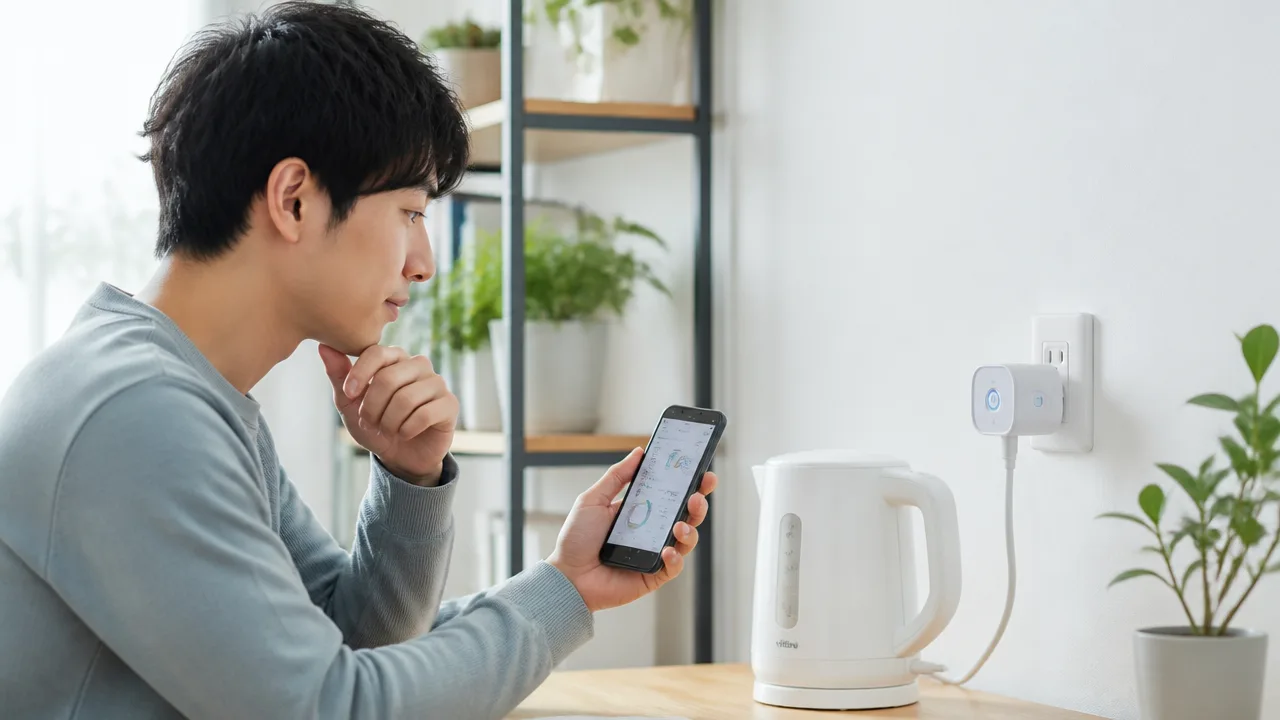
テレビやゲーム機、パソコン周辺機器などをコンセントにつないだままにしていて、「待機電力はどのくらいあるのかな」と気になることはありませんか。
スマートプラグには、家電ごとの消費電力を手軽に確認できる製品があり、普段の使用中だけでなく、電源を切ったあとの待機電力も見える化しやすいのが魅力です。
ただし、すべてのスマートプラグが電力測定に対応しているわけではなく、小さな数値の見方や、電源を切ってよい家電の判断には注意したいポイントもあります。
この記事では、スマートプラグで消費電力を測定する基本的な方法から、待機電力を確認するときのコツ、製品選びや安全に使うための確認点までやさしく解説します。
なんとなく電気を使っている家電を把握して、無理のない節電につなげたい方は、ぜひ参考にしてみてください。
この記事でわかること
- スマートプラグで家電の消費電力と待機電力を確認する方法
- 日別・月別の電力量や電気代の目安をチェックするポイント
- 待機電力を減らすためのスケジュール設定・遠隔操作の活用方法
- 電力測定対応のスマートプラグを選ぶときの比較ポイント
- スマートプラグをコンセントにつなぐだけで家電の消費電力と待機電力を測定できる
- リアルタイム値に加えて日別・月別の電力量や電気代も確認できる
- 1W前後の小さな待機電力は測定精度と表示単位に注意する
- 待機電力はスケジュールや遠隔操作で無理なく減らせる
- スマートプラグ自体の消費電力を含めて節約効果を判断する
- テレビやパソコンには使いやすいが高出力家電には慎重な確認が必要
- 測定機能・定格容量・履歴の見やすさを基準にスマートプラグを選ぶ
- 実在製品はTapo・SwitchBot・Amazonベーシックを機能で比較する
- Wi-Fiやインターネットが切れた場合の動作は製品と設定方法で異なる
- Alexa・Google Home・Apple Homeとの連携では電力データの表示範囲を確認する
- 消費電力の変化を条件にすれば家電の終了通知や自動化に活用できる
- 家全体の消費電力はスマートメーターやHEMSなどで測定する
- まとめ
スマートプラグをコンセントにつなぐだけで家電の消費電力と待機電力を測定できる
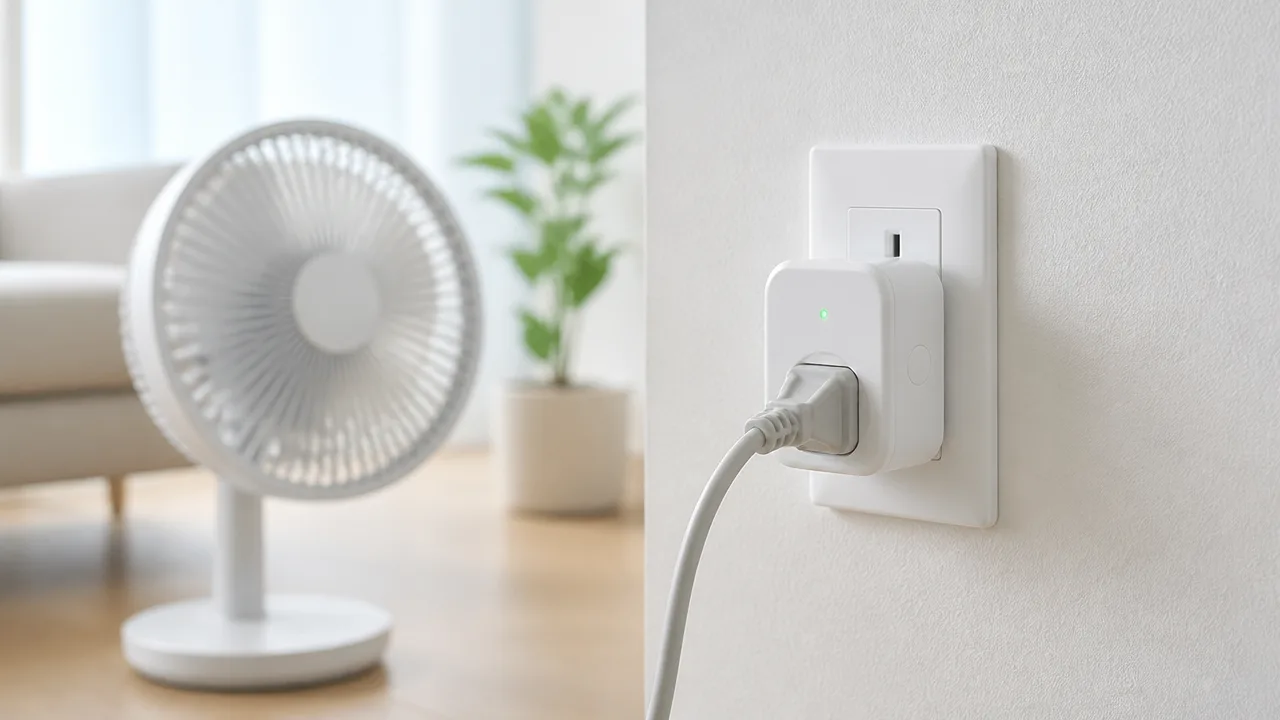
電力測定機能付きのスマートプラグを使えば、コンセントと家電の間に取り付けるだけで、その家電が使っている消費電力を確認できます。
家電を動かしているときだけでなく、リモコンで電源を切ったあとの数値も見れば、待機電力が発生しているかどうかも把握しやすくなります。
まずはテレビ、ゲーム機、パソコン周辺機器、空気清浄機など、普段はコンセントにつないだままにしている家電から確認すると、生活に合った見直しポイントを見つけやすいですよ。
消費電力を測定するための接続・初期設定手順
測定を始める前に、使うスマートプラグに電力測定機能があるかを確認しましょう。
スマートプラグには遠隔操作だけに対応したタイプもあるため、商品説明やアプリの機能一覧に消費電力の表示があるものを選ぶことが大切です。
接続そのものは難しくなく、壁のコンセント、スマートプラグ、家電の電源プラグの順につなげれば準備できます。
-
測定したい家電の電源を切り、コンセントから電源プラグを抜きます。
-
壁のコンセントにスマートプラグを差し込みます。
-
スマートプラグの差し込み口へ家電の電源プラグをつなぎます。
-
メーカーの案内に沿って専用アプリを入れ、スマートプラグを登録します。
-
アプリ内の電力表示画面を開き、現在の消費電力が表示されるか確認します。
初期設定では、スマートプラグを自宅の無線通信に接続する操作が必要になることがあります。
登録中は家電の電源を入れたままにせず、説明書どおりの状態で進めるとスムーズです。
設定が完了したら、家電の電源を入れたり停止したりして、表示される数値が変わるか試してみましょう。
電源を入れた直後に数値が上がれば、測定できる状態になっている目安になります。
| 確認する場面 | 表示からわかること |
|---|---|
| 家電を使用中 | その時点でのおおよその消費電力 |
| 家電の操作を止めた直後 | 停止後も電力が下がり切らないかどうか |
| リモコンで電源を切った状態 | 待機状態で使っている電力の目安 |
| 電源プラグを抜いた状態 | 表示がほぼゼロになるかの確認 |
なお、家電によっては本体の電源プラグが特殊だったり、途中に電源タップや充電器が入っていたりする場合があります。
知りたい家電だけを測りたいなら、ほかの機器と共有していないコンセントに単体でつなぐのが分かりやすい方法です。
運転中と電源オフ時の数値から待機電力を確認する方法
待機電力を調べるときは、家電を普段どおり使っているときの数値と、リモコンや本体ボタンで電源を切ったあとの数値を比べます。
電源オフのつもりでも表示がゼロにならない場合は、時計表示、予約機能、通信機能、リモコン待受などのために電力を使っている可能性があります。
これは機器の異常とは限らず、家電の仕様として必要になることもあります。
-
テレビはリモコンで電源を切り、画面やランプが消えたあとに数値を確認します。
-
ゲーム機やレコーダーは、更新や録画予約の待受中に電力が変わることがあります。
-
パソコン周辺機器は、パソコン本体を停止してもモニターやスピーカーが別に電力を使う場合があります。
-
充電器は機器をつないでいない状態でも、わずかな電力が表示されることがあります。
確認のコツは、家電の電源を切ってすぐに判断せず、数分ほど待ってからもう一度見ることです。
終了直後には内部処理や冷却などで一時的に消費電力が残る機器もあるためです。
時間を置いても同じ程度の数値が続くなら、それが日常的な待機電力の目安になります。
本体の主電源を切った状態と、リモコンだけで電源を切った状態は分けて確認すると、普段の使い方に近い実態をつかめます。
ただし、表示がごく小さい場合は、測定できる最小単位や誤差の影響を受けることがあります。
小さな数値を一度だけ見て結論を出すより、複数回確認して同じ傾向が出るかを見るほうが安心です。
正確な傾向をつかむには数時間から数日測定する
消費電力は家電の動作状況によって変わるため、短時間の表示だけでは普段の傾向をつかみにくいことがあります。
特にテレビ、パソコン、空気清浄機などは、使う時間帯や運転内容によって数値が変わりやすい家電です。
まずは使用中に数十分、待機電力を見たい場合は数時間から一晩ほど、表示を確認してみるとよいでしょう。
より生活に近い状態を知りたいなら、平日と休日など使い方が異なる日にも測定します。
たとえば、帰宅後だけ使うテレビと、日中も動かすパソコンでは、確認しやすい時間帯が異なります。
数日分を見比べれば、たまたま高くなった一時的な数値ではなく、自分の暮らしの中で繰り返される電力の使われ方を見つけやすくなります。
測定中は、家電の設定を頻繁に変えすぎないこともポイントです。
同じ条件で確認するほど、運転中と待機中の違いが分かりやすくなります。
まずは気になる1台を単体で測り、数値の動きに慣れてからほかの家電にも広げていくと、無理なく確認できます。
リアルタイム値に加えて日別・月別の電力量や電気代も確認できる
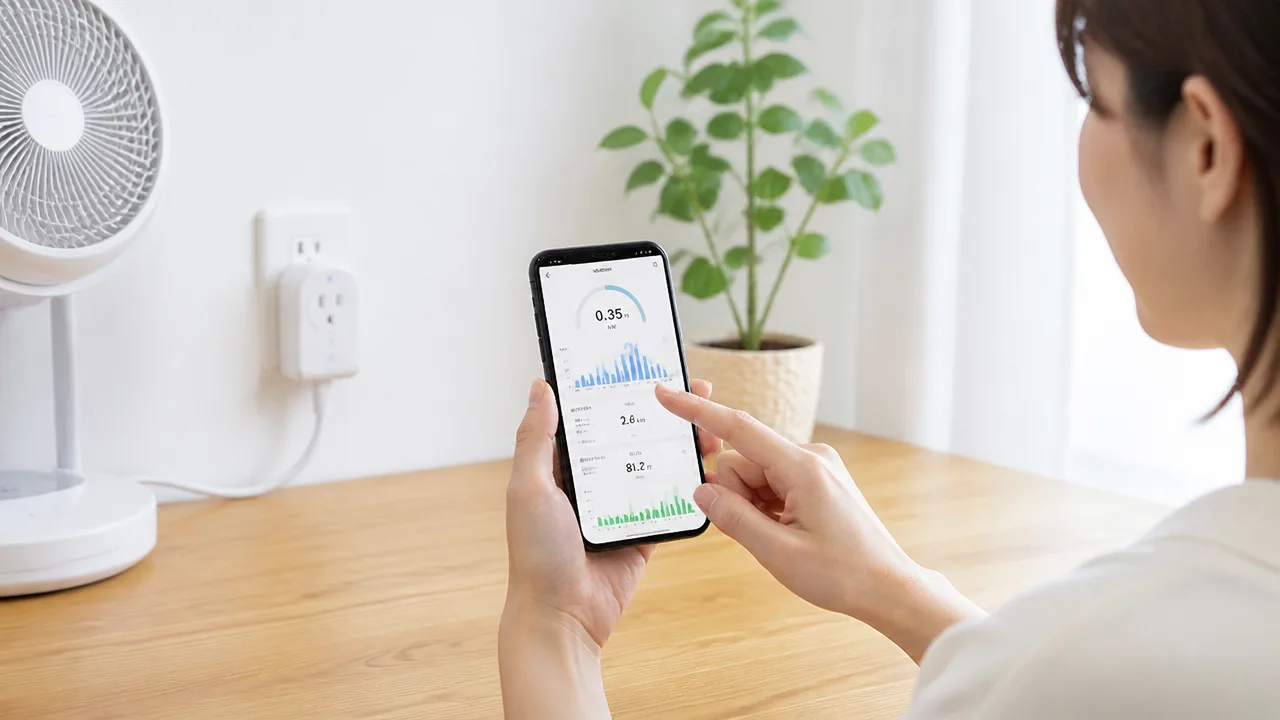
電力測定に対応したスマートプラグなら、その時点の消費電力だけでなく、日別・月別に使った電力量や電気代の目安までアプリで確認できます。
リアルタイムの数値と履歴を組み合わせることで、どの家電をどの時間帯に使うと電力が増えやすいのか、より分かりやすくなります。
ただし、記録できる期間や電気代の計算方法は製品ごとに違うため、購入前にはアプリの表示内容も見ておくと安心です。
消費電力と累計電力量の違い
スマートプラグの画面では、「消費電力」と「電力量」が似た言葉で表示されることがありますが、意味は異なります。
消費電力は、その瞬間に家電がどれくらい電気を使っているかを示す数値で、主にW(ワット)で表示されます。
一方の累計電力量は、一定時間に使った電気の合計で、主にkWh(キロワットアワー)で表示されます。
| 確認する項目 | 主な単位 | 分かること |
|---|---|---|
| 消費電力 | W | 今この瞬間の電気の使われ方 |
| 累計電力量 | kWh | 1日・1か月などで使った電気の合計 |
| 電気代の目安 | 円 | 設定した単価をもとにしたおおよその費用 |
たとえば、使用中に100Wと表示されていても、それは1時間あたりの使われ方を表す瞬間的な値です。
同じ状態が1時間続けば、おおよその電力量は0.1kWhとして記録されます。
家電ごとの負担を比べたいときは、WだけでなくkWhを見ることが大切です。
瞬間的に消費電力が高くても短時間しか使わない家電と、低めの消費電力で長時間動く家電では、月の電力量が逆転することもあります。
測定履歴やグラフで電力の変化を読み取る方法
アプリの履歴やグラフを見ると、数値をその場で確認するだけでは気づきにくい電力の変化を追いやすくなります。
日別表示では、その日にどれくらい使ったかを比べられ、月別表示では生活パターンによる違いを見つけやすくなります。
グラフに大きな山が出る時間帯は、家電を使い始めた時間や、動作が活発になった時間と重なっている可能性があります。
-
平日と休日の電力量を見比べる。
-
家電を使った日と使わなかった日の差を確認する。
-
朝・夜など、電力量が増えやすい時間帯を探す。
-
設定を変えた前後で、1日あたりの電力量に変化があるか見る。
たとえばパソコン周辺機器では、作業時間が長い日ほど電力量が増えるのか、使っていない時間にも一定の記録が続くのかを確認できます。
テレビやゲーム機では、視聴・プレイした時間に合わせて山ができているかを見ると、使い方を振り返りやすくなります。
ただし、グラフの細かさは製品やアプリによって異なり、時間ごとの推移ではなく日単位の合計のみ表示される場合もあります。
数値が増えた理由は、実際に使った時間や家電の動作内容と照らし合わせて判断すると、見誤りにくくなります。
電力単価を設定して電気代の目安を計算する方法
電気代表示に対応したアプリでは、電力単価を設定すると、記録された電力量から費用の目安を自動計算できることがあります。
基本的な考え方は、「電力量(kWh)×電力単価(円/kWh)」です。
たとえば、月の電力量が10kWhで、単価を30円/kWhに設定した場合、表示上の目安は約300円になります。
-
契約している電気料金の明細や電力会社の案内を確認します。
-
アプリの電気料金設定画面で、1kWhあたりの単価を入力します。
-
日別・月別の電力量と電気代の目安を確認します。
-
料金プランを変更した場合は、単価設定も見直します。
単価が分からない場合は、電気料金の明細にある使用量と請求額から、おおよその1kWhあたりの金額を求める方法もあります。
ただし、実際の請求額には基本料金、燃料費調整額、再生可能エネルギー発電促進賦課金などが含まれるため、アプリの表示と完全に同じ金額になるとは限りません。
そのため、スマートプラグの電気代表示は家電ごとの使い方を比較するための目安として活用するのがおすすめです。
データの保存期間や出力機能は製品ごとに異なる
電力データをどれくらい過去まで確認できるかは、スマートプラグの製品やアプリの仕様によって異なります。
日別・月別の履歴をアプリ内で見られる製品がある一方で、詳細な時間別データまでは残らない場合もあります。
また、記録を表計算ソフトなどで扱える形式で出力できるかどうかも、製品ごとに差があります。
| 確認したい点 | チェックする理由 |
|---|---|
| 日別・月別履歴の有無 | 使い方の変化を継続して比べやすくなるため |
| 保存期間 | 季節ごとや数か月単位で振り返りたい場合に関わるため |
| グラフの表示単位 | 時間帯ごとの変化まで確認したいかで必要性が変わるため |
| データ出力の可否 | 自分で記録を整理したい場合に役立つため |
長期間の傾向を残したい場合は、画面の記録だけに頼らず、必要に応じて月ごとの数値をメモしておく方法もあります。
特に複数の家電を比べるなら、確認する期間と単価の条件をそろえると、電力量や電気代の目安を見比べやすくなります。
1W前後の小さな待機電力は測定精度と表示単位に注意する
1W前後の小さな待機電力は、スマートプラグで確認できても、表示された数値だけで細かく判断しすぎないことが大切です。
瞬間的な消費電力よりも、ある程度の期間で積み上がった累計電力量を確認するほうが、実際の使われ方をつかみやすくなります。
表示の単位や通信状態によって数値が変わって見えることもあるため、同じ条件で複数回確認してみてください。
スマートプラグの測定値は電気代を把握するための目安
スマートプラグの電力測定は、家電ごとの使用量を比べたり、待機中にも電気を使っているかを確認したりするのに便利です。
ただし、1W前後の低い電力では、製品ごとの測定精度や表示の細かさによって、数値に差が出ることがあります。
たとえば、実際にはわずかに電気を使っていても、アプリ上では0Wと表示されたり、1W単位で丸めて表示されたりする場合があります。
反対に、0.8Wと1.2Wの違いを画面で確認できたとしても、その差だけで電気代に大きな違いが出るとは限りません。
小さな待機電力を確認するときは、画面に表示された瞬間値を厳密な実測値として扱うより、「待機中にも継続して電力を使っているか」を判断する目安として見るのがおすすめです。
| 表示の例 | 考え方 |
|---|---|
| 0Wと表示される | 電力を使っていないとは限らず、表示単位未満の可能性もある |
| 1W前後で上下する | 家電の内部動作や測定の細かさによる変化も考えられる |
| 数時間後も同程度の値が続く | 待機中にも一定の電力を使っている可能性を確認しやすい |
| 累計電力量が少しずつ増える | 瞬間値よりも継続的な使用量を判断しやすい |
なお、スマートプラグには測定できる最小電力や、表示できる小数点以下の桁数に違いがあります。
購入前に仕様を確認する場合は、低い消費電力をどの程度の単位で表示できるかを見ておくと、待機電力を確認したい目的に合うか判断しやすくなります。
短時間の変動より累計電力量で判断する
待機電力は小さいため、数分間だけ測定した結果では、電力を使っているのか判断しにくいことがあります。
そこで、家電を使わない状態をしばらく保ち、累計電力量がどのように増えるかを見る方法が役立ちます。
たとえばテレビやゲーム機、充電器などを操作しない時間帯に測定すると、待機中の傾向を確認しやすくなります。
瞬間値が0Wと1Wの間で動いていても、半日や1日後の累計電力量が増えていれば、わずかながら電気を使っていると考える材料になります。
- 家電の電源を切り、普段どおりコンセントにはつないだ状態にする
- 測定開始時点の累計電力量を記録する
- 数時間後、できれば同じ時間帯の翌日にもう一度確認する
- 増えた電力量を測定時間で見て、継続的な傾向を判断する
このとき、録画予約、ソフトウェア更新、充電制御、通信の送受信などが行われると、一時的に消費電力が増えることがあります。
そのため、一度だけ大きく変化した数値ではなく、複数の時間帯で共通して見られる傾向を重視すると安心です。
待機電力が1Wだった場合、24時間では約24Wh、30日では約0.72kWhがひとつの目安になります。
こうした小さな電力量は短時間では見えにくいため、累計表示を活用するほうが比較しやすいですよ。
複数回測定して誤差や通信状態の影響を抑える
低い消費電力を確認するときは、1回の測定結果だけで結論を急がず、条件をそろえて複数回測ることが大切です。
スマートプラグはアプリに数値を送る仕組みのため、通信が不安定なときには表示の更新が遅れたり、以前の値がしばらく残ったりすることがあります。
アプリを開いた直後の数値だけを見るのではなく、少し時間を置いて更新状況を確認するとよいでしょう。
また、家電側の状態をそろえないと、待機電力そのものではなく、一時的な動作の電力を見てしまう可能性があります。
| 確認する項目 | そろえ方の例 |
|---|---|
| 家電の状態 | 電源オフ、充電なしなど同じ待機状態にする |
| 測定時間 | 毎回数時間以上など、近い時間にそろえる |
| 確認する時間帯 | 深夜や外出中など、操作しない時間帯を選ぶ |
| アプリの表示 | 最新の測定時刻や接続状態を確認してから記録する |
測定結果にばらつきがある場合は、もっとも大きい値や小さい値だけを採用せず、数回分の中間的な傾向を見るのが自然です。
「常に1W程度なのか」「ほとんど0Wだが時々上がるのか」を分けて見ると、家電の待機中の動きも理解しやすくなります。
小さな数値ほど慎重に確認しながら、日常の電力の使われ方を無理なく把握していきましょう。
待機電力はスケジュールや遠隔操作で無理なく減らせる
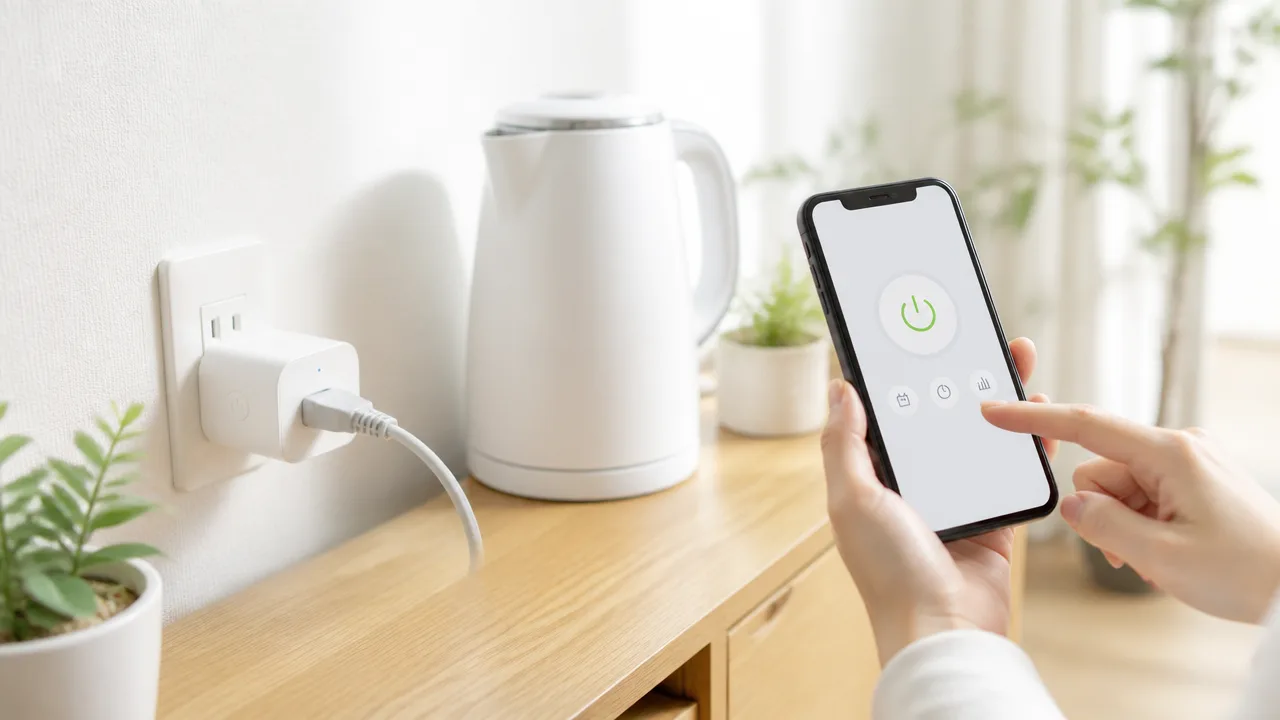
待機電力を減らしたいなら、家電を使わない時間だけスマートプラグの電源をオフにする方法が手軽です。
毎日の生活リズムに合わせてスケジュールを作っておけば、コンセントを抜き差しする手間を減らしながら、必要なときにはすぐ使える状態に戻せます。
ただし、常時通電が必要な機器もあるため、切ってよい家電かどうかを確認してから設定することが大切です。
使わない時間帯だけスマートプラグの電源を切る
スマートプラグは、接続した家電への通電をアプリからオン・オフできるため、使っていない時間帯の待機電力を抑える選択肢になります。
たとえば、帰宅後しか使わない間接照明や、就寝中に充電しない機器なら、日中や深夜だけ電源を切る設定がしやすいです。
「家電を使う直前にはオン、使い終えた後はオフ」という流れを作ると、節電を意識し続けなくても続けやすくなります。
外出時に消し忘れが気になったときも、アプリで接続状態を確認してオフにできるのが便利なところです。
帰宅前にオンへ戻せば、照明や一部の娯楽機器などを使いたいタイミングに合わせやすくなります。
| 場面 | 設定の考え方 |
|---|---|
| 平日の日中 | 在宅中にしか使わない機器をオフにする |
| 就寝中 | 夜間に使わない照明や周辺機器をオフにする |
| 外出後 | 消し忘れが気になる機器をアプリで確認する |
| 帰宅前 | 必要な機器だけをオンに戻す |
まずは待機電力があり、なおかつオフにしても日常生活で困りにくい機器を一つ選ぶと、設定の失敗を減らせます。
頻繁にオン・オフする必要がある家電を、無理に管理対象にしないことも続けるコツです。
生活リズムに合わせて曜日別のスケジュールを設定する
毎日ほぼ同じ時間に使う家電は、スケジュール機能を使うと管理がぐっと楽になります。
平日は出勤後にオフ、帰宅前にオンというように設定すれば、手動操作を忘れがちな人にも取り入れやすいでしょう。
休日は在宅時間が長くなる場合があるため、平日と同じ設定にせず、曜日ごとに見直すと不便を感じにくくなります。
-
平日の朝は、出かける時間の少し後にオフになるよう設定します。
-
平日の夜は、帰宅時刻より少し前にオンになるよう設定します。
-
休日は、必要に応じてスケジュールを解除するか、オンの時間を長めに取ります。
-
長期不在の前には、いつものスケジュールが生活予定に合っているか確認します。
設定時刻はぴったりに決めすぎず、少し余裕を持たせるのがおすすめです。
たとえば帰宅が日によって前後するなら、帰宅予定時刻より30分ほど早めにオンにしておくと、使いたいのに電源が入っていない状況を避けやすくなります。
反対に、就寝時刻が一定でない場合は、細かな時間指定よりも、寝る前にアプリからオフにするほうが合うこともあります。
自分の行動に合わせて、自動設定と手動操作を組み合わせると、無理のない運用になりやすいですよ。
必要な待機機能まで止めないよう事前に確認する
スマートプラグで通電を止めると、待機電力だけでなく、その家電が待機中に行っている機能も止まります。
そのため、電源オフの間も動作が必要な機器には、安易に使わないほうが安心です。
| 事前に確認したいこと | 確認する理由 |
|---|---|
| 予約運転やタイマーの有無 | 通電が切れると予定どおりに動かない場合があるためです。 |
| 時計や設定の保持 | 再通電後に時刻や設定をやり直す場合があるためです。 |
| 通知・見守り・記録機能 | 待機中の通信や記録が必要な機器もあるためです。 |
| 充電や更新の必要性 | オフの時間帯には充電や自動更新が進まないためです。 |
たとえば、録画予約を使う機器、常時の見守りや通知を目的とする機器、時刻表示を維持したい機器などは、通電を止めることで使い勝手が変わることがあります。
また、電源を入れ直した後に起動まで時間がかかる機器では、短時間のオフによる節約より不便さが大きくなるかもしれません。
最初は数日間だけ試し、普段どおり使えるかを確認してから継続するのが安心です。
待機電力を減らすことより、必要な機能を無理なく使えることを優先すると、自分に合った設定を見つけやすくなります。
スマートプラグ自体の消費電力を含めて節約効果を判断する
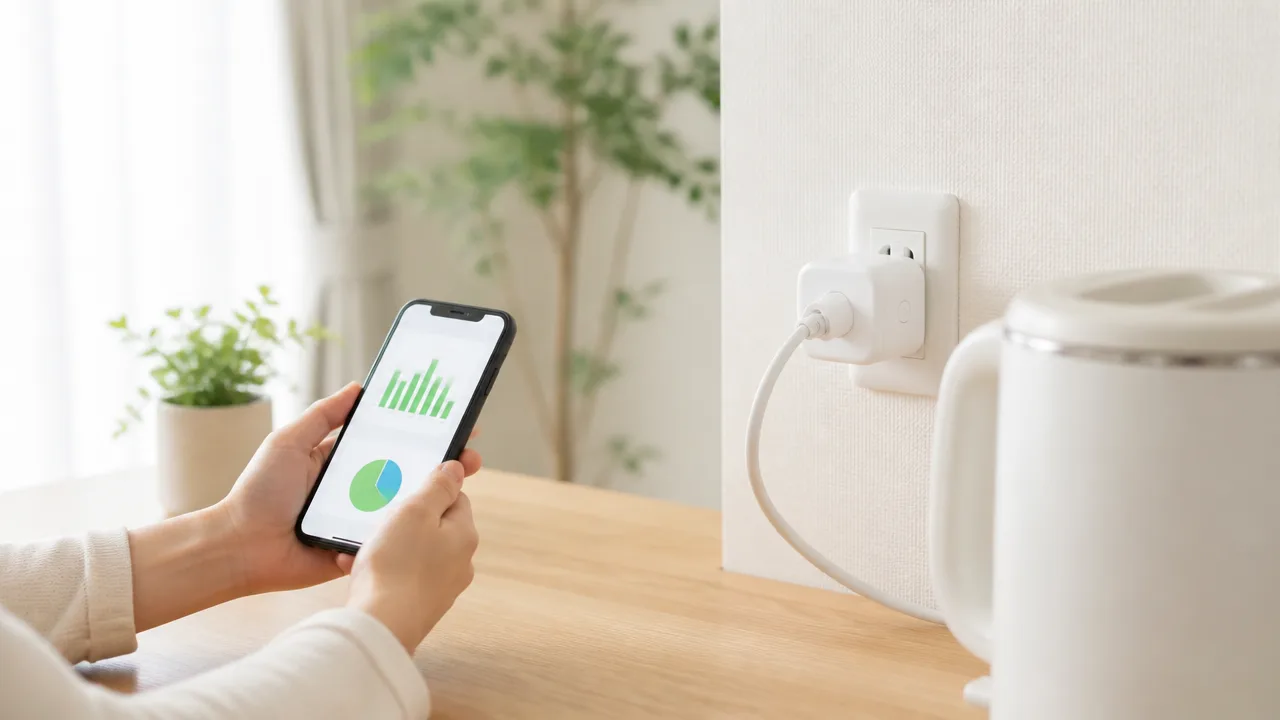
スマートプラグで待機電力を減らしても、スマートプラグ本体も電力を使うため、差し引きで確認することが大切です。
節約額は対象家電の待機電力だけでなく、本体の消費電力、実際に電源を切る時間、購入費まで含めて考えると判断しやすくなります。
とくに待機電力が小さい機器では、電気代の削減額だけを目的にすると期待との差を感じやすいため、使い方に合う価値があるかを見てみましょう。
待機電力から年間電気代の目安を求める計算式
待機電力による年間の電気代は、消費電力と電源につないでいる時間、契約している電気料金の目安から計算できます。
基本の計算式は、次のとおりです。
| 確認したい金額 | 計算式 |
|---|---|
| 年間の電力量 | 待機電力(W)× 1日の待機時間(時間)× 365 ÷ 1,000 |
| 年間の電気代 | 年間の電力量(kWh)× 電力量料金単価(円/kWh) |
たとえば、待機電力が3Wの機器を毎日24時間コンセントにつないでいる場合、年間電力量は「3×24×365÷1,000」で約26.3kWhです。
ここにご自身の電気料金単価を掛ければ、おおよその年間電気代を確認できます。
料金単価は契約プランや燃料費調整額などで変わるため、明細や電力会社の案内にある単価を使うと、実態に近い数字になりやすいです。
なお、スマートプラグで通電を止めるのが1日のうち一部の時間だけなら、24時間ではなく実際のオフ時間で計算します。
-
毎日8時間オフにする場合:待機電力(W)× 8時間 × 365日 ÷ 1,000
-
休日だけオフにする場合:待機電力(W)× 実際のオフ時間 × 年間の日数 ÷ 1,000
-
不在時だけオフにする場合:生活パターンに合わせた平均時間で試算
節約額を大きく見積もらないためには、「常に待機電力をゼロにできる」とは限らないことを前提にするのがポイントです。
本体の消費電力と購入費を差し引いて考える
スマートプラグは通信や待機のために、本体だけでも一定の電力を使います。
本体の消費電力は製品や通信状態によって異なるため、説明書やメーカーの案内、アプリ上の表示などで確認しましょう。
節約効果を見るときは、対象家電で減らせる電力から、スマートプラグ本体の消費分を差し引いて考えます。
| 項目 | 考え方 |
|---|---|
| 減らせる電力 | 対象家電の待機電力 × 電源を切る時間 |
| 増える電力 | スマートプラグ本体の消費電力 × 使用時間 |
| 実質的な削減分 | 減らせる電力 − 増える電力 |
| 費用面の判断 | 実質的な年間削減額と本体の購入費を比較 |
たとえば、対象家電の待機電力が小さく、スマートプラグ本体の消費電力がそれに近い場合、電気代だけでは差額がわずかになることがあります。
この場合は、購入費を回収するまでに長い期間がかかる可能性もあります。
目安としては、「購入費 ÷ 年間の実質削減額」で、費用を回収するまでのおおよその年数を確認できます。
ただし、これは将来の電気料金や使用状況が同じと仮定した簡易的な考え方です。
電気代の数字だけで急いで結論を出さず、便利さも含めて選ぶと納得しやすいですよ。
待機電力が小さい家電は節約より可視化や自動化を重視する
待機電力が1W前後、またはそれより小さい機器では、年間の節約額が限定的になる場合があります。
そのような機器にスマートプラグを使うなら、節約額だけではなく、消費電力を把握できることや操作をまとめられることに価値を感じられるかが判断のポイントです。
-
普段は気にしていなかった電力の使われ方を確認したい
-
使っていない時間帯の通電状況を把握したい
-
複数の機器の電源管理をわかりやすくしたい
-
電力の変化をきっかけに家電の状態を知りたい
反対に、待機電力がほとんど見られない機器や、通電を止める必要性が低い機器では、スマートプラグを追加しないほうがシンプルなこともあります。
「年間でいくら減るか」と「毎日の管理が楽になるか」を並べて考えると、自分にとって導入する意味を判断しやすくなります。
まずは気になる1台の消費電力を確認し、数字と使い勝手の両方に納得できたものから取り入れるのがおすすめです。
テレビやパソコンには使いやすいが高出力家電には慎重な確認が必要
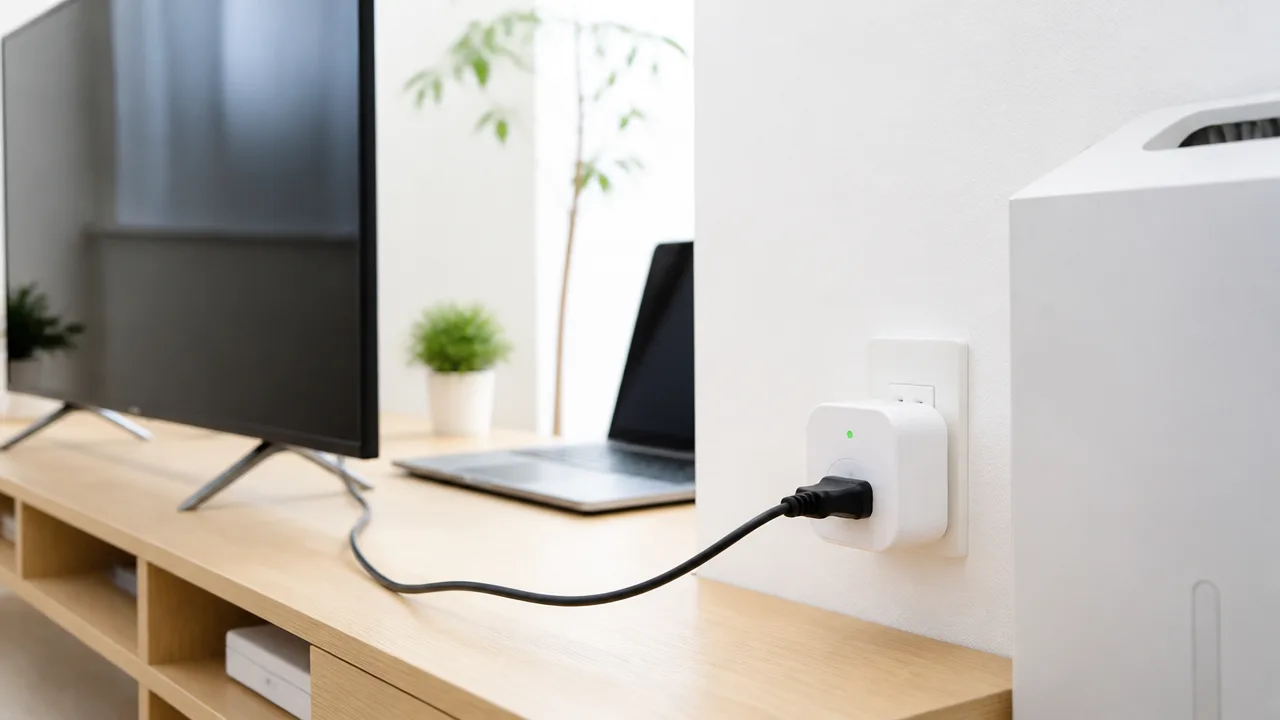
スマートプラグは、電源を入れ直しても問題なく使えるテレビやパソコン周辺機器では取り入れやすい一方、すべての家電に同じように使えるわけではありません。
家電の定格容量だけでなく、通電が戻ったときの動作やメーカーが案内する使用条件を確認してから使うことが大切です。
とくに熱を発する家電、常時通電を前提とする家電、停止後に設定が変わる家電は、電力測定を目的にする場合でも慎重に扱いましょう。
テレビ・パソコン・洗濯機で確認したい電源復帰時の動作
テレビやパソコンはスマートプラグで測定しやすい家電ですが、プラグ側の電源を切ってから再び入れたときに、以前と同じ状態へ戻るとは限りません。
たとえばテレビは、通電後に本体の電源ボタンやリモコン操作が必要になる機種があります。
ゲーム機、録画用機器、ルーターなどをテレビと同じ電源タップにつないでいる場合は、電源が切れることで録画予約や通信に影響する可能性もあります。
パソコンでは、作業中にスマートプラグをオフにすると保存していないデータが失われたり、次回の起動時に確認画面が表示されたりすることがあります。
パソコンの測定は、シャットダウンを済ませたあとに行うのが基本です。
洗濯機は機種によって、通電が切れると予約運転や一部の設定が解除されることがあります。
また、洗濯中や給水中に外部から電源を切る使い方は避け、測定する場合も通常の運転を妨げない範囲で確認しましょう。
| 家電 | 確認したいこと |
|---|---|
| テレビ | 通電後にリモコンで起動できるか、周辺機器への影響がないか |
| パソコン | 完全に終了してから電源を切れるか、自動起動の設定が変わらないか |
| 洗濯機 | 予約やコース設定が保持されるか、運転中に電源を切らない運用にできるか |
冷蔵庫など常時通電が前提の家電は電源を切らず測定を中心にする
冷蔵庫や冷凍庫は、食品を適切な状態で保つために継続した通電を前提としている家電です。
そのため、スマートプラグをつなぐ場合でも、自動オフを目的にせず、消費電力の確認だけにとどめる考え方が向いています。
製氷機能や急冷機能を使っている時期は消費電力が変化しやすいため、短時間の数値だけで判断せず、普段どおりに使った日の傾向を見るとわかりやすいです。
温水洗浄便座、見守り機器、水槽用機器なども、継続通電や安定した動作が求められることがあります。
家電本体の取扱説明書に、電源プラグの抜き差しや外部スイッチでの電源管理について注意書きがないか確認してください。
エアコン・ヒーターなどは定格電流とメーカーの使用条件を確認する
エアコン、電気ヒーター、オイルヒーター、乾燥機能付き家電などは、運転時に大きな電力を使うことがあります。
これらの家電にスマートプラグを使うか考える際は、家電の消費電力だけでなく、スマートプラグ側の定格電流・定格電力も確認する必要があります。
家電の銘板や取扱説明書に記載された数値と、スマートプラグの仕様を見比べ、余裕をもって使える組み合わせかを確かめましょう。
起動時や加熱時には一時的に電力が大きくなる場合もあるため、表示された通常時の消費電力だけで判断しないことが大切です。
メーカーがスマートプラグや外部スイッチ経由での使用を想定していない場合は、その案内を優先してください。
-
壁のコンセントに直接つなぐ必要がある家電では、接続方法の指定を確認します。
-
電源コードやプラグに傷みがある家電には使用しません。
-
熱を発する家電は、在宅中に本体の操作で使うことを基本にします。
時計や設定がリセットされる家電には安易な自動オフを設定しない
電子レンジ、炊飯器、コーヒーメーカー、空気清浄機などは、通電を止めると時計やタイマー、運転モードが初期状態に戻ることがあります。
毎回の設定し直しが必要になると、かえって使いにくくなるかもしれません。
まずはスマートプラグをオンのまま使い、家電の待機中や運転中の電力を確認してから、電源を切る必要があるかを考えると安心です。
「切れるか」ではなく、「切ったあとに普段どおり使えるか」まで確認すると、自分の暮らしに合った使い方を選びやすくなります。
測定機能・定格容量・履歴の見やすさを基準にスマートプラグを選ぶ
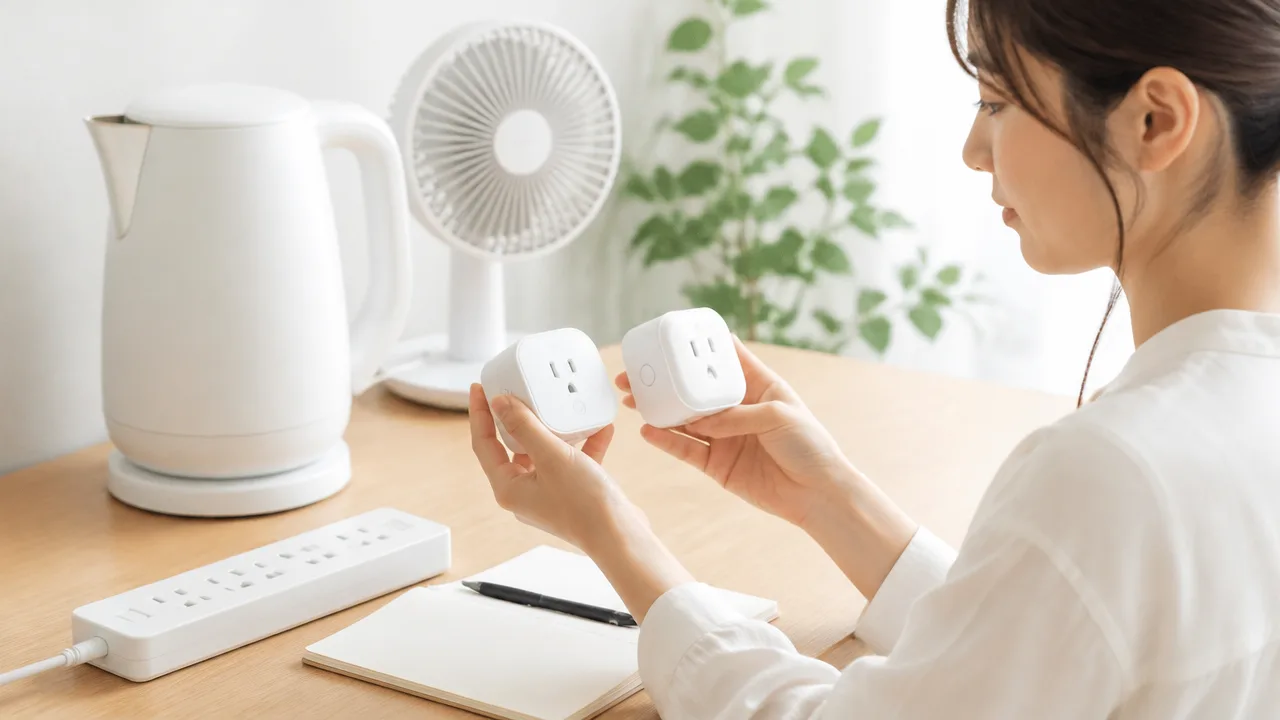
消費電力を確認する目的でスマートプラグを選ぶなら、測定機能の有無・使用する家電に合う定格容量・履歴の見やすさを先に確認するのがおすすめです。
価格や見た目だけで選ぶよりも、知りたい電力データをきちんと見られて、毎日の使い方に無理なくなじむ製品を選ぶと満足しやすいですよ。
購入前には、商品説明だけでなく取扱説明書や公式サイトの仕様表も見て、対応機能を照らし合わせてみてください。
消費電力測定に対応しているかを最初に確認する
スマートプラグには、電源のオン・オフやタイマー操作を主な機能とするものと、電力量まで記録できるものがあります。
すべてのスマートプラグで消費電力を測定できるわけではないため、「電力モニタリング」「電力測定」「エネルギー計測」などの記載を確認することが大切です。
確認したい内容によって、必要な表示項目も変わります。
| 確認したいこと | 見ておきたい表示項目 |
|---|---|
| 今どれくらい使っているか | 消費電力(W) |
| 一定期間の使用量 | 積算電力量(kWh) |
| おおまかな料金の目安 | 電気料金の試算表示 |
| 使っていない時間の状態 | 小さな電力値の表示・履歴 |
「電力測定対応」と書かれていても、現在の消費電力だけを表示する製品と、過去のデータまで残せる製品では使い勝手が異なります。
待機中の電力を見たい場合は、低い数値がどの程度まで表示されるかも商品仕様で確かめると安心です。
オン・オフ操作だけの製品では、消費電力の比較はできません。
最大負荷と差し込み口の形状を使用家電に合わせる
スマートプラグは、使いたい家電の消費電力に対応できる定格電流・定格電力を備えている必要があります。
家電側の銘板や取扱説明書を確認し、スマートプラグの仕様に収まる組み合わせかを購入前にチェックしましょう。
定格容量は大きければよいというより、使用予定の家電に対して十分な余裕を持てることがポイントです。
また、コンセントまわりのスペースやプラグの向きも、意外と見落としやすい部分です。
-
壁のコンセントに挿したとき、隣の差し込み口をふさがないか確認します。
-
家電のプラグが大きい場合は、無理なく差し込める形状かを確認します。
-
アース付きのプラグを使う家電では、接続方法が合うかを確認します。
-
延長コードや電源タップで使う場合は、それぞれの定格容量も確認します。
設置場所によっては、本体の幅や厚みが使い勝手を左右します。
購入予定のスマートプラグのサイズを見て、コンセント周辺の写真と比べておくと、設置後のイメージを持ちやすいですよ。
履歴期間・電気料金表示・データ出力の有無を比べる
消費電力を一度見るだけでなく、生活の中で比べたいなら、履歴機能の見やすさも大切です。
日別・週別・月別のどこまで確認できるかは、製品やアプリによって差があります。
たとえば、家電を使った日の電力量を見たいなら日別表示が便利で、月ごとの傾向をつかみたいなら月別の集計が役立ちます。
| 比較する項目 | 確認のポイント |
|---|---|
| 履歴の単位 | 時間別・日別・月別で見られるか |
| 保存期間 | 過去のデータをどのくらい確認できるか |
| 料金表示 | 電気料金単価を設定できるか、目安として表示されるか |
| データ出力 | 表計算ソフトなどで整理できる形式で取り出せるか |
| グラフ表示 | 電力の増減を直感的に把握しやすいか |
電気料金の表示は、設定した単価や計算方法による目安として見るのがよいでしょう。
契約内容や時間帯によって料金単価が変わる場合は、表示額と実際の請求額が一致しないことがあります。
記録を自分で整理したい人は、データ出力の有無も確認しておくと後から比較しやすくなります。
反対に、細かな分析までは必要ないなら、アプリ内で日別・月別のグラフを見られるだけでも十分使いやすい場合があります。
Wi-Fi・Matter・音声アシスタントへの対応状況を確認する
スマートプラグの多くはWi-Fiを使ってアプリと接続するため、自宅の通信環境に対応しているかを確認します。
製品によっては、利用できる周波数帯や初期設定に必要な通信環境が決まっています。
ルーターの仕様と合わないと設定に手間がかかることがあるため、購入前に対応条件を見ておくとスムーズです。
Matter対応製品を選ぶ場合は、手持ちのスマートホーム機器や操作したいアプリと組み合わせられるかを確認しましょう。
Matterに対応していても、すべての機能を同じように扱えるとは限らないため、電力測定の表示先まで確認できると安心です。
Alexa、Google Home、Apple Homeなどの音声アシスタントと使いたい場合も、単に連携できるかだけでなく、どの操作に対応するかを見て選びます。
-
自宅のWi-Fi環境で設定できるか。
-
普段使っているスマートホームの仕組みに対応しているか。
-
アプリで消費電力の履歴を見やすいか。
-
将来追加したい機器とも連携しやすいか。
測定機能、設置しやすさ、履歴の確認方法、連携先をまとめて比べると、自分に合うスマートプラグを選びやすくなります。
実在製品はTapo・SwitchBot・Amazonベーシックを機能で比較する
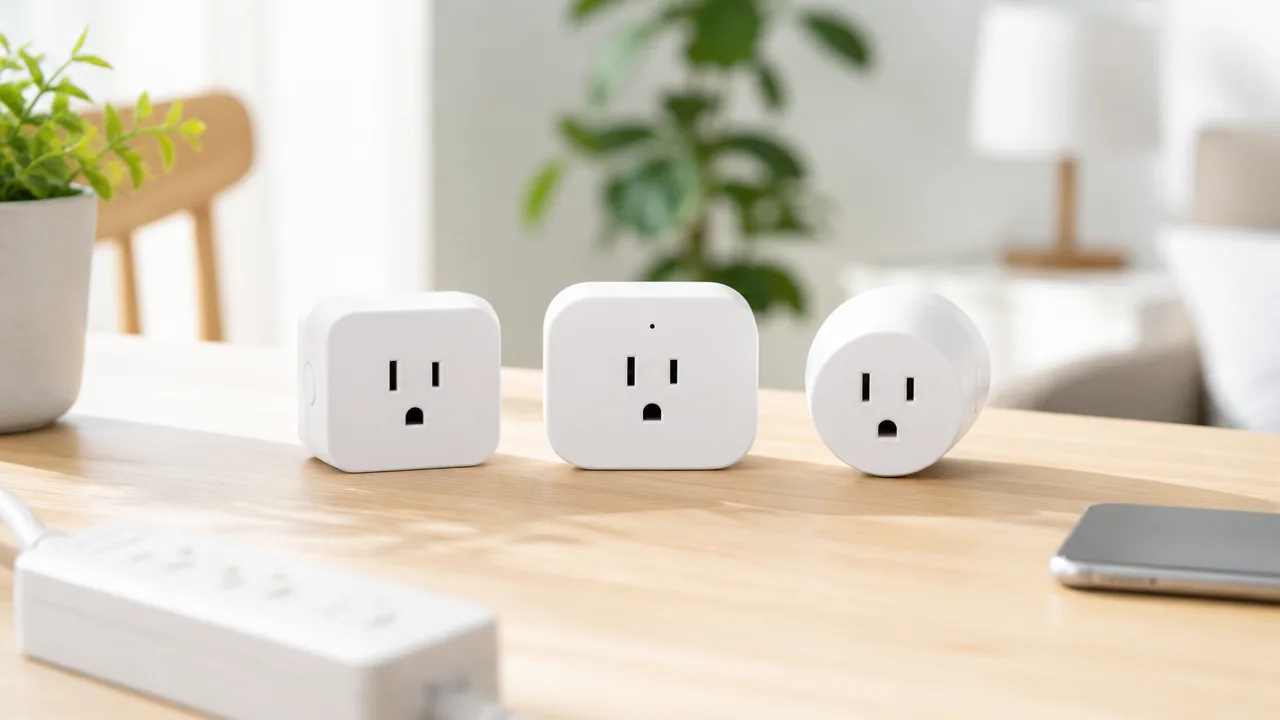
消費電力の測定を目的に選ぶなら、電力モニタリング機能が明記されたTapo P110M・P110・P304Mを中心に比べると分かりやすいです。
SwitchBot プラグミニは同じメーカーの機器を使っている人に向き、Amazonベーシック スマートプラグは電源操作をシンプルに始めたい場合の候補になります。
「電源を入切できること」と「消費電力を記録できること」は別の機能なので、商品名だけで判断せず、購入時点の商品ページや公式仕様で確認しましょう。
TP-Link Tapo P110M・P110・P304Mの測定機能を比較する
TapoのP110MとP110は、コンセントに挿して使うタイプのスマートプラグで、対応製品ではアプリから消費電力を確認できます。
P304Mは複数の差込口を備えた電源タップ型のため、机まわりの機器をまとめて管理したいときに検討しやすいモデルです。
ただし、電力測定の表示単位や、各差込口を個別に把握できるかどうかは製品仕様によって異なります。
| 製品名 | 形状の目安 | 確認したいポイント |
|---|---|---|
| Tapo P110M | コンセント直結型 | 電力モニタリングの対応状況と、利用したいスマートホーム環境との組み合わせ |
| Tapo P110 | コンセント直結型 | 消費電力の履歴表示、地域や販売時期による仕様の違い |
| Tapo P304M | 電源タップ型 | 差込口ごとの操作範囲と、電力データが合計表示か個別表示か |
パソコン、ディスプレイ、ゲーム機など、複数の機器を一つの電源タップにまとめているなら、P304Mのような形状は配線を整えやすいでしょう。
一方で、家電ごとの待機電力を見分けたい場合は、1台ずつ測定できるコンセント直結型のほうが比較しやすいです。
同じシリーズでも型番によって対応機能が変わることがあるため、P110とP110Mを取り違えないように確認しておくと安心です。
SwitchBot プラグミニは同社製品との連携も確認する
SwitchBot プラグミニは、SwitchBotアプリ内で電源操作をまとめたい人にとって使いやすい選択肢です。
消費電力の測定に対応するモデルを選べば、プラグ単体の操作だけでなく、日常的に使っているSwitchBot機器と同じアプリで管理できます。
たとえば、カーテン、照明、温湿度計、ハブなどをすでに使っている場合は、操作画面を行き来する手間を抑えやすくなります。
- 購入予定のプラグミニが電力測定に対応しているか。
- 消費電力の現在値だけでなく履歴も確認できるか。
- 手持ちのSwitchBot機器と同じアプリで管理したいか。
- 自分が作りたい自動化に必要な条件を設定できるか。
なお、同じ「プラグミニ」という呼び方でも、販売時期やモデルによって対応内容が異なる場合があります。
待機電力を確認したいなら、商品説明にある電力モニタリング、電力量の記録、履歴表示といった記載を個別に見ることが大切です。
Amazonベーシック スマートプラグ HPP-N11S-WB-2Pは対応機能を確認して選ぶ
Amazonベーシック スマートプラグ HPP-N11S-WB-2Pは、対応する環境で照明や小型家電の電源を操作したい場合に候補になります。
ただし、消費電力測定を最優先にするなら、電力量の測定・履歴表示に対応していることが明記されているかを確認してから選びましょう。
電源の入切、タイマー、音声操作への対応があっても、消費電力の数値や待機電力まで確認できるとは限りません。
| 目的 | 選ぶ際に見る項目 |
|---|---|
| 待機電力を数値で把握したい | 消費電力測定、電力量、履歴グラフの記載 |
| 外出先から電源を操作したい | 専用アプリでの遠隔操作への対応 |
| 決まった時間にオン・オフしたい | スケジュールやタイマーの設定可否 |
Amazonベーシックの製品を選ぶ場合は、電力測定よりも電源操作の分かりやすさを重視するのか、それとも測定データの確認を重視するのかを先に決めると選びやすいです。
アプリの履歴表示と自動化の条件まで比べる
スマートプラグは本体の形や価格だけでなく、アプリでどこまで消費電力を振り返れるかによって満足度が変わります。
現在の消費電力だけを見たいのか、日ごと・月ごとの変化も確認したいのかで、使いやすい製品は異なります。
待機電力を見つける目的なら、短時間の数値だけで判断せず、使っていない時間帯の履歴を確認できる製品が便利です。
- 現在の消費電力を見られるか。
- 日別や月別の電力量を確認できるか。
- 履歴をグラフで見比べられるか。
- 機器ごとに名前を付けて管理できるか。
- 時刻や電源状態を条件にした操作を設定できるか。
自動化の条件はメーカーごとに表現や設定範囲が異なるため、希望する使い方をあらかじめ考えておくと比較しやすくなります。
たとえば「平日の決まった時刻だけ電源を入れる」のような設定で十分なら、複雑な条件を多く求める必要はありません。
反対に、消費電力の変化をきっかけに操作したい場合は、電力データを条件として利用できるかを製品ごとの公式案内で確認しましょう。
測定の見やすさを優先するならTapo、同一アプリで機器をまとめたいならSwitchBot、基本的な電源操作を中心に考えるならAmazonベーシックというように、目的から絞り込むと選びやすいですよ。
Wi-Fiやインターネットが切れた場合の動作は製品と設定方法で異なる
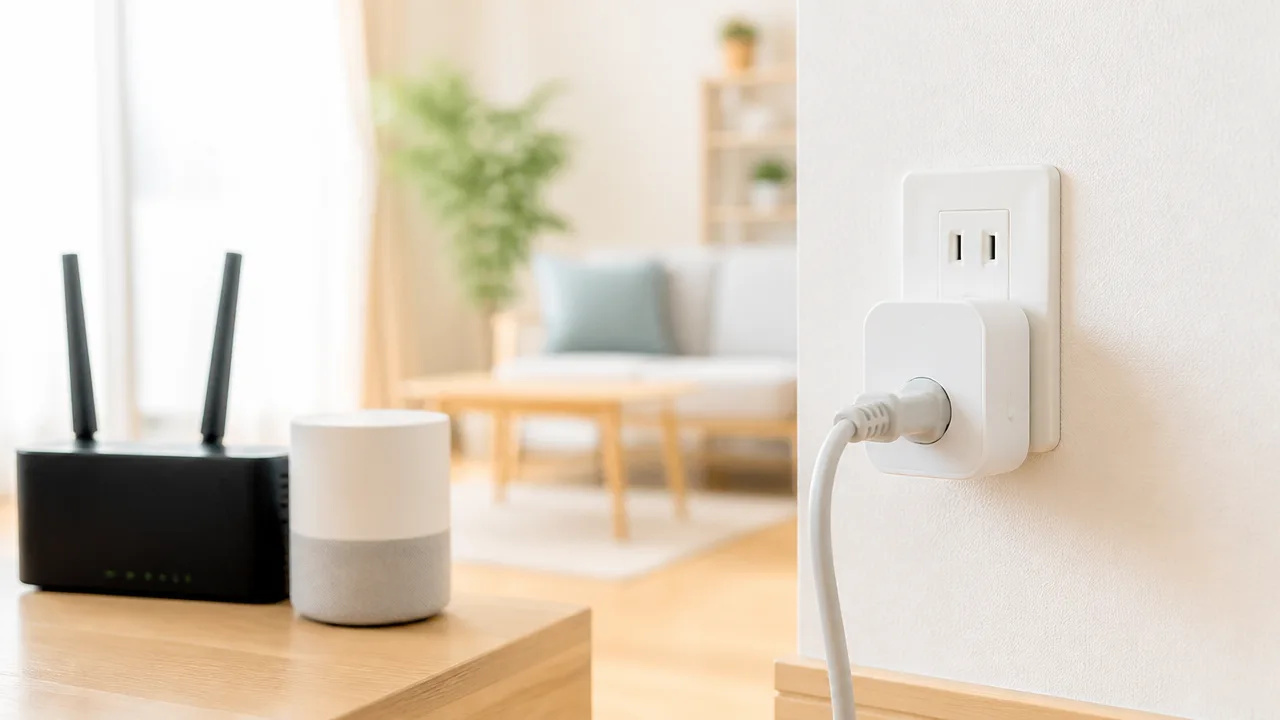
スマートプラグは通信が切れても、本体に保存されたタイマーが動く製品なら設定どおりに操作できる場合があります。
一方で、外出先からの操作や消費電力の履歴確認には、Wi-Fiやインターネットへの接続が必要になることが多いです。
通信トラブル時にも慌てないために、購入前と設置後に「タイマー」「遠隔操作」「停電後の復帰」の3点を確認しておくと安心ですよ。
本体に保存されたタイマーが継続するか確認する
毎日決まった時間に電源を入切したいなら、タイマー設定がどこに保存されるのかが大切です。
スマートプラグによっては、設定したスケジュールを本体側に保存し、インターネットに接続できない間もタイマー操作を続けられるものがあります。
ただし、製品によってはクラウド上の情報を参照して動く仕組みもあり、通信状況によってスケジュールが実行されないことがあります。
同じメーカーでも機種や連携方法で仕様が異なるため、商品ページの説明だけでなく、取扱説明書の「オフライン時の動作」や「スケジュール」の項目まで見ておくのがおすすめです。
| 確認したいこと | チェックするポイント |
|---|---|
| タイマーの保存先 | 本体に保存されるか、クラウド経由で実行されるか |
| Wi-Fiが切れたとき | 設定済みの時刻操作を続けられるか |
| ルーター再起動後 | 自動で再接続するか、操作が必要になるか |
| 時刻の扱い | 長時間オフラインの後に時刻がずれない仕組みか |
たとえば夜間だけ電源を切る運用を考えている場合は、通信が不安定な日にもタイマーが継続するかどうかで使い勝手が変わります。
「スケジュールを作れる」ことと「通信が切れても実行できる」ことは別なので、この違いは先に確認しておきましょう。
遠隔操作や履歴同期には通信環境が必要になる場合がある
自宅のWi-Fiにつながっているスマートフォンから操作する場合でも、製品の仕組みによってはインターネット回線を経由します。
そのため、ルーターや回線に不具合が起きると、アプリ上で電源の入切ができなくなったり、状態表示が更新されなかったりすることがあります。
外出先からの操作は、基本的にスマートプラグ・自宅のネット回線・スマートフォン側の通信がそろって利用できる機能です。
通信が戻った後は、アプリに表示される電源状態と実際の状態が一致しているか、一度確認すると安心です。
また、消費電力のデータは本体に一時保存されてから後で同期される製品もあれば、通信が切れていた時間帯の履歴が十分に反映されない製品もあります。
待機電力の変化を長期的に見比べたい場合は、オフライン中の測定値を保持できるか、復旧後に履歴がどう表示されるかを確認しておくとよいでしょう。
- 自宅にいるとき:本体ボタンでも入切できるか
- 外出中:回線が復旧するまで遠隔操作を待つ必要があるか
- 通信復旧後:現在の電源状態とアプリ表示が一致しているか
- 履歴確認時:通信断の時間帯にデータの空白がないか
なお、Wi-Fiの電波が届きにくい場所では、回線自体に問題がなくてもスマートプラグだけが切断されることがあります。
コンセントの位置や壁、周囲の家電の影響も受けるため、設置後しばらくは接続が安定しているか見ておくと安心です。
再接続後の電源状態を決める復電設定も確認する
停電やコンセントの抜き差し、ブレーカー操作の後に、スマートプラグがどの状態で復帰するかも見落としやすいポイントです。
この動作は「復電設定」や「電源復帰時の状態」などの名称で案内されていることがあります。
製品によっては、電源が戻ったときに以前の状態を引き継ぐ、常にオフで始める、常にオンで始めるといった選択肢を用意しています。
たとえば留守中に使う機器なら、復帰時はオフにしておくと意図しない通電を避けやすくなります。
反対に、常時動かしておきたい通信機器などでは、以前の状態に戻る設定が使いやすい場合もあります。
| 復電時の設定例 | 向いている考え方 |
|---|---|
| オフで復帰 | 不在時の通電を控えたい場合 |
| オンで復帰 | 停止すると困る機器を使う場合 |
| 直前の状態を維持 | 普段の利用状態をなるべく引き継ぎたい場合 |
復電設定は家電側の仕様にも左右されるため、スマートプラグだけを設定して終わりにはせず、在宅中に一度動作を試すことが大切です。
通信の切断や復旧を前提に設定を整えておけば、消費電力の確認も電源管理も、より落ち着いて続けやすくなります。
Alexa・Google Home・Apple Homeとの連携では電力データの表示範囲を確認する
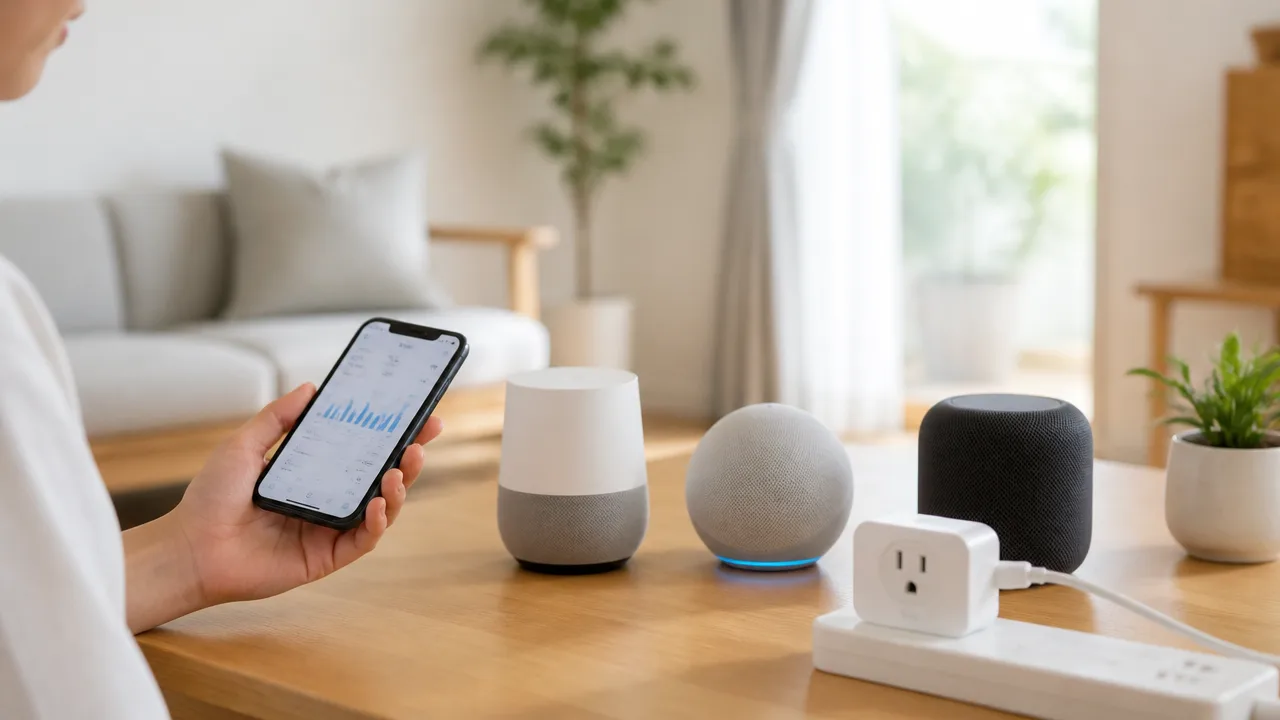
Alexa・Google Home・Apple Homeとスマートプラグを連携すると、声や対応アプリから電源を操作しやすくなります。
ただし、スマートプラグで測定した消費電力や待機電力が、連携先の画面にも表示されるとは限りません。
電力データを確認したい場合は、購入前と設定後の両方で、どのアプリに何が表示されるかを確認することが大切です。
| 確認したい内容 | 音声アシスタント連携先での扱い | 確認しやすい場所 |
|---|---|---|
| 電源のオン・オフ | 対応していることが多い | Alexa・Google Home・Apple Home |
| 現在の消費電力 | 表示の有無が製品や連携方法で異なる | メーカー公式アプリ |
| 日別・月別の電力量 | 表示対象外となる場合がある | メーカー公式アプリ |
| 待機電力の細かな変化 | 確認しにくいことがある | メーカー公式アプリや測定履歴 |
音声アシスタントでは電源操作が中心になる場合がある
音声アシスタントとの連携で基本となるのは、「照明をつけて」「テレビ周りの電源を切って」といった電源操作です。
部屋やグループにまとめて操作できるため、毎日のコンセント管理を少し楽にしたいときに役立ちます。
一方で、音声アシスタント側のアプリでは、スマートプラグを単純なオン・オフ機器として扱う設計も少なくありません。
そのため、スマートプラグ本体に消費電力の測定機能があっても、連携先では電源状態だけが見える場合があります。
たとえば「今何W使っているか」や「昨日までの電力量」は、音声操作の画面から確認できないことがあります。
電源操作ができることと、電力データを閲覧できることは別の機能です
連携後に表示内容が思ったより少ないと感じたら、不具合と決めつけず、メーカー公式アプリの機器詳細画面も見てみてください。
- 音声アシスタントで確認しやすい項目
- 電源がオンかオフか
- 部屋・グループ単位の操作
- 音声によるオン・オフ指示
- メーカー公式アプリで確認しやすい項目
- 現在の消費電力
- 積算電力量
- 待機中を含む電力の推移
- 測定データの履歴
Matter対応でも消費電力を表示できるとは限らない
Matterは、異なるメーカーやサービスのスマートホーム機器をつなげやすくするための共通規格です。
Matter対応のスマートプラグなら、対応するホームアプリへ追加しやすくなる可能性があります。
しかし、Matter対応と書かれていても、消費電力に関するすべての情報が連携先に渡るとは限りません。
表示できる項目は、スマートプラグ側の実装、連携先のアプリ、アプリや端末の更新状況によって変わります。
また、同じ製品でも、メーカー公式アプリへ直接追加した場合と、Matter経由でホームアプリへ追加した場合で、見える情報に違いが出ることがあります。
「Matter対応だから電力の見える化も同じようにできる」とは考えず、電力測定値の対応状況を個別に確認する姿勢が安心です。
| 確認するポイント | 見ておきたい内容 |
|---|---|
| 商品説明 | 消費電力の測定機能があるか |
| 連携先の案内 | Alexa・Google Home・Apple Homeで表示できる項目 |
| メーカーの案内ページ | Matter経由で利用できる機能の範囲 |
| 設定後の機器画面 | 電力・電力量・履歴の表示有無 |
特にApple Homeで使う予定がある場合は、iPhoneのホーム画面に機器を追加できるかだけでなく、電力に関する表示まで必要かを先に整理しておくと選びやすくなります。
声で電源を切ることを優先するのか、待機電力を継続して記録したいのかで、重視する機能は変わります。
詳しい測定履歴はメーカー公式アプリで確認する
消費電力の測定を目的にスマートプラグを使うなら、基本となる確認先はメーカー公式アプリです。
公式アプリには、現在の電力だけでなく、日ごとや月ごとの電力量、期間ごとの推移を確認できる製品があります。
待機電力を見たいときも、家電を使っていない時間帯の値を公式アプリで確認すると、普段の通電状態をつかみやすくなります。
ただし、履歴の保存期間、グラフの細かさ、電気料金の表示の有無は製品ごとに異なります。
気になる機器を比較するときは、同じ時間帯や同じ使用条件で記録を見ると、数字の違いを落ち着いて判断しやすくなります。
- スマートプラグをメーカー公式アプリに追加する
- 消費電力またはエネルギーの項目を開く
- 家電を使っていない時間帯の値を確認する
- 必要に応じてAlexa・Google Home・Apple Homeにも連携する
- 連携先では電源操作を中心に使い、測定履歴は公式アプリで見る
このように役割を分けると、音声操作の便利さと、消費電力・待機電力を確認する目的を両立しやすくなります。
連携サービスは操作用、メーカー公式アプリは測定データ確認用と考えておくと、表示範囲の違いに戸惑いにくいですよ。
消費電力の変化を条件にすれば家電の終了通知や自動化に活用できる
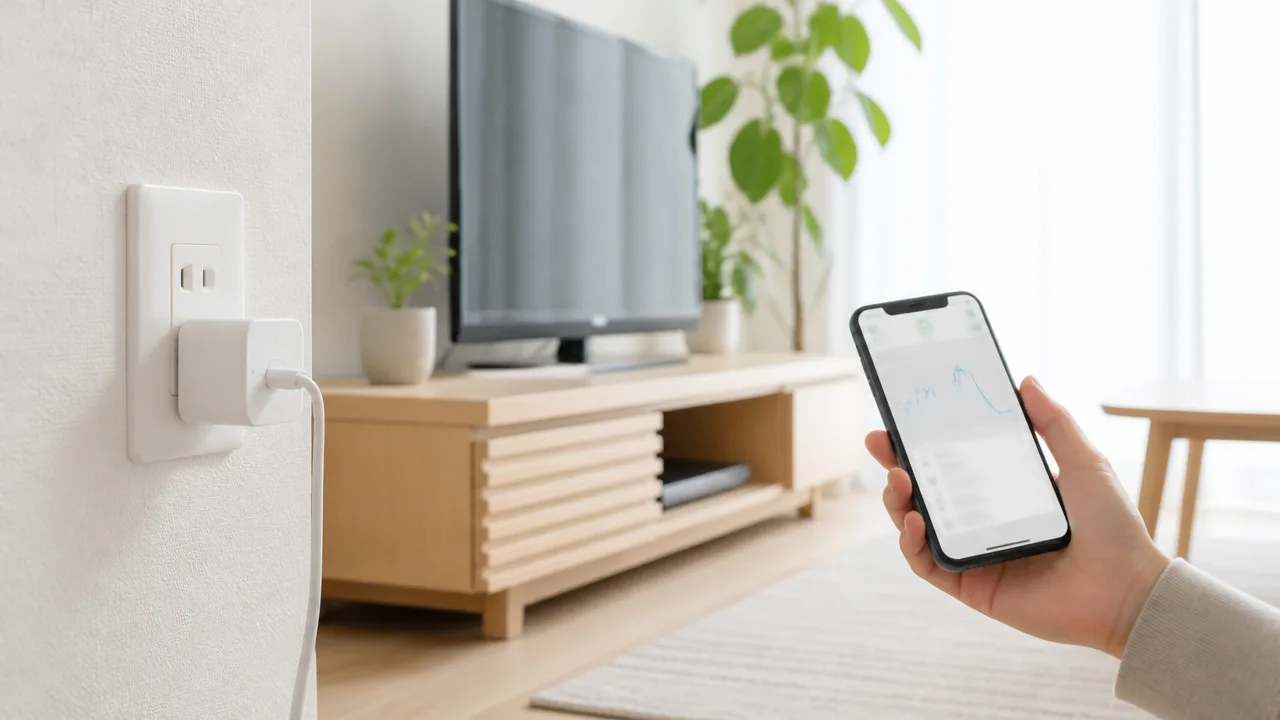
消費電力を測定できるスマートプラグの一部は、電力値の変化をきっかけに通知や自動化を行えます。
たとえば洗濯機の消費電力が運転中より低い状態になったことを検知して、洗濯が終わった頃にスマートフォンへ知らせる、といった使い方ができます。
ただし、電力を測れることと、電力値を自動化の条件に使えることは別の機能です。
家電の動作中はモーターやヒーターなどによって消費電力が変化するため、その変化を見れば「使い終わった可能性」を判断するヒントになります。
終了後の切り忘れに気づきたい家電や、別の部屋にいて運転状況を確認しにくい家電では、特に便利に感じやすい機能です。
消費電力が一定値を下回ったら洗濯終了を通知する
洗濯機は洗い・すすぎ・脱水の工程で電力を使い、運転が終わると消費電力が大きく下がる傾向があります。
この変化を利用して、消費電力が設定した値を下回った状態が続いたら通知するというルールを作ると、洗濯物を取り出すタイミングに気づきやすくなります。
通知だけにしておけば、家電本体の電源操作には触れず、運転の終了目安を受け取る使い方ができます。
-
洗濯機を普段どおりに運転して、工程ごとの消費電力の動きを確認します。
-
運転終了後に表示される待機電力、または電力がほぼ発生しない状態の値を確認します。
-
待機中の値より少し高めの数値を、終了判断のしきい値として設定します。
-
その値を下回る状態が一定時間続いたとき、スマートフォンへ通知するように設定します。
-
数回の洗濯で通知のタイミングを確かめ、必要に応じてしきい値や時間を調整します。
洗濯機によっては、終了後も表示パネルや通信機能のためにわずかな電力を使い続ける場合があります。
そのため、終了条件を「0Wになったら」と決めるよりも、普段の待機中の値を基準にして設定することが大切です。
また、洗濯機以外にも、乾燥機能を使わない衣類乾燥機、食器洗い乾燥機、充電器などは、使い方によって電力変化を目安にできることがあります。
一方で、運転中でも消費電力が低くなる工程がある家電では、終了通知だけを目的にして、電源を自動で切る設定は慎重に考えると安心です。
誤通知を防ぐため継続時間やしきい値を調整する
消費電力が一時的に下がっただけで通知されると、まだ運転中なのに終了したように見えてしまいます。
誤通知を減らすには、電力値だけでなく低い状態がどのくらい続いたかも条件に含めるのがポイントです。
| 調整する項目 | 考え方 |
|---|---|
| しきい値 | 待機中の電力より少し高い値から試し、運転中に下回らない値へ調整します。 |
| 継続時間 | 数分程度ではなく、家電の動きに合わせて余裕を持たせると一時的な電力低下を避けやすくなります。 |
| 通知の時間帯 | 就寝中など通知を受け取りたくない時間帯があるなら、通知を控える時間を設定できるか確認します。 |
| 試行回数 | 一度の結果だけで決めず、複数回の運転で通知時刻と実際の終了時刻を比べます。 |
たとえば脱水の合間や節電運転中には、洗濯が終わっていなくても消費電力が低くなることがあります。
このような家電では、「一定値未満になったらすぐ通知」ではなく、一定値未満の状態がしばらく続いたら通知という設定のほうが向いています。
通知が早すぎる場合は継続時間を長くし、通知が届かない場合はしきい値を少し上げるように、ひとつずつ調整すると原因を見つけやすいですよ。
家電の使用状況は季節や運転コースでも変わるため、設定後もときどき実際の動きと合っているか見直すと安心です。
測定値を自動化の条件にできる製品か確認する
消費電力の表示や履歴保存に対応していても、その測定値を通知・自動化の条件として使えるとは限りません。
購入前には「電力条件の自動化」「消費電力をトリガーにした通知」などに対応しているかを確認しましょう。
メーカー公式の説明、取扱説明書、アプリの自動化設定画面で、次の項目を確認すると判断しやすくなります。
-
現在の消費電力を条件として選べるか。
-
指定した電力値を上回った場合・下回った場合のルールを作れるか。
-
条件が続く時間を設定できるか。
-
スマートフォン通知を実行内容として選べるか。
-
電力の変化をきっかけに、照明や別の機器を操作する設定に対応しているか。
自動化機能は、スマートプラグ本体ではなく、メーカー公式アプリや連携サービス側で提供される場合もあります。
そのため、測定画面だけを見て判断せず、実際に作成できるルールの内容まで確かめることが大切です。
また、アプリや連携先の仕様変更によって、設定できる条件や通知方法が変わる可能性もあります。
まずは通知だけのシンプルなルールから試すと、消費電力データを暮らしの中で無理なく活用しやすくなります。
家全体の消費電力はスマートメーターやHEMSなどで測定する
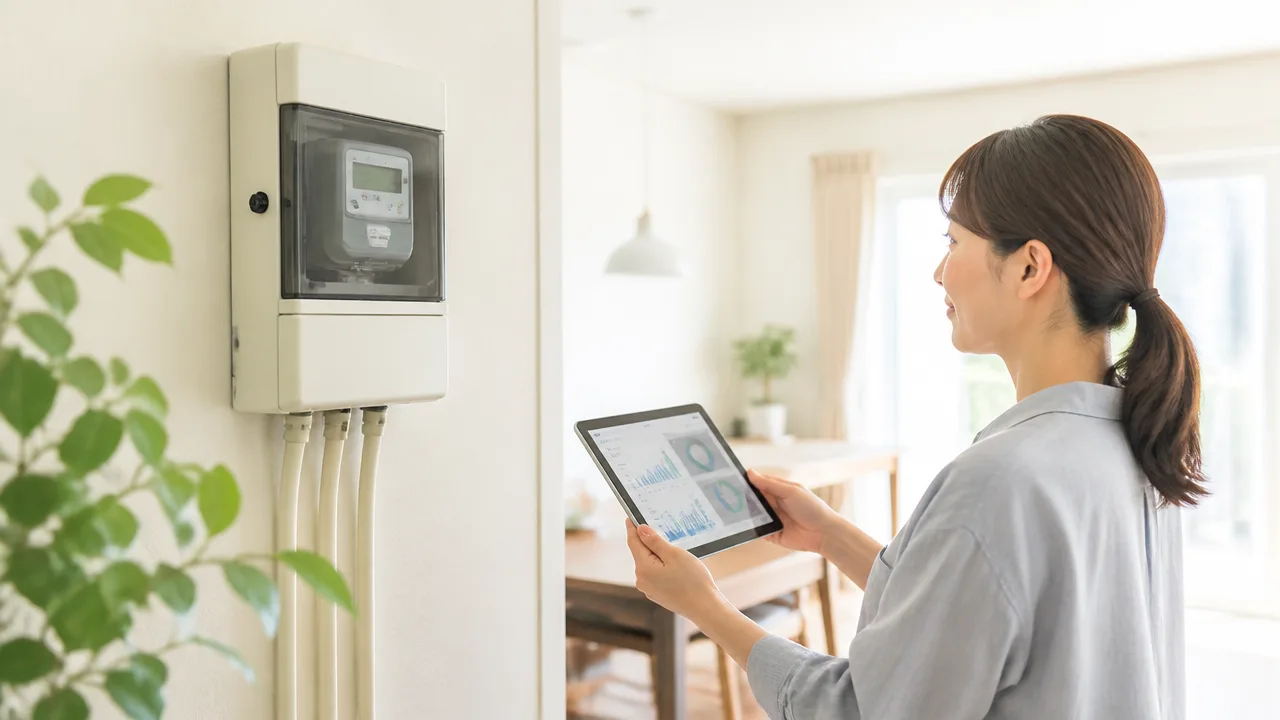
スマートプラグで確認できるのは、基本的にコンセントへ接続した家電ごとの消費電力です。
部屋や住まい全体でどれくらい電気を使っているか知りたい場合は、スマートメーターの電力使用量データやHEMSを使って把握する方法が向いています。
家全体の数字と個別家電の測定値を組み合わせると、待機電力を見直す優先順位も決めやすくなります。
スマートプラグは基本的に接続した家電1台ごとの測定に向く
スマートプラグは、テレビ、ゲーム機、パソコン周辺機器、オーディオ機器など、壁のコンセントに接続する家電の消費電力を個別に見るためのものです。
そのため、スマートプラグの表示だけで、照明・エアコン・キッチン家電を含めた住まい全体の使用量までは把握できません。
一方で、どの家電が使っていない時間にも電気を消費しているのかを調べるには、個別測定が役立ちます。
待機電力を確認したい家電を絞り込めることが、スマートプラグを使う大きなメリットです。
| 確認したいこと | 向いている方法 | 把握しやすい内容 |
|---|---|---|
| テレビだけの待機電力 | スマートプラグ | 電源オフ中を含む個別の消費電力 |
| 在宅中の電気使用量 | スマートメーター・HEMS | 住まい全体の消費電力の変化 |
| 夜間に増えている電力の原因 | 両方を併用 | 全体の変化と家電ごとの内訳 |
たとえば、就寝中にも家全体の消費電力が思ったより下がらないと感じたときは、まず全体の推移を確認します。
そのうえで、候補になりそうなテレビ周辺、通信機器、充電器、キッチン家電などをスマートプラグで測ると、見直す場所を探しやすくなります。
壁に埋め込まれた設備や分電盤につながる機器は、一般的なスマートプラグでは測定できない場合があります。
家全体はスマートメーター連携やHEMSで把握する
スマートメーターは、電力会社が設置する通信機能付きの電力量計で、契約先のサービスによっては電気使用量を時間帯別に確認できることがあります。
確認できる項目や更新の頻度は電力会社・料金プラン・利用しているサービスによって異なるため、契約先の案内を確認してみてください。
より細かく住まいの電力を見たい場合には、HEMSを導入して、対応機器や発電・蓄電設備の情報をまとめて表示する方法もあります。
HEMSは、家全体で今どれくらい電気を使っているかを確認したい場合に便利です。
-
電力会社の会員ページや専用アプリで、日別・時間帯別の使用量を確認する。
-
HEMSで、住まい全体の消費電力や対応設備の稼働状況を確認する。
-
太陽光発電や蓄電池がある場合は、購入した電力と住まいで使った電力を分けて見る。
太陽光発電を利用している住まいでは、電力会社から購入している電力量だけを見ると、実際の消費量より少なく見えることがあります。
発電中の電気を自宅で使っている場合もあるため、「買った電気」と「家で使った電気」は同じとは限りません。
また、集合住宅では建物の設備や契約形態によって、世帯ごとの詳細なデータを確認しにくい場合があります。
無理に一つの数値だけで判断せず、確認できる範囲で日々の変化を見ることが大切です。
複数のスマートプラグを使って主な家電の待機電力を比較する
待機電力を見直したいなら、すべての家電を一度に測ろうとせず、普段からコンセントにつながっている主な家電から確認すると負担が少ないです。
特に、使用時間が短くても常時通電している機器は、比較する候補にしやすいでしょう。
-
テレビと録画機器。
-
ゲーム機と周辺機器。
-
パソコン用モニターやスピーカー。
-
プリンターやシュレッダーなどの作業機器。
-
電子レンジ以外の、常時接続している小型家電。
比較するときは、家電を使っていない状態で一定時間の表示を見て、機器ごとの傾向をメモしておくとわかりやすいです。
同じ部屋にある機器でも、待機電力がほとんど見られないものと、常に少しずつ電力を使うものがあります。
ただし、時刻表示、通信、予約機能、更新処理などによって消費電力が変わる家電もあるため、1回だけの数値で決めつけないようにしましょう。
家全体の消費電力が高くなりやすい時間帯と、個別に測った家電の状態を見比べることで、自分の暮らしで優先して見直したい待機電力が見えてきます。
まとめ
この記事のポイントをまとめます。
- 電力測定機能付きのスマートプラグなら、家電ごとの消費電力と待機電力を確認できる
- リアルタイムの数値だけでなく、日別・月別の電力量や電気代の目安も確認しやすい
- 1W前後の小さな待機電力は、表示単位や測定精度を踏まえて累計値でも見る
- 使わない時間に電源を切るスケジュール設定で、待機電力を無理なく見直せる
- 節約効果は、スマートプラグ本体の消費電力や購入費も含めて判断する
- 高出力の家電や常時通電が必要な機器には、定格容量と使用条件の確認が欠かせない
- 選ぶときは、電力測定機能・定格容量・履歴画面の見やすさを確認する
- 家全体の電力使用量を知りたい場合は、スマートメーターやHEMSも活用する
スマートプラグは、普段は見えにくい家電ごとの消費電力を手軽に確認できる便利なアイテムです。
まずはテレビ、ゲーム機、パソコン周辺機器など、コンセントにつないだままの家電をひとつ選んで測定してみると、暮らしの中の電気の使われ方が見えてきます。
小さな数値にこだわりすぎず、使い方や安全性を確認しながら、無理なく続けられる設定を探してみてください。
自分に合ったスマートプラグを選べば、節電だけでなく、家電管理を少し楽にするきっかけにもなりますよ。