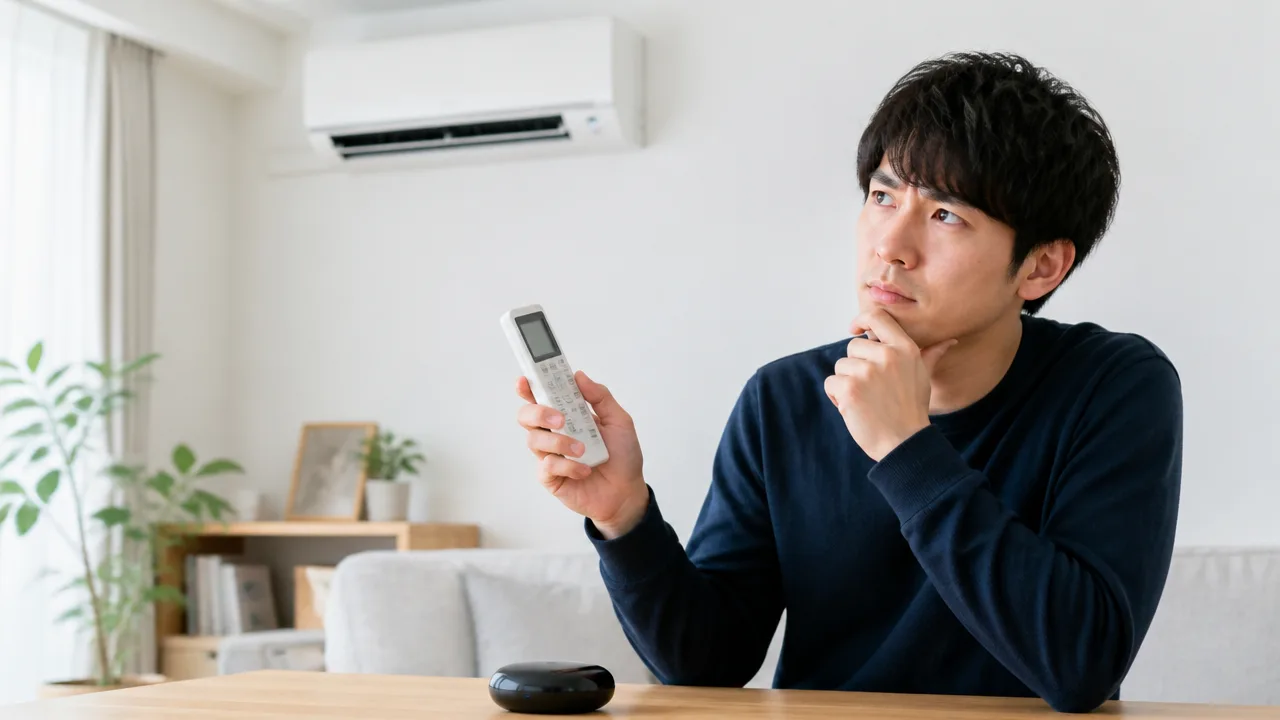
スマートリモコンでエアコンを操作しているのに、アプリでは電源が入っている表示なのに室内機は止まっていたり、その反対だったりすると戸惑いますよね。
何度も操作すると余計に状態が分からなくなり、「今、エアコンは本当に動いているのかな」と気になる方も多いと思います。
こうしたずれは故障とは限らず、赤外線通信の仕組みや操作方法、スマートリモコンの設置場所が関係していることがあります。
この記事では、スマートリモコンとエアコンの電源状態がずれる理由から、表示と実機をそろえる手順、ずれを起こしにくくする設定・使い方まで分かりやすくご紹介します。
アプリの表示だけに振り回されず、実際の運転状態を確認しながら使うポイントを押さえて、毎日の操作をもっと安心しやすくしていきましょう。
この記事でわかること
- スマートリモコンとエアコンの電源状態がずれる主な原因
- ずれたときに実機とアプリ表示をそろえる基本の確認方法
- 赤外線が届きやすい設置場所と、操作経路を統一するコツ
- Nature RemoシリーズやSwitchBot ハブ2を使う際に確認したい点
スマートリモコンの電源状態がずれる主因は赤外線通信の仕組みにある
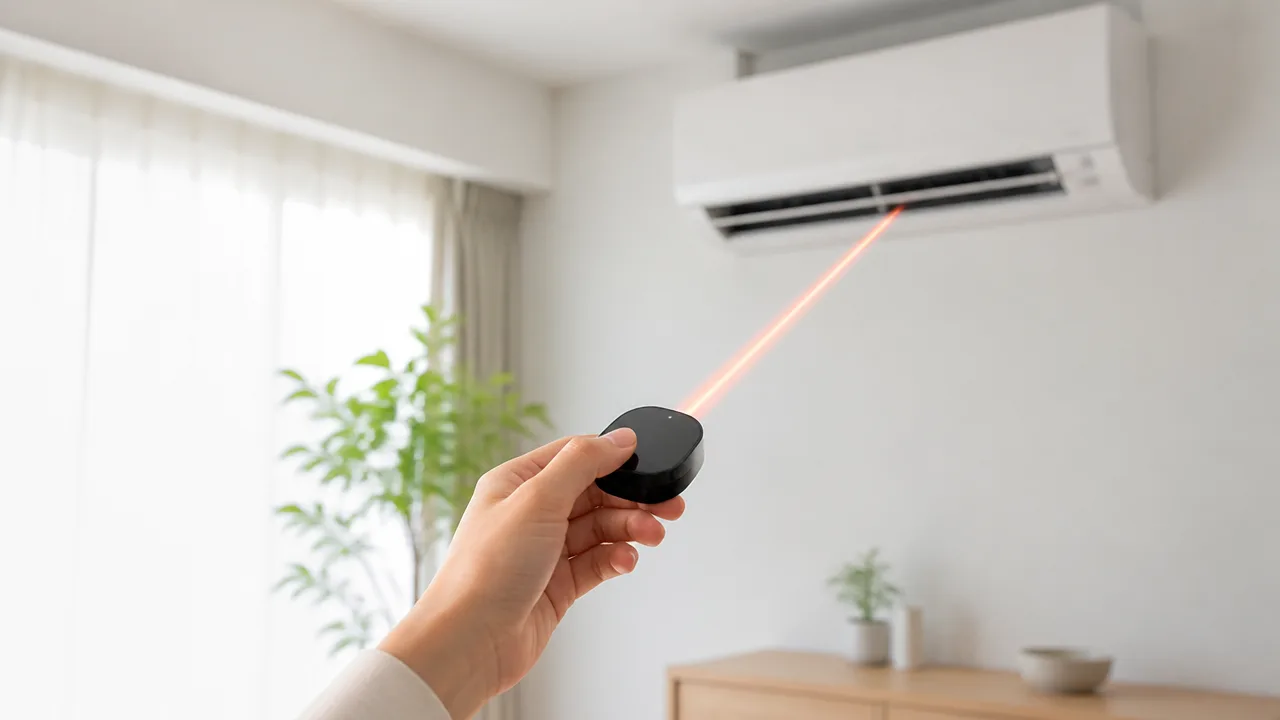
スマートリモコンとエアコンの電源状態がずれる主な理由は、赤外線ではエアコン本体からスマートリモコンへ運転状態を返す通信が基本的に行われないためです。
アプリに表示される電源状態は、実機の状態そのものではなく、スマートリモコンが最後に送った操作内容をもとにした表示になりやすいです。
赤外線型のスマートリモコンは「指示を送る」ことはできても、「指示どおりに動いたか」を常に確認できるわけではありません。
アプリ表示はエアコン本体ではなく最後に送った操作を反映しやすい
一般的なスマートリモコンは、アプリで電源オンを選ぶと、登録されたエアコン用の赤外線信号を送信します。
このときアプリ側は、送信した内容にもとづいて電源表示をオンへ切り替える仕組みがよく見られます。
ただし、赤外線通信はテレビのリモコンと同じように一方向であることが多く、エアコン本体が実際に受信したか、運転を開始したかまではアプリへ戻りません。
そのため、アプリではオン表示なのに実機は停止したまま、あるいはアプリではオフ表示なのに実機は運転中という状態が起こることがあります。
アプリの表示は、エアコン本体を直接読み取った結果とは限らないと考えておくと、ずれの理由を理解しやすいです。
| 確認したい内容 | 赤外線型スマートリモコンで把握しやすいこと | 把握しにくいこと |
|---|---|---|
| 操作内容 | アプリから送ったオン・オフや温度設定 | 本体が確実に受信したかどうか |
| 実際の運転状態 | 送信後に想定される状態 | エアコンが現在運転しているかどうか |
| 他の操作の履歴 | アプリ経由で行った操作 | 付属リモコンや本体ボタンで行った操作 |
付属リモコンや本体ボタンの操作はアプリに反映されにくい
エアコンに付属するリモコンや本体ボタンで操作した場合、その変化をスマートリモコンのアプリが自動で把握できないことがあります。
たとえば帰宅後に付属リモコンでエアコンを停止しても、スマートリモコン側にはその操作が伝わらず、アプリではオン表示のまま残る場合があります。
反対に、本体ボタンで運転を始めた場合も、アプリ上はオフ表示のままになることがあります。
これは故障と決めつけるよりも、操作した経路ごとに状態の記録が分かれていることによって起こりやすい現象です。
エアコン本体、付属リモコン、スマートリモコンのアプリは、それぞれが同じ情報を常に共有しているわけではありません。
赤外線が届かなくてもアプリの表示だけ切り替わることがある
スマートリモコンは赤外線信号を送った時点で、アプリ上の表示を切り替える場合があります。
しかし、送信方向に障害物がある、受信部に届きにくい角度になっている、周囲の環境によって信号を受け取りにくいといった状況では、エアコン側が反応しないこともあります。
この場合でもアプリには送信操作が記録されるため、表示だけが変わって見えることがあります。
「アプリで切り替わった」ことと「エアコンが切り替わった」ことは、赤外線通信では必ずしも同じ意味ではありません。
とくに外から操作したときは、室内機のランプや風の動きなどをその場で確認しにくいため、表示と実機の差に気付きにくい傾向があります。
オン・オフが同じ信号のエアコンは状態を判別しにくい
エアコンの機種によっては、電源オンと電源オフで別々の信号を使うのではなく、同じ信号を受け取るたびに状態を切り替える方式があります。
この方式では、スマートリモコンが送る信号は「電源を反転させる操作」に近く、現在オンかオフかを信号だけで判断しにくくなります。
たとえば実機がオンのときにオフを想定して信号を送っても、すでに本体がオフなら、結果としてオンになる可能性があります。
つまり、操作前の実際の状態とアプリ表示が食い違っていると、その後の操作によってずれが大きくなることがあります。
オン・オフが独立した信号か、同じ切替信号かはエアコンの機種や登録内容によって異なります。
電源状態のずれはスマートリモコンだけの問題とは限らず、赤外線操作の特性とエアコン側の信号方式が重なって生じるものです。
ずれた電源状態は実機を確認してアプリ経由の操作にそろえる
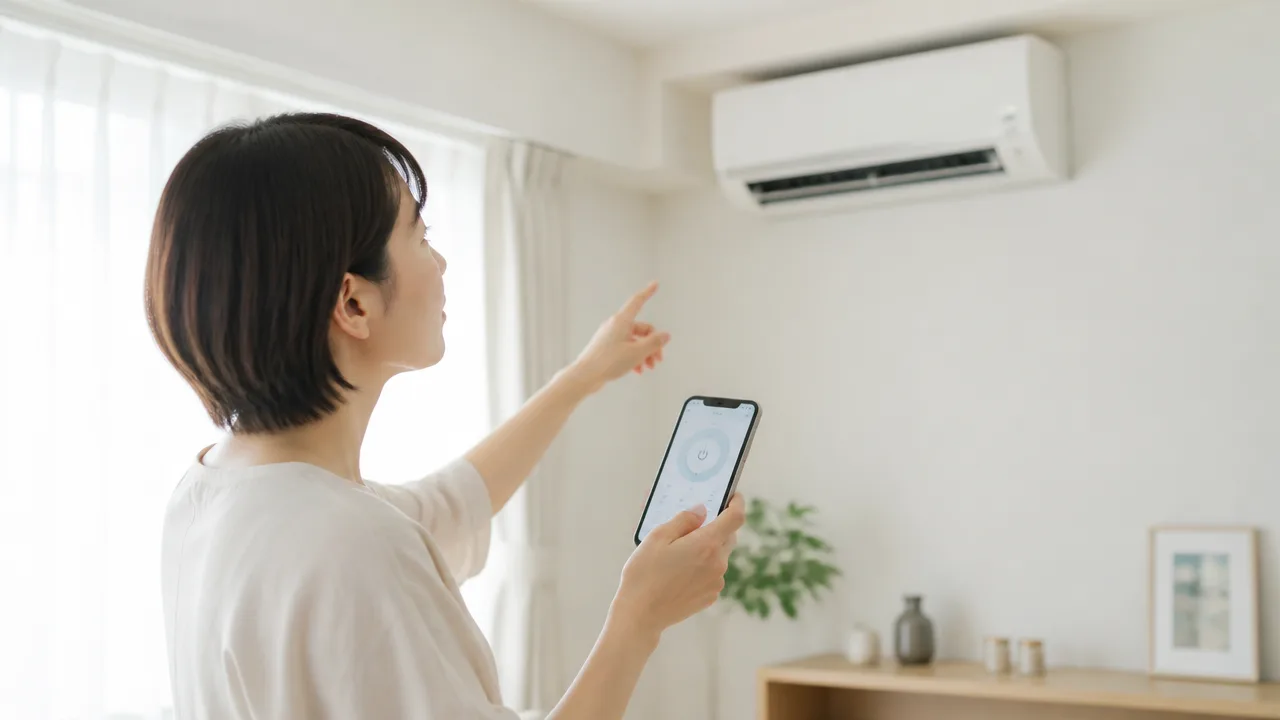
電源表示がずれたと感じたら、まずはエアコン本体が実際に動いているかを確認し、その後にアプリから操作して表示と実機をそろえるのが基本です。
表示だけを見て何度も切り替えると、かえってオン・オフの状態が分かりにくくなるため、実機の状態を基準にすることが大切です。
アプリで操作した直後は、本体のランプや風の出方を確認しながら、希望する状態になったことを確かめてください。
最初にエアコンが実際に運転しているか確認する
アプリに「オン」と表示されていても、エアコンが運転中とは限りません。
反対に、アプリでは「オフ」になっていても、本体が動き続けていることがあります。
ずれを直す前には、室内機の表示ランプ、風の有無、運転音などから、現在の状態を確認しましょう。
-
室内機の運転ランプが点灯しているか確認する。
-
吹き出し口から風が出ているか確認する。
-
設定温度に近く、風が弱くて気付きにくい状態ではないか確認する。
-
タイマー運転や内部乾燥など、通常の冷暖房とは異なる動作中ではないか確認する。
冷房や暖房の開始直後は、すぐに風が強く出ない機種もあります。
そのため、ランプだけでは判断しにくいときは、少し待ってから風や運転音もあわせて確認すると安心です。
この時点では、アプリ表示を正しいものだと決めつけず、実際に見えたエアコンの状態を正解として扱うようにしましょう。
アプリから信号を送り直して表示と実際の状態を合わせる
実機の状態を確認したら、アプリから希望する運転状態になるように操作します。
たとえばエアコンを停止したい場合は、アプリでオフ操作を行い、本体のランプが消えたことを確認します。
運転したい場合も同様に、アプリでオン操作をしたあと、本体が動き始めたことまで確認してください。
| 確認した実機の状態 | そろえたい状態 | 確認するポイント |
|---|---|---|
| 停止している | 運転する | アプリでオンにしたあと、ランプや送風を確認する。 |
| 運転している | 停止する | アプリでオフにしたあと、ランプ消灯や送風停止を確認する。 |
| 状態が判断しにくい | いったん明確にする | 本体の表示と風の状態を見てから、アプリ操作を一度ずつ行う。 |
操作を連続して行うと、どの信号で状態が変わったのか分からなくなりやすいため、一度操作したら本体の反応を待つのがコツです。
アプリにオン・オフを個別に指定できる画面がある場合は、希望する状態を明確に指定して操作すると確認しやすくなります。
一方で、電源ボタンが一つだけの登録では、押すたびに状態が切り替わることがあります。
この場合は、操作前後の本体を見ながら一回ずつ試し、希望する状態になった時点で操作を止めてください。
表示と実機がそろった後は、次の操作もアプリから行い、本体が反応したことを軽く確認するとずれに気付きやすくなります。
改善しない場合はエアコン情報を再登録する
アプリから操作しても、本体が意図した通りに動かなかったり、表示のずれが何度も起きたりする場合は、登録しているエアコン情報が合っていない可能性があります。
その場合は、現在のエアコン登録を確認し、必要に応じて削除してから登録し直す方法を検討しましょう。
-
アプリに登録されているエアコンのメーカー名や機種情報を確認する。
-
登録内容に心当たりがない場合は、対象のエアコン情報をいったん削除する。
-
アプリの案内に沿って、リモコン信号の確認をしながらあらためて登録する。
-
登録後はオン・オフだけでなく、温度や運転モードも意図通りに動くか確認する。
再登録の直後は、いきなり外出中の操作に使うのではなく、室内で本体の反応を見ながら確認するのがおすすめです。
登録し直しても安定しないときは、スマートリモコンのアプリ内にある機器情報やサポート案内を確認し、エアコンの機種に合う登録方法を選んでください。
赤外線が届きやすい設置場所に変えると送信の失敗を減らせる
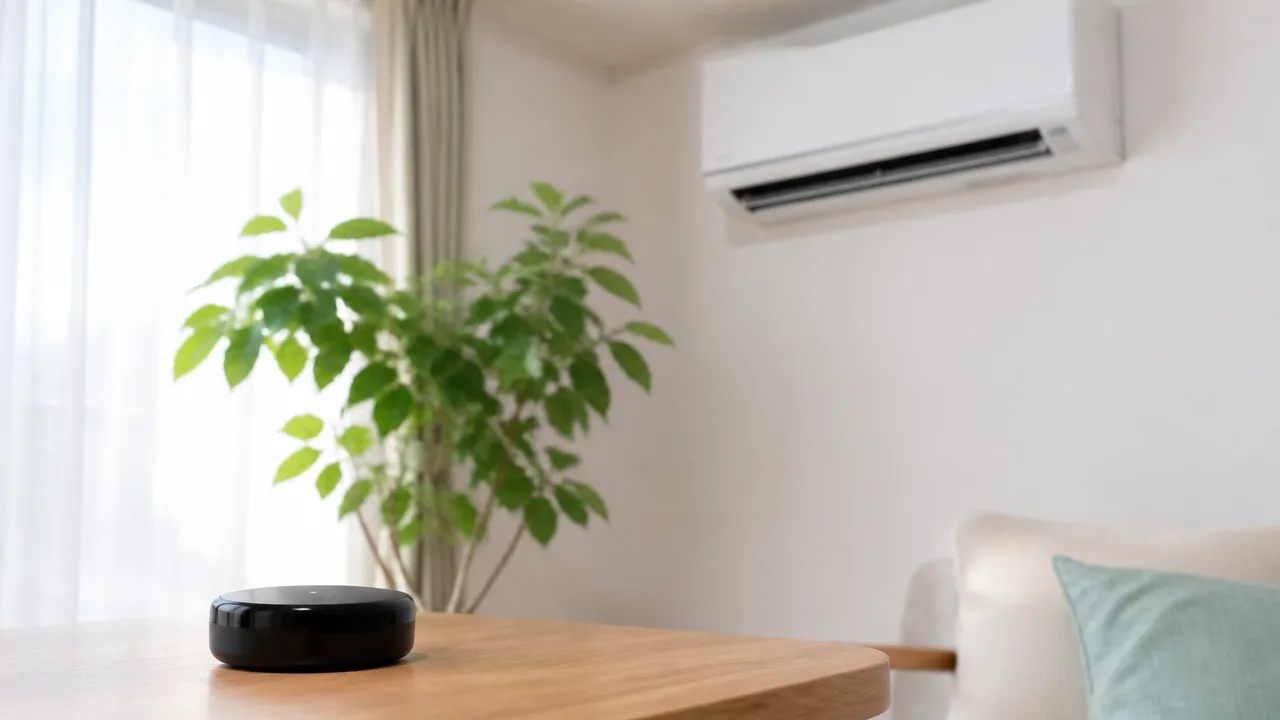
スマートリモコンは、エアコンの室内機にある赤外線受信部へ信号が届く位置に置くことが大切です。
室内機との間を遮らず、送信部の向きを合わせるだけでも、操作が反応しない場面を減らしやすくなります。
電源状態の表示がずれるきっかけには、スマートリモコンが信号を送っていても、室内機側で受け取れていないケースがあります。
スマートリモコンと室内機の間にある障害物を避ける
赤外線は壁の向こうや家具の陰まで届く通信ではないため、スマートリモコンと室内機の間に障害物があると反応が不安定になることがあります。
とくに、背の高い棚、テレビ、観葉植物、パーテーションなどが直線上にある場合は、送信方向を遮っていないか確認してみてください。
室内機は高い位置に設置されることが多いため、スマートリモコンを低い棚や床付近に置くと、家具の影になりやすい点にも注意が必要です。
「見通しのよい位置」を作ることが、設置場所を選ぶときの基本です。
- 室内機の前に背の高い家具がないか
- 棚の奥やボックスの中に置いていないか
- カーテンや室内干しの洗濯物が送信方向を横切っていないか
- 観葉植物の葉が室内機との間に増えていないか
完全に一直線でなくても反応する場合はありますが、壁や大きな家具を挟む配置は避けたほうが無難です。
また、スマートリモコンを棚の天板に置く場合は、前面を厚い本や小物でふさがないようにすると、赤外線を出す部分が遮られにくくなります。
距離と赤外線送信部の向きを見直す
室内機から離れすぎた位置にあると、途中に障害物がなくても信号が届きにくくなることがあります。
設置できる距離は機器や部屋の条件によって変わるため、離れた場所で反応が不安定なら、まずは室内機に少し近い場所で試すのがおすすめです。
送信部が室内機の方向を向いているかも、あわせて確認しましょう。
スマートリモコンには赤外線を広い範囲へ送れるものもありますが、本体の置き方や角度によっては、信号が届きやすい方向に差が出ることがあります。
室内機の受信部は、機種によって前面の表示部付近や端のほうなどに配置されています。
受信部の正確な位置が分からないときは、室内機の正面から信号が届く配置を基準にすると判断しやすいです。
- スマートリモコンを室内機が見える棚の上に仮置きする
- 本体の前面や送信面を室内機側へ向ける
- 少しずつ位置や角度を変えながら操作への反応を見る
- 反応が安定した場所を普段の設置位置として選ぶ
置き場所を決めた後に本体を裏返したり、横向きにしたりすると条件が変わるため、できるだけ安定した向きで固定してください。
日光や家具の配置も含めて複数の場所から動作を試す
赤外線を利用する機器は、強い日差しが当たる環境や照明の影響を受けて、受信しにくくなることがあります。
窓からの日光が室内機の前面に強く当たる時間帯だけ反応が変わるようなら、スマートリモコンの位置を少し横へ移す方法を試してみてください。
ガラス面の近く、直射日光が当たる窓際、熱がこもりやすい家電の上は、設置場所として避けると扱いやすくなります。
家具の模様替えや季節ごとのカーテンの使い方によっても、赤外線の通り道は変わります。
一度うまく動いていた場合でも、周辺の配置を変えた後に反応が不安定になったときは、設置環境の変化を確認すると原因を見つけやすいです。
| 試す場所 | 確認したいポイント |
|---|---|
| 室内機が見える棚の上 | 家具に遮られず正面から送信できるか |
| 室内機に近い壁際 | 距離を短くして反応が安定するか |
| 窓から離れた位置 | 日差しの影響が小さくなるか |
| 少し高さのある台の上 | 低い家具や生活用品の影を避けられるか |
候補の場所を二つから三つ用意し、それぞれで数回操作して反応を比べると、偶然ではなく安定して使える位置を選びやすくなります。
配線や落下の心配がない場所を選びつつ、室内機へ赤外線が届くことを優先して設置すると安心です。
操作方法をスマートリモコンに統一すると状態のずれを防ぎやすい
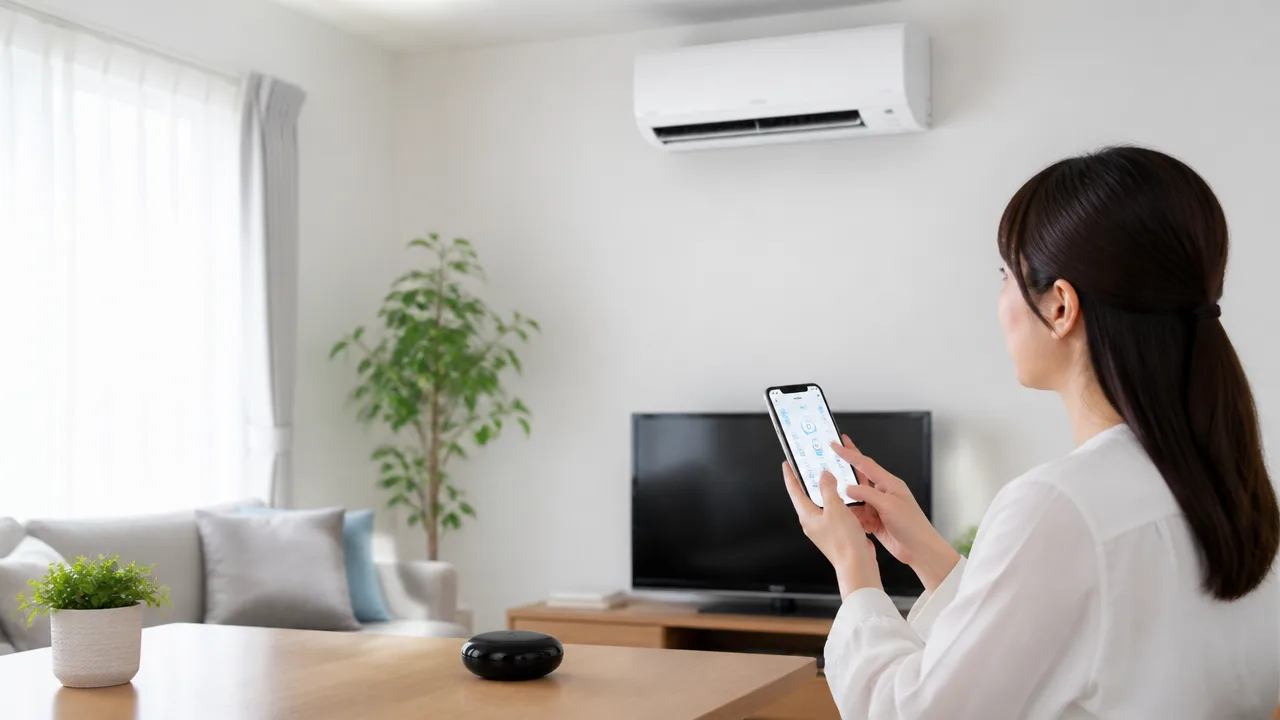
エアコンの電源状態のずれを減らすには、操作の入口をスマートリモコンのアプリにできるだけ統一することが大切です。
付属リモコン、本体ボタン、音声操作などを混ぜると、スマートリモコン側が実際の操作を把握できず、表示と実機の状態が合わなくなりやすいためです。
すべての操作を完全に一つへまとめられない場合も、どの操作が状態表示に反映されるのかを決めておくと、迷いにくくなります。
付属リモコンと本体ボタンの併用をできるだけ避ける
エアコンに付属しているリモコンや室内機の本体ボタンで操作すると、その信号をスマートリモコンが受け取れないことがあります。
たとえば付属リモコンで電源を入れた後、アプリには「オフ」と表示されたままなら、次にアプリでオンを選んでも、期待した動きにならない場合があります。
これはスマートリモコンの故障とは限らず、別の操作経路で変わったエアコンの状態を、アプリが自動では知れないことによるものです。
普段の電源オン・オフ、温度変更、運転モードの変更は、なるべくスマートリモコンのアプリから行う習慣をつけると、状態表示を判断しやすくなります。
| 操作方法 | 状態表示への影響 | 普段の使い方 |
|---|---|---|
| スマートリモコンのアプリ | 操作履歴と表示をそろえやすい | 日常操作の基本にする |
| エアコン付属リモコン | アプリ表示に反映されないことがある | 必要なときに限定する |
| 室内機の本体ボタン | アプリ側が状態を把握しにくい | 緊急時などに使う |
付属リモコンを手元に置いていると、急いでいるときについ使いたくなるかもしれません。
その場合は、操作後にアプリの表示だけを頼りにせず、実際の室内機が運転しているかを確認しておくと安心です。
「ふだんはアプリ、例外時だけ付属リモコン」のように自分なりのルールを決めると、操作経路が混ざりにくくなります。
音声操作や自動操作も同じスマートリモコンに集約する
音声操作や時間指定、温度・人の動きなどをきっかけにした自動操作を使う場合も、できるだけ同じスマートリモコンを経由させるのがおすすめです。
複数のサービスや機器からそれぞれエアコンへ指示を出す設定にすると、どの操作で電源状態が変わったのか追いにくくなります。
たとえば就寝時のオフ設定を一方の仕組みに登録し、帰宅時のオン設定を別の仕組みに登録すると、予定外の操作が重なった際に表示と実際の動作を確認しづらくなります。
自動操作を設定するときは、エアコンに信号を送る役割を担うスマートリモコンを一つ決め、その機器のアプリでまとめて管理できる形が扱いやすいです。
-
音声操作は、普段使うスマートリモコンを操作する設定にする。
-
時間指定のオン・オフは、似た内容の設定を複数のサービスに作らない。
-
季節の変わり目には、不要になった自動操作を見直す。
-
家族や来客が操作する場合は、主に使う操作方法を共有しておく。
特に電源オン・オフの自動操作は、手動操作の直後に実行されると混乱しやすいため、実行時刻や条件をわかりやすくしておくとよいでしょう。
自動操作を増やすほど便利になる一方で、状態を確認する手間も増えやすいため、まずは生活に必要な設定から少数で始めると続けやすいです。
付属リモコンを使う場合は状態同期機能の対応範囲を確認する
機種によっては、付属リモコンの操作を検知してアプリの状態表示へ反映しやすくする機能が用意されていることがあります。
ただし、このような機能があっても、すべてのボタン操作、エアコンの全機種、あらゆる利用環境に対応するとは限りません。
電源のオン・オフのみ反映されるのか、温度や運転モードまで対象になるのかは、製品ごとに確認が必要です。
また、付属リモコンから出る赤外線信号をスマートリモコンが受信できる位置関係でなければ、同期が働きにくいこともあります。
| 確認したい項目 | 確認する理由 |
|---|---|
| 状態同期機能の有無 | 付属リモコンの操作を反映できるか判断するため |
| 反映される操作の範囲 | 電源以外の設定も表示と合うか確認するため |
| 対応するエアコンやリモコン | 自宅の機器で利用できるか確かめるため |
| 設置時の条件 | 付属リモコンの信号を検知しやすくするため |
状態同期機能を利用できる場合でも、表示が実機の状態と合っているか、ときどき確認する習慣があると安心です。
対応範囲があいまいなまま付属リモコンを頻繁に使うより、基本操作はスマートリモコンへ寄せるほうが、電源状態のずれを小さくしやすいです。
外出先ではアプリの電源表示だけで実際の運転を断定できない
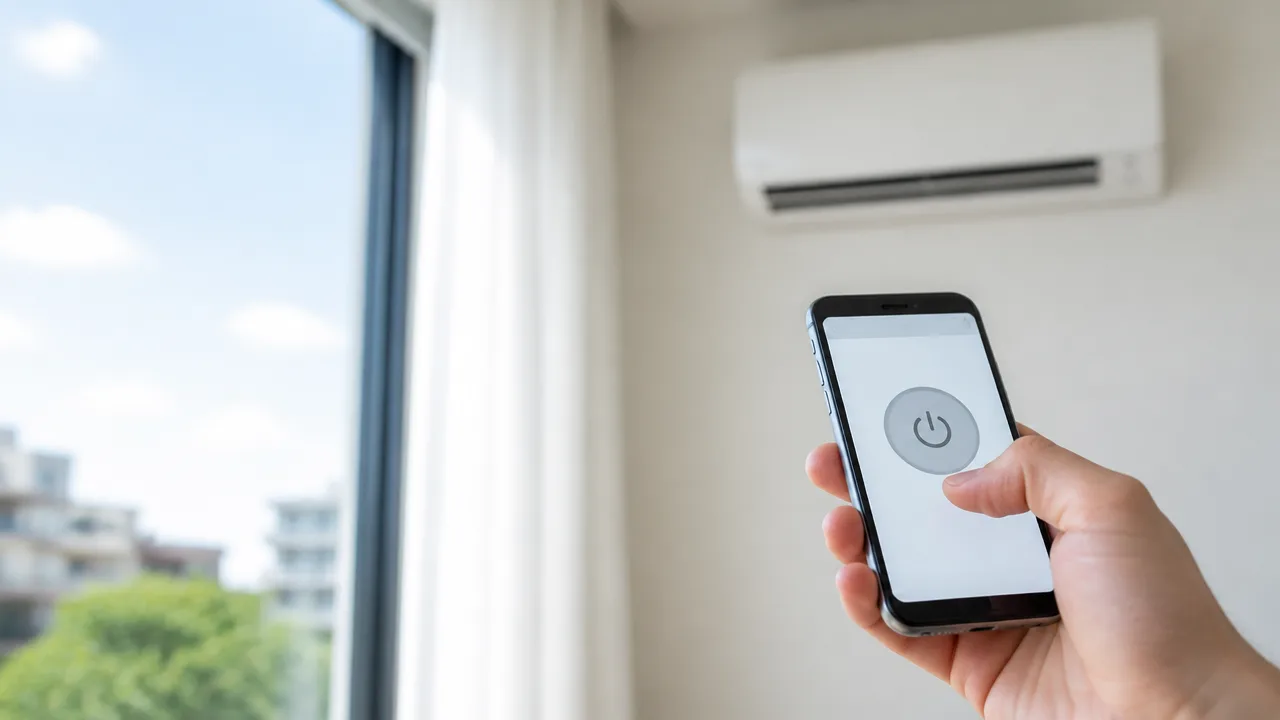
外出先では、スマートリモコンのアプリに表示される電源状態だけで、エアコンが実際に運転しているかを断定しないことが大切です。
表示はスマートリモコンが送信した操作内容をもとに変わるため、室内機が信号を受け取れたか、運転を続けているかまでは確認できない場合があります。
外出中の表示は目安として扱い、室温の変化や対応機器から得られる情報を組み合わせて判断すると安心です。
たとえば、外出先から冷房をオンにした際、アプリが「オン」と表示されていても、室内機の前に物がある、通信環境が一時的に不安定だったなどの事情により、期待どおりの状態になっていない可能性は残ります。
反対に、アプリ上でオフに見えても、エアコン本体の運転状態が変わっていないケースも考えられます。
帰宅時の室温を整えたいときほど、アプリの表示だけを唯一の確認材料にしないという考え方が役立ちます。
温度センサーの変化は運転確認の補助として活用する
スマートリモコン本体や別売りの温湿度計で室温を確認できる場合は、遠隔操作のあとに温度がどう変化したかを見ることで、運転状況を推測しやすくなります。
冷房を入れたあとに室温がゆるやかに下がる、暖房を入れたあとに上がるといった変化があれば、エアコンが動いている可能性を考える材料になります。
ただし、温度の変化には日当たり、外気温、部屋の広さ、窓の開閉、人の在室なども影響します。
そのため、温度センサーは運転を保証するための機能ではなく、確認を補うための目安として使いましょう。
| 確認する情報 | 判断の目安 | 注意したい点 |
|---|---|---|
| アプリの電源表示 | スマートリモコンが実行しようとした操作内容 | 室内機の運転状況そのものとは限らない |
| 室温の推移 | 運転による室内環境の変化を推測する材料 | 天候や部屋の条件でも変わる |
| 湿度の推移 | 冷房・除湿時の変化を確認する補助情報 | 短時間では変化が分かりにくい場合がある |
確認する際は、操作直後の数値だけで判断せず、少し時間を空けてから温度の推移を見ると分かりやすいです。
センサーの設置場所がエアコンの風を直接受ける位置だと、部屋全体の体感と異なる数値になりやすいため、普段過ごす場所に近い環境で確認するとよいでしょう。
メーカー公式の無線LAN機能や運転検知対応機器を併用する
エアコンにメーカー公式の無線LAN機能が搭載されている、または対応アダプターを利用できる場合は、公式アプリも確認手段のひとつになります。
機種によっては、エアコン本体と通信して運転状態や設定内容を表示できるものがあります。
スマートリモコンの赤外線操作と比べて、本体側の情報を確認しやすい構成なら、外出先での不安を減らしやすいでしょう。
ただし、公式アプリで確認できる内容や、通信が利用できる条件はエアコンの機種ごとに異なります。
購入前や設定前には、電源状態、運転モード、設定温度などのうち、どこまで確認できるのかを説明書やメーカー案内で確かめてください。
- エアコン本体の運転状態をアプリで確認できるか
- 外出先から操作するために必要な初期設定は済んでいるか
- 停電後や通信機器の再起動後に、利用状態が変わらないか
- スマートリモコンと公式アプリで表示に違いが出た際、どちらを優先して確認するか
また、室内機の動作や電力の変化を検知できる対応機器を使う方法もあります。
この場合も検知できる範囲や判定条件には違いがあるため、「何を検知しているのか」を理解したうえで補助的に使うことが重要です。
外出前に遠隔操作と自動操作を室内でテストしておく
外出先で初めて遠隔操作や自動操作を使うのではなく、在宅中に動きを確かめておくと安心です。
室内にいる状態なら、アプリの表示、エアコン本体の反応、温度センサーの変化をまとめて確認できます。
特に、帰宅前に冷暖房を入れる設定や、室温を条件にした自動操作を使う予定がある場合は、一度同じ条件に近い形で試しておくとよいでしょう。
- 室内でエアコンを停止した状態にする
- 外出先で使う予定のアプリ操作を行う
- 室内機が動き始めるかを目で確認する
- 数分後にアプリ表示と温度の変化を確認する
- 停止操作や自動操作も同様に試す
テストの結果、操作から反応まで時間がかかる、温度の変化が想定と異なるといった点があれば、外出時の運用に反映できます。
たとえば、帰宅のかなり前から運転を始めるのではなく、室温の変化を見ながら必要に応じて操作する、といった使い方を選びやすくなります。
外出中は確認できる情報に限りがあるからこそ、在宅時に挙動を把握しておくことが、スマートリモコンを無理なく使い続けるコツです。
誤登録が疑われる場合はプリセットを優先して登録し直す
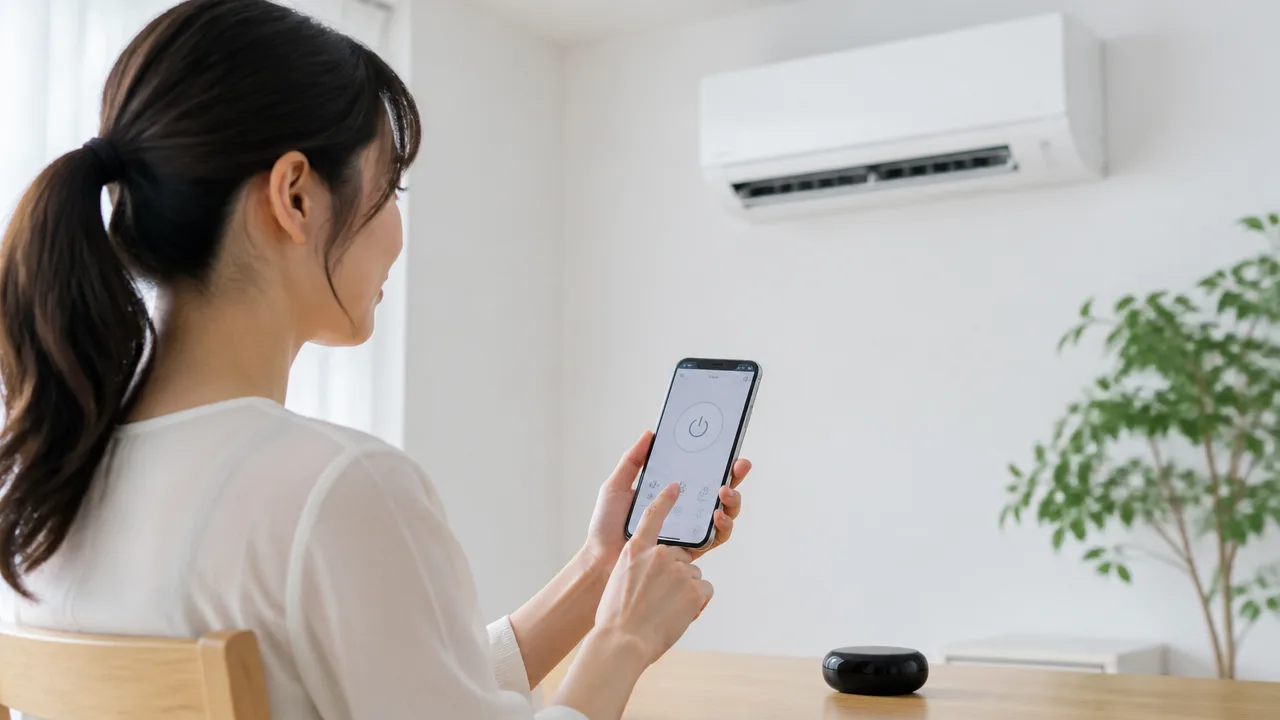
スマートリモコンでエアコンの反応や電源表示に違和感があるときは、メーカーと型番に合うプリセットを選び直して登録し直すのが基本です。
手動学習だけで登録した場合や、近い型番の設定を選んだ場合には、電源・温度・運転モードなどの信号が実機と十分に合っていないことがあります。
まずは公式に用意されたプリセットを試し、それで不足するボタンだけを補う順番にすると、設定を整理しやすくなります。
メーカーと型番に合うプリセットを選び直す
プリセットとは、スマートリモコンのアプリ内にあらかじめ登録されている、メーカーや機種に対応したリモコン設定のことです。
エアコンはメーカーが同じでも、発売時期やシリーズによって赤外線信号の内容が異なる場合があります。
そのため、メーカー名だけが一致している設定や、見た目が似たリモコンの設定では、一部の操作だけが正しく反映されないことがあります。
登録し直す際は、室内機の側面や前面、取扱説明書などで型番を確認してから進めましょう。
| 確認する項目 | 見直すポイント |
|---|---|
| メーカー名 | 室内機本体の表示とアプリの選択内容が一致しているか |
| 型番 | 英数字や末尾の記号まで確認できるか |
| シリーズ名 | 同一メーカー内の別シリーズを選んでいないか |
| 基本操作 | 電源、温度変更、冷房・暖房、風量の反応を順に確かめられるか |
型番がアプリの候補に表示されない場合でも、近いシリーズのプリセットで正常に使えることはあります。
ただし、候補を選んだら電源操作だけで終わらせず、温度・モード・風量まで一通り確認することが大切です。
プリセットで動かないボタンだけ手動学習を検討する
プリセットを登録して基本操作ができるなら、すべてのボタンを手動学習に置き換える必要はありません。
たとえば、電源や温度設定は動くものの、除湿や風向きなど特定の機能だけが使えない場合には、そのボタンだけを追加で手動学習する方法があります。
手動学習では、付属リモコンから送る赤外線信号をスマートリモコンに覚えさせます。
このとき、同じ名称のボタンを何度も登録すると、どの信号に対応しているのか分かりにくくなりがちです。
- 最初にプリセットの基本操作を確認する
- 動かない機能を一つだけ特定する
- 登録するボタン名を用途に合わせて分かりやすくする
- 学習後は対象の機能だけを実機で確認する
手動学習で追加するのは、普段から使用頻度が高く、プリセットでは操作できない機能に絞るとよいでしょう。
細かな付加機能まで無理に登録するよりも、日常的に使う操作を安定して扱える状態を優先するほうが管理しやすくなります。
温度・モード・風量を含むエアコン固有の信号を確認する
エアコンのリモコン信号は、テレビのように「音量を一つ上げる」といった単純な内容だけを送るとは限りません。
機種によっては、温度・運転モード・風量・風向き・電源状態など、その時点の設定をまとめて送信する方式があります。
そのため、手動学習した「冷房」や「温度変更」の信号が、登録した時点の温度や風量を含んでいることがあります。
たとえば、冷房を学習した際に温度を低め、風量を強めに設定していた場合、その条件を含む信号として送られる可能性があります。
プリセットであれば、アプリ側で温度やモードを選ぶ操作に対応しやすいため、エアコン固有の信号を個別に覚えさせるより扱いやすいケースがあります。
登録後は、次のような項目を実際に変えて、意図した内容で運転するかを確認してください。
- 冷房・暖房・除湿などの運転モード
- 設定温度を上下させたときの表示と本体の反応
- 風量を切り替えたときの動作
- 風向きやおやすみ運転など、必要な付加機能
確認中に予想外の設定へ変わる場合は、学習済みの信号を増やす前に、プリセットの選択内容をもう一度見直しましょう。
トグル式の機種では現在の電源状態を意識して操作する
一部のエアコンや登録内容では、電源オン用・オフ用の信号が分かれておらず、同じ電源ボタンで運転と停止を切り替えるトグル式になっています。
トグル式では、エアコンが停止中なのか運転中なのかによって、同じ信号を送った後の結果が変わります。
そのため、電源ボタンの手動学習を行う場合は、学習時だけでなく動作確認時にも実機の状態を見ながら試すことが重要です。
電源オン専用・オフ専用の信号を使えるプリセットがあるなら、トグル式の電源ボタンを個別に学習するより、プリセットを優先するほうが設定の意図を保ちやすくなります。
登録内容を整理しておくことで、どの操作がどの信号を送るのか把握しやすくなり、エアコンの電源状態がずれる場面も見つけやすくなります。
Nature Remoシリーズは操作経路を統一して電源表示を保つ
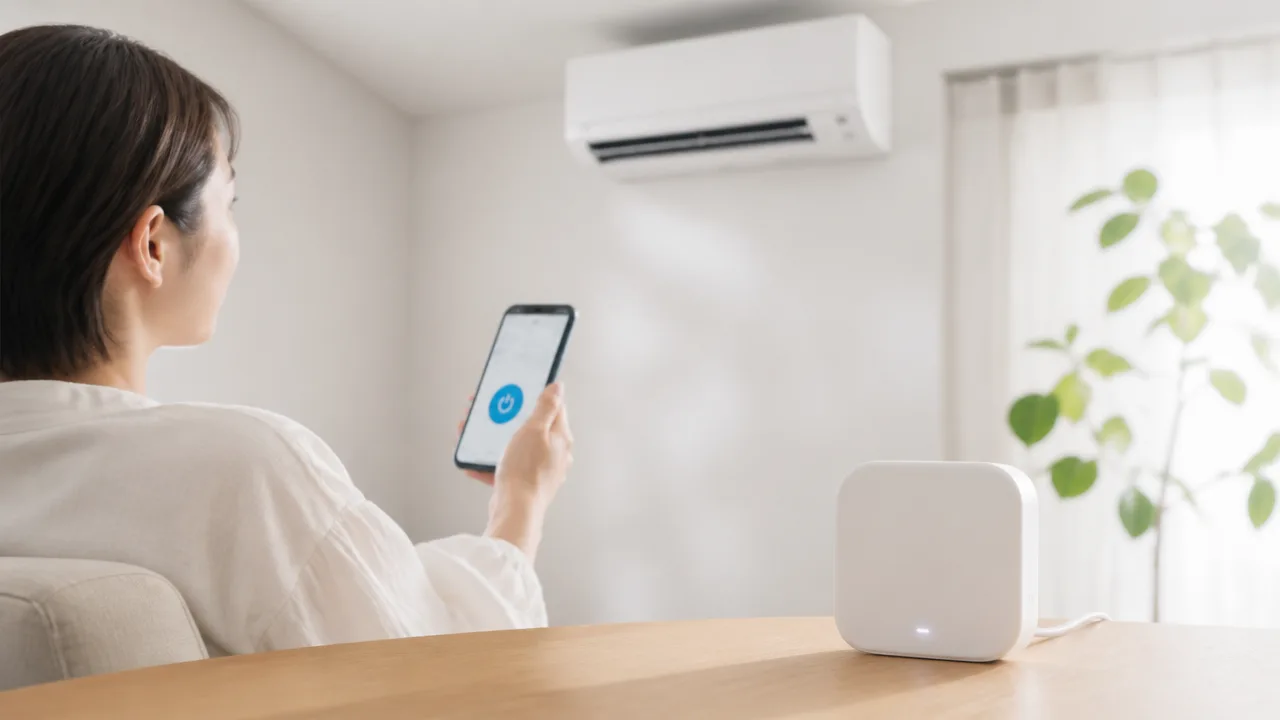
Nature Remoシリーズでエアコンの電源表示を合わせやすくするには、操作をできるだけNature Remoアプリ経由にそろえることが大切です。
付属リモコンから直接操作した分は、Nature Remoアプリの表示へ反映されないことがあるため、複数の操作経路が混ざるほど表示と実際の運転状態に差が出やすくなります。
「どの機器で最後に操作したか」を意識するだけでも、電源状態の見間違いを減らせます。
Nature Remo LapisやNature Remo 3などの表示は操作履歴を前提に確認する
Nature Remo LapisやNature Remo 3でエアコンを登録している場合、アプリに表示される電源状態は、Nature Remoから送信した操作内容をもとに更新されることがあります。
そのため、アプリ上で「オン」と表示されていても、その後に付属リモコンで停止していれば、表示だけが以前のまま残る場合があります。
これはNature Remo本体がエアコンの運転状態を常に直接読み取っているというより、Nature Remoが把握している操作の流れを表示に反映する場面があるためです。
| 最後に行った操作 | Nature Remoアプリの表示 | 確認するとよいこと |
|---|---|---|
| Nature Remoアプリで運転・停止した | 操作内容に合わせて変わりやすい | 送信後にエアコンが反応したか |
| 付属リモコンで運転・停止した | 以前の表示が残ることがある | 実際の運転状態と表示の差 |
| 家族など別の人が操作した | 操作経路によって変わる | 最後に使われたリモコンやアプリ |
アプリの表示は便利な目安ですが、付属リモコンも併用している環境では、表示だけを実際の運転状態と決めつけないことが安心です。
Nature Remo mini 2やNature Remo nanoでも付属リモコンとの併用に注意する
Nature Remo mini 2やNature Remo nanoでも、エアコンへ赤外線信号を送る使い方では、付属リモコンとの併用に注意が必要です。
たとえば、普段はNature Remoアプリで操作していても、就寝前だけ付属リモコンを使うと、翌朝にアプリを開いたときの表示と実機の状態が合わないことがあります。
特に、エアコンの電源ボタンを押す習慣があると、誰がどの方法で停止したのか分かりにくくなりがちです。
- 日常の運転開始と停止はNature Remoアプリを使う
- 付属リモコンはアプリを使いにくい場面の予備として置く
- 付属リモコンを使った後はアプリ表示を参考程度に見る
- 家にいる人にも主な操作方法を共有しておく
付属リモコンを完全に使わない必要はありませんが、普段の操作方法を一つ決めておくと、電源表示を判断しやすくなります。
表示が合わないときはNature Remo経由で操作して状態をそろえる
Nature Remoアプリの表示とエアコンの状態が合わないと感じたら、まず実機の運転状況を確認してから、Nature Remoアプリを使って必要な操作を行います。
その後は、付属リモコンで続けて操作せず、しばらくNature Remo経由の操作にそろえると、アプリ上の表示を把握しやすくなります。
- エアコン本体が運転中か停止中かを確認する
- Nature Remoアプリで希望する運転または停止を選ぶ
- エアコンが操作どおりに反応したことを確認する
- 以後の操作もできるだけ同じアプリから行う
一度表示がずれたからといって、何度も電源操作を繰り返す必要はありません。
実機を確認したうえでNature Remo経由の操作に戻し、その後の操作経路を統一することが、表示の混乱を残しにくい方法です。
SwitchBot ハブ2のリモコン状態同期は付属リモコンの信号を反映する機能
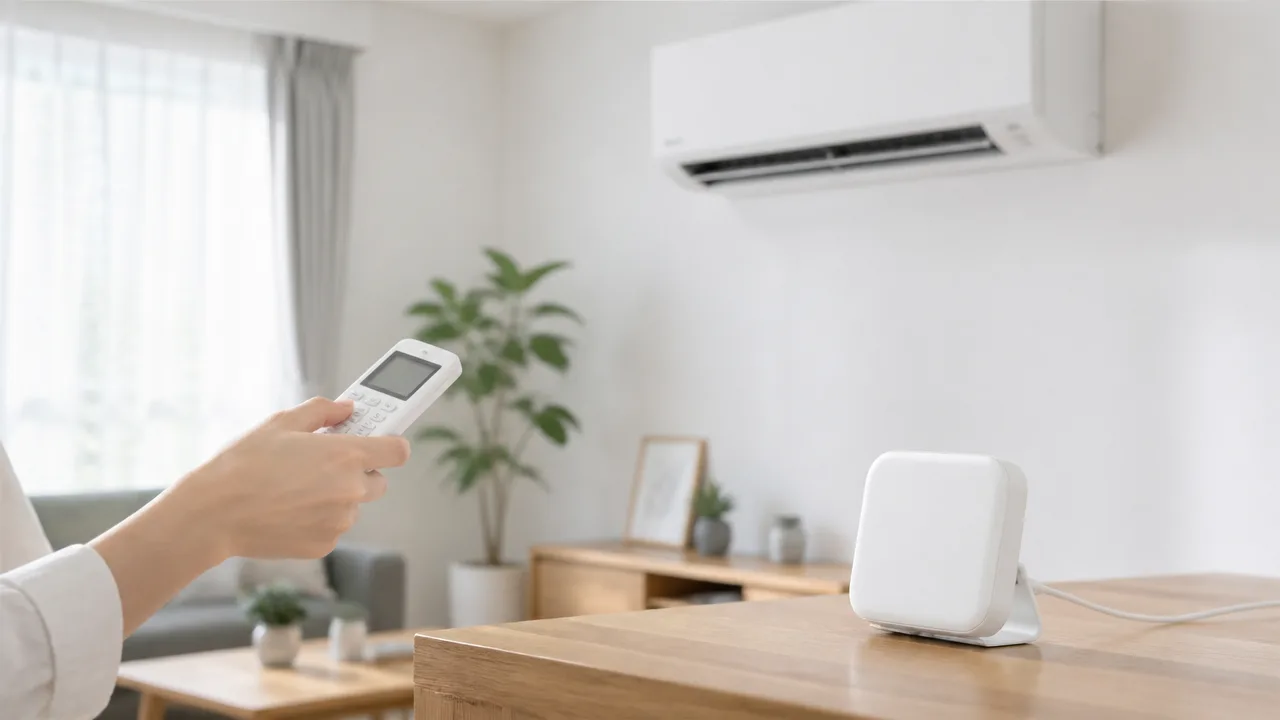
SwitchBot ハブ2のリモコン状態同期は、エアコン本体の状態を直接見ているのではなく、対応する付属リモコンの赤外線信号を受け取ってアプリ表示に反映する機能です。
そのため、付属リモコンを操作したあとに表示が更新されることはありますが、信号を受信できなかった場合や対応条件に合わない場合は、実際の状態と表示に差が出ることがあります。
「アプリの表示が変わったか」だけでなく、どの信号を受信して状態を判断している機能なのかを理解しておくと、表示の見方で迷いにくくなります。
対応する付属リモコンの赤外線信号を受信して設定内容を同期する
リモコン状態同期では、SwitchBot ハブ2がエアコンに向けて送られた付属リモコンの赤外線信号を受信し、登録内容に照らしてアプリ上の状態を更新します。
たとえば、対応している付属リモコンで電源のオン・オフや温度変更を行った際に、その操作内容を認識できれば、SwitchBotアプリ側の表示にも反映される仕組みです。
ただし、すべての赤外線信号を同じように認識するわけではなく、登録したエアコンのリモコン情報と受信した信号が対応していることが前提になります。
| 操作したもの | SwitchBot ハブ2が受信するもの | アプリ表示への反映 |
|---|---|---|
|
エアコン付属リモコン |
リモコンから発せられる赤外線信号 |
対応する信号であれば状態が更新される場合があります。 |
|
エアコン本体のボタン |
赤外線信号が出ない操作では受信できません。 |
操作内容が反映されない場合があります。 |
|
別の赤外線リモコン |
登録内容と異なる信号では判定しにくいことがあります。 |
表示が変わらない、または意図どおりに更新されないことがあります。 |
付属リモコンを使った直後にアプリ表示を確認する場合は、少し時間を置いて更新状況を見るとよいでしょう。
表示が更新されないときは、すぐに故障と決めつけず、対応状況や受信しやすい位置にあるかを順に確認することが大切です。
エアコン本体の運転状態を直接検知する仕組みとは限らない
リモコン状態同期は、エアコンから運転状況を取得する機能とは限りません。
SwitchBot ハブ2が判断するのは主に受信したリモコン信号の内容であり、エアコンが実際に運転を開始したか、途中で停止していないかまでを常に確認するものではありません。
そのため、受信した信号をもとにアプリが「運転中」と表示していても、エアコン側が何らかの理由でその指示を受け付けていない可能性までは表示だけで判断しにくい場合があります。
反対に、エアコンが動いていても、本体操作や受信できなかった付属リモコン操作による変化は、アプリ表示に反映されないことがあります。
-
アプリの状態表示は、ハブが認識したリモコン操作をもとにした情報です。
-
エアコン本体のランプ、風の有無、運転音などは別の確認材料になります。
-
表示と本体の様子が異なると感じた場合は、表示だけで運転状況を決めないほうが安心です。
この違いを知っておくと、状態同期が働かなかったように見える場面でも、機能の役割を落ち着いて切り分けやすくなります。
設置位置や対応機種によって同期しにくい場合がある
付属リモコンの信号を受け取るためには、操作時の赤外線がSwitchBot ハブ2まで届きやすいことが必要です。
エアコン本体へは信号が届いていても、ハブが家具の陰や棚の内側にあり、リモコンの信号を受けにくい位置にあると、状態同期だけがうまく反映されないことがあります。
また、エアコンの機種や付属リモコンの信号方式によっては、状態同期の対象外であったり、一部の操作内容を正確に判定しにくかったりする場合があります。
確認する際は、次の点を見ておくと状況を整理しやすいです。
-
SwitchBotアプリ内で、登録しているエアコンやリモコン状態同期の対応状況を確認します。
-
付属リモコンをハブの方向にも向けられる位置で操作し、表示が更新されるかを確認します。
-
ハブの前に大きな家具や扉があり、赤外線を受けにくくしていないかを確認します。
-
電源操作だけでなく、温度や運転モードの変更でも表示の反映状況を見ます。
何度試しても付属リモコンの操作が反映されない場合は、設置環境だけでなく、そのエアコンとリモコンが状態同期の対象として扱えるかを確認するとよいでしょう。
対応状況が不明なときは、SwitchBotアプリの案内や公式サポート情報を確認し、利用中のエアコンに合った登録方法かを見直してみてください。
自動操作や音声操作では送信結果まで確認するとずれを残しにくい
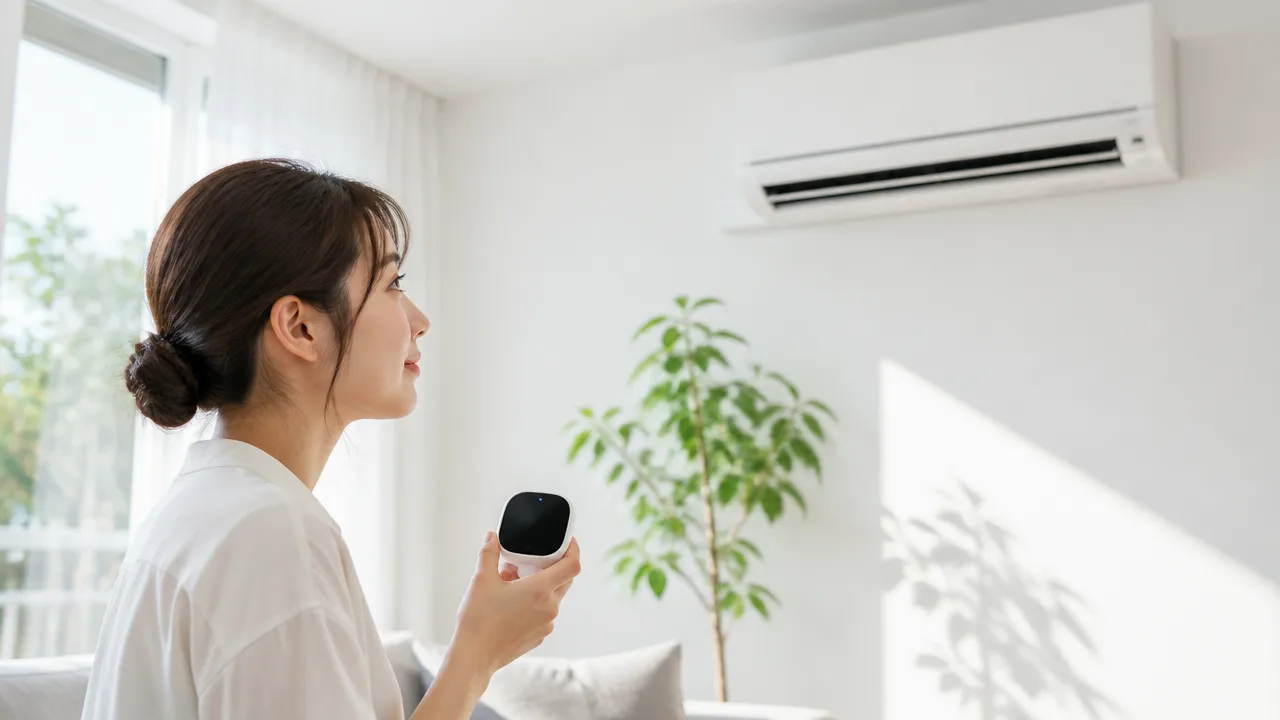
自動操作や音声操作を使うときは、指示を出しただけで終わりにせず、スマートリモコンが送信できたか、エアコンが反応したかまで確認することが大切です。
実行履歴・操作後の状態・通信状況をあわせて見れば、電源状態のずれに気付きやすくなります。
とくに就寝前や外出前など、決まった時間に自動で運転を切り替える設定では、最初の数回は動作結果を確認しておくと安心です。
オートメーションの実行履歴とエアコンの反応を照合する
オートメーションの履歴には、設定した条件を満たして処理が開始されたかどうかが記録されることがあります。
ただし、履歴に実行済みと表示されていても、エアコン本体が意図どおりに運転を切り替えたことまで示すとは限りません。
たとえば「帰宅時刻に冷房をオンにする」設定では、スマートリモコンが操作指示を受けたか、赤外線を送信したか、エアコンが実際に起動したかを段階的に確認すると状況を整理しやすいです。
最初に設定した日や、季節の変わり目に運転モードを変更したときは、エアコン本体のランプや風の出方も確認しておくとよいでしょう。
| 確認する段階 | 見るポイント |
|---|---|
| 条件の判定 | 時刻・温度・位置情報など、設定した開始条件を満たしているか確認します。 |
| 自動操作の履歴 | 該当するオートメーションが実行された記録が残っているか確認します。 |
| スマートリモコンの状態 | 操作時点でオンラインとして認識されていたか確認します。 |
| エアコンの反応 | 運転ランプ、風量、室内の運転音などから実際の動作を確認します。 |
音声操作でも、音声アシスタントが「操作しました」と応答した時点では、指示の受付が完了した段階である場合があります。
音声での応答だけを運転完了の判断材料にしないことが、状態のずれを残しにくくするポイントです。
使い始めは、音声操作の直後にエアコンの反応を確認し、普段の環境で問題なく動くかを把握しておきましょう。
連続操作の間隔を空けて赤外線信号の取りこぼしを抑える
自動操作では、電源オンの直後に温度変更や風量変更など、複数の指示が短時間に続くことがあります。
このような設定では、エアコン側の受信や動作の切り替えが追いつきにくくなり、一部の操作だけが反映されにくい場合があります。
電源操作と詳細な設定変更を別々に行うなら、数秒程度の間隔を設けると、ひとつずつの指示を確認しやすくなります。
必要以上に多くの操作を重ねるより、目的に合わせて設定内容を絞ることも大切です。
-
電源オンのあとに温度変更を行う場合は、少し時間を空けます。
-
同じ時刻に複数のオートメーションが動く設定は、実行順を見直します。
-
音声操作を繰り返したときは、前の指示による反応を確認してから次の指示を出します。
-
オン・オフを短時間で繰り返す設定は避け、必要な操作だけにします。
たとえば、帰宅に合わせて運転を始めたい場合は、電源オン・運転モード・設定温度を一度に反映できる操作を使えると、指示の重なりを減らせます。
実際に利用できる操作内容は、スマートリモコンの登録方法やエアコンの機種によって異なります。
設定後は数回試し、希望した順番で動作するかを確認してから日常の自動操作に使うと安心です。
通信環境とスマートリモコンのオンライン状態を確認する
自動操作や音声操作は、スマートリモコンが自宅のネットワークに接続されていることを前提に動く仕組みです。
そのため、操作予定の時間に機器がオフラインになっていると、設定どおりの送信につながらないことがあります。
自動操作が期待どおりに動かないときは、エアコン側だけでなく、アプリ上のスマートリモコンの接続状態も確認してみてください。
-
スマートリモコンがアプリでオンラインと表示されているかを確認します。
-
自宅の無線通信が一時的に不安定になっていないかを確認します。
-
電源アダプターやケーブルがゆるんでいないかを確認します。
-
アプリの実行履歴で、自動操作が予定時刻に記録されているかを確認します。
-
必要に応じて、同じ操作を手動で実行して送信できるかを確認します。
通信状態の確認は、毎回行う必要はありません。
ただし、停電後、ルーターの交換後、通信機器の設定変更後などは、自動操作を任せる前に一度動作確認すると安心です。
送信結果まで確認する習慣をつけることで、自動操作や音声操作を便利に使いながら、エアコンの電源状態が意図せずずれたままになる場面を減らしやすくなります。
まとめ
この記事のポイントをまとめます。
- 赤外線型のスマートリモコンは、エアコン本体の運転状態を常に取得できる仕組みではありません。
- アプリの電源表示がずれたときは、まずエアコン本体のランプや風を確認します。
- スマートリモコンは、室内機の受信部へ赤外線が届きやすい場所に設置します。
- 付属リモコンや本体ボタンなどの操作を混ぜず、アプリ経由の操作を基本にすると管理しやすくなります。
- 外出先ではアプリ表示だけで実際の運転状況を決めつけず、目安として確認します。
- 反応に違和感がある場合は、メーカーと型番に合うプリセットを優先して登録し直します。
- Nature RemoやSwitchBot ハブ2では、それぞれの状態反映の仕組みを理解して使うことが大切です。
- 自動操作や音声操作の設定後は、実行履歴とエアコン本体の反応を確認します。
スマートリモコンの電源表示とエアコンの実際の状態が合わないときは、故障と考える前に、赤外線通信の特性や操作方法を見直してみてください。
まずは実機の状態を確認し、スマートリモコンの置き場所と登録内容を整えるだけでも、操作の行き違いを減らしやすくなります。
普段使う操作をアプリにそろえ、設定を変えたあとは本体が反応したかを確認する習慣をつけると、外出前や就寝前も落ち着いて使いやすくなります。