「HDMIケーブルを10mにしたら、4Kだけ映らなくなった」「フルHDでは問題ないのに、なぜ?」と困っていませんか。
テレビやゲーム機、パソコンの設定が悪いのかなと思っても、原因がケーブルの長さなのか、接続機器なのかは見分けにくいですよね。
10mのHDMI接続では、信号の減衰や必要な帯域の不足によって、4K映像が表示されなかったり、画面が途切れたりすることがあります。
ただし、いきなり新しいケーブルを買う前に、挿し直しや短いケーブルでの確認、映像設定の変更を行うと、原因を順番に切り分けやすくなります。
この記事では、10mのHDMIケーブルで4Kが映らない理由から、必要なケーブル性能、中継機器を使っている場合の確認ポイントまで、やさしく整理してご紹介します。
今の配線を活かせるか確認したい方も、長距離でも安定しやすいケーブルへ交換したい方も、まずは原因に合った対処法を見つけていきましょう。
この記事でわかること
- HDMIケーブル10mで4K映像が映らない主な原因
- 短いケーブルや映像設定を使った切り分け方
- 4K・60Hzと4K・120Hzで必要になるケーブル性能の目安
- 光ファイバー式AOC HDMIケーブルや中継機器を選ぶ際の確認ポイント
HDMIケーブル10mで4Kが映らない主な原因は信号の減衰と帯域不足
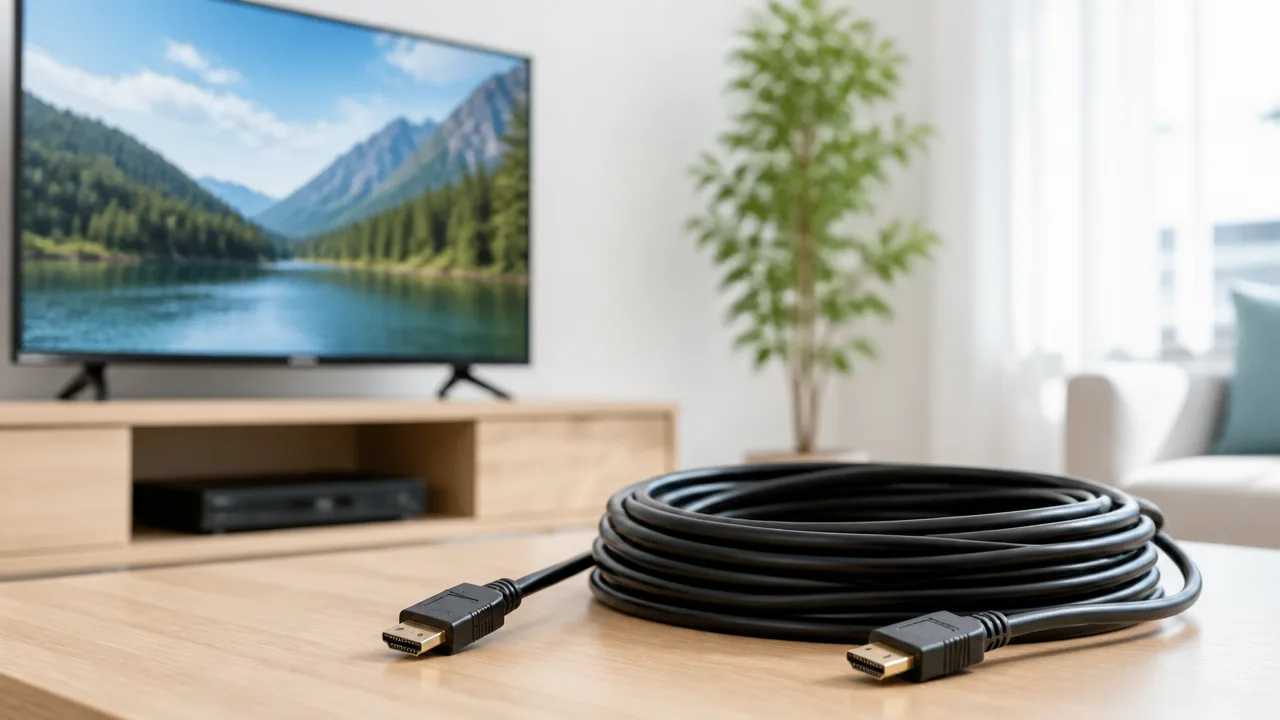
HDMIケーブルを10m使って4K映像が映らないときは、長い距離を伝わる間に信号が弱くなることと、4K映像に必要なデータ量を十分に送れないことが主な原因です。
フルHDでは問題なく映るのに4Kだけ映らない場合も、機器の故障と決めつけず、まずはケーブルを含めた伝送経路の性能不足を疑うと原因を考えやすいですよ。
HDMIは映像だけでなく音声や制御信号もまとめて送るため、長さ・ケーブルの品質・接続機器の組み合わせによっては、映像が安定しにくくなることがあります。
フルHDでは映っても4Kで映らなくなる理由
4K映像はフルHDより画素数が多く、1秒間に送る映像データの量も大きくなります。
そのため、フルHDの信号なら余裕をもって通せる10mケーブルでも、4Kでは伝送に必要な帯域が足りず、映像を正しく表示できない場合があります。
「10mまで対応」と書かれていても、すべての4K信号を安定して送れるとは限りません。
ケーブルのパッケージや商品説明では、対応解像度だけでなく、4K伝送への対応や対応帯域に関する記載を見ることが大切です。
| 映像の種類 | 必要になるデータ量の傾向 | 10mケーブルで起こりやすいこと |
|---|---|---|
| フルHD | 比較的少ない | 一般的なケーブルでも表示できることがある |
| 4K | フルHDより大きい | 画面が表示されない、表示が不安定になることがある |
| 高画質設定の4K | さらに大きくなりやすい | ケーブルの性能差が出やすい |
また、ケーブル内部の導体やシールドのつくり、端子部分の品質などによっても、長距離伝送時の安定性は変わります。
見た目が同じようなHDMIケーブルでも性能には差があるため、長さだけでなく、4Kを送るための仕様を満たしているかを確認することがポイントです。
暗転やちらつき、ノイズが出る場合も伝送が不安定な可能性がある
4K映像がまったく映らないだけでなく、一瞬暗転する、画面がちらつく、色がおかしく見える、細かなノイズが出るといった症状も、信号伝送が安定していないときに見られます。
音声が途切れる、映像が表示されるまでに時間がかかるといった状態も、映像信号のやり取りがスムーズに進んでいないサインになることがあります。
- 電源を入れた直後だけ画面が映らない
- 映像が表示されたあとに数秒間だけ暗くなる
- 画面に細かな点や線が見える
- ゲーム機やレコーダーの画面だけ不安定になる
- 音声だけ先に出る、または音が途切れる
こうした症状は常に発生するとは限らず、映すコンテンツや機器の動作状況によって出たり出なかったりすることがあります。
そのため、「たまに映るからケーブルは問題ない」とは言い切れません。
映像が不安定な状態は、長いケーブルで4K信号を送る余裕が少ない可能性として捉えるとよいでしょう。
ただし、端子の汚れや接続のゆるみ、機器側の一時的な不調でも似た症状が起こることがあります。
ケーブルだけを原因と決めず、接続全体を見ながら判断することが安心です。
ケーブル以外に出力機器とディスプレイの4K対応も確認する
10mのHDMIケーブルが4K対応であっても、映像を出す機器と映像を映すディスプレイの両方が、利用したい4K信号に対応していなければ表示できません。
たとえばゲーム機、パソコン、レコーダーなどの出力機器と、テレビやモニターの入力端子では、対応している映像仕様が異なる場合があります。
- 出力機器が4K映像を出力できるか
- テレビ・モニターが4K表示に対応しているか
- 使用しているHDMI入力端子が4K入力に対応しているか
- 機器の説明書や設定画面で4Kに関する案内があるか
特にテレビやモニターは、複数あるHDMI端子のうち、一部の端子だけが高画質信号の入力に対応していることがあります。
また、パソコンの場合は、パソコン本体だけでなく映像出力端子や変換アダプターの対応状況も影響します。
ケーブル・出力機器・ディスプレイの3つが同じ4K信号に対応して、はじめて安定した表示につながります。
まずはどこに負担や対応不足があるのかを意識すると、4Kが映らない理由を整理しやすくなります。
挿し直しと短いケーブルで原因を順番に切り分ける
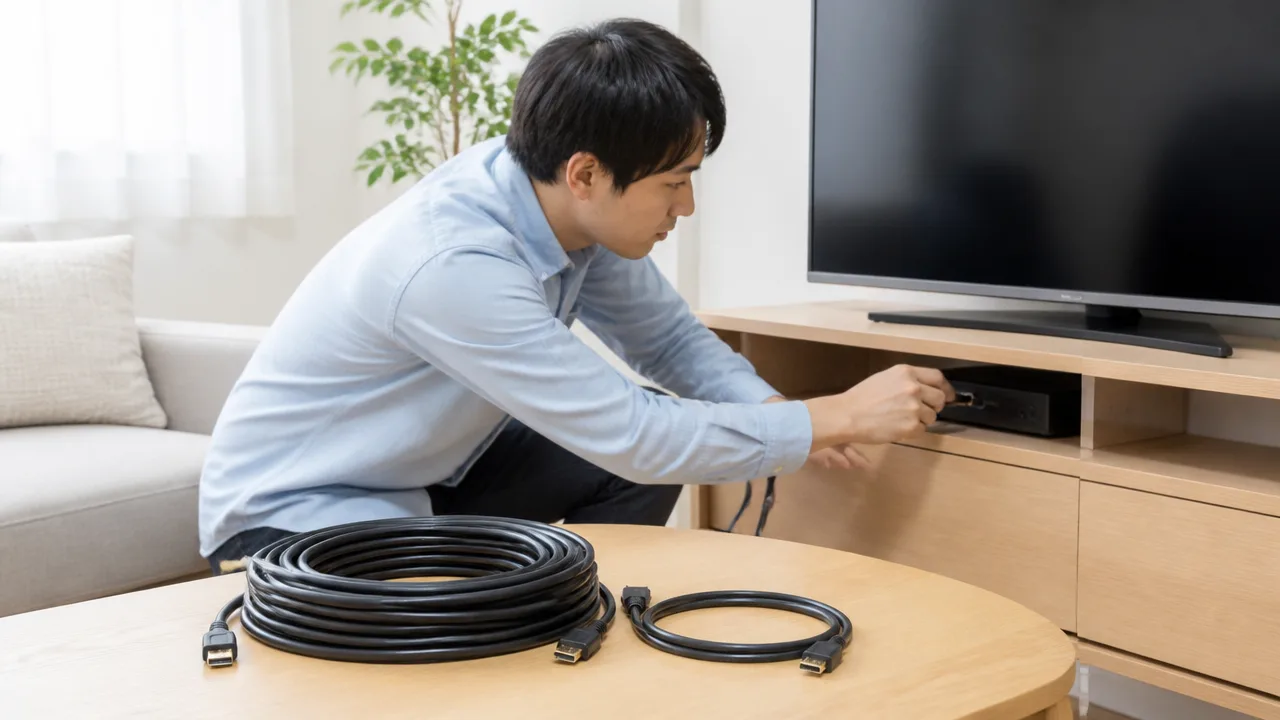
HDMIケーブル10mで4Kが映らないときは、まず接続を挿し直し、次に短いHDMIケーブルへ替えて映るか確認する方法がわかりやすいです。
接続箇所・ケーブル・間にある機器の順番で確認すると、どこを見直せばよいか整理しやすくなります。
一度に複数の変更をせず、ひとつ確認してから次へ進むことが、原因を見つける近道です。
| 確認する順番 | 見るポイント | 確認できること |
|---|---|---|
| 1 | 入力切替と端子の挿さり方 | 選択ミスや接触状態 |
| 2 | 別のHDMI端子 | 特定の入力端子による影響 |
| 3 | 短いHDMIケーブル | 10mケーブルを含む伝送経路の状態 |
| 4 | 機器どうしの直接接続 | 途中にある機器の影響 |
入力切替とHDMI端子の接続状態を確認する
最初に、テレビやモニターで選ばれている入力が、HDMIケーブルをつないだ端子と合っているか確認しましょう。
複数のHDMI端子がある機器では、ケーブルをHDMI 2へ挿しているのに画面側でHDMI 1を選んでいるケースもあります。
入力切替を行ったら数秒待ち、映像信号を検出する表示が出るか見てみてください。
次に、出力機器側とディスプレイ側の両方で、HDMI端子の根元までプラグが入っているか確認します。
見た目には挿さっていても、わずかに浮いているだけで映像が安定しにくくなることがあります。
確認するときは機器を待機状態にしてからプラグをまっすぐ抜き、端子の向きを確かめてゆっくり挿し直すと安心です。
プラグ部分にほこりが付いている場合は、乾いたやわらかい布などで無理のない範囲で取り除いてから接続します。
- 画面側で選択中のHDMI入力
- 出力機器側と画面側の両方の接続状態
- プラグのぐらつきやケーブルの強い曲がり
- 端子周辺に付いたほこり
別のHDMI端子に接続して映像を確かめる
挿し直しても変化がない場合は、テレビやモニターにある別のHDMI入力端子へ接続してみましょう。
端子を替えたあとは、画面の入力切替も接続先に合わせて変更します。
別の端子では映る場合、10mのHDMIケーブルだけではなく、最初に使っていた入力端子やその周辺の接続状態も確認対象になります。
反対に、どの端子でも同じように表示されないなら、次の手順としてケーブルを短いものに替えて比べると判断しやすくなります。
なお、端子ごとに名称や使い方が異なる機種もあるため、端子の表示と機器の説明書を照らし合わせておくと迷いにくいです。
短いHDMIケーブルで映れば10m伝送を見直す
手元に短いHDMIケーブルがあれば、同じ出力機器と同じテレビ・モニターを使って映像が出るか試してみてください。
短いケーブルで問題なく映るなら、出力機器とディスプレイの基本的な接続はできていると考えやすく、10mのケーブルを含む長い伝送経路を見直す目安になります。
このときは、短いケーブルへ替えた以外の条件をできるだけ同じにすることが大切です。
たとえば接続先の端子や入力切替まで変えると、どの変更が映像表示につながったのか判断しにくくなります。
- 10mケーブル使用時の接続先と入力番号をメモする
- 同じ機器どうしを短いHDMIケーブルでつなぐ
- 画面側では同じ入力端子を選ぶ
- 映像の表示状況を比べる
短いケーブルでも映らない場合は、ケーブルの長さだけに絞らず、出力機器やディスプレイの接続手順をあらためて確認してみましょう。
出力機器とディスプレイを直接つないで確認する
間に録画機器、切替器、音響機器などをつないでいる場合は、いったん外し、出力機器とテレビ・モニターをHDMIケーブル1本で直接つなぐ方法も有効です。
直接つないで映るなら、途中にある機器や追加した接続部分を含めて確認する必要があります。
反対に直接接続でも映像が出ないときは、10mケーブルの接続状態をもう一度確かめながら、短いケーブルとの比較結果を参考にするとよいでしょう。
配線を戻す際は、外した順番がわかるよう写真を撮るか、ケーブルに目印を付けておくと作業がスムーズです。
焦って何度も入れ替えるよりも、「直接接続ではどうか」「短いケーブルではどうか」を順番に確認すると、次に取るべき対応を選びやすくなります。
映像設定を下げると帯域不足かどうか判断しやすい
4K映像が映らないときは、解像度・リフレッシュレート・HDRなどの設定を一時的に下げてみると、伝送する情報量が関係しているか判断しやすくなります。
設定を軽くすると映る場合は、現在の映像設定では伝送が不安定になっている可能性があります。
これは原因を確かめるための手順なので、表示できた設定のまま使うか、必要な機能だけ少しずつ戻すかを検討するとよいでしょう。
| 変更する項目 | 確認しやすいこと |
|---|---|
| 解像度・リフレッシュレート | 映像全体の情報量を減らした場合の表示状態 |
| HDR・色深度 | 明るさや色の表現に関する情報量の影響 |
| 色差形式 | 色の情報量を調整した場合の安定性 |
| VRRなどの機能 | ゲーム向けの可変表示機能が影響していないか |
4K・30HzやフルHDに変更して表示を確認する
最初は出力機器の解像度を4K・30Hzに変更し、それでも映らなければフルHDへ下げて表示を確認してみましょう。
高い解像度や滑らかな表示ほど、一度に送る映像情報は増えます。
4K・30Hzでは映るのに4K・60Hzで映らない場合は、映像設定を上げたときに表示が不安定になる状況だとわかります。
フルHDでは安定して映り、4Kにすると画面が暗くなる、ちらつく、映像が途切れるといった場合も、設定による違いを判断する材料になります。
設定場所は、ゲーム機では画面・映像出力に関する項目、パソコンではディスプレイ設定やグラフィック設定内にあることが一般的です。
機器によっては「自動」が選ばれており、接続先に合わせて解像度が切り替わる場合があります。
自動設定で映らないときは、一度だけ手動でフルHDを選び、画面が表示されるか確認すると進めやすいです。
- 4K・60Hzから4K・30Hzへ変更する
- 4K・30Hzでも不安定ならフルHDへ変更する
- 映った設定を控えてから、必要な項目を一つずつ戻す
ただし、フルHDで映るからといって、設定以外の要素を完全に除外できるわけではありません。
あくまで、より負荷の少ない映像信号で表示状態が変わるかを見るための確認として扱うのがおすすめです。
HDRと10bit出力を一度無効にする
4K・60Hzで映らない場合は、HDRをオフにし、色深度も可能なら10bitではなく標準的な設定へ変更してみてください。
HDRや10bit出力では、明るさや色合いをより細かく表現するため、通常の表示より多くの情報を扱います。
HDRを切るだけで画面が安定するなら、HDRを有効にした映像出力時に問題が出ていると切り分けやすくなります。
なお、HDRをオフにすると、対応作品や対応ゲームでは明るさの表現、色の見え方が変化します。
映像の故障を意味するものではなく、出力方式が変わったことによる見え方の違いです。
パソコンでは、基本の画面設定とは別に、グラフィックボードの設定画面で色深度を選ぶ機種もあります。
設定名が見つからない場合は、無理に変更せず、HDRだけをオフにして比較しても十分参考になります。
色差形式を4:4:4から4:2:2や4:2:0へ変更する
出力機器で色差形式を選べる場合は、4:4:4から4:2:2、さらに4:2:0へ変更して、映像が表示されるか確認する方法があります。
色差形式は色の情報をどの程度細かく送るかに関わる設定です。
一般に4:4:4は色の情報を多く扱い、4:2:2や4:2:0へ変更すると、映像信号の情報量を抑えられます。
4:2:2または4:2:0で映る場合は、色の情報量を減らしたことで表示が安定したと考えられます。
動画視聴やゲームでは、通常の視聴距離なら色差形式の違いを強く意識しないこともあります。
一方で、パソコンの文字表示や細かな表計算画面では、設定によって文字の輪郭や色付きの細線が見えにくく感じる場合があります。
そのため、確認後は用途に合わせて、画質と安定性のバランスがよい設定を選ぶと安心です。
- 現在の色差形式をメモまたは写真で残す
- 4:2:2へ変更して表示状態を確認する
- 改善しない場合は4:2:0でも確認する
- 画面が安定した設定を基準にして、必要に応じて戻す
VRRなどの追加機能を切って安定性を確かめる
ゲーム機やパソコンでは、VRR、可変リフレッシュレート、低遅延モードなどの追加機能を一度オフにして確認するのも有効です。
VRRはゲーム画面の動きに合わせて表示の更新を調整する機能で、対応機器どうしで使うと快適に感じられることがあります。
ただし、映像が映らない状態では、まず基本的な表示が安定するかを確かめるほうが原因を整理しやすくなります。
追加機能をオフにして映るなら、基本の映像出力は成立している可能性があります。
その場合は、VRRや高リフレッシュレートなどを一つずつ有効に戻し、どの設定で表示状態が変わるか確認してみてください。
複数の設定を同時に変更すると判断が難しくなるため、変更は一回につき一項目だけにするのがポイントです。
映像設定を下げてもまったく変化がない場合は、設定以外の接続条件も含めて、次の確認へ進むとよいでしょう。
4K・60Hzと4K・120Hzでは必要なケーブル性能が異なる
4K映像が映らない、または表示が不安定なときは、使用している機器の出力が4K・60Hzなのか4K・120Hzなのかを確認することが大切です。
4K・60Hzなら18Gbps対応、4K・120Hzなら48Gbps対応をひとつの目安にすると、必要なケーブル性能を選びやすくなります。
同じ4Kでも、1秒間に表示する画面の回数が増えるほど、ケーブルに求められる伝送量は大きくなります。
ケーブルの長さだけではなく、解像度・リフレッシュレート・色の情報量をまとめて確認しましょう。
| 主な映像出力 | ケーブル性能の目安 | 確認したい表示 |
|---|---|---|
| 4K・60Hz | 18Gbps対応 | プレミアムハイスピードHDMIケーブルなど |
| 4K・120Hz | 48Gbps対応 | ウルトラハイスピードHDMIケーブル |
4K・60Hzは18Gbps対応を目安に選ぶ
テレビ視聴、動画配信、一般的なゲーム機の4K出力などで4K・60Hzを使う場合は、18Gbps対応のケーブルが選択の目安になります。
18Gbpsは、4K・60Hzの映像を伝送するためによく案内される帯域です。
パッケージや商品説明では、「プレミアムハイスピードHDMIケーブル」「18Gbps対応」「4K・60Hz対応」といった記載を確認してみてください。
ただし、4K・60Hzであっても、色深度や色の情報量、HDRの設定によって必要な帯域は変わります。
たとえば、パソコンでRGBの高い色設定を選ぶ場合と、映像機器で一般的な色形式を使う場合では、必要になるデータ量が同じとは限りません。
そのため、単に「4K対応」とだけ書かれたケーブルよりも、4K・60Hzと18Gbpsの両方が明記された製品を選ぶほうが判断しやすいです。
- 4K・60Hzで使う予定なら、18Gbps対応の記載を見る
- HDRを使う場合は、HDR対応の表記も確認する
- 「4K対応」だけで判断せず、対応するリフレッシュレートまで見る
- パソコン接続では、出力したい色設定も機器の仕様で確認する
4K・120Hzは48Gbps対応のウルトラハイスピードHDMIケーブルを検討する
4K・120Hzでゲームを楽しみたい場合や、高リフレッシュレートの映像を表示したい場合は、48Gbps対応のウルトラハイスピードHDMIケーブルを検討しましょう。
4K・120Hzは4K・60Hzよりも多くの映像情報を送るため、18Gbps対応を前提としたケーブルでは性能が足りないことがあります。
機器側が4K・120Hzに対応していても、ケーブルの対応帯域が不足すると、希望する解像度やリフレッシュレートを選べない場合があります。
表示自体はできても、画面が一時的に暗くなったり、映像が安定しにくかったりするケースもあります。
特に、ゲーム機やパソコンを4K・120Hz対応テレビ、または対応ディスプレイへつなぐなら、ケーブルの仕様を先にそろえておくと安心です。
なお、4K・120Hz対応とされる機器でも、すべての入力端子が同じ性能とは限りません。
機器の説明書や端子表示も確認し、4K・120Hzに対応する入力端子へ接続してください。
| 使い方の例 | 選びやすいケーブルの目安 |
|---|---|
| 動画視聴や通常の4Kゲームを60Hzで楽しむ | 18Gbps対応のプレミアムハイスピードHDMIケーブル |
| 対応ゲーム機で4K・120Hz出力を使う | 48Gbps対応のウルトラハイスピードHDMIケーブル |
| 対応パソコンで4K・120Hzの画面表示を使う | 48Gbps対応に加え、機器側端子の対応状況も確認する |
規格名だけでなく対応解像度や認証表示を確認する
ケーブルを選ぶときは、「HDMI 2.0」や「HDMI 2.1」といった表記だけで決めず、対応解像度・対応リフレッシュレート・帯域の記載を確認することが大切です。
HDMI 2.0やHDMI 2.1は、主に機器側の機能や端子仕様を示すために使われる名称で、ケーブルそのものは伝送性能の区分で確認するほうが分かりやすいです。
4K・60Hzを目的にするなら「プレミアムハイスピードHDMIケーブル」、4K・120Hzを目的にするなら「ウルトラハイスピードHDMIケーブル」という表記が参考になります。
さらに、認証ラベルや認証用の表示がある製品は、仕様を確認する手がかりになります。
ただし、認証表示があることだけで、接続するすべての機器との表示状態まで判断できるわけではありません。
購入前には、次の項目を商品ページやパッケージで見比べてみてください。
- 4K・60Hzまたは4K・120Hzへの対応
- 18Gbpsまたは48Gbpsへの対応
- プレミアムハイスピード、またはウルトラハイスピードの表記
- HDR、VRRなど、使いたい機能への対応表記
- 認証ラベルや認証に関する案内の有無
必要な性能より低いケーブルを選ぶと、せっかく対応機器をそろえていても本来の表示設定を使いにくくなります。
使いたい映像設定に合わせて、帯域が明記されたケーブルを選ぶことが、4K表示を安定させるための基本になります。
10mの4K伝送には光ファイバー式のAOC HDMIケーブルが向いている
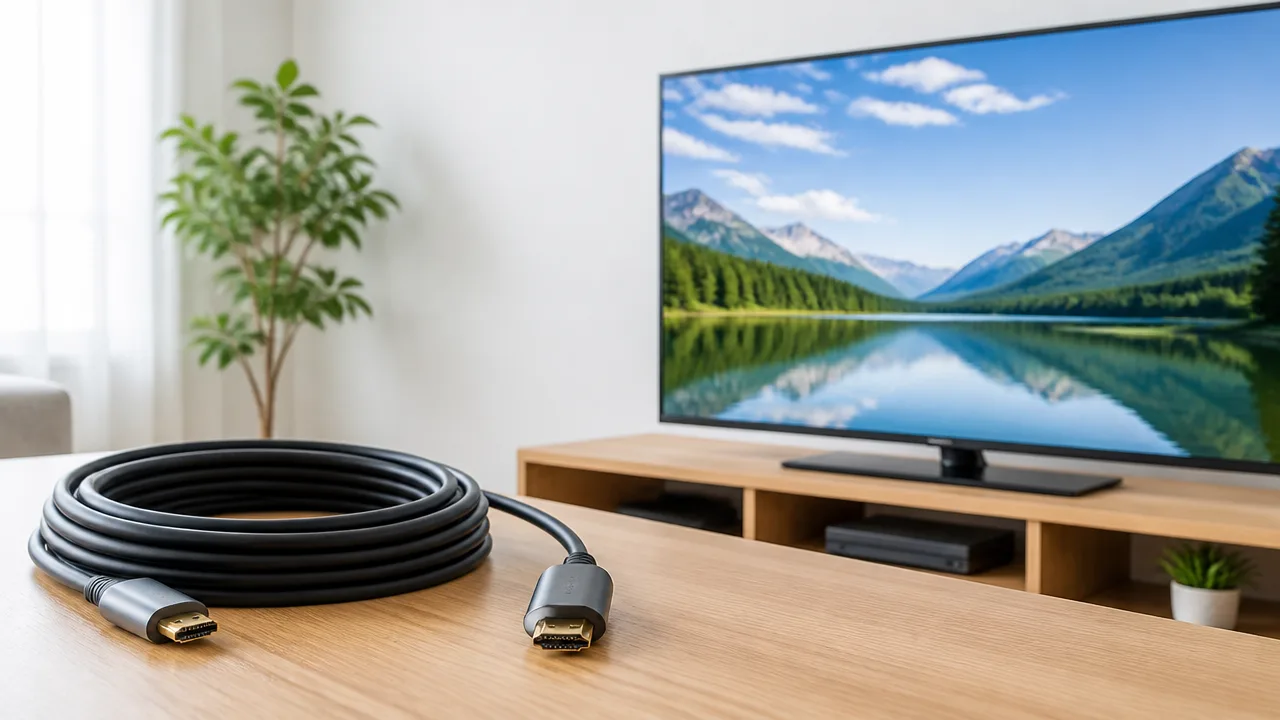
10mの距離で4K映像を安定して表示したい場合は、一般的な銅線タイプよりも光ファイバー式のAOC HDMIケーブルが向いています。
AOCはケーブル内部に光ファイバーと信号処理用の部品を備えたタイプで、長い配線でも映像信号が乱れにくいよう設計されています。
ただし、接続方向や配線方法には注意点があるため、購入後はパッケージやケーブル本体の表示を確認しながら取り付けることが大切です。
長距離では一般的な銅線ケーブルより信号を保ちやすい
HDMIケーブルは長くなるほど、映像や音声の信号が届くまでに影響を受けやすくなります。
とくに4Kのように多くの情報を送る映像では、10mの配線で画面が暗くなったり、映像が一瞬途切れたりする場合があります。
光ファイバー式のAOC HDMIケーブルは、機器から受け取った電気信号をケーブル内で光信号として伝える仕組みです。
そのため、長距離でも信号の状態を保ちやすく、テレビを壁掛けにして離れた場所の機器とつなぐ場合や、プロジェクターまで天井・壁沿いに配線する場合に選ばれやすいです。
一般的な銅線ケーブルとAOC HDMIケーブルの違いは、次のように考えると分かりやすいです。
| 種類 | 特徴 | 10m配線で考えたいこと |
|---|---|---|
| 一般的な銅線ケーブル | 比較的扱いやすく、短い距離では選択肢が豊富です。 | 映像設定やケーブルの品質によっては、表示が安定しないことがあります。 |
| 光ファイバー式AOC HDMIケーブル | 長距離の高速信号を伝える用途に配慮された構造です。 | 4K表示を目的とした10m配線では、有力な選択肢になります。 |
一方で、AOC HDMIケーブルならどの組み合わせでも必ず表示できる、というわけではありません。
機器との相性や端子の状態、接続する周辺機器の条件によって表示状況が変わることもあるため、必要な映像機能に対応した製品を選びましょう。
Source側とDisplay側の接続方向を間違えない
AOC HDMIケーブルの多くは、接続する向きが決まっている方向性のあるケーブルです。
ケーブルの両端には「Source」と「Display」などの表示があり、それぞれ接続先が異なります。
-
Source側は、映像を出す機器に接続します。
-
Display側は、テレビやモニター、プロジェクターなど映像を映す機器に接続します。
たとえば、ゲーム機やレコーダー、パソコンからテレビへ映像を送る場合は、ゲーム機などにSource側、テレビにDisplay側をつなぎます。
見た目は両端とも同じHDMI端子なので、配線後に「映らない」と感じたときは、まず向きが逆になっていないか確認してみてください。
壁の中や家具の裏へ通す前に、床の上で仮接続して映像が出ることを確かめておくと、やり直しの手間を減らせます。
急な曲げや過度な引っ張りを避けて配線する
光ファイバー式のケーブルは、長距離配線に適している一方で、無理な力をかけないよう丁寧に扱うことが大切です。
とくに端子の近くを急角度で折り曲げたり、ケーブルを強く引っ張りながら配線したりすると、内部に負担がかかるおそれがあります。
配線するときは、次のポイントを意識すると安心です。
-
端子の根元からすぐに曲げず、少し余裕を持たせます。
-
家具や壁のすき間に強く押し込まないようにします。
-
ケーブルを固定する際は、締め付けが強すぎる留め具を避けます。
-
余った部分を小さくきつく巻かず、ゆるやかな輪にしてまとめます。
また、配線経路にドアや引き出しなど可動する部分がある場合は、開閉時にケーブルが挟まれない位置を選びましょう。
設置後に映像が不安定になった場合も、端子まわりや曲がりの強い箇所を確認すると原因の手がかりになることがあります。
利用機器によっては給電条件の確認も必要になる
AOC HDMIケーブルは、ケーブル内部の信号処理に電力を使うため、接続する機器側からの給電条件が関係する場合があります。
多くはHDMI端子から得られる電力で動作するよう作られていますが、機器の組み合わせによっては電力が十分でないこともあります。
その場合は、映像が表示されなかったり、表示が安定しにくかったりする可能性があります。
購入前と接続前には、商品説明で次の項目を確認しておくと安心です。
-
接続方向がある製品かどうか。
-
補助電源用の端子や給電用ケーブルが付いているかどうか。
-
補助給電が必要になる機器や接続条件について案内があるかどうか。
-
使用予定のテレビ、プロジェクター、再生機器で利用できる長さかどうか。
補助給電に対応した製品では、必要に応じてUSB端子などから電力を補えるものもあります。
ただし、給電方法は製品ごとに異なるため、付属の説明書やメーカーの案内に従って接続することが大切です。
10mの4K配線では、距離だけでなく接続方向、曲げ方、給電条件まで確認することで、AOC HDMIケーブルの特長を活かしやすくなります。
AVアンプや分配器を挟む場合はHDCP認証と対応帯域を確認する
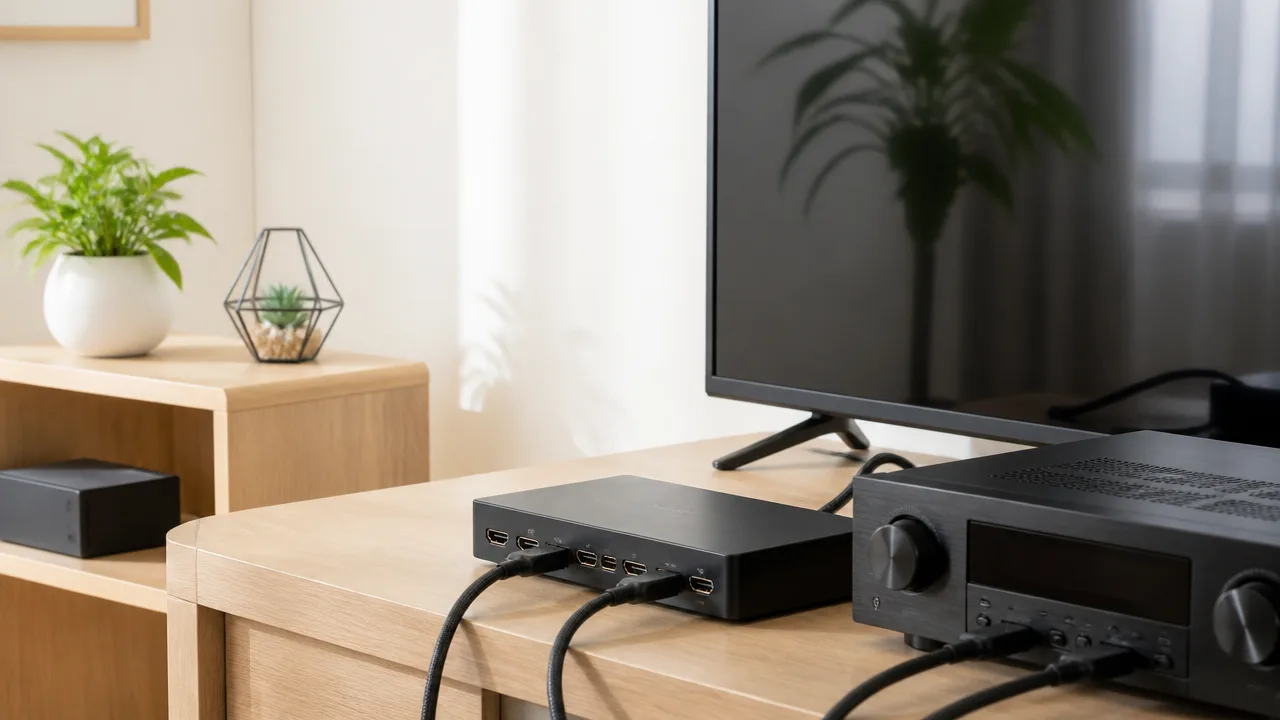
テレビと再生機器の間にAVアンプ、サウンドバー、分配器などをつないでいる場合は、間にあるすべての機器が4K映像の通過に対応しているかを確認することが大切です。
どれか1台でもHDCPや映像信号の帯域に対応していない機器があると、10mのHDMIケーブル自体に問題がなくても映像が表示されないことがあります。
まずは中継機器を外した直接接続で映るかを確認し、その後に各機器の対応状況を見直すと、原因を確認しやすくなります。
AVアンプやサウンドバーの4K対応状況を確認する
AVアンプや映像入力付きサウンドバーには、HDMI入力からテレビへの映像出力を通す機能が備わっているものがあります。
ただし、本体に「4K対応」と書かれていても、対応する映像形式、HDR映像、色信号、著作権保護技術の世代まで同じとは限りません。
とくに映像配信サービスやゲーム機などの4Kコンテンツでは、機器間でHDCPという著作権保護技術の確認が行われることがあります。
このため、再生機器・AVアンプまたはサウンドバー・テレビのどこかで必要なHDCPに対応していない場合、映像表示が安定しないことがあります。
| 確認する項目 | 確認したい内容 |
|---|---|
| HDMI入力端子 | 使用する入力端子が4K映像の通過に対応しているか |
| HDMI出力端子 | テレビへつなぐ出力端子が必要な映像形式に対応しているか |
| HDCP対応 | 再生するコンテンツに必要なHDCPに対応しているか |
| 映像通過機能 | HDRなど利用したい映像信号を通せるか |
| 端子ごとの仕様 | 全端子ではなく一部端子だけ対応している条件がないか |
仕様は本体前面の表記だけでは判断しにくいため、説明書やメーカー公式サイトの端子仕様を見ると安心です。
「4K対応」だけでなく、利用中の入力端子と出力端子の両方を確認することがポイントです。
古いAVアンプを使い続けたい場合は、映像は再生機器からテレビへ直接送り、音声だけを別の方法でAVアンプへ送る接続方法が案内されていることもあります。
分配器や切替器、変換アダプターを外して直接接続する
分配器、HDMI切替器、延長アダプター、映像変換アダプターを使っている場合は、いったん外して再生機器とテレビを直接つないでみましょう。
直接接続で4K映像が表示されるなら、ケーブル以外の途中機器や接続方法が影響している可能性を考えられます。
分配器は複数の画面へ映像を送れる便利な機器ですが、接続先ごとの対応状況によっては、出力される映像形式が調整されることがあります。
切替器も、入力数や出力数だけでなく、4K映像の通過、HDCP、HDRなどへの対応条件を確認する必要があります。
- 再生機器とテレビを10mのHDMIケーブルだけで直接つなぐ
- テレビ側の入力切替で接続したHDMI端子を選ぶ
- 直接接続で映った場合は中継機器を1台ずつ戻す
- 映らなくなった段階で追加した機器の仕様と接続端子を確認する
変換アダプターを使う場合は、端子形状を変えるだけの製品でも、機器の組み合わせによっては信号の受け渡しに影響することがあります。
また、電力を必要とする分配器や切替器は、付属の電源アダプターやUSB給電が適切に接続されているかも確認してみてください。
機器の電源を入れ直してHDMI認証をやり直す
HDMI接続では、機器同士が映像形式やHDCP対応状況を確認する通信が行われます。
配線を変えた直後や機器を追加した後は、この確認がうまくやり直されず、映像が表示されにくくなる場合があります。
そのようなときは、接続したまま電源を入れ直すことで改善することがあります。
- 再生機器、AVアンプや分配器、テレビの電源を切る
- 必要に応じて各機器の電源プラグを抜いて少し待つ
- HDMI端子が奥まで差し込まれているか確認する
- テレビ、AVアンプや分配器、再生機器の順に電源を入れる
- テレビの入力を選び、映像が表示されるか確認する
電源を入れる順番は機器メーカーによって案内が異なることもあるため、説明書に指定がある場合はそちらを優先してください。
テレビのHDMI入力端子を変更した場合も、入力切替が以前の端子のままになっていないか見ておくと安心です。
本体更新で接続の安定性が変わる場合もある
テレビ、AVアンプ、サウンドバー、ゲーム機、映像再生機器では、本体更新によってHDMI接続に関する動作が調整されることがあります。
とくに新しい映像機器を追加した後に表示が不安定になった場合は、各機器のソフトウェアが最新か確認する価値があります。
更新情報にHDMI、4K、HDR、接続性などに関する記載があれば、改善の対象になっている可能性があります。
ただし、更新中に電源を切ると機器が正常に起動しなくなるおそれがあるため、メーカー公式の手順と注意事項を確認してから実施しましょう。
本体更新後は、もう一度電源を入れ直してから映像表示を確認すると、接続状態を見直しやすくなります。
10mならリピーターの追加より光HDMIケーブルへの交換がシンプル
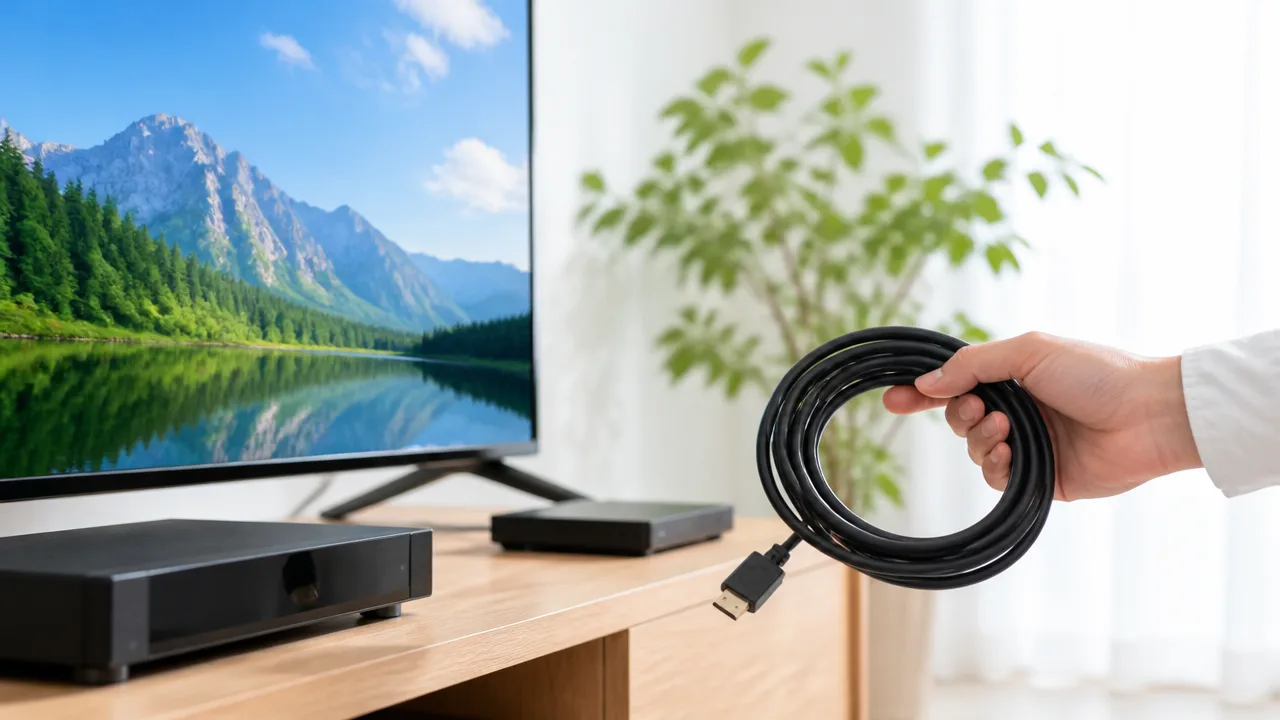
10mの配線で4K映像を安定して表示したいなら、基本的にはリピーターを追加するより、必要な規格に対応した光HDMIケーブルへ交換する方法がシンプルです。
中継する機器が増えるほど確認する場所も増えるため、一本でつなげる環境なら配線をできるだけ単純にすると扱いやすくなります。
ただし、壁内の既設ケーブルを活かしたい場合や、さらに遠い場所へ映像を届けたい場合は、リピーターやHDMI延長器が役立つこともあります。
一本のケーブルで届く環境では中継機器を減らす
テレビとゲーム機、レコーダー、パソコンなどを10m前後で直接つなげられるなら、途中に中継機器を入れない構成がわかりやすいです。
リピーターは信号を整えて次のケーブルへ送るための機器ですが、本体の設置場所や給電方法、前後のケーブルとの相性など、確認項目が増えます。
映像が表示されないときも、ケーブル本体の問題なのか、中継機器の状態なのかを切り分ける必要があります。
そのため、配線を新しく用意できる場合は、長さに合った光HDMIケーブルを一本使うほうが、見た目もすっきりしやすく、接続後の確認も進めやすいでしょう。
| 構成 | 向いている場面 | 確認しやすさ |
|---|---|---|
| 長尺の光HDMIケーブル1本 | 機器どうしを直接つなげる場合 | 接続箇所が少なく、原因を追いやすい |
| 通常のHDMIケーブル+リピーター+HDMIケーブル | 既存ケーブルを一部活用したい場合 | ケーブルとリピーターの両方を確認する |
| HDMI延長器 | より長い距離や専用配線を使う場合 | 送信側・受信側・配線全体を確認する |
光HDMIケーブルには、映像信号を送る向きが決まっている製品があります。
端子に表示された「入力側」「表示側」の向きを逆にすると映像は表示されないため、接続前に端子の印字を確認してください。
ケーブルを壁や配管へ通す場合は、端子部分が大きいこともあるため、通線経路の太さや曲がり方も先に見ておくと安心です。
既設配線を延長したい場合は対応帯域を満たすリピーターを選ぶ
すでに敷設してあるHDMIケーブルを交換しにくい場合は、リピーターを使って延長する方法があります。
この場合に大切なのは、リピーターだけでなく、接続するケーブルを含めた全体が必要な映像信号に対応していることです。
リピーターの案内に4K対応と書かれていても、対応する解像度やリフレッシュレート、色信号の条件が利用環境と合わないと、期待どおりに表示できないことがあります。
-
使いたい映像機器の出力条件を確認する。
-
リピーターがその映像条件に対応しているか確認する。
-
リピーターの前後に使うHDMIケーブルも、必要な伝送性能を満たすものを選ぶ。
-
給電用の端子がある機種は、指定された方法で電源を確保する。
給電が必要なリピーターは、テレビのUSB端子などから電源を取れる場合もありますが、機器によって必要な電力や推奨される接続方法が異なります。
安定しないときは、説明書で指定された電源アダプターや給電方法を確認しましょう。
また、リピーターは熱がこもりにくい場所へ設置し、ケーブルの重みで端子に負担がかからないように固定すると扱いやすくなります。
さらに長い距離や特殊な配線ではHDMI延長器も選択肢になる
テレビと再生機器の距離が10mを大きく超える場合や、建物の構造上HDMIケーブルをそのまま通しにくい場合には、HDMI延長器を検討できます。
HDMI延長器は、LANケーブルなどを使って映像信号を送るタイプが代表的です。
送信機と受信機を対で設置する構成になるため、機器を置く場所と配線ルートを確保できるか確認する必要があります。
延長器を選ぶときは、対応する映像条件に加えて、赤外線リモコン信号の伝送、給電方式、使用できるLANケーブルの種類なども確認すると選びやすいです。
壁内配線や天井裏の配線を伴う場合は、無理に作業せず、施工に詳しい事業者へ相談する方法もあります。
10m程度で新規に配線できるなら光HDMIケーブル、既設配線を活かすならリピーター、より長距離や特殊な経路なら延長器というように、設置環境に合わせて構成を選ぶとよいでしょう。
10mの4K伝送に使える実在製品は対応機能を比べて選ぶ
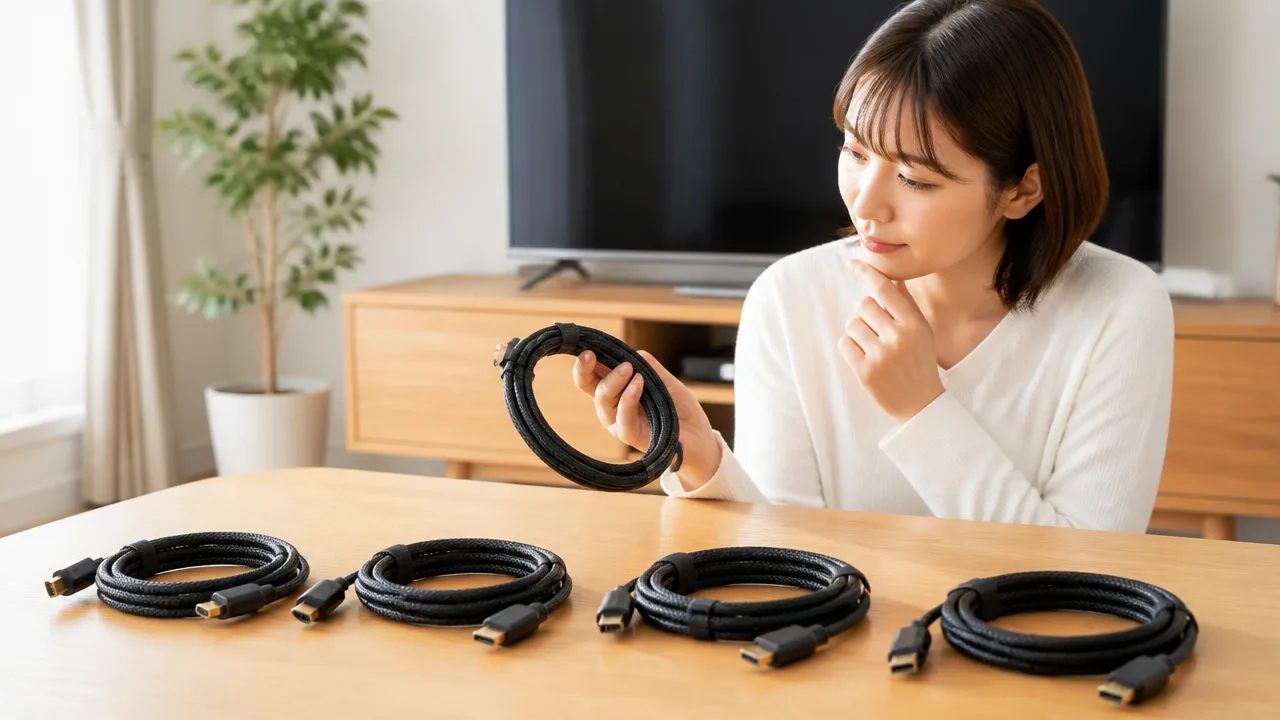
10mで4K映像を安定して楽しみたいなら、長距離伝送を想定した製品のなかから、使いたい解像度・映像の滑らかさ・接続機器に合うものを選ぶことが大切です。
同じ10mのHDMIケーブルでも対応する映像条件は異なるため、「4K対応」という表示だけで決めず、製品ページの対応信号を確認すると選びやすくなります。
ここでは、10mの配線候補として検討しやすい4製品を、用途ごとの見方とあわせて紹介します。
| 製品名 | 選ぶときの目安 | 確認したいポイント |
|---|---|---|
| エレコム「DH-HDLOA10BK」 | 4K・60Hz環境を中心に考えたい場合 | 接続方向、対応するHDR形式、設置経路 |
| サンワサプライ「KM-HD20-UFB100」 | 新しい映像機器の機能も視野に入れたい場合 | 使用機器側の端子規格、必要な映像条件 |
| ラトックシステム「RS-HDAOC4K60-10M」 | 4K・60Hzでの長距離接続を目的にする場合 | 対応機器、端子の向き、配線時の取り回し |
| ATEN「VE781010」 | 設置性や機器との組み合わせも重視したい場合 | 設置場所、接続する周辺機器との相性 |
エレコム「DH-HDLOA10BK」
エレコム「DH-HDLOA10BK」は、テレビとレコーダー、ゲーム機、パソコンなどを離れた場所でつなぎたいときに検討しやすい長尺タイプのHDMIケーブルです。
4K・60Hzを使う環境では、テレビ側と出力機器側の組み合わせに必要な映像条件を満たしているかを、購入前に確認しておくと安心です。
長いケーブルは、端子の接続方向が決められている製品もあるため、パッケージやケーブル本体にある表示を見て、送信側・表示側を間違えないようにしましょう。
壁際のテレビ台やラック内へ配線する場合は、端子付近を強く折り曲げず、余裕を持たせた経路を確保すると扱いやすいです。
サンワサプライ「KM-HD20-UFB100」
サンワサプライ「KM-HD20-UFB100」は、高画質な映像伝送を想定して選びたい人に向く長尺HDMIケーブルの候補です。
ゲーム機や対応パソコンで滑らかな映像表示を使いたい場合は、ケーブルだけでなく、テレビやモニター、出力機器のすべてが希望する映像条件に対応している必要があります。
購入前には、使いたい解像度とリフレッシュレートに対応しているかを製品仕様で確認してください。
将来的に機器を買い替える予定があるなら、現在必要な条件だけではなく、次に使う機器で求めそうな機能も考えて選ぶと、交換の手間を減らしやすいです。
ラトックシステム「RS-HDAOC4K60-10M」
ラトックシステム「RS-HDAOC4K60-10M」は、製品名のとおり4K・60Hzでの長距離接続を検討するときに候補にしやすい製品です。
映画や動画配信、4K対応レコーダーの視聴など、4K・60Hzを主に使う環境では、必要な条件を絞って選びやすいでしょう。
一方で、接続する機器の設定や映像方式によって必要な条件は変わるため、HDR映像を楽しみたい場合や複数の機器を切り替える場合は、各機器との対応状況も確認しておくと安心です。
ケーブルを購入したら、配線を固定する前に一度仮接続し、希望する映像設定で安定して表示されるかを確かめる方法がおすすめです。
ATEN「VE781010」
ATEN「VE781010」は、映像機器の接続環境を整える製品を多く扱うメーカーの長尺HDMIケーブルとして、設置性も意識して選びたい場合に検討できます。
テレビまわりだけでなく、会議用ディスプレイやプロジェクターなどへ映像を送る用途では、ケーブルを通す経路や設置後のメンテナンス性も選定ポイントになります。
配線ルートに狭い場所や曲がり角があるなら、端子部分の大きさ、ケーブルの曲げやすさ、必要な余長を先に確認しておくとスムーズです。
また、製品によっては接続方向や取り扱い上の注意が案内されているため、説明書や公式ページを見ながら設置しましょう。
4製品のなかから選ぶ際は、次のように考えると自分に合う候補を絞りやすいです。
-
4K・60Hzの映像視聴を中心にしたいなら、必要な映像条件を満たす製品を選びます。
-
高いリフレッシュレートでのゲームも楽しみたいなら、テレビ・ゲーム機・ケーブルの対応条件をまとめて確認します。
-
壁際やラック内へ通すなら、ケーブルの長さだけでなく端子の形状と配線経路も確認します。
-
購入後の行き違いを減らしたいなら、販売ページだけでなくメーカー公式の仕様表も確認します。
製品の仕様や対応機能は販売時期によって案内内容が変わることもあるため、注文前に型番を照らし合わせて、公式情報で最終確認することが大切です。
まとめ
この記事のポイントをまとめます。
- 10mのHDMIケーブルで4Kが映らない主な理由は、信号の減衰や帯域不足です。
- まずは端子を挿し直し、短いHDMIケーブルで映るか確認すると原因を切り分けやすくなります。
- 解像度・リフレッシュレート・HDRを一時的に下げると、伝送量が原因か確認できます。
- 4K・60Hzには18Gbps、4K・120Hzには48Gbps対応を目安に選びます。
- 10mで4Kを使うなら、長距離伝送向けの光ファイバー式AOC HDMIケーブルが候補になります。
- AVアンプや分配器を使う場合は、すべての機器の4K・HDCP・帯域対応を確認します。
- 配線をシンプルにしたい場合は、リピーターの追加より対応した光HDMIケーブルへの交換がわかりやすいです。
- 製品を選ぶときは「4K対応」だけでなく、対応する解像度・Hz・HDRなどを確認します。
10mの配線で4Kが映らなくても、すぐにテレビや再生機器の不具合と考える必要はありません。
まずは短いケーブルで直接つなぎ、映像設定や中継機器をひとつずつ確認していくと、見直す場所を絞りやすくなります。
4K・120HzやHDRまで楽しみたい場合は、使う機器に合った帯域のケーブルを選ぶことが大切です。
長い距離を安定してつなぎたいときは、配線方向にも注意しながら光HDMIケーブルを検討してみてください。
自分の視聴環境に必要な条件を整理して選べば、快適な4K映像を楽しみやすくなりますよ。