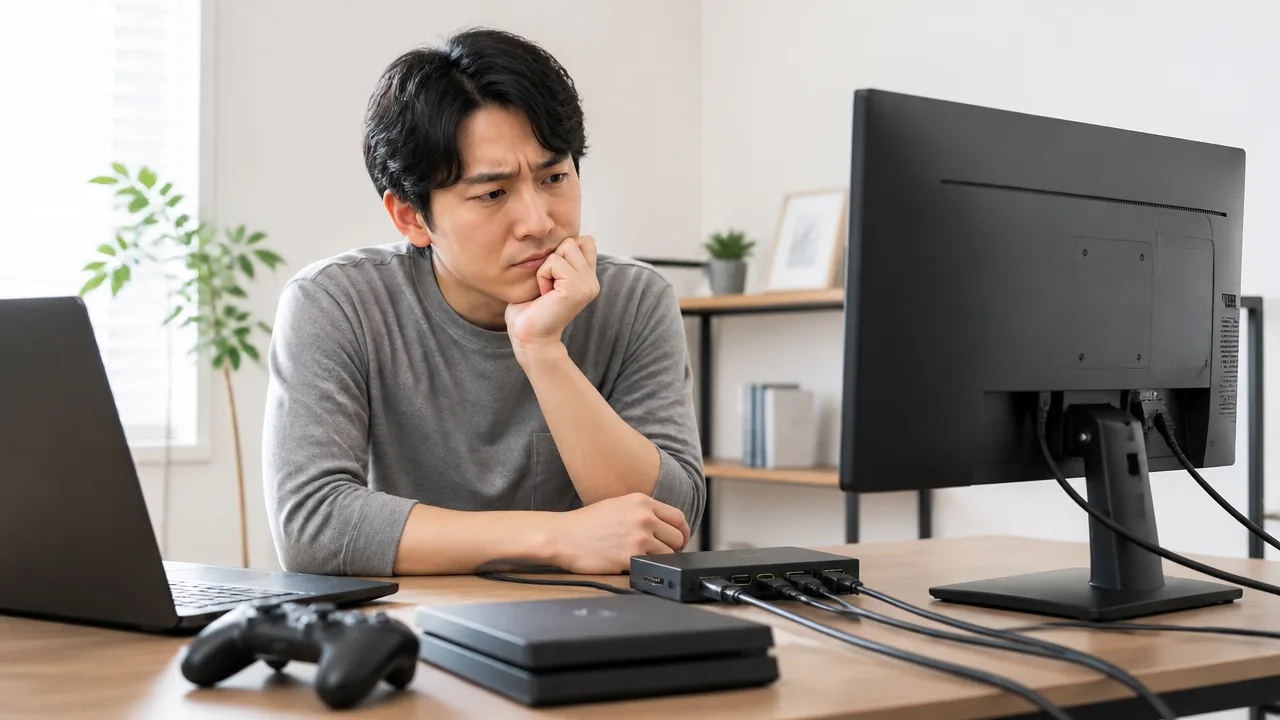
HDMI切替器が勝手に切り替わると、「触っていないのに画面が変わるのはなぜ?」と気になりますよね。
ゲーム機やレコーダーを使っている最中に別の入力へ移ると、映像を楽しみたい時間まで落ち着かなくなってしまうものです。
こうした現象は切替器の不具合とは限らず、接続機器の起動信号やHDMI連動機能、給電やケーブルの状態が関係していることがあります。
この記事では、HDMI切替器の自動切替で勝手に切り替わる主な原因から、手動切替への変更、機器を一台ずつ確認する手順までやさしく解説します。
原因を順番に切り分ければ、必要な設定や見直す場所を判断しやすくなります。
意図しない入力変更をできるだけ減らして、使いたい機器を快適に楽しむためのヒントをチェックしていきましょう。
この記事でわかること
- HDMI切替器が勝手に切り替わる主な原因
- 自動切替をオフにして手動切替へ変更する方法
- HDMI連動機能や接続機器を一台ずつ確認する手順
- 給電・ケーブルの見直しと、切替器選びで確認したいポイント
HDMI切替器が勝手に切り替わる主な原因は起動信号とHDMI連動機能
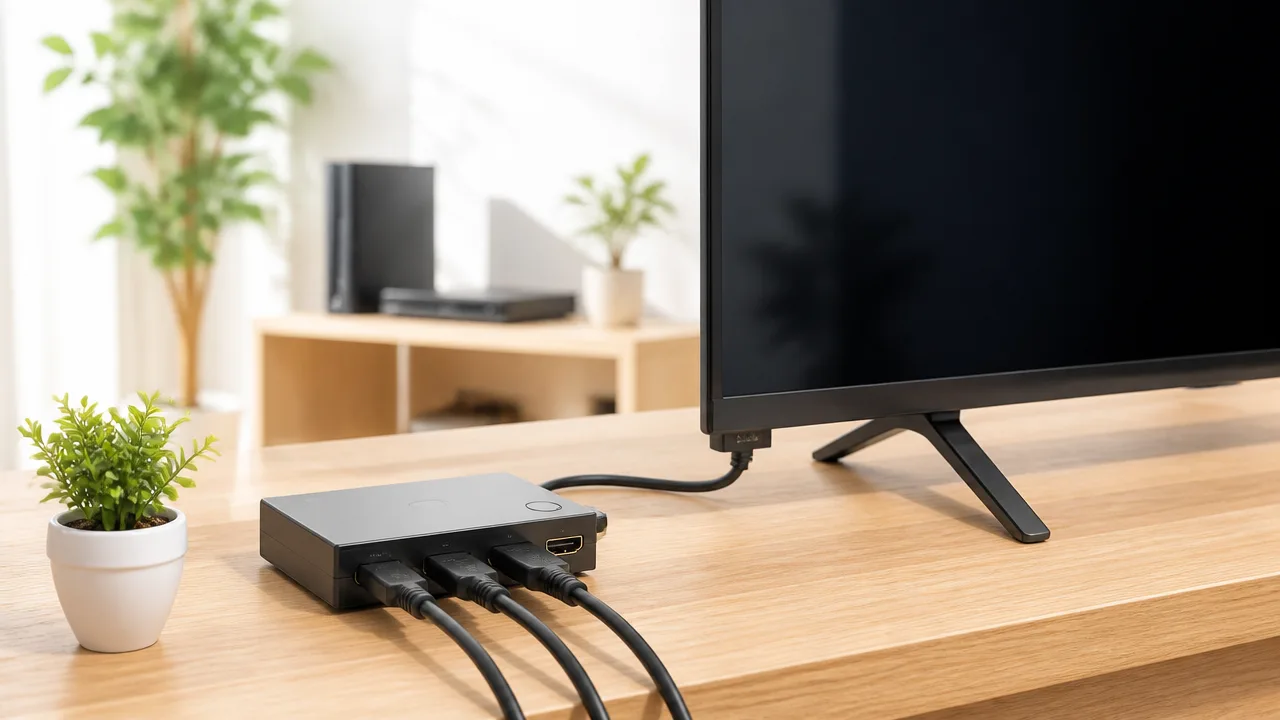
HDMI切替器が勝手に切り替わるときは、接続した機器が出す起動・復帰の信号を切替器が検知している場合が多いです。
さらに、テレビやレコーダー、ゲーム機のHDMI連動機能が働き、切替器を経由してテレビの入力まで変更されることもあります。
人が操作していなくても機器内部では通信や更新が行われることがあるため、決まった時間や特定の機器を使った後に切り替わるかを確認すると原因を見つけやすくなります。
自動切替は接続機器からの信号を検知して入力を変更する仕組み
自動切替対応のHDMI切替器は、複数の入力端子につないだ機器の状態を見て、映像信号が入った端子へ自動的に切り替える仕組みです。
たとえば、ゲーム機の電源を入れたときにテレビでゲーム画面を映せるのは、この機能があるためです。
便利な一方で、切替器は「今から映像を見たい」という操作意図までは判断できません。
そのため、別の機器が起動したり、待機状態から一時的に復帰したりすると、新しく信号を出した機器が優先されて入力が変わることがあります。
| 機器の状態 | 切替器が受け取る可能性がある情報 | 起こりやすい動き |
|---|---|---|
| 機器の電源を入れる | 映像・音声の出力開始 | その機器の入力へ切り替わる |
| 待機状態から復帰する | 接続確認や制御の信号 | 視聴中の入力から移動することがある |
| 電源を切る | 信号の停止や接続状態の変化 | 別の入力へ移ることがある |
| 機器が内部処理を行う | 一時的な通信・映像出力 | 意図しない切替のきっかけになる |
なお、自動切替の判定方法は製品ごとに異なります。
最後に操作した端子を優先するものもあれば、新しく信号を検知した端子を優先するものもあるため、同じ接続環境でも切替器によって挙動が変わります。
電源オフや待機中の機器も信号を出す場合がある
「電源を切ったはずの機器なのに切替の原因になる」と感じる場合は、完全に電源が落ちていない状態を疑ってみるとよいでしょう。
テレビ周辺機器の多くは、電源オフに見えても待機状態で動作しています。
待機中には、時計情報の取得、ネットワーク接続の維持、録画予約の準備、接続先との確認などが行われることがあります。
こうした動作の際にHDMI端子の状態が変化すると、自動切替器が新しい入力信号として認識する場合があります。
-
ネットワークにつながったレコーダーやメディア再生機器。
-
更新確認を行うゲーム機やストリーミング端末。
-
高速起動や待機中の給電に対応した機器。
-
外部機器との連動待機を行うテレビや音響機器。
特に、夜間や外出中など操作していない時間帯に切り替わるなら、機器の待機中動作が関わっている可能性があります。
毎回同じ時間帯に起きるか、特定の機器だけをつないだときにも起きるかは、原因を考えるうえで役立つ手がかりです。
レコーダーの予約録画や自動更新が切替のきっかけになる
レコーダーは、予約録画の開始前後に本体が待機状態から動き出すことがあります。
このとき、録画そのものはテレビ画面を使わずに行う設定でも、HDMI接続の確認や連動機能の通信が発生する場合があります。
切替器がその変化を検知すると、レコーダー側の入力へ移動することがあります。
また、ゲーム機、ストリーミング端末、テレビ用チューナーなども、ソフトウェアの自動更新や通信確認のために一時的に動作することがあります。
視聴していた映像とは関係のない機器へ切り替わる場合でも、機器の故障とは限らず、こうした定期処理が背景にあるケースもあります。
切替が起きた日時と、レコーダーの録画予定や各機器の更新時刻を見比べると、関連性を確認しやすくなります。
「いつ」「どの入力に」切り替わったかを記録するだけでも、原因の候補をかなり絞り込めます。
テレビ側のHDMI連動機能が入力を変更することもある
HDMI接続では、映像と音声だけでなく、機器を連動させるための制御信号もやり取りされることがあります。
この仕組みは一般にHDMI-CECと呼ばれ、テレビのリモコンでレコーダーや再生機器を操作したり、再生開始に合わせてテレビの入力を切り替えたりするために使われます。
テレビメーカーごとに名称は異なりますが、連動機能が有効になっていると、切替器の自動切替とは別にテレビ側が入力変更を行うことがあります。
| 起点になる機器 | 連動によって起こり得る動作 |
|---|---|
| レコーダー | 録画・再生の開始に合わせてテレビ入力が変わる |
| ゲーム機 | 電源オンや再生開始に合わせて入力が選ばれる |
| テレビ | 接続機器の状態を検知して入力を切り替える |
| 音響機器 | 電源連動の影響で接続状態が変化する |
つまり、画面が切り替わった原因がHDMI切替器とは限らず、テレビや接続機器の連動動作が関係していることもあります。
自動切替器の反応とテレビの連動機能による入力変更は見分けにくいため、切り替わった先の機器が何をしていたかに注目することが大切です。
自動切替をオフにして手動切替へ変更する方法
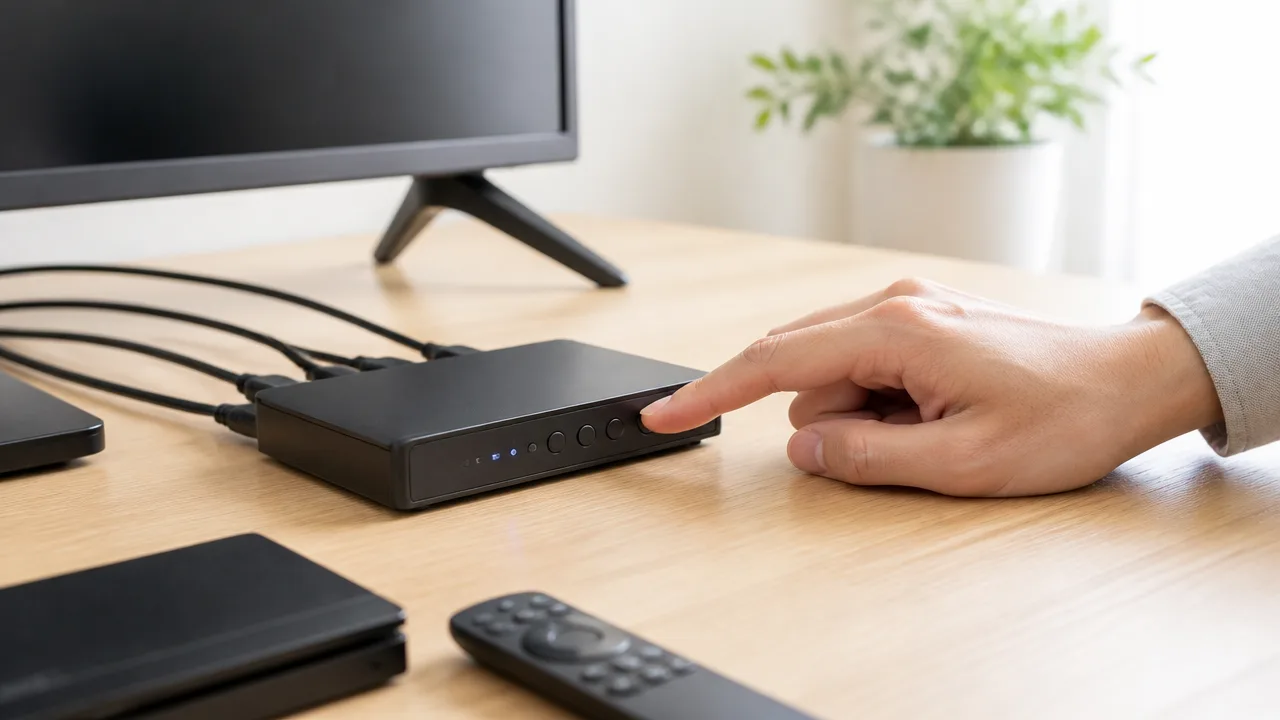
HDMI切替器が勝手に切り替わる場合は、自動切替をオフにし、手動操作へ統一すると落ち着くことがあります。
本体の切替スイッチや設定画面で手動モードを選び、使う入力を自分で指定できる状態にしましょう。
自動切替を止められない機種では、使っていない機器の電源を完全に切ることが対策になります。
自動・手動モードの切替スイッチや設定を確認する
まずは、お使いのHDMI切替器に自動・手動を選ぶ機能があるか確認してください。
機種によっては、本体側面や底面に小さな切替スイッチがあり、「自動」「手動」などの表示で切り替えられます。
リモコンの設定ボタンや、本体ボタンの長押しで動作モードを変更するタイプもあります。
表示名は製品ごとに異なりますが、次のような表記が目安です。
| 表記の例 | 選ぶ目安 |
|---|---|
| 自動/手動 | 「手動」を選ぶ |
| AUTO/MANUAL | 「MANUAL」を選ぶ |
| 自動検出 | 「オフ」または「無効」にする |
| 入力自動選択 | 「オフ」または「しない」にする |
設定場所が分からないときは、製品名と説明書を確認し、入力切替に関する項目を探すと見つけやすいです。
本体に表示がない場合でも、背面の小さなスイッチや、リモコンの専用ボタンに機能が割り当てられていることがあります。
ただし、すべてのHDMI切替器で自動切替を停止できるわけではありません。
「自動切替対応」と書かれていても、手動モードを備えない製品はあります。
設定を変えた後は、一度すべての接続機器を待機状態にしてから、任意の入力を選び直してみてください。
そのまましばらく画面が維持されるかを確認すると、手動モードへの変更が反映されたか判断しやすくなります。
自動切替を無効にできない機種では原因機器の電源を完全に切る
自動切替をオフにできないHDMI切替器では、使っていない入力機器を待機状態のままにしない方法が有効です。
電源が入った機器や待機中の機器を検知すると、その入力を優先する仕様の切替器があります。
この場合は、不要な機器の主電源を切る、電源タップのスイッチを切る、必要に応じてHDMIケーブルを外す、といった順で試します。
-
現在使いたい機器だけをHDMI切替器に接続します。
-
安定して表示されることを確認します。
-
ほかの機器を一台ずつ接続し、画面が変わらないかを確認します。
-
切替が起きる機器は、使わない時間帯に主電源を切る運用にします。
テレビやモニターの電源を切っただけでは、接続機器側が動作を続けていることがあります。
特に、ランプが消えていても待機状態になっている機器では、切替器が入力を検知する場合があります。
そのため、安定性を優先したいなら機器本体の電源オフだけでなく、電源供給まで止められているかを確認すると安心です。
毎回ケーブルを抜き差しするのが負担なら、個別スイッチ付きの電源タップを使い、利用しない機器だけを切れるようにする方法もあります。
ただし、録画や更新などで電源供給が必要な機器もあるため、普段の使い方に合わせて無理のない方法を選んでください。
リモコンや本体ボタンによる手動操作に統一する
手動モードに変更できたら、入力の変更はリモコンまたはHDMI切替器本体のボタンで行うように統一します。
使いたい機器を起動してから、対応する入力番号を選ぶ流れにすると、意図しない画面変更を避けやすくなります。
入力番号と接続機器の対応を決めておくと、操作時に迷いません。
| 入力番号 | 接続機器の決め方の例 |
|---|---|
| 入力1 | 普段もっとも使うゲーム機 |
| 入力2 | レコーダー |
| 入力3 | パソコンや配信機器 |
切替器のリモコンは、テレビのリモコンと混ざらない置き場所を決めておくと便利です。
本体ボタンで操作する場合は、切替器を手が届く位置に置くか、どのボタンが入力切替用なのかを事前に確認しておきましょう。
一部の製品では、押すたびに入力が順番に切り替わる方式です。
目的の入力を通り過ぎたときは慌てず、もう一周させるより、画面表示を見ながらゆっくり操作するほうが間違いを減らせます。
自動で便利に切り替えるよりも、自分で選んだ入力を維持したい場合は手動操作が向いています。
まずは数日間、手動切替だけで使ってみて、勝手な入力変更がなくなるかを確認してみてください。
HDMI-CECと各社の連動機能を見直して入力変更を防ぐ
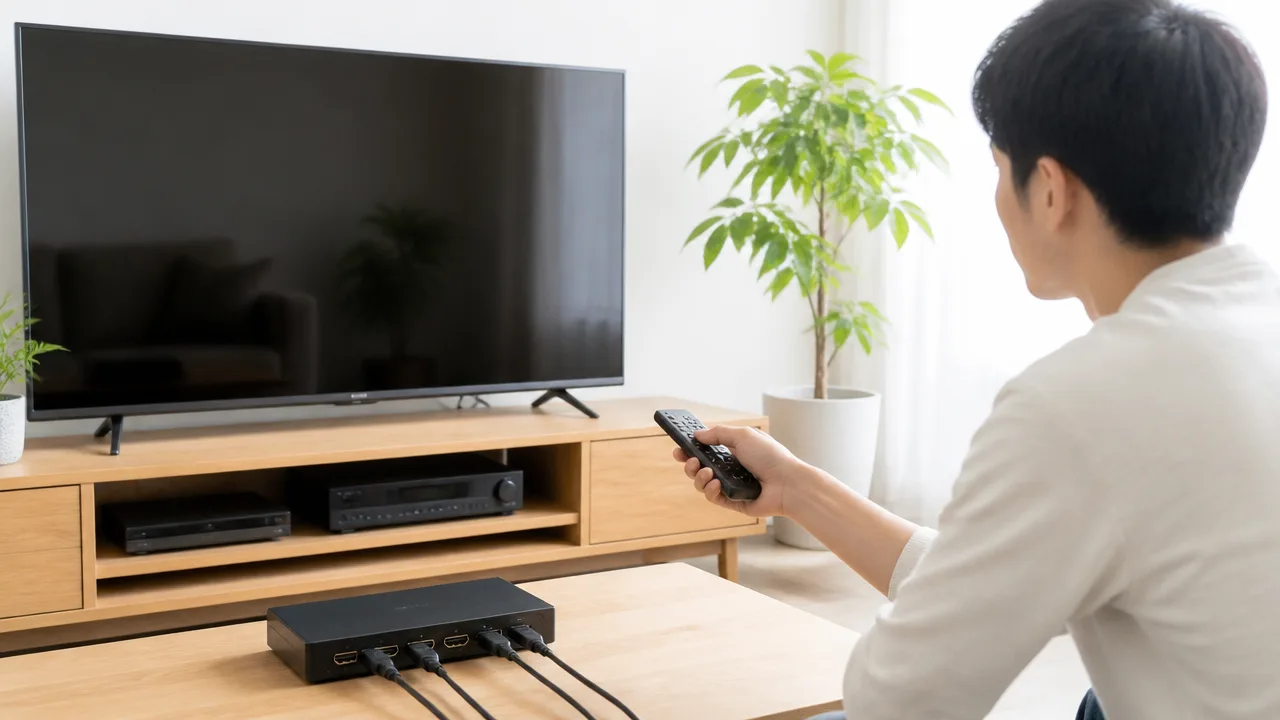
手動切替にしても入力画面が変わる場合は、テレビや接続機器のHDMI-CECによる連動機能が影響している可能性があります。
使っていない機器の連動設定を無効にし、どの機器の操作で入力が変わるかを確認すると、意図しない切替を抑えやすくなります。
HDMI-CECは、HDMIケーブルでつながったテレビ・レコーダー・ゲーム機などを連携させる機能です。
たとえばゲーム機の電源を入れたときにテレビの電源も入り、そのゲーム機が接続された入力へ自動で切り替わることがあります。
便利な機能ではあるものの、HDMI切替器を間に使う環境では、複数の機器が入力変更を求めてしまい、画面が意図せず変わることがあります。
テレビと接続機器のHDMI連動設定を確認する
最初に、テレビとHDMI切替器につながっている機器の両方で、連動機能が有効になっていないか確認しましょう。
メーカーごとに名称は異なりますが、基本的にはHDMI-CECに対応する機能を指しています。
| メーカー | 連動機能の主な名称 |
|---|---|
| ソニー | ブラビアリンク |
| パナソニック | ビエラリンク |
| シャープ | ファミリンク |
| 東芝 | レグザリンク |
| 三菱電機 | リアリンク |
テレビの設定画面では、「外部入力設定」「HDMI設定」「機器連動設定」などの項目内にあることが多いです。
機種によっては、連動機能全体のオン・オフとは別に、「電源オン連動」「入力自動切替」「機器操作連動」などを個別に設定できます。
特に確認したいのは、機器の起動時にテレビの入力を自動変更する設定です。
この項目だけを無効にできる場合は、テレビのリモコンで周辺機器を操作する便利さを残しながら、勝手な入力変更だけを減らせることがあります。
ゲーム機やレコーダー側にも、テレビとの連動に関する設定が用意されている場合があります。
設定名は「HDMI機器制御」「テレビ連動」「電源連動」などさまざまなので、機器の設定画面や取扱説明書で確認してください。
なお、テレビ側の設定を無効にしても、接続機器側の連動設定が残っていると挙動が変わらないことがあります。
テレビと各機器をセットで見直すことが大切です。
連動機能を一台ずつ無効にして動作を確かめる
どの機器が入力変更のきっかけになっているかわからないときは、連動機能を一台ずつ無効にして、普段どおり使ってみる方法が分かりやすいです。
一度にすべての設定を変えると原因を判断しにくくなるため、変更した内容をメモしながら進めましょう。
-
まずテレビのHDMI連動設定を無効にし、勝手な切替が起こるか確認します。
-
変化がない場合は、レコーダー、ゲーム機、配信機器など、接続している機器の連動設定を一台だけ無効にします。
-
その機器を起動・終了したときや、待機状態から復帰したときに入力が変わるかを確認します。
-
症状が続く場合は設定を元に戻し、次の機器で同じ確認を行います。
-
入力変更が止まった組み合わせが見つかったら、その機器の連動設定を無効のまま使うか検討します。
確認は、普段勝手に切り替わりやすいタイミングで行うのがポイントです。
たとえば、テレビをつけた直後、レコーダーの録画予約が始まる時間帯、ゲーム機が待機状態から復帰する場面などを観察すると、きっかけを見つけやすくなります。
連動設定を変えた直後は、テレビと接続機器の電源を入れ直してから確認してください。
設定の変更内容がすぐ反映されず、一度電源を切るまで以前の状態が続く機器もあります。
連動機能を無効にすると、テレビのリモコンでレコーダーを操作する機能や、機器の電源とテレビの電源を連動させる機能が使えなくなることがあります。
不便に感じる機能がある場合は、すべてを無効にするのではなく、入力自動切替に関係する項目だけを停止できないか確認してみてください。
テレビと切替器のどちらが入力を変更しているか見分ける
勝手に画面が変わったときは、テレビの入力表示とHDMI切替器の選択ランプを見ると、変更した場所を見分けるヒントになります。
テレビの入力そのものが変わっているのか、それともテレビは同じ入力のままで切替器内の接続先だけが変わっているのかを確認しましょう。
| 確認できる状態 | 考えられる動き | 見直す場所 |
|---|---|---|
| テレビ画面の入力名が別の端子名に変わる | テレビが別のHDMI端子へ移動している | テレビ側のHDMI連動・入力自動切替設定 |
| テレビの入力名は同じで、切替器のランプだけ別の番号になる | 切替器が接続先を変更している | 接続機器からの連動信号や切替器の挙動 |
| 画面が一瞬消えた後、同じ機器の映像へ戻る | 機器の状態変化により映像信号を再認識している | 連動設定と各機器の起動・待機時の動き |
テレビの画面に「HDMI1」「HDMI2」などの表示が出る機種なら、切り替わった瞬間の表示を確認すると判断しやすいです。
一方、HDMI切替器に入力番号のランプや表示窓がある場合は、画面が変わった直後に選択中の番号も見てください。
テレビの入力は変わらず切替器の番号だけが変わるなら、テレビ単体の設定よりも、切替器へつながる機器の連動信号を優先して確認するほうが近道です。
反対に、切替器の番号は変わっていないのにテレビが別の端子へ移る場合は、テレビ側の連動設定を見直すと改善につながることがあります。
このように、画面が変わった結果だけでなく、どの機器の表示やランプが変化したかを確認すると、必要な設定だけを調整しやすくなります。
原因となる接続機器を一台ずつ切り分ける手順
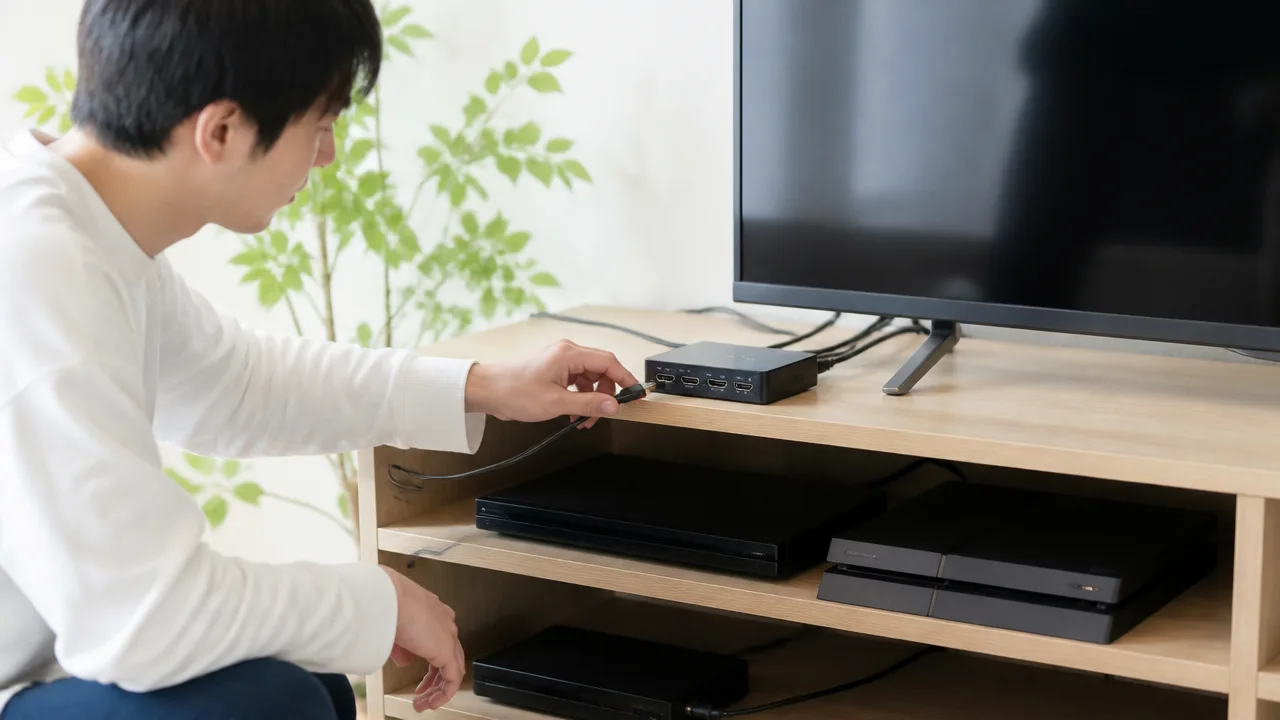
HDMI切替器が勝手に切り替わるときは、接続している機器を一台ずつ外し、再発するかを順番に確認する方法が確実です。
まとめて設定を変えるよりも、どの機器をつないだときに現象が戻るかを記録すると、原因の候補を絞り込みやすくなります。
作業中は、テレビの映像だけで判断せず、切替器の選択表示やランプの変化も一緒に確認してください。
HDMI機器を一台ずつ外して切替の再発を確認する
まずは、切替器につないでいる機器を一台だけ残し、それ以外のHDMIケーブルを外した状態で様子を見ます。
この状態で勝手な切替が起きなければ、外した機器のなかにきっかけとなる機器が含まれている可能性があります。
次に、外した機器を一台ずつ戻し、機器を追加するたびに一定時間使用して再発の有無を確認しましょう。
再発した直後に追加した機器は、優先して確認したい候補です。
-
切替器につながる機器の名前と接続端子をメモします。
-
確認用に一台だけ残し、ほかの機器のHDMIケーブルを切替器から外します。
-
通常どおりテレビを使い、切替が起きるかを確認します。
-
外した機器を一台ずつ接続し直し、その都度しばらく様子を見ます。
-
切替が起きた時刻と、そのときにつないでいた機器を記録します。
確認時間は、普段切り替わりやすいタイミングに合わせるのがおすすめです。
たとえば、帰宅後に機器の電源を入れる場面、テレビを消した後、しばらく放置した後など、現象が起きやすい条件を再現すると判断しやすくなります。
| 確認結果 | 考え方 | 次にすること |
|---|---|---|
| 一台だけでは再発しない | 追加した機器の影響を疑う | 一台ずつ戻して確認 |
| 特定の一台を戻すと再発する | その機器または組み合わせが候補 | 電源を外した確認へ進む |
| どの機器を外しても再発する | 機器以外の条件も候補 | 接続先を変えて比較 |
疑わしい機器はコンセントを抜いて待機信号の有無を調べる
電源を切っているように見える機器でも、待機中にHDMI端子へ信号を出していることがあります。
そのため、疑わしい機器は本体の電源を切るだけでなく、コンセントを抜いた状態で再発するかを確認すると違いが分かりやすいです。
電源タップの個別スイッチを使う場合も、機器への給電が完全に止まる状態かを確認してください。
コンセントを抜く前には、録画中や更新中ではないことを確認し、必要に応じて機器の説明書に沿って電源を切りましょう。
電源を外した状態では切替が起きず、再び給電すると現象が戻るなら、その機器の待機時の動きが関係している可能性があります。
ただし、一度の確認だけで断定せず、同じ条件で複数回試すと判断の偏りを減らせます。
-
本体の電源を切っただけの状態で確認します。
-
次にコンセントを抜く、または給電を止めた状態で確認します。
-
給電を戻した後にも同じ現象が出るかを確認します。
テレビへ直接つないで切替器との組み合わせを確認する
疑わしい機器をテレビのHDMI端子へ直接つなぎ、切替器を通さない状態で使ってみる方法もあります。
直接接続では安定し、切替器へ戻すと現象が出る場合は、その機器と切替器を組み合わせたときに起きる挙動として整理できます。
反対に、直接つないだ状態でも映像表示が不安定になるなら、切替器だけを原因と決めず、機器側の状態も含めて確認したほうがよいでしょう。
直接接続の確認では、普段と同じテレビ端子を使う必要はありません。
空いている端子を使っても構いませんが、どの端子へつないだかをメモしておくと、元に戻す作業がスムーズです。
確認後は、テレビの入力を元の端子へ戻し、映像と音声が正常に出ることを確かめてください。
接続端子や入力順を入れ替えて変化を確かめる
特定の機器だけでなく、切替器の特定の入力端子で現象が起きている場合もあります。
そこで、疑わしい機器を別の入力端子へ移し、同じ現象が機器についてくるのか、端子側に残るのかを確認します。
機器を移動しても同じ機器をつないだ場所で再発するなら機器側が候補であり、端子を変えても同じ入力番号で起きるなら切替器側の入力条件が候補になります。
| 入れ替え後の状態 | 確認の目安 |
|---|---|
| 機器と一緒に現象が移る | その機器が関係している可能性 |
| 同じ入力番号で現象が続く | 切替器の端子側が関係している可能性 |
| 入力順を変えると再発しなくなる | 接続順による影響を受けている可能性 |
入れ替え作業は、テレビと切替器の電源を切った状態で行うと、どの変更による結果なのかを追いやすくなります。
一度に複数の端子を入れ替えると原因が分からなくなるため、変更は一回につき一つだけにしてください。
切り分けの結果をメモしておけば、今後同じ現象が起きたときも、短時間で確認しやすくなります。
レコーダーやゲーム機など機器別に確認したいポイント
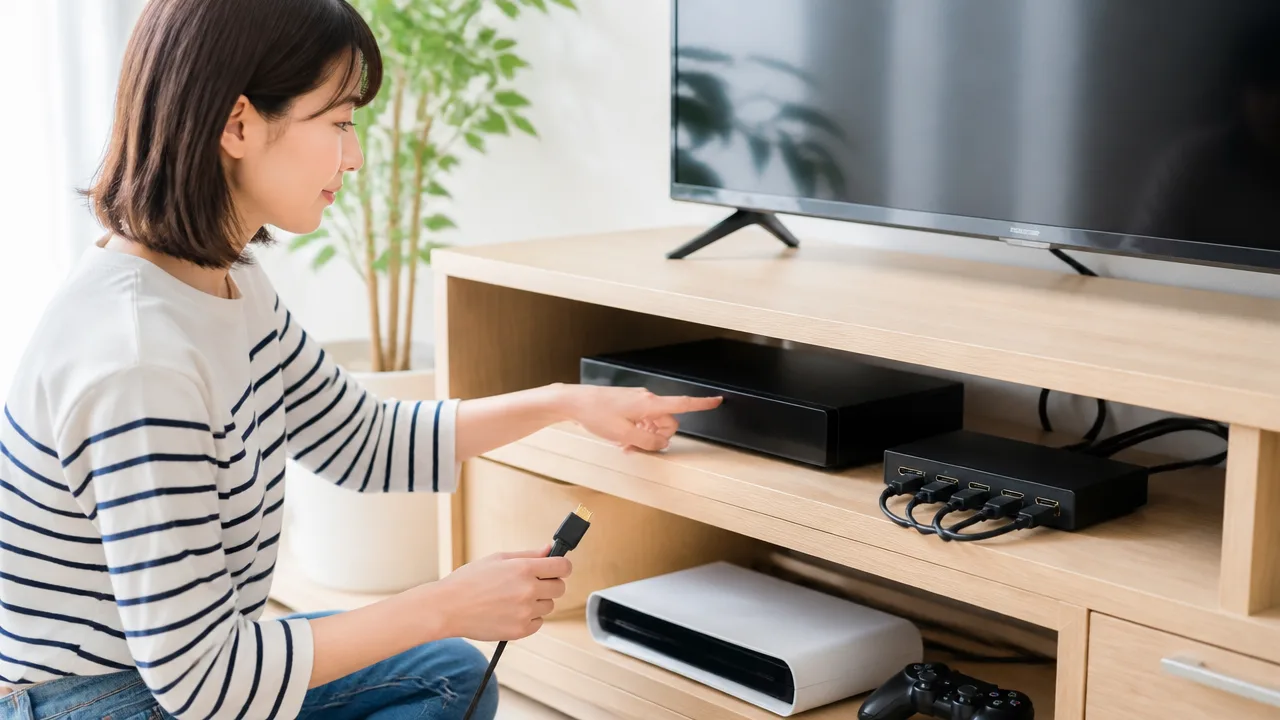
HDMI切替器が勝手に切り替わるときは、切替器だけではなく、接続している機器が待機中に出す信号を確認することが大切です。
とくにレコーダーの定時動作、ゲーム機のHDMI連動設定、常時待機する映像配信端末の給電状態は、自動切替が反応するきっかけになりやすいポイントです。
切替が起きた時刻と、各機器が動作する時間帯を照らし合わせると、気になる機器を見つけやすくなります。
レコーダーは予約録画と番組表更新の時間を確認する
レコーダーは電源を切っているように見えても、予約録画や番組表の更新のために内部で動作することがあります。
このときにHDMI出力の状態が変化すると、起動信号を検知した切替器がレコーダー側の入力へ移る場合があります。
毎日ほぼ同じ時刻に入力が変わるなら、レコーダーの定時動作が関係している可能性を考えてみてください。
| 確認したい項目 | 見方の目安 |
|---|---|
| 予約録画の開始時刻 | 入力が切り替わる時刻と近くないかを見る |
| 番組表の自動取得 | 深夜から早朝の更新時間を確認する |
| ソフトウェア更新 | 自動更新の実行予定や通知の有無を見る |
| 高速起動・待機設定 | 待機中もHDMI出力が有効になる設定がないか確認する |
確認する場所は機種によって異なりますが、設定画面の「予約」「番組表」「省電力」「起動」などの項目にまとめられていることが多いです。
番組表の更新時刻を自由に変更できる機種では、普段テレビを見ない時間帯へずらすことで気になりにくくなることがあります。
ただし、予約録画や番組表の取得に関わる設定を変更する際は、録画予定に影響しないかを画面上で確認してから進めましょう。
設定変更が難しい場合は、レコーダーの電源を完全に切る前に、予約録画がない時間帯であることを確かめると安心です。
PS5やNintendo SwitchはHDMI機器リンク設定を見直す
PS5やNintendo Switchには、テレビと連動して入力切替や電源操作を行うためのHDMI機器リンク設定があります。
ゲーム機を起動した覚えがなくても、更新や周辺機器の操作をきっかけに待機状態が変わり、切替器が反応することがあります。
テレビの入力がゲーム機側へ頻繁に移る場合は、ゲーム機側のHDMI連動を一度オフにして変化を見る方法が分かりやすいです。
-
PS5では、設定内にあるHDMI機器リンクの有効・無効を確認します。
-
Nintendo Switchでは、テレビ出力に関する設定内のテレビ電源連動を確認します。
-
ゲーム機を使わない時間帯にも切り替わる場合は、自動更新やダウンロードの設定も確認します。
HDMI機器リンクをオフにすると、ゲーム機の起動に合わせてテレビ入力が自動で変わらなくなることがあります。
そのため、自動で切り替わる便利さを残したい場合は、まず短期間だけ設定をオフにし、勝手な切替が止まるかを確認するとよいでしょう。
現象が止まったなら、ゲームを始めるときだけテレビ側で入力を選ぶ運用にするか、連動機能を再度オンにして様子を見るかを選べます。
コントローラーの充電や本体の更新中は待機状態が変わることもあるため、切替が起きたときの本体ランプや画面表示も確認材料になります。
Fire TVなど常時待機する機器は給電状態を確認する
Fire TVなどの映像配信端末は、すぐに使えるよう待機中も電力を受け取っていることが多い機器です。
給電が始まったり一時的に途切れたりすると、端末が再起動したりHDMI出力を出し直したりして、切替器がその入力を選ぶ場合があります。
テレビの電源操作や周辺機器の操作と同じタイミングで切り替わる場合は、端末の給電状態に注目してください。
-
端末の画面が一瞬表示される、起動画面になるなど、再起動らしい動きがないか確認します。
-
端末の電源がテレビのUSB端子から取られている場合は、テレビの電源状態によって給電が変わっていないか確認します。
-
付属の電源アダプターを使う指定がある機器は、取扱説明書に沿った給電方法になっているか見直します。
-
切替器への接続後だけ現象が出る場合は、端末が安定して待機できているかを時間を置いて確認します。
テレビのUSB端子は、テレビ本体の電源状態に連動して給電が止まることがあります。
この場合、テレビを消したあとや入力を変えたあとに映像配信端末が起動し直し、意図しない入力切替につながることがあります。
一方で、常に電力が供給される状態にすると端末の待機は安定しやすくなりますが、機器ごとの電力消費や使用環境にも配慮が必要です。
まずは切替が起きる時刻、端末の画面表示、テレビの電源状態をセットで記録し、給電状態との関係を落ち着いて確認してみてください。
USB給電とHDMIケーブルの見直しで動作を安定させる
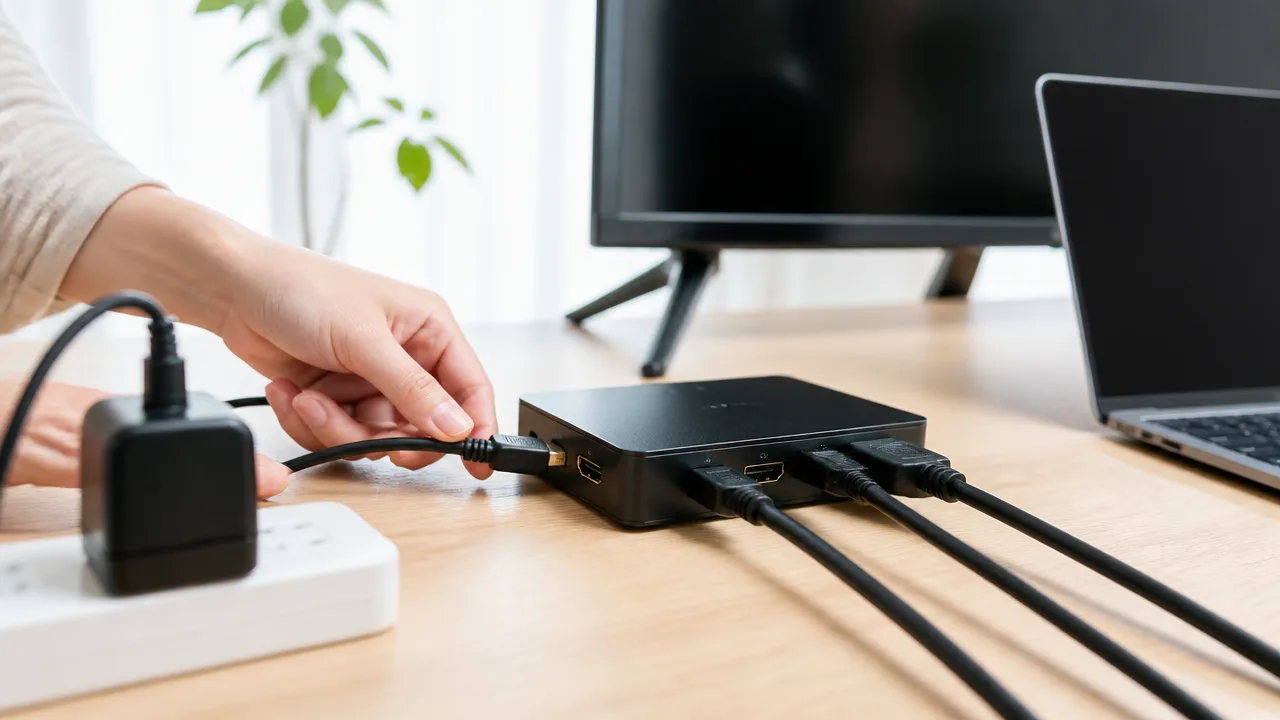
HDMI切替器が意図せず入力を変えるときは、切替器への給電不足やHDMI信号の不安定さが関係していることがあります。
給電方法を取扱説明書どおりに整え、ケーブルや変換アダプターをできるだけ少なくすると、動作が落ち着く場合があります。
まずは電源まわり、次にケーブルまわりの順で、一つずつ条件を変えて確認するのがおすすめです。
給電対応モデルは指定のUSB電源やACアダプターを使用する
USB給電に対応したHDMI切替器は、テレビのUSB端子でも使える場合がありますが、端子によって供給できる電力や電源が入るタイミングは異なります。
必要な電力が安定して届かないと、切替器のランプが消えかける、映像が一瞬途切れる、入力の判定がやり直されるといった動きにつながることがあります。
とくに複数の入力機器をつなぐと、切替器本体が処理する信号が増えるため、電源条件の影響を受けやすくなることがあります。
付属の給電ケーブルや指定された電源アダプターがある場合は、それを優先して使用してください。
市販のUSB電源を使う場合も、切替器の説明書に記載された電源条件を満たしているか確認すると安心です。
| 確認する場所 | 見直したいポイント |
|---|---|
| USB電源 | 切替器の説明書に合った電源条件か確認する |
| 給電ケーブル | 折れ曲がり、ゆるみ、端子のぐらつきがないか見る |
| 接続先 | テレビのUSB端子ではなく、安定したUSB電源で変化を見る |
| 電源投入後 | 切替器の表示ランプや映像が安定するまで少し待つ |
確認するときは、いきなり複数の条件を変えず、給電先だけを変えた状態でしばらく使ってみると違いを判断しやすいです。
電源アダプターやケーブルが熱くなりすぎる、端子が不自然にゆるいといった状態があれば、無理に使い続けず交換や使用中止を検討してください。
長すぎるHDMIケーブルや複数の延長接続を避ける
HDMIケーブルが必要以上に長い場合や、延長ケーブル・中継コネクターをいくつも使っている場合は、映像と音声の信号が安定しにくくなることがあります。
信号が途切れかけると、切替器が接続状態の変化として受け取り、別の入力へ移るきっかけになる場合があります。
配線をきれいにまとめたいときでも、余った長さを持て余すほどのケーブルは避け、機器間に合う範囲で短めの長さを選ぶと管理しやすいです。
特に確認したいのは、切替器の前後に延長ケーブルが入っていないかという点です。
-
HDMIケーブル同士を中継コネクターでつないでいる。
-
壁面端子や分配器などを経由してから切替器へつないでいる。
-
ケーブルが強く折れ曲がっている、家具に挟まっている。
-
端子部分に負荷がかかり、少し触れるだけで映像が変化する。
まずは入力機器と切替器を1本のHDMIケーブルで直接つなぎ、現象が変わるか確認してみてください。
直接接続で安定するなら、延長部分や中継部分を減らすことで改善する可能性があります。
変換アダプターを外してシンプルな接続で確認する
小型パソコン、携帯ゲーム機、スマートフォンなどをつなぐ際に、映像出力用の変換アダプターを使っているケースもあります。
変換アダプターは便利ですが、給電の有無や接続する順番によっては、映像出力の開始と停止が繰り返されることがあります。
その変化をHDMI切替器が検知すると、勝手に切り替わったように見える場合があります。
確認時は、変換アダプターを使用している機器だけを一度外し、ほかの機器で切替が起きるかを見てみましょう。
もし変換アダプターを外した状態で落ち着くなら、アダプターの給電方法、対応する映像規格、端子の接触状態を重点的に確認できます。
変換アダプターにUSB給電端子がある場合は、映像機器本体の充電用と兼用できるかどうかも説明書で確認してください。
用途に合わない接続では画面が映っていても信号が安定しないことがあるため、映るかどうかだけで判断しないことが大切です。
映像規格に対応したケーブルへ交換して比較する
4K映像、高いリフレッシュレート、ゲーム機の高画質モードなどを使う場合は、接続する機器と切替器の両方に合ったHDMIケーブルが必要です。
ケーブルの対応範囲が使用中の映像信号に十分でないと、映像が乱れたり、表示が切り替わるまで時間がかかったりすることがあります。
これはケーブルが必ず不良という意味ではなく、扱う信号量とケーブルの組み合わせが合っていない可能性も考えられます。
-
現在使っている映像の解像度や出力設定を確認します。
-
切替器の対応する映像規格を取扱説明書で確認します。
-
その条件に対応したHDMIケーブルを1本用意します。
-
不安定になりやすい入力機器だけ、そのケーブルに交換して比較します。
すべてのケーブルを同時に交換するよりも、まず1本だけ入れ替えると原因を追いやすくなります。
また、映像機器側の出力設定を一時的に下げて安定するかを見る方法も、ケーブルと信号量の関係を確認する目安になります。
給電、ケーブルの長さ、変換アダプター、映像規格を順番に整えても改善しない場合は、切替器と接続機器の組み合わせや接続条件を改めて確認してみてください。
故障と決める前に機器同士の相性や接続条件を確認する
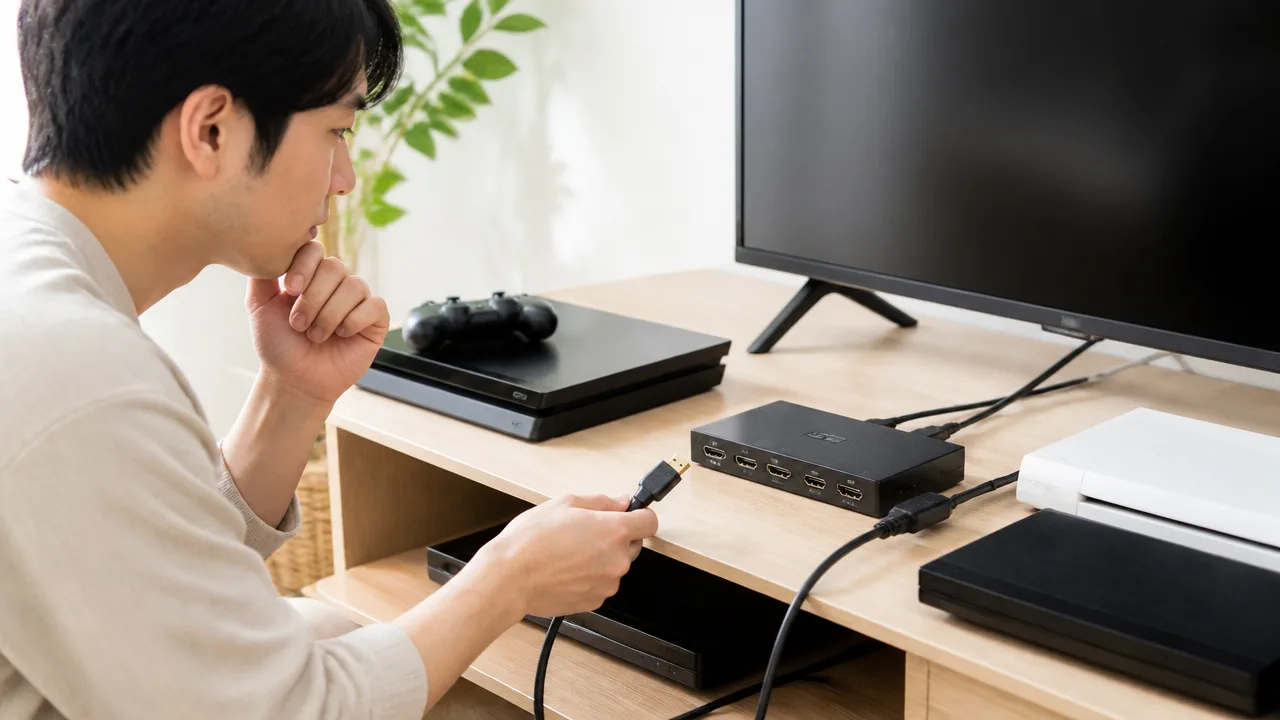
HDMI切替器が勝手に切り替わるように見えても、切替器そのものの故障とは限らず、接続した機器の組み合わせや映像の出力条件が影響している場合があります。
特定の機器をつないだときだけ起こるなら、対応規格や映像設定の違いを確認することが近道です。
接続をいったん整理し、同じ条件で再現するかを確かめてから、購入店やメーカーへの相談を検討しましょう。
特定の組み合わせだけで起こる場合は対応規格を確かめる
テレビと切替器の組み合わせでは安定していても、ゲーム機やレコーダーを加えた途端に入力が切り替わる場合は、機器同士の通信や対応する映像規格に差がある可能性があります。
とくに、発売時期が異なる機器を組み合わせると、映像を表示する前の確認動作に時間がかかり、切替器が別の入力信号を優先したように動くことがあります。
「どの機器をつないだときにだけ起こるか」を記録すると、相性や接続条件の問題かどうかを判断しやすくなります。
| 確認する項目 | 見方の目安 |
|---|---|
| 切替器の対応規格 | 説明書や商品ページで、使用中の映像機器・テレビに必要な映像規格へ対応しているかを確認します。 |
| テレビ側の入力端子 | 端子ごとに対応できる映像設定が異なる場合があるため、接続中の端子の仕様を確認します。 |
| 再現する組み合わせ | 問題が起こる機器の組み合わせと、安定する組み合わせを書き出します。 |
| 切替が起こる場面 | 電源を入れた直後、スリープから復帰したとき、映像ソフトの再生開始時など、発生するタイミングを確認します。 |
たとえば、あるゲーム機では問題なく映るのに、別の機器を起動したときだけ画面が切り替わる場合は、その機器が出力する映像信号や起動時の動作が関係しているかもしれません。
この場合は、切替器を交換する前に、問題の機器をテレビへ直接つないだ状態でも同様の動きがないかを見ると、状況を整理できます。
ただし、直接接続では安定していても切替器を経由すると動作が変わることがあるため、「映るから完全に問題なし」とは判断せず、切替が起こる条件まで確認することが大切です。
解像度やHDRなどの映像設定をそろえて試す
接続している機器ごとに解像度やHDRの設定が大きく異なると、入力を切り替えるたびにテレビと切替器が映像信号を確認し直し、表示までに時間がかかることがあります。
その間に信号が途切れたように扱われると、自動切替の挙動が不安定に見える場合があります。
まずは、各機器の映像出力を無理のない共通条件に近づけて、切替が落ち着くか試してみましょう。
- ゲーム機やレコーダーの解像度を、テレビと切替器が対応する範囲に設定する
- 自動設定で不安定な場合は、解像度を固定して変化を見る
- HDRを使っている場合は、一時的にオフにして挙動を比較する
- 高リフレッシュレートの出力を使っている場合は、標準的な設定でも確認する
- テレビ側の入力ごとの映像拡張設定を確認し、必要に応じて条件をそろえる
ここで大切なのは、画質を下げた状態を使い続けることではありません。
一時的に設定をそろえることで、勝手な切替が映像信号の条件によるものかを見分けやすくなります。
安定する設定が見つかったら、HDRや高画質モードなどを一つずつ元に戻し、どの条件で変化するかを確認するとよいでしょう。
初期化や再接続でも改善しない場合はメーカーへ相談する
設定を見直しても状況が変わらず、特定の組み合わせで繰り返し勝手に切り替わる場合は、切替器や接続機器のメーカーへ相談する方法があります。
問い合わせる前に、機器を初期化できる場合は説明書の案内に従って実施し、接続を外した状態からつなぎ直して再確認すると、案内を受けやすくなります。
初期化を行うと登録内容や個別設定が戻ることがあるため、実行前に影響する項目を確認してください。
- 切替器、テレビ、接続機器の型番を控えます。
- 接続順と、使用している入力端子を簡単にメモします。
- 勝手に切り替わるタイミングと、表示される画面の変化を記録します。
- 映像設定をそろえた場合と、元の設定の場合の違いをまとめます。
- 初期化や再接続を行った結果を添えて、メーカー窓口へ相談します。
相談時には「自動切替がおかしい」と伝えるだけでなく、どの機器同士で、どの操作中に起こるかを具体的に伝えることが重要です。
情報がそろっていれば、設定の見直しや更新の有無、組み合わせに関する案内を受けられる可能性があります。
故障と決める前に接続条件を整理しておくと、不要な買い替えを避けながら原因に近づきやすくなります。
勝手な切替を避けやすいHDMI切替器の選び方と実在製品
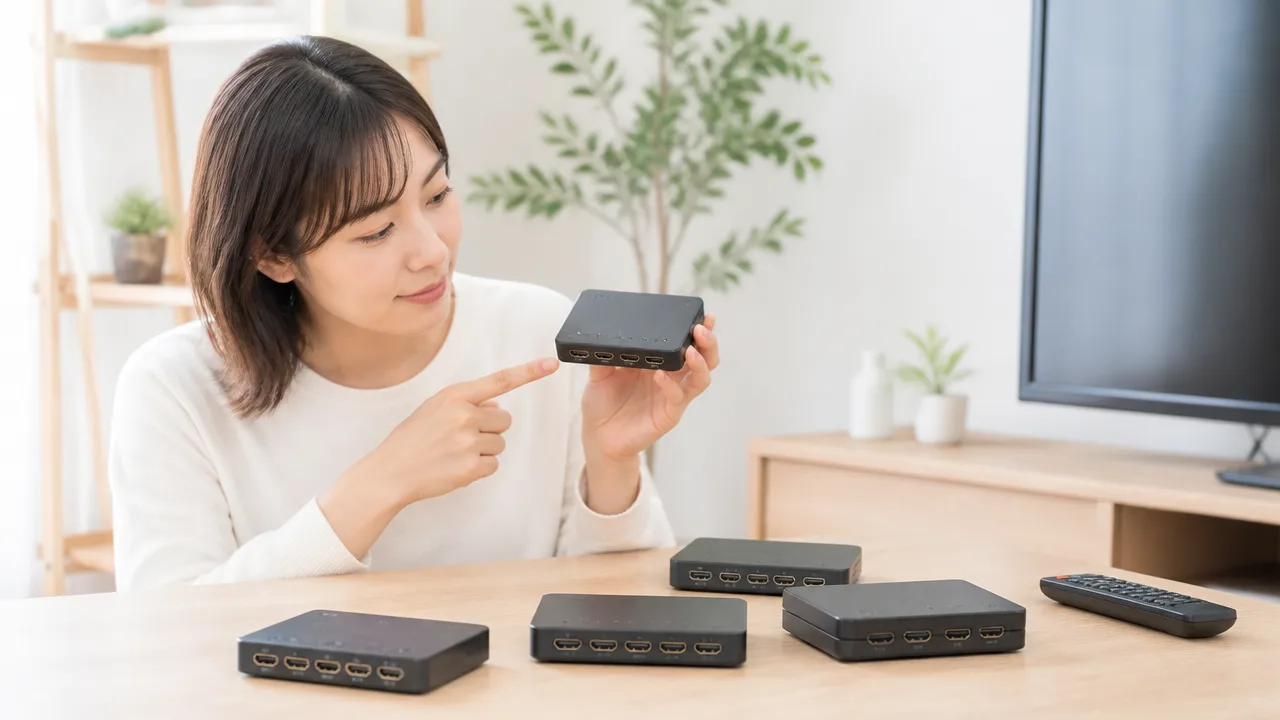
勝手な切替をできるだけ避けたいなら、自動切替機能を使わない完全手動タイプ、または自動・手動を明確に選べる機種を選ぶのが安心です。
接続したい台数だけでなく、切替方法、給電方式、映像機器に必要な解像度への対応を確認すると、購入後に使いにくさを感じにくくなります。
完全手動切替のエレコム「DH-SW4KA31BK」などを確認する
自動検知による切替を避けたい場合は、エレコムの「DH-SW4KA31BK」のような本体のボタンで入力を選ぶ手動切替タイプが候補になります。
完全手動の切替器は、新しい映像信号を検知したことをきっかけに入力を選び直す動作が少ないため、複数の機器を待機状態でつないでおく使い方に向いています。
DH-SW4KA31BKは、ゲーム機、レコーダー、パソコンなどをテレビへまとめたいものの、操作していない機器に表示を移されたくない人に検討しやすい製品です。
切替時には本体のボタンを押す必要がありますが、自分で操作したときだけ入力が変わるという分かりやすさがあります。
- 勝手な切替をできる限り避けたい
- 接続機器の電源状態が頻繁に変わる
- リモコンや自動判定より本体ボタンを優先したい
- 普段使う機器が少なく、切替回数も多くない
ただし、手動切替器でもテレビや接続機器側の連動機能によって表示先が変わる場合はあるため、切替器だけであらゆる入力変更を防げるわけではありません。
自動・手動を選べるサンワサプライ「SW-HD41L」を候補にする
普段は自動切替を便利に使いつつ、安定性を優先したい場面では手動へ切り替えたいなら、サンワサプライ「SW-HD41L」のような自動・手動の切替方法を選べる製品が候補になります。
このタイプは、機器を起動したときに自動で表示したい使い方と、ゲーム中や視聴中に入力を固定したい使い方を分けやすい点が魅力です。
例えば、平日はパソコンを立ち上げたら自動で表示し、休日にゲーム機とレコーダーを使うときだけ手動で入力を固定するといった使い分けができます。
自動切替を使う予定がある場合でも、手動で選択できる操作部があるかを購入前に確認しておくと安心です。
| 使い方 | 向いている切替方法 |
|---|---|
| 起動した機器をすぐテレビに映したい | 自動切替 |
| 視聴中・ゲーム中の入力を保ちたい | 手動切替 |
| 複数人で共用し、意図しない変更を減らしたい | 手動切替を基本にする |
| 用途によって便利さと安定性を使い分けたい | 自動・手動の切替対応機種 |
自動・手動の切替方法は、製品によって本体スイッチ、ボタン操作、リモコン操作などが異なるため、設置後に操作しやすいかも見ておくとよいでしょう。
アイ・オー・データ「DA-4HS/4K」とミヨシ「HDS-4K05」の仕様を比較する
接続台数を多めに確保したい場合は、アイ・オー・データ「DA-4HS/4K」やミヨシ「HDS-4K05」も比較候補になります。
これらは複数のHDMI機器を一台のテレビやモニターへ接続する用途を想定しやすく、ゲーム機、レコーダー、パソコンなどをまとめたい場合に便利です。
ただし、同じように見えるHDMI切替器でも、入力端子数、切替操作の方法、給電の必要性、対応する映像信号には違いがあります。
| 製品 | 確認したい特徴 | 向いている考え方 |
|---|---|---|
| アイ・オー・データ DA-4HS/4K | 4台程度の機器を接続できるか、操作方法、映像対応 | 接続台数と設置のしやすさを両立したい |
| ミヨシ HDS-4K05 | より多い入力数が必要か、切替方法、給電条件 | ゲーム機や映像機器を複数まとめたい |
端子数に余裕がある製品は便利ですが、使わない入力まで常時接続すると、機器の起動状況を把握しにくくなることがあります。
勝手な切替を避けることを優先するなら、必要以上に多機能な製品を選ぶよりも、普段使う台数に合った端子数と操作しやすい切替方式を選ぶほうが扱いやすい場合があります。
製品の仕様や付属品は販売時期によって案内が変わることもあるため、購入前にはメーカー公式ページで現在の対応内容を確認してください。
端子数・給電方式・対応解像度を接続機器に合わせる
HDMI切替器を選ぶときは、切替方式に加えて、端子数、給電方式、対応解像度の3点を接続機器に合わせることが大切です。
特に高画質のゲーム機やパソコンをつなぐ場合は、テレビだけでなく切替器も必要な映像信号に対応しているかを確認しましょう。
- 端子数:現在使う台数に加えて、今後追加する機器があるかを考える
- 給電方式:電源不要タイプか、USB給電や専用電源を使うタイプかを確認する
- 対応解像度:テレビ、ゲーム機、パソコンで使いたい映像表示に対応しているかを見る
- 操作方法:本体ボタン、リモコン、自動切替の有無を確認する
- 設置場所:テレビの背面に置くか、手元でボタンを押せる位置に置くかを考える
給電が必要な機種は、安定した電源を確保できる場所へ設置できるかも確認しておくと安心です。
また、手元で切り替えることが多いなら、テレビの裏側に隠すよりも、本体ボタンを押しやすい位置へ置いたほうが使いやすくなります。
勝手な切替を避けることを最優先するなら、完全手動タイプを選ぶという基準が分かりやすいです。
一方で、状況に応じて便利さも求めるなら、自動・手動を選択できる製品を候補にし、普段の接続台数と映像環境に合う一台を選んでみてください。
まとめ
この記事のポイントをまとめます。
- 勝手な切替は、接続機器の起動信号や復帰信号を検知して起こることがあります。
- テレビやゲーム機などのHDMI連動機能が、入力変更に影響する場合があります。
- 自動切替をオフにし、手動切替へ変更すると落ち着くことがあります。
- 接続機器を一台ずつ外して確認すると、影響している機器を絞り込みやすくなります。
- レコーダーの予約動作やゲーム機の待機設定も、切替のきっかけになりえます。
- USB給電、HDMIケーブル、変換アダプターの接続状態も見直しましょう。
- 特定の組み合わせだけで起こる場合は、対応規格や映像出力設定の確認が大切です。
- 買い替えるなら、完全手動タイプか自動・手動を選べる切替器が選びやすいです。
HDMI切替器が勝手に切り替わる現象は、切替器だけではなく、テレビや接続機器の連動設定、待機中の動作、給電状態などが重なって起きることがあります。
まずは自動切替とHDMI連動機能を見直し、変化がなければ機器を一台ずつ外して、どの接続で起こるのかを確かめてみてください。
一度に多くの設定を変えず、確認した内容をメモしながら進めると、原因を見つけやすくなります。
落ち着いて接続環境を整えれば、見たい機器を自分のタイミングで選びやすくなりますよ。