v6プラスを利用していて、「ルーターで設定したのにポート開放できない」「使いたいポート番号に外部から接続できない」と困っていませんか。
v6プラスでもポート開放は可能ですが、従来のIPv4接続とは仕組みが異なり、自由にすべてのポート番号を使えるわけではありません。
そのため、ルーターの設定ミスだけではなく、回線に割り当てられたポート番号や、HGW・市販ルーターの役割、接続先機器の待ち受け状態などを順番に確認することが大切です。
この記事では、v6プラスでポート開放できない主な理由から、利用可能なポートの調べ方、設定後につながらない場合の確認手順まで、わかりやすくご紹介します。
希望のポート番号が使えない場合に検討したい選択肢も解説するので、自宅のネットワーク環境に合う方法を見つけてみてください。
この記事でわかること
- v6プラスで利用できるポート番号に制限がある理由
- ルーターやホームゲートウェイで利用可能なポートを確認する方法
- ポート開放の設定後も外部接続できないときの確認順序
- 希望するポートが使えない場合の待受番号変更や接続方式の選択肢
v6プラスでもポート開放はできるが利用できる番号に制限がある
v6プラスを利用していても、回線に割り当てられた範囲内であればポート開放はできます。
ただし、従来のIPv4接続のように好きな番号を自由に指定できるわけではなく、利用できるポート番号が回線ごとに決まっている点に注意が必要です。
「設定したのに外部から利用できない」と感じる場合は、希望した番号が割り当て対象外になっていることがあります。
MAP-Eでは1つのグローバルIPv4アドレスを複数の利用者で共有する
v6プラスでは、主にMAP-Eという仕組みを使ってIPv4通信を提供しています。
MAP-Eは、1つのグローバルIPv4アドレスを複数の契約者で共有する方式です。
IPv4アドレスは数に限りがあるため、利用者ごとにIPv4アドレスを1つずつ専有するのではなく、ポート番号を分けて通信を区別します。
ポート番号は、同じIPアドレスに届いた通信を、どの利用者やサービスへ届けるか判断するための番号です。
たとえば集合住宅の住所を共有しながら、部屋番号によって届け先を分けるようなイメージです。
この仕組みによりIPv4通信を利用しつつ、回線側ではIPv6を活用した通信が可能になります。
| 接続方式のイメージ | IPv4アドレスの扱い | ポート番号の自由度 |
|---|---|---|
| 従来のIPv4接続 | 契約者ごとに割り当てられる場合がある | 比較的高い |
| v6プラスのMAP-E接続 | 複数の利用者で共有 | 割り当て範囲内に限られる |
共有方式そのものは特別な異常ではなく、v6プラスの仕様によるものです。
そのため、ポート開放ができない原因を考えるときは、まず「任意の番号を使える接続ではない」と理解しておくと判断しやすくなります。
開放できるのは回線ごとに割り当てられた約240個のポートに限られる
MAP-E接続で外部から利用できるのは、契約回線ごとに割り当てられた約240個のポート番号です。
この番号は利用者が選ぶものではなく、回線側の仕組みによって自動的に決まります。
また、利用可能な番号は1番から順番に並んでいるとは限らず、一定の規則に沿って複数の範囲へ分かれている場合があります。
そのため、希望する番号が空いているように見えても、自分の回線に割り当てられていなければ利用できません。
-
利用できるのは回線に割り当て済みのポート番号だけです。
-
割り当て範囲外の番号は、ルーター側で指定しても外部公開には使えません。
-
使える番号の組み合わせは回線ごとに異なります。
-
利用できる番号数や扱いは、利用中のサービスや回線の条件で差が出ることがあります。
約240個と聞くと少なく感じるかもしれませんが、特定のサービスを1つか2つ公開する程度であれば対応できるケースもあります。
一方で、複数のサービスに決まった番号が必要な場合や、指定番号を変更できない用途では制限が影響しやすくなります。
大切なのは、空いている番号を探すことではなく、自分に割り当てられた番号の中から選ぶことです。
80番や443番など任意のポートは基本的に選べない
ウェブサイト公開などでよく使われる80番や443番のような番号も、v6プラスでは基本的に自由に選べません。
これらの番号が自分の回線に割り当てられていなければ、利用したいサービス側だけを80番や443番にしても外部公開にはつながりません。
とくに80番はウェブ閲覧、443番は暗号化されたウェブ通信で広く使われるため、固定の番号として案内されていることが多いです。
しかしMAP-Eでは、一般的によく使われる番号であっても優先的に使えるわけではありません。
| ポート番号の例 | 主な用途の例 | v6プラスでの考え方 |
|---|---|---|
| 80番 | ウェブページの公開 | 割り当てがなければ指定できない |
| 443番 | 暗号化されたウェブ通信 | 割り当てがなければ指定できない |
| 任意の高い番号 | 個別サービスの公開 | 割り当て範囲に含まれていれば候補になる |
サービスによっては、外部から受け付ける番号を変更できるものもあります。
その場合は、割り当て済みの番号に合わせられるかどうかが利用可否のポイントになります。
反対に、番号を変更できないサービスは、v6プラスのポート制限と相性が合わないことがあります。
まずは利用したい番号が固定なのか、変更可能なのかを切り分けて考えると、次に確認すべきことがわかりやすくなります。
利用可能なポート番号はルーターの設定画面で確認する
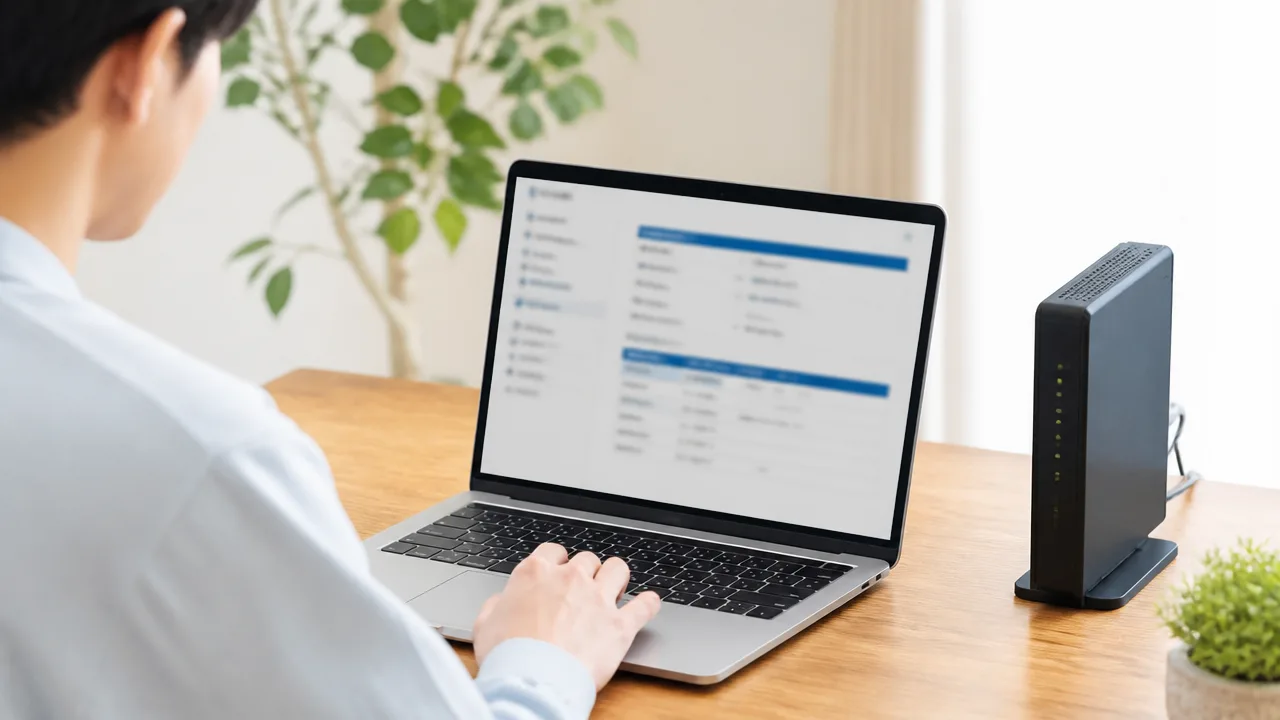
v6プラスで使えるポート番号は、契約者ごとに異なるため、実際に接続している機器の設定画面で確認するのがいちばん確実です。
ホームゲートウェイまたは市販ルーターに表示される「ポート割り当て」「MAP-E」「IPv4設定」などの項目を探し、利用可能な番号や範囲を確認してみましょう。
画面の名称や表示方法は機種によって違うため、説明書の表現と完全に同じ項目名が見つからなくても、接続方式に関する情報から順番に見ていくと探しやすいですよ。
ホームゲートウェイで利用可能ポートを調べる方法
光回線事業者から提供されたホームゲートウェイを使っている場合は、まずその管理画面にログインして、IPv4通信や接続方式に関する情報を確認します。
管理画面を開くためのアドレス、ログイン用の情報、初期設定の案内は、本体の側面や底面のラベル、付属書類などで確認できることがあります。
ログイン後は、次のような項目名を目印にすると見つけやすいです。
- 接続情報
- 状態表示
- IPv4設定
- IPv6設定
- MAP-E設定
- ポートセービング
- ポート割り当て情報
表示画面では、利用中の接続方式のほか、ポート番号の開始番号と終了番号、利用できる範囲、複数に分かれた番号帯などが記載される場合があります。
「利用可能ポート」や「割当ポート」といった表示があれば、その内容を控えておくと、後の設定時に確認しやすくなります。
| 確認したい表示 | 見るポイント |
|---|---|
| 接続方式 | v6プラスまたはMAP-Eに関する表示があるか |
| ポート番号の範囲 | 開始番号と終了番号が示されているか |
| 割り当て数 | 利用できる番号帯が複数あるか |
| IPv4アドレス | 共有型のIPv4接続として動作しているかを確認する目安 |
ホームゲートウェイの画面には、詳細なポート番号が表示されず、接続状態だけが確認できることもあります。
その場合は、接続している市販ルーター側に情報が表示されていないか、または契約している回線事業者・プロバイダーの案内ページに確認方法がないかを見てみましょう。
市販ルーターでポート割り当て情報を確認する方法
市販ルーターを利用している場合は、ルーターの管理画面にあるインターネット接続の状態画面を確認します。
機種によっては、v6プラスを含むIPv4 over IPv6の接続方式を自動判定しており、接続中の方式とポート割り当て情報を別々の画面に表示することがあります。
まずはトップ画面やステータス画面で、現在の回線状態を確認してみてください。
- ルーターの管理画面を開く
- 「ステータス」「接続状態」「詳細情報」などを選ぶ
- IPv4 over IPv6、MAP-E、v6プラスに関する表示を探す
- 「ポート」「ポート範囲」「ポートセット」などの情報を確認する
ポート情報が表示される位置は、接続状態の一覧だけではなく、詳細設定内のIPv6関連メニューにある場合もあります。
また、機種によっては「ポートマッピング」と表示されることがありますが、これは割り当てられた番号の確認画面ではなく、通信の設定画面を指すこともあります。
設定用の画面と、割り当て状況を表示する画面は別の場合があるため、名称だけで判断せず、接続状態の詳細も確認することが大切です。
確認できた番号は、範囲がわかる形でメモしておくと安心です。
たとえば開始番号と終了番号が表示されているなら、その2つを控え、複数の範囲がある場合は省略せずにすべて記録しておきましょう。
確認項目が見つからない場合は対応機種と接続方式を見直す
管理画面にポート番号の情報が見当たらないときは、必ずしも異常とは限りません。
ルーターがポート割り当ての詳細表示に対応していない場合や、実際には別の機器が回線接続を管理している場合もあるためです。
次のポイントを順番に見直すと、確認先を絞り込みやすくなります。
- 利用中のルーターがv6プラスに対応しているか
- ルーターの本体ソフトウェアが最新の状態か
- ホームゲートウェイと市販ルーターのどちらが回線接続を管理しているか
- 契約中のプロバイダーでv6プラスが有効になっているか
- 管理画面に表示される接続方式が想定どおりか
とくにホームゲートウェイと市販ルーターを併用している環境では、画面を開いた機器と、実際にIPv4通信を処理している機器が一致しないことがあります。
この場合、片方の機器にポート情報が表示されなくても、もう片方に表示されることがあります。
機器の説明書やメーカーのサポートページで「v6プラス」「MAP-E」「ポート割り当て」などの語句を検索すると、機種ごとの確認画面を見つけられる場合もあります。
それでも判断が難しい場合は、現在の接続方式と利用可能なポート番号の確認方法を回線事業者やプロバイダーに問い合わせるとよいでしょう。
割り当て済みポートを使ってルーターに開放設定を行う
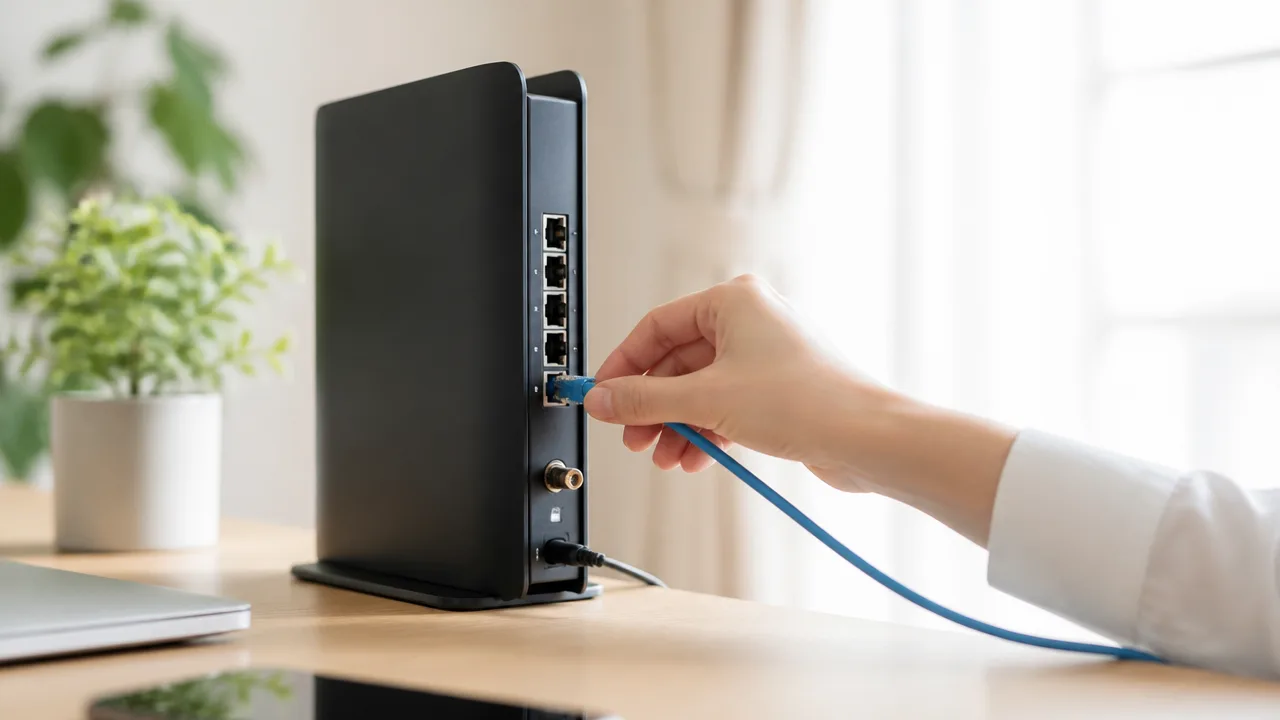
v6プラスでポート開放を行うときは、利用可能として割り当てられたポート番号だけを、接続先の機器へ転送する設定にします。
あわせて、転送先となるパソコンやNASなどのプライベートIPv4アドレスを固定し、通信方式と端末側の許可設定をそろえることが大切です。
ルーターの設定画面では「静的NAT」「ポート変換」「ポートマッピング」「ポートフォワード」など、機種によって名称が異なる場合があります。
名称が違っても、外部から届いた指定ポートの通信を、宅内の特定機器へ転送するという役割は同じです。
接続先機器のプライベートIPv4アドレスを固定する
ポート開放の転送先には、パソコン、NAS、ネットワークカメラなどのプライベートIPv4アドレスを指定します。
このアドレスが自動取得のままだと、再起動や接続し直しのタイミングで番号が変わり、ルーターが別の機器へ通信を送ってしまうことがあります。
そのため、ポート開放を設定する前に、接続先機器のIPv4アドレスを固定しておきましょう。
固定方法は、機器本体で手動設定する方法と、ルーター側で特定の機器に同じアドレスを割り当て続ける方法の2つがあります。
| 固定方法 | 設定する場所 | 確認したい点 |
|---|---|---|
| 機器側で固定する | パソコンやNASなどのネットワーク設定 | ルーターの自動割り当て範囲と重複しない番号にする |
| ルーター側で予約する | ルーターのDHCP予約・アドレス予約設定 | 対象機器のMACアドレスを正しく選ぶ |
設定に迷う場合は、ルーター側のアドレス予約を使う方法が比較的管理しやすいです。
機器ごとのネットワーク設定を大きく変えずに済み、ルーターの一覧画面から割り当て状況も確認しやすくなります。
固定後は、接続先機器のIPv4アドレスが想定した番号になっていることを確認してから、ポート転送の登録へ進みます。
静的NATやポート変換に利用可能な番号を登録する
ルーターの静的NATやポート変換の設定では、外部側のポート番号と、宅内機器へ送るポート番号を入力します。
v6プラスでは、外部側に指定する番号として自分に割り当てられた範囲内のポートだけを登録してください。
利用対象外の番号を設定画面に入力できたとしても、外部からのIPv4通信を受け付けられるとは限りません。
- 有効化:ポート変換の設定を有効にする
- プロトコル:TCP、UDP、または両方から選ぶ
- 外部ポート:割り当て済みの利用可能な番号を入力する
- 内部IPアドレス:固定した接続先機器のIPv4アドレスを入力する
- 内部ポート:サービスが待ち受けるポート番号を入力する
たとえば、宅内機器が「50000番」で待ち受けており、その番号が利用可能な範囲に含まれるなら、外部ポートと内部ポートの両方に50000番を指定する形が分かりやすいです。
一方で、機器側の待受番号と異なる番号を外部側に指定し、ルーターで変換する設定もできます。
ただし、設定項目が増えるほど入力違いが起こりやすいため、特別な理由がなければ外部ポートと内部ポートは同じ番号にそろえると確認しやすいでしょう。
複数の番号を使う場合は、1件ずつ設定名に用途を記載しておくと、後から見直すときに分かりやすくなります。
IPv4パケットフィルタと端末側のファイアウォールを確認する
ポート変換を登録しても、ルーターのIPv4パケットフィルタや端末側のファイアウォールが通信を止めていると、外部から利用できません。
ルーターに「IPv4パケットフィルタ」「ファイアウォール」「アクセス制限」などの項目がある場合は、設定した通信を許可するルールがあるか確認します。
ポート変換の設定とパケットフィルタの設定が別になっている機種では、両方の設定が必要なことがあります。
また、パソコンやNAS側でも、利用するサービスがTCPまたはUDPの受信を許可されているか確認してください。
- ルーターで対象ポートの受信を制限していないか
- 端末のファイアウォールで対象アプリやポートを許可しているか
- セキュリティソフトのネットワーク保護機能が通信を制限していないか
- 利用しない期間はポート転送設定を無効にできるか
許可設定は必要なポートと通信方式だけに絞ると、管理しやすくなります。
使用していないポート転送設定を残さず、用途が終わったものは無効化または削除しておくと安心です。
TCPとUDPを利用サービスに合わせて指定する
ポート番号が同じでも、TCPとUDPは別の通信として扱われます。
そのため、利用するサービスがTCPのみを使うならTCPだけを、UDPのみならUDPだけを選択します。
サービスの案内で両方が必要とされている場合に限り、TCPとUDPの両方を許可しましょう。
| 指定方法 | 向いているケース |
|---|---|
| TCP | 案内にTCPと明記されているサービス |
| UDP | 案内にUDPと明記されているサービス |
| TCP/UDPの両方 | 両方の通信方式を利用すると案内されているサービス |
通信方式が分からない場合は、利用するソフトや機器の公式案内で、必要なポート番号とTCP・UDPの指定を確認するのが確実です。
ルーターの設定で「両方」を選べる機種もありますが、不要な通信まで許可しないよう、案内に合わせて最小限に指定することをおすすめします。
HGWと市販ルーターを併用している場合は設定先に注意する
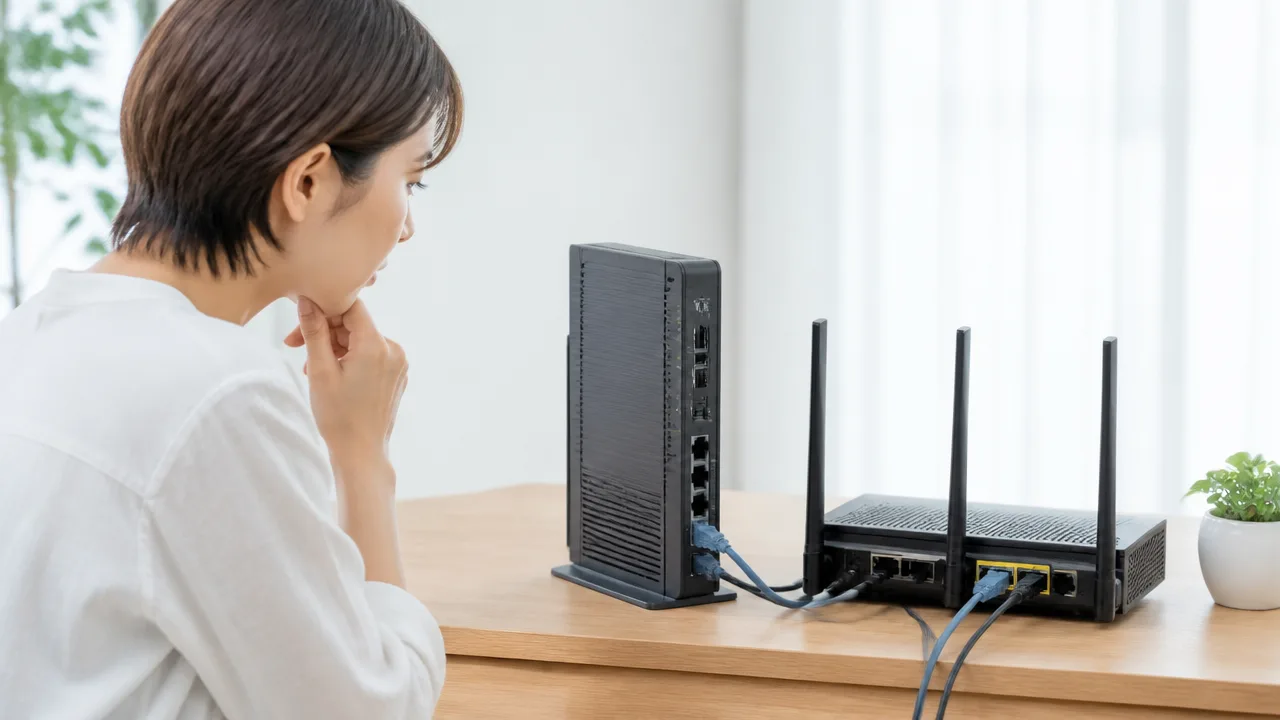
HGW(ホームゲートウェイ)と市販ルーターを併用している場合は、v6プラスの接続を担当している機器にポート開放の設定を行うことが基本です。
設定する機器を間違えると、画面上では設定済みに見えても外部から接続できないことがあります。
まずは自宅のネットワーク構成を確認し、HGWと市販ルーターのどちらがルーターとして動作しているかを整理してみましょう。
v6プラス接続を担当する機器にポート開放を設定する
v6プラスでは、インターネット側とのIPv4通信を実際に担当している機器に、利用可能なポート番号の情報が割り当てられます。
そのため、ポート開放の設定先は、接続中の端末に最も近い機器ではなく、v6プラスで外部通信を処理している機器です。
たとえばHGWでv6プラス接続を行い、その配下に市販ルーターをつないでいる構成では、HGW側の設定確認が必要になります。
反対に、市販ルーターがv6プラス接続を担当し、HGWは回線終端装置として使われている構成なら、市販ルーター側を確認します。
| 主にルーターとして動作する機器 | 確認したい設定先 |
|---|---|
| HGW | HGWの設定画面 |
| 市販ルーター | 市販ルーターの設定画面 |
| HGWと市販ルーターの両方 | 両方の接続方式と転送設定 |
判断しにくいときは、各機器の設定画面に表示される接続状態を見て、IPv4接続やIPv4 over IPv6の接続情報がどちらに表示されているかを確認すると分かりやすいです。
また、契約している回線事業者やプロバイダーの案内では、対応機器ごとの接続例が掲載されている場合があります。
ポート開放の設定先と、v6プラスの接続担当機器を一致させることが、最初に押さえたいポイントです。
二重ルーターでは外側と内側の両方の設定が必要になる場合がある
HGWと市販ルーターの両方がルーターモードで動作していると、二重ルーターの構成になることがあります。
この場合、インターネットから届いた通信は、先に外側のルーターを通り、その後に内側の市販ルーターを通って端末へ届きます。
外側のルーターだけに転送設定をしても、内側のルーターで端末へ転送されなければ通信が止まるため、両方で設定が必要になる場合があります。
- 外側のHGWで、市販ルーターのインターネット側アドレスへ通信を転送する
- 内側の市販ルーターで、利用するパソコンやNASなどの端末へ通信を転送する
- 転送先となる機器のアドレスが変わらないように管理する
ただし、v6プラスで利用できるポート番号の制限は、外側でv6プラス接続を担当する機器の条件に従います。
内側の市販ルーターで任意の番号を指定できるように見えても、外側で利用できない番号なら外部からの接続には使えません。
二重ルーターは設定項目が増え、原因の切り分けもしにくくなります。
特別な理由がなければ、ルーターとして動作させる機器は1台にまとめるほうが管理しやすいです。
市販ルーターをアクセスポイントモードにして構成を整理する
HGWがv6プラス接続とルーター機能を担当しているなら、市販ルーターをアクセスポイントモードに変更する方法があります。
アクセスポイントモードでは、市販ルーターは主に無線LANの提供や有線LANポートの増設を担当し、経路の振り分けはHGWに任せます。
これにより二重ルーターを避けられ、ポート開放の確認先をHGWに集約しやすくなります。
- HGW:v6プラス接続、端末への通信経路の管理、ポート開放設定
- 市販ルーター:無線LANの利用、有線機器の接続
市販ルーターの動作モードは、本体の切替スイッチまたは設定画面で変更できる機種があります。
変更後は、市販ルーターの配線先や管理画面へのアクセス方法が変わることもあるため、機器の案内を確認しながら進めてください。
なお、HGWの無線LAN機能を使わず、市販ルーターの無線LAN機能を活用したい場合でも、アクセスポイントモードならそのまま利用できることが多いです。
通信経路をシンプルにすると、設定場所の見落としを減らしやすくなります。
設定後も外部接続できないときは待ち受け状態から順番に確認する
ポート開放の設定後に外部から接続できない場合は、公開する機器でサービスが待ち受けているかを最初に確認するのが近道です。
そのうえで外部ネットワークから試し、ポート番号・接続先アドレス・端末側の通信許可を順番に見直すと、原因を絞り込みやすくなります。
ルーターの設定だけを確認しても、端末やサービスの準備が整っていなければ外部接続はできません。
公開する機器で対象サービスが起動しているか確認する
まずは、公開したいパソコンやNASなどで、対象のサービスやアプリが起動していることを確認してください。
サービスが停止している、または指定した番号で待ち受けていない状態では、ルーターまで通信が届いても接続先が見つかりません。
たとえば、ゲーム用サーバーやリモート接続用の機能では、アプリを起動しただけでは待ち受けが始まらず、別途「サーバーを開始する」操作が必要な場合があります。
同じ家庭内の別の端末から、公開する機器の家庭内IPアドレスとポート番号を指定して接続できるか試す方法もあります。
家庭内からも接続できないなら、ポート開放より先に、サービスの起動状況や機器本体の設定を確認したほうがよいでしょう。
-
対象のアプリやサービスが起動しているか確認する。
-
サービス側で使用するポート番号が意図した番号になっているか確認する。
-
公開先の機器がスリープや省電力状態になっていないか確認する。
-
家庭内の別端末から接続できるか確認する。
同じ家庭内回線ではなく外部ネットワークから接続を試す
接続確認は、できるだけ自宅とは別のネットワークから行ってください。
自宅の無線LANにつないだスマートフォンやパソコンから確認すると、ルーターの機種や設定によっては外部接続と同じ経路にならず、正しく判定できないことがあります。
スマートフォンの無線LANをオフにしてモバイル通信で試す、または別の場所の回線から接続する方法なら、外部からの到達状況を確認しやすくなります。
確認時は、接続先として案内されているIPv4アドレスまたはホスト名と、サービスで使うポート番号を入力します。
自宅内でつながらない結果だけで、ポート開放が失敗したと判断しないことが大切です。
登録したポート番号と接続先IPアドレスのずれを見直す
外部接続できないときは、ルーターに登録した転送先が、現在の公開対象機器と一致しているか見直します。
特に確認したいのは、外側から受け付ける番号、機器へ転送する番号、接続先の家庭内IPアドレスの3点です。
| 確認する項目 | 見直す内容 |
|---|---|
| 外部側のポート番号 | 接続する人やアプリに案内している番号と一致しているか確認します。 |
| 内部側のポート番号 | 公開するサービスが実際に待ち受けている番号と一致しているか確認します。 |
| 接続先IPアドレス | 公開対象のパソコンやNASに現在割り当てられている家庭内IPアドレスか確認します。 |
| 通信方式 | サービス側が必要とする通信方式と登録内容が合っているか確認します。 |
家庭内IPアドレスが自動取得になっていると、再起動や接続し直しのあとに番号が変わることがあります。
以前のIPアドレスを転送先として登録したままだと、別の機器へ通信が向かう、または接続先が見つからない状態になります。
公開する機器には、ルーター側のアドレス予約などを利用して、普段から同じ家庭内IPアドレスを使えるようにしておくと管理しやすいです。
端末のセキュリティ設定やルーターの再起動後の状態を確認する
パソコンやNASの通信許可設定が、外部からの接続を止めているケースもあります。
端末のファイアウォールやセキュリティソフトでは、対象アプリまたは必要なポートの受信通信が許可されているか確認してください。
確認のために保護機能をまとめて停止するのではなく、必要なサービスだけを許可する設定を見直すほうが安心です。
ルーターを再起動したあとには、設定内容が残っているか、公開対象機器の家庭内IPアドレスが変わっていないかも確認します。
再起動直後は回線の再接続に少し時間がかかることがあるため、数分待ってから外部ネットワークで再度試すとよいでしょう。
ここまで確認しても状況が変わらない場合は、接続日時、試した接続元、表示されたメッセージをメモしておくと、サービス提供元や機器メーカーへ相談するときに状況を伝えやすくなります。
希望するポートが使えない場合はサービス側の待受番号を変更する
v6プラスで希望するポート番号を利用できないときは、サービス側の待受ポートを割り当て済みの番号へ変更できるかを確認するのが現実的です。
待受番号を変更できるサービスであれば、v6プラスで利用可能な範囲内のポートを使って外部から接続できる場合があります。
変更後は、接続する側も新しいポート番号を指定する必要があるため、参加者や利用者への案内も忘れないようにしましょう。
一般的には、サービスの設定画面や設定ファイルで待受番号を変更し、その番号をルーターの転送設定に登録します。
ただし、すべての機器やサービスが任意の番号への変更に対応しているわけではありません。
変更できるかどうかを最初に見極めると、設定にかかる手間を抑えやすいです。
Minecraftは割り当て済みポートへ変更できる場合がある
Minecraftのサーバーは、利用する種類や運用方法によっては待受ポートを変更できるため、v6プラスで割り当てられたポート番号を使える可能性があります。
Java版のサーバーソフトでは、設定ファイル内の待受ポートに関する項目を変更して再起動する方法が一般的です。
初期設定のポート番号が利用できない場合でも、割り当て済みの別番号に変更することで運用できることがあります。
| 確認する項目 | 確認内容 |
|---|---|
| サーバーの種類 |
Java版と統合版では設定方法や利用する通信方式が異なる場合があります。 |
| 待受ポート |
サーバー設定で、v6プラスで利用可能な番号へ変更できるか確認します。 |
| 接続時の指定 |
標準以外の番号を使う場合は、接続先のアドレスに続けてポート番号を指定する必要があります。 |
| 通信方式 |
ルーターの設定では、サーバーが使う通信方式と合っているか確認します。 |
たとえば接続先を案内する際は、アドレスだけではなく「アドレス:ポート番号」の形式で伝える必要が出てきます。
参加者が以前の番号で接続しようとすると利用できないため、新しい接続先を共有しておくことが大切です。
また、サーバーソフトや追加機能を更新する際には、待受ポートの設定が初期値に戻っていないか確認すると安心です。
不特定多数へ公開する場合は、サーバーソフトを最新の状態に保ち、参加できる人を必要に応じて制限することも意識してください。
ポート番号を変更できない機器やサービスはv6プラスでは公開しにくい
ネットワークカメラ、専用アプリを使う機器、古い機器などには、待受ポートが固定されていて変更できないものがあります。
その固定番号がv6プラスで割り当てられていなければ、通常のポート転送だけで外部公開することは難しくなります。
これは設定の入力ミスではなく、機器側が必要とする番号と利用可能な番号が一致しないことによる制約です。
-
設定画面にポート番号を入力する項目があるか確認します。
-
取扱説明書で、待受ポートの変更や外部ポート変換に対応しているか確認します。
-
メーカー提供の遠隔利用機能がある場合は、その利用条件や通信方式を確認します。
-
番号を変更できない場合は、利用中の接続方式で実現できる範囲をサービス提供元へ確認します。
とくに専用の初期ポートを前提とする機器は、利用可能な番号が割り当てられるまで待つ方法では解決しないことがあります。
v6プラスの接続を再確立しても、任意の番号を選べるとは限らないためです。
必要な番号が決まっている用途では、利用予定の機器が待受番号を変更できるかを導入前に確認しておくと判断しやすくなります。
外部ポートと内部ポートの変換に対応するルーターもある
ルーターによっては、外部から受け付けるポート番号と、家庭内の機器へ渡すポート番号を別々に指定できます。
この機能に対応していれば、外部側にはv6プラスで利用可能な番号を使い、内部側には機器が固定で使う番号を指定できる場合があります。
| 項目 | 役割 |
|---|---|
| 外部ポート |
インターネット側から接続するときに指定する番号です。 |
| 内部ポート |
家庭内の機器やサービスが実際に待ち受ける番号です。 |
たとえば機器が内部で固定の番号を使っていても、外部ポートを割り当て済みの別番号にできれば、番号の不一致を解消できることがあります。
接続する側は外部ポートを指定し、ルーターが内部ポートへ通信を渡す仕組みです。
ただし、この設定に対応するかどうか、どのような名称で表示されるかはルーターによって異なります。
設定画面では「外部ポート」「内部ポート」「変換先ポート」などの項目を確認してみてください。
外部側と内部側で通信方式の指定が必要な機種では、サービスの仕様と一致するように選択します。
外部ポート変換に対応していないルーターでは、この方法は利用できません。
対応状況が分からない場合は、ルーターの取扱説明書や公式サポート情報で、ポート転送時に外部と内部の番号を別指定できるか確認するとよいでしょう。
ゲーム機やNASでは用途ごとにポート制限の影響が異なる
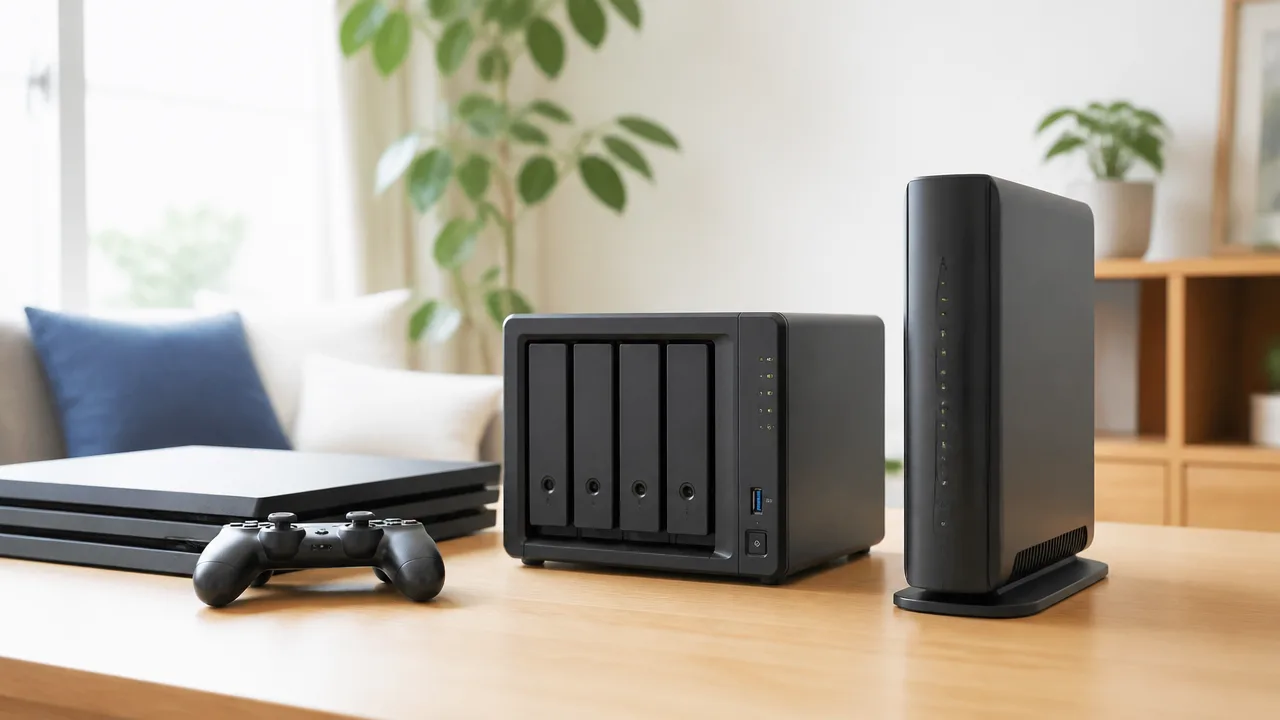
v6プラスでは、利用する機器やサービスによってポート制限の影響が異なります。
ゲーム機はオンライン対戦やボイスチャットの接続方式に、NASや防犯カメラは外出先からの閲覧方法に影響が出ることがあります。
使いたい機能に必要な通信方式を確認し、直接接続だけにこだわらず中継サービスなども含めて選ぶと、利用しやすい方法を見つけやすくなります。
PlayStation 5やNintendo SwitchはNATタイプが改善しない場合がある
PlayStation 5やNintendo Switchでは、v6プラスのポート割り当て範囲によって、NATタイプが期待した状態にならないことがあります。
これは、ゲーム機が自動で通信経路を確保しようとしても、必要とするポート番号が利用可能な範囲と合わない場合があるためです。
ただし、NATタイプの表示だけでオンライン機能の利用可否がすべて決まるわけではありません。
ゲームによって必要な通信や接続先が異なるため、特定のゲームでは問題なく遊べても、別のゲームの対戦やボイスチャットでは接続しにくいことがあります。
| 機器 | 確認したい場面 | 影響が出たときの例 |
|---|---|---|
| PlayStation 5 | オンライン対戦、パーティー、ボイスチャット | 参加できる部屋が限られる、音声がつながりにくい |
| Nintendo Switch | 対戦ゲーム、協力プレイ、フレンドとの通信 | 特定の相手との通信が不安定になる、接続テスト結果が変わる |
まずはゲーム機本体の接続テストを行い、実際に遊びたいゲームで通信できるかを確認することが大切です。
ゲーム機の表示するNATタイプは、回線そのものの性能を示すものではなく、その時点の接続条件を表す目安として考えるとよいでしょう。
ルーターの自動設定機能に対応している場合でも、v6プラスで利用できる番号の条件によっては、状態が変わらないことがあります。
NASや防犯カメラは中継接続や専用サービスも選択肢になる
NASや防犯カメラを外出先から使いたい場合は、直接アクセス以外に、メーカーが提供する中継接続や専用サービスを利用できることがあります。
これらの方式は、機器側からサービスへ接続を開始し、外出先のスマートフォンやパソコンがその経路を利用する仕組みです。
そのため、外部から任意のポート番号へ直接接続できない環境でも利用できる場合があります。
- メーカーのアカウントを使ってNASへアクセスする方法
- 防犯カメラのアプリから映像を確認する方法
- 通知機能とあわせて外出先から録画を確認する方法
- 中継サーバーを経由して機器へ接続する方法
一方で、中継接続では通信速度や映像の画質、利用できる機能が直接接続時と異なる場合があります。
利用前には、機器の説明書や公式サポート情報で、v6プラスのようなIPv4接続に制限がある環境で使えるかを確認しておくと安心です。
NASに保存するデータやカメラ映像を扱うときは、アカウントのパスワードを使い回さず、利用できる場合は追加の本人確認設定も有効にしておきましょう。
Webサーバーは80番・443番を使えない点に注意する
自宅でWebサーバーを公開したい場合、一般的に使われる80番や443番を利用できないことが、v6プラスでは大きな制約になりやすいです。
80番は通常のWeb閲覧、443番は暗号化されたWeb閲覧で広く使われる番号です。
これらは多くの人がアクセス時に番号を省略する前提で利用するため、別の番号へ変更すると閲覧する側にURLへ番号を付けてもらう必要が出てきます。
| 用途 | 一般的なポート番号 | 番号を変更した場合の注意点 |
|---|---|---|
| 通常のWebサイト | 80番 | アクセス時にポート番号の指定が必要になることがある |
| 暗号化通信のWebサイト | 443番 | 証明書や利用するサービスの条件も確認が必要になる |
個人用の管理画面や試験環境であれば別番号で運用できる場合がありますが、一般公開を前提としたWebサイトには不向きなことがあります。
外部公開が必要な用途では、自宅回線以外の公開方法も含めて、サービスの要件に合う環境を選ぶことが大切です。
OpenVPNやPPTPなどのVPNは方式と必要ポートを確認する
VPNを自宅へ接続するために使う場合は、VPNの名称だけで判断せず、採用している方式と必要な通信を確認しましょう。
たとえばOpenVPNは通信に使う番号を変更できる構成がありますが、利用する機器や設定内容によって条件が異なります。
PPTPではTCPの1723番に加えてGREという別の通信方式を使うため、単純に番号だけを指定すれば利用できるとは限りません。
- VPNサーバーやルーターが対応している方式
- 必要なポート番号と通信方式
- 利用可能なポート範囲に収まるか
- 外部ポートと内部ポートを分けて指定できるか
- 接続するスマートフォンやパソコン側が対応しているか
VPNは方式ごとに必要な条件が異なるため、ルーターの対応状況とVPNサーバー側の公式手順をあわせて確認することが重要です。
特に古い方式は、利用している端末やルーターの更新状況によって選択できない場合があります。
自宅外からNASへ安全にアクセスしたい目的であれば、NASの専用接続サービスとVPNのどちらが利用環境に合うかを比較してみるとよいでしょう。
任意のポートが必要なら固定IPv4やPPPoE接続を検討する

v6プラスで割り当てられた範囲以外のポートを使いたい場合は、固定IPv4オプションやPPPoE接続を利用できないか確認する方法があります。
ただし、利用できる接続方式や外部からの受信可否はプロバイダー・契約内容・ルーターによって異なるため、申し込む前に必要なポートと利用目的を整理して確認することが大切です。
たとえば、特定の番号で公開する必要があるサーバー、利用ポートを変更できない機器、外部からの接続先を固定したい用途では、通常のv6プラスより別の回線利用方法が合う場合があります。
| 選択肢 | 向いているケース | 確認したい点 |
|---|---|---|
| 固定IPv4オプション | IPv4アドレスを固定して外部公開したい場合 | 受信できるポート、固定IP数、追加料金、利用条件 |
| PPPoE接続 | 従来のIPv4接続で任意のポートを利用したい場合 | 接続可否、混雑時の速度、対応ルーター、IPv6との併用可否 |
| IPv6での直接接続 | 接続元・接続先ともIPv6に対応している場合 | サービス対応状況、IPv6ファイアウォール、アドレスの管理方法 |
固定IPv4オプションのポート利用条件をプロバイダーに確認する
固定IPv4オプションは、契約者に同じグローバルIPv4アドレスを継続して割り当てるサービスです。
IPアドレスが変わりにくくなるため、接続先を登録して利用する機器や、外部から特定の宛先へ接続する運用と相性がよいことがあります。
ただし、固定IPv4であっても、すべてのポートが必ず利用できるとは限りません。
プロバイダー側で一部の通信に制約を設けている場合や、契約コースごとに利用条件が異なる場合があるためです。
問い合わせや案内ページの確認では、次の項目を具体的に伝えると判断しやすくなります。
- 利用したいポート番号と通信方式
- 外部から自宅側へ接続する用途であること
- 固定IPv4アドレスが必要な理由
- 複数の機器やサービスを利用する予定があるか
- 現在利用している回線サービスと契約プラン
特に、一般的によく使われる番号でも利用条件が設けられていることがあるため、番号だけで利用可否を判断しないようにしましょう。
固定IPv4オプションには月額費用や初期費用がかかることもあるため、必要な期間と用途に対して費用が見合うかもあわせて検討すると安心です。
v6プラスとPPPoEを併用できるか契約内容とルーター仕様を調べる
PPPoE接続は、プロバイダーから発行された接続用の認証情報を使ってIPv4通信を行う方式です。
v6プラスを利用中でもPPPoEを追加で使えるケースはありますが、対応状況はプロバイダーの契約内容とルーターの機能によって変わります。
ルーターが複数の接続方式に対応している場合でも、IPv6通信とPPPoE通信をどのように振り分けるかは機種ごとに異なります。
設定を変更した結果、一部の端末で通信できなくなったり、意図しない経路で接続されたりする可能性もあるため、対応説明書を確認してから進めることが大切です。
確認するポイントは以下のとおりです。
- 契約中のプロバイダーがPPPoE接続を提供しているか
- PPPoE用の接続IDとパスワードを取得できるか
- 利用中のルーターがv6プラスとPPPoEの併用に対応しているか
- 端末ごと、または通信先ごとに接続経路を分けられるか
- PPPoE利用時の通信品質が用途に合うか
PPPoEは利用者が多い時間帯に通信が混み合うことがあるため、速度だけでなく安定性も確認したいポイントです。
外部公開が必要な通信だけをPPPoE側で扱い、普段の閲覧や動画視聴はv6プラス側で利用できる構成もありますが、実現できるかはルーターの仕様次第です。
契約変更や接続設定を行う前に、現在のインターネット接続情報を控え、元に戻す方法も確認しておくと落ち着いて対応できます。
IPv6での直接接続は対応状況と安全設定を確認して利用する
IPv6では、機器にグローバルIPv6アドレスが割り当てられ、IPv4のポート変換を介さずに通信できる構成があります。
接続先のサービス、利用する端末、接続元の回線がIPv6に対応していれば、IPv4のポート制限を避けられる場合があります。
一方で、IPv6で外部から接続できる状態にすることは、公開する機器の設定をより慎重に確認する必要があるということでもあります。
不要な通信まで許可しないよう、IPv6側のファイアウォール設定を必ず確認しましょう。
利用前には、次の点をチェックしておくと安心です。
- 利用したいサービスがIPv6での受信に対応しているか
- 自宅外から接続する端末や回線もIPv6を利用できるか
- ルーターのIPv6ファイアウォールで必要な通信だけを許可できるか
- 機器の更新機能や管理画面の保護設定が有効になっているか
- IPv6アドレスが変わった場合の接続先更新方法を用意できるか
IPv6対応だけで解決するとは限らないため、利用したいサービスの公式案内で接続方式を確認することが重要です。
任意のポートが必要な理由に合わせて、固定IPv4、PPPoE、IPv6直接接続を比較し、無理なく管理できる方法を選ぶようにしましょう。
まとめ
この記事のポイントをまとめます。
- v6プラスでも、回線に割り当てられた範囲内ならポート開放できます。
- 任意のポート番号は使えないため、利用可能な番号を先に確認することが大切です。
- 使えるポート番号は、ホームゲートウェイやルーターの設定画面で確認できます。
- ポート開放では、転送先機器のIPv4アドレス固定と端末側の通信許可も必要です。
- ホームゲートウェイと市販ルーターを併用している場合は、接続を担当する機器に設定します。
- 外部からつながらないときは、サービスの待ち受け状態から順番に確認します。
- 希望する番号が使えない場合は、サービス側の待受ポート変更を検討できます。
- 任意のポートが必要な用途では、固定IPv4やPPPoE接続も選択肢になります。
v6プラスでポート開放できないと感じたときは、まず希望するポート番号が自分の回線で利用できる範囲に含まれているか確認してみてください。
そのうえで、ルーターの転送設定、接続先機器のアドレス、サービスの待ち受け、端末側の通信許可を一つずつ見直すと、原因を整理しやすくなります。
設定項目の名前は機種によって異なりますが、焦らず説明書やサポート情報と照らし合わせれば大丈夫です。
どうしても必要なポート番号が使えない場合は、待受番号の変更や契約・接続方式の見直しも含めて、自分の用途に合う方法を選んでみてください。