NASとクラウドストレージ、5年間使うならどちらが安いのか、初期費用や月額料金だけでは判断しにくいですよね。
写真や動画が増えてきたときにNASを買うべきか、それとも手軽なクラウドストレージを続けるべきか、迷っている方も多いと思います。
実際には、必要な容量・使う人数・今後のデータの増え方によって、5年間の費用は大きく変わります。
NASは本体やHDDの購入費が必要な一方で、長く大容量を使うほど負担を抑えやすい傾向があります。
反対にクラウドストレージはすぐに始められて管理も手軽ですが、月額料金を60か月分で考えることが大切です。
この記事では、NASとクラウドストレージの5年間の費用を比べるときのポイントから、実在する製品・サービスを同じ条件で見る方法、費用以外の使い勝手までわかりやすく解説します。
自分のデータ量と使い方に合う保存方法を見つけて、無理のない予算で安心して使い続けるための参考にしてくださいね。
この記事でわかること
- NASとクラウドストレージを5年間の総費用で比較する方法
- 少容量・大容量、利用人数ごとに選びやすい保存方法
- NASで見込んでおきたい電気代やHDD交換、バックアップの費用
- 速度や共有のしやすさも踏まえたNASとクラウドストレージの選び方
5年間では少容量ならクラウドストレージ、大容量ならNASが割安になりやすい
1人で使う容量が1〜2TB程度なら、契約後すぐに使い始められるクラウドストレージが手軽です。
一方で、写真や動画を多く保存し、複数人で4TB以上を共有したい場合は、5年間の利用ではNASのほうが費用を抑えやすい傾向があります。
ただし、どちらが合うかは必要な容量だけでなく、利用する人数や今後データが増えるペースによっても変わります。
1人で1〜2TBを使うならクラウドストレージが手軽
仕事の書類、スマートフォンの写真、趣味のデータなどを1人で管理するなら、1〜2TBのクラウドストレージで十分に収まるケースがあります。
クラウドストレージは専用機器を用意しなくても始められるため、機器の設置や保存先の準備に時間をかけたくない人に向いています。
特に、保存したいデータ量がまだ少ない段階では、必要な容量のプランだけを選べる点がわかりやすいメリットです。
5年間という期間で見ても、少容量の範囲ならNAS本体と記憶装置をそろえるより、クラウドストレージを利用するほうが負担を小さくできることがあります。
「まずは写真や書類をまとめたい」「自宅に機器を増やしたくない」という場合は、クラウドストレージから検討すると選びやすいです。
| 利用イメージ | 選びやすい方法 | 理由 |
|---|---|---|
| 1人で書類や写真を保存する | クラウドストレージ | 少ない準備で始めやすい |
| データ量が1〜2TB程度 | クラウドストレージ | 必要な容量に合わせて契約しやすい |
| 保存量が今後も大きく増えそう | NASも候補 | 容量を広く確保したい場合がある |
複数人で4TB以上を共有するならNASが有力
家族やチームなど、複数人の写真・動画・書類を1か所に集める場合は、必要容量が4TB以上になることも珍しくありません。
このような使い方では、人数ごとにクラウドストレージの契約容量を考えるよりも、大きめの保存容量を用意できるNASが有力な選択肢になります。
NASは最初に本体と記憶装置を準備する必要がありますが、容量をまとめて管理できるため、長く使うほど1TBあたりの負担を抑えやすくなります。
とくに動画データは容量が増えやすいため、複数人がそれぞれ撮影したデータを保存するなら、余裕を持った容量設計が大切です。
共有する人数が増えても保存先を一本化しやすいことは、容量の把握をしやすくしたい場合にも役立ちます。
- 家族の写真や動画をまとめて保存したい
- 複数人の仕事用データを1か所で管理したい
- 4TB以上の容量を継続的に使う見込みがある
- データが増えるたびに契約容量を見直す手間を減らしたい
これらに当てはまるなら、クラウドストレージだけで完結させる場合とあわせて、NASを導入する場合も比較してみるとよいでしょう。
利用期間と人数によって費用の差が変わる
NASとクラウドストレージの費用差は、単純に「どちらが安い」と決められるものではありません。
クラウドストレージは利用する容量や人数が増えるほど契約内容が変わりやすく、NASは最初に確保した容量を何人で使うかによって負担感が変わります。
そのため、5年間で考えるなら、今のデータ量だけではなく、5年後にどのくらい増えていそうかを見積もることがポイントです。
たとえば1人で1TB前後を使い続ける場合と、4人で合計8TBを使う場合では、選びやすい保存先が異なります。
「必要容量×利用人数×使う年数」を先に整理すると、自分にとって無理のない選択を判断しやすくなります。
| 確認したい項目 | 考え方 |
|---|---|
| 現在の保存容量 | 写真、動画、書類を合計しておおまかに把握する |
| 5年後の容量 | 動画撮影や共有の予定を含めて余裕を見込む |
| 利用人数 | 個人利用か、家族・チームとの共有かを分けて考える |
| 利用の継続性 | 一時的な保存か、長期間残したいデータかを確認する |
少容量を個人で使うならクラウドストレージ、大容量を複数人で長く使うならNASという目安を出発点にすると、5年間の費用を比べやすくなります。
5年間の総費用は初期費用からバックアップ費まで含めて比べる
NASとクラウドストレージを5年間で比べるときは、表示されている本体価格や月額料金だけではなく、導入から運用、データ保護までに必要なお金を合計することが大切です。
保存に使える実効容量とバックアップの条件をそろえてから計算すると、自分の使い方に合う選択肢を落ち着いて判断しやすくなります。
特にNASは購入後にも電気代や部品交換の可能性があり、クラウドストレージは利用人数や容量変更によって毎月の料金が変わる場合があります。
| 比較する項目 | NASで確認する費用 | クラウドストレージで確認する費用 |
|---|---|---|
| 導入時 | 本体、HDD、必要な周辺機器 | 初月料金、初期設定に必要なサービス |
| 運用中 | 電気代、保守、部品交換 | 月額または年額料金、追加容量料金 |
| データ保護 | 外付け保存先やクラウドへのバックアップ | 別サービスやローカルへのバックアップ |
| 5年間の考え方 | 初期費用+5年分の運用費+保護費 | 5年分の利用料+容量増加分+保護費 |
NASで計上したい本体・HDD・電気代・保守費
NASの費用を計算するときは、本体だけではなく、データを保存するためのHDDを含めた金額から考えます。
複数台のHDDを使う構成では、保存用の容量だけでなく、障害時の復旧に備えるための冗長化によって、実際に使える容量が小さくなることがあります。
そのため、購入するHDDの合計容量ではなく、実際に保存できる容量を基準に費用を整理するのがポイントです。
また、NASは自宅や職場で継続して稼働させることが多いため、5年間の電気代も見落としにくい項目です。
消費電力は本体の台数、搭載するHDDの数、稼働時間、設定によって変わるため、製品仕様と電力料金の目安を確認して概算しておくと安心です。
長く使う場合は、HDDの交換費用や故障時の対応、本体の保証延長や保守サービスの有無も確認しておきましょう。
NAS本体を買えば保存費用が終わるわけではないため、データを守るためのバックアップ先まで予算に含める必要があります。
- NAS本体の購入費
- HDDや必要に応じた交換用HDDの費用
- 5年間の電気代
- 保証延長、保守、故障時の対応費
- 外付けHDDや別のクラウドサービスなどのバックアップ費
クラウドストレージで計上したい月額料金・利用人数・追加容量
クラウドストレージは初期費用を抑えやすい一方で、契約を続ける限り利用料金が発生するため、月額料金または年額料金を5年分に換算して確認します。
年払いの割引があるサービスでも、更新時の料金やプラン内容が変わる可能性を考え、契約時点の条件だけに頼りすぎないことが大切です。
共有機能を使う場合は、契約が1人分でよいのか、利用者ごとにライセンスが必要なのかによって総額が変わります。
家族やチームで使う予定があるなら、招待できる人数、権限管理の方法、共有容量の扱いを事前に確認しておくと、想定外の追加契約を避けやすくなります。
写真や動画が増える場合は、途中で上位プランや追加容量が必要になることもあるため、現在のデータ量だけで契約を決めないほうがよいでしょう。
さらに、大切なデータをクラウドストレージだけに置く場合でも、別の保存先に複製するための費用を見込んでおくと、比較条件をそろえやすくなります。
- 月額料金または年額料金の5年分
- 利用人数に応じた契約数や共有プランの料金
- 容量不足時の上位プラン・追加容量の料金
- 解約後にデータを移すための保存先や作業の準備
- 別の場所に複製を保管するためのバックアップ費
同じ実効容量とバックアップ条件にそろえることが大切
公平に費用を比べるには、NASとクラウドストレージで同じ量のデータを保存でき、同程度にバックアップされている状態を前提にします。
たとえばNAS側だけを二重化し、クラウド側は保存先を1か所だけにすると、データ保護の条件が異なるため、金額だけを並べても判断しにくくなります。
反対に、クラウドストレージのデータを手元の外付けHDDにも残すなら、その機器代もクラウド利用の総費用に含めます。
NASの冗長化はHDDの故障に備える仕組みですが、誤って削除したデータや予期しないトラブルまで常に補えるとは限らないため、別の場所へのバックアップも考慮するとよいでしょう。
「保存用の容量」と「バックアップ用の容量」を分けて書き出すと、必要な費用が見えやすくなります。
| そろえたい条件 | 確認する内容 |
|---|---|
| 実効容量 | 冗長化や共有領域を考慮した、実際に使える保存容量 |
| 利用期間 | 開始時から5年後まで、契約や機器を継続して使う前提 |
| バックアップ | 別の機器または別の場所に複製を保管する条件 |
| 利用者 | 閲覧だけの人を含めるか、編集する人だけにするか |
費用をメモするときは、初年度だけではなく、2年目以降に発生する項目も年ごとに並べると、見積もりの漏れを防ぎやすくなります。
5年間の総額を見ることで、目先の安さではなく、無理なく続けられる保存方法を選びやすくなります。
NASは初期費用が高い一方で月々の負担を抑えやすい
NASは本体とHDDを最初に購入するため導入時の出費は大きめですが、基本的には月額利用料がかからず、長く使うほど月々の負担を抑えやすい保存方法です。
ただし、電気代や故障時のHDD交換、別場所へのバックアップ費用は継続して発生するため、本体価格だけで5年間の費用を判断しないことが大切です。
購入前に必要な実効容量とバックアップ方法を決めておくと、予算の見通しを立てやすくなります。
NAS本体とHDDの購入費用
NASの初期費用は、主にNAS本体と内蔵HDDの購入費用で構成されます。
本体にはHDDが付属しないモデルも多いため、表示されている本体価格だけでは利用を始められない場合があります。
一般的には、HDDを2台以上搭載できるNASと、保存目的に合った容量のHDDを複数台そろえる必要があります。
| 費用項目 | 内容 | 確認したい点 |
|---|---|---|
| NAS本体 | データを保存・共有するための機器 | HDDの搭載台数、保証、管理機能 |
| 内蔵HDD | 実際にデータを保存する記憶装置 | 容量、用途、購入台数 |
| 周辺機器 | LANケーブル、無停電電源装置など | 設置環境に応じて必要か |
容量を大きくするほどHDD代も増えるため、将来使うかもしれない最大容量ではなく、現在のデータ量と数年分の増加量を目安に考えると無駄を抑えやすくなります。
また、NAS本体の性能が高いほど複数の機能を使いやすくなりますが、写真や書類の保管が中心なら、必要以上に高性能な機種を選ばなくてもよいケースがあります。
RAID 1では搭載容量のすべてを保存に使えない
2台のHDDに同じ内容を書き込むRAID 1を設定する場合、2台分の搭載容量をそのまま保存容量として使えるわけではありません。
たとえば同じ容量のHDDを2台搭載すると、実際に保存できる容量は原則として1台分が目安になります。
これは片方のHDDに不具合が起きても、もう片方に同じデータを残せるようにするためです。
| HDDの構成 | 搭載容量の合計 | RAID 1で使える容量の目安 |
|---|---|---|
| 2TBを2台 | 4TB | 約2TB |
| 4TBを2台 | 8TB | 約4TB |
| 8TBを2台 | 16TB | 約8TB |
購入費用を見積もるときは、「必要な保存容量」のHDDを1台買うのではなく、RAID 1を使うなら同容量のHDDを2台用意する前提で計算します。
容量単価だけでなく、実際に保存に使える容量で考えることが、予算のずれを防ぐポイントです。
24時間稼働を想定した5年間の電気代
NASは自宅や職場で常時使えるように、24時間稼働させる運用が一般的です。
そのため、5年間では本体とHDDの消費電力に応じた電気代も見込んでおきます。
電気代は「消費電力(kW)×24時間×365日×電気料金単価×5年」でおおよその金額を計算できます。
消費電力は、NASの処理状況やHDDの台数、アクセスの頻度によって変わるため、カタログにある最大消費電力だけではなく、通常時の消費電力も確認すると現実に近づきます。
- HDDの台数が多いほど、消費電力は増えやすい
- 動画の変換や大量のバックアップ中は、消費電力が上がることがある
- 省電力設定やスケジュール運転を使える機種もある
常時稼働が不要な場合は、利用時間に合わせて電源管理を設定することで電力消費を抑えられる可能性があります。
ただし、外出先からいつでもアクセスしたい場合や、自動バックアップを夜間に実行したい場合は、停止時間との兼ね合いを確認しておくと安心です。
外付けHDDやクラウドを使うバックアップ費用
RAID 1はHDDの故障に備えるために役立ちますが、誤操作や本体の故障、設置場所で起きるトラブルまで幅広くカバーするものではありません。
そのため、NASに保存した大切なデータは、別の保存先にも複製しておくことが望ましいです。
バックアップ先としては、外付けHDDを接続する方法と、オンライン上の保存サービスを利用する方法があります。
| バックアップ先 | 主な費用 | 5年間で見込みたいこと |
|---|---|---|
| 外付けHDD | 機器の購入費用 | 容量不足、故障、保管場所 |
| オンライン上の保存サービス | 月額または年額の利用料 | 料金改定、必要容量、通信量 |
外付けHDDは一度の購入で始めやすい一方、NASと同じ場所に置いたままでは、万一の際に同時に影響を受けるおそれがあります。
一方でオンライン上の保存サービスは継続費用がかかりますが、NASとは別の場所にデータを保管しやすい点が特徴です。
NASの予算は「本体+HDD+電気代+バックアップ」の4項目に分けて積み上げると、5年間に必要な金額を把握しやすくなります。
クラウドストレージは導入しやすい一方で月額料金が積み上がる

クラウドストレージは、機器を購入したり初期設定に時間をかけたりせず始めやすい反面、利用期間が長くなるほど月額料金の合計が大きくなります。
5年間で考えるなら、表示されている月額だけでなく、必要容量の増加や利用人数の変化も含めて、60か月分の費用を見積もることが大切です。
特にデータを少しずつ増やしていく場合は、途中で上位プランへ変更する可能性もあるため、契約時点の料金だけで判断しないほうが安心です。
個人向けプランは容量ごとの定額料金が中心
個人向けのクラウドストレージは、無料で使える少容量の枠と、容量に応じた月額または年額の有料プランが用意されている形が一般的です。
写真や動画、仕事用の資料などを保存する量が増えるほど、より大きな容量のプランを選ぶ必要があります。
月額料金は小さく見えても、5年間では60回支払うことになるため、合計額を確認しておくと予算を立てやすくなります。
| 確認する項目 | 見落とした場合に起こりやすいこと |
|---|---|
| 現在使っている容量 | 契約直後に容量不足になる |
| 1年間で増えるデータ量 | 想定より早く上位プランが必要になる |
| 月額と年額の違い | 支払い方法による総額差を比較しにくい |
| 無料枠の条件 | 対象外の機能や容量を見落とす |
たとえば現在の使用量に余裕があっても、高画質の動画を保存する習慣がある場合は、数か月から数年で必要容量が変わることがあります。
5年後にどのくらいの容量が必要になりそうかをざっくり考えたうえで、無理のないプランを選ぶことがポイントです。
年額払いは月額払いより割安に設定されることもありますが、途中で容量や使い方を変えそうなら、契約期間や変更条件も確認しておくとよいでしょう。
法人向けプランは利用人数に応じた料金が中心
法人向けのクラウドストレージは、保存容量だけでなく、利用する人数に応じて料金が決まるプランが多く見られます。
ひとりあたりの月額料金が低くても、利用者が増えるほど毎月の固定費は大きくなります。
個人で使い始めたあとに家族やチームと共有する場合も、共有相手の追加によって契約内容が変わるかを確認しておくと安心です。
| 利用形態 | 費用を左右しやすい要素 |
|---|---|
| 個人利用 | 保存容量と契約期間 |
| 家族との共有 | 共有できる人数と容量の分け方 |
| 複数人での業務利用 | 利用人数と管理機能の有無 |
複数人で利用する場合は、退職や異動などで利用者が変わったときに、契約数を見直せるかも費用管理に関わります。
使っていないアカウントへの支払いが続かないよう、定期的に利用状況を確認する運用が大切です。
また、人数制のプランでは必要な人だけに利用範囲を絞ることで、過剰な契約を避けやすくなります。
容量追加やオプションで総費用が変わる
基本プランの料金だけではなく、容量の追加や付帯機能の利用料によって、実際の支払額が変わることがあります。
たとえば保存できるデータ量を増やす機能、長期間の保管に関する機能、管理を補助する機能などは、基本料金とは別に扱われる場合があります。
必要になってから追加できる点は便利ですが、複数の追加料金が重なると、当初の見込みより負担が増えることもあります。
- 保存容量を増やすための追加料金
- 共有や管理を便利にする付帯機能の料金
- 契約中のプラン変更に伴う差額
- 支払い方法や契約単位による料金の違い
契約前には、基本料金に含まれる容量と機能を確認し、将来的に追加したいものがあるかを整理しておくとよいでしょう。
使わない機能まで含まれた上位プランを選ばないことも、5年間の費用を抑えるためのひとつの考え方です。
料金改定も考慮して余裕のある予算を組む
クラウドストレージの利用料金は、将来にわたって同じ金額とは限りません。
サービス内容の変更や料金体系の見直しによって、契約更新時の支払額が変わる可能性があります。
そのため、5年間の予算を計算するときは、現在の料金を60か月分そのまま掛けるだけでなく、少し余裕を持たせておくと安心です。
たとえば、月額料金の合計に加えて、容量増加や料金見直しに備えるための予備費を設定しておく方法があります。
年に一度は、実際に使っている容量、契約プラン、支払額を確認し、自分の使い方に合っているか見直すとよいでしょう。
導入の手軽さだけで決めず、5年間払い続けた場合の総額を把握してから契約することで、納得しやすい選択につながります。
NASとクラウドストレージの損益分岐点は容量・人数・年数で決まる
NASとクラウドストレージのどちらが割安になるかは、必要な保存容量、利用する人数、使い続ける年数をそろえて比べることで見えてきます。
容量が大きく、複数年にわたって使うほどNASが有利になりやすい一方、少容量で利用人数が少ない場合はクラウドストレージのほうが負担を抑えられることがあります。
損益分岐点はひとつの金額ではなく、使い方ごとに変わるため、自分の条件で5年間の支出を試算することが大切です。
| 比較する条件 | NASが有利になりやすいケース | クラウドストレージが有利になりやすいケース |
|---|---|---|
| 保存容量 | 写真や動画などで大容量が必要 | 文書中心で必要容量が少ない |
| 利用人数 | 同じデータを複数人で扱う | 基本的に1人だけで利用する |
| 利用年数 | 長く使い続ける予定がある | 短期間だけ使いたい |
必要容量が増えるほどNASが有利になりやすい
必要容量が増えるほど、毎月または毎年の料金が容量に応じて上がるクラウドストレージは、5年間の支払額が大きくなりやすい傾向があります。
一方でNASは、本体とHDDを用意した時点で一定の保存領域を確保できるため、容量を多く使うほど初期費用を長期で回収しやすくなる考え方です。
とくに高画質の写真、動画、ゲームの録画データ、仕事用の制作データなどを保存したい場合は、現在の使用量だけで判断しないほうが安心です。
これから撮影する写真や動画の量を考えずに小さな容量で契約すると、途中で上位プランへの変更が必要になることがあります。
容量を見積もるときは、現在のデータ量に加えて、今後5年間で増える分を含めて考えましょう。
- スマートフォンやパソコンに保存されている写真と動画の容量
- 仕事や趣味で増える資料、作品、編集データの容量
- 家族や友人と共有する可能性があるデータの容量
- 整理せず残しておきたい過去データの容量
たとえば、現在は少容量でも動画撮影を習慣にしたい人や、パソコンの買い替え後にデータをまとめたい人は、容量が増える前提で比較するほうが現実的です。
反対に、保管するものが書類や少数の写真に限られ、データ量が大きく増える予定もないなら、NASの容量を持て余す場合があります。
必要容量が大きいほどNASが必ず得になるわけではなく、使い切れる容量を選ぶことが前提です。
ユーザー課金では利用人数の増加が5年間の費用に影響する
クラウドストレージには、契約者1人ごとに料金が発生する形式や、複数人で容量を分け合う形式があります。
前者のように利用者数に応じて料金が増えるサービスでは、人数が増えるほど5年間の費用差が広がりやすくなります。
NASは、基本的に同じ本体へ複数の利用者がアクセスする仕組みのため、利用者を追加しても月額料金が人数分増えるわけではありません。
そのため、同居家族や小規模なチームなど、同じデータを複数人で保管・閲覧したいケースでは、NASの費用面のメリットが出やすくなります。
| 利用方法 | 確認したいポイント |
|---|---|
| 1人で使う | 必要容量と利用年数を中心に比較する |
| 2〜数人で使う | 1人ごとの料金か、共有容量型の料金かを確認する |
| 人数が増える可能性がある | 追加ユーザーの費用と権限管理の手間を確認する |
ただし、複数人で使うからといって、すぐにNASが向いているとは限りません。
外出先からの閲覧頻度が高い場合や、各自が別々のデータを扱う場合は、クラウドストレージの契約形態によって負担が変わります。
比較するときは、「何人で使うか」だけでなく、「同じデータを共有するのか」「個別の保存領域が必要なのか」まで分けて考えると判断しやすいです。
利用人数が変動しそうなら、5年後までの人数を厳密に予測するよりも、増えた場合と増えない場合の2通りで試算しておくとよいでしょう。
HDD交換や本体更新を含めて判断する
NASの損益分岐点を考える際は、本体とHDDの購入額だけで終わらせず、長く使う間に発生しうる交換や更新も条件に入れる必要があります。
HDDは使用状況によって消耗の進み方が異なるため、5年間のうちに交換費用が必要になる可能性があります。
また、本体も将来の利用環境や必要な機能の変化によって、更新を検討する場面があるかもしれません。
このような費用をまったく見込まずに計算すると、NASの負担を実際より低く見積もってしまうことがあります。
NASの5年間の比較では、次のように項目を分けて整理するとわかりやすいです。
- NAS本体の購入費
- HDDの購入費と将来的な交換分
- 電気代の目安
- 故障や容量不足に備える予備費
- 必要に応じた本体更新のための余裕
一方で、HDD交換や本体更新が必ず5年以内に必要になるとは限らないため、全額を確定費用として扱う必要はありません。
「通常どおり使えた場合」と「交換が発生した場合」の2つを用意すると、予算にどの程度の幅を持たせるべきか判断しやすくなります。
損益分岐点は、最も安い条件だけで比べるのではなく、起こりうる支出を含めた範囲で見ることがポイントです。
容量の増え方、利用人数、機器の維持にかかる見込みを整理したうえで比較すれば、自分にとって5年間使いやすい選択を見つけやすくなります。
実在するNAS製品とクラウドサービスは同じ条件で比較する
実在する製品やサービスで費用を比べるときは、容量・利用人数・契約期間をそろえることが大切です。
本体価格だけ、または月額料金だけを並べても、保存できる容量や共有できる人数が異なれば公平な比較になりません。
「5年間で何人が、どれくらいのデータを使うか」を先に決めてから、NASとクラウドストレージの候補を確認しましょう。
Synology DS225+とQNAP TS-233の本体費用を確認
Synology DS225+とQNAP TS-233は、どちらも家庭や小規模な事業で検討されやすい2ベイタイプのNASです。
2ベイとは、通常はHDDを2台取り付けられる構成を指し、データの保管方法を選びやすい点が特徴です。
ただし、2製品は想定する使い方や搭載機能に違いがあるため、本体価格の安さだけで決めないことが重要になります。
| 製品 | 確認したいポイント | 費用を見る際の考え方 |
|---|---|---|
| Synology DS225+ | アプリの使いやすさ、共有機能、拡張性 | 本体に加え、必要な容量のHDDを2台分見積もる |
| QNAP TS-233 | 基本的な保存・共有機能、対応アプリ、設置しやすさ | 必要な機能を満たすなら、本体費用を抑えられる場合がある |
NAS本体は販売店や時期によって価格が変わるため、購入時には公式情報と複数の販売ページを確認すると安心です。
また、NASは本体だけでは保存を始められないため、HDDを含めた合計額で比較する必要があります。
写真や動画を中心に保管するなら、現在必要な容量だけでなく、今後増える分も考慮してHDD容量を選びましょう。
Seagate IronWolfとWD Red PlusでHDD費用を試算
NAS向けHDDの候補としては、Seagate IronWolfとWD Red Plusがよく比較されます。
いずれもNASでの利用を想定したシリーズですが、容量、販売価格、保証内容、流通状況によって選びやすさは変わります。
同じ容量帯で比較すれば判断しやすいものの、在庫状況による価格差もあるため、特定のブランドだけに絞り込みすぎないほうがよいでしょう。
- NAS本体に入れられる台数を確認する
- 必要な実容量を決める
- 同じ容量帯のIronWolfとWD Red Plusの価格を確認する
- 2台購入する場合は、HDD単価を2倍して合計額を見る
- 保証期間や販売店のサポート条件も確認する
たとえば2ベイNASで2台のHDDを使う場合、1台分の価格差は小さくても、合計では予算に影響することがあります。
一方で、容量が不足すると早い段階で買い替えや増設を考えることになるため、安さよりも必要容量を満たせるかを優先するほうが比較しやすいです。
HDDの型番や仕様は容量ごとに異なる場合があるため、購入前には対象容量の製品ページを個別に確認してください。
Google One・Microsoft 365・pCloudの個人向け料金を比較
個人向けクラウドストレージでは、Google One、Microsoft 365、pCloudはそれぞれ料金体系と付帯サービスが異なります。
Google OneはGoogleの各サービスとストレージをまとめて使いたい人、Microsoft 365は文書作成や表計算も利用したい人に向いています。
pCloudはストレージを中心に検討したい場合の候補になり、契約方法に複数の選択肢が用意されていることがあります。
| サービス | 比較時にそろえる条件 | 確認したい内容 |
|---|---|---|
| Google One | 必要な保存容量、個人利用か共有利用か | 月払い・年払いの料金、家族との共有条件 |
| Microsoft 365 | 利用人数、必要容量、アプリ利用の有無 | 個人向け・家族向けプラン、含まれるアプリ |
| pCloud | 必要容量、契約期間、利用端末 | 月額・年額などの契約方法、共有機能 |
クラウドサービスは、同じ容量でも年払いと月払いで総額が変わることがあります。
5年比較では、月額を60か月分に換算するだけでなく、年払いを継続した場合の総額も別に確認するとよいでしょう。
また、Microsoft 365のようにストレージ以外のソフトウェアが含まれるサービスは、すでに別途契約している費用を置き換えられるかも判断材料になります。
Google Workspace・DirectCloud・Fileforceの法人向け料金を比較
複数人で利用する場合は、Google Workspace、DirectCloud、Fileforceのような法人向けサービスも比較対象になります。
法人向けサービスは、個人向けプランと異なり、利用者ごとの課金や必要容量に応じた見積もりが採用されることがあります。
そのため、公開されている料金だけで判断せず、想定人数と必要な管理機能を伝えたうえで確認することが大切です。
- Google Workspace:利用者数、選ぶプラン、保存容量、管理機能を確認する
- DirectCloud:利用人数、保存容量、外部共有や権限設定の要件を整理する
- Fileforce:利用人数、フォルダ管理、アクセス制限、導入支援の必要性を確認する
法人向けでは、単純な保存容量だけでなく、アカウント管理、共有範囲の設定、操作履歴の確認といった機能も費用に関わります。
特に取引先や社外の人とファイルをやり取りする予定がある場合は、外部共有に関する条件を事前に確認しておくと選びやすいです。
NASとクラウドを比べる際は、同じ容量・同じ人数・同じ5年間という条件にそろえることで、自分に合う選択肢を判断しやすくなります。
費用以外では速度・外出先からの利用・共有のしやすさに差がある
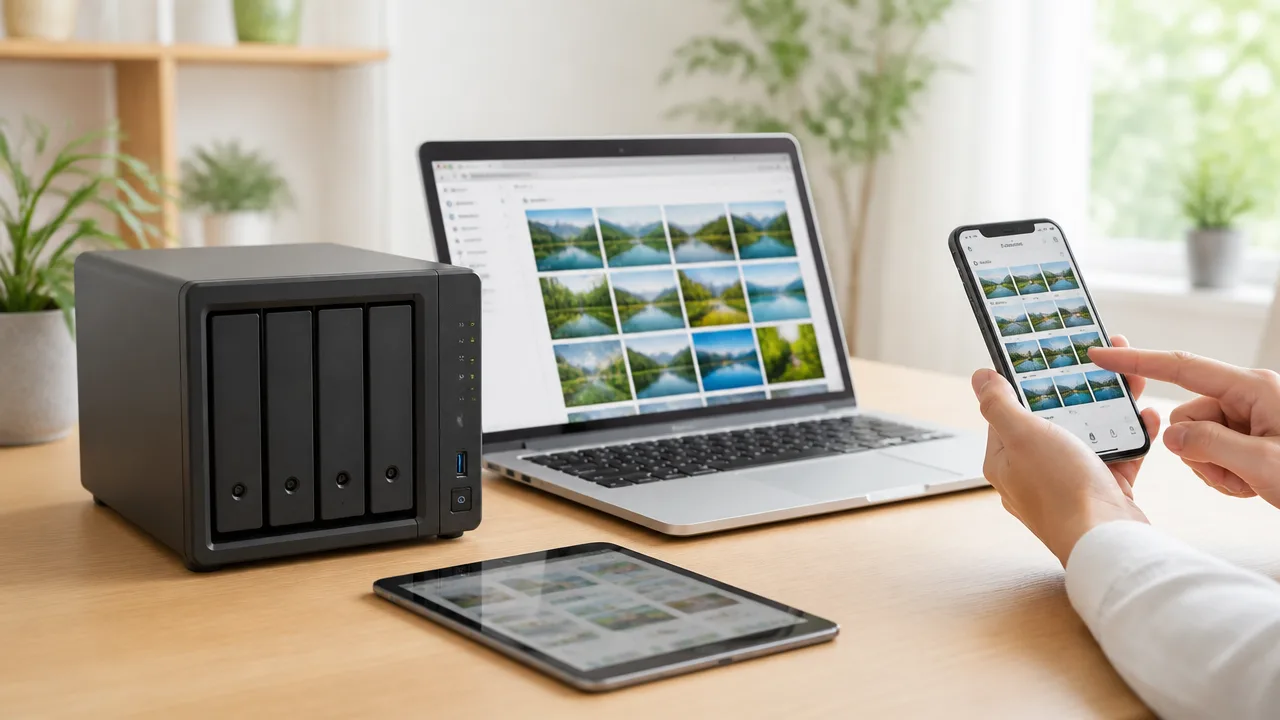
NASとクラウドストレージは、保存する場所だけでなく、ファイルを開く速さ・外出先からの使いやすさ・人との共有方法にも違いがあります。
自宅や社内で大きなファイルを扱うならNAS、場所を問わずすぐに確認・共有したいならクラウドストレージが使いやすい傾向です。
どこで、誰と、どのようなデータを扱うかをイメージすると、自分に合う運用方法を選びやすくなります。
| 比較項目 | NAS | クラウドストレージ |
|---|---|---|
| 自宅・社内での利用 | ネットワーク環境によっては大容量ファイルを扱いやすい | 通信回線の状態による影響を受けやすい |
| 外出先からの利用 | 接続設定や利用環境の準備が必要になることがある | ブラウザや専用アプリから始めやすい |
| ファイル共有 | 利用者やフォルダごとに細かく管理しやすい | 共有用リンクなどで渡しやすいサービスが多い |
| 共同作業 | 対応するアプリや仕組みを選ぶ必要がある | 同時編集に対応したサービスを選びやすい |
自宅や社内ではNASの転送速度を生かしやすい
NASは、同じ自宅や社内のネットワークにつないだパソコンから利用する場合、インターネット回線を経由せずにファイルをやり取りできます。
そのため、写真・動画・設計データなど、容量が大きいファイルを頻繁に開く環境では、ローカルネットワーク内での使いやすさがメリットになりやすいです。
特に複数のパソコンで共通フォルダを使う場合、各端末にデータをコピーして持つ手間を減らせることがあります。
ただし、実際の転送速度はNAS本体だけで決まるものではありません。
- パソコン側のネットワーク性能
- ルーターやスイッチの対応状況
- 有線接続か無線接続か
- 同時に利用する人や機器の数
- ファイルの種類とサイズ
無線接続でも利用できますが、大きな動画ファイルなどを安定して扱いたいときは、有線接続を検討するとよいでしょう。
NASを選ぶ際は、本体の性能だけでなく自宅や社内のネットワーク環境も確認することが大切です。
外出先からの利用はクラウドストレージが簡単
外出先や移動中にファイルを確認したい場合は、クラウドストレージのほうが始めやすいことが多いです。
多くのサービスでは、アカウントにログインすれば、パソコンのブラウザやスマートフォンのアプリからファイルを閲覧できます。
自宅のパソコンを起動しておく必要がなく、出張先・カフェ・実家など、インターネットにつながる場所で同じファイルにアクセスしやすい点が魅力です。
取引先や友人に資料を送る際も、共有用リンクを作成して渡せるサービスなら、メールに大きなファイルを添付しなくて済む場合があります。
ただし、外出先での使いやすさは通信環境に左右されます。
電波が不安定な場所や通信量を抑えたい場面では、必要なファイルをあらかじめ端末に保存しておくと安心です。
外出先での利用頻度が高い人は、スマートフォン用アプリの操作性やオフライン閲覧への対応も確認しておくと、導入後の使い勝手をイメージしやすくなります。
NASの外部アクセスには適切な設定が必要
NASも設定を整えれば、外出先からファイルを確認したり、アップロードしたりできます。
ただし、自宅や社内のネットワークの外から接続するには、NASのリモートアクセス機能、ルーター、利用者アカウントなどを適切に設定する必要があります。
メーカーが用意する接続支援機能を利用できる製品もありますが、利用前には接続方法や公開範囲を確認しておきましょう。
- 利用者ごとにアカウントを分ける
- 推測されにくいパスワードを設定する
- 二段階認証に対応している場合は利用を検討する
- 使わない共有機能やアカウントを見直す
- 本体の更新情報を定期的に確認する
家族や仕事の関係者と使う場合も、全員が同じアカウントを使うより、個別のアカウントと権限を設定したほうが管理しやすくなります。
設定に不安があるなら、まずは自宅・社内だけでNASを利用し、外部アクセスは必要になった段階で検討する方法もあります。
外出先からNASを使う便利さと、設定・管理の手間のバランスを見て判断することがポイントです。
共同編集や履歴管理はサービスごとに確認する
複数人で資料を作るなら、単にファイルを共有できるかだけでなく、共同編集や変更履歴の扱いも確認したいところです。
クラウドストレージには、文書・表計算・スライドをブラウザ上で同時に編集できるサービスがあります。
離れた場所にいる人と作業する機会が多い場合は、コメント、通知、編集履歴、復元機能などが役立つでしょう。
一方でNASは、ファイルを保管して各自が利用する形に向いています。
NAS上のファイルを共同で扱うことはできますが、同時編集のしやすさは、使う文書作成ソフトやNASの連携機能によって変わります。
共有を始める前に、次の点を確認しておくと、後から迷いにくくなります。
- 同時に編集したいファイル形式に対応しているか
- 以前の版を確認・復元できるか
- 閲覧だけ、編集可、ダウンロード可などの権限を分けられるか
- 共有リンクに有効期限やパスワードを設定できるか
- 退職・異動・利用終了時に権限を見直しやすいか
ひとりで写真や動画を整理するならNASの使いやすさが生きやすく、離れた人と日常的に文書を更新するならクラウドストレージが便利なことがあります。
自分の作業スタイルに合わせて、保存のしやすさだけでなく、開く・渡す・一緒に編集する流れまで比べてみてください。
NASはHDD交換と本体の更新を見込んで5年間の予算を立てる
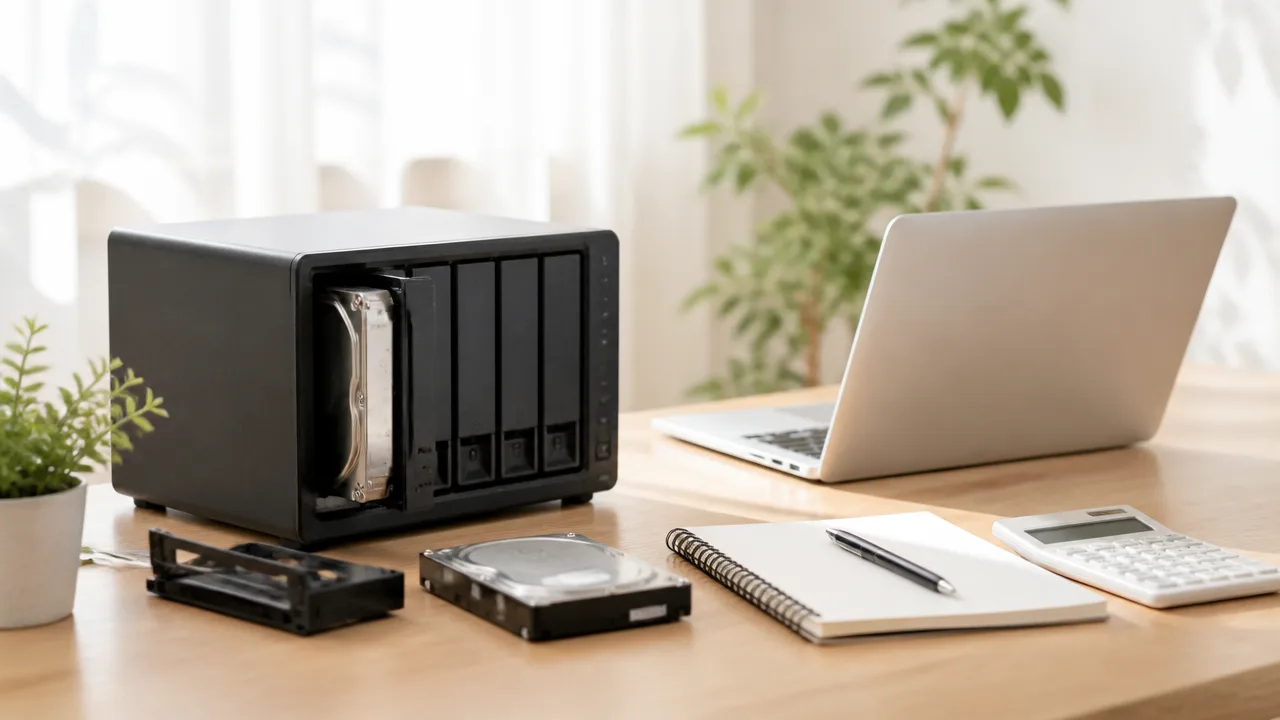
NASを5年間使うなら、本体とHDDの購入費だけでなく、HDDの交換・容量追加・本体の買い替えに備える費用も見込んでおくと安心です。
HDDは使い方や設置環境によって状態が変わるため、購入時点で「故障する時期」を決め打ちするのではなく、定期確認と交換しやすい構成を用意することが大切です。
5年後もそのまま使い続ける場合と、新しいNASへ移行する場合の両方を考えておけば、急な出費やデータ移行の負担を抑えやすくなります。
HDDの状態を定期的に確認する
NASに入っているHDDは、長く使うほど読み書きの回数や稼働時間が増えるため、状態を定期的に確認しましょう。
多くのNASには、HDDの自己診断情報を確認したり、異常を通知したりする機能があります。
管理画面の警告、動作音の変化、読み書き速度の低下などに気づいたら、早めに原因を確認することが大切です。
ただし、診断結果に問題がなくても突然読み込めなくなる可能性はあるため、「正常」と表示されていることだけに頼りすぎないようにしましょう。
| 確認する項目 | 確認の目安 | 気をつけたい変化 |
|---|---|---|
| NASの通知 | 月に1回程度 | 警告表示や通知メール |
| HDDの診断情報 | 数か月に1回程度 | 自己診断のエラーや注意表示 |
| 動作の様子 | 普段の利用時 | 異音、接続しにくさ、極端な遅さ |
交換用のHDDをあらかじめ1台分だけでも予算に入れておくと、必要になったときに慌てにくくなります。
NASで使うHDDを選ぶ際は、容量だけでなく、利用しているNASで動作確認されている機種かどうかも確認しておくとよいでしょう。
容量不足に備えて増設方法を確認する
写真や動画、仕事のデータを保存していると、購入時には十分だった容量でも数年後には足りなくなることがあります。
とくに動画を多く扱う場合は、現在の空き容量ではなく、1年でどれくらいデータが増えているかを見ると、増設時期を考えやすくなります。
NASによって、HDDを追加できる台数や、より大きい容量のHDDへ入れ替える手順が異なります。
-
空いているドライブベイにHDDを追加できるか確認します。
-
現在より大容量のHDDへ1台ずつ交換できる構成か確認します。
-
容量を増やす際に、データの移し替えや設定変更が必要か確認します。
-
対応するHDDの容量や種類に条件がないか確認します。
2台以上のHDDを入れられるNASでも、最初からすべてのベイを使い切るとは限りません。
将来の増設余地を残しておくと、容量が不足したときに本体ごと買い替える必要を減らせる場合があります。
一方で、HDDを追加・交換しただけで使える容量がどの程度増えるかは構成によって変わるため、購入前に説明書やメーカーの案内で確認しておきましょう。
保証期間と保守サービスの範囲を確認する
NAS本体とHDDは、保証の期間や対象範囲が同じとは限りません。
本体の不具合に対応する保証と、HDDの交換に関する保証は分かれていることがあるため、購入前に内容を確認することが大切です。
保証があるからデータも元に戻せる、とは限らない点にも注意しましょう。
| 確認したい内容 | 見ておくポイント |
|---|---|
| 本体保証 | 保証年数、修理・交換の条件、送料の扱い |
| HDD保証 | NAS本体とは別に保証が付くか、交換条件は何か |
| 延長保証・保守 | 対象となる故障、利用期間、追加費用 |
| サポート体制 | 問い合わせ方法、対応時間、設定相談の可否 |
初めてNASを導入する場合は、費用だけでなく、困ったときに相談できる窓口があるかも選ぶ基準になります。
特にHDD交換や本体移行に不安があるなら、説明書やサポート情報がわかりやすい製品を選ぶと、長期的な管理の負担を抑えやすいです。
5年後の継続利用や買い替えも想定する
5年後にNASを使い続けるか買い替えるかは、本体の状態、容量、利用中の機能への対応状況を見て判断します。
問題なく使えていても、保存するデータが増えた、動作が遅く感じる、新しい機能を使いたくなったといった理由で更新を検討することがあります。
そのため、5年間の予算は「本体を1台買えば終わり」ではなく、次の選択肢を考慮して組むのがおすすめです。
-
HDDを交換・増設して現在のNASを継続利用する方法です。
-
本体だけを新しくして、使用できるHDDを引き継ぐ方法です。
-
本体とHDDをまとめて更新し、容量や性能を見直す方法です。
購入時には、将来のHDD交換や本体移行に関する手順が公開されているかも確認しておくと安心です。
5年分の費用を考えるときは、初期費用に加えて、交換用HDDと更新用の積立枠を少し確保しておくと、NASを無理なく使い続けやすくなります。
大切なデータはNASとクラウドを組み合わせて守る
写真や仕事の書類など失いたくないデータは、NASだけ、クラウドストレージだけに任せず、複数の場所に分けて保存するのがおすすめです。
NASは自宅で大容量データを管理しやすく、クラウドストレージは自宅の機器に問題が起きたときの保存先として役立ちます。
普段使うデータはNAS、特に大切なデータの控えはクラウドストレージという形にすると、使いやすさと備えのバランスを取りやすいです。
RAIDはバックアップそのものではない
複数のHDDを使うRAIDは、HDDの1台に不具合が起きてもデータを読み出せるようにする仕組みですが、バックアップと同じ意味ではありません。
たとえば、誤ってファイルを削除した場合や、壊れたファイルを上書きした場合は、その変更がRAID内の各HDDにも反映されることがあります。
NAS本体の故障、落雷などによる電源トラブル、水濡れ、持ち出しといったトラブルにも、RAIDだけでは対応しにくいです。
RAIDは「止まりにくくするための仕組み」、バックアップは「データを戻すための控え」と考えるとわかりやすいでしょう。
| 仕組み | 主な役割 | 対応しにくいケース |
|---|---|---|
| RAID | HDDの故障時にもNASを継続利用しやすくする | 誤削除、上書き、本体の故障、自宅全体のトラブル |
| バックアップ | 以前の状態のデータを別の保存先に残す | バックアップが古い場合の最新データ |
そのため、RAIDを設定している場合でも、別の保存先へバックアップを取ることが大切です。
3-2-1ルールで保存先を分散する
バックアップの考え方としては、データを分散して管理する3-2-1ルールが参考になります。
これは、データを合計3つ保持し、2種類の異なる保存先を使い、そのうち1つは別の場所に置くという考え方です。
-
元データをNASに保存する。
-
控えを外付けHDDや別のNASに保存する。
-
さらに重要なデータをクラウドストレージにも保存する。
すべてのデータを同じように複製すると容量や管理の負担が増えるため、優先順位を付けると続けやすいです。
たとえば、撮り直しにくい写真や動画、契約・手続きに関する書類、仕事で作成した成果物は、複数の場所に残す対象として考えやすいでしょう。
一方で、一時的なダウンロードファイルや再取得しやすいデータは、NAS内だけで管理するという分け方もできます。
災害や機器トラブルに備えて別の場所にも保存する
NASとバックアップ用HDDを同じ部屋に置いていると、自宅で起きたトラブルの影響を同時に受ける可能性があります。
そこで、特に大切なデータはクラウドストレージへ同期またはバックアップし、自宅とは別の場所にも控えを持つことが安心につながります。
クラウドストレージを使う際は、NAS内のすべてを同期するのではなく、重要なフォルダに絞る方法でも十分に役立ちます。
同期を設定する前には、削除や変更が自動的に反映される仕様か、過去の版を一定期間残せるかを確認しておきましょう。
削除済みファイルの保管期間や版の保存条件はサービスごとに異なるため、利用中の設定画面や案内ページで確認することが大切です。
家族や複数人で共有するフォルダは、誰が変更したかを確認しやすいよう、保存先とバックアップの担当をあらかじめ決めておくと管理しやすくなります。
復元できるか定期的に確かめる
バックアップは、データが保存されているだけでは十分とはいえず、必要なときに復元できることが重要です。
半年に1回程度を目安に、写真1枚や文書1つなど小さなファイルを選び、別の場所へ復元できるか試してみましょう。
-
NASとクラウドストレージの両方で、対象のバックアップデータを確認します。
-
普段使わないフォルダへファイルを復元します。
-
復元したファイルを開き、内容が正常に見られるか確認します。
-
実施日と気付いた点をメモして、次回の確認に役立てます。
復元の手順が複雑だったり、必要なデータが見つからなかったりした場合は、フォルダ構成やバックアップ対象を見直すタイミングです。
「保存しているから大丈夫」ではなく、「戻せることを確認できたから安心」という状態を目指すと、大切なデータをより扱いやすくなります。
個人は手軽さ、複数人での利用は容量と管理体制を基準に選ぶ
1人で書類や写真を気軽に保存したいなら、設定や管理の負担が少ないクラウドストレージが向いています。
一方で、動画や大量の写真を長く保管したい場合や、複数人で大きなデータを扱う場合は、容量の増やしやすさと管理担当を考えながらNASを検討すると選びやすいです。
迷ったときは「保存したいデータ量」「使う人数」「自分で管理に時間をかけられるか」の3点から考えてみてください。
1人で少容量ならクラウドストレージを優先
文書、スマートフォンで撮った写真、少量の仕事用ファイルなどを1人で扱うなら、クラウドストレージを優先する方法が手軽です。
アカウントを作成すれば使い始めやすく、パソコンやスマートフォンの買い替え後も同じデータにアクセスしやすい点が魅力です。
機器の設置場所を用意したり、HDDの状態を確認したりする必要がないため、保存環境の管理に慣れていない人にも取り入れやすいでしょう。
「データの置き場所をすぐ整えたい」「外出先でも確認したい」という人には、特に相性のよい選択肢です。
-
保存するものが文書や写真中心で、容量がそれほど大きくない。
-
パソコンとスマートフォンの両方からファイルを見たい。
-
機器の故障対応や設定に時間をかけたくない。
-
まずは小さく始めて、必要に応じて保存容量を見直したい。
ただし、無料で使える範囲やファイルの共有条件、保存できるデータ量はサービスごとに異なります。
使い始める前に、普段のデータ量と今後増えそうな写真・動画の量をざっくり確認しておくと安心です。
大容量を長く使うならNASを検討
高画質の写真、動画、音楽、制作データなど、容量の大きいファイルを長期間ためていくならNASが候補になります。
自宅や職場に保存先を持てるため、利用するデータ量が増えても、自分の使い方に合わせて保存環境を整えやすいからです。
特に複数人で利用する場合は、共有フォルダを用途別に分けたり、利用者ごとにアクセス範囲を決めたりできる点が便利です。
ただし、NASは購入後も「置いて終わり」ではなく、管理する人を決めておくことが大切です。
| 確認したいこと | NASを選ぶ際の考え方 |
|---|---|
| 保存するデータ | 動画や写真など、今後も増え続ける大容量データが中心か確認します。 |
| 利用人数 | 家族やチームなど、同じデータを共有する人が複数いるか整理します。 |
| 設置環境 | 本体を安定して置ける場所と、家庭内または職場の通信環境を確認します。 |
| 管理担当 | 設定変更や不具合時の確認を行う人を、あらかじめ決めておきます。 |
たとえば、趣味の動画を長く保管したい人や、家族の写真をまとめて管理したい人には、NASの容量を活かしやすい場面があります。
一方で、保存データが少ない段階では、本体の準備や設定が負担に感じることもあります。
現在の容量だけでなく、1年後や数年後にどの程度データが増えそうかを想像して判断すると、選択のずれを減らせます。
管理の手間を減らしたい場合はクラウドストレージが便利
複数人で利用する場合でも、管理をできるだけ簡単にしたいならクラウドストレージが便利です。
メンバーの招待や共有リンクの発行などを画面上で行いやすく、離れた場所にいる相手ともファイルを渡しやすい傾向があります。
店舗やチームで担当者が入れ替わる場合にも、共有先や権限を見直しやすい方法といえます。
ただし、誰でも編集できる状態にすると、意図しない変更が起こった際に状況を把握しにくくなることがあります。
共有のしやすさと、編集できる人の範囲は分けて考えることがポイントです。
-
閲覧だけでよい人と、編集が必要な人を分けます。
-
共有フォルダには、用途がわかる名前を付けます。
-
利用しなくなったメンバーのアクセス権は定期的に確認します。
-
個人的なデータとチーム共有のデータを同じ場所に混在させないようにします。
管理担当者がいない、または機器の設定に詳しい人がいない環境では、無理にNASだけで運用しようとしないことも大切です。
日常的に使い続けられる仕組みを選ぶことが、結果的にデータ整理の負担を抑えることにつながります。
費用と安全性を両立したい場合は併用も選択肢
NASかクラウドストレージかを一方だけに絞らず、データの種類によって使い分ける方法もあります。
たとえば、容量の大きい元データはNASに保管し、外出先で確認したい書類や特に大切な写真はクラウドストレージにも保存する、といった考え方です。
この方法なら、保存容量を確保しながら、必要なデータへのアクセスのしやすさも保ちやすくなります。
すべてのデータを同じ場所に集める必要はありません。
| データの例 | 考えやすい保存先 |
|---|---|
| 日常的に確認する書類 | 複数の端末から開きやすいクラウドストレージを中心にします。 |
| 容量の大きい動画や写真の元データ | 容量を意識しながらNASを中心に保管します。 |
| 家族やチームで共有する資料 | 利用者と編集ルールを決めたうえで、共有しやすい場所に置きます。 |
| 失いたくない重要データ | 1か所だけに任せず、用途に応じて複数の保存先を検討します。 |
併用する場合は、どちらが普段使いの保存先なのか、どちらが予備の保存先なのかをわかるようにしておきましょう。
保存先の役割が曖昧だと、同じファイルが増えすぎたり、最新版がどれかわからなくなったりするためです。
自分だけで使うなら手軽さを、複数人で使うなら容量だけでなく管理のしやすさも重視すると、無理のない運用を選びやすくなります。
まとめ
この記事のポイントをまとめます。
- 1〜2TB程度を1人で使うなら、クラウドストレージは手軽に始めやすい
- 4TB以上の大容量を複数人で長く使うなら、NASが割安になりやすい
- 5年間の費用は、本体代や月額料金だけでなく、電気代・部品交換・バックアップ費も含めて比べる
- NASは初期費用がかかる一方、月額負担を抑えながら大容量を運用しやすい
- クラウドストレージは導入が簡単ですが、容量追加や長期利用で料金が積み上がる
- 損益分岐点は、必要容量・利用人数・利用年数によって変わる
- 費用だけでなく、通信速度、外出先からの利用、共有のしやすさも確認する
- 大切なデータはNASとクラウドストレージを組み合わせて保存先を分けると安心
NASとクラウドストレージのどちらが合うかは、単純な料金の安さだけでは決まりません。
まずは今あるデータ量と、5年後にどれくらい増えそうかを書き出してみると、必要な容量が見えやすくなります。
1人で手軽に使いたいならクラウドストレージ、大容量を長く管理したいならNASを軸に考えると選びやすいですよ。
迷う場合は、普段使いはNAS、大切な写真や書類の控えはクラウドストレージという組み合わせも検討してみてください。
無理なく続けられる費用と管理方法を選んで、安心してデータを残せる環境を整えていきましょう。