テレビの電源がいつの間にか入っていて、「誰かが操作したのかな」「故障かもしれない」と気になることがありますよね。
ゲーム機やレコーダー、サウンドバーをつないでいる場合は、HDMI-CECの電源連動がきっかけで、ほかの機器の起動に合わせてテレビの電源が入っていることがあります。
まずは連動機能を一時的にオフにして変化を見ると、ケーブルを抜いたり設定を初期化したりせずに、原因を切り分けやすくなります。
この記事では、HDMI-CECで勝手に電源が入るときの確認手順と、テレビ側・接続機器側で連動機能を切る方法をわかりやすく紹介します。
サウンドバーやARC・eARCを使っている方が気をつけたい点、CECを切っても改善しない場合に確認したい自動起動設定も見ていきましょう。
この記事でわかること
- HDMI-CECの電源オン連動が原因か確認する方法
- テレビ側のHDMI連動設定から電源オン機能を切る手順
- ゲーム機や映像機器ごとにCEC・電源連動を無効にする考え方
- CECを無効にしても電源が入る場合に確認したい設定
まずHDMI-CECの電源オン連動をオフにして自動起動が止まるか確認する
テレビの電源が勝手に入るときは、まずHDMI-CECの電源オン連動を一時的にオフにして、現象が止まるか確認するのがおすすめです。
連動を切った状態で自動起動しなくなれば、接続しているゲーム機やレコーダーなどから送られるHDMI-CECの信号がきっかけになっている可能性が高いです。
いきなりケーブルを抜いたり初期化したりせず、連動機能だけを切り分けると、原因を見つけやすくなります。
- テレビが電源オフの状態にあることを確認する
- HDMI-CECの電源オン連動をオフにする
- しばらく待ち、いつも電源が入るタイミングで変化があるか見る
- 接続機器を操作したときにテレビが起動しないか確認する
確認中は、リモコン操作やテレビの録画予約など、普段と違う操作をできるだけ避けると判断しやすいです。
なお、HDMI-CECの名称はメーカーごとに異なり、テレビのメニューでは「HDMI連動」「機器連動」「リンク機能」などと表示されることがあります。
接続機器の起動信号でテレビの電源が入る仕組み
HDMI-CECは、HDMIケーブルでつながった機器同士が、電源や入力切替などを連動させるための機能です。
たとえばゲーム機、ブルーレイレコーダー、動画配信端末などが起動すると、テレビへ「この入力を表示してほしい」という信号が送られる場合があります。
テレビ側で電源オン連動が許可されていると、その信号を受けてスタンバイ状態から起動することがあります。
本来は、ゲームや映像をすぐに楽しめる便利な仕組みです。
ただし、意図せず接続機器が起動した場合にも連動するため、テレビだけが勝手に電源オンになったように見えることがあります。
| 起きたこと | HDMI-CECで起こりうる連動 |
|---|---|
| ゲーム機の電源を入れた | テレビが起動し、ゲーム機の入力へ切り替わる |
| レコーダーが動作を始めた | テレビが起動してHDMI入力を表示する |
| 動画配信端末が待機状態から復帰した | テレビの電源オン連動が働くことがある |
まずは電源オン連動を止めた状態で様子を見ることで、テレビ本体の不具合ではなく、HDMI経由の連動によるものかを大まかに切り分けられます。
USB給電や自動更新が起動のきっかけになる場合
接続機器を自分で操作していないのにテレビが起動する場合、機器側が一時的に動き出していることがあります。
テレビのUSB端子から給電している動画配信端末や小型の再生機器は、テレビの電源状態や給電の変化をきっかけに待機状態から復帰する場合があります。
また、接続機器のソフトウェア更新、ネットワーク通信、予約動作などによって、内部的に起動に近い動作が行われることもあります。
そのときHDMI-CECの信号まで送られると、テレビの電源オン連動につながる可能性があります。
ただし、USB給電や更新動作が必ずテレビの起動原因になるとは限りません。
連動をオフにしたあとも同じタイミングでテレビが起動するかを見れば、HDMI-CEC以外の要因も考えやすくなります。
自動起動と同時にHDMI入力も切り替わる理由
テレビの電源が入ると同時に特定のHDMI入力へ画面が切り替わるなら、HDMI-CECが関係している可能性はさらに高まります。
これは、起動した接続機器が自分の映像を表示するようテレビへ通知し、テレビがそのHDMI端子を優先して選ぶためです。
たとえば普段はテレビ放送を見ていても、接続機器から操作開始の信号が届くと、HDMI入力へ切り替わることがあります。
電源だけではなく入力まで毎回同じ端子に変わる場合は、切り替わった先のHDMI端子に接続されている機器を手がかりにすると確認しやすいです。
反対に、テレビは起動するものの入力先が毎回異なる場合は、HDMI-CECだけで判断せず、ほかの自動起動要因も含めて確認するのが安心です。
テレビ側のHDMI連動設定から電源オン機能を切る
テレビが勝手に起動する場合は、まずテレビ本体の設定画面でHDMI連動の電源オン機能をオフにすると改善することがあります。
機種によってはHDMI連動そのものを無効にしなくても、接続機器の操作でテレビを起動する機能だけを個別に切れるため、設定項目を順番に確認してみてください。
設定名や表示場所はメーカーごとに異なりますが、「HDMI」「外部入力」「連動」「機器制御」といった言葉を目印に探すと見つけやすいです。
設定画面でHDMI制御や電源オン連動を無効にする手順
テレビのリモコンで設定画面を開き、HDMI連動に関する項目へ進みます。
多くのテレビでは、ホーム画面や設定メニュー内の「外部入力設定」「接続機器設定」「システム設定」などにHDMI連動の項目が用意されています。
メニューの階層はテレビの世代や画面表示によって変わるため、見当たらないときは取扱説明書の電子版で「HDMI連動」またはメーカー独自の名称を検索する方法も便利です。
-
テレビのリモコンで「設定」または歯車のマークを開きます。
-
「外部入力」「チャンネルと入力」「接続」「機器設定」など、HDMIに関係する項目を選びます。
-
「HDMI制御」「HDMI連動」「CEC」などの設定を探します。
-
「テレビ電源オン連動」「電源オン連動」「機器操作時にテレビをオン」といった項目をオフにします。
-
個別の項目がない場合は、HDMI連動全体をオフにして動作を確認します。
設定を変更したあとは、テレビを待機状態にしてから、普段起動のきっかけになりやすい機器を操作してみてください。
すぐに変化が分かりにくい場合は、一度テレビの電源を切り、少し待ってから入れ直すと設定が反映されやすいことがあります。
ただし、電源プラグの抜き差しが必要かどうかは機種ごとに異なるため、画面の案内や取扱説明書に従うのが安心です。
「HDMI連動」をオフにすると、電源オン以外の連動操作もまとめて変わる場合があります。
まずは電源オンに関する項目だけを切れるか確認し、見つからないときに全体設定を変更する流れがおすすめです。
ブラビアリンクなどメーカーごとに異なるCECの名称
HDMI-CECは共通規格ですが、テレビの設定画面ではメーカー独自の名称で表示されることが多いです。
「CEC」という言葉だけで探すと見つからないことがあるため、代表的な呼び方を知っておくと設定画面を確認しやすくなります。
| メーカー | HDMI-CECに関する主な名称 |
|---|---|
| ソニー | ブラビアリンク |
| パナソニック | ビエラリンク |
| シャープ | ファミリンク |
| 東芝 | レグザリンク |
| 三菱電機 | リアルリンク |
| LG | SIMPLINK |
| サムスン | Anynet+ |
同じメーカーでも、テレビの機種や発売時期によって設定名が少し違うことがあります。
たとえば「リンク設定」の中に電源連動が入っている場合もあれば、「外部機器制御」の中でオンとオフを別々に選ぶ場合もあります。
設定画面に独自名称が見当たらないときは、「HDMI機器制御」「機器連動」「外部機器連動」も候補として確認してみてください。
なお、テレビ側の表示名が独自名称でも、接続しているレコーダーや再生機器との連動に使われる仕組みはHDMI-CECです。
対応機種なら電源オフ連動を残してオン連動だけを切る
テレビによっては、電源オン連動と電源オフ連動を別々に設定できます。
「接続機器を操作してもテレビは起動してほしくないけれど、テレビの電源を切ったら周辺機器も待機状態になってほしい」という場合は、オン連動だけを無効にする設定が向いています。
| 設定の組み合わせ | 使いやすいケース |
|---|---|
| オン連動:オフ オフ連動:オン |
意図しないテレビ起動を避けつつ、視聴後の電源操作はまとめたい場合 |
| オン連動:オフ オフ連動:オフ |
テレビと接続機器の電源を完全に別々で管理したい場合 |
| オン連動:オン オフ連動:オン |
操作をできるだけ一つにまとめたい場合 |
項目名は「テレビ連動電源オン」「テレビ連動電源オフ」「電源同期」「電源連動設定」など、機種によってさまざまです。
オン連動だけを切れる場合は、HDMI連動全体を無効にするよりも、普段の使い勝手を保ちやすいでしょう。
一方で、個別設定が用意されていないテレビでは、HDMI連動をオンかオフのどちらかで選ぶ仕様もあります。
その場合は、設定変更後にリモコン操作や接続機器の動きを確認し、自分が残したい連動だけが使える状態かを確かめてください。
止めたい範囲に合わせてテレビ側と接続機器側を使い分ける
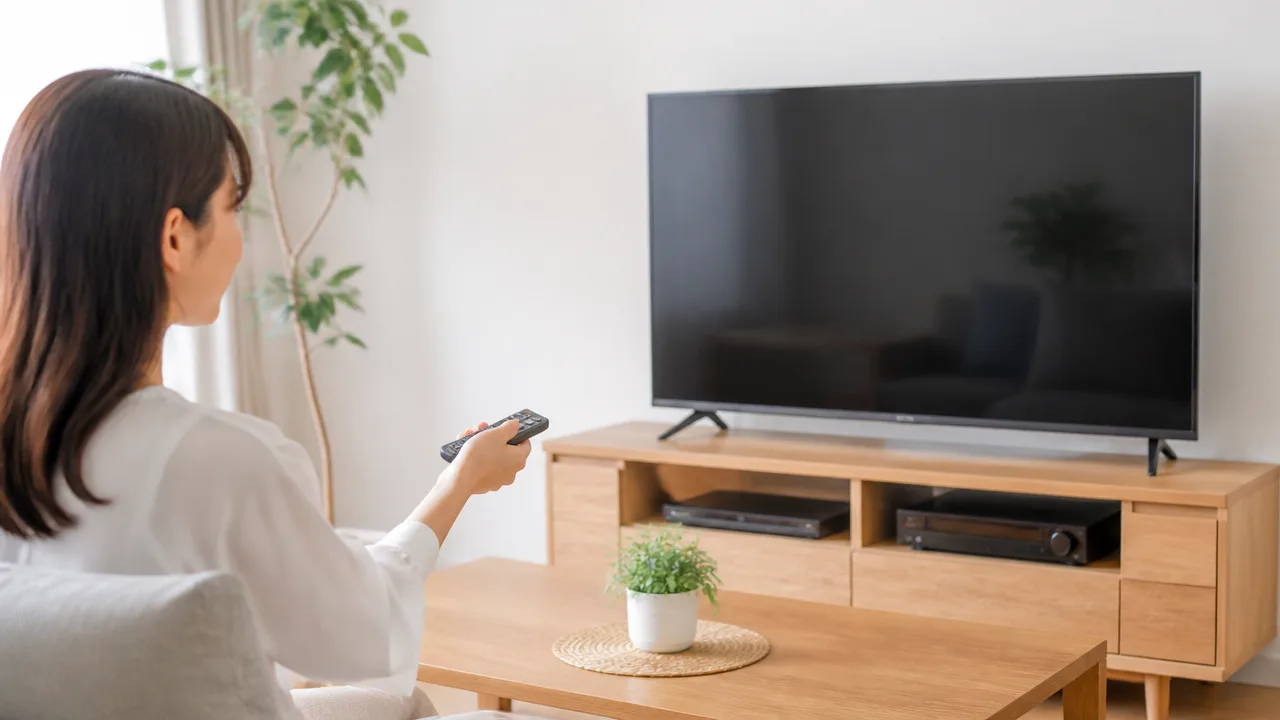
HDMI-CECによる勝手な電源オンを止めるには、すべての機器との連動を止めたいのか、特定の機器だけ止めたいのかで設定する場所を選ぶことが大切です。
まとめて止めるならテレビ側、普段使う連動を残しながら一部だけ止めるなら接続機器側の設定が向いています。
どの機器がきっかけかわからないときは、HDMIケーブルを順番に外して確認すると、設定をむやみに変えずに原因を絞り込めます。
| 止めたい内容 | 設定する場所 | 向いている使い方 |
|---|---|---|
| 接続中の機器すべてとの連動 | テレビ側 | テレビを完全に個別操作したい場合 |
| 特定のレコーダーや再生機器だけとの連動 | 接続機器側 | ほかの機器の便利な連動は残したい場合 |
| どの機器が起動の原因か不明 | HDMIケーブルを外して確認 | 設定変更前に原因を切り分けたい場合 |
すべての接続機器との連動を止めるならテレビ側で無効にする
接続している機器を操作したときにテレビが起動する状態をまとめて止めたいなら、テレビ側のHDMI-CEC設定を無効にする方法がわかりやすいです。
テレビがCEC信号を受け取らなくなるため、レコーダー、ストリーミング端末、再生機器など、複数のHDMI機器からの電源オン連動を一度に抑えやすくなります。
機器が増えていて、どれがテレビを起動させているのか把握しきれない場合にも向いています。
-
テレビをつけるタイミングを自分で決めたい場合。
-
接続機器ごとに設定を見直す手間を減らしたい場合。
-
一時的に連動をまとめて止め、普段の動作を確認したい場合。
ただし、テレビ側で無効にすると、意図せず起動する動作だけでなく、これまで使っていたHDMI経由の連動操作も変わることがあります。
たとえば、テレビのリモコンで接続機器を操作していた場合は、操作できなくなったり、操作範囲が限られたりすることがあります。
そのため、連動をすべて止めても困らないかを考えてから、テレビ側での無効化を選ぶと安心です。
特定の機器だけ止めるなら接続機器側で無効にする
「この機器を使ったときだけテレビが勝手につく」と分かっているなら、その接続機器側でCECや電源連動を無効にする方法が便利です。
テレビ側の連動設定を残せるため、ほかの機器で使っている操作性をできるだけ変えずに済みます。
たとえば、録画機器は連動させたいけれど、使用頻度の低い再生機器からの起動だけは止めたい、といった場合に選びやすい方法です。
| 設定の考え方 | メリット | 注意したい点 |
|---|---|---|
| テレビ側でまとめて無効 | 確認する場所が少なく、連動を一括で止められる | 残したかった連動操作も使えなくなることがある |
| 機器側で個別に無効 | 必要な連動を残しながら対処しやすい | 機器ごとに設定場所を探す必要がある |
接続機器の設定画面では、「HDMI連動」「機器制御」「テレビ連動」「電源同期」などの名前で項目が用意されていることがあります。
名称は機器によって異なるので、説明書や設定画面の検索機能を使い、HDMIや連動という言葉を目印に探してみてください。
なお、個別に無効にした後は、その機器を操作したときだけテレビが起動しないかを確認すると、設定の効果を判断しやすいです。
HDMIケーブルを1本ずつ外して原因の機器を切り分ける
どの接続機器が電源オンのきっかけになっているのか不明な場合は、HDMIケーブルを1本ずつ外して様子を見る方法が役立ちます。
最初からすべての設定を変更するよりも、原因になっている機器だけを見つけて対処できる可能性があります。
-
テレビの電源を切り、接続しているHDMIケーブルを1本だけ外します。
-
外した状態で、普段テレビが起動しやすい操作や時間帯の動作を確認します。
-
勝手な起動が起きなくなった場合は、外したケーブルにつながる機器が候補になります。
-
変化がなければケーブルを戻し、別のHDMI入力でも同じ確認を繰り返します。
確認中は、外したケーブルがどの機器につながっていたかをメモしておくと、途中で分からなくなりにくいです。
また、複数の機器を同時に外すと原因を判断しにくくなるため、1本ずつ順番に確認するのがおすすめです。
原因の機器を特定できれば、その機器だけの連動設定を見直すか、テレビ側でまとめて連動を止めるかを、普段の使い方に合わせて選べます。
ゲーム機や映像機器ごとにCECと電源連動を無効にする
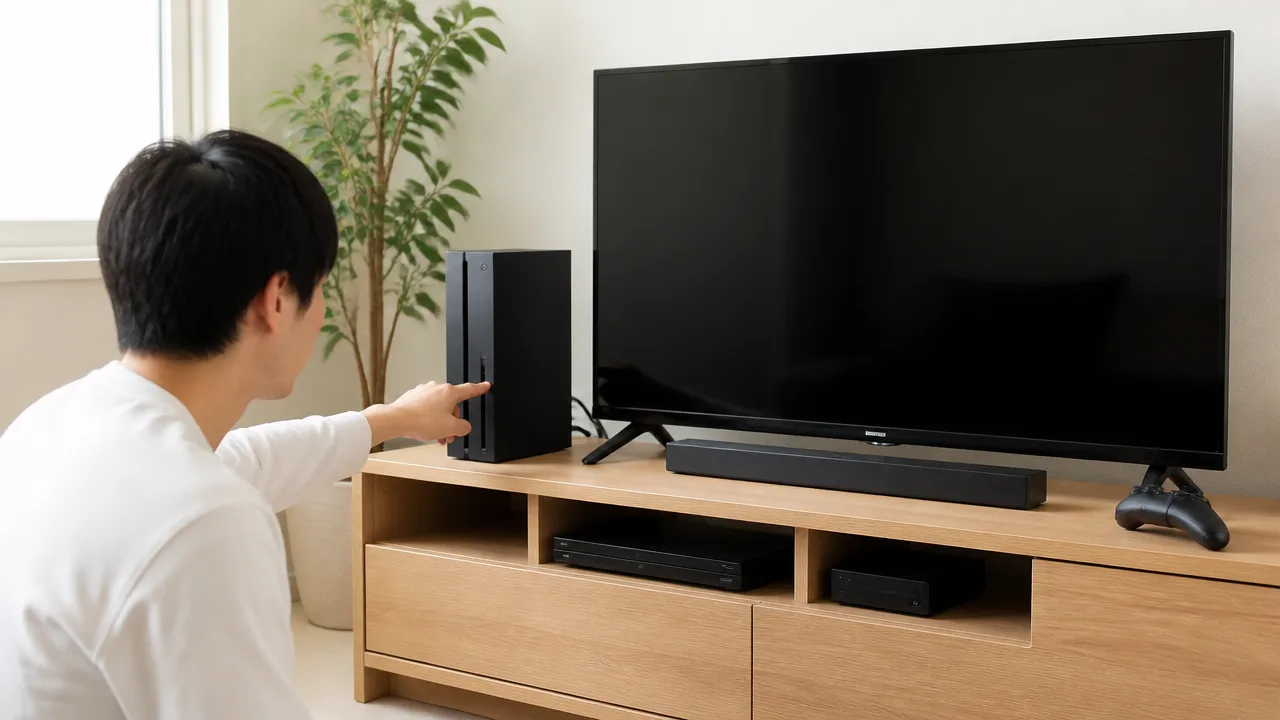
特定のゲーム機や映像機器を使ったときだけテレビの電源が入るなら、その機器側のCECや電源連動をオフにする方法が向いています。
テレビ全体の連動機能を止めずに済むため、ほかの機器では便利な連動を残したい場合にも選びやすい設定です。
ただし、設定名や画面の位置は本体の更新状況によって変わることがあるため、見つからないときは設定画面内で「HDMI」「連動」「電源」を目印に探してみてください。
| 機器 | 主に確認する設定 | オフにした場合に変わること |
|---|---|---|
| PS5 | HDMI機器リンク | ゲーム機の起動に合わせたテレビの起動や入力切替が起きにくくなる |
| Nintendo Switch | テレビの電源と連動 | ドックに接続した本体の操作でテレビが起動しにくくなる |
| レコーダー | HDMI制御・HDMI連動 | 録画予約や再生操作をきっかけにした連動を抑えられる場合がある |
| Chromecast・Fire TV Stick | 機器制御・HDMI-CEC制御 | 再生開始時などのテレビ操作を抑えられる場合がある |
PS5はHDMI機器リンクの設定を見直す
PS5では、HDMI機器リンクを有効にしていると、本体の起動や操作に合わせてテレビの電源や入力が連動することがあります。
PS5からテレビを起動させたくない場合は、「HDMI機器リンクを有効にする」をオフにしてみてください。
-
PS5のホーム画面から「設定」を開きます。
-
「システム」を選びます。
-
「HDMI」を開きます。
-
「HDMI機器リンクを有効にする」をオフにします。
この設定をオフにすると、PS5のコントローラーで本体を起動した際にテレビまで起動する動作や、テレビの入力が自動で切り替わる動作が止まることがあります。
一方で、PS5を使うたびにテレビの入力を自分で選ぶ必要が出る場合があるため、操作の手間とのバランスを見て決めると安心です。
PS5本体を再起動しただけでは設定が変わらないため、項目がオフになっているかを画面上で確認してください。
Nintendo Switchはテレビとの電源連動をオフにする
Nintendo Switchは、本体をドックに接続してテレビへ出力しているときに、テレビの電源連動機能が働くことがあります。
ゲームを始めるためにSwitchを起動しただけなのにテレビまで起動する場合は、Switch本体の「テレビの電源と連動」をオフにする方法があります。
-
Nintendo SwitchのHOMEメニューから「設定」を開きます。
-
「テレビ出力」を選びます。
-
「テレビの電源と連動」を選びます。
-
設定を「オフ」に変更します。
この項目は、Switch本体がドックを通じてテレビと接続されているときの連動に関わる設定です。
携帯モードだけで遊ぶ場合は、テレビの電源連動には影響しません。
設定後は、ドックに接続したSwitchを起動してもテレビが自動で反応しないかを確認すると、変更の結果を判断しやすいです。
レコーダーはHDMI制御や電源連動の設定を切る
ブルーレイレコーダーや録画機器では、HDMI連動の名称がメーカーごとに異なります。
設定画面にある「HDMI制御」「HDMI機器制御」「HDMI連動」「電源連動」などの項目を確認し、テレビを起動させる動作に関係する項目だけをオフにするのが基本です。
-
HDMI制御をオン・オフにする項目
-
テレビの電源に連動して機器を起動・終了する項目
-
再生時にテレビ入力を自動で切り替える項目
-
録画機器の操作に合わせてテレビを起動する項目
機器によっては、HDMI制御をまとめてオフにすると、テレビのリモコンでレコーダーを操作する機能も使えなくなることがあります。
テレビが勝手に起動することだけを止めたいなら、まずは「電源連動」や「テレビ起動」に近い名称の項目が個別にないか確認してみてください。
個別項目がなく、HDMI制御のオン・オフしか選べない場合は、使いやすさを優先して設定を選ぶとよいでしょう。
ChromecastやFire TV Stickは機器制御とテレビ側のCECを確認する
ChromecastやFire TV Stickのような映像配信機器も、再生開始やリモコン操作をきっかけにテレビへ操作信号を送ることがあります。
本体側に機器制御の設定がある場合は、テレビの電源操作や入力切替に関する項目をオフにすると、連動を抑えられる可能性があります。
Chromecastでは、設定内の「ディスプレイとサウンド」や「HDMI-CEC」に関連する項目に、電源操作や入力切替の設定が用意されている場合があります。
Fire TV Stickでは、設定内の「ディスプレイとサウンド」にあるHDMI-CEC機器制御を確認する方法があります。
機種によって表示や選択できる内容が異なるため、電源・入力・機器制御に関する項目を中心に見直してみてください。
なお、これらの機器はテレビ側のCEC設定が有効なときに連動する場合があります。
機器側の設定をオフにしても変化がないときは、テレビ側が受け取る連動設定との組み合わせを確認する必要があります。
まずは映像配信機器側で変更できる範囲を見直し、普段使うリモコン操作に支障がない状態を探すのがおすすめです。
CECを切る前にサウンドバーやARC・eARCへの影響を確認する
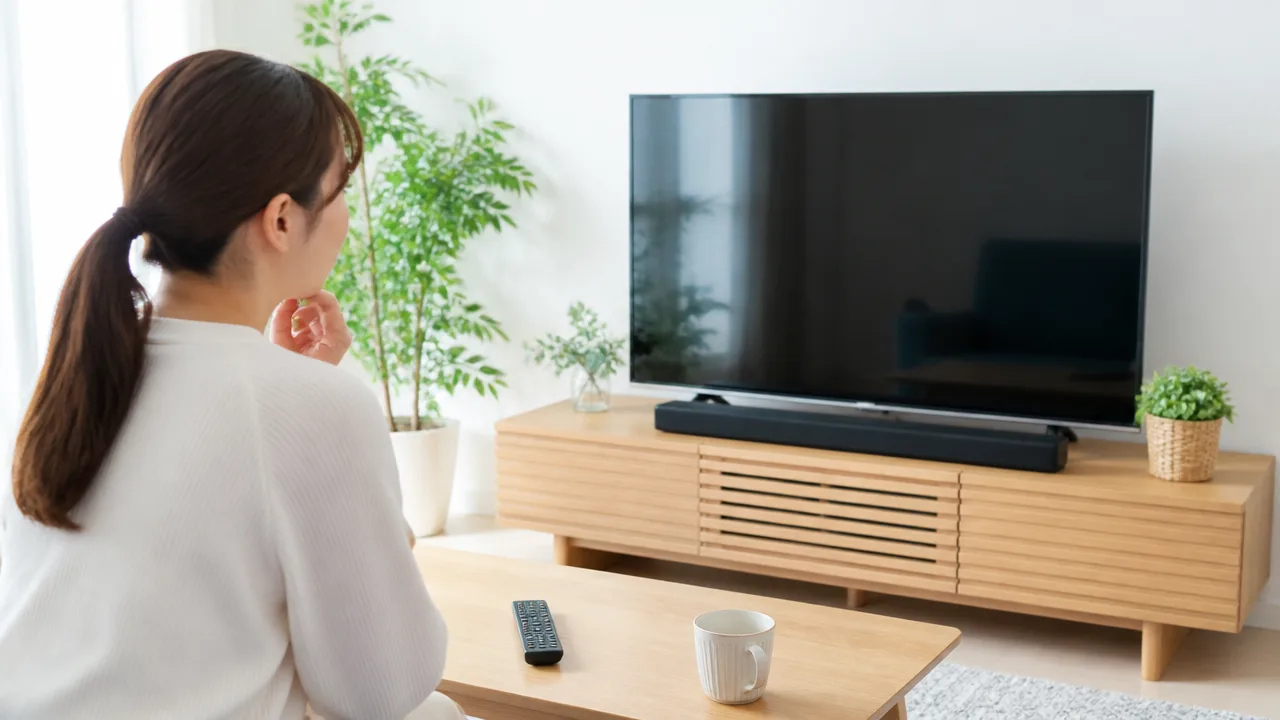
HDMI-CECをオフにすると、勝手な電源オンを抑えられる一方で、サウンドバーの音量操作や電源連動まで使えなくなることがあります。
特にARC・eARCでテレビの音をサウンドバーへ出している場合は、CECを無効にする前に、音声がこれまでどおり出るか確認してから変更するのが安心です。
テレビと音響機器の組み合わせによって挙動が異なるため、普段使う機能を残せる設定があるか、設定画面と取扱説明書をあわせて確認してみてください。
テレビのリモコンによる音量操作が使えなくなる場合
テレビのリモコンでサウンドバーの音量を上下できているなら、HDMI-CECによる連動操作を利用している可能性があります。
CECをオフにした後は、テレビのリモコンを押しても音量表示だけが変わったり、サウンドバーの音量が動かなかったりすることがあります。
この場合は、サウンドバー付属のリモコンで音量を調整する必要が出てきます。
普段からテレビのリモコン1本で操作したい場合は、電源オンの連動だけを個別に止められないかを先に確認するとよいでしょう。
| 確認したいこと | CECをオフにした後に起こりうること | 確認のポイント |
|---|---|---|
| 音量の上げ下げ | テレビのリモコンでは操作できない | サウンドバーのリモコンで調整できるか |
| 消音操作 | テレビ側の消音ボタンが連動しない | サウンドバー側で消音を解除できるか |
| 音量表示 | テレビ画面にサウンドバーの音量が表示されない | 実際の音量変化を確認する |
機器によっては、テレビのリモコンをサウンドバー用に設定できる場合もあります。
ただし、この方法で使える操作は音量だけなど、機種ごとに異なります。
操作の手間を減らしたいなら、CECを変更した直後に音量調整と消音操作を一度試しておくと困りにくいです。
サウンドバーとの電源連動が解除される場合
HDMI-CECには、テレビの電源にあわせてサウンドバーの電源を入れたり、テレビをオフにしたときにサウンドバーも待機状態にしたりする働きがあります。
そのためCECをオフにすると、テレビだけが起動し、サウンドバーは起動しない状態になることがあります。
反対に、テレビの電源を切ったあともサウンドバーの電源が入ったままになる場合があります。
これは故障とは限らず、これまで利用していた連動機能が解除されたことによる変化です。
- テレビをつけたあと、サウンドバーから音が出るか確認する
- テレビを消したあと、サウンドバーがどの状態になるか確認する
- サウンドバーの電源ボタンやリモコンで問題なく操作できるか確認する
- 自動待機機能がある場合は、希望する時間で待機するか確認する
サウンドバー側に自動待機や省電力に関する設定があれば、CECを使わなくても電源管理の負担を減らせることがあります。
ただし、再生中に意図せず待機状態へ移ると困ることもあるため、映画やゲームを少し長めに使う場面で確認するのがおすすめです。
電源連動だけが不要で、音量連動は残したい場合は、テレビまたはサウンドバーに機能を分けて設定できる項目がないか見てみてください。
ARC・eARCの音声出力に影響する場合の対処方法
ARC・eARCは、テレビの音声をHDMIケーブル経由でサウンドバーへ送るための機能です。
ARCはCECの仕組みと関連して動作する機器が多いため、テレビ側のCECを完全にオフにすると音声出力が切り替わる場合があります。
eARCはCECとは別に利用できる構成もありますが、テレビとサウンドバーの仕様や設定によってはHDMI連動設定が必要になることがあります。
そのため、CECを変更した後は、テレビ番組、動画配信、ゲーム機などで音がサウンドバーから出るか確認してください。
- テレビの音声出力先がサウンドバーまたはHDMI ARC・eARCになっているか確認する
- サウンドバーがテレビのARC・eARC対応HDMI端子に接続されているか確認する
- テレビとサウンドバーの電源を入れ直して音声出力を確認する
- 音が出ない場合は、テレビ側のeARC設定やデジタル音声出力設定を確認する
- それでも改善しない場合は、CECを元の状態に戻して挙動を比べる
音が出ないときは、まずテレビ本体のスピーカーに出力先が戻っていないかを見ると、原因を切り分けやすくなります。
また、ARC・eARC対応端子はテレビ背面で指定されていることが多いため、別のHDMI端子へ差し替えた場合は接続先も確認してみてください。
CECを切ることを優先するなら、光デジタルケーブルなど別の音声接続を選べる場合もあります。
ただし接続方法を変えると、利用できる音声形式やテレビのリモコンでできる操作が変わることがあるため、音質・操作性・電源連動のどれを優先したいかで選ぶことが大切です。
CECを無効にしても電源が入る場合は別の自動起動設定を確認する
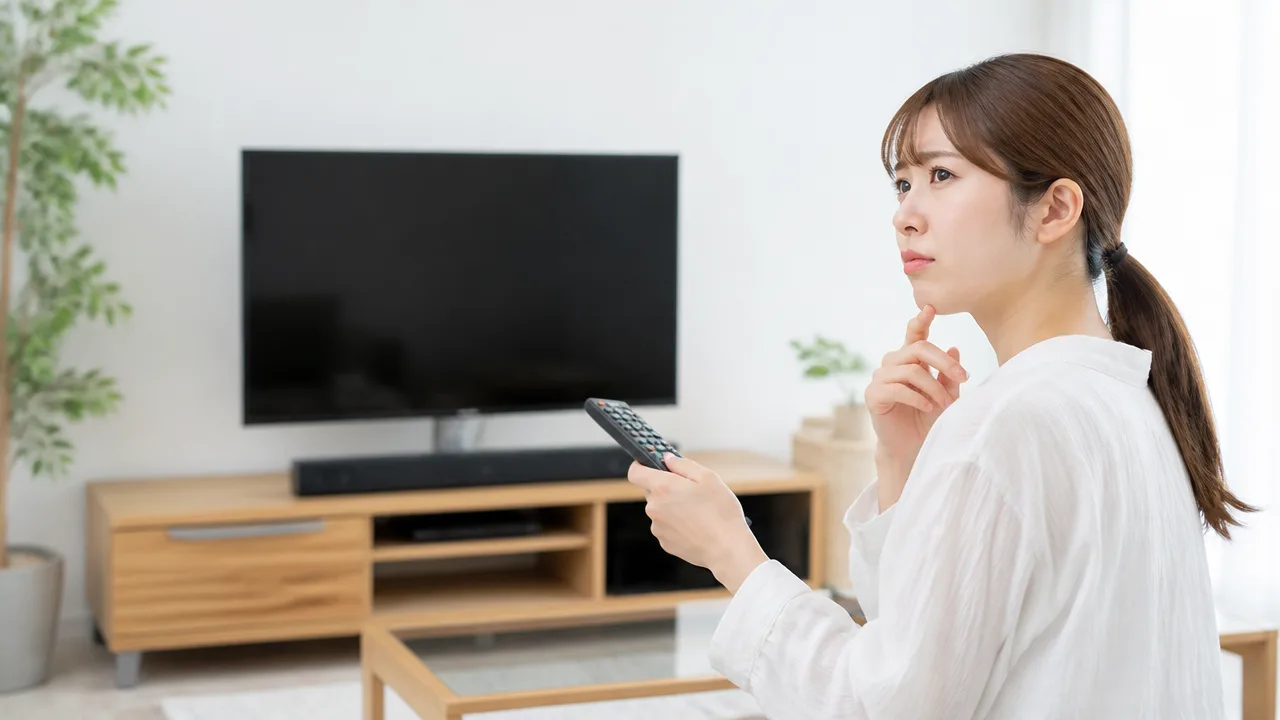
HDMI-CECを無効にしてもテレビや接続機器の電源が入るなら、原因はHDMI連動以外の自動起動機能にある可能性があります。
オンタイマー、録画予約、ネットワーク経由の起動、リモコン信号を順番に確認すると、設定を見つけやすくなります。
いきなり初期化を行うのではなく、いつ・どの機器が・どのようなタイミングで起動するのかをメモしながら、関係しそうな項目を一つずつ切り分けてみてください。
| 電源が入るタイミング | 確認したい主な項目 |
|---|---|
| 毎日ほぼ同じ時刻 | オンタイマー、目覚まし機能、録画予約 |
| 外出中や帰宅前 | ネットワーク起動、スマートスピーカー連携、連携アプリ |
| 不規則に入る | リモコンのボタン状態、周辺機器の信号、電源の入れ直し後の動作 |
| 更新や再起動の後から続く | 本体ソフトウェア、設定の変化、メーカー窓口 |
オンタイマーや録画予約を確認する
毎朝や毎晩など、決まった時間帯に電源が入る場合は、テレビ本体のオンタイマーや録画予約を確認してみましょう。
テレビによっては、視聴予約、番組表から登録した録画、メンテナンス動作に合わせて本体が起動することがあります。
録画機能付きのテレビやレコーダーでは、予約の開始時刻より少し前に待機状態から動き始める場合もあります。
-
テレビの設定画面で「タイマー」「時計」「予約」などの項目を開きます。
-
オンタイマー、目覚まし、視聴予約が有効になっていないか確認します。
-
不要になった録画予約や、繰り返し予約が残っていないか確認します。
-
番組表の自動取得や定期的な更新に関する設定も確認します。
予約を消す前に、残しておきたい録画予定まで削除しないよう、日時と番組名を確認してから操作すると安心です。
設定を変更した後は、電源が入っていた時間帯を一度過ぎるまで様子を見ると、原因を判断しやすくなります。
ネットワーク起動やスマートスピーカー連携を無効にする
テレビや映像機器が自宅のネットワークにつながっている場合、スマートフォンのアプリや音声操作の待受機能によって起動することがあります。
設定名は機種によって異なりますが、「ネットワークスタンバイ」「ネットワーク経由で電源オン」「リモート起動」「クイック起動」などが目印です。
これらを無効にすると、アプリからの操作や音声操作で電源を入れられなくなることがあります。
そのため、普段使っている操作だけを残したい場合は、テレビ本体、連携アプリ、スマートスピーカーの順に設定を見直すのがおすすめです。
-
テレビや機器のネットワーク起動をオフにします。
-
スマートフォンの操作アプリで、電源操作の自動化や場面設定を確認します。
-
スマートスピーカーの定型アクションやルーティンに電源操作が含まれていないか確認します。
-
家族と共有しているアカウントがある場合は、ほかの端末から操作される可能性も確認します。
ネットワーク機能を切ると、待機中の消費電力を抑えられる場合がある一方で、起動に少し時間がかかることもあります。
リモコンの誤操作や接続機器からの信号を切り分ける
不規則な時間に電源が入るときは、リモコンのボタンが押されたままになっていたり、近くの機器からの信号を受けたりしている可能性もあります。
クッションの下や棚のすき間にリモコンが入り込み、電源ボタンが押され続けていないか確認してみてください。
また、テレビ用リモコンの電池が弱くなったり、ボタン周辺に汚れが付いたりすると、意図しない動作につながることがあります。
-
テレビと周辺機器のリモコンを、操作されない場所へ移動します。
-
一時的にテレビのリモコンから電池を外し、電源が入るか様子を見ます。
-
改善した場合は、リモコンの電池交換やボタン周辺の確認を行います。
-
変化がない場合は、テレビ以外の接続機器を一台ずつ待機状態にして、起動の有無を確認します。
赤外線を使うリモコンは、同じ部屋にある照明やほかの家電の影響を受けることもあります。
電池を外した状態でも電源が入るなら、リモコン以外の設定や信号を優先して確認すると、遠回りになりにくいです。
再起動や更新後も続く場合はメーカーのサポートへ相談する
タイマー、ネットワーク起動、リモコンを確認しても状況が変わらない場合は、本体を再起動して動作を確認します。
電源プラグを抜く方法を使う場合は、録画中や更新中ではないことを確認し、機器の案内に従って操作してください。
本体ソフトウェアの更新後に設定が変わることもあるため、更新履歴や設定画面の見直しも役立ちます。
それでも続くときは、メーカーのサポート窓口へ相談するのが安心です。
問い合わせ時は、電源が入る日時、接続している機器、すでに確認した設定、画面に表示される内容を伝えると、案内がスムーズになります。
必要に応じて、機種名や本体ソフトウェアのバージョンも控えておくとよいでしょう。
まとめ
この記事のポイントをまとめます。
- テレビが勝手に起動するときは、まずHDMI-CECの電源オン連動を一時的にオフにして確認する
- テレビ側では「HDMI連動」「外部入力」「機器制御」などの設定から電源オン機能を見直す
- すべての連動を止めるならテレビ側、特定の機器だけ止めるなら接続機器側の設定が向いている
- ゲーム機やレコーダー、映像配信機器ごとにCECや電源連動を無効にできる場合がある
- CECを切る前に、サウンドバーの電源連動や音量操作、ARC・eARCの音声出力への影響を確認する
- CECを無効にしても起動する場合は、オンタイマー、録画予約、ネットワーク起動、リモコン信号も確認する
HDMI-CECは便利な機能ですが、複数の機器をつないでいると、思わぬタイミングでテレビの電源が入るきっかけになることがあります。
まずはテレビ側の電源オン連動を一時的に切り、自動起動が止まるかを確認すると、原因を落ち着いて絞り込みやすくなります。
普段使っているサウンドバーやゲーム機の連動までまとめて止めたくない場合は、気になる機器だけの設定を見直してみてください。
一つずつ設定を確認すれば、便利な機能をできるだけ残しながら、気になる自動起動を抑えられるはずです。