NASのHDDがなかなか休止状態にならず、「設定は有効にしたのに、なぜ動き続けるの?」と気になっている方も多いのではないでしょうか。
ファイルを操作していない時間でも、パソコンやスマートフォンの同期、バックアップ、NAS内で動く機能などが小さなアクセスを続けていることがあります。
HDDの休止は、単にNASを使っていないだけではなく、設定した時間内にディスクアクセスがないことが条件です。
この記事では、NASのHDDが休止状態にならない主な原因から、確認したい設定、アクセス元を切り分ける手順まで、順番にわかりやすくご紹介します。
Dockerや仮想マシン、RAIDの保守処理といった見落としやすい要素も含めて確認すれば、自分のNASに合った省電力の方法を考えやすくなりますよ。
この記事でわかること
- NASのHDDが休止状態にならない主な原因
- HDD休止・NAS本体のスリープ・電源オフの違い
- HDDへアクセスしている端末やサービスの確認手順
- 休止が安定しない場合に検討したい電源スケジュール
NASのHDDが休止状態にならない主因は継続的なアクセス
NASのHDDが休止状態にならないときは、設定した休止時間のあいだに、わずかでも読み書きが続いているケースが主な原因です。
本人がファイルを開いていないつもりでも、パソコン・スマートフォン・NAS内の機能・外部サービスが裏側でアクセスしていることは珍しくありません。
HDDの休止は「何も操作していない状態」ではなく、ディスクへのアクセスが一定時間まったくない状態になって初めて始まります。
そのため、数分おきの小さな通信や更新でも、休止までの待機時間がその都度リセットされることがあります。
パソコンやスマートフォンからのファイルアクセス
パソコンやスマートフォンでNASの共有フォルダを開いていると、ファイルを直接編集していなくても情報の確認通信が発生する場合があります。
たとえば、エクスプローラーやFinderで共有フォルダを表示したままにしていると、フォルダ内の内容や更新日時を確認するためのアクセスが行われることがあります。
写真管理アプリやファイル閲覧アプリも、サムネイル表示や一覧の更新のためにNAS内のデータへ触れる場合があります。
テレビ、ゲーム機、ネットワーク対応オーディオ機器などがNASをメディア保存先として認識している場合も、機器側から定期的な問い合わせが届くことがあります。
| 利用場面 | 起こりやすいアクセス |
|---|---|
| 共有フォルダを開いたままのパソコン | フォルダ内容、更新日時、ファイル情報の確認 |
| スマートフォンの写真・ファイルアプリ | 一覧更新、サムネイル取得、アップロード待機の確認 |
| テレビや再生機器 | 動画・音楽・写真の一覧取得、メディアサーバーの探索 |
| 複数の家庭内端末 | 共有フォルダへの接続維持、保存先の確認 |
特に複数の端末を使っている環境では、どれか1台だけが短時間のアクセスを繰り返していることもあります。
バックアップ・同期・索引作成による読み書き
バックアップ、フォルダ同期、写真の整理、検索用の索引作成といった処理も、HDDが休止状態へ移行しにくくなる代表的な要素です。
これらは大きなファイルを転送している最中だけでなく、変更がないかを確認するための小さな読み書きを定期的に行うことがあります。
たとえばパソコンのバックアップソフトがNASの保存先を確認したり、同期アプリが差分を照合したりするだけでも、休止に必要な無アクセス時間が途切れる可能性があります。
NASに新しい写真や動画を追加したあとには、検索や分類に使う情報を作成するため、しばらくディスク処理が続く場合もあります。
「転送表示が出ていないから静か」とは限らないため、保存・同期・整理に関わる機能は背景で動くものとして考えると分かりやすいです。
常駐アプリや外部サービスからの定期接続
NAS本体で動く常駐アプリや、インターネット経由で連携しているサービスも、定期接続のきっかけになります。
通知機能、クラウド連携、監視機能、ダウンロード関連の機能などは、一定間隔で状態を確認することがあります。
また、家庭内のルーターやパソコンに入っている管理ソフトが、ネットワーク上のNASを検出・確認する通信を送ることもあります。
1回の通信量が少なくても、NAS側がHDD上の情報を参照する動きにつながれば、休止は始まりません。
休止を妨げるのは大量通信だけではなく、定期的な小さな確認である点が見落としやすいところです。
RAID保守処理やSSDキャッシュからの書き戻し
複数のHDDをまとめて使うRAID構成では、データの整合性確認や内部情報の更新により、ユーザー操作とは関係なくディスクが動くことがあります。
NASがRAIDの状態を確認しているタイミングでは、休止設定が有効でもHDDが動作中のままになる場合があります。
SSDキャッシュを利用している場合も、SSDに一時保存されたデータをHDDへ書き戻す処理が行われると、HDDが一時的に動きます。
こうした動作はデータを適切に管理するために発生するもので、必ずしもNASやHDDの不調を示すものではありません。
まずは、休止しない時間帯にファイル利用、同期、内部処理などのアクセス要因が重なっていないかを考えることが大切です。
HDD休止・NAS本体のスリープ・電源オフの違い
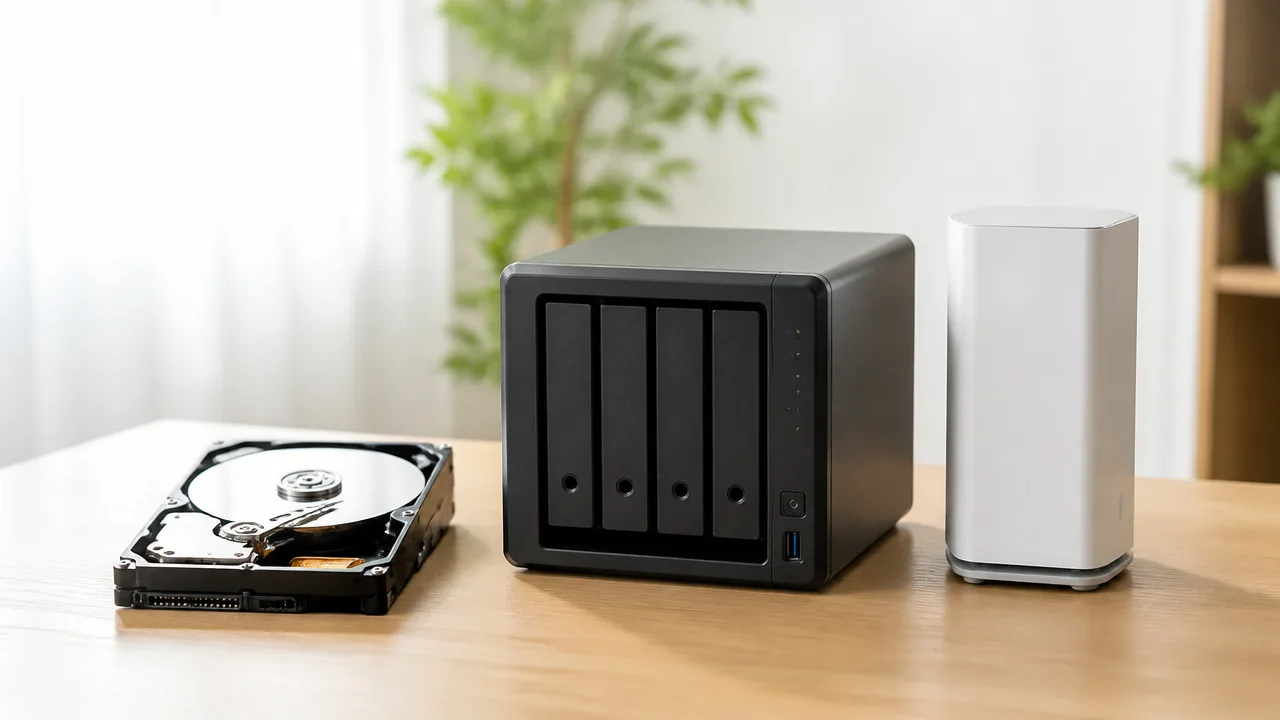
HDDの休止状態は、NASの電源が切れることではなく、主にHDDの回転を止めて待機電力を抑える機能です。
NAS本体はネットワーク接続や管理機能を維持したまま稼働している場合が多く、HDD休止・本体スリープ・電源オフはそれぞれ状態が異なります。
「ランプが点いているからHDDも動いている」とは限らないため、表示やログの見方を分けて確認することが大切です。
| 状態 | NAS本体 | HDD | ネットワークからの利用 |
|---|---|---|---|
| HDD休止 | 基本的に稼働中 | 回転を停止して待機 | 接続できることが多い |
| NAS本体のスリープ | 低電力状態へ移行 | 停止または待機 | 復帰に時間がかかる場合がある |
| 電源オフ | 停止 | 停止 | 利用できない |
HDD休止中でも、NASの管理画面、ネットワーク機能、時刻の管理などは動いていることがあります。
一方で電源オフでは、共有フォルダへの接続や自動処理も停止するため、外出先から使う予定がある場合には注意が必要です。
本体スリープに対応するか、どこまで機能を維持するかは機種や設定によって異なります。
HDDが休止状態に入ったかをLEDで確認する方法
NAS前面のLEDは、HDDの状態を確認するための手がかりになります。
ただしLEDの色や点灯・点滅の意味はメーカーごとに違うため、本体の取扱説明書や公式サポート情報にある表示一覧を基準に確認してください。
- HDDアクセスランプが消灯しているか
- アクセスランプの点滅が継続していないか
- ステータスランプに注意表示が出ていないか
- 電源ランプだけが点灯している状態か
一般的には、HDDアクセス用のLEDが一定時間点滅せず、電源やネットワーク関連のLEDのみが点灯していれば、HDDが待機に入っている可能性があります。
ただし、LEDが消灯していても短時間の内部処理が発生している場合があるため、LEDだけで休止状態を断定しないことが大切です。
また、機種によってはHDD休止中でもディスクLEDが弱く点灯したままになるものや、LED表示から休止状態を判別しにくいものもあります。
確認の際は、NASにファイル操作を行わず、設定した休止までの時間より少し長く待ってから見ると判断しやすくなります。
システムログや診断機能で動作状況を確認する方法
より確実に確認したい場合は、NASの管理画面にあるシステムログ、イベント履歴、ストレージ管理画面などを確認します。
表示名は異なりますが、「システムログ」「通知」「イベント」「リソース監視」といった項目から状態を見られる機種があります。
- NASの管理画面へログインする
- ログまたは通知の画面を開く
- ディスクの休止、復帰、電源管理に関する記録を探す
- 確認したい時間帯の記録と照らし合わせる
機種によっては、HDDが休止状態へ移行した時刻や、再び動作を始めた時刻が記録されます。
そのような記録があれば、LED表示よりも状況を具体的に把握しやすくなります。
ただし、すべてのNASが休止と復帰を詳細に記録するわけではありません。
ログに該当する表示がない場合は、ストレージ画面でディスクの稼働状況や電源管理の状態を確認できるか見てみましょう。
診断中や更新処理中にNASの電源を切ると、保存中のデータに影響するおそれがあります。
状態確認は、管理画面の案内に従いながら、通常利用中の操作として行うのが安心です。
HDDだけが休止してもNAS本体は稼働を続ける仕組み
NASは、HDDを動かす部分と、本体を制御する部分が同じ状態で止まるわけではありません。
HDD休止では、保存データを読み書きするディスクの回転を止める一方で、NAS本体の小型コンピューター部分は動作を続けることがあります。
そのため、スマートフォンやパソコンからNASの名前が見えたり、管理画面へ接続できたりしても、必ずしもHDDが回転中とは限りません。
共有フォルダ内のファイルを開く必要が生じたときは、NASがHDDを再び動かしてデータを読み出します。
このときは、ファイル一覧の表示や動画の再生を始めるまでに、普段より少し待ち時間が出ることがあります。
これは故障を示すものではなく、必要なときだけHDDを動かすための通常の挙動です。
なお、NAS本体のスリープでは、ネットワーク機能も低電力状態になることがあり、HDD休止より復帰に時間がかかる場合があります。
電源オフは本体の動作そのものを止める状態なので、HDD休止よりも消費電力を抑えやすい反面、すぐには利用できません。
使いたいときにすぐアクセスしたいならHDD休止、決まった時間は使わないなら電源管理というように、利用頻度に合わせて状態の違いを理解しておくと選びやすくなります。
HDD休止を有効にしても動作しないときに確認したい設定

HDD休止が動作しないときは、まずNASの管理画面で休止機能そのものが有効になっているかと、待機時間が適切に保存されているかを確認してみてください。
あわせて、使用しているHDD・RAID構成・ファームウェア・省電力設定の組み合わせによっては、休止が期待どおりに働きにくいことがあります。
設定を一度見直し、変更後に少し時間を置いて状態を確認すると、原因を整理しやすくなります。
休止機能の有効化と待機時間の設定
NASでは、初期設定のままだとHDD休止が無効になっている場合があります。
管理画面の「ハードウェア」「電源」「省電力」などの項目を開き、HDD休止に関する設定が有効になっているかを確認しましょう。
機種によって表示名は異なりますが、「ディスク休止」「HDDハイバネーション」「省電力モード」などの名称で用意されていることが多いです。
有効になっていた場合でも、待機時間が長く設定されていると、休止する前に次の利用時間になってしまうことがあります。
| 確認項目 | 見直したい内容 |
|---|---|
| HDD休止の有効・無効 | 休止機能を有効にする |
| 待機時間 | 普段の利用間隔に合う時間へ調整する |
| 設定の保存 | 適用・保存ボタンを押したか確認する |
| 設定反映後の状態 | 必要に応じて管理画面の案内に従って再起動する |
たとえば待機時間を長く設定している場合は、まず短めの時間に調整して、休止へ移行するかを確認すると判断しやすくなります。
ただし、短くしすぎると少しの利用間隔でも休止と復帰が起こりやすくなるため、確認が終わったら普段の使い方に合う値へ戻すのがおすすめです。
設定を変更したのに画面表示が変わらないときは、保存や適用が完了していない可能性もあるので、もう一度設定画面を開いて確認してみてください。
使用中のHDDやRAID構成が休止に対応しているかの確認
HDD休止はNAS側の設定だけで決まるものではなく、接続しているドライブや構成によって利用条件が変わることがあります。
まずはNASの管理画面で、搭載しているHDDが正常として認識されているか、警告表示が出ていないかを確認しましょう。
複数台のHDDをまとめて使うRAID構成では、構成全体の状態によって休止機能の扱いが変わる場合があります。
特に、容量や種類の異なるHDDを混在させている場合は、各ドライブの状態を個別に見ておくと安心です。
-
NASの管理画面でHDDの状態が正常と表示されているか確認する
-
使用中のHDDがNASの対応情報に掲載されているか確認する
-
RAIDボリュームに注意表示や処理待ちの表示がないか確認する
-
外付けドライブを接続している場合は、その設定も確認する
対応情報はNASメーカーの案内や製品の管理画面で確認できることがあるため、型番を見ながら照らし合わせると確実です。
なお、対応しているHDDを使っていても、利用環境によって必ず休止するとは限りません。
ここでは故障かどうかを急いで判断せず、まず構成と認識状態に問題がないかを確認することが大切です。
ファームウェアとアプリを最新の状態にする必要性
NAS本体のファームウェアや、NAS内で利用しているアプリが古い場合、省電力機能に関する動作が安定しないことがあります。
メーカーから更新が提供されているときは、更新内容にHDD休止や電源管理に関する改善が含まれていないか確認してみてください。
更新によって必ず状況が変わるわけではありませんが、既知の不具合への対応が含まれている場合があります。
ファームウェアだけでなく、ファイル管理・同期・写真管理などのアプリも、利用中のものは更新状況を確認しておくとよいでしょう。
-
NASの管理画面から現在のファームウェアのバージョンを確認する
-
メーカーの案内で更新内容と対象機種を確認する
-
更新前に設定内容や必要なデータを確認する
-
管理画面の手順に従って更新し、更新後に休止設定を見直す
更新作業中はNASを操作できない時間が発生することがあるため、普段使わない時間帯に行うと落ち着いて進められます。
また、更新後に設定値が初期状態へ戻ることもあるため、HDD休止の有効・無効と待機時間を改めて確認してください。
省電力機能と電源スケジュールの設定競合
HDD休止の設定が正しくても、ほかの省電力機能や電源管理の設定が影響して、期待したタイミングで休止しないように見えることがあります。
たとえば、本体の省電力モード、ネットワーク関連の省電力設定、定期的な起動・停止設定などが同時に有効だと、状態を判断しにくくなります。
設定を確認するときは、一度に多くの項目を変更するのではなく、関連しそうな設定を順番に見直すのが安心です。
| 設定項目 | 確認したいポイント |
|---|---|
| 本体の省電力設定 | HDD休止と別の省電力モードが有効になっていないか |
| 自動起動・停止設定 | 休止を確認したい時間帯と重なっていないか |
| 再起動に関する設定 | 定期的な再起動の予定が入っていないか |
| 設定変更の履歴 | いつ何を変更したかを把握できるか |
特に複数の省電力設定を有効にしている場合は、いったん設定内容をメモしてから確認すると、元に戻したいときにも困りにくいです。
休止を確認する間だけは、関連する設定を必要最小限に整理しておくと、どの設定が影響しているのか見分けやすくなります。
設定変更後はすぐに結論を出さず、待機時間を過ぎるまで様子を見ることもポイントです。
HDDへアクセスしている端末やサービスの特定手順
NASのHDDが休止状態にならないときは、どの端末またはサービスがアクセスを続けているかを、ひとつずつ切り分けることが近道です。
最初から原因を決めつけず、接続中の機器、ログ、NAS上で動くアプリの順に確認すると、影響しているものを見つけやすくなります。
確認中は条件を一度に変えすぎないようにすると、休止しない理由を判断しやすいですよ。
接続中のパソコンやスマートフォンを順番に切り離す
まずはNASに接続しているパソコン、スマートフォン、タブレット、テレビなどを確認します。
フォルダーを開いていなくても、ファイル一覧の表示、写真アプリの参照、ネットワークドライブの自動接続などによって、NASへ通信が発生している場合があります。
確認するときは、利用していそうな端末を同時にすべて切り離すよりも、1台ずつ接続を解除して変化を見る方法がおすすめです。
- NASを利用している端末を一覧にする
- 対象の端末で共有フォルダーやネットワークドライブを閉じる
- 必要に応じて無線LANをオフにする、または端末をスリープ状態にする
- 設定した待機時間を過ぎてもNASが休止しないか確認する
- 休止した場合は、直前に切り離した端末の設定を詳しく確認する
特にパソコンでは、エクスプローラーやファインダーでNASの共有フォルダーを表示したままになっていることがあります。
スマートフォンでは、写真・動画の閲覧アプリやファイル管理アプリがバックグラウンドでNASを参照していないか見てみてください。
テレビ、レコーダー、ゲーム機などもネットワーク経由でNAS内のデータを探すことがあるため、普段あまり意識していない機器も確認対象に入れると安心です。
共有フォルダーとネットワーク接続のログを確認する
端末を切り離しても変化がない場合は、NASの管理画面にある接続状況やログを確認します。
機種によって表示名は異なりますが、「接続中のユーザー」「現在の接続」「システムログ」「ファイルアクセス履歴」などの項目から手がかりを探せることがあります。
休止しない時間帯に、同じ端末名やユーザー名が繰り返し表示されていないかを確認するのがポイントです。
| 確認する表示 | 見つけたい内容 | 確認後の対応 |
|---|---|---|
| 接続中の端末 | 想定外のパソコンやスマートフォン | 該当端末の共有フォルダー接続を解除する |
| ログイン中のユーザー | 利用していないはずのアカウント | 利用端末と照らし合わせる |
| ファイル操作の記録 | 特定フォルダーへの繰り返しアクセス | アクセス元と利用中のアプリを確認する |
| ネットワーク接続の記録 | 一定間隔で続く通信 | 通信元の機器を順番に切り離す |
ログには内部的な処理や管理画面へのアクセスも記録されることがあるため、1件だけの表示で判断する必要はありません。
数分おき、または一定の間隔で同じ接続が続いているかを見ると、休止を妨げている通信を見つけやすくなります。
端末名だけでは分かりにくいときは、自宅内の機器名をあらかじめ分かりやすい名前に変更しておくと、今後の確認もスムーズです。
NASアプリを一つずつ停止して変化を見る
外部の端末に心当たりがない場合は、NAS本体で動いているアプリを確認します。
管理画面からアプリの稼働状況を開き、現在使っていないものを一つずつ停止して、HDDの休止状態に変化があるか見てみましょう。
複数のアプリをまとめて止めると原因を判別しにくくなるため、確認する順番をメモしておくと安心です。
- ファイル閲覧や共有に関するアプリ
- 写真・動画・音楽を表示するためのアプリ
- 端末からNASへ接続するための補助アプリ
- 通知、監視、情報収集を行うアプリ
停止後に休止するようになった場合は、そのアプリ自体だけでなく、アプリを利用している端末側の接続もあわせて確認します。
普段必要なアプリを長時間停止したままにする必要はなく、あくまで原因を絞り込むための一時的な確認として行うとよいです。
管理画面で停止操作に不安がある場合は、設定の画面や操作手順を記録してから進めると、元の状態へ戻しやすくなります。
休止までの待機時間を考慮して切り分ける
端末やアプリを切り離した直後にHDDが休止しなくても、すぐに原因が残っているとは限りません。
HDD休止には設定された待機時間があるため、操作後はその時間に少し余裕を足してから状態を確認します。
確認中に管理画面を何度も開いたり、共有フォルダーをのぞいたりすると、その操作自体が判断を難しくすることがあります。
切り分けの記録は、次のように簡単で大丈夫です。
| 確認時刻 | 切り離した対象 | 待機後の状態 |
|---|---|---|
| 夜21時 | パソコンのネットワークドライブ | 変化なし |
| 夜22時 | スマートフォンのNASアプリ | 休止を確認 |
このように記録すると、たまたま発生した通信と、継続的に影響している接続を分けて考えやすくなります。
原因候補が見つかったら、端末やアプリを元に戻して再度確認し、同じ条件で休止しなくなるかを見ると判断の確かさが高まります。
バックアップ・同期・メディア処理が休止を妨げる場合の対処
NASのHDDが休止状態にならないときは、バックアップ・同期・写真や動画の整理処理が、気付かないうちに続いている場合があります。
これらの処理を必要な時間帯へまとめ、完了状況や保存先を見直すと、普段使わない時間にHDDが休止しやすくなります。
NASの利用目的に合わせて「動かす時間」と「休ませる時間」を分けることが、無理なく続けるコツです。
バックアップとファイル同期の実行時間をまとめる
パソコンやスマートフォンのバックアップ、クラウドとのファイル同期は、少量の更新でもNASへ定期的にアクセスすることがあります。
とくに複数の端末で自動同期を設定していると、誰かがファイルを編集したタイミングで、短いアクセスが何度も発生しやすくなります。
このような場合は、バックアップや同期を止めるのではなく、実行する時間帯をできるだけまとめる方法がおすすめです。
| 処理の種類 | 見直しやすい設定例 | 考え方 |
|---|---|---|
| パソコンのバックアップ | 夜間や在宅中の時間に予約する | 毎時実行より、利用状況に合う頻度へ調整する |
| スマートフォンの写真同期 | 充電中のみ実行する | 撮影のたびに送信する設定を見直す |
| クラウド同期 | 同期対象のフォルダーを絞る | 常に更新があるフォルダーを分けて管理する |
| NAS間のバックアップ | 開始時刻をずらす | 複数の処理が重ならないようにする |
バックアップの予約時刻が複数重なると、処理が終わるまでHDDへの読み書きが続くことがあります。
たとえば、パソコンのバックアップは夜、スマートフォンの写真同期は朝方というように分けると、処理の状況を把握しやすくなります。
同期が終わらないまま次の予約時刻を迎えていないかも、あわせて確認したいポイントです。
写真や動画の索引作成が終わるまで待つ
NASへ写真や動画をまとめて保存した直後は、検索や一覧表示をしやすくするための索引作成、サムネイル生成、分類処理などが動くことがあります。
この処理中は画面上で大きな変化が見えなくても、NAS内部ではファイルの確認が続くため、HDDが休止へ移行しにくくなります。
とくに大量の写真、長時間の動画、保存済みデータを一括で移動した直後は、完了まで時間がかかることがあります。
- 写真・動画の管理アプリに処理中の表示がないか確認する
- アップロード直後は、しばらくNASを操作せずに待つ
- 大量に追加する場合は、フォルダーや日付単位で分けて取り込む
- 不要な形式の自動変換や解析があれば、必要性を検討する
処理が完了したあとに休止状態へ入るなら、NASの故障ではなく、一時的なメディア処理が影響していたと考えられます。
普段から写真や動画を多く扱う場合は、取り込み直後に休止しないことを前提にしておくと、状態の変化に戸惑いにくいです。
ダウンロードや共有処理の稼働状況を確認する
NAS自身で行うダウンロード、他の機器へのファイル配布、共有リンク経由の受け渡しも、HDDへのアクセスが続く要因になります。
ダウンロードが完了したように見えても、ファイルの展開、整理、移動、整合性の確認などが続いている場合があります。
共有フォルダーに大きなファイルを置き、別の端末やサービスが受信している最中も、NASは休止しにくい状態です。
- NASのアプリ一覧やタスク画面を開き、実行中・待機中の処理を確認します。
- 不要になったダウンロード予約や、途中で止まっている処理がないか確認します。
- 共有用フォルダーと保管用フォルダーを分け、頻繁に出し入れするデータを整理します。
- 利用しない共有リンクや一時的な配布設定は、役目が終わった段階で見直します。
一時的なダウンロードや受け渡しが終わったあと、設定した待機時間を過ぎてから休止するなら、特別な対応は必要ないこともあります。
ただし、常に処理が再開する場合は、定期取得や自動配布の予約が残っていないかを確認してみてください。
監視カメラ録画やログ保存先を見直す
監視カメラの録画先や各機器のログ保存先がNASになっていると、短い書き込みが継続し、HDDの休止は難しくなります。
これはNASが記録先として正常に使われている状態であり、休止設定だけで両立させるのは難しいケースがあります。
とくに常時録画、動作検知の記録、通信機器のログ保存は、昼夜を問わずアクセスが発生する可能性があります。
| 保存内容 | 見直しの例 |
|---|---|
| 監視カメラ映像 | 常時録画と検知時録画の運用を比較し、必要な記録方法を選ぶ |
| カメラの画像保存 | 保存間隔や保持期間を利用目的に合わせて調整する |
| 機器のログ | 保存頻度、保存期間、NASを保存先にする必要性を確認する |
| 一時ファイル | 常に更新されるデータを保管用フォルダーと分ける |
大切な記録を減らす必要はありませんが、常時書き込むデータと、長期保管したいデータを同じ運用にしないことで、HDDを休ませられる時間を作りやすくなります。
NASを録画やログの保存先として常用するなら、休止を最優先にするよりも、必要な記録を安定して残せる設定を優先すると安心です。
Docker・仮想マシン・ネットワーク共有を使う場合は休止しにくい
NAS上でDockerのコンテナや仮想マシンを動かしている場合、内部の小さな読み書きが続くため、HDDは休止状態に入りにくくなります。
また、ネットワーク共有へ接続した端末や管理アプリが定期的に状態を確認しているだけでも、NASが利用中と判断することがあります。
常時利用するサービスを優先するなら、HDD休止を前提にしすぎないことが大切です。
コンテナや仮想マシンが定期的に発生させる読み書き
Dockerのコンテナや仮想マシンは、利用者が操作していない時間にも、設定情報、ログ、データベース、一時ファイルなどを読み書きすることがあります。
たとえば、ホームページの公開、家電連携、ダウンロード管理、データベース、通知サービスなどを動かしていると、短いアクセスが一定間隔で発生しやすくなります。
仮想マシンでは、動作中の基本ソフトが時刻確認やログ記録などを行うため、画面を閉じていても処理自体は継続します。
| 利用例 | 休止しにくくなる主な理由 |
|---|---|
| Dockerのコンテナ | ログ出力、定期処理、データベース更新 |
| 仮想マシン | 基本ソフトのバックグラウンド処理、仮想ディスクへの書き込み |
| Webサービス | 状態確認、アクセス記録、外部からの通信待受 |
| 家庭内連携サービス | 機器情報の取得、通知処理、履歴の保存 |
コンテナを停止したつもりでも、自動起動の設定や関連サービスが残っていると、ディスクへのアクセスが続く場合があります。
仮想マシンも、一時停止とシャットダウンではNASへの負荷が異なるため、使わない期間が長い場合は稼働状態を確認しておくと安心です。
SMB・FTP・WebDAVの接続維持によるアクセス
SMB、FTP、WebDAVなどのネットワーク共有は、ファイルを開いていなくても、接続中の端末から確認通信が行われることがあります。
ファイル一覧を表示したままのパソコン、常時接続しているテレビ、複合機、メディアプレーヤーなどがあると、NAS側では利用が継続しているように見えることがあります。
とくに、ネットワークドライブとして割り当てた共有フォルダーは、パソコンの起動中に再接続やフォルダー情報の取得が行われることがあります。
-
パソコンのファイル閲覧画面でNASの共有フォルダーを開いたままにしている。
-
テレビや再生機器がメディアフォルダーを定期的に参照している。
-
複合機が保存先フォルダーへ接続した状態になっている。
-
スマートフォンのファイル管理アプリが共有フォルダーを表示している。
これは通信機能として不自然な状態ではありませんが、HDDを休ませたい場合には影響します。
使用していない端末の共有接続を閉じるだけで、休止しやすくなることがあります。
パソコン用管理ツールや監視アプリの接続確認
NASメーカーが提供するパソコン用管理ツールやスマートフォンアプリは、機器の状態や通知を確認するために、定期的にNASへ通信する場合があります。
ネットワーク監視アプリ、死活監視サービス、容量確認ツールなども、NASが応答しているかを確認する仕組みを持つことがあります。
こうした通信のすべてがHDDへのアクセスにつながるとは限りませんが、サービスの動き方によってはディスクが復帰するきっかけになります。
| 確認したいもの | 見直しの考え方 |
|---|---|
| NAS管理ツール | 常駐設定や自動検索の必要性を確認する |
| スマートフォンアプリ | 自動更新や通知の利用状況を確認する |
| ネットワーク監視 | 監視対象と確認間隔を利用目的に合わせる |
| 容量表示ツール | 常時取得ではなく必要時の確認も検討する |
便利な管理機能を止める必要はありませんが、使っていない管理ツールまで常時接続にしていないか、一度整理してみるとよいでしょう。
常時稼働を優先するサービスと省電力の両立方法
ファイル共有、コンテナ、仮想マシンを日常的に使うなら、NASは小型サーバーに近い役割になります。
そのため、すべての用途でHDD休止を目指すよりも、常時動かす用途と保管を中心にする用途を分けて考えるほうが運用しやすくなります。
-
常に応答が必要なサービスは、稼働の安定性を優先する。
-
利用頻度の低いコンテナや仮想マシンは、必要なときだけ起動する運用を検討する。
-
保管用の共有フォルダーは、普段使うサービス用のデータと分けて管理する。
-
アクセスを待つサービスがある時間帯は、休止しなくても正常な利用状態として考える。
NASに多くの役割を集約すると便利な一方で、HDDが休める時間は短くなります。
ご自身の使い方では「いつでも使えること」と「静かに休止すること」のどちらを優先したいかを決めると、無理のない設定を選びやすくなります。
RAIDの保守処理とSSDキャッシュによる一時的な復帰は通常の動作
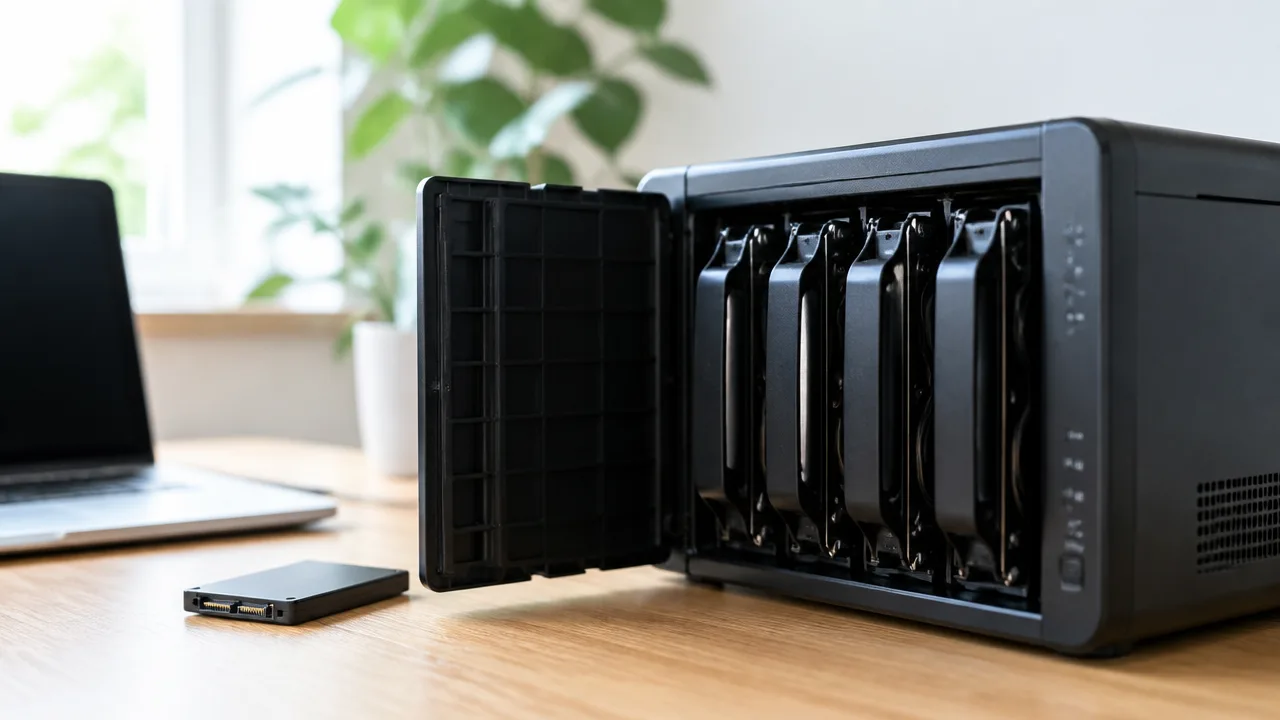
RAIDの整合性確認や再構築、SSDキャッシュの書き戻しが行われている間は、HDDが休止状態になりにくくなります。
これらは保存データの整合性や安定した運用を保つための処理であり、一時的にHDDが動作すること自体は不自然ではありません。
設定を変更する前に、NASの管理画面で保守処理やキャッシュ処理が実行中ではないか確認してみましょう。
RAIDの整合性確認・修復・スクラブ中は休止しにくい
RAIDを利用しているNASでは、複数のHDDに保存されたデータや管理情報にずれがないかを確認するため、定期的に整合性確認が行われることがあります。
メーカーによって名称は異なりますが、「整合性チェック」「データスクラブ」「パリティチェック」などと表示されることが多いです。
こうした処理ではHDD内の広い範囲を順番に読み込み、ときには管理情報を書き換えるため、休止状態へ移行するための無アクセス時間を確保できません。
処理中にHDDのランプが点灯・点滅していても、保守処理による動作なら基本的には様子を見る判断がしやすいです。
| 処理の例 | 主な目的 | HDDの状態 |
|---|---|---|
| 整合性確認 | RAID内のデータやパリティ情報を確認する | 確認が終わるまで動作しやすい |
| データスクラブ | 保存データの読み取りや整合性を定期的に確認する | 長時間にわたり休止しにくい |
| 修復処理 | 検出された不整合を可能な範囲で調整する | 読み書きが継続する場合がある |
保守処理の所要時間は、HDDの容量、RAID構成、保存データ量、NASの処理性能などによって変わります。
そのため、数時間で終わる場合もあれば、容量や構成によってはより長い時間が必要になることもあります。
処理の途中でNASを再起動したり電源を切ったりすると、完了までの時間が延びる可能性があるため、管理画面の進行状況を確認しながら待つのが安心です。
再構築やデータ移行が完了するまで待つ
HDDの交換後、RAID容量の拡張時、ストレージプールの変更時には、RAID再構築やデータ移行が始まることがあります。
これらの処理中は、NASがデータの配置や冗長性を整えるためにHDDへ継続的にアクセスします。
再構築・移行の実行中は、HDD休止を期待しないほうがよい期間です。
これは省電力設定が反映されていないのではなく、処理を安全に完了させるためにNASがHDDを稼働させている状態と考えられます。
-
HDDを交換した直後にRAIDの再構築が始まっていないか確認する。
-
容量拡張やボリューム変更の作業履歴を確認する。
-
管理画面に表示される進行率や完了予定を確認する。
-
処理が完了するまでは、不要な設定変更や電源操作を控える。
再構築や移行が完了したあともすぐに休止するとは限らず、NAS内部で管理情報の更新が続く場合もあります。
完了表示を確認したあとは、設定した休止までの時間以上、NASを使わない状態で様子を見ると判断しやすくなります。
SSDキャッシュからHDDへの書き戻しが発生する仕組み
SSDキャッシュを設定しているNASでは、よく使うデータの読み込みを速くしたり、書き込みを一時的に受け止めたりするためにSSDが使われます。
書き込み用のキャッシュでは、いったんSSDに保存したデータを、タイミングを見てHDDへ反映する「書き戻し」が行われます。
この書き戻しが発生すると、HDDを休止させていた場合でも一時的に復帰することがあります。
SSDキャッシュがあるからHDDへアクセスしなくなるわけではなく、最終的な保存先がHDDなら反映処理が必要になる点が大切です。
| キャッシュの使われ方 | HDDへの影響 |
|---|---|
| 読み込みを補助する用途 | キャッシュにないデータや管理情報の確認でHDDが動作することがある |
| 書き込みを一時保存する用途 | SSDからHDDへの書き戻し時にHDDが復帰することがある |
| キャッシュの整理・同期 | 内部処理に合わせてHDDへのアクセスが発生する場合がある |
とくに、日中にファイルを追加・編集したあと、しばらくしてからHDDが短時間動く場合は、キャッシュ内容の反映が関係している可能性があります。
NASの管理画面でSSDキャッシュの状態が「同期中」「書き戻し中」などになっていれば、処理が落ち着くまで待つのがよいでしょう。
休止を優先したいからといって、利用目的に合っているSSDキャッシュをすぐ無効にする必要はありません。
ファイルの保存頻度や利用時間に合わせて、速度を優先する時間と静かさを優先する時間を考えると、納得しやすい運用になります。
保守処理の実行スケジュールを調整する方法
定期的な整合性確認やデータスクラブに対応したNASでは、実行する曜日や時間帯を指定できる場合があります。
HDDを休止させたい時間帯と保守処理の時間帯が重ならないようにすると、動作の理由を把握しやすくなります。
たとえば、普段はNASをあまり使わない休日の昼間に保守処理を設定し、夜間は休止を待つ運用が考えられます。
-
NAS管理画面のストレージ管理またはRAID管理を開く。
-
整合性確認、データスクラブ、定期メンテナンスに関する項目を探す。
-
現在の実行頻度と開始時刻を確認する。
-
普段の利用時間や静かにしたい時間帯を避けて予定を設定する。
-
設定後は、次回の実行予定と実行履歴を確認する。
ただし、保守処理の頻度を必要以上に下げるよりも、生活スタイルに合う時間帯へ移すほうが取り入れやすいです。
処理の項目名や設定できる内容はメーカー・機種・RAID構成によって異なるため、変更前には管理画面の説明や公式サポート情報も確認してみてください。
保守処理やSSDキャッシュの書き戻しが完了したあとに休止するなら、NASとHDDは設定に沿って動作している可能性が高いでしょう。
メーカーや機種によって異なるHDD休止の対応条件
NASのHDD休止機能は、メーカーや機種、搭載している基本ソフトの版によって設定場所や対応条件が異なります。
休止時間だけを確認するのではなく、利用中の機種で「内蔵HDDの休止」に対応しているかを管理画面と公式情報で確かめることが大切です。
同じメーカーでも、家庭向けモデルと法人向けモデル、旧世代と新世代では表示される項目や選べる時間が変わることがあります。
まずは管理画面内で「電源」「ハードウェア」「省電力」「ディスク休止」などの言葉を探し、対象がNAS全体ではなくHDDであることを確認してみてください。
| メーカー | 主な確認場所の目安 | 確認したいポイント |
|---|---|---|
| Synology | DSMのコントロールパネル | 内蔵ディスク休止の有効化と待機時間 |
| QNAP | QTS・QuTSのコントロールパネル | ディスクスタンバイモードの設定 |
| ASUSTOR | ADMの設定画面 | ディスク休止と電源関連の項目 |
| UGREEN | UGOS Proの設定・ストレージ関連画面 | 休止設定と常時動作する機能 |
| バッファロー | Web設定画面の省電力・エコ関連項目 | HDDスピンダウンの対応有無 |
Synology DiskStationとDSMで確認したい項目
Synology DiskStationでは、DSMの「コントロールパネル」内にあるハードウェアや電源関連の項目から、HDD休止の設定を確認できる機種が一般的です。
内蔵ディスク用と外付けディスク用で設定が分かれている場合があるため、内蔵HDDを休止させたいときは対象を取り違えないようにしましょう。
-
内蔵ディスクの休止が有効になっているか
-
休止までの待機時間が短すぎないか
-
外付けUSBディスク用の設定だけを変更していないか
-
利用中のDSMとDiskStationでHDD休止機能が案内されているか
DSMでは、アプリケーションやシステムの状態によって、設定済みでも休止まで時間がかかることがあります。
設定直後にすぐ停止するとは限らないため、しばらくNASを使わない時間を作って様子を見ることがポイントです。
また、DSMの更新後に項目名や画面構成が変わることもあるため、画面上で見つからない場合は機種名とDSMの版を添えて公式サポート情報を確認すると安心です。
QNAP NASのQTS・QuTSとASUSTOR NASのADMにおける設定
QNAP NASでは、QTSやQuTSの「コントロールパネル」から、ハードウェアまたはシステム関連の画面にあるディスクスタンバイモードを確認する流れが基本です。
表記は「ディスクスタンバイ」「ディスク休止」など異なることがありますが、HDDが一定時間使用されなかった場合の動作を指定する項目です。
QTSとQuTSでは画面の見た目や一部の項目が異なるため、同じQNAP製品でも解説記事の画面と完全には一致しないことがあります。
ASUSTOR NASでは、ADMの設定画面にあるハードウェアや電源管理の項目から、ディスク休止を設定できる機種があります。
ASUSTORでも、NAS本体の電源管理とHDDの休止は別項目として扱われる場合があるため、「電源スケジュールを設定しただけ」でHDD休止が有効になるとは限りません。
QNAPとASUSTORのどちらでも、設定項目が表示されないときは、搭載ドライブの種類、拡張装置の有無、基本ソフトの版による違いを確認してみてください。
UGREEN NASのUGOS Proで休止を妨げる機能
UGREEN NASのUGOS Proでは、HDD休止に関する項目だけでなく、NAS上で有効になっている機能も合わせて見直す必要があります。
特に、写真や動画を扱う機能、ファイル同期、ダウンロード、外部からの接続、コンテナ関連の機能は、待機中にも内部処理を行う場合があります。
-
写真・動画の自動整理やサムネイル作成
-
クラウドサービスとの同期
-
ダウンロードタスクの待機や配信
-
リモートアクセスや通知のための常時接続
-
コンテナや常駐型アプリケーションの稼働
これらをすべて使えなくする必要はありませんが、休止の可否を確かめたいときは、不要な機能を一時停止して変化を見る方法がわかりやすいです。
UGOS Proは更新によって機能や設定画面が変わる可能性があるため、機種専用の案内を優先して確認しましょう。
バッファロー LinkStation・TeraStationの省電力設定
バッファローのLinkStationやTeraStationでは、Web設定画面の省電力設定、エコ関連設定、またはHDDスピンダウンに関する項目を確認します。
機種によってはHDDの停止時間を選べるものがある一方で、細かな条件を指定できないものや、HDD休止に対応しないものもあります。
LinkStationとTeraStationでは想定される利用環境が異なるため、同じような名称の設定でも動作条件が一致しない場合があります。
とくに複数ユーザーで使うTeraStationでは、共有フォルダーや管理機能の利用状況によって、省電力設定が期待どおりに働かないことがあります。
設定画面で確認したい項目は、次のとおりです。
-
HDDスピンダウンまたは省電力機能に対応しているか
-
HDDの停止までの時間を選択できるか
-
本体の自動電源管理とHDD停止の設定が別になっていないか
-
利用中のファームウェア向けマニュアルに条件が記載されているか
メーカー名だけで判断せず、機種名・基本ソフトの版・設定画面の説明までそろえて確認すると、HDDが休止状態にならない原因を切り分けやすくなります。
休止と復帰を繰り返す場合は省電力とのバランスが大切
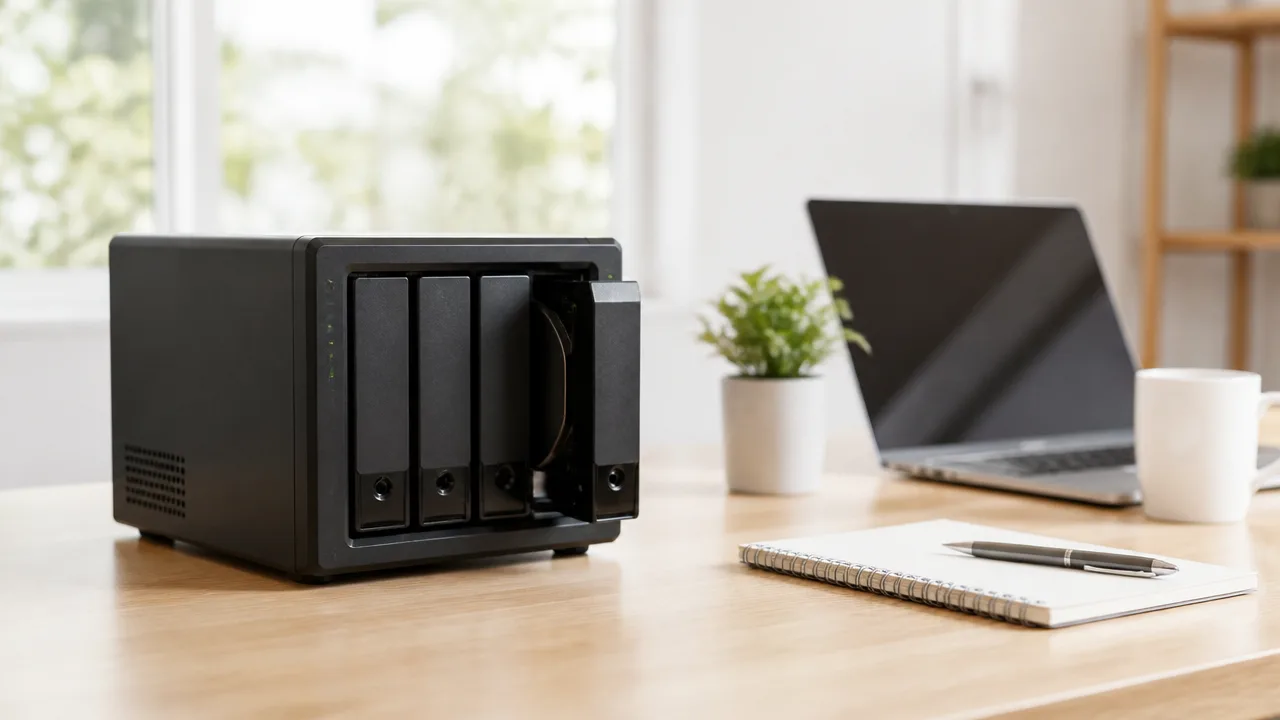
NASのHDDが休止と復帰を短い間隔で繰り返すなら、休止までの待機時間を少し長くするほうが、結果的に使いやすくなることがあります。
消費電力を抑えたい気持ちは大切ですが、わずかな利用のたびに復帰を待つ状態では、日常的な使い勝手が下がってしまいます。
「できるだけ早く休止させる」よりも、「普段の利用間隔に合う時間にする」ことが、無理のない省電力につながります。
短い待機時間が復帰回数を増やしやすい理由
HDDの休止までの待機時間を短くすると、短時間だけNASを使わなかった場合でもHDDが停止しやすくなります。
その直後にファイルを開く、写真を確認する、テレビで保存済みの動画を選ぶといった操作をすると、HDDは再び動作を始めます。
たとえば待機時間を10分にしていて、15分ごとに少しずつNAS内のデータを見る使い方では、休止と復帰が何度も発生しやすくなります。
このような環境では、短い待機時間による電力面のメリットよりも、復帰を待つ時間が気になりやすいかもしれません。
休止と復帰が頻繁なら、待機時間が生活リズムに対して短すぎる可能性があります。
| 利用のしかた | 起こりやすい状態 | 考え方 |
|---|---|---|
| 数分から十数分おきにファイルを見る | 休止直後に復帰しやすい | 待機時間を長めに考える |
| 夜間など長時間使わない時間がある | まとまった休止時間を確保しやすい | 日中より省電力の効果を得やすい |
| 必要なときだけまとめて利用する | 復帰回数が増えにくい | 比較的短めの待機時間も検討しやすい |
なお、復帰時に少し待つのは、NASが異常を起こしているとは限りません。
停止していたHDDが利用可能な状態へ戻るまでには時間がかかるため、操作直後の反応が遅く感じることがあります。
利用頻度に合わせた休止時間の決め方
休止時間は、NASを使う回数ではなく、使う操作と操作の間がどれくらい空くかを基準に考えると決めやすいです。
まずは平日や休日を含めて、NASを使う時間帯を大まかに振り返ってみましょう。
帰宅後に数時間まとめて使うなら、その間に何度も休止しない程度の待機時間が向いています。
一方で、夜間から朝までほとんど使わないのであれば、その長い未使用時間に自然に休止へ入れれば十分な場合もあります。
- 短時間の閲覧や保存を何度も行うなら、待機時間は長めに考える
- 週末だけまとめて使うなら、普段は休止を活用しやすい
- 家族や同居人も使う場合は、自分以外の利用時間も含めて考える
- 復帰待ちが気になる時間帯があるなら、その時間帯の使い方を優先する
最初から最適な時間を決めようとせず、ひとつの設定を数日から1週間ほど使って、復帰の多さや待ち時間を確認する方法がおすすめです。
使いにくさを感じたら少し長くし、ほとんど休止しないと感じたら少し短くするように、段階的に調整すると負担が少ないです。
省電力のための設定が、NASを開くたびに待つ原因になっていないかを目安にすると判断しやすいでしょう。
消費電力だけでなく使い勝手やHDDの動作回数も考慮する
HDD休止を考える際は、消費電力だけでなく、必要なときにすぐ使えるかどうかも大切です。
NASを仕事のファイル置き場や写真の保管先として頻繁に開く場合は、わずかな待ち時間でも積み重なるとストレスになりやすいです。
反対に、長時間アクセスしないことが多い環境では、休止を活用する意義を感じやすいでしょう。
また、休止と復帰が非常に多い状態を避けたいと考えるなら、待機時間を極端に短くしないほうが安心です。
HDDの動作開始や停止の回数だけで状態を判断することはできませんが、利用実態に合わない細かな切り替えを続ける必要はありません。
| 優先したいこと | 考えやすい方向性 |
|---|---|
| 少しでも電力を抑えたい | 未使用時間に休止へ入りやすい待機時間を探す |
| すぐにファイルを開きたい | 日常の利用間隔より短すぎない待機時間にする |
| 休止と復帰の繰り返しを減らしたい | 短すぎる待機時間を見直す |
| 管理の手間を増やしたくない | 細かな調整より、普段の使い方に合う無理のない設定を選ぶ |
NASは常時使える便利さも価値のひとつなので、休止を優先しすぎる必要はありません。
自分が待ち時間を気にせず使えて、使わない時間には自然に消費を抑えられる状態を目指すと、長く続けやすいです。
休止が安定しない場合は電源スケジュールも選択肢になる
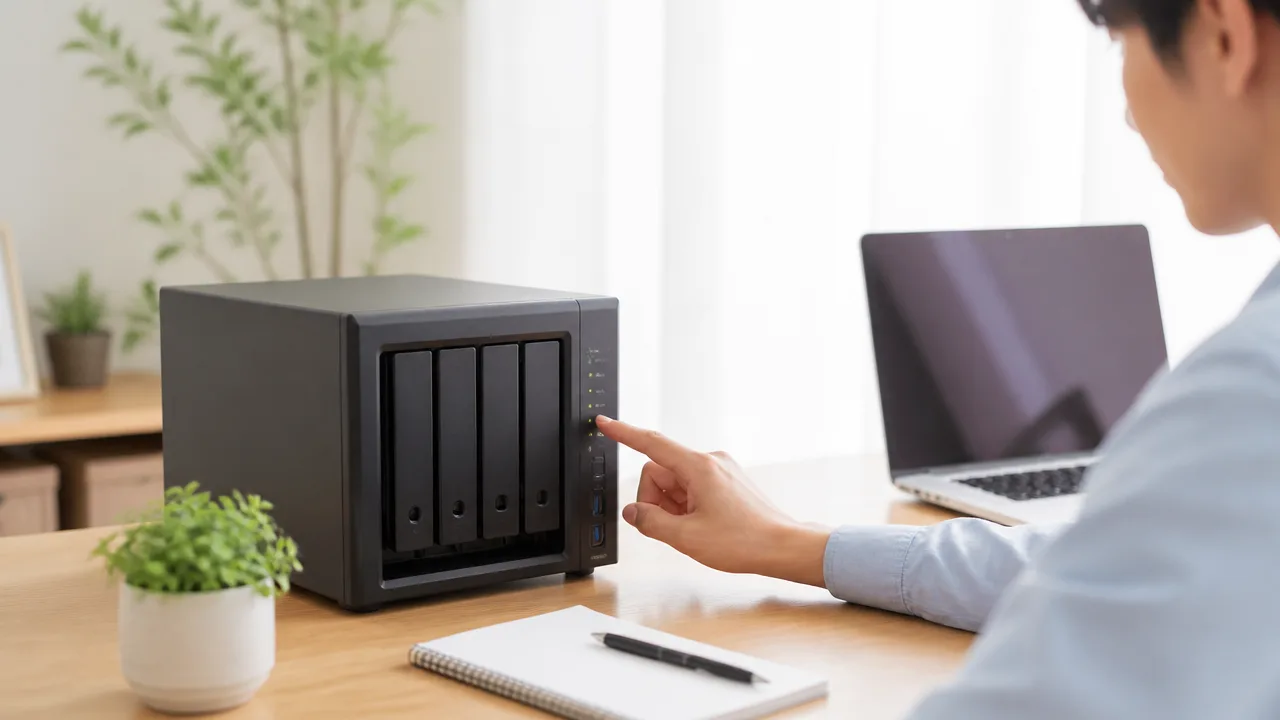
HDDの休止状態が安定しにくい場合は、細かな休止条件を調整し続けるよりも、使わない時間帯にNASをスリープまたは停止する電源スケジュールを設定する方法があります。
利用時間がある程度決まっているなら、電源のオン・オフを時刻で管理するほうが分かりやすいことも多いです。
ただし、停止中のNASには自宅外から接続できず、予約した処理も動かないため、普段の使い方に合わせて無理のない時間帯を選びましょう。
使用しない時間帯にNASをスリープさせる方法
NASに本体スリープの機能がある場合は、管理画面の電源管理やハードウェア設定から、曜日ごとのスリープ時刻と復帰時刻を登録できることがあります。
たとえば平日の深夜から早朝までNASを使わないなら、その時間だけスリープさせる設定にすると、日中の利用しやすさを保ちながら待機時の消費を抑えやすくなります。
スリープは電源オフとは異なり、対応機種では比較的短い時間で利用を再開できる場合があります。
ただし、スリープへの対応状況や復帰方法はメーカー・機種・接続している周辺機器によって異なるため、設定前に管理画面の案内と取扱説明書を確認してください。
| 使い方 | スケジュールの考え方 |
|---|---|
| 平日の日中に主に使う | 深夜から早朝をスリープ時間にする |
| 帰宅後に写真や動画を見る | 日中をスリープ時間にして、帰宅前に復帰する |
| 週末だけ利用する | 平日の長い未使用時間を中心に設定を検討する |
| 外出先から確認することがある | スリープ中の接続可否を確認してから短めの時間帯で試す |
最初から長時間のスリープを設定するのではなく、まずは就寝中など確実に使わない時間帯から試すと、困る場面を見つけやすいです。
設定後は、予定した時刻に復帰するか、普段使う端末から問題なく開けるかを数日確認しておくと安心です。
夜間や外出中に自動で電源を切る設定
スリープ機能がないNASや、より明確に停止時間を作りたい場合は、自動電源オフと自動起動のスケジュールを利用する方法があります。
完全に電源を切るため、NASを使わない時間が長く、外部から急にファイルを開く予定も少ない環境に向いています。
たとえば毎日深夜に停止し、朝または帰宅前の時刻に起動するよう登録しておけば、手動で電源操作をする手間を減らせます。
- 停止時刻の前に、作業中のファイルを閉じる
- 家族や共有相手が利用する時間帯と重ならないようにする
- 外出先から接続する可能性がある日は、停止予定を変更する
- 停電復旧後の動作に関する設定も、必要に応じて確認する
NASによっては、指定時刻に電源を入れるための設定に加えて、本体の電源設定やコンセント側の状態が影響することがあります。
自動起動が期待どおりに動かないときは、NAS本体だけでなく、電源タップや無停電電源装置など周辺の電源環境も見直してみてください。
なお、作業中に時刻が来ると保存していない変更が失われるおそれがあるため、停止時刻は利用終了から余裕を持たせることが大切です。
定期処理の時間と起動・停止時刻を重ねない工夫
電源スケジュールを設定するときは、NAS内で予定されている処理と停止時刻が重ならないようにすることが重要です。
処理の途中でNASが停止すると、次回に処理がやり直しになったり、完了予定がずれたりする可能性があります。
停止時刻の直前に予定を詰め込まず、処理が終わるための余白を確保するようにしましょう。
| 確認したい予定 | 調整の目安 |
|---|---|
| バックアップの実行 | 停止時刻より十分前に開始し、完了を確認できる時間を取る |
| データ同期 | 利用端末の操作が終わる時間帯に合わせる |
| システム更新や通知 | 自動実行の曜日・時刻を確認し、停止時間から外す |
| 定期的な保存・整理処理 | 起動直後や停止直前を避け、余裕のある時間へ移す |
おすすめなのは、先に定期処理の予定を一覧で確認し、その後に電源オフと起動の時刻を決める順番です。
たとえば深夜に処理が集中しているなら、NASの停止はその完了後に設定するか、処理自体を日中の未使用時間へ移せるか検討します。
電源スケジュールは一度決めたら終わりではなく、生活リズムやNASの使い方が変わったときに見直すと続けやすいです。
休止の挙動に悩み続けるよりも、「この時間はNASを使わない」と決められる範囲を電源管理に任せると、運用をシンプルにしやすいでしょう。
まとめ
この記事のポイントをまとめます。
- HDDが休止状態にならない主な理由は、端末やサービスによる継続的なアクセスです。
- HDD休止はNAS本体の電源オフとは異なり、HDDの回転を止めて待機する機能です。
- 管理画面で休止機能の有効化、待機時間、ファームウェアや省電力設定を確認します。
- 接続中のパソコンやスマートフォン、アクセスログを順番に確認すると原因を絞り込みやすくなります。
- バックアップ、同期、写真・動画の整理処理は、気付かないうちにHDDアクセスを続けることがあります。
- コンテナ、仮想マシン、ネットワーク共有を常時使う環境では、HDDは休止しにくくなります。
- RAIDの保守処理やSSDキャッシュの書き戻しによる一時的な復帰は、通常の動作として考えられます。
- 機種ごとの対応条件を確認し、休止と復帰を繰り返すなら待機時間や電源スケジュールも見直します。
NASのHDDを休止状態にしたいときは、まず設定だけで判断せず、どこからアクセスが発生しているかを落ち着いて確認してみてください。
普段は意識しないバックアップや同期、端末の自動接続が影響していることもあるので、ひとつずつ条件を変えながら様子を見ると原因を見つけやすいですよ。
休止にこだわりすぎて使いにくくなる場合は、待機時間を長くしたり、利用時間に合わせて電源スケジュールを使ったりする方法もあります。
省電力と使いやすさのバランスが取れる設定を見つけて、無理のないNAS運用につなげていきましょう。