スマートリモコンにBluetoothリモコンを登録しようとしても反応せず、「やり方が間違っているのかな」と困ってしまいますよね。
何度試しても登録できないと、リモコンやスマートリモコンの不具合を心配するかもしれませんが、通信方式の違いが原因になっていることも少なくありません。
一般的なスマートリモコンは、テレビやエアコンで使われる赤外線リモコンの信号を学習する仕組みが中心で、Bluetoothの信号をそのまま登録できない場合がほとんどです。
この記事では、手元のリモコンが赤外線式かBluetooth式かを見分ける方法から、赤外線式で登録できないときの確認手順、Bluetooth機器を操作するための選択肢まで、順番にわかりやすく紹介します。
まずは「登録できない理由」を切り分ければ、何度も同じ設定を繰り返さずに、次に確認すべきことが見えてきますよ。
この記事でわかること
- 一般的なスマートリモコンにBluetoothリモコンを登録しにくい理由
- 赤外線式・Bluetooth式のリモコンを確認する方法
- 赤外線リモコンが登録できないときに見直したい電池・距離・向き
- Fire TVやApple TVを操作したい場合の確認ポイント
一般的なスマートリモコンにBluetoothリモコンは登録できない
結論からいうと、一般的なスマートリモコンでは、Bluetoothで通信するリモコンの信号を学習・登録できないケースがほとんどです。
スマートリモコンはテレビやエアコンなどの赤外線リモコンをまとめて操作する機器として作られているため、Bluetoothリモコンを近づけてボタンを押しても、反応しないことがあります。
「登録できない」と感じたときは故障を疑う前に、スマートリモコンが受け取れる信号の種類と、登録したいリモコンの通信方式が合っているかを確認することが大切です。
多くのスマートリモコンが学習できるのは赤外線信号
多くのスマートリモコンが学習できるのは、家電リモコンで広く使われてきた赤外線信号です。
赤外線リモコンは、リモコンの先端から出る光の信号を家電本体の受光部へ届けることで操作します。
スマートリモコンはこの信号を受け取り、同じ内容の赤外線を送信することで、スマートフォンや音声操作から家電を動かせるようにします。
一方、Bluetoothリモコンは光ではなく、近距離の無線通信で機器と直接やり取りする仕組みです。
通信時には機器同士の認識や接続情報が関わるため、赤外線のようにボタン操作をそのまま記録して再現する方法には向いていません。
赤外線を学習する機能と、Bluetooth機器へ接続する機能は別ものと考えるとわかりやすいです。
| 項目 | 赤外線リモコン | Bluetoothリモコン |
|---|---|---|
| 主な通信方法 | 光の信号を送る | 無線で機器と通信する |
| 操作時の向き | 機器の受光部へ向けることが多い | 基本的に厳密な向きは不要 |
| スマートリモコンでの学習 | 対応している機種が多い | 一般的な学習機能では難しい |
| 接続の考え方 | 信号を送れば操作できる場合が多い | 機器ごとの接続設定が必要になる場合がある |
たとえば、テレビの電源操作は赤外線で行えても、付属の音声リモコンやストリーミング端末用リモコンはBluetoothで動作していることがあります。
この場合、スマートリモコンへ登録できるのは赤外線で送られる操作だけで、Bluetoothによる操作は学習できない可能性があります。
ボタンを押したときにリモコンの先端が光って見えなくても、赤外線は目に見えないため、それだけでBluetooth方式と判断することはできません。
ただし、スマートリモコンの学習画面で何度試しても信号を受け取れない場合は、通信方式の違いが理由のひとつとして考えられます。
Bluetooth対応の記載がある機器でも任意のリモコンを登録できるとは限らない
スマートリモコンやハブに「Bluetooth対応」と書かれていても、あらゆるBluetoothリモコンを登録して操作できるという意味ではありません。
Bluetooth対応という表記は、スマートフォンとの初期設定、対応センサーとの接続、特定の家電や周辺機器との連携などを指していることがあります。
つまり、Bluetooth機能が搭載されていることと、手元にあるBluetoothリモコンのボタン操作を学習できることは別の条件です。
特に、音声入力・カーソル移動・決定・戻るといった操作を行うリモコンは、単純なオンオフ信号ではなく、接続先との双方向通信を前提としている場合があります。
このようなリモコンは、赤外線学習型のスマートリモコンに登録する用途とは仕組みが異なります。
- スマートフォンとの接続用にBluetoothを使う
- 温湿度計や開閉センサーなど、対応アクセサリーと連携する
- メーカーが指定した一部のBluetooth機器のみ操作できる
- Bluetooth経由で本体設定や更新を行う
上のような機能がある製品でも、任意のBluetoothリモコンを受信して複製する機能まで備えているとは限りません。
購入ページや製品説明で「Bluetooth対応」と見かけた場合は、対応している用途まで読むことが重要です。
確認したいポイントは、単にBluetoothという言葉があるかではなく、「Bluetoothリモコンの学習」「リモコンの登録」「対応機器一覧」などが明記されているかです。
記載が見当たらない場合は、赤外線家電の操作を主な対象とする製品である可能性があります。
そのため、Bluetoothリモコンをスマートリモコンへ登録できないときは、操作の失敗ではなく、機器の仕様によるものとして落ち着いて考えるとよいでしょう。
手元のリモコンが赤外線式かBluetooth式かを確認する
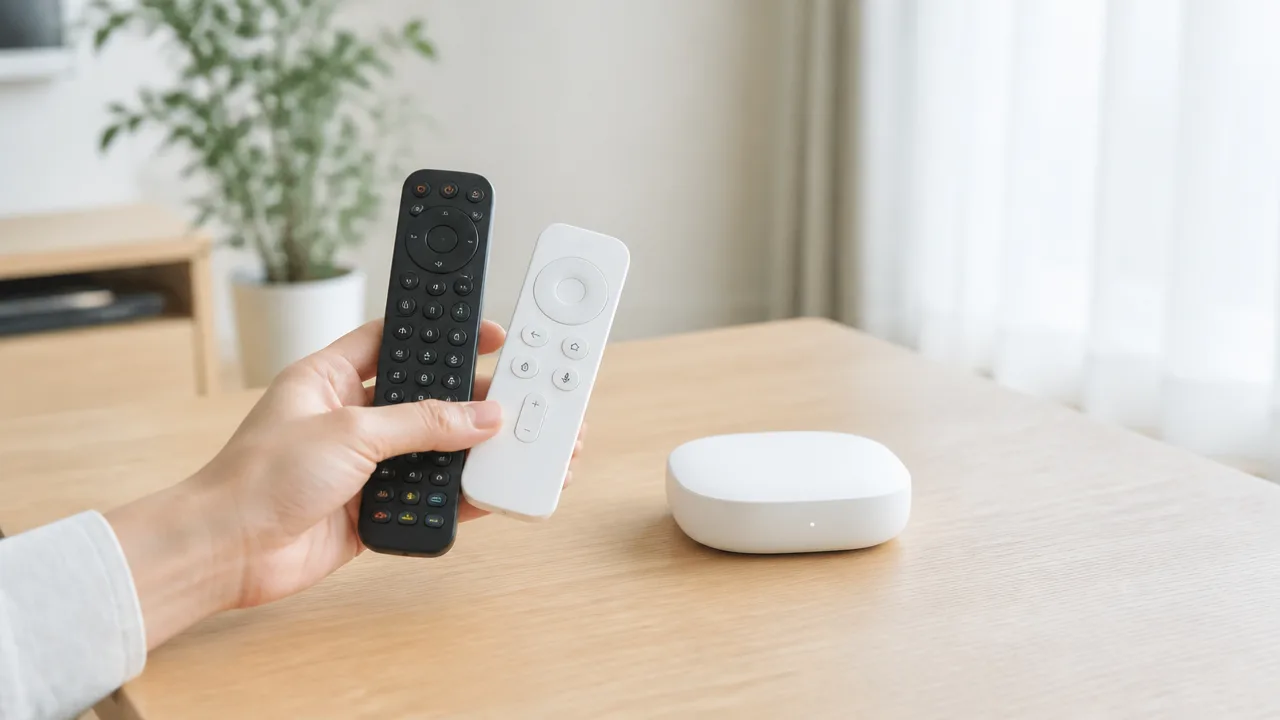
スマートリモコンへの登録可否を判断するには、まず手元のリモコンがどの通信方式で動いているかを確認することが大切です。
リモコン先端の赤外線が発光していれば赤外線式の可能性が高く、発光が見えない場合はBluetooth式や混在型も考えられます。
見た目だけでは判断しにくいため、スマートフォンのカメラとメーカー公式の情報をあわせて確認すると、より分かりやすいです。
スマートフォンのカメラで赤外線の発光を確認する方法
赤外線式リモコンは、ボタンを押したときに先端の発光部から人の目には見えにくい赤外線を出します。
この赤外線は、スマートフォンのカメラを通すと白色や紫色っぽい光として確認できることがあります。
カメラで光が見えた場合は、そのボタンが赤外線で信号を送っている可能性が高いと考えられます。
- 明るすぎない室内で、リモコンの先端をスマートフォンのカメラに向けます。
- カメラアプリを起動し、画面にリモコン先端が映るようにします。
- 電源や音量などのボタンを押し、画面上に小さな光が現れるか確認します。
- いくつかのボタンを押して、光り方に違いがあるかも見ておきます。
スマートフォンによっては背面カメラより前面カメラのほうが確認しやすい場合があるため、片方で見えなければもう片方も試してみてください。
また、リモコンの先端をカメラに近づけすぎるとピントが合いにくいため、少し離した位置から確認するのがコツです。
ただし、カメラの機種によっては赤外線を映しにくいことがあります。
カメラで発光を確認できなかっただけで、すぐにBluetooth式と決めつけないことが大切です。
電池残量が少ない、発光部が汚れている、押したボタンが赤外線を使わないといったケースもあるため、ほかのボタンでも確認してみましょう。
| 確認した結果 | 考えられる通信方式 | 次に確認したいこと |
|---|---|---|
| ボタンを押すと先端が光って見える | 赤外線式の可能性が高い | 複数のボタンでも発光するかを見る |
| 一部のボタンだけ光る | 赤外線とBluetoothを併用している可能性がある | ボタンごとの役割を説明書で確認する |
| どのボタンでも光が見えない | Bluetooth式、またはカメラで検出しにくい赤外線式の可能性がある | 公式の仕様を確認する |
取扱説明書やメーカー公式サイトで通信方式を調べる方法
カメラでの確認だけでは迷うときは、取扱説明書やメーカー公式サイトにある仕様表を見る方法が確実です。
リモコン単体の説明書が見当たらない場合は、テレビ、レコーダー、ストリーミング端末、エアコンなど、本体製品の型番から探すと見つけやすいです。
型番はリモコン背面のラベル、電池ふたの内側、本体の設定画面などに記載されていることがあります。
- 「通信方式」
- 「無線通信」
- 「Bluetooth」
- 「赤外線」
- 「ペアリング」
- 「リモコンについて」
上のような項目や言葉を探すと、リモコンの仕組みを確認しやすくなります。
説明書に「本体とペアリングして使用する」「リモコンの登録が必要」とある場合は、Bluetoothなどの無線通信を利用している可能性があります。
一方で、受信部へリモコンの先端を向けて操作する説明が中心なら、赤外線式である可能性が高いでしょう。
メーカー公式サイトでは、製品ページだけでなく、よくある質問、サポートページ、電子説明書にも詳しい案内が掲載されていることがあります。
「製品名または型番 リモコン Bluetooth」のように検索すると、該当情報を探しやすくなります。
中古品や付属品を入れ替えている機器では、本体とリモコンの型番が一致しないこともあるため、できるだけリモコン本体の情報で確認してください。
赤外線とBluetoothを併用する混在型リモコンもある
リモコンのなかには、すべてのボタンが同じ通信方式ではなく、赤外線とBluetoothを使い分ける混在型もあります。
たとえば、テレビの電源や音量は赤外線で操作し、画面上のカーソル移動や音声操作はBluetoothで行う構成が見られます。
この場合、スマートフォンのカメラで確認すると、電源ボタンでは光るのに、決定ボタンやマイクボタンでは光らないという違いが出ることがあります。
ボタンごとに発光の有無を確認することで、リモコン全体ではなく操作ごとの通信方式を把握しやすくなります。
| ボタンの例 | 使われやすい通信方式の傾向 |
|---|---|
| 電源・入力切替・音量 | 赤外線が使われることがある |
| 方向キー・決定・戻る | Bluetoothなどの無線通信が使われることがある |
| 音声入力・機器検索 | Bluetoothを使う構成が多い |
ただし、これはあくまで一般的な傾向であり、実際の通信方式は製品ごとに異なります。
一部のボタンだけ赤外線らしい発光を確認できた場合も、リモコン全体が同じ方法で扱えるとは限りません。
まずはどのボタンが赤外線を使っているのかを整理しておくと、登録できない原因を落ち着いて見分けやすくなります。
電源や音量だけ登録できる場合はボタンごとの通信方式が異なる
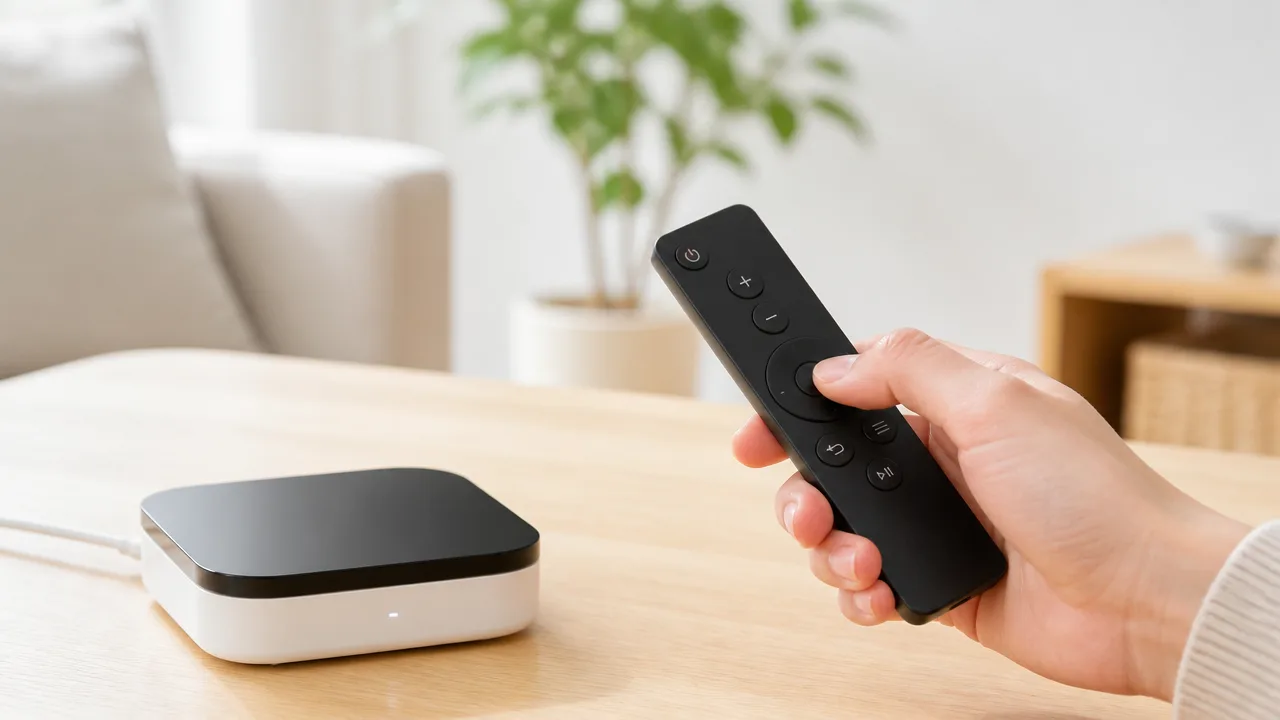
電源や音量だけスマートリモコンで操作できるなら、そのボタンには赤外線が使われている可能性があります。
一方で、方向キーやホームなどが登録できない場合は、同じリモコンでもBluetoothで通信していることがあり、スマートリモコンへの学習対象にできないケースがあります。
リモコン全体が登録できたかどうかではなく、操作したいボタンごとに登録可否を判断することが大切です。
電源や音量は赤外線、方向キーやホームはBluetoothの場合がある
テレビ用のストリーミング端末やセットトップボックスなどでは、ひとつのリモコン内で複数の通信方式を使い分けていることがあります。
たとえば、テレビ本体に向ける電源・消音・音量・入力切替は赤外線で送り、端末本体を操作する方向キー・決定・戻る・ホームはBluetoothで送る構成です。
このようなリモコンでは、スマートリモコンに電源ボタンを学習させるとテレビのオン・オフはできても、画面上のメニューを動かす操作までは再現できません。
これは登録作業の失敗ではなく、ボタンごとに送信の仕組みが違うためです。
| 操作の例 | 使われることがある通信方式 | スマートリモコンへの登録の考え方 |
|---|---|---|
| テレビの電源 | 赤外線 | 学習できる可能性がある |
| 音量の上げ下げ・消音 | 赤外線 | 学習できる可能性がある |
| 入力切替 | 赤外線 | 学習できる可能性がある |
| 方向キー・決定 | Bluetooth | 通常の赤外線学習では登録しにくい |
| ホーム・戻る・音声操作 | Bluetooth | 通常の赤外線学習では登録しにくい |
ただし、表はあくまでよくある傾向であり、実際の割り当ては機器やリモコンの型番によって異なります。
同じ「ホーム」ボタンでも機器によって通信方法が違うため、ボタン名だけで対応可否を決めないようにしましょう。
また、スマートリモコンのアプリに機器名やリモコン画面が表示された場合でも、すべてのボタンが利用できるとは限りません。
登録後は、よく使うボタンをひとつずつ試し、動く操作と動かない操作を分けて確認すると状況を整理しやすくなります。
赤外線を使うボタンだけスマートリモコンに学習させる
一部のボタンだけ操作できる場合は、登録できないボタンにこだわるよりも、赤外線で使える操作だけを個別に学習させる方法が実用的です。
たとえば、テレビの電源・音量・入力切替をスマートリモコンにまとめておけば、視聴を始めるときや音量を調整するときの操作を簡単にできます。
方向キーやホームなど端末側の操作は、付属のBluetoothリモコンをそのまま使う形にすると、無理なく併用できます。
- テレビの電源を入れる・切る
- 音量を上げる・下げる
- 消音にする
- 入力を切り替える
- テレビやレコーダーの基本操作を行う
上記のように、機器へ向けて使う基本操作はスマートリモコンに集約しやすい部分です。
学習する際は、アプリ上で「テレビの電源」「テレビの音量を下げる」のように、用途が分かる名前を付けておくと後から迷いません。
複数の機器を操作する場合は、「テレビ」「レコーダー」「照明」など機器ごとに分類しておくと、必要な操作を探しやすくなります。
赤外線で登録できたボタンは、学習直後だけでなく、普段使う位置からも問題なく反応するか確認しておくと安心です。
一方、何度試しても反応しない方向キーやホームボタンは、Bluetooth通信である可能性を考え、赤外線学習の対象から外して考えると切り分けが進みます。
操作をひとつのリモコンに完全に集約できなくても、赤外線で行える部分だけをスマートリモコンに任せることで、日常の操作は十分に減らせます。
赤外線式なら電池・距離・向きを見直して再登録する
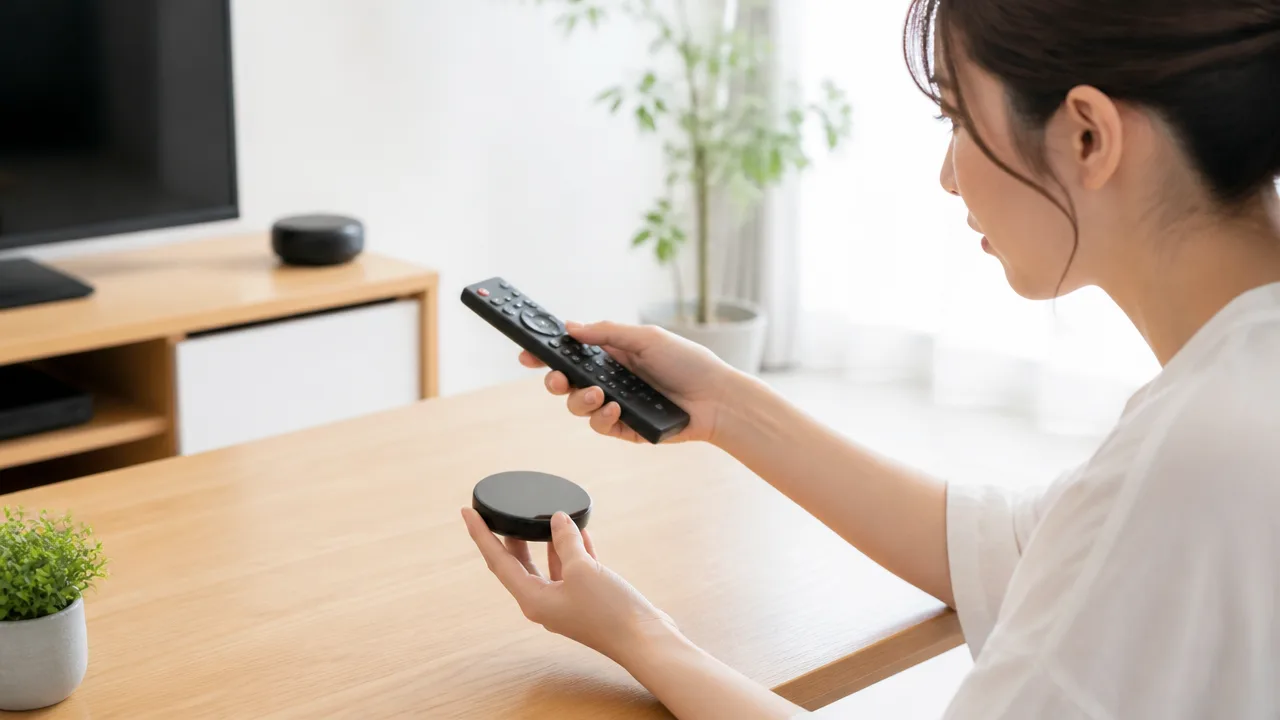
赤外線式のリモコンで登録できないときは、リモコンの電池・スマートリモコンとの距離・向きのどれかが原因になっていることが多いです。
まずはリモコンをスマートリモコンに近づけ、正面から短くボタンを押すという基本を整えてから、もう一度登録してみてください。
機器が故障しているように見えても、電池の消耗や置き方を変えるだけで反応する場合があります。
| 確認する項目 | 見直し方 |
|---|---|
| 電池 | 新しい電池に交換し、プラス・マイナスの向きを確認する |
| 距離 | 登録時は数cm程度まで近づけて試す |
| 向き | リモコン先端をスマートリモコンの受光部へまっすぐ向ける |
| 押し方 | 対象のボタンを短く、はっきりと1回押す |
| 登録方法 | プリセットで見つからない場合は手動学習に切り替える |
電池の残量や向き、絶縁シートを確認する
最初に確認したいのは、リモコンの電池が十分に残っているかどうかです。
テレビを操作できている場合でも、赤外線の信号が弱くなっていると、スマートリモコンが学習時に読み取りにくくなることがあります。
長く使っている電池は、いったん新しいものへ交換してから試すと切り分けしやすくなります。
電池を入れ替えるときは、電池ボックス内のプラス・マイナス表示と電池の向きが合っているかも確認してください。
向きが逆になっていると、リモコンのボタンを押しても信号は送られません。
購入直後のリモコンや、しばらく保管していた予備リモコンでは、電池と端子の間に絶縁シートが挟まっていることがあります。
透明なシートや薄い紙が残ったままでは動作しないため、忘れずに取り外しましょう。
また、電池の端子に白い汚れやほこりが付いている場合は、乾いた柔らかい布で軽く拭いてから入れ直すと安心です。
-
電池が古くなっていないか確認する。
-
電池のプラス・マイナスを正しく入れる。
-
絶縁シートが残っていないか見る。
-
電池ぶたが浮かず、しっかり閉まっているか確認する。
スマートリモコンの受光部へ近づけて正面から操作する
赤外線は、リモコンの先端から光のように送られる通信方式です。
そのため登録中は、普段テレビを操作するときよりも近い距離で、スマートリモコンの受光部へ向けることが大切です。
目安としては、リモコンの先端とスマートリモコンを数cm程度まで近づけると試しやすいです。
距離が離れすぎていたり、斜めから信号を送ったりすると、受信が安定しないことがあります。
スマートリモコンの受光部の位置は製品によって異なるため、本体の案内やアプリの画面で確認してみてください。
受光部が分からない場合は、本体の正面付近にリモコン先端を向け、位置を少しずつ変えながら登録を試す方法もあります。
直射日光が当たる窓際や、照明の光が強く当たる場所では、登録がうまく進まないことがあります。
そのようなときは、光の影響を受けにくい室内側へ移動してから登録するとよいでしょう。
-
スマートリモコンを安定した場所に置きます。
-
リモコンの先端をスマートリモコンの受光部へ正面から向けます。
-
両方を数cm程度まで近づけます。
-
アプリの案内が出てから、登録したいボタンを押します。
ボタンを短く確実に押して反応を確認する
登録操作では、ボタンを強く長押しするよりも、普段どおりに短く確実に押すほうが読み取られやすい場合があります。
長押しすると、同じ信号が連続して送られたり、機器によっては別の操作として扱われたりすることがあるためです。
アプリに「ボタンを押してください」と表示されたら、対象のボタンを1回押し、画面の反応を待ちます。
反応がなければ、連続で何度も押す前に、リモコンの向きと距離を整えてからやり直してください。
特に電源ボタンは、機器の状態によって送信内容が変わることがあるため、登録時には音量ボタンや入力切替ボタンなども試すと判断しやすくなります。
登録が完了した後は、スマートリモコンを実際に設置する場所から操作して、対象機器が反応するか確認します。
この確認では、機器の正面に物が置かれていないか、スマートリモコンの前が棚や飾りで遮られていないかも見ておくと安心です。
プリセットやメーカー検索で見つからなければ手動学習を試す
スマートリモコンのアプリには、メーカー名や機器名からリモコン設定を探せるプリセット機能が用意されていることがあります。
該当する候補が見つかった場合は、まずプリセットを選び、電源や音量などの基本ボタンが使えるか確認してみてください。
ただし、同じメーカーでも機種によって信号が異なるため、候補を選んでもすべてのボタンが合うとは限りません。
メーカー検索で見つからない場合や、一部の操作だけ反応しない場合は、手元のリモコンから信号を読み取る手動学習を試す方法があります。
手動学習では、よく使うボタンから順に登録すると、途中で迷いにくくなります。
-
電源。
-
音量を上げる。
-
音量を下げる。
-
消音。
-
入力切替。
登録名は「テレビの電源」「テレビの入力切替」のように、機器名と操作内容をセットで付けると分かりやすいです。
プリセットと手動学習を組み合わせられる場合は、基本操作にはプリセットを使い、反応しない操作だけを追加で学習させる方法も便利です。
ひとつ登録するたびに動作確認を行えば、どのボタンでつまずいているのかを把握しやすくなります。
Bluetooth対応機器は専用アプリからペアリングする
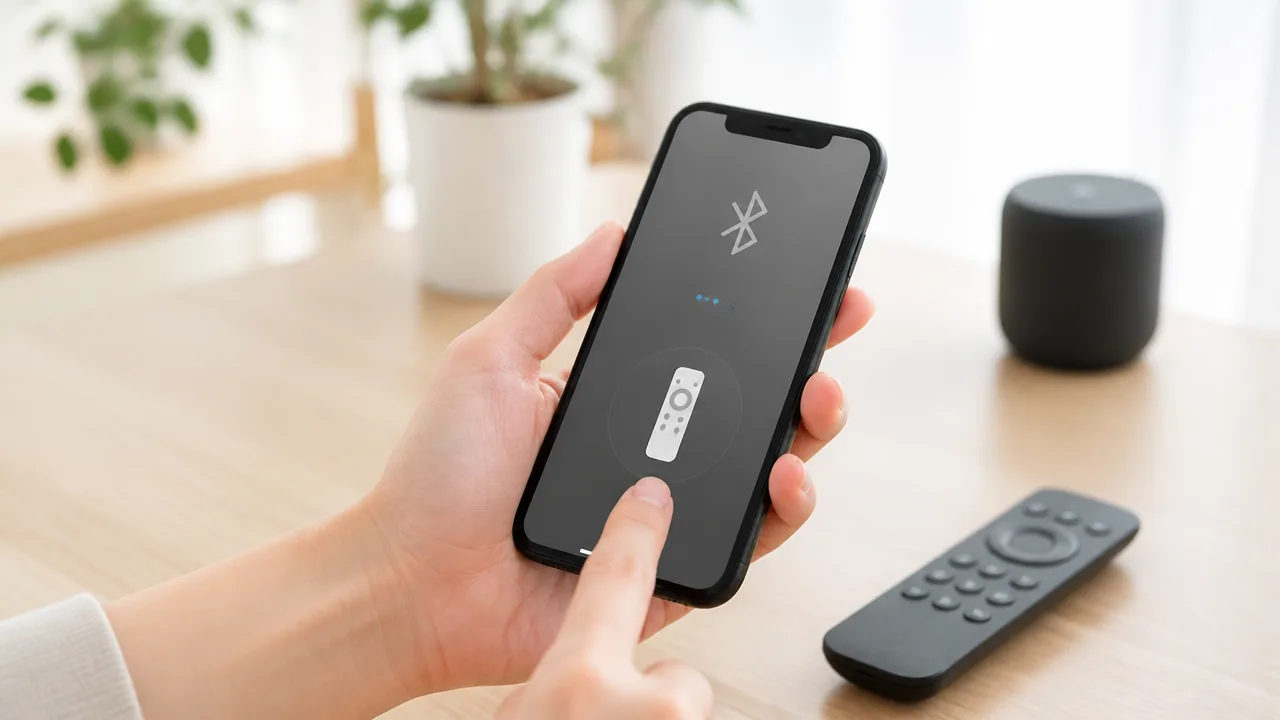
Bluetooth対応のリモコンは、スマートリモコンの学習機能ではなく、対象機器のメーカーが案内する専用アプリや本体の設定画面からペアリングするのが基本です。
登録できないときは、スマートフォンのBluetooth設定だけで接続しようとしていないか、リモコンがペアリング待機状態になっているかを順番に確認してみてください。
Bluetoothは赤外線のように信号を記録して操作する方式ではなく、機器同士を認識させて接続する仕組みです。
そのため、見た目が一般的なリモコンでも、接続先となるテレビや照明、本体機器側の画面操作が必要になることがあります。
スマートフォンのBluetooth設定ではなく指定された手順を使う
Bluetoothリモコンの登録では、スマートフォン本体の「設定」から機器名を探すだけでは、正しく接続できない場合があります。
これは、専用アプリの中で機器を追加することで、リモコンの操作情報や利用設定をまとめて登録する機種があるためです。
まずは対象機器の画面や説明書に表示される案内を優先し、指定されたアプリまたは設定メニューから登録を始めましょう。
アプリの初期設定中にBluetoothの利用許可を求められた場合は、内容を確認したうえで許可すると、周辺機器の検索を進めやすくなります。
スマートフォン側のBluetoothがオフになっていると、専用アプリから機器を見つけられないことがあるため、オンになっているかも確認します。
| 操作する場所 | 主な役割 |
|---|---|
| スマートフォンのBluetooth設定 | Bluetooth機能のオン・オフや、接続状態の確認を行う場所 |
| 対象機器の専用アプリ | 機器の追加、リモコンの登録、操作設定を進める場所 |
| 対象機器本体の設定画面 | リモコンの追加やペアリング開始を指示する場所 |
すでにスマートフォンの設定画面から接続を試してうまくいかなかった場合も、慌てて何度も登録を繰り返す必要はありません。
いったん接続状況を確認し、専用アプリまたは本体の設定画面に戻って、案内に沿ってやり直すと整理しやすくなります。
リモコンをペアリングモードに切り替える
専用アプリで追加操作を始めてもリモコンが表示されないときは、リモコン側がペアリングモードになっていない可能性があります。
ペアリングモードとは、新しい接続先を探して登録を受け付ける状態のことです。
多くのリモコンでは、特定のボタンを長押ししたり、複数のボタンを同時に押したりして切り替えます。
ただし、操作方法やランプの点灯・点滅パターンは機種ごとに異なるため、自己流で長押しを続けず、説明書や公式サポートの手順を確認することが大切です。
-
対象機器の設定画面で「リモコンを追加」や「Bluetooth機器を登録」などの項目を開きます。
-
画面にペアリング開始の案内が表示されてから、リモコンを指定の操作で待機状態にします。
-
リモコンのランプ表示などを確認しながら、画面に機器名や接続完了の表示が出るまで待ちます。
-
登録後は、電源や方向ボタンなど基本操作が反応するか確かめます。
リモコンの電池残量が少ないと、ペアリング中に反応が途切れることがあります。
ランプが点かない、点滅がすぐ終わるといった場合は、電池の向きや状態を確認してから再度試してみてください。
ほかの機器との登録を解除してから再ペアリングする
Bluetoothリモコンは、以前使っていた本体や別の機器との接続情報を覚えていることがあります。
その状態では、新しい接続先の検索画面を開いても、リモコンが候補に現れない場合があります。
機器を買い替えたあとや、初期設定の途中で接続先を間違えた心当たりがあるときは、古い接続情報を解除してから再ペアリングする方法が役立ちます。
解除は、以前の接続先となっていた本体の設定画面で行うケースと、リモコンを初期化するケースがあります。
リモコンの初期化を行うと、ボタン設定などが戻ることもあるため、実行前に対象機器の案内を確認しましょう。
使っていないスマートフォンやタブレットにリモコンが接続されたままの場合もあるため、周辺の端末のBluetooth接続状況を見直すと原因を見つけやすくなります。
本体とリモコンを近づけて接続する
ペアリングを始めるときは、対象機器の本体とリモコンを近い位置に置いてください。
離れた場所から登録しようとすると、検索中に見つからなかったり、途中で接続が完了しなかったりすることがあります。
まずは本体の近くで設定を完了させ、接続後に普段使う場所で問題なく操作できるか確かめる流れがおすすめです。
本体の周囲に複数のBluetooth機器がある場合は、接続したいリモコン以外の操作を一時的に止めてから試すと、選択ミスを防ぎやすくなります。
画面に複数の候補名が表示されたときは、説明書に記載された名称や型番の一部と照らし合わせて、該当するものを選びましょう。
専用アプリ、本体の設定画面、リモコンのペアリングモードの3つがそろうと、Bluetoothリモコンを登録できる可能性が高まります。
再ペアリングできないときは電波環境と更新状況を確認する
再ペアリングが途中で止まる、接続先が見つからないといったときは、周囲の電波干渉を減らしてから機器を再起動し、アプリと本体を最新版にするのが基本です。
Bluetoothは身近な無線機器の影響を受けることがあるため、リモコンそのものに問題がなくても接続が安定しない場合があります。
設定を何度も繰り返す前に、環境・電源・更新状況を順番に確認すると、原因を切り分けやすくなります。
Wi-Fi機器や電子レンジ、周辺のBluetooth機器から離す
Bluetoothは無線通信を利用するため、近くに多くの機器があると接続の検索や通信が不安定になることがあります。
特にWi-Fiルーター、電子レンジ、ワイヤレスイヤホン、ゲーム機のコントローラーなどが近くで動作している環境では、影響を受ける可能性があります。
まずはスマートリモコンと接続先を、ほかの無線機器が密集していない場所へ移してから試してみてください。
-
電子レンジを使用している間は設定作業を避けます。
-
使っていないBluetoothイヤホンやスピーカーの電源を一時的に切ります。
-
Wi-Fiルーターや無線中継機のすぐ横ではなく、少し距離を取って操作します。
-
複数のスマートフォンやタブレットでBluetooth設定画面を開いている場合は、不要な端末のBluetoothを一時的にオフにします。
集合住宅や家電が多い部屋では周辺の電波を完全になくすことは難しいため、設定中だけでも無線機器を減らす意識が大切です。
場所を変えただけで再ペアリングが進むなら、リモコンや接続先ではなく、電波環境が影響していたと考えられます。
スマートリモコンや接続先の電源を入れ直す
一時的な通信の乱れで接続情報の読み込みがうまくいかない場合は、スマートリモコンと接続先の電源を入れ直す方法が役立ちます。
電源を切れる機器は電源をオフにし、短時間待ってから再度オンにしてください。
コンセント式の機器は、案内で問題がないことを確認したうえで電源プラグを抜き差しする方法もあります。
| 対象 | 確認したいこと |
|---|---|
| スマートリモコン | 電源ランプの状態や、ネットワークへの再接続状況を確認します。 |
| 接続先の機器 | 起動が完了していることや、設定画面を操作できる状態かを確認します。 |
| スマートフォン | 専用アプリを完全に終了してから開き直します。 |
再起動の直後は機器の準備に少し時間がかかることがあるため、すぐに操作できない場合は画面表示やランプが落ち着いてから確認しましょう。
なお、電源の入れ直しと初期化は別の操作なので、案内がない限り初期化を急いで行う必要はありません。
専用アプリと本体のファームウェアを更新する
専用アプリや本体のファームウェアが古いと、接続手順や対応機器に関する改善が反映されていないことがあります。
再ペアリングがうまくいかないときは、アプリストアで専用アプリの更新がないか確認してください。
アプリを更新した後は、一度終了してから開き直すと、更新後の状態で設定を進めやすくなります。
本体のファームウェア更新は、専用アプリの設定画面や機器の管理画面から確認できるケースがあります。
更新中に電源が切れると正常に完了しないおそれがあるため、電源が安定した状態で、画面の案内に従って完了まで待つことが大切です。
更新後も同じ状態が続く場合は、アプリ内のお知らせやサポートページで、利用中の機器に関する接続上の案内が出ていないか確認すると安心です。
Nature RemoやSwitchBot Hubなどは製品ごとに対応範囲が異なる
スマートリモコンは見た目が似ていても、扱える通信方式や登録方法は製品ごとに異なります。
Bluetoothリモコンをそのまま学習・登録できるとは限らないため、利用中のスマートリモコンと操作したい機器の両方の対応内容を確認することが大切です。
アプリに機器名が表示される場合でも、赤外線操作向けの登録候補であることがあるので、通信方式まで見て判断しましょう。
| 製品の種類 | 主に確認したいこと |
|---|---|
| Nature Remo | 登録したい機器が赤外線で操作できるか |
| SwitchBot Hubシリーズ | 赤外線家電の操作と、SwitchBot製品とのBluetooth連携を分けて考える |
| eRemoteシリーズ | 本体ごとの対応通信方式と、アプリ上の対応機器一覧 |
| テレビ付属のBluetoothリモコン | テレビやストリーミング端末が案内する純正の接続手順 |
Nature Remoは登録したい機器の赤外線対応を確認する
Nature Remoで家電を操作する場合は、基本的にリモコンから出る赤外線信号を送受信する仕組みを利用します。
そのため、登録したいリモコンがBluetoothだけで本体と通信するタイプなら、リモコンのボタンをNature Remoに学習させる方法には向きません。
まずはリモコンの先端に発光部があるか、スマートフォンのカメラ越しにボタンを押した際に光が見えるかを確認すると、赤外線式か見分ける参考になります。
ただし、カメラの種類やリモコンの仕様によっては光を確認しにくいこともあるため、取扱説明書の通信方式の記載もあわせて見てください。
テレビ本体は赤外線操作に対応していても、付属リモコンの一部ボタンだけBluetoothで動作することがあります。
電源・音量・入力切替など、赤外線で操作できる機能だけをNature Remoに登録できる場合もあるため、すべてのボタンが使えないからといって、すぐに設定全体が失敗したとは限りません。
SwitchBot Hub Mini・Hub 2・Hub 3は任意のBluetoothリモコン学習とは区別して考える
SwitchBot Hub Mini、Hub 2、Hub 3は、赤外線リモコンで操作する家電をアプリからまとめて操作できる製品です。
また、SwitchBotの対応製品とBluetoothで連携し、ハブを通じて遠隔操作できる仕組みもあります。
この2つは役割が異なるため、「Bluetoothを使えるハブ」=「市販のBluetoothリモコンを自由に学習できるハブ」ではありません。
たとえば、テレビ用Bluetoothリモコンの信号を受け取り、同じ信号をHubから再現するような用途は、赤外線リモコンの学習機能とは別に考える必要があります。
- 赤外線家電を操作したい場合:アプリの家電追加やリモコン学習の対象を確認します。
- SwitchBot製品を操作したい場合:各製品がHub経由の操作に対応しているかを確認します。
- テレビ付属などのBluetoothリモコンを登録したい場合:そのリモコン自体を学習する用途に対応するか、公式案内で確認します。
アプリ内にテレビやエアコンなどのカテゴリがあっても、それは赤外線家電の登録を想定していることがあります。
登録画面で反応しないときは、リモコン名ではなく、操作したい家電が赤外線受信部を備えているかという視点で確認すると分かりやすいです。
LinkJapan eRemote RJ-3・eRemote 5も対応する通信方式を確認する
LinkJapanのeRemote RJ-3やeRemote 5を使う場合も、先に本体の対応通信方式と、操作したい機器のリモコン方式を照らし合わせましょう。
スマートリモコンの機能には、赤外線家電の操作、対応機器との連携、アプリ上での機器追加など、複数の仕組みが含まれることがあります。
このため、製品名にBluetoothという言葉が出てきた場合でも、Bluetoothリモコンの信号を任意に登録できることを示すとは限りません。
確認するときは、製品ページや取扱説明書で次の項目を見ると判断しやすくなります。
- 赤外線リモコンの学習に対応しているか
- Bluetooth連携の対象として案内されている機器は何か
- テレビやエアコンなど、家電カテゴリ別の対応条件があるか
- 利用するアプリ内に対象機器の追加手順が用意されているか
特定の家電が一覧にない場合も、赤外線リモコンとして学習できるケースはありますが、Bluetooth専用の操作まで再現できるとは限りません。
公式の対応表に記載がある機器を選ぶと、設定後の操作イメージをつかみやすくなります。
Xiaomi MI BluetoothリモコンやREGZAは対象機器の公式手順に従う
Xiaomi MI Bluetoothリモコンのように、対応するテレビや映像機器との接続を前提にしたリモコンは、対象機器側が案内する手順で設定するのが基本です。
スマートリモコンへの学習ではなく、テレビや端末との接続設定として扱われることが多いためです。
REGZAも機種や付属リモコンによって操作方式が異なり、赤外線で使う機能とBluetoothなどで使う機能が混在することがあります。
その場合は、テレビ本体の画面にあるリモコン設定、取扱説明書、メーカーのサポート情報を確認し、利用中の型番に合った案内を選びましょう。
スマートリモコンに登録したい目的が電源や音量の操作だけなのか、音声操作やカーソル操作まで必要なのかを整理しておくと、選ぶ方法を判断しやすくなります。
前者なら赤外線操作で補えることがありますが、後者はテレビやリモコンの専用接続が必要になる場合があります。
Fire TVやApple TVは純正機能や対応製品で操作する
Fire TVやApple TVの操作をしたい場合は、スマートリモコンへの登録にこだわらず、公式アプリ・スマートフォンのリモコン機能・対応を明記した専用製品を使う方法が確実です。
これらの端末は、一般的なテレビ用リモコンとは異なる通信や操作内容を含むため、赤外線操作だけではカーソル移動や文字入力まで再現できないことがあります。
電源だけを操作したいのか、動画の検索やアプリの選択まで行いたいのかを先に決めると、自分に合う操作方法を選びやすくなります。
専用アプリやスマートフォンのリモコン機能を利用する
Fire TVは公式のスマートフォン向けアプリから、画面上のリモコンを使って操作できる場合があります。
方向キー、決定、戻る、再生・一時停止などをスマートフォンで扱えるため、付属リモコンが見当たらないときにも便利です。
文字を入力する場面では、スマートフォンのキーボードを利用できることがあり、リモコンのボタンで一文字ずつ入力するよりスムーズに感じられます。
Apple TVは、対応するiPhoneやiPadのコントロールセンターにあるリモコン機能から操作できる構成があります。
同じネットワークに接続していることなど、利用条件があるため、端末の画面表示に従って追加してください。
| 端末 | 主な操作手段 | 向いている場面 |
|---|---|---|
| Fire TV | 公式アプリのリモコン画面 | 付属リモコンの代わりに基本操作や文字入力をしたいとき |
| Apple TV | iPhoneやiPadのリモコン機能 | 手元のスマートフォンから選択・再生・検索をしたいとき |
アプリやスマートフォンの機能なら、Bluetoothリモコンをスマートリモコンに学習させられない場合でも、映像端末を操作できる選択肢になります。
ただし、スマートフォンの機種、基本ソフトのバージョン、端末側の設定によって画面や利用できる機能は異なります。
利用前に、Fire TVまたはApple TVの公式サポート情報で、お使いのモデルに対応する方法を確認しておくと安心です。
Bluetooth操作に対応すると明記された製品を選ぶ
物理ボタンで操作したいなら、Fire TV対応・Apple TV対応など、対象端末への対応が明記された製品を選びましょう。
単に「Bluetooth対応」と書かれているだけでは、Fire TVやApple TVのリモコンとして利用できるとは判断できません。
Bluetoothは接続方式を示す言葉であり、どの機器をどこまで操作できるかは製品ごとに異なるためです。
-
商品説明にFire TVまたはApple TVの対応表記があるかを確認します。
-
利用中の端末の世代や型番が対応一覧に含まれているかを確認します。
-
カーソル、決定、戻る、ホーム、再生など、必要なボタンを操作できるかを確認します。
-
音声操作を使いたい場合は、その機能への対応条件も確認します。
テレビ用の汎用リモコンには、テレビ本体の電源や音量に対応していても、Fire TVやApple TV本体の画面操作には対応しないものがあります。
反対に、映像端末の操作に対応する製品でも、接続しているテレビの電源や入力切替まで扱えるかは別の条件になります。
操作したい対象を「テレビ」と「Fire TVまたはApple TV」に分けて考えると、購入後の認識違いを減らせます。
購入前に機種名と操作できるボタンの範囲を確認する
対応製品を選ぶ際は、商品名だけで決めず、利用中の機種名と操作可能なボタンの範囲を確認することが大切です。
Fire TVやApple TVは世代によって付属リモコンや機能が異なることがあり、すべてのモデルで同じ操作ができるとは限りません。
特に、音声ボタン、アプリを直接開くボタン、テレビの電源・音量ボタンは、製品によって利用条件が分かれやすい項目です。
| 確認したい項目 | 見ておくポイント |
|---|---|
| 対象機種 | Fire TV Stick、Fire TV搭載テレビ、Apple TVなど、利用中の機器名が対応表にあるか |
| 基本操作 | 方向移動、決定、戻る、ホーム、再生・一時停止が使えるか |
| テレビ操作 | 電源、音量、入力切替をまとめて操作できるか |
| 追加機能 | 音声操作、ショートカットボタン、文字入力に対応するか |
「対応」と案内されていても、使えるのが基本操作のみというケースはあります。
そのため、普段よく使う操作を3つほど書き出し、その操作が商品説明や取扱説明書に含まれているか照らし合わせる方法がおすすめです。
たとえば動画を見るだけなら方向キーと決定ボタンで足りることがありますが、検索をよく使うならスマートフォンの文字入力機能も併用しやすい環境が向いています。
購入前に対応範囲を確認しておけば、必要な機能が使えないという戸惑いを避けやすくなります。
すべて試しても登録できない場合は非対応か機器側の不具合を切り分ける
ここまで確認してもスマートリモコンへ登録できない場合は、リモコンの故障ではなく、通信方式や機器の仕様が合っていない可能性を切り分けることが大切です。
純正リモコンとスマートリモコンの動作を比べると、対象機器側・手元のリモコン・スマートリモコンのどこを確認すればよいか判断しやすくなります。
無理に何度も登録操作を繰り返すより、順番に確認して原因の範囲を狭めると、必要な対応を選びやすくなります。
純正リモコンで対象機器を操作できるか確認する
まずは付属品やメーカー純正のリモコンを使い、テレビ、エアコン、照明などの対象機器が通常どおり反応するか確認しましょう。
純正リモコンでも反応がない場合は、スマートリモコンへの登録以前に、対象機器の電源状態や受信部の状態を確認する必要があります。
一方で純正リモコンでは操作でき、スマートリモコンからだけ反応しない場合は、登録内容や対応範囲を見直す流れが向いています。
| 確認結果 | 考えやすい状況 | 次に見るポイント |
|---|---|---|
| 純正リモコンでも操作しにくい | 対象機器本体や純正リモコン側の状態が影響している | 電源、電池、受信部、取扱説明書の案内 |
| 純正リモコンでは操作できる | スマートリモコンの登録内容や対応可否を確認したい | 対応機種一覧、登録方法、ボタンごとの対応範囲 |
| 特定の操作だけ純正リモコンでも反応しない | 対象機器の設定や機能制限が関係している場合がある | 本体設定、入力切替、機能ごとの利用条件 |
確認時は、電源だけでなく、普段使う音量、温度設定、入力切替なども試すと判断しやすくなります。
ただし、機器によっては本体の状態によって使えない操作もあるため、複数のボタンで一貫して反応するかを見るのがポイントです。
別の赤外線リモコンを学習できるか試す
赤外線方式のリモコンを使える環境なら、別の家電リモコンをスマートリモコンに学習させられるか試してみましょう。
別のリモコンを問題なく学習できるなら、スマートリモコン本体の受信・送信機能はおおむね動作しており、登録したいリモコン固有の仕様を確認する手がかりになります。
反対に、複数の赤外線リモコンで学習操作が進まない場合は、スマートリモコン本体、アプリ、設定環境の状態をあらためて確認するとよいでしょう。
- テレビや照明など、赤外線式と分かっているリモコンを用意する
- 学習時はボタンを短く押し、アプリの案内どおりに操作する
- 学習後は、実際に対象機器が反応する場所で送信を試す
- 結果を「学習できたか」「送信すると反応したか」に分けて記録する
この確認は、登録したいリモコンが特殊という意味で決めつけるためではなく、確認対象を整理するための方法です。
別の赤外線リモコンでも一切反応を確認できないときは、登録したい機器だけの問題とは限りません。
対応機種一覧と取扱説明書を確認する
スマートリモコンの公式サイトや取扱説明書で、登録したい機器のメーカー名、型番、カテゴリが対応範囲に含まれるか確認しましょう。
家電の基本操作に対応していても、全ボタンの操作や独自機能まで同じように扱えるとは限りません。
また、同じシリーズ名でも発売時期や型番によって仕様が異なることがあるため、商品名だけではなく本体表示や説明書にある型番で照合することが大切です。
| 確認する資料 | 見ておきたい内容 |
|---|---|
| スマートリモコンの対応機種一覧 | メーカー名、型番、家電カテゴリ、対応する操作 |
| スマートリモコンの取扱説明書 | 登録方法、利用条件、対象外となる通信方式や機能 |
| 対象機器の取扱説明書 | リモコンの種類、本体での設定、操作に必要な条件 |
対応表に型番が見当たらないときは、近い型番が掲載されていても利用できるとは判断せず、メーカーに確認するほうが安心です。
とくに、専用ボタン、音声操作、複数機器を連動させる機能は、基本操作とは別の条件が設けられている場合があります。
状況を整理してメーカーサポートへ問い合わせる
確認しても原因を判断しにくいときは、試した内容を整理してスマートリモコンまたは対象機器のメーカーサポートへ相談しましょう。
問い合わせ時に情報がそろっていると、対応可否や確認手順の案内を受けやすくなります。
- スマートリモコンの製品名とアプリのバージョン
- 対象機器のメーカー名、製品名、型番
- 手元のリモコンで操作できるボタンと操作できないボタン
- 純正リモコンで対象機器が操作できるかどうか
- 別の赤外線リモコンで学習・送信を試した結果
- 画面に表示された案内やエラー内容
問い合わせでは、「Bluetoothリモコンを登録したい」と伝えるだけでなく、対象機器の型番と確認結果を添えると状況が伝わりやすくなります。
最終的に対応範囲外と分かった場合も、純正リモコンや対象機器に合う操作方法へ切り替えることで、使い方をシンプルに整えられます。
まとめ
この記事のポイントをまとめます。
- 一般的なスマートリモコンは、Bluetoothリモコンの信号を学習・登録できないことがほとんどです。
- まずは手元のリモコンが赤外線式かBluetooth式かを確認しましょう。
- 電源や音量だけ使える場合は、ボタンごとに通信方式が異なる可能性があります。
- 赤外線式なら、電池・距離・向きを見直してから再登録を試します。
- Bluetooth機器は、メーカーの専用アプリや本体設定からペアリングするのが基本です。
- 接続が不安定なときは、周囲の電波環境、再起動、アプリや本体の更新状況を確認します。
- Nature RemoやSwitchBot Hubなどは、製品ごとに対応する通信方式や操作範囲が異なります。
- Fire TVやApple TVは、公式アプリや対応を明記した製品を使う方法も検討しましょう。
- 登録できない場合は、故障と決めつけず、通信方式や対応状況を順番に切り分けることが大切です。
Bluetoothリモコンをスマートリモコンに登録できないときは、最初に「赤外線を学習する機器なのか」を確認すると、迷いにくくなります。
赤外線式のリモコンなら基本的な登録条件を整え、Bluetooth式なら専用アプリや機器本体のペアリング設定を確認してみてください。
すべての操作をひとつにまとめられなくても、電源操作はスマートリモコン、細かな操作は純正リモコンという使い分けでも十分便利です。
できることとできないことを整理しながら、あなたの使いやすい操作方法を見つけていきましょう。