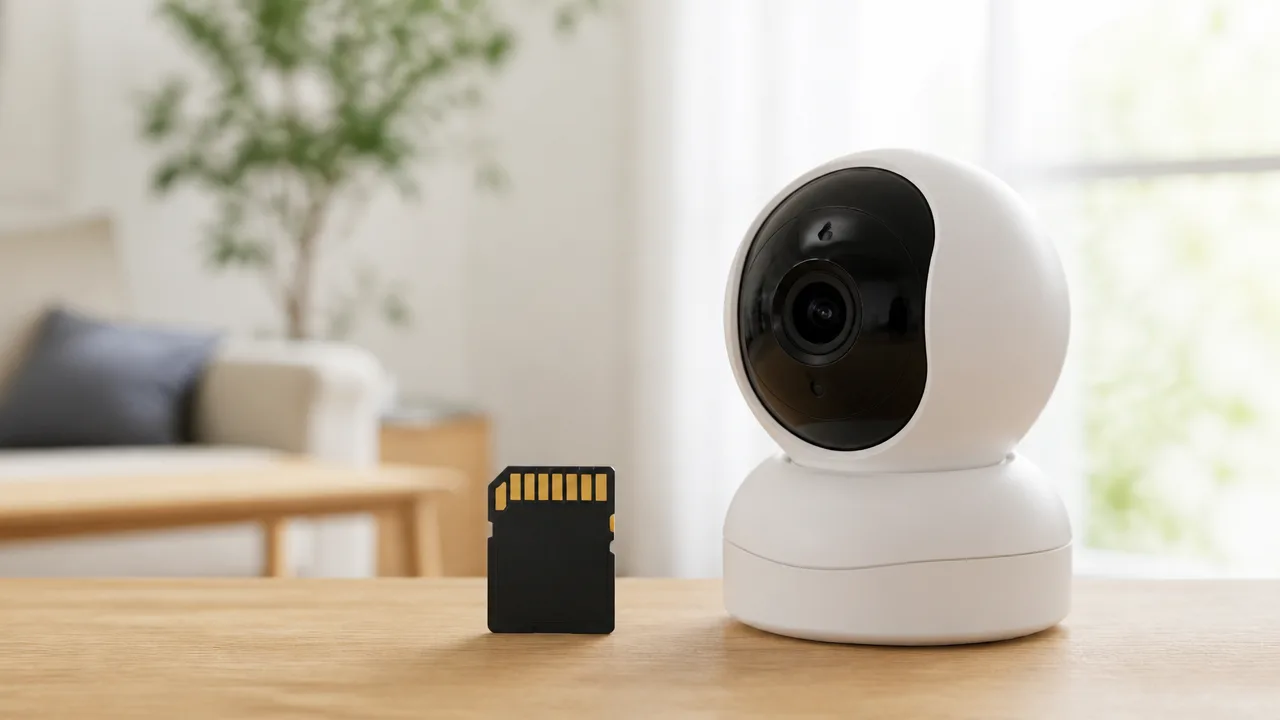
「スマートカメラに128GBのSDカードを入れたら、いったい何日録画できるの?」と気になっている方も多いですよね。
せっかく設置するなら、必要な映像を確認できるだけの保存期間があるのか、容量が足りなくなったらどうなるのかも知っておきたいところです。
ただし、128GBで録画できる日数は一律ではなく、画質・録画方式・カメラの設定によって大きく変わります。
この記事では、128GBのSDカードで録画できる期間の目安から、保存日数を左右する条件、カード選びや設定の見直し方まで、わかりやすく解説します。
自分の使い方に合う容量を選び、必要な映像を残しやすくするためのポイントを確認していきましょう。
この記事でわかること
- 128GBのSDカードで常時録画できる日数の目安
- 画質・データ量・録画方式によって保存期間が変わる理由
- スマートカメラが128GBに対応しているか確認する方法
- 録画期間を延ばすための画質や検知設定の見直し方
128GBのSDカードは常時録画で約4~26日が目安
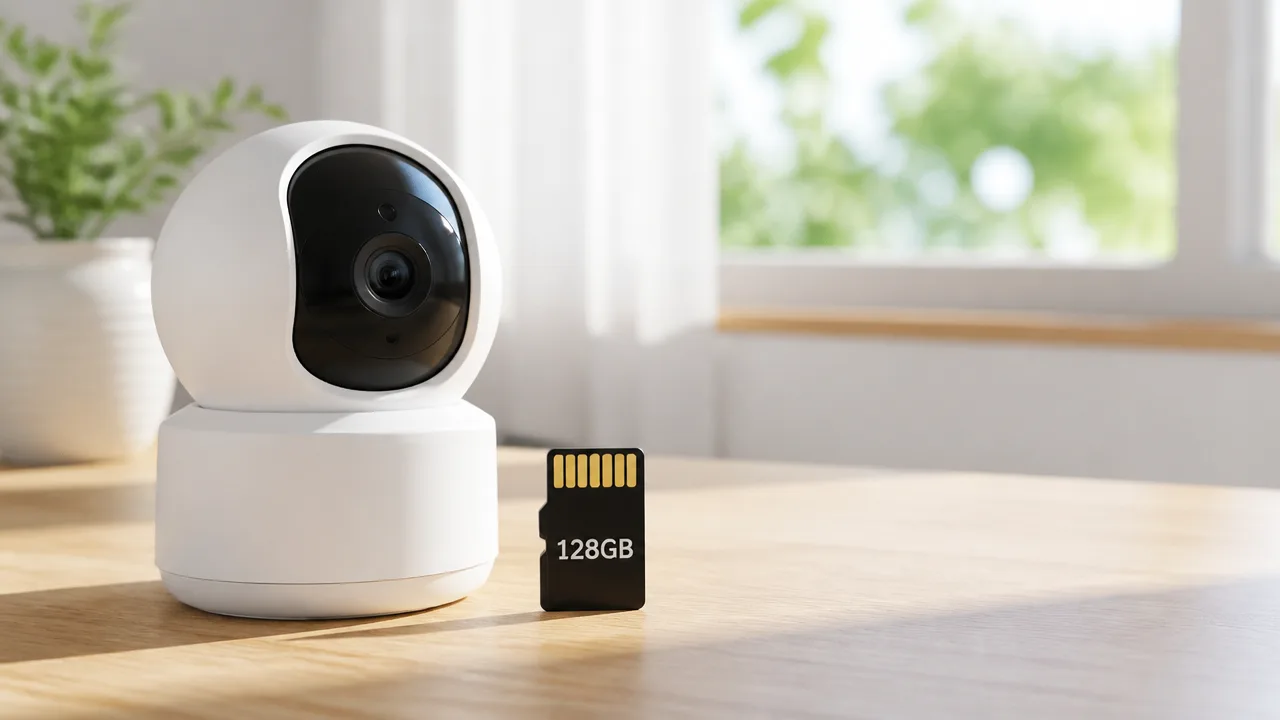
スマートカメラで128GBのSDカードに24時間の常時録画をする場合、保存できる期間は約4~26日がひとつの目安です。
ただし、実際の日数はカメラの解像度や映像の圧縮方式、設定されている画質によって大きく変わります。
「128GBなら必ず何日分」とは決められないため、目安として考えるのが安心です。
24時間の常時録画では設定によって保存日数が大きく変わる
常時録画は、人や車などの動きがない時間も含めて、1日24時間ずっと映像を保存する方法です。
録画データは少しずつSDカードに蓄積されるため、映像のデータ量が多い設定ほど保存できる日数は短くなります。
128GBのSDカードは、初期化後にすべてを録画用として使えるわけではないため、実際に使える容量は表示より少し小さくなることがあります。
一般的な目安としては、映像のデータ量が1秒あたり約0.5Mbpsなら20日以上、約1Mbpsなら10日前後、約3Mbpsなら4日前後の保存期間になりやすいです。
| 映像データ量の目安 | 128GBでの常時録画の目安 | 主なイメージ |
|---|---|---|
| 約0.5Mbps | 約23~26日 | 比較的軽い画質設定 |
| 約1Mbps | 約11~13日 | フルHDの標準的な設定 |
| 約2Mbps | 約5~6日 | 高画質なフルHDや2K設定 |
| 約3Mbps | 約4日 | 高解像度・高画質な設定 |
上の数値はあくまで計算上の参考値であり、音声の記録有無や映像の内容によって前後します。
たとえば、木の葉が揺れる屋外や人・車が頻繁に映る場所では、映像の変化が多くなり、データ量が増える場合があります。
常時録画で1週間以上を残したい場合は、フルHD程度の画質であれば128GBでも検討しやすいでしょう。
動体検知録画なら人や物の動きが少ないほど長く保存できる
動体検知録画は、カメラが人や車、動く物などを検知したときにだけ録画する方式です。
常時録画と違って映像を記録しない時間があるため、同じ128GBでも保存できる期間は長くなりやすいです。
とくに、室内の見守りや人の出入りが少ない場所では、数週間からさらに長い期間の映像が残ることもあります。
一方で、道路沿いや窓の外が映る場所、ペットが頻繁に動く場所では検知回数が増え、想像より早く容量を使う可能性があります。
動体検知録画で確認したいのは、何日分の映像が残るかだけではなく、1日にどのくらいの時間が録画される環境かです。
- 人の出入りが少ない室内:録画時間が短くなりやすい
- 玄関や駐車場:人・車の通過により録画が増えやすい
- 道路や植物が映る屋外:光や風による変化も記録されやすい
- ペットのいる部屋:在宅中は録画時間が増えることがある
動体検知録画では、カレンダー上の保存日数と、実際に記録された映像の合計時間は別のものです。
そのため、動きが少ない環境なら、128GBでも常時録画よりかなり長い期間をさかのぼれる場合があります。
フルHD・2K・4Kの順に録画可能日数は短くなりやすい
解像度が高くなるほど、映像を細かく記録できる一方で、必要なデータ量も増えやすくなります。
一般的には、フルHD、2K、4Kの順に録画可能日数は短くなる傾向があります。
フルHDは人物や室内の様子を確認する用途で選ばれやすく、128GBでも一定期間の常時録画を確保しやすい画質です。
2KはフルHDより細部を確認しやすい反面、同じ条件なら保存日数は短くなります。
4Kはより高精細な映像を残せますが、128GBで長期間の常時録画をしたい場合には、保存日数が限られやすい点に注意が必要です。
| 解像度 | 録画日数の傾向 | 向いている考え方 |
|---|---|---|
| フルHD | 比較的長く残しやすい | 保存期間とのバランスを重視したい |
| 2K | フルHDより短くなりやすい | 映像の細かさも重視したい |
| 4K | さらに短くなりやすい | 細部の見やすさを優先したい |
画質が高いほど良いとは限らず、見守りたい場所や、どのくらい前の映像まで確認したいかで適した設定は変わります。
128GBで常時録画をするなら、まずは自分のカメラの画質設定における録画日数の目安を確認することが大切です。
録画日数を左右するのは画質・データ量・録画方式
128GBのSDカードに保存できる日数は、容量だけでは決まりません。
画質設定・映像のデータ量・常時録画か動体検知録画かによって、同じ128GBでも保存できる期間は大きく変わります。
まずは、カメラがどのような設定で映像を記録しているかを知ることが、録画日数を考える近道です。
| 主な要素 | 容量への影響 | 保存日数の傾向 |
|---|---|---|
| 解像度 | 高いほど映像の情報量が増える | 短くなりやすい |
| ビットレート | 高いほど1秒あたりのデータ量が増える | 短くなりやすい |
| フレームレート | 高いほど記録するコマ数が増える | 短くなりやすい |
| 圧縮方式 | 効率のよい方式は容量を抑えやすい | 長くなりやすい |
| 録画方式 | 常時録画は継続的に容量を使う | 動体検知録画より短くなりやすい |
解像度とビットレートが高いほど容量の消費が早い
解像度は、映像をどれだけ細かく記録するかを示す要素です。
解像度を上げると人物の輪郭や小さな文字などを確認しやすくなる一方、映像を構成する情報量が増えるため、SDカードの空き容量は早く減ります。
ビットレートは、映像を1秒間記録するために使うデータ量の目安です。
一般に、ビットレートが高い設定ほど映像の細部や動きが保たれやすい反面、保存に必要な容量も大きくなります。
同じ解像度でも、ビットレートの設定が違えば録画できる期間は変わります。
たとえば、動きの多い場所や暗い時間帯に画質を優先する設定では、カメラがより多くのデータを記録する場合があります。
反対に、室内の見守りなどで細かな部分まで常に残す必要がないなら、画質と保存期間のバランスを考えると選びやすいです。
- 高解像度・高ビットレート:細部を確認しやすいが、容量を使いやすい
- 標準的な解像度・ビットレート:見やすさと保存期間のバランスを取りやすい
- 低めの解像度・ビットレート:長く残しやすいが、細部は確認しにくくなることがある
フレームレートを上げると滑らかになる一方でデータ量が増える
フレームレートは、1秒間に記録する画像の枚数を表す値です。
フレームレートが高い映像は動きが滑らかに見えやすく、通行人やペットなどが動く場面も追いやすくなります。
ただし、1秒ごとに記録する画像が増えるため、保存するデータ量も増加しやすくなります。
滑らかさを優先するほど、録画日数は短くなりやすい点がポイントです。
玄関前や駐車スペースのように人や車の動きを確認したい場所では、高めのフレームレートが役立つことがあります。
一方で、室内の様子を定期的に確認する目的なら、必要以上に高いフレームレートを選ばなくても困らないケースがあります。
カメラによってはフレームレートを自動で調整するものもあるため、表示される数値だけでなく、実際の映像と保存状況をあわせて見ると安心です。
H.265はH.264より容量を抑えやすい
映像の圧縮方式も、128GBにどのくらい録画できるかを左右する要素です。
スマートカメラでは、H.264やH.265といった圧縮方式が使われることがあります。
H.265は、同程度の見え方を保ちながらH.264よりデータ量を抑えやすい方式として知られています。
そのため、H.265で記録できるカメラでは、条件によってはSDカードの容量をより効率よく使える場合があります。
ただし、実際のデータ量は解像度、ビットレート、被写体の動きなどにも左右されるため、圧縮方式だけで録画日数が決まるわけではありません。
また、再生するスマートフォンやパソコンの環境によっては、映像の扱いやすさに違いが出ることもあります。
圧縮方式を選べる場合は、画質を優先したいのか、保存期間を重視したいのかを基準に考えるとよいでしょう。
音声録音や撮影環境によっても保存日数が変わる
映像だけでなく、音声を同時に録音する設定も保存容量に影響します。
音声データの増加量は映像に比べて小さいことが多いものの、長時間の録画では差が積み重なります。
周囲の音も確認したい場合は音声録音が便利ですが、映像だけを確認できればよい場合は、必要性を考えて設定するとよいです。
さらに、撮影する場所の明るさや動きの多さも、映像データ量に関わります。
夜間は暗い部分のノイズを処理するためにデータ量が増えることがあり、木の揺れ、人の出入り、車の往来などが多い場所でも映像の変化が増えます。
映像の変化が大きいほど、圧縮後のデータ量が増えやすい傾向があります。
つまり、カタログ上では同じ条件に見えても、設置場所によって実際に残せる日数が変わることがあります。
購入後は短期間使ってみて、録画一覧でどの程度さかのぼれるかを確認すると、自宅の環境に合った目安をつかみやすいです。
自分のスマートカメラの録画日数は仕様表とアプリで確認できる
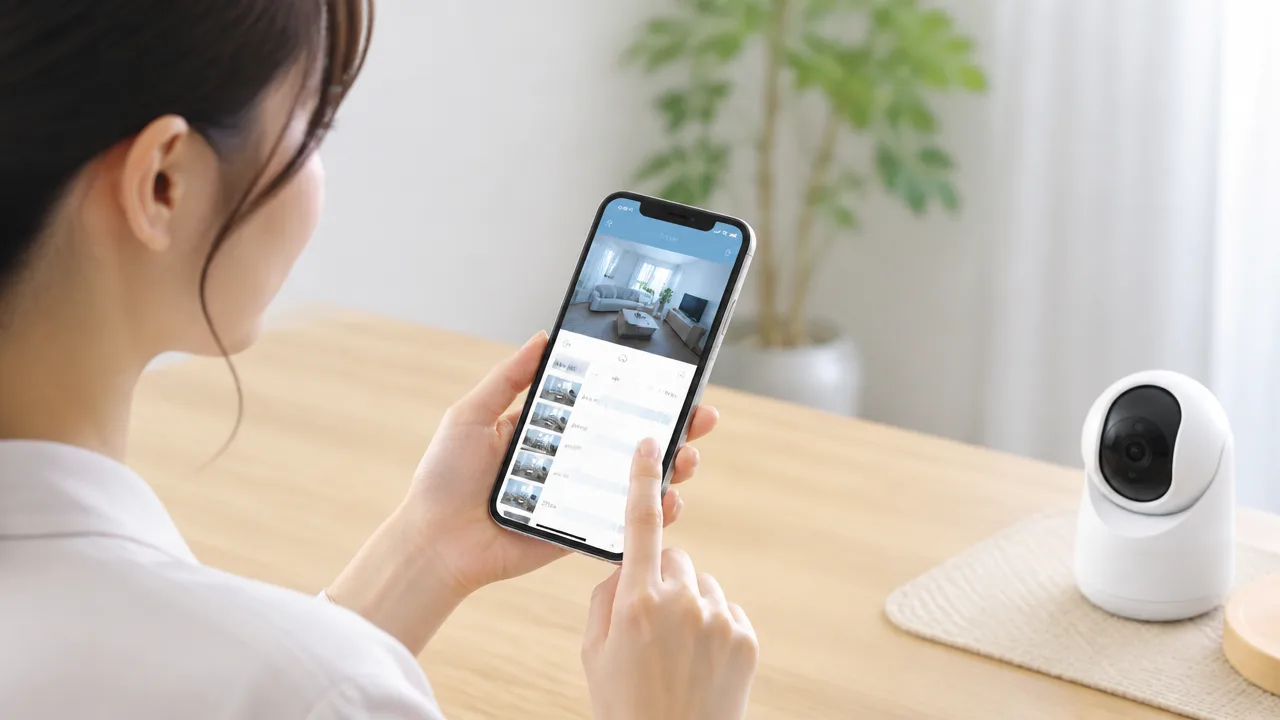
128GBのSDカードで何日分の映像を残せるかは、メーカーの仕様表にある録画時間と、実際に使い始めたあとのアプリ表示を確認すると把握しやすいです。
カタログ上の目安だけで判断せず、自宅のカメラが1日に使う容量を確認することで、より自分に近い保存日数を見積もれます。
購入前は仕様表、設置後はアプリというように、2つの情報を組み合わせて確認するのがおすすめです。
メーカーが公開する容量別の録画時間を確認する
まずは、使っているスマートカメラの公式サイト、説明書、商品ページなどで、SDカードの対応情報を確認しましょう。
メーカーによっては、32GB・64GB・128GBといった容量ごとに、録画できる時間や日数の目安を掲載しています。
この数値は、対象機種に合わせた条件で案内されているため、録画日数を知るための最初の参考になります。
ただし、仕様表の録画時間には「高画質設定時」「標準画質設定時」「イベント録画時」など、前提条件が付いていることがあります。
容量だけでなく、どの録画設定で算出された時間なのかまで確認することが大切です。
| 仕様表で見る項目 | 確認したい内容 |
|---|---|
| 対応するSDカード容量 | 128GBが利用できる機種かどうか |
| 録画時間の目安 | 128GBで何時間または何日残せるか |
| 録画条件 | 常時録画か、動きを検知したときだけの録画か |
| 画質設定 | 目安がどの画質で計算されているか |
| 記録形式 | 推奨されているカードの形式や条件 |
公式情報が見つからないときは、機種名に「説明書」や「録画時間」を加えて検索すると、取扱説明書の案内ページを探しやすいです。
販売ページに記載された情報だけでは条件が省略されている場合もあるため、できればメーカーが公開している説明書も見ておくと安心です。
なお、仕様表に128GBの録画時間が書かれていない場合でも、ほかの容量の記載からおおよその傾向をつかめることがあります。
1日あたりの使用容量から保存日数を計算する
すでにスマートカメラを使っているなら、1日あたりに消費する容量から保存日数を計算できます。
計算方法は、SDカードで実際に使える容量を、1日あたりの使用容量で割るだけです。
目安の計算式は次のとおりです。
保存日数 = SDカードの実際に使える容量 ÷ 1日あたりの使用容量
たとえば、128GBのカードで実際に使える容量を約119GBとし、1日に約8GB使う場合は、約14日分を保存できる計算になります。
一方で、1日に約3GBしか使わない環境なら、同じカードでも約39日分が目安になります。
| 1日あたりの使用容量 | 128GBのカードで残せる日数の考え方 |
|---|---|
| 約3GB | 約119GB ÷ 3GBで約39日 |
| 約5GB | 約119GB ÷ 5GBで約23日 |
| 約8GB | 約119GB ÷ 8GBで約14日 |
| 約12GB | 約119GB ÷ 12GBで約9日 |
ここでいう実際に使える容量は、カードの初期化後に表示される容量を使って考えるとわかりやすいです。
市販の128GBカードは、表示上の計算方法や管理領域の関係で、128GBすべてを録画用として使えるわけではありません。
また、1日分だけの使用量で判断すると、たまたま人や車の出入りが多かった日の影響を受けることがあります。
できれば3日から1週間ほどの使用量を確認し、平均的な1日分を出すと、保存日数の目安が安定しやすいです。
アプリの残容量と実際の使用量から目安を把握する
多くのスマートカメラでは、専用アプリからSDカードの状態を確認できます。
アプリ内の「ストレージ」「SDカード」「メモリーカード」などの項目に、総容量、使用済み容量、空き容量が表示されることがあります。
表示される内容は機種によって異なりますが、まずは次の項目を探してみてください。
-
SDカードが正常に認識されているか。
-
カードの総容量と空き容量。
-
録画済みの映像を最も古い日時までさかのぼれるか。
-
カードの状態や初期化に関する案内が出ていないか。
録画一覧から最も古い映像の日付を確認すれば、現時点で何日前まで映像が残っているかを直接把握できます。
たとえば、今日が15日で録画一覧の最初が4日なら、約11日分の映像が保存されていると考えられます。
この確認を数回行うと、日によって保存期間が大きく変わるのか、それともほぼ一定なのかも見えてきます。
アプリに容量表示がない場合でも、録画の開始日時と最古の映像日時を確認する方法なら、保存期間の目安をつかめます。
なお、設置直後は録画データがまだ少ないため、数日から1週間程度使ってから確認するほうが、実際の運用に近い結果になりやすいです。
仕様表の目安とアプリ上の実績に差があるときは、アプリで確認できる実際の保存期間を基準にするとよいでしょう。
128GBへの対応状況と録画目安は製品ごとに異なる
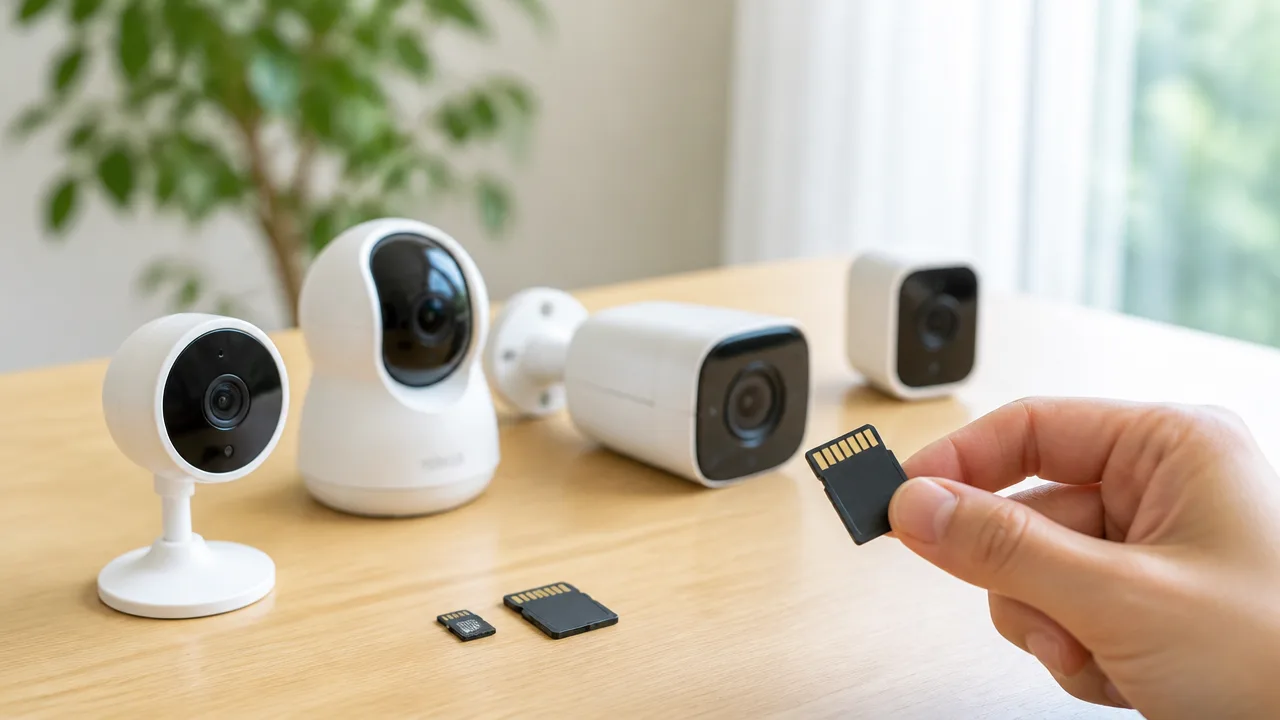
スマートカメラで128GBのSDカードを使えるか、何日分の映像を残せるかは、メーカー名ではなく機種ごとの仕様で確認することが大切です。
同じシリーズに見えるカメラでも、発売時期や本体のバージョンによって対応する容量や録画条件が異なる場合があります。
「128GB対応」と確認できてから購入すると、認識しない、想定より保存期間が短いといった戸惑いを減らしやすいです。
| 確認したい項目 | 見る場所の例 | 確認する理由 |
|---|---|---|
|
対応する最大容量 |
公式製品ページ、取扱説明書、サポートページ |
128GBを利用できる機種か判断するためです。 |
|
対応するカードの条件 |
仕様欄、よくある質問 |
容量だけでは使えるか決まらないことがあるためです。 |
|
録画に関する案内 |
製品ページ、説明書内の録画項目 |
画質設定や録画方法による保存期間の見当をつけるためです。 |
|
本体の型番・バージョン |
本体ラベル、箱、アプリの端末情報 |
同名モデルでも仕様が異なるケースに備えるためです。 |
Xiaomi スマートカメラはC100・C201・C400など機種別に確認する
Xiaomi スマートカメラは、C100、C201、C400など、製品名ごとに公式の仕様ページを確認する方法がわかりやすいです。
見た目や用途が近いモデルであっても、対応するカード容量や録画に関する表記が完全に同じとは限りません。
まずは製品名の末尾まで確認し、購入予定のカメラと公式ページに記載された型番が一致しているかを見てください。
海外向けの情報と国内向けの情報では、案内内容が異なる可能性もあるため、利用する地域向けの公式情報を優先すると安心です。
また、製品ページに「ローカルストレージ」や「microSDカード」といった記載があっても、128GBまで対応するかは別途確認しましょう。
-
カメラ本体の正式な製品名を確認します。
-
公式ページの仕様欄でSDカードに関する項目を探します。
-
128GBの記載が見当たらない場合は、取扱説明書やサポート情報も確認します。
-
販売店の商品説明だけで判断せず、メーカーの案内と照らし合わせます。
録画日数については、対応容量が同じでも実際の映像量によって変わるため、別機種の利用例をそのまま当てはめないほうがよいです。
「Cシリーズならすべて同じ」と考えず、使う1台の仕様を見ることが、失敗しにくい確認方法です。
SwitchBot 見守りカメラはモデルごとの対応容量を確認する
SwitchBotの見守りカメラも、モデルごとにSDカードの対応状況を確認しましょう。
首振り機能の有無や画質、発売時期が異なるモデルでは、保存に関する仕様も変わることがあります。
商品名に「見守りカメラ」と入っていても、現行モデルと旧モデル、派生モデルでは案内が異なる場合があるためです。
特に、すでにカメラを持っていてカードだけを追加したい場合は、注文履歴や本体底面のラベルから型番を確認すると確実です。
| 確認の場面 | 見落としやすい点 |
|---|---|
|
新しくカメラを購入する場合 |
販売ページのセット内容と、カメラ単体の仕様を混同しないようにします。 |
|
すでにカメラを使っている場合 |
似た名称の別モデルではなく、手元の本体の型番で確認します。 |
|
複数台を設置する場合 |
すべてのカメラが同じ型番とは限らないため、1台ずつ確認します。 |
録画期間の目安を考えるときも、他の利用者のレビューにある日数は参考程度にとどめるのがおすすめです。
設置場所や映る範囲が違えば、同じ128GBでも保存できる日数は変わり得ます。
対応容量の確認と録画日数の予想は、分けて考えると判断しやすくなります。
Tapo C200は本体のバージョンを含めて仕様を確認する
Tapo C200を使う場合は、製品名だけでなく本体のバージョンも含めて仕様を確認することがポイントです。
同じ「Tapo C200」という名称でも、本体のバージョンや販売時期によって、参照すべき説明書やサポート情報が分かれていることがあります。
本体の底面や背面のラベル、外箱、管理画面などで確認できる型番やバージョン情報を控えてから、公式サポートページを探すとスムーズです。
検索するときは、「Tapo C200 SDカード」のように調べるだけでなく、わかる場合は本体バージョンも加えると、より近い情報を見つけやすくなります。
-
本体ラベルまたは箱で製品名とバージョンを確認します。
-
該当する公式の取扱説明書やサポートページを開きます。
-
SDカードの最大対応容量と録画に関する説明を確認します。
-
情報が判断しにくい場合は、メーカーサポートへ型番を添えて問い合わせます。
通販サイトのレビューや古い紹介記事は、公開時点の情報である可能性があります。
そのため、128GBの利用可否を決める際は、現在公開されているメーカーの仕様を最終確認にするのが安心です。
容量がいっぱいになるとループ録画で古い映像から上書きされる機種が多い
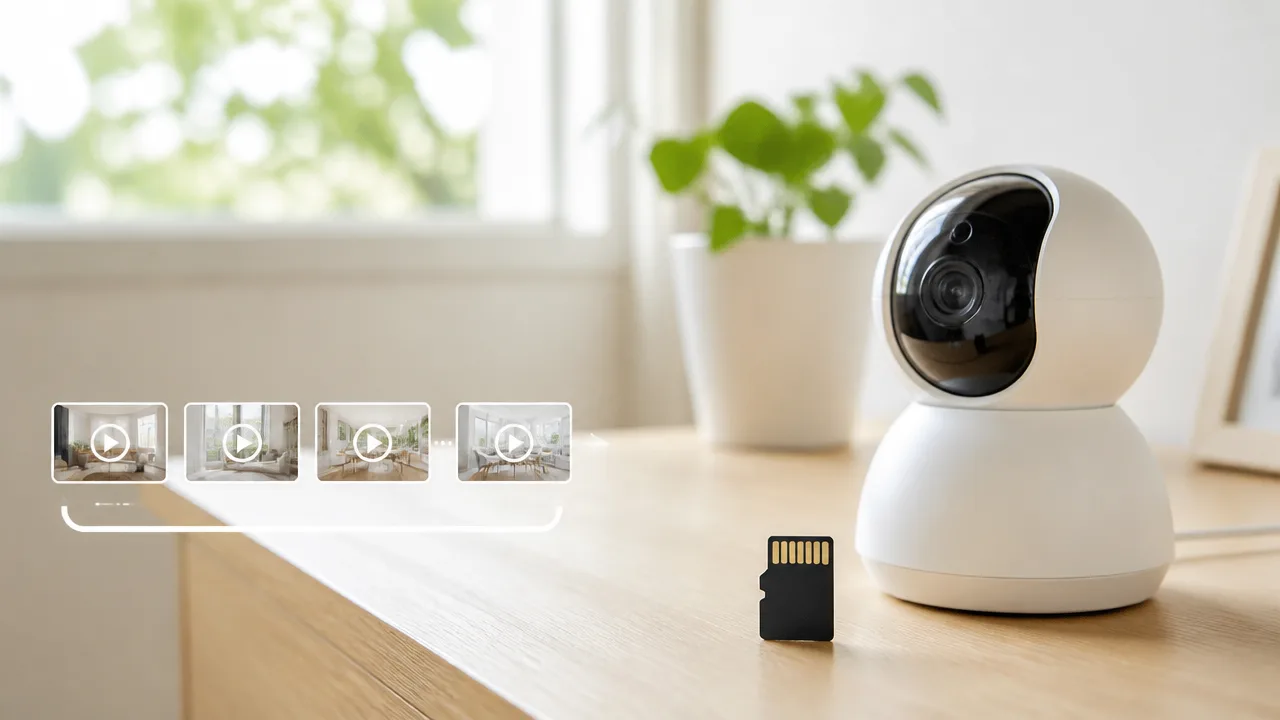
スマートカメラでは、SDカードの容量がいっぱいになると、古い映像から順番に新しい映像へ入れ替える「ループ録画」に対応している機種が多くあります。
そのため128GBのカードでも、容量不足のたびに手動で削除する必要は基本的にありませんが、残しておきたい映像は上書きされる前に保存することが大切です。
ただし、自動上書きの仕組みや設定項目は機種によって異なるため、使い始める前にアプリの録画設定を確認しておくと安心です。
ループ録画では、カード内に空き容量がなくなると、もっとも古い録画データから削除され、新しい映像の保存領域として使われます。
たとえば128GBのSDカードに約10日分の映像を保存できる場合、11日目以降の映像が追加されるタイミングで、1日目の映像から少しずつ上書きされるイメージです。
録画は継続しやすい一方で、保存可能な日数を過ぎた映像はカード内から見られなくなるため、確認を後回しにしすぎないこともポイントになります。
自動上書きの有無は録画設定で確認する
ループ録画が有効になっているかどうかは、スマートカメラのアプリ内にある録画設定やストレージ設定で確認できる場合があります。
設定名は「ループ録画」「上書き録画」「循環録画」「容量不足時に自動削除」など、メーカーや機種ごとに異なります。
初期状態で自動上書きが有効な機種もありますが、設定を変更できる機種もあるため、「容量がいっぱいになった後も録画が続く設定か」を確認しておくとよいでしょう。
-
カメラのアプリを開き、対象のカメラを選択します。
-
設定画面から「録画」「SDカード」「ストレージ」などの項目を探します。
-
ループ録画や自動上書きに関する項目があるか確認します。
-
設定変更後は、保存ボタンや完了ボタンを押して反映されているか確かめます。
なお、録画方式によっては常時録画と動作検知録画で、上書きの対象や録画データの並び方が異なることがあります。
古い映像が消える時期を正確に把握したい場合は、アプリに表示される録画一覧をときどき確認するのがおすすめです。
残したい映像は上書き前にスマホや端末へ保存する
来客の様子やペットのかわいい動きなど、あとから見返したい映像があるときは、上書きされる前に別の場所へ保存しましょう。
多くのスマートカメラでは、再生画面から映像の一部をスマホへ保存したり、必要な日時の映像を端末へ書き出したりできます。
保存方法は機種によって異なりますが、再生画面にあるダウンロード、保存、クリップ作成などのボタンから操作する形が一般的です。
| 保存先 | 向いている場面 | 確認したいこと |
|---|---|---|
| スマホ本体 | すぐに見返したい短い映像 | 端末の空き容量 |
| パソコン | 映像を整理して保管したい場合 | ファイルの保存場所 |
| 外部ストレージ | スマホやパソコンの容量を抑えたい場合 | 紛失しない保管場所 |
特に、気になる出来事があった日や、あとで家族に共有したい映像は、その日のうちに保存しておくと見つけやすくなります。
映像を保存した後は、再生できるかを一度確認しておくと、必要なときに慌てにくいです。
上書きしない設定では容量不足で録画が止まる場合がある
ループ録画を使わず、古い映像を残し続ける設定にしている場合は、SDカードの空き容量がなくなると新しい録画が保存されないことがあります。
これは過去の映像を誤って消さないためには役立つ一方で、容量がいっぱいになったことに気づかないと、必要な場面が録画されていない可能性があります。
自動上書きを使わない場合は、カードの残量や録画状況を定期的に確認し、不要な映像を整理する必要があります。
毎日確認するのが負担に感じるなら、古い映像から自動で入れ替わるループ録画のほうが使いやすいケースもあります。
一方で、一定期間の映像を必ず残しておきたい場合は、上書きされる前に必要なデータを保存する習慣をつけると安心です。
128GBのmicroSDカードを購入する前に対応容量と形式を確認する
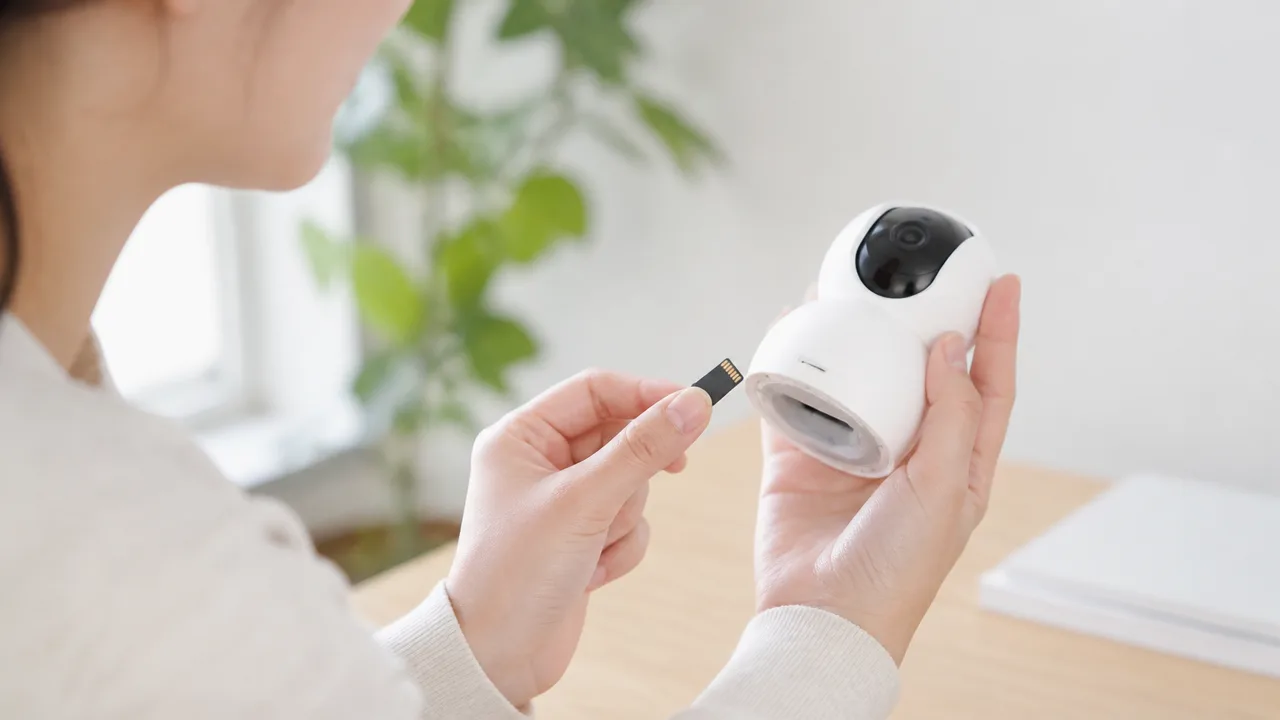
128GBのmicroSDカードを使う前に、スマートカメラ本体が128GBに対応しているかと、対応するカード規格・初期化形式を確認することが大切です。
見た目が同じようなmicroSDカードでも、カメラ側の仕様に合わない場合は認識されなかったり、録画を開始できなかったりすることがあります。
購入前に製品ページ、取扱説明書、メーカー公式アプリの案内を確認すると、カード選びで迷いにくくなります。
カメラ本体の最大対応容量を確認する
まず確認したいのは、スマートカメラが対応しているmicroSDカードの最大容量です。
128GBを使いたい場合でも、機種によっては32GBや64GBまでしか対応していないことがあります。
反対に、128GB以上のカードに対応している機種でも、利用できる容量には上限が設けられているため、容量が大きければ必ず使えるとは限りません。
「最大128GB対応」と記載されている機種では、256GBのカードを入れても正常に利用できない場合があります。
確認する場所は、取扱説明書の仕様表、メーカー公式サイトの商品ページ、アプリ内のヘルプなどです。
| 確認する項目 | 見るポイント |
|---|---|
| 最大対応容量 | 128GBまで対応しているか |
| 推奨容量 | メーカーが案内している容量帯があるか |
| 対応カード規格 | microSDXCに対応しているか |
| 初期化形式 | FAT32やexFATなどの指定があるか |
| 動作確認済みカード | メーカーの案内に掲載されているか |
特に、発売から年数が経っているカメラは、大容量カードへの対応範囲が限られていることがあります。
中古品や譲り受けたカメラを使う場合も、見た目だけで判断せず、型番から公式情報を調べると安心です。
公式情報が見つからないときは、カメラ本体の設定画面に表示される対応容量や、メーカー窓口の案内を参考にするとよいでしょう。
microSD・microSDHC・microSDXCの対応範囲を確かめる
microSDカードには、容量に応じてmicroSD、microSDHC、microSDXCといった規格があります。
128GBのカードは一般的にmicroSDXCに分類されるため、カメラ側がmicroSDXCへ対応しているかを確認する必要があります。
カードのサイズは同じでも、規格が異なるとカメラが読み込めないことがあるためです。
| 規格 | 一般的な容量の目安 | 128GBカードとの関係 |
|---|---|---|
| microSD | 2GBまで | 128GBには該当しない |
| microSDHC | 4GB~32GB | 128GBには該当しない |
| microSDXC | 64GB~2TB | 128GBはこの規格に該当する |
仕様表に「microSDカード対応」とだけ書かれている場合は、microSDXCまで使えるとは判断できません。
「microSDHC/microSDXC対応」や「最大128GB対応」のように、規格または容量が明記されているかを見てみてください。
128GBを選ぶなら、microSDXC対応の記載を確認するのが基本です。
また、カード本体やパッケージには規格名のほか、速度に関する記号が表示されています。
ただし、速度の条件だけ満たしていても、容量や規格がカメラに合わなければ使えないため、対応容量の確認を先に行うと選びやすいです。
-
カメラの仕様表で「128GB対応」または「microSDXC対応」を確認する。
-
購入予定のカードがmicroSDXC規格であることを確認する。
-
メーカーが動作確認済みカードを案内している場合は、その情報も参考にする。
FAT32やexFATなど指定された形式で初期化する
microSDカードは、カメラが指定する形式で初期化されていないと、認識や録画がうまく進まないことがあります。
初期化形式にはFAT32やexFATなどがあり、どれに対応するかはスマートカメラの機種ごとに異なります。
説明書やアプリに初期化形式の指定がある場合は、その案内を優先してください。
128GBのmicroSDXCカードは、購入時にexFAT形式で設定されていることがあります。
一方で、カメラによってはFAT32形式を求める場合があるため、パソコンで初期化したカードをそのまま使う前に確認が必要です。
形式が合っていないときは、カメラのアプリや本体設定にある「SDカードを初期化」の機能を使うと、その機種で利用しやすい状態に整えられることがあります。
-
microSDカード内に残したい写真や動画がないか確認します。
-
カードをスマートカメラに挿入します。
-
アプリまたは本体設定からSDカードの状態を確認します。
-
初期化を求められた場合は、画面の案内に沿って実行します。
-
初期化後にカード容量や録画状態が表示されるかを確認します。
初期化を行うと、microSDカードに保存されているデータは消去されるため注意が必要です。
以前にスマホ、パソコン、別のカメラで使っていたカードは、必要なデータを移してから初期化するようにしましょう。
カードを入れても認識されない場合は、容量・規格・初期化形式の順に確認すると、原因を整理しやすくなります。
常時録画には高耐久でClass 10・U1・V10以上が選びやすい
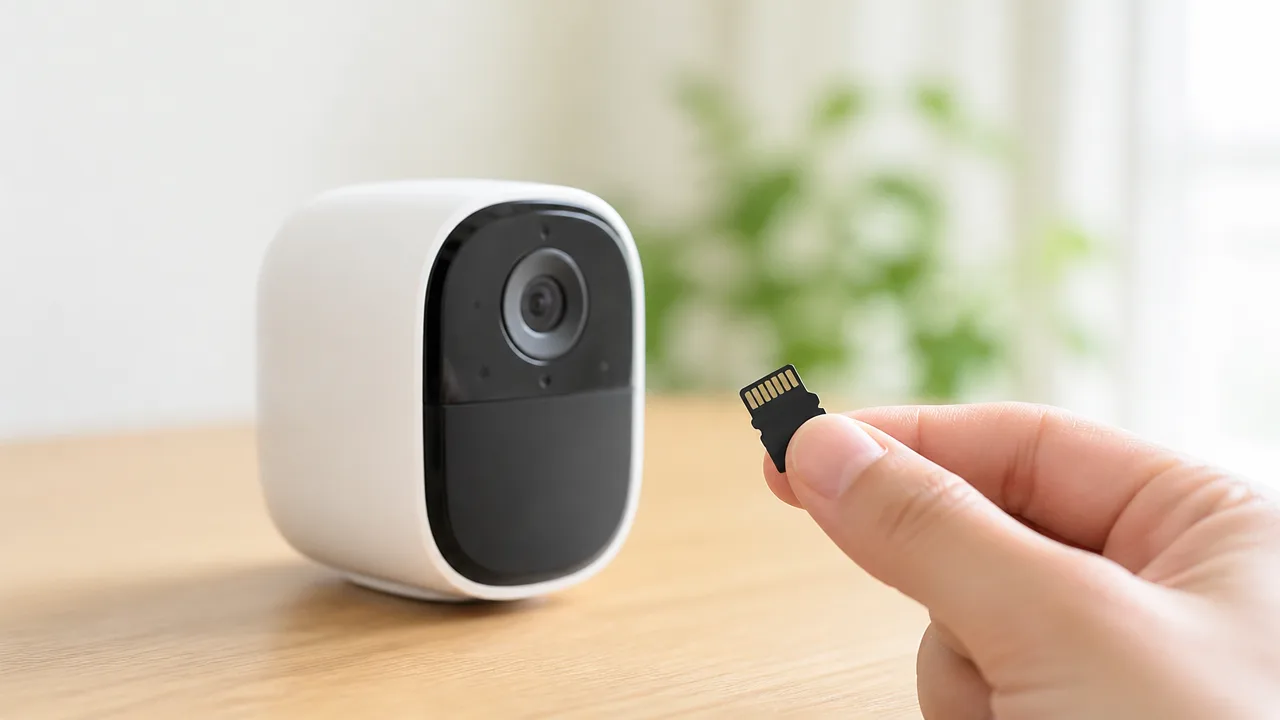
スマートカメラで常時録画をするなら、繰り返しの書き込みを想定した高耐久タイプで、速度規格はClass 10・U1・V10以上を目安に選ぶと安心です。
ただし、高画質設定のカメラではU3やV30が求められることもあるため、購入前にカメラ本体の説明書や公式ページで推奨条件を確認しましょう。
繰り返し書き込みに配慮された高耐久タイプを選ぶ
常時録画では、microSDカードに映像データを書き込み続けるため、一般的な写真保存用のカードよりも負荷がかかりやすくなります。
そのため、パッケージや商品説明に「高耐久」「ドライブレコーダー向け」「監視カメラ向け」などと書かれた製品が選びやすいです。
高耐久タイプは、長時間録画や繰り返し上書きされる使い方を考えて設計されたものが多く、スマートカメラの常時録画とも相性を確認しやすいでしょう。
一方で、高耐久と記載されていても、すべてのカメラでの動作が約束されるわけではありません。
カメラ側が案内している対応メーカーや推奨規格がある場合は、その条件を優先することが大切です。
-
室内・屋外を問わず、毎日長時間録画するなら高耐久タイプを検討します。
-
人や動きを検知したときだけ録画する場合でも、頻繁に通知や録画が発生する環境では高耐久タイプが候補になります。
-
予備のカードを用意する場合も、同じ規格・同程度の性能でそろえると管理しやすくなります。
一般的なスマートカメラではClass 10やU1が目安になる
多くのスマートカメラでは、書き込み速度の目安としてClass 10やU1に対応したmicroSDカードが案内されています。
Class 10とU1は、どちらも最低書き込み速度10MB/sを示す規格で、フルHD程度の録画で選ばれやすい基準です。
また、V10も最低書き込み速度10MB/sを表す規格なので、Class 10・U1・V10の表示があるカードは候補として見つけやすいでしょう。
カードの表面には、数字を囲んだ記号や「U」の字の記号、「V10」といった表示があります。
似た見た目の商品でも規格表示が異なることがあるため、容量だけで決めず、購入ページの仕様欄まで確認しておくと安心です。
| 規格表示 | 最低書き込み速度の目安 | 選び方の考え方 |
|---|---|---|
| Class 10 | 10MB/s | 一般的なフルHD録画の候補になりやすいです。 |
| U1 | 10MB/s | Class 10とあわせて確認しやすい規格です。 |
| V10 | 10MB/s | 動画撮影向けの速度規格として判断しやすいです。 |
| U3・V30 | 30MB/s | 高画質設定や高ビットレート録画で指定されることがあります。 |
高画質録画ではU3やV30が必要か仕様を確認する
2Kや4Kなどの高解像度で録画できるスマートカメラでは、映像データ量が大きくなり、より速い書き込み性能が必要になる場合があります。
このような機種では、U3またはV30以上のmicroSDカードが推奨されることがあります。
U3とV30は、いずれも最低書き込み速度30MB/sを示す規格です。
ただし、4K対応のカメラだからといって、必ずU3やV30が必要とは限りません。
「推奨」と「対応」は意味が異なることがあるため、公式の推奨速度を確認することが重要です。
対応しているカードでも、推奨より速度が低い場合は、録画設定によって映像が安定しにくいことがあります。
反対に、カメラが必要とする規格を大きく上回るカードを選んでも、録画品質が同じ割合で上がるとは限りません。
-
フルHD録画が中心なら、Class 10・U1・V10以上を確認します。
-
2K・4K録画や高画質モードを使うなら、U3・V30の指定がないか確認します。
-
複数の画質モードがある機種は、使いたい設定を基準にカードを選びます。
正規販売店の商品と保証内容も確認する
microSDカードは見た目だけでは性能や状態を判断しにくいため、メーカー直販店や正規販売店など、販売元が確認しやすい場所で選ぶと安心です。
極端に安い商品や、仕様説明が少ない商品は、購入前に販売元・型番・保証条件を丁寧に確認しましょう。
高耐久タイプでも、保証の対象となる使い方や期間はメーカーごとに異なります。
スマートカメラで使う予定がある場合は、保証内容だけでなく、監視カメラや連続録画での利用に関する記載も見ておくと選びやすくなります。
購入後に困らないよう、注文履歴や保証書、商品の型番が分かる画面は保管しておくとよいでしょう。
128GBと256GBは必要な保存期間と予算で選ぶ
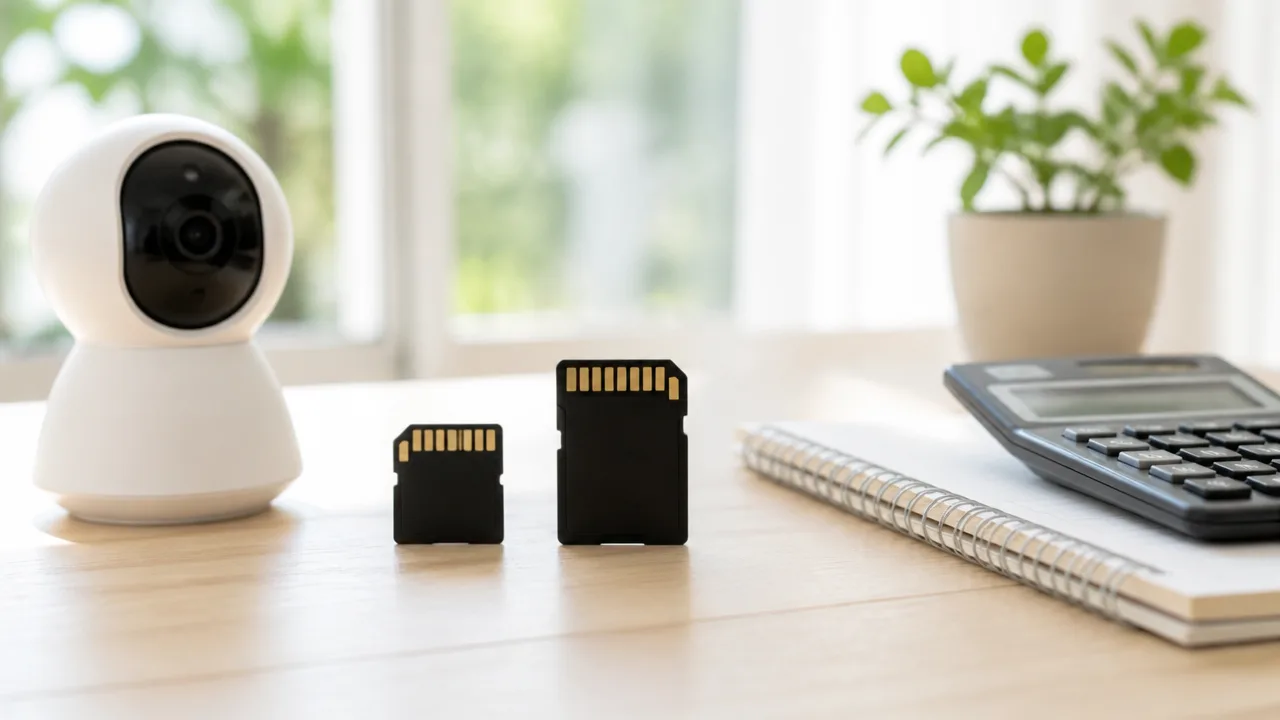
スマートカメラの保存期間を数日から数週間ほど確保したいなら128GB、より長く映像を残したいなら256GB以上が候補になります。
同じカメラ・同じ録画設定で比べる場合、容量を2倍にすると保存できる期間もおおむね2倍になるため、必要な期間と予算のバランスで選ぶのが分かりやすいですよ。
ただし、容量が大きいカードを選ぶ前に、カメラ本体が対応する最大容量を確認することが大切です。
数日から数週間の保存なら128GBが候補になる
128GBは、スマートカメラ用のカードとして選ばれやすい容量です。
常時録画では録画画質によって保存期間が変わりますが、数日分から数週間分を残したい場合の選択肢になります。
人や動きがあったときだけ録画する使い方なら、常時録画よりも長い期間を残せることがあります。
一人暮らしの部屋で、玄関付近や室内の様子を確認するために使う場合は、まず128GBから考えると予算を抑えやすいでしょう。
映像を毎日確認する習慣があり、必要な場面はスマートフォンなどへ別途保存するなら、128GBでも運用しやすい場合があります。
-
数日から数週間を目安に映像を残したい場合。
-
定期的に映像を確認して、必要な場面だけ保存する場合。
-
まずは購入費用を抑えて使い始めたい場合。
-
カメラの設置場所が1か所で、長期間の記録を特に求めない場合。
より長く残したい場合は256GB以上も検討する
旅行や出張などで自宅を長く空けることがある方や、映像を確認できない期間が生じやすい方には256GBが向いています。
128GBより購入費用は上がりますが、同じ条件なら保存期間にゆとりを持たせやすい点がメリットです。
「見たいと思ったときには古い映像が残っていなかった」という心配を減らしたいなら、256GB以上を検討しやすいです。
たとえば、月に何度かしか映像を確認しない場合や、帰宅後にまとめて確認したい場合は、大きめの容量が役立つことがあります。
512GBは、対応しているカメラで、より長い保存期間を求める場合の候補です。
ただし、大容量になるほど価格も上がるため、必要以上に大きな容量を選ぶより、普段どのくらい前の映像まで見返すかを考えると決めやすいでしょう。
64GB・128GB・256GB・512GBは容量にほぼ比例して保存期間が延びる
録画設定や撮影状況が同じであれば、カード容量が増えるほど保存期間もほぼ比例して長くなります。
たとえば128GBを基準にすると、64GBはおおむね半分、256GBはおおむね2倍、512GBはおおむね4倍の保存期間が目安です。
| 容量 | 128GBを基準にした保存期間の目安 | 選びやすい使い方 |
|---|---|---|
| 64GB | 約0.5倍 | 短期間だけ残せればよい場合 |
| 128GB | 約1倍 | 数日から数週間を目安にしたい場合 |
| 256GB | 約2倍 | 確認間隔が長い場合や、余裕を持たせたい場合 |
| 512GB | 約4倍 | 対応機種で長めの保存期間を求める場合 |
実際の保存期間は、カードの表示容量すべてを録画に使えるわけではないことや、カメラ側の記録の仕組みによって多少前後します。
そのため、日数をぴったり合わせるよりも、必要な保存期間より少し余裕のある容量を選ぶと安心です。
大容量カードがカメラの上限を超えていないか確認する
256GBや512GBのカードを購入する前には、カメラの説明書や公式ページで対応容量の上限を確認しましょう。
本体が128GBまでの対応なら、256GBのカードを用意しても正常に認識できないことや、十分に使えないことがあります。
「大容量カードが使える」と書かれていても、対応する容量や条件は機種によって異なります。
-
カメラが対応する最大容量。
-
使用したい容量のカードが対応一覧に含まれているか。
-
購入予定のカードを使うために必要な初期化方法が案内されているか。
-
長い保存期間が本当に必要か、映像を確認する頻度に合っているか。
迷ったときは、対応上限の範囲内で、必要な保存期間を満たす最小限の容量を選ぶと、費用と使いやすさのバランスを取りやすいですよ。
録画期間は画質や検知設定の見直しで延ばせる
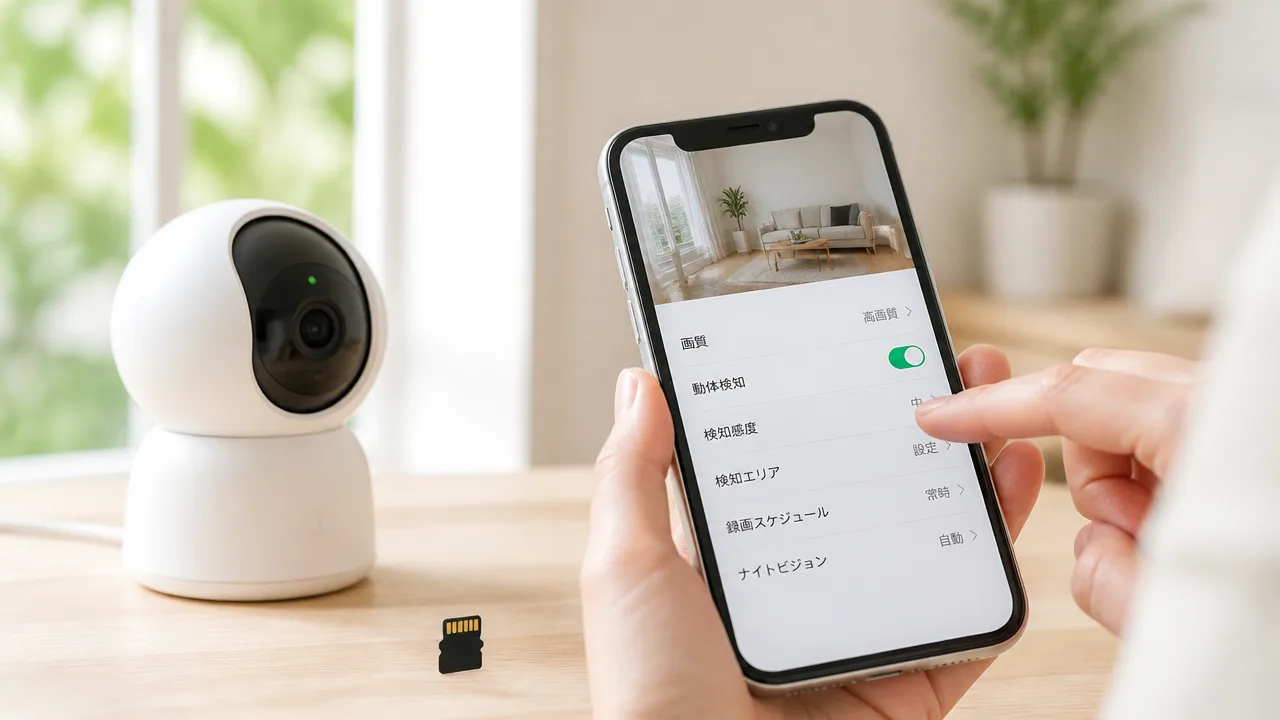
128GBのSDカードでより長く録画を残したいなら、画質・フレームレート・録画方式を使い方に合わせて見直すのが効果的です。
映像データ量を抑えられれば、同じ容量でも保存できる日数を延ばせます。
ただし、設定を下げすぎると人物の表情や細かな動きが確認しにくくなるため、必要な場所を見分けられる画質を保つことが大切です。
必要な範囲で解像度とビットレートを下げる
解像度は映像の細かさを表す設定で、高解像度になるほど録画データの容量は大きくなります。
たとえば、玄関全体や部屋の出入りを確認できればよい場合は、最高画質ではなく標準画質でも十分なことがあります。
スマートカメラのアプリでは、「高画質」「標準」「低画質」などから画質を選べる機種が多いです。
まずは標準画質に変更し、実際に録画された映像をスマホで確認して、人物や動きが見分けられるか試してみるとよいでしょう。
ビットレートを細かく設定できる機種では、数値を下げるほど1時間あたりのデータ量を抑えられます。
一方で、暗い場所や動きの多い場面では、ビットレートを下げすぎると映像が粗く見える場合があります。
| 設定の考え方 | 向いている使い方 | 確認したい点 |
|---|---|---|
| 高めの解像度・ビットレート | 顔や荷物などを細かく確認したい場所 | 保存期間は短くなりやすい |
| 標準的な解像度・ビットレート | 人の出入りや部屋全体を確認したい場所 | 画質と保存期間のバランスを取りやすい |
| 低めの解像度・ビットレート | 大まかな動きだけ把握したい場所 | 細部の確認には向かないことがある |
大切な出入り口や駐車場所では、保存日数だけを優先して画質を下げすぎないようにしましょう。
フレームレートを抑えてデータ量を減らす
フレームレートは、1秒間に記録する画像の枚数を表す設定です。
数値が高いほど動きがなめらかな映像になりますが、そのぶんSDカードに保存するデータ量も増えます。
人が歩く様子や室内の見守りなど、激しい動きを常に記録する必要がなければ、フレームレートを少し抑えることで録画期間を延ばしやすくなります。
たとえば、毎秒の画像枚数を高い設定から標準的な設定へ変更すると、映像のなめらかさは少し変わるものの、容量の節約につながる場合があります。
ただし、車の通行や素早い動きを確認したい場所では、低くしすぎると動きの途中が分かりにくくなることがあります。
設定を変更した後は、昼間だけでなく夜間の録画も再生して、用途に合っているか確かめると安心です。
- 室内の見守りでは、標準的なフレームレートから試す。
- 玄関や通路では、人の動きが不自然に見えない設定を選ぶ。
- 車やペットなど動きが速い対象を確認したい場合は、下げすぎない。
常時録画から動体検知録画へ切り替える
録画期間を大きく延ばしたい場合は、常時録画ではなく動きがあったときだけ記録する動体検知録画を利用する方法があります。
何も起きていない時間帯の映像を保存しないため、常時録画よりもSDカードの消費を抑えやすいのが特徴です。
人の出入りが少ない室内や、日中はほとんど変化のない場所では、保存期間を長く確保しやすくなります。
ただし、動体検知録画では、検知する前後の短い時間や、動きが小さい場面が記録されにくいことがあります。
そのため、常に状況を確認したい場所では常時録画が向き、必要な場面を中心に残したい場所では動体検知録画が向いています。
| 録画方式 | 保存期間 | 向いているケース |
|---|---|---|
| 常時録画 | 短くなりやすい | 映像の抜けをできるだけ減らしたい場合 |
| 動体検知録画 | 長くなりやすい | 人の出入りや動きがあった場面を中心に確認したい場合 |
動体検知録画を使うなら、検知の感度や対象エリアも確認しておくと便利です。
窓の外の木の揺れや道路を通る車まで検知すると、不要な録画が増えて保存期間が短くなることがあります。
カメラが必要な範囲だけを検知するように設定すると、容量を無駄に使いにくくなります。
対応機種ではH.265を選択する
カメラが対応している場合は、映像圧縮方式をH.265にすることで、画質を大きく変えずにデータ量を抑えられることがあります。
H.265は、従来よく使われてきたH.264よりも効率よく映像を記録できる方式として採用されていることがあります。
同じ画質設定でもSDカードの使用量を抑えられれば、そのぶん録画期間を延ばしやすくなります。
ただし、すべてのスマートカメラで選べるわけではなく、機種によっては自動設定になっている場合もあります。
また、映像をパソコンなどで再生する場合は、使用する機器や再生ソフトがH.265に対応しているか確認するとスムーズです。
設定を見直すときは、一度にすべてを下げるのではなく、画質やフレームレートをひとつずつ変更して録画映像を確認するのがおすすめです。
自分にとって必要な見やすさを保ちながら調整すれば、128GBのSDカードをより無理なく使いやすくできます。
初期化・再生・保存・削除はスマホアプリから行える機種が多い
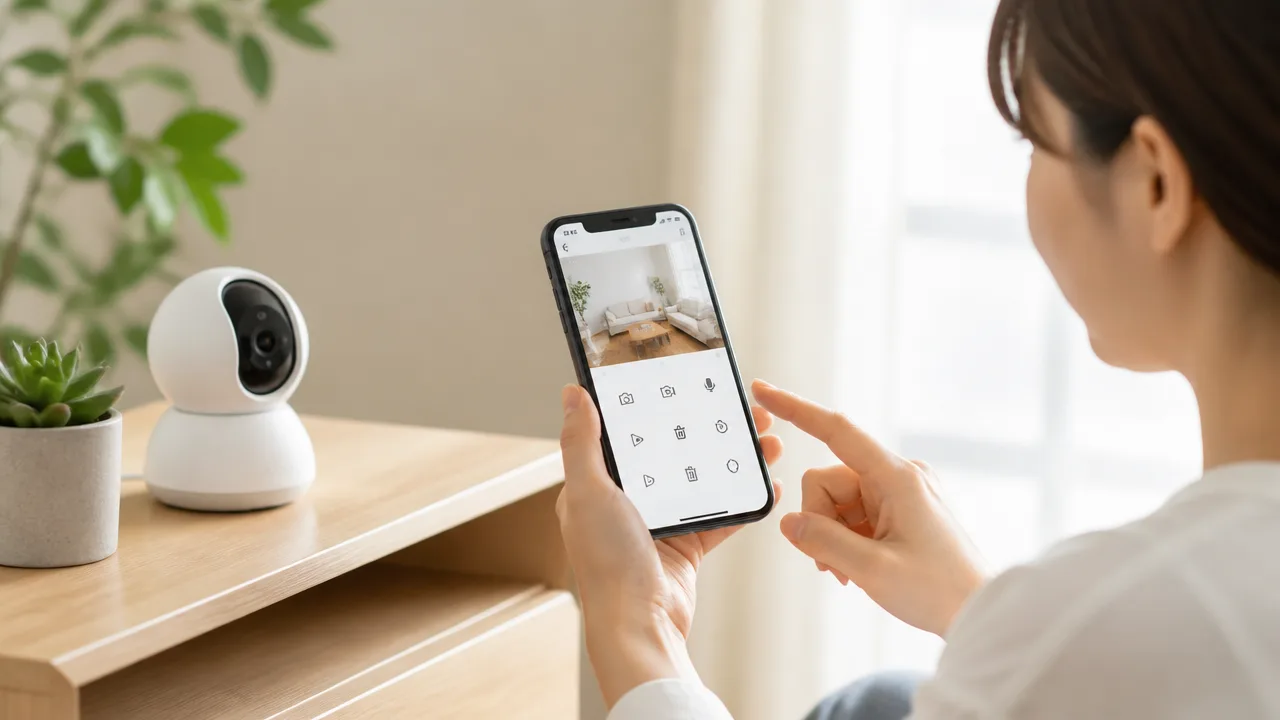
スマートカメラの多くは、専用のスマホアプリからSDカードの初期化、録画映像の再生、必要な映像の保存、不要な映像の削除を行えます。
カメラ本体からSDカードを取り出さなくても、日常的な操作をスマホで進められる機種が多いため、外出先から映像を確認したいときにも便利です。
ただし、画面の名前や操作できる範囲は機種によって異なるため、アプリ内の「設定」「録画」「保存」などの項目を確認してみてください。
使用前にカメラのアプリからSDカードを初期化する
SDカードをスマートカメラに入れたら、最初にアプリから初期化するよう案内される機種があります。
初期化とは、カメラで録画しやすい状態にSDカードを整える操作のことです。
カードを購入したばかりの場合でも、カメラ側で初期化しておくと認識や録画の管理がスムーズになることがあります。
一方で、初期化を行うとSDカード内に保存されている映像や写真は基本的に消去されます。
必要な映像が入っているSDカードは、内容を確認してから初期化してください。
初期化前には、次の点を確認しておくと安心です。
-
保存しておきたい映像をスマホなどへ移しているかを確認する。
-
カメラの電源が安定している状態で操作する。
-
アプリに表示される注意事項を最後まで読む。
-
初期化が終わるまでSDカードを抜かない。
初期化後は、アプリ上でSDカードが認識されているか、録画の開始表示が出ているかも確認しておくとよいでしょう。
タイムラインから録画映像を再生する
録画映像は、アプリ内のタイムラインやカレンダー画面から日時を選んで再生する形式が一般的です。
見たい日付を選び、時間帯を横に動かすと、その時点で記録された映像を確認できます。
動きがあった場面を一覧で表示する機種では、検知した時刻の記録から映像を開ける場合もあります。
確認したい映像を探すときは、次のような流れが分かりやすいです。
-
スマホアプリで対象のカメラを選択する。
-
再生または録画のメニューを開く。
-
カレンダーで確認したい日を選ぶ。
-
タイムラインを動かして目的の時間帯を表示する。
-
映像を再生し、必要に応じて音声の有無や表示範囲を確認する。
映像が見つからないときは、カメラがオフラインになっていないか、SDカードの認識表示があるか、選択している日付が合っているかを確認してみてください。
通信環境によっては、外出先での再生に少し時間がかかることもあります。
必要な映像をスマホへダウンロードする
残しておきたい場面がある場合は、再生画面の保存ボタンやダウンロードボタンからスマホへ映像を保存できる機種があります。
スマホに保存した映像は、SDカード内の録画とは別に管理できるため、あとから確認したい場面を残しておくのに便利です。
カード内の映像は録画の継続により入れ替わることがあるため、必要な映像は早めに保存しておくと安心です。
保存時には、映像全体を選べる機種と、再生中の短い範囲を切り出す機種があります。
| 保存方法 | 向いている場面 |
|---|---|
| 映像をそのまま保存する | 前後の状況も含めて確認したいとき |
| 必要な時間帯だけ切り出す | 見返したい場面を短く残したいとき |
| 画面を静止画として保存する | 特定の瞬間だけを確認したいとき |
スマホへ保存した映像は端末の空き容量を使うため、保存したファイルが増えてきたら整理することも大切です。
また、室内や自宅周辺が映った映像を共有する際は、写り込んでいる人や場所にも配慮して扱いましょう。
録画設定とSDカードの状態を定期的に確認する
アプリでは、録画が有効になっているか、SDカードが認識されているか、保存領域に関する案内が出ていないかを確認できることがあります。
普段は問題なく使えていても、カードの読み込み状態や録画設定が変わっていると、必要なときに映像を確認しにくくなる場合があります。
月に一度など、確認するタイミングを決めておくと管理しやすいです。
アプリで確認したい主な項目をまとめると、次のとおりです。
-
SDカードが正常に認識されているか。
-
録画機能がオンになっているか。
-
日付と時刻が現在の表示になっているか。
-
録画映像を実際に再生できるか。
-
カードの状態に関する通知が表示されていないか。
不要になった映像を個別に削除できる機種もありますが、操作方法によってはまとめて消去されることがあります。
削除を行う前には、残したい映像をスマホへ保存済みか確認するとよいでしょう。
アプリで録画・再生・保存の流れを一度試しておくことで、いざ映像を見たいときにも落ち着いて操作しやすくなります。
まとめ
この記事のポイントをまとめます。
- 128GBのSDカードで常時録画できる期間は、約4~26日が目安です。
- 保存日数は、解像度・ビットレート・圧縮方式・録画方式によって変わります。
- 動体検知録画を使うと、常時録画より長く映像を残しやすくなります。
- 実際の録画日数は、メーカーの仕様表とアプリの使用容量を確認すると把握しやすいです。
- 128GBに対応しているか、対応する規格や初期化形式を機種ごとに確認しましょう。
- 常時録画には、高耐久タイプでClass 10・U1・V10以上を目安に選ぶと安心です。
- 容量がいっぱいになると、古い映像から上書きするループ録画対応の機種が多くあります。
- より長く保存したい場合は、画質や検知設定の見直し、256GB以上への変更も選択肢です。
スマートカメラ用に128GBのSDカードを選ぶなら、まずはお使いの機種が対応している容量と推奨されるカード規格を確認してみてください。
常時録画をしたいのか、必要な場面だけを残したいのかによって、ちょうどよい画質設定や録画方式も変わります。
設置後はアプリで1日あたりの使用容量を確認すると、自分の環境で何日分を保存できるかが少しずつ見えてきます。
大切な映像を残しやすい設定に整えて、安心してスマートカメラを活用してくださいね。