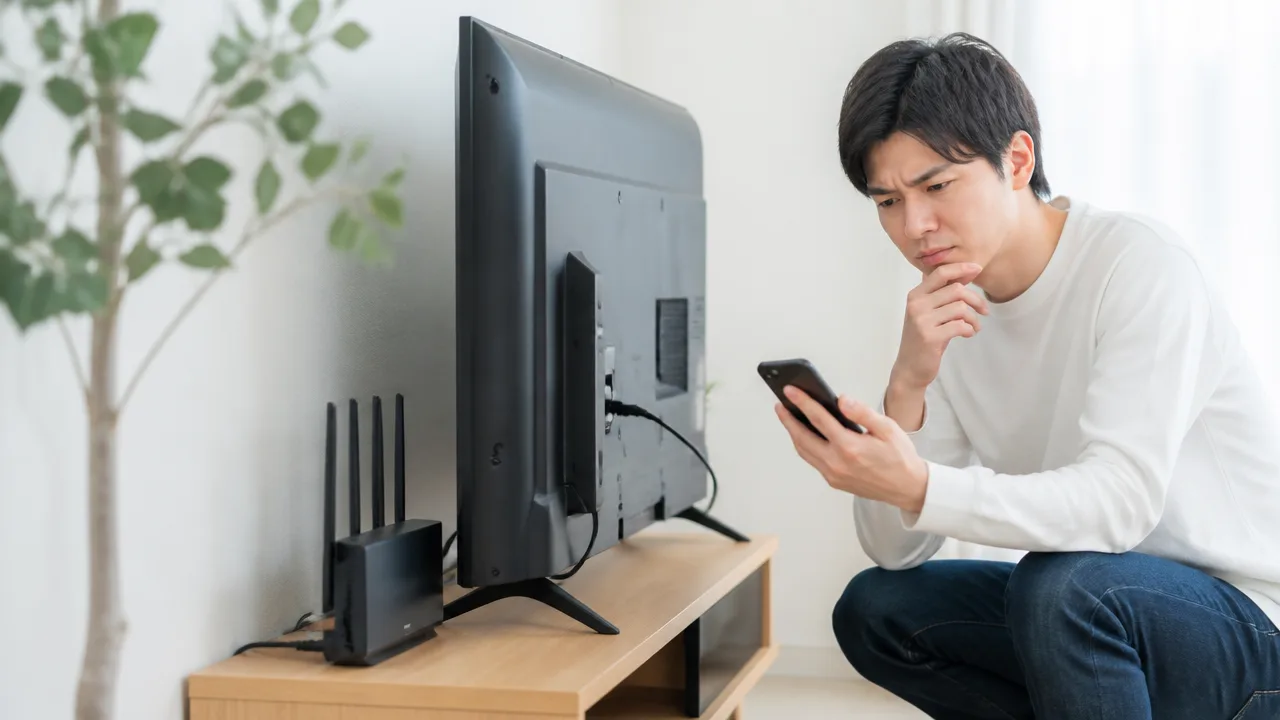
テレビ裏にWi-Fiルーターを置いてから、動画が止まりやすい、別の部屋で通信が遅いと感じていませんか。
配線をすっきり隠せるテレビ裏は便利ですが、テレビ本体や周辺の家具が影響し、電波が届きにくくなることがあります。
ただし、すぐに新しい機器を用意しなくても、ルーターの位置や置き方、接続する周波数帯を見直すことで、通信環境の改善を目指せる場合があります。
この記事では、テレビ裏でWi-Fiの電波が弱くなりやすい理由から、自宅で試しやすい対策の順番まで、わかりやすく解説します。
この記事でわかること
- Wi-Fiルーターをテレビ裏に置くと電波が弱くなりやすい理由
- 電波が広がりやすいルーターの設置場所と高さの目安
- テレビ裏から動かしにくい場合に試せる置き方の工夫
- 中継機やメッシュWi-Fi、買い替えを検討するタイミング
Wi-Fiルーターをテレビ裏に置くと電波が弱くなりやすい
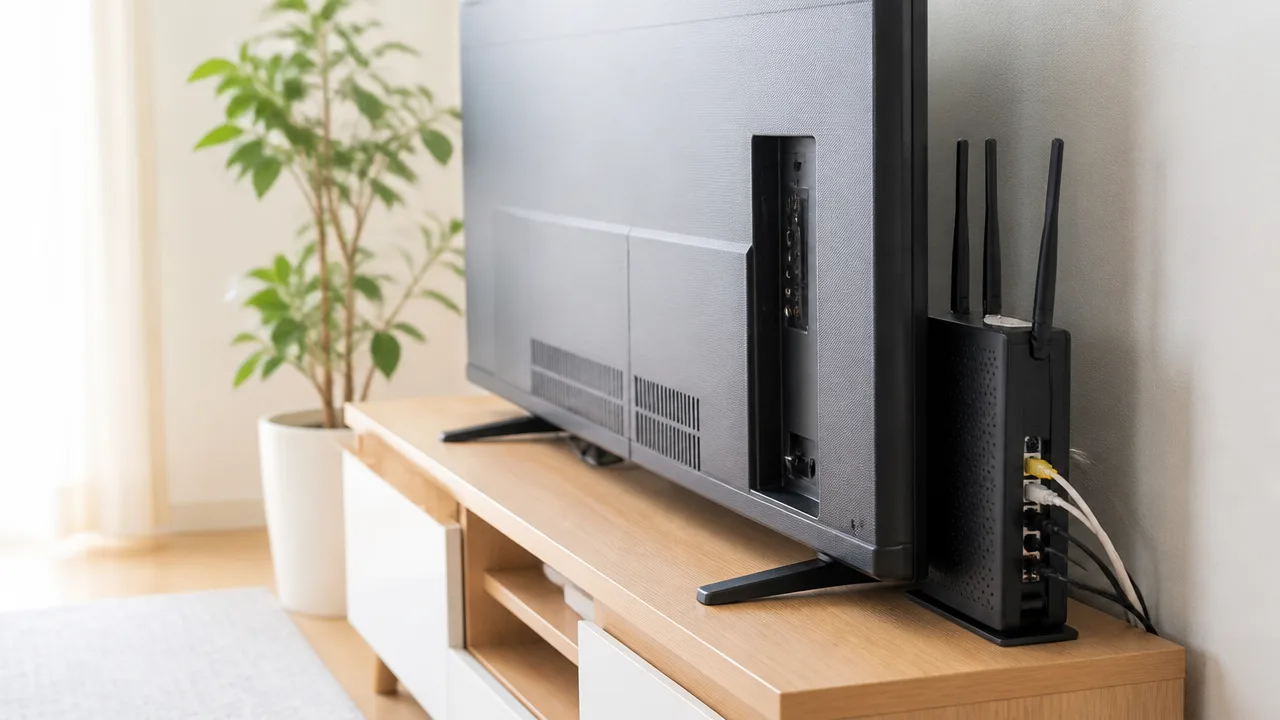
Wi-Fiルーターをテレビ裏に置くと、テレビ本体や周辺の家具・機器が障害物になり、電波が届きにくくなることがあります。
とくに別の部屋やテレビから離れた場所では、通信速度の低下や映像の途切れにつながる場合があるため、電波を遮る要因を知っておくことが大切です。
テレビ裏は配線をまとめやすく見た目もすっきりしますが、Wi-Fiの通信環境にとっては条件がよい場所とは限りません。
テレビ本体がWi-Fi電波を遮りやすい
テレビは画面が大きく、本体内部にも基板や金属部品が使われているため、ルーターの前に置かれると電波の広がりを妨げることがあります。
Wi-Fi電波は壁や家具をある程度通り抜けますが、障害物が増えるほど弱まりやすく、通信が安定しにくくなります。
とくにルーターがテレビの真後ろに隠れていると、電波がテレビ本体を避けるように広がるため、部屋の正面側へ十分に届かない場合があります。
ルーターと利用するスマートフォンやパソコンの間にテレビがある状態は、電波の通り道がふさがれやすい配置です。
同じ部屋では問題なく使えていても、廊下や隣室に移動した途端に接続が不安定になるなら、テレビが電波の遮蔽物になっている可能性を考えられます。
| テレビ裏で起こりやすい状況 | 通信への影響の傾向 |
|---|---|
| ルーターがテレビの真後ろにある | テレビ正面や離れた部屋へ電波が届きにくいことがある |
| テレビと壁のすき間が狭い | 電波が広がる空間が限られやすい |
| テレビ周辺に機器や配線が集中している | 通信が不安定に感じられる場合がある |
金属製のテレビ台や壁が電波の広がりを妨げる
テレビ台のフレーム、ラックの扉、背面パネルなどに金属が使われている場合も、Wi-Fi電波の広がりに影響することがあります。
金属は電波を反射しやすいため、ルーターの周囲を金属製の部材で囲むような状態では、電波が届く方向に偏りが出ることがあります。
また、テレビ裏が壁際の狭い空間になっていると、壁と家具に挟まれて電波が通る経路が限られがちです。
壁の材質や内部構造によっても影響の出方は異なり、コンクリートや配線・配管が多い壁では、電波が弱く感じられるケースがあります。
テレビ台そのものだけでなく、ルーターの周囲がどのような素材で囲まれているかも確認したいポイントです。
- 金属製のラックやメッシュ扉の内側に置かれている
- テレビ台の背面が板や金属パネルで覆われている
- 壁・テレビ・家具に囲まれた狭いすき間に置かれている
- ルーターの前面や側面に収納物が密着している
周辺の電子機器と電波干渉が起こることもある
テレビ周辺には、レコーダー、ゲーム機、音響機器、コードレス機器など、さまざまな電子機器が集まりやすいものです。
これらの機器が必ず通信不良の原因になるわけではありませんが、使用状況によってはWi-Fiの通信に影響が出ることがあります。
たとえば、無線で接続する周辺機器が多い環境では、同じような電波を利用する機器同士が重なり、通信が不安定に感じられる場合があります。
電子レンジなどを使うタイミングだけ接続が途切れやすい場合も、周辺の電波環境が関係している可能性があります。
テレビ裏は機器とケーブルが密集しやすい場所なので、電波の遮りと周辺機器の影響が重なりやすい点に注意が必要です。
動画を見ているときやオンラインゲーム中だけではなく、特定の機器を使い始めたときに通信状態が変わるかを観察すると、原因を見つける手がかりになります。
棚の中に収納すると通信と放熱に影響しやすい
テレビ裏に加えて、扉付きの棚やテレビ台の収納スペースにルーターを入れている場合は、さらに電波が弱まりやすくなります。
木製の棚であっても、側板や扉、収納物がルーターの周囲を囲むことで、電波が外へ広がりにくくなることがあります。
収納内では空気がこもりやすく、ルーターが発する熱を逃がしにくい点も気をつけたいところです。
機器が熱を持つと、長時間の利用中に動作が不安定になる可能性があるため、電波だけでなく放熱しやすさも重要です。
棚の中に置いている場合は、通信が遅い時間帯や機器が熱くなりやすいタイミングに偏りがないか確認してみましょう。
テレビ裏の環境では、遮蔽物、金属、電子機器の密集、熱のこもりやすさが重なり、Wi-Fiの力を十分に発揮しにくくなることがあります。
ルーターはテレビから離れた高く開けた場所に置く
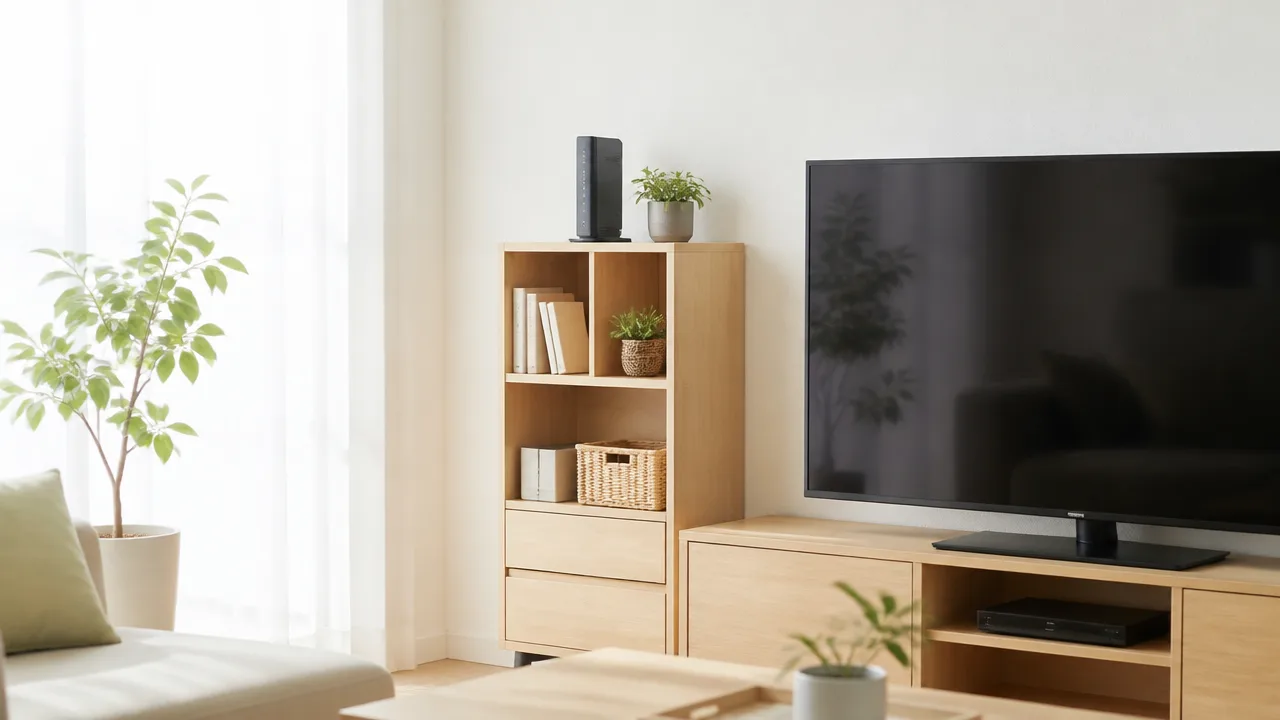
Wi-Fiルーターは、テレビの裏ではなく、テレビから離れた高さのある開けた場所に置くのがおすすめです。
テレビの正面や横方向へ移動し、床から1~2mほどの位置を目安にすると、家の中へ電波が広がりやすくなります。
配線の都合ですぐに大きく動かせない場合も、置き場所を少し見直すだけで通信の安定につながることがあります。
テレビからできるだけ距離を取り正面や横へ移動する
まずはルーターをテレビの真後ろから外し、テレビの正面側または横側へ移動できないか検討してみましょう。
テレビ台の上に置く場合でも、画面の裏側ではなく、端のほうや横のラックなどへ動かすだけで周囲が開けやすくなります。
理想はテレビとルーターの間に十分な距離を作ることですが、部屋の広さや配線の長さによっては難しいこともあります。
その場合は、テレビのすぐ近くから少しでも離すことを優先してみてください。
特に、ルーターの前面や上部がテレビ本体、ゲーム機、録画機器などに囲まれないようにすると、電波が出ていく方向を確保しやすくなります。
- テレビ台の端に置けるか確認する
- テレビの横にある棚の上を使う
- 延長用の通信ケーブルを使い、少し離れた位置へ移せるか検討する
- ルーターの周囲に物を積み重ねない
ただし、移動のためにケーブルを無理に引っ張ったり、通路をまたぐように配線したりするのは避けましょう。
転倒や引っ掛かりの心配がない、無理のない配置を選ぶことが大切です。
床上1~2m程度を目安に設置する
Wi-Fiルーターは、床に近い場所よりも、床上1~2m程度の高さに置くと電波が届きやすい傾向があります。
一般的な家庭では、テレビ台より少し高い棚、チェストの上、壁際のオープンラックの中段から上段などが候補になります。
床に近いと家具や生活用品に遮られやすく、同じ部屋にいても場所によってつながりにくさを感じる場合があります。
また、電波はルーターを中心に広がるため、ある程度の高さがあるほうが、部屋の中で偏りにくくなります。
| 設置する高さ | 考えられる状態 |
|---|---|
| 床への直置き | 家具や荷物に遮られやすく、届く範囲が偏りやすい |
| テレビ台の上 | 置きやすい一方、テレビの背面に隠れない位置を選びたい |
| 棚やラックの中段~上段 | 周囲が開けていれば、電波を広げやすい |
高ければ高いほどよいわけではなく、天井近くや不安定な場所は適していません。
落下しにくく、手が届いてランプ表示やケーブルを確認しやすい高さを選ぶと安心です。
家の中央付近で障害物の少ない場所を選ぶ
複数の部屋でWi-Fiを使うなら、ルーターはできるだけ家の中央付近に置くと、各部屋への距離の差を小さくしやすくなります。
たとえばリビングだけでなく寝室や書斎でも使う場合は、家の端にあるテレビ周辺より、廊下に近いリビングの棚などが向くことがあります。
よく使う場所の中間に近い位置を考えると、置き場所を決めやすいですよ。
ただし、家の中央に置こうとしても、壁際の収納内部や家具の隙間では電波が広がりにくくなります。
位置だけでなく、ルーターの前後・左右・上側がなるべく開いていることも確認しましょう。
- リビング、寝室、作業スペースの中間に近いか
- 大きな家具の陰になっていないか
- 扉付きの収納や引き出しの中に入っていないか
- ルーターの周囲に本、箱、衣類などが密集していないか
間取りによって最適な場所は異なるため、候補の場所へ仮置きし、普段使う部屋で通信状態を確かめながら調整する方法もおすすめです。
床への直置きや棚の奥への収納を避ける
ルーターを目立たせたくないからといって、床へ直接置いたり、棚のいちばん奥へ押し込んだりするのは避けたほうがよいでしょう。
見た目はすっきりしても、周囲の家具や収納物に囲まれるほど、電波が届く方向に偏りが出やすくなります。
棚を使う場合は、扉のない場所か、前面と上部が開いた場所を選ぶのが基本です。
ルーターの周囲には少し余白を作り、放熱しやすい状態を保ちましょう。
どうしてもテレビ台の近くに置く必要があるなら、棚の奥ではなく前方に寄せ、テレビの背面から見えない位置へ入り込まないようにするのがポイントです。
配線の長さ、転倒しにくさ、周囲の開け方をまとめて確認しながら、隠しすぎず、囲みすぎない設置を意識してみてください。
テレビ裏から移動できない場合も置き方の工夫で改善を目指せる
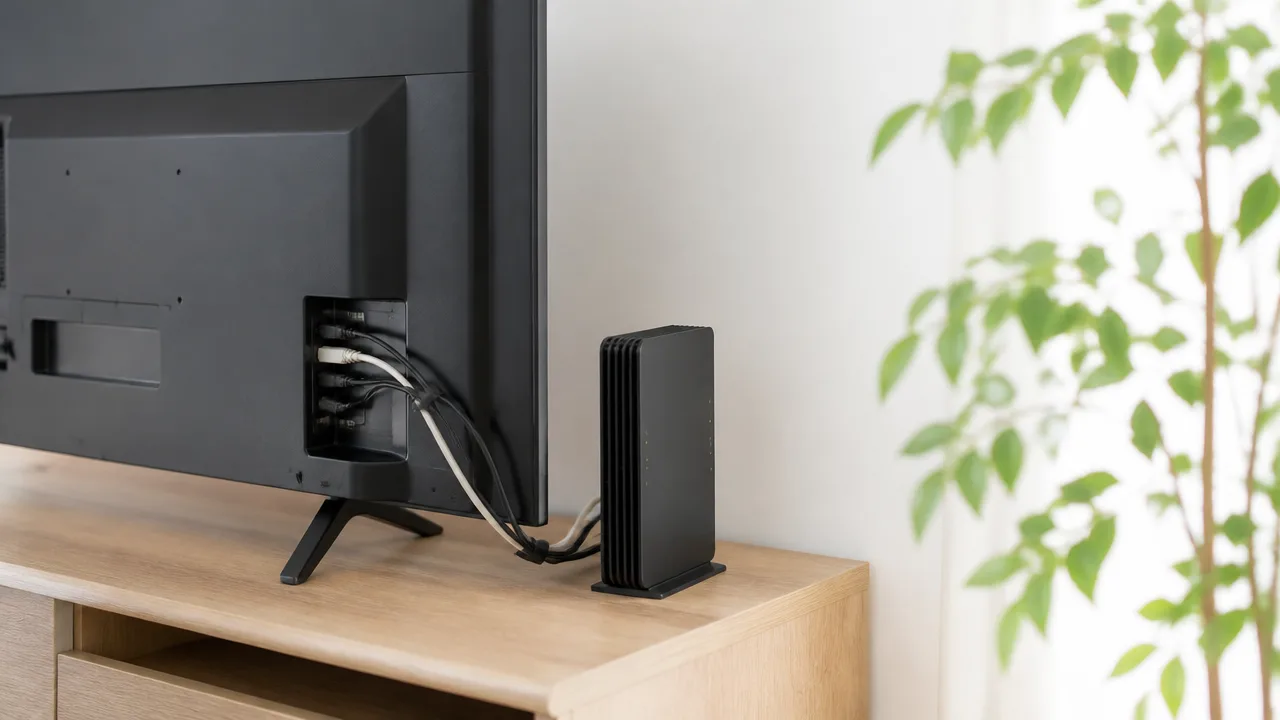
テレビ裏の近くにしかルーターを置けない場合でも、テレビの真後ろを避けて周囲を開けるだけで、電波の届き方が変わることがあります。
テレビ台の端へ寄せる、収納の扉を開ける、LANケーブルを活用するといった小さな工夫から試してみてください。
配線の都合で動かせないと感じる場合でも、数十センチから数メートルの移動ができるケースは少なくありません。
テレビの真裏を避けてテレビ台の端に寄せる
ルーターをテレビの真裏に置くと、テレビ本体や金属製のスタンド、周辺機器などが電波の進む方向に重なりやすくなります。
テレビ台の上に置くなら、テレビの背面中央ではなく、テレビ台の左右どちらかの端へ寄せるのがおすすめです。
テレビの横に少し出すだけでも、ルーターの前方や横方向が開き、電波が広がりやすくなる場合があります。
- テレビの背面に隠れる位置を避ける
- レコーダーやゲーム機の上に重ねない
- テレビ台の左右端で、前方が開いた位置を選ぶ
- アンテナ付きの機種は、アンテナが家具や機器に密着しないようにする
見た目を整えたいときも、ルーター本体をテレビの陰へ完全に隠すのではなく、配線カバーなどでコードをまとめる方法を選ぶと設置しやすいですよ。
ルーターの周囲に空間を確保する
テレビ裏は、電源タップ、レコーダー、ゲーム機、外付け機器などが集まりやすく、ルーターの周囲が物で埋まりがちです。
このような状態では電波だけでなく熱もこもりやすいため、ルーターの前後・左右・上側にできるだけ空間を作ることが大切です。
まずはルーターに接している物を離し、上に物を載せている場合は取り除いてみましょう。
| 見直したい状態 | 工夫の例 |
|---|---|
| ルーターの前に機器や箱がある | 前方を空け、テレビ台の手前側へ少し寄せる |
| ケーブルが本体に密集している | 結束バンドなどで整理し、本体の周囲に余白を作る |
| ルーターの上に物を置いている | 放熱を妨げないよう、上部を空ける |
| 複数の機器に挟まれている | 可能な範囲で片側だけでも開いた状態にする |
特にテレビ台の配線スペースへ押し込んでいる場合は、ルーターだけでも手前へ出せないか確認してみてください。
わずかな移動でも、本体の周囲を囲む物が減ることに意味があります。
LANケーブルを延長して設置場所を変える
回線終端装置やモデムの近くにルーターを置く必要があると思われがちですが、LANケーブルを使えば、ルーター本体を少し離した場所へ移せることがあります。
たとえばテレビ台の背面にある回線機器からLANケーブルを延長し、テレビ台の側面や近くのオープン棚へルーターを置く方法があります。
テレビ裏から完全に離せなくても、テレビの横や台の上へ出すだけでよいため、大がかりな配線変更が難しい場合にも取り入れやすい工夫です。
- 現在ルーターにつながっているLANケーブルの長さを確認する
- 移動したい位置までの距離を測る
- 余裕を持った長さのLANケーブルを用意する
- ケーブルが通路や扉に挟まらない経路を決める
- 移動後にインターネットへ接続できるか確認する
ケーブルは強く折り曲げたり、家具の脚で踏み続けたりしないように配線してください。
また、電源コードの届く位置や、掃除の際に引っ掛けにくいかも一緒に確認すると安心です。
扉付き収納では扉を開けて電波の変化を確認する
テレビ台の扉付き収納やキャビネットの中にルーターを置いている場合は、扉を開けた状態で通信の変化を確認してみましょう。
収納内は壁や扉に囲まれるため、扉を閉めた状態より電波が外へ出にくくなることがあります。
普段よく使う部屋で動画の読み込みやページ表示を試し、扉を開けたときと閉めたときで違いがあるか比べると判断しやすいですよ。
扉を開けて変化が見られるなら、ルーターを収納の外へ出す、扉のない区画へ移す、収納内でも前方へ寄せるといった対応を検討できます。
見た目とのバランスを取りたい場合は、ルーターを隠し切るよりも、前面だけは開いた状態を保つことを意識してみてください。
テレビ裏という限られた場所でも、遮る物を減らし、少しでも開けた方向へ逃がす工夫を重ねることで、使いやすさの改善を目指せます。
2.4GHz帯と5GHz帯は距離や障害物に合わせて使い分ける
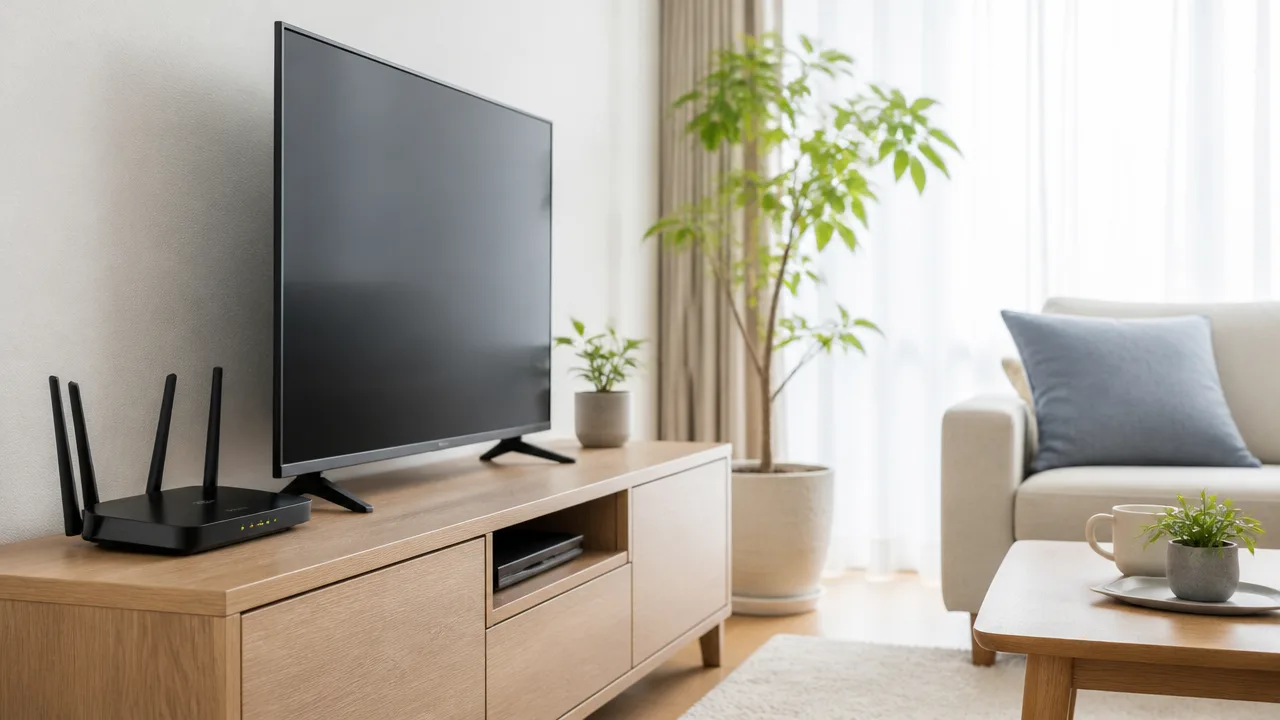
テレビ裏周辺や離れた部屋でWi-Fiが不安定なときは、2.4GHz帯と5GHz帯を使い分けることで通信状態が変わる場合があります。
壁や家具を挟むなら2.4GHz帯、ルーターに近くて速度を重視したいなら5GHz帯を目安に、実際の使い心地を比べてみてください。
Wi-Fiには主に2.4GHz帯と5GHz帯があり、それぞれ電波の届き方や周囲の機器から受ける影響が異なります。
同じ場所でも時間帯や家電の使用状況によってつながりやすさが変わるため、速度の数値だけでなく、動画の再生やページ表示が安定するかで判断するとわかりやすいですよ。
| 周波数帯 | 向いている状況 | 気をつけたい点 |
|---|---|---|
| 2.4GHz帯 | 離れた部屋、壁や扉を挟む場所 | 電子レンジやBluetooth機器などの影響を受けることがある |
| 5GHz帯 | ルーターに近い部屋、速度や安定性を重視したい場所 | 壁や床などの障害物が多いと届きにくいことがある |
離れた部屋や壁越しでは2.4GHz帯を試す
ルーターから距離がある場所や、複数の壁・扉を挟む場所では、まず2.4GHz帯を試してみましょう。
2.4GHz帯は5GHz帯よりも障害物の影響を受けにくい傾向があり、部屋の奥や隣室でも接続を維持しやすい場合があります。
テレビのある部屋がルーター設置場所から離れているなら、SSIDの末尾などを確認し、2.4GHz帯用のネットワークを選び直してみてください。
ただし、2.4GHz帯は電子レンジ、コードレス機器、Bluetooth機器などと同じ周波数帯を使うことがあります。
特定の家電を使う時間だけ映像が止まりやすい場合は、周辺機器の稼働状況もあわせて確認すると原因を絞り込みやすくなります。
テレビに近い場所では5GHz帯を試す
テレビとルーターが比較的近く、間に壁や大きな家具が少ないなら、5GHz帯が向いていることがあります。
5GHz帯は周囲の家電と電波が重なりにくく、通信の混雑を避けやすい点が特徴です。
動画配信サービスをよく利用する場合や、高画質の映像を視聴する際に読み込みが気になる場合は、5GHz帯へ切り替えた後の状態を確認してみましょう。
一方で、5GHz帯は壁・床・扉などを通る際に弱くなりやすいため、接続が途切れる場合は2.4GHz帯へ戻して比較するのがおすすめです。
「5GHz帯のほうが常に優れている」とは限らないので、テレビを使う場所で安定するほうを選ぶことが大切です。
接続が不安定ならWi-Fiチャンネルを見直す
同じ周波数帯を使うWi-Fiが周囲に多い環境では、電波が混み合い、通信が不安定に感じられることがあります。
このようなときは、ルーターの管理画面や専用アプリでWi-Fiチャンネルの設定を確認してみてください。
多くのルーターでは「自動」設定にしておくと、利用状況に応じてチャンネルを選ぶ仕組みになっています。
自動設定で改善が見られない場合のみ、説明書やメーカーの案内を確認しながら、別のチャンネルへ変更して様子を見る方法があります。
- 変更前後でテレビの動画再生を試す
- 普段利用する時間帯にも状態を確認する
- 改善がなければ元の設定へ戻す
設定項目の名称や操作方法は機種ごとに異なるため、わからない項目を無理に変更しないようにしてください。
再起動や更新でルーターの状態を整える
周波数帯を切り替えても安定しない場合は、ルーターを再起動することで一時的な動作の乱れが解消することがあります。
再起動する際は、ルーターの電源を切り、少し待ってから入れ直す方法が一般的です。
回線事業者から貸し出されている機器も一緒に使っている場合は、機器ごとの案内に従って操作してください。
また、ルーターの本体ソフトウェアが古いと、安定性や安全性に関する更新が適用されていないことがあります。
管理画面や専用アプリに更新のお知らせが表示されていれば、メーカーの手順を確認したうえで更新すると安心です。
再起動や更新の後は、テレビが以前の周波数帯へ自動的に戻ることもあるため、接続先のSSIDをもう一度確認しておきましょう。
テレビだけ電波が弱いときはテレビ側の接続環境も確認する
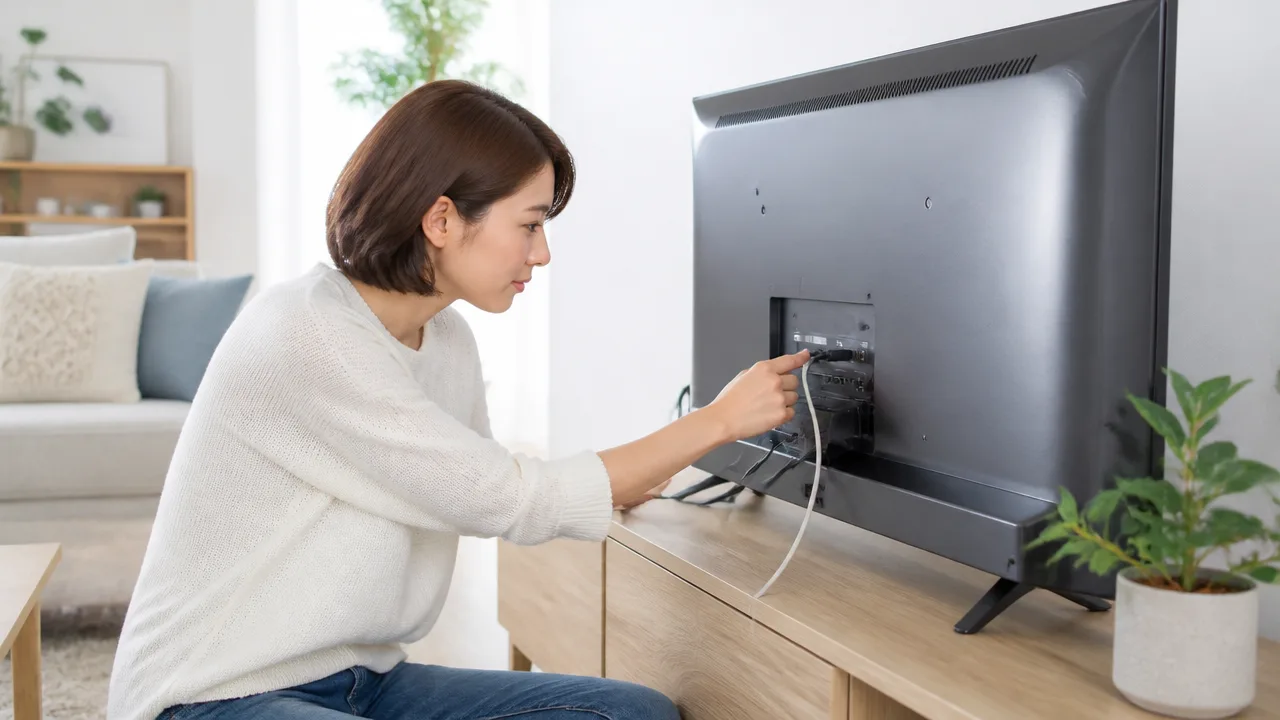
スマートフォンやパソコンは快適に使えるのにテレビだけ途切れる場合は、ルーターとの距離だけでなく、テレビ本体の通信設定や対応状況が影響している可能性があります。
まず別の端末と通信状態を比べ、テレビの接続先やネットワーク設定を確認してみましょう。
動画を安定して楽しみたい場合は、テレビの設置場所によっては有線LAN接続も選択肢になります。
スマートフォンなど別の端末と通信状態を比べる
原因を切り分けるために、テレビの近くでスマートフォンやタブレットをWi-Fiに接続し、通信状態を比べてみてください。
同じ場所にある端末まで遅い場合は、テレビ固有の問題ではなく、その場所まで届く電波が弱くなっていることが考えられます。
一方で、ほかの端末は問題なく使えるのにテレビだけ不安定なら、テレビの設定や内蔵無線機能を中心に確認すると進めやすいです。
| 確認した結果 | 考えられる確認先 |
|---|---|
| テレビ周辺の端末も遅い・つながりにくい | テレビ周辺までの電波の届き方 |
| テレビだけ動画が止まりやすい | テレビのネットワーク設定や対応周波数帯 |
| 特定の動画配信サービスだけ不安定 | テレビのアプリの状態やサービス側の案内 |
| 時間帯によって状態が変わる | 家庭内で同時に通信している機器の状況 |
比較するときは、テレビで動画を再生している時間帯に、近くの端末でもウェブページの表示や動画再生を試すと違いを把握しやすくなります。
ただし、スマートフォンはテレビより受信性能が高い場合もあるため、端末の結果だけで電波状態を判断し切らないことが大切です。
テレビのネットワーク設定と対応周波数帯を確認する
テレビが意図した無線ネットワークにつながっているかを、設定画面から確認しましょう。
似た名前のネットワークが複数表示されていると、以前使っていた接続先や、電波の弱い接続先を選んでいることがあります。
テレビのネットワーク設定で、現在接続中のネットワーク名と電波強度の表示を確認してみてください。
また、テレビの機種によっては、利用できる周波数帯が限られている場合があります。
比較的新しいテレビでも、対応する周波数帯や通信方式は機種ごとに異なるため、取扱説明書やメーカーの製品情報で確認するのが確実です。
テレビが対応していない周波数帯のネットワークは、接続先として選べません。
-
テレビが接続している無線ネットワーク名
-
テレビに表示される電波強度や接続状態
-
テレビが対応している周波数帯と通信方式
-
ネットワーク設定に古い接続情報が残っていないか
接続先を変更した後は、動画を数分再生して、読み込み待ちや画質の変化が減ったかを確認するとよいでしょう。
テレビとルーターの再起動を試す
設定に問題が見当たらない場合は、テレビとルーターを再起動すると、接続状態が整うことがあります。
テレビはリモコンで電源を切るだけでなく、機種の案内に従って完全に電源を入れ直すことで改善が見られる場合があります。
ルーターも再起動した場合は、起動が完了してからテレビを接続し直してください。
-
テレビの動画アプリを終了する
-
テレビを再起動する
-
必要に応じてルーターも再起動する
-
テレビのネットワーク接続を確認して動画を再生する
再起動後に接続できないときは、テレビのネットワーク設定から接続先を選び直し、必要であればパスワードを入力し直します。
操作方法はメーカーや機種で異なるため、画面に表示される案内や取扱説明書を確認しながら進めてください。
安定性を重視するなら有線LAN接続も検討する
テレビの近くまでLANケーブルを配線できるなら、有線LAN接続は通信を安定させる方法のひとつです。
無線の電波状況に左右されにくいため、高画質の動画を長時間視聴する機会が多い場合にも検討しやすいでしょう。
テレビとルーターの両方にLAN端子があるかを確認し、対応するLANケーブルで直接つなぎます。
接続後は、テレビのネットワーク設定で有線接続が認識されているかを確認してください。
テレビ裏は配線が増えやすいため、ケーブルを無理に曲げたり、通気を妨げたりしないようにまとめると安心です。
配線が難しい場合は、まずテレビ側の設定確認と再起動を済ませたうえで、設置環境に合う接続方法を選ぶとよいでしょう。
広い家や離れた部屋には中継機やメッシュWi-Fiを活用する
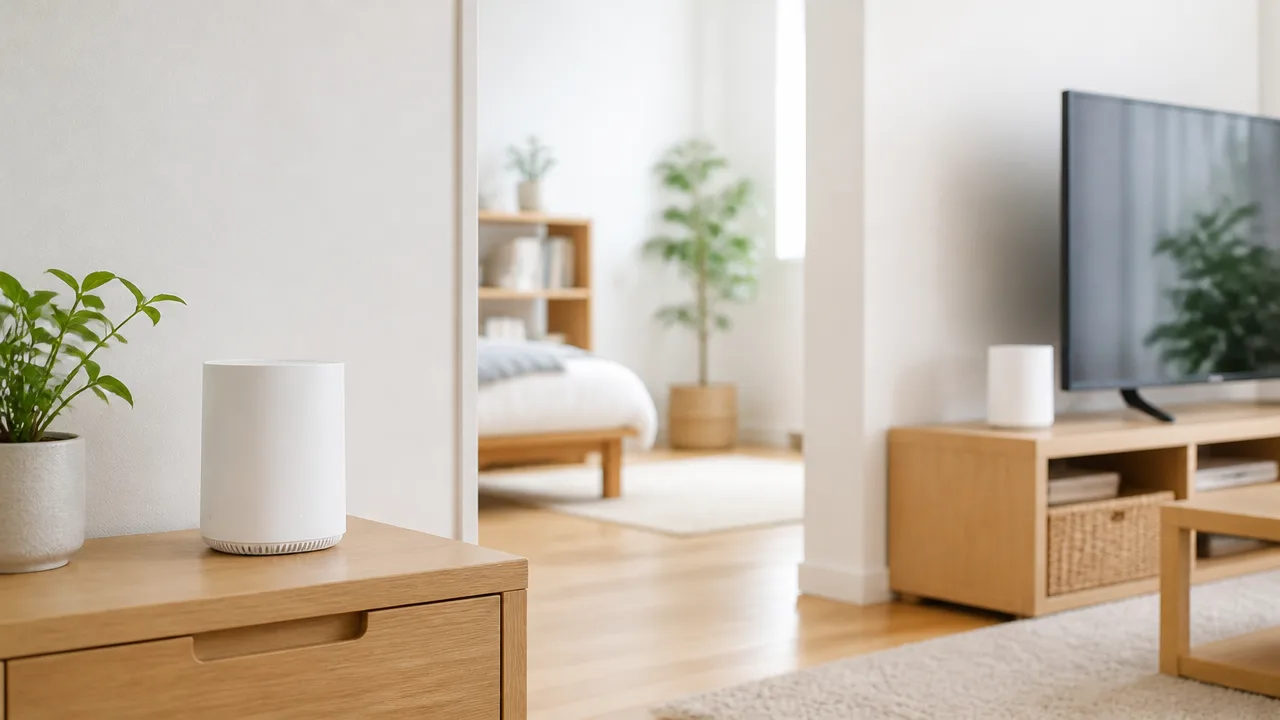
ルーターから離れた部屋まで電波が届きにくい場合は、中継機やメッシュWi-Fiを追加して通信範囲を広げる方法があります。
一部の部屋だけを補いたいなら中継機、複数の部屋や階をまとめてカバーしたいならメッシュWi-Fiを選ぶと、環境に合わせやすいでしょう。
配線できる場所があるなら、アクセスポイントを増設する方法も検討できます。
限られた場所を補うなら中継機が選択肢になる
中継機は、既存のWi-Fiルーターから受け取った電波を中継し、届く範囲を広げるための機器です。
たとえば、寝室だけつながりにくい、廊下を挟んだ部屋で動画が止まりやすいなど、補いたい場所がはっきりしている場合に向いています。
ルーターを買い替えずに追加しやすいため、まず通信範囲を少し広げたいときの選択肢になります。
| 中継機が向いているケース | 考え方 |
|---|---|
| 電波が弱い部屋が1〜2か所ある | 必要な範囲を重点的に補いやすい |
| 廊下や壁を挟んだ先で使いたい | ルーターと利用場所の間に設置しやすい |
| できるだけ手軽に範囲を広げたい | 既存のネットワークを活用できる場合がある |
ただし、中継機はルーターとの間の通信状態を利用するため、設置場所によっては速度や安定性が期待ほど伸びないこともあります。
購入前には、現在使っているルーターとの接続方式や対応規格を確認しておくと安心です。
複数の部屋を広くカバーするならメッシュWi-Fiが向いている
メッシュWi-Fiは、複数の機器を連携させて、家の中に電波の届きやすい範囲をつくる仕組みです。
戸建ての上下階や部屋数の多い住まいなど、複数の場所で電波の弱さを感じる場合には、中継機より検討しやすい方法です。
対応する機器同士でネットワークを構成するため、家の中を移動しながらスマートフォンやパソコンを使う場面でも、接続先を切り替える手間を抑えられる場合があります。
| 比較項目 | 中継機 | メッシュWi-Fi |
|---|---|---|
| 向いている範囲 | 一部の電波が届きにくい場所 | 複数の部屋・階を含む広い範囲 |
| 導入の考え方 | 必要な場所に追加する | 複数台で家全体をカバーする |
| 機器の選び方 | ルーターとの互換性を確認する | 同じシリーズでそろえることが基本 |
メッシュWi-Fiでは、親機となる機器と各部屋に置く機器の距離が離れすぎないように配置することが大切です。
家の構造や壁の材質によって必要な台数は変わるため、製品案内にある対応目安は参考として見て、余裕を持った構成を考えるとよいでしょう。
有線接続できる場所ではアクセスポイントも検討できる
各部屋までLANケーブルを配線できるなら、アクセスポイントを設置して、その場所からWi-Fiを利用できるようにする方法があります。
アクセスポイントは有線でネットワークにつながるため、ルーターから遠い場所でも安定した通信環境をつくりやすいのが特徴です。
たとえば、書斎や寝室、2階の廊下などにLAN端子がある住まいでは、有力な選択肢になるでしょう。
- 壁のLAN端子や配線済みのLANケーブルを利用できるか確認する
- アクセスポイントとして利用できる機器を選ぶ
- 設置場所の近くに電源を確保する
- 機器の案内に沿って動作モードを設定する
ルーター機能を持つ機器を追加する場合は、動作モードの設定が必要になることがあります。
設定に迷ったときは、機器の説明書やサポート情報を確認し、必要に応じて専門の相談窓口を利用してください。
中継機はルーターの電波が届く場所に設置する
中継機は、電波がほとんど届かない部屋に直接置くのではなく、ルーターの電波を十分に受け取れる途中の位置に設置することが重要です。
弱い電波を受けたまま中継しても、利用場所での通信改善につながりにくいためです。
設置場所に迷うときは、ルーターのある部屋と電波を届けたい部屋の間にある廊下や部屋から試してみるとよいでしょう。
- スマートフォンなどで、利用したい部屋までの電波状況を確認する
- 電波がある程度届いている中間地点を候補にする
- 中継機を設置して接続する
- 実際に使いたい部屋で動画視聴や通信の状態を確かめる
- 必要に応じて設置位置を少しずつ調整する
中継機本体のランプ表示や専用アプリで、ルーターとの接続状態を確認できる機種もあります。
テレビ裏の近くまで電波を広げたい場合も、テレビのすぐ後ろではなく、ルーターとテレビの間で電波を受けやすい位置を探すことがポイントです。
電波対策は設置場所、設定、機器追加、買い替えの順に試す
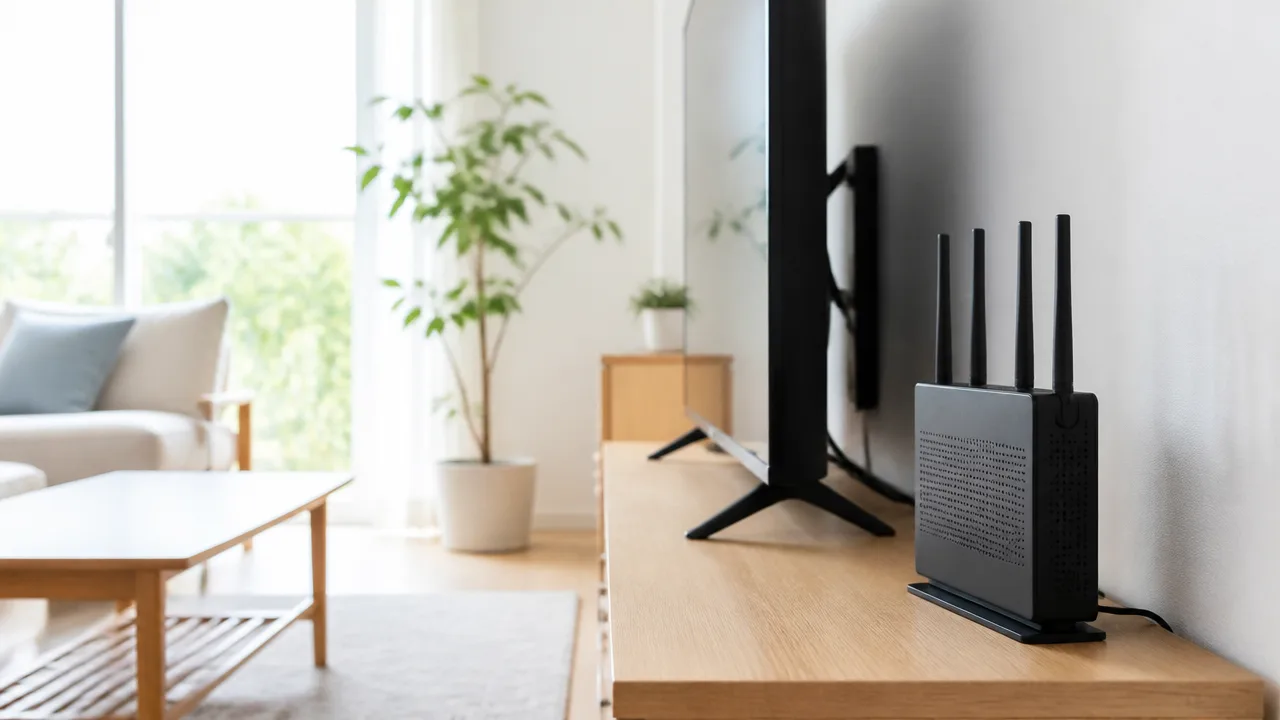
テレビ裏でWi-Fiの電波が弱いと感じるときは、すぐに機器を買い足すのではなく、費用や手間が少ない対策から順番に試すのがおすすめです。
「置き場所の調整」「設定の確認」「機器の追加」「ルーターの買い替え」の流れで進めると、原因を切り分けながら自分の住まいに合う方法を選びやすくなります。
一度に複数の変更をすると、どの対策が役立ったのか判断しにくくなるため、1つずつ通信状態を確認しながら進めてみてください。
| 試す順番 | 主な内容 | 向いている状況 |
|---|---|---|
| 1 | ルーターの位置・高さを変える | テレビ裏や床付近に設置している |
| 2 | 周波数帯・チャンネル設定を見直す | 時間帯や部屋によって通信状態が変わる |
| 3 | 中継機・メッシュWi-Fiを追加する | 離れた部屋や複数の部屋で電波が届きにくい |
| 4 | 利用環境に合うルーターへ買い替える | ルーターが古い、接続機器が増えている |
最初にルーターの位置と高さを変える
最初に取り組みたいのは、ルーター本体の設置場所を見直すことです。
テレビの真後ろやテレビ台の中、床の近くは電波が広がりにくい場合があるため、テレビから少し離れた、見通しのよい高さのある場所へ動かせるか確認しましょう。
数十センチから1メートル程度移動するだけでも、接続状態が変わることがあります。
移動したあとは、テレビだけでなく、普段スマートフォンを使う場所でも通信状態を確認すると、家全体への影響を把握しやすくなります。
-
テレビの横や真後ろから、少し離れた場所へ移す。
-
床置きではなく、棚の上など腰から胸くらいの高さを目安に置く。
-
収納扉のある棚や金属製ラックの内側を避ける。
-
アンテナ付きの機種は、説明書を確認しながら向きを調整する。
配線の都合で大きく動かせない場合でも、台の端に寄せる、高さを少し変えるといった小さな工夫から試せます。
次に周波数帯やチャンネル設定を見直す
設置場所を調整しても安定しないときは、接続している周波数帯やルーターの設定を確認します。
テレビの設置場所や障害物の多さによっては、普段使っている周波数帯が合っていないこともあります。
ルーターの管理画面や専用アプリで設定を確認できる機種なら、利用できる周波数帯を切り替えて、テレビで動画を再生したときの様子を比べてみましょう。
変更後は、しばらく実際に視聴して確認することが大切です。
また、周囲のWi-Fi利用が多い環境では、チャンネルの混雑が通信状態に影響する場合があります。
チャンネルを自動で選ぶ設定があるなら、まずは自動設定を利用し、状況に応じてルーターの案内に沿って見直すと安心です。
設定の項目名や操作方法は機種ごとに異なるため、無理に変更せず、説明書やメーカーのサポート情報を確認してください。
改善しにくい場合は中継機やメッシュWi-Fiを追加する
ルーターの位置や設定を見直しても、テレビのある部屋まで電波が届きにくい場合は、通信範囲を広げる機器の追加を検討します。
特定の部屋だけを補いたい場合は中継機、複数の部屋を移動しながら使う場合や住まい全体を整えたい場合はメッシュWi-Fiが候補になります。
どちらが合うかは、部屋数、間取り、インターネットを利用する機器の数によって変わります。
| 選択肢 | 検討しやすいケース |
|---|---|
| 中継機 | テレビのある部屋など、電波を補いたい場所が限られている |
| メッシュWi-Fi | 複数の部屋で通信を使い、移動中もつながりやすさを整えたい |
追加機器を選ぶ際は、現在使っているルーターとの対応状況や、設置に必要な電源の位置もあわせて確認しましょう。
特にテレビ周りは機器や配線が集まりやすいため、設置後に熱がこもらず、操作や配線の確認もしやすい場所を選ぶことが大切です。
古いルーターは利用環境に合う機種への買い替えを検討する
ルーターを長く使っている場合や、スマートフォン、ゲーム機、家電など接続する機器が増えている場合は、買い替えによって使いやすさが変わることがあります。
新しいルーターを選ぶときは、通信規格だけでなく、住まいの広さ、部屋の構造、同時に接続する機器の数を基準に考えると選びやすいです。
「新しい機種なら必ず改善する」とは限らないため、先に設置場所と設定を見直してから判断すると、必要以上の出費を抑えやすくなります。
-
利用している回線サービスに対応しているか確認する。
-
家の広さや階数に合う利用目安を確認する。
-
テレビを含め、接続したい機器の台数を整理する。
-
設置予定の場所に置ける大きさや、必要な端子を確認する。
対策を進める際は、変更前後でテレビの動画再生や読み込みの状態を比べ、改善したかを落ち着いて確認してみてください。
順番に試していけば、テレビ裏という限られた環境でも、自宅に合った電波対策を見つけやすくなります。
まとめ
この記事のポイントをまとめます。
- Wi-Fiルーターをテレビ裏に置くと、テレビ本体や家具が電波の妨げになりやすい
- ルーターはテレビから離し、床から1〜2mほどの高く開けた場所に置くのが基本
- 移動が難しい場合は、テレビの真裏を避けてテレビ台の端などへ寄せてみる
- 壁や家具が多い場所では2.4GHz帯、近距離で速度を重視するなら5GHz帯を試す
- テレビだけ不安定なときは、テレビの接続設定や対応する通信方式も確認する
- 離れた部屋まで届きにくい場合は、中継機やメッシュWi-Fiの活用を検討する
- 対策は、設置場所の調整から始めて、設定確認、機器追加、買い替えの順に進める
テレビ裏は配線を隠しやすく便利な場所ですが、Wi-Fiの電波にとっては十分な通信環境を作りにくいことがあります。
まずはルーターを少しだけ移動し、テレビの真後ろや収納の中を避けることから試してみてください。
小さな位置調整でも、動画の読み込みや映像の途切れが気になりにくくなる場合があります。
すぐに新しい機器を用意しなくてもできる対策は多いため、通信状態を確認しながら、無理のない方法で快適なWi-Fi環境を整えていきましょう。