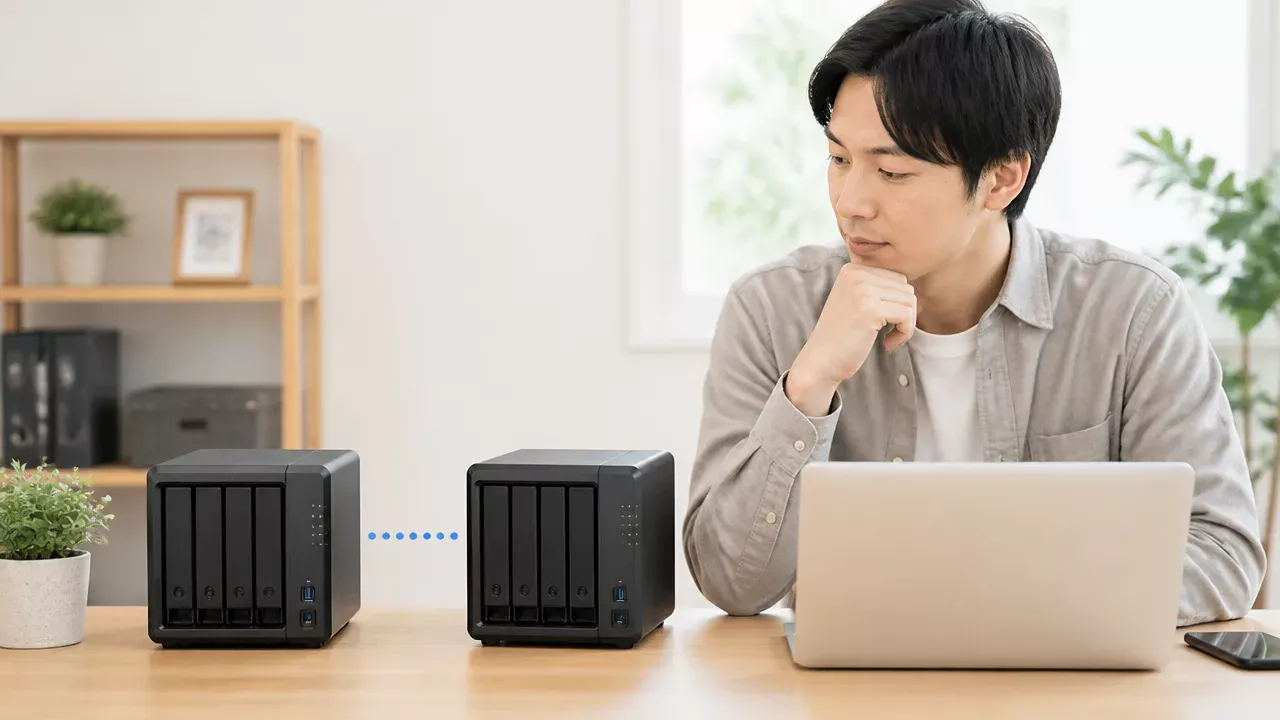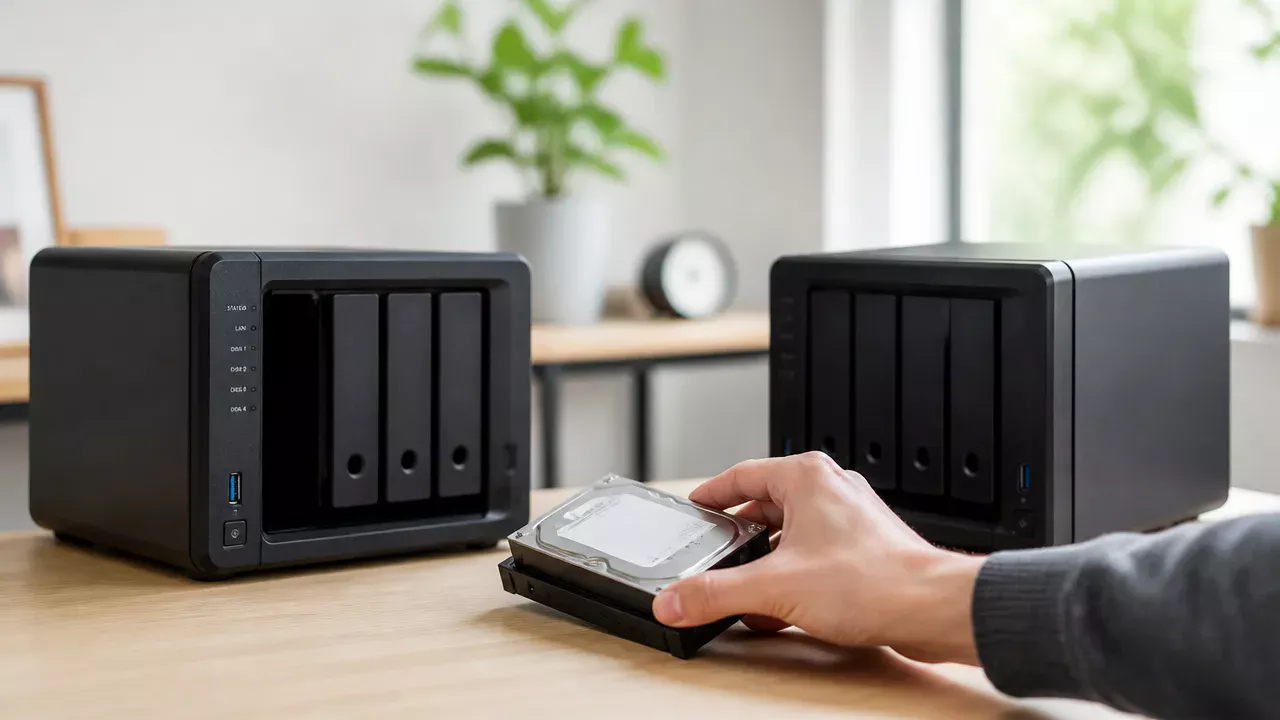
「NAS本体が故障したけれど、入っているHDDを別の機種に移せばデータを取り出せるのかな」と、不安になっていませんか。
大切な写真や仕事のファイルが保存されていると、操作を間違えてデータに触れられなくなることも心配ですよね。
NAS本体だけに不具合が起きている場合は、条件が合う別機種へHDDを移して、保存データを利用できることがあります。
ただし、HDDのサイズが同じでも移行できるとは限らず、メーカー・機種の互換性・RAID構成・HDDの装着順を確認してから進めることが大切です。
この記事では、NAS本体とHDDのどちらに原因があるかを確認するポイントから、対応機種へ移行する際の準備、直接引き継げない場合のデータ移行方法まで、落ち着いて判断するための流れをわかりやすく紹介します。
あわててHDDを抜いたり初期化を選んだりする前に、まずは自分のNASでできる可能性を一緒に確認していきましょう。
この記事でわかること
- NAS本体だけの故障でHDDを別機種へ移行できる条件
- 本体側とHDD側の不具合を切り分ける確認ポイント
- 互換性やRAID構成を確認して安全にHDDを移す手順
- 直接移行できないときに検討できるデータ移行方法
NAS本体だけの故障ならHDDを別機種へ移行できる場合がある
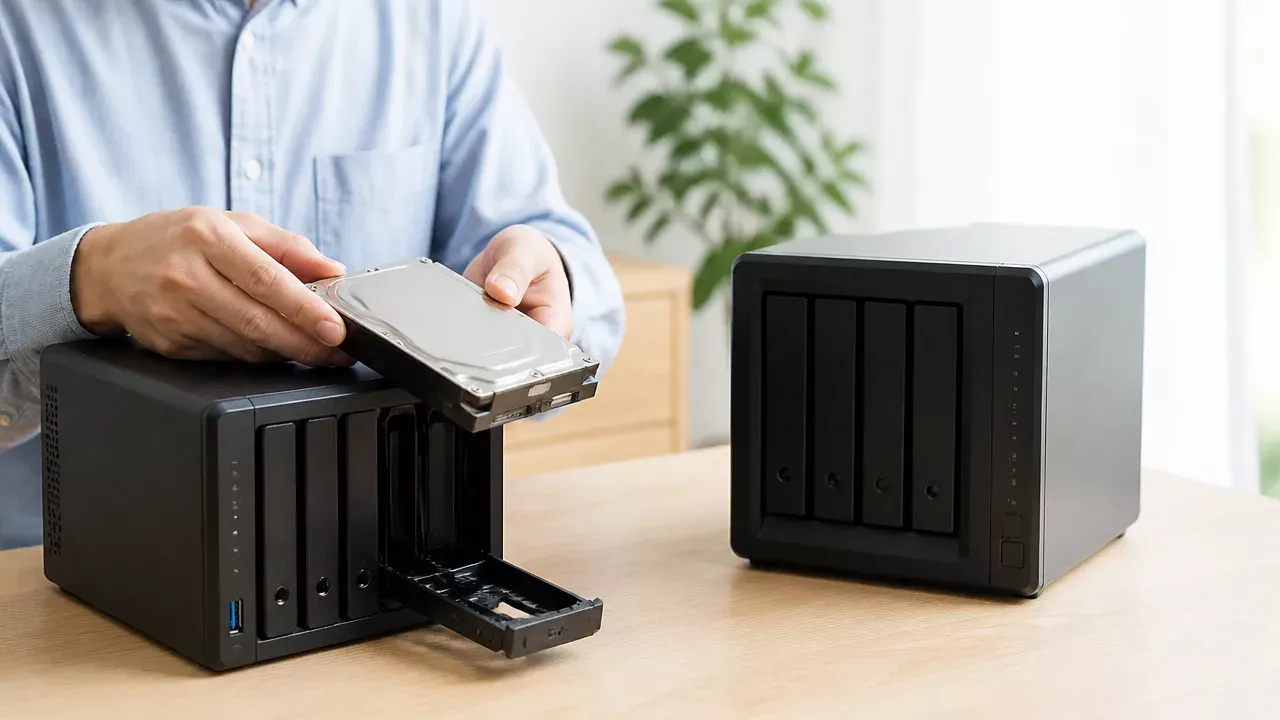
NAS本体の故障であれば、内蔵HDDを対応する別機種へ移してデータを利用できる場合があります。
ただし、HDDを入れ替えれば必ず復旧できるわけではなく、移行先の機種や保存状態の条件を満たすことが大切です。
NASでは、HDD内のデータだけでなく、本体側の仕組みや管理情報も関わるため、故障した本体と似た機種を用意しても同じように扱えるとは限りません。
大切なデータが入っている場合は、見切り発車で操作せず、まずは移行できる可能性を落ち着いて確認しましょう。
HDDを挿し替えるだけで読めるとは限らない
NASに搭載されているHDDには写真や動画、仕事用のファイルなどが保存されていますが、一般的なパソコン用HDDとは異なる形で管理されていることがあります。
そのため、故障したNASから取り出したHDDを別のNASやパソコンへ接続しても、すぐに中身を開けるとは限りません。
特にNASは、複数台のHDDをひとまとまりとして扱ったり、利用者ごとのアクセス情報を記録したりしている場合があります。
本体が起動しない原因と、HDD内のデータを読み出せるかどうかは、必ずしも同じ問題ではありません。
本体の電源まわりや基板などに不具合があり、HDDそのものが正常な状態なら、対応機種への移行によってアクセスできる可能性があります。
一方で、移行先で新しいHDDとして認識された場合、初期設定を促す画面が表示されることがあります。
データを残したいときは、その案内をそのまま進めず、移行先が既存HDDの引き継ぎに対応しているかを確認することが必要です。
| 状態 | HDD移行の考え方 |
|---|---|
| NAS本体側に不具合がある可能性が高い | 対応する機種であれば、HDDを引き継げる可能性があります。 |
| HDDにも異音や認識不良がある | 単純な移行だけでは読み出せないことがあります。 |
| 移行先で初期化を求められる | データが残る移行なのかを確認してから判断することが重要です。 |
同一メーカーでも対応する移行元・移行先の組み合わせがある
同じメーカーのNASであれば移行しやすい印象がありますが、実際にはすべての機種同士でHDDを引き継げるわけではありません。
メーカーは機種の世代やシリーズ、搭載できるHDDの台数などに応じて、対応する移行元と移行先を定めていることがあります。
たとえば同じメーカー内でも、家庭向けのシリーズと法人向けのシリーズでは、保存形式や設定の扱いが異なる場合があります。
確認したいのは「同じメーカーか」だけではなく、「故障した機種から候補の機種へ移行できると案内されているか」です。
対応関係が確認できる場合でも、共有フォルダの設定や利用していた追加機能まで同じように引き継がれるとは限りません。
まずはデータを安全に読み出せる状態へ戻すことを優先し、細かな設定については別途確認する考え方が安心です。
-
故障したNASの型番を控えておきます。
-
候補となる移行先NASの型番も確認します。
-
メーカーの案内で移行元と移行先の対応関係を確認します。
-
既存データを保持する移行として扱われるかを確認します。
異なるメーカーへのHDD直接移設は基本的に難しい
異なるメーカーのNASへHDDをそのまま移す方法は、基本的には難しいと考えておくほうが安全です。
メーカーごとにNASの基本ソフト、HDD上の管理情報、データの保存方法が異なるため、移行先が元のHDDを正しく認識できないことがあります。
たとえHDDの接続端子やサイズが同じでも、データを引き継げることとは別の話です。
異なるメーカーの機種へ乗り換えたい場合は、故障前のNASが動作するうちにデータを別の保存先へコピーしてから移す方法が一般的です。
すでに本体が使えない場合は、まず元のメーカーで対応する移行先がないかを探すほうが、データに触れられる可能性を保ちやすくなります。
メーカーをまたぐ直接移設を試す前に、「データを残すための移行」と「新しいNASへ乗り換えるためのコピー」は別の作業として考えると、判断しやすいですよ。
移行前にNAS本体とHDDのどちらが故障しているかを切り分ける

NASが使えなくなったときは、本体側の不具合なのか、HDD側の不具合なのかを先に見分けることが大切です。
原因によってはHDDに保存されたデータへ触れられる可能性があるため、あわててHDDを抜いたり初期化を選んだりせず、外から確認できる状態を順に見ていきましょう。
ランプ表示、電源の反応、管理画面、HDDの状態表示を確認すると、次に取るべき対応を判断しやすくなります。
電源やランプ、管理画面の状態から本体側を確認する
まずはNAS本体が起動しているかを、電源ランプやステータスランプ、ファンの動作などから確認します。
電源ボタンを押してもまったく反応がない、ランプが点灯しない、起動途中の表示のまま変化しない場合は、本体の電源まわりや内部部品に原因があるかもしれません。
ただし、コンセント、電源タップ、電源ケーブルのゆるみといった外部要因でも似た状態になるため、まず接続状態を落ち着いて確認します。
-
電源ケーブルが本体とコンセントにしっかり差し込まれているかを確認します。
-
電源タップを使っている場合は、スイッチやほかの機器の通電状態を確認します。
-
本体のランプが通常と異なる色や点滅パターンになっていないかを確認します。
-
本体のファンが回っているか、普段と大きく違う動作音がないかを確認します。
-
同じネットワーク内のパソコンから管理画面を開けるかを確認します。
管理画面を開ける場合は、NAS本体がネットワーク上で応答しているため、少なくとも完全に停止している状態とは限りません。
一方で、管理画面には入れないのに本体のランプだけが点灯している場合は、ネットワーク設定や本体の起動状態など、HDD以外の部分も確認対象になります。
NASの検索用ツールやルーターの接続機器一覧で本体が見つかるかを確認すると、ネットワーク上で認識されているかを把握しやすいです。
| 確認できる状態 | 考えられる確認先 |
|---|---|
|
電源ランプがまったく点灯しない |
電源ケーブル、コンセント、電源ユニット、本体側の状態を確認します。 |
|
本体は起動するが管理画面を開けない |
ネットワーク接続、IPアドレス、起動完了の有無を確認します。 |
|
管理画面は開けるが共有フォルダへアクセスできない |
HDDの認識状況や保存領域の状態を確認します。 |
|
ランプ表示が警告を示している |
取扱説明書やメーカーの案内でランプの意味を確認します。 |
ランプの意味はメーカーや機種で異なるため、色だけで判断せず、型番に対応した公式の案内を見ることが重要です。
本体のカバーを開ける前に、画面表示やランプの状態を写真に残しておくと、後から状況を整理しやすくなります。
異音やHDDエラー、RAIDの状態からドライブ側を確認する
NAS本体が起動して管理画面にも入れる場合は、次にHDDが正常に認識されているかを確認します。
多くのNASでは、管理画面にHDDごとの状態、警告表示、保存領域の状態が表示されます。
「正常」以外の表示がある場合でも、すぐにHDDそのものが使えないと決めつけず、表示内容と対象のドライブ番号を控えましょう。
-
特定のHDDだけが未認識または警告表示になっていないかを確認します。
-
保存領域の状態が低下、警告、読み取り専用などになっていないかを確認します。
-
HDDアクセスランプが特定のスロットだけ異常な点灯や消灯になっていないかを確認します。
-
カチカチという繰り返す音、回転が安定しないような音など、普段と異なる音が続いていないかを確認します。
-
管理画面に記録された通知やイベント履歴に、ドライブ関連の表示がないかを確認します。
HDDから異音が聞こえる場合は、通電を続けることで状態が変わることもあるため、何度も起動と停止を繰り返さないほうが安心です。
また、RAID構成では一部のHDDに問題があっても、NASが一時的に利用できる場合があります。
そのため、共有フォルダを開けるからといって、すべてのHDDが問題ないとは限りません。
反対に、RAIDの状態に警告が出ていても、どのHDDにどの程度の問題があるかは機種の表示内容によって異なります。
ドライブ番号、HDDの容量、画面に表示された状態をメモしておくと、状況の取り違えを防げます。
原因が不明なまま電源の再投入や再構築を繰り返さない
原因がはっきりしない段階では、電源の入れ直しや保存領域の再構築を何度も試すことはおすすめできません。
一時的に起動しないNASでも、再投入の繰り返しによって状態が変化し、確認に必要な情報が追いにくくなることがあります。
管理画面に「初期化」「フォーマット」「新規作成」「再構築」などの選択肢が表示されても、内容を十分に確認できないうちは選ばないようにします。
特に、データを残したい場合は、表示された案内を急いで進めないことが大切です。
-
NASの型番と、発生した日時を控えます。
-
電源ランプ、ステータスランプ、HDDランプの状態を写真に残します。
-
管理画面を開ける場合は、HDDと保存領域の状態を記録します。
-
異音や本体の発熱など、気付いた変化をメモします。
-
判断が難しい場合は、記録をもとにメーカー窓口やデータ復旧を扱う事業者へ相談します。
本体側とHDD側のどちらに原因がありそうかを整理してから次の作業を考えると、必要以上にHDDへ触れずに済みます。
まずは状況を正確に記録し、データを残す可能性を優先した判断をすることが安心につながります。
別機種へ移行できるかは互換性とRAID構成で決まる
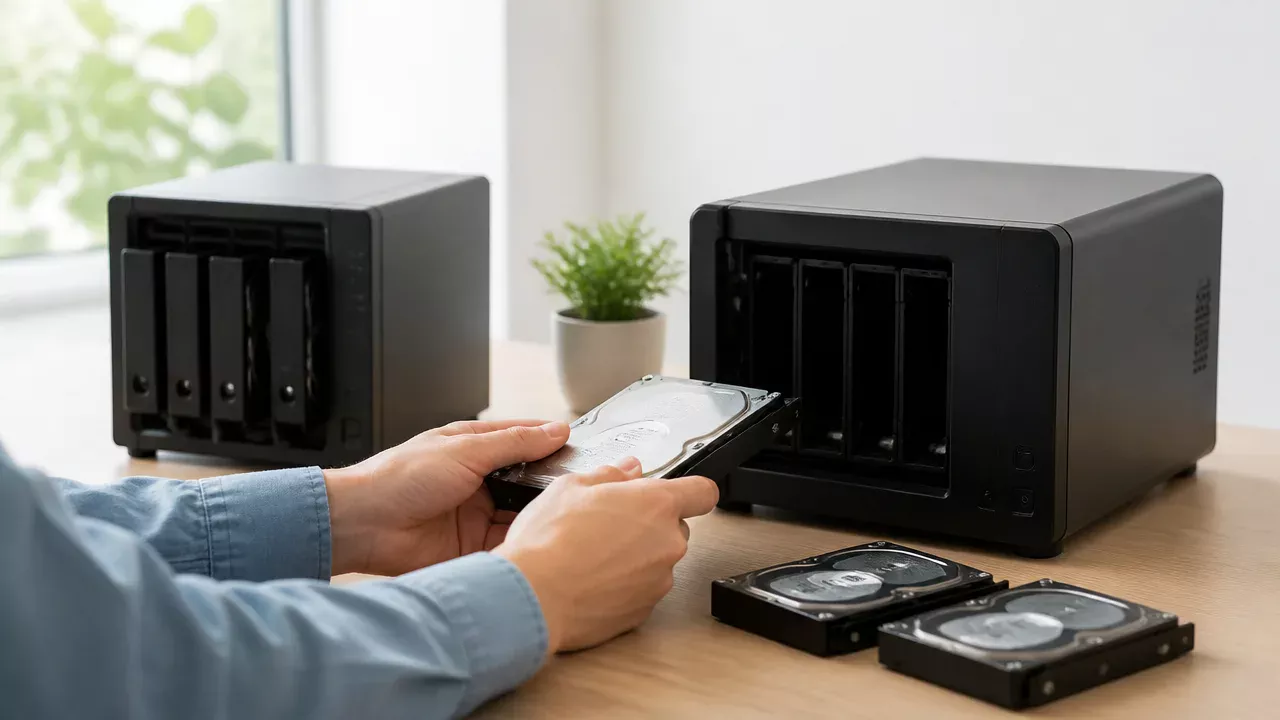
NAS本体が故障した場合でも、元のHDDを別のNASで読み込めるかは、機種同士の互換性とRAID構成によって決まります。
同じメーカーであっても、シリーズや世代が違うと引き継げないことがあり、別メーカーのNASへそのまま移すことは基本的に難しいと考えたほうが安心です。
「HDDが入るサイズだから使える」とは限らないため、移行先を決める前に公式情報で条件を照らし合わせることが大切です。
メーカーの互換性一覧と移行対応表を確認する
NASメーカーは、機種変更時のHDD移行について、対応機種や組み合わせを公式サイトで案内していることがあります。
確認したいのは、単に移行先NASがHDDを搭載できるかではなく、現在使っている機種から対象機種へ設定や保存領域を引き継げる組み合わせかという点です。
同一メーカー内でも、家庭向けのシリーズと法人向けのシリーズ、古い世代と新しい世代では、保存領域の管理方法が異なる場合があります。
| 確認する項目 | 確認のポイント |
|---|---|
| 元のNASの型番 | 本体底面や背面のラベルで正確に確認します。 |
| 移行先NASの型番 | 候補機種が移行元からのHDD引き継ぎに対応しているか確認します。 |
| 対応表の注記 | 一部の機能、アプリ、暗号化領域に条件が付いていないか確認します。 |
| HDDの対応状況 | 移行先で使用できる容量やドライブの種類に制限がないか確認します。 |
公式の対応表に記載が見つからない場合は、対応していないと決めつけるよりも、メーカー窓口へ型番を伝えて確認する方法が確実です。
互換性が不明な状態でHDDを移し替える判断は避けましょう。
CPU構成やファームウェアの違いを確認する
NASでは、本体に搭載されたCPUの種類や動作環境の違いが、HDD移行の可否に関わることがあります。
同じメーカーの製品でも、CPUの系統が異なると、保存領域の情報や追加機能を同じように扱えないケースがあります。
特に、古いNASから新しいNASへ移す場合は、移行先のほうが新しいファームウェアを前提としており、引き継ぎに条件が設けられていることがあります。
-
元のNASと移行先NASのシリーズ名を確認します。
-
両機種の対応ファームウェアに関する案内を確認します。
-
仮想環境や特殊なアプリを利用していた場合は、引き継ぎ条件を個別に確認します。
-
古い機種で作成した保存領域に制限がないか確認します。
本体の動作環境が異なる場合でもデータ領域を認識できることはありますが、ユーザー設定やアプリの設定まで同じ状態で使えるとは限りません。
そのため、移行の可否を調べる際は、データだけでなく、共有フォルダや利用中の機能をどこまで維持したいかも整理しておくと判断しやすくなります。
移行先のベイ数と必要なHDD台数を確認する
移行先NASには、元のRAID構成を維持できるだけのドライブベイ数が必要です。
たとえば複数台のHDDで構成したRAIDは、移行先のベイ数が不足すると、その構成のまま扱えない可能性があります。
| 元の構成例 | 移行先で確認したいこと |
|---|---|
| HDD 1台で使用 | 1ベイ以上で、同じ形式の保存領域を扱えるか確認します。 |
| HDD 2台のミラー構成 | 2ベイ以上が必要になることが一般的です。 |
| HDD 3台以上のRAID構成 | 元の台数を収められるベイ数と、対応するRAID方式を確認します。 |
| 増設ユニットを利用 | 本体側だけで構成を認識できるか、増設機器が必要か確認します。 |
ベイ数が多いNASへ移す場合でも、空いているスロットがあるからといって、構成中のHDD以外を追加した状態で判断しないほうがよいでしょう。
また、元の構成で使われていたHDDの台数と容量が分からないと、適切な移行先を選びにくくなります。
移行先のベイ数は「収まるか」ではなく、「元の構成を保てるか」で確認することがポイントです。
RAID方式や暗号化の条件を確認する
RAIDには、RAID 0、RAID 1、RAID 5、RAID 6、RAID 10など複数の方式があり、NASメーカー独自の管理方式が使われていることもあります。
同じRAID 1やRAID 5という名称でも、NASごとに保存領域の管理情報が異なるため、別メーカーのNASでそのまま認識できるとは限りません。
さらに、メーカー独自の自動拡張型RAIDや、複数ボリュームを組み合わせた構成では、対応機種の条件がより重要になります。
-
現在のRAID方式を管理画面の記録や取扱説明書で確認します。
-
構成しているHDDの台数と容量を確認します。
-
保存領域が暗号化されているか確認します。
-
暗号化している場合は、復号に必要な鍵やパスワードの保管状況を確認します。
暗号化された共有フォルダや保存領域は、対応するNASへ移行できたとしても、鍵やパスワードがなければ内容を確認できない場合があります。
RAID 0のように冗長性を持たない構成では、HDDの状態によっては判断がより慎重になります。
互換性、ベイ数、RAID方式、暗号化条件の4点がそろって初めて、別機種への移行を検討しやすくなります。
メーカーごとにHDD移行の方法と対応範囲が異なる
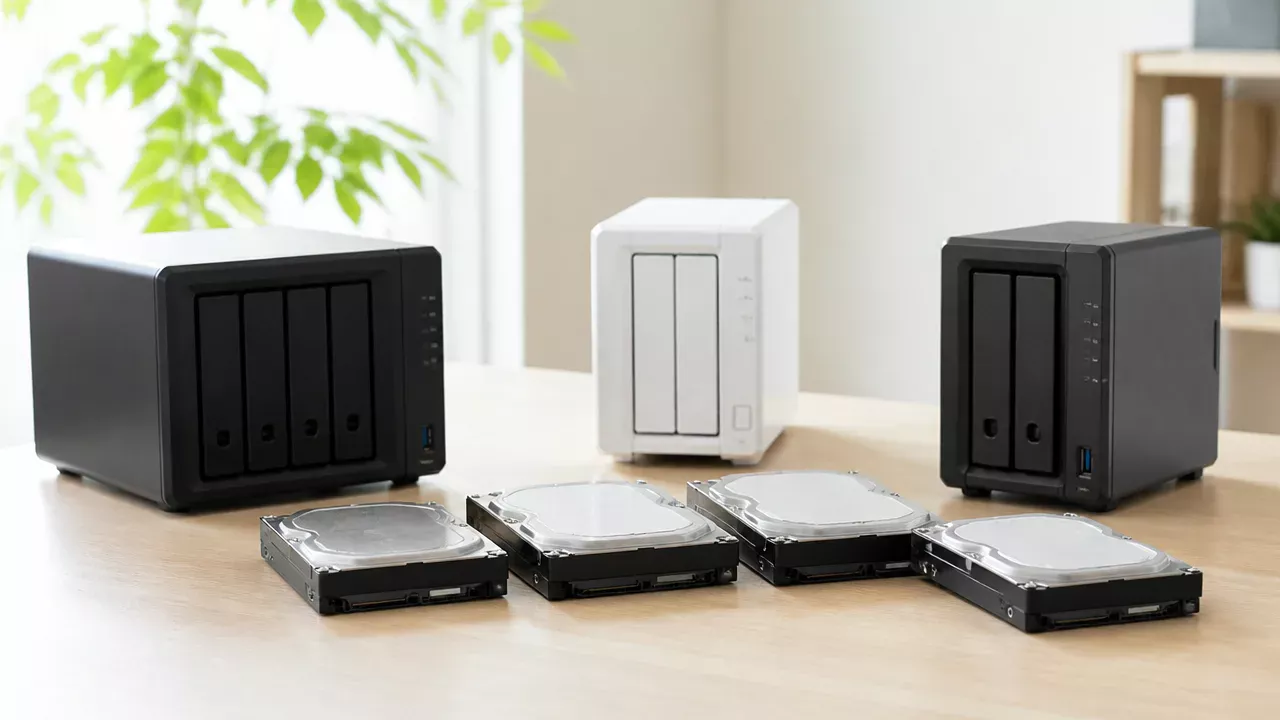
NAS本体が故障した場合でも、同じメーカーの対応機種へ移す方法が用意されていることがあります。
ただし、HDDを差し替えて保存領域を引き継ぐ方法と、ネットワーク経由でデータや設定を移す方法は別なので、利用中のメーカーと機種に合った移行方法を選ぶことが大切です。
メーカーが異なるNASへHDDをそのまま移す方法は一般的ではないため、公式の対応表や取扱説明書で移行元・移行先の組み合わせを確認しましょう。
| メーカー | 主な移行の考え方 | 確認したいポイント |
|---|---|---|
| Synology | 対応機種間のHDD移行や移行支援機能 | 対応モデル、システムの世代、アプリ設定の引き継ぎ範囲 |
| QNAP | 対応条件を満たす代替NASへのシステム移行 | 対応するシリーズ、ドライブ構成、移行先の条件 |
| Buffalo TeraStation | 対応機種向けの移行機能や復元機能 | 本体世代、対応ファームウェア、管理設定の扱い |
| I-O DATA LAN DISK | 引っ越し機能やネットワーク経由のデータコピー | 引っ越し機能の対象機種、データコピーの利用可否 |
Synologyは対応機種間でHDD移行や設定移行を利用する
Synologyでは、対応条件を満たすNAS同士であれば、既存のHDDを移して保存領域を引き継ぐ「HDD移行」を検討できます。
HDD移行は、故障した本体の代わりに対応NASを用意し、既存ドライブを認識させる考え方です。
一方で、別のSynology NASが起動できる場合には、移行支援機能を使ってデータや一部の設定をネットワーク経由で移す方法もあります。
HDD移行と設定移行は、引き継げる内容が同じではありません。
共有フォルダ、利用者情報、ネットワーク設定、追加アプリの設定などは、NASの機種やシステムの状態によって再設定が必要になることがあります。
- 移行元と移行先が公式の対応条件に含まれているか
- 移行先で利用できるシステムのバージョン
- 利用していた追加アプリが移行先でも使えるか
- 暗号化した共有フォルダの鍵を保管しているか
特にシステムの世代が大きく異なる場合は、HDDを認識した後に更新や確認画面が表示されることがあります。
画面の案内だけで初期設定を進めず、保存領域を消去する選択肢が出ていないかを落ち着いて確認してください。
QNAPは対応条件を満たす代替NASへドライブを移す
QNAPでは、故障したNASの代替となる対応機種へドライブを移し、システム構成を引き継ぐ方法が案内されています。
この方法は、移行元と移行先の機種、ドライブの本数、搭載できるHDDの条件などを満たしていることが前提です。
同じメーカー内でも、すべてのシリーズ間で自由に移せるわけではありません。
たとえば、用途や世代が異なるシリーズでは、移行先のシステム仕様によって直接の引き継ぎに向かない場合があります。
移行先を選ぶ前に、QNAP公式のシステム移行に関する案内で組み合わせを照合すると安心です。
- 移行先が代替機として案内されているか
- 移行元より少ないドライブベイ数になっていないか
- 移行先のシステムが必要な機能に対応しているか
- 移行後に利用するアプリやサービスを再設定できるか
移行先でドライブが検出されても、すべての管理設定まで自動で元に戻るとは限りません。
共有フォルダへの接続情報や外部公開に関する設定などは、移行後に見直す準備をしておくとよいでしょう。
Buffalo TeraStationは対応する移行機能を優先する
BuffaloのTeraStationでは、本体の世代や機種によって、利用できる移行機能や復元方法が異なります。
そのため、HDDを別の本体へ差し替えることだけを先に考えるより、対象機種で使える公式の移行機能を優先するほうが判断しやすくなります。
移行機能が利用できる場合は、管理設定や共有フォルダの情報を引き継げることがあります。
ただし、移行元と移行先で機能構成が異なると、利用者設定やネットワーク設定の一部を調整する必要が出ることがあります。
法人向けに運用されることも多いTeraStationでは、アクセス権や利用者ごとのフォルダ設定も確認対象です。
移行後に「フォルダは見えるのに開けない」という状態を避けるため、管理者情報とアクセス権の記録を手元に用意しておきましょう。
I-O DATA LAN DISKは引っ越し機能やデータコピーを活用する
I-O DATAのLAN DISKでは、機種によって用意されている引っ越し機能や、ネットワーク経由のデータコピー機能を活用する方法があります。
本体故障の状況や移行先の機種によっては、HDDを直接差し替えるよりも、新しいLAN DISKへデータをコピーする方法が分かりやすいことがあります。
引っ越し機能の対象となる機種であれば、データ移行の手間を抑えられる可能性があります。
一方で、共有設定、利用者情報、バックアップ設定、外部連携の設定などは、移行対象外または再設定が必要になる場合があります。
- 移行元と移行先が引っ越し機能の対象か確認する
- 引き継ぎたいものをデータと設定に分けて整理する
- 移行後に共有フォルダへの接続とアクセス権を確認する
LAN DISKの機種名だけで判断せず、利用しているシリーズ向けの取扱説明書やサポート情報を見ることが重要です。
メーカーごとの方法を選ぶときは、「HDDを引き継ぐ」のか、「データを新しいNASへ移す」のかを最初に分けて考えると、必要な作業が見えやすくなります。
作業前の準備が初期化やRAID構成の崩れを防ぐ
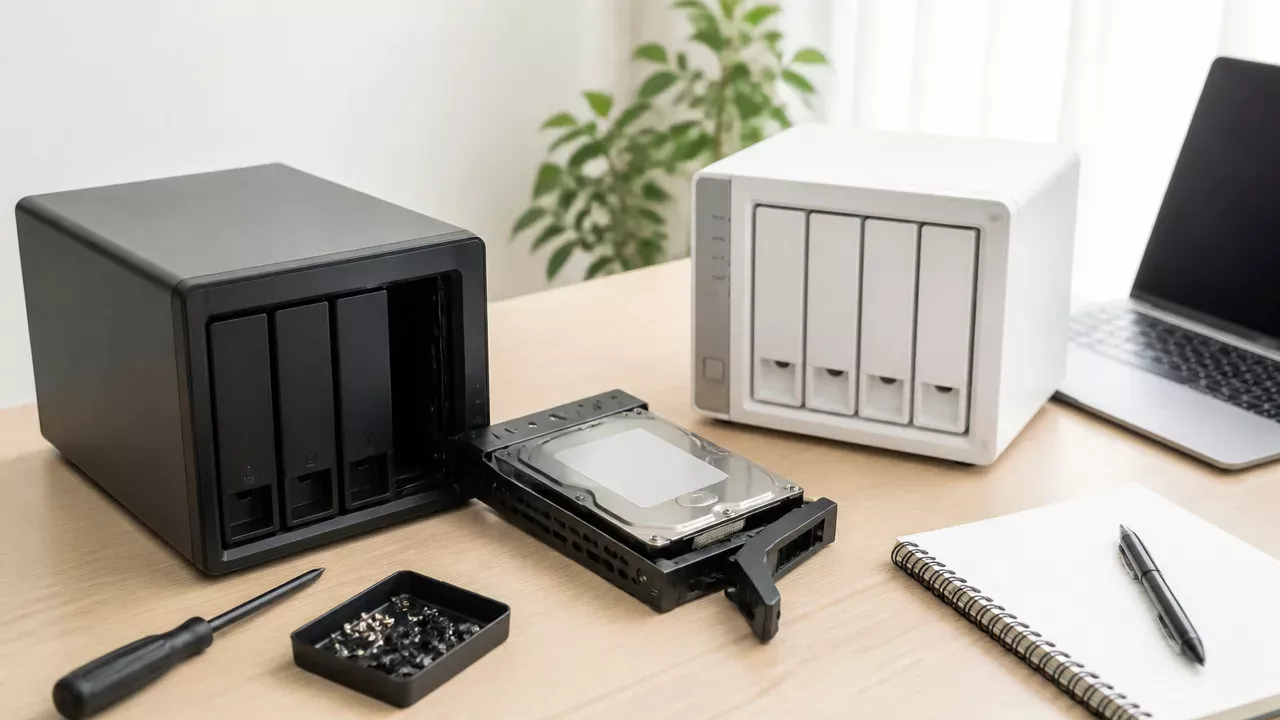
NAS本体の交換を検討するときは、HDDを取り外す前の準備がとても大切です。
データの退避、HDDの順番の記録、本体の完全停止、画面表示の慎重な確認をしておくと、意図しない初期化やRAID構成の認識違いを避けやすくなります。
本体が起動しない場合でも、HDDそのものに負担をかけないための準備はできます。
焦って電源が入ったままディスクを抜いたり、移行先で表示された案内をそのまま進めたりしないよう、作業前に確認事項を整理しておきましょう。
| 準備すること | 確認する理由 |
|---|---|
| バックアップの有無を確認する | 移行作業中に予想外の状態になった場合にも、データを戻せる可能性を残すためです。 |
| HDDの番号と位置を記録する | 複数台のHDDで構成されるRAIDでは、元の並び順が重要になることがあるためです。 |
| NASを完全に停止する | 通電中の抜き差しによる認識不良や、書き込み途中のデータへの影響を抑えるためです。 |
| 画面上の操作内容を確認する | 初期化や新規作成を選ぶと、既存データを読み出しにくくなるおそれがあるためです。 |
読み出せるうちに別媒体へバックアップする
故障したと思っていてもNASへアクセスできるなら、まず必要なデータを別の保存先へコピーしましょう。
HDDを別のNASへ移す作業は、バックアップの代わりにはなりません。
移行先で正常に認識されるかは、本体の状態や構成によって変わるため、読み出せるうちにデータを確保しておくことが安心につながります。
保存先は、容量に余裕のある外付けHDD、別のNAS、オンラインストレージなど、データ量や利用環境に合うものを選びます。
時間が限られるときは、仕事の書類、写真、動画、家計に関する記録など、失いたくないデータから優先してコピーすると進めやすいです。
-
共有フォルダごとに容量と重要度を確認します。
-
コピー後は、保存先でファイルを実際に開けるか確認します。
-
バックアップ中はNASや外付けHDDの電源を不用意に切らないようにします。
-
エラーが出るファイルは、ファイル名と保存場所をメモしておきます。
コピーが途中で止まる、異音がする、アクセスが極端に不安定といった状態では、何度も再試行するとHDDへの負担が増えることがあります。
無理な操作は控え、状況を記録してから次の対応を考えることが大切です。
HDDの順番と元のスロット位置を記録する
複数のHDDを搭載しているNASでは、取り外す前にそれぞれの位置を記録してください。
HDDの見た目や容量が同じでも、順番を自己判断で入れ替えないことが基本です。
RAID構成では、各HDDに保存されている情報をもとに全体を認識するため、元のスロット位置が確認できると作業時の迷いを減らせます。
本体前面に「1」「2」などの番号がある場合は、HDDトレイと対応する番号を写真に残すと分かりやすいです。
-
NAS正面のHDDスロット番号が見える状態で写真を撮ります。
-
各HDDトレイに、スロット番号を書いた付箋などを付けます。
-
HDDの容量や型番も、一覧にして控えます。
-
取り外したHDDは、番号が分かる状態のまま個別に保管します。
付箋を使う場合は、端子部分や通気口をふさがない位置に貼りましょう。
また、取り外したHDDを重ねたり、机の端に置いたりせず、静電気や落下に配慮して安定した場所に置くことも大切です。
新旧NASを停止してからHDDを取り外す
HDDを抜き差しする前には、元のNASと移行先のNASをどちらも停止した状態にします。
電源ボタンで停止操作を行ったあとも、ランプの消灯やファンの停止を確認してから電源ケーブルを外すと安心です。
通電中にHDDを取り外せる設計の機種もありますが、本体故障時の移行作業では通常時とは異なる状態になっていることがあります。
そのため、取扱説明書で対応が明記されていない限り、電源を切ってから扱うほうが慎重です。
取り外し時に強い力をかける必要がある場合は、固定レバーやネジの状態を確認します。
無理に引き抜くとトレイやコネクタを傷める可能性があるため、動かないときはいったん手を止めましょう。
移行先へ装着するまでの間は、HDDの端子に触れすぎないよう注意し、ほこりや水分の少ない場所で保管します。
初期化や新規ボリューム作成の表示を安易に進めない
移行先のNASを起動した際に、「初期化」「フォーマット」「新規ボリューム作成」などの表示が出ることがあります。
既存のデータを引き継ぎたい段階では、内容を理解しないまま確定操作をしないでください。
案内の文言は機種によって異なりますが、新しい保存領域を作る処理として進む場合があり、元の構成情報に影響することがあります。
特に、画面上で「推奨」と表示されていても、現在の目的に合う操作とは限りません。
-
表示されたメッセージを画面保存または写真で残します。
-
初期化、消去、フォーマット、新規作成の選択肢はその場で実行しません。
-
NAS本体の型番、HDDの本数、表示内容を整理します。
-
不明な表示が出たときは、対応する説明書やサポート情報で意味を確認します。
作業を一度止めても、状況が悪化するとは限りません。
むしろ、迷ったときに操作を保留することが、データを守るための大切な判断になります。
対応する別機種へのHDD移行は元の順番を保って進める
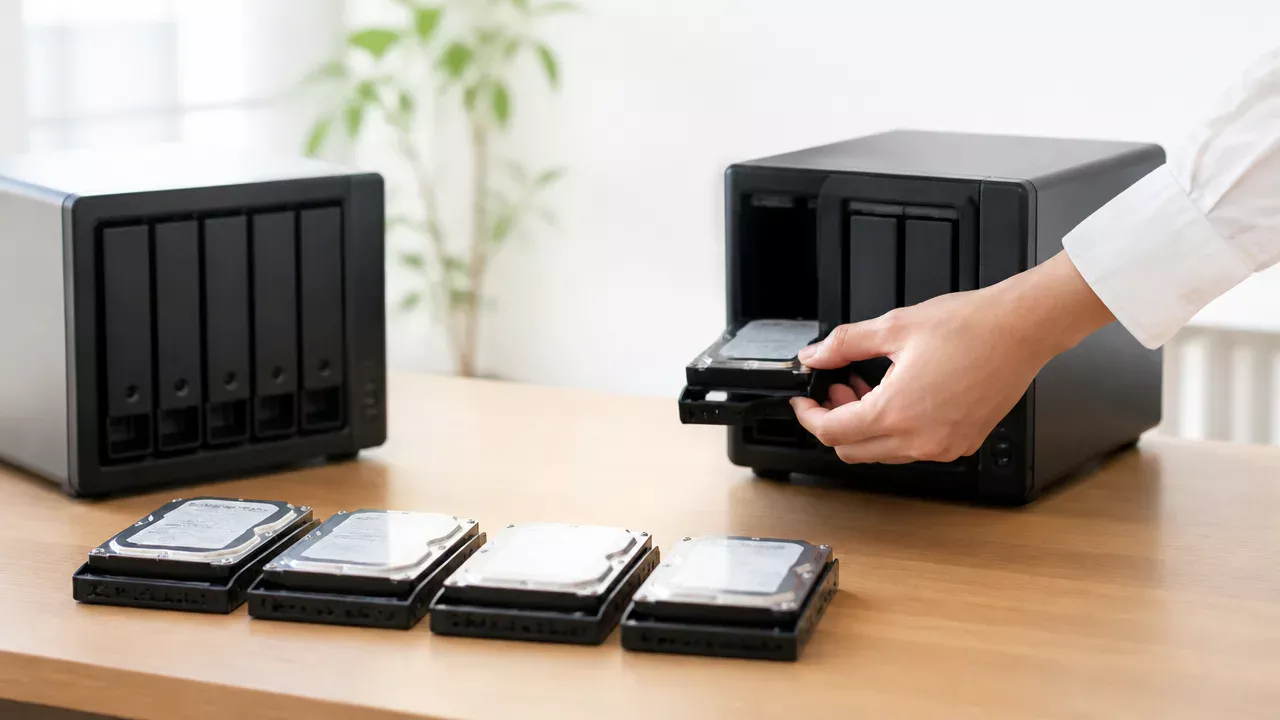
移行先が対応機種であれば、HDDを取り外した順番どおりに装着し、案内に従って移行または復旧を進めることで、データを引き継げる可能性があります。
ただし、装着順や起動後の選択を誤ると、NASが既存の構成を正しく認識できないことがあるため、急がず一つずつ確認しながら進めましょう。
作業中はHDDの入れ替えや追加をしないことが、安定した移行につながります。
新しいNASのファームウェアと移行手順を確認する
まずは移行先のNASについて、メーカーが案内しているHDD移行手順を確認します。
同じシリーズ内の対応機種であっても、移行前に本体のファームウェア更新が必要な場合や、特定の手順で起動するよう案内される場合があります。
ファームウェアとは、NAS本体を動かすための基本的なプログラムです。
移行先のNASが未使用であれば、HDDを装着する前に必要な準備を済ませるのか、それともHDD装着後に更新するのかを、公式の手順で確認してください。
自己判断で最新版へ更新すればよいとは限らないため、移行手順に記載された順序を優先することが大切です。
- 移行先NASの型番
- 現在のファームウェアのバージョン
- 移行元で使用していたHDDの本数
- メーカーが案内する移行の対象条件
- 起動時に必要となる管理画面への接続方法
確認した内容は、作業中に見返せるようスマートフォンやメモに残しておくと安心です。
複数のHDDを記録した順番どおりに装着する
複数のHDDでRAIDを組んでいた場合は、取り外す前に記録した順番どおりに、移行先NASのドライブベイへ装着します。
たとえば、移行元で1番、2番、3番のベイに入っていたHDDは、移行先でも可能な限り1番、2番、3番の順に取り付けます。
RAIDの種類やNASの仕様によっては順番が異なっても認識することがありますが、元の並びを維持する方法が最も慎重です。
| 移行元での位置 | 移行先での装着位置 | 確認すること |
|---|---|---|
| ベイ1 | ベイ1 | HDDに付けた番号 |
| ベイ2 | ベイ2 | HDDに付けた番号 |
| ベイ3以降 | 同じ番号のベイ | 装着漏れがないか |
HDDの本数が多いほど、装着前に一覧を見ながら一台ずつ照合するほうがよいでしょう。
移行の途中で空きベイに新しいHDDを追加すると、状態の確認が複雑になるため、データを引き継いだ後に行うほうが無難です。
起動後は移行または復旧の案内を選択する
すべてのHDDを装着したら、NASの電源を入れ、管理画面や本体表示に出る案内を確認します。
対応する機種では、既存のディスク構成を検出し、「移行」「復旧」「既存ボリュームを使用」といった選択肢が表示されることがあります。
この場合は、新しい構成を作る操作ではなく、既存の構成を引き継ぐ目的に合った選択肢を選びます。
表示される文言はメーカーや機種によって違うため、名称だけで判断せず、説明文にデータ保持や既存構成の検出について記載されているかを確認してください。
- NASの起動が完了するまで待つ
- 管理画面または本体表示で検出結果を確認する
- 既存の構成を引き継ぐ案内があるか確認する
- 内容が一致している場合のみ移行または復旧を実行する
- 処理中は電源を切らず、HDDを抜き差ししない
移行処理には時間がかかることがあり、HDDの容量や本数、構成によって待ち時間は変わります。
進行中に反応が遅く見えても、ランプ表示や管理画面の状態を確認しながら待ちましょう。
データとRAIDの状態を確認してから再度バックアップする
移行が完了したように見えても、すぐに通常運用へ戻さず、データとRAIDの状態を確認します。
まずは共有フォルダが表示されるか、必要なファイルを開けるか、フォルダ名や更新日時に大きな違和感がないかを確認してください。
次に、管理画面でRAIDやボリュームの状態を確認し、「正常」またはそれに相当する表示になっているかを見ます。
一部のHDDに注意表示が出ている場合や、再構築中と表示されている場合は、完了するまで電源操作やHDDの交換を急がないでください。
- 共有フォルダと主要なファイルを開けるか
- 使用容量が以前の状況と大きく異ならないか
- RAIDまたはボリュームが正常な状態か
- 警告やエラーの表示が残っていないか
- 新しいNASからバックアップを実行できるか
データを確認できたら、別の保存先へあらためてバックアップを作成します。
本体故障をきっかけに移行した直後は、まだ環境が安定しているか判断しにくいため、早めにもう一つのコピーを用意しておくと安心です。
移行後に引き継げる設定は機種やアプリによって変わる
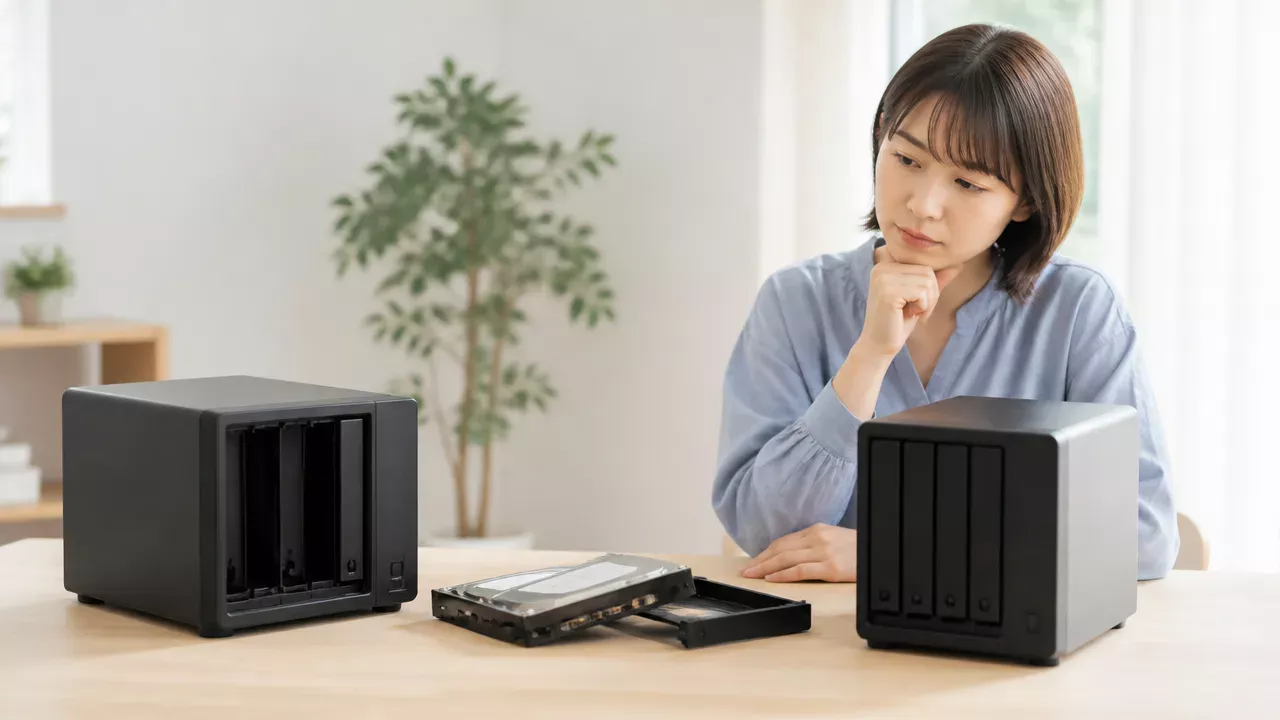
NAS本体を入れ替えたあと、保存データや共有フォルダーは確認できても、すべての設定が同じように引き継がれるとは限りません。
引き継ぎ状況は、移行先の機種・OSの世代・利用していたアプリによって異なるため、必要な機能を一つずつ確認することが大切です。
特に、利用者ごとの権限、ネットワーク接続、外部公開に関する設定、暗号化されたデータは、移行後に見直しが必要になることがあります。
共有フォルダーと保存データの確認を優先する
移行後に最初に確認したいのは、普段使っている共有フォルダーと、その中の保存データです。
フォルダー名や階層が表示されていても、移行先のNASで共有設定が無効になっている場合や、ネットワーク上から見え方が変わる場合があります。
仕事用や写真用など、利用頻度の高い共有フォルダーから順番に確認すると、確認漏れを減らしやすいです。
-
必要な共有フォルダーが一覧に表示されているか。
-
フォルダー内の主要なファイルを開けるか。
-
フォルダーの容量や更新日時に不自然な違いがないか。
-
パソコンやスマートフォンから目的の共有フォルダーへ接続できるか。
-
家族や仕事相手と共有していたフォルダーの公開範囲が意図した状態か。
共有フォルダーの名前が同じでも、接続先の名前やネットワーク上の表示名が変わると、パソコン側のショートカットから開けなくなることがあります。
その場合は、移行先NASの新しい接続先を指定し直し、よく使う場所へ登録し直すと使いやすくなります。
ユーザー情報やアクセス権限を確認する
NASでは、同じデータを保存していても、誰がどのフォルダーを見られるかというアクセス権限が利用環境を左右します。
同一メーカー内で対応した移行を行った場合でも、ユーザー情報やグループ設定の引き継ぎ方は機種やOSの組み合わせによって変わります。
管理者アカウントだけでなく、普段使う一般ユーザーの操作でも確認することが重要です。
| 確認する項目 | 見ておきたい内容 |
|---|---|
| ユーザーアカウント | 必要な利用者名が登録され、ログインできる状態か |
| グループ | 家族用・部署用などのグループ分けが維持されているか |
| 共有フォルダーの権限 | 閲覧のみ、追加可能、変更可能などの範囲が意図どおりか |
| 管理者権限 | 日常用のアカウントに必要以上の管理権限が付いていないか |
以前と同じ利用者名があっても、パスワードの再設定を求められることがあります。
また、共有フォルダーへアクセスできないときは、保存データの状態だけでなく、ログイン中のアカウントとフォルダー権限の組み合わせを確認してみてください。
アプリやネットワーク設定は再設定が必要な場合がある
バックアップ、写真管理、動画配信、クラウド連携などのアプリは、データ本体とは別に設定を持っていることがあります。
そのため、アプリ自体は移行先で利用できても、保存先の指定や連携先のアカウント、実行スケジュールまでは自動で反映されない場合があります。
外部サービスとの連携情報や自動処理の設定は、移行後に必ず見直しましょう。
-
バックアップの保存先と実行予定。
-
パソコンやスマートフォン向けの同期設定。
-
クラウドサービスや通知先との連携。
-
メディア配信や写真閲覧に使うアプリのライブラリー設定。
-
固定IPアドレス、名前解決、リモート接続などのネットワーク設定。
ネットワーク設定は、新しいNASが自動取得したアドレスへ変わるだけでも、周辺機器やアプリからの接続に影響することがあります。
固定の接続先を登録していた機器がある場合は、NASの名前やアドレスを変更したあとに、各機器側の登録内容も確認すると安心です。
暗号化データには鍵やパスワードが必要になる
共有フォルダーやボリュームを暗号化していた場合は、移行後にデータを利用するための鍵やパスワードが必要になることがあります。
暗号化は保存内容を守るために役立つ一方で、解除に必要な情報をNAS本体とは別の安全な場所に保管しておくことが欠かせません。
移行先の画面で暗号化フォルダーが認識されていても、鍵の読み込みやパスワード入力を行うまでは内容を確認できない場合があります。
-
暗号化に使用したパスワードを確認できるか。
-
鍵ファイルを保管している場所が分かるか。
-
鍵ファイルの保管先がNAS内だけになっていないか。
-
自動で解除する設定を利用していた場合、その設定を続ける必要があるか。
鍵やパスワードは、メモ帳にそのまま残すのではなく、信頼できる方法で管理することをおすすめします。
移行後にデータを開けることを確認したら、設定内容と鍵の保管場所を整理しておくと、次に機器を入れ替えるときも落ち着いて対応しやすくなります。
直接移行できない場合は別の方法でデータを移す
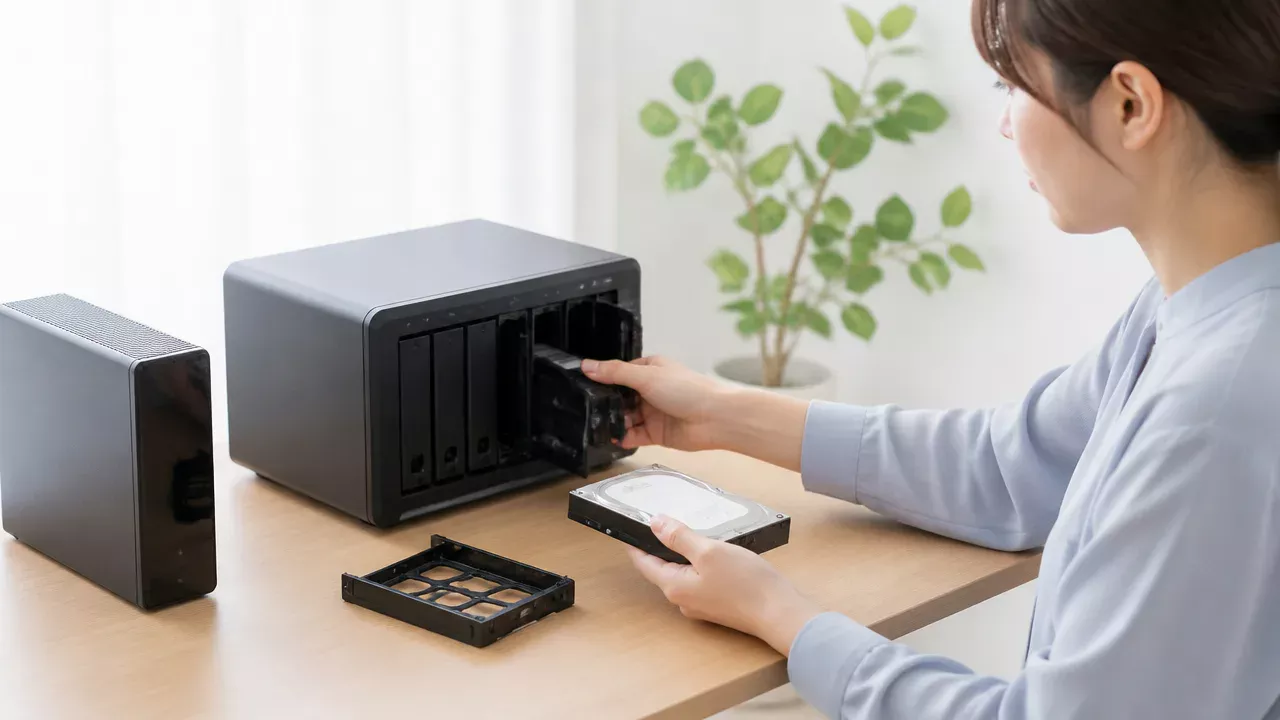
移行先のNASが旧HDDの構成を引き継げない場合でも、バックアップの復元やネットワーク経由のコピーによってデータを移せることがあります。
旧NASが起動できるか、あらかじめバックアップがあるかによって最適な方法が変わるため、無理にHDDを操作せず、状況に合った手段を選ぶことが大切です。
データが読めるうちに別の保存先を用意することを優先すると、新しいNASへの移行を進めやすくなります。
| 状況 | 向いている方法 | ポイント |
|---|---|---|
| バックアップが残っている | バックアップから復元 | 元データへの負担を抑えやすい |
| 旧NASが通常どおり動く | ネットワーク経由でコピー | 必要なフォルダーを選んで移せる |
| 一時的な保存場所を使える | クラウド・外付けHDDを経由 | 新旧NASを同時に使えない場合にも対応しやすい |
| HDDの動作が不安定 | 専門窓口へ相談 | 通電や操作を繰り返さない |
バックアップから新しいNASへ復元する
定期バックアップを作成していた場合は、そのデータを新しいNASへ復元する方法がもっとも進めやすい選択肢のひとつです。
バックアップ先が外付けHDD、別のNAS、クラウドストレージのどれであっても、新しいNAS側で対応する復元機能を利用できるかを確認します。
復元前には、新しいNASに必要な容量があるか、バックアップが最後まで正常に完了しているかを見ておきましょう。
- バックアップ作成日時を確認する
- 移したいフォルダーがバックアップ対象に含まれているか確認する
- 新しいNASの空き容量を確認する
- 復元後にファイル数や更新日時を確認する
バックアップには世代が複数残っていることもあるため、できるだけ新しく、正常に読み出せる世代を選ぶと安心です。
復元中に新しいNASへ大量のデータを書き込む場合は、完了するまで電源を切ったりネットワークを変更したりしないようにします。
旧NASが動く場合はネットワーク経由でコピーする
旧NASにアクセスできるなら、パソコンや新しいNASのファイルコピー機能を使い、ネットワーク経由でデータを移す方法があります。
この方法は、写真や仕事用データなど、必要な共有フォルダーだけを選んで移したい場合にも便利です。
ただし、大容量のデータを一度にコピーすると時間がかかり、途中で接続が切れたときに確認の手間が増えることがあります。
- 旧NASと新しいNASを同じネットワークに接続する
- 新しいNASに移行用の保存先フォルダーを作成する
- 優先度の高いフォルダーから少量ずつコピーする
- コピー後にファイル数と代表的なファイルを確認する
- 問題がなければ残りのデータを順番にコピーする
コピー中にファイルが使用中になっている場合は、旧NASで動作している同期や保存処理を止めてからやり直すと、内容の食い違いを減らしやすくなります。
移行に時間がかかるときは、コピー完了後に旧NAS側で追加・更新されたファイルがないかをもう一度確認してください。
クラウドや外付けHDDを経由して移行する
新旧のNASを直接つなげにくい場合は、クラウドストレージまたは外付けHDDを一時的な受け渡し先として使う方法もあります。
旧NASから一度データを保存し、その保存先から新しいNASへ取り込むため、ネットワーク環境や設置場所の都合に左右されにくいのが特徴です。
外付けHDDを使う場合は、旧NASと新しいNASの両方で読み書きできる形式かどうかを事前に確認しましょう。
NAS用に使われていた内蔵HDDをパソコンへ直接接続しても、一般的なパソコンでは内容をそのまま確認できないことがあります。
これはNAS独自の保存形式や複数台のHDDを組み合わせた構成が関係するためで、内容を確認できないからといって初期化を選ばないことが重要です。
クラウドを経由する場合は、アップロードとダウンロードに必要な時間、通信量、保存容量を確認してから始めると予定を立てやすくなります。
HDDに異常がある場合は作業を止めて専門窓口へ相談する
HDDから異音がする、NASが何度も再起動する、ファイルを開くとエラーになるといった状態では、コピーや再起動を繰り返すほど状況が変わる可能性があります。
このような場合は、データ移行を急いで何度も試さず、まず作業を止める判断が大切です。
- HDDの取り外しと差し直しを何度も繰り返さない
- 初期化やフォーマットの案内を安易に実行しない
- 異音やランプ表示、表示されたメッセージを記録する
- メーカーのサポート窓口やデータ取り扱いの専門窓口へ相談する
相談時には、NASの型番、HDDの本数、いつから症状が出たか、現在アクセスできるデータがあるかを伝えると、案内を受けやすくなります。
大切なデータを優先したいときほど、自己判断で操作を重ねず、状況を保ったまま確認先へつなぐことをおすすめします。
まとめ
この記事のポイントをまとめます。
- NAS本体だけの故障なら、HDDを対応する別機種へ移行できる場合があります。
- まずは本体とHDDのどちらに不具合があるか、ランプや管理画面などで確認します。
- 移行の可否は、メーカー・機種・世代の互換性とRAID構成によって変わります。
- 同じメーカーでも対応しない組み合わせがあるため、公式情報の確認が大切です。
- HDDを取り外す前に、ディスクの順番を記録し、本体の電源を完全に切ります。
- 対応機種へ移すときは、元のHDDの順番を保ち、画面の案内を慎重に確認します。
- データが引き継げても、利用者設定やネットワーク設定、アプリ設定は見直しが必要な場合があります。
- 直接移行できないときは、バックアップの復元やネットワーク経由でのコピーを検討します。
NAS本体が故障すると、保存していたデータまで失ったように感じてしまいますが、本体だけの不具合であればHDDからデータを引き継げる可能性はあります。
ただし、対応していない機種へHDDを入れたり、表示内容をよく確認せず初期化を進めたりすると、状況の確認が難しくなることがあります。
まずは電源やランプの状態、HDDの順番、利用中の機種名とRAID構成を落ち着いて確認し、メーカー公式の案内と照らし合わせてみてください。
大切なデータが入っている場合は無理に作業を進めず、バックアップの有無を確認しながら、必要に応じて専門窓口へ相談するのも安心な選択です。