NASの電源はつけっぱなしでいいのか、電気代やHDDへの負担が気になっている人も多いのではないでしょうか。
仕事のデータや写真、動画を保存していると、突然電源を切って大切なデータに影響しないか不安になりますよね。
基本的には、説明書やメーカーの案内で常時稼働を避けるよう指定されていなければ、NASは24時間つけっぱなしでも利用できます。
ただし、快適に長く使うためには、電気代の考え方や設置場所、バックアップの準備を知っておくことが大切です。
この記事では、NASをつけっぱなしにする場合の寿命や電気代の目安、節電設定から日頃の管理方法まで、わかりやすく解説します。
自分の使い方に合う電源管理を見つけて、NASを安心して活用しましょう。
この記事でわかること
- NASを24時間つけっぱなしで使ってもよいケース
- つけっぱなしとNAS・HDDの寿命の考え方
- 消費電力から電気代を確認する方法と節電の工夫
- 熱・ほこり・停電などに備えるための管理ポイント
NASは基本的に24時間つけっぱなしで使っても大丈夫
NASは、製品の説明書に常時稼働を避けるような案内がない限り、24時間つけっぱなしで利用しても基本的に問題ありません。
むしろ、複数の機器からデータを使ったり、外出先からファイルを確認したりするなら、電源が入っているほうがNASの便利さを活かせます。
ただし、すべての機種や使い方に同じ運用が合うわけではないため、購入したNASの説明書やメーカーの案内を確認したうえで判断してください。
常時稼働を前提に設計されたNASが多い
NASは、家庭や職場のネットワークにつなぎ、パソコンやスマートフォンなどから必要なときにアクセスするための機器です。
そのため、多くのNASは電源を入れたまま待機し、アクセス要求に応じてデータを共有する使い方を想定しています。
たとえば、家族それぞれの写真をまとめて保管したい場合や、パソコンを複数台使い分ける場合は、NASが常に使える状態にあると手間が減ります。
電源を入れるたびに起動を待つ必要がなく、必要なファイルを思い立ったときに開ける点も、つけっぱなしにする大きなメリットです。
「共有したいときにすぐ使える状態」を保てることが、NASを常時稼働させる理由といえます。
| 主な使い方 | つけっぱなしとの相性 | 便利になる場面 |
|---|---|---|
| 複数のパソコンでファイルを共有する | 高い | 別の部屋や別の端末からすぐにデータを開ける |
| 家族で写真や動画を保管する | 高い | それぞれのスマートフォンから保存・閲覧しやすい |
| 外出先から必要なファイルを確認する | 高い | 帰宅しなくてもデータを参照できる |
| たまに手動でデータを移すだけ | 確認が必要 | 常時使える利便性が必要か判断しやすい |
一方で、NASを月に数回しか使わず、データを移したあとに閲覧する機会も少ないなら、常時稼働の便利さをあまり感じないこともあります。
まずは自分がNASへアクセスする頻度や、ほかの端末と共有したい場面を考えると、つけっぱなしにする必要性を判断しやすいですよ。
自動バックアップや外部アクセスには常時稼働が便利
パソコンに保存しているデータを決まった時間にNASへ保存する設定では、その時間にNASの電源が入っている必要があります。
NASを常時稼働させておけば、パソコン側の作業中や夜間など、あらかじめ指定したタイミングで保存処理を行いやすくなります。
手動で毎回データを移す方法と比べると、保存するタイミングを意識する手間を減らしやすい点が魅力です。
また、外出先からNAS内の書類や写真を確認したい場合も、NASが起動していなければアクセスできません。
外部からファイルを確認したいなら、NASは電源が入った状態であることが前提です。
たとえば、仕事中に自宅の資料を見たいときや、旅行先で写真を整理したいときなどに、必要なデータへアクセスしやすくなります。
ただし、外部アクセスの利用可否や設定方法は機種によって異なるため、利用する際はメーカーが案内する方法を確認してください。
このように、NASを単なるデータの保管場所ではなく、いつでも使える共有スペースとして活用するなら、24時間つけっぱなしの運用は自然な選択肢です。
つけっぱなしだけでNASやHDDの寿命が大きく縮むとは限らない
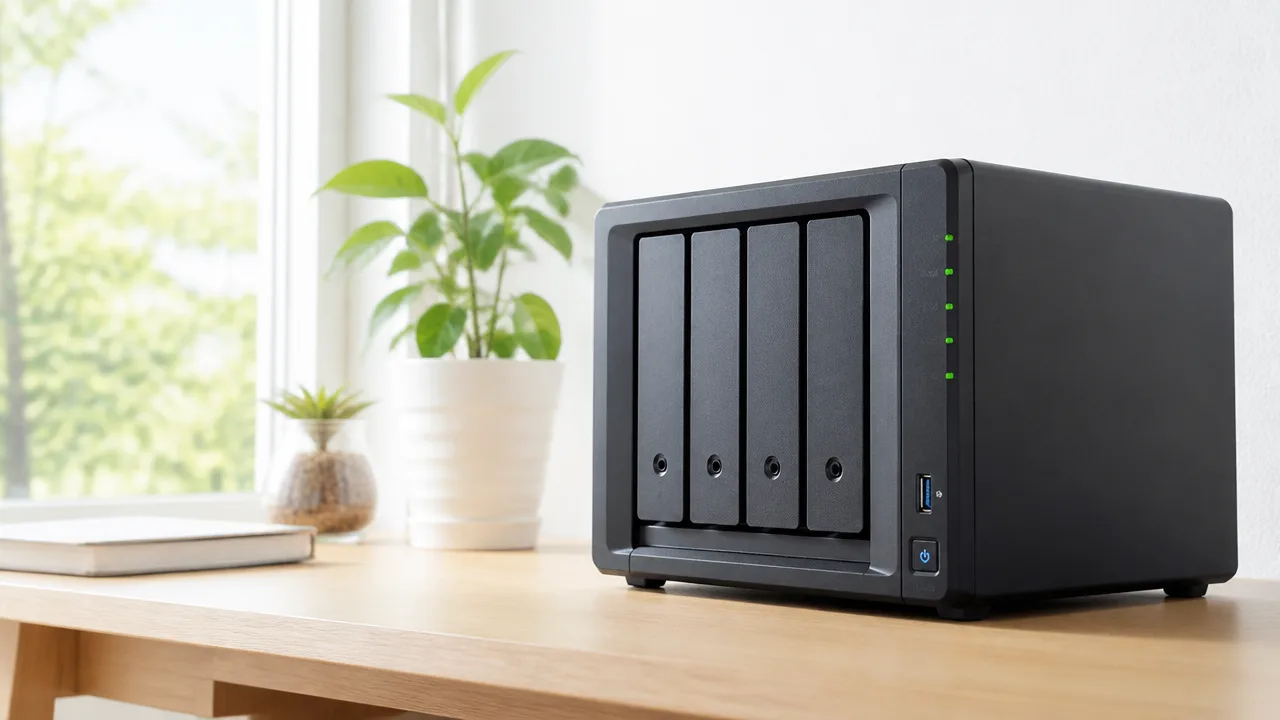
NASをつけっぱなしにしたからといって、それだけで本体やHDDの寿命が大きく短くなるとは限りません。
実際には、使用環境や部品の個体差、データの読み書き量など、複数の要因が状態に関わります。
むしろ、使うたびに電源を入れたり切ったりする運用にも負荷がかかることがあるため、利用頻度に合った使い方を選ぶことが大切です。
HDDの寿命には温度や稼働状況など複数の要因が関係する
HDDは内部の磁気ディスクを回転させながらデータを読み書きする部品なので、稼働時間だけで状態を判断することはできません。
たとえば、データをほとんど読み書きしない状態で動き続ける場合と、大容量のファイルを長時間処理し続ける場合では、HDDにかかる負担も変わります。
また、周囲の温度やNAS内部の温度が高い状態が続くことも、部品の状態に影響しやすい要素です。
「何時間動かしたか」だけではなく、「どのような環境で、どれくらい読み書きしたか」を見ることがポイントです。
| 状態に関わりやすい要素 | 確認したい内容 |
|---|---|
| 使用時間 | 長時間の連続稼働か、短時間の利用が中心か |
| 読み書きの量 | 動画編集や大量コピーなどの処理が多いか |
| 温度 | 本体が熱を持ちすぎていないか |
| HDDの種類 | NASでの利用を想定したHDDか |
| 個体差 | 同じ型番でも状態の変化に違いがあるか |
HDDには製品ごとに想定される使い方や動作条件があります。
NASで長時間使うなら、購入時や交換時に、メーカーがNASでの使用を案内しているHDDを選ぶと判断しやすいですよ。
ただし、利用を想定した製品であっても、いつまで使えるかを正確に予測することは難しいものです。
頻繁な電源のオン・オフでも部品に負荷がかかる
電源を入れるとき、HDDは停止した状態からディスクを回転させて動作を始めます。
電源を切るときにも回転を停止させる処理が行われるため、短い間隔でオン・オフを繰り返すことが、常にやさしい運用とはいい切れません。
とくに、朝に起動して少し使い、すぐ停止し、夜にまた起動するといった使い方を何度も繰り返す場合は、起動と停止の回数が増えていきます。
一方で、数日以上使わない予定があるのに、目的なく動かし続ける必要もありません。
毎日アクセスするのか、週末だけ使うのかなど、自分の利用頻度に合わせて考えるとよいでしょう。
-
毎日のようにデータを確認・保存する場合:連続稼働が使いやすいことがあります。
-
決まった曜日だけ利用する場合:利用日に合わせた電源管理を検討しやすいです。
-
短時間の利用を何度も繰り返す場合:都度の電源操作が本当に必要か見直す余地があります。
なお、電源を切る際は、本体の電源ボタンや管理画面から正常に終了することが大切です。
動作中に電源ケーブルを抜くなど、急に電源を落とす操作は避けてください。
異音やエラーなど交換時期の兆候を見逃さない
HDDの交換時期は、使用年数だけで決めるよりも、普段と違う変化がないか確認することが重要です。
たとえば、これまで聞こえなかった大きな動作音が続く、ファイルを開くまでに時間がかかる、管理画面に注意表示が出るといった変化は、確認のきっかけになります。
NAS本体からの通知やHDDの自己診断情報に表示がある場合は、内容を確認して早めに対応を考えましょう。
-
カチカチ、ガリガリといった普段と異なる音が続く
-
保存や読み込みに以前より時間がかかる
-
HDDに関する警告表示や通知が出る
-
共有フォルダへアクセスしにくい状態が繰り返される
これらの変化があっても、すぐに原因を断定することはできません。
ただし、気になる症状を放置せず、NASの管理画面やメーカーの案内を確認し、必要に応じてHDDの交換を検討することが安心につながります。
NASを24時間稼働させた場合の電気代は消費電力から計算できる
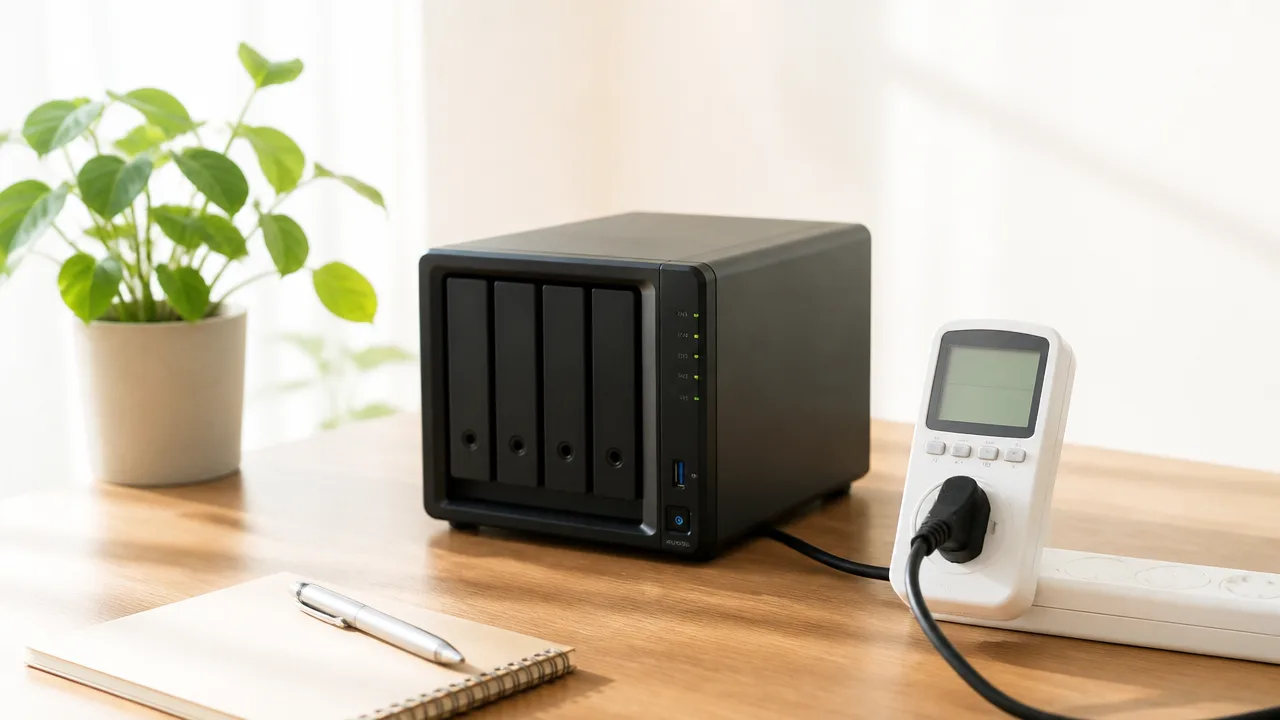
NASを24時間つけっぱなしにしたときの電気代は、本体の消費電力と契約している電力料金単価が分かれば、おおよその金額を計算できます。
一般的な家庭用NASでは、月に数百円程度が目安になることもありますが、HDDの台数やデータの読み書き量によって差が出ます。
カタログ上の最大消費電力だけで判断せず、通常時の消費電力も確認することが、実際の電気代を把握するポイントです。
月額・年間電気代の計算方法
電気代は「消費電力(W)÷1,000×使用時間(h)×電力料金単価(円/kWh)」で計算できます。
24時間連続で使う場合は、1日の使用時間を24時間として計算します。
| 計算したい期間 | 計算式 |
|---|---|
| 1日分 | 消費電力(W)÷1,000×24時間×電力料金単価 |
| 1か月分(30日) | 消費電力(W)÷1,000×24時間×30日×電力料金単価 |
| 1年分(365日) | 消費電力(W)÷1,000×24時間×365日×電力料金単価 |
たとえば、電力料金単価を1kWhあたり31円として、平均消費電力ごとの目安を計算すると次のようになります。
| 平均消費電力 | 月額の目安(30日) | 年間の目安(365日) |
|---|---|---|
| 10W | 約223円 | 約2,716円 |
| 20W | 約446円 | 約5,432円 |
| 30W | 約670円 | 約8,148円 |
たとえば平均消費電力が20WのNASなら、「20÷1,000×24×30×31」となり、1か月あたり約446円です。
この金額には、NASと接続しているルーターや外付け機器などの消費電力は含まれません。
また、電力料金単価は契約プランや燃料費調整額などによって変わるため、上の金額はあくまで計算例として考えてください。
正確な金額を知りたい場合は、自宅の電気料金明細にある1kWhあたりの単価を使うと、家計に近い数字で確認できます。
HDDの台数や使用状況によって消費電力は変わる
NASの消費電力は、本体の性能だけでなく、搭載しているHDDの台数や稼働状況にも左右されます。
基本的には、HDDを多く搭載するほど消費電力は増えやすくなります。
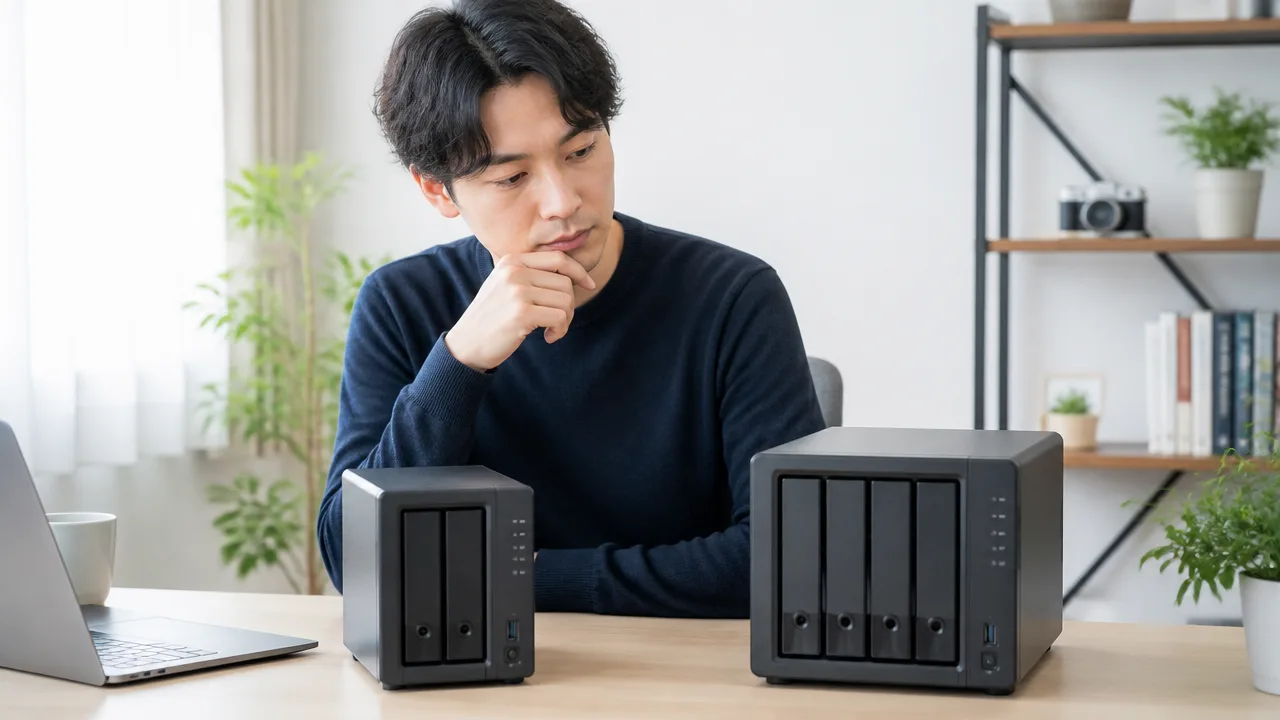
2台用のNASと4台用のNASでは、本体の大きさや冷却用ファンの構成も異なるため、同じ使い方でも必要な電力に差が出ることがあります。
- 搭載するHDDの台数
- 保存・コピー・バックアップなどの読み書き頻度
- 動画の再生や変換など、NAS本体への処理負荷
- ネットワーク経由でアクセスする機器の数
- 冷却ファンが動く頻度や周囲の温度
ファイルを保存したり、複数の端末から同時にアクセスしたりする時間帯は、HDDや本体の処理が増えるため、待機中より消費電力が高くなる傾向があります。
一方で、アクセスが少ない時間は、機種や設定によって消費電力が抑えられる場合があります。
ただし、消費電力の表示には「動作時」「待機時」「最大値」など複数の基準があるため、数値を見る際は条件まで確認しましょう。
購入前に比較するなら、自分が搭載する予定のHDD台数に近い条件で示された消費電力を参考にすると、電気代をイメージしやすくなります。
すでにNASを使っている場合は、コンセントに取り付ける電力測定器を利用すると、実際の使い方に近い消費電力を確認できます。
使わない時間は休止機能や電源スケジュールで節電できる
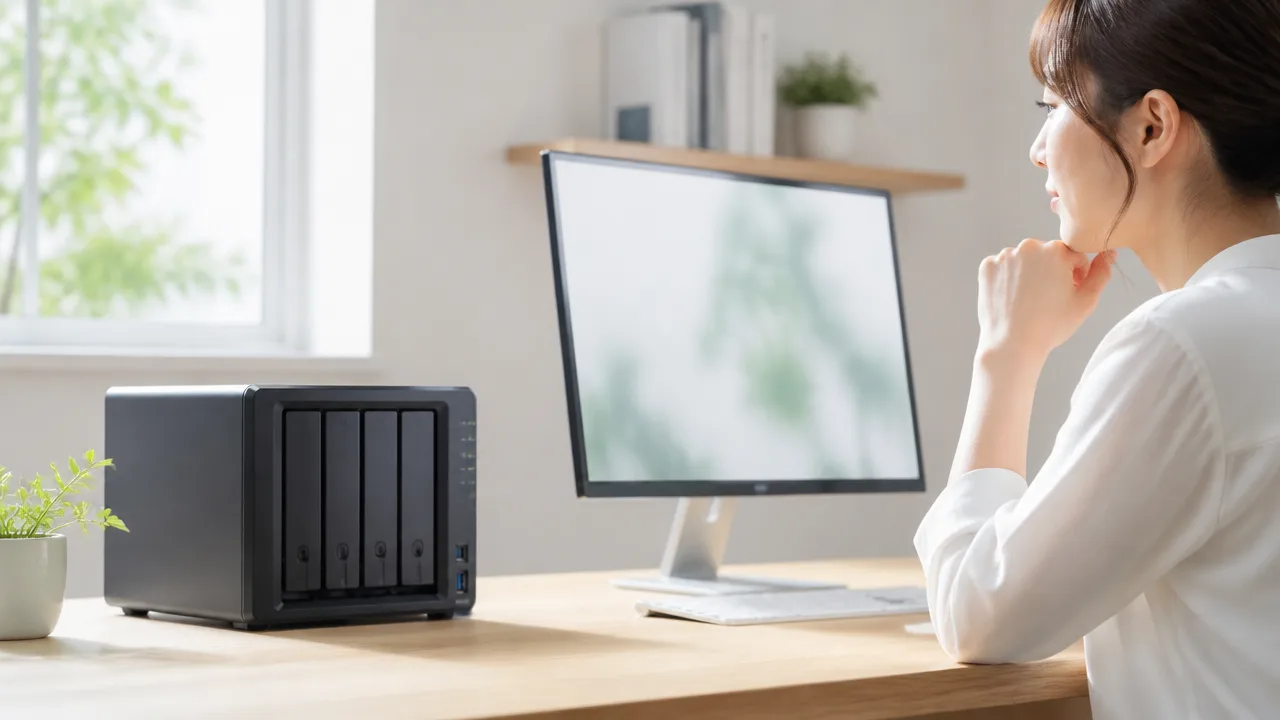
NASを毎日つけっぱなしで使う場合でも、アクセスがない時間帯に休止機能や電源スケジュールを使えば、消費電力を抑えられます。
日中は使わず、夜だけバックアップや動画視聴をするといった使い方なら、生活リズムに合わせて設定しておくと便利です。
ただし、外出先からの接続や自動処理を利用する場合は、必要なときにNASが使えるよう設定内容を確認しておきましょう。
HDD休止機能で待機中の消費電力を抑える
HDD休止機能は、一定時間アクセスがないときにHDDの回転を止め、待機中の電力を抑える機能です。
NAS本体の電源は入ったままなので、ネットワーク上で見つけやすく、再びアクセスした際にはHDDが動き出します。
数十分から数時間ほど使わない時間が続きやすい環境では、取り入れやすい節電方法です。
設定できる休止までの時間は機種によって異なり、管理画面から選べることが一般的です。
最初は長めの時間を設定し、実際の利用状況に合わせて少しずつ調整するとよいでしょう。
| 設定時間の目安 | 向いている使い方 |
|---|---|
| 短め | 短時間だけ使うことが多く、未使用時の電力を早めに抑えたい場合 |
| 長め | 断続的なアクセスがあり、HDDの起動待ちを減らしたい場合 |
HDDが休止中にファイルを開こうとすると、通常より少し待ち時間が発生することがあります。
写真や書類の保存が中心で、多少の待ち時間が気にならないなら、休止機能は使いやすい選択肢です。
一方で、休止状態に入らない場合は、NAS内のアプリや接続中の機器が定期的にアクセスしている可能性があります。
設定を変更する前に、NASの管理画面で稼働状況や通知を確認してみてください。
利用時間が決まっているなら電源スケジュールを活用する
NASを使う時間帯がほぼ決まっているなら、電源のオンとオフを自動化する電源スケジュールも役立ちます。
たとえば平日の夜だけ使う場合は、帰宅前に起動し、就寝後にシャットダウンするよう設定できます。
長時間まったく使わない時間帯が明確なら、HDD休止よりも節電につながりやすい方法です。
手動で電源を切る手間を減らせるため、切り忘れが気になる人にも向いています。
-
平日の利用開始時刻に合わせて自動で起動する。
-
就寝後など、使わない時間に自動で安全に終了する。
-
曜日ごとに予定を分けられる機種では、休日だけ長く稼働させる。
電源スケジュールを設定するときは、NASが完全に起動するまでに時間がかかる点を考慮しましょう。
使いたい時刻の少し前に起動する設定にしておくと、アクセスしたいタイミングで慌てにくくなります。
また、終了時刻の直前にファイルのコピーや編集をしていると、作業が途中で止まるおそれがあります。
終了予定時刻の前には作業を終えられるよう、余裕を持ったスケジュールにすることが大切です。
機種によっては、電源スケジュールの利用に追加設定が必要な場合もあるため、取扱説明書や管理画面の案内を確認してください。
頻繁にアクセスする環境では休止設定が向かないこともある
HDD休止機能は便利ですが、短い間隔でアクセスが発生する環境では、期待したほど休止しないことがあります。
パソコンやスマートフォンの同期、写真の自動アップロード、メディア再生用の参照などがあると、NASはこまめに動作を続けます。
このような環境で休止までの時間を短くしすぎると、HDDの停止と再開が繰り返され、アクセス時の待ち時間も増えやすくなります。
| 利用状況 | 考え方 |
|---|---|
| 夜間や外出中はほぼ使わない | HDD休止機能や電源スケジュールを検討しやすい |
| 家族の端末や複数の機器が随時接続する | 休止時間を長めにするか、設定を見送る |
| 外出先から必要なときにアクセスする | 電源オフの時間帯を作る場合は、利用予定とのずれに注意する |
節電を優先しすぎて使い勝手が下がると、NASを活用しにくくなってしまいます。
まずは普段のアクセス時間を確認し、無理なく使える範囲で設定することが大切です。
設定後は数日から1週間ほど様子を見て、必要なときにアクセスできているかを確かめながら調整してみてください。
つけっぱなしで使うなら熱・ほこり・振動を抑えられる場所に設置する
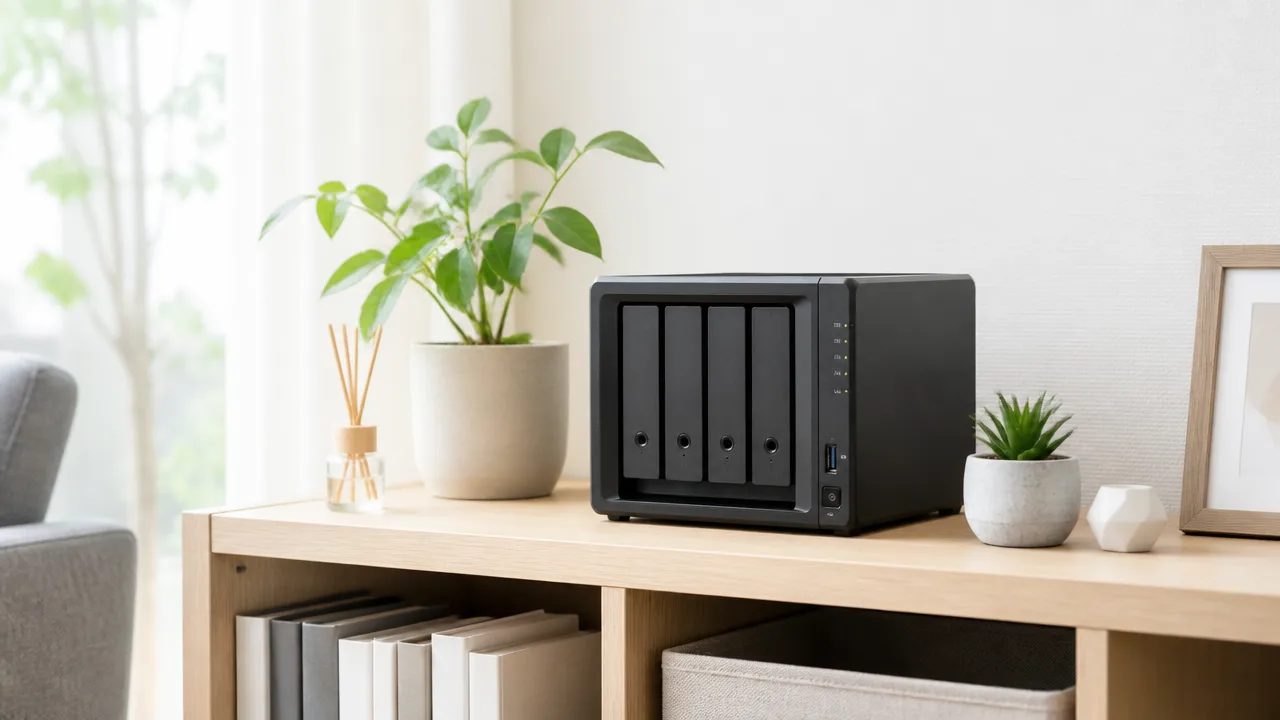
NASをつけっぱなしで使うなら、風通しがよく、ほこりや振動が少ない安定した場所に設置することが大切です。
置き場所を少し工夫するだけでも、内部に熱がこもりにくくなり、動作音や使いにくさを抑えやすくなります。
とくに棚の奥や床の近く、直射日光が当たる場所は避け、日常的に手入れしやすい位置を選んでください。
風通しを確保して高温になりやすい場所を避ける
NASは本体内部の熱をファンや通気口から逃がしながら動作するため、周囲に空間のある場所へ置くのがおすすめです。
壁や棚の側面にぴったり寄せると、排出された熱がこもりやすくなります。
吸気口や排気口をふさがないことを意識して、前面・背面・側面に余裕を持たせましょう。
必要な空間は機種によって異なるため、詳しくは取扱説明書に記載された設置条件を確認してください。
| 避けたい場所 | 避けたほうがよい理由 |
|---|---|
| 直射日光が当たる窓際 | 室温以上に本体温度が上がりやすいため |
| 棚や収納ボックスの奥 | 熱が逃げにくく、風の通り道も作りにくいため |
| 暖房器具やキッチン家電の近く | 周囲の温度が上がりやすく、油分も付着しやすいため |
| 浴室・洗面所の近く | 湿気の影響を受ける可能性があるため |
| 床暖房の上や厚手の布の上 | 底面から放熱しにくくなったり、振動が増えたりするため |
夏場に室温が上がりやすい部屋では、冷房を使う時間帯や設置場所を見直すと安心です。
本体が触れないほど熱く感じる場合は、周囲の物を離す、設置場所を変えるなど、早めに環境を整えてください。
吸気口やファン周辺のほこりを定期的に掃除する
ほこりが通気口やファンにたまると、空気を取り込みにくくなり、熱を逃がす効率が下がることがあります。
床の近くやテレビ台の周辺はほこりが集まりやすいため、つけっぱなしのNASほど定期的な確認が大切です。
通気口がほこりでふさがれていないかを、掃除のタイミングでチェックしてみてください。
- 本体の電源を正しい手順で終了する
- 電源ケーブルなどを外して、作業しやすい場所へ移す
- やわらかい布で本体表面のほこりを拭き取る
- 通気口やファン周辺は、弱い風でほこりを取り除く
- 周囲の棚や床も掃除してから元の位置へ戻す
掃除機のノズルを強く押し当てたり、水分を含んだ布で通気口の奥まで拭いたりするのは避けましょう。
内部の分解が必要になりそうな場合は、無理に開けず、メーカーの案内を確認するのが安心です。
部屋の環境にもよりますが、見えるほこりが気になったときだけでなく、数か月に一度を目安に確認すると続けやすいですよ。
安定した台に置いて振動と動作音を抑える
HDDを搭載したNASは、読み書きの際に小さな振動や音が出ることがあります。
ぐらつく棚や薄い板の上に置くと振動が響き、実際より動作音が大きく感じられる場合があります。
平らで硬く、ぐらつきのない台の上に置くと、本体が安定しやすくなります。
設置後は、本体が傾いていないか、ケーブルに引っ張られていないかも確認しておくとよいでしょう。
棚板が共鳴して音が気になるときは、機器の使用に対応した薄い防振材を敷く方法もあります。
ただし、底面の通気を妨げるほど厚いマットや、柔らかすぎるクッションの上に置くのは向きません。
また、スピーカーの近くやドアの開閉で揺れやすい場所、物を頻繁に置いたり動かしたりする台の上も避けるのが無難です。
寝室ではランプの明るさやHDDの回転音にも配慮する
寝室にNASを置く場合は、熱や振動だけでなく、ランプの明るさやHDDの回転音も気になりやすいポイントです。
静かな夜間は、昼間には気にならなかったファンの音や読み書きの音が目立つことがあります。
ベッドのすぐそばではなく、できるだけ距離を取れる位置に置くと、音や光の影響を抑えやすくなります。
- 管理画面でランプの明るさを調整できるか確認する
- 就寝中に光が視界へ入りにくい向きに本体を置く
- 頭元ではなく、足元側や扉付きではない安定した棚を検討する
- 棚の共鳴が気になる場合は、設置面の安定性を見直す
布をかぶせてランプを隠す方法は、通気を妨げるおそれがあるためおすすめできません。
寝室で快適に使うには、音と光を抑えながらも、NASの周囲に十分な空間を残すことがポイントです。
停電や故障に備えてバックアップと状態監視を設定する
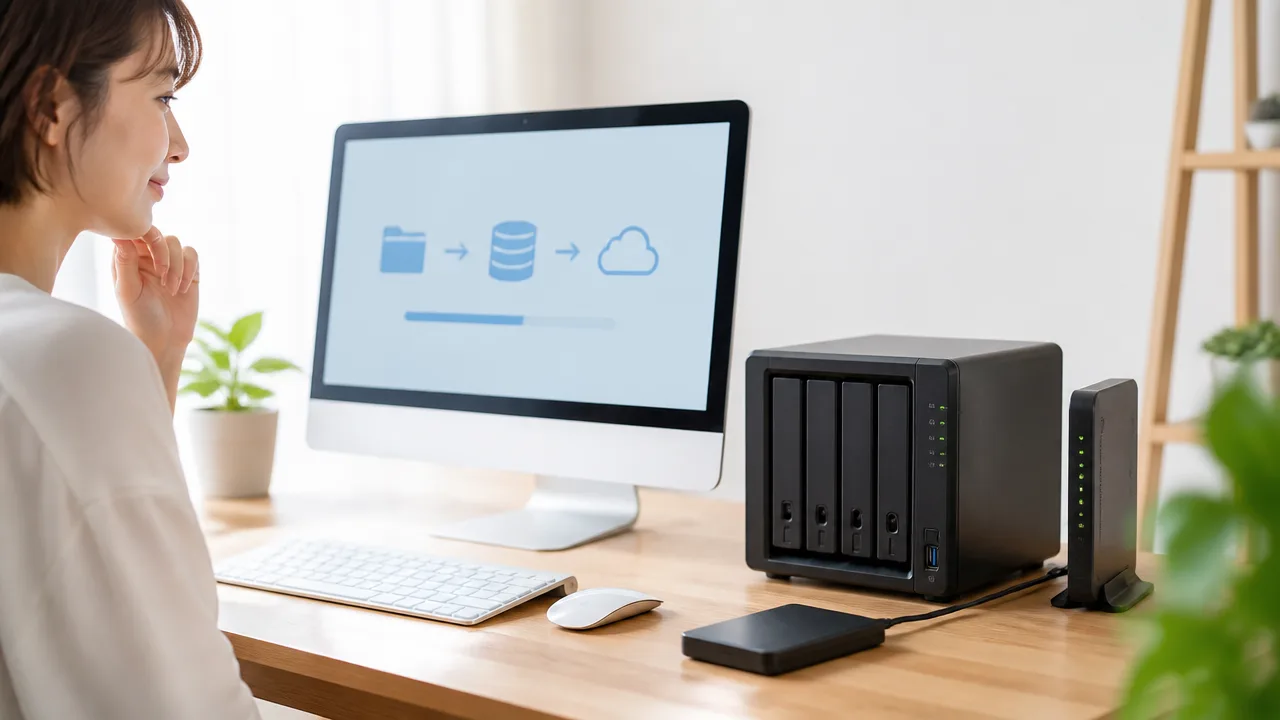
NASをつけっぱなしで使うなら、保存先をNASだけにしないことと、異常に早く気付ける設定をしておくことが大切です。
NAS本体や内蔵HDDは、いつでも問題なく動き続けるとは限りませんので、バックアップ・通知・電源対策を組み合わせて備えましょう。
最初に設定しておけば、普段は意識しすぎずに大切な写真や仕事のデータを管理しやすくなります。
NASとは別の機器やクラウドにもデータを複製する
NAS内で複数のHDDを使っている場合でも、それだけでバックアップが不要になるわけではありません。
複数台のHDDに同じ内容を保存する構成は、1台のHDDに不具合が起きたときに役立ちますが、誤って削除したデータやNAS本体のトラブルまで元に戻せるとは限らないためです。
大切なデータは、NASとは別の場所にもう1つ保管する方法を考えておくと安心です。
| 保存先 | 向いているデータ | 確認したい点 |
|---|---|---|
| 外付けHDD | 写真・動画・書類の定期保存 | バックアップ完了後に接続を外す運用も検討する |
| 別のNAS | 容量が大きいデータや継続的な複製 | できれば設置場所を分ける |
| クラウド保存 | 特に失いたくない書類や写真 | 料金、容量、復元方法、公開設定を確認する |
たとえば、普段使うデータはNASに置き、一定の間隔で外付けHDDへ複製し、特に重要なものだけはクラウドにも保管するといった分け方があります。
バックアップは作成するだけでなく、必要なファイルを実際に開けるかをときどき確認することも大切です。
自動バックアップ機能を使う場合は、対象フォルダ、実行頻度、保存世代を自分の使い方に合わせて見直しましょう。
異常通知やHDDの状態確認を有効にする
NASの管理画面では、HDDの状態や本体の温度、保存領域の使用量などを確認できることが一般的です。
メールやスマートフォンへの通知を有効にしておくと、異常の可能性や容量不足の知らせに気付きやすくなります。
通知先は、普段から確認するメールアドレスに設定しておくと見落としを減らせます。
- HDDの自己診断情報と詳細テストの結果
- 保存領域の空き容量
- バックアップ処理の成功・中断の履歴
- 本体ファンや温度に関する通知
- 管理者アカウントへのログイン通知
HDDの自己診断情報に注意表示が出た場合でも、すぐに状態を決め付けず、まずはデータの複製が最新かを確認するとよいでしょう。
そのうえで、NASメーカーの案内や管理画面の表示を参考に、HDDの交換やサポートへの相談を検討します。
通知が届くかどうかは、設定直後にテスト送信で確認しておくと安心です。
停電や瞬断が気になる場合はUPSを検討する
停電や一瞬の電源断が起こりやすい環境では、UPS(無停電電源装置)を使う方法があります。
UPSは電源供給が止まった際に一時的に電力を確保し、対応したNASであれば安全な終了処理を行うための時間を作りやすくする機器です。
特に、雷の多い地域や電源が不安定に感じられる場所で常時稼働させる場合には、導入を検討する価値があります。
選ぶ際は、NASの消費電力だけでなく、接続する周辺機器を含めた電力に対応できるかを確認してください。
また、NASとUPSを連携させるには、機器同士の対応状況や管理画面での設定確認が必要です。
UPSがあっても長時間の停電中に使い続けるためのものではないため、安全に終了するための備えとして考えると分かりやすいです。
更新プログラムとアクセス設定を定期的に確認する
NASをネットワークにつないで使うなら、本体の更新プログラムを定期的に確認しましょう。
更新には動作の安定性向上や、不具合への対応が含まれる場合があります。
自動更新を使うか手動で確認するかは機種によって異なりますが、更新前にはバックアップが正常に取れていることを確認しておくと落ち着いて対応できます。
あわせて、使っていないアカウントや共有フォルダの公開設定も見直すことが大切です。
- 管理者用のパスワードを推測されにくい内容にする
- 家族や自分に必要なアカウントだけを残す
- 共有フォルダごとに閲覧・編集できる人を確認する
- 外出先からの接続機能は必要な場合だけ有効にする
設定を一度整えたあとも、数か月に一度は通知履歴、バックアップ結果、更新状況をまとめて確認すると管理しやすいです。
日頃の小さな確認を続けることが、つけっぱなしのNASを安心して使うための土台になります。
長期旅行などで使わないときは正しい手順で電源を切る
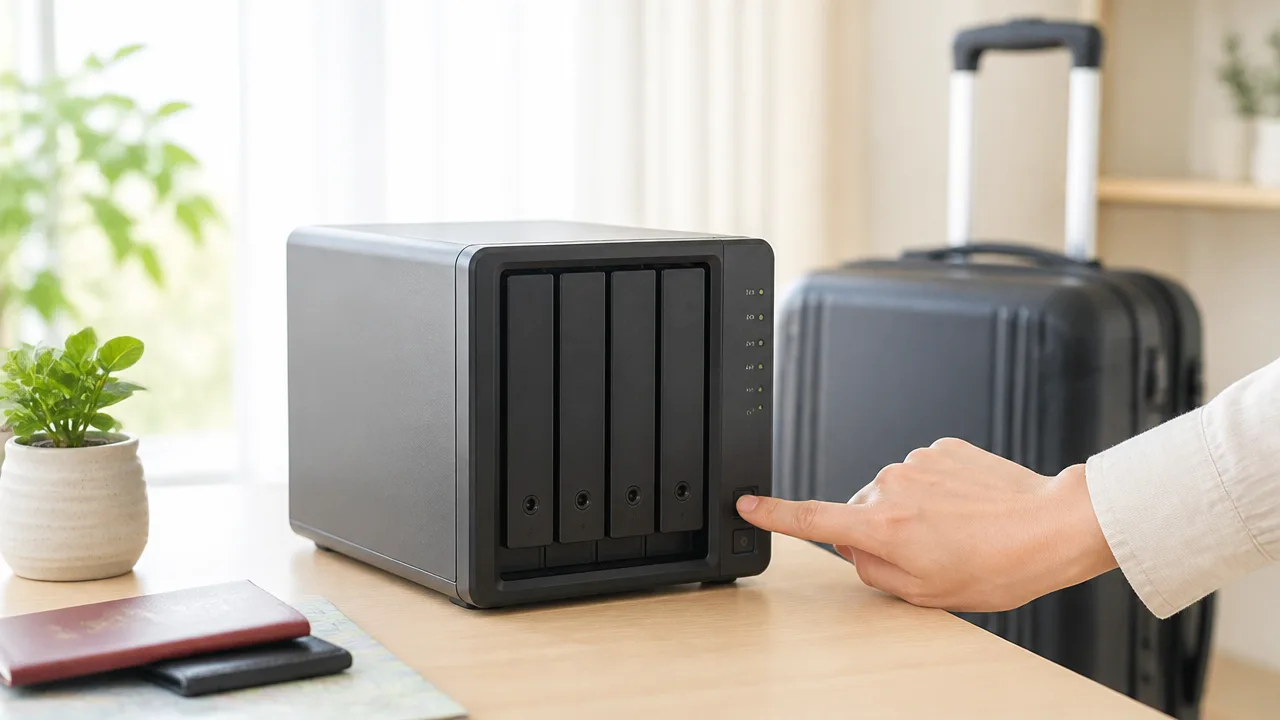
長期旅行や出張などでNASに数日以上アクセスしないなら、利用予定を確認したうえで電源を切るのもひとつの方法です。
ただし、コンセントを抜いて止めるのではなく、管理画面または本体の操作で正常にシャットダウンすることが大切です。
電源を切る前には、バックアップや同期などの処理が終わっているかを確認しておくと、帰宅後もスムーズに使い始められます。
数日以上アクセスしない場合は停止を検討する
NASは常時使える状態にしておくと便利ですが、旅行中に自分も家族もアクセスせず、自動処理も予定していないなら停止を検討できます。
とくに、旅行先から写真を確認したり、保存した動画を見たりする予定がない場合は、電源を入れたままにする必要性をあらためて考えてみるとよいでしょう。
「外出中にNASで何をする予定なのか」を基準にすると、停止するか判断しやすくなります。
| 使い方 | 旅行中の電源 |
|---|---|
| 外出先からファイルを確認・取得する予定がある | つけたままにする |
| 家族が自宅で共有フォルダを使う | つけたままにする |
| 自動バックアップ・録画保存・同期の予定がある | つけたままにする |
| 誰も使わず、予定された処理もない | 停止を検討する |
なお、数時間の外出や一泊程度であれば、毎回電源を入れたり切ったりする必要はあまりありません。
停止するかどうかは日数だけで決めず、NASを使う予定と、ご自身が帰宅後にすぐ使いたいかどうかを合わせて判断してください。
管理画面や本体ボタンから正常にシャットダウンする
NASの電源を切るときは、管理画面にある「シャットダウン」や「終了」などの項目を使う方法が基本です。
管理画面を開けないときは、本体の電源ボタンを取扱説明書に沿って操作する方法もあります。
多くの機種では、電源ボタンを短く押して終了操作を始めますが、操作方法は機種ごとに異なるため確認してから行いましょう。
電源が入っている状態でコンセントや電源タップを抜く操作は避けてください。
NAS内部では、設定やファイルに関する情報を整理してから終了するため、正常なシャットダウンには少し時間がかかることがあります。
-
NASを利用しているパソコンやスマートフォンの作業を終えます。
-
管理画面からシャットダウンを実行するか、本体ボタンを指定された方法で操作します。
-
ランプの表示や本体の動作音が落ち着き、終了したことを確認します。
-
完全に停止したことを確認してから、必要に応じて電源タップを切ります。
シャットダウン後もランプがしばらく点灯・点滅することがあるため、すぐに電源ケーブルへ触れず、本体が終了するまで待つのが安心です。
帰宅後は、電源ケーブルなどの接続を確認してからNASを起動するとよいでしょう。
電源を切る前にバックアップと処理状況を確認する
旅行前にNASを停止する場合は、電源を切る直前にバックアップやファイル同期の状況を確認しましょう。
たとえば、パソコンやスマートフォンから写真を移している途中、別の保存先へ複製している途中に終了すると、処理が完了していないファイルが残ることがあります。
「今は何も動いていないはず」と思い込まず、管理画面のタスク一覧や通知を一度見ることがポイントです。
-
予約していたバックアップが完了しているかを確認する。
-
ファイルのコピー・移動・同期が実行中ではないかを見る。
-
パソコンやスマートフォンからNASを開いている人がいないか確認する。
-
旅行中に必要になるファイルを、持ち歩く端末にも用意できているか確認する。
-
終了操作のあとに、本体が完全に停止したことを確認する。
外出先で必要になりそうな書類や写真があるなら、旅行前にスマートフォンやパソコンへ保存しておくと、NASを停止したあとも落ち着いて確認できます。
こうした準備をしてから正しい手順で電源を切れば、長期不在の間もNASを無理なく管理しやすくなります。
まとめ
この記事のポイントをまとめます。
- NASは、メーカーの案内に問題がなければ24時間つけっぱなしでも基本的に使えます。
- つけっぱなしだけで、本体やHDDの寿命が大きく縮むとは限りません。
- 電気代は消費電力と電力料金単価から計算でき、HDDの台数や使い方で変わります。
- 休止機能や電源スケジュールを使うと、使わない時間の消費電力を抑えられます。
- 熱・ほこり・振動を避け、風通しのよい安定した場所に設置することが大切です。
- 大切なデータはNASだけに保存せず、別の機器やクラウドにも複製しておきましょう。
- 長期間使わないときは、処理の完了を確認してから正常な手順で電源を切ります。
NASの電源をつけっぱなしにするか迷ったら、まずは自分がどのくらいの頻度でデータにアクセスするかを考えてみてください。
外出先からファイルを確認したい、複数の機器で写真や動画を共有したいという場合は、常時稼働にしておくと便利です。
一方で、使う時間が決まっているなら、休止機能やスケジュール設定を取り入れることで、使いやすさと節電のバランスをとりやすくなります。
設置場所の見直しやバックアップ設定もあわせて行い、安心して使える環境を少しずつ整えてみてください。