USB-Cドッキングステーションにモニターを2台つないだのに、片方しか映らない、同じ画面になってしまうと困ってしまいますよね。
端子が2つあるから使えるはずと思っていても、USB-C端子の映像出力対応やドックの表示方式、パソコンとOSの仕様によっては、2台を別々の画面として表示できないことがあります。
ただし、原因はドッキングステーションの故障とは限らず、ケーブルの接続や画面設定、解像度などを見直すだけで状況を整理できる場合もあります。
この記事では、USB-Cドッキングステーションで2画面が映らないときに確認したいポイントを、接続の基本からWindows・Macそれぞれの注意点までわかりやすく紹介します。
まずは今のパソコン、ドック、モニターのどこに条件の違いがあるのか、一つずつ確認していきましょう。
この記事でわかること
- USB-Cドッキングステーションで2画面が映らない主な原因
- 電源・ケーブル・直接接続を使った基本的な切り分け手順
- 1台しか映らない、同じ画面になる場合の確認ポイント
- WindowsとMacで異なる複数画面表示の対応条件と、買い替え時の選び方
- USB-Cドッキングステーションで2画面が映らない主な原因は端子の仕様・表示方式・接続環境にある
- 挿し直しから直接接続まで順番に試すと原因を切り分けやすい
- パソコン側のUSB-C端子は映像出力対応である必要がある
- HDMI端子が2個あっても必ず2画面を拡張表示できるとは限らない
- 1台目だけ映る場合はMSTや映像帯域の制限を確認する
- 同じ画面しか映らない場合は拡張表示へ切り替える
- Macの2画面出力はMST非対応と機種ごとの接続台数がポイントになる
- DisplayLink対応ドックなら対応機種の表示制限を補える場合がある
- 2台とも4Kや高リフレッシュレートで使うには十分な映像帯域が必要になる
- 実在製品の仕様と案内を確認すると必要な接続条件がわかりやすい
- 買い替える場合はパソコンとOSに合う表示方式でドックを選ぶ
- まとめ
USB-Cドッキングステーションで2画面が映らない主な原因は端子の仕様・表示方式・接続環境にある
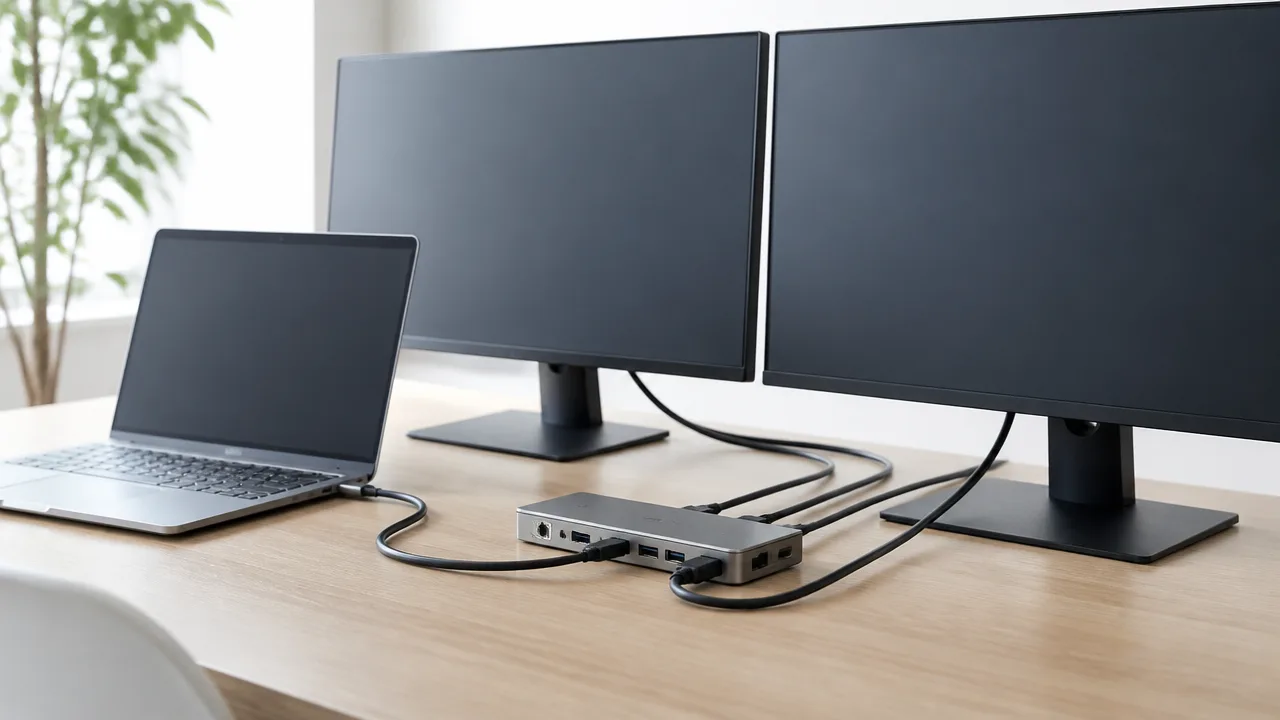
USB-Cドッキングステーションで2画面が映らないときは、パソコンのUSB-C端子、ドックの表示方式、パソコンとOSの対応台数、接続まわりのいずれかに条件が合っていないケースが多いです。
USB-C端子やHDMI端子の数だけでは判断できないため、「映像を出せる端子か」「2画面を別々に表示できる仕様か」を順番に確認することが大切です。
| 確認したい項目 | 2画面が映らない主な理由 |
|---|---|
| パソコンのUSB-C端子 | 充電やデータ通信のみで、映像出力に対応していない |
| ドッキングステーション | 映像端子が複数あっても、2画面の拡張表示に対応していない |
| パソコン・OS | 外部ディスプレイの接続可能台数に制限がある |
| 接続環境 | ケーブル、電源供給、画面設定などに問題がある |
パソコンのUSB-C端子が映像出力に対応していない
USB-Cは端子の形状を示す名称なので、すべてのUSB-C端子から映像を出力できるわけではありません。
パソコンによっては、USB-C端子が充電や周辺機器とのデータ通信には使えても、外部ディスプレイへの映像出力には対応していない場合があります。
この場合、ドッキングステーションにHDMI端子やDisplayPort端子が複数備わっていても、パソコンから映像信号を送れないため画面は表示されません。
USB-C端子が映像出力対応かどうかは、見た目だけでは判別しにくいポイントです。
パソコンの取扱説明書やメーカーの仕様表で、映像出力、DisplayPort Alt Mode、Thunderboltなどの記載を確認すると判断しやすくなります。
ドックが2画面の拡張表示に対応していない
ドッキングステーションに映像出力端子が2つ以上あっても、必ず2台のディスプレイを別々の画面として使えるとは限りません。
製品によっては、複数の端子から同じ映像を表示する用途を想定していたり、特定の接続方法でのみ2画面表示に対応していたりします。
また、パソコンとの接続に使うUSB-C端子の仕様と、ドック内部の映像出力方式が合わないと、片方の画面だけが映ることもあります。
購入ページの端子写真だけで判断せず、「デュアルディスプレイ」「拡張表示」「対応OS」などの仕様表記まで確認することが重要です。
特に、WindowsとMacでは利用できる表示方式が異なる製品もあるため、使っているパソコンの種類に合うかを見ておくと安心です。
OSやパソコン本体の外部ディスプレイ台数に制限がある
ドッキングステーションが2画面出力に対応していても、パソコン本体やOS側の条件によっては外部ディスプレイを2台利用できない場合があります。
外部ディスプレイの対応台数は、パソコンに搭載されている映像機能、チップの種類、機種ごとの設計によって異なります。
ノートパソコン本体の画面を含めた合計台数に上限が設けられていることもあり、外部モニターを追加しても希望どおりに認識されないことがあります。
OSの更新状況や、映像関連のソフトウェアの状態が影響するケースもあるため、ドックだけの問題と決めつけないことが大切です。
とくにMacでは、同じように見えるUSB-C接続でも機種によって外部ディスプレイの扱いが異なるため、対応条件を個別に確認する必要があります。
ケーブル・給電・映像設定に問題がある
端子やドックの仕様が合っていても、接続に使うケーブルや電源供給、画面設定が原因で2画面表示がうまくいかないことがあります。
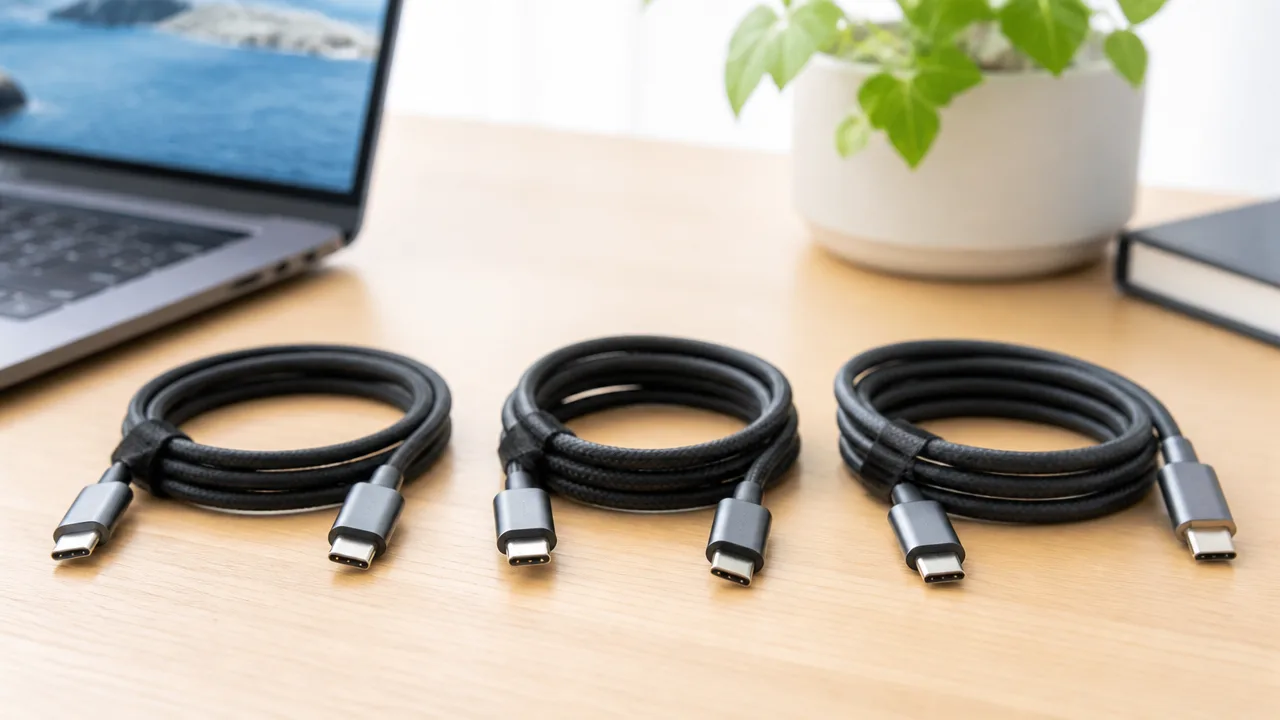
USB-Cケーブルのなかには充電やデータ通信を主な用途とするものがあり、映像伝送に必要な条件を満たさない場合があります。
また、ドッキングステーションに必要な電力が十分に供給されていないと、複数のUSB機器やディスプレイを安定して動かしにくくなることがあります。
パソコン側で外部ディスプレイが認識されていても、表示方法が複製になっている、出力先が無効になっているなど、設定上の理由で2画面に見えないケースもあります。
原因を整理するときは、次のように「端子」「ドック」「パソコン」「接続環境」の4つに分けて考えると、確認漏れを減らせます。
- USB-C端子は映像出力に対応しているか
- ドックは2画面の拡張表示に対応しているか
- パソコンとOSは外部ディスプレイ2台に対応しているか
- 映像対応ケーブル、電源、画面設定に問題がないか
挿し直しから直接接続まで順番に試すと原因を切り分けやすい
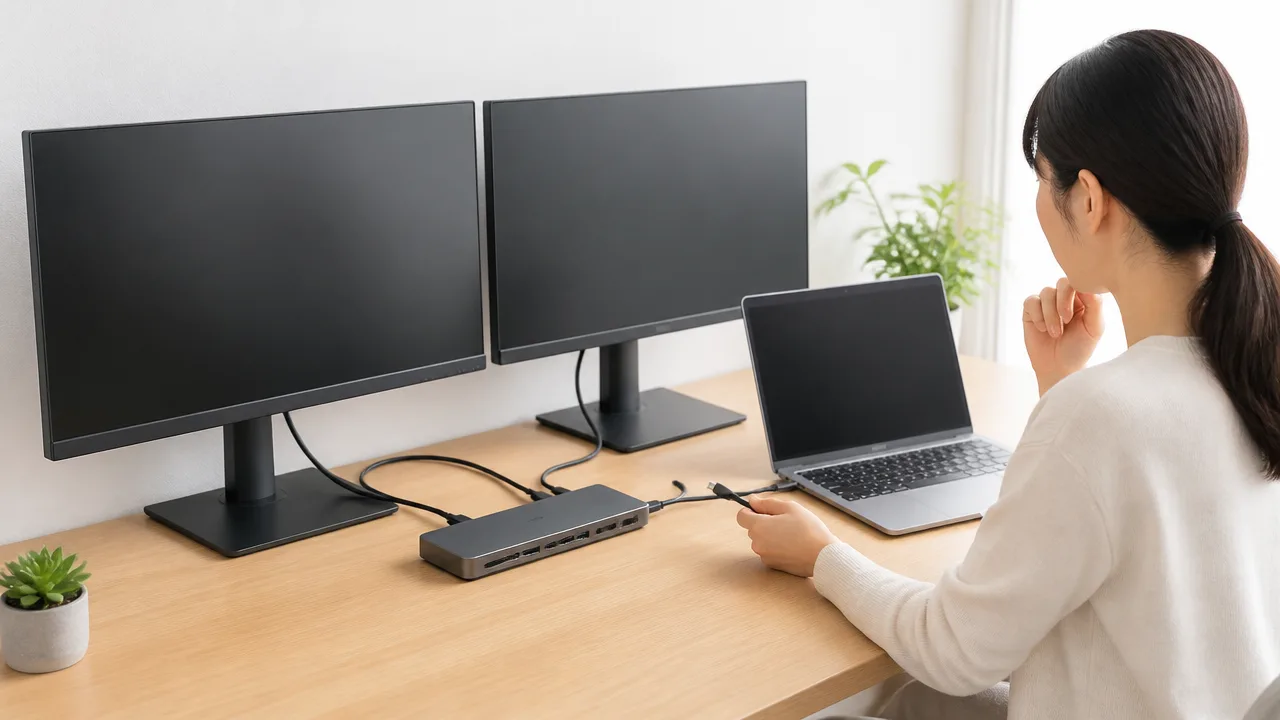
2画面が映らないときは、いきなり設定を大きく変えるよりも、電源・入力切替・ケーブル・再起動・直接接続の順で確認すると原因を見つけやすくなります。
ひとつずつ試せば、ドッキングステーション本体に原因があるのか、モニターやケーブル側で接続が止まっているのかを整理しやすいです。
作業の途中で複数の項目を同時に変更しないことも、切り分けをスムーズに進めるポイントです。
ドックとモニターの電源や入力設定を確認する
まずはドッキングステーションの電源ランプ、モニターの電源、電源アダプターの接続状態を確認します。
ドックによってはパソコンからの給電だけで動作するものもありますが、付属または対応する電源アダプターの接続を前提としている場合もあります。
電源が入っているように見えても、コンセントや電源タップ側の差し込みがゆるんでいることがあるため、根元まで確認してみてください。
次に、各モニターの入力信号を確認します。
モニターはHDMI、DisplayPortなど複数の入力端子を備えていることが多く、ケーブルをつないだ端子とモニターで選ばれている入力が一致していないと画面は表示されません。
| 確認する場所 | 見るポイント |
|---|---|
| ドッキングステーション | 電源アダプター、電源ランプ、パソコンとの接続状態 |
| モニター | 電源ランプ、画面の入力切替、待機状態の表示 |
| 電源まわり | コンセント、電源タップ、アダプターの差し込み |
モニターの入力切替は、本体ボタンや画面メニューから操作できることが一般的です。
自動選択に任せている場合でも、手動で使用中の入力へ切り替えると認識することがあります。
USB-C・HDMI・DisplayPortケーブルを挿し直す
電源と入力に問題がなさそうなら、パソコンとドックをつなぐUSB-Cケーブル、ドックとモニターをつなぐ映像ケーブルを一度抜いて、ゆっくり挿し直します。
コネクターが最後まで入っていない、机の移動で少し浮いているといった小さな接触の変化でも、画面が認識されにくくなることがあります。
挿し直す際は、次の順番で行うと状態を確認しやすいです。
- パソコンからUSB-Cケーブルを抜く
- ドック側のHDMIまたはDisplayPortケーブルを抜く
- コネクターや端子にほこり、曲がり、目立つ傷がないか見る
- モニター側から映像ケーブルをしっかり挿し直す
- ドックとパソコンをUSB-Cケーブルでつなぎ直す
DisplayPortケーブルは、端子の形状によって固定用の爪が付いているものがあります。
抜くときに強く引っ張らず、解除ボタンがある場合は押しながら外すと端子への負担を抑えられます。
また、延長アダプターや変換アダプターを複数つないでいる場合は、いったん外して接続を単純にしてみましょう。
接続経路を短くするほど、どの部分で表示が止まっているか判断しやすくなります。
周辺機器を外してパソコンとモニターを再起動する
ケーブルを挿し直しても変化がないときは、ドックに接続しているUSB機器や外付けストレージなどを一度外し、パソコンとモニターを再起動します。
接続したまま長時間使っていると、機器同士の認識が一時的に不安定になっている場合があります。
再起動は、次のように電源を落とす順番をそろえると確認しやすいです。
- パソコンを終了または再起動する
- モニターの電源を切る
- ドックの電源アダプターを外せる場合は外して少し待つ
- モニター、ドック、パソコンの順に電源を入れ直す
- 最後にモニター2台の表示を確認する
再起動後は、最初から周辺機器をすべて戻さず、まずはモニター2台だけを接続した状態で確認するのがおすすめです。
この状態で表示できるなら、あとから接続した機器や配線の組み合わせが影響している可能性を考えやすくなります。
モニターを1台ずつ直接接続して動作を確認する
ここまで試しても2画面が映らない場合は、モニターを1台ずつパソコンへ直接つなぎ、モニターとケーブルが個別に表示できるか確認します。
直接接続で映るなら、モニター本体やそのケーブルは動作している可能性が高く、ドックを経由した接続部分を中心に見直せます。
反対に、特定のモニターだけ直接つないでも映らない場合は、そのモニターの入力設定や映像ケーブルの状態をもう一度確認するとよいでしょう。
| 確認結果 | 次に見直したい場所 |
|---|---|
| 2台とも直接接続では映る | ドックとの接続順、ドック側の映像端子、電源状態 |
| 片方だけ直接接続で映らない | 映らないモニターの入力設定、映像ケーブル、接続端子 |
| どちらも直接接続で映らない | パソコン側の画面認識状況や接続条件 |
直接接続の確認では、同じケーブルでモニターを入れ替える方法も役立ちます。
モニターを替えると症状が移るのか、ケーブルを替えると改善するのかを見れば、確認すべき場所を絞り込みやすくなります。
パソコン側のUSB-C端子は映像出力対応である必要がある
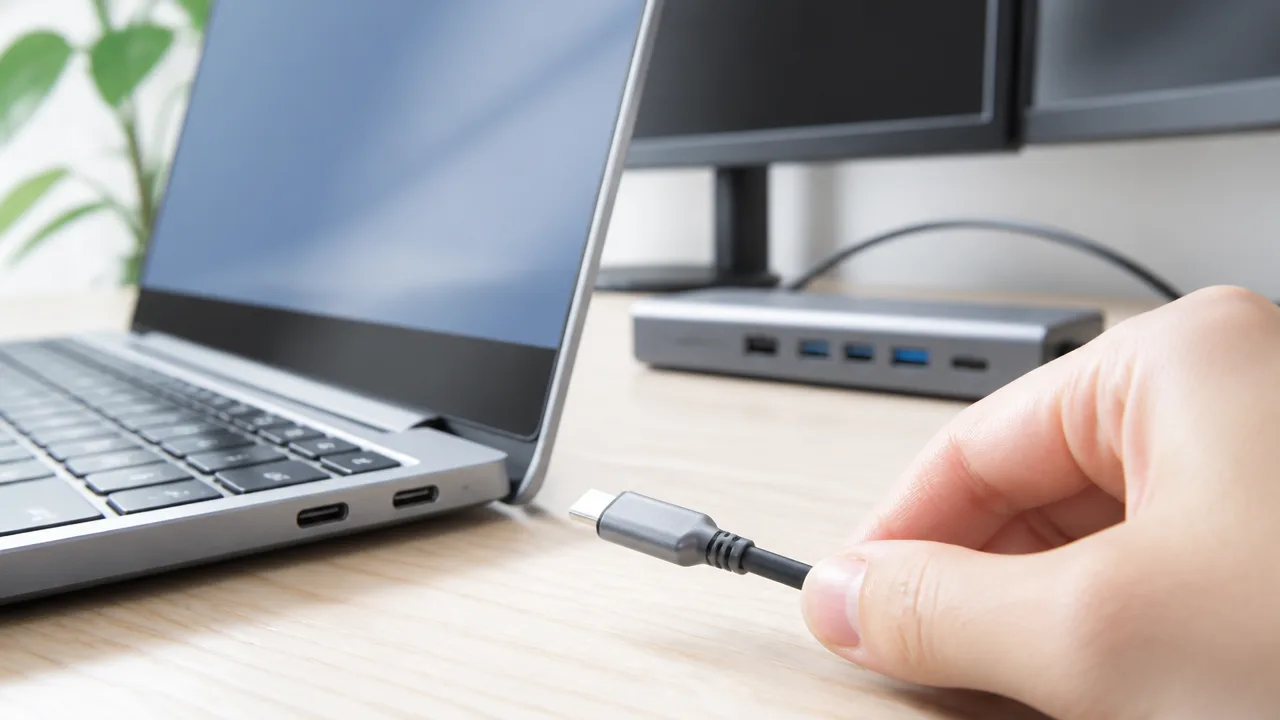
USB-Cドッキングステーションで2画面を表示するには、パソコン側のUSB-C端子が映像出力に対応していることが前提です。
端子の形がUSB-Cでも、充電やデータ転送だけに対応した端子では、ドックへ映像信号を送れないため外部モニターは表示されません。
まずはパソコンの仕様表で、映像出力方式と使用しているUSB-C端子の対応内容を確認してみてください。
DisplayPort Alternate Modeへの対応を確認する
一般的なUSB-Cドッキングステーションで外部モニターへ映像を出すには、パソコンがDisplayPort Alternate Modeに対応している必要があります。
これはUSB-C端子から、データ通信とは別にDisplayPort形式の映像信号を出力するための仕組みです。
ドック側にHDMI端子やDisplayPort端子が付いていても、パソコンから映像信号が届かなければモニターには映りません。
「USB-C対応」と書かれているだけでは、映像出力に対応しているとは判断できない点に注意が必要です。
メーカーの製品仕様では、次のような表記で案内されていることがあります。
| 仕様表で見かける表記 | 確認したい内容 |
|---|---|
| DisplayPort Alternate Mode対応 | USB-Cから映像出力できる可能性がある |
| DisplayPort出力対応 | 外部ディスプレイ出力の対応状況を確認する |
| 映像出力対応USB-C | 対応する解像度や接続条件も確認する |
| データ転送・充電対応 | 映像出力の記載がなければ別途確認する |
仕様表に映像出力やDisplayPort Alternate Modeの記載が見当たらない場合は、そのUSB-C端子ではドック経由のモニター出力を利用できないことがあります。
ノートパソコンにUSB-C端子が複数ある場合は、すべての端子が同じ機能とは限りません。
端子ごとの仕様が掲載されている機種では、映像出力対応の端子にドックを接続し直して確認しましょう。
Thunderbolt対応端子か仕様表で確認する
Thunderbolt対応のUSB-C端子は、映像出力に対応している構成が多く、ドッキングステーションとの接続候補として確認しやすい端子です。
ThunderboltはUSB-Cと同じ形状の端子を使いますが、データ転送、映像出力、充電などをまとめて扱える規格です。
ただし、Thunderbolt対応端子であっても、実際に接続できるモニターの条件はパソコンの機種や仕様によって異なります。
そのため、Thunderboltという表記だけで判断せず、外部ディスプレイ出力に関する記載まで確認することが大切です。
- パソコンの製品ページにThunderbolt対応と記載されているか
- 外部ディスプレイの接続台数に関する案内があるか
- 使用中のUSB-C端子がThunderbolt対応端子か
- ドック側がThunderbolt接続を必要とする製品ではないか
なお、Thunderbolt対応のドックには、パソコン側にもThunderbolt対応を求める製品があります。
USB-C端子へ接続できるように見えても、本来の機能を利用するための条件が異なる場合があるため、ドックの対応機種もあわせて見ておくと安心です。
端子のマークだけで判断せず取扱説明書も確認する
USB-C端子の近くには、稲妻のような記号やDisplayPortの記号、充電を示す記号が付いていることがあります。
これらのマークは確認の手がかりになりますが、マークがないから映像出力不可、マークがあるから必ず希望どおりに使えるとは一概にいえません。
パソコンの薄型化により、端子まわりの表示が省略されている機種もあります。
また、メーカー独自の案内方法で機能を説明している場合もあるため、取扱説明書やサポートページの確認が確実です。
確認する場所は、次の順番にすると見つけやすいですよ。
- パソコンの型番を本体底面やシステム情報で確認する
- メーカー公式サイトで型番を検索する
- 「仕様」「インターフェース」「外部ディスプレイ」の項目を見る
- USB-C端子ごとの機能と映像出力対応を確認する
中古で入手したパソコンや、法人向けモデルなどでは、似た名称でも構成によって端子仕様が異なることがあります。
シリーズ名だけではなく、使用している本体の正確な型番で確認するのがおすすめです。
付属または映像対応のUSB-Cケーブルを使用する
パソコンとドッキングステーションをつなぐUSB-Cケーブルも、映像出力に対応したものを使う必要があります。
USB-Cケーブルには充電専用に近いものや、データ転送を主な用途とするものがあり、見た目だけでは映像対応か判断しにくいことがあります。
特に、スマートフォンの充電用として手元にあるUSB-Cケーブルでは、ドック接続に必要な機能を満たさない場合があります。
まずはドッキングステーションに付属していたケーブルを使い、長さを変えたり別のケーブルへ交換したりするのは、その後に試すと原因を整理しやすくなります。
買い足す場合は、パッケージや商品説明で映像出力対応、または使用するドックに必要な規格への対応が明記されたUSB-Cケーブルを選びましょう。
ケーブルの対応状況が不明なままでは、パソコンやドックが対応していても映像信号が正しく伝わらないことがあります。
端子、パソコンの仕様、接続ケーブルの3つがそろってはじめて、USB-Cドック経由の外部モニター出力を確認しやすくなります。
HDMI端子が2個あっても必ず2画面を拡張表示できるとは限らない
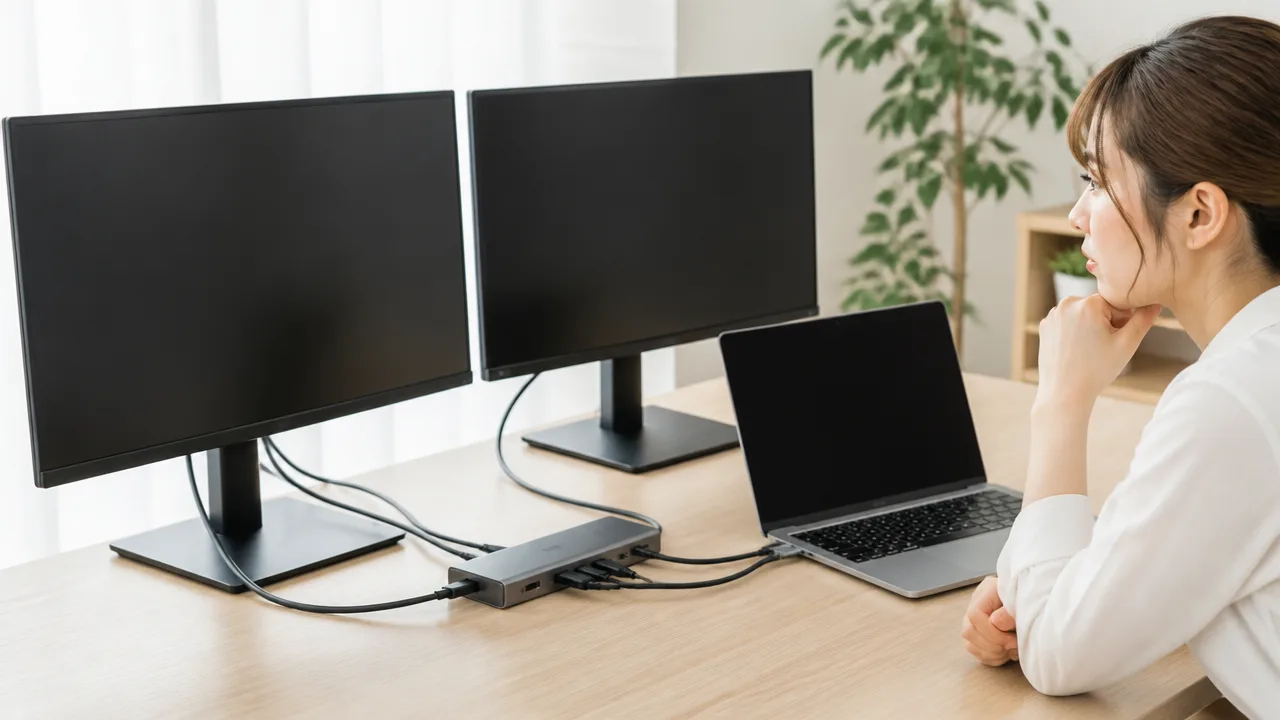
ドッキングステーションにHDMI端子が2個付いていても、2台のモニターへ別々の画面を出せるとは限りません。
端子の役割や製品ごとの同時出力条件、対応するOSを確認すると、購入後や接続後の「2画面にならない」を避けやすくなります。
端子の数だけで判断せず、説明書やメーカーの商品仕様にある「拡張表示」「最大表示台数」の記載を見ることが大切です。
映像出力端子とデータ通信・充電専用端子を見分ける
ドッキングステーションにはHDMIのほか、USB-C端子やUSB-A端子など、形状が異なる端子が並んでいます。
ただし、USB-C端子はすべてがモニター出力に使えるわけではなく、データ通信や充電だけを目的とした端子もあります。
たとえば、ドック本体にUSB-C端子が複数あっても、映像を出力できる端子は1つだけという製品があります。
モニター接続に使える端子には、製品によって「映像出力対応」「ディスプレイ出力」などの案内が付いていることがあります。
| 端子・表記の例 | 主な役割 | 確認したいこと |
|---|---|---|
| HDMI | モニターやテレビへの映像・音声出力 | 複数画面の拡張表示に対応するか |
| DisplayPort | モニターへの映像出力 | HDMI端子との同時利用条件 |
| USB-C(映像対応) | 映像出力、データ通信、充電など | 映像出力対応の表記があるか |
| USB-C(データ・充電用) | 周辺機器接続や給電 | モニター出力には使えない場合がある |
なお、HDMI端子そのものは映像出力用ですが、2つのHDMI端子が独立した映像出力として設計されているかは別の確認が必要です。
端子の近くにある小さなアイコンや、製品ページの接続例もあわせて見てみてください。
複数端子の同時出力に対応しているか確認する
HDMI端子が2個ある製品でも、同時に使えるのは1端子だけと案内されている場合があります。
また、HDMIとDisplayPortを備えていても、どちらか片方のみ使用できる構成のことがあります。
「2画面対応」とだけ書かれていても、拡張表示か複製表示かまでは分からないことがあります。
確認するときは、商品仕様の「映像出力」「ディスプレイ」「同時出力」といった項目を見て、具体的な接続パターンを確認しましょう。
-
HDMI 1+HDMI 2で、2台のモニターを同時に使えるか。
-
HDMIとDisplayPortを同時に使えるか。
-
2台接続時に、画面をそれぞれ別々に表示できるか。
-
利用中のパソコンとOSで、その出力構成が案内されているか。
仕様表に「2画面出力」とあっても、接続するパソコンの種類やOSによって利用できる表示方法が変わる製品もあります。
ドック単体の端子構成だけでなく、パソコンと組み合わせたときの対応条件まで確認することが安心です。
分配器では2台に同じ映像が表示される
HDMI分配器は、1つの映像信号を2台以上のモニターへ分けるための機器です。
そのため、2台のモニターに同じ内容を表示する用途には便利ですが、通常は作業領域を広げる拡張表示には向いていません。
たとえば、会議室で同じ資料を2台の画面に映したい場合には分配器が役立ちます。
一方で、片方にブラウザ、もう片方に文書作成画面を表示したい場合は、独立した複数画面出力に対応するドッキングステーションが必要です。
見た目が似ていても、商品名に「分配」「複製」「ミラー」といった言葉がある機器は、拡張表示を目的とするドックとは役割が異なります。
ドックの対応OSと最大表示台数を確認する
ドッキングステーションの映像出力機能は、WindowsやmacOSなど、使用するOSごとに対応状況が案内されていることがあります。
製品ページでは、対応OSのほかに「最大何台の外部モニターを接続できるか」を確認しましょう。
ここでいう最大表示台数には、パソコン本体の画面を含む場合と、外部モニターだけを数える場合があります。
そのため、「3画面対応」という表記を見つけたら、内蔵画面を含めて3画面なのか、外部モニターを3台つなげるのかを読み分ける必要があります。
| 仕様で見る項目 | 確認する内容 |
|---|---|
| 対応OS | 使用中のOSとバージョンが案内に含まれているか |
| 最大表示台数 | 外部モニターの台数か、本体画面を含む台数か |
| 表示方式 | 拡張表示に対応する記載があるか |
| 接続例 | HDMIを2本使う場合の図や注意書きがあるか |
説明書やメーカーのサポートページに接続例が掲載されていれば、手元のモニター構成に近い例を探すと判断しやすくなります。
HDMI端子が2個あることは便利な要素ですが、2画面を拡張表示したい場合は「同時出力」と「拡張表示対応」の両方を確認するようにしましょう。
1台目だけ映る場合はMSTや映像帯域の制限を確認する
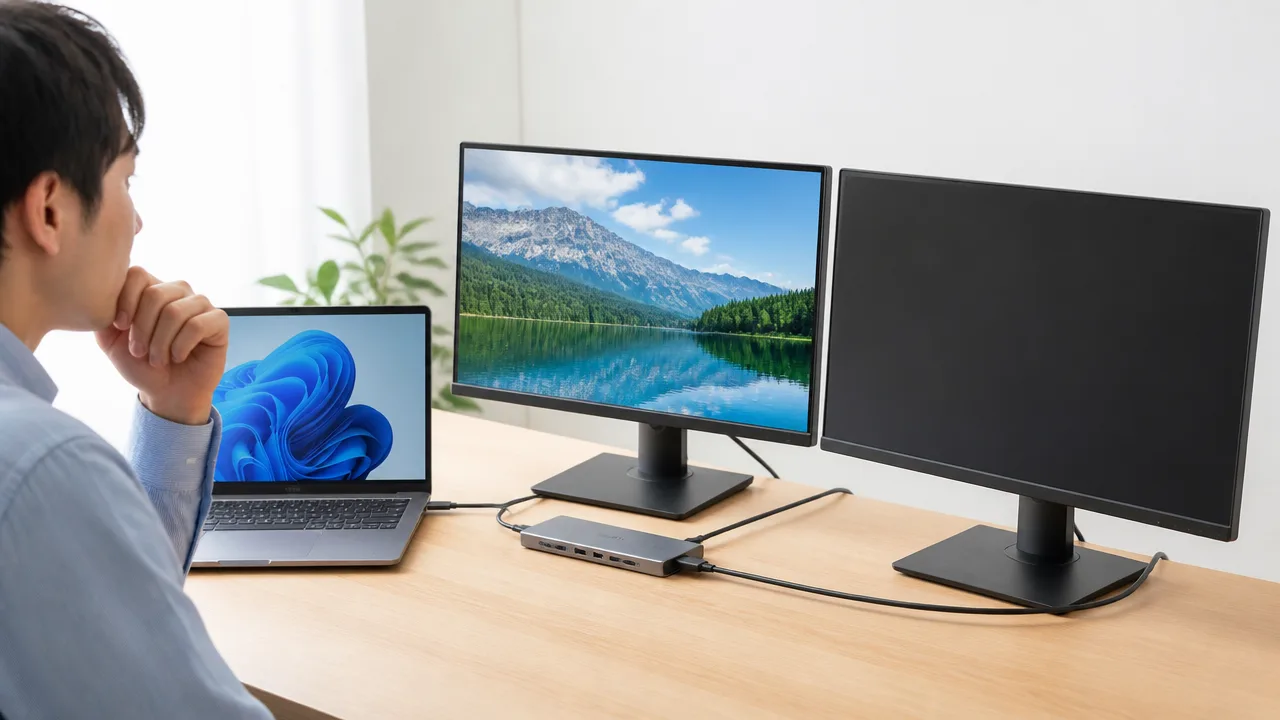
1台目のモニターだけが映り、2台目が認識されないときは、ドック・パソコン・モニターの間で複数画面を扱うための条件がそろっていない可能性があります。
特にWindowsではMSTへの対応状況を確認し、映像設定や接続している周辺機器を見直すと、2台目が映るようになる場合があります。
まずは解像度やリフレッシュレートを控えめにし、ドックへ給電した状態で再接続すると、映像帯域または電力の不足かを判断しやすくなります。
WindowsではMST対応の組み合わせが必要になる
MSTは、1本の映像信号から複数のモニターへ異なる画面を出力するための仕組みです。
Windowsパソコンでドッキングステーション経由の2画面拡張を行う場合、パソコン側の映像出力、ドッキングステーション、接続方法がMSTに対応している必要があります。
どこか1つでも複数画面出力に対応していないと、1台目だけ映る、または2台とも接続されていても片方が認識されないことがあります。
| 確認する場所 | 見たいポイント |
|---|---|
| パソコンの仕様 | USB-C経由で複数の外部モニターへ映像を出力できるか |
| ドッキングステーションの仕様 | WindowsでのMST対応と、拡張表示時の対応台数 |
| モニター・ケーブル | 使用する解像度や接続端子に対応しているか |
製品説明に「Windowsで2画面拡張対応」と書かれていても、使用する解像度によっては同時出力の条件が変わることがあります。
パソコンメーカーとドックメーカーの案内を見比べ、使用中のWindows環境で外部モニターを2台拡張できる条件を確認してみてください。
なお、モニター同士を数珠つなぎにする接続方法を使う場合は、モニター側にもMST出力に対応した端子が必要になることがあります。
解像度やリフレッシュレートを下げて試す
2台目が映らない原因が映像帯域にある場合は、モニターの解像度またはリフレッシュレートを下げることで表示できることがあります。
高解像度のモニターや、なめらかな表示を行う高リフレッシュレートの設定は、多くの映像データを必要とします。
そのため、2台同時に高い設定で使おうとすると、ドックとパソコンの間で送れる映像データ量が足りなくなる場合があります。
- 1台目のモニターだけを接続して表示を確認します。
- Windowsのディスプレイ設定で、1台目の解像度を一段階下げます。
- 必要に応じてリフレッシュレートも標準的な設定へ変更します。
- 2台目を接続し直して、検出されるか確認します。
一時的に設定を下げて2台目が映ったなら、映像帯域が関係している可能性があります。
その場合は、普段使う解像度へ少しずつ戻しながら、2台とも安定して表示できる組み合わせを探すと安心です。
モニターの表示設定だけでなく、Windowsの「ディスプレイ設定」から各画面の解像度とリフレッシュレートを確認しましょう。
USB機器を減らして映像に使える帯域を確保する
ドッキングステーションには、映像端子のほかにUSBメモリー、外付けストレージ、ウェブカメラ、有線LANなどをまとめて接続できるものがあります。
便利な反面、接続機器の使い方によっては、パソコンとドックの間で扱うデータ量が増え、映像表示が不安定になることがあります。
とくに高速な外付けストレージで大きなファイルを扱っているときや、高画質のウェブカメラを使用しているときは、切り分けのために一度取り外してみるのがおすすめです。
- 外付けSSDやUSBメモリー
- ウェブカメラやキャプチャー機器
- 有線LANアダプター
- USBハブを経由した複数の周辺機器
まずはモニター2台だけをドックへ接続し、表示できるかを確認します。
2台表示できた後で周辺機器を1つずつ戻せば、どの接続で影響が出るかを把握しやすくなります。
映像に必要な通信量を優先できる状態にしてから確認することが、原因の切り分けにつながります。
ドックへACアダプターを接続して給電を安定させる
ドッキングステーションがACアダプターやUSB-C電源入力に対応している場合は、電源を接続した状態で試してみてください。
パソコンからの給電だけで動作するドックでも、モニター2台や複数のUSB機器をつなぐと、電力に余裕がなくなることがあります。
電力が安定しないと、2台目のモニターを検出しにくい、表示が途中で消えるといった状態につながる場合があります。
| 確認項目 | チェック内容 |
|---|---|
| 電源入力 | ドックの電源入力端子へ対応するACアダプターを接続しているか |
| 電源容量 | メーカーが案内する出力に見合う電源を使用しているか |
| 接続順 | 電源接続後にドック、モニター、パソコンの順でつなぎ直したか |
電源を接続しても状況が変わらない場合は、モニターの電源を入れ直してからドックとパソコンを再接続すると、認識が更新されることがあります。
ただし、ドックによって必要な電源条件は異なるため、付属品またはメーカーが案内する電源以外を使う際は仕様を確認することが大切です。
同じ画面しか映らない場合は拡張表示へ切り替える
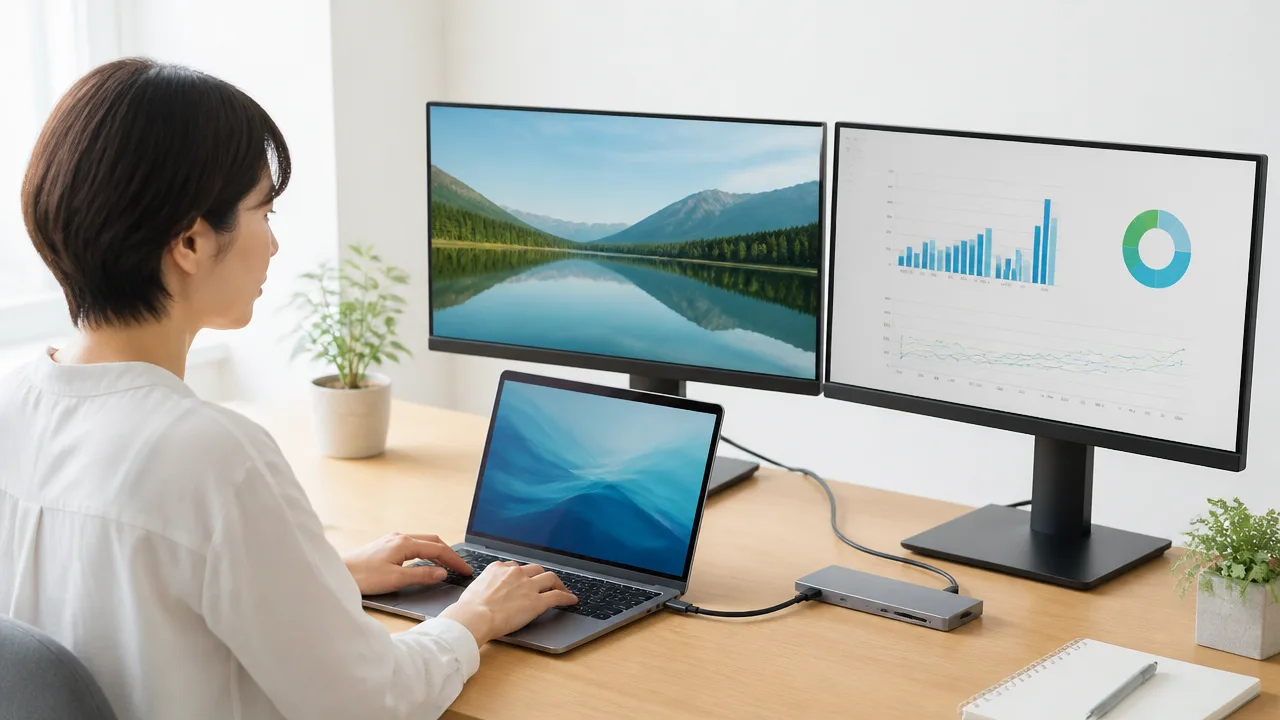
モニター2台に同じ内容が表示される場合は、パソコンの画面設定が「複製」または「ミラーリング」になっていることが多いため、「拡張」へ切り替えることで別々の画面として使えるようになります。
ドッキングステーションやモニターに問題があるとは限らず、設定を変更するだけで解決するケースもあります。
2台のモニターが個別の画面として認識されているかを確認してから、使用しているパソコンに合わせて表示モードを選びましょう。
Windowsのディスプレイ設定で表示画面を拡張する
Windowsでは、複数の画面を接続すると「複製」「拡張」「1つの画面だけに表示」などの表示方法を選べます。
同じ映像が2台のモニターに出ているときは、複製表示が選ばれている可能性があります。
「拡張」を選ぶと、デスクトップが横または上下に広がり、モニターごとに別の作業画面を表示できます。
-
キーボードで「Windows」キーと「P」キーを同時に押します。
-
画面右側に表示されるメニューから「拡張」を選びます。
-
マウスポインターやウィンドウをモニターの端へ移動し、別のモニターへ移せるか確認します。
ショートカットで切り替わらない場合は、設定画面から変更する方法もあります。
-
スタートメニューから「設定」を開きます。
-
「システム」を選び、「ディスプレイ」を開きます。
-
「複数のディスプレイ」の項目で「表示画面を拡張する」を選択します。
-
表示される「変更の維持」を選び、画面構成を確定します。
表示モードを切り替えた後、モニターの左右関係が実際の設置位置と違っていることがあります。
たとえば左側に置いたモニターへマウスポインターを移したいのに、右端へ動かさなければならない場合は、ディスプレイ設定画面の配置を調整すると操作しやすくなります。
| 表示方法 | 画面の状態 | 向いている使い方 |
|---|---|---|
| 複製 | すべてのモニターに同じ内容を表示する | 会議や外部画面への共有 |
| 拡張 | モニターごとに異なる作業領域を使える | 資料を見ながら作業する、複数のアプリを並べる |
| 1つの画面だけに表示 | 選んだ画面のみを使用する | 一時的に使用する画面を絞りたい場合 |
ノートパソコンの画面も含めて使う場合は、内蔵ディスプレイと外部モニター2台の合計3画面を拡張できる構成になることもあります。
ただし、実際に選べる画面数はパソコンや接続環境によって異なるため、設定画面に表示されるディスプレイの数を基準に確認してください。
モニターが個別に認識されているか確認する
拡張を選んでも同じ画面のままの場合は、Windowsがモニター2台を別々のディスプレイとして認識しているか確認します。
ディスプレイ設定画面の上部に、四角形の「1」「2」「3」などが表示されていれば、認識されている画面を把握できます。
ノートパソコン本体の画面がある場合は、本体を含めて3つの番号が表示されることがあります。
-
「設定」から「システム」、「ディスプレイ」の順に開きます。
-
画面上部にある「識別」または「識別する」を選びます。
-
各モニターに表示される番号を見て、設定画面の番号と照らし合わせます。
-
モニターの並びが実際の設置位置と異なる場合は、四角形をドラッグして配置を変更します。
画面が2台あるのに番号が1つしか表示されない場合は、Windows上では1台の画面として扱われている状態です。
この場合は「複数のディスプレイ」内にある検出操作を試し、追加のディスプレイが表示されるか確認します。
検出後に新しい番号が現れた場合は、その画面を選択して「表示画面を拡張する」を指定します。
また、ディスプレイ設定の「複数のディスプレイ」に、画面の接続解除や再接続に関する選択肢が表示されることがあります。
意図せず特定のモニターが無効になっている場合は、対象の番号を選んで表示を有効にすると、拡張表示へ切り替えられることがあります。
設定を変更した後は、ブラウザやフォルダーのウィンドウをモニター間で移動させ、それぞれの画面を独立して使える状態かを確認すると安心です。
macOSでは配置設定とミラーリングの状態を確認する
macOSで同じ画面が表示される場合は、画面のミラーリングが有効になっている可能性があります。
「ディスプレイ」設定からミラーリングをオフにし、各モニターを個別の作業領域として使える状態にします。
-
画面左上のAppleメニューから「システム設定」を開きます。
-
サイドバーの「ディスプレイ」を選びます。
-
接続されているモニターを選択し、表示モードに関する項目を確認します。
-
ミラーリングが選ばれている場合は、拡張表示に相当する表示方法へ変更します。
macOSのバージョンによって項目名や配置は異なりますが、「ミラーリング」「ディスプレイをミラーリング」といった表示が有効になっていないかを確認するのがポイントです。
ミラーリングを解除すると、メイン画面と外部モニターを別々の作業スペースとして使えるようになります。
拡張表示に切り替えた後は、ディスプレイ設定に表示される画面の位置関係も調整しましょう。
モニターの配置を実際の設置場所に合わせておくと、マウスポインターやウィンドウを自然な方向へ移動できます。
メニューバーを表示するメインディスプレイも選べるため、普段もっとも見やすいモニターを主画面に設定しておくと作業がしやすくなります。
設定変更後も同じ画面だけが表示される場合は、macOSが外部モニターを何台認識しているかをディスプレイ設定で見直してください。
表示されているモニターごとに設定項目が出ていれば、配置やミラーリングの設定を確認しながら、目的の画面構成に整えられます。
Macの2画面出力はMST非対応と機種ごとの接続台数がポイントになる
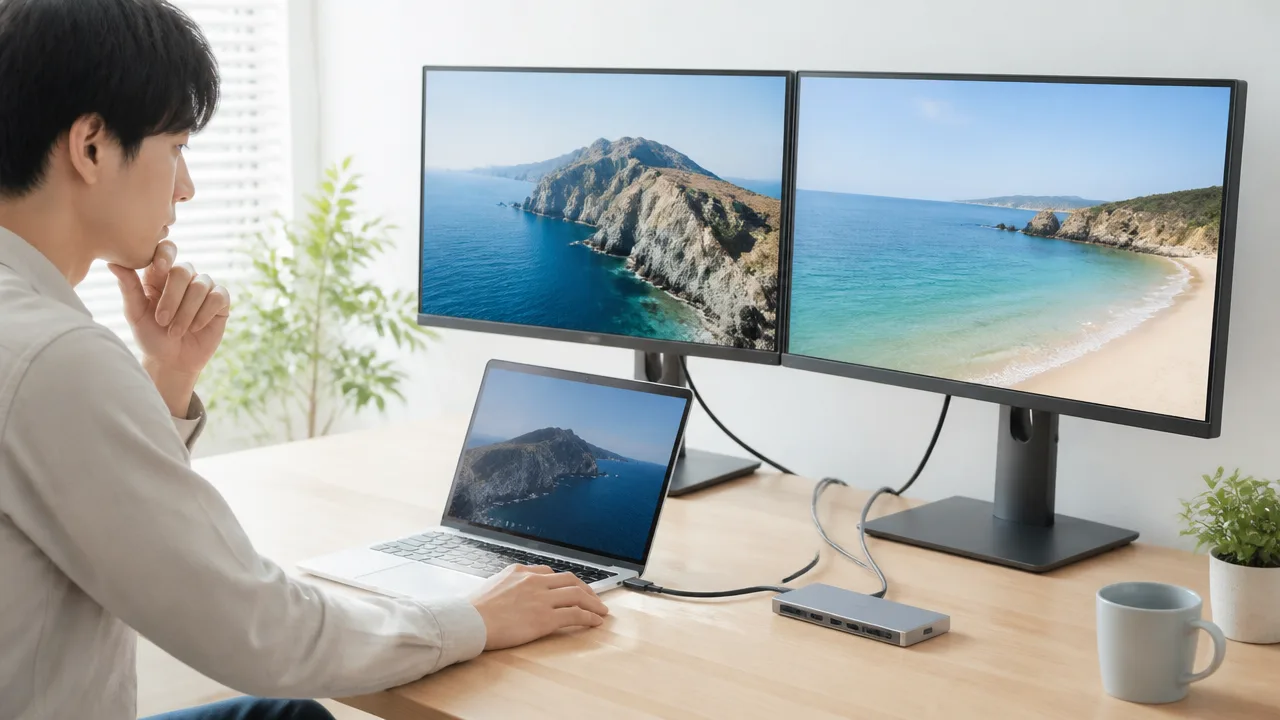
MacでUSB-Cドッキングステーション経由の2画面表示がうまくいかないときは、macOSが一般的なMST方式の拡張表示に対応していないことと、Mac本体ごとに外部ディスプレイの最大接続台数が異なることを確認するのが大切です。
ドック側に映像端子が2つあっても、Macの仕様や接続方式によっては、2台を別々の画面として表示できない場合があります。
macOSでは一般的なMSTによる2画面の拡張表示ができない
MSTは、1つの映像出力から複数のディスプレイへ映像信号を分配し、それぞれを別画面として使うための方式です。
Windowsパソコンでは、USB-Cドックやハブに搭載されたMST機能を使い、1本のケーブルから2台の外部モニターへ拡張表示できる構成が多く見られます。
一方でmacOSは、一般的なMSTハブを使った2台の独立した拡張表示には対応していません。
そのため、「Windowsでは外部モニター2台に別々の画面を出せたドック」が、Macでは1台しか認識されなかったり、同じ内容を表示したりすることがあります。
これはモニターやHDMIケーブルの不具合とは限らず、Macとドックの表示方式の組み合わせによる可能性があります。
| 接続方式の例 | Windowsでの傾向 | Macでの傾向 |
|---|---|---|
| USB-CドックのMST出力 | 2画面の拡張表示に対応する機種が多い | 2台を独立した拡張画面として扱えないことがある |
| Thunderbolt対応ドックの映像出力 | 機器の仕様により異なる | Mac本体・ドック・モニターの対応状況を確認する必要がある |
| Mac本体の別端子へ個別接続 | 本体の映像出力数に応じる | 最大接続台数の範囲内なら選択肢になりやすい |
商品説明に「デュアルディスプレイ対応」「2画面対応」と書かれていても、対応するOSや接続方式まで確認しないと、Macでは想定どおりに使えないことがあります。
MacBookとAppleシリコンの仕様から最大接続台数を確認する
MacBookで外部モニターを何台使えるかは、MacBook AirやMacBook Proといった製品名だけでは判断できません。
同じシリーズでも、搭載しているAppleシリコンの種類や世代、モデルによって外部ディスプレイの最大接続台数が異なります。
ドックを選ぶ前に、使用中のMacが外部ディスプレイを何台まで正式に接続できるか確認しましょう。
確認する際は、Macの画面サイズや発売時期だけでなく、「このMacについて」からチップ名とモデル情報を調べ、Apple公式の技術仕様を参照する方法が確実です。
-
MacBook本体の内蔵ディスプレイとは別に、外部ディスプレイを何台接続できるかを確認します。
-
解像度やリフレッシュレートによって、利用できる接続構成が変わる場合があるかを確認します。
-
本体を閉じた状態で使う場合と、開いたまま使う場合の条件に違いがないかを確認します。
-
Intelプロセッサ搭載モデルの場合も、モデルごとの技術仕様を確認します。
特に一部のAppleシリコン搭載Macは、標準の映像出力だけでは外部ディスプレイ1台までとされているモデルがあります。
この場合、ドックにHDMI端子やDisplayPort端子が複数あっても、標準的な接続だけで外部モニター2台へ別々の映像を出すことは難しくなります。
反対に、複数の外部ディスプレイに対応するMacであっても、ドック側がMac向けの接続方式に対応していなければ、2画面構成を活かせません。
1本のUSB-C接続で2画面にするなら対応方式を確認する
MacBookとドックをUSB-Cケーブル1本でつなぎ、外部モニター2台を拡張表示したい場合は、端子数ではなくMac向けに2画面出力できる方式かどうかを見る必要があります。
Thunderbolt対応のドックには、Macで複数画面を扱える構成を案内している製品があります。
ただし、Thunderbolt対応と書かれているだけで、すべてのMacで外部モニター2台の拡張表示ができるわけではありません。
Mac本体の最大接続台数、ドックの対応OS、接続するモニターの端子構成をまとめて確認することが重要です。
-
Macのチップ名と外部ディスプレイの最大接続台数を確認します。
-
ドックの仕様で、macOSにおけるデュアルディスプレイ対応の記載を確認します。
-
「MSTによる2画面対応」のみを案内している製品ではないかを確認します。
-
必要に応じて、メーカーの対応機種一覧や接続例を確認します。
メーカーの案内では、WindowsとmacOSで対応する画面数が分けて書かれていることがあります。
この記載がある場合は、Windows向けの最大画面数ではなく、macOS向けの対応条件を基準に判断しましょう。
本体の別端子へ接続する方法も検討する
ドック1台に映像出力をまとめる方法で2画面表示が難しいときは、Mac本体の別のUSB-C端子やThunderbolt端子へモニターを個別に接続する方法もあります。
たとえば、1台目のモニターはドック経由、2台目はMac本体の空いている端子へ接続する構成です。
この方法なら、MST機能で映像を分配する構成を避けられるため、接続条件によっては原因の切り分けにも役立ちます。
ただし、本体の別端子へ接続しても、Macが対応する外部ディスプレイの最大接続台数を超えて使うことはできません。
また、モニター側の入力端子に合わせてUSB-C、HDMI、DisplayPortなどの変換アダプターやケーブルが必要になる場合があります。
配線は増えますが、Macの仕様に合う形で各モニターへ映像を出せるか確認しやすい方法です。
DisplayLink対応ドックなら対応機種の表示制限を補える場合がある
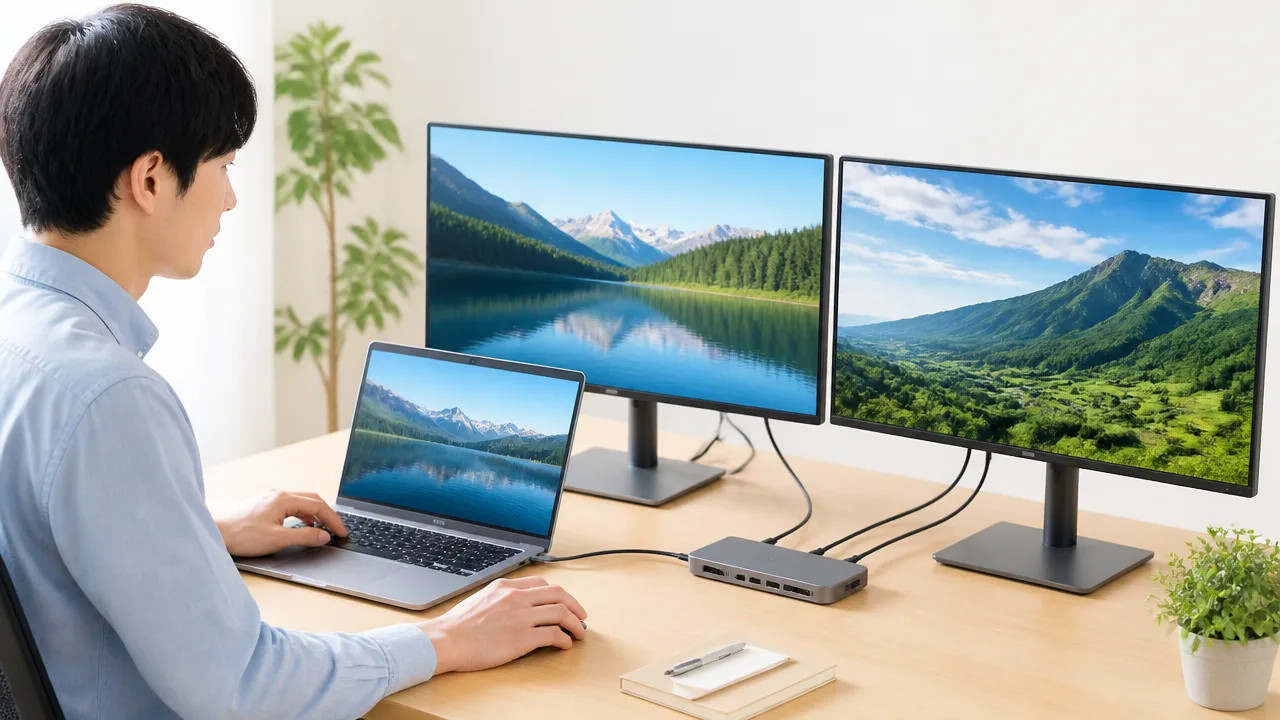
パソコン本体の標準的な映像出力だけでは外部モニターを2台使いにくい場合でも、DisplayLink対応ドックを使うことで表示できる構成があります。
ただし、DisplayLink方式では専用アプリの導入やmacOSの権限設定が必要になるため、ドックをつなぐだけでは2画面が表示されないことがあります。
ドック本体がDisplayLink対応かどうかと、使用中のパソコン・OSが対応しているかを、購入前または設定前に確認しましょう。
MST方式とDisplayLink方式の違いを把握する
MST方式は、パソコンから出力された映像信号をドック側で分配し、複数のモニターへ表示する方式です。
主にWindowsパソコンでは利用しやすい一方で、macOSではMSTを使った拡張表示に対応しない組み合わせがあります。
この場合、モニターが2台つながっていても、同じ内容が表示されたり、片方だけが認識されたりすることがあります。
DisplayLink方式は、専用のソフトウェアを通じて映像データをUSB経由で出力する仕組みです。
そのため、標準の映像出力機能だけでは外部モニターの接続台数が限られる環境でも、DisplayLink対応のドックと対応アプリを組み合わせることで、追加画面を利用できる場合があります。
| 方式 | 映像の出し方 | 確認したい点 |
|---|---|---|
| MST方式 | 映像信号をドックで分配する | パソコンとOSが拡張表示に対応しているか |
| DisplayLink方式 | 専用ソフトウェアを介してUSBから映像を出力する | 対応ドック・対応アプリ・権限設定がそろっているか |
DisplayLink方式は便利な選択肢ですが、すべての映像用途に同じように向くわけではありません。
動画配信サービスの保護された映像、負荷の大きいゲーム、高いリフレッシュレートを重視する用途では、表示条件や使い心地を事前に確認することが大切です。
また、ドックの商品説明にUSB-C対応と書かれていても、DisplayLink対応とは限りません。
仕様欄にDisplayLinkの記載があるか、対応アプリの案内があるかを確認してください。
DisplayLink Managerをインストールする
macOSでDisplayLink対応ドックを使う場合は、通常、DisplayLink Managerのインストールが必要です。
アプリはDisplayLinkの公式案内、またはドックメーカーが案内する配布先から入手します。
古い版のアプリでは、macOSの更新後にドックを正しく認識できないこともあるため、OSに対応した版を選びましょう。
-
使用しているmacOSのバージョンを確認します。
-
ドックメーカーのサポートページで、DisplayLink対応と対応OSを確認します。
-
案内されているDisplayLink Managerをインストールします。
-
インストール後にアプリを起動し、必要に応じてMacを再起動します。
-
ドックとモニターを接続してから、ディスプレイ設定で画面を確認します。
似た名前の非公式アプリを選ばないためにも、配布元は公式サイトまたは製品メーカーの案内を基準にするのが安心です。
会社支給のMacなどでアプリの追加に制限がある場合は、管理者の設定が必要になることがあります。
macOSで画面収録など必要な権限を許可する
DisplayLink Managerを導入しただけでは、外部モニターに何も表示されないことがあります。
macOSでは、DisplayLink経由で画面を表示するために、画面収録に関する権限の許可を求められる場合があります。
この権限は、DisplayLinkが画面の内容を外部ディスプレイへ出力するために必要となる設定です。
名称や表示場所はmacOSのバージョンによって異なりますが、「システム設定」の「プライバシーとセキュリティ」内で確認できます。
-
DisplayLink Managerが画面収録の許可対象に表示されているか確認します。
-
許可の切り替え後に、DisplayLink Managerを終了して起動し直します。
-
案内が表示された場合は、Macを再起動して設定を反映します。
権限が許可されていない状態では、モニター自体は検出されても画面が黒いままになることがあります。
アプリのインストール後に映らないときは、まず権限の状態を見直すと切り分けしやすくなります。
アプリとドックが認識されているか確認する
設定後は、DisplayLink Managerが起動していることと、ドックがMacに認識されていることを順に確認します。
DisplayLink Managerのメニューバーアイコンを開き、接続中のDisplayLink対応機器やディスプレイに関する表示が出ているかを見ます。
機器が表示されない場合は、ドックへの給電、USB-Cケーブルの接続状態、アプリの起動状態を確認してください。
次に、「システム設定」の「ディスプレイ」を開き、外部モニターが表示されているかを確認します。
モニター名が表示されていれば、配置画面で2台のモニターを別々の位置へ並べ、拡張表示として使える状態かを確認できます。
DisplayLink対応ドックでは、ドックのファームウェア更新が案内されている場合もあります。
メーカーのサポート情報に更新手順があるときは、使用中の機種に合う内容か確認したうえで対応しましょう。
2台とも4Kや高リフレッシュレートで使うには十分な映像帯域が必要になる
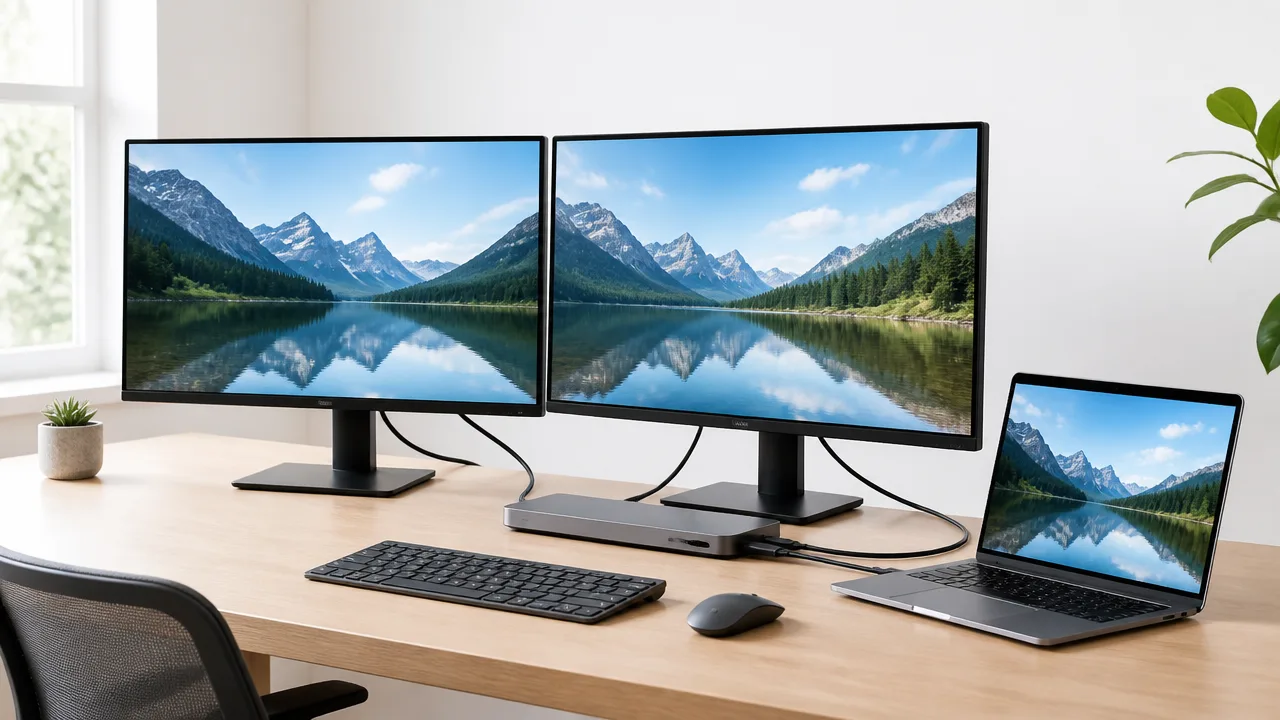
2台のモニターを4Kや高リフレッシュレートで表示するには、パソコン・USB-Cドッキングステーション・ケーブルのすべてが必要な映像帯域に対応していることが大切です。
ドックに「4K対応」と書かれていても、2台同時の出力条件が異なる場合があります。
画面が映らない、片方だけ低い解像度になる、表示が途切れるといったときは、同時出力時の仕様と接続経路を順番に確認してみましょう。
ドックが対応する解像度と同時出力条件を確認する
USB-Cドッキングステーションの映像出力性能は、端子ごとの最大解像度だけでは判断できません。
確認したいのは、2台のモニターを同時に接続した場合に、どの解像度とリフレッシュレートまで使えるかという条件です。
たとえば「4K対応」という案内でも、1台接続時は4K・60Hz、2台接続時は両方とも4K・30Hzまでという場合があります。
また、片方を4K・60Hzで使うと、もう片方はフルHDまでになる構成もあります。
| 確認する項目 | 見方のポイント |
|---|---|
|
単体接続時の最大出力 |
モニターを1台だけ接続した場合の上限です。 |
|
2台同時接続時の出力 |
「デュアルディスプレイ時」などの記載を確認します。 |
|
リフレッシュレート |
4K・60Hzと4K・30Hzでは必要な帯域が大きく異なります。 |
|
映像端子の組み合わせ |
HDMI同士、HDMIとDisplayPortなどで条件が変わることがあります。 |
|
色深度やHDR |
高画質設定では、映像信号の必要量が増える場合があります。 |
製品ページや説明書では、「2×4K」だけでなく、その横にあるHz表記まで見るのがおすすめです。
「最大4K」と「2台同時に4K・60Hzで使える」は同じ意味ではありません。
パソコンのUSB-C端子側の映像出力性能がドックより低い場合は、ドックの上限まで出力できないこともあります。
USB-Cケーブルの映像規格と転送性能を確認する
パソコンとドックをつなぐUSB-Cケーブルは、充電できるだけでは十分とは限りません。
USB-Cは端子の形状を示す名称なので、ケーブルごとに対応するデータ転送性能や映像出力への対応状況が異なります。
特に付属品以外のケーブルへ交換したあとに表示が不安定になった場合は、ケーブルの仕様を見直してみてください。
-
映像出力対応として案内されているUSB-Cケーブルか確認します。
-
ドックのメーカーが指定しているケーブルの長さや規格を確認します。
-
充電専用または低速なデータ通信向けのケーブルを使っていないか確認します。
-
USB4やThunderbolt対応のパソコンでは、対応するケーブルを使うことで条件に合う場合があります。
ケーブルが長くなるほど、環境によっては信号が安定しにくくなることがあります。
まずはドックに付属していた短いケーブル、またはメーカーが推奨するケーブルで確認すると、切り分けがしやすくなります。
なお、USB-Cケーブルの両端が同じ形でも、性能まで同じとは限らない点に注意しましょう。
変換アダプターや延長ケーブルを外して試す
USB-CからHDMI、DisplayPortからHDMIといった変換アダプターや延長ケーブルを途中に入れると、映像信号の条件が複雑になります。
各機器が4K対応であっても、組み合わせによっては高いリフレッシュレートでの出力が難しくなることがあります。
表示が不安定なときは、モニター付属の映像ケーブルをドックへ直接つなぐ構成で一度確認してみてください。
-
変換アダプター、分配器、延長ケーブルをいったん外します。
-
モニターとドックをHDMIまたはDisplayPortケーブルで直接接続します。
-
2台とも安定して映るかを確認します。
-
必要な機器を1つずつ戻し、表示状態が変わる箇所を確認します。
モニター側に複数の入力端子がある場合は、別の端子へつなぎ替えることで改善することもあります。
ただし、映像端子ごとに対応できる解像度やリフレッシュレートが異なるモニターもあるため、モニターの仕様も合わせて確認しましょう。
安定しない場合は解像度やリフレッシュレートを調整する
2台同時に高い設定で映らない場合は、解像度またはリフレッシュレートを一段階下げて、安定する条件を探す方法があります。
たとえば4K・60Hzで不安定なモニターを4K・30HzまたはフルHD・60Hzに変更すると、表示できる場合があります。
ゲームや映像編集などで高リフレッシュレートが必要なモニターは、もう1台のモニターを標準的な設定にすることで使いやすくなることもあります。
| 症状 | 試したい調整 |
|---|---|
|
2台目だけ黒い画面になる |
片方のモニターの解像度またはリフレッシュレートを下げます。 |
|
表示が一瞬消える |
両方のモニターを60Hz以下にして安定性を確認します。 |
|
高解像度を選べない |
接続ケーブルとモニター側の入力端子の対応条件を確認します。 |
|
HDRを有効にすると不安定になる |
HDRを一時的にオフにして表示状態を確認します。 |
設定を下げて安定する場合は、故障と決めつけず、映像帯域の上限が影響している可能性を考えられます。
普段の作業で文字の見やすさを優先するなら、片方を4K、もう片方をフルHDにするような組み合わせも現実的です。
自分の作業内容に合う解像度とリフレッシュレートへ調整すると、2画面をより安定して使いやすくなります。
実在製品の仕様と案内を確認すると必要な接続条件がわかりやすい
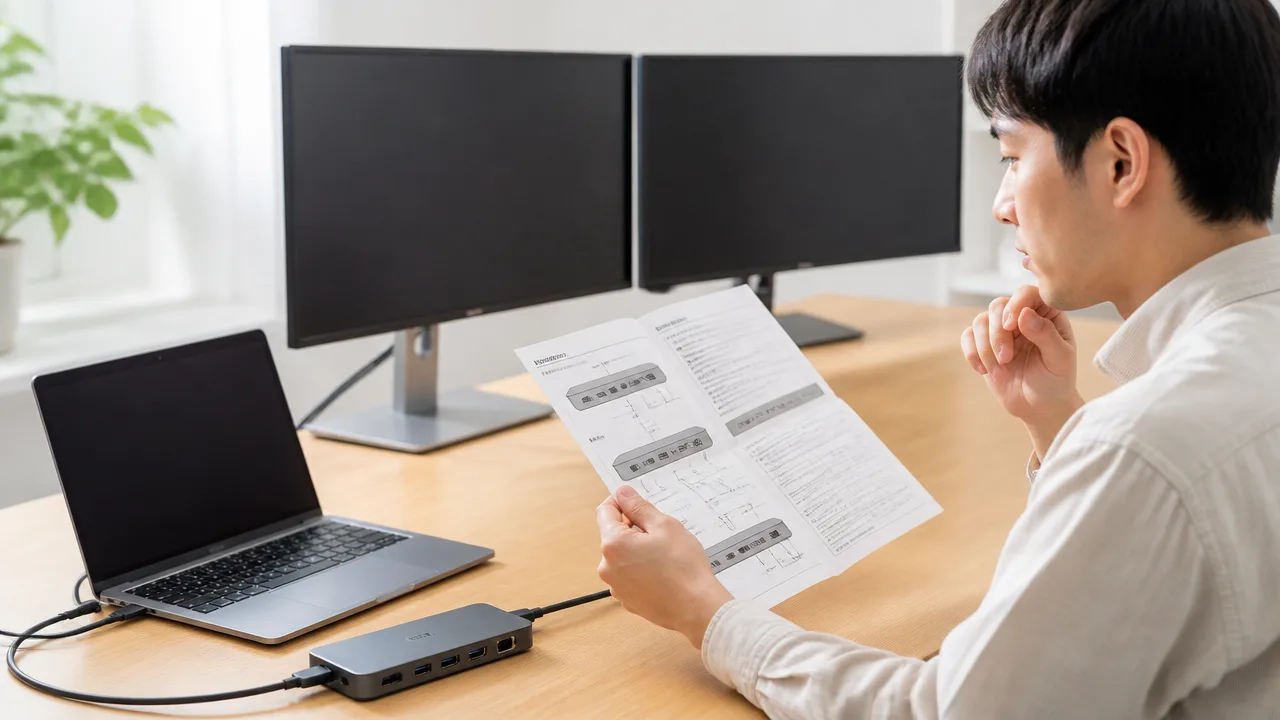
USB-Cドッキングステーションで2画面を使えるか判断するには、製品本体の端子数だけでなく、メーカーが案内している対応機種・対応OS・映像出力の条件まで確認することが大切です。
同じように見えるドックでも、パソコン側の条件や画面の出し方によって利用できる表示台数が異なるため、購入前だけでなく映らないときの確認にも公式情報が役立ちます。
ここでは、エレコムとサンワサプライの製品を例に、説明書や製品ページで見ておきたい項目を整理します。
エレコム DST-C26SVの接続条件と確認項目
エレコムのDST-C26SVを使用する際は、まず製品ページや取扱説明書にある対応パソコン、対応OS、各映像端子の利用条件を確認しましょう。
ドックに複数の映像出力端子があっても、接続するパソコンの仕様やOSの違いにより、利用できる画面数や表示方法が変わることがあります。
特にノートパソコンでは、パソコン本体のUSB-C端子が充電やデータ転送を主な用途としている場合もあるため、製品側だけを見て判断しないことがポイントです。
| 確認する項目 | 見ておきたい内容 |
|---|---|
| 対応OS | 使用中のWindowsやmacOSのバージョンが案内の対象に含まれているかを確認します。 |
| 映像出力端子 | HDMIなど、接続したいモニターの入力端子とドック側の端子が合っているかを確認します。 |
| 変換アダプター | 端子を変換している場合は、変換アダプター側にも映像信号への対応条件があるかを確認します。 |
| 給電 | ACアダプターやUSB Power Deliveryによる給電が必要な使い方か、説明書の案内を確認します。 |
2台目のモニターだけが認識されない場合は、モニター、映像ケーブル、ドックの出力端子を1台目と入れ替えると、どの組み合わせに原因があるかを確認しやすくなります。
また、製品本体の型番が似ている別モデルと説明書を取り違えないよう、底面ラベルやパッケージで「DST-C26SV」であることも確認しておくと安心です。
サンワサプライ USB-CVDK16の対応環境
サンワサプライのUSB-CVDK16では、公式ページに記載された対応環境を確認し、使用するパソコンとモニターの接続構成が案内に沿っているかを見直しましょう。
対応環境には、OSだけでなく、接続先パソコンの端子仕様、利用する映像端子、周辺機器を同時に接続する場合の条件などが含まれることがあります。
モニターが映らないときは、ドックの映像端子だけでなく、モニター側で選ばれている入力信号も確認することが大切です。
- モニターの入力切替が、実際に接続したHDMIなどの端子になっているか確認します。
- パソコンをスリープから復帰させた後に映らない場合は、モニターの電源を入れ直して認識状態を確認します。
- ドックへ接続しているUSB機器が多い場合は、必要な機器だけに絞って表示状態を確認します。
- メーカーのサポート情報に更新済みの案内がないか確認します。
なお、メーカー案内に記載されている対応条件は、OSの更新やパソコンの機種によって変わる場合があります。
古い販売ページの情報だけで判断せず、メーカー公式サイトの取扱説明書と対応表を優先すると、確認の行き違いを減らせます。
サンワサプライ USB-CVDK10の対応環境
USB-CVDK10についても、製品ページの「対応機種」「対応OS」「映像出力に関する注意事項」をまとめて確認することが、2画面表示の可否を見極める近道です。
USB-Cドックは、パソコンに接続すればすべての端子が同じように使えるわけではないため、取扱説明書にある接続例や制限事項が参考になります。
とくに会社支給のパソコンや管理用ソフトウェアが入ったパソコンでは、周辺機器の利用に制限が設けられていることもあるため、必要に応じて社内の案内も確認しましょう。
- USB-CVDK10の型番と、確認している説明書の型番が一致しているか確認します。
- パソコンのOSがメーカーの案内する対応環境に含まれているか確認します。
- モニター2台の接続方法が、製品ページの接続例と大きく異なっていないか確認します。
- 映像ケーブルや変換アダプターを使用している場合は、それぞれの対応条件も確認します。
実在製品の案内を確認するときは、端子の数だけを見るのではなく、「どのパソコンで」「どのOSを使い」「どの接続方法なら利用できるのか」をセットで見ることが重要です。
公式の取扱説明書、よくある質問、サポートページを順に確認すると、現在の環境で見直すべき点を整理しやすくなります。
買い替える場合はパソコンとOSに合う表示方式でドックを選ぶ
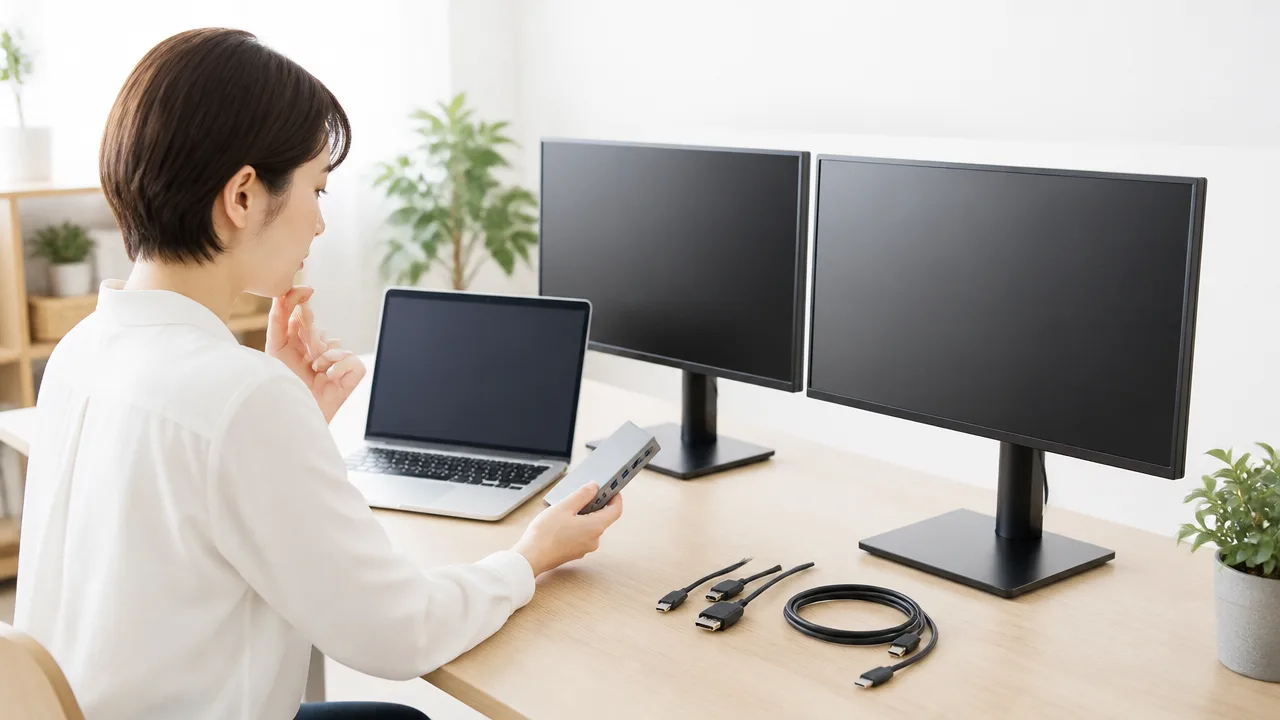
USB-Cドッキングステーションを買い替えるなら、端子の数だけで選ばず、パソコンのOSと映像出力方式に合う製品を選ぶことが大切です。
Windowsで2画面を使いたい場合と、Macで2画面を使いたい場合では、確認したい表示方式や対応条件が異なります。
「モニターが2台つながる」と書かれていても、すべてのパソコンで同じように拡張表示できるとは限りません。
Windows中心ならMSTの対応台数と解像度を確認する
WindowsパソコンでUSB-Cドック経由の2画面拡張を考えているなら、MSTに対応した製品かどうかを確認しましょう。
MST対応のドックは、パソコン側の対応条件がそろっていれば、1本のUSB-Cケーブルから複数のモニターへ別々の画面を出力できる構成があります。
ただし、MST対応と案内されていても、接続できるモニター台数や解像度は製品ごとに異なります。
「2台接続可能」ではなく、「2台を拡張表示できる条件」を確認することが重要です。
| 確認する項目 | 見るポイント |
|---|---|
| 対応OS | 使用中のWindowsのバージョンが対応環境に含まれているか |
| 表示方式 | MST対応として案内されているか |
| 外部画面数 | 拡張表示できるモニター台数が明記されているか |
| 解像度 | 2台接続時の対応解像度が利用目的に合うか |
| 接続端子 | モニター側のHDMIやDisplayPortなどにそのまま接続できるか |
仕事用にフルHDのモニターを2台使うのか、高解像度のモニターを使うのかによって、選ぶべき製品は変わります。
商品ページでは最大解像度だけでなく、複数画面を同時に使う場合の対応表まで確認すると選びやすいです。
Mac中心ならDisplayLink対応の有無を確認する
Macで複数の外部モニターを使いたい場合は、使用しているMac本体の外部ディスプレイ対応数を確認したうえで、DisplayLink対応ドックも候補に入れるとよいでしょう。
Macでは、MSTを利用した接続構成がWindowsと同じ結果にならない場合があるため、Mac対応を明記した製品を選ぶことが安心です。
DisplayLink対応の製品は、専用のソフトウェアを利用することで、対応機種の表示環境を補える場合があります。
一方で、ソフトウェアの導入可否やOSの対応状況を確認する必要があるため、会社用パソコンで使う予定なら事前に利用ルールも確認しておきましょう。
-
製品ページにmacOS対応の記載があるか確認します。
-
DisplayLink対応の場合は、必要なソフトウェアと対応OSを確認します。
-
使用中のMacのチップやモデルごとの外部ディスプレイ対応数を確認します。
-
ふたを閉じて使う場合は、クラムシェル利用時の条件も確認します。
Mac向けに選ぶときは、「Mac対応」とだけ書かれた表記ではなく、何台の外部モニターをどのように表示できるのかまで見ておくと判断しやすいです。
給電能力・映像端子・付属ケーブルを確認する
ドッキングステーションは映像出力だけでなく、パソコンへの給電、USB機器の接続、有線LANなどをまとめて担うため、普段の使い方に合う端子構成を選ぶ必要があります。
ノートパソコンを充電しながら使いたいなら、ドックの給電対応だけでなく、パソコンがUSB-C給電に対応しているかも確認しましょう。
給電用のACアダプターが付属する製品と、別途用意する製品があるため、購入後に不足がないように確認しておくと安心です。
| 項目 | 確認したい内容 |
|---|---|
| 給電 | パソコンへの給電に対応しているか、必要な電源が付属するか |
| 映像端子 | HDMI、DisplayPortなど、モニターの入力端子と合うか |
| USB端子 | マウス、キーボード、外付けストレージなどを接続できるか |
| 有線LAN | 安定したネットワーク接続が必要な場合に端子があるか |
| 付属ケーブル | パソコン接続用ケーブルが付属するか、長さが使いやすいか |
モニターがDisplayPort入力のみの場合にHDMI中心のドックを選ぶと、変換ケーブルや変換アダプターが別途必要になることがあります。
接続をできるだけシンプルにしたいなら、手持ちのモニター端子に直接つなげる映像端子を備えた製品が便利です。
利用予定のモニター構成が動作条件に含まれるか確認する
購入前には、ドック単体の仕様ではなく、パソコン・モニター2台・ケーブルを組み合わせた状態で動作条件を満たせるか確認しましょう。
とくに異なる解像度のモニターを組み合わせる場合や、縦向き表示を使いたい場合は、希望する使い方が案内に含まれているか見ることが大切です。
-
使用中のパソコンの機種名とOSを控えます。
-
モニター2台の入力端子と解像度を確認します。
-
希望する表示方法が拡張表示か複製表示かを整理します。
-
候補製品の対応表で、OS・表示方式・モニター構成を照らし合わせます。
-
不明な点が残る場合は、購入前にメーカー窓口へ環境を伝えて確認します。
ドック選びでは、将来的にモニターを増やす予定や、ノートパソコンを買い替える予定も考えておくと、長く使いやすい構成にしやすいです。
今のパソコンで2画面を使える条件を満たす製品かどうかを最優先にして選べば、購入後の接続確認も進めやすくなります。
まとめ
この記事のポイントをまとめます。
- USB-C端子の形が同じでも、映像出力に対応していない場合があります。
- ドッキングステーションの映像端子が2つあっても、2画面を拡張表示できるとは限りません。
- まずは電源、モニターの入力切替、ケーブル、再起動、直接接続の順で確認すると切り分けやすくなります。
- 1台目だけ映るときは、MST対応や映像帯域、給電状況を確認します。
- 同じ画面が表示される場合は、パソコンの表示設定を「拡張」に変更します。
- Macは機種ごとの外部ディスプレイ接続台数と、MSTに対応していない点の確認が大切です。
- DisplayLink対応製品は、対応機種では表示台数の制限を補える場合があります。
- 4Kや高リフレッシュレートで2画面を使うには、パソコン・ドック・ケーブルの映像帯域を確認します。
- 買い替え時は端子数だけでなく、使用中のパソコンとOSに合う表示方式を選びます。
USB-Cドッキングステーションで2画面が映らないときは、故障と決めつけず、パソコンの端子仕様とドックの表示方式を順番に確認してみてください。
特に、モニターの入力切替、ケーブルの挿し直し、表示設定の「拡張」への変更は、すぐに試しやすいポイントです。
それでも改善しない場合は、モニターを1台ずつ接続したり、パソコンへ直接つないだりすると、原因の場所を見つけやすくなります。
お使いのパソコンとドックの公式仕様を照らし合わせながら、無理のない手順で確認していけば、2画面環境へ近づけるはずです。