USB-Cケーブルを選ぼうとして、「10Gbps・20Gbps・40Gbpsの違いがよくわからない」「見た目は同じなのに、どれを買えばいいの?」と迷っていませんか。
数字が大きいほど速そうに見えますが、高い速度のケーブルを選べば、どんな機器でも性能が上がるわけではありません。
パソコンや外付けSSD、ディスプレイなど、接続する機器の対応状況によって実際の速度や使える機能は変わります。
また、データ転送の速度と充電できる電力、映像を出力できるかどうかも別々に確認する必要があるため、端子の形だけで判断すると選びにくいところです。
この記事では、USB-Cケーブルの10Gbps・20Gbps・40Gbpsの違いをわかりやすく整理し、普段の使い方に合う速度の選び方を紹介します。
外付けSSDで大きなデータを移したい人も、パソコン周りのケーブルをすっきり整えたい人も、購入前に確認したいポイントを押さえて、自分にちょうどよい1本を見つけましょう。
この記事でわかること
- 10Gbps・20Gbps・40Gbpsで異なる最大転送速度と、実際の速度が決まる仕組み
- 外付けSSD、充電、映像出力など、用途別に確認したいケーブルの仕様
- USB4とThunderbolt 3・4の対応機能・互換性を確認するポイント
- 手元のケーブルの見分け方と、長さや方式を含めた選び方
- USB-Cケーブルの10Gbps・20Gbps・40Gbpsは最大転送速度が異なる
- 実際の速度はパソコン・ケーブル・接続機器のうち最も遅い仕様で決まる
- 用途に合う速度を選べば費用と性能のバランスを取りやすい
- 外付けSSDはケースとSSD本体の対応速度も確認する
- データ転送速度とUSB PDの充電性能は別に確認する
- 映像出力には速度だけでなく対応機能の確認が必要
- USB4とThunderbolt 3・4は互換性と対応機能に違いがある
- 手元のUSB-Cケーブルは印字・ロゴ・製品情報から見分ける
- ケーブル長とパッシブ・アクティブ方式も安定性に関わる
- 実在製品で見る10Gbps・20Gbps・40Gbpsケーブルの選択肢
- 将来性だけで40Gbpsを選ばず使用機器と買い替え予定で判断する
- まとめ
USB-Cケーブルの10Gbps・20Gbps・40Gbpsは最大転送速度が異なる
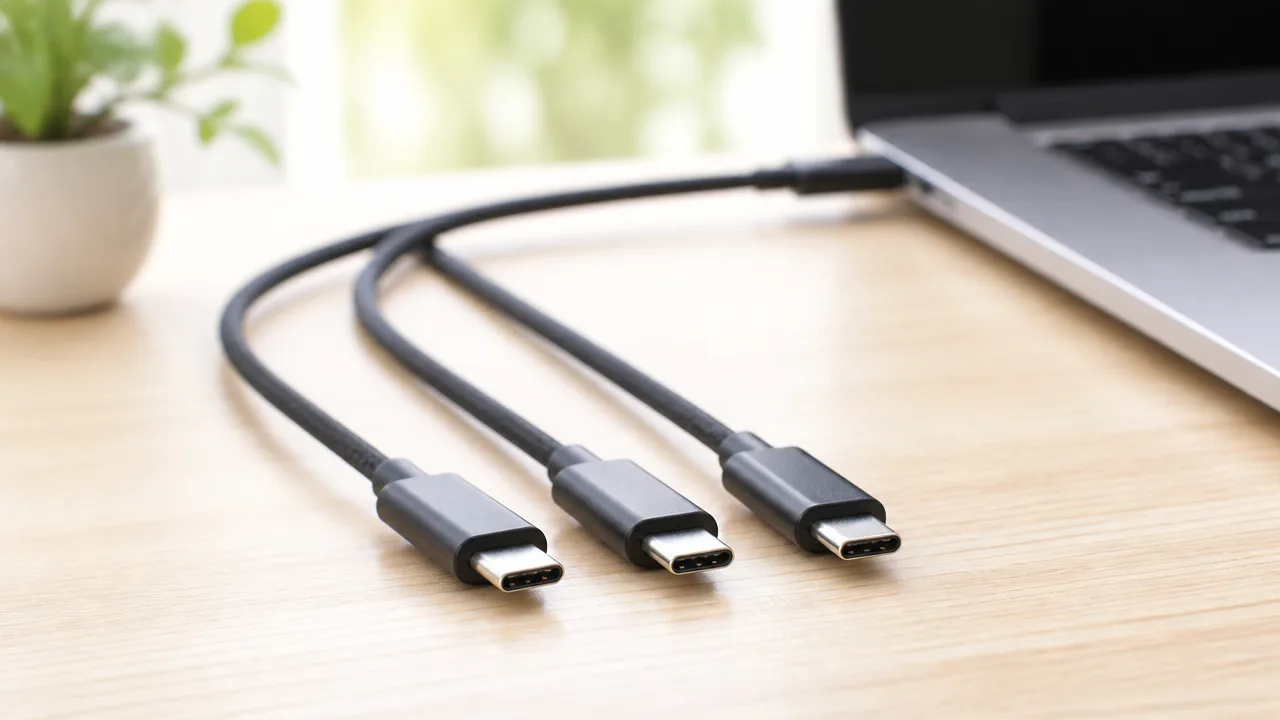
USB-Cケーブルの10Gbps・20Gbps・40Gbpsという違いは、主にデータを送受信できる最大転送速度の違いです。
数字が大きいほど理論上は大容量データを短時間で移動できますが、USB-Cという端子の形だけではどの速度に対応するか判断できません。
そのため、ケーブルを選ぶときは端子形状ではなく、パッケージや商品説明にある「10Gbps」「20Gbps」「40Gbps」の表記を見ることが大切です。
速度とUSB規格名の対応関係
Gbpsは「ギガビット毎秒」を表し、1秒間に送れるデータ量の理論上の上限を示す単位です。
たとえば10Gbpsは毎秒10ギガビット、20Gbpsはその約2倍、40Gbpsは約4倍の通信量に対応します。
USBの規格名は改称が多く少し複雑ですが、購入時には規格名だけでなく、Gbpsの数字を優先して確認するとわかりやすいです。
| 最大転送速度の表記 | 主に対応する規格名 | 理論上の転送量の目安 | 向いているデータ量の目安 |
|---|---|---|---|
| 10Gbps | USB 3.2 Gen 2 | 約1.25GB/秒 | 写真・動画・一般的なバックアップ |
| 20Gbps | USB 3.2 Gen 2×2 | 約2.5GB/秒 | 大きめの動画ファイル・高速な外付けストレージ |
| 40Gbps | USB4 | 約5GB/秒 | 大容量データを頻繁に扱う環境 |
表中のGB/秒は、Gbpsを8で割って単純換算した理論値です。
たとえば10Gbpsは「10ギガバイト毎秒」ではなく、約1.25ギガバイト毎秒に相当する点に注意しましょう。
また、USB4対応ケーブルのすべてが40Gbpsで動作するわけではなく、製品によっては20Gbpsまでのものもあります。
USB4という表記を見つけた場合も、40Gbps対応と明記されているかまで確認すると選び間違いを減らせます。
同じUSB-C形状でも性能は同じではない
USB-Cはコネクターの形状を示す名称であり、転送速度そのものを示す規格名ではありません。
そのため、見た目が同じUSB-Cケーブルでも、充電を主目的にしたものから40Gbpsのデータ転送に対応するものまで、性能には大きな幅があります。
細くて短いケーブルでも高速とは限らず、反対にしっかりした作りでもデータ転送速度は控えめな場合があります。
- 10Gbps対応:一般的な高速データ転送向け
- 20Gbps対応:10Gbpsより多くのデータを短時間で移したい方向け
- 40Gbps対応:高速な周辺機器を活用したい方向け
- 速度表記がないケーブル:データ転送性能を判断しにくいため要確認
特に付属ケーブルや低価格帯のケーブルでは、充電には使えても高速転送を前提としていないことがあります。
購入ページでは「USB-C to USB-C」という表記だけで決めず、データ転送速度の欄をチェックするのがおすすめです。
なお、40Gbps対応ケーブルは高性能なぶん、10Gbps対応品より選択肢や価格帯が変わる傾向があります。
普段の用途で必要な速度を見極めれば、必要以上に高性能なケーブルを選ばずに済みます。
容量別に見るファイル転送時間の目安
理論値だけではイメージしにくいため、容量別におおよその転送時間を見てみましょう。
以下は、通信のロスやデータ処理にかかる時間を考慮しない、最大速度での単純計算による目安です。
| ファイル容量 | 10Gbps | 20Gbps | 40Gbps |
|---|---|---|---|
| 10GB | 約8秒 | 約4秒 | 約2秒 |
| 50GB | 約40秒 | 約20秒 | 約10秒 |
| 100GB | 約80秒 | 約40秒 | 約20秒 |
10GB程度のデータであれば、10Gbpsでも比較的スムーズに扱えると考えやすいです。
一方で、動画素材やゲームデータなど数十GBから100GBを超えるファイルを何度も移動するなら、20Gbpsや40Gbpsの差を感じやすくなります。
ただし、実際のコピー時間は理論値どおりにはならず、ファイルの種類や転送処理の仕組みによって長くなることがあります。
ここでの数値はあくまで比較の基準として捉え、10Gbpsは標準的な高速転送、20Gbpsと40Gbpsは大容量データ向けというイメージで選ぶとわかりやすいですよ。
実際の速度はパソコン・ケーブル・接続機器のうち最も遅い仕様で決まる
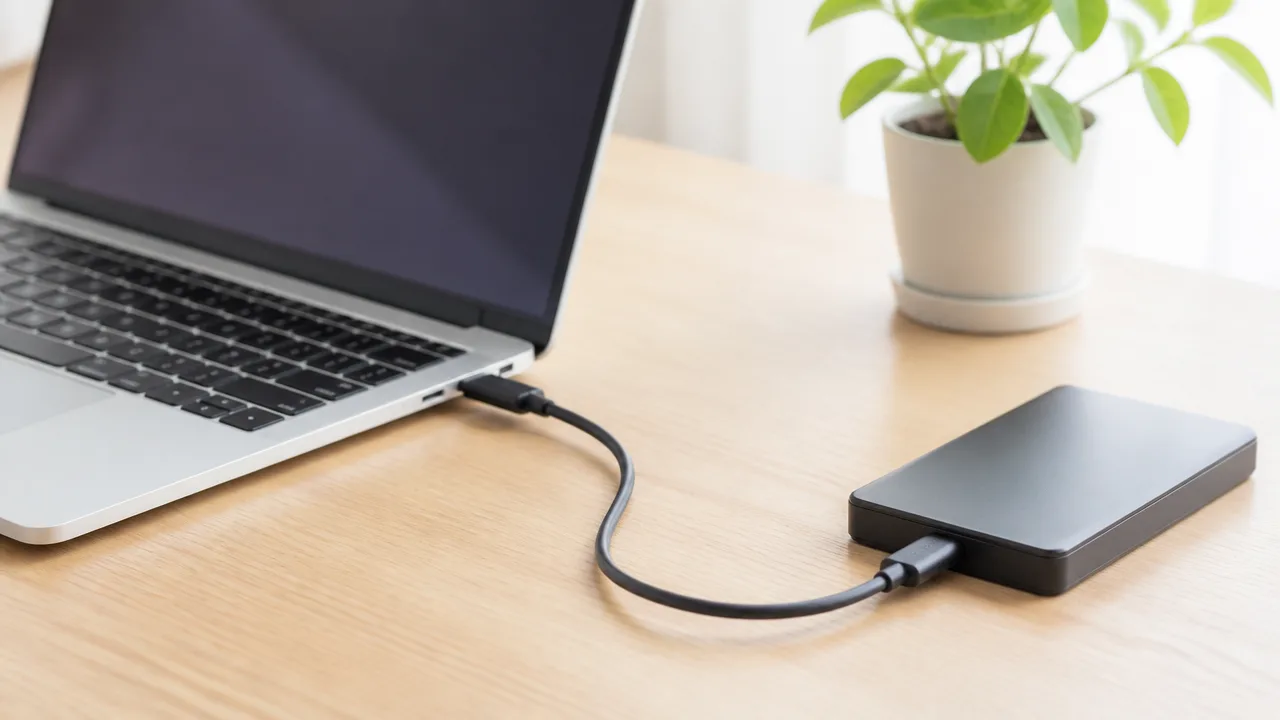
USB-C接続の転送速度は、パソコン・ケーブル・接続機器のなかでもっとも低い対応速度に合わせて決まります。
高性能なケーブルを用意しても、パソコンの端子や外付け機器が対応していなければ、そのケーブルの最大速度で通信できるわけではありません。
購入前にはケーブルだけでなく、接続する機器すべての仕様を一緒に確認することが大切です。
40Gbps対応ケーブルだけでは40Gbpsにならない
40Gbps対応のUSB-Cケーブルは、対応する機器同士をつないだときに最大40Gbpsで通信できる可能性があるケーブルです。
つまり、ケーブル自体がパソコンや接続機器の性能を引き上げるものではありません。
たとえばパソコンのUSB-C端子が10Gbps対応なら、40Gbps対応ケーブルと高速な外付け機器をつないでも、データ転送は基本的に10Gbps相当が上限になります。
接続全体の速度は、もっとも控えめな仕様の機器にそろうと考えるとわかりやすいですよ。
| パソコンの端子 | ケーブル | 接続機器 | 転送速度の上限の目安 |
|---|---|---|---|
| 10Gbps対応 | 40Gbps対応 | 40Gbps対応 | 10Gbps相当 |
| 40Gbps対応 | 10Gbps対応 | 40Gbps対応 | 10Gbps相当 |
| 20Gbps対応 | 20Gbps対応 | 10Gbps対応 | 10Gbps相当 |
途中にUSBハブやドッキングステーションを挟む場合は、それらの対応速度も接続経路に加わります。
高速な機器をそろえたつもりでも、経路の一部に低い速度の機器があると、期待した速度になりにくいため注意しましょう。
理論値と実効速度に差が生じる理由
製品仕様にある10Gbps・20Gbps・40Gbpsは、通信規格上の最大転送速度です。
実際にファイルをコピーするときは、通信の制御やデータ処理に必要な分があるため、常に最大値そのままの速度が出るとは限りません。
表記上の速度は「常に出る速度」ではなく、条件が整ったときの上限として見るのが安心です。
実効速度が変わる主な要因は、次のとおりです。
-
パソコン側の端子や内部ストレージの読み書き性能。
-
接続するストレージや周辺機器の処理性能。
-
写真や動画など大きなファイルか、小さなファイルが大量にあるかというデータの種類。
-
ほかの周辺機器の接続状況や、同時に動いているアプリの負荷。
-
機器の温度上昇に伴う動作の変化。
特に小さなファイルを数多くコピーする場合は、合計容量が同じでも、大きな1つのファイルをコピーするより時間がかかることがあります。
そのため、速度の表記だけで判断せず、普段扱うデータの種類や作業環境も含めて考えると、実際の使い心地をイメージしやすくなります。
接続前に確認したい端子と機器の仕様
まず確認したいのは、パソコンにある実際に使うUSB-C端子のデータ転送仕様です。
USB-Cは端子の形状を示す名称なので、見た目が同じでも端子ごとに対応する速度が異なることがあります。
ノートパソコンでは複数のUSB-C端子があっても、すべてが同じ機能・同じ速度とは限りません。
確認するときは、次の順番で見ると整理しやすいですよ。
-
パソコンの仕様表や取扱説明書で、使用するUSB-C端子のデータ転送速度を確認します。
-
外付け機器の仕様表で、USB接続時の最大転送速度を確認します。
-
ケーブルの商品説明で、充電性能ではなくデータ転送速度の表記を確認します。
-
ハブや変換アダプターを使うなら、それぞれのデータ転送仕様も確認します。
仕様表では「USB 10Gbps」「USB 20Gbps」「USB4 40Gbps」のように、速度が明記されている項目を探すのがおすすめです。
端子の形だけを見て判断せず、パソコン・ケーブル・接続機器を同じ基準で照らし合わせることで、必要な性能のケーブルを選びやすくなります。
用途に合う速度を選べば費用と性能のバランスを取りやすい
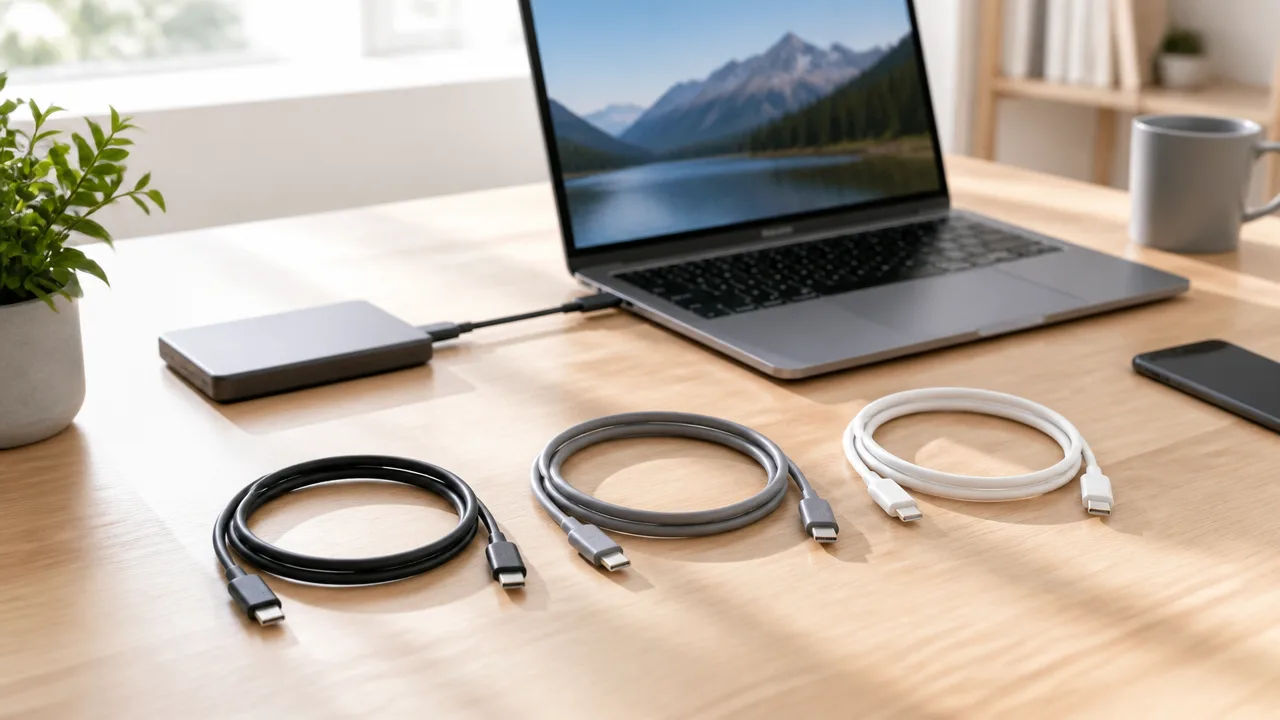
USB-Cケーブルは、いつも行う作業に必要な速度を基準に選ぶと、無駄な出費を抑えながら使いやすい1本を見つけやすくなります。
充電や普段使いなら10Gbpsでも十分な場面が多く、容量の大きいデータを頻繁に扱うなら20Gbps、高性能な周辺機器を活かしたいなら40Gbpsが候補になります。
速いケーブルほど、すべての人に必要とは限りません。
たとえば、スマートフォンのバックアップをたまに取る程度なら、高速な規格にこだわるより、長さや扱いやすさを優先したほうが満足しやすいこともあります。
| 主な使い方 | 選びやすい速度 | 考え方 |
|---|---|---|
| 充電・スマートフォン接続・周辺機器 | 用途に応じて10Gbps以下も含めて検討 | 転送頻度が低ければ過剰な速度は不要 |
| 一般的な外付けSSD | 10Gbps | 費用と使いやすさのバランスを取りやすい |
| 大容量データのコピー | 20Gbps | 待ち時間を減らしたい場合に向く |
| 高性能なストレージや拡張機器 | 40Gbps | 対応環境をそろえられる場合に活かしやすい |
充電やスマートフォンとの接続は用途に応じて選ぶ
スマートフォンの充電、写真の取り込み、キーボードやマウスなどの接続が中心なら、必ずしも20Gbpsや40Gbpsのケーブルを選ぶ必要はありません。
このような用途では、データを動かす量や回数が少ないため、必要十分な性能のケーブルを選ぶことが大切です。
たとえば、充電用として持ち歩く1本なら、取り回しのよい長さや、折り曲げにくい作りなどを優先すると使いやすくなります。
一方で、スマートフォンからパソコンへ動画を頻繁に移す場合は、端末側が対応していれば10Gbps対応ケーブルを選ぶ価値があります。
普段は充電だけで、ときどき写真を移す程度なら、転送速度よりも自分の機器に合う端子形状や使う場所に合った長さを先に決めると迷いにくいですよ。
一般的な外付けSSDには10Gbpsが選択肢になる
パソコンの容量不足を補ったり、写真やゲームの保存先にしたりする一般的な外付けSSDには、10Gbps対応ケーブルが選択肢になります。
10Gbpsは、大きめのファイルを扱うときにも実用的な速度を期待しやすく、20Gbpsや40Gbpsより手に取りやすい製品を見つけやすい点が魅力です。
特に、数十GB程度の動画素材やバックアップデータをときどきコピーする使い方では、10Gbpsでも不便を感じにくいケースがあります。
すでに10Gbpsまでの性能を想定した外付けSSDを使っている場合は、より高速なケーブルへ替えても、作業時間が大きく変わらないことがあります。
そのため、初めて外付けSSD用のケーブルを買うなら、まずは10Gbpsを基準に考え、コピー作業の量が増えてから上位の速度を検討しても遅くありません。
大容量データの移動には20Gbpsが向いている
動画編集用の素材、撮影データ、複数のゲームデータなど、容量の大きいファイルを何度も移動するなら、20Gbps対応ケーブルが向いています。
10Gbpsと比べて転送の余裕を持たせやすいため、コピー待ちの時間を少しでも短くしたい人には検討しやすい選択肢です。
たとえば、仕事終わりにデータをバックアップしてから外出したい場合や、複数の大きな動画ファイルを移す機会が多い場合には、速度差を意識しやすくなります。
ただし、たまにしか大容量データを扱わないなら、20Gbpsのために予算を増やすより、10Gbpsのケーブルを必要な本数そろえるほうが便利な場合もあります。
「大きなデータを、どれくらいの頻度で移すか」を考えると、20Gbpsが自分に必要か判断しやすくなります。
高性能SSDやドッキングステーションには40Gbpsが役立つ
高速な外付けストレージを仕事や趣味で日常的に使う人や、多くの周辺機器をまとめて接続したい人には、40Gbps対応ケーブルが役立つ場面があります。
40Gbpsは、高速なデータ転送を求める環境で余裕を持たせやすく、対応する機器を組み合わせることで性能を活かしやすくなります。
特に、作業用データを外付けストレージに置いたまま扱うことが多い場合や、机上の接続を1か所にまとめたい場合には、選ぶ理由がはっきりしやすいでしょう。
一方で、40Gbps対応製品は選択肢によって価格が上がりやすいため、普段の使い方が軽いなら性能を持て余す可能性もあります。
高性能な機器をすでに使っている、または近いうちに導入する予定がある場合に絞って検討すると、納得感のある買い物になりやすいです。
外付けSSDはケースとSSD本体の対応速度も確認する
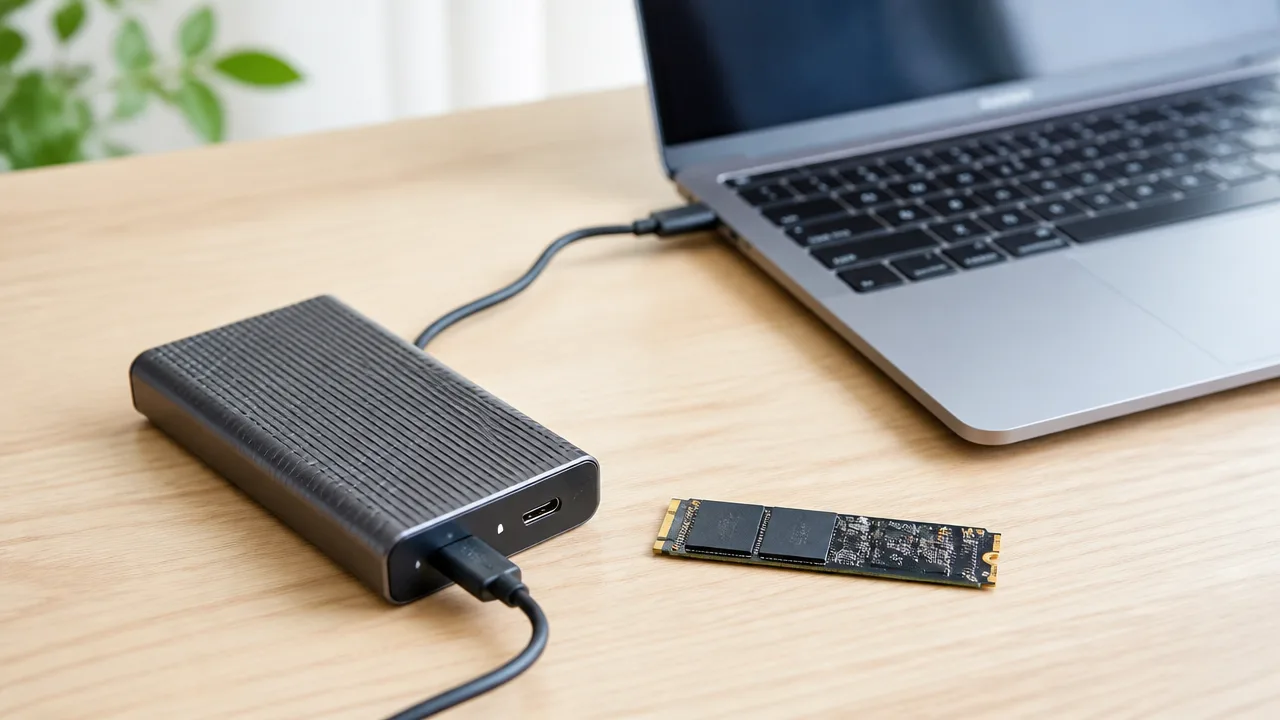
外付けSSDの速度は、USB-Cケーブルの性能だけでは決まりません。
SSD本体・SSDケース・パソコン側の端子が対応する速度をそろえて、はじめて性能を活かしやすくなります。
特に自作や組み換えができるポータブルSSDでは、ケースだけを高速なものに替えても、SSD本体の種類によっては期待したほどの差が出ないことがあります。
購入前には、SSDがSATAかNVMeかを確認し、その性能に見合うケースを選ぶことが大切です。
SATA SSDではケーブルを高速化しても差が出にくい
SATA SSDは、一般的にNVMe SSDよりもデータ転送の上限が低いため、20Gbpsや40Gbpsのケーブル・ケースを組み合わせても速度が大きく伸びにくい傾向があります。
SATA SSDの実際の読み書き速度は製品やデータの内容で変わりますが、目安として毎秒500MB前後で頭打ちになりやすいです。
そのため、SATA SSDを外付けで使うなら、10Gbps対応のケースとケーブルでも性能を引き出しやすいでしょう。
高速規格のケースを選んでも使えないわけではありませんが、転送速度のためだけに上位モデルを選ぶメリットは小さくなります。
| SSDの種類 | 特徴 | ケース・ケーブル選びの目安 |
|---|---|---|
| SATA SSD | 速度は比較的おだやかで、容量あたりの費用を抑えやすい | 10Gbps対応を目安に検討しやすい |
| NVMe SSD | 高速な製品が多く、外付けケースの仕様で差が出やすい | SSDの性能と用途に合わせて10Gbps・20Gbps・40Gbpsを選ぶ |
すでに2.5インチのSATA SSDを持っていて、バックアップ用や写真保存用として活用したい場合は、必要以上に高性能なケースを選ばなくても十分使いやすいことが多いです。
反対に、大容量データの編集や頻繁なファイル移動を想定するなら、次に紹介するNVMe SSDと専用ケースの組み合わせを検討すると選択肢が広がります。
NVMe SSDケースは10Gbps・20Gbps・40Gbpsから選べる
NVMe SSD用の外付けケースには、主に10Gbps・20Gbps・40Gbps対応の製品があります。
同じNVMe SSDを入れても、ケースの対応速度が低ければ、そのケースの上限を超える速度では動作しません。
「SSD本体が高速だから、どのケースでも速い」とは限らないため、ケースの仕様確認はとても重要です。
- 10Gbps対応ケース:写真、動画、書類の保管やバックアップを中心に使いたい場合に選びやすいです。
- 20Gbps対応ケース:対応するパソコンとSSDを使い、大きなファイルの移動時間を少しでも短くしたい場合に向きます。
- 40Gbps対応ケース:高性能なNVMe SSDを活かしたい場合や、速度を重視する作業環境で検討しやすいです。
ただし、SSD本体の公称速度だけを見てケースを選ぶ必要はありません。
たとえば、パソコンとの間でデータを移すだけなら、SSD本体が非常に高速でも、扱うファイル量や作業頻度によっては10Gbpsや20Gbpsで不便を感じにくい場合があります。
一方で、外付けSSD内のデータを直接開いて作業することが多いなら、ケース側の速度が作業の快適さに影響しやすくなります。
確認するときは、商品ページやパッケージで次の3点を見比べると整理しやすいです。
- SSD本体がSATAかNVMeか
- SSDケースが対応する最大転送速度
- 使用するパソコンのUSB-C端子が対応する転送速度
発熱やパソコン側の端子も実効速度に影響する
NVMe SSDは高速に動作するほど熱を持ちやすく、温度が上がると速度を抑える動作になることがあります。
特に長時間のコピーや大容量データの連続書き込みでは、最初は速くても途中から速度が変化する場合があります。
そのため、高速なNVMe SSDを外付けで使うなら、放熱板や熱伝導シートが付いたケース、金属製の筐体など、熱を逃がしやすい構造にも注目すると安心です。
また、パソコンにUSB-C端子があっても、端子ごとに対応するデータ転送速度が同じとは限りません。
本体側面に複数のUSB-C端子がある機種では、使う端子によって外付けSSDの速度に差が出ることもあります。
外付けSSDをつないで想定より遅いと感じたときは、ケースやケーブルを買い替える前に、接続している端子の仕様を確認するのがおすすめです。
SSD本体、ケース、パソコンのどれか一つだけを高性能にするよりも、普段の使い方に合わせて全体の仕様を整えるほうが、無駄な出費を抑えながら使いやすい環境を作れます。
データ転送速度とUSB PDの充電性能は別に確認する
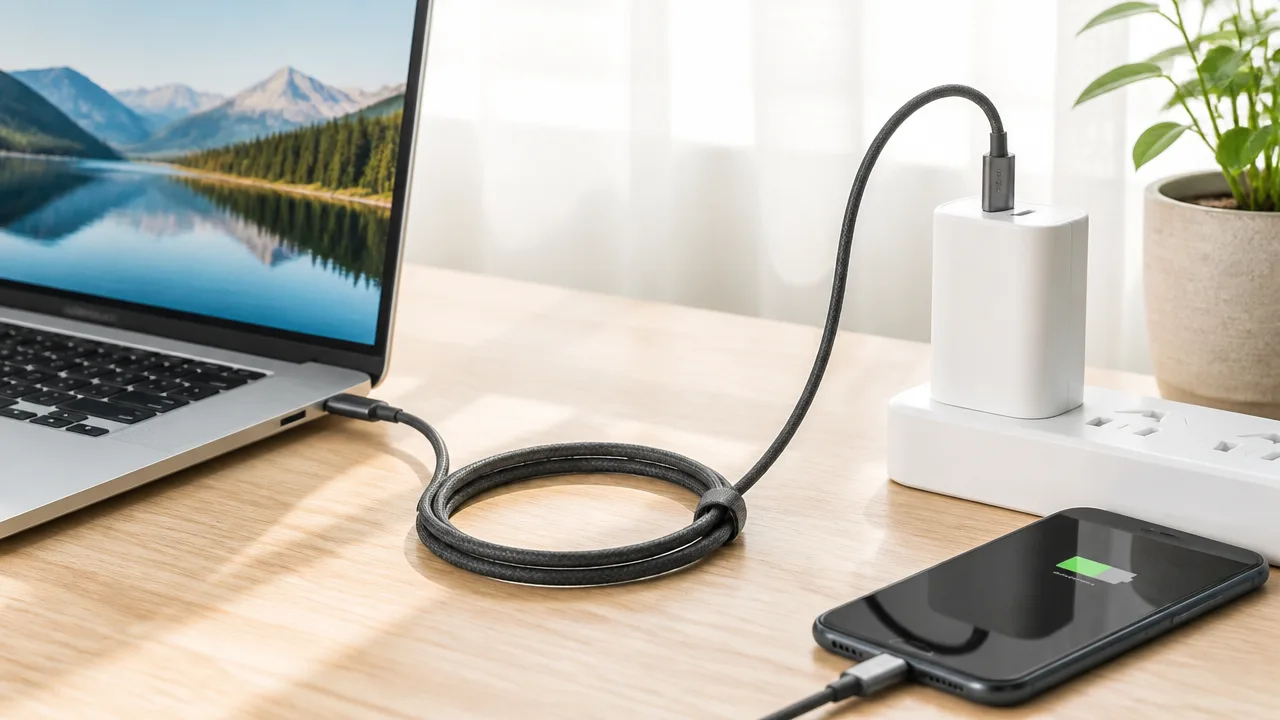
USB-Cケーブルのデータ転送速度と充電性能は、同じ基準では判断できません。
10Gbps対応のケーブルでも高出力充電に対応する製品はありますし、40Gbps対応でも充電できる電力は製品ごとに異なります。
ケーブルを選ぶときは、「何Gbpsか」と「何Wまで対応するか」を別々に確認することが大切です。
USB-Cは端子の形状を示す名称なので、見た目が同じでも対応する機能には差があります。
たとえば、写真や動画を外付けストレージへ移すならデータ転送速度を重視し、ノートパソコンの充電用なら対応電力を優先して見る必要があります。
両方の用途で使いたい場合は、高速転送と必要な充電電力の両方を満たすケーブルを選ぶと、持ち歩く本数を減らしやすいです。
| 確認する表示 | 主に分かること | 選ぶ場面の例 |
|---|---|---|
| 10Gbps・20Gbps・40Gbps | データ転送の最大速度 | 外付けSSD、ドッキングステーション、データ移動 |
| 60W・100W・240W | USB PDで扱える最大電力の目安 | スマートフォン、タブレット、ノートパソコンの充電 |
| eMarker搭載 | 高い電流・高出力への対応情報 | 100W以上の充電を想定する場合 |
10Gbpsでも高出力充電に対応するケーブルはある
10Gbpsという表示は、主にデータを送受信する速さを表しています。
そのため、10Gbps対応でありながら100Wや240WのUSB PD充電に対応したケーブルも選択肢にあります。
反対に、40Gbps対応だからといって、必ず240W充電に対応しているとは限りません。
たとえば、外付けSSDへのデータ移動を快適に行いつつ、仕事用ノートパソコンの充電にも使いたい場合、10Gbpsと100W以上の両方を備えたケーブルで十分なことがあります。
普段の機器が10Gbpsまでしか対応していないなら、40Gbpsの性能を優先するより、必要な充電電力を満たすか確認するほうが使い勝手につながりやすいです。
-
データ移動を中心に使うなら、Gbpsの表示を確認します。
-
ノートパソコンの充電を中心に使うなら、W数の表示を確認します。
-
1本で兼用するなら、GbpsとW数の両方を確認します。
なお、実際の充電電力は、ケーブルだけで決まるものではありません。
充電器とパソコンやスマートフォンの双方がUSB PDに対応し、必要な電力条件がそろったときに、機器に合った電力で充電されます。
60W・100W・240Wは対応電力の表示で見分ける
USB PD対応ケーブルの充電性能は、パッケージや商品ページにある「60W」「100W」「240W」などの表示で確認できます。
この数値は、ケーブルがUSB PDで扱える最大電力の目安です。
| 対応電力の表示 | 電圧・電流の代表例 | 確認したい使い方 |
|---|---|---|
| 60W | 20V・3A | スマートフォン、タブレット、小型ノートパソコン |
| 100W | 20V・5A | 一般的なノートパソコン、高出力充電器との接続 |
| 240W | 48V・5A | USB PD EPR対応の高出力機器 |
60W対応ケーブルは、スマートフォンやタブレットの充電には使いやすい一方で、消費電力が大きいノートパソコンでは充電に時間がかかったり、使用状況によっては電力が足りなかったりする場合があります。
ノートパソコン用として選ぶなら、まず付属充電器やメーカーの案内で必要な電力を確認し、その数値以上に対応するケーブルを選ぶと安心です。
240W対応は、240Wで充電できる機器や充電器を用意すれば自動的に常に240Wになるという意味ではありません。
機器側が必要とする電力と対応規格の範囲で充電されるため、将来のために選ぶ場合も、手持ちの充電器や機器との組み合わせを見て判断するとよいです。
高出力対応で重要になるeMarkerの役割
eMarkerは、USB-Cケーブルの対応能力を接続機器へ伝えるための小さな電子部品です。
特に5Aでの給電を行うケーブルでは、eMarkerによってケーブルの対応電流などを識別します。
60Wは一般的に最大3Aで扱える範囲ですが、100Wは20V・5Aの給電を想定するため、100W対応ケーブルではeMarkerの搭載が重要な確認項目になります。
240W対応のUSB PD EPRケーブルでも、対応する条件を正しく伝えるためにeMarkerが使われます。
商品ページでは「eMarker搭載」「5A対応」「100W対応」「240W対応」といった表記を組み合わせて確認すると分かりやすいです。
ただし、eMarker搭載と書かれていても、データ転送速度まで高いとは限りません。
購入前は、次のように表示を分けて見ると選び間違いを減らせます。
-
充電用には、必要なW数と5A対応・eMarker搭載の表記を確認します。
-
データ移動用には、10Gbps・20Gbps・40Gbpsなどの速度表示を確認します。
-
両方に使うなら、充電性能と転送速度が同じ商品ページ内で明記されているか確認します。
USB-Cケーブルは見た目だけでは性能を判断しにくいため、端子形状ではなく仕様表示を読むことがいちばん確実です。
映像出力には速度だけでなく対応機能の確認が必要
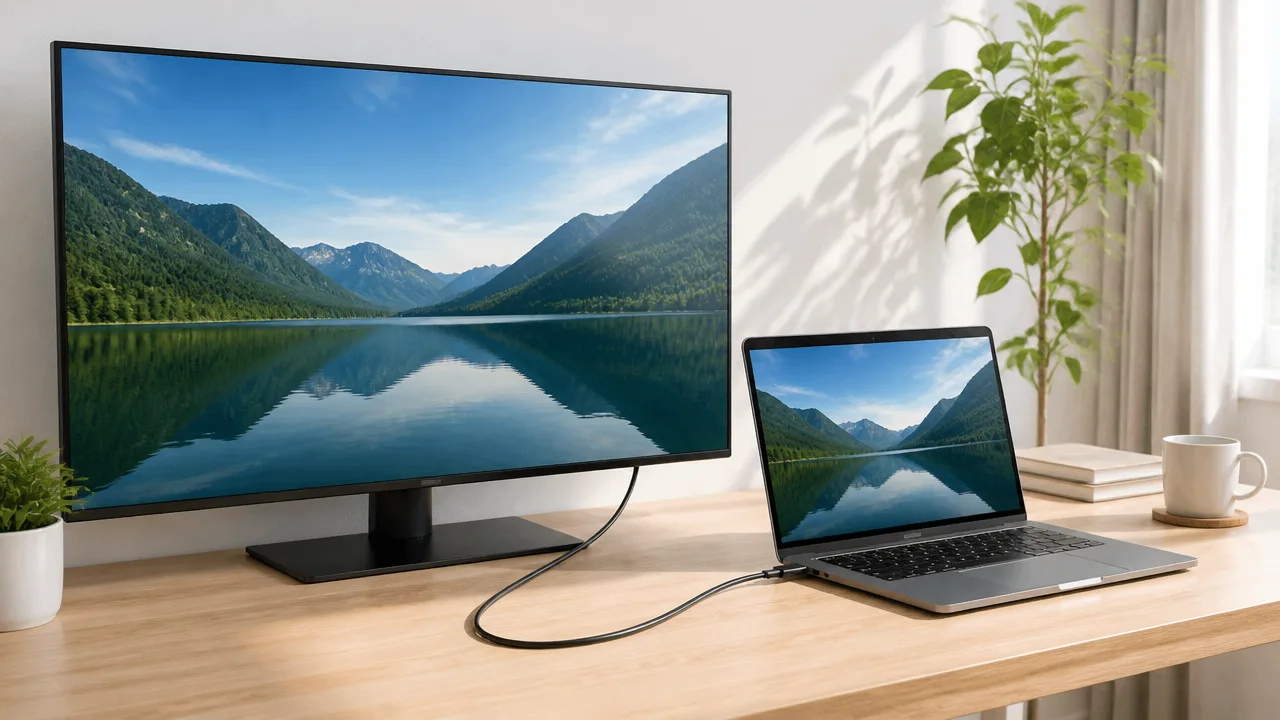
USB-Cケーブルでディスプレイへ映像を出すには、10Gbps・20Gbps・40Gbpsという転送速度だけでなく、パソコン・ケーブル・ディスプレイが映像出力の方式に対応していることが必要です。
高速なケーブルを用意しても、パソコン側のUSB-C端子が映像出力に対応していなければ、画面は表示できません。
「USB-C端子がある=映像を出せる」ではないため、購入前には端子の仕様とディスプレイの入力端子を確認しておくと安心です。
USB-Cからの映像出力は機器とケーブルの両方が対応条件になる
USB-Cから映像を出力する代表的な方法には、DisplayPort Alt ModeやUSB4の映像伝送があります。
どの方式を使う場合でも、パソコン側が映像出力に対応し、ディスプレイ側もUSB-C入力または変換先の映像入力に対応している必要があります。
たとえば、パソコンのUSB-C端子からDisplayPort入力のモニターへ接続する場合、パソコンがDisplayPort Alt Modeに対応していれば、USB-C-DisplayPortケーブルで映像を表示できることがあります。
一方で、充電やデータ通信のみを想定したUSB-C端子では、同じ形状でも映像信号を出力できない場合があります。
| 確認する場所 | 主な確認項目 |
|---|---|
| パソコン・タブレット | USB-C端子の映像出力対応、DisplayPort Alt ModeまたはUSB4対応の記載 |
| ディスプレイ | USB-C入力、DisplayPort入力、HDMI入力などの対応端子 |
| ケーブル | 映像出力対応、対応解像度、対応リフレッシュレート、接続端子の組み合わせ |
| 変換アダプター・ドック | 出力端子、対応解像度、複数画面出力時の条件 |
特にUSB-Cハブやドッキングステーションを間に挟む場合は、ハブ自体の映像出力仕様も確認します。
パソコンとケーブルが対応していても、ハブの仕様によっては出力できる解像度や画面数が変わるためです。
ケーブルだけを高性能なものへ替えても、映像出力の非対応を補えるわけではありません。
4K・8K出力は解像度やリフレッシュレートも確認する
映像をきれいに表示したいときは、「4K対応」「8K対応」という表記だけでなく、何Hzで出力できるかも見ておくことが大切です。
リフレッシュレートは1秒間に画面を書き換える回数で、60Hz、120Hz、144Hzなどの表記で確認できます。
同じ4K出力でも、4K・60Hzと4K・120Hzでは必要になる映像伝送の条件が異なります。
仕事用のモニターで文字や表計算を表示する用途なら4K・60Hzで十分なことも多い一方、動きの速い映像やゲームを滑らかに表示したい場合は、より高いリフレッシュレートへの対応を確認したほうがよいでしょう。
-
解像度は、フルHD・WQHD・4K・8Kなどを確認します。
-
リフレッシュレートは、60Hz・120Hz・144Hzなどを確認します。
-
複数のディスプレイを使う場合は、同時出力時の解像度と画面数を確認します。
-
HDRを使いたい場合は、パソコン・ディスプレイ・接続経路がHDR表示に対応するか確認します。
また、商品ページの「8K対応」は、特定の条件での最大出力を示していることがあります。
実際には、使用するパソコン、ディスプレイ、接続する端子、表示する画面数によって利用できる設定が変わります。
購入時は最大解像度だけで判断せず、「希望する解像度+希望するHz」で使えるかを見ると選びやすいです。
DisplayPort Alt ModeとUSB4による映像伝送の違い
DisplayPort Alt Modeは、USB-C端子からDisplayPortの映像信号を直接出力するための方式です。
USB-C-DisplayPortケーブルやUSB-C入力対応モニターとの接続で使われることが多く、対応機器同士なら比較的シンプルに映像を出力できます。
ただし、DisplayPort Alt Modeでは映像伝送にUSB-C内部の信号経路を使うため、機器や接続条件によってはUSBデータ通信との組み合わせに制約が生じる場合があります。
USB4では、データ通信とあわせてDisplayPortの映像信号を扱う仕組みが用意されています。
USB4対応のパソコンやドックでは、高速なデータ通信、充電、映像出力を1本のUSB-C接続へまとめやすい点が特徴です。
ただし、USB4対応であっても、すべての機器で同じ映像出力機能や同じ解像度に対応するわけではありません。
| 方式 | 特徴 | 確認したい点 |
|---|---|---|
| DisplayPort Alt Mode | USB-C端子からDisplayPort映像を出力する方式 | パソコンのAlt Mode対応、ケーブルの映像対応、モニター側の入力端子 |
| USB4による映像伝送 | 高速データ通信などと組み合わせて映像を扱える仕組み | パソコン・ドック・ディスプレイそれぞれの映像出力仕様 |
映像用のUSB-Cケーブルを選ぶときは、転送速度の数字だけを見るのではなく、「映像出力対応」「DisplayPort Alt Mode対応」「対応解像度・Hz」といった表記を確認するのが基本です。
使いたいディスプレイの解像度と接続方法を先に決めてから選ぶと、必要以上の性能を求めずに済み、接続後の戸惑いも減らせます。
USB4とThunderbolt 3・4は互換性と対応機能に違いがある
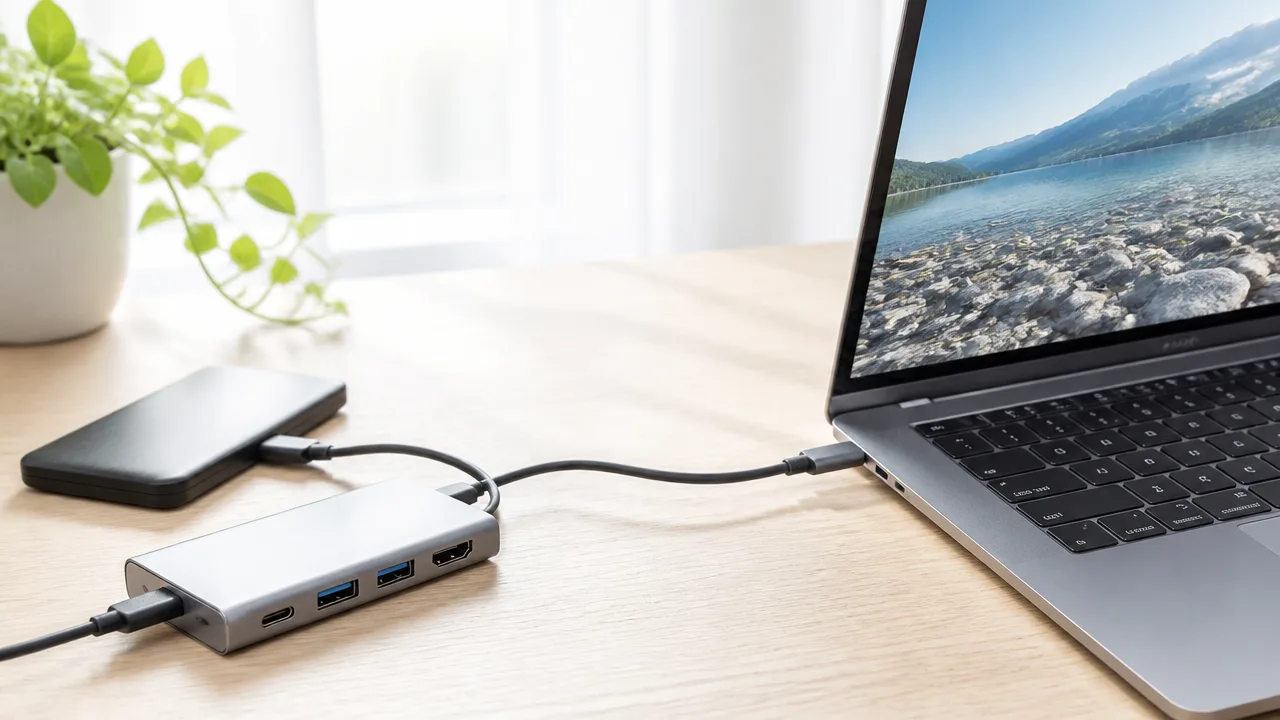
USB4とThunderboltは端子の形が同じUSB-Cでも、すべての機器やケーブルが同じ機能でつながるわけではありません。
特に高速な周辺機器を使いたい場合は、USB4 40Gbpsという表記だけで判断せず、Thunderbolt対応の有無と接続したい機器側の仕様をセットで確認することが大切です。
パソコン・ケーブル・ドック・外付け機器の対応規格をそろえると、期待していた機能が使えないという戸惑いを減らしやすくなります。
USB4 40GbpsとThunderbolt対応ケーブルの関係
USB4 40Gbps対応ケーブルは、高速なUSB4接続を想定したケーブルですが、Thunderbolt認証品と必ずしも同じ意味ではありません。
USB4は規格の名称であり、Thunderbolt 3・Thunderbolt 4はIntelが定める認証プログラムを含む接続規格です。
Thunderbolt 4対応のパソコンやケーブルはUSB4との親和性が高い一方で、USB4対応製品がThunderbolt 3機器との接続機能をすべて備えているとは限りません。
たとえば、USB4 40Gbps対応のパソコンでも、Thunderbolt 3専用の拡張機器を問題なく使えるかどうかは、製品ごとの互換性情報を確認する必要があります。
| 表記 | 確認したい考え方 |
|---|---|
| USB4 40Gbps | USB4での高速通信に対応する目安であり、Thunderbolt対応を示す表記ではない |
| Thunderbolt 3 | 対応機器との接続では高速データ通信や拡張機器の利用が可能だが、USB4機器との組み合わせは製品仕様を確認する |
| Thunderbolt 4 | USB4との互換性を意識した仕様で、対応機器同士では機能をそろえやすい |
ケーブルを選ぶときは、パッケージや商品説明にある「USB4対応」「Thunderbolt 3対応」「Thunderbolt 4対応」の記載を分けて見るのがおすすめです。
「40Gbps」とだけ書かれている場合は、Thunderbolt機器で使いたい目的に合うかを追加で確認しましょう。
周辺機器まで含めてThunderbolt対応を選ぶ場面
Thunderbolt対応を優先したいのは、パソコンだけでなく、接続する周辺機器もThunderboltを前提としている場合です。
具体的には、Thunderbolt対応ドック、拡張ボックス、高速ストレージ、複数の周辺機器をまとめるハブなどを中心に使う場合があてはまります。
こうした環境では、パソコンの端子、ケーブル、周辺機器のすべてにThunderbolt対応の記載があると、対応可否を判断しやすくなります。
- Thunderbolt対応ドックに複数の機器をまとめたい場合
- Thunderbolt接続を前提とする拡張機器を使用する場合
- 仕事用と自宅用で同じ接続環境をなるべく簡単に使い分けたい場合
- パソコンのメーカーがThunderbolt対応アクセサリーを案内している場合
反対に、USBメモリーや一般的な周辺機器の接続が中心なら、Thunderbolt対応であることが必須とは限りません。
必要な周辺機器がUSB4または通常のUSB接続で十分なら、手元の機器に必要な規格までに絞るほうが選びやすくなります。
購入前には、周辺機器の商品ページで「Thunderbolt専用」「Thunderbolt対応USB-Cポートが必要」などの条件が書かれていないかを見ると安心です。
ロゴがあっても対応速度と電力は個別に確認する
ケーブルや端子にThunderboltの稲妻マーク、USB4の表記があっても、対応する通信速度や給電能力まで同じとは限りません。
ロゴは対応規格を見分ける手がかりになりますが、購入判断では仕様欄の数値や対応条件も確認する必要があります。
| 確認項目 | 見る場所の例 |
|---|---|
| 対応規格 | USB4、Thunderbolt 3、Thunderbolt 4の記載 |
| 通信速度 | 20Gbps、40Gbpsなどの表記 |
| 給電能力 | 最大W数、60W・100W・240Wなどの表記 |
| ケーブルの種類 | パッシブ方式かアクティブ方式かの記載 |
| 接続条件 | 対応パソコン、対応周辺機器、必要な規格に関する注記 |
たとえばThunderboltロゴ付きのケーブルでも、長さや製品設計によって利用条件が異なることがあります。
また、USB4 40Gbps対応をうたうケーブルでも、十分な給電能力を求めるなら電力に関する表記を別途見ることが必要です。
ロゴは入口、仕様欄は最終確認と考えると、自分のパソコンや周辺機器に合う1本を選びやすくなります。
手元のUSB-Cケーブルは印字・ロゴ・製品情報から見分ける
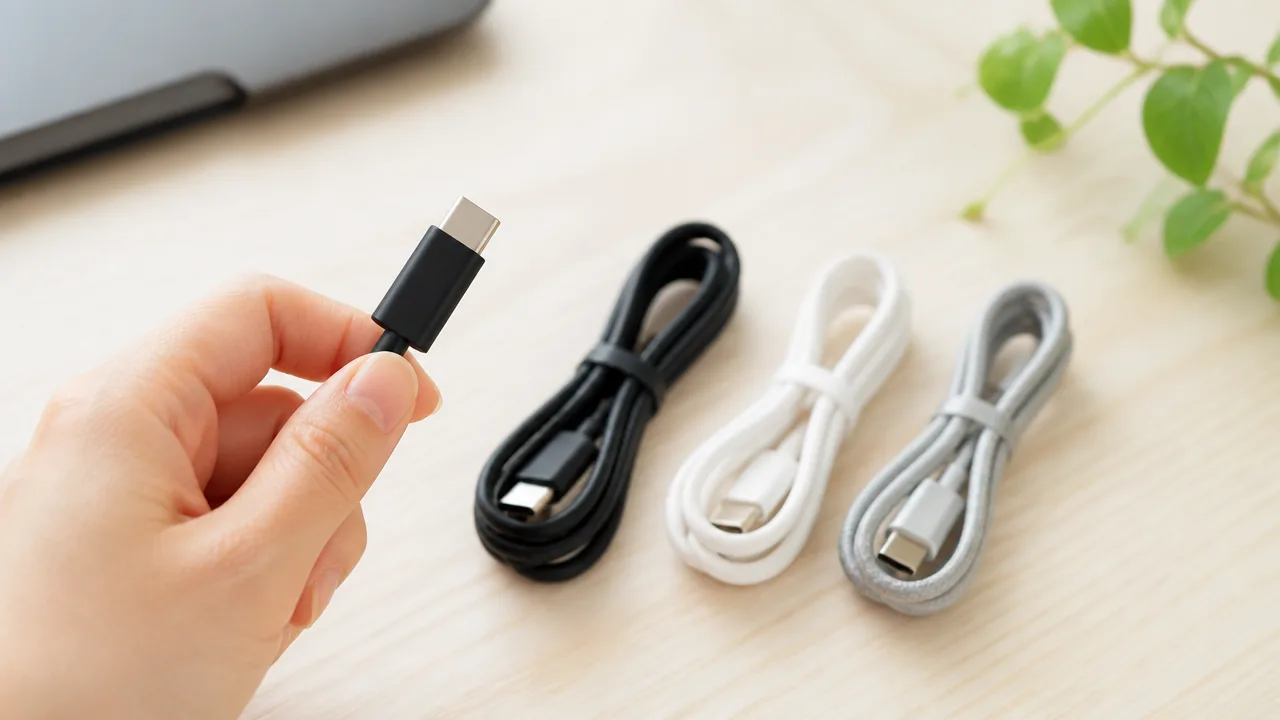
手元のUSB-Cケーブルの通信速度を見分けるには、コネクター部分の印字やロゴ、購入時の製品情報を順番に確認するのが基本です。
USB-Cは端子の形が共通しているため、見た目が似ていても10Gbps・20Gbps・40Gbps対応のケーブルが混在していることがあります。
外観だけで確定できないときは、型番や購入履歴をたどり、メーカーが公開している仕様を確認すると安心です。
USB-IF認証ロゴと速度表示の読み方
USB-IF認証を受けた製品には、パッケージや製品ページに認証ロゴと通信速度の表示が付いている場合があります。
ケーブル本体やコネクターの近くに「10」「20」「40」などの数字と「Gbps」の表記があれば、通信速度を判断する大きな手がかりになります。
たとえば「10Gbps」と書かれていれば、最大10Gbpsのデータ転送に対応するケーブルとして案内されていることが分かります。
ただし、表示位置やデザインはメーカーごとに異なるため、ケーブル本体に何も書かれていないからといって低速とは限りません。
| 表示の例 | 読み取れる内容 | 確認時のポイント |
|---|---|---|
| USB 10Gbps | 最大10Gbpsの通信に対応する目安 | 外付けストレージなどの接続用か確認する |
| USB 20Gbps | 最大20Gbpsの通信に対応する目安 | 対応機器側にも20Gbps対応ポートが必要になる |
| USB 40Gbps | 最大40Gbpsの通信に対応する目安 | USB4やThunderbolt関連の表記もあわせて見る |
| Certified USB | USB-IF認証に関するロゴ | ロゴだけでなく併記された速度表示を確認する |
認証ロゴは品質や対応内容を見極める手がかりのひとつですが、速度を示す数字まで必ず確認することが大切です。
なお、「USB 3.2」などの規格名だけが書かれている場合は、名称から速度を即断しにくいことがあります。
このような場合は、商品ページの仕様欄で「最大データ転送速度」や「データ通信速度」の項目を見ると分かりやすいです。
Thunderboltロゴの確認方法
Thunderbolt対応ケーブルを探すときは、コネクター付近やケーブル本体、パッケージにある稲妻の形をしたThunderboltロゴを確認します。
ロゴの近くに「3」や「4」の数字が添えられている製品では、対応世代を見分けられる場合があります。
ただし、稲妻マークが見当たらないUSB-Cケーブルでも、USB4対応などの仕様を持つ製品はあります。
反対に、ロゴだけを見て通信速度や給電能力まで同じだと考えるのは避けたほうがよいです。
-
コネクターの表面や側面に稲妻マークがあるか確認する。
-
ケーブルに巻かれたタグや結束バンドの表記を確認する。
-
パッケージの表面だけでなく、裏面の仕様欄も確認する。
-
製品ページで型番と対応規格を照らし合わせる。
稲妻マークの有無だけで、手元の機器で使える機能を判断しないことが重要です。
特に複数のUSB-Cケーブルをまとめて保管している場合は、ロゴが見える向きまで確認すると取り違えを減らせます。
外観だけで判断できない場合の調べ方
USB-Cケーブルは、太さ・色・端子の形が似ていても内部の仕様が異なるため、外観だけで速度を特定できないことが少なくありません。
印字が消えていたり、ロゴが付いていなかったりする場合は、次の順番で情報を探してみてください。
-
ケーブル本体、タグ、コネクター周辺に型番や記号がないか確認します。
-
通販サイトの注文履歴、購入メール、レシートなどから商品名を探します。
-
見つけた型番をメーカー公式サイトで検索し、仕様表を確認します。
-
仕様表に通信速度の記載がない場合は、メーカー窓口への問い合わせも検討します。
型番が分からないケーブルについては、接続して認識するかどうかだけでは対応速度を判断できません。
接続できたとしても、接続先の機器や設定によって動作内容が変わるためです。
そのため、用途がはっきりしている機器に使うケーブルは、仕様が確認できるものを優先すると管理しやすくなります。
用途別にケーブルを整理して取り違えを防ぐ方法
複数のUSB-Cケーブルを持っているなら、用途ごとに分けて保管すると必要な1本をすぐ選びやすくなります。
特に充電用、データ転送用、据え置き機器用のケーブルを一緒にすると、必要な場面で仕様の合わないものを選びやすくなります。
| 分け方の例 | 保管・表示の工夫 | 取り違えを防ぐポイント |
|---|---|---|
| 充電を中心に使うケーブル | 充電器の近くに保管する | 通信速度が必要な用途と混ぜない |
| 10Gbps対応ケーブル | 「10G」などの目印を付ける | 普段使いの周辺機器用としてまとめる |
| 20Gbps対応ケーブル | 専用ポーチや仕切りに入れる | 対応機器の近くで管理する |
| 40Gbps対応ケーブル | 目立つ色のタグを付ける | 高い通信性能が必要な機器向けと分かるようにする |
タグやラベルには、「10G」「20G」「40G」のように短く書くと、使うときに確認しやすいです。
ケーブル自体にシールを貼る場合は、端子部分や曲がりやすい場所を避け、被覆を傷めない位置に貼るとよいでしょう。
速度表示が確認できないケーブルは「用途未確認」として分けておくと、重要な接続で迷いにくくなります。
手元のケーブルを一度整理しておけば、必要な通信性能に合う1本を選ぶ手間を減らせます。
ケーブル長とパッシブ・アクティブ方式も安定性に関わる
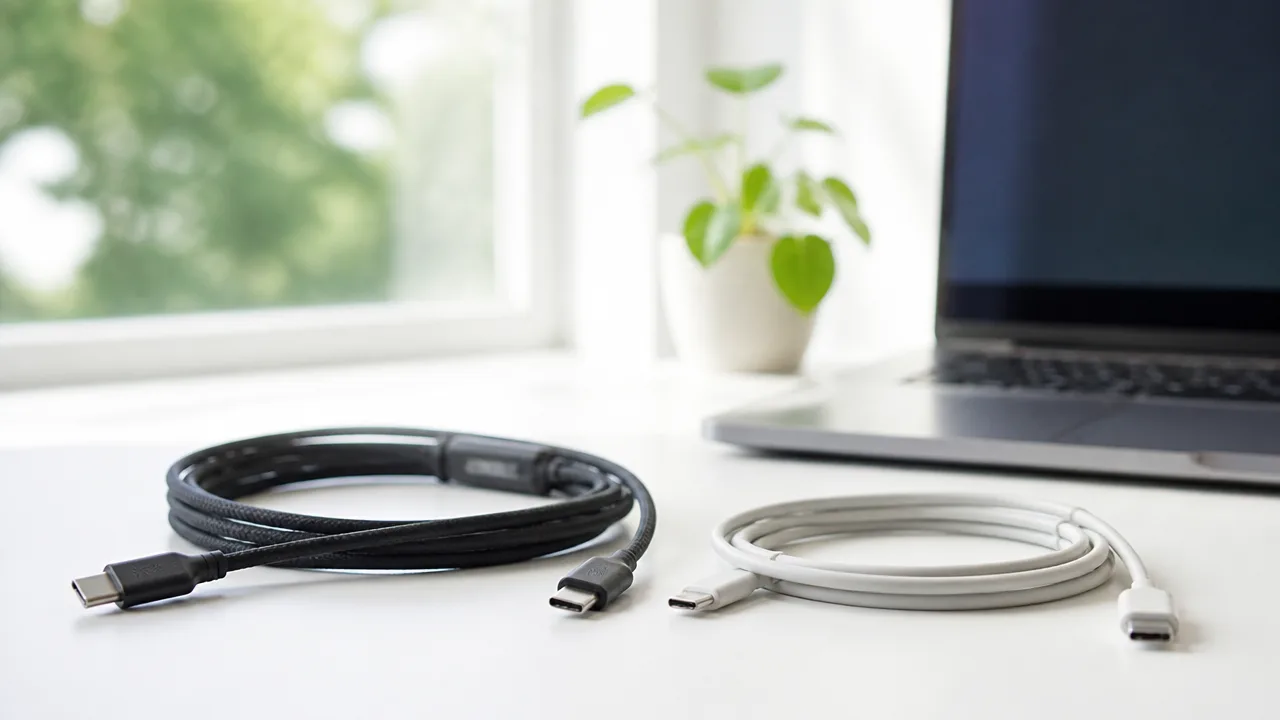
10Gbps・20Gbps・40Gbpsの通信では、速度表記だけでなくケーブルの長さと方式も確認することが大切です。
特に高速通信を安定して使いたいなら、接続距離が短い場合はパッシブケーブルを、離れた場所まで配線したい場合はアクティブケーブルを検討すると選びやすくなります。
「必要な長さを少し余裕をもって満たす、できるだけ短いケーブル」を選ぶことが、扱いやすさと通信の安定性を両立する基本です。
高速通信ほどケーブル長の影響を受けやすい
USB-Cケーブルの内部を通る信号は、ケーブルが長くなるほど弱まりやすく、外部からの影響も受けやすくなります。
そのため、同じ40Gbps対応と書かれたケーブルでも、短いものと長いものでは構造や対応条件が異なることがあります。
10Gbps程度の接続では選択肢が比較的多い一方、20Gbpsや40Gbpsでは、長さが増えるほど対応製品が限られやすい傾向があります。
長いケーブルを選ぶ際は、単に端子形状がUSB-Cであることではなく、希望する通信速度に対応した長さとして明記されているかを確認しましょう。
| 使い方 | 選びやすい長さの考え方 | 確認したい表示 |
|---|---|---|
| ノートパソコンの近くで外付け機器を使う | 届く範囲で短め | 必要な通信速度とケーブル長 |
| デスク上の機器同士をつなぐ | 取り回しに必要な分だけ確保 | 曲げやすさと端子の形状 |
| 離れた位置の機器へ配線する | 設置距離に合わせて長め | アクティブ方式の有無と対応速度 |
余ったケーブルを強く束ねたり、きつく折り曲げたりすると、端子や被覆に負担がかかる場合があります。
配線経路を先に測り、机の移動や機器の向きを考慮したうえで、必要以上に長いものを避けると管理もしやすいです。
短いパッシブケーブルが扱いやすい用途
パッシブケーブルは、信号を補正する電子部品を基本的に搭載しないシンプルな構造のケーブルです。
短い距離で使う前提なら、軽くて扱いやすく、接続先を選びにくい製品を見つけやすい点が魅力です。
パソコンのそばに置いた周辺機器や、机上で使う外付けストレージなどをつなぐ用途では、短めのパッシブケーブルで十分なことが多いです。
- ノートパソコンの横に置く周辺機器との接続
- デスク上での一時的なデータ移動
- 持ち運び用ポーチに入れる予備ケーブル
- 頻繁に抜き差しする短距離の接続
パッシブケーブルを選ぶときは、商品名だけで判断せず、希望する10Gbps・20Gbps・40Gbpsの速度に対応しているかを確認します。
また、同じシリーズでも長さによって対応速度が変わる場合があるため、購入する長さの仕様欄まで見ることが重要です。
ケーブルに余裕を持たせたい場合でも、まずは機器間の距離を測り、必要最小限の長さで済むか考えてみるとよいでしょう。
長距離接続でアクティブケーブルを検討する場面
アクティブケーブルは、ケーブル内部の電子部品によって信号を調整し、比較的長い距離でも高速通信を行いやすくした方式です。
40Gbpsのような高速通信を保ちながら、机の下や離れた機器まで配線したい場合には、有力な選択肢になります。
たとえば、パソコン本体を少し離れた場所に置き、手元の周辺機器までケーブルを引き回したいときに検討しやすいでしょう。
ただし、アクティブケーブルは内部構造が複雑なため、パッシブケーブルより太さや取り回し、価格が変わることがあります。
製品によっては接続方向が決められており、端子側にパソコン側・機器側などの表示が付いている場合もあります。
購入前には、対応速度・対応する長さ・接続方向の有無を商品説明で確認すると安心です。
- パソコンと接続機器の設置場所を決める
- 端子同士の実際の距離を測る
- 必要な通信速度に対応するケーブルを絞る
- 短距離ならパッシブ、長距離ならアクティブも候補に入れる
- 購入予定の長さで速度対応が明記されているか確認する
長いケーブルが必要だからといって、必ずアクティブ方式を選ぶ必要があるわけではありません。
一方で、高速通信を優先しつつ配線距離も確保したい場合は、方式まで確認することで接続後の困りごとを減らしやすくなります。
実在製品で見る10Gbps・20Gbps・40Gbpsケーブルの選択肢
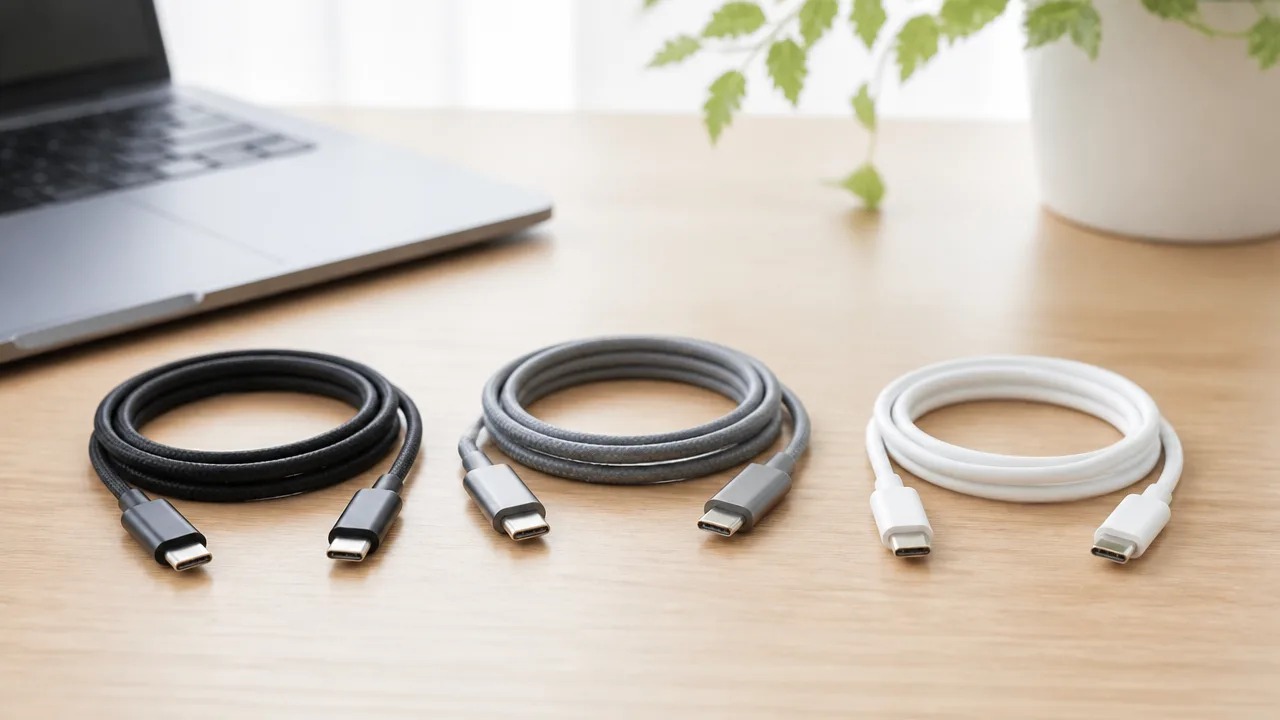
USB-Cケーブルは、同じ形に見えても対応する最大転送速度や機能が異なるため、製品名だけでなく商品仕様をそろえて比べることが大切です。
10Gbps・20Gbps・40Gbpsの代表的な製品を目安にしながら、手持ちのパソコンや接続したい機器に合う1本を選びましょう。
購入時は「転送速度」「充電」「映像出力」「長さ」を同じ画面で確認すると、用途に合わないケーブルを選びにくくなります。
10Gbps対応のエレコム「MPA-CC1GBKシリーズ」
エレコムの「MPA-CC1GBKシリーズ」は、最大10Gbpsのデータ転送に対応するUSB-Cケーブルとして検討しやすい選択肢です。
パソコンと外付けSSDをつないでデータを移したい場合や、対応機器同士で日常的にファイルを扱いたい場合に向いています。
10Gbps対応のケーブルは、高速な外付けストレージを使いたい一方で、40Gbps対応まで必要か迷っているときにも選びやすいでしょう。
同シリーズには長さや端子の形状が異なる製品が含まれることがあるため、購入前にUSB-C同士をつなぐケーブルかどうかを確認してください。
また、製品ページではデータ転送以外に、充電や映像出力に関する対応内容も確認しておくと安心です。
20Gbps対応のサンワサプライ「KU-20GCCPEシリーズ」
サンワサプライの「KU-20GCCPEシリーズ」は、最大20Gbpsのデータ転送に対応する製品を探している人の候補になります。
10Gbpsよりも高速な接続に対応した外付けSSDケースや周辺機器を活用したい場合に、仕様を合わせやすいケーブルです。
大きめの動画ファイルや写真データを扱う機会があり、対応機器の性能を活かしたいと考える人にも検討しやすいでしょう。
ただし、20Gbps対応の環境を整えるには、パソコン側と接続機器側も同じ速度帯に対応している必要があります。
ケーブルだけを20Gbps対応にしても、接続する機器の仕様によっては期待した速度にならないため、端子周辺の仕様表示やメーカーの案内を確認してください。
40Gbps対応のサンワサプライ「KU-40GCCPE10」
サンワサプライの「KU-40GCCPE10」は、最大40Gbps対応のUSB-Cケーブルを選びたい場合の具体例です。
高速な外付けストレージや対応ドックなどを使用し、できるだけ高い転送性能を求める場面で候補になります。
40Gbps対応品は、接続環境の対応状況を細かく確認したうえで選ぶと、必要な性能を見極めやすくなります。
特に、パソコンのUSB-C端子が40Gbps通信に対応しているか、接続先の機器が同等の速度に対応しているかを確認することが重要です。
「KU-40GCCPE10」のように製品名に長さを示す表記が含まれる場合もあるため、配線したい距離に合うかも商品ページで確認しましょう。
速度・充電・映像・長さをそろえて比較する
候補を絞るときは、転送速度だけを見比べるのではなく、必要な機能を一覧で確認する方法がおすすめです。
同じUSB-Cケーブルでも、充電に対応する電力や映像出力の対応内容、選べる長さは製品ごとに異なります。
| 確認項目 | 見るポイント |
|---|---|
| 転送速度 | 10Gbps・20Gbps・40Gbpsのうち、接続機器の対応速度に合うか確認する |
| 充電 | パソコンや充電器で必要となる充電性能に対応しているか確認する |
| 映像出力 | モニター接続を予定している場合は、映像出力への対応表記を確認する |
| 長さ | 設置場所に合う長さか、購入予定の長さでも必要な仕様に対応するか確認する |
| 端子形状 | 両端がUSB-Cか、接続したい機器の端子と一致するか確認する |
たとえば、外付けSSD用なら転送速度を優先し、ノートパソコンの充電用なら充電性能を優先する、といった選び方ができます。
モニターやドッキングステーションにもつなぐ予定があるなら、映像出力に関する対応表記もあわせて見ておくとよいでしょう。
製品名が似ている場合でも、長さ違い・端子違いで仕様が変わることがあります。
購入直前には、メーカーの商品ページで型番、対応速度、必要な機能が一致しているかを確認してから選んでください。
将来性だけで40Gbpsを選ばず使用機器と買い替え予定で判断する

USB-Cケーブルは、将来使うかもしれないという理由だけで40Gbps対応を選ぶよりも、今使っている機器と近いうちに増やす機器に必要な仕様から決めるのがおすすめです。
現在の環境が10Gbpsまでなら、無理に上位速度へそろえなくても、用途によっては十分に使いやすいでしょう。
一方で、高速な外付けストレージや多機能なドックの導入予定が具体的にあるなら、20Gbpsや40Gbps対応を候補に入れる価値があります。
現在の機器が10Gbpsまでなら対応ケーブルで十分な場合がある
パソコン、外付けSSD、周辺機器のいずれも10Gbpsまでの対応であれば、40Gbpsケーブルを用意しても日常的な転送が大きく変わるとは限りません。
そのため、写真のバックアップ、書類の移動、ゲームデータの保存などが中心なら、今の機器に合う10Gbpsケーブルを選ぶほうが、費用を抑えやすい場合があります。
とくに、接続先が一般的なUSB機器だけで、しばらくパソコンやストレージを買い替える予定がないなら、上位規格にこだわりすぎなくてもよいでしょう。
余った予算を、必要な長さのケーブルや持ち運びやすい製品、扱いやすいコネクタ形状に回す選択もできます。
| 利用状況 | 選び方の目安 |
|---|---|
| パソコンと周辺機器が10Gbpsまで | 10Gbps対応を基本候補にする |
| バックアップや通常のデータ移動が中心 | 必要な長さや耐久性を優先して選ぶ |
| 買い替え予定が未定 | 現時点で必要な仕様を満たす製品を選ぶ |
| 高速機器の導入時期が決まっている | 20Gbpsまたは40Gbpsも比較する |
ただし、同じ10Gbps対応でも、製品ごとに対応する機能や使いやすさは異なります。
速度表記だけで決めず、自分の使い方に必要な条件を満たしているかを確認することが大切です。
近く高速SSDやドックを導入するなら上位速度も候補になる
数か月から1年程度のうちに、より高速な外付けSSD、ドッキングステーション、対応パソコンへ入れ替える予定があるなら、上位速度のケーブルを先に選ぶ考え方もあります。
購入予定がはっきりしている場合は、あとからケーブルを買い足す手間を減らせる可能性があります。
たとえば、大容量の動画素材を頻繁に扱う予定がある人や、ノートパソコンをデスク環境で使うために周辺機器をまとめたい人は、20Gbpsや40Gbps対応の必要性を検討しやすいでしょう。
ただし、予定が曖昧な段階で高性能なケーブルを何本も用意する必要はありません。
上位速度のケーブルが必要になる接続場所だけを先に見直すと、無駄の少ない選び方になります。
-
自宅で外付けSSDを使う場所だけは上位速度に対応させる。
-
持ち歩き用や充電専用として使うケーブルは、必要な仕様に絞る。
-
パソコンの買い替え時期が決まってから、追加で必要な本数を判断する。
-
ドックを導入する場合は、付属ケーブルの仕様も含めて検討する。
このように役割ごとにケーブルを選べば、すべてを最高速度に統一しなくても、使い勝手と予算のバランスを取りやすくなります。
また、将来の機器が必ず40Gbpsを必要とするとは限らないため、購入予定の製品情報が確認できるまでは、必要以上に先回りしないほうが選びやすいでしょう。
長く使うために速度以外の対応電力と映像仕様も確認する
長く使えるUSB-Cケーブルを選びたいなら、転送速度だけではなく、充電に関する対応内容や映像出力に関する対応表記も確認しておくと安心です。
将来的にノートパソコン、モニター、ドックなどにつなぐ可能性がある場合、速度だけ高くても、予定している使い方に合わないことがあります。
とくに1本のケーブルで複数の役割を持たせたいなら、購入前に次の項目を見ておくと判断しやすくなります。
| 確認したい項目 | 将来を見据えた見方 |
|---|---|
| 対応電力 | 今後使う可能性があるパソコンや充電器に必要な仕様か確認する |
| 映像出力への対応 | モニター接続を考えている場合は対応表記を確認する |
| 端子の形状 | 買い替え予定の機器でも使いやすい端子か考える |
| ケーブルの用途 | データ移動、充電、モニター接続のどれを優先するか整理する |
将来性とは、最も高い数字の製品を選ぶことではなく、自分の機器の変化に合わせて無理なく使い続けられることです。
今の環境で必要な性能を満たしつつ、近い将来に予定している使い方にも対応できるなら、それが自分にとって選びやすいUSB-Cケーブルといえるでしょう。
まとめ
この記事のポイントをまとめます。
- 10Gbps・20Gbps・40Gbpsの違いは、主にデータの最大転送速度です。
- 実際の速度は、パソコン・ケーブル・接続機器のうち最も低い仕様に合わせて決まります。
- 充電中心なら10Gbps、大容量データを扱うなら20Gbps、高性能な周辺機器を使うなら40Gbpsが候補です。
- 外付けSSDでは、SSD本体・ケース・ケーブル・パソコン側の対応規格を確認します。
- 転送速度とUSB PDの充電性能は別のため、対応ワット数も確認が必要です。
- 映像出力では、ケーブルの速度だけでなく、機器側の映像出力対応も確認します。
- USB4やThunderbolt 3・4を使う場合は、接続する機器全体の対応機能をそろえることが大切です。
- 手持ちのケーブルは、コネクターの印字・ロゴ・型番・メーカー仕様から確認できます。
- 高速通信では、必要な長さを満たす範囲でできるだけ短いケーブルを選ぶと扱いやすくなります。
USB-Cケーブルは端子の形が同じなので、見た目だけでは性能の違いが分かりにくいものです。
まずはパソコンや外付けSSD、ディスプレイなど、つなぎたい機器が何Gbpsに対応しているかを確認してみてください。
そのうえで、転送速度・充電できる電力・映像出力・ケーブルの長さを用途に合わせて選べば、必要以上に高価な製品を選ばずに済みます。
普段の使い方にちょうどよい1本を選んで、充電やデータ移動をもっと快適にしていきましょう。