USB-Cケーブルを選ぶとき、「eMarkerって必要なの?」「高出力の充電器を使うなら、どれを買えばいい?」と迷ってしまいますよね。
見た目がよく似たケーブルでも、対応する充電電力やデータ転送、映像出力の条件は異なるため、表示の意味が分かりにくいところです。
結論として、eMarkerはすべてのUSB-Cケーブルに必要なものではありませんが、60Wを超える充電をしたい場合には重要な確認ポイントになります。
この記事では、eMarkerの基本的な役割から、60W・100W・140W・240Wの用途別の選び方、購入前に確認したい仕様まで、やさしく整理してご紹介します。
手持ちのケーブルを確認する方法や、240W対応ケーブルを選ぶ際の比較ポイントも分かるので、自分の機器に合う1本を選びやすくなりますよ。
この記事でわかること
- eMarkerが必要になる充電電力の目安
- 60W・100W・140W・240W対応ケーブルの選び分け
- 充電電力が機器・充電器・ケーブルの組み合わせで決まる仕組み
- データ転送や映像出力で別途確認したいケーブルの仕様
eMarkerはすべてのUSB-Cケーブルに必要ではなく、60Wを超える充電では必要になる
結論からいうと、スマートフォンなどを一般的な出力で充電するだけなら、eMarker非搭載のUSB-Cケーブルでも使える場合が多いです。
一方で、60Wを超える充電を行いたい場合は、原則としてeMarkerを搭載した5A対応ケーブルが必要になります。
eMarkerの有無は見た目では判別しにくいため、パッケージや商品仕様で「5A対応」「100W対応」などの記載を確認することが大切です。
eMarkerはケーブルの対応電流や電力を接続機器へ伝える部品
eMarkerは、USB-Cケーブルの内部に入っている小さな識別用チップです。
接続された充電器や機器に対して、そのケーブルが扱える電流や電力などの情報を伝える役割があります。
USB-Cケーブルには、最大3Aまでを前提とするものと、5Aまでを扱えるものがあります。
このうち5Aでの給電を行うケーブルには、ケーブルの対応内容を知らせるeMarkerが必要です。
| ケーブルの区分 | 扱える電流の目安 | eMarker | 主な充電の目安 |
|---|---|---|---|
| 3A対応ケーブル | 最大3A | 必須ではない | 最大60W程度まで |
| 5A対応ケーブル | 最大5A | 必要 | 60Wを超える充電に対応 |
たとえば20Vで充電する場合、3Aでは最大60W、5Aでは最大100Wという計算になります。
そのため、ノートパソコン向けに「100W対応」と表示されているUSB-Cケーブルは、基本的にeMarkerを搭載した5A対応品と考えられます。
なお、eMarkerは充電能力を高くする部品そのものではなく、そのケーブルが安全に扱える範囲を機器側へ伝えるための部品です。
スマートフォンの一般的な充電なら非搭載ケーブルでも対応できる
スマートフォンの充電では、60Wを超える電力を必要としないケースが多いため、eMarker非搭載のUSB-Cケーブルでも不足しにくいです。
USB-C充電器に付属していたケーブルや、3A対応と記載されたUSB-Cケーブルは、日常的なスマートフォンの充電用として選びやすいでしょう。
ワイヤレスイヤホン、モバイルバッテリー、ゲーム機の周辺機器なども、必要電力が比較的小さい機器であれば3A対応ケーブルで使える場面があります。
ただし、同じUSB-C端子でも機器ごとに必要な電力は異なります。
「USB-Cだからどのケーブルでも同じ」とは考えず、充電したい機器の付属品やメーカー案内にある推奨条件を確認すると安心です。
- スマートフォンを中心に使う:3A対応ケーブルでも候補にしやすい
- 薄型ノートパソコンも充電したい:60Wを超える必要があるか確認する
- 1本を長く幅広く使いたい:5A・eMarker搭載を条件にすると選びやすい
eMarker搭載ケーブルは、必ずしもスマートフォンの充電が速くなることを意味するわけではありません。
必要な電力が60W以下なら、eMarkerの有無よりも、ケーブルの長さや取り回し、端子部分の丈夫さを優先して選ぶ方法もあります。
eMarker非搭載ケーブルを100W充電器につないでも通常は最大3Aに制限される
100W対応のUSB-C充電器を用意しても、eMarker非搭載のケーブルをつないだ場合は、通常は最大3Aの範囲で使われます。
これは、充電器が高い出力を一方的に流すのではなく、ケーブルが伝える対応情報をもとに給電範囲を調整するためです。
たとえば20Vでの充電では、3Aの上限なら最大60W程度が目安になります。
そのため、100W充電器と100W対応の機器を持っていても、間に3A対応ケーブルを使うと、100Wでの充電は想定しにくいと考えておくとよいでしょう。
高出力の充電器を購入した場合は、充電器だけでなく、ケーブルにも「5A」「100W対応」などの記載があるかをセットで確認してください。
まずは、60Wを超える充電が必要かどうかを基準にすると、eMarker搭載ケーブルを選ぶべきか判断しやすくなります。
必要なケーブルは60W・100W・140W・240Wの用途別に選ぶ
USB-Cケーブルは、充電したい機器に必要な電力に合わせて、60W・100W・140W・240W対応から選ぶのが基本です。
スマートフォンやタブレットが中心なら60W対応、対応ノートパソコンまで充電したいなら100W以上、140Wや240Wの高出力充電を使うならUSB PD 3.1 EPR対応品を選ぶと迷いにくいですよ。
| 主な使い方 | 選びやすい対応電力 | 確認したい表示 |
|---|---|---|
| スマートフォン・タブレット | 60W | 3A・60W対応 |
| 一般的なノートパソコン | 100W | 5A・100W・eMarker搭載 |
| 140W対応ノートパソコン | 240W | USB PD 3.1・EPR・240W対応 |
| 240W対応の高出力機器 | 240W | USB PD 3.1・EPR・240W対応 |
スマートフォンやタブレット中心なら60W対応が目安
スマートフォン、ワイヤレスイヤホン、ゲーム機、タブレットなどを主に充電するなら、60W対応のUSB-Cケーブルで足りるケースが多いです。
60Wは最大3Aでの給電を想定した区分で、スマートフォン用としては余裕を持ちやすい電力です。
タブレットを充電しながら使う場合や、モバイルバッテリーを充電する場合にも、60W対応なら選択肢を見つけやすいでしょう。
短めのケーブルが欲しい、持ち歩き用にしたいといった場合は、必要以上に高出力な製品に絞らず、長さや端子の形状も含めて選ぶと使いやすくなります。
ただし、ノートパソコンも同じケーブルで充電したいなら、パソコン側の必要電力を先に確認しておくと買い直しを防げます。
対応ノートパソコンを100Wで充電するなら5A対応のeMarker搭載品を選ぶ
100Wでの充電に対応したノートパソコン用には、5A対応かつeMarker搭載と明記された100W対応ケーブルを選びましょう。
100Wは20V・5Aで使われることが多く、3A対応の一般的なケーブルとは必要な電流値が異なります。
商品ページやパッケージでは、「100W」「5A」「eMarker搭載」といった表示を確認するのがわかりやすい方法です。
とくに、出張先や職場でノートパソコンを充電するなら、充電器とケーブルを別々に選ぶ場面が多いため、ケーブル側の5A対応表示を見落とさないようにしてください。
- 薄型ノートパソコンを充電したい
- 自宅と持ち運びで1本のケーブルを兼用したい
- 100W対応の充電器を活用したい
このような使い方では、100W対応の5Aケーブルを選んでおくと候補を絞りやすいです。
140Wや240Wの充電にはUSB PD 3.1 EPR対応ケーブルが必要
140Wや240Wの充電を行う場合は、従来の100Wまでを想定したケーブルではなく、USB PD 3.1のEPRに対応した240Wケーブルが必要です。
EPRはより高い電圧域を扱うための拡張規格で、140W充電では28V・5A、240W充電では48V・5Aが目安になります。
140W対応の機器だから140W表記のケーブルを探すというよりも、「240W対応」「USB PD 3.1対応」「EPR対応」と記載された製品を探すほうが選びやすいでしょう。
見た目がUSB-C形状であっても、高出力充電まで対応しているとは限りません。
購入前には、仕様欄にある対応電力だけでなく、USB PD 3.1 EPR対応の記載まで確認することが大切です。
将来の機器でも使うなら240W対応ケーブルが選択肢になる
今は60Wや100Wの機器しか使っていなくても、今後ノートパソコンや周辺機器を買い替える予定があるなら、240W対応ケーブルを選ぶ方法もあります。
1本を長く使いたい場合は、240W対応を条件にしておくと、高出力なUSB-C充電器や対応機器を導入したときにもケーブルを選び直す手間を減らせます。
一方で、スマートフォン充電専用として短いケーブルを複数そろえたい場合は、240W対応に統一する必要はありません。
「いま必要な電力」と「同じ1本を将来も使いたいか」を分けて考えると、自分に合った対応電力を決めやすくなります。
実際の充電電力は機器・充電器・ケーブルの組み合わせで決まる
USB-Cケーブルを高出力対応品に替えても、それだけで充電が速くなるとは限りません。
実際に使われる充電電力は、充電する機器・充電器・ケーブルの3つが共通して対応できる条件によって決まります。
どれか1つでも対応電力が低い場合は、基本的にその条件に合わせて充電されます。
| 組み合わせ | 充電時の考え方 |
|---|---|
| 機器 65W・充電器 100W・ケーブル 100W | 機器側の条件を目安に充電される |
| 機器 100W・充電器 65W・ケーブル 100W | 充電器側の65Wまでが目安になる |
| 機器 100W・充電器 100W・ケーブル 60W | ケーブル側の条件に合わせた充電になる |
ただし、機器の動作状況やバッテリー残量、本体の温度などによって、常に上限に近い電力で充電されるわけではありません。
カタログ上の最大電力は、対応する組み合わせで利用できる上限の目安として考えると分かりやすいです。
高出力ケーブルへ交換するだけでは充電速度は上がらない
たとえば60W充電器を使っている場合、240W対応のUSB-Cケーブルに替えても、充電器自体がより大きな電力を出せるようになるわけではありません。
高出力対応ケーブルの役割は、対応する機器と充電器を接続したときに、その電力を安全にやり取りできる条件を整えることです。
そのため、ケーブルだけを上位品に交換するより、まず現在使っている充電器の出力を確認することが大切です。
- 充電器のUSB-Cポートが出せる最大電力
- ノートパソコンやスマートフォンが受け付ける充電電力
- ケーブルが対応する充電電力
- 複数ポート使用時に出力が分配されるかどうか
特に複数のUSB-CポートやUSB-Aポートを備えた充電器では、同時に接続する機器によって各ポートの出力が変わることがあります。
1台だけを充電するときには高出力でも、ほかの機器をつなぐと電力が分かれる場合があるため、充電器の仕様表で同時使用時の出力も見ておくと安心です。
接続する機器と充電器も同じ出力条件に対応している必要がある
高い電力で充電したいなら、機器・充電器・ケーブルのすべてが、同じ充電方式と出力条件に対応している必要があります。
USB PDで充電する機器なら、充電器側にもUSB PD対応のUSB-Cポートが必要です。
また、充電器に「100W対応」と書かれていても、1つのポートで100Wを出せるとは限らず、ポートごとの上限が設定されていることがあります。
| 確認する場所 | 見るポイント |
|---|---|
| 充電する機器の仕様 | 対応する充電方式と推奨される電力 |
| 充電器の仕様 | 使用するUSB-Cポート単体の出力 |
| ケーブルの仕様 | 対応電力と対応する充電方式 |
購入前に3つの仕様を見比べると、必要以上に高出力な製品を選んだり、反対にケーブルだけが条件不足になったりすることを避けやすくなります。
どれか1つだけを見て判断せず、3点をセットで確認することが重要です。
独自の急速充電規格では専用ケーブルが必要な場合もある
スマートフォンの急速充電には、USB PDのような共通規格だけでなく、メーカー独自の方式が使われている場合もあります。
独自方式では、充電器とケーブルの両方に専用仕様が求められ、一般的な高出力USB-Cケーブルでは本来の急速充電条件を満たせないことがあります。
この場合でも通常の充電はできることがありますが、想定より充電電力が抑えられる可能性があります。
- 機器の付属ケーブルや公式案内を確認する
- 使用したい急速充電方式に充電器が対応しているか見る
- ケーブルにも同じ方式への対応表記があるか確認する
スマートフォンで短時間充電を重視するなら、電力の大きさだけでなく、機器メーカーが案内している対応アクセサリーの条件まで確認すると選びやすいでしょう。
一方で、ノートパソコンをUSB PDで充電する用途なら、機器・充電器・ケーブルのUSB PD対応条件をそろえることが基本になります。
eMarker搭載の表示だけでは充電速度や品質までは判断できない
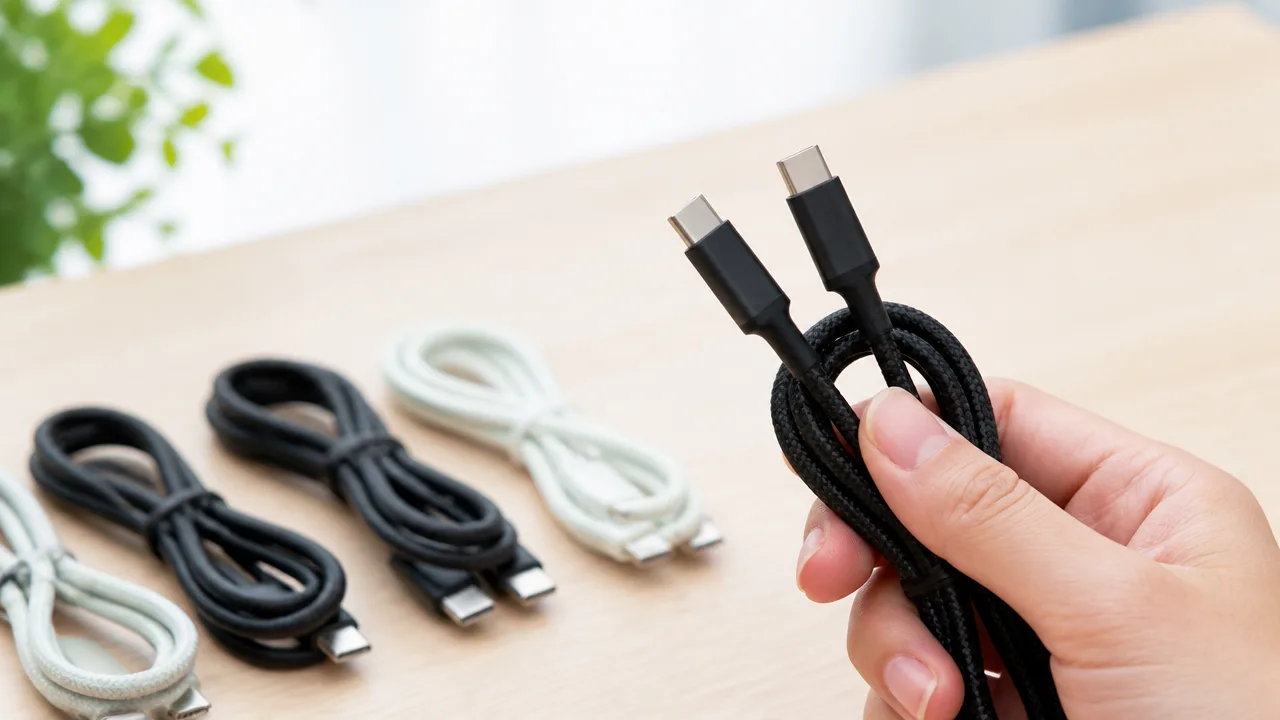
eMarker搭載と書かれていても、それだけで高速充電やケーブル全体の品質が保証されるわけではありません。
購入時はeMarkerの有無に加えて、対応電力・USB PDやEPRへの対応・販売元の情報まで確認することが大切です。
eMarkerはケーブルの対応条件を機器へ伝えるための部品であり、充電性能や耐久性を単独で評価する目印ではないと考えると分かりやすいでしょう。
対応電力とUSB PD・EPRの表記をあわせて確認する
eMarkerを搭載しているケーブルでも、対応する最大電力には違いがあります。
たとえば高出力充電を想定したeMarker搭載品でも、100Wまでの製品と240Wまでをうたう製品では、対応する範囲が異なります。
パッケージや商品ページでは、eMarkerの記載だけを見るのではなく、何Wまで対応するのかを確認してください。
また、USB PD対応と記載されていても、より高い電力帯で使われるEPRに対応するかどうかは別途確認が必要です。
EPRはUSB PDの拡張範囲に関する仕様で、主に140Wや180W、240Wといった高出力充電を想定する際の確認項目です。
| 表記の例 | 確認できる内容 | 購入時の見方 |
|---|---|---|
| eMarker搭載 | ケーブルの対応条件を伝える機能を備えること | 対応電力の数値も確認する |
| USB PD対応 | USB PDでの充電を想定した製品であること | 最大電力や対応範囲を見る |
| EPR対応 | 高出力帯のUSB PDに対応する設計であること | 140W以上を検討する際に確認する |
| 240W対応 | 最大240Wまでを想定した製品であること | 必要な長さや保証も比較する |
特に「急速充電対応」のような幅広い表現だけでは、どの程度の電力まで使えるのか判断しにくいことがあります。
商品ページの仕様欄で、60W・100W・240Wなどの具体的な数値と、USB PD・EPRの対応表記がそろっているかを見ると選びやすくなります。
表記が少なく仕様が読み取れない製品は、必要な用途が決まっている場合ほど慎重に選ぶほうが安心です。
USB-IF認証ロゴは仕様を見分ける手がかりになる
USB-IF認証ロゴは、USB規格に関する条件を確認するうえでの手がかりになります。
USB-IFはUSB規格を管理する団体で、認証を受けた製品には対応内容に応じたロゴが表示されることがあります。
ロゴがある場合は、製品がどのUSB規格や電力条件を想定しているのかを確認しやすくなります。
ただし、認証ロゴの有無だけで、使い心地や長期的な耐久性までは判断できません。
反対に、ロゴを見つけられない製品がすべて使えないという意味でもありません。
販売ページにロゴがあるときは、画像だけで判断せず、仕様欄に対応電力や規格の説明が具体的に書かれているかも確認しましょう。
- ロゴと仕様欄で対応内容に矛盾がないか見る
- 最大電力が数値で明記されているか確認する
- USB PDやEPRの対応範囲を確認する
- メーカー名と型番が分かる製品を選ぶ
複数の候補で迷ったときは、eMarker搭載という一言よりも、仕様情報が整理されているかを比べるほうが判断しやすいです。
販売元や保証、ケーブルの長さも選定基準に含める
高出力に対応したUSB-Cケーブルを選ぶなら、販売元の情報や保証内容も確認しておきたいポイントです。
問い合わせ先、保証期間、型番、仕様表が分かりやすく案内されている製品は、購入後に確認したいことが出た場合にも対応を検討しやすくなります。
また、ケーブルの長さは使いやすさだけでなく、選べる製品の仕様にも関わります。
長いケーブルでは取り回しがよくなる一方で、同じように見える製品でも対応電力や設計が異なることがあります。
必要以上に長いものを選ぶのではなく、充電器から使う場所までの距離に合う長さを選ぶのがおすすめです。
| 確認項目 | 見るポイント |
|---|---|
| 販売元 | メーカー名、問い合わせ先、型番が明記されているか |
| 保証 | 保証の対象や期間が案内されているか |
| ケーブル長 | 使う場所に無理なく届く長さか |
| 外装や端子部 | 曲げやすさ、端子根元の保護、日常の使い方に合う形状か |
eMarkerは高出力充電に関わる重要な要素ですが、選定の答えを一つで出してくれる表示ではありません。
対応電力・規格・仕様の明確さ・販売後の案内をまとめて見れば、自分の使い方に合うケーブルを選びやすくなります。
データ転送ではeMarkerの有無と通信規格を分けて確認する
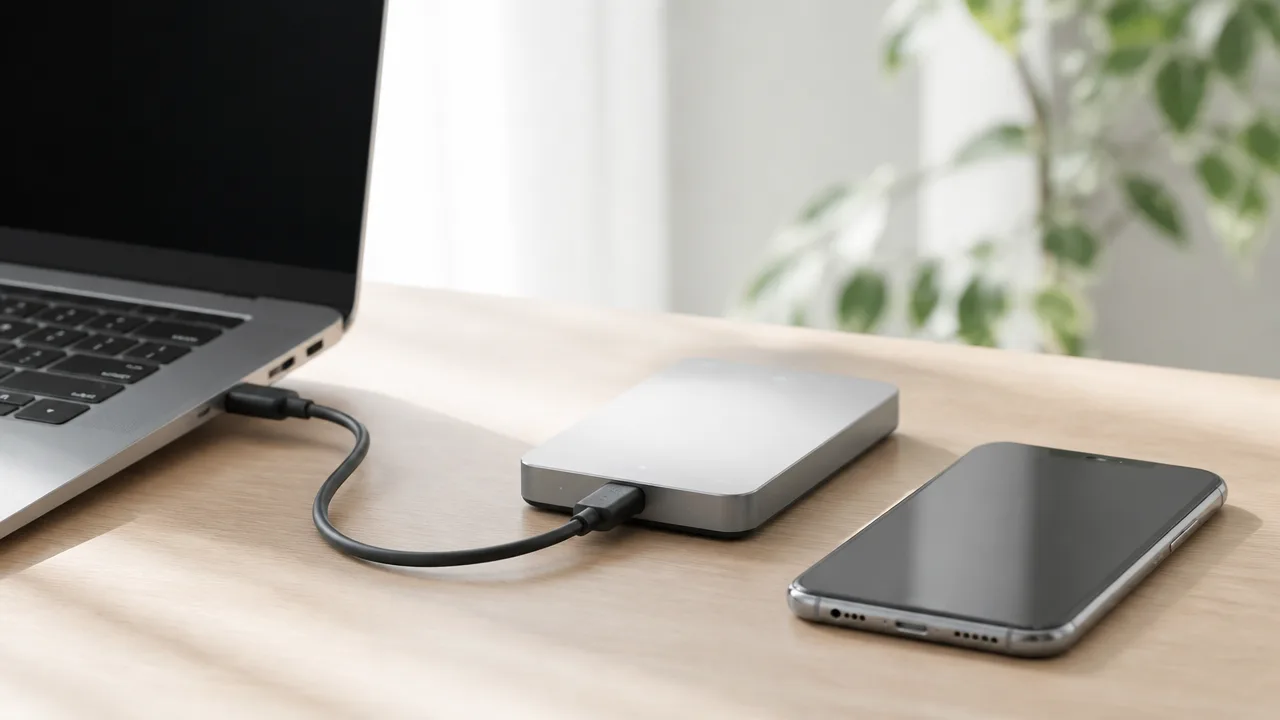
USB-Cケーブルでデータを速く転送したいなら、eMarkerの有無ではなく、ケーブルと接続機器が対応する通信規格を確認することが大切です。
eMarkerは主にケーブルの対応能力を機器へ伝える役割を持ちますが、搭載されているだけで高速なデータ転送に対応するわけではありません。
「高出力充電対応」と「高速データ転送対応」は別の仕様として、製品ページやパッケージの表示を見分けましょう。
充電対応電力が高くても転送速度が速いとは限らない
高い電力で充電できるUSB-Cケーブルでも、データ転送はUSB 2.0相当の速度にとどまる製品があります。
これは、充電に必要な配線と高速通信に必要な配線・設計が同じではないためです。
たとえば、ノートパソコンの充電を目的に作られたケーブルは、高出力に対応していても、写真や動画を頻繁に移す用途を想定していないことがあります。
反対に、高速データ転送をうたうケーブルでも、接続するパソコン・スマートフォン・外付けストレージの端子がその規格に対応していなければ、速度は接続機器側に合わせて下がります。
| 確認する表示 | 分かること | 転送用途での見方 |
|---|---|---|
| 対応電力 | 充電時に扱える電力の目安 | 転送速度とは分けて確認する |
| eMarker搭載 | ケーブルの能力情報を伝える仕組み | 高速通信対応の判断材料には不足する |
| USB 3.2・USB4などの表記 | 対応する通信規格 | 転送速度を選ぶ際の中心的な確認項目 |
購入前には、「何Wまで充電できるか」だけでなく、「何Gbpsで通信できるか」を確認するのがおすすめです。
外付けSSDへ大容量のデータを移す、カメラの撮影データを取り込むといった使い方では、通信速度の違いが作業時間に影響しやすくなります。
USB 2.0とUSB 3.2では転送速度や内部構造が異なる
USB-Cは端子の形状を表す名称であり、通信速度そのものを示す規格名ではありません。
見た目が同じUSB-C端子でも、USB 2.0対応のケーブルとUSB 3.2対応のケーブルでは、扱えるデータ量や内部の配線構成が異なります。
| 通信規格の例 | 理論上の最大転送速度 | 主な用途の目安 |
|---|---|---|
| USB 2.0 | 480Mbps | 充電、マウス、キーボード、小容量データのやり取り |
| USB 3.2 Gen 1 | 5Gbps | 一般的な外付けストレージの接続 |
| USB 3.2 Gen 2 | 10Gbps | 高速な外付けSSD、写真や動画の転送 |
| USB 3.2 Gen 2×2 | 20Gbps | 対応機器同士での大容量データ転送 |
表の数値は規格上の最大値であり、実際の速度は機器の性能、保存データの種類、接続環境などによって変わります。
また、USB 3.2は世代や速度ごとに名称が似ているため、単に「USB 3.2対応」と書かれているだけでは判断しにくい場合があります。
そのため、5Gbps・10Gbps・20Gbpsのような具体的な速度表記まで確認すると、必要なケーブルを選びやすくなります。
USB 2.0対応ケーブルは構造が比較的シンプルなため、充電用として販売されているケーブルに多く見られます。
一方で高速通信に対応するケーブルには追加の信号線が必要になるため、端子がUSB-Cでも通信規格まで同一とは限りません。
USB4やThunderboltでは対応規格と認証表示を確認する
高速な外付けSSD、ドッキングステーション、複数の周辺機器をまとめて使う場合は、USB4やThunderbolt対応ケーブルが候補になります。
これらは高速通信を想定した規格ですが、ケーブルだけを上位規格にしても、パソコン側と周辺機器側の両方が対応していなければ本来の性能は活かせません。
USB4では20Gbpsまたは40Gbpsの通信に対応する製品があり、Thunderbolt 3・Thunderbolt 4では40Gbps対応の製品が一般的です。
さらに新しいThunderbolt 5対応機器を使う場合は、ケーブル・パソコン・周辺機器の対応状況をそれぞれ確認する必要があります。
- ケーブルにUSB4またはThunderboltの対応表記があるか
- 通信速度が具体的に記載されているか
- パソコン側のUSB-C端子が同じ規格に対応しているか
- 接続するSSDやドッキングステーション側も対応しているか
- 認証ロゴやメーカーの仕様情報が確認できるか
Thunderboltを使う場合は、製品本体やパッケージにあるThunderboltの認証表示も確認材料になります。
USB4対応とThunderbolt対応は近い機能を持つ場合がありますが、対応範囲や組み合わせによって利用できる機能が異なることがあります。
迷ったときは、接続したい機器の説明書や公式仕様に記載された推奨規格に合わせると安心です。
eMarkerはケーブル選びで確認したい要素の一つですが、データ転送を目的にするなら、通信規格・対応速度・接続する機器側の仕様をまとめて見ることが重要です。
映像出力には対応電力だけでなく映像規格に対応したケーブルが必要
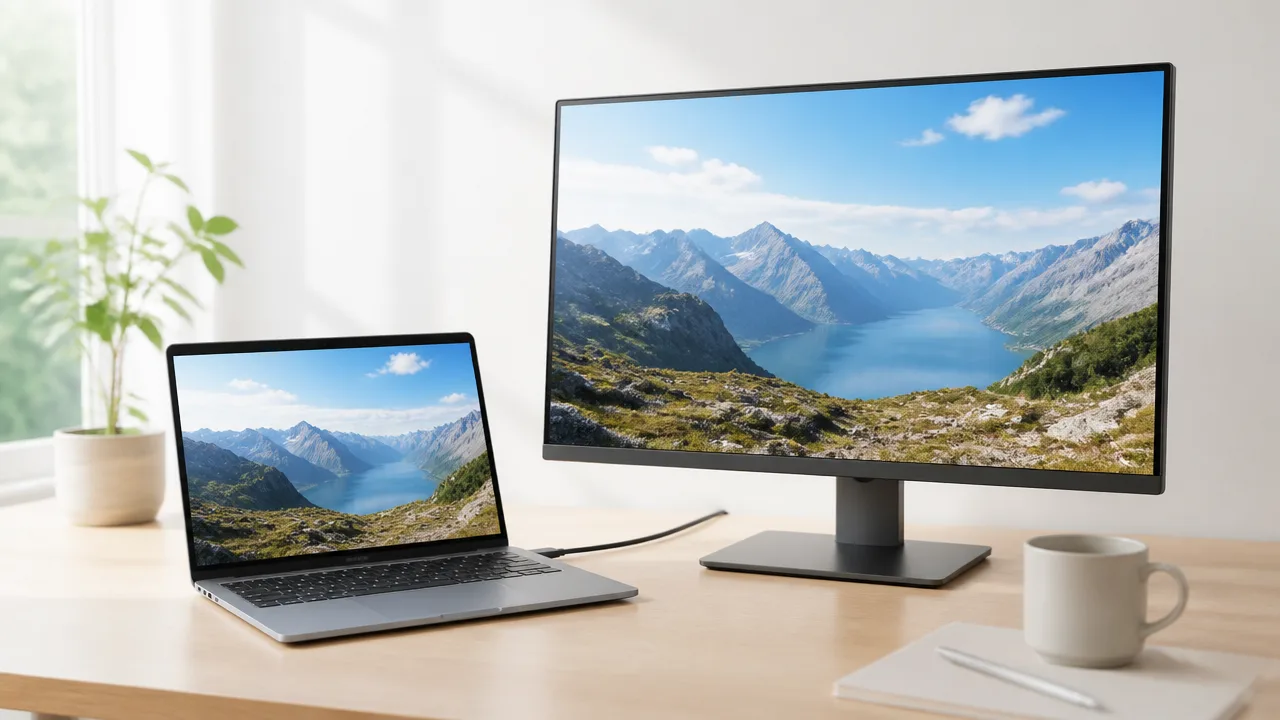
USB-Cケーブルで外部モニターへ映像を出すには、充電できる電力だけでなく、映像信号を伝送できる規格に対応したケーブルを選ぶ必要があります。
たとえば100Wや240W対応と書かれたケーブルでも、映像出力に対応しているとは限りません。
パソコン・スマートフォン・タブレット側のUSB-C端子が映像出力に対応していることも前提になるため、ケーブルだけで判断しないことが大切です。
USB-C端子があってもすべてのケーブルで映像を出せるわけではない
USB-Cは端子の形状を示す名称なので、見た目が同じでも充電専用に近いもの、USB 2.0通信向けのもの、高速通信や映像出力まで想定したものがあります。
そのため、USB-C端子同士で接続できたとしても、モニターに映像が表示されないケースがあります。
「高出力充電対応」と「映像出力対応」は別の仕様として確認しましょう。
特に、充電器に付属していたケーブルや安価な充電用ケーブルは、映像伝送を用途としていない場合があります。
モバイルモニター、USB-C対応ディスプレイ、USB-C接続の映像変換アダプターを使うなら、商品仕様に映像出力への対応が明記されたケーブルを選ぶと安心です。
| 確認する項目 | 見方の目安 |
|---|---|
| ケーブルの用途 | 映像出力、モニター接続、外部ディスプレイ対応などの記載を確認する |
| パソコンや端末の端子 | USB-C端子がDisplayPort Alt Mode、Thunderboltなどに対応しているか確認する |
| モニター側の入力端子 | USB-C入力なのか、HDMIやDisplayPortへの変換が必要なのかを確認する |
| 変換アダプター | 接続先の解像度やリフレッシュレートに対応する製品か確認する |
なお、USB-CからHDMIやDisplayPortへつなぐ場合は、ケーブル本体だけでなく、途中に使うアダプターやドッキングステーションの仕様も映像表示に影響します。
充電と映像出力を同時に行いたいときは、接続機器の給電機能にも対応した製品を選ぶと、配線をすっきりまとめやすいです。
DisplayPort Alt ModeやUSB4、Thunderboltへの対応を確認する
USB-Cで映像を出力する代表的な方式の一つが、DisplayPort Alt Modeです。
これはUSB-C端子からDisplayPortの映像信号を出力する仕組みで、対応するパソコンやスマートフォンと、対応ケーブル・モニターを組み合わせることで利用できます。
仕様表には「DisplayPort Alt Mode対応」「DP Alt Mode対応」「映像出力対応」などと記載されることがあります。
USB4やThunderboltに対応するケーブルは、映像接続にも使いやすい製品が多いですが、規格名だけで希望する映像環境まで保証されるわけではありません。
接続する機器の世代、映像出力の数、モニターの対応規格、変換アダプターの性能によって、使える表示方法は変わります。
- パソコン側に映像出力対応のUSB-C端子があるか
- モニターまたは映像変換アダプターが必要な規格に対応するか
- ケーブルの商品仕様に映像伝送への対応記載があるか
- 複数画面を使う場合は、接続機器全体で対応台数を確認できるか
USB-C端子の近くに雷のようなマークやDisplayPortのマークがある機器では、映像出力に対応していることがあります。
ただし、マークの有無や意味は機器によって異なるため、最終的にはメーカーの仕様表で確認するのがおすすめです。
スマートフォンやタブレットでは、USB-C端子が充電とデータ通信のみを想定しており、外部映像出力には対応しない機種もあります。
高解像度や高リフレッシュレートでは対応帯域も重要になる
フルHDの一般的な作業用モニターであれば表示できても、4Kの高解像度や高リフレッシュレートのゲーミングモニターでは、より多くの映像データを送るための帯域が必要になります。
解像度・リフレッシュレート・色の情報量が高いほど、ケーブルを含む接続全体の対応帯域が重要になります。
たとえば同じ4K表示でも、60Hzで使う場合と、より高いリフレッシュレートで使う場合では、求められる条件が異なります。
HDR表示、広色域表示、複数モニターの同時接続なども、必要な帯域に関わる要素です。
| 使いたい環境 | 確認したいポイント |
|---|---|
| 事務作業用の外部モニター | パソコンの映像出力対応と、ケーブルの映像伝送対応 |
| 4Kモニター | 希望する解像度とリフレッシュレートでの出力対応 |
| 高リフレッシュレートのモニター | DisplayPortやHDMIへの変換を含めた接続経路全体の帯域 |
| モニターを複数台使う環境 | パソコン・ドッキングステーション・モニターの対応台数と表示条件 |
映像を安定して表示したいなら、ケーブルの長さにも目を向けてみてください。
長いケーブルほど高い帯域の信号を扱う条件が厳しくなることがあるため、高解像度・高リフレッシュレートで使う場合は、必要以上に長いものを選ばないほうがよいでしょう。
映像用途のUSB-Cケーブルは、電力対応の数値だけで選ばず、映像規格・希望する表示条件・接続する機器の仕様をそろえて確認することが失敗しにくい選び方です。
手持ちのケーブルは刻印・仕様表・測定機器で対応内容を確認できる
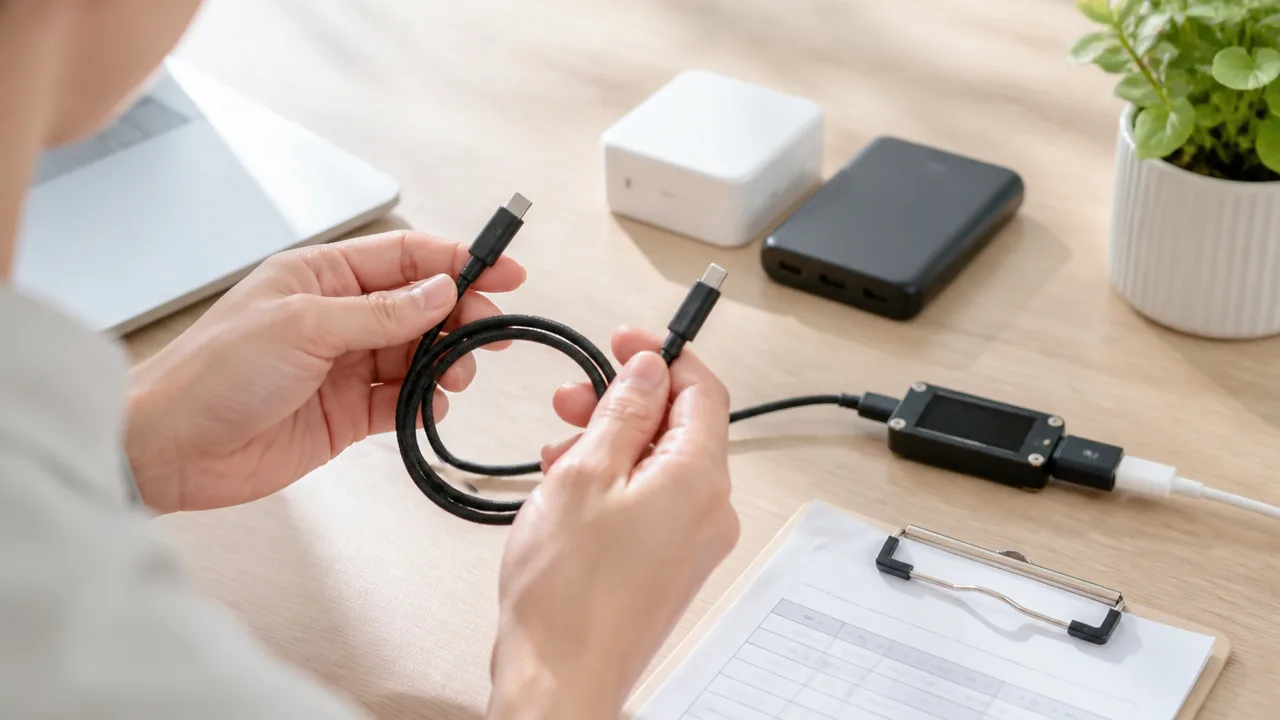
手持ちのUSB-CケーブルにeMarkerが入っているかを確かめるには、まずケーブル本体の印字と購入時の製品情報を確認するのが手軽です。
外見だけでの判断は難しいため、確実性を高めたいときは対応テスターやeMarkerリーダーを使って登録情報を読み取ります。
ひとつの確認方法だけで決めつけず、複数の情報を照らし合わせると、ケーブルの対応内容を把握しやすくなります。
端子や被覆の外見だけでeMarker搭載を断定するのは難しい
USB-Cケーブルは端子の形状が共通しているため、見た目だけでeMarker搭載品かどうかを区別することはほぼできません。
端子部分が大きい、ケーブルが太い、編み込み素材であるといった特徴があっても、それだけでeMarkerの有無は判断できません。
反対に、細めでシンプルな外観のケーブルでも、用途に応じた情報を持つeMarkerが搭載されている場合があります。
USBの認証ロゴや電力に関する表記が端子付近にある製品もありますが、表示位置や表記方法は製品ごとに異なります。
| 外見から分かること | 外見だけでは分かりにくいこと |
|---|---|
| 端子の形状、ケーブルの長さ、被覆の素材 | eMarkerの搭載有無 |
| 本体に印字された電力表示 | 登録されている詳細な情報 |
| 認証ロゴの有無 | 実際の通信条件や接続時の状態 |
見た目はあくまで手がかりのひとつとして考え、印字や仕様表の確認へ進むのがおすすめです。
ケーブルの印字や製品ページから対応電力を調べる
ケーブルの被覆やコネクター付近には、対応する電力、電流、通信規格などが印字されていることがあります。
たとえば「60W」「100W」「240W」などの電力表示があれば、対応範囲を確認する際の分かりやすい目安になります。
ただし、印字が薄れていたり、そもそも本体に詳しい情報がなかったりするケーブルも珍しくありません。
その場合は、購入履歴、パッケージ、メーカーの製品ページを確認して、型番から仕様を調べてみてください。
- ケーブル本体や端子近くの電力・電流表記
- パッケージに記載された型番と仕様
- 購入サイトの注文履歴に残る商品名
- メーカー公式ページにある対応規格の一覧
製品ページを見るときは、単に「急速充電対応」と書かれているかではなく、対応電力が具体的に示されているかを確認することが大切です。
販売ページの説明が簡潔な場合は、メーカー名と型番で検索し、公式の仕様表までたどると確認しやすくなります。
型番が分からないケーブルは、似た外観の商品情報を参考にせず、次の方法で確認するほうが安心です。
対応テスターやeMarkerリーダーで登録情報を読み取れる
USB-C対応のテスターやeMarkerリーダーには、ケーブル内の情報を読み取れる機種があります。
対応機器にケーブルを接続すると、対応電流、電力に関する情報、通信に関する情報などを画面に表示できる場合があります。
表示できる項目はテスターごとに異なるため、購入前にはeMarkerの読み取りに対応しているかを確認しましょう。
一般的な電圧・電流チェッカーでは、充電中の数値を測れても、eMarkerの登録情報までは確認できないことがあります。
- テスターまたはリーダーがeMarker読み取り対応か確認する
- 説明書に従ってケーブルを接続する
- 表示された電流対応やケーブル情報を確認する
- 本体の印字や製品ページの仕様と照らし合わせる
機器によっては表示内容が専門的な略称になるため、分からない項目はテスターの説明書やメーカーの案内で意味を確認するとよいでしょう。
読み取り結果と製品仕様が大きく異なる場合は、無理に高い電力で使わないことが大切です。
測定結果だけでは品質やすべての転送性能を判断できない
eMarkerの情報を読み取れたとしても、それだけでケーブル全体の品質や状態まで分かるわけではありません。
eMarkerはケーブルの対応内容を伝えるための情報のひとつであり、実際の使用感や接続の安定性をすべて評価するものではありません。
また、テスターで確認できる項目は機種によって異なるため、表示されない性能があることも考慮しておきましょう。
長く使っているケーブルでは、端子の汚れ、曲げ癖、被覆の傷みなどが接続状態に影響することがあります。
| 確認方法 | 確認しやすい内容 | 単独では判断しにくい内容 |
|---|---|---|
| 本体の印字 | 電力表示、型番 | 詳細な登録情報、使用中の状態 |
| 製品ページ・仕様表 | メーカー公表の対応内容 | 個体ごとの劣化や接触状態 |
| eMarkerリーダー | 読み取り可能な登録情報 | ケーブル全体の耐久性や総合的な状態 |
| 電圧・電流テスター | 接続中の電圧・電流 | eMarkerの有無、すべての通信性能 |
手持ちのケーブルを確認するときは、印字、公式仕様、測定結果、実際の接続状態を順に見ていくと、判断に必要な情報を集めやすいです。
特に情報が確認できないケーブルは、用途を限定して使うか、仕様が明確な製品へ切り替えると管理しやすくなります。
実在する240W対応USB-Cケーブルを選択肢として比較する
240W充電を目的に選ぶなら、電力対応が明記され、用途に合う通信・映像性能を備えた製品を選ぶことが大切です。
たとえば充電中心ならUGREEN USB Cケーブル 240W PD3.1、充電に加えて高速データ転送や映像出力もまとめたいならサンワサプライ 500-USB076のように、仕様の方向性が異なる製品を比較すると選びやすくなります。
同じ240W対応でも、ケーブルの長さや販売時期、型番の末尾によって仕様が異なることがあるため、購入前には販売ページの仕様欄を確認しましょう。
UGREEN USB Cケーブル 240W PD3.1の仕様を確認する
UGREEN USB Cケーブル 240W PD3.1は、USB PD 3.1による最大240Wの充電に対応すると案内されている充電重視のケーブルです。
対応する充電器と機器を組み合わせることで、高出力が必要なノートパソコンなどにも使いやすい選択肢になります。
製品によってはeMarkerを内蔵し、接続機器へ対応電力を伝えられる設計が採用されています。
一方で、この名称で販売されているケーブルには複数の長さや仕様があるため、通信性能まで同じとは限りません。
充電を主な目的にしたモデルでは、データ転送がUSB 2.0相当の速度にとどまる場合があります。
そのため、外付けストレージの高速接続やディスプレイ出力も一本で行いたい場合は、240W対応という表示だけで選ばないことがポイントです。
- 高出力充電を優先したい人
- ノートパソコン、タブレット、スマートフォンの充電用にまとめたい人
- 通信速度よりも、取り回しやすさ・充電用途を重視したい人
上記のような使い方なら、UGREENの240W対応ケーブルは候補に入れやすいでしょう。
ただし、映像出力への対応は製品ごとに異なるため、ディスプレイ接続を予定している場合は個別の仕様確認が必要です。
サンワサプライ 500-USB076の仕様を確認する
サンワサプライ 500-USB076は、240W充電への対応に加え、USB4対応として案内されているUSB-Cケーブルです。
充電だけでなく、対応機器間での高速データ転送や映像出力も考えている場合に検討しやすい製品です。
USB4対応ケーブルは、パソコンと対応ドック、外付けストレージ、対応ディスプレイなどをつなぐ用途で、ケーブルを使い分ける手間を減らせる可能性があります。
また、コネクター形状は両端ともUSB-Cなので、USB-Cポートを備えた機器同士を接続する前提になります。
高い通信性能を生かすには、パソコン側、接続先、ハブやドック側も対応している必要があります。
ケーブルだけを交換しても、接続する機器の対応範囲を超える速度や表示性能にはなりません。
- 240W充電と高速なデータ転送を両立したい人
- 対応する外付けストレージを活用したい人
- 対応機器を使ってディスプレイ出力も行いたい人
- 充電用と周辺機器接続用のケーブルをできるだけ兼用したい人
このような使い方では、通信規格まで明記された500-USB076のような製品が便利です。
ただし、接続先の機器構成によって必要な長さや取り回しやすさは変わるため、設置場所に合うかも確認しておくと安心です。
充電性能に加えて転送速度や映像出力への対応を比較する
2製品を比べるときは、最大充電電力だけでなく、データ転送と映像出力を実際に使うかで判断すると迷いにくくなります。
| 比較項目 | UGREEN USB Cケーブル 240W PD3.1 | サンワサプライ 500-USB076 |
|---|---|---|
| 主な選び方 | 高出力充電を中心に考える | 充電と周辺機器接続をまとめて考える |
| 充電 | USB PD 3.1による240W対応の案内あり | 240W充電対応の案内あり |
| データ転送 | 製品ごとの仕様確認が必要 | USB4対応として案内あり |
| 映像出力 | 製品ごとの対応確認が必要 | 対応機器との組み合わせで利用を検討しやすい |
| 向く用途 | 充電器と機器をつなぐ日常用ケーブル | パソコン周辺機器や対応ディスプレイも使う環境 |
充電専用に近い使い方であれば、必要以上に通信性能の高いケーブルを選ばなくても困らないことがあります。
反対に、デスクで外付けストレージやディスプレイへ頻繁に接続するなら、通信規格と映像出力の案内がある製品を選ぶほうが管理しやすいです。
購入前には、次の項目を販売ページと接続予定の機器仕様で照らし合わせてみてください。
- 240W充電が必要な機器を使うか
- 高速データ転送が必要な周辺機器を接続するか
- USB-C経由でディスプレイへ映像を出力するか
- 必要なケーブル長で同じ仕様が選べるか
- 充電器、パソコン、ドック、ディスプレイがそれぞれ対応しているか
充電だけなら充電重視、作業環境全体で使うなら通信規格まで確認するという基準で選ぶと、240W対応USB-Cケーブルの性能を無駄なく活用しやすくなります。
まとめ
この記事のポイントをまとめます。
- eMarkerはすべてのUSB-Cケーブルに必要なものではなく、60Wを超える充電では原則として必要です。
- スマートフォンやタブレット中心なら60W対応、ノートパソコンも充電するなら100W以上を目安に選びます。
- 140W・240Wで充電したい場合は、USB PD 3.1 EPR対応かどうかも確認します。
- 実際の充電電力は、接続する機器・充電器・ケーブルのうち低い条件に合わせて決まります。
- eMarker搭載の表示だけでは、充電速度やケーブル全体の品質までは判断できません。
- データ転送の速さはeMarkerではなく、対応する通信規格を確認することが大切です。
- 映像出力には、機器とケーブルの両方が映像伝送の規格に対応している必要があります。
- 手持ちのケーブルは、本体の刻印や仕様表、対応する測定機器で確認できます。
- 240W対応品は、充電だけでよいのか、通信や映像出力も必要なのかで選び分けると安心です。
USB-Cケーブルは端子の形が同じでも、対応できる充電電力や通信性能がそれぞれ異なります。
まずは充電したい機器の必要電力を確認し、それに合う対応電力のケーブルを選ぶと、必要以上に高性能な製品を選ばずに済みます。
60Wを超える充電を予定しているなら、5A対応や100W・240W対応などの表示と、eMarker搭載の記載を確認してみてください。
充電以外にデータ転送や映像出力も使いたい場合は、それぞれの規格まで見て選ぶことで、購入後の「できなかった」を減らしやすくなります。
用途に合った1本を選んで、毎日の充電やパソコン作業をもっと快適にしていきましょう。