「Matter対応の照明をGoogle HomeとApple Homeの両方で使いたい」「家族や同居人が別々のスマートホームアプリを使っていても、同じ機器を操作できるのかな」と迷っていませんか。
Matterには、1台の対応機器を複数のプラットフォームへ追加できるマルチアドミンという仕組みがあります。
ただし、機器を共有するには対応状況やハブ、通信環境を確認し、初回登録用とは別の共有用コードを使うことが基本です。
この記事では、Matter対応機器をGoogle Home、Apple Home、Amazon Alexa、Samsung SmartThings、Home Assistantなどで共有する流れと、追加後に知っておきたい注意点をわかりやすく紹介します。
最初の登録先の選び方から、追加できないときの確認順まで押さえておくと、今のスマートホーム環境を活かしながら整理しやすくなります。
この記事でわかること
- Matterのマルチアドミンで複数プラットフォームへ共有する基本
- 共有前に確認したい対応機器・アプリ・通信環境
- 共有用コードを発行して別のアプリへ追加する手順の考え方
- Thread環境、シーン設定、追加できない場合の注意点
- Matterのマルチアドミンなら1台の機器を複数プラットフォームで共有できる
- 共有前にMatter対応機器・アプリ・通信環境を確認する
- 最初の登録先は普段使う機能とハブの有無で決める
- 最初のアプリで共有用コードを発行して別のアプリへ追加する
- Google Home・Apple Home・Alexa・SmartThings・Home Assistant間でも共有できる
- プラットフォームごとに対応するMatterコントローラーやハブを用意する
- Thread対応機器の共有にはThreadボーダールーターの構成確認が必要になる
- 機器の状態は同期されてもシーンやオートメーションは個別に設定する
- 追加できないときはコード・権限・通信環境を順番に見直す
- 共有を解除するときは不要なプラットフォームだけを削除する
- まとめ
Matterのマルチアドミンなら1台の機器を複数プラットフォームで共有できる
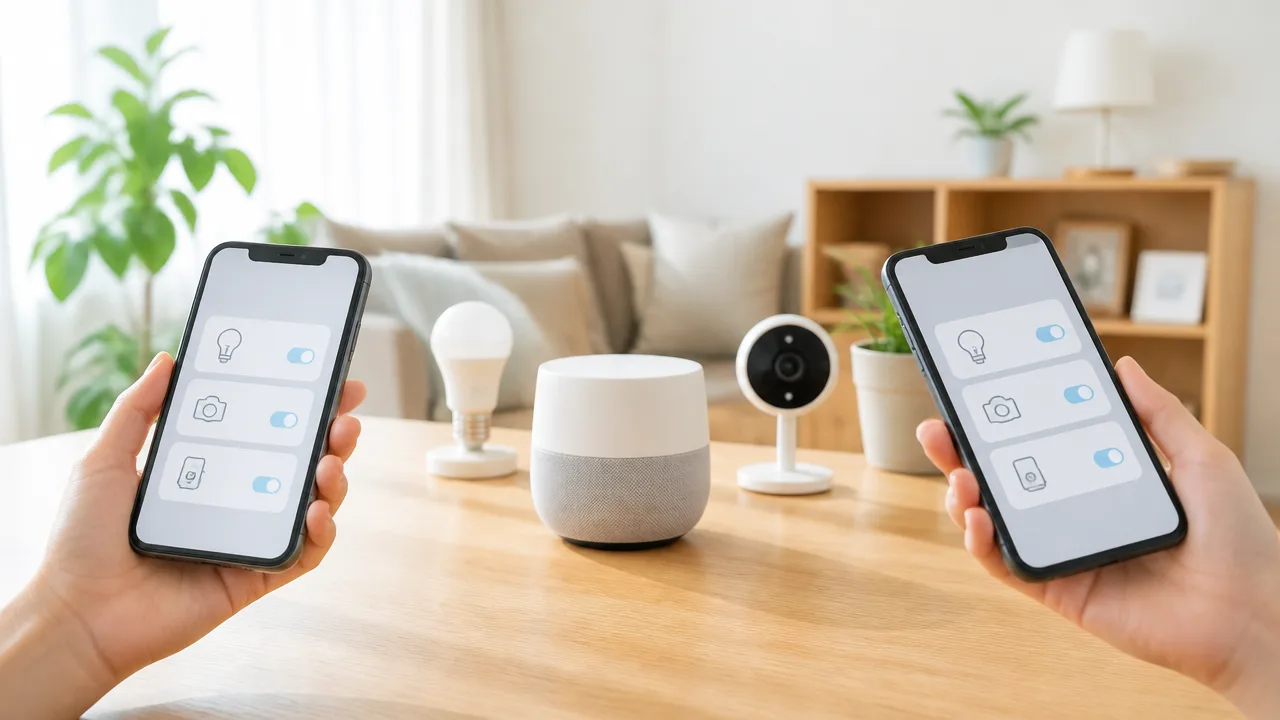
Matter対応機器は、マルチアドミン機能によって、1台をGoogle HomeやApple Homeなど複数のプラットフォームへ追加できます。
そのため、スマートスピーカーやスマートフォンの種類が異なる人同士でも、同じ照明やプラグなどをそれぞれ使いやすいアプリから操作しやすくなります。
ただし、すべての機器・アプリ・組み合わせで共有できるとは限らないため、利用中のサービスがMatterの共有に対応していることが前提です。
Google HomeやApple Homeなどへ同じ機器を追加できる
マルチアドミンとは、Matter対応機器をひとつの管理先だけに固定せず、複数のスマートホームプラットフォームで扱える仕組みです。
従来は、機器をあるサービスに登録すると、別のサービスから使うために連携方法を探したり、対応状況を個別に確認したりする場面がありました。
Matterでは、対応機器であれば、最初に登録したプラットフォームから共有情報を作成し、別の対応プラットフォームへ追加できる場合があります。
たとえば、普段はGoogle Homeで音声操作をしつつ、iPhoneではApple Homeから照明のオン・オフを確認するといった使い方が考えられます。
これは機器を二重に登録するというより、同じMatter機器への操作権限を複数の管理先で持つイメージです。
| 利用場面 | 共有によってしやすくなること |
|---|---|
| 音声操作の使い分け | 好みの音声アシスタントから同じ機器を操作する |
| スマートフォンの併用 | 端末ごとに使いやすいホームアプリを選ぶ |
| 家族や同居人との利用 | それぞれが利用している環境に合わせて機器を扱う |
メーカー独自のアプリを完全に使わなくてよくなるとは限りませんが、基本的な操作の窓口をまとめやすい点はMatterの便利なところです。
iPhoneとAndroidが混在する家庭でも操作を共有できる
iPhoneを使う人とAndroidスマートフォンを使う人が同居している場合でも、Matterの共有を活用すれば、端末の違いだけで操作する人を分けずに済む可能性があります。
たとえば、iPhone側ではApple Home、Android側ではGoogle HomeやSmartThingsを使うというように、各自が慣れた環境を保ちながら同じ機器を扱えます。
端末を統一しなくても、機器を共有できる可能性があることは、スマートホームを始める際の負担を抑えやすいポイントです。
また、引っ越しや機種変更でスマートフォンの種類が変わったときにも、対応するプラットフォームへ追加し直せる構成なら、機器を一から選び直す必要が少なくなります。
ただし、家の中の誰もが自動的に操作できるようになるわけではなく、それぞれのプラットフォーム内で共有設定や利用者の招待が必要になることがあります。
- iPhoneを使う人はApple Homeを中心に利用する
- Androidを使う人はGoogle HomeやSmartThingsを中心に利用する
- 音声操作を重視する人は対応する音声アシスタントを利用する
このように操作方法を無理にひとつへ揃えなくてよいため、生活スタイルが異なる人同士でも取り入れやすくなります。
共有できるプラットフォーム数や機器には対応条件がある
マルチアドミンは便利な仕組みですが、Matterロゴが付いたすべての製品で、すべてのプラットフォームへ無制限に共有できるわけではありません。
共有できるかどうかは、機器側のMatter対応状況だけでなく、追加先のアプリやコントローラーがどの種類のMatter機器を扱えるかによっても変わります。
特に、照明・コンセント・センサーなどの基本的なカテゴリは扱いやすい傾向がありますが、機器固有の細かな機能まで各プラットフォームで同じように表示されるとは限りません。
また、メーカーが提供する更新によって対応範囲が変わる場合もあるため、購入時点の情報だけで判断し続けないことが大切です。
共有を考えるなら、少なくとも次の点を確認しておくと安心です。
- 機器がMatterに対応しているか
- 利用したいプラットフォームがその機器カテゴリに対応しているか
- 機器のソフトウェアが新しい状態か
- 利用したい基本操作を各プラットフォームで行えるか
「複数のアプリに追加できること」と「すべての機能を同じように使えること」は別の話として考えると、導入後のイメージ違いを減らせます。
まずは共有したい機器とプラットフォームの組み合わせを決めてから、対応状況を確認すると選びやすいですよ。
共有前にMatter対応機器・アプリ・通信環境を確認する
Matter対応機器を複数のプラットフォームで共有する前に、各プラットフォームのMatter対応状況と、自宅のネットワーク環境を整えておくことが大切です。
機器本体だけでなく、操作に使うアプリやスマートフォン、ルーターの設定も関係するため、事前に確認すると追加作業を落ち着いて進められます。
特に、アプリの更新・IPv6通信・同じ家庭内ネットワークへの接続は、最初に見ておきたいポイントです。
利用するプラットフォームごとにMatter対応環境を整える
Matter対応と案内されている機器でも、利用したいプラットフォーム側で操作できる環境が整っている必要があります。
たとえば、Google Home、Apple Home、Alexa、SmartThings、Home Assistantなどでは、それぞれ対応するアプリやコントローラーの条件が異なります。
まずは共有先として使いたいサービスごとに、公式の案内でMatter機器を追加できる状態かを確認しましょう。
スマートフォンの基本ソフトが古い場合、Matter機器の追加画面や共有に関する項目が表示されないことがあります。
「機器がMatter対応」であることと、「手元の環境で追加できる」ことは別に確認すると安心です。
| 確認する場所 | 見ておきたい内容 |
|---|---|
| 操作用アプリ | Matter機器の追加に対応しているか |
| スマートフォンやタブレット | 基本ソフトが必要なバージョンを満たしているか |
| ログイン中のアカウント | 機器を管理するホームや家に参加できる権限があるか |
| 利用地域と言語設定 | サービスや機能が利用できる設定になっているか |
家族や同居人と同じホームを利用している場合は、機器を追加する人のアカウントに必要な管理権限があるかも確認しておくとスムーズです。
なお、どの機器カテゴリを扱えるかはプラットフォームごとに更新されることがあるため、古い案内だけで判断しないようにしましょう。
Wi-FiやIPv6などのネットワーク要件を確認する
Matter機器の操作や共有では、家庭内ネットワーク内で機器同士が通信できる状態が基本になります。
Wi-Fi接続型の製品では、機器が対応する周波数帯と自宅のWi-Fi設定が合っているかを確認してください。
スマートホーム機器には2.4GHz帯のWi-Fiを利用するものもあるため、スマートフォンが接続しているネットワークとの組み合わせはメーカーの案内に従うと安心です。
MatterはIPv6を利用する仕組みを含むため、ルーターでIPv6通信が利用できるかも大切な確認項目です。
IPv6を無効にしている場合や、機器同士の通信を制限する設定がある場合は、追加や操作が安定しにくいことがあります。
- ルーターでIPv6通信が有効になっているか
- スマートフォンと操作したい機器が同じ家庭内ネットワークを利用しているか
- 来客用Wi-Fiや端末分離機能に接続していないか
- ルーターのソフトウェアが新しい状態か
- 機器の設置場所でWi-Fi電波が届いているか
来客用ネットワークや端末同士を分離する機能は安全面で役立つ一方、スマートホーム機器の検出に影響する場合があります。
設定を変更する際は、ルーターの提供元や契約している回線事業者の案内を確認しながら進めるとよいでしょう。
また、通信環境を一度に大きく変えるより、まずは利用中のネットワーク名や接続先を整理する方法がおすすめです。
アプリと機器のファームウェアを最新の状態にする
共有を始める前に、各プラットフォームのアプリ、スマートフォンの基本ソフト、Matter機器のファームウェアを更新しておきましょう。
更新にはMatter対応の追加や接続の安定性に関する改善が含まれることがあり、古い状態のまま進めるより準備しやすくなります。
機器のファームウェア更新は、メーカー専用アプリから行う方式が多いため、購入直後であれば先にメーカーアプリの案内を確認してください。
更新中に電源や通信が不安定になると完了まで時間がかかることがあるため、電波が安定した場所で作業するのが安心です。
- スマートフォンの基本ソフトを更新する
- 利用するスマートホームアプリを更新する
- ルーターの更新案内を確認する
- Matter機器のファームウェアを確認・更新する
- 更新後にアプリを開き直してログイン状態を確認する
更新後は、機器の名称や部屋の設定などが意図した状態で表示されているかを軽く確認しておくとよいです。
この準備を済ませておけば、複数のプラットフォームで使い始める際に、原因を切り分けやすくなります。
最初の登録先は普段使う機能とハブの有無で決める
Matter機器の最初の登録先は、自分が毎日いちばん使うスマートホームアプリを基準に選ぶのがおすすめです。
音声操作や外出先からの確認をよく使うなら、その機能を利用しているサービスを優先すると、導入直後から使いやすくなります。
あとから別のプラットフォームへ共有できるため、最初の選択で迷いすぎる必要はありません。
日常的に使うスマートホームアプリを基準に選ぶ
すでに照明やエアコンなどを管理しているアプリがある場合は、そこを最初の登録先にすると、機器を探す手間や管理場所を増やしにくいです。
たとえば、帰宅後にアプリから照明を操作することが多いなら、照明をまとめて表示しているアプリを選ぶとよいでしょう。
機器名、部屋、アイコンなどを普段のルールに合わせて整理できるので、家の中のデバイスを把握しやすくなります。
| 普段の使い方 | 最初の登録先として考えやすい場所 |
|---|---|
| スマートフォンのアプリで操作することが多い | 現在もっとも開くスマートホームアプリ |
| 家族や同居人と操作画面をそろえたい | すでに共有設定をしているアプリ |
| 部屋ごとに機器を細かく管理したい | 部屋・グループ分けを継続しているアプリ |
| メーカー独自の機能も確認したい | メーカーアプリと併用しやすいスマートホームアプリ |
ただし、メーカーアプリでしか扱えない細かな設定が残る機器もあります。
その場合でも、日常操作は使い慣れたスマートホームアプリに集め、必要なときだけメーカーアプリを開く形にすると負担を抑えやすいです。
最初の登録先は「高機能そうなサービス」ではなく、「迷わず開けるサービス」で選ぶと、使わなくなる心配を減らせます。
音声操作や外出先操作に使うサービスを優先する
音声で照明を消したり、外出中に機器の状態を確認したりする機会が多いなら、その操作を普段行うサービスを最初の登録先にする方法も向いています。
帰宅前に照明をつけたい、就寝前に声で家電をまとめて操作したいといった使い方では、操作の入口を一つにしておくとわかりやすいです。
特に、すでにスマートスピーカーや対応するホームハブを使っている場合は、その環境で日常操作ができるかを優先して考えるとよいでしょう。
-
音声操作をよく使うなら、普段呼びかけている音声アシスタントのサービスを確認します。
-
外出先から操作したいなら、普段利用しているアプリで遠隔操作の画面を開きやすいかを確認します。
-
家の中で複数人が使うなら、全員が利用しやすいサービスかを確認します。
-
ハブをまだ用意していない場合は、手元の機器や今後導入する予定も含めて選びます。
なお、外出先での操作や音声操作の利用条件は、プラットフォームや家庭内の構成によって異なります。
購入前後に「自宅で使いたい操作」が可能かを公式案内で確認しておくと、登録先を決めやすくなります。
ハブの種類や必要な構成については、利用したいプラットフォームごとに整理して検討しましょう。
後から別のプラットフォームを追加しても機器を初期化する必要はない
Matterの共有機能を利用できる機器であれば、最初に登録したあとで別のプラットフォームを追加する場合も、通常は機器を初期化せずに進められます。
つまり、「まずは使い慣れたアプリで始めて、必要になったら別のサービスにも共有する」という選び方で大丈夫です。
最初からすべてのプラットフォームを使おうとすると、どのアプリで何を設定したか分かりにくくなることがあります。
まずは主に使う一つを決め、実際の使い勝手を見ながら追加先を選ぶほうが、管理をシンプルに保ちやすいです。
-
毎日開くスマートホームアプリを最初の登録先として選びます。
-
音声操作や外出先操作が必要なら、その利用先との相性を確認します。
-
別のプラットフォームが必要になった段階で、共有機能を使って追加します。
ただし、機器のリセットは、接続情報を消して最初から設定し直したい場合などに行うものです。
複数プラットフォームで使いたいという理由だけで初期化を急ぐ必要はありません。
最初のアプリで共有用コードを発行して別のアプリへ追加する
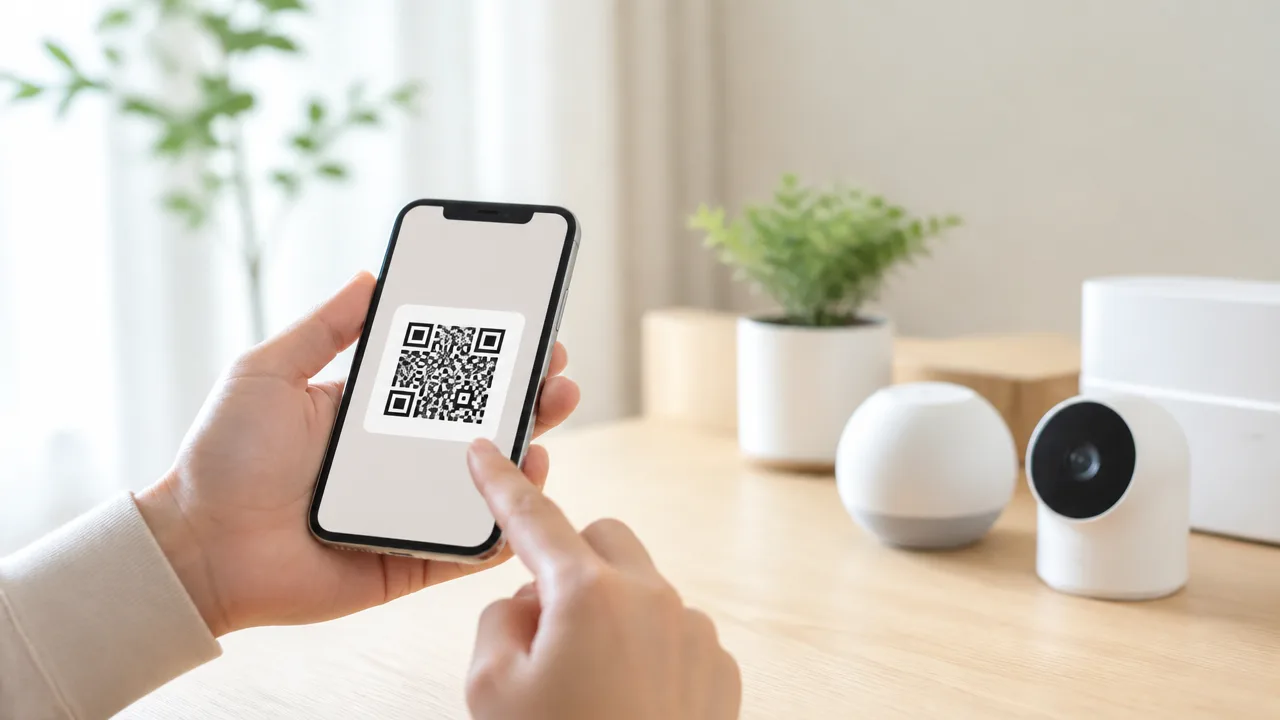
Matter対応機器を複数のプラットフォームで使うには、最初に登録したアプリで共有用コードを発行し、追加先のアプリでそのコードを読み取ります。
機器本体に印字された初回登録用のコードではなく、登録後にアプリから作成する共有用コードを使うのが基本です。
画面の名称や操作順はアプリによって少し異なりますが、「共有」「他のサービスに追加」「Matterコードを作成」といった項目を探すと進めやすいです。
1台目のプラットフォームへ通常どおり登録する
まずは、普段使うスマートホームアプリにMatter対応機器を通常どおり登録します。
この最初の登録が完了していないと、ほかのプラットフォームへ共有するためのコードを発行できません。
登録後は、アプリ内で機器名やオン・オフなどの基本操作ができることを確認しておくと安心です。
-
機器が最初のアプリの一覧に表示されているか確認します。
-
照明なら点灯と消灯、プラグなら電源操作など、基本操作を一度試します。
-
複数台ある場合は、追加したい機器を間違えないように名前や設置場所を確認します。
機器の名前は、共有後に追加先のアプリで別の名前に変更できる場合もあります。
ただし、操作中にどの機器を扱っているか分かりやすくするため、最初のアプリで「寝室の照明」などの識別しやすい名前を付けておくと便利です。
共有設定から新しいQRコードまたはペアリングコードを発行する
最初のアプリで対象機器の詳細画面を開き、共有に関する設定から新しいMatter用のコードを発行します。
共有用コードは、画面にQRコードとして表示される場合と、数字や文字列のペアリングコードとして表示される場合があります。
アプリによっては、共有先を追加するための項目が機器の設定画面ではなく、連携やアクセサリー管理の画面に用意されています。
| 表示される形式 | 追加先での使い方 |
|---|---|
| QRコード | 追加先のアプリのカメラで読み取ります。 |
| ペアリングコード | 追加先のアプリでコードを手入力します。 |
共有用コードの発行は、最初に機器を箱から出したときの設定とは別の操作です。
本体や説明書にあるコードを何度も読み取るのではなく、すでに登録済みのアプリから新しいコードを表示してください。
共有用コードの画面を開いたら、追加先のアプリをすぐ操作できる状態にしておくと流れがスムーズです。
追加先のアプリでMatter対応機器として登録する
次に、共有したい追加先のアプリを開き、「デバイスを追加」や「Matter対応機器を追加」といったメニューを選びます。
ここで共有用のQRコードを読み取るか、表示されたペアリングコードを入力すると、追加先のプラットフォームへの登録が始まります。
-
追加先のアプリで機器を追加する画面を開きます。
-
Matter対応機器を追加する選択肢を選びます。
-
最初のアプリで発行したQRコードを読み取るか、コードを入力します。
-
追加先のアプリに表示される案内に沿って、部屋や名称などを設定します。
-
追加完了後に、追加先のアプリから基本操作を確認します。
登録中に「すでに使用中の機器」といった案内が表示されても、共有用コードを使った追加手順であれば、そのまま案内に沿って進められることがあります。
一方で、通常の新規登録を選んでしまうと、共有ではなく初回設定として扱われる場合があります。
追加先では、Matter対応機器を追加する項目を選ぶことが大切です。
追加が終わったあとは、最初のアプリと追加先のアプリの両方に同じ機器が表示されているかを確認します。
共有用コードは有効時間内に使用する
共有用に発行したQRコードやペアリングコードには、有効時間が設定されていることがあります。
時間が過ぎると読み取りや入力ができなくなるため、コードを表示したらできるだけ続けて追加作業を行いましょう。
途中で画面を閉じた場合や追加作業が止まった場合は、最初のアプリに戻って新しい共有用コードを発行し直します。
-
コードを発行する前に、追加先のアプリへログインしておきます。
-
追加先のアプリで機器追加の画面まで進めてから、共有用コードを表示します。
-
期限切れの表示が出た場合は、同じコードを使い続けずに新しく発行します。
共有用コードは、機器を自分の環境へ追加するための大切な情報です。
画面の共有や保存を行う場合は、表示先や取り扱いに注意し、追加作業が終わったら画面を閉じておくとよいでしょう。
Google Home・Apple Home・Alexa・SmartThings・Home Assistant間でも共有できる
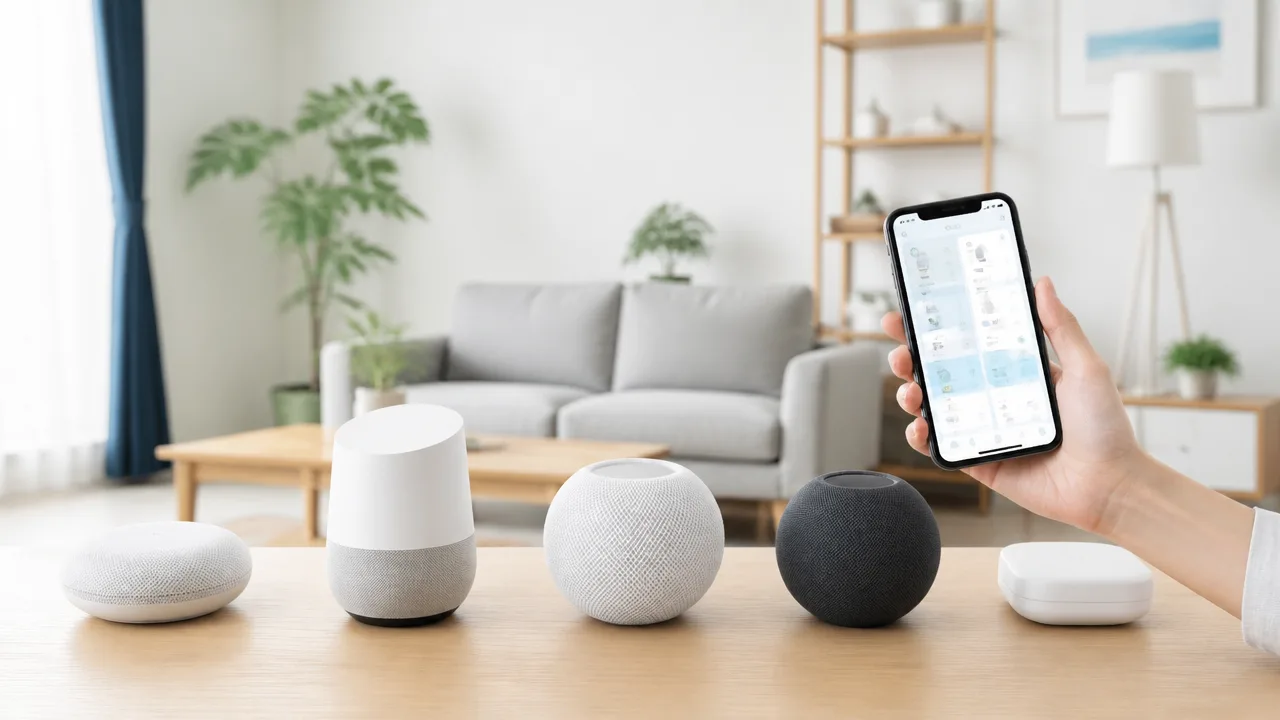
Matterのマルチアドミンに対応していれば、同じMatter対応機器をGoogle Home・Apple Home・Amazon Alexa・Samsung SmartThings・Home Assistantなどへ共有できます。
ただし、組み合わせによっては対応状況や追加画面の表示が異なるため、利用する各アプリがその機器のMatterカテゴリに対応しているかを確認しておくことが大切です。
たとえば照明やプラグ、センサーといった基本的な機器は共有しやすい一方で、機器固有の細かな設定は追加先で表示されないことがあります。
| 組み合わせ | 共有時のポイント |
|---|---|
| Google Home ⇔ Apple Home | それぞれのホームに同じ機器を追加して、各アプリから操作できます。 |
| Google Home・Apple Home ⇔ Alexa | Alexaアプリ側でMatter機器の追加を選び、共有用の情報を使って登録します。 |
| Google Home・Apple Home ⇔ SmartThings | SmartThingsアプリでMatter対応機器として追加できるかを確認します。 |
| 各プラットフォーム ⇔ Home Assistant | Home Assistant側のMatter機能と、共有したい機器の対応状況を確認します。 |
Google HomeからApple Homeへ追加する流れ
Google Homeで使用しているMatter対応機器は、Google Home側で共有用の追加情報を用意してからApple Homeへ追加します。
Apple Homeでは、アクセサリ追加の画面からMatter対応機器を追加する流れを選びます。
追加が完了すると、同じ照明であればGoogle HomeとApple Homeのどちらからでも点灯・消灯や明るさの変更を行えるようになります。
機器名や部屋の割り当ては、追加先で自動的に同じ内容になるとは限りません。
Apple Homeで見つけやすくするために、追加後に部屋名やアクセサリ名を確認しておくと安心です。
-
Google Homeで対象機器の共有に進みます。
-
Apple HomeでMatter対応アクセサリを追加する画面を開きます。
-
画面の案内に沿って機器をApple Homeへ登録します。
-
Apple Home上で操作と表示名を確認します。
Apple HomeからGoogle Homeへ追加する流れ
Apple HomeからGoogle Homeへ共有する場合も、基本的にはApple Home側で共有用の追加情報を作成し、Google Home側でMatter機器として追加します。
Google Homeの通常の機器追加画面ではなく、Matter対応機器を追加する項目を選ぶことがポイントです。
追加後はGoogle Homeで機器が表示され、対応する基本操作を行えます。
Apple Homeで設定していた部屋分けやお気に入り表示がGoogle Homeへそのまま反映されるとは限らないため、Google Home側でも整理しておきましょう。
同じ機器を初期設定し直す操作は選ばないようにすると、既存のApple Homeでの利用を保ったまま共有しやすくなります。
-
Apple Homeで共有したいアクセサリを選択します。
-
アクセサリの設定画面から共有に関する操作を進めます。
-
Google HomeでMatter対応機器の追加を開始します。
-
登録後にGoogle Homeから基本操作を確認します。
Amazon AlexaやSamsung SmartThingsを追加する際の確認点
Amazon AlexaやSamsung SmartThingsも、Matter対応機器の共有先として利用できる場合があります。
ただし、すべてのMatter対応機器が各アプリで同じように扱えるわけではありません。
たとえば機器の種類によっては、電源操作はできても詳細な設定項目までは表示されないことがあります。
追加前には、次の点を確認しておくとスムーズです。
-
AlexaアプリまたはSmartThingsアプリが最新の状態になっていること。
-
追加したい機器のカテゴリが、それぞれのプラットフォームでMatter対応として案内されていること。
-
追加先のホームや場所を、操作する本人のアカウントで管理できること。
-
家族と共有している環境では、誰のアカウントに追加するかを事前に決めておくこと。
Alexaでは音声操作を中心に使いたい場合、SmartThingsでは対応する家電をまとめて見たい場合など、使い方に合わせて追加先を選ぶと管理しやすくなります。
ただし、音声操作で使える呼び名は各サービス内で個別に確認しておくと、日常の操作で迷いにくいです。
Home Assistantを併用するときの確認点
Home Assistantを併用すると、複数の機器をまとめて確認したり、自分の使い方に合わせて管理したりしやすくなります。
一方で、Home Assistantへ共有するには、Home Assistant側でMatterを扱える状態になっている必要があります。
また、Google HomeやApple Homeとは追加画面の構成が異なるため、Home Assistant内のMatterに関する案内を確認しながら進めるとよいでしょう。
Home Assistantへ追加したあとも、Google HomeやApple Homeでの機器利用を続けられる場合があります。
ただし、機器メーカー独自の機能や細かな設定は、Matter経由ではHome Assistantに表示されないことがあります。
まずは電源操作や状態表示などの基本機能が利用できるかを確認してから、必要に応じてHome Assistantでの管理方法を整えるのがおすすめです。
プラットフォームごとに対応するMatterコントローラーやハブを用意する
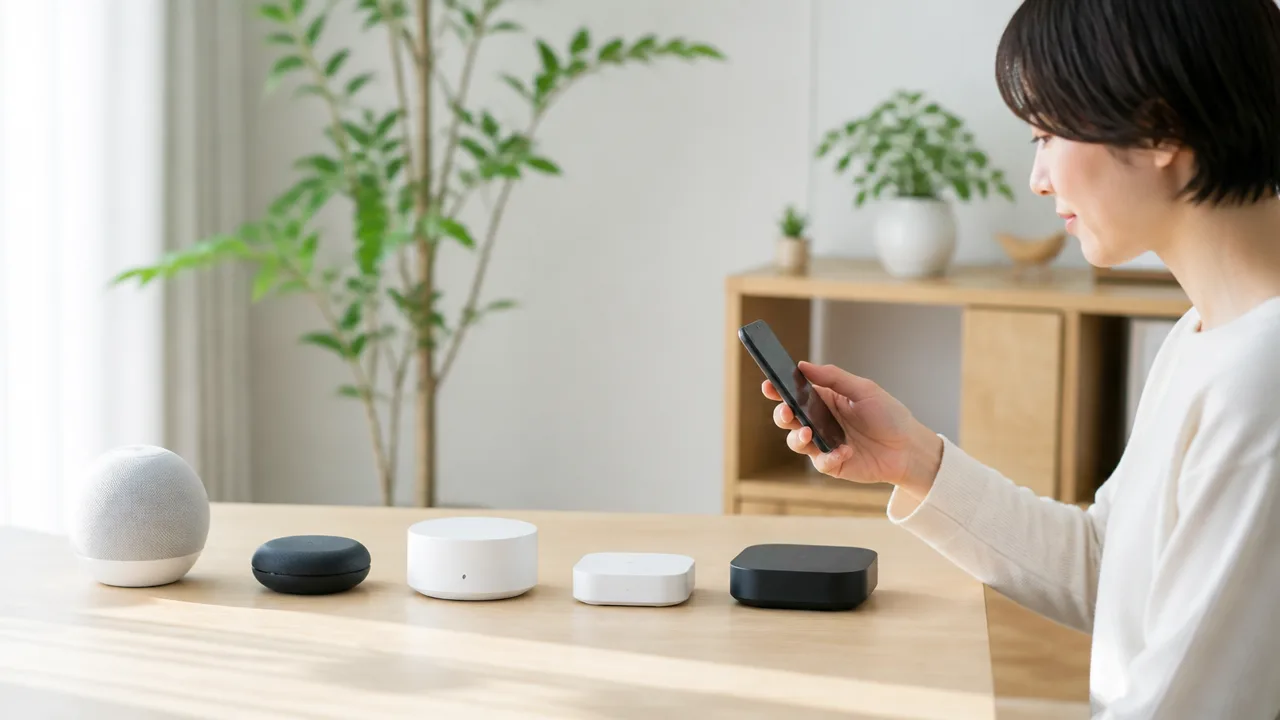
Matter対応機器を各プラットフォームで使うには、それぞれのプラットフォーム側にMatterコントローラーとして動作する対応機器が必要です。
スマートフォンのアプリだけで追加できる場合もありますが、外出先からの操作や自動化まで利用したいなら、自宅で常時接続できるハブを用意すると安心です。
なお、対応状況は製品の世代やソフトウェアのバージョンによって変わるため、購入前や設定前に公式の対応一覧を確認してください。
| プラットフォーム | 主なMatterコントローラー・ハブの例 | 確認したい点 |
|---|---|---|
| Apple Home | HomePod mini、対応するApple TV 4K | 機種とソフトウェアの対応状況 |
| Google Home | 対応するGoogle Nestシリーズ | Matterコントローラーとして利用できるモデルか |
| Alexa | Matter対応のEchoシリーズなど | AlexaアプリとEcho端末の対応状況 |
| SmartThings | 対応するSmartThings Hubや対応テレビなど | ハブ機能とMatter対応の有無 |
HomePod miniや対応するApple TV 4KをApple Homeのハブとして使う
Apple HomeでMatter対応機器を管理する場合は、HomePod miniまたは対応するApple TV 4Kをホームハブとして使える構成が便利です。
ホームハブが自宅のネットワークに接続されていれば、iPhoneが家の外にあるときでもApple Homeアプリから機器の状態を確認したり、操作したりしやすくなります。
Apple TV 4Kは世代によって通信仕様や対応範囲が異なるため、手元のモデルがMatterの利用条件を満たしているか確認しておきましょう。
HomePod miniをすでに使っているなら、Apple Homeを始めるために新しいハブを追加しなくてよいケースもあります。
ただし、ハブとして使う機器にはApple ID、ホームの設定、ネットワーク接続などが必要になるため、初期設定が完了していることを確認してください。
- HomePod miniが自宅のネットワークに接続されている
- 対応するApple TV 4Kでホームハブの設定を確認できる
- Apple Homeアプリとハブのソフトウェアを更新している
対応するGoogle NestシリーズをGoogle Homeで利用する
Google Homeでは、Matterコントローラーに対応したGoogle Nestシリーズを中心に、Matter対応機器を管理できます。
対応するGoogle Nest端末がGoogle Homeに登録され、同じ家のネットワークで利用できる状態なら、音声操作やアプリからの操作をまとめやすくなります。
Google Nestシリーズは製品ごとに役割が異なるため、単にGoogle Homeアプリに追加できることと、Matterコントローラーとして利用できることは分けて確認するのがポイントです。
たとえば、画面付き端末やスピーカー型端末でも、販売時期やソフトウェアの状況によって利用できる機能が異なることがあります。
Google Homeを主な管理先にするなら、普段から利用しているGoogleアカウントでホームを作成し、対応するNest端末を同じホームに登録しておくと管理がすっきりします。
AlexaやSmartThingsでは対応モデルを事前に確認する
AlexaでMatter対応機器を利用したい場合は、Matterに対応するEchoシリーズなどを用意し、Alexaアプリ側でも利用条件を確認します。
Echo端末は見た目が似ていても、モデルごとに対応する機能が異なるため、「Echoならどの機種でも使える」とは考えず、個別の対応情報を見ることが大切です。
SmartThingsでは、専用ハブのほか、SmartThings Hub機能を備えた対応製品を利用できる場合があります。
ただし、テレビや家電にSmartThingsアプリが入っていても、必ずしもMatterコントローラーとして使えるとは限りません。
AlexaやSmartThingsを追加先にする前に、次の項目を確認しておくと設定途中で迷いにくいです。
- 利用中または購入予定の端末名が公式のMatter対応一覧にある
- 端末本体とアプリが最新に近い状態になっている
- 端末が自宅のネットワークへ安定して接続されている
- 利用するアカウントでホームや住居の設定が済んでいる
メーカー独自の細かな機能は、Matterで共有したあとに各プラットフォームへ同じように表示されるとは限りません。
まずは照明のオン・オフやコンセントの操作など、日常的に使いたい基本操作を中心に確認するとよいでしょう。
外出先操作や自動化には常時稼働するハブが必要になる場合がある
自宅にいるときだけ操作するならスマートフォン中心で足りる場合がありますが、外出先からの操作や時間・条件に合わせた自動化を使うなら、常時稼働するハブが役立ちます。
ハブは自宅のネットワーク内で機器の状態を確認し、プラットフォームのサービスと連携するための窓口になります。
そのため、ハブの電源が切れていたり、ネットワーク接続が不安定だったりすると、外出先からの操作や自動化が期待どおりに動かないことがあります。
特に複数のプラットフォームを併用する場合は、使いたいサービスごとに対応するコントローラーやハブが動作しているかを確認してください。
一方で、すべてのサービスのために機器を増やす必要があるわけではありません。
すでに自宅にある対応ハブを活用し、不足する役割だけを補うようにすると、管理する機器や設定も増えにくくなります。
Thread対応機器の共有にはThreadボーダールーターの構成確認が必要になる
Thread対応のMatter機器を複数のプラットフォームで共有するときは、機器が接続するThreadネットワークとThreadボーダールーターの構成を確認することが大切です。
共有自体はMatterの仕組みで行えても、Thread側の接続環境が整っていないと、追加後に操作が不安定になったり、状態が反映されにくくなったりする場合があります。
Wi-Fi機器と同じ感覚で考えず、Thread専用の通信経路があることを意識しておくと、原因を切り分けやすくなります。
Wi-Fi接続機器とThread接続機器では必要な設備が異なる
Wi-Fi対応のMatter機器は、基本的に自宅のWi-Fiルーターへ接続して通信します。
一方、Thread対応機器は低消費電力のThreadネットワークへ接続するため、家庭内のネットワークとThreadをつなぐThreadボーダールーターが必要です。
Threadボーダールーターは、Thread機器からの通信を自宅のネットワークへ中継する役割を持ちます。
照明やセンサーなどのThread機器は、近くのThread機器を経由して通信できるため、機器の配置によっては電波が届きやすくなることもあります。
| 接続方式 | 主な接続先 | 確認したい設備 |
|---|---|---|
| Wi-Fi | 自宅のWi-Fiルーター | Wi-Fiの電波状況、利用する周波数帯、ルーターの設定 |
| Thread | Threadネットワーク | Threadボーダールーターの有無、設置場所、ネットワークの構成 |
Threadボーダールーターは単なるWi-Fi中継機ではないため、Wi-Fiが問題なく使えていても、Thread機器が十分に通信できるとは限りません。
とくに電池で動くセンサー類は、常時電源につながるThread機器よりも中継役になりにくい場合があります。
最初はボーダールーターの近くで機器を追加し、安定して動くことを確認してから設置場所へ移すと安心です。
各プラットフォームに対応するThreadボーダールーターを確認する
複数のプラットフォームでMatter機器を使う場合は、利用したいサービスがThread対応のコントローラーとボーダールーターを利用できる構成かを確認しましょう。
スマートスピーカー、スマートディスプレイ、家庭用ハブのなかには、Threadボーダールーターとして動作するものがあります。
ただし、見た目が似た製品でも、世代や地域、ソフトウェアの状態によってThreadへの対応状況が異なることがあります。
「Matter対応」と「Threadボーダールーター対応」は同じ意味ではありません。
Matter対応機器であっても、Wi-Fiや有線接続のみを前提としている場合があるため、製品の公式案内でThreadへの対応を個別に確認してください。
-
使いたいプラットフォームでThread対応のハブやコントローラーを利用できるか確認する。
-
ボーダールーターが自宅のネットワークへ正常に接続されているか確認する。
-
複数台ある場合は、電源が切れている機器や利用していない機器がないか見直す。
-
機器のソフトウェアを更新し、ThreadやMatterに関する対応状況を確認する。
すでに対応するハブが自宅にあるなら、新たな機器をすぐに追加する必要はありません。
まずは既存の機器でThreadネットワークが安定しているかを確かめてから、不足がある場合だけ構成を増やすと管理しやすいです。
複数のThreadネットワークができた場合は接続先を見直す
異なるメーカーのThread対応ハブを追加した結果、家庭内に複数のThreadネットワークが作られることがあります。
複数のネットワークがあっても直ちに問題になるわけではありませんが、機器が意図しないネットワークへ接続すると、操作の反応や到達性に差が出る場合があります。
たとえば、ある部屋のThread機器だけが応答しにくい場合は、設置場所だけでなく、どのThreadネットワークへ参加しているかも確認候補になります。
-
Threadボーダールーターとして動作している機器を一覧にする。
-
各機器のアプリで、Threadネットワークや接続状況を確認できる範囲を確認する。
-
最近追加したハブや機器の電源を一時的に見直し、通信状態に変化があるか確認する。
-
必要に応じて機器をボーダールーターの近くで追加し直し、安定後に元の場所へ戻す。
機器を初期化したり削除したりする操作は設定に影響するため、むやみに行わず、まずは接続状況と設置位置を確認するのがおすすめです。
複数のプラットフォームを併用するほど構成は複雑になりやすいため、Threadの中継役を必要以上に増やさず、安定している構成を保つことが快適に使うポイントです。
機器の状態は同期されてもシーンやオートメーションは個別に設定する
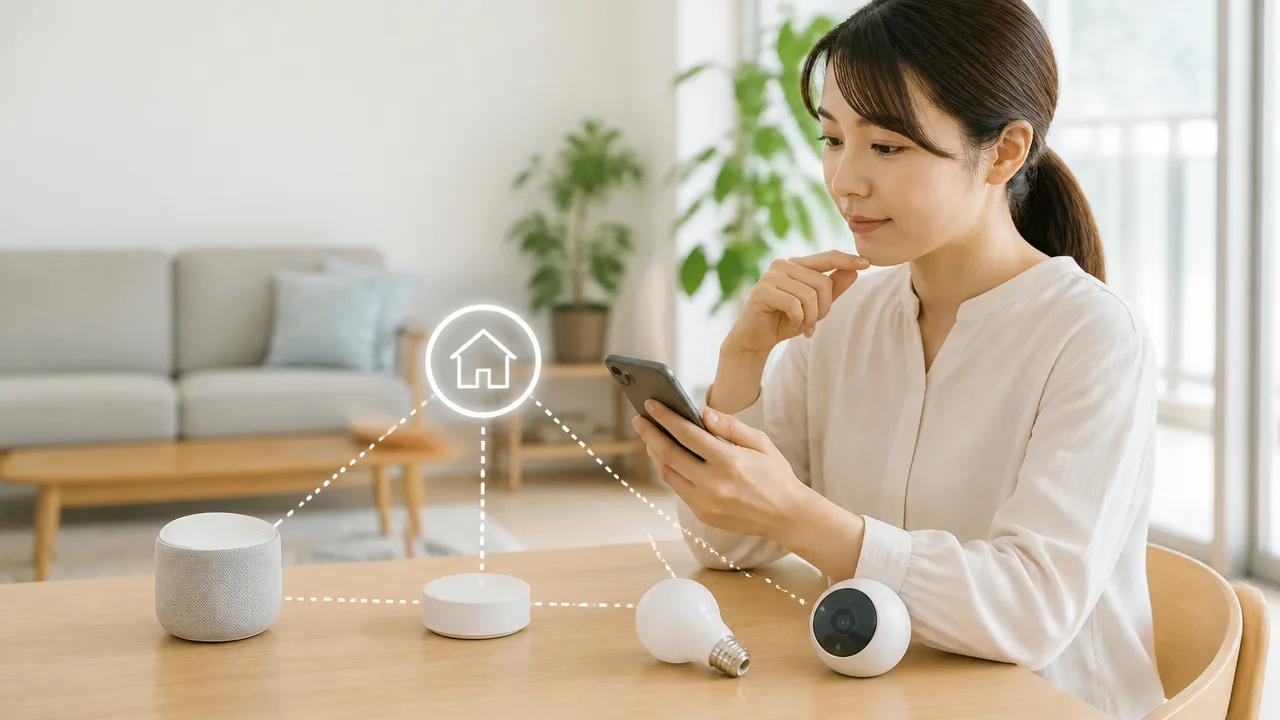
Matterで共有した機器は、電源のオン・オフや明るさなどの基本的な状態は複数のアプリ間で反映されます。
一方で、シーン・部屋分け・自動化の設定は各プラットフォームに保存されるため、使いたいアプリごとに作成し直す必要があります。
「機器そのものの状態」と「アプリ内の便利な設定」は別に管理される、と考えると分かりやすいです。
電源や明るさなどの基本状態は各アプリへ反映される
同じMatter対応機器を複数のプラットフォームへ共有すると、対応している基本操作はそれぞれのアプリから確認・操作できます。
たとえばGoogle Homeで照明を点灯すれば、Apple HomeやAlexaのアプリを開いたときにも、照明が点灯中として表示されることがあります。
照明であれば電源、明るさ、色温度、カラーなど、プラグであれば電源状態といった項目が代表的です。
ただし、実際に共有される項目は機器がMatterで提供している機能と、各プラットフォーム側の対応状況によって異なります。
| 項目 | 複数アプリで反映されやすい内容 | 確認したいポイント |
|---|---|---|
| 照明 | 電源、明るさ、対応機種の色設定 | 色や細かな調光の表示が同じか |
| スマートプラグ | 電源のオン・オフ | 現在のオン・オフ状態が一致するか |
| センサー | 温度、開閉、在室などの検知状態 | 表示の更新に時間差がないか |
| ロックなど | 施錠・解錠などの対応状態 | 操作できる項目と表示内容 |
アプリによって表示名や画面構成は違っても、機器の基本状態を共通して扱えることがMatter共有の便利なところです。
ただし、メーカー独自の詳細設定や独自機能まで、すべてのアプリに同じ形で表示されるとは限りません。
複数アプリから操作した場合は後から届いた指示が反映される
同じ機器を複数のアプリから操作した場合、基本的には最後に機器へ反映された操作の状態になります。
たとえばApple Homeで照明をオンにした直後、Google Homeからオフにすると、照明はオフの状態になります。
これは複数のアプリが同じ機器を操作できるためで、各アプリが別々の照明を管理しているわけではないからです。
操作の直後は、通信状況やアプリの更新タイミングによって、一方の画面だけ古い状態に見えることがあります。
数秒待っても表示が変わらない場合は、アプリを開き直すか、機器の詳細画面で状態を再確認するとよいでしょう。
- 家族が別のアプリから操作する可能性がある場合は、普段使うアプリを決めておく。
- 就寝前や外出前など、状態を確実に確認したい場面では、実際の機器の動作も見る。
- 複数の自動化で反対の操作を設定すると、意図しない切り替えが起こりやすいため内容を整理する。
とくに照明やプラグは操作頻度が高いため、誰がどのアプリを主に使うかを家庭内で軽く共有しておくと混乱を減らせます。
シーン・部屋・オートメーションは原則として共有されない
Matterで共有されるのは主に機器とその状態であり、アプリ内で作ったシーンや自動化のルールまで自動的に移るわけではありません。
たとえばGoogle Homeで作成した「映画を見る」シーンが、Apple HomeやSmartThingsに同じ名前で現れることは原則としてありません。
部屋の割り当てについても、プラットフォームごとに独自の家・部屋の構成を持つため、それぞれで設定する必要があります。
| 設定内容 | 共有の考え方 | 必要な対応 |
|---|---|---|
| 機器の電源状態 | 反映されやすい | 各アプリで表示を確認する |
| 部屋の名前・配置 | 原則として個別 | 使うアプリごとに割り当てる |
| シーン | 原則として個別 | 必要なシーンだけ作成する |
| オートメーション | 原則として個別 | 重複や競合がないよう整理する |
複数のアプリで同じ内容の自動化を作ると、同じ時間に何度も指示が送られたり、条件の違いで予想しにくい動作になったりすることがあります。
自動化を作るプラットフォームは、できるだけ一つを中心にすると管理が簡単です。
ほかのアプリは手動操作や音声操作を中心に使う、といった役割分担にすると分かりやすいですよ。
音声操作や外出先操作は各プラットフォーム側で設定する
音声で呼びかける名前や、外出先から操作するための設定も、共有先の各プラットフォーム側で確認します。
同じ照明でも、あるアプリでは「リビングのライト」、別のアプリでは「照明」のように名前が異なると、音声操作で意図した機器を選びにくくなります。
よく使う機器は、各アプリで分かりやすく、似た名前に整えておくのがおすすめです。
- 共有した機器を各アプリで分かりやすい名前に変更する。
- 部屋の割り当てを行い、音声で呼びかける場所を整理する。
- 音声アシスタントで基本操作ができるかを確認する。
- 外出先から操作する予定がある場合は、そのプラットフォームの案内に沿って利用条件を確認する。
外出先操作の利用可否や設定方法は、利用するアカウントやプラットフォームの仕様によって変わる場合があります。
まずは自宅内で基本操作が安定していることを確認してから、必要なプラットフォームだけで音声操作や外出先操作を整えると、無理なく使い始められます。
追加できないときはコード・権限・通信環境を順番に見直す
Matter対応機器を共有先のアプリへ追加できない場合は、共有用コード・スマートフォンの権限・自宅内ネットワークを順に確認すると原因を切り分けやすいです。
いきなり機器を初期化するのではなく、簡単に確認できる項目から試すことで、すでに登録しているプラットフォームの設定を残せる可能性があります。
一度に複数の操作を変えず、確認した内容と結果を一つずつ記録しながら進めると、途中で迷いにくいですよ。
共有用コードを再発行して有効時間内に登録する
共有用コードには利用できる時間が設定されていることがあり、発行から時間が経つと追加に使えない場合があります。
入力や読み取りがうまくいかないときは、最初に登録したアプリで新しい共有用コードを発行し直してから、共有先のアプリで追加操作を始めてください。
-
共有先のアプリで「機器を追加」や「Matter対応機器を追加」を開く。
-
最初のアプリに戻り、対象機器の共有設定から新しいコードを発行する。
-
発行後は画面を閉じず、できるだけ早く共有先でコードを読み取るか入力する。
-
失敗した場合は、同じコードを何度も使うのではなく、改めて発行する。
数字を手入力する場合は、似た形の文字や入力漏れがないかも確認しましょう。
画面に表示される共有用コードは、機器を自宅の環境へ追加するための情報なので、必要のない相手には共有しないことも大切です。
スマートフォンのBluetoothやローカルネットワーク権限を確認する
共有先のアプリは、近くにある機器を見つけたり、自宅内の機器と通信したりするために、スマートフォンのBluetoothやローカルネットワークへのアクセスを求めることがあります。
これらの権限がオフになっていると、コードの読み取り後に機器が見つからない、追加画面が途中で止まるといった状況になることがあります。
| 確認する項目 | 見直すポイント |
|---|---|
| Bluetooth | スマートフォン本体のBluetoothがオンになっているか確認する。 |
| ローカルネットワーク | 共有先アプリに自宅内ネットワークへのアクセスを許可する。 |
| カメラ | 二次元コードを読み取る場合は、カメラの利用を許可する。 |
| アプリの更新 | 共有元と共有先のアプリを、利用中の端末で使える新しい状態にする。 |
設定を変更した後は、共有先のアプリをいったん終了して開き直すと、権限の状態が反映されやすくなります。
スマートフォンの省電力設定が強く働いている場合もあるため、追加作業中だけは通信を制限する設定を見直してみるのがおすすめです。
機器とハブを同じ家庭用ネットワークへ接続する
機器の追加時には、スマートフォン、最初に登録したプラットフォームのハブ、共有先で利用するハブが、同じ家庭内のネットワークとして通信できる状態になっている必要があります。
名称が似ていても、来客用ネットワークや中継器側の分離されたネットワークに接続していると、機器を見つけられないことがあります。
-
スマートフォンが自宅の通常のWi-Fiに接続されているか確認する。
-
ハブが電源につながっており、ネットワークへ正常に接続されているか確認する。
-
来客用Wi-Fiや端末同士の通信を制限する設定を、追加作業中は利用していないか確認する。
-
VPNなどを利用している場合は、一時的にオフにして追加できるか試す。
Wi-Fiルーターを再起動した直後は、機器が再接続するまで少し時間がかかることがあります。
そのため、再起動後はすぐに操作せず、ネットワーク機器の接続状態が落ち着いてから共有を試すと安心です。
初期化はほかの対処を試してから検討する
共有用コードの再発行、権限、ネットワークを確認しても追加できないときに、最後の選択肢として機器の初期化を検討します。
初期化を行うと、すでに登録済みのプラットフォームとの接続や機器固有の設定が消え、改めて登録作業が必要になる場合があります。
まずは次の順で確認してから判断すると、手間を抑えやすいです。
-
共有用コードを新しく発行して、時間を空けずに追加する。
-
スマートフォンのBluetooth、ローカルネットワーク、カメラの権限を確認する。
-
スマートフォンとハブのネットワーク接続を確認し、必要に応じて再起動する。
-
機器メーカーと共有先アプリの案内で、追加時の条件や既知の注意点を確認する。
-
案内に従って初期化し、最初の登録からやり直す。
初期化する場合は、機器ごとに操作方法が異なるため、ボタンを長押しする前に取扱説明書やメーカーの案内を確認してください。
初期化後は、まず一つのプラットフォームで機器が安定して使えることを確かめてから、改めて共有を進めるとつまずきにくいですよ。
共有を解除するときは不要なプラットフォームだけを削除する
Matter対応機器の共有をやめたいときは、利用を終えたプラットフォーム側だけで機器を削除するのが基本です。
1つのアプリから削除しても、ほかのアプリでの登録や操作まで一律に消えるとは限らないため、使い続ける環境を残しながら整理できます。
ただし、機器を譲渡する場合や完全に利用を終える場合は、すべてのプラットフォームと権限の状態を確認することが大切です。
1つのアプリから削除してもほかの登録が残る場合がある
Matterのマルチアドミンで共有している機器は、各プラットフォームがそれぞれ登録情報を持っている場合があります。
そのため、使わなくなったアプリで機器を削除しても、Google HomeやApple Homeなど、ほかの登録先では引き続き操作できることがあります。
たとえば、音声操作は使わなくなったものの、普段の操作は別のホームアプリで続けたい場合は、不要になったアプリだけから削除すれば十分です。
| 目的 | 基本的な対応 |
|---|---|
| 特定のアプリだけ使わなくなった | そのアプリ内で対象機器を削除する |
| スマートフォンを買い替えた | 新しい端末で利用状況を確認してから、以前の端末のアクセスを整理する |
| 家の中で使うプラットフォームを減らしたい | 残すプラットフォームを決めてから、不要な登録先だけを削除する |
| 機器を手放す・利用を完全に終える | 全登録先、共有相手、管理権限を確認し、必要に応じて初期化する |
削除後は、残したいアプリを開き、機器の操作や状態表示が問題なく行えるか確認すると安心です。
アプリによっては、機器そのものを削除する項目と、部屋やグループから外す項目が分かれていることがあります。
名称が似ていても削除される範囲が異なることがあるため、確定前の案内をよく確認してください。
譲渡や利用終了時は全プラットフォームの登録を確認する
機器をほかの人へ譲るときや、設置をやめるときは、普段使うアプリだけでなく、過去に共有したプラットフォームも確認します。
登録が一部残っていると、次に使う人が設定を始める際に手順が増える場合があります。
特に、複数のスマートホームアプリを試していた場合は、以前に追加した登録先を忘れやすいため注意が必要です。
-
現在機器を操作できるアプリを、普段使うスマートフォンやタブレットで確認します。
-
各アプリから対象機器を開き、共有先や接続中のサービスに関する表示を確認します。
-
利用を終えるプラットフォームから機器を削除します。
-
機器を譲る場合は、メーカーの案内に沿って登録情報を消去し、必要に応じて初期化します。
-
最後に、手元のアプリで機器が表示されなくなっているかを確認します。
初期化が必要かどうかは、機器の種類やメーカーの仕様、譲渡先での利用方法によって異なります。
すでに別のプラットフォームで使っている機器を初期化すると、その登録先でも改めて設定が必要になることがあります。
そのため、単に使うアプリを減らしたいだけなら、いきなり初期化せず、不要なプラットフォームの削除から行うほうが整理しやすいです。
管理者や家族の操作権限もあわせて整理する
機器の共有を解除するときは、機器そのものの登録だけでなく、ホームに招待している家族や同居人の操作権限も見直しましょう。
アプリから機器を削除しても、ホーム全体のメンバーとして登録されていれば、別の機器や設定を操作できる状態が残ることがあります。
引っ越し、同居状況の変化、利用端末の変更などがあったときは、不要になったメンバーや端末を整理するよい機会です。
-
ホームに登録されているメンバー一覧を確認する。
-
利用しなくなった家族アカウントや以前の共有相手を必要に応じて削除する。
-
管理者として設定されている人と、通常の操作のみ行う人を分けられる場合は役割を見直す。
-
使わなくなったスマートフォンやタブレットが、自分のアカウントで利用可能な状態になっていないか確認する。
複数人で使う家では、誰がどのプラットフォームを管理しているかを簡単に共有しておくと、あとから機器を整理するときに迷いにくくなります。
残すプラットフォーム、削除するプラットフォーム、管理を続ける人を分けて考えると、Matter対応機器を必要な範囲で快適に使い続けられます。
まとめ
この記事のポイントをまとめます。
- Matterのマルチアドミン機能を使うと、1台の対応機器を複数のプラットフォームで共有できます。
- 共有前には、機器・アプリ・スマートフォン・自宅の通信環境の対応状況を確認します。
- 最初の登録先は、普段もっとも使うアプリやハブの有無を基準に選ぶとスムーズです。
- 追加先へ共有するときは、最初のアプリで発行した共有用コードを使います。
- Google Home、Apple Home、Alexa、SmartThings、Home Assistantなどへの共有は、対応状況を確認しながら進めます。
- 外出先からの操作や自動化を使うなら、各プラットフォームに対応するハブも用意します。
- Thread対応機器では、Threadボーダールーターとネットワークの構成確認が大切です。
- 電源や明るさなどの状態は反映されやすい一方、シーンや自動化はアプリごとに設定します。
- 追加できない場合は、共有用コード、アプリの権限、通信環境を順番に見直します。
- 共有をやめる際は、不要になったプラットフォームだけから削除し、利用中の環境を残します。
Matter対応機器を複数のプラットフォームで共有できるようになると、使うスマートフォンや音声操作のサービスが違っても、同じ家電をそれぞれの方法で扱いやすくなります。
まずは普段使っているアプリに機器を登録し、共有用コードを発行して、もう一方のプラットフォームへ追加してみると分かりやすいです。
うまく追加できないときも、すぐに初期化せず、コードや権限、ネットワークをひとつずつ確認してみてください。
少しずつ環境を整えれば、自分に合った便利で快適なスマートホームづくりを進めやすくなります。