「スマートプラグのWi-Fiが切れたら、設定したタイマーも止まってしまうのかな」と気になりますよね。
毎日の照明や家電の電源管理に使っていると、通信が不安定なときやルーターを再起動したいときに、予定どおりオン・オフしてくれるのかを知っておきたくなるものです。
結論からいうと、Wi-Fi切断中でもタイマーが動くかどうかは、予定をスマートプラグ本体で実行する仕組みか、通信先のサービスを通じて実行する仕組みかによって変わります。
また、Wi-Fiが切れた場合と、停電やコンセントの抜き差しで本体への給電まで止まった場合では、確認したいポイントも異なります。
この記事では、スマートプラグがWi-Fi切断中にタイマーで動く条件や、遠隔操作ができないときの注意点、手持ちの製品で確かめる方法をわかりやすく紹介します。
ルーターをスマートプラグで自動再起動したい場合に必要な設定も解説するので、安心して使える環境を整えるヒントにしてくださいね。
この記事でわかること
- Wi-Fi切断中でもタイマーが動く本体保存型の仕組み
- 本体実行型とクラウド実行型で異なるタイマーの動作
- 停電・抜き差し後に確認したい設定保持と復電時の動作
- Wi-Fiルーターを自動再起動するときに必要なオン予定の条件
スマートプラグはWi-Fi切断中でも本体保存型のタイマーなら動く

スマートプラグは、タイマーの予定が本体に保存されている機種なら、Wi-Fiが切断している間も設定時刻にオン・オフすることがあります。
ただし、すべてのタイマー機能がオフラインで動くわけではないため、「どの設定が本体だけで実行されるか」を確認することが大切です。
たとえば、毎日決まった時刻に照明を消す設定は動いても、ほかの機器や外部サービスと連動する自動化は動かない場合があります。
スマートプラグのタイマーは、あらかじめ設定内容をプラグ本体へ保存しておき、本体の時計を基準に実行する仕組みのものがあります。
このタイプでは、設定後に通信できない状態になっても、予定時刻になれば接続した家電への通電を切り替えられる可能性があります。
寝る前に間接照明をオフにしたり、朝に加湿器へ通電したりといった、毎日同じ時間帯に使う用途と相性がよいでしょう。
一方で、アプリで作成した予定が常に通信先で管理される製品では、Wi-Fiの状態によってタイマーの実行可否が変わることがあります。
「タイマーを設定できる」という説明だけでは、通信がない状態で動くか判断できません。
インターネット回線だけの切断とWi-Fi停止では使える機能が異なる
同じ「ネットがつながらない状態」でも、インターネット回線だけが止まった場合と、Wi-Fiそのものが停止した場合では、スマートプラグに起こることが異なります。
まず、光回線などのインターネット回線が一時的に利用できなくなっても、ルーターのWi-Fi電波が出ていて、スマートプラグが家庭内のネットワークにつながったままなら、本体保存型の予定には影響しにくいことがあります。
スマートプラグ本体にタイマー情報と時刻情報が残っていれば、外部との通信ができなくても予定を処理できるためです。
ただし、アプリから外出先のプラグを操作したり、音声アシスタント経由で操作したりする機能は、インターネット回線が必要になるのが一般的です。
| 状態 | 本体保存型タイマー | アプリからの遠隔操作 |
|---|---|---|
| インターネット回線のみ切断 | 動く可能性がある | 使いにくい、または使えないことがある |
| Wi-Fiルーターの電源が入っていない | 本体だけで動く設定なら動く可能性がある | 基本的に使えない |
| スマートプラグが電源から外れている | 動かない | 使えない |
Wi-Fiを停止すると、スマートプラグはアプリとの接続を失いますが、本体に保存済みの予定まで必ず消えるわけではありません。
とはいえ、機種によってはWi-Fi接続時に時刻を合わせているため、長時間オフラインにすると時刻のずれが気になることもあります。
旅行中や不在時に使うなら、短時間の通信断を前提にするだけでなく、通信が戻ったあとに予定どおり動いているか確認できる環境を考えておくと安心です。
スケジュール・カウントダウン・自動化は分けて確認する
アプリ内では似たように見える機能でも、スケジュール、カウントダウン、自動化は動作条件が異なることがあります。
Wi-Fi切断中にもタイマーを使いたい場合は、これらをまとめて判断せず、機能ごとに確認しましょう。
-
スケジュールは、「毎日7時にオン」「平日23時にオフ」のように日時を決める設定です。
-
カウントダウンは、「30分後にオフ」のように、設定した時点からの経過時間で動かす機能です。
-
自動化は、「人感センサーが反応したらオン」「気温が一定以下ならオン」のように、別の条件をきっかけに動かす設定です。
このうち、決まった時刻に実行するスケジュールは、本体に保存される仕様ならオフラインでも動作しやすい機能です。
カウントダウンも本体側で開始情報を保持できる機種では使えることがありますが、設定後に通信が切れた場合の扱いは製品ごとに確認が必要です。
自動化は、ほかの機器、位置情報、天気、音声サービスなどを条件に含むほど、通信が必要になる場面が増えます。
そのため、Wi-Fi切断中にも確実に使いたい目的があるなら、まずは時刻だけでオン・オフするシンプルなスケジュールを中心に考えるのがおすすめです。
確認するときは、説明書や公式の案内で次の表現を探してみてください。
-
「オフラインでもスケジュールを実行」
-
「本体にタイマーを保存」
-
「ローカルで実行」
-
「インターネット接続が必要」
こうした記載が見つからない場合は、Wi-Fiが切れた状態でもタイマーが動くとは決めつけず、重要な家電への利用は慎重に考えるとよいでしょう。
タイマーが動くかどうかは本体実行型とクラウド実行型で決まる
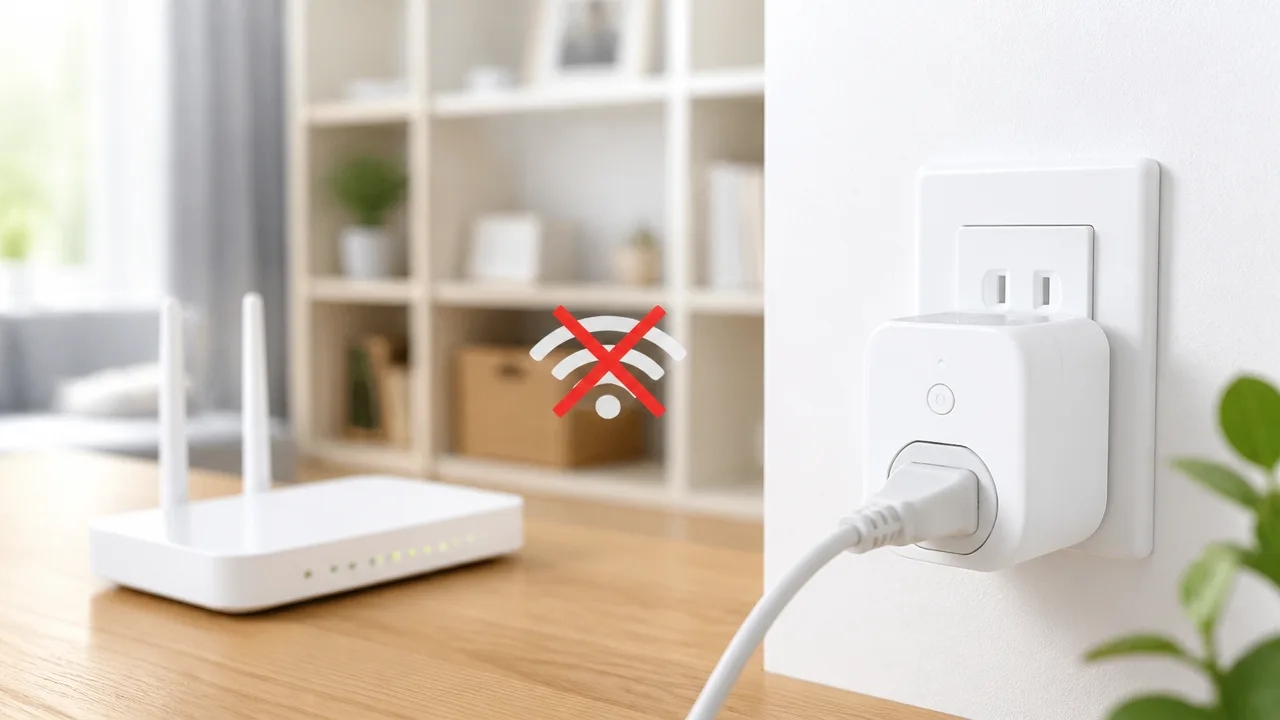
スマートプラグのタイマーがWi-Fi切断中にも動くかは、設定した予定をプラグ本体が実行するのか、外部のサーバーが実行するのかで変わります。
本体実行型なら通信が切れていても予定時刻に切り替わる可能性が高く、クラウド実行型では通信がない間に予定どおり動かない場合があります。
見た目やアプリの操作画面が似ていても、内部の仕組みは機種や機能によって異なるため、タイマー機能ごとの仕様を確認することが大切です。
| 種類 | 予定を管理・実行する場所 | Wi-Fi切断中のスケジュール |
|---|---|---|
| 本体実行型 | スマートプラグ本体 | 設定が保持されていれば動作しやすい |
| クラウド実行型 | メーカー側のサーバーなど | 通信状況によっては実行されないことがある |
本体実行型は設定済みの時刻にプラグ単体で切り替わる
本体実行型は、アプリで作成したオン・オフの予定がスマートプラグ本体へ保存される仕組みです。
たとえば「毎日19時にオン」「23時30分にオフ」と登録すると、本体が内蔵時計などを参照して指定時刻に通電状態を切り替えます。
このタイプでは、予定を登録した後にWi-Fiが一時的に切れても、すでに本体へ保存済みの単純な時刻設定なら実行されることがあります。
通信が必要なのは主に、アプリから予定を新しく登録するときや、設定内容を変更するときです。
つまり、本体実行型では「設定を送る場面」と「設定どおりに切り替える場面」を分けて考えるとわかりやすいです。
ただし、本体実行型でも時刻情報を定期的に合わせる仕様や、初回設定時に通信を必要とする仕様はあります。
長期間ネットワークにつながらない環境で使う場合は、時計のずれや設定保持の条件も説明書で見ておくと安心です。
-
毎日同じ時刻に照明をオン・オフしたい場合は、本体実行型と相性がよいです。
-
決まった時間だけ加湿器や間接照明へ給電したい場合も、単純な時刻設定なら判断しやすいです。
-
予定を頻繁に変える使い方では、変更内容が本体へ反映されたことを確認しておく必要があります。
クラウド実行型は通信がないと予定どおり動かない場合がある
クラウド実行型は、設定した時刻になると外部のサーバーからスマートプラグへ動作指示が送られる仕組みです。
予定そのものがアプリ上に表示されていても、その情報が本体内に保存されているとは限りません。
この場合、Wi-Fiやインターネット接続が切れている間は指示を受け取れず、設定した時刻になっても切り替わらないことがあります。
とくに、スマートホームのアプリ内で作ったルールが、どこで実行される仕様なのかは確認したいポイントです。
アプリに「自動化」「シーン」「ルール」などの名称があっても、実行方式までは画面だけで判断できないことがあります。
アプリで予定を作れることと、オフラインでその予定が動くことは別の条件です。
通信が不安定になりやすい場所や、ネットワーク機器の電源管理に使う場合は、クラウド実行だけに頼らないほうがよいでしょう。
日の出・日没連動など通信を利用する機能には注意する
日の出・日没に合わせてオン・オフする機能は、単純な時刻指定よりも通信に依存しやすい機能です。
日の出や日没の時刻は季節や地域によって変わるため、アプリやサーバー側で日々の時刻を計算している場合があります。
そのため、スマートプラグ本体に時刻表が保存される通常のスケジュールとは、動作条件が異なることがあります。
また、天気、現在地、ほかのスマート機器の状態を条件にした自動化も、外部の情報を参照する仕組みになりがちです。
Wi-Fi切断中にも確実性を求めるなら、こうした条件付きの機能ではなく、本体で処理できる固定時刻のオン・オフ設定を選ぶのがわかりやすい方法です。
機能の説明に「日の出・日没」「位置情報」「天気連動」などの記載があるときは、オフライン時の扱いもあわせて確認してみてください。
Wi-Fi切断中は遠隔操作や音声操作が基本的に使えない

スマートプラグがWi-Fiにつながっていない間は、外出先からアプリで電源を切り替える操作や、スマートスピーカーへの音声指示は基本的に利用できません。
これらの操作は、スマートプラグとルーター、インターネット、アプリや音声サービスの間で通信することを前提としているためです。
一方で、本体に操作ボタンが付いている製品なら、スマートプラグの近くで直接オン・オフすることはできる場合があります。
外出先のアプリからオン・オフを切り替えられない
外出先からスマートプラグを操作するには、スマートプラグ側が自宅のWi-Fiに接続され、さらにインターネット経由でアプリのサービスと通信できる状態が必要です。
そのため、スマートプラグがWi-Fiから外れている場合や、ルーターの通信が止まっている場合は、外出先のスマートフォンから操作指示を送っても本体まで届きません。
アプリ上で電源の状態が以前の表示のままになったり、「オフライン」と表示されたりすることもあります。
ただし、アプリの表示は通信が最後に成功した時点の情報である場合もあるため、表示だけで現在の通電状態を断定しないほうが安心です。
| 状況 | 外出先のアプリ操作 |
|---|---|
| スマートプラグ・ルーター・インターネットが正常 | 操作できることが多い |
| スマートプラグがWi-Fiから切断されている | 基本的に操作できない |
| 自宅のインターネット回線が利用できない | 基本的に操作できない |
| スマートフォンだけが通信できない | アプリから操作できない |
自宅内にいてスマートフォンも同じWi-Fiにつながっている場合でも、機種やアプリの仕組みによっては操作できないことがあります。
一部には家庭内のネットワークだけで操作できる設計の製品もありますが、すべてのスマートプラグに当てはまるわけではありません。
外出先から確実に操作したい用途では、Wi-Fiや回線の状態が操作条件になると考えておくと、想定外の困りごとを減らせます。
スマートスピーカー経由の音声操作も通信環境に左右される
「電気をつけて」のようにスマートスピーカーへ話しかけて操作する機能も、通信環境に影響を受けます。
音声操作では、スマートスピーカーが音声を受け取り、音声サービスが内容を判断し、その指示をスマートプラグへ送る流れが一般的です。
スマートプラグがWi-Fiに接続されていなければ、スマートスピーカーが指示を受け取れても、電源のオン・オフまでは実行できません。
また、スマートプラグに問題がなくても、スマートスピーカーやルーターの通信が不安定なときには反応しないことがあります。
-
スマートスピーカーがインターネットに接続できない。
-
スマートプラグが自宅のWi-Fiに接続できない。
-
連携しているアカウントやサービス側で一時的な通信上の問題が起きている。
-
話しかけた名称と、アプリに登録した機器名が一致していない。
音声操作は手がふさがっているときに便利ですが、通信を使う機能である点はアプリ操作と同じです。
照明や加湿器などを声で操作したい場合も、Wi-Fiが切れたときには本体のスイッチを使えるようにしておくとよいでしょう。
本体ボタンによる手動操作は利用できる製品が多い
多くのスマートプラグには、本体側面や前面に電源ボタンが用意されています。
このボタンは近くで直接操作するため、スマートプラグがWi-Fiに接続されていなくても、オン・オフできる製品が多いです。
通信が使えないときでも、接続している家電の電源をその場で切り替えられるのは、手動操作のわかりやすい利点です。
ただし、ボタンの有無や操作方法は機種によって異なり、短く押す操作と長押し操作で役割が分かれていることもあります。
長押しは初期化や接続設定に使われる場合があるため、説明書を確認せずに続けて押すのは避けたほうが安心です。
購入前や設置前には、次の点を確認しておくと、通信が不安定なときにも扱いやすくなります。
-
本体にオン・オフ用の物理ボタンが付いているか。
-
ボタンを押したときに状態を示すランプが点灯するか。
-
コンセントに挿した位置でボタンを押しやすいか。
-
接続する家電側にも手動で使えるスイッチがあるか。
スマートプラグは便利な遠隔操作機器ですが、通信が途切れた場面では直接操作できるかどうかも大切です。
普段使う場所で本体ボタンに手が届くかを意識して設置すると、いざというときにも落ち着いて対応しやすくなります。
オフ状態から指定時刻に戻せるのはオン予定を本体で実行できる製品
スマートプラグをオフにしたあと、Wi-Fiが切断していても指定時刻にオンへ戻せるのは、オン予定をスマートプラグ本体で実行できる製品です。
オフの状態を保てることと、予約時刻に自動でオンへ切り替わることは別の動作なので、復帰させたい場合は「オンにする予定」がオフライン中にも動くかを確認しておく必要があります。
Wi-Fi切断時の状態維持と予約時刻の切り替えは別の動作
スマートプラグをオフにすると、接続した家電への給電は止まりますが、スマートプラグ本体は壁のコンセントから電力を受け続けています。
このため、Wi-Fiが切れたあともオフのままでいること自体は、多くの場合に問題なく行えます。
ただし、指定した時刻にオンへ戻すには、本体が保存している予定と時刻情報をもとに、内部でオン・オフを判断できなければなりません。
予定を外部のサービス側で管理する方式では、予約時刻になったときに通信を通じてオンの指示を受け取る必要があります。
そのため、Wi-Fiが切断している間はオフのままになり、通信が戻ってから状態が変わる場合があります。
| 確認したい動作 | 必要になる条件 |
|---|---|
| オフの状態を保つ | スマートプラグ本体に電力が供給されていること |
| 指定時刻にオンへ戻す | オン予定を本体で実行できること |
| 指定時刻にオフへ切り替える | オフ予定を本体で実行できること |
「オフラインでもタイマーが動く」と案内されていても、オンとオフの両方の予定に対応するかは別途見ておくと安心です。
たとえば、就寝前に間接照明をオフにして、朝に自動でオンにしたいなら、「オフにする予約」だけでなく「オンにする予約」も本体実行の対象であることが大切です。
オフにする前に復帰用のオン時刻を登録しておく
通信があるうちに、オフにする時刻とオンへ戻す時刻をあらかじめ登録しておくと、Wi-Fiが切れたあとにも予定どおり動作する製品では切り替えを期待しやすくなります。
オフにしたあとで「やはり朝にオンへ戻したい」と思っても、Wi-Fiが使えない状態では新しい予定を追加したり、時刻を変更したりできないことがあります。
そのため、通信が不安定になりやすい環境で使うなら、復帰の予定まで含めて先に設定しておく方法が向いています。
-
オフにする時刻を登録します。
-
再びオンにする時刻を登録します。
-
オン予定とオフ予定が有効になっているかを画面上で見直します。
-
予定を登録した時点の時刻設定に誤りがないかを確認します。
ここでいう「オフ」は、スマートプラグの出力をオフにして家電への給電を止める操作です。
壁のコンセントからスマートプラグ自体を抜いたり、接続元の電源を切ったりすると、本体は予定を実行できません。
家電を確実に指定時刻から使いたい場合は、家電側の電源スイッチもオンの位置で待機できるかをあわせて確認しておくとよいでしょう。
一度きりのタイマーと曜日指定スケジュールの違いを把握する
タイマーには、次回だけ実行する一度きりの設定と、毎週決まった曜日・時刻に繰り返すスケジュール設定があります。
どちらもオン・オフを予約する機能ですが、使い方に合わない設定を選ぶと、期待していない日に電源が入ることがあります。
| 設定の種類 | 向いている場面 | 注意したい点 |
|---|---|---|
| 一度きりのタイマー | 外出中だけ使いたい日や、翌朝だけオンにしたい場合 | 実行後に次回の予定は残らないことがあります。 |
| 曜日指定スケジュール | 平日の朝や、毎晩決まった時刻に使う場合 | 休日にも動かないよう曜日の選択を見直す必要があります。 |
たとえば、平日の起床時刻に合わせて照明をオンにするなら、月曜日から金曜日だけオンにするスケジュールが便利です。
一方で、出張の日だけ一時的に電源を戻したい場合には、一度きりのオン予定のほうが管理しやすいでしょう。
Wi-Fi切断中の復帰を考えるなら、必要なオン予定が有効になっていることを、オフにする前の習慣にしておくと安心です。
停電やコンセントの抜き差し後は設定保持と復電時の動作が重要
スマートプラグは、Wi-Fiが切れただけなら予定を実行できる場合がありますが、停電やコンセントの抜き差しで本体への給電が止まると、設定の保持状況と復電後の状態が機種ごとに異なります。
とくにルーターや照明などを自動で戻したい場合は、タイマーが残るか、電気が戻った直後にオンになるかを事前に確認しておくことが大切です。
電源が失われている間は、スマートプラグ本体も時計を進めたり予定を実行したりできないため、Wi-Fi切断時とは別の条件として考えましょう。
タイマー設定が本体に残るかを確認する
停電後にタイマーが使えるかは、設定内容がスマートプラグ本体に保存されるかどうかで変わります。
本体に保存される製品なら、復電後も曜日指定の予定などが残ることがありますが、再設定が必要になる製品もあります。
また、予定そのものは残っていても、停電中に過ぎた時刻のオン・オフ操作までさかのぼって実行されるとは限りません。
たとえば午前7時にオン、午前8時にオフという予定で、午前7時30分から午前9時まで停電した場合、復電した時点でオンになるのか、次の予定まで待つのかは機種の仕様によります。
停電後の動作は「設定が残る」だけでは判断できません。
説明書や公式サポート情報では、「停電後のスケジュール」「電源断後の設定保持」「復電後の動作」といった項目を確認すると見つけやすいです。
| 確認したい項目 | 確認する理由 |
|---|---|
| スケジュールの保存先 | 電源断後もオン・オフ予定が残るかを判断するため |
| 一度きりの予定の扱い | 停電中に実行時刻を過ぎた予約が消える場合があるため |
| 繰り返し予定の扱い | 翌日以降の予定まで継続するかを確認するため |
| 設定保持の条件 | 短時間の停電と長時間の電源断で扱いが異なる場合があるため |
普段から使っている予定は、アプリ画面を画像として残しておくと、万一消えてしまったときも復旧しやすくなります。
復電後にオン・オフのどちらになるかを確認する
復電後の出力状態は、スマートプラグ選びや設置場所を考えるうえでとても重要です。
製品によっては、停電前のオン・オフ状態を引き継ぐもの、常にオフで始まるもの、設定した状態で始められるものがあります。
この機能は、「電源復帰時の状態」や「復電時の動作」などと案内されることがあります。
たとえばWi-Fiルーターをつないでいる場合、復電後にスマートプラグがオフのままだと、ルーターも起動できません。
反対に、照明や加湿器などで意図しない通電を避けたい場合は、復電後にオフで待機する設定のほうが扱いやすいことがあります。
- 停電前の状態を保持:停電直前にオンならオン、オフならオフへ戻る考え方です。
- 復電後は常にオン:通信機器などを自動で起動したい場面に向く場合があります。
- 復電後は常にオフ:不在時などに、接続家電が急に動き出すことを避けたい場合に検討しやすい方式です。
- アプリで選択可能:用途に応じて動作を切り替えられる製品もあります。
ただし、スマートプラグがオンへ戻っても、接続した家電が自動で運転を再開するとは限りません。
家電側に主電源スイッチ、待機状態、復電後の再開条件があるため、スマートプラグと家電を組み合わせた状態で確認することが必要です。
発熱する機器や水を使う機器などは、留守中の自動運転に適しているかを家電の説明書でも確認し、無理のない使い方を選びましょう。
現在時刻の再同期に通信が必要な製品もある
タイマーを正しい時刻に実行するには、スマートプラグ本体が現在時刻を把握している必要があります。
電源断のあとも時刻を保持できる製品がある一方で、復電後にネットワークへ接続して時刻を合わせる製品もあります。
後者では、予定が本体に残っていても、時刻の再同期が終わるまでタイマーが期待どおりに動かない可能性があります。
とくに長時間の停電後や、ルーターも同時に停止していた場合は、スマートプラグと通信環境の起動順序によって準備に時間がかかることがあります。
- スマートプラグに電気が戻っているかを確認します。
- 接続先のネットワーク機器が起動しているかを確認します。
- アプリでスマートプラグの時刻やスケジュール表示に不自然な点がないかを見ます。
- 次回のオン・オフ予定が有効になっているかを確認します。
停電対策としては、「設定保持」「復電時の状態」「時刻の再同期」の3点をまとめて確認しておくと安心です。
一度、短時間だけコンセントを抜いて復電後の状態を確認しておけば、実際の停電時にも慌てにくくなります。
Wi-Fi復旧後は自動再接続されることが多いが再設定が必要な場合もある

一時的にWi-Fiが切れただけなら、スマートプラグはルーターの復旧後に自動で再接続することが多いです。
ただし、接続先の情報が変わった場合や通信状態が不安定な場合は、再起動やWi-Fiの再登録が必要になることがあります。
アプリ上で「オフライン」と表示されていても、すぐに故障と判断する必要はありません。
ルーターの起動直後は通信が安定するまで少し時間がかかることがあり、スマートプラグ側も接続先を探している場合があります。
まずは数分待ってアプリの表示を更新し、それでも状態が変わらないときに順番に確認するとスムーズです。
再接続しないときはルーターとスマートプラグを順番に再起動する
Wi-Fiが戻ったのにスマートプラグがアプリに表示されないときは、ネットワーク機器とスマートプラグを順番に再起動してみましょう。
先にルーターを安定した状態にしてからスマートプラグを起動すると、接続先を見つけやすくなります。
スマートプラグを先に何度も再起動するより、通信環境を整えてから操作することがポイントです。
-
ルーターと、必要に応じて回線終端装置の電源状態を確認します。
-
ルーターを再起動した場合は、ランプ表示が落ち着き、Wi-Fiを利用できる状態になるまで待ちます。
-
スマートプラグをコンセントから抜き、少し待ってから差し直します。
-
アプリを開き直し、スマートプラグの接続状態を確認します。
スマートプラグのランプの色や点滅には、接続中・未接続・初期設定待ちなどの状態が割り当てられていることがあります。
意味は機種ごとに異なるため、説明書や公式サポートページでランプ表示を確認してください。
なお、初期化ボタンをすぐに長押しすると、登録済みの設定が消えることがあります。
初期化は、再起動やアプリ操作で復旧しない場合の最後の手段として扱うと安心です。
Wi-Fi名やパスワードを変更した場合は再登録を行う
Wi-Fi名やパスワードを変更した場合、スマートプラグは以前の接続情報のままでは新しいネットワークに参加できません。
このケースでは自動再接続を待つのではなく、アプリからWi-Fi設定の変更または機器の再登録を行います。
ルーターを買い替えたときも、Wi-Fi名とパスワードが以前と異なれば同様の操作が必要です。
| 状況 | 主な対応 |
|---|---|
| 一時的な通信障害から復旧した | しばらく待って自動再接続を確認する |
| ルーターを再起動した後も未接続 | ルーターとスマートプラグを順番に再起動する |
| Wi-Fi名を変更した | アプリで新しいWi-Fi情報を登録する |
| パスワードを変更した | スマートプラグを再設定し、新しいパスワードを入力する |
設定時には、スマートプラグが対応している周波数帯にスマートフォンを接続する必要がある製品もあります。
接続画面で進まない場合は、使用中のWi-Fi設定と製品の案内を見比べてください。
また、同じWi-Fi名に見えても、末尾の記号や大文字・小文字の違いで別のネットワークとして扱われることがあります。
入力ミスを避けるため、パスワードは表示機能を使って確認しながら登録するとよいでしょう。
アプリで接続状態とタイマー設定を確認する
再接続できたように見えても、アプリでは接続状態だけでなくタイマー設定も確認しておくと安心です。
通信が不安定だった時間帯に操作した場合、予定の編集内容がアプリに反映されていないことがあります。
「オンライン表示になった」だけで確認を終えず、次回の動作予定まで見ることが大切です。
-
スマートプラグがアプリ上で操作できる状態になっているか確認します。
-
オン・オフの予定が有効になっているか確認します。
-
曜日、時刻、繰り返し条件に意図しない変更がないか確認します。
-
複数のタイマーや自動化設定で、同じ時刻に異なる指示が重なっていないか確認します。
-
家族などと共有している場合は、別の利用者が設定を変更していないか確認します。
アプリによっては、機器の一覧画面では接続済みでも、詳細画面を開くまで最新の状態が反映されないことがあります。
表示に違和感があるときは、アプリを一度終了して開き直すか、画面を更新して確認しましょう。
Wi-Fi復旧後の確認を習慣にしておけば、必要なときにスマートプラグを使えない状況を減らしやすくなります。
手持ちのスマートプラグは仕様確認とオフラインテストで判断できる
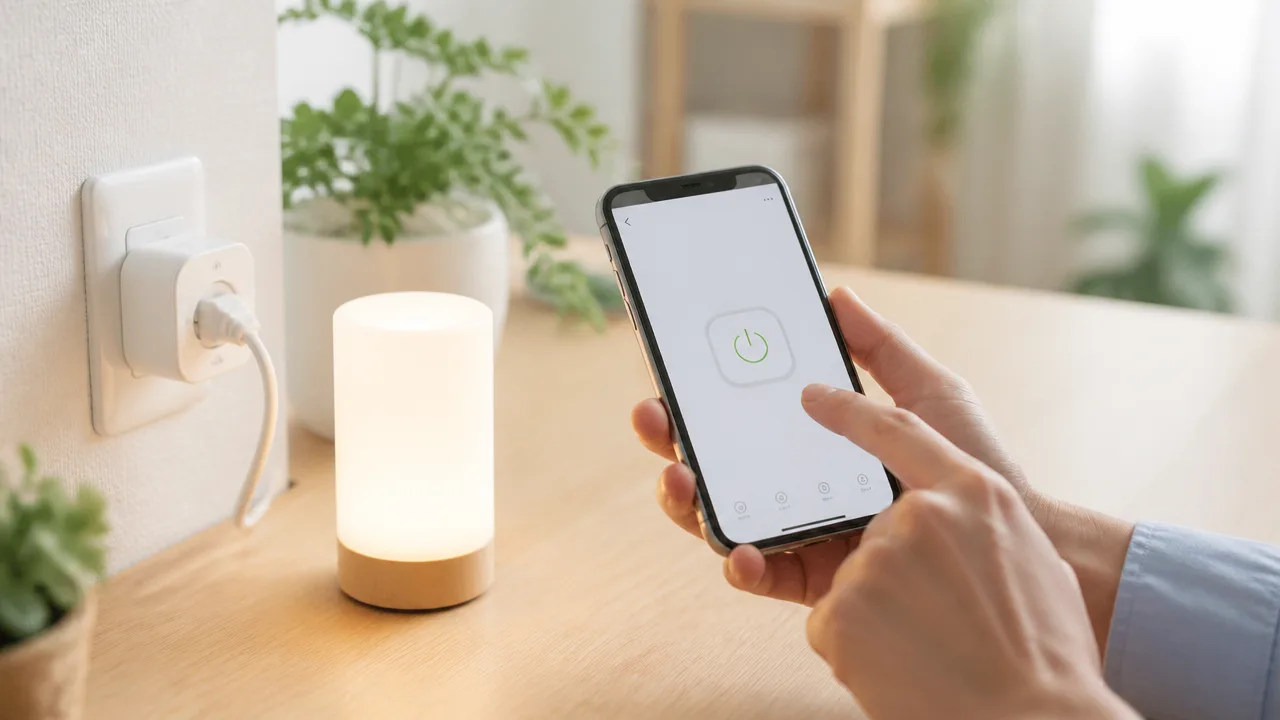
手持ちのスマートプラグがWi-Fi切断中もタイマーで動くかは、公式の仕様を確認したうえで、実際に通信を切って試すと判断しやすいです。
アプリ上で予約を作れたとしても、その予約を本体だけで実行できるとは限らないため、説明書の記載と短時間のテストを組み合わせるのが確実です。
確認は、照明などをつなぐ前に、動作しても困らない機器やランプを使って行うと安心です。
公式サイトや説明書でローカル実行の記載を探す
まずは製品名や型番で公式サイト、取扱説明書、よくある質問を開き、タイマーやスケジュールの実行方法に関する記載を探します。
「本体に保存」「インターネット接続なしで実行」「オフラインでもスケジュール実行」といった表現があれば、通信が切れた場面でも動作を期待しやすいです。
一方で、「クラウド」「インターネット経由」「ハブ経由」などの説明だけがある場合は、Wi-Fi切断中のタイマー動作について個別の確認が必要になります。
| 確認したい表現 | 読み取り方の目安 |
|---|---|
| 本体保存・端末内保存 | 本体で予約を実行できる可能性がある |
| オフライン時もスケジュール実行 | Wi-Fi切断中のタイマー動作を確認しやすい |
| クラウド連携・オンラインサービス | 通信が必要な条件を詳しく確認する |
| 復電後の動作・状態復元 | 電源が途切れた場合の挙動を別途確認する |
なお、「タイマー対応」とだけ書かれている場合は、予約を作成できることを示しているだけで、オフライン動作まで判断できないことがあります。
説明書内で見つからないときは、製品名に「オフライン」「スケジュール」「ローカル」などを添えて公式サポート情報を検索すると探しやすいです。
販売ページの短い説明だけで判断せず、型番に対応した公式資料を見ることが大切です。
Wi-Fiを一時的に切ってオン・オフの予約を試す
仕様の記載だけでは判断しにくいときは、スマートプラグに短い間隔のオン・オフ予約を登録してから、Wi-Fiを一時的に切って試してみましょう。
このときは、予約を登録したあとに通信を切り、設定時刻になったら接続したランプなどが切り替わるかを目で確認します。
- 動作確認用のランプなどをスマートプラグへ接続する
- 数分後にオン、その数分後にオフとなる予約を作成する
- 予約内容が保存されたことをアプリで確認する
- ルーターのWi-Fi機能を一時的に停止する、またはスマートプラグが通信できない状態にする
- 予約時刻にオンとオフが実行されるか確認する
- 確認後にWi-Fiを元へ戻す
テスト中は、スマートプラグ本体への給電を維持することがポイントです。
本体の電源まで切ってしまうと、Wi-Fiがない場合のタイマー動作ではなく、電源が戻ったあとの挙動を確認することになります。
オンだけでなくオフの予約も試すと、片方の指示だけが動くような見落としを減らせます。
また、曜日指定や繰り返し設定を使っている場合は、単発予約と繰り返し予約で結果が異ならないか確認しておくと安心です。
テスト結果は、日時、予約内容、Wi-Fiを切った方法、実際の動作をメモしておくと、あとから設定を見直すときに役立ちます。
停電を想定した確認は接続機器を外して行う
コンセントの抜き差しを使って電源断を想定する確認は、スマートプラグにつなぐ機器を外した状態で行うのがおすすめです。
特に、ヒーター類、調理家電、回転する機器、水を扱う機器などは、意図しないタイミングで動作すると困るため、確認用には使わないほうがよいでしょう。
電源を戻したあとに確認する項目は、次のように整理できます。
- 本体のランプ表示が通常どおりに戻るか
- アプリ上の予約内容に変化がないか
- テスト用に作成した次回の予約が実行されるか
- 本体のオン・オフ状態が想定と違っていないか
この確認では、抜く前の状態、抜いていた時間、差し直した時刻を控えておくと、挙動を正確に見比べられます。
短時間の確認で判断しにくい場合は、日を変えてもう一度試し、同じ結果になるかを見るとよいでしょう。
仕様の確認と安全な範囲での実機テストを行えば、手持ちのスマートプラグをどのような用途に使いやすいか判断しやすくなります。
製品選びでは各機種のオフライン動作を公式情報で比較する
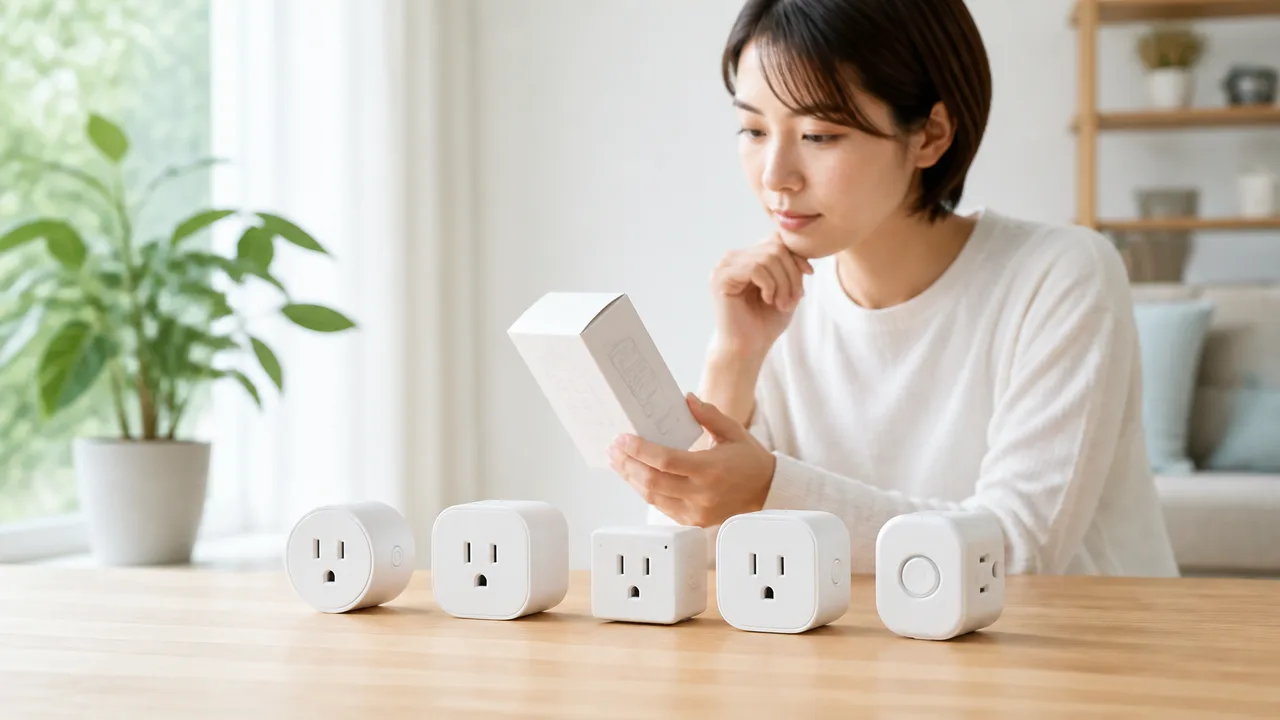
スマートプラグを選ぶときは、タイマー機能の有無だけでなく、Wi-Fiやインターネットが使えない状態でも予約が実行されるかを公式情報で確認することが大切です。
同じように「タイマー対応」と案内されていても、予約の実行方法や接続が戻ったあとの扱いは製品ごとに異なるため、商品ページ・取扱説明書・よくある質問を型番単位で見比べましょう。
特に、ルーターの再起動や通信の一時的な不安定さに備えたい場合は、オフライン中の予約実行だけでなく、設定の保持や再接続に関する案内まで確認しておくと選びやすくなります。
| 確認する項目 | 見るべき公式情報 |
|---|---|
| 通信が切れたときの予約 | 「オフライン」「インターネット未接続」「通信断」時のタイマー・スケジュールの説明 |
| 予約の保存先 | 本体保存、端末保存、クラウド経由などの記載 |
| 再接続後の扱い | 自動再接続の可否、再登録・再設定が必要になる条件 |
| 電源復帰時の状態 | 停電後や抜き差し後にオン・オフのどちらへ戻るかの設定項目 |
TP-Link Tapo P105・P100・P110のタイマー仕様を確認する
TP-LinkのTapo P105・P100・P110を候補にする場合は、Tapoアプリで使えるスケジュール・タイマー・不在モードを、同じ意味の機能としてまとめて判断しないことがポイントです。
これらの機能は目的が異なり、毎週決まった時刻に切り替える設定、指定時間後に状態を切り替える設定、不在時のように見せるために動作時刻を変える設定などに分かれます。
公式の商品ページやサポート情報では、対象型番ごとに対応機能が案内されているため、購入予定の型番のページでタイマー関連の記載を確認しましょう。
また、P110は電力の使用状況を確認できる機能を案内しているモデルですが、この機能があることと、通信がない間の予約実行が保証されることは別の話です。
購入前には、次のような文言が公式の説明書やサポートページにあるかを確認すると安心です。
- スケジュールが本体に保存されるか
- インターネット接続がない場合の予約動作
- Wi-Fi接続が途切れた場合の本体表示や動作
- 電源復帰後の状態を選べるか
「タイマー対応」だけでは、Wi-Fi切断中の動作までは判断できません。
シリーズ名だけで決めず、P105・P100・P110それぞれの取扱説明書と、利用するTapoアプリの案内を照らし合わせるのがおすすめです。
LinkJapan ePlug2の切断時と再接続時の動作を確認する
LinkJapan ePlug2では、アプリからの遠隔操作、タイマー、スケジュールなど、どの操作を使いたいかを先に整理してから公式情報を確認すると分かりやすいです。
通信が切れた場合の案内では、切断中にできない操作だけでなく、通信が戻ったときに自動で接続状態へ戻るのか、操作が必要になるのかも比較材料になります。
Wi-Fi環境は、ルーターの再起動、電波の届きにくさ、回線側の一時的な不安定さなどで変化することがあります。
そのため、ePlug2の公式商品ページだけでなく、サポートページや取扱説明書で、接続が外れたときの対処方法を確認しておくとよいでしょう。
確認したいポイントは次のとおりです。
- タイマーとスケジュールの設定方法
- 通信がない状態での予約実行についての明記
- Wi-Fiが復旧したあとの接続手順
- ランプ表示で接続状態を確認できるか
- 初期化や再登録が必要になるケース
特に、アプリ上で予約を作成できることと、その予約が本体側で処理されることは同じではありません。
「切断時」と「復旧時」を分けて説明している公式案内があるかを見ると、導入後のイメージを持ちやすくなります。
+Style PS-P0P-W01とエジソンスマートの対応機能を比較する
+Style PS-P0P-W01とエジソンスマートのスマートプラグを比べるときは、対応するアプリの画面や機能名が似ていても、機種ごとの仕様を個別に確認しましょう。
両者を比較する際は、単にタイマーが使えるかではなく、スケジュール、カウントダウン、音声操作、電力計測の有無などを分けて見ると、自分に必要な機能を選びやすくなります。
| 比較したい機能 | 確認のポイント |
|---|---|
| 時刻指定の予約 | 曜日ごとの繰り返し設定に対応しているか |
| カウントダウン | 指定時間後にオン・オフできるか |
| 通信断中の予約 | 本体側で実行される旨が公式に案内されているか |
| 音声操作 | 対応サービスと、通信が必要になる条件 |
| 電源復帰時の状態 | 前回の状態へ戻るか、オフで始まるかを選べるか |
スマートホーム機器は、アプリの更新や連携先の変更によって案内内容が変わることもあります。
そのため、販売ページの短い説明だけでなく、メーカー公式の取扱説明書とサポート情報の更新日も確認すると安心です。
Wi-Fi切断中にも決まった時刻の動作を期待するなら、オフライン時のスケジュール動作が明確に記載された製品を優先してください。
サンワサプライ Sanwa Connect 400-SSA001のスケジュール仕様を確認する
サンワサプライのSanwa Connect 400-SSA001を検討する場合も、スケジュール機能の搭載だけでなく、予約がどの条件で実行されるかを公式マニュアルで確認することが重要です。
商品ページでは対応アプリや基本機能を把握し、詳細な条件は取扱説明書、よくある質問、サポート窓口の案内で補うと確認漏れを減らせます。
とくに次の順番で確認すると、必要な情報を整理しやすいです。
- スケジュールでオン・オフの両方を指定できるか確認する。
- 単発予約と曜日を指定した繰り返し予約に対応しているか確認する。
- Wi-Fiまたはインターネットが利用できない場合の動作説明を探す。
- 電源が一度切れたあとに予約が残るかを確認する。
- 接続復旧後に手動操作や再設定が必要になる条件を確認する。
公式情報にオフライン中の予約実行について明記が見当たらない場合は、通信が必要になる可能性を前提に考えるほうが無難です。
毎日必ず動かしたい用途では、商品名やアプリの機能一覧だけで決めず、購入前にメーカーへ問い合わせて、利用予定の条件で動作するか確認しておくと安心ですよ。
Wi-Fiルーターの自動再起動には通信なしでオンへ戻る設定が欠かせない
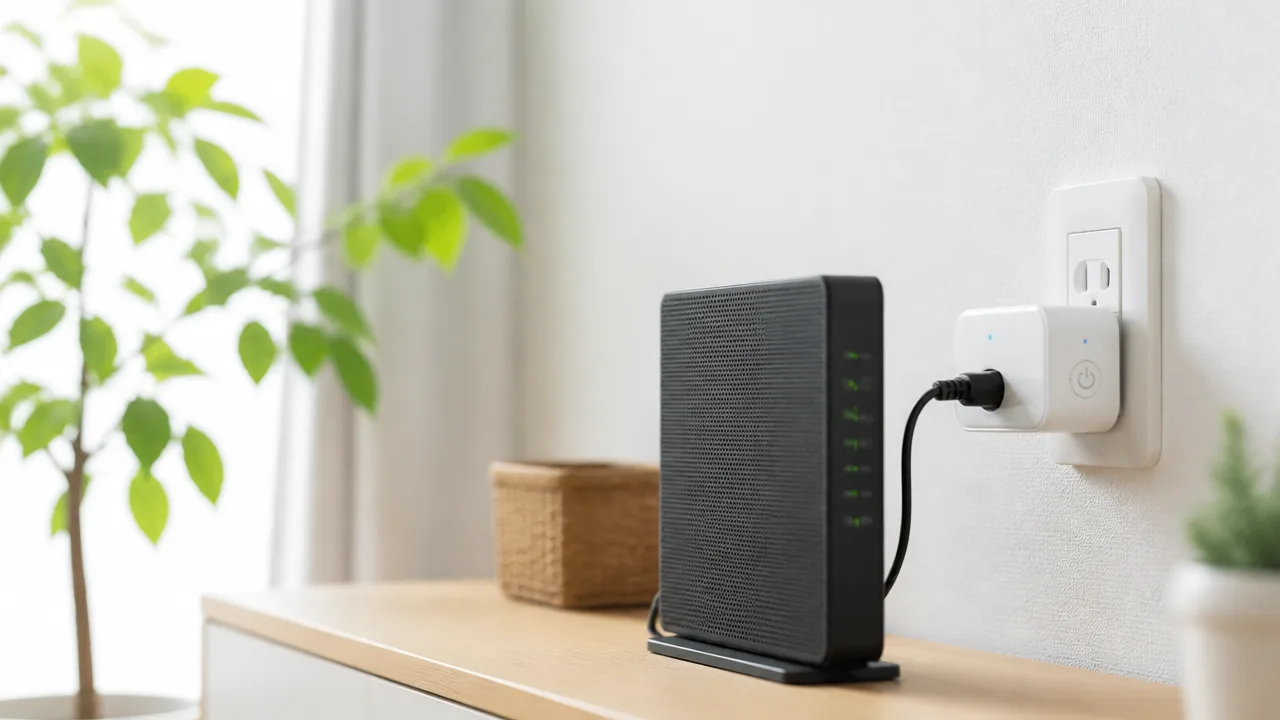
スマートプラグでWi-Fiルーターを自動再起動するには、ルーターをオフにしたあと、通信が使えない状態でもスマートプラグ自身がオンへ戻れる設定が必要です。
ルーターの電源を切るとWi-Fiも途切れるため、アプリから「オン」にする指示を送る方式だけでは、復帰できないことがあります。
そのため、決まった時刻にオン・オフを実行できる本体保存型のスケジュールに対応しているかを確認したうえで、停止と復帰の予定をあらかじめ登録しておきましょう。
オフ時刻と復帰用のオン時刻を事前に登録する
ルーターの再起動では、オフの予定だけでなく、復帰用のオン予定を必ずセットで登録することが大切です。
たとえば深夜に再起動したい場合は、「午前3時にオフ」「午前3時3分にオン」のように、2つの時刻を別々に設定します。
必要な停止時間はルーターや接続している回線機器の状態によって異なるため、最初から長時間オフにするより、短い時間から確認すると扱いやすいですよ。
| 設定項目 | 登録内容の例 | 確認したいポイント |
|---|---|---|
| オフ予定 | 毎日 午前3時00分 | 曜日指定や繰り返し設定が意図どおりか |
| オン予定 | 毎日 午前3時03分 | オフ予定より後の時刻になっているか |
| 停止時間 | まずは数分程度 | ルーターが正常に起動できる長さか |
「一定時間後にオフにする」といった操作ではなく、指定時刻にオンへ戻る予定が本体に保存される設定を選ぶことがポイントです。
すでに別のタイマーやシーン設定を使っている場合は、同じ時間帯にオフとオンが重ならないよう、予定を整理しておくと安心です。
ルーターの消費電力とスマートプラグの定格を確認する
Wi-Fiルーターは比較的消費電力が小さい機器が多いものの、スマートプラグの定格を確認せずに接続するのは避けましょう。
確認する数値は、ルーター本体ではなく、主にACアダプターに記載されている入力側の表示と、スマートプラグ側の許容電圧・電流・消費電力です。
-
ルーターのACアダプターに記載された入力表示を確認する
-
スマートプラグの許容電圧・電流・消費電力を確認する
-
電源タップを使う場合は、タップ全体の定格も確認する
-
1つのスマートプラグに複数の機器をつなぐ場合は、合計の負荷で考える
ルーターのほかに回線終端装置やハブなども同時に接続する場合は、どの機器を再起動したいのかを先に決めておくと、配線が分かりやすくなります。
電源コードやACアダプターに傷み、発熱、ゆるみが見られる場合は、使用を続けずに機器の案内を確認してください。
最初は短い停止時間で復帰できるか試す
自動再起動を毎晩のように使う前に、在宅している時間帯に短い停止時間で試運転を行うのがおすすめです。
実際にルーターの電源が切れ、予定した時刻にスマートプラグがオンになり、そのあと通信環境が利用できる状態へ戻るかを確認します。
-
スマートプラグにオフ時刻とオン時刻を登録する
-
ルーターのランプが消灯するなど、電源オフを確認する
-
オン予定の時刻に電源が戻るかを確認する
-
ルーターの起動後、スマートフォンやパソコンで通信できるかを確認する
-
問題がなければ、希望する曜日と時刻へ設定を変更する
ルーターの起動には少し時間がかかることがあるため、オンになった直後に通信できなくても、数分ほど待ってから状態を見ると判断しやすいです。
仕事中のオンライン会議、ゲーム、見守り機器の利用中など、通信が止まると困る時間帯での試運転は避けてください。
スマートプラグ自体の電源まで失わない接続にする
スマートプラグがオン予定を実行するには、スマートプラグ本体には電気が届き続けている必要があります。
接続は、壁のコンセントなど常時通電する電源にスマートプラグを差し込み、その出力側へルーターのACアダプターを接続する形が基本です。
-
壁コンセントまたは常時通電する電源タップ
-
スマートプラグ
-
Wi-FiルーターのACアダプター
ルーターと連動して電源が切れる電源タップの下流にスマートプラグを置くと、スマートプラグまで停止してしまい、オン予定を実行できません。
また、スマートプラグの電源ボタンを手動でオフにしたり、途中の電源タップのスイッチを切ったりすると、登録済みの予定があっても復帰しないことがあります。
「ルーターだけを切り、スマートプラグは動き続ける」配線になっているかを最後に見直しておくと、Wi-Fiがない状態でも復帰しやすい環境を整えられます。
まとめ
この記事のポイントをまとめます。
- Wi-Fiが切断していても、本体保存型のタイマーなら予定どおり動く場合があります。
- タイマーの動作は、本体実行型かクラウド実行型かによって異なります。
- Wi-Fi切断中は、外出先からの遠隔操作や音声操作は基本的に利用できません。
- 指定時刻に再びオンにしたい場合は、オン予定を本体で実行できるかの確認が必要です。
- 停電やコンセントの抜き差し後は、設定保持と復電時の動作も確認しましょう。
- Wi-Fi復旧後は自動再接続することが多いものの、再起動や再登録が必要な場合もあります。
- 手持ちの製品は公式情報の確認とオフラインテストで判断しやすくなります。
- ルーターの自動再起動には、通信がない状態でもオンへ戻れる設定が欠かせません。
スマートプラグのタイマーがWi-Fi切断中にも動くかどうかは、製品名だけでは判断しにくく、タイマーの実行方法や設定内容を確認することが大切です。
とくにルーターの再起動や毎日の照明操作に使うなら、オフにする予定だけでなく、通信なしでオンに戻せるかまで見ておくと安心です。
まずは説明書や公式のよくある質問で型番ごとの仕様を確認し、短時間の予約を作って試してみてください。
動作しても困らない機器で一度テストしておけば、いざというときにも落ち着いてスマートプラグを活用しやすくなります。