Wi-Fi 7対応のルーターや端末を用意したのに、「MLO用のSSIDにつながらない」「つながっても6GHz帯が表示されない」と困っていませんか。
Wi-Fi 7に対応しているだけではMLOを使えるとは限らず、ルーター・接続端末・設定の条件をそれぞれ確認する必要があります。
また、暗号化方式やソフトウェアのバージョン、メッシュWi-Fiの構成などが影響して、通常のWi-Fi接続はできてもMLOとして利用できないことがあります。
この記事では、MLOがつながらないときに確認したいポイントを、対応機器、ルーター設定、6GHz帯、保存済みネットワーク設定の順にわかりやすく整理します。
設定をむやみに変える前に、原因を順番に切り分けることで、今の機器構成に合った対処を選びやすくなります。
この記事でわかること
- Wi-Fi 7対応だけではMLOにつながらない理由と、対応状況の確認方法
- ルーターの管理画面で確認したいMLO設定・SSID・暗号化方式
- 6GHz帯が表示されない場合に見直す端末対応と利用条件
- OS・ドライバー・ファームウェアやメッシュWi-Fi構成を確認するポイント
- Wi-Fi 7のMLOがつながらない主因は対応状況・設定・認証方式の不一致
- Wi-Fi 7対応だけでなく端末とルーター双方のMLO対応を確認する
- ルーターの管理画面でMLOと専用SSIDを正しく設定する
- WPA2からの変更要否は利用帯域と機種の仕様で決まる
- 6GHz帯が表示されないときは端末対応と利用条件を見直す
- OS・ドライバー・ファームウェアを更新して接続条件をそろえる
- 接続症状に合わせて保存設定とネットワーク割り当てを確認する
- EasyMeshやAiMeshでは対応ノードと構成による制限を確認する
- プリンターやIoT家電はMLO用と従来用のSSIDを分けて接続する
- MLO接続中かどうかは端末とルーターの両方で確認する
- MLOで速度が上がらない場合は安定性を優先して構成を調整する
- ASUS・TP-Link・I-O DATA製ルーターとIntel BE200は公式情報を基準に確認する
- まとめ
Wi-Fi 7のMLOがつながらない主因は対応状況・設定・認証方式の不一致
Wi-Fi 7のMLOがつながらない場合は、ルーター・接続端末・設定条件のどれかがそろっていないことが主な理由です。
Wi-Fi 7対応と表示されていても、MLOは別途対応が必要なため、まずは双方がMLOを利用できる状態かを確認してみてください。
MLOは複数の周波数帯を状況に応じて組み合わせる機能なので、通常のWi-Fi接続はできても、MLO接続としては成立しないことがあります。
| 確認したい項目 | つながらない主な理由 |
|---|---|
| ルーターと端末の対応 | どちらか一方がMLOに対応していない、または対応条件が異なる |
| MLOの設定 | MLO機能やMLO用のSSIDが無効になっている |
| 認証・周波数帯の条件 | 暗号化方式や6GHz帯の利用条件が合っていない |
| ソフトウェアの状態 | OS、無線LANドライバー、ルーターのファームウェアが古い |
ルーターと端末のどちらかがMLOに対応していない
最初に確認したいのは、ルーターとスマートフォン、パソコンなどの両方がMLOに対応しているかです。
Wi-Fi 7対応機器であっても、すべての機器がMLOを使えるとは限りません。
製品によってはWi-Fi 7の基本機能には対応していても、MLOの利用範囲が限定されていたり、特定の周波数帯の組み合わせだけに対応していたりします。
また、ルーター側がMLO対応でも、端末の無線LANチップやOSの状態によっては通常のWi-Fi接続になることがあります。
「Wi-Fi 7につながる」ことと「MLOでつながる」ことは同じではないため、製品ページや取扱説明書ではMLO対応の記載まで見ておくと安心です。
-
ルーターにMLO対応の記載があるかを確認する。
-
端末にもMLO対応の記載があるかを確認する。
-
利用したい周波数帯の組み合わせに対応しているかを確認する。
-
中継機やメッシュ用の機器を使っている場合は、それらも対応状況を確認する。
MLO機能または専用SSIDが有効になっていない
MLO対応のルーターでも、購入直後からMLOが有効とは限りません。
管理画面で機能を有効にする必要がある機種や、MLO専用のSSIDを作成して接続する機種があります。
通常用のSSIDに接続していると、Wi-Fi 7接続自体はできていても、MLOが使われない場合があります。
反対に、MLO用SSIDが表示されていても、設定変更後に保存が完了していなかったり、ルーターの再起動が必要だったりすることもあります。
端末のWi-Fi一覧に表示されるネットワーク名と、ルーター側で設定したSSIDが一致しているかを見比べることが大切です。
なお、機種によってはMLOを有効にすると、従来の機器が接続しにくくなる組み合わせがあります。
家電やゲーム機なども同じルーターに接続している場合は、MLO用とは別に通常接続用のSSIDを用意する考え方が役立ちます。
暗号化方式や6GHz帯の利用条件を満たしていない
MLOの接続可否には、SSIDの暗号化方式も関係します。
とくに6GHz帯を含めて利用する構成では、ルーターと端末が求める認証方式の条件を満たしていないと、SSIDが表示されなかったり、接続途中で進まなかったりすることがあります。
古い機器との接続を優先して設定を互換性重視にしている場合、MLOや6GHz帯の利用条件と合わない可能性があります。
接続できないSSIDだけ、ほかのSSIDと認証方式が異なっていないかを確認してみてください。
また、6GHz帯は端末の対応状況に加え、利用する国や地域のルール、ルーターの設置環境などによって使える条件が変わる場合があります。
そのため、5GHz帯ではつながるのに6GHz帯を含むMLOではつながらないときは、単純な故障と決めつけず、対応条件の違いを切り分けることが重要です。
OS・ドライバー・ファームウェアが対応していない
機器そのものがMLO対応でも、OSや無線LANドライバー、ルーターのファームウェアが古いと機能を利用できないことがあります。
とくにパソコンでは、無線LANアダプターのドライバーによって、認識できる周波数帯や利用できる機能が変わる場合があります。
スマートフォンやタブレットでも、OS更新によってWi-Fi 7関連の動作が改善されることがあります。
ルーター側も、発売後の更新でMLOの安定性や対応端末との組み合わせが調整されることがあるため、端末側だけでなくルーター側も確認するのがポイントです。
-
端末のOSが最新の状態かを確認する。
-
パソコンでは無線LANドライバーの提供元と更新状況を確認する。
-
ルーターのファームウェア更新情報を確認する。
-
更新後も改善しない場合は、いったん通常のWi-Fi接続ができるかを確認する。
このように、MLOがつながらない原因はひとつとは限りません。
対応状況、MLOの有効化、認証方式、ソフトウェアの状態を順番に見れば、確認すべき場所を絞り込みやすくなります。
Wi-Fi 7対応だけでなく端末とルーター双方のMLO対応を確認する
Wi-Fi 7対応と表示されていても、端末とルーターの両方がMLOに対応していなければMLO接続は利用できません。
さらに、対応機器同士であっても、製品ごとの対応範囲や端末のソフトウェア構成によって、MLOを利用できる組み合わせは変わります。
「Wi-Fi 7対応」という表記だけで判断せず、メーカーがMLO対応を明記しているかを個別に確認することが大切です。
製品仕様とメーカーの対応情報を確認する方法
まずは、ルーターと接続したい端末の製品ページ、取扱説明書、よくある質問などで、MLOへの対応が記載されているかを確認します。
Wi-Fi 7に対応する製品でも、MLOについて記載がない場合は、利用可否をメーカーのサポート情報で確認すると安心です。
とくにルーターは、製品によってMLOの対応状況や利用できる端末の条件が異なることがあります。
| 確認する機器 | 確認したい記載 |
|---|---|
| ルーター | MLO対応、対応する接続方式、対応端末に関する案内 |
| スマートフォン・タブレット | 機種ごとのMLO対応、対応するOSの条件 |
| パソコン | 無線LANアダプターの型番、MLO対応ドライバーの案内 |
確認するときは、販売店の商品説明だけでなく、メーカー公式の製品仕様とサポートページを優先するのがおすすめです。
販売時期や地域によって仕様が分かれる製品もあるため、型番まで合わせて調べると見間違いを減らせます。
スマートフォンは機種とOSの組み合わせまで確認
スマートフォンやタブレットでは、同じシリーズ名でも機種によって無線機能が異なる場合があります。
そのため、シリーズ全体がWi-Fi 7対応と紹介されていても、利用中の機種がMLOに対応するとは限りません。
また、MLOの利用可否は端末本体だけでなく、搭載しているOSの世代やメーカーが案内する対応条件にも左右されます。
- 端末の正確な機種名と型番を確認する
- メーカー公式の仕様表でMLO対応の記載を探す
- 利用中のOSが対応条件に含まれるか確認する
- 通信事業者向けモデルなどで仕様差がないか確認する
スマートフォンは無線LANの詳細な設定を利用者が変更できないことも多いため、機種名とOSの組み合わせがメーカー案内に含まれるかが重要な判断材料になります。
端末の仕様表にMLOの記載が見つからないときは、通常のWi-Fi 7接続までの対応にとどまる可能性も考えられます。
パソコンは無線アダプターとドライバーも確認
パソコンでは、本体の商品名だけでは無線LAN機能を判断しにくいことがあります。
同じパソコンシリーズでも、販売時期や構成によって搭載される無線LANアダプターが異なる場合があるためです。
まずはデバイス情報やパソコンメーカーの仕様表で、搭載されている無線LANアダプターの名称を確認します。
そのうえで、アダプターの製造元またはパソコンメーカーが、使用中のドライバーとOSの組み合わせでMLOを案内しているかを確認しましょう。
| 確認項目 | 見方のポイント |
|---|---|
| パソコン本体 | Wi-Fi 7対応の表記だけでなく搭載無線LAN部品の型番を見る |
| 無線LANアダプター | MLO対応として案内されている製品か確認する |
| ドライバー | メーカーが示す対応OS・対応機能の条件を確認する |
外付けの無線LANアダプターを使っている場合も、接続する機器ごとに対応状況を確認する必要があります。
パソコン本体が新しくても、無線LANアダプターの仕様がMLOの条件に合わなければ、MLO接続は期待できません。
Intel BE200搭載でも利用環境によってMLOの動作が異なる
Intel BE200はWi-Fi 7向けの無線LANアダプターとして知られていますが、搭載されているだけで、すべての環境で同じようにMLOを利用できるわけではありません。
実際の動作は、パソコンメーカーによる実装、OS、ドライバー、接続先ルーターの対応状況など、複数の条件に影響されます。
また、パソコンの機種ごとに無線機能の提供条件が異なることもあるため、アダプター単体の情報だけで判断しないことが大切です。
BE200搭載=MLOが必ず使える、ではなく、パソコンとルーターを含めた組み合わせで確認すると、つながらない原因を切り分けやすくなります。
ルーターの管理画面でMLOと専用SSIDを正しく設定する
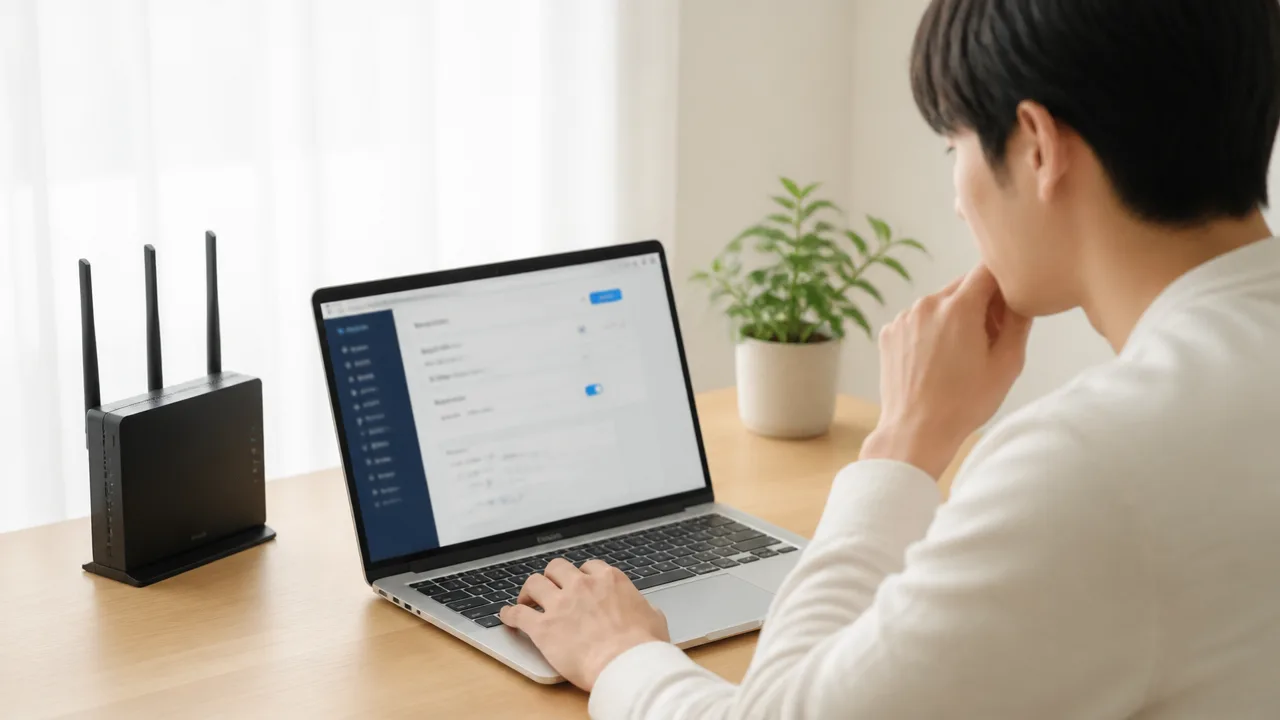
Wi-Fi 7のMLOにつながらないときは、ルーター側でMLO機能が有効になっているか、MLO用に作成されたSSIDを端末で選んでいるかをまず確認しましょう。
Wi-Fi 7対応ルーターでも、初期設定ではMLOが無効になっていたり、通常のSSIDとMLO用SSIDが分かれていたりする場合があります。
管理画面の表示や設定名はメーカー・機種で異なるため、項目名だけで判断せず、画面内の説明と取扱説明書もあわせて確認するのが安心です。
MLO機能を有効にする基本手順
MLOは、対応する複数の周波数帯を連携させる機能なので、ルーターの無線設定で有効化する必要があります。
設定場所は「Wi-Fi設定」「無線設定」「詳細設定」などにあり、「MLO」「マルチリンク」「Wi-Fi 7機能」といった名称で表示されることがあります。
設定変更前に、現在利用しているSSIDとパスワードを控えておくと、接続をやり直す際に慌てにくいです。
- MLO対応ルーターの管理画面を開く
- 無線LANまたはWi-Fiの設定画面へ進む
- MLOに関する項目を探して有効にする
- MLO用SSIDの作成・編集画面を確認する
- 設定を保存してルーターを再起動する
管理画面への入り方がわからない場合は、ルーター本体のラベル、同梱の案内書、メーカー公式のサポートページを確認してください。
スマートフォン向けの設定アプリでは基本設定だけが表示され、MLOの詳細項目はブラウザー版の管理画面にあることもあります。
なお、MLOを有効にした直後は既存の接続が一時的に切れる場合があるため、作業中の通信やオンライン会議がない時間帯に設定すると安心です。
MLO専用SSIDの名前とパスワードを確認
ルーターによっては、通常のWi-Fiとは別にMLO専用SSIDが作成されます。
端末が通常の2.4GHz帯や5GHz帯のSSIDへ接続していると、ルーターでMLOを有効にしていてもMLO接続にならないことがあります。
SSIDは、接続先を見分けやすい名前にしておくと確認しやすくなります。
| 確認項目 | 見るポイント |
|---|---|
| SSID名 | MLO用と通常用を区別できる名称になっているか |
| パスワード | 端末に入力した内容と管理画面の内容が一致しているか |
| SSIDの公開 | ネットワーク一覧に表示される設定になっているか |
| 接続先 | 端末が意図したMLO用SSIDを選択しているか |
たとえば、通常用を「自宅Wi-Fi」、MLO用を「自宅Wi-Fi_MLO」のように区別すると、接続先を取り違えにくくなります。
ただし、SSID名に住所や氏名などの個人情報を含める必要はありません。
パスワードを変更した場合は、端末側に保存されている以前の情報では接続できないため、新しい内容で入力し直してください。
2.4GHz・5GHz・6GHzの組み合わせを見直す
MLOの設定では、どの周波数帯を組み合わせるかを選べる機種があります。
利用できる組み合わせはルーターの仕様によって異なるため、すべての機種で2.4GHz・5GHz・6GHzを同時に使えるとは限りません。
また、MLO用SSIDに含める帯域と、通常用SSIDに残す帯域の設定が別々になっている場合もあります。
- 2.4GHz帯:遠くまで届きやすく、従来機器でも利用されやすい帯域
- 5GHz帯:家庭内で利用されることが多く、対応機器の選択肢が豊富な帯域
- 6GHz帯:対応するルーターと端末で利用する帯域
MLO用SSIDの設定画面で、利用したい帯域が無効になっていないかを確認しましょう。
帯域を個別に無効にしたり、SSIDを分割したりしたあとにMLOが使えなくなった場合は、変更した項目を一度見直すのが近道です。
迷ったときは、ルーターの初期推奨設定に近い構成でMLOを有効にし、必要な項目だけを調整すると原因を絞り込みやすくなります。
通信環境に合わせた細かな最適化は、MLO接続が確認できてから行うと、設定の影響を判断しやすいです。
設定変更後はルーターと端末を再起動する
MLOやSSIDの設定を変更したあとは、保存ボタンを押しただけでは端末側に設定が反映されないことがあります。
ルーターを再起動したうえで、接続するパソコンやスマートフォンも再起動し、Wi-Fi一覧を更新してください。
- 管理画面で変更内容を保存する
- ルーターの再起動が完了するまで待つ
- 端末のWi-Fiを一度オフにしてからオンにする
- 必要に応じて端末を再起動する
- MLO用SSIDを選び、パスワードを入力して接続する
SSIDが一覧に出てこない場合は、ルーターの再起動完了まで数分ほど待ってから、端末のWi-Fi検索をやり直してみてください。
以前のSSID情報が残っていて意図しない接続先へ戻る場合は、端末で対象のネットワーク情報をいったん削除してから接続し直す方法もあります。
設定後は必ずMLO用SSIDを選んでいるか確認することが、つながらない状態を防ぐ基本になります。
WPA2からの変更要否は利用帯域と機種の仕様で決まる

Wi-Fi 7のMLOでつながらないとき、WPA2からWPA3へ変更すべきかは、6GHz帯を使うかどうかと、ルーター・端末それぞれの対応仕様によって決まります。
とくに6GHz帯を含めて接続する場合はWPA3が必要になるため、WPA2のままではMLO用SSIDへ接続できないことがあります。
ただし、古い機器も同じSSIDへ接続したい場合は、暗号化方式を一律に変更する前に影響範囲を確認することが大切です。
| 利用する帯域・状況 | 確認したい暗号化方式 | 考え方 |
|---|---|---|
| 2.4GHz帯・5GHz帯のみ | WPA2またはWPA2/WPA3混在 | 接続機器の対応状況に合わせて選びます。 |
| 6GHz帯を利用する | WPA3 | 6GHz帯の利用ではWPA3が前提となります。 |
| MLOで複数帯域をまとめて利用する | ルーターの案内に沿ったWPA3設定 | 参加する帯域とMLO用SSIDの認証条件をそろえる必要があります。 |
6GHz帯を含む接続ではWPA3の設定を確認
6GHz帯は、従来の2.4GHz帯や5GHz帯とは異なり、WPA3による保護を前提とした帯域です。
そのため、6GHz帯を含むMLO接続を利用したい場合は、ルーターのMLO用SSIDがWPA3-Personalなど、機種が案内するWPA3設定になっているか確認しましょう。
WPA2-Personalのみが選ばれていると、6GHz帯を使う構成では接続候補に出なかったり、パスワード入力後に接続が完了しなかったりする場合があります。
一方で、WPA3へ変更しても端末側がWPA3に対応していなければ、その端末は接続できません。
ルーターの管理画面では、SSIDごとに「セキュリティ」「認証方式」「暗号化方式」などの項目に分かれていることがあるため、MLO用SSIDの設定を確認してください。
-
6GHz帯を利用するなら、MLO用SSIDがWPA3設定になっているか確認します。
-
WPA3-Personal、WPA3-SAEなどの表記は、メーカーによって異なる場合があります。
-
法人向けの認証機能を使っている場合は、利用中のネットワーク管理者が定めた方式を優先します。
-
設定名や選択肢に迷う場合は、ルーターの取扱説明書にあるMLO・6GHz帯の案内を確認します。
WPA2とWPA3の混在設定が接続を妨げる場合がある
WPA2/WPA3混在設定は、新旧の機器を同じSSIDで使いやすくするための選択肢ですが、すべての端末で安定して利用できるとは限りません。
端末や無線アダプターによっては、混在設定のSSIDに接続できても、WPA3として認識できなかったり、MLO接続へ進めなかったりすることがあります。
また、ルーターによっては、MLOを有効にしたSSIDで選べる認証方式が限られる場合があります。
6GHz帯を含むMLO用SSIDでは、ルーターが指定するWPA3設定を優先するのが基本です。
古い端末のために混在設定を選ぶときは、MLO用SSIDとは別に従来機器向けのSSIDを用意できるか、機種の案内を確認すると判断しやすくなります。
| 設定の例 | 向いているケース | 注意点 |
|---|---|---|
| WPA3のみ | 6GHz帯やMLOを中心に使う場合 | WPA3非対応の機器は接続できないことがあります。 |
| WPA2/WPA3混在 | 新旧の端末を同じSSIDで使いたい場合 | 端末との組み合わせによっては接続が不安定になる場合があります。 |
| WPA2のみ | 従来の2.4GHz帯・5GHz帯専用の機器を使う場合 | 6GHz帯を利用するSSIDには適しません。 |
端末に保存された古い接続情報を削除して再登録
暗号化方式をWPA2からWPA3へ変更したあとも接続できない場合は、端末内に以前の認証情報が残っている可能性があります。
SSID名が同じでも、端末が変更前のWPA2設定を前提とした情報を保持していると、新しい認証条件と合わないことがあります。
このような場合は、対象のSSIDを端末のWi-Fi一覧から削除または「このネットワーク設定を削除」の操作で消し、あらためてパスワードを入力して登録し直します。
-
端末のWi-Fi設定で、MLO用SSIDの詳細画面を開きます。
-
保存済みのネットワーク情報を削除します。
-
Wi-Fi一覧を更新し、対象のSSIDを選択します。
-
現在のパスワードを入力して接続します。
会社や自宅以外の管理されたネットワークでは、保存情報の削除によって再設定に必要な情報が分からなくなることもあります。
必要な接続情報を確認してから操作すると安心です。
暗号化方式を変更する前に接続機器への影響を確認
WPA3は新しい認証方式ですが、すべてのWi-Fi機器が対応しているわけではありません。
スマートフォンやパソコンだけでなく、ゲーム機、テレビ、プリンター、スマート家電なども、利用中のSSIDへ接続できるか確認しましょう。
とくに導入から年数が経った機器では、WPA3のみのSSIDへ接続できない場合があります。
暗号化方式を変更する前に、現在接続している機器の台数と用途を書き出しておくと、変更後に困りにくくなります。
-
6GHz帯やMLOを使う端末は、WPA3対応の有無を確認します。
-
従来機器は、WPA2対応までにとどまる可能性を考慮します。
-
ルーターでSSIDを複数作成できる場合は、用途別に認証方式を分けられるか確認します。
-
設定変更後に接続できなくなった機器があれば、元の設定内容を確認できるよう記録を残します。
WPA2からWPA3への変更は、単に新しい方式へ切り替えればよいわけではありません。
利用する帯域、MLO用SSIDの仕様、接続したい機器の対応状況を合わせて確認することで、認証方式の不一致によるつながりにくさを避けやすくなります。
6GHz帯が表示されないときは端末対応と利用条件を見直す
6GHz帯のSSIDが表示されない場合は、まず端末が6GHz帯に対応しているかと、利用している国・地域で6GHz帯を使える条件がそろっているかを確認しましょう。
Wi-Fi 7対応と表示される機器でも、6GHz帯まで使えるとは限らず、電波が届きにくい場所ではSSIDが見つからないこともあります。
6GHz帯が使えないからといって、必ずしもMLO全体が利用できないわけではありません。
Wi-Fi 7対応でも6GHz帯に非対応の端末がある
Wi-Fi 7は通信規格の世代を示す名称であり、対応する周波数帯は端末ごとに異なります。
Wi-Fi 7対応のスマートフォン、パソコン、無線子機のなかには、2.4GHz帯と5GHz帯のみを利用する仕様のものもあります。
そのため、製品ページや取扱説明書で「Wi-Fi 7対応」と書かれていても、対応周波数帯に6GHzが含まれているかを個別に確認することが大切です。
とくにパソコンは、本体が新しくても搭載されている無線LANアダプターの仕様によって、利用できる帯域が決まります。
| 確認する対象 | 見たい項目 | 確認のポイント |
|---|---|---|
| スマートフォン・タブレット | 対応周波数帯 | 6GHz対応の記載があるかを確認します。 |
| パソコン | 無線LANアダプター名・仕様 | 本体仕様ではなく、通信アダプターの対応帯域も確認します。 |
| ゲーム機・テレビ | 無線LAN規格 | Wi-Fi 7対応であっても6GHz対応とは限りません。 |
| ルーター | 6GHz帯の利用可否 | 6GHz用のSSIDを提供できる機種かを確認します。 |
端末側が6GHz帯に対応していない場合、ルーターに近づけたりSSIDを探し直したりしても、6GHz帯のネットワークは表示されません。
この場合は故障と決めつけず、端末が利用可能な2.4GHz帯または5GHz帯で接続できるかを確認すると切り分けしやすいです。
国や地域の設定が一致しているか確認
6GHz帯は国や地域ごとに利用条件が異なるため、販売地域と異なる場所で使うと、利用できるチャンネルや帯域に制限がかかることがあります。
海外で購入したルーターや端末、海外向けのファームウェアが入った機器では、日本国内向けの製品と動作条件が異なる場合があります。
ルーターと端末の利用地域に関する情報が実際の利用場所と合っているかを、メーカーの案内で確認しましょう。
端末の地域情報は、言語表示の変更だけでは切り替わらないことがあります。
また、ルーター側で地域を任意に変更できるとは限らず、製品の販売地域に応じて利用可能な帯域があらかじめ定められている場合もあります。
-
国内で利用する場合は、日本国内向けとして案内されている機器かを確認します。
-
海外から持ち込んだ機器は、メーカーの日本向けサポート情報を確認します。
-
ルーターと端末で地域条件が異なる可能性がある場合は、自己判断で変更せずメーカー案内を参照します。
地域に関わる条件は電波利用のルールとも関係するため、表示されない帯域を無理に有効化しようとするのではなく、正規の利用条件に沿って確認することが安心です。
電波の届く距離と壁などの影響を考慮
6GHz帯は広い通信帯域を活用しやすい一方で、2.4GHz帯や5GHz帯と比べると、距離や障害物の影響を受けて電波が弱くなることがあります。
ルーターから離れた部屋、階をまたぐ場所、コンクリート壁や床を挟む場所では、6GHz帯のSSIDだけが表示されにくくなるケースがあります。
まずはルーターの近くで6GHz帯が表示されるかを試すと、端末の対応状況と電波環境を分けて考えやすくなります。
近くでは表示されるのに普段使う場所では見つからない場合は、端末の不具合ではなく、設置場所や住まいの構造が影響している可能性があります。
-
ルーターを床ではなく、家具の上など比較的見通しのよい位置に置きます。
-
金属製の棚、水回り、大型家電の近くを避けられるか確認します。
-
普段利用する部屋で、5GHz帯と6GHz帯の表示状況を比べます。
-
離れた部屋では、安定して表示される帯域を優先することも検討します。
SSIDが表示されても電波表示が弱い場合は、接続後の通信が安定しないことがあります。
速度だけを基準にせず、利用場所で継続してつながりやすい帯域を選ぶことが大切です。
6GHzを使わないMLO構成も選択肢になる
MLOは複数の周波数帯を連携させる仕組みですが、必ず6GHz帯を含めなければならないわけではありません。
ルーターと端末の仕様によっては、2.4GHz帯と5GHz帯を組み合わせるMLOを利用できる場合があります。
ただし、利用できる組み合わせや動作条件は機種ごとに異なるため、6GHz非対応の端末でどのMLO構成が使えるかは公式仕様で確認しましょう。
6GHz帯が届きにくい部屋では、無理に6GHz帯を使うよりも、5GHz帯を中心とした構成のほうが安定することもあります。
「Wi-Fi 7なら6GHz帯が必須」と考えず、端末の対応範囲と実際の利用場所に合う構成を選ぶことが、つながりにくさを減らすポイントです。
OS・ドライバー・ファームウェアを更新して接続条件をそろえる
Wi-Fi 7のMLOにつながらないときは、スマートフォン・パソコン・ルーターのソフトウェアを新しい状態にそろえることで改善する場合があります。
端末側だけ、またはルーター側だけを更新するのではなく、両方の対応状況を確認することが大切です。
更新にはMLOの動作安定性や接続互換性に関する調整が含まれることがあるため、設定を大きく変更する前に確認してみましょう。
| 更新するもの | 主な確認先 | 確認したいポイント |
|---|---|---|
| スマートフォン・パソコンのOS | 端末の設定画面 | Wi-Fi関連の更新を含む最新バージョンか |
| 無線アダプターのドライバー | パソコンメーカーまたは部品メーカーの公式配布ページ | 利用中のOSと無線アダプターに合う版か |
| ルーターのファームウェア | ルーターの管理画面またはメーカー公式ページ | MLOやWi-Fi 7に関する更新内容があるか |
スマートフォンとパソコンのOSを更新
OSが古いままだと、Wi-Fi 7対応の端末でも新しい接続方式を十分に扱えないことがあります。
特に発売から間もないWi-Fi 7ルーターを使う場合は、OS更新によって無線通信まわりの互換性が調整されることがあります。
まずは端末の標準アップデート機能から、保留中の更新がないかを確認してください。
パソコンでは、OS本体の更新とは別に、メーカーが案内する更新用アプリに重要な更新が表示される場合もあります。
更新前には作業中のファイルを保存し、ノートパソコンは充電器につないだ状態で進めると安心です。
更新後は端末を再起動してから、Wi-Fiを一度オフにしてオンへ切り替え、対象のネットワークを選び直します。
- 端末の設定画面でOSのバージョンを確認する
- 保留中の更新を適用する
- 更新完了後に端末を再起動する
- Wi-Fiをオンにして接続状態を確認する
無線アダプターのドライバーをメーカー配布版で確認
パソコンでMLOが利用できない場合は、無線アダプターのドライバーが古い、または端末に合わない状態になっている可能性があります。
ドライバーとは、パソコンのOSと無線アダプターが適切に通信するためのソフトウェアです。
OSの更新だけでなく、無線アダプター用ドライバーの確認も行いましょう。
確認先は、まずパソコンメーカーの公式サポートページがおすすめです。
パソコンメーカーが専用のドライバーを配布している場合は、その機種向けに動作確認された版を利用できることがあります。
メーカーサイトに新しい版が見つからないときは、無線アダプターの部品メーカーが公開している情報も確認対象になります。
ただし、型番やOSの種類が異なるドライバーを選ぶと正常に利用できないことがあるため、対応機種と対象OSをよく見比べてください。
更新後に無線アダプターが正しく認識されているかは、パソコンのデバイス管理画面などから確認できます。
- パソコンの型番とOSのバージョンを控える
- 無線アダプターの名称を確認する
- 公式サポートページで対応するドライバーを探す
- 案内に沿ってインストールし、パソコンを再起動する
ルーターのファームウェアを更新
ルーターのファームウェアも、MLOの接続安定性に関わる重要な確認項目です。
ファームウェアはルーター本体を動かすための基本ソフトで、更新により新しい端末との通信条件が調整されることがあります。
ルーターの管理画面にログインし、更新通知や最新バージョンの案内が表示されていないか確認しましょう。
機種によっては自動更新を選べるものもありますが、更新中は通信が一時的に利用できなくなることがあります。
在宅勤務やオンライン会議の直前は避け、通信を使わない時間帯に実施すると落ち着いて作業できます。
また、更新中にルーターの電源を切ったり、電源ケーブルを抜いたりしないことも大切です。
更新方法や所要時間は機種によって異なるため、管理画面の案内とメーカー公式の手順を優先してください。
更新後にMLO設定とSSIDを再確認
OS・ドライバー・ファームウェアを更新した後は、端末とルーターを再起動したうえで、MLO用のネットワークに接続できるかを確認します。
更新に伴ってルーターが再起動すると、設定内容の反映に少し時間がかかる場合があります。
接続を試す前に、ルーターのランプ表示や管理画面で通常どおり起動していることを確認しましょう。
端末側では、以前に保存した接続情報が残っていると、意図したネットワークを選びにくいことがあります。
その場合は、現在選択しているSSID名を見直し、MLO用として用意したネットワークを選択します。
更新後もつながらない場合は、更新そのものではなく、接続先の選択や保存済み情報が影響していることもあります。
一度に複数の項目を変えず、更新後の状態を確認してから次の操作へ進むと、原因を整理しやすくなります。
接続症状に合わせて保存設定とネットワーク割り当てを確認する
Wi-Fi 7のMLO用SSIDが見えているのにつながらない、または接続後に通信できない場合は、端末に残った保存済み設定やIPアドレスの割り当て状況を確認すると切り分けやすくなります。
症状によって確認する場所が異なるため、「SSIDは選べるか」「IPアドレスを取得できているか」「切断するタイミングはいつか」を順番に見ていきましょう。
設定を一度に大きく変更するより、症状に合う項目だけを見直すほうが、原因を判断しやすく安心です。
SSIDは見えるのに接続できない場合の確認項目
SSIDが一覧に表示される場合、電波そのものは端末に届いている可能性があります。
このときは、以前保存した接続情報と現在のネットワーク設定が合っているかを確認します。
たとえば、同じSSID名で設定内容を変更した後は、端末に残っている古い情報が接続を妨げることがあります。
まずは対象のSSIDを端末から削除し、あらためてネットワークを選び直す方法が基本です。
-
接続先として選んでいるSSID名がMLO用のものか確認する。
-
端末に同名または似た名前のSSIDが複数保存されていないか確認する。
-
自動接続の対象が、以前使っていた別のSSIDになっていないか確認する。
-
ゲスト用ネットワークを選んでいないか確認する。
-
端末の日付と時刻が大きくずれていないか確認する。
特に、メイン用・ゲスト用・従来端末用など複数のSSIDを使い分けている環境では、表示名が似ていると選び間違いが起こりやすくなります。
SSID名の末尾などを見て、意図したネットワークを選択してください。
保存済みネットワークを削除した後は、パスワードの入力が必要になるため、手元で確認できる状態で操作するとスムーズです。
IPアドレスを取得できない場合の対処
Wi-Fiには接続済みと表示されていても、IPアドレスを取得できていないとインターネットへ接続できないことがあります。
この場合は、端末がルーターからネットワーク内の住所にあたるIPアドレスを受け取れているかを確認します。
| 確認する状態 | 見直すポイント |
|---|---|
|
接続済みだが通信できない |
IPアドレスとDNSの設定が自動取得になっているか確認する。 |
|
自己割り当てのアドレスが表示される |
Wi-Fiを一度切断し、再接続して割り当てをやり直す。 |
|
一部の端末だけ通信できない |
端末ごとの接続制限やネットワークの割り当て先を確認する。 |
|
ゲスト用SSIDでは通信できる |
接続しているSSIDごとの利用範囲や端末間通信の設定を確認する。 |
端末側でIPアドレスを手動設定している場合は、通常は自動取得へ戻してから接続を試すと判断しやすくなります。
また、端末のランダムなMACアドレスを使う設定が有効な場合、ルーター側で端末ごとに接続先やIPアドレスを指定している環境では、想定どおりに割り当てられないことがあります。
端末を識別して接続先を分けている場合は、MACアドレスの扱いと割り当てルールにずれがないか確認しましょう。
IPアドレスを固定している端末が多い環境では、同じアドレスを複数の機器に設定しないことが大切です。
頻繁に切断される場合の帯域設定の見直し
接続後に何度も切断される場合は、端末が利用する帯域を切り替える場面で通信が不安定になっている可能性があります。
MLOでは複数の帯域を活用しますが、利用できる帯域や電波の届き方は、端末の位置や周囲の環境によって変わります。
切断が起こる場所や時間帯に偏りがあるかを確認すると、見直す方向を決めやすくなります。
-
ルーターの近くでは安定し、離れた部屋で切断しやすい。
-
電子レンジや無線機器を使う時間帯に切断しやすい。
-
スリープ復帰や移動の直後に接続が不安定になる。
-
MLO用SSIDだけで起こり、従来用SSIDでは起こりにくい。
こうした場合は、端末をルーターに近い場所で試し、症状が変わるか確認します。
安定性を優先したいときは、端末を一時的に従来用SSIDへ接続して比較する方法もあります。
比較した結果をもとに、普段使う場所ではどのネットワークが安定するかを選ぶとよいでしょう。
なお、帯域やチャンネルに関する項目を変更する場合は、一度に複数の設定を変えず、一項目ずつ接続状態を確認することが大切です。
スリープ復帰後につながらない場合の再接続方法
パソコンやスマートフォンがスリープから復帰した直後は、休止前の接続情報を引き継ごうとして、ネットワークの再接続に時間がかかることがあります。
Wi-Fiマークは接続済みでも通信できないときは、端末側で接続をいったん更新してみましょう。
-
Wi-Fiをオフにして数秒待つ。
-
Wi-Fiをオンに戻し、MLO用SSIDが選択されているか確認する。
-
通信できない場合は、対象SSIDを切断してから再接続する。
-
改善しない場合は、端末を再起動して接続状態を確認する。
再接続しても毎回同じ症状が出る場合は、端末の省電力機能がWi-Fiの動作に影響していることもあります。
省電力に関する項目は端末によって名称が異なるため、Wi-Fiアダプターやネットワーク設定の画面で、スリープ中の通信に関する項目を確認してください。
ただし、電力消費とのバランスもあるため、変更後は普段の利用時間に影響がないか様子を見ると安心です。
EasyMeshやAiMeshでは対応ノードと構成による制限を確認する

メッシュWi-Fi環境でWi-Fi 7のMLOにつながらない場合は、親機だけでなく、すべての中継機がMLOを扱える構成かを確認することが大切です。
特に世代の異なるノードを混在させていると、MLOが使えない状態になったり、一部の場所だけ接続が不安定になったりすることがあります。
EasyMeshとAiMeshは複数の機器をまとめて利用できる便利な仕組みですが、MLOとの組み合わせ方はメーカーや機種、接続構成によって異なります。
Wi-Fi 6E以前のメッシュノードが混在する場合の注意点
Wi-Fi 6E以前の中継機は、基本的にWi-Fi 7のMLOには対応していません。
Wi-Fi 7対応の親機に古い世代のノードを追加すると、端末が親機の近くではMLO接続できても、中継機のエリアでは通常のWi-Fi接続へ切り替わる場合があります。
また、メッシュ全体の互換性を優先するために、親機側でも一部の高度な無線機能が制限される機種があります。
「Wi-Fi 7対応ルーターを使っている」ことと、「メッシュ環境のすべてでMLOを利用できる」ことは同じではありません。
| ノードの構成 | MLO利用時の確認ポイント |
|---|---|
| 親機・中継機ともにWi-Fi 7対応 | 各機種がメッシュ接続中のMLOに対応するか確認する |
| 親機のみWi-Fi 7対応 | 中継機の配下ではMLOを利用できない可能性がある |
| Wi-Fi 6E以前の機種を混在 | 機能制限や接続方式の変更がないか仕様を確認する |
古いノードをすぐに入れ替える必要はありませんが、MLOを優先したい場所にWi-Fi 7対応ノードを配置する考え方が向いています。
一方で、スマートホーム機器や従来規格の端末を多く使う場所では、互換性を優先したノードを残す方法もあります。
親機と中継機のファームウェアをそろえる
同じシリーズの機器でも、親機と中継機でソフトウェアの世代が大きく異なると、メッシュ管理や無線機能の動作に差が出ることがあります。
そのため、メッシュを構成する機器は親機だけでなく中継機も含めて、メーカーが案内する安定した版にそろえると安心です。
とくにMLOのような比較的新しい機能は、後から互換性や安定性に関する調整が加わることがあります。
- 親機と中継機の機種名を確認する
- 各機器の管理画面でソフトウェアの版を確認する
- メーカーのサポート情報で、メッシュ利用時の対応条件を確認する
- 異なる版が混在している場合は、更新後にメッシュ接続状態を見直す
なお、機種によっては親機の管理画面から中継機の状態をまとめて確認できる場合があります。
個別に確認する手間を減らせるため、まずはメッシュ一覧やノード一覧の画面を探してみてください。
MLOと無線バックホールの併用可否を確認
メッシュWi-Fiでは、親機と中継機の通信に使う経路を「バックホール」と呼びます。
中継機を有線でつないでいる場合と、無線でつないでいる場合では、MLOの利用条件が異なることがあります。
無線バックホールでは、親機と中継機の通信に特定の周波数帯を優先的に使うため、端末向けのMLOに使える帯域や組み合わせが変わることがあるためです。
MLOと無線バックホールを同時に使えるかは、ルーターの仕様を個別に確認してください。
| 接続構成 | 確認したい内容 |
|---|---|
| 有線バックホール | 端末向けの無線帯域を確保しやすいか |
| 無線バックホール | MLO利用時にバックホールの帯域がどう割り当てられるか |
| 専用バックホール対応機 | 専用帯域使用中でもMLOが有効にできるか |
説明書やメーカーのよくある質問で、「メッシュ利用時」「無線バックホール利用時」「MLO有効時」の注記をあわせて読むと判断しやすくなります。
複数の機能を有効にした直後から接続が不安定になった場合は、利用中の構成そのものが条件に合っていない可能性も考えられます。
問題を切り分けるときは親機単体で接続を試す
原因を整理したいときは、いったん中継機の影響を外し、親機の近くで端末を接続してみる方法が有効です。
親機単体ではMLO接続できるのに、メッシュ構成にすると利用できない場合は、ノードの対応状況やバックホール設定に注目できます。
- 端末を親機の近くへ移動する
- 中継機の電源を一時的に切る、またはメッシュから外す
- 親機の電波だけが届く状態で対象のWi-Fiへ接続する
- 接続後の状態を確認し、メッシュ構成に戻した場合と比較する
親機単体でも接続できない場合は、メッシュ以外の条件を確認する必要があります。
反対に親機単体で安定する場合は、中継機の世代・ソフトウェア・無線バックホールの組み合わせを中心に見直すと、確認する範囲を絞りやすいです。
プリンターやIoT家電はMLO用と従来用のSSIDを分けて接続する
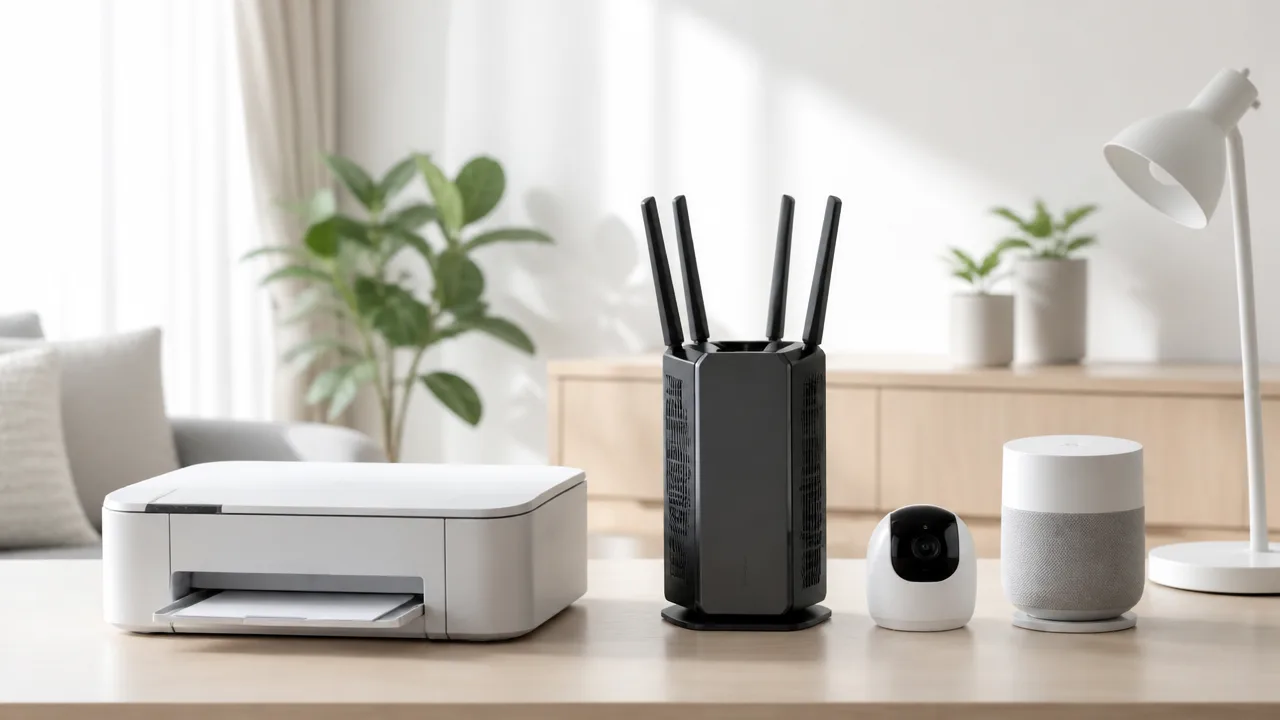
プリンターやスマート家電などを使う場合は、パソコン・スマートフォン向けのMLO用SSIDと、従来機器向けのSSIDを分けると接続を整理しやすくなります。
Wi-Fi 7対応ルーターでも、すべての機器がMLO・WPA3・6GHz帯に対応しているとは限らないため、2.4GHz帯を利用できる従来用SSIDを残すことが大切です。
機器ごとに接続先を分けておけば、新しい通信方式を活用しながら、以前から使っている機器も無理なく利用できます。
従来機器がWPA3や6GHz帯に対応していない理由
プリンター、ロボット掃除機、見守りカメラ、スマートスピーカーなどには、2.4GHz帯のみ対応する機種が多くあります。
2.4GHz帯は通信速度では5GHz帯や6GHz帯に及ばない一方、電波が届きやすく、古くから多くの家庭用機器で採用されてきたためです。
また、6GHz帯を利用するには、機器側の無線チップやソフトウェアが6GHz帯に対応している必要があります。
Wi-Fi 6EやWi-Fi 7より前に発売された機器では、ハードウェア上の理由から6GHz帯を利用できない場合があります。
認証方式についても、従来機器のなかにはWPA2までを前提として設計されたものがあります。
WPA3専用のSSIDでは接続手順を進められないことがあるため、機器の説明書や設定画面で対応する認証方式を確認しましょう。
| 機器の例 | 接続先として考えやすいSSID | 確認したい点 |
|---|---|---|
| Wi-Fi 7対応のパソコン・スマートフォン | MLO用SSID | MLO、WPA3、利用帯域への対応 |
| 比較的新しいタブレット・ゲーム機 | 5GHz帯または6GHz帯を含むSSID | 対応するWi-Fi規格と認証方式 |
| プリンター・スマート家電・IoT機器 | 2.4GHz専用または従来用SSID | 2.4GHz帯、WPA2への対応 |
2.4GHz専用SSIDを残す設定方法
従来機器用の接続先を用意する場合は、ルーターの管理画面で2.4GHz帯のSSIDを個別に設定します。
ルーターによって表示名は異なりますが、「バンドステアリング」「スマートコネクト」「SSID統合」などの機能を見直すと、帯域ごとにSSIDを分けられることがあります。
設定後は、2.4GHz帯用であることが分かる名前を付けると、接続時に選び間違えにくくなります。
-
MLO用SSID:パソコンやスマートフォンなど、対応端末向けに設定します。
-
従来用SSID:2.4GHz帯を必要とするプリンターやIoT家電向けに設定します。
-
SSID名:末尾に「_24G」など、用途が分かる表記を付けます。
-
認証方式:接続したい機器の説明書で対応状況を確認してから選びます。
2.4GHz用SSIDを作っただけでは、機器が自動的に接続先を切り替えるとは限りません。
各機器の初期設定やWi-Fi設定画面で、作成した2.4GHz用SSIDを選んで登録してください。
なお、ルーターの機種によっては、ゲストネットワークやIoT機器向けネットワークを従来機器用SSIDとして利用できる場合もあります。
MLOを有効にした後につながらない機器の再登録
MLOの利用開始後にプリンターや家電がつながらなくなったときは、以前に保存したWi-Fi設定が影響していることがあります。
特にSSID名、パスワード、認証方式、利用帯域を変更した場合は、機器側に保存されている接続情報を更新する必要があります。
次の順番で再登録すると、確認しやすいです。
-
対象機器のWi-Fi設定画面を開き、以前のネットワーク情報を削除します。
-
ルーター側で用意した2.4GHz用SSIDが表示されるか確認します。
-
対象機器で2.4GHz用SSIDを選び、現在のパスワードを入力します。
-
接続後に、印刷や機器操作など基本的な通信ができるか確認します。
スマートフォンのアプリ経由で初期設定する家電では、設定中だけスマートフォンを同じ2.4GHz用SSIDへ接続するよう案内されることがあります。
アプリの案内と異なる帯域へスマートフォンが接続されていると、機器の検出がうまく進まない場合があるため、画面表示を確認しながら進めましょう。
利便性と安全性を考慮したネットワークの分け方
ネットワークを分ける目的は、対応方式の違う機器をつなぎやすくすることだけではありません。
利用目的ごとにSSIDを整理すると、どの機器がどのネットワークに接続されているか把握しやすくなります。
たとえば、仕事や動画視聴に使う端末はMLO用SSID、生活家電は2.4GHz用SSIDというように分ける方法があります。
| ネットワークの用途 | 主な接続機器 | 考え方 |
|---|---|---|
| MLO用SSID | パソコン、スマートフォン、対応タブレット | 新しい無線機能を利用したい端末をまとめます。 |
| 従来用SSID | プリンター、IoT家電、2.4GHz対応機器 | 互換性を優先して接続します。 |
| 来客用SSID | 一時的に接続するスマートフォンなど | 必要なときだけ案内し、利用後は設定を見直します。 |
ただし、プリンターをパソコンから利用する場合は、ネットワークを分けたことで機器を見つけにくくなる構成もあります。
その場合は、ルーターの機器間通信に関する設定や、プリンターの接続方法を確認し、家庭内で利用しやすい構成を選んでください。
「高速通信を使う端末」と「互換性を優先する機器」を分けるという考え方でSSIDを整理すると、MLO導入後も各機器を管理しやすくなります。
MLO接続中かどうかは端末とルーターの両方で確認する
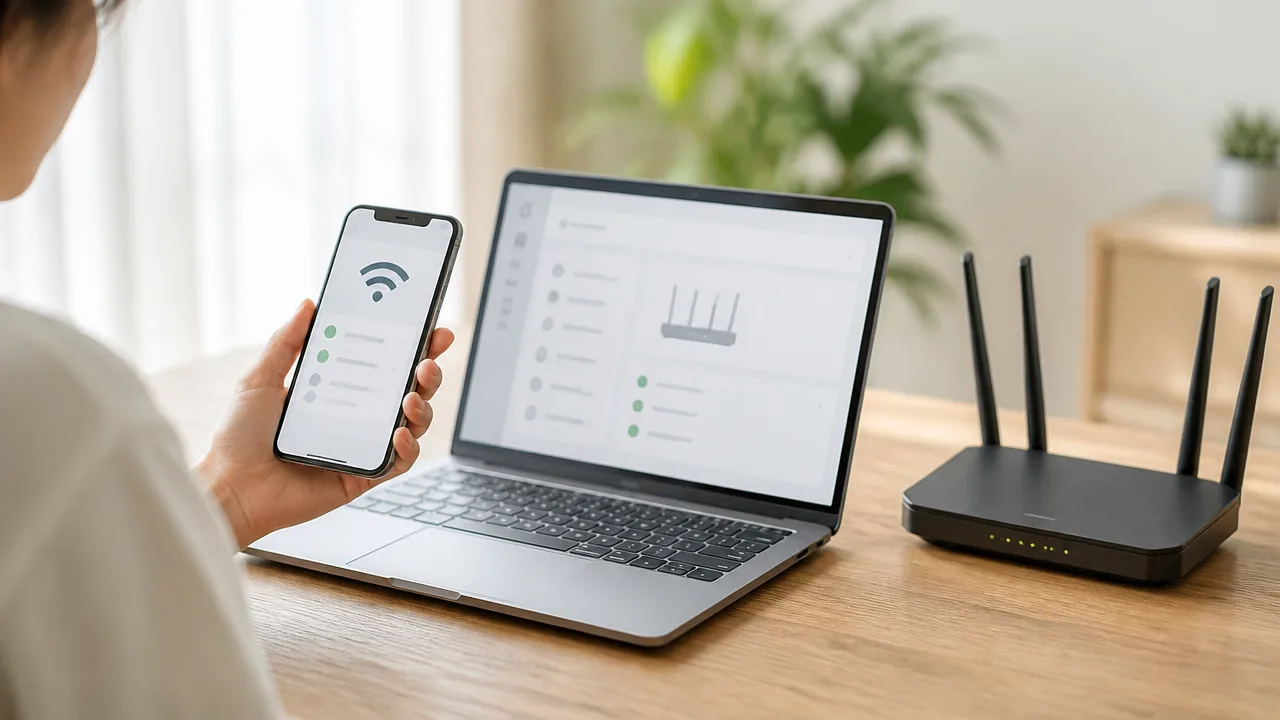
Wi-Fi 7対応と表示されていても、必ずしもMLOで接続しているとは限りません。
端末側で規格や接続中の周波数帯を確認し、ルーター側の端末一覧でMLOまたは複数リンクとして認識されているかを照らし合わせると、接続状態を判断しやすくなります。
なお、画面上の表示は機器やソフトウェアによって異なるため、ひとつの表示だけで結論を出さないことが大切です。
端末の接続情報で規格と周波数帯を確認
まずはパソコンやスマートフォンの接続情報を開き、現在利用しているWi-Fi規格、周波数帯、リンク速度などを確認しましょう。
「Wi-Fi 7」や「802.11be」と表示されていれば、端末がWi-Fi 7として通信している目安になります。
ただし、Wi-Fi 7接続の表示だけではMLOの利用状況までは判断できません。
端末によっては、接続中の周波数帯が「6GHz」「5GHz」「2.4GHz」のように表示されます。
一方で、MLOで複数の帯域を利用していても、端末の画面には代表となるひとつの帯域しか表示されない場合があります。
そのため、端末側の情報は「Wi-Fi 7でつながっているか」を見るための確認材料として使い、MLOの最終確認はルーター側の表示も合わせて行うと安心です。
| 端末に表示される内容 | 確認できること | 判断時の注意点 |
|---|---|---|
| Wi-Fi 7・802.11be | Wi-Fi 7規格で接続している目安 | MLOの利用を単独では判断できません。 |
| 6GHz・5GHz・2.4GHz | 主に接続中として表示される帯域 | 複数リンク利用時も、ひとつだけ表示されることがあります。 |
| リンク速度 | 端末とルーター間で見込まれる通信条件の目安 | 実際の回線速度とは一致しません。 |
ルーターの接続端末一覧やログを確認
ルーターの管理画面では、接続端末一覧、クライアント一覧、ネットワークマップなどの名称で端末情報を確認できることがあります。
該当するパソコンやスマートフォンを選び、接続規格、接続帯域、通信モードの表示を確認してください。
機種によっては「MLO」「マルチリンク」「MLD」などの表記があり、MLO有効や複数リンク接続として表示されていれば、有力な確認材料になります。
ただし、表示できる項目や表現はルーターごとに異なり、MLO対応機器であっても詳細を一覧画面に出さない場合があります。
その場合は、端末の詳細画面、無線の状態画面、システムログなどを順に確認すると見つかることがあります。
-
接続端末の名前や端末の識別情報が、確認したい機器と一致しているかを確認します。
-
接続規格がWi-Fi 7または802.11beとして認識されているかを確認します。
-
MLO、マルチリンク、MLD、リンク数といった項目が表示されるかを確認します。
-
切断と再接続を繰り返していないかを、イベント表示やログで確認します。
端末名が似ていて判別しにくいときは、一度その端末のWi-Fiを切って一覧から消えるか確認すると、対象を特定しやすくなります。
複数帯域は常に同時利用されるとは限らない
MLOは複数の周波数帯を扱える機能ですが、接続中は常にすべての帯域へ同時に大量の通信を流す仕組みではありません。
電波状況、端末の処理、通信内容、ルーターの制御によっては、特定の帯域が中心になったり、必要に応じて別のリンクが使われたりします。
たとえば、通信量が少ない状態ではひとつのリンクが主に使われ、動画の視聴やファイル転送などで通信条件が変化したときに挙動が変わることがあります。
このため、ルーターの画面で一時的にひとつの帯域しか目立って見えない場合でも、それだけでMLOが利用されていないとは言い切れません。
確認するときは、通信していない待機中の画面だけではなく、実際に通信しているときの端末情報やルーターの状態も見比べるとよいでしょう。
表示上のリンク速度と実際の通信速度を区別する
端末に表示されるリンク速度は、端末とルーターの無線区間で成立している通信条件を示す数値です。
これはインターネット回線で実際に出る速度そのものではありません。
通信速度は、回線の混雑、契約している回線の条件、接続先の混雑、端末の性能、宅内ネットワークの構成など、多くの要素の影響を受けます。
そのため、リンク速度が高く表示されていても、速度測定の結果が同じ数値になるとは限りません。
| 確認したい内容 | 見る場所 | 意味 |
|---|---|---|
| MLOとして認識されているか | ルーターの端末詳細・無線状態・ログ | 複数リンク接続に関する表示を確認します。 |
| Wi-Fi 7で接続しているか | 端末のWi-Fi接続情報 | 規格や接続中の帯域を確認します。 |
| 実際の通信の快適さ | 普段使うサイトや動画、速度測定 | 回線を含めた全体の通信状況を確認します。 |
「MLO接続の確認」と「インターネット速度の確認」は別の作業として考えると、表示の違いに迷いにくくなります。
端末とルーターの表示を確認したうえで、普段の動画視聴やオンライン会議などが安定しているかも見ながら、自宅に合う状態を判断してみてください。
MLOで速度が上がらない場合は安定性を優先して構成を調整する
MLOを有効にしても、通信速度が必ず大きく上がるとは限りません。
回線や端末の処理性能、周囲の電波状況が上限になっている場合は、最高速度よりも安定して使える構成を選ぶことが大切です。
速度測定の数値だけで判断せず、動画視聴やオンライン会議、ゲームなど、普段の利用で途切れにくい状態かを基準に調整してみてください。
回線速度や端末性能が上限になっていないか確認
MLOは複数の無線リンクを状況に応じて活用する仕組みですが、インターネット回線そのものの速度を超えて通信できるわけではありません。
たとえば、自宅回線の実効速度が一定の範囲に収まっている場合、無線区間だけを高速化しても速度測定の結果に大きな差が出ないことがあります。
また、接続先のサーバー側が混雑していたり、利用する端末の処理性能が追いつかなかったりすることもあります。
「MLOを使っているのに遅い」のではなく、別の場所が通信の上限になっているケースも考えられます。
| 確認したい場所 | 速度が伸びにくい主な理由 | 見直しの考え方 |
|---|---|---|
| インターネット回線 | 契約内容や時間帯の混雑 | 有線接続時の速度も参考にする |
| 端末 | 処理性能や省電力動作の影響 | ほかの端末でも傾向を比べる |
| 通信先 | サイトや配信サービス側の混雑 | 複数のサービスで試す |
| 宅内ネットワーク | 同時利用や有線側の混雑 | ほかの通信量が多い機器を確認する |
特に複数人が動画視聴や大容量のダウンロードをしている時間帯は、MLO接続でも回線全体の取り合いが起こります。
一度に多くの条件を変えると原因を判断しにくいため、測定する時間帯や利用する端末をそろえて比べるとよいでしょう。
混雑状況に合わせて利用帯域を変更
利用する帯域によって、電波の届きやすさと混雑の受けやすさは異なります。
一般に、ルーターに近い場所では広い帯域幅を活かしやすく、離れた部屋や壁の多い場所では届きやすさを優先したほうが安定する場合があります。
MLOでは複数の帯域を使えることが利点ですが、周囲の電波が多い帯域を無理に使い続けることが、快適さにつながるとは限りません。
- ルーターの近くでは、高速通信を重視した帯域での使い心地を確認する
- 別室では、速度よりも遅延や途切れにくさを比較する
- 混雑しやすい時間帯には、普段と異なる帯域での安定性も試す
- 帯域を固定したときと自動選択時の違いを確認する
変更後は、速度測定を一度だけ行うよりも、実際に使う場所で数回確認することが大切です。
最も速い測定結果より、普段使いで通信が乱れにくい状態を優先しましょう。
切断が続く場合はMLOを一時的に無効化
MLO使用中に通信が途切れやすい、接続先によって動作が不安定に感じるといった場合は、MLOを一時的に無効にして様子を見る方法があります。
これはMLOが不要という意味ではなく、利用場所や端末との組み合わせによっては、単一の帯域で接続したほうが安定することがあるためです。
一時的に切り替えて比較すれば、問題がMLOの動作条件に関係するのか、回線や電波環境によるものなのかを絞り込みやすくなります。
- MLOを利用している状態で、普段の通信の安定性を確認する
- MLOを一時的に無効にして、同じ場所・同じ端末で使う
- 動画、通話、ゲームなど実際の用途で途切れにくさを比べる
- 安定するほうを日常用の設定として選ぶ
設定を変更した直後は、一度Wi-Fi接続を切り替えてから確認すると、比較しやすくなります。
ただし、ほかの機器まで一律に切り替える必要はなく、影響を感じる端末だけで試すのがおすすめです。
通常SSIDとの比較で適した設定を判断
MLO用のSSIDと通常SSIDのどちらが合うかは、端末を使う場所や用途によって変わります。
たとえば、ルーターの近くで大きなデータを扱う端末はMLO用SSIDが向くことがありますが、離れた部屋で長時間の動画視聴をする端末は通常SSIDのほうが扱いやすい場合もあります。
大切なのは、仕様上の最大値ではなく、自分の使い方で快適に通信できるかを比べることです。
| 比較する項目 | MLO用SSIDで見る点 | 通常SSIDで見る点 |
|---|---|---|
| 速度 | 大容量通信時の伸び | 日常利用に十分な速度か |
| 安定性 | 帯域の切り替わり時の使い心地 | 長時間利用時の途切れにくさ |
| 遅延 | ゲームや通話中の反応 | 遅延の変動の少なさ |
| 利用範囲 | ルーター近くでの快適さ | 別室や離れた場所での安定性 |
比較は同じ端末、同じ時間帯、できるだけ同じ場所で行うと判断しやすくなります。
MLO用SSIDで速度が伸びなくても通常SSIDで安定して使えるなら、その端末では通常SSIDを選ぶのも自然な判断です。
用途ごとに接続先を使い分けることで、無理なく快適な無線環境を整えられます。
ASUS・TP-Link・I-O DATA製ルーターとIntel BE200は公式情報を基準に確認する
Wi-Fi 7対応と表示されていても、MLOを利用できる組み合わせかどうかは、ルーター・端末・販売地域ごとの公式情報で確認することが大切です。
製品名だけで判断せず、各メーカーの製品ページ、よくある質問、対応機器一覧を照らし合わせると、つながらない原因を絞り込みやすくなります。
特に同じシリーズ内でも、モデルや販売地域、ソフトウェアの状態によって利用できる機能が異なることがあります。
| 確認先 | 主に見る内容 |
|---|---|
|
ルーターメーカー |
MLO対応の有無、対応する帯域、メッシュ構成時の条件、案内されている接続方法。 |
|
パソコンメーカー |
搭載されている無線機能、MLOの利用可否、対応するソフトウェアや注意事項。 |
|
無線モジュールメーカー |
Intel BE200自体の仕様、対応する環境、一般的な利用条件。 |
ASUS GT-BE96・RT-BE96U・GT-BE98の設定確認
ASUSのGT-BE96、RT-BE96U、GT-BE98では、製品ごとのサポートページにあるMLO関連の案内を優先して確認しましょう。
これらはWi-Fi 7世代の製品として案内されていますが、管理画面に表示される項目名や利用条件は、機種と提供地域によって異なる場合があります。
とくにGT-BE98のような複数の周波数帯を扱うモデルでは、どの帯域の組み合わせでMLOを利用するのかを公式の説明で確認すると安心です。
-
本体底面や管理画面で、正確な型番を確認する。
-
ASUS公式サイトで該当型番を検索し、製品仕様とサポート情報を開く。
-
「MLO」「Wi-Fi 7」「スマート接続」などの案内に、対象モデルが含まれているかを見る。
-
海外サイトの説明を見る場合は、日本向け製品の仕様と一致するかを確認する。
管理画面にMLOらしい項目が見当たらないときも、別の型番向けの手順をそのまま当てはめないことが大切です。
型番が似ていても、末尾の記号が違う製品は別モデルとして扱うと、確認の行き違いを減らせます。
TP-Link Deco・ArcherシリーズのMLO対応確認
TP-Linkでは、DecoシリーズとArcherシリーズで画面構成や利用方法が異なるため、シリーズ名だけではMLO対応を判断できません。
Decoシリーズは複数台で無線環境を構成する用途が多く、利用中のDeco全台が対象機能に対応しているかを公式の互換性案内で確認する必要があります。
Archerシリーズは単体ルーターとして使われることが多いため、各製品ページのWi-Fi機能欄とサポートページを確認する方法が分かりやすいです。
| シリーズ | 確認時のポイント |
|---|---|
|
Deco |
親機だけでなく、追加している各ユニットの型番と対応状況を確認する。 |
|
Archer |
利用中の型番にMLOの記載があるか、公式の製品仕様で確認する。 |
|
共通 |
専用アプリの画面表示だけで決めず、型番別の公式サポート情報も確認する。 |
通販サイトの商品説明や利用者の投稿は参考になりますが、販売時期による内容の差があるため、最終確認にはメーカー公式情報を使うのがおすすめです。
I-O DATA製Wi-Fi 7ルーターの互換性情報を確認
I-O DATA製のWi-Fi 7ルーターでは、製品ページに加えて、動作確認情報や対応機器に関する案内を確認すると判断しやすくなります。
パソコン、スマートフォン、ゲーム機などでは対応状況がそれぞれ異なるため、Wi-Fi 7対応という表記だけでMLO利用まで期待しないほうが安心です。
ルーター側の機能説明と、接続したい端末側の対応状況を別々に確認することが、互換性を見落とさないポイントです。
-
I-O DATA公式サイトで、利用中のルーターの型番を検索する。
-
製品仕様にあるWi-Fi 7機能と対応周波数帯を確認する。
-
サポートページに端末別の注意事項や互換性情報がないか確認する。
-
不明な場合は、型番と接続したい端末名を添えてメーカー窓口へ問い合わせる。
問い合わせる際は、「Wi-Fi 7に接続できるか」ではなく、「このルーターとこの端末の組み合わせでMLOを利用できるか」と具体的に伝えると、確認したい内容が伝わりやすいです。
Intel BE200はパソコンメーカーの対応情報も確認
Intel BE200を搭載したパソコンでは、Intelの公開情報に加えて、パソコンメーカーのサポート情報を確認することが重要です。
同じBE200でも、パソコンの設計、搭載されている無線機能、提供されるソフトウェアによって、案内される利用条件が異なることがあります。
そのため、無線モジュール名だけでMLO利用可と判断せず、パソコンの正確な機種名を基準に確認しましょう。
| 確認する情報 | 確認先の目安 |
|---|---|
|
BE200の基本仕様 |
Intel公式サイト。 |
|
パソコンで利用できる無線機能 |
パソコンメーカーの製品ページやサポートページ。 |
|
機種固有の注意事項 |
パソコンメーカーのよくある質問、取扱説明書、問い合わせ窓口。 |
市販の無線カードへ交換したパソコンでは、機種によって動作条件が設けられている場合もあるため、交換前後の構成を含めてメーカー案内を確認するのが無難です。
公式情報を基準にルーターと端末の対応関係を整理すれば、MLOにつながらないときも、対応外なのか個別の確認が必要なのかを落ち着いて切り分けられます。
まとめ
この記事のポイントをまとめます。
- Wi-Fi 7対応でも、ルーターと端末の両方がMLOに対応していなければ利用できません。
- MLO機能の有効化と、MLO用SSIDを選択しているかをルーターの管理画面で確認します。
- 6GHz帯を使うMLOでは、WPA3の設定が必要になる場合があります。
- 6GHz帯が見つからないときは、端末の対応状況や電波の届きやすさを見直します。
- OS、無線LANドライバー、ルーターのファームウェアを新しい状態にそろえることが大切です。
- SSIDは見えるのに接続できない場合は、保存済みネットワーク設定やIPアドレスの取得状況を確認します。
- メッシュWi-Fiでは、親機だけでなく中継機を含む構成全体のMLO対応状況を確認します。
- プリンターやIoT家電用には、2.4GHz帯を使える従来用SSIDを残しておくと管理しやすくなります。
- MLO接続の可否は、端末とルーターの両方の画面で照らし合わせて確認します。
Wi-Fi 7のMLOにつながらないときは、対応機器かどうかだけでなく、SSID、暗号化方式、6GHz帯、ソフトウェアの状態まで順番に確認することが近道です。
一度に多くの設定を変えるのではなく、まずはルーターと端末の公式情報を確認し、症状に合う項目をひとつずつ見直してみてください。
MLOが使えない状態でも、通常のWi-Fi接続まで利用できなくなるとは限りません。
普段使う機器に合ったSSIDの分け方や安定した接続を優先しながら、無理のない範囲で設定を整えていきましょう。