
「160MHzに設定したのにWi-Fiの速度が出ない」「最大2,402Mbpsと表示されるのに、実測では思ったほど速くならない」と感じていませんか。
160MHzは広い帯域を使える設定ですが、設定を変えるだけで常に速度が上がるわけではありません。
ルーターとスマホ・パソコンの対応状況、実際につながっているチャンネル幅、周囲の電波環境、ルーターからの距離など、いくつかの条件によっては80MHz以下で接続されていることや、160MHzのほうが安定しにくいこともあります。
この記事では、Wi-Fiの160MHzで速度が出ないときに確認したいポイントを、対応機器・設定・接続状態・測定方法の順にわかりやすく整理します。
Wi-Fi側の問題なのか、インターネット回線側の影響なのかを落ち着いて切り分けられるようになるので、自宅の環境に合った設定を見つける参考にしてください。
この記事でわかること
- ルーターとスマホ・パソコンが160MHzに対応しているか確認する方法
- チャンネル幅やリンク速度から、現在の接続状態を見分けるポイント
- DFSや周囲の電波、距離・壁が通信速度に与える影響
- 160MHzにしても速度が上がらない場合の切り分け手順
160MHzで速度が出ない主な原因は対応状況・設定・電波環境にある

Wi-Fiで160MHzを選んでも速度が出ないときは、ルーター・スマホやパソコンの対応状況、接続時の状態、電波の通りやすさのどこかが影響していることが多いです。
160MHzに設定したつもりでも、実際には80MHzでつながっているケースもあるため、まずは現在の接続状況を落ち着いて見ることが大切です。
また、160MHzで接続できていても、いつでも通信速度が大きく伸びるとは限りません。
| 気になりやすい状況 | 考えられるポイント |
|---|---|
| リンク速度が約1,201Mbps | 80MHz幅で接続している可能性 |
| Wi-Fi 6対応の端末なのに速度が伸びない | 端末側が160MHzに対応していない可能性 |
| 160MHzで接続済みでも実測値が変わらない | 回線、利用状況、電波環境などの影響 |
リンク速度が約1,201Mbpsなら80MHz接続の可能性がある
Wi-Fi 6対応の機器同士を2本のアンテナで接続している場合、リンク速度が約1,201Mbpsと表示されるなら、80MHz幅で通信している目安になります。
同じ条件で160MHz幅まで利用できている場合は、理論上のリンク速度が約2,402Mbpsになることがあります。
そのため、ルーターの案内に「最大2,402Mbps」と書かれているのに接続画面が約1,201Mbpsなら、160MHz接続になっていない可能性を考えやすいです。
ただし、リンク速度はアンテナ数や通信規格、接続時の電波状態によっても変わるため、1,201Mbpsという数字だけで断定はできません。
スマホやパソコンの接続情報で表示される規格、リンク速度、使用中の周波数帯を合わせて見ると、状況を判断しやすくなります。
Wi-Fi 6対応でも160MHzを利用できるとは限らない
Wi-Fi 6対応と書かれているスマホ、パソコン、ゲーム機などでも、すべての機器が160MHz幅に対応しているわけではありません。
Wi-Fi 6は通信方式の世代を表す名称であり、利用できるチャンネル幅やアンテナ数まで共通にするものではないからです。
たとえば、Wi-Fi 6対応でも80MHzまでの設計になっている端末では、ルーター側が160MHz対応であっても160MHz接続にはなりません。
また、同じ製品名のパソコンでも、搭載されている無線機能の構成によって対応状況が異なる場合があります。
「Wi-Fi 6対応=160MHz対応」ではない点は、速度を考えるうえで見落としやすいところです。
- ルーターが160MHzに対応しているか
- 接続する端末が160MHzに対応しているか
- 利用中の周波数帯で160MHzを使える状態か
この3つがそろってはじめて、160MHz接続を利用できる条件が整います。
160MHz接続でも通信環境によって実効速度は上がらない
160MHzは一度に使う電波の幅を広げる仕組みなので、条件が合えばデータを送受信できる余裕は大きくなります。
ただし、リンク速度が高くなったことと、動画視聴やダウンロード時の実際の速度が同じ割合で上がることは別です。
インターネット回線の混雑、契約している回線の上限、接続先のサービス側の状況、家庭内で同時に通信している機器の数なども実効速度に関係します。
さらに、160MHzは広い範囲の電波を使うため、周囲の利用状況によっては本来の力を出しにくい場面があります。
つまり、160MHzは速度向上の条件のひとつであって、速度を約束する設定ではありません。
それでも近い距離で大きなデータをやり取りしたい場合には、対応機器と電波環境が整った160MHz接続が役立つことがあります。
ルーターと端末の両方が160MHzに対応しているか確認する
Wi-Fiで160MHz接続を使うには、ルーターと接続する端末の両方が160MHzに対応している必要があります。
どちらか一方でも対応していなければ、通信時のチャンネル幅は端末側に合わせて80MHz以下になります。
まずは製品名だけで判断せず、メーカーの仕様表で対応する周波数帯とチャンネル幅を確認してみましょう。
ルーターの仕様表で対応帯域とチャンネル幅を調べる
ルーターは、5GHz帯または6GHz帯で160MHzに対応しているかを確認します。
製品ページや取扱説明書の「無線規格」「対応チャンネル幅」「最大通信速度」などの項目を見ると、対応状況を見つけやすいです。
仕様表には、160MHz対応を示す表記として「160MHz」「HE160」「VHT160」などが記載されることがあります。
「Wi-Fi 6対応」とだけ書かれている場合は、160MHzまで使えるとは限りません。
同じWi-Fi規格に対応したルーターでも、製品によって利用できるチャンネル幅が異なるためです。
| 仕様表で見る項目 | 確認したい内容 |
|---|---|
| 対応周波数帯 | 5GHz帯または6GHz帯の記載があるか |
| チャンネル幅 | 160MHz、HE160、VHT160などの表記があるか |
| 無線規格 | Wi-Fi 5、Wi-Fi 6、Wi-Fi 6E、Wi-Fi 7のどれに対応するか |
| 最大通信速度 | 160MHz利用時の数値か、複数台合計の数値か |
最大通信速度は、複数の周波数帯を合算した値で案内されていることもあります。
そのため、数字の大きさだけでなく、5GHz帯または6GHz帯の欄に160MHz対応の記載があるかを見ることが大切です。
また、メッシュWi-Fi製品では、親機と中継機の間の通信と、スマートフォンなどをつなぐ通信で、対応条件が異なる場合があります。
パソコンの無線LANアダプターの仕様を確認する
パソコンでは、本体の製品仕様ではなく、内蔵されている無線LANアダプターの型番を確認するのが確実です。
同じパソコンシリーズでも、販売時期や構成によって無線LANアダプターが違うことがあります。
Windowsでは「デバイス マネージャー」のネットワーク アダプターから、無線LANアダプターの名称を確認できます。
確認した型番をメーカーの公式ページで調べて、「160MHz」または「160MHzチャンネル幅」の対応有無を見ます。
-
パソコンの型番ではなく、無線LANアダプターの型番を控える。
-
メーカー公式の仕様ページで対応規格とチャンネル幅を見る。
-
5GHz帯で160MHzに対応するかを確認する。
-
6GHz帯を使いたい場合は、6GHz帯への対応も個別に確認する。
「Wi-Fi 6」や「Wi-Fi 6E」とアダプター名に入っていても、対応するチャンネル幅は製品ごとに異なります。
特に、持ち運びを重視したノートパソコンでは、消費電力や構成の違いから160MHz非対応の無線LANアダプターが搭載されていることもあります。
外付けの無線LANアダプターを使っている場合も、本体ではなく外付けアダプターの仕様が接続条件になります。
スマートフォンは機種ごとの対応帯域幅を確認する
スマートフォンはパソコンよりも詳細な無線仕様が公開されないことがあるため、メーカー公式の製品仕様やサポート情報を機種名で確認する方法がおすすめです。
「Wi-Fi 6対応」と案内されていても、160MHzの利用可否まで記載されていない場合があります。
通信事業者版の端末では、メーカー版と仕様表の記載方法が異なることもあるため、利用中の端末と同じ型番の情報を見ると安心です。
海外向けモデルでは、日本国内向けモデルと利用できる周波数帯が異なる場合もあります。
| 確認する情報 | 見るポイント |
|---|---|
| Wi-Fi規格 | Wi-Fi 5以降の規格に対応しているか |
| 対応周波数帯 | 5GHz帯、必要に応じて6GHz帯に対応しているか |
| 帯域幅 | 160MHz、または160MHzチャンネル幅の記載があるか |
| 型番 | 国内向けモデルか、利用中の端末と一致するか |
仕様表に帯域幅の記載が見つからないときは、端末メーカーの問い合わせ窓口で確認する方法もあります。
購入前の端末であれば、160MHz対応を条件にするよりも、利用したい周波数帯と無線LANの仕様が明記されているかを確認すると選びやすいです。
アンテナ数によって最大リンク速度が変わる
160MHzに対応していても、端末とルーターのアンテナ数が異なると、表示される最大リンク速度は変わります。
無線LANでは、同時に使える通信経路の数を「1×1」や「2×2」のように表すことがあります。
一般に、1×1より2×2のほうが、条件が整ったときに多くのデータを同時に扱いやすくなります。
| 組み合わせの例 | 通信時の考え方 |
|---|---|
| ルーターが2×2、端末が2×2 | 両方で2本分の通信経路を利用できる可能性があります。 |
| ルーターが4×4、端末が2×2 | 端末側に合わせて、主に2本分までの通信となります。 |
| ルーターが2×2、端末が1×1 | 端末側に合わせて、主に1本分までの通信となります。 |
つまり、ルーターだけが高性能でも、端末のアンテナ数を超える通信経路は使えません。
160MHz対応かどうかと、アンテナ数がいくつかは別々に確認したいポイントです。
仕様表で「2ストリーム」「2×2」などの記載もあわせて見れば、期待できるリンク速度の目安をつかみやすくなります。
現在のチャンネル幅とリンク速度から接続状態を見分ける
160MHzでつながっているかを見分けるには、端末に表示されるリンク速度と、ルーター側の接続端末情報をあわせて確認するのが確実です。
リンク速度が期待より低い場合は、160MHzではなく80MHz以下で接続している、または無線LANの規格や通信経路数が異なる可能性があります。
リンク速度の数値だけでチャンネル幅を断定することは難しいため、複数の画面で接続状態を照らし合わせてみてください。
Windowsの設定画面でリンク速度を確認する
Windowsでは、現在接続しているWi-Fiのプロパティ画面から、受信と送信のリンク速度を確認できます。
ここに表示される数値は、パソコンとルーターの間でその時点に確立している無線通信の速度です。
インターネット回線の測定結果ではないものの、160MHzで接続できているかを判断するための大切な手がかりになります。
-
スタートメニューから「設定」を開きます。
-
「ネットワークとインターネット」を選択します。
-
「Wi-Fi」を開き、現在接続中のネットワーク名を選びます。
-
ハードウェアのプロパティ、またはプロパティ画面にある「リンク速度(受信/送信)」を確認します。
Windowsのバージョンによって項目名や表示位置が少し異なる場合があります。
見つからないときは、設定画面内で「ハードウェアのプロパティ」や「リンク速度」と検索すると探しやすいです。
| 表示の傾向 | 考えられる接続状態 |
|---|---|
| 送受信ともに比較的高い数値 | ルーターの近くで、広いチャンネル幅や複数の通信経路を使えている可能性があります。 |
| 送受信の数値が低め | 80MHz以下での接続、通信経路数の違い、または電波状況の影響などが考えられます。 |
| 受信と送信で数値が大きく異なる | 一時的な電波状況や通信の混雑によって、方向ごとに接続状態が変化している場合があります。 |
リンク速度は場所や時間帯によって変動するため、確認時にはパソコンをルーターの近くに置いておくと比較しやすくなります。
低い数値が一度表示されたことだけで、160MHzが使えないと判断しないことも大切です。
無線LANアダプターの状態から接続規格を調べる
Windowsでは、無線LANアダプターの状態を確認すると、現在利用している無線LANの規格や接続先のチャンネルを調べられます。
規格を確認することで、対応しているはずの環境で別の規格につながっていないかを見分けやすくなります。
-
スタートメニューで「コマンドプロンプト」または「Windows PowerShell」を検索して開きます。
-
「netsh wlan show interfaces」と入力して実行します。
-
表示された「無線の種類」「チャネル」「受信速度」「送信速度」を確認します。
「無線の種類」には、接続中の規格が表示されます。
ルーターと端末が新しい規格に対応していても、接続時の状況によっては別の規格でつながることがあります。
また、「チャネル」の番号から、想定している周波数帯につながっているかを確認できます。
-
2.4GHz帯につながっている場合は、160MHzでの接続状態を確認する目的には向きません。
-
5GHz帯または6GHz帯につながっている場合は、ルーター側の情報とあわせてチャンネル幅を確認します。
-
受信速度と送信速度は、Windowsの設定画面に出るリンク速度と近い数値になることがあります。
ただし、この表示だけでは現在のチャンネル幅が明記されないこともあります。
そのため、規格やチャンネルは端末側で確認し、160MHz・80MHzといった利用帯域はルーター側の画面で確認する流れがおすすめです。
ルーターの接続端末一覧で利用帯域を確認する
ルーターの管理画面や専用アプリには、接続中の端末一覧が表示される機種があります。
端末名や接続先の周波数帯、リンク速度に加えて、機種によっては現在利用しているチャンネル幅まで確認できます。
確認したい項目は、次のとおりです。
| 確認項目 | 見分けられること |
|---|---|
| 接続端末名 | 確認したいパソコンやスマートフォンを正しく選べます。 |
| 周波数帯 | 5GHz帯または6GHz帯で接続しているかを確認できます。 |
| チャンネル幅・帯域幅 | 160MHz、80MHzなど、実際に利用している帯域を確認できる場合があります。 |
| リンク速度 | 端末側の表示と大きく違わないかを比較できます。 |
管理画面では、「接続端末」「クライアント一覧」「端末情報」などの名前で表示されることが多いです。
チャンネル幅が表示されない機種では、無線の動作状況や詳細情報の画面に記載されている場合もあります。
ルーター側で160MHzと表示され、端末側でも高めのリンク速度が確認できれば、広いチャンネル幅で接続できている可能性が高まります。
一方で、ルーターの設定値ではなく接続端末ごとの実際の状態を確認することで、いま使われている帯域をより正確に把握できます。
ルーターで160MHzを有効にする設定を見直す
160MHzで接続したいときは、ルーターの無線設定で5GHz帯または6GHz帯を選び、チャンネル幅を「自動」または「160MHz」に設定できているかを確認します。
設定を変更しても端末が別の周波数帯へつながっていると160MHzは利用できないため、接続先の名前と再接続まであわせて見直すことが大切です。
設定画面の項目名は機種により異なりますが、「無線設定」「Wi-Fi設定」「詳細設定」などから変更できることが多いです。
2.4GHz帯ではなく5GHz帯または6GHz帯へ接続する
160MHzのチャンネル幅を利用するには、基本的に2.4GHz帯ではなく5GHz帯または6GHz帯へ接続する必要があります。
2.4GHz帯は遠くまで届きやすい一方で、160MHzの設定対象にはならないため、ルーター側で幅を広げようとしても期待した接続になりません。
まずはルーターの管理画面で、5GHz帯または6GHz帯の無線機能が有効になっているかを確認しましょう。
| 周波数帯 | 160MHzの利用 | 設定時の確認ポイント |
|---|---|---|
| 2.4GHz帯 | 対象外 | 端末がこの帯域へ接続していないか確認します。 |
| 5GHz帯 | 対応機器で利用できる場合があります。 | チャンネル幅の設定項目を確認します。 |
| 6GHz帯 | 対応するルーターと端末の組み合わせで利用できる場合があります。 | 6GHz用のネットワーク名と設定を確認します。 |
ルーターによっては、5GHz帯と6GHz帯の設定画面が分かれているため、利用したい帯域の画面を開いて変更することがポイントです。
6GHz帯のネットワークが表示されない場合は、ルーターだけでなく端末側も6GHz帯に対応しているかを確認してください。
チャンネル幅を自動または160MHzに設定する
周波数帯を選んだら、「チャンネル幅」「帯域幅」「帯域」などの項目で設定内容を確認します。
選択肢に160MHzがある場合は160MHzを選べますが、迷うときは「自動」設定から試す方法もおすすめです。
自動にすると、ルーターが接続状況に応じて利用する幅を判断するため、固定設定が合わない場合でも接続しやすくなることがあります。
-
設定項目が「20/40/80/160MHz」の場合は、160MHzまたは自動を選びます。
-
設定項目が「80MHzまで」などとなっている場合は、ルーターの動作モードや更新状況も確認します。
-
160MHzという選択肢が表示されない場合は、その周波数帯では設定できない可能性があります。
設定を保存すると無線通信が一時的に切れることがあるため、オンライン会議や通信中の作業がないタイミングで行うと安心です。
また、ルーターの画面で160MHzを選択できても、実際の接続時には必ず160MHzになるとは限りません。
ここではまず、160MHzを利用できる設定状態に整えることを目的にしましょう。
端末が別の周波数帯へ移動しないよう接続先を確認する
ルーターが複数の周波数帯を同じネットワーク名でまとめている場合、端末が自動的に接続先を選ぶことがあります。
便利な機能ではありますが、確認したいときには端末が2.4GHz帯へ接続してしまい、160MHzの設定が反映されていないように見えることがあります。
確実に接続先を確認したい場合は、5GHz帯または6GHz帯のネットワーク名を個別に識別できるようにしておくと分かりやすいです。
-
ルーターの設定画面で、各周波数帯のネットワーク名を確認します。
-
必要に応じて、5GHz帯や6GHz帯だけ区別できる名前に変更します。
-
端末のWi-Fi一覧から、利用したい周波数帯のネットワークを選択します。
-
以前に接続した2.4GHz帯のネットワークがある場合は、自動接続の設定も確認します。
ネットワーク名を変更した場合は、家にあるスマートフォン、パソコン、ゲーム機なども再設定が必要になることがあります。
無理に名前を変更しなくても、端末の接続情報で5GHz帯または6GHz帯を選べているか確認できれば問題ありません。
設定変更後はルーターと端末を再接続する
チャンネル幅や周波数帯の設定を変えた後は、端末のWi-Fiをいったん切断してから接続し直すと、変更内容が反映されやすくなります。
接続し直しても以前の状態が続くときは、端末側で対象のネットワークを一度削除し、パスワードを入力して再登録する方法があります。
それでも設定画面の変更が反映されない場合は、ルーターを再起動してから端末を接続し直します。
再接続後は、端末が意図した5GHz帯または6GHz帯につながっているかを確認してください。
設定値だけを見るのではなく、変更後に端末がどの接続先を使っているかまで確認することで、160MHzの設定が利用できる状態か判断しやすくなります。
DFSと周囲の電波干渉で80MHzへ切り替わることがある
160MHzに設定していても、レーダー波の検知や周囲のWi-Fiとの混雑状況によっては、実際の接続が80MHzへ切り替わることがあります。
これは必ずしもルーターの不調ではなく、通信の安定性や電波の利用ルールを優先した動作として起こる場合があります。
速度が期待より出ないときは、160MHzの設定値だけで判断せず、利用中のチャンネルと周辺の電波環境も確認することが大切です。
レーダー波の検知によるチャンネル変更は故障とは限らない
5GHz帯の一部のチャンネルでは、気象レーダーなどで使われる電波と重なる可能性があるため、DFSという仕組みが設けられています。
DFSは、ルーターがレーダー波と思われる信号を検知した際に、そのチャンネルの使用を避けるための仕組みです。
検知が行われると、ルーターは別のチャンネルへ移動したり、一時的にWi-Fiの接続が切れたりすることがあります。
利用していた広い範囲のチャンネルをそのまま確保できない場合は、160MHzではなく80MHzとして通信を続けることもあります。
切り替わり方や再接続までの時間は、ルーターの機種や自動調整の仕組みによって異なります。
| 起きていること | 考えられるルーターの動作 |
|---|---|
| レーダー波に近い信号を検知した | 利用中のチャンネルを変更する |
| 160MHzで使える連続した範囲を確保しにくい | 80MHzなど、より狭いチャンネル幅で接続する |
| チャンネルを移動している途中 | 一時的に通信が不安定になったり、再接続が必要になったりする |
特定の時間帯だけ接続が切れやすい、または急にリンク速度が下がる場合は、DFSによるチャンネル変更が関係している可能性があります。
ただし、短時間の通信不安定にはほかの要因もあるため、DFSだけを原因と決めつけないようにしましょう。
5GHz帯の160MHzではDFSの影響を受ける場合がある
5GHz帯で160MHzを使うには、複数のチャンネルにまたがる広い範囲が必要です。
その範囲にDFSの対象となるチャンネルが含まれると、レーダー波の検知による影響を受ける可能性があります。
特に、160MHzは80MHzよりも必要な電波の範囲が広いため、避けなければならないチャンネルが一部にあるだけでも維持しにくくなることがあります。
ルーターによっては、DFSの影響を受けにくいチャンネルを優先して自動選択する場合があります。
一方で、選べる範囲が限られる環境では、160MHzを有効にしていても、実際には80MHzで接続されることがあります。
また、ルーターがチャンネルを使用する前に周囲の電波を確認する動作を行い、その間は対象のWi-Fiがすぐに使えないこともあります。
これは電波を安全に共用するための動作であり、160MHzを常に維持できることを意味する設定ではない点に注意が必要です。
-
160MHzは広い連続帯域を必要とするため、DFSの影響を受ける範囲も広くなりやすいです。
-
レーダー波の検知後は、別チャンネルへの移動や帯域幅の縮小が行われる場合があります。
-
自動チャンネル選択を使う製品では、時間帯によって接続状態が変化することがあります。
近隣のWi-Fiが多い環境では広い帯域幅ほど干渉しやすい
マンションやオフィスのように多くのWi-Fiが見える場所では、同じ5GHz帯を利用する機器も増えやすくなります。
160MHzは80MHzよりも広い電波の範囲を使うため、周囲のネットワークと重なる可能性も高まります。
その結果、空いている時間帯には快適でも、利用者が増える時間帯には通信が不安定になったり、速度が伸びにくくなったりすることがあります。
広い帯域幅は一度に多くのデータを送れる可能性がある反面、周囲の電波が混み合う環境では、その広さを活かし切れない場合があります。
ルーターの自動調整機能が周囲の状況を見て、より安定しやすい80MHzへ変更することもあります。
| 周辺環境 | 160MHzで起こりやすい傾向 |
|---|---|
| 近隣のWi-Fiが少ない | 広い帯域を確保しやすい場合があります。 |
| 集合住宅などでWi-Fiが多い | チャンネルの重なりが増え、通信状況が変動しやすくなります。 |
| 時間帯で利用者数が変わる | 昼間は問題なくても、夜間に速度が伸びにくくなることがあります。 |
周囲のネットワーク名が多数表示される環境では、160MHzにこだわるより、安定して使える状態を優先したほうが快適なこともあります。
速度測定は一度だけで判断せず、混雑しやすい時間帯と空いている時間帯の両方で比べると、電波環境の影響を把握しやすいです。
6GHz帯は対応機器同士なら混雑を避けやすい
Wi-Fi 6EやWi-Fi 7に対応したルーターと端末の組み合わせでは、6GHz帯を利用できる場合があります。
6GHz帯は、従来の2.4GHz帯や5GHz帯より利用中の機器が少ないことがあり、近隣のWi-Fiとの重なりを避けやすい選択肢になります。
160MHzのような広い帯域幅を使いたい場合も、周囲の利用状況によっては5GHz帯より安定しやすいことがあります。
ただし、6GHz帯を使うには、ルーターだけでなく接続するパソコンやスマートフォンなども6GHz帯に対応している必要があります。
対応していない端末は6GHz帯へ接続できないため、同じネットワーク名を使っていても5GHz帯または2.4GHz帯につながります。
また、6GHz帯の利用条件や使えるチャンネルは、機器の仕様や利用地域のルールによって異なります。
5GHz帯でDFSや混雑の影響を受けやすい場合に、6GHz帯を使える環境なら接続先の候補として確認するとよいでしょう。
距離や壁の影響が大きい環境では80MHzの方が安定しやすい
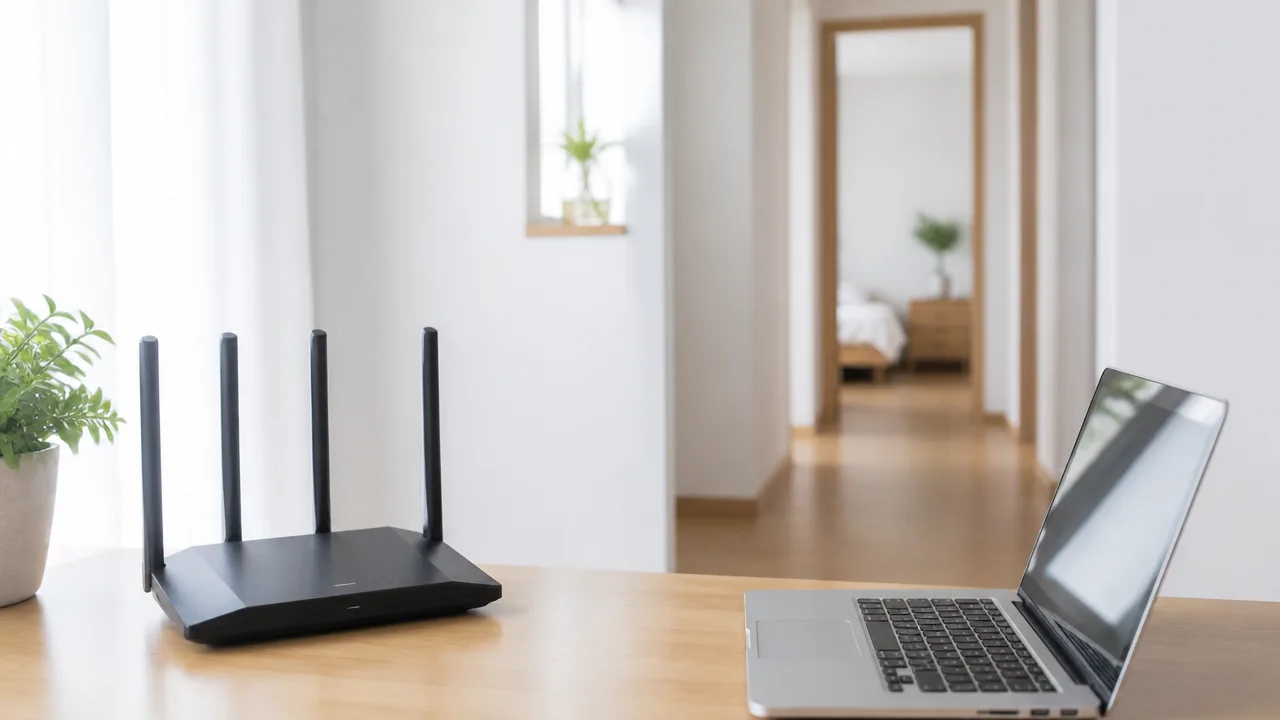
ルーターから離れた部屋や、壁・家具を挟む場所では、160MHzより80MHzのほうが通信が安定することがあります。
160MHzは近い距離で高い速度を狙いやすい一方、電波が弱くなる環境では広い帯域を十分に活かしにくいためです。
速度測定の結果だけでなく、動画の再生中に止まりにくいか、オンライン会議で音声が途切れにくいかも含めて、自宅に合う帯域幅を選ぶことが大切です。
ルーターとの距離が離れるほど160MHzの利点は小さくなる
Wi-Fiの電波は、ルーターから離れるほど弱くなり、通信品質も変化しやすくなります。
160MHzは一度に使う電波の幅が広いため、ルーターの近くでは高速な接続を期待できますが、離れた場所では電波の状態に左右されやすくなります。
そのため、寝室や書斎など、ルーターから廊下を挟んだ部屋で使う場合は、160MHzにしても実際の通信速度があまり伸びないことがあります。
さらに電波が不安定になると、読み込みに時間がかかったり、一時的に接続が不安定になったりする場合もあります。
遠い部屋で快適さを優先したいなら、80MHzを比較候補にすると判断しやすくなります。
| 利用する場所 | 選び方の目安 |
|---|---|
| ルーターと同じ部屋 | 160MHzの速度を活かせる可能性があります。 |
| 隣の部屋 | 壁の材質や家具の量によって、160MHzと80MHzを比べると安心です。 |
| 複数の壁や階を挟む場所 | 80MHzのほうが安定して使いやすい場合があります。 |
| 動画視聴や会議を長時間行う場所 | 最高速度よりも、通信が途切れにくい帯域幅を優先します。 |
壁や家具を避けてルーターの設置場所を調整する
通信が弱いと感じる場合は、帯域幅を変える前にルーターの置き場所を見直す方法もあります。
ルーターは床の近くや部屋の隅ではなく、できるだけ家の中央寄りで、少し高さのある場所に置くと電波が届きやすくなります。
収納棚の中、テレビの裏、金属製のラックの近くなどは、電波が通りにくくなることがあるため注意が必要です。
水槽や大きな家電の周辺も電波の届き方が変わることがあるため、可能であれば距離を取るとよいでしょう。
-
ルーターを床へ直接置かず、棚や台の上に置きます。
-
利用する部屋との間にある大きな家具をできるだけ避けます。
-
扉付きの収納内や箱の中には設置しません。
-
アンテナがある機種では、取扱説明書で案内されている向きも確認します。
設置場所を少し動かすだけで、同じ160MHzでも通信状態が変わることがあります。
ただし、配線の都合で移動が難しい場合や、家の構造上どうしても電波が届きにくい場所では、80MHzで安定性を優先する考え方が現実的です。
160MHzと80MHzを同じ場所と時間帯で比較する
160MHzと80MHzのどちらが自宅に合うかは、実際に使う場所で比べると分かりやすいです。
比較するときは、ルーターの近くではなく、普段パソコンやスマートフォンを使う場所で確認します。
時間帯によって通信の状態が変わることもあるため、できれば同じ時間帯に複数回測定することがポイントです。
-
普段使う部屋で160MHz時の速度とつながりやすさを確認します。
-
同じ端末、同じ場所、近い時間帯で80MHz時も確認します。
-
下り速度だけでなく、ページ表示や動画再生の安定感も比べます。
-
数回の結果を見て、速度のばらつきが少ないほうを選びます。
160MHzの結果が一度だけ高くても、測定ごとの変動が大きいなら、日常利用では80MHzのほうが扱いやすいことがあります。
最も速い数値より、必要なときに安定して使える状態を基準にすると、帯域幅を選びやすくなります。
最大2,402Mbpsの表示とインターネットの実測速度は一致しない
Wi-Fiの接続画面に最大2,402Mbpsと表示されていても、インターネット速度の測定結果が同じ数値になるわけではありません。
この表示は主にルーターと端末の間で通信できる理論上のリンク速度であり、回線契約や通信時の負荷など、実際の速度には複数の条件が関わります。
リンク速度が高くても実測値が低いこと自体は、すぐに異常とは限りません。
リンク速度はルーターと端末間の理論上の通信速度を示す
2,402Mbpsという数値は、Wi-Fiルーターとパソコン・スマートフォンなどの端末が、その時点の条件で接続している速度を表したものです。
これはインターネット上のサイトまでデータが届く速度ではなく、あくまで自宅内の「ルーターから端末まで」の区間を示す目安です。
たとえば、160MHz幅で接続できる端末では、規格やアンテナ数などの条件がそろった場合に2,402Mbpsと表示されることがあります。
ただし、この数値は通信で使えるデータ量そのものではなく、電波を使ってやり取りするための最大通信レートです。
| 表示・測定するもの | 主に示している範囲 |
|---|---|
| リンク速度 | Wi-Fiルーターと端末の間の接続状態 |
| 速度測定サイトの結果 | 端末からインターネット上の測定先までを含む通信速度 |
そのため、リンク速度が2,402Mbpsでも、速度測定サイトでは数百Mbps程度になることがあります。
通信の制御情報などにより実効速度はリンク速度を下回る
Wi-Fi通信では、写真や動画などの本来送りたいデータだけでなく、通信を成立させるための制御情報も送受信されています。
電波が届いているか確認する処理や、データが正しく届いたかを確かめる処理にも通信時間が使われます。
さらに、Wi-Fiは基本的に送信と受信を同時に行う方式ではないため、表示上のリンク速度をそのまま下り速度として使えるわけではありません。
このような仕組みから、実際に利用できる速度はリンク速度より低くなります。
2,402Mbpsは「実測で必ず出る速度」ではなく、接続条件から算出される上限の目安です。
端末で複数のアプリが通信している場合や、家の中でほかの機器もWi-Fiを利用している場合は、利用できる通信量が分かれることもあります。
回線契約やルーターの有線ポートが上限になる
インターネットの実測速度は、Wi-Fi区間だけで決まるものではありません。
自宅の回線契約で利用できる最大速度、回線終端装置とルーターの接続、有線ポートの規格なども上限に関わります。
たとえば、ルーターのインターネット側の有線ポートが1Gbps対応であれば、Wi-Fiのリンク速度が2,402Mbpsでも、インターネットへ向かう通信がそれを大きく超えることはありません。
これは故障ではなく、通信経路のうち最も低い上限に全体が左右されるためです。
-
回線契約の最大通信速度。
-
回線終端装置やルーターのインターネット側ポートの対応速度。
-
ルーターと回線終端装置をつなぐLANケーブルの仕様や状態。
-
利用中のパソコンにある有線ポートや周辺機器の対応速度。
特に、Wi-Fiだけを新しい規格にしても、有線側の経路が従来の速度のままであれば、インターネット測定の結果はその範囲に収まりやすくなります。
測定先や混雑状況でも速度結果は変動する
速度測定サイトの結果は、測定先のサーバーや測定した時間帯によって変わります。
自宅の通信環境が同じでも、測定先が混み合っている場合や、回線事業者側の利用が集中しやすい時間帯には、結果が低めに出ることがあります。
また、測定中に動画視聴、ゲームの更新、オンライン会議、クラウド同期などが行われていると、その通信量も結果に影響します。
一度の数値だけで判断せず、条件をなるべくそろえて複数回確認すると、普段の状態をつかみやすくなります。
| 確認時の条件 | 結果への影響 |
|---|---|
| 測定する時間帯 | 利用者が多い時間帯は数値が変わる場合があります。 |
| 測定先のサーバー | 測定先までの経路や混雑度によって差が出ます。 |
| 同時に使う機器・アプリ | 通信量が分かれ、測定値が低く見えることがあります。 |
リンク速度と実測速度は役割の異なる数値なので、「2,402Mbpsと表示されているか」と「普段の用途で快適に使えるか」を分けて見ることが大切です。
設定しても速度が上がらないときは順番に切り分ける

160MHzを有効にしても速度が変わらない場合は、機器の更新・測定条件・有線接続との比較を順番に確認すると、原因のある場所を絞り込みやすくなります。
設定を何度も変更するより、条件を一つずつそろえて測定し、どの段階で差が出るかを見ることが大切です。
「Wi-Fiの問題なのか、回線側の問題なのか」を分けて考えると、必要以上に悩まずに済みます。
-
無線LANドライバーとルーターの更新状況を確認する。
-
ルーターの近くで、接続する端末を1台にして測定する。
-
有線接続でも測定し、回線側の状態を確認する。
-
改善が見られなければ、80MHzに戻した場合の使いやすさも比べる。
無線LANドライバーとルーターの更新を確認する
パソコンの無線LANドライバーやルーターの内部ソフトウェアが古いと、新しい通信方式との組み合わせで本来の動作にならないことがあります。
特に、以前から同じパソコンやルーターを使っている場合は、160MHzを利用する前に更新状況を確認しておくと安心です。
パソコンでは、メーカーのサポートページや無線LANアダプターの提供元から、機種に合ったドライバーが公開されているかを確認します。
更新作業は、パソコンメーカーが案内している手順を優先すると、機種ごとの設定に合いやすくなります。
ルーター側は、管理画面に更新のお知らせが表示されることや、自動更新の項目が用意されていることがあります。
更新中に電源を切ると正常に起動しなくなる場合があるため、作業前に説明画面を読み、安定した電源環境で進めてください。
更新後はルーターと接続端末を再起動してから測定すると、変更内容が反映されているか確認しやすくなります。
ルーターの近くで1台だけ接続して測定する
速度を確かめるときは、まずルーターから近い場所で、測定する端末だけをWi-Fiにつないだ状態にします。
この条件なら、部屋の離れた場所での通信や、ほかの機器による通信量の影響をいったん外して確認できます。
スマートフォン、テレビ、ゲーム機、タブレットなどが同時に通信していると、測定結果だけでは端末ごとの影響を判断しにくくなります。
可能であれば、動画再生、クラウド同期、アプリの更新、バックアップといった通信も止めてから測定してください。
| 確認する条件 | そろえる内容 |
|---|---|
| 測定場所 | ルーターと同じ部屋、または見通しのよい近い場所にします。 |
| 接続台数 | 基本は測定用の端末1台だけにします。 |
| 端末の状態 | 不要なアプリやダウンロードを終了します。 |
| 測定回数 | 1回だけで決めず、少し時間を空けて複数回確認します。 |
近くで1台だけ接続した状態では良好なのに、普段使う場所で遅く感じる場合は、160MHzの設定そのものより、利用場所の条件が影響している可能性があります。
反対に、近くで測定しても変化が小さい場合は、次の有線接続との比較へ進むと判断しやすくなります。
有線接続と比較して回線側の速度を確認する
パソコンをLANケーブルでルーターにつなげる環境があるなら、有線でも同じように測定してみましょう。
有線接続の結果とWi-Fi接続の結果を比べることで、確認する場所の優先順位を決めやすくなります。
| 測定結果の傾向 | 見直しの目安 |
|---|---|
| 有線は十分に出ていて、Wi-Fiだけ低い | 端末側の無線環境やルーター周辺の条件を中心に確認します。 |
| 有線もWi-Fiも低め | Wi-Fiの設定以外の経路も含めて確認します。 |
| 有線とWi-Fiの差が小さい | 現在の環境では、無線部分が大きな要因ではない可能性があります。 |
比較するときは、できるだけ同じ端末、同じ時間帯、同じ測定先で行うと差を見やすくなります。
有線で接続する際は、パソコンのLANポートやLANケーブル、ルーター側の端子の対応状況によって結果が変わることもあります。
そのため、数値だけで結論を急がず、Wi-Fi接続時との差が継続して大きいかを確認するのがおすすめです。
改善しない場合は80MHzへ戻して安定性を優先する
160MHzにしても実際の使い心地が変わらない、または通信が途切れやすく感じる場合は、80MHzへ戻す選択もあります。
チャンネル幅を広くすれば常に快適になるわけではなく、住環境や利用場所によっては、80MHzのほうが安定して使いやすいことがあります。
速度測定の最大値よりも、動画視聴やオンライン会議、ゲームなどを普段どおり使えるかを基準にすると、自分に合う設定を選びやすくなります。
-
160MHzで近距離の測定と普段使う場所での利用感を確認します。
-
80MHzへ変更して、同じ場所と同じ端末で確認します。
-
速度の数値だけでなく、接続の安定感や遅延の感じ方も比べます。
-
普段の用途で扱いやすいほうの設定を継続します。
160MHzにこだわるより、安定して使える設定を選ぶことが大切です。
一つずつ条件を変えながら確認すれば、現在の環境で優先すべきポイントが見えやすくなります。
まとめ
この記事のポイントをまとめます。
- 160MHzで速度が出ない原因は、機器の対応状況・設定・電波環境などにあります。
- 160MHzを使うには、ルーターとスマホ・パソコンの両方が対応している必要があります。
- 設定上は160MHzでも、実際には80MHz以下で接続されている場合があります。
- リンク速度とルーターの接続端末情報を確認すると、現在の接続状態を把握しやすくなります。
- 5GHz帯または6GHz帯のチャンネル幅が「自動」または「160MHz」になっているか見直しましょう。
- DFSや周辺の電波状況によっては、安定性を優先して帯域幅が切り替わることがあります。
- ルーターから遠い場所や壁が多い部屋では、80MHzのほうが安定することもあります。
- 最大2,402Mbpsなどのリンク速度と、インターネットの実測速度は同じではありません。
- 改善しないときは、更新状況や有線接続との比較で原因を順番に切り分けることが大切です。
160MHzは近距離で対応機器を使える環境なら、高い通信速度を狙いやすい設定です。
ただし、常に160MHzが最適とは限らず、部屋の広さや壁の数、周囲の電波状況によっては80MHzのほうが快適に使える場合もあります。
まずは端末とルーターの対応状況、実際のチャンネル幅、接続している周波数帯を確認してみてください。
条件をそろえて速度を測り、有線接続とも比べながら確認すれば、自宅の環境に合った設定を見つけやすくなります。