電子レンジを使い始めた途端にWi-Fiが切れて、動画が止まったり仕事の通信が途切れたりすると困ってしまいますよね。
とくに2.4GHz帯で接続している場合、電子レンジの使用中に電波の影響を受け、通信が不安定になることがあります。
この記事では、Wi-Fiが電子レンジで切れる主な原因を確認しながら、5GHz帯へ切り替える方法や、切断を減らすための設置・設定の見直し方をわかりやすく紹介します。
5GHz帯にしたのに安定しない場合の確認ポイントや、別室まで電波を届けるための選択肢もわかるので、今の住まいに合う対策を見つけてみてください。
この記事でわかること
- 電子レンジの使用中に2.4GHz帯のWi-Fiが切れやすくなる理由
- 2.4GHz帯から5GHz帯へ切り替える前に確認したいこと
- 5GHz帯でも通信が不安定なときの距離・障害物・設定の見直し方
- 中継機やメッシュWi-Fi、有線LANで別室の通信経路を補う方法
電子レンジでWi-Fiが切れる主因は2.4GHz帯の電波干渉
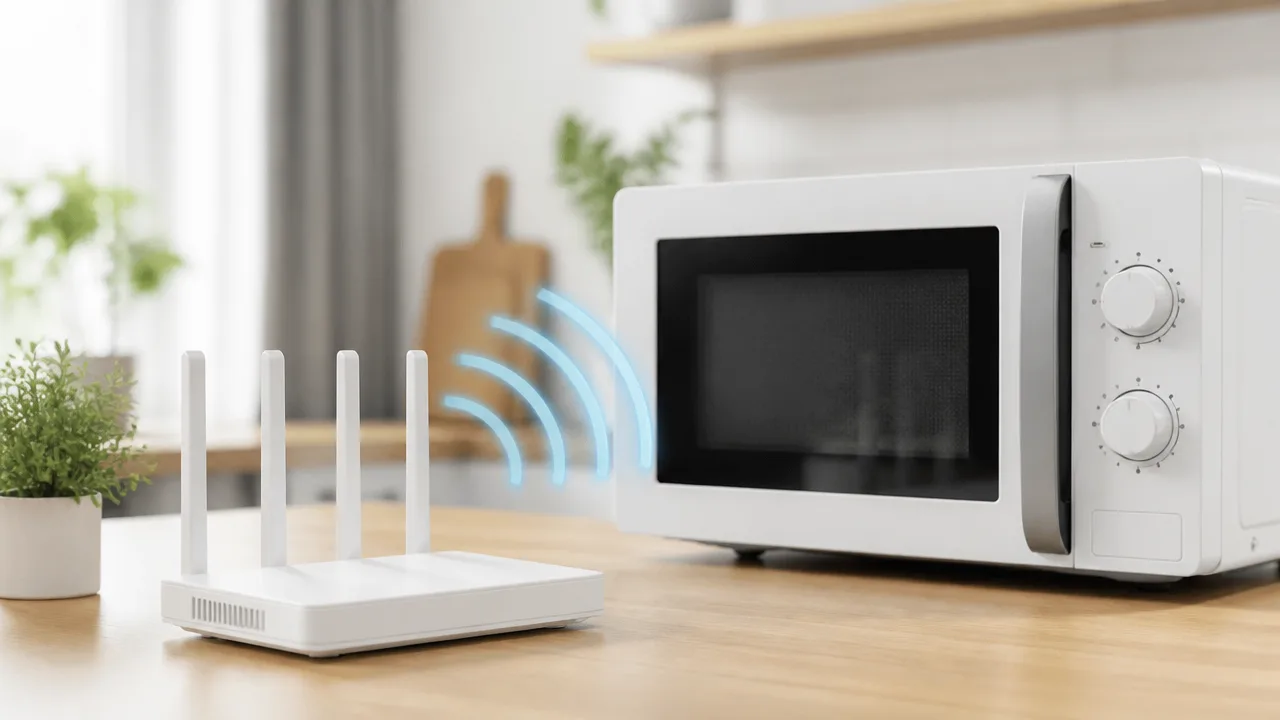
電子レンジの使用中にだけWi-Fiが切れるなら、2.4GHz帯の電波が影響を受けている可能性があります。
電子レンジと2.4GHz帯のWi-Fiは近い周波数を使うため、加熱中に通信が不安定になりやすいことがあるからです。
5GHz帯のWi-Fiは電子レンジの影響を受けにくいため、まずは現在どの周波数帯で接続しているかを把握すると、原因を判断しやすくなります。
電子レンジと2.4GHz帯のWi-Fiは近い周波数を使用する
一般的な家庭用電子レンジは、食品を温めるためにおよそ2.45GHz付近の電波を利用しています。
一方で、2.4GHz帯のWi-Fiは2.4GHz付近の範囲を使って通信するため、電子レンジの稼働中に電波が重なり合いやすい関係です。
電子レンジは通常、電波が外へ出にくい構造になっていますが、使用中には周辺の無線通信に影響する程度の電波ノイズが生じる場合があります。
その結果、動画が止まる、通話が途切れる、ウェブページの表示が遅くなる、Wi-Fi接続が一時的に外れるといった症状につながることがあります。
| 種類 | 主に使う周波数の目安 | 電子レンジ使用時の影響 |
|---|---|---|
| 電子レンジ | 2.45GHz付近 | 周辺の2.4GHz帯通信に影響する場合がある |
| 2.4GHz帯のWi-Fi | 2.4GHz付近 | 通信が不安定になることがある |
| 5GHz帯のWi-Fi | 5GHz付近 | 電子レンジによる影響を受けにくい |
2.4GHz帯は、電子レンジのほかにもワイヤレスイヤホン、無線キーボード、見守り機器など、家庭内のさまざまな機器で使われることがあります。
そのため、もともと電波が混み合っている環境では、電子レンジを使ったタイミングで不安定さが目立つこともあります。
電子レンジを動かすたびに決まって通信が乱れるなら、2.4GHz帯への干渉を優先して疑ってよいでしょう。
5GHz帯は電子レンジの影響を受けにくい
5GHz帯のWi-Fiは、電子レンジが使う2.45GHz付近とは離れた周波数帯で通信します。
このため、電子レンジの加熱中でも2.4GHz帯より通信が乱れにくい傾向があります。
スマートフォンやパソコン、ゲーム機などが5GHz帯に対応していれば、電子レンジの使用による一時的な切断を避けやすくなる場合があります。
ただし、5GHz帯ならどの場所でも必ず安定するわけではありません。
5GHz帯は壁や床などの障害物があると電波が弱くなりやすいため、電子レンジとは別の理由で通信状態が変わることもあります。
まずは「電子レンジ使用時に限って起こる現象なのか」を見極めることが大切です。
- 電子レンジを使っていない時間帯は問題なく通信できる
- 加熱を始めると動画や通話が止まりやすい
- 加熱終了後には通信が自然に戻る
- 2.4GHz帯で接続している機器だけが影響を受ける
こうした傾向が複数当てはまる場合は、電子レンジと2.4GHz帯の組み合わせが関係している可能性が高まります。
電子レンジの使用中だけ切れるか確認して原因を切り分ける
Wi-Fiが切れる原因は、電子レンジ以外にも回線の混雑、ルーターの状態、端末側の一時的な不具合などさまざまです。
そのため、電子レンジが原因かどうかは、使用している時間と通信が乱れる時間が一致するかで確認してみましょう。
- 電子レンジを使っていない状態で、動画視聴やウェブ閲覧を数分続ける
- 同じ端末、同じ場所のまま電子レンジを加熱する
- 加熱中に通信速度の低下や接続切れが起こるかを見る
- 加熱終了後に通信状態が戻るかを確認する
一度だけでは偶然の可能性もあるため、日を変えて数回確認すると判断しやすくなります。
反対に、電子レンジを使っていないときにも頻繁に切れる場合は、電子レンジだけが原因とは限りません。
使用中だけ症状が現れるなら、現在の接続が2.4GHz帯かどうかを確認し、5GHz帯を利用できる環境かを次に検討してみてください。
2.4GHz帯から5GHz帯への切り替えが最初の対策
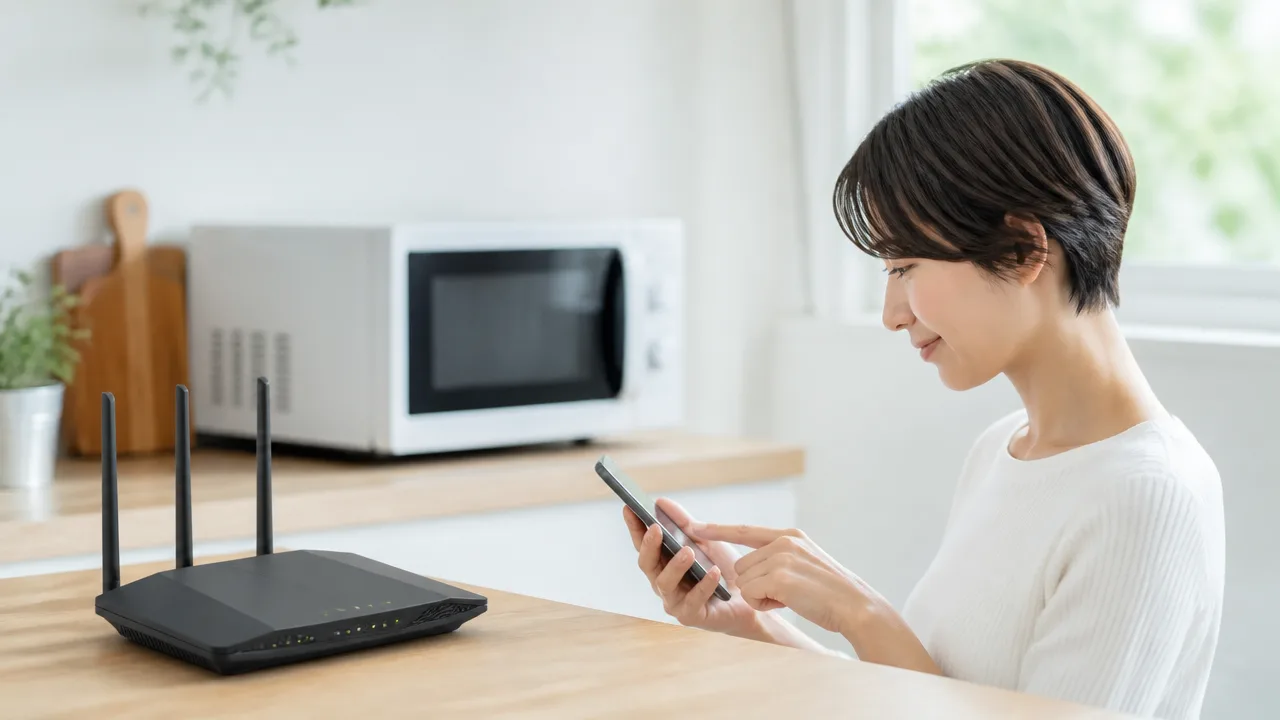
電子レンジの使用中にWi-Fiが切れやすい場合は、接続先を5GHz帯へ切り替えることが最初に試したい対策です。
5GHz帯は電子レンジの影響を受けにくいため、対応するルーターと端末を使っていれば通信が安定する可能性があります。
ただし、機器の対応状況や接続先の選び方によっては切り替えられないこともあるので、順番に確認していきましょう。
ルーターと端末が5GHz帯に対応しているか確認する
5GHz帯を使うには、Wi-Fiルーターと接続する端末の両方が5GHz帯に対応している必要があります。
どちらか一方でも非対応の場合は、5GHz帯のネットワーク名が表示されなかったり、選択できなかったりします。
まずはルーター本体の側面や底面にあるラベル、取扱説明書、メーカーの案内ページなどを確認してみてください。
「2.4GHz/5GHz対応」「デュアルバンド対応」といった記載があれば、5GHz帯を利用できる可能性があります。
スマートフォンやパソコンについては、端末の設定画面、仕様一覧、購入時の案内などで対応する周波数帯を確認できます。
| 確認する機器 | 主な確認方法 | 見つけたい記載の例 |
|---|---|---|
| Wi-Fiルーター | 本体ラベル、説明書、管理画面、メーカー案内 | 5GHz対応、デュアルバンド対応 |
| スマートフォン | 端末情報、仕様一覧、メーカー案内 | 5GHz対応、Wi-Fi 5以降など |
| パソコン | 製品仕様、ネットワーク設定、無線アダプター情報 | 5GHz対応、対応規格の記載 |
比較的新しいスマートフォンやパソコンであれば5GHz帯に対応していることが多いものの、機種によって異なります。
一方で、古い端末や一部の家電、スマート機器などは2.4GHz帯のみ対応している場合があります。
端末ごとに対応状況が違うため、電子レンジ使用時に影響を受ける機器を優先して確認するとスムーズです。
2.4GHz用と5GHz用のネットワーク名を見分ける
5GHz帯に対応しているルーターでは、2.4GHz帯と5GHz帯で別々のネットワーク名が表示されることがあります。
ネットワーク名は「SSID」とも呼ばれ、スマートフォンやパソコンでWi-Fiを選ぶときに表示される名称です。
名称の末尾に周波数帯を示す文字が付いているケースが多いため、一覧をよく見比べてみましょう。
- 「-2G」「-2.4G」などが付く名称は、2.4GHz帯を示すことがあります。
- 「-5G」「-5GHz」「-A」などが付く名称は、5GHz帯を示すことがあります。
- 同じ名前の末尾だけが異なる場合は、周波数帯ごとの接続先として用意されている可能性があります。
ただし、SSIDの付け方はメーカーや初期設定によって異なるため、文字だけで判断しにくい場合もあります。
迷ったときは、ルーターに貼られたラベルや設定画面に記載されたSSIDを照らし合わせると安心です。
自分でSSIDを変更している場合もあるため、以前に設定した名称に心当たりがないか確認してみてください。
なお、2.4GHz帯と5GHz帯を同じSSIDにまとめる設定では、端末側が自動で接続先を選ぶことがあります。
この場合は、どちらの周波数帯につながっているかを端末やルーターの設定画面で確認することが大切です。
スマートフォンやパソコンの接続先を5GHz帯へ変更する
5GHz用のSSIDが確認できたら、電子レンジの影響を避けたい端末をそのネットワークへ接続し直します。
基本的には、Wi-Fi設定で現在の接続先を開き、5GHz帯のSSIDを選んでパスワードを入力する流れです。
- スマートフォンまたはパソコンのWi-Fi設定を開きます。
- 利用可能なネットワークの一覧から5GHz帯のSSIDを探します。
- 5GHz帯のSSIDを選択し、必要に応じてパスワードを入力します。
- 接続後に、Wi-Fiの表示や設定画面で接続先を確認します。
- 電子レンジを使う時間帯にも通信が続くかを確認します。
パスワードは2.4GHz帯と5GHz帯で共通に設定されていることもありますが、別になっている場合もあります。
ルーター本体のラベルに複数のSSIDや暗号化キーが記載されている場合は、選んだ5GHz用SSIDに対応する情報を確認してください。
一度5GHz帯へ接続できれば、端末が次回以降も同じ接続先を優先することがあります。
それでも2.4GHz帯へ戻ってしまうときは、2.4GHz帯のSSIDを端末側でいったん削除し、接続候補から外す方法もあります。
ただし、端末の使い方や自宅の環境によっては2.4GHz帯が必要になることもあるため、削除前にネットワーク名やパスワードを控えておくと安心です。
5GHz帯への切り替えだけでは解決しない場合もある
5GHz帯への変更は電子レンジ使用時の切断対策として有効な選択肢ですが、すべての通信トラブルをまとめて解消できるとは限りません。
切り替え後も不安定な場合は、電子レンジ以外の要因が重なっている可能性があります。
また、端末によって5GHz帯に対応していなかったり、同じSSIDにまとめる設定によって意図した周波数帯へ接続できていなかったりすることもあります。
まずは5GHz帯へ正しく接続できているかを確認し、電子レンジを使う前後で通信状態に変化があるかを見てみましょう。
切り替え後に改善したなら、普段よく使うスマートフォンやパソコンは5GHz帯を優先するという使い分けがしやすくなります。
改善が見られない場合は、次の項目で紹介する確認ポイントを順に見直すと、原因を整理しやすいですよ。
5GHz帯でも切れる場合は距離や設定を見直す
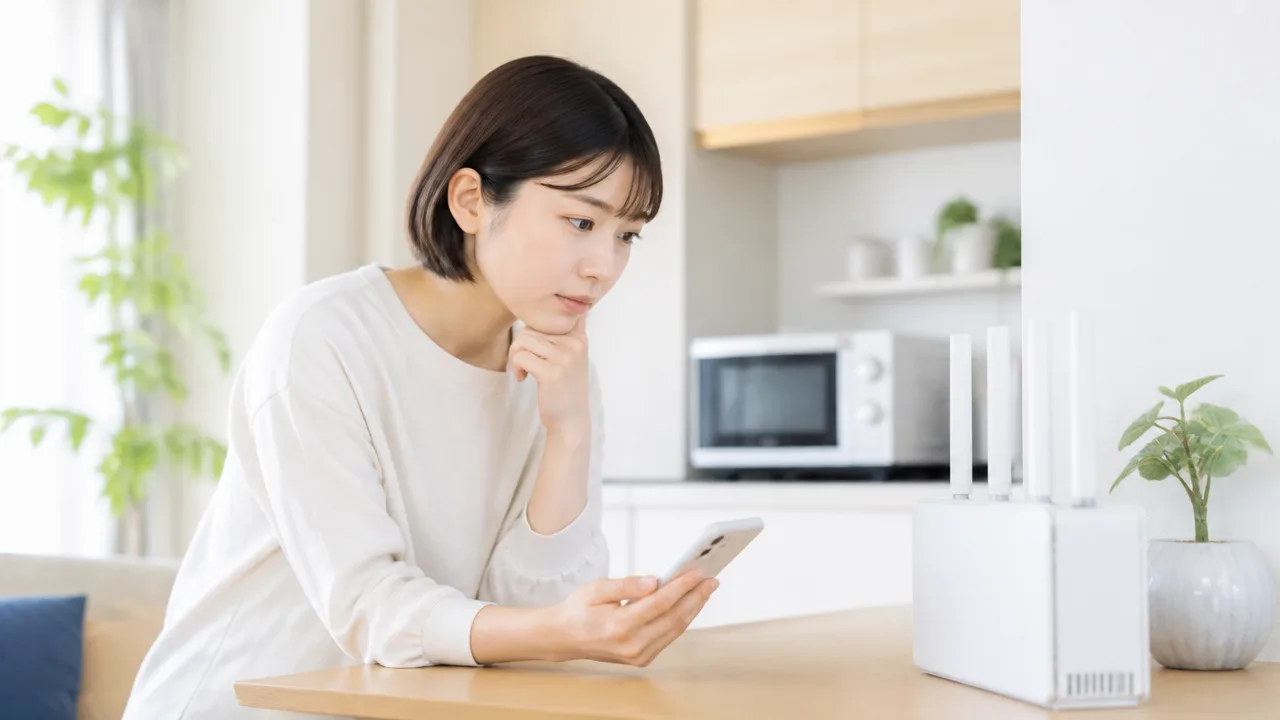
5GHz帯へ切り替えてもWi-Fiが切れるときは、電子レンジ以外に、ルーターとの距離・障害物・自動接続の設定が影響している可能性があります。
5GHz帯は電波干渉を受けにくい一方、壁や床を越える力は2.4GHz帯より弱くなりやすいため、使う部屋によって通信状態が変わることがあります。
電子レンジを使っていない時間帯にも切断が起きるなら、接続中の周波数帯やルーターの動作状況を順番に確認してみましょう。
壁や床が多い場所では5GHz帯の電波が弱くなりやすい
5GHz帯は通信速度を確保しやすい反面、壁・床・扉などの障害物が増えるほど電波が弱くなりやすい特性があります。
たとえばルーターがリビングにあり、寝室や書斎でスマートフォン、ゲーム機、パソコンを使っている場合、部屋の位置によっては接続が不安定になることがあります。
特に、鉄筋コンクリートの壁、水回りの設備、大型家具の近くは、電波が届きにくくなる場合があります。
「電子レンジを使うと切れる」と感じていても、実際には電子レンジの使用中にキッチンから離れた場所へ移動し、電波が弱い状態になっているケースも考えられます。
| 確認する場所 | 見直しの目安 |
|---|---|
| ルーターと端末の間 | 壁や床をいくつ越えているかを確認する |
| 端末を使う位置 | ルーターに近い場所で切れないか試す |
| 家具や家電の周辺 | 大型家具や水回りのそばで通信が弱くならないか見る |
ルーターの近くでは安定するのに別室でだけ切れる場合は、5GHz帯の届く範囲が足りていない可能性があります。
まずはルーターの近くで通信が安定するかを確認すると、原因を切り分けやすいです。
自動切り替え機能が接続を不安定にすることがある
ルーターには、2.4GHz帯と5GHz帯を同じネットワーク名でまとめ、端末に合う周波数帯を自動的に選ぶ機能が搭載されていることがあります。
この機能は便利ですが、電波の強さが境目になる場所では、端末が周波数帯を行き来して通信が一時的に途切れたように感じることがあります。
また、端末側が電波の強い2.4GHz帯を優先し、意図せず接続先が切り替わる場合もあります。
- 2.4GHz帯と5GHz帯でネットワーク名が分かれているか
- 端末が現在どちらの周波数帯に接続しているか
- 周波数帯を自動選択する設定が有効になっているか
接続先を確認したいときは、ルーターの管理画面やスマートフォンのWi-Fi設定画面で、ネットワーク名を見比べてみてください。
5GHz帯を優先して使いたい端末では、周波数帯ごとにネットワーク名を分けておくと、接続状況を把握しやすくなります。
ただし、設定画面の名称や変更方法は機種ごとに異なるため、操作前には説明書やメーカーの案内を確認すると安心です。
W53・W56はレーダー検知によって一時停止する場合がある
5GHz帯のうちW53・W56と呼ばれるチャンネルでは、気象レーダーなどと電波を共用するための仕組みが使われています。
ルーターがレーダー波を検知した場合、周囲への影響を避けるためにチャンネルを変更し、通信が一時的に止まることがあります。
このときはルーターの故障とは限らず、接続が戻るまで少し待つことで利用できる場合があります。
特定の時間帯にだけ切れたり、ルーターの再起動後に接続先のチャンネルが変わったりする場合は、この仕組みが関係していることもあります。
チャンネルを手動で選べるルーターなら、屋内利用向けのW52へ変更することで状況が変わる場合があります。
一方で、住まいの周辺環境によっては別の混信要因もあるため、変更後は数日ほど普段どおり使い、切断の頻度を比べて判断するのがおすすめです。
ルーターや端末の再起動と更新も確認する
設定や距離に大きな問題が見当たらない場合は、ルーターと接続している端末を再起動してみましょう。
長時間動かし続けた機器では、一時的な処理の乱れによって通信が不安定になることがあります。
- 端末のWi-Fiをいったんオフにする
- ルーターの電源を切り、少し待ってから入れ直す
- ルーターの起動後に端末を再起動する
- 5GHz帯へ接続できているかを確認する
再起動後も状態が変わらないときは、ルーター本体の更新情報と、スマートフォンやパソコンの基本ソフトの更新状況も確認してみてください。
更新によって通信の安定性や機器同士の対応状況が見直されることがあるためです。
ただし、更新中に電源を切ると正常に完了しないおそれがあるため、時間に余裕があるときにメーカーの手順に沿って進めましょう。
ルーターと電子レンジはできるだけ離して設置する
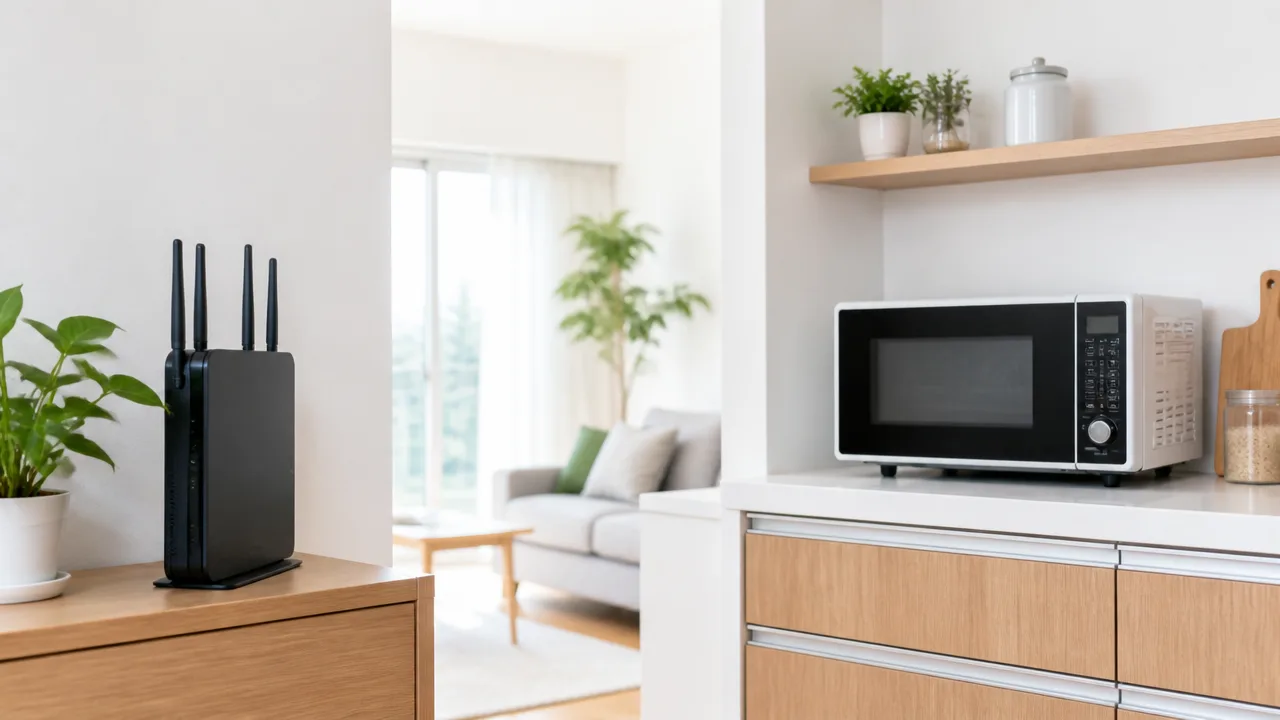
Wi-Fiが電子レンジの使用中に不安定になるときは、ルーターを電子レンジから離して置くだけで状況が変わる場合があります。
同じ部屋に置く必要があるなら、正面やすぐ横を避け、間に距離と障害物の少ない空間をつくることが大切です。
電子レンジの周辺では電波の影響を受けやすくなることがあるため、通信機器をまとめてキッチン付近に置かないほうが安心です。
必要な距離は住環境によって異なる
電子レンジとルーターの間に必要な距離は、部屋の広さ、壁の材質、ルーターの設置位置、普段使う端末の場所によって変わります。
明確に何メートル離せばよいとは一概にいえませんが、まずはできる範囲で1〜2m以上離し、使用中のつながり方を確認してみるとよいでしょう。
距離を取れない場合でも、ルーターを電子レンジの真横から反対側の棚へ移すだけで、影響が軽くなることがあります。
特に、電子レンジとルーターの間に金属製の棚や家電が密集していると、電波が届きにくく感じられることがあります。
置き場所を変える際は、一度に複数の条件を変えず、まずはルーターの位置だけを動かして違いを見比べると原因を判断しやすくなります。
| 確認する場所 | 見直しの目安 |
|---|---|
| 電子レンジとの距離 | 可能なら1〜2m以上離す |
| ルーターの向き | 電子レンジの真横や背面を避ける |
| 間にあるもの | 金属製ラックや大型家電の密集を避ける |
| 端末を使う場所 | 普段過ごす部屋で接続状態を確認する |
電子レンジの近くやキッチン収納内を避ける
ルーターをキッチンカウンターの上、電子レンジ台の棚、冷蔵庫の近くなどに置いているなら、設置場所の変更を検討してみてください。
キッチンは家電が多く、金属製の調理器具や収納、配管などもあるため、電波が広がりにくい環境になることがあります。
扉付きの収納内や、電子レンジを置いたラックの下段も、ルーターの設置場所としてはあまり向きません。
見た目をすっきりさせるために収納したくなるかもしれませんが、周囲を囲まれると電波が部屋へ届きにくくなる場合があります。
また、電子レンジの上にルーターを直接置くことも避けましょう。
熱がこもりやすい場所では機器に負担がかかる可能性があり、通信の安定性だけでなく、本体の扱いやすさの面でもおすすめできません。
- 電子レンジ台の中や背面側
- 冷蔵庫の横や上部
- 金属製ラックの奥
- 扉付きキッチン収納の内部
- 炊飯器や電気ケトルなど蒸気が出る家電の近く
置き場所に迷うときは、キッチンから少し離れたリビングの棚や、廊下に面した開放的な場所などを候補にするとよいでしょう。
ルーターを床から離れた開けた場所に置く
ルーターは、床に直置きするよりも、棚や台の上など床から少し高い位置に置くほうが、部屋全体へ電波が届きやすくなる場合があります。
床の近くには家具や収納箱が集まりやすく、電波の通り道がふさがれやすいためです。
設置する高さは、普段使うスマートフォンやパソコンと大きく離れすぎない位置を目安にすると考えやすくなります。
ただし、高ければよいわけではなく、天井近くの収納棚や、家具に挟まれた狭いすき間は避けたほうが無難です。
電子レンジから離れた、見通しのよい棚の上は、試しやすい設置場所のひとつです。
ルーターの周囲には物を積み重ねず、アンテナがある機種ではメーカーの案内に沿って向きを整えてください。
設置後は電子レンジを使う時間帯に動画視聴や通話などを試し、以前より途切れにくくなったかを確認すると変化をつかみやすいです。
Wi-Fiチャンネルの変更で混信を抑えられる場合がある
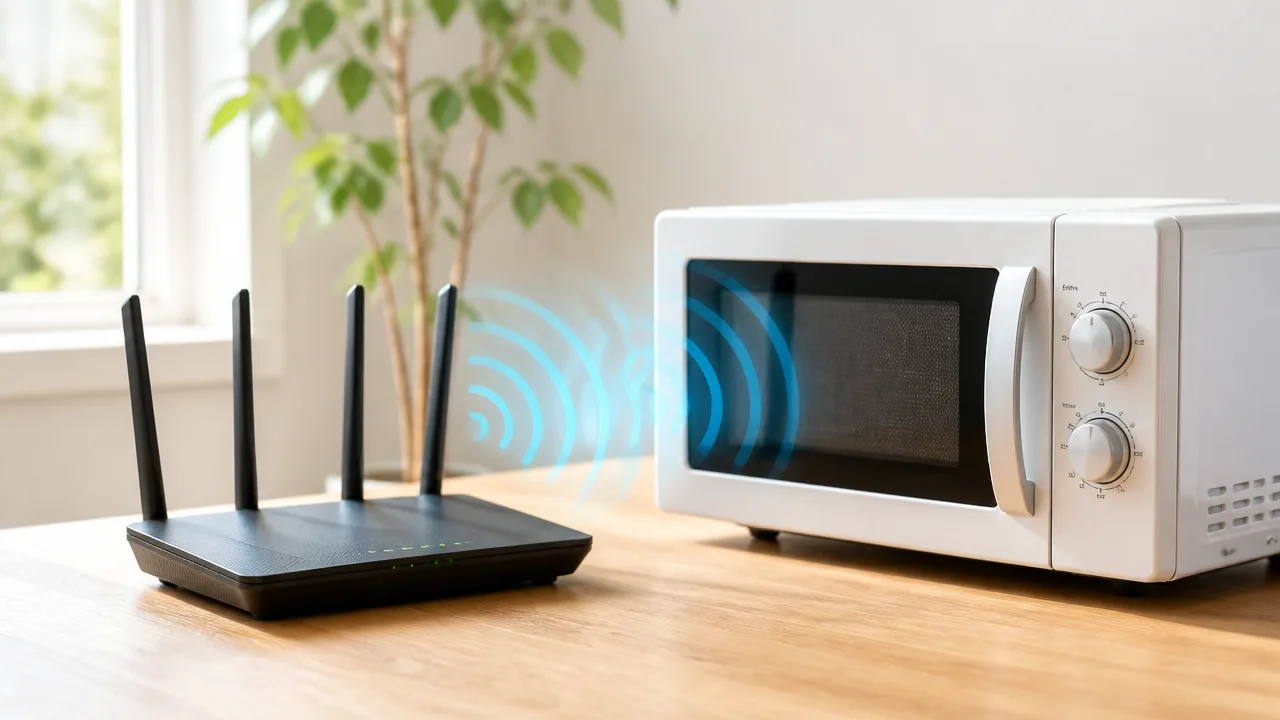
電子レンジの使用中や夜間などにWi-Fiが不安定になる場合は、ルーターのWi-Fiチャンネルを変更することで通信が落ち着くことがあります。
とくに周辺住宅のWi-Fiや無線機器が多い環境では、同じチャンネルに通信が集中し、電波の通り道が混み合いやすくなります。
ただし、チャンネル変更は電波干渉や混信を減らすための方法なので、契約回線側の障害や端末の不具合など、別の原因には対応できない点も押さえておきましょう。
2.4GHz帯は近隣のWi-Fiや無線機器とも干渉しやすい
2.4GHz帯は多くのWi-Fi機器で使われているほか、Bluetooth機器やワイヤレスイヤホン、無線式の周辺機器などでも利用されることがある周波数帯です。
そのため、集合住宅や住宅が近いエリアでは、近隣のルーターとチャンネルが重なり、通信が混み合う場合があります。
電子レンジを使っていない時間にも動画の読み込みが遅い、オンライン会議の音声が途切れるといった状況なら、電子レンジだけではなく周囲のWi-Fiとの混信も考えられます。
2.4GHz帯では複数のチャンネルが用意されていますが、チャンネル同士の電波が一部重なり合う組み合わせもあります。
そのため、番号が少し違うだけでは混信を避けきれないことがあり、周囲で使われているチャンネルから十分に離して選ぶことが大切です。
| 起こりやすい状況 | 考えられる要因 |
|---|---|
| 夜間や休日に遅くなりやすい | 近隣でWi-Fiを使う人が増え、チャンネルが混み合っている |
| 電子レンジを使わない時間も不安定 | 周辺のWi-Fiや無線機器との電波の重なり |
| 特定の時間帯だけ接続が不安定 | 家電や無線機器の利用タイミングが重なっている |
なお、ルーターが「自動」でチャンネルを選ぶ設定になっている場合でも、環境の変化に合わせて常に最適なチャンネルへ切り替わるとは限りません。
不安定な状態が続くときは、手動設定を試して変化を確認する価値があります。
空いているチャンネルを選ぶ方法
チャンネルを変更するときは、まずルーターの設定画面に入り、Wi-Fiの詳細設定や無線設定といった項目を探します。
機種によって画面名は異なりますが、「チャンネル」「チャネル」「使用チャンネル」などの表示が目印です。
変更前のチャンネル番号をメモしておくと、通信状態が悪化した場合でも元の設定へ戻しやすくなります。
-
ルーターの管理画面または専用アプリを開きます。
-
2.4GHz帯のSSIDを選び、チャンネル設定の項目を確認します。
-
自動設定を手動設定へ切り替えられる場合は、候補のチャンネルをひとつ選びます。
-
設定を保存し、必要に応じてルーターを再起動します。
-
電子レンジの使用中を含め、普段と同じ場所・時間帯で通信状態を確認します。
2.4GHz帯では、一般に1・6・11付近のように、互いの重なりが比較的少ない組み合わせから試されることがあります。
ただし、利用できる範囲や最適な番号はルーターの仕様、地域設定、近隣の利用状況によって異なります。
スマートフォン向けの電波確認アプリや、パソコンの無線情報を確認できる機能を使うと、近くで多く使われているチャンネルを把握しやすくなります。
確認ツールの結果だけで決めず、実際に数時間から数日使ってみて、動画視聴や通話が安定するチャンネルを選ぶのがおすすめです。
ひとつ変更するたびに通信を確認すれば、どの設定が自宅に合うか判断しやすくなります。
5GHz帯ではW52を試す選択肢もある
5GHz帯を利用しているのに接続が不安定な場合は、ルーターが使用する周波数帯の区分も確認してみてください。
5GHz帯には複数の区分があり、そのひとつであるW52は主に36~48チャンネルを使う区分です。
W52は屋内で利用する前提の区分ですが、気象レーダーなどを検知した際のチャンネル変更機能の影響を受けにくい点が特徴です。
そのため、対応するルーターと端末を使っていて、ほかの5GHzチャンネルで接続が切り替わるような挙動が気になるときは、W52へ固定して安定するか確認する方法があります。
-
ルーターと接続する端末の両方が5GHz帯に対応しているか確認する
-
設定画面でW52、または36~48チャンネルを選べるか確認する
-
変更後に普段使う部屋で通信速度や途切れにくさを確認する
一方で、W52が常に最適とは限らず、周囲で同じ帯域を使うWi-Fiが多ければ混み合うこともあります。
チャンネルを変えた後は、速度の数字だけでなく、ページ表示、動画再生、通話など普段の使い方で安定性を比べてみてください。
設定画面の項目が見つからない場合は、ルーターの取扱説明書やメーカーの案内で、機種ごとの変更方法を確認すると安心です。
5GHz帯が別室まで届かない場合は通信経路を補う
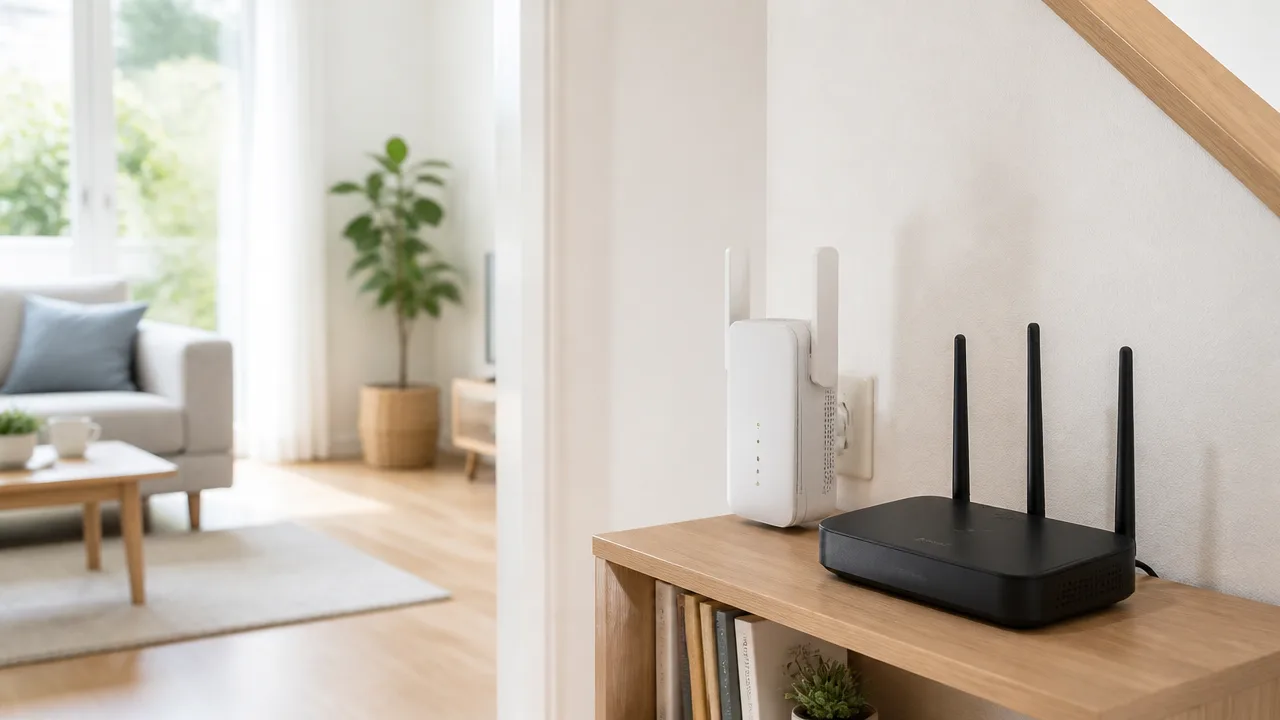
5GHz帯は通信が安定しやすい一方で、壁や扉を挟むと電波が弱くなり、別室ではつながりにくくなることがあります。
その場合は、ルーターの位置を見直したうえで、中継機やメッシュWi-Fi、有線LANを使って電波が届く経路そのものを増やすのが効果的です。
無理に遠い部屋まで1台のルーターでカバーしようとせず、住まいの広さや使う場所に合わせて通信環境を整えてみてください。
ルーターの設置場所を家の中央付近へ移す
ルーターが家の端や部屋の隅にあると、反対側の部屋まで5GHz帯の電波が届きにくくなります。
まずは、できる範囲で家の中央付近かつ床から少し高い場所へ移せないか確認しましょう。
電波は壁、収納棚、水回り、大型家具などの影響を受けるため、見通しのよい場所に置くほど届きやすくなる傾向があります。
-
棚やテレビ台の中ではなく、外に出して置く。
-
床へ直置きせず、机や棚の上などに置く。
-
金属製のラックや水槽の近くを避ける。
-
利用時間が長い部屋との間に、壁が何枚あるか確認する。
回線の引き込み口の都合で大きく移動できないときは、長めのLANケーブルを使ってルーターだけを置きやすい位置へ動かせる場合もあります。
ただし、配線を延ばす際は扉に挟んだり、通行の妨げになったりしないように注意してください。
中継機やメッシュWi-Fiで通信範囲を広げる
ルーターの場所を変えても別室の電波が弱いなら、中継機やメッシュWi-Fiを追加する方法が向いています。
中継機は、既存のWi-Fi電波を受け取って、届く範囲を広げるための機器です。
一方のメッシュWi-Fiは複数の機器が連携し、家の中を移動しても接続先を切り替えやすい仕組みです。
| 方法 | 向いているケース | 選ぶときのポイント |
|---|---|---|
| 中継機 | 特定の1部屋だけ電波を補いたい場合 | ルーターと電波の弱い部屋の中間地点に置く |
| メッシュWi-Fi | 複数の部屋や上下階で使いたい場合 | 住まい全体をまとめてカバーしやすい構成を選ぶ |
中継機は電波がほとんど届かない場所に置いても、本来の性能を発揮しにくくなります。
ルーターからの電波をまだ十分に受けられる位置に設置し、その先の部屋へ電波を届けるイメージが大切です。
メッシュWi-Fiを選ぶ場合は、利用中の回線契約や接続している機器との相性も確認しておくと安心です。
安定性を優先するなら有線LANやアクセスポイントを使う
在宅勤務のオンライン会議、対戦ゲーム、動画視聴などで安定性を特に重視したいなら、有線LANを活用する方法があります。
ルーターから別室までLANケーブルを配線し、パソコンやゲーム機へ直接つなげば、無線の電波状況に左右されにくくなります。
別室でも無線接続を使いたい場合は、LANケーブルの先にアクセスポイントを設置する方法もあります。
アクセスポイントは、有線で受け取った通信をその部屋用のWi-Fiとして届ける機器です。
壁を何枚も越えて電波を飛ばす必要がなくなるため、離れた部屋でも5GHz帯を使いやすくなる可能性があります。
-
ルーターから利用したい部屋までLANケーブルを通す。
-
別室にアクセスポイントとして使える機器を設置する。
-
その部屋で電波強度や普段の通信の安定性を確認する。
配線が難しい賃貸住宅では、壁や床を傷つけにくい配線カバーを利用する選択肢もあります。
ただし、住宅の設備に手を加える必要がある場合は、事前に管理会社や大家さんへ確認してください。
5GHz非対応端末は2.4GHz帯の環境を整えて利用する
古いスマート家電や一部の機器は、5GHz帯に対応していないことがあります。
このような端末は5GHz帯へ切り替えられないため、2.4GHz帯で使える環境を残しておくことが必要です。
5GHz帯を主に使うスマートフォンやパソコンと、2.4GHz帯のみ対応の端末を分けて接続すると、管理しやすくなります。
-
5GHz帯対応のスマートフォンやパソコンは、電波が届く部屋で5GHz帯へ接続する。
-
2.4GHz帯のみ対応の家電や機器は、2.4GHz帯のネットワークへ接続する。
-
接続先が分からなくならないよう、それぞれ見分けやすい名前にする。
2.4GHz帯は5GHz帯より遠くまで届きやすい傾向があるため、離れた部屋にある対応機器の接続先として役立つ場合があります。
用途や端末の対応状況に合わせて使い分ければ、家の中のどこでも無理なく通信しやすい環境を作れます。
まとめ
この記事のポイントをまとめます。
- 電子レンジの使用中にWi-Fiが切れる原因は、2.4GHz帯の電波干渉が考えられます。
- まずはルーターと端末が5GHz帯に対応しているか確認し、接続先を切り替えてみましょう。
- 5GHz帯でも不安定な場合は、ルーターとの距離や壁・床などの障害物を見直します。
- ルーターは電子レンジのすぐ横や正面を避け、できるだけ離して設置することが大切です。
- 周辺の無線通信が多い環境では、Wi-Fiチャンネルの変更で改善する場合があります。
- 別室まで5GHz帯が届きにくいときは、中継機やメッシュWi-Fi、有線LANの活用を検討しましょう。
電子レンジを使うたびにWi-Fiが切れると、動画視聴や仕事中の通信が止まってしまい、ちょっとしたストレスになりますよね。
まずは現在の接続が2.4GHz帯かを確認し、対応していれば5GHz帯へ切り替えるところから試してみてください。
それでも安定しない場合は、ルーターの置き場所やチャンネル、使う部屋までの電波の届き方を順番に見直すと、原因を絞り込みやすくなります。
一度にすべてを変えなくても大丈夫なので、できる対策から少しずつ試して、快適につながる環境を整えていきましょう。