家族で撮った写真をNASにまとめたいけれど、「誰がどこまで見られるようにすればいい?」「うっかり写真が消えない設定にしたい」と迷っていませんか。
みんなで楽しみたい思い出と、個人的に保管しておきたい写真を無理なく分けて管理することが、家族でNASを使うときの大切なポイントです。
最初にアカウント・フォルダー・権限の役割を整えておけば、写真を追加する人も見る人も使いやすくなり、必要以上に複雑な管理をしなくて済みます。
この記事では、NASで家族の写真を共有する基本手順から、閲覧・追加・削除の範囲を決める権限設定、スマートフォンからの保存方法までやさしく解説します。
大切な写真を見やすく共有しながら、管理しやすい状態を保つ方法を知りたい方は、ぜひ参考にしてみてください。
この記事でわかること
- 家族ごとのアカウント作成、写真用フォルダーの分け方、基本的な権限設定の流れ
- 閲覧・追加・編集・削除の範囲を家族それぞれに合わせて設定する考え方
- スマートフォンの写真を個人用の保存先へ自動保存し、共有したい写真を選ぶ方法
- NAS本体とは別に写真を保管するバックアップの必要性
NASで家族の写真を共有する基本手順はアカウント作成・フォルダー分け・権限設定の3段階
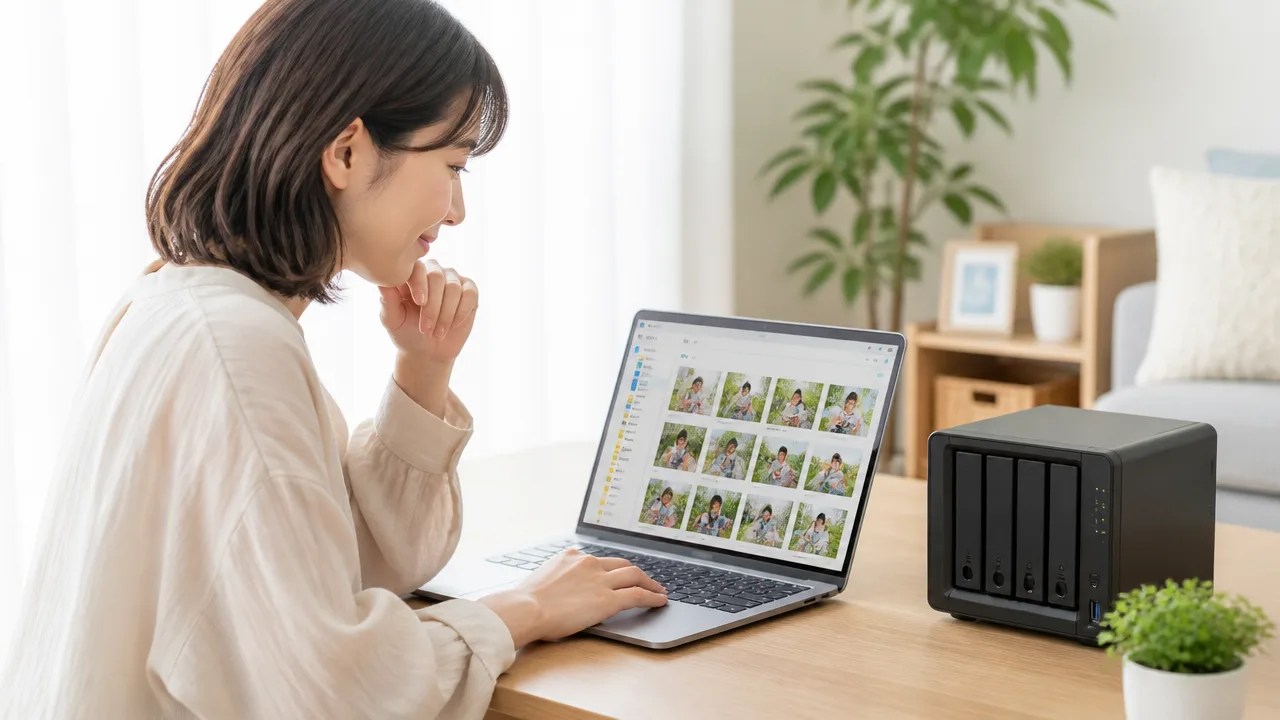
NASで家族の写真を共有するには、家族ごとのアカウントを作り、写真用の共有フォルダーを用意し、使う人に合った権限を設定する流れが基本です。
最初にこの形を整えておくと、誰が写真を見たり追加したりできるのかがわかりやすくなり、家族それぞれの端末から迷わず使いやすくなります。
管理者用のアカウントを家族で使い回すのではなく、一人ひとりに専用のアカウントを割り当てることが大切です。
設定の全体像は、次の3段階で考えるとスムーズです。
-
家族一人ひとりのユーザーアカウントを作成する。
-
みんなで見る写真を入れる共有フォルダーを作成する。
-
各アカウントに閲覧や追加などの権限を設定し、端末から接続する。
NASの画面表示やメニュー名はメーカーによって異なりますが、基本的な考え方は共通しています。
家族一人ひとりに専用ユーザーアカウントを作成する
まずはNASの管理画面から、写真を共有したい家族ごとにユーザーアカウントを作成します。
たとえば自分、両親、兄弟姉妹など、実際に利用する人数に合わせて用意するとよいでしょう。
アカウントを個別にすることで、写真を見られる人や操作できる人を後から調整しやすくなります。
ログイン名は本人が見てわかる名前にし、パスワードは推測されにくいものを設定します。
誕生日や電話番号のように推測しやすい情報は避け、本人以外にはむやみに共有しないようにしましょう。
NASを設定する人は、通常の家族用アカウントとは別に、管理用アカウントを使うと管理しやすくなります。
管理用アカウントの情報を家族全員で共有しないことが、設定の変更ミスを減らすポイントです。
| アカウントの種類 | 主な使い方 |
|---|---|
| 管理用アカウント | フォルダー作成、利用者の追加、権限の変更などを行う。 |
| 家族用アカウント | 写真の閲覧や追加など、必要な範囲で利用する。 |
小さなお子さん用のアカウントを作る場合も、使う機能を必要最小限にしておくと安心です。
家族写真用の共有フォルダーを作成する
次に、家族みんなで見たい写真を保存するための共有フォルダーを作成します。
フォルダー名は「家族写真」「みんなのアルバム」など、用途がひと目で伝わるものがおすすめです。
名前をわかりやすくしておくと、スマートフォンやパソコンから接続したときに、保存先を選び間違えにくくなります。
最初から細かく分けすぎず、まずは家族で共有する写真の入口を一つ作ると、運用を始めやすいです。
たとえば、共有フォルダーの中に年ごとやイベントごとのフォルダーを作る方法があります。
-
2026年
-
旅行
-
誕生日・記念日
-
子どもの成長記録
ただし、誰でも自由にフォルダーを作ったり名前を変えたりできる状態にすると、保存場所がわかりにくくなることがあります。
そのため、共有フォルダーを作ったら、家族ごとに閲覧、追加、編集、削除のどこまでを許可するか決めます。
この権限設定によって、同じフォルダーでも人によってできる操作を分けられます。
権限の具体的な決め方は、次のセクションで詳しく確認しましょう。
家族の端末から共有フォルダーへ接続する
アカウントと共有フォルダーの準備ができたら、家族それぞれのスマートフォンやパソコンからNASへ接続します。
自宅内で使う場合は、NASメーカーが用意している写真閲覧用のアプリや、パソコンのファイル管理画面を利用する方法が一般的です。
接続時には、作成した本人用のアカウントでログインします。
家族共通のアカウントではなく個別のアカウントで入ることで、設定した権限が正しく反映されます。
最初の接続では、次の項目を確認しておくと安心です。
-
NASの名前または接続先が正しいか。
-
本人用のログイン名とパスワードを入力しているか。
-
家族写真用の共有フォルダーが表示されるか。
-
写真を開けるか、必要に応じて追加できるか。
写真が見られることを確認できたら、まずは数枚だけ保存して、家族の別の端末からも表示されるか試してみるとよいでしょう。
この小さな確認をしておくと、本格的に写真を入れ始めたあとに保存先の間違いへ気づきやすくなります。
共有用・個人用・バックアップ用にフォルダーを分けると管理しやすい
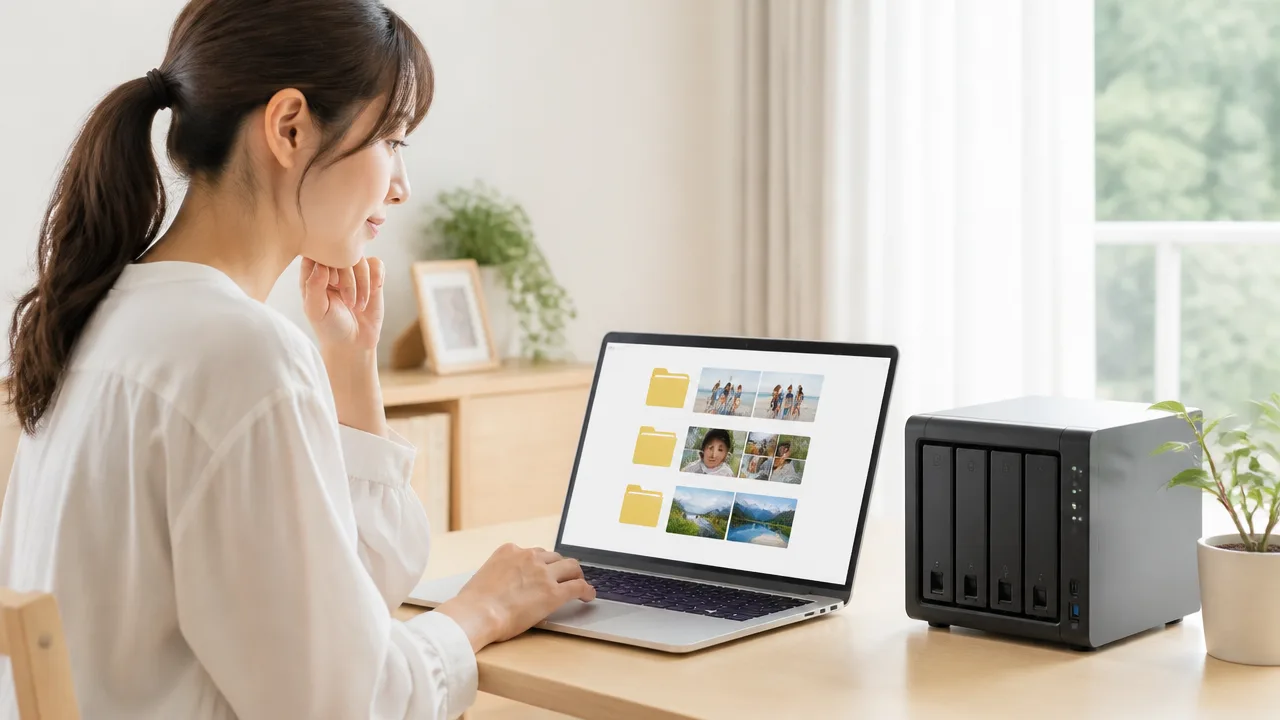
家族写真をNASへ保存するときは、みんなで見る写真・自分だけで管理したい写真・予備として保管する写真を最初から別のフォルダーに分けると、探しやすくなります。
保存先の役割がはっきりすると、家族が写真を追加するときにも迷いにくく、必要な写真だけを見つけやすくなります。
とくに写真が増えてから分け直すのは手間がかかるため、使い始める前に大まかな置き場所を決めておくことがおすすめです。
| フォルダーの種類 | 入れる写真の例 | 主な使い方 |
|---|---|---|
| 共有用 | 旅行、行事、子どもの成長記録、家族で見返したい写真 | 家族みんなで閲覧・追加する場所 |
| 個人用 | 自分のスマートフォン写真、整理前の写真、個人的に残したい写真 | 本人が自分用に管理する場所 |
| バックアップ用 | 共有用や個人用から複製した写真 | 万一に備えて予備を保管する場所 |
家族全員が見られる共有写真フォルダー
共有写真フォルダーには、家族の誰かが見たいと思ったときに、すぐ見つけられる写真を入れます。
たとえば、旅行、誕生日、帰省、学校行事、ペットの写真などは、共有用にまとめておくと便利です。
フォルダー名は「家族写真」のようにシンプルでもよいですが、写真が多くなる家庭では年やイベントごとに分けると見返しやすくなります。
- 家族写真
- 家族写真/2026年
- 家族写真/2026年/夏の旅行
- 家族写真/2026年/誕生日・記念日
細かく分けすぎると、どこに保存したかわからなくなることもあります。
まずは「年」と「大きなイベント」くらいの分け方から始めると、無理なく続けやすいですよ。
スマートフォンで撮った写真をそのまま入れる場合も、あとから探しやすいように、月ごとや行事ごとに少しずつ整理する習慣を作ると安心です。
共有用には、家族に見られても困らない写真だけを入れるという基準を決めておくと、保存先に迷いません。
本人だけが使える個人写真フォルダー
個人写真フォルダーは、共有する前の写真や、自分だけで管理したい写真を置くための場所です。
撮影した写真をすぐ共有用へ入れるのではなく、いったん個人用へ保存してから、残したいものだけを共有用へ移す流れにすると整理しやすくなります。
たとえば、似た構図の写真、手ぶれした写真、仕事関係の画像、メモ代わりに撮った写真などは、家族写真と混ぜないほうが見やすくなります。
- スマートフォンから取り込んだ直後の写真
- 共有する写真を選ぶ前の候補
- 自分の趣味や記録として残す写真
- 一時的に保管しておきたい画像
個人用フォルダーを用意しておくと、共有フォルダーが写真置き場として雑然としにくくなります。
また、旅行後に写真を見返しながら、お気に入りだけを共有用へ追加する時間を作ると、家族アルバムとしてのまとまりも出てきます。
個人用の中でも写真が増えやすい場合は、「未整理」「残す写真」「整理済み」のように自分向けの目印を作る方法もあります。
写真を守るためのバックアップ領域
バックアップ用の領域は、共有用や個人用に入れた大切な写真のコピーを保管するための場所です。
普段見る写真の置き場と予備の置き場を分けることで、整理中に写真を移動したときも、元のデータを確認しやすくなります。
バックアップ用は日常的に開く場所ではないため、「家族写真バックアップ」「個人写真バックアップ」のように、用途がひと目でわかる名前にしておくとよいでしょう。
| 保存するもの | バックアップ領域での分け方の例 |
|---|---|
| 共有用の家族写真 | 家族写真バックアップ/年ごと |
| 個人用の大切な写真 | 個人写真バックアップ/撮影年ごと |
| 整理前に残しておきたい元データ | 元データ保管/取り込み月ごと |
ただし、NAS内に予備フォルダーを作るだけでは、NAS本体に起きたトラブルまで備えられるとは限りません。
バックアップ領域はあくまでNAS内の整理と予備保管に役立つ場所として考え、写真の保管方法全体もあわせて見直すことが大切です。
共有用・個人用・バックアップ用の3つを分けておけば、写真が増えても保存先の目的がぶれにくく、家族で使うNASをすっきり管理しやすくなります。
閲覧・追加・編集・削除の範囲に合わせてアクセス権限を設定する
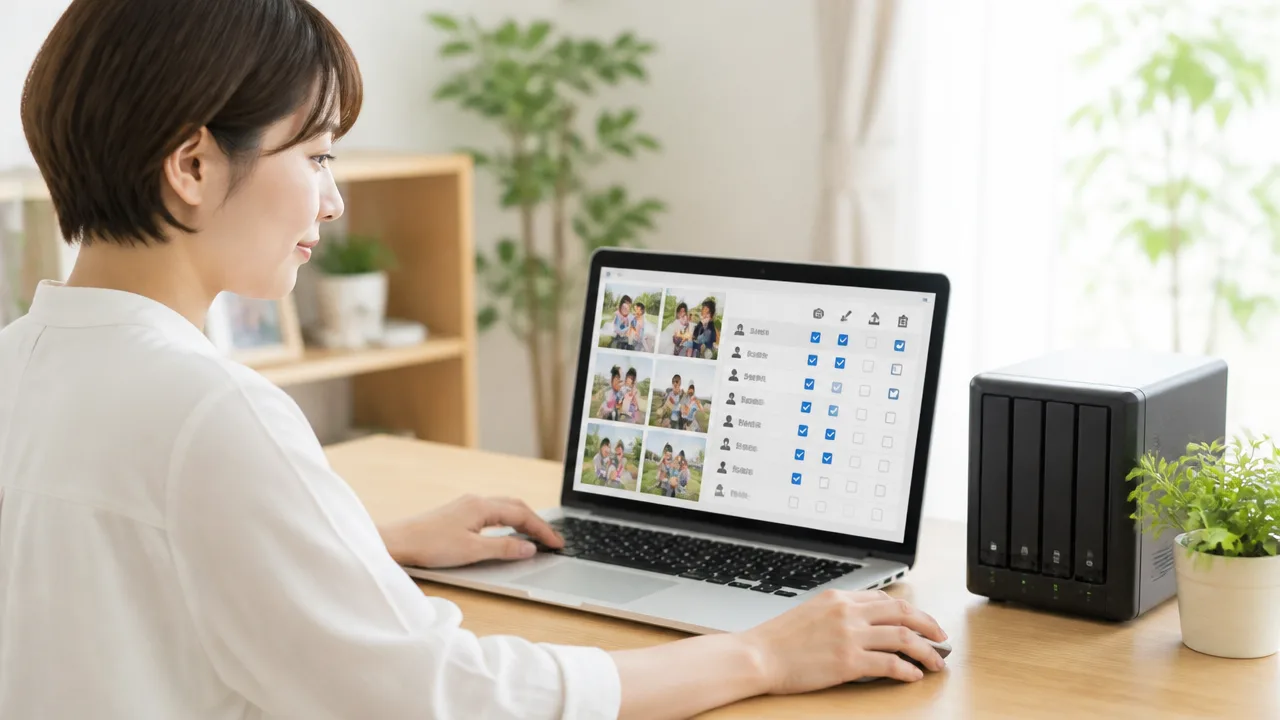
家族でNASの写真を共有するときは、使う人ごとに「見るだけ」「追加もできる」などのアクセス権限を分けて設定することが大切です。
最初にフォルダーごとの役割と、家族がどこまで操作してよいかを決めておくと、写真を見せたい相手には見やすく、触れてほしくない写真は守りやすくなります。
権限は一度設定したら終わりではなく、家族構成や使い方が変わったタイミングで見直すと安心です。
| 権限の種類 | できること | 向いている人の例 |
|---|---|---|
| アクセス不可 | フォルダーを開けない | 見せない写真がある相手 |
| 読み取り専用 | 写真の閲覧・ダウンロード | 写真を見ることが中心の家族 |
| 読み書き可能 | 閲覧・追加・名前変更・移動など | 写真を持ち寄る家族 |
| 管理者権限 | フォルダーや利用者、権限の管理 | NAS全体を管理する人 |
NASの画面では、権限の名称や選べる操作がメーカーによって少し異なります。
設定前には、表示されている説明を確認し、読み取り専用で変更や削除までできないかを確かめてから保存するとよいでしょう。
見るだけなら読み取り専用にする
写真を楽しんでもらうことが目的なら、読み取り専用の権限が使いやすい選択です。
読み取り専用にした利用者は、共有フォルダー内の写真を表示したり、必要に応じて自分の端末へ保存したりできます。
一方で、写真の名前変更や移動、上書きなどの操作は通常できないため、共有アルバムの内容が意図せず変わる心配を減らせます。
たとえば、次のような人には読み取り専用が向いています。
- 完成した家族アルバムをゆっくり見たい人
- 写真の追加や整理を担当しない人
- 操作に不慣れで、閲覧だけできれば十分な人
- イベント写真を確認して必要な分だけ保存したい人
ただし、閲覧できる写真を端末へ保存できる設定の場合、その後の端末内での扱いまではNAS側だけで管理できません。
特にプライベートな写真を置く場所は、閲覧できる人を必要な範囲に絞ることが大切です。
写真を追加する家族には読み書きを許可する
撮影した写真を家族で集めたい場合は、追加を担当する人に読み書き可能な権限を設定します。
この権限があれば、写真をアップロードしたり、アルバム内を確認したりしながら、みんなの写真を一か所に集めやすくなります。
旅行や行事のあとに、それぞれが撮った写真を共有フォルダーへ入れる使い方にも向いています。
ただし、読み書き可能な権限には、機種や設定によって写真の移動や名前変更を含むことがあります。
追加だけを許可したい場合でも、実際に許可される操作の範囲は必ず確認しましょう。
細かく権限を分けられるNASなら、「ファイルの作成は可能」「変更は不可」のような設定を選べる場合もあります。
権限を決めるときは、家族の役割を次のように整理するとわかりやすいです。
| 家族内での役割 | 考えやすい権限 | 主な使い方 |
|---|---|---|
| 写真を見る人 | 読み取り専用 | 閲覧・保存 |
| 写真を持ち寄る人 | 読み書き可能 | 閲覧・追加 |
| 設定を管理する人 | 管理者権限 | 利用者・フォルダー・権限の管理 |
家族全員に同じ権限を付ける必要はありません。
写真を追加する人だけに読み書きを許可し、それ以外の人は閲覧中心にするほうが、日々の操作をわかりやすくできます。
見せないフォルダーはアクセスを許可しない
個人的な写真や、まだ共有する予定のない写真があるフォルダーは、そもそもアクセスを許可しない設定にします。
「見つけにくい名前にする」「一覧で目立たなくする」といった方法だけではなく、利用者ごとに開けるフォルダーを分けることが基本です。
たとえば、次のようなフォルダーは共有相手を限定しやすいでしょう。
- 自分だけで確認したい撮影データ
- 整理が終わっていない写真の一時置き場
- 贈り物や記念日の準備に関する写真
- 特定の家族だけで共有したいアルバム
アクセス不可に設定したフォルダーは、対象の利用者がログインしても通常は開けません。
共有するか迷う写真があるときは、最初は許可しない状態にしておき、必要になった時点で閲覧権限を追加する方法が無難です。
権限の設定画面では、個別の利用者だけでなく、初期状態で閲覧を許可されている利用者がいないかも確認しておくと安心です。
家族グループを作ると複数人の権限をまとめて管理できる
家族の人数が増える場合は、利用者をひとりずつ設定するより、家族用のグループを作って権限をまとめると管理しやすくなります。
たとえば「家族全員」「写真追加担当」「閲覧のみ」といったグループを用意し、フォルダーごとにグループへ権限を付けます。
グループを使うと、新しく利用者を追加するときも、その人を該当するグループへ入れるだけで基本の権限を反映できます。
反対に、共有をやめる必要が出たときも、グループから外すことで見直しやすくなります。
- 家族の使い方に合わせてグループ名を決める
- 各利用者を必要なグループへ登録する
- 共有フォルダーに対してグループの権限を設定する
- 実際の利用者でログインし、見える範囲を確認する
ただし、個別の利用者に設定した権限とグループの権限が重なると、機種によっては意図と異なる結果になることがあります。
設定後は、家族のアカウントで共有フォルダーを開き、見えるべき写真だけが見えているかを一度確認しておくとよいでしょう。
写真の整理と削除を管理者に限定すると誤操作を防ぎやすい
家族写真を長く安心して残したいなら、写真の整理や削除は管理者だけが行い、ほかの家族は閲覧や追加を中心にする運用がおすすめです。
誰でも自由に整理できる状態にすると、必要な写真を移動したり消したりしてしまう可能性があるため、役割をゆるやかに分けておくと管理しやすくなります。
特に思い出の写真は、一度場所が変わるだけでも探しにくくなりがちです。
「撮影した人が追加する」「管理者が定期的に整理する」のように担当を決めておくと、家族全員が使いやすい共有環境を保てます。
子どもや操作に慣れていない家族は閲覧中心にする
子どもや機器の操作にあまり慣れていない家族には、まず写真を見るための利用を中心にしてもらうと安心です。
閲覧のみであれば、アルバムを眺めたり必要な写真を探したりしやすく、フォルダー構成が変わる心配も抑えられます。
写真を消す、移動する、名前を変更する操作は、本人に悪意がなくても起こりやすい操作ミスのひとつです。
たとえば、似た写真を選んで整理しているつもりで、別の大切な写真まで選択してしまうことがあります。
スマートフォンの画面では複数の項目をまとめて選びやすいため、操作に慣れている人でも確認不足が起こる場合があります。
家族ごとの利用イメージは、次のように考えると決めやすいです。
| 利用する人 | 主な使い方 | 向いている運用 |
|---|---|---|
| 子ども | 写真を見る、思い出を探す | 閲覧中心 |
| 操作に不慣れな家族 | 写真を見る、必要な写真を保存する | 閲覧中心 |
| 日常的に撮影する家族 | 新しい写真を入れる | 追加を許可し、整理は任せない |
| 管理担当者 | 分類、重複確認、不要な写真の見直し | 整理と削除を担当 |
閲覧だけでは不便に感じる家族がいる場合も、最初は控えめな範囲から始め、困る場面が出てから利用方法を見直すと失敗しにくいです。
家族が追加できて削除しにくい運用を選ぶ
家族の写真共有では、撮影した写真を気軽に追加できることも大切です。
そのため、「追加はできるけれど、既存の写真は簡単に消せない」形に近づけると、日常の使いやすさと写真の保護を両立しやすくなります。
ただし、追加と削除を細かく分けられるかどうかは、利用するNASや写真管理機能によって異なります。
設定上で完全に分けられない場合は、写真を入れる場所と管理者が整理する場所を分ける運用も役立ちます。
-
家族は新しい写真を「追加用」へ入れる。
-
管理者は内容を確認して、年別やイベント別の保管場所へ移す。
-
不要か判断に迷う写真は、すぐに消さず確認用の場所へ一時的に置く。
-
整理が終わった写真は、家族が閲覧しやすい場所にまとめる。
この方法なら、家族は難しい分類ルールを意識せずに写真を追加できます。
管理者も、未整理の写真だけをまとめて確認できるため、同じ写真が何度も入っていないか、意図しない画像が混ざっていないかを見つけやすくなります。
削除する前には、ほかの家族に確認が必要な写真ではないかを見直す習慣をつけると安心です。
一度削除した写真が必ず元に戻せるとは限らないため、削除は急がず、整理の最後に行うくらいがちょうどよいでしょう。
ごみ箱やスナップショットを有効にして復元に備える
管理者に削除を任せていても、うっかり操作や誤った整理が完全になくなるわけではありません。
そのため、NASにごみ箱やスナップショットの機能がある場合は、有効にできるか確認しておくと心強いです。
ごみ箱は削除した写真をすぐには完全消去せず、一定期間保管しておける仕組みです。
気付いた時点でごみ箱を確認できれば、誤って消した写真を戻せることがあります。
スナップショットは、ある時点のフォルダーの状態を記録しておく機能で、写真がまとめて消えたり意図せず内容が変わったりした場合の確認に役立ちます。
利用できる機能や保存期間は機種や設定によって異なるため、導入後に一度だけでも復元の流れを確認しておくと安心です。
-
ごみ箱を利用できるフォルダーか確認する。
-
削除した写真がごみ箱に残る期間を決める。
-
スナップショットを使える場合は、記録の頻度と保管数を確認する。
-
家族が誤って消したときは、まず新しい写真を追加せず管理者へ知らせてもらう。
復元用の機能は、普段は意識しなくても問題ありません。
それでも、いざというときに落ち着いて確認できるよう、「消してしまったら、まず管理者に伝える」という家族内のルールを共有しておくとよいでしょう。
スマートフォンの写真は各自のアカウントから自動保存できる
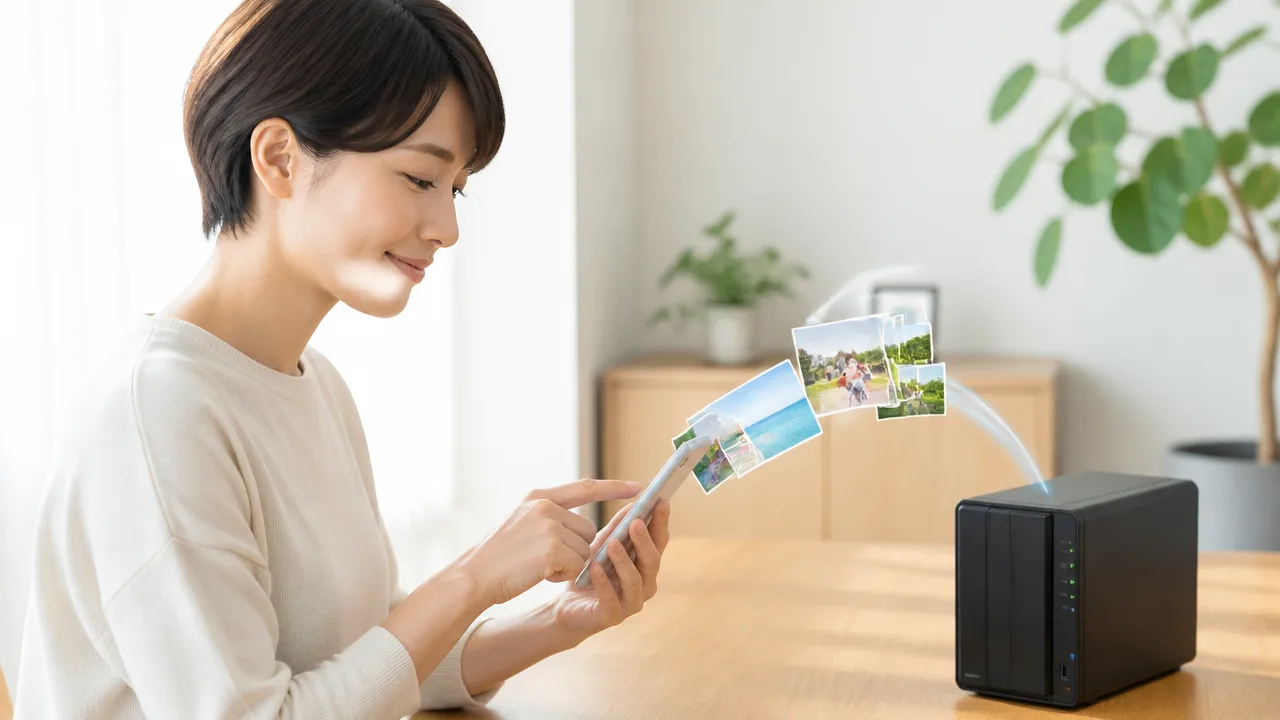
家族それぞれが自分のアカウントでスマートフォンとNASを連携すれば、撮影した写真を個人用の保存先へ自動で取り込めます。
最初から全員の写真を同じ場所へ集めるのではなく、個人用に保存してから共有したい写真だけを選ぶ方法にすると、見せたくない写真まで混ざりにくく安心です。
ただし、自動保存は通信量や端末の空き容量にも関わるため、家族の使い方に合わせて条件を決めておくことが大切です。
家族ごとに保存先を分けてプライバシーを保つ
スマートフォンの写真には、家族に見せる予定のないメモ代わりの撮影、仕事に関する画像、個人的な記録なども含まれやすいです。
そのため、自動保存の保存先は「父」「母」「自分」のように利用する人ごとに分けると、写真を気軽に残しながらプライバシーにも配慮できます。
NASの写真管理アプリや専用アプリでは、ログインしたアカウントごとに個人スペースへアップロードできる場合があります。
利用するNASによって画面名は異なりますが、基本的には各自のスマートフォンで自分のアカウントを使ってログインし、写真の自動アップロード先を個人用の場所に指定します。
| 使う人 | 自動保存の場所 | 入れる写真の例 |
|---|---|---|
|
本人 |
本人用の写真スペース |
日常の撮影、メモ写真、個人的な記録です。 |
|
パートナーや家族 |
それぞれの個人用写真スペース |
各自が撮影した写真や動画です。 |
|
家族全員 |
家族で見るためのアルバム |
旅行、イベント、ペットなどの共有したい写真です。 |
個人用の保存先を用意しておけば、写真を自動保存すること自体に気を遣いすぎずに済みます。
自動保存は個人用、家族で見る写真は共有用という分け方を最初に決めておくと、あとから探す手間も減らしやすいでしょう。
機種によっては、スマートフォン側で写真へのアクセスを許可しないと自動保存を始められないことがあります。
設定時には、写真をすべて対象にするのか、選択した写真だけを対象にするのかも確認してみてください。
共有したい写真だけ家族用アルバムへ移す
自動保存された写真の中から、家族にも見てほしいものだけを家族用アルバムへ追加する流れがおすすめです。
旅行から帰ったあとやイベントの翌日などに少しだけ選ぶ習慣を作ると、共有場所が写真で埋まりすぎません。
たとえば、旅行中に何十枚も撮影した場合でも、雰囲気のよい写真や残しておきたい場面だけを選べば、家族も見返しやすくなります。
-
スマートフォンから撮影した写真を個人用の保存先へ自動保存します。
-
NASの写真アプリやブラウザー画面で、共有したい写真を選びます。
-
家族用のアルバムへ追加するか、共有用の場所へ移します。
-
必要に応じて、旅行名や撮影時期が分かるアルバム名を付けます。
写真管理アプリによっては、元の写真を個人用スペースに残したまま、共有アルバムに表示できるものもあります。
一方で、共有用の場所へ写真のコピーを作る仕組みでは、同じ写真が複数保存される場合があります。
「移動」なのか「追加」なのかは、操作を確定する前に確認すると、意図しない保存のされ方を防ぎやすいです。
アルバムは写真を見やすくまとめるための一覧であり、実際の保存場所とは動き方が異なる場合もあります。
初めて使うときは、試しに数枚だけで共有アルバムを作り、元の写真がどこに残るかを確認するとよいでしょう。
通信量や重複保存を考えて自動保存の条件を決める
写真や動画を自動保存すると便利ですが、外出先の通信を使いすぎたり、NAS内の容量を想定より早く使ったりすることがあります。
特に動画や高画質で撮影した写真が多い場合は、自宅のWi-Fiに接続しているときだけ自動保存する設定が扱いやすいです。
スマートフォンの充電中だけ実行する設定を選べる場合は、電池残量への負担を抑えたいときに役立ちます。
-
Wi-Fi接続時だけ自動保存するか確認します。
-
写真だけを対象にするか、動画も含めるか決めます。
-
すでに保存済みの写真を再度取り込まない設定があるか確認します。
-
端末内の削除済み写真や画面の記録画像まで対象にするか見直します。
-
アプリを開いたときに保存が始まる仕様ではないか、最初に確認します。
スマートフォンの種類や省電力設定によっては、アプリを完全に閉じている間は自動保存がすぐに実行されないことがあります。
これは故障とは限らないため、撮影後すぐにNASへ反映されなくても、Wi-Fi接続中にアプリを開いて様子を見ると確認しやすいです。
また、機種変更後やアプリを入れ直したあとには、過去の写真までまとめて取り込もうとする場合があります。
最初の同期では写真の件数を確認し、必要な期間から少しずつ自動保存を始めると、重複や容量不足に気付きやすくなります。
離れて暮らす親族には専用アカウントか期限付きリンクで共有する
離れて暮らす親族に家族写真を見てもらうなら、継続して共有する相手には個別アカウント、一度だけ見てもらう相手には有効期限付きの共有リンクを使い分けるのがおすすめです。
相手ごとに入口を分けておくと、あとから共有を見直したいときも対応しやすく、写真を必要な範囲で届けられます。
NASの機種や写真管理アプリによって使える機能は異なりますが、外部共有を始める前に、アカウント作成・リンク共有・二段階認証に対応しているか確認しておくと安心です。
継続的に共有する親族には個別アカウントを用意する
祖父母や兄弟姉妹など、これからも定期的に写真を見てもらいたい親族には、共有専用の個別アカウントを用意すると便利です。
家族全員で同じアカウントを使う方法よりも、誰が利用しているかを把握しやすく、利用しなくなったときもその人のアカウントだけを停止できます。
特に、写真を見る人と写真を追加する人が分かれている家庭では、見るだけの親族用アカウントを作っておくと管理がすっきりします。
| 共有する相手 | 向いている方法 | 使い方の例 |
|---|---|---|
| 定期的に写真を見る祖父母 | 個別アカウント | 家族写真のアルバムをいつでも閲覧 |
| 写真を追加する兄弟姉妹 | 個別アカウント | 旅行や行事の写真を指定の場所へ追加 |
| 一度だけ写真を見てもらう親戚 | 期限付きリンク | 結婚式や帰省時の写真を期間限定で共有 |
アカウント名は本名をそのまま使わず、家族内で分かる呼び名にする方法もあります。
ログイン情報を伝える際は、写真の共有リンクと同じメッセージにまとめず、別の方法で知らせると確認しやすいです。
親族が操作に慣れていない場合は、最初にログインできるかを一緒に確認し、写真を見る手順を短く案内しておくと負担を減らせます。
一時的な共有にはパスワードと有効期限を設定する
イベント後の写真や、一時的に見てもらいたいアルバムには、共有リンクを発行する方法が向いています。
このときは、パスワードと有効期限を設定できるリンクを選ぶと、共有が長期間続く状態を避けやすくなります。
たとえば、帰省中の写真を親戚へ送るなら、閲覧期間を数日から数週間ほどに決めてからリンクを作成するとよいでしょう。
-
共有するアルバムが目的に合っているか確認します。
-
推測されにくいパスワードを設定します。
-
写真を見てもらう期間に合わせて有効期限を決めます。
-
リンクとパスワードは別の連絡手段で伝えます。
-
共有が終わったらリンクを無効にするか確認します。
有効期限を設定していても、相手がすでに保存した写真まで消えるわけではありません。
そのため、共有リンクには見せてもよい写真だけをまとめ、住所が分かるものや個人的なメモが写り込んだ写真は事前に見直すことが大切です。
必要に応じてダウンロードの可否を決める
写真共有では、画面で見るだけにするか、端末へ保存できるようにするかも決めておきましょう。
祖父母が手元に写真を残したい場合などはダウンロードを許可すると喜ばれますが、閲覧だけで十分なアルバムでは、保存を許可しない設定を選べる場合があります。
共有の目的に合わせてダウンロード可否を決めると、必要以上に写真データが増えることを抑えやすくなります。
| 共有の目的 | ダウンロードの考え方 |
|---|---|
| 祖父母に記念写真を渡す | 許可すると端末や印刷用に残しやすい |
| 行事の写真を期間限定で見せる | 閲覧のみを検討する |
| 家族で写真を選ぶ | 選定が終わるまで閲覧中心にする |
ただし、画面表示された写真を別の方法で残せる場合もあるため、ダウンロード不可の設定だけで写真の取り扱いを完全に限定できるとは考えないほうがよいです。
共有前に家族内で「保存してよい写真か」を確認しておくと、あとから迷いにくくなります。
外部共有では安全な接続方法と二段階認証を利用する
自宅の外にいる親族へ写真を共有する場合は、NASへつながる入口をできるだけ保護することが重要です。
メーカーが用意している外部アクセス機能や、暗号化された接続を利用できる方法を選び、通信内容が保護される状態を確認しましょう。
管理者用のアカウントだけでなく、外部から利用する家族のアカウントでも二段階認証を使えるなら設定しておくと安心です。
-
NAS本体と写真共有アプリを最新の状態に保ちます。
-
初期状態の管理者用パスワードを使い続けないようにします。
-
二段階認証で使う連絡先や認証アプリを確認します。
-
使わなくなった親族のアカウントや共有リンクを定期的に見直します。
-
外部共有の設定に迷う場合は、メーカー公式の案内を確認します。
家族にとって使いやすいことと、写真を丁寧に扱えることの両方を意識すると、離れていても気持ちよく思い出を共有しやすくなります。
大切な家族写真を守るにはNAS本体とは別のバックアップも必要
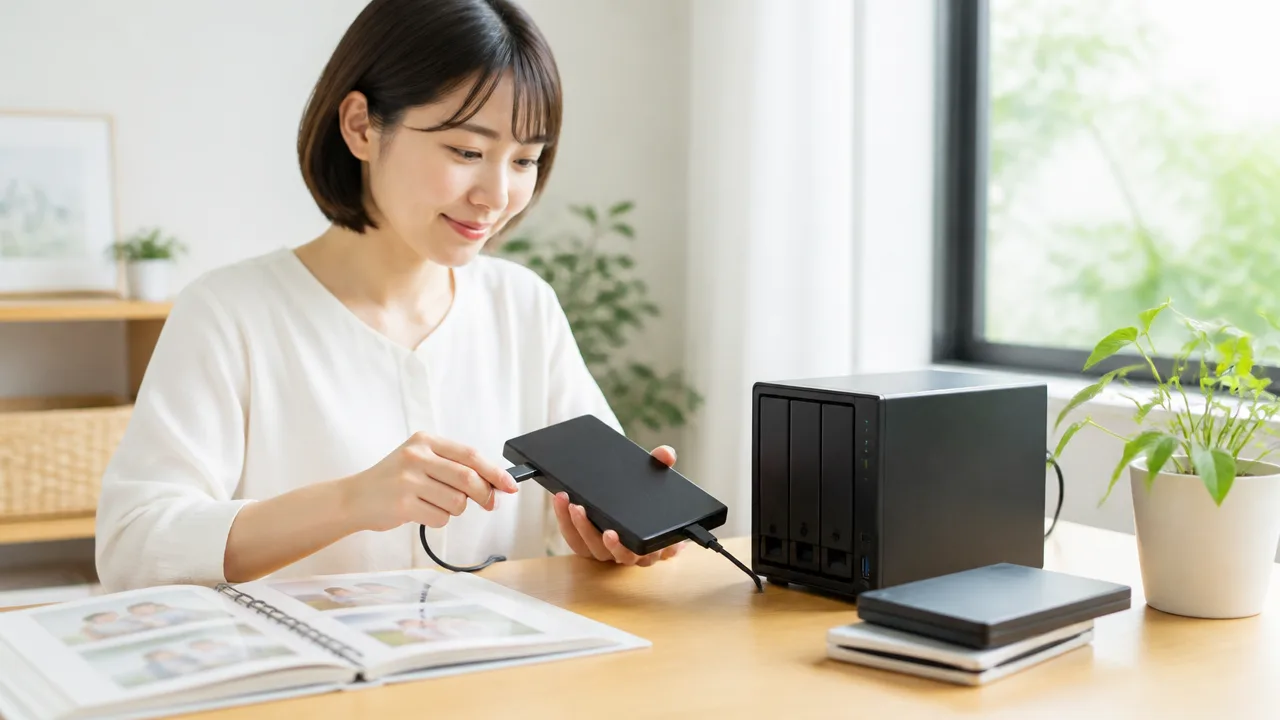
NASに写真を保存していても、本体の故障や誤った操作、予期しないトラブルに備えるため、別の場所にもコピーを残しておくことが大切です。
家族写真は撮り直せない思い出も多いため、NASとは異なる保管先を少なくとも1つ用意すると、万が一のときに復元しやすくなります。
外付けストレージ、別のNAS、クラウドストレージを組み合わせ、写真の量や予算、管理の手間に合う方法を選びましょう。
外付けストレージや別のNASへ定期保存する
自宅に置いた外付けストレージへ写真をコピーする方法は、比較的始めやすいバックアップ方法です。
NASのバックアップ機能を使えば、指定した共有フォルダーの内容を定期的に外付けストレージへ複製できる場合があります。
普段はNASに保存し、週に1回や月に1回など決めた間隔でバックアップを作成すると、コピー忘れを減らせます。
バックアップ用の外付けストレージは、作成後にNASから取り外して保管しておく方法もあります。
常に接続したままよりも、保管場所を分けられるため、NAS本体のトラブルが起きた際の影響を分けやすくなります。
ただし、取り外したままでは最新の写真は保存されないため、家族の撮影頻度に合わせて接続する日を決めておくと安心です。
| 保管先 | 向いているケース | 気をつけたい点 |
|---|---|---|
| 外付けストレージ | 手軽に自宅内でコピーを残したい場合 | 保管場所や接続するタイミングを決める |
| 別のNAS | 写真の量が多く、自動保存を続けたい場合 | 2台分の管理や設置場所が必要 |
| 遠方に置くNAS | 自宅の設備トラブルにも備えたい場合 | 通信環境と初期設定を確認する |
もう1台のNASへバックアップする場合は、同じ家の中ではなく、実家など別の場所に置く方法も考えられます。
保管場所が離れていれば、停電や水漏れなど、自宅全体に影響する出来事への備えにもなります。
ただし、遠隔地への保存には通信量や初回コピーにかかる時間を確認し、無理のない設定にすることが大切です。
バックアップ先に写真が実際に保存されているかを、ときどき開いて確認しましょう。
クラウドストレージを組み合わせて保管先を分散する
自宅以外にも写真を保管したい場合は、クラウドストレージをバックアップ先として組み合わせる方法があります。
クラウドストレージはインターネット経由で別の設備にデータを保管する仕組みなので、NASと保管場所を分けやすい点が特徴です。
NASメーカーが対応するクラウドサービスへのバックアップ機能を用意していることもあれば、パソコンを経由して写真をコピーする方法が向くこともあります。
家族写真をすべて保存するか、特に大切なアルバムだけを保存するかで、必要な容量や費用は変わります。
-
子どもの成長記録や旅行写真など、失いたくない写真を優先して保存します。
-
動画を多く保存する場合は、容量が増えやすいため対象を分けて考えます。
-
自動バックアップを設定した後も、最新の日付の写真まで保存されているか確認します。
-
利用中のサービスの容量、料金、復元方法を定期的に見直します。
クラウドストレージを使う場合でも、NAS側の写真をすぐに消すのではなく、コピーが完了して内容を確認してから整理するほうが落ち着いて進められます。
また、家族の写真には顔や自宅の様子などが写ることもあるため、利用するサービスの公開範囲や共有設定を確認しておくとよいでしょう。
保存先を1か所にまとめず、自宅内と自宅外に分ける考え方が、思い出の写真を長く残す工夫になります。
管理者アカウントの保護と本体ソフトウェアの更新を続ける
バックアップを用意していても、NASの管理画面を安全に使い続けられなければ、写真を守る仕組みが十分に働かないことがあります。
管理者アカウントには推測されにくい長いパスワードを設定し、家族が普段写真を見るためのアカウントとは分けて管理するのが基本です。
管理者用の認証情報は必要な人だけが扱い、変更したときは保管場所を決めて忘れないようにしましょう。
NAS本体のソフトウェアや、バックアップに使うアプリは、メーカーから案内される更新を確認しながら最新の状態に保ちます。
更新には機能改善だけでなく、安定して利用するための修正が含まれる場合もあるため、写真の保存先として使う機器ほど後回しにしないことが大切です。
-
月に一度、バックアップが予定どおり実行されているか確認します。
-
数枚の写真を開き、正常に閲覧できるか確認します。
-
NAS本体とバックアップ先の空き容量を確認します。
-
本体ソフトウェアとバックアップ機能の更新案内を確認します。
-
不要になった古いバックアップの扱いは、必要な写真を確認してから判断します。
完璧な設定を一度で作ろうとするよりも、バックアップを作る、保存された内容を見る、定期的に見直すという流れを続けることが大切です。
家族で撮りためた写真をこれからも見返せるように、NAS本体だけに頼らない保管方法を整えておきましょう。
写真共有機能と権限設定はNASメーカーごとに特徴が異なる
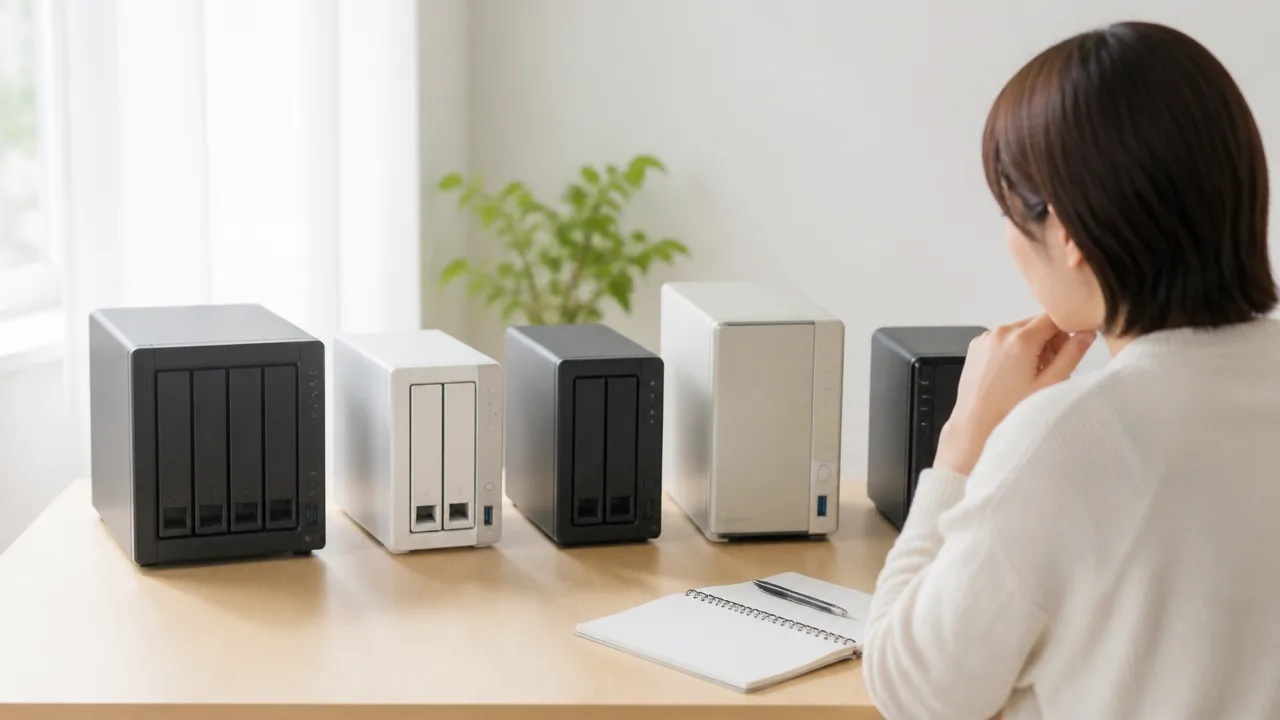
家族写真をNASで共有するときは、使っているNASメーカーの写真アプリと管理画面に合わせて運用方法を選ぶことが大切です。
同じように写真を保存・共有できるNASでも、個人用と家族用の分け方、共有フォルダーの扱い、スマートフォンからの見やすさには違いがあります。
家族が迷わず使える画面か、細かな管理をしやすい仕組みかを比べると、自分の暮らしに合う選択をしやすくなります。
| メーカー・シリーズ | 写真共有で見やすい特徴 | 向いている使い方 |
|---|---|---|
| Synology NAS | 個人領域と共有領域を写真アプリ内で分けやすい | 家族で見る写真と自分だけの写真を整理したい場合 |
| QNAP NAS | 共有フォルダーを中心に細かな管理を行いやすい | 写真以外のファイルもまとめて管理したい場合 |
| I-O DATA LAN DISK | 家庭内の保存先として共有を始めやすい | 複雑な運用を避けて写真を保管したい場合 |
| UGREEN NAS | 写真管理と家族共有をまとめて扱いやすい | スマートフォン中心で写真を楽しみたい場合 |
Synology NASとSynology Photosは個人領域と共有領域を使い分けやすい
Synology NASでは、Synology Photosを使って、各ユーザーの写真と家族で見たい写真を分けて扱いやすい構成が用意されています。
たとえば、自分のスマートフォンから保存した写真は個人用の領域に置き、旅行や子どもの行事など皆で見返したい写真だけを共有用の領域にまとめる、といった使い方ができます。
写真を日付やアルバムから探せるため、パソコンのフォルダー表示に慣れていない家族でも、写真アプリに近い感覚で閲覧しやすい点が魅力です。
「家族に見せる写真」と「自分だけで保管したい写真」を分けたい場合には、特に検討しやすいでしょう。
ただし、個人用と共有用では写真の置き場所や見え方が異なるため、最初に家族で「どの写真を共有側へ入れるか」を決めておくと迷いにくくなります。
QNAP NASとQTSは共有フォルダーの詳細な権限を設定しやすい
QNAP NASのQTSは、共有フォルダーを中心に写真や動画、書類などを整理したい人に向いた管理画面です。
家族共通の写真用フォルダーを作るほか、用途ごとに保存場所を分けて、利用する人を設定する運用にもなじみます。
写真専用のアプリや閲覧機能を組み合わせれば、フォルダーに保存した写真を一覧で楽しむ形にもできます。
一方で、設定項目が多く感じられることもあるため、最初から細かく分けすぎないほうが安心です。
まずは「家族写真」の共有フォルダーを一つ作り、慣れてから旅行別・年度別などに広げると、管理の負担を抑えやすくなります。
写真以外にも仕事のデータや趣味のファイルをNASへ保存したい場合は、共通の考え方で整理しやすい点もメリットです。
I-O DATA LAN DISK HDL-TA・HDL2-TAシリーズは家庭向けの共有を始めやすい
I-O DATAのLAN DISK HDL-TA・HDL2-TAシリーズは、家庭内で写真や動画の保存先を用意したい場合に候補となるNASです。
専用の案内や管理機能を利用しながら、家のネットワーク内にある保存場所として写真を共有する流れを作りやすいでしょう。
パソコンからは共有フォルダーとして扱い、スマートフォンでは対応するアプリや閲覧方法を使うなど、家族の使う機器に合わせてアクセス方法を選べます。
機種や導入時期によって利用できるアプリや画面構成が異なるため、購入前や設定前には対象機種に対応した写真閲覧機能とアカウント管理機能を公式情報で確認してください。
難しい分類を増やすよりも、家族で見る写真を一か所に集めるところから始めたい人に向いています。
UGREEN NASは写真管理と家族共有をまとめて利用できる
UGREEN NASは、対応する写真管理機能とスマートフォン用アプリを通じて、撮影した写真の保存や閲覧をまとめて行いやすいNASです。
スマートフォンで撮った写真をNASへ取り込み、アルバムのように見返しながら家族と共有したい場合に便利です。
写真を探す画面が用意されている製品・環境では、保存場所を意識せずに過去の写真を見つけやすくなることがあります。
家族で使う場合は、全員が同じアカウントを使うのではなく、利用者ごとにアカウントを分けられるかを確認しておくと、後から整理しやすくなります。
また、UGREEN NASは製品や本体ソフトウェアの更新によって利用できる機能が変わることがあるため、案内画面だけで判断せず、現在の対応状況を確認することが大切です。
どのメーカーを選ぶ場合でも、写真共有を続けやすくするコツは、機能の多さだけで決めないことです。
家族が普段使う端末で写真を開きやすいか、共有する場所を理解しやすいかを基準にすると、せっかく保存した写真が見られないままになる状況を減らせます。
写真が見えないときはアカウント・権限・接続先の順に確認する
NASに写真が保存されているのに見つからない場合は、ログイン中のアカウント・フォルダーの権限・接続先を順番に確認すると原因を絞り込みやすいです。
設定を大きく変更する前に、どの端末で、どの写真だけが見えないのかを整理してから確認してみてください。
家族全員に起きているのか、自分のスマートフォンだけで起きているのかによって、確認する場所が変わります。
| 確認する順番 | 主な確認内容 | 起こりやすい状況 |
|---|---|---|
| 1 | ログイン中のアカウント | 別の家族のアカウントで開いている |
| 2 | ユーザー・グループの権限 | 共有フォルダーを開く許可が付いていない |
| 3 | 保存先と接続設定 | 違うフォルダーや以前の接続先を表示している |
| 4 | 遠隔接続の状態 | 外出先の回線からだけ写真を開けない |
ログインしているユーザーアカウントを確認する
最初に、NASの管理画面や写真閲覧アプリへ誰のアカウントでログインしているかを確認します。
同じ端末を家族で使っていると、以前にログインした人のアカウントがそのまま残っていることがあります。
表示されている名前やメールアドレス、アカウントのアイコンなどを見て、利用したい本人のものか確かめてください。
写真アプリとNASの管理画面で、別々のアカウントにログインしているケースもあります。
いったんログアウトしてから正しいアカウントで入り直すと、表示が更新されることがあります。
-
スマートフォンの写真アプリに表示されている利用者名を確認する。
-
ブラウザーでNASを開いている場合は、画面右上などのユーザー名を確認する。
-
家族共用のタブレットでは、利用後にログアウトする運用も検討する。
アカウント名が似ている場合は、管理者が利用者ごとの名前をわかりやすく整えておくと確認が楽になります。
ユーザー権限とグループ権限の設定を見直す
正しいアカウントでログインしているのに写真が見えない場合は、対象フォルダーへの権限を確認します。
NASでは、個別のユーザー権限に加えて、家族用などのグループ権限が設定されていることがあります。
個別の設定だけでなく、所属グループの設定も合わせて確認することが大切です。
管理画面で対象ユーザーを選び、写真を保存した共有フォルダーに対して閲覧できる状態になっているかを見ます。
グループで権限をまとめている場合は、そのユーザーが想定したグループに所属しているかも確認してください。
| 表示の状態 | 考えられる確認箇所 |
|---|---|
| フォルダー自体が表示されない | 共有フォルダーの閲覧権限、グループへの所属状況 |
| フォルダーは開けるが一部の写真だけ見えない | 写真の保存場所、写真アプリ側の表示対象 |
| 以前は見えていた写真が見えなくなった | 権限変更後の状態、ログインし直し後の表示 |
権限を変更した直後は、アプリを再起動したり、ログインし直したりすると新しい状態が反映されやすくなります。
むやみに全員へ広い権限を付けるのではなく、見えない本人の設定と対象フォルダーを対応させて見直すと安心です。
共有フォルダーの保存先と端末側の接続設定を確認する
写真を探している場所と、実際に保存した場所が違っていると、権限に問題がなくても写真は表示されません。
管理者がNASのファイル画面で写真を確認し、共有フォルダー名とフォルダーの階層を確かめてください。
たとえば、家族共有用のフォルダーではなく、個人用のフォルダーや取り込み用のフォルダーに保存されていることがあります。
端末側では、ファイルアプリや写真アプリがどのNASを参照しているかも確認します。
同じ名前のフォルダーを作った場合や、以前使っていたNASの接続情報が残っている場合は、意図しない保存先を開いていることがあります。
-
NASの管理画面で、目的の写真があるフォルダーを開きます。
-
共有フォルダー名と、その下の保存場所を控えます。
-
スマートフォンやパソコンのアプリで、同じフォルダーを選択しているか確認します。
-
接続先が古い場合は、正しいNASを選び直して表示を更新します。
写真アプリによっては、ファイル画面にある写真がすぐ一覧へ反映されないこともあります。
その場合は、対象フォルダーが写真アプリの表示対象に含まれているか、更新や再読み込みの操作が用意されているかを確認してください。
外出先から見られない場合は遠隔接続の設定を確認する
自宅のWi-Fiでは見られるのに外出先でだけ見られない場合は、NAS本体や写真そのものではなく、遠隔接続の設定を確認します。
まず、スマートフォンを自宅のWi-Fiに接続した状態と、モバイル通信などの外部回線を使う状態で、それぞれ表示できるかを比べてください。
外部回線でだけ開けないときは、NASメーカーが案内する遠隔アクセス機能、接続用の名称、ログイン状態などに変更がないか確認します。
自宅の通信機器を交換した後や、NASのネットワーク設定を変更した後は、遠隔接続が以前と同じ状態で使えないことがあります。
管理画面を外部へ公開する設定は、必要性を確認してから慎重に扱ってください。
設定に迷う場合は、利用しているNASメーカーの公式案内にある遠隔接続の手順を確認し、機種に合った方法を選ぶと安心です。
一度に複数の項目を変えるより、アカウント、権限、接続先、遠隔接続の順に一つずつ確認すると、写真が見えない原因を把握しやすくなります。
まとめ
この記事のポイントをまとめます。
- 家族ごとに専用アカウントを作り、写真用フォルダーと権限を整えるのが基本です。
- 共有用・個人用・バックアップ用に保存先を分けると、写真を探しやすくなります。
- 閲覧、追加、編集、削除の範囲を家族ごとに決めると、使いやすく管理しやすくなります。
- 写真の整理や削除は管理者に限定すると、誤った移動や削除を防ぎやすくなります。
- スマートフォンの写真は個人用フォルダーへ自動保存し、共有したい写真だけを選ぶ方法が便利です。
- 離れて暮らす親族には、専用アカウントまたは有効期限付きの共有リンクを使い分けます。
- 大切な写真に備えて、NASとは別の保存先にもバックアップを残しておきましょう。
- 写真が見えないときは、アカウント、権限、接続先の順に確認すると原因を探しやすいです。
NASで家族の写真を共有するときは、最初にフォルダーの役割と、家族それぞれができる操作を決めておくことが大切です。
難しく見える権限設定も、「見る人」「追加する人」「整理する人」をゆるやかに分けて考えると、必要な設定が見えやすくなります。
まずは共有用と個人用のフォルダーを作り、家族が安心して写真を見られる環境から整えてみてください。
写真が増えてからでも少しずつ見直せるので、無理のない方法で、思い出を残しやすい仕組みを作っていきましょう。