
「ルーターが2台つながっているけれど、これって二重ルーターなのかな?」と気になっていませんか。
通信が不安定に感じたり、オンラインゲームやVPNの接続設定がうまく進まなかったりすると、機器のつなぎ方に原因があるのではと不安になりますよね。
ただし、ルーターのように見える機器が2台あっても、片方がアクセスポイントモードで動いていれば、必ずしも二重ルーターとは限りません。
この記事では、配線・動作モード・WAN側IPアドレスを確認しながら、二重ルーターを見分ける手順をやさしく解説します。
さらに、二重ルーターだった場合に市販ルーターをAPモードやブリッジモードへ切り替える際の考え方や、設定時に気をつけたいポイントも紹介します。
機器の台数だけで判断せず、役割と通信経路を順番に確認することが、すっきり解決する近道です。
この記事でわかること
- 配線・動作モード・WAN側IPアドレスから二重ルーターを確認する方法
- ONU・ホームゲートウェイ・Wi-Fiルーターを端子や型番で見分けるポイント
- 「192.168.x.x」の表示や通信経路を確認するときの見方
- 二重ルーターを解消するためにAPモードやブリッジモードを使う考え方
二重ルーターは配線・動作モード・WAN側IPアドレスの順で見分けられる
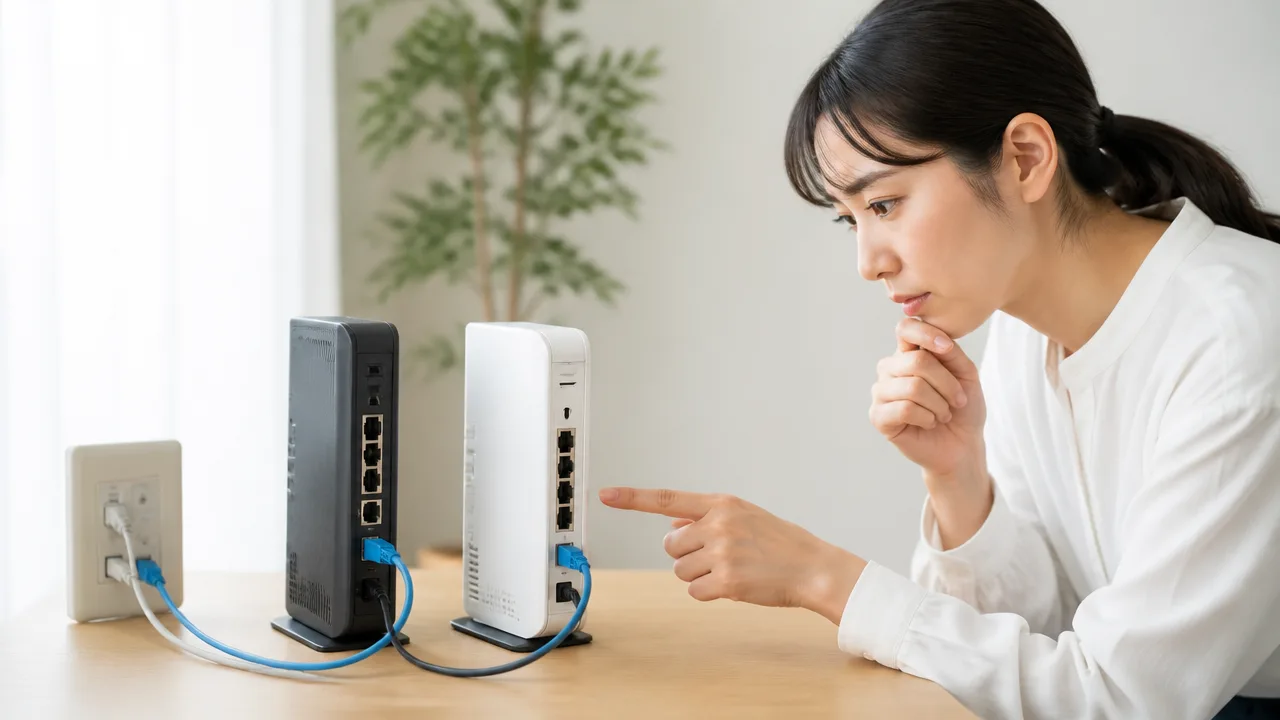
二重ルーターかどうかは、機器のつながり方・各機器の動作モード・WAN側IPアドレスを順に確認すると判断しやすくなります。
どれか一つだけで決めつけず、複数の確認結果がそろってから判断することが大切です。
確認は、インターネット回線につながる側から順番にたどると、配線を見失いにくくなります。
最初に機器同士の接続と台数を確認する
まずは、通信機器が何台あり、どの順番で接続されているかを確認しましょう。
二重ルーターは、ルーターとして動作している機器が直列に2台つながっている状態で起こることがあります。
機器の裏面や側面にある端子を見ながら、壁の回線差込口からパソコンやスマートフォンまでの流れをメモすると分かりやすいです。
| 確認する順番 | 見るポイント |
|---|---|
| 1 | 回線側から最初につながっている通信機器 |
| 2 | その次にLANケーブルでつながる機器 |
| 3 | Wi-FiやLANケーブルで利用端末につながる機器 |
たとえば、回線側の機器からルーターへつながり、さらに別のルーターへつながっている場合は、二重ルーターの可能性を確認する価値があります。
一方で、通信機器が2台以上あっても、すべてがルーター機能を使っているとは限りません。
そのため、配線だけで結論を出さず、次に動作モードを確認します。
本体の「ROUTER/RT」「AP/BR」表示を確認する
市販のWi-Fiルーターには、本体のスイッチや設定画面に動作モードが表示されていることがあります。
表示はメーカーによって異なりますが、「ROUTER」「RT」はルーター動作を示し、「AP」「BR」はアクセスポイントまたはブリッジとして使う設定を示すことが一般的です。
直列につながった2台がどちらも「ROUTER」または「RT」なら、二重ルーターの可能性が高まります。
- 「ROUTER」「RT」:ルーター機能を有効にしている可能性がある表示
- 「AP」:アクセスポイントとして利用する設定を示すことがある表示
- 「BR」:ブリッジとして利用する設定を示すことがある表示
- 「AUTO」:接続状況に応じて動作が変わる場合がある表示
本体に切替スイッチが見当たらない場合は、機器の管理画面で現在の動作モードを確認できます。
ただし、「AUTO」設定では見た目の表示だけでは現在の状態を判断しにくいため、WAN側IPアドレスもあわせて確認すると安心です。
管理画面でWAN側IPアドレスを確認する
配線の下流側にあるルーターの管理画面を開き、インターネット接続状況やステータス画面からWAN側IPアドレスを確認します。
WAN側IPアドレスとは、そのルーターが上流のネットワークから受け取っているアドレスです。
下流側ルーターのWAN側に家庭内向けのIPアドレスが割り当てられ、さらにその機器がルーターモードで動作している場合は、上流にもルーター機能を持つ機器があると考えられます。
この状態は、二重ルーターを判断するための有力な確認材料になります。
ただし、WAN側IPアドレスの数字だけでは、利用中の回線方式や機器の設定まで断定できません。
表示される項目名は「WAN IPアドレス」「インターネット側IPアドレス」「接続先IPアドレス」など、機器によって違います。
複数の確認結果を組み合わせて判断する
二重ルーターかどうかは、次のチェックが複数当てはまるかで判断すると迷いにくいです。
- 回線側から見て、ルーターらしい機器が2台直列につながっている
- 下流側の機器が「ROUTER」または「RT」で動作している
- 下流側機器のWAN側IPアドレスから、上流にネットワークを管理する機器があると確認できる
3つのうち1つだけが当てはまる場合は、二重ルーターではないケースもあります。
反対に、配線・動作モード・WAN側IPアドレスの確認結果がそろっていれば、ルーター機能が重なっている可能性をより具体的に判断できます。
機器名や見た目だけで判断せず、実際の接続状態と設定内容を確認することが、遠回りを減らすコツです。
ルーターが2台あっても一方がAPモードなら二重ルーターではない
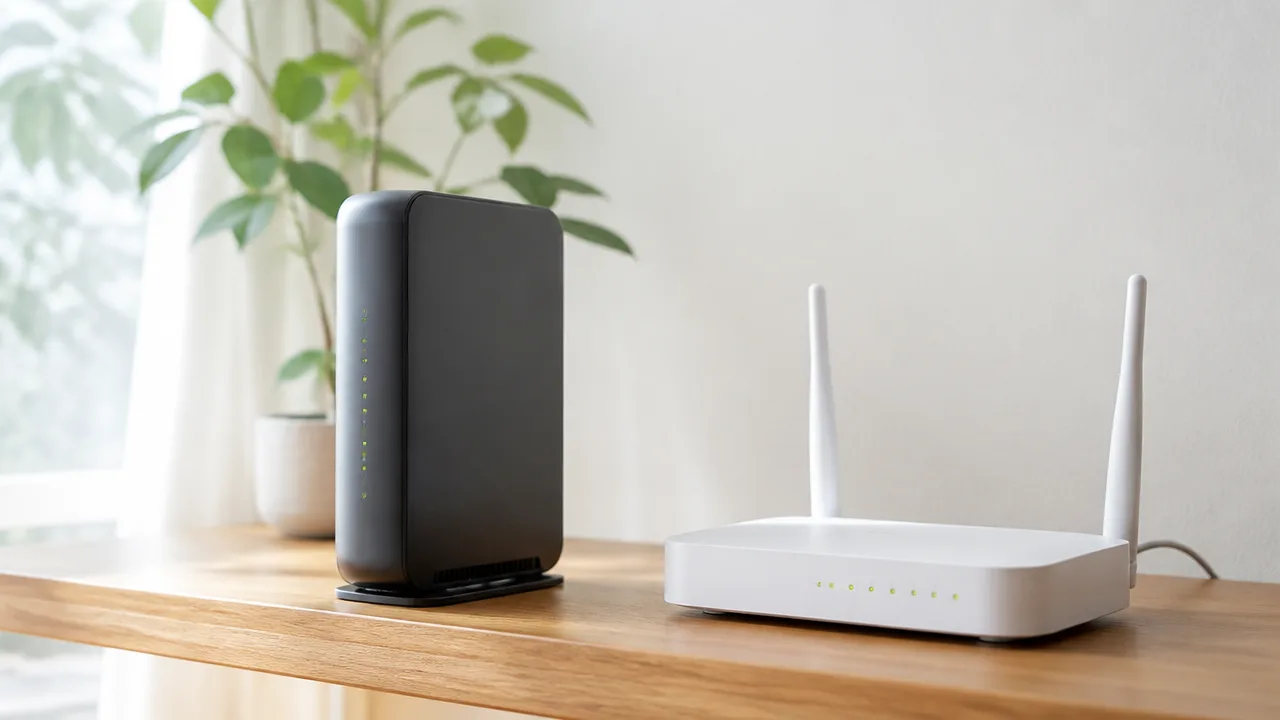
自宅にルーターのような機器が2台あっても、片方がAPモード(アクセスポイントモード)で動いているなら、基本的には二重ルーターではありません。
APモードの機器はWi-Fiを広げたり有線LANの接続口を増やしたりする役割が中心で、ネットワークを分けるルーター機能は上流側の1台だけが担当します。
機器の台数ではなく、ルーター機能を有効にしている機器が何台あるかを見ることが大切です。
二重ルーターはルーター機能が二段になった状態
二重ルーターとは、回線から自宅内へ通信を振り分けるルーター機能が、直列につながった2台の機器でそれぞれ動いている状態を指します。
ルーター機能には、接続した端末へIPアドレスを割り当てたり、家庭内ネットワークと外部ネットワークの間を管理したりする働きがあります。
一方、APモードでは、こうした管理を上流側のルーターに任せて、下流側の機器はネットワークへ端末をつなぐ中継役として動作します。
そのため、ルーター機能が重複せず、二重ルーターの状態にはなりません。
| 下流側機器の状態 | 主な役割 | 二重ルーターの考え方 |
|---|---|---|
| ルーターモード | 別のネットワークを作り、接続を管理する | 上流側もルーターなら二重になる可能性がある |
| APモード | Wi-Fiや有線LANを中継する | 基本的に二重ルーターではない |
| 中継機モード | 既存のWi-Fi電波を受けて広げる | 通常は二重ルーターではない |
たとえば、リビングにある親機がルーターモードで、書斎に置いたもう1台がAPモードなら、書斎の機器はWi-Fiの届く範囲を補うためのアクセスポイントとして働きます。
この場合、スマートフォンやパソコンがどちらの機器に接続しても、ネットワーク全体を管理する中心は親機1台です。
「ルーター」という名前の商品を2台使っていても、動作モードが異なれば問題とは限りません。
Wi-Fiの電波が二つあるだけでは判断できない
スマートフォンのWi-Fi設定に複数のネットワーク名が表示されても、それだけで二重ルーターとは判断できません。
2台の機器がそれぞれWi-Fiを発信している場合はもちろん、1台の機器でも周波数帯ごとに別のネットワーク名を表示することがあります。
また、メッシュWi-Fiや中継機を利用していると、部屋ごとの電波状況に合わせて接続先が切り替わることもあります。
-
「〇〇-2G」と「〇〇-5G」のように、周波数帯によって名前が分かれている。
-
親機とAPモードの機器で、それぞれ異なるWi-Fi名を設定している。
-
中継機やメッシュWi-Fiの機器が電波を追加している。
これらはいずれもWi-Fiの使いやすさや電波の届き方に関する表示であり、ルーター機能が二段になっていることを直接示すものではありません。
Wi-Fi名の数よりも、各機器がどの動作モードで使われているかを確認するほうが、状況を正しくつかみやすいです。
なお、APモードの機器でもWi-Fi名を自由に設定できるため、親機とは別の名前が見えていても心配しすぎなくて大丈夫です。
二重NATと二重ルーターの関係
NATとは、家庭内で使うIPアドレスとインターネット側のIPアドレスを変換する仕組みです。
ルーターモードの機器が2台連なり、両方がこの変換を行うと、二重NATと呼ばれる状態になることがあります。
二重NATは二重ルーターと関連が深いものの、言葉としては完全に同じ意味ではありません。
| 言葉 | 見ているポイント |
|---|---|
| 二重ルーター | ルーター機能を持つ機器が二段で動作している状態 |
| 二重NAT | IPアドレスの変換処理が二段で行われている状態 |
たとえば、下流側の機器をAPモードに切り替えると、その機器は通常NATを行わなくなるため、二重NATを避けやすくなります。
反対に、機器が2台ともルーターモードのままだと、オンラインゲームの接続や外部から自宅内機器へアクセスする設定などで、調整が必要になる場合があります。
まずは下流側として使っている機器がAPモードになっているかを確認すると、二重ルーターかどうかを整理しやすいですよ。
ONU・ホームゲートウェイ・Wi-Fiルーターは端子や型番から見分けられる
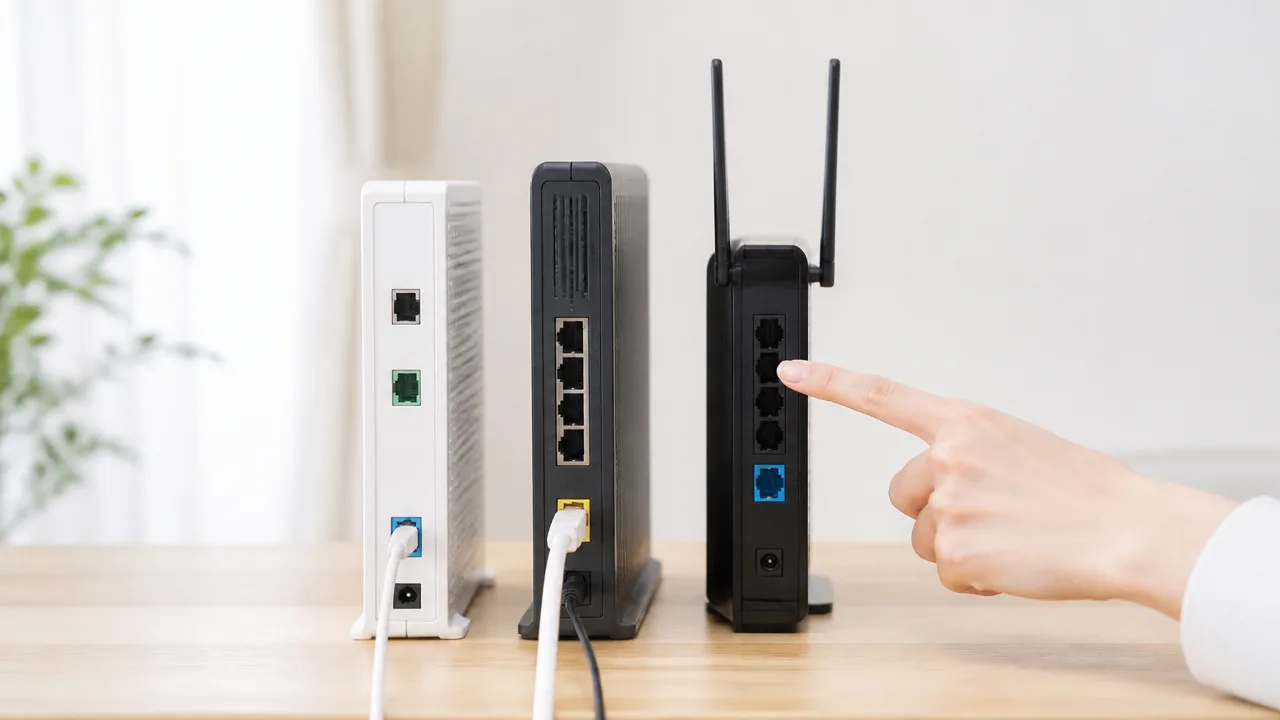
二重ルーターかどうかを確かめる前に、家にある通信機器が何の役割を持つものかを整理することが大切です。
見た目が似ていても、ONU・ホームゲートウェイ・市販のWi-Fiルーターでは役割が異なるため、端子の表示や本体ラベルにある型番を確認すると見分けやすくなります。
光ファイバーがつながる機器なのか、インターネット回線を振り分ける機器なのかに注目すると、配線全体を把握しやすいですよ。
| 機器の種類 | 主な役割 | 見分けるポイント |
|---|---|---|
| ONU | 光回線を家庭内で使える通信へ変換する | 細い光ファイバー用の端子がある |
| ホームゲートウェイ | 回線接続や電話、ルーター機能などをまとめる | 電話用端子や複数のLAN端子がある場合がある |
| Wi-Fiルーター | 有線・無線の機器をネットワークへ接続する | 「WAN」「Internet」と表示された端子がある |
ONUは光回線を通信機器へつなぐ装置
ONUは、電柱などから宅内へ引き込まれた光ファイバーの信号を通信機器で使える形に変換する装置です。
機器の背面や側面に「光」「光入力」などと表示された小さな端子があり、細い光ファイバーが接続されていることが多いです。
ONU本体にはLAN端子が1つだけ用意されている構成も多く、そこからホームゲートウェイやWi-Fiルーターへケーブルがつながります。
ただし、ONUそのものは光回線を変換する役割が中心であり、ONU単体ではルーター機能を持たない場合が一般的です。
そのため、光ファイバーが直接つながっている機器を見つけても、それだけで二重ルーターの原因とは考えなくて大丈夫です。
ホームゲートウェイはルーター機能を持つ場合がある
ホームゲートウェイは、回線事業者や契約先から貸し出されることが多い通信機器です。
光電話を利用している場合は、電話機につながる端子を備えたホームゲートウェイが設置されていることがあります。
機種によっては、ONUの機能に加えてインターネット接続やIPアドレスの割り当てなど、ルーターとしての役割までまとめて持っています。
本体に複数のLAN端子があり、パソコンやテレビ、Wi-Fiルーターなどが接続されているなら、家庭内の通信を振り分けている可能性があります。
一方で、ホームゲートウェイのすべてが同じ機能を持つわけではありません。
外観や端子の数だけでは判断が難しい機種もあるため、本体の型番で仕様を確認するのが確実です。
- 光ファイバーがつながる端子があるか
- 電話機用の端子があるか
- LAN端子が複数あるか
- 本体ラベルに記載された型番は何か
市販のWi-Fiルーターは動作モードの確認が必要
市販のWi-Fiルーターは、箱型の本体にアンテナが付いていたり、側面や背面に複数のLAN端子が並んでいたりする機器です。
多くの場合、「WAN」または「Internet」と書かれた端子が1つあり、ホームゲートウェイなど上流側の機器からのケーブルをつなぎます。
さらに、「LAN」と表示された端子は、パソコンやゲーム機、テレビなどの有線機器をつなぐために使われます。
ただし、市販のWi-Fiルーターはルーターとして使えるだけでなく、アクセスポイントとして使える機種もあります。
そのため、本体が2台あるという見た目だけではなく、市販ルーターが現在どの役割で動いているかを確認する必要があります。
本体側面の切替スイッチ、設定画面の表示、説明書の記載などを確認すると、現在の利用状態を判断する手がかりになります。
型番を検索してルーター機能の有無を調べる
端子の表示だけで機器の種類を判断しにくいときは、本体の底面や背面にある型番を確認しましょう。
型番は英字と数字を組み合わせた表記で、製造番号とは別に記載されていることが多いです。
検索するときは、「型番 取扱説明書」または「型番 仕様」のように入力すると、公式の案内を見つけやすくなります。
- 本体ラベルから型番を控える
- メーカー名と型番をあわせて検索する
- 公式ページまたは取扱説明書で機器の種類を確認する
- 「ルーター機能」「ルーティング機能」などの記載を探す
回線事業者から借りている機器の場合は、契約先の会員ページやサポート案内に型番ごとの説明が掲載されていることもあります。
型番からONU・ホームゲートウェイ・Wi-Fiルーターの役割を整理できれば、どの機器を重点的に確認すればよいかが見えてきます。
「192.168.x.x」が二つ見えても、それだけでは断定できない
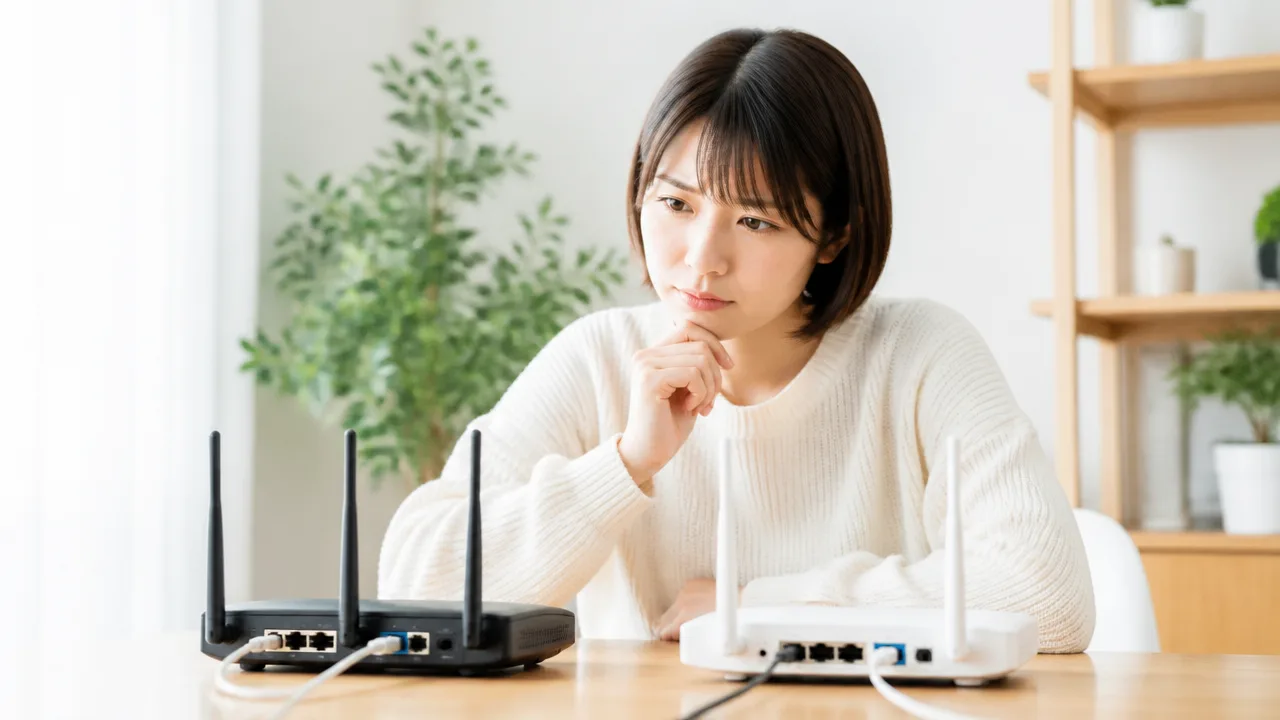
機器の画面で「192.168.x.x」という数字が二つ見つかっても、それだけで二重ルーターと判断することはできません。
確認するときは、どちらが家庭内で使うLAN側のIPアドレスで、どちらが回線側につながるWAN側のIPアドレスなのかを分けて見ることが大切です。
同じ「192.168」で始まる数字でも、表示されている場所や機器の役割によって意味が変わります。
LAN側IPアドレスとWAN側IPアドレスの違い
ルーターには、家庭内の機器と通信するためのLAN側と、回線側の機器と通信するためのWAN側という二つの接続先があります。
LAN側IPアドレスは、スマートフォンやパソコンなどが家庭内で通信するために使う住所のようなものです。
たとえば、ルーターの管理画面に「192.168.1.1」と表示されている場合は、その機器のLAN側IPアドレスであることが多いです。
一方、WAN側IPアドレスは、ルーターが上流の機器から受け取っているアドレスを指します。
二重ルーターかどうかを考える際は、市販ルーターのWAN側に何のIPアドレスが割り当てられているかを確認するのがポイントです。
| 確認する場所 | 主な役割 | 表示例 |
|---|---|---|
| LAN側IPアドレス | 家庭内のスマートフォンやパソコンとの通信 | 192.168.1.1 |
| WAN側IPアドレス | 上流の機器や回線側との通信 | 192.168.0.10、グローバルIPアドレスなど |
たとえば、ルーター自身のLAN側が「192.168.1.1」で、WAN側が「192.168.0.10」なら、WAN側の手前にもIPアドレスを配る機器があると考えられます。
ただし、数字の並びだけでは接続状態まで分からないため、管理画面の項目名もあわせて確認しましょう。
WAN側がプライベートIPアドレスなら上流にルーターがある可能性が高い
WAN側IPアドレスが「192.168.x.x」「10.x.x.x」「172.16.x.x〜172.31.x.x」の範囲なら、プライベートIPアドレスである可能性があります。
プライベートIPアドレスは、主に家庭内や建物内など、限られたネットワークで使われるアドレスです。
市販ルーターのWAN側にこのようなアドレスが表示されている場合、市販ルーターの上流にもルーター機能を持つ機器がある可能性が高いと考えられます。
-
WAN側が「192.168.0.2」などになっている。
-
接続先として、ホームゲートウェイや別のWi-Fiルーターがある。
-
上流機器の管理画面にも、端末へIPアドレスを割り当てる設定がある。
このような状況では、二つの機器がそれぞれ通信を振り分けているケースがあります。
ただし、WAN側がプライベートIPアドレスでも、回線の提供方法や機器の設定によっては家庭内の二重ルーターとは限りません。
WAN側IPアドレスを管理画面で探す方法
WAN側IPアドレスは、基本的に市販ルーターの管理画面で確認できます。
機種によって表記は異なりますが、「インターネット」「接続状態」「ステータス」「WAN」「回線情報」といった項目に掲載されていることが多いです。
-
市販ルーターの管理画面を開きます。
-
「ステータス」や「インターネット接続」などの項目を選びます。
-
「WAN側IPアドレス」「インターネットIPアドレス」「IPv4アドレス」などの表示を探します。
-
LAN側のIPアドレスと見比べて、どの項目に記載されている数字かを確認します。
確認時は、「ルーターのIPアドレス」とだけ書かれた表示をすぐWAN側と決めつけないようにしましょう。
管理画面のトップページに出るIPアドレスはLAN側であることも多いため、WANまたはインターネット接続の欄にある数値を探すことが大切です。
ログイン方法が分からないときは、機器本体のラベルや取扱説明書に記載された案内を確認するとスムーズです。
回線事業者側の設備によって似た表示になる場合がある
WAN側にプライベートIPアドレスが表示されていても、必ずしも自宅内にルーター機能が二つあるとは限りません。
回線事業者やプロバイダの設備構成によっては、利用者側のルーターにプライベートIPアドレスに似た情報が表示される場合があります。
また、IPv4とIPv6を併用している環境では、画面に複数の接続情報が並び、どれを見ればよいか迷いやすくなります。
このため、IPアドレスの先頭が「192.168」だったという一点だけではなく、そのアドレスがWAN側に表示されているか、さらに上流にどの機器があるかをあわせて確認することが必要です。
表示内容に不明な点が残る場合は、契約している回線事業者やプロバイダの案内で、利用中の接続方式を確認すると判断しやすくなります。
通信経路を調べると二重ルーターをより詳しく確認できる
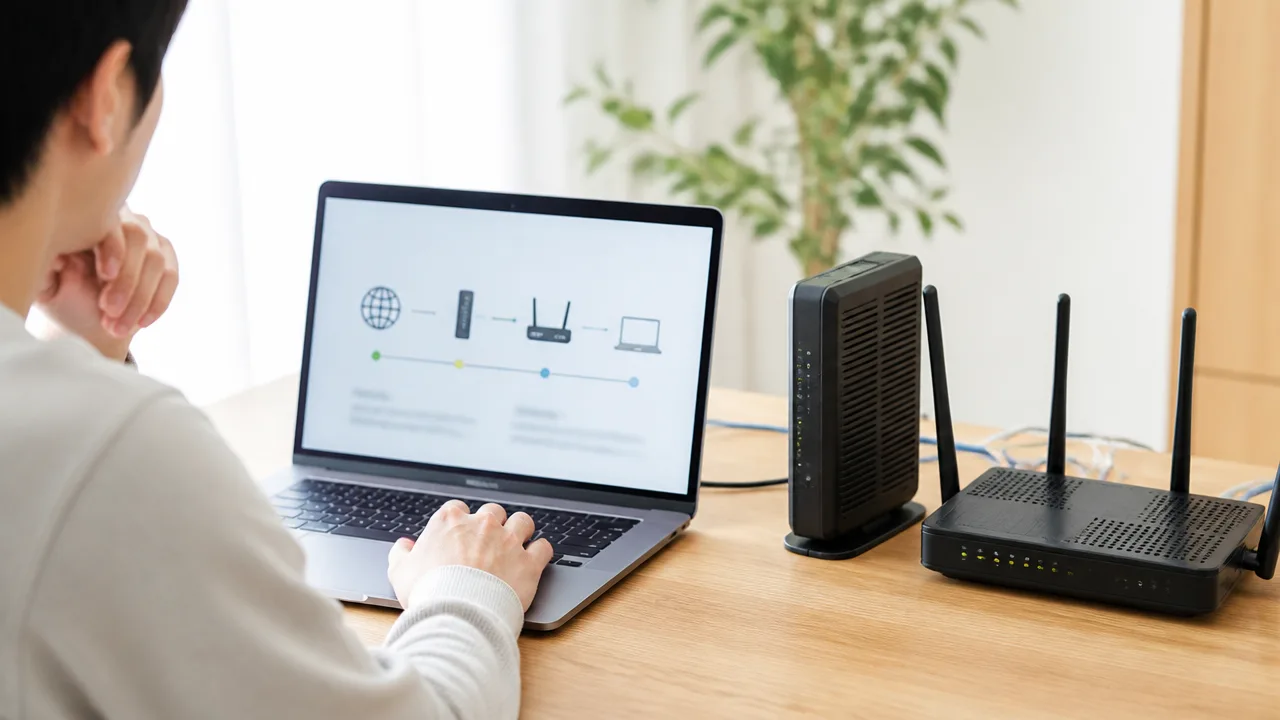
通信経路を確認すると、端末からインターネットへ向かう途中でどの機器を何台経由しているかを把握しやすくなります。
経路の先頭付近に家庭内で使われるIPアドレスが続けて表示される場合は、ルーター機能を持つ機器が複数段になっている可能性があります。
ただし、通信経路の結果だけで構成を決めるのではなく、機器の配線や管理画面の表示とあわせて確認することが大切です。
Windowsのtracertで経路を確認する
Windowsでは、コマンドプロンプトでtracertを実行すると通信経路を確認できます。
確認したいサイト名を指定すると、パソコンから目的のサーバーまでに経由する機器が順番に表示されます。
-
スタートメニューで「コマンドプロンプト」と検索して開きます。
-
tracert 1.1.1.1と入力して、Enterキーを押します。 -
表示された1行目から数行目までのIPアドレスを確認します。
たとえば、1行目が自宅のWi-Fiルーターらしいアドレスで、2行目にも家庭内向けのアドレスが表示される場合は、上流にもルーター機能を持つ機器があると考えるきっかけになります。
一方で、「要求がタイムアウトしました」と表示されることがありますが、これは経由機器が応答を返さない設定になっている場合にも起こります。
途中に応答しない行があっても、すぐに配線や機器の異常と判断しなくて大丈夫です。
macOSのtracerouteで経路を確認する
macOSでは、ターミナルからtracerouteを使って通信経路を調べられます。
-
LaunchpadまたはSpotlight検索から「ターミナル」を開きます。
-
traceroute 1.1.1.1と入力して、Returnキーを押します。 -
最初に表示される数件のIPアドレスを確認します。
macOSでも、基本的な見方はWindowsと同じです。
最初の行は通常、パソコンが接続しているネットワークの出口にあたる機器を示します。
その次の行にも自宅内で利用される形式のIPアドレスが出る場合は、端末から外部回線へ出るまでに二段階の経路がある可能性を確認できます。
なお、接続先によって表示結果が少し変わることがあるため、気になる場合は複数の宛先で試して共通する傾向を見ると分かりやすいです。
スマートフォンではFingなどのアプリを活用する
パソコンを使わない場合は、ネットワーク確認に対応したFingなどのアプリを使う方法もあります。
アプリによっては、接続中のWi-Fi名、端末のIPアドレス、ゲートウェイ、同じネットワークにつながっている機器などを画面上で確認できます。
確認するときは、スマートフォンのモバイル通信ではなく、調べたい自宅Wi-Fiに接続した状態で実行してください。
-
ゲートウェイのIPアドレスを確認する。
-
ネットワーク内に見えている機器名やメーカー名を確認する。
-
経路確認の機能がある場合は、先頭付近の経由先を確認する。
ただし、スマートフォン向けアプリは機種やOS、アプリの仕様によって表示できる情報が異なります。
アプリの結果は補助的な情報として使い、機器本体の設定画面や配線状況とも照らし合わせるのがおすすめです。
経路の先頭付近にあるプライベートIPアドレスを読み取る
経路結果では、特に1番目と2番目、必要に応じて3番目までを見ると家庭内の構成を考えやすくなります。
| 表示位置 | 読み取れることの目安 |
|---|---|
| 1番目 | 端末が最初に通信を渡すルーターやゲートウェイの候補です。 |
| 2番目 | 家庭内の上流機器、または回線側設備へ向かう入口である可能性があります。 |
| 3番目以降 | 回線事業者やプロバイダ側のネットワークへ進んでいることが多いです。 |
1番目と2番目に、192.168.、10.、172.16.から172.31.で始まるアドレスが並ぶ場合は、二つのネットワークをまたいでいるように見えることがあります。
この表示は二重ルーターを確認するヒントになりますが、回線サービス側の構成によって似た経路になる場合もあります。
そのため、先頭付近にプライベートIPアドレスが二つあることは判断材料の一つとして扱い、経路の表示だけで結論を急がないようにしましょう。
経路の1番目が普段アクセスしているルーターの管理画面のアドレスと一致するかを確認すると、表示内容をより整理しやすくなります。
二重ルーターは速度低下よりも接続設定で影響が出やすい
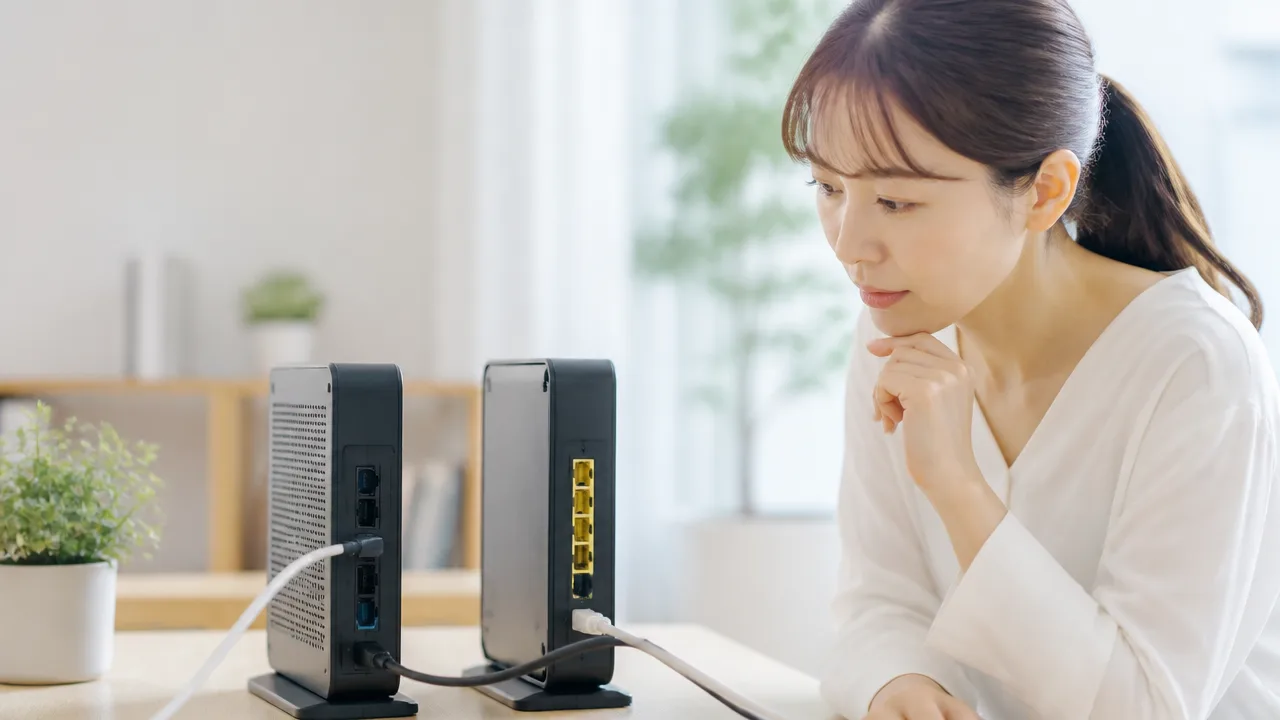
二重ルーターになっていても、普段のWeb閲覧や動画視聴では大きな違和感が出ないことがあります。
一方で、オンラインゲームの通信方式、VPN接続、ポート開放といった外部との接続設定が関わる機能では影響が現れやすい点に注意が必要です。
通信が遅い、Wi-Fiが切れるといった症状があっても、必ずしも二重ルーターだけが原因とは限りません。
| 利用場面 | 二重ルーターによる影響の出やすさ | 確認したいこと |
|---|---|---|
| Web閲覧・動画視聴 | 比較的出にくい | 時間帯による回線混雑やWi-Fi電波の状態 |
| オンラインゲーム | 出る場合がある | NATタイプ、マッチング、ボイスチャット |
| VPN接続 | 環境によって出る | 接続先の案内、会社・サービス側の設定条件 |
| ポート開放を使う機器 | 出やすい | 外部からの接続可否、設定先の機器 |
| Wi-Fiの途切れ | 直接の原因とは限らない | 電波干渉、設置場所、端末との距離 |
Web閲覧では目立った変化がないこともある
ニュースサイトの閲覧、買い物、動画視聴などは、端末から外部へ向かう通信が中心なので、二重ルーターの状態でも普通に使えるケースがあります。
このため、インターネットにつながることだけを基準にすると、二重ルーターに気付きにくいことがあります。
ルーターを二つ経由すると通信処理は増えますが、家庭内での一般的な利用では、体感できるほどの速度差にならない場合もあります。
ただし、複数台で高画質動画を同時に再生する場合や、大きなデータを頻繁に送受信する場合は、回線契約、利用時間帯、機器の性能など複数の要素をあわせて確認することが大切です。
「普段は問題ないのに、特定の機能だけ使えない」というときは、単純な速度不足よりも接続経路や設定の影響を考えると整理しやすいでしょう。
オンラインゲームのNATタイプに影響する場合がある
家庭用ゲーム機や一部のオンラインゲームでは、他のプレイヤーとの通信のしやすさをNATタイプなどで表示することがあります。
二重ルーターではアドレス変換の処理が二段階になるため、ゲーム機が外部の相手と直接やり取りする通信を確立しにくくなる場合があります。
その結果として、マッチングに時間がかかる、特定の相手と遊びにくい、ボイスチャットが安定しないといった状況につながることがあります。
NATタイプの表示が厳しい状態でも、すべてのゲームが利用できなくなるわけではありません。
ゲームの種類や利用する通信方式、相手側のネットワーク環境によって、実際の影響は変わります。
まずはゲーム機本体のネットワーク診断で表示内容を確認し、ゲーム提供元が案内している必要な通信条件も確認してみてください。
なお、NATタイプを変えることだけを目的に、設定内容が分からないまま複数の項目を変更するのは避けたほうが安心です。
VPNやポート開放がうまく動かない原因になり得る
VPNは、外出先から自宅や勤務先のネットワークへ安全に接続するために使われることがある仕組みです。
利用するVPNの方式や接続方向によっては、二重ルーターの構成が通信を妨げる要因になる場合があります。
特に、自宅内にある機器へ外部から接続する用途では、途中の二つの機器で通信の行き先を適切に扱う必要が出ることがあります。
ポート開放を利用する見守りカメラ、家庭用サーバー、遠隔操作機能などでも、同じように設定が複雑になりやすいです。
片方の機器だけで設定を済ませても、もう一方の機器で通信が止まると、外部から目的の機器へ届かないことがあります。
「宅内では使えるのに、外出先からだけ使えない」という症状は、接続経路を見直すきっかけになります。
ただし、回線サービスの仕様によっては、ルーター設定とは別に外部からの接続が制限されることもあります。
VPNや遠隔接続を仕事で利用している場合は、勤務先の案内やサービス提供元の手順を優先し、不明な点はサポート窓口へ確認するのが安心です。
Wi-Fiの不安定さは電波干渉など別の原因も確認する
Wi-Fiが遅い、部屋によってつながりにくい、頻繁に切れるといった問題は、二重ルーターではなく電波環境が原因のことも多いです。
ルーターの近くでは安定するのに、離れた部屋だけ不安定な場合は、壁や床、家具などによって電波が弱くなっている可能性があります。
電子レンジ、Bluetooth機器、コードレス電話、近隣のWi-Fiなどとの電波干渉が影響する場合もあります。
-
ルーターを床ではなく、できるだけ見通しのよい場所に置く。
-
金属製の棚、水槽、大型家電のすぐ近くを避ける。
-
利用中の周波数帯を確認し、端末との相性を見ながら使い分ける。
-
特定の部屋だけが弱い場合は、中継機やメッシュWi-Fiも含めて検討する。
まずは有線接続できる端末があれば、Wi-Fiを使わない状態でも症状が出るかを比べると、原因を切り分けやすくなります。
有線では安定しているのにWi-Fiだけが不安定なら、二重ルーターよりも無線環境を優先して確認するのがおすすめです。
基本の解消方法は市販ルーターをAPモードまたはブリッジモードにすること
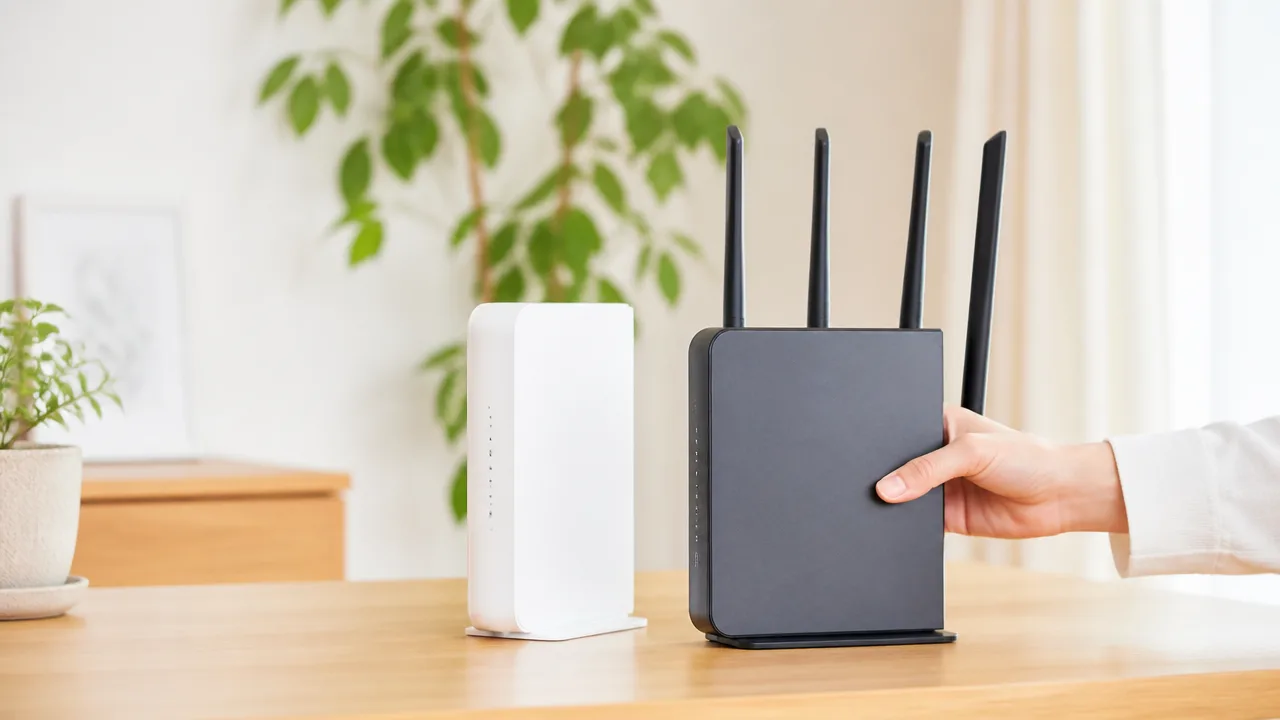
二重ルーターを解消する基本の方法は、ルーターとして動かす機器を1台に決めることです。
ホームゲートウェイを親ルーターとして使うなら市販ルーターをAPモードまたはブリッジモードへ切り替え、市販ルーターを親ルーターにするなら上流機器の設定や契約内容を確認します。
どちらを親にするかは、現在の回線機器の種類や使いたい機能によって変わるため、無理に設定を変えず、配線と設定内容を確認してから進めるのが安心です。
上流のホームゲートウェイを親ルーターにする構成
光回線でホームゲートウェイを使っている場合は、ホームゲートウェイを親ルーターにして、市販ルーターをAPモードにする構成が選ばれやすいです。
ホームゲートウェイがインターネット接続や端末へのIPアドレス割り当てを担当し、市販ルーターはWi-Fiを届ける役割を中心に担います。
市販ルーターの管理画面または本体側面の切替スイッチで、「APモード」「ブリッジモード」「アクセスポイントモード」などを選択してください。
名称はメーカーによって異なりますが、ルーター機能を停止して無線アクセスポイントとして使う設定を選ぶ、という考え方は同じです。
| 機器 | 主な役割 |
|---|---|
| ホームゲートウェイ | インターネット接続と家庭内ネットワークの管理 |
| 市販ルーター | Wi-Fiの利用範囲を広げる役割 |
切り替え後の配線は、ホームゲートウェイのLAN端子と市販ルーターの指定端子をLANケーブルでつなぐ形が一般的です。
ただし、APモード時に使う端子は機種によって異なるため、本体の表示と説明書の案内を優先してください。
市販ルーターのWAN端子を使う機種もあれば、LAN端子へつなぐ案内になっている機種もあります。
市販ルーターを親ルーターにする構成
市販ルーターのルーター機能を使いたい場合は、市販ルーターを親ルーターとして動かす構成を選びます。
この場合は、上流にある機器がルーター機能を持つなら、その機能を使わない状態にできるか確認する必要があります。
回線終端装置のみが上流にある場合と、電話サービスなども扱うホームゲートウェイが上流にある場合では、確認すべき内容が異なります。
特にホームゲートウェイは、契約中の電話サービスや回線サービスと連携していることがあるため、自己判断で設定を変更する前に、契約先の案内を確認することが大切です。
市販ルーターを親にする場合は、一般的に上流機器と市販ルーターのWAN端子を接続し、市販ルーター側で接続設定を行います。
接続方式や必要な情報は回線サービスごとに違うため、以前に利用していた接続情報がある場合は控えておくと進めやすいです。
- ホームゲートウェイの管理画面へ入るための情報
- 市販ルーターの管理画面へ入るための情報
- 回線事業者または接続事業者から案内された接続情報
- 電話サービスなど、ホームゲートウェイに関係する利用中のサービス
設定に迷う場合は、ホームゲートウェイを親ルーターにして市販ルーターをAPモードで使うほうが、配線や管理がわかりやすいケースもあります。
切り替え前に設定内容と配線を確認する
モードを切り替える前に、現在の配線をスマートフォンで撮影しておくと、元に戻したいときにも役立ちます。
あわせて、市販ルーターのWi-Fi名と接続用パスワード、管理画面のログイン情報を確認しておきましょう。
設定変更中は一時的に通信できなくなるため、仕事のオンライン会議や重要な連絡の直前は避けると安心です。
- 上流機器と市販ルーターの電源を入れたまま、現在の配線を記録する
- 市販ルーターの管理画面または切替スイッチで動作モードを選ぶ
- 説明書に従ってLANケーブルの接続先を確認する
- 必要に応じて市販ルーターを再起動する
本体のスイッチでモードを変更するタイプでは、電源を切った状態で切り替えるよう案内されていることがあります。
設定方法は機種ごとに異なるため、画面の表示だけで判断せず、メーカーの説明書や公式サポート情報も確認してください。
切り替え後に端末を再接続して通信を確かめる
モードの切り替え後は、ルーターと上流機器の再起動が完了するまで数分待ちます。
その後、スマートフォンやパソコンでWi-Fiをいったん切断し、あらためて接続し直してください。
以前と同じWi-Fi名とパスワードを引き継げる場合もありますが、設定によっては接続先を選び直す必要があります。
- Wi-Fiへ接続できるか
- ウェブページを問題なく開けるか
- 複数の端末で通信できるか
- 有線接続を使う機器も通信できるか
通信できない場合は、ケーブルの接続先、選択した動作モード、機器の再起動状況を順に見直します。
それでも改善しないときは、記録しておいた元の配線へ戻したうえで、回線事業者、接続事業者、またはルーターのメーカー窓口に相談するとよいでしょう。
APモードでは一部のルーター機能が使えなくなる場合がある
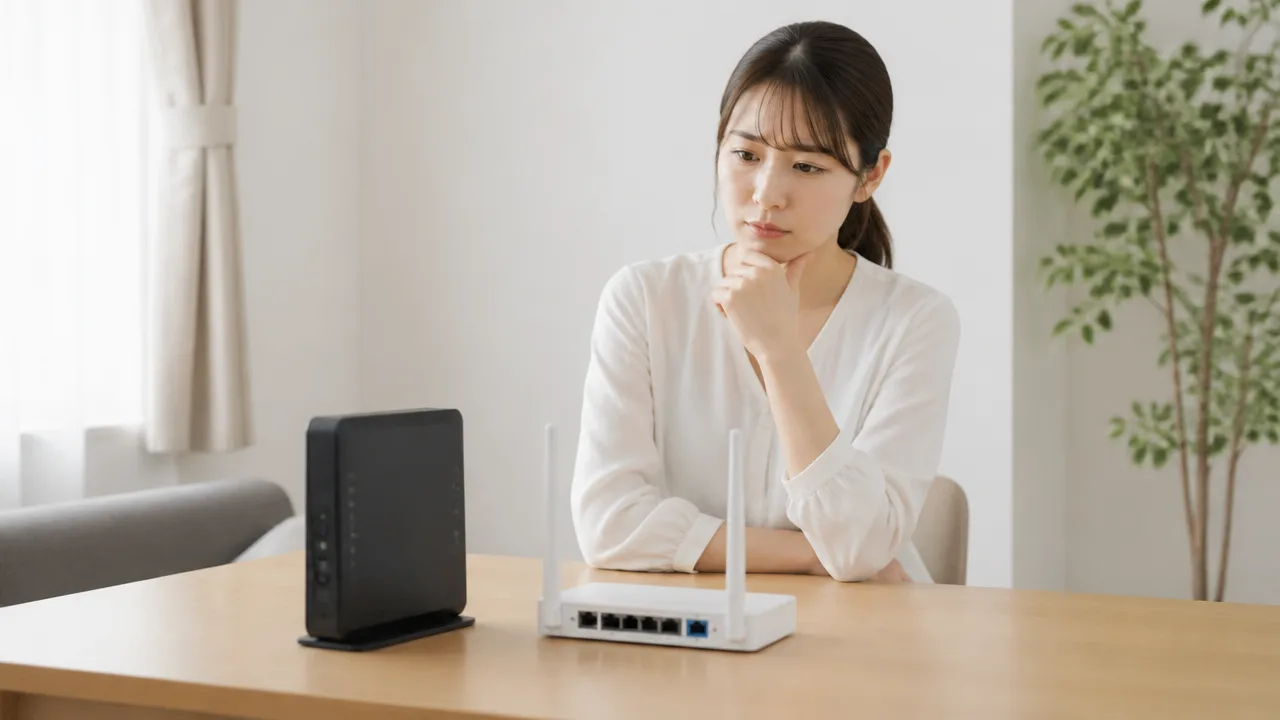
APモードにすると、Wi-Fiを広げたり有線機器をつないだりする役割は維持しつつ、通信を管理するルーター機能の多くは親ルーター側へ移ります。
そのため、普段は意識しない設定でも、ポート開放や接続端末の確認などをしたいときは、設定する機器と管理画面が変わる点に注意が必要です。
ただし、使えなくなる機能や使い方が変わる範囲は機種によって異なるため、必要な機能がある場合は事前に説明書やメーカーの案内を確認しておくと安心です。
IPアドレスの割り当ては親ルーターが担当する
APモードでは、市販ルーターが端末ごとにIPアドレスを配る役割を停止し、親ルーターがネットワーク全体を管理する構成になります。
スマートフォン、パソコン、ゲーム機などは、親ルーターからIPアドレスを受け取って同じネットワークへ接続します。
この状態では、市販ルーターの管理画面にあったIPアドレス配布の設定や、端末ごとの固定割り当てが利用できない、または設定対象にならないことがあります。
| 項目 | ルーターモード時 | APモード時 |
|---|---|---|
| IPアドレスの配布 | 市販ルーターが担当する | 親ルーターが担当する |
| 端末の接続先管理 | 市販ルーターで確認しやすい | 親ルーター側で確認することが多い |
| 固定IPアドレスの設定 | 市販ルーターで設定する場合がある | 親ルーター側で設定する場合がある |
たとえば、プリンターや見守りカメラなどに毎回同じIPアドレスを割り当てたい場合は、親ルーターの設定画面で対応することになります。
以前の市販ルーターの画面で設定を探しても見つからないときは、親ルーター側を確認すると考えると分かりやすいです。
ポート開放や保護機能の設定先が変わる
外部から特定の機器へ接続するためのポート開放や、通信の保護に関する設定も、基本的には親ルーター側で管理します。
APモードの市販ルーターは通信を振り分ける役割を持たないため、ポート開放、通信制限、保護機能、接続ルールなどの項目が無効になる場合があります。
オンラインゲームやリモート接続などで個別の通信設定が必要な場合は、どの機器が親ルーターとして動いているかを把握しておくことが大切です。
-
ポート開放の設定先は親ルーターになることが多いです。
-
端末ごとの通信制限やアクセス制限も親ルーター側で扱う場合があります。
-
市販ルーター独自の保護機能は、APモードでは利用範囲が変わることがあります。
-
親ルーター側に同様の設定項目があるかを確認すると安心です。
なお、外部からの接続を許可する設定は、意図しない公開につながらないよう、必要な範囲に絞って慎重に扱ってください。
設定内容が分からないまま変更せず、利用しているサービスや機器の公式案内に沿って確認することが大切です。
メッシュWi-Fiや付加機能は機種ごとに対応が異なる
APモードでもWi-Fi接続そのものは利用できることが多い一方で、メッシュWi-Fi、保護機能、利用状況の確認といった付加機能は、機種ごとに対応状況が異なります。
同じメーカーの機器でも、APモードで利用できる機能と利用できない機能が異なるため、名称だけで判断しないほうが安心です。
特にメッシュWi-Fiでは、親機として動作する機器がルーターモードであることを条件としている場合や、APモードでも一部の構成に限り使える場合があります。
| 機能の例 | APモードでの扱いの目安 |
|---|---|
| Wi-Fi接続・有線接続 | 利用できることが多いです。 |
| メッシュWi-Fi | 対応可否や構成条件を確認します。 |
| 端末の利用状況の表示 | 表示内容が限定される場合があります。 |
| 保護・見守り系の機能 | 親ルーター側での設定が必要な場合があります。 |
| 自動接続や最適化の機能 | 一部だけ使える、または条件付きの場合があります。 |
購入時に期待していた機能を使いたい場合は、「APモード対応」だけでなく、使いたい機能名まで確認するのがポイントです。
説明書の動作モード一覧やよくある質問を見ると、利用条件を確認しやすいでしょう。
変更後は管理画面へのアクセス方法も確認する
APモードへ変更すると、市販ルーターの管理画面を開くためのIPアドレスが変わることがあります。
ルーターモードで使っていた管理用アドレスを入力しても開けない場合は、親ルーターが市販ルーターへ割り当てたIPアドレスを確認します。
機種によっては、専用アプリ、機器名を使ったアクセス方法、管理画面の検索機能などを案内していることもあります。
-
親ルーターの接続端末一覧から、市販ルーターの名前や割り当てIPアドレスを確認します。
-
確認したIPアドレスをブラウザへ入力し、市販ルーターの管理画面を開けるか試します。
-
今後も設定画面を開く可能性があるなら、管理用アドレスを控えておきます。
-
親ルーターの管理画面も、必要なときに開けるよう接続方法を確認しておきます。
親ルーターと市販ルーターのどちらを操作する画面なのか迷ったときは、IPアドレスの配布、通信ルール、外部接続に関する項目は親ルーター側、Wi-Fi名や無線設定は市販ルーター側というように役割で考えると整理しやすいです。
APモードはネットワークを分かりやすく整えやすい方法ですが、設定の管理先が親ルーターへ集まることを理解しておくと、変更後も落ち着いて扱えます。
まとめ
この記事のポイントをまとめます。
- 二重ルーターかどうかは、配線・動作モード・WAN側IPアドレスを順に確認すると判断しやすくなります。
- ルーターのような機器が2台あっても、片方がAPモードなら基本的に二重ルーターではありません。
- ONU・ホームゲートウェイ・Wi-Fiルーターは、端子表示や型番を見て役割を整理します。
- 「192.168.x.x」のIPアドレスが複数あっても、表示場所だけで二重ルーターとは判断できません。
- 通信経路の確認は、家庭内のルーター機能が複数段になっている可能性を調べる補助になります。
- 二重ルーターは速度よりも、オンラインゲーム、VPN、ポート開放などの接続設定で影響が出やすい傾向があります。
- 解消したい場合は、ルーターとして動かす機器を1台に決め、市販ルーターをAPモードやブリッジモードに切り替える方法が基本です。
- APモードでは一部の設定先や使える機能が変わるため、必要な機能を確認してから切り替えましょう。
二重ルーターかもしれないと感じても、機器が2台あるだけでは問題とは限りません。
まずは回線側から配線をたどり、それぞれの機器がルーターモードなのか、APモードなのかを落ち着いて確認してみてください。
設定を変更する前には、現在の接続状態や管理画面の内容をメモや写真で残しておくと、迷ったときにも戻しやすく安心です。
自分で判断しにくい場合は、機器の説明書や回線事業者・メーカーの案内も参考にしながら、無理のない範囲で進めましょう。