Wi-Fiルーターを買い替えると、「スマートフォンやパソコン、ゲーム機などの接続設定を全部やり直すのかな」と不安になりますよね。
でも、新しいルーターにこれまでと同じSSIDとパスワードを設定できれば、多くの端末は登録し直さなくても自動でつながりやすくなります。
ただし、SSIDとパスワードは1文字でも違うと別のWi-Fiとして扱われるため、設定前に古いルーターの情報を正確に確認しておくことが大切です。
この記事では、Wi-Fiルーターの買い替え後もSSIDとパスワードをそのまま使うための手順と、つながらないときに確認したいポイントをわかりやすく紹介します。
端末ごとの再設定をなるべく減らして、スムーズに新しいルーターへ移行したい方は、ぜひ参考にしてみてください。
この記事でわかること
- 新旧ルーターでSSIDとパスワードを同じにするメリット
- 買い替え前に古いルーターで確認・控えておきたいWi-Fi設定
- 新しいルーターへSSIDとパスワードを手動で設定する流れ
- 同じ情報を設定しても接続できない場合の暗号化方式や回線設定の確認方法
新旧ルーターのSSIDとパスワードを同じにすれば端末は自動で再接続できる
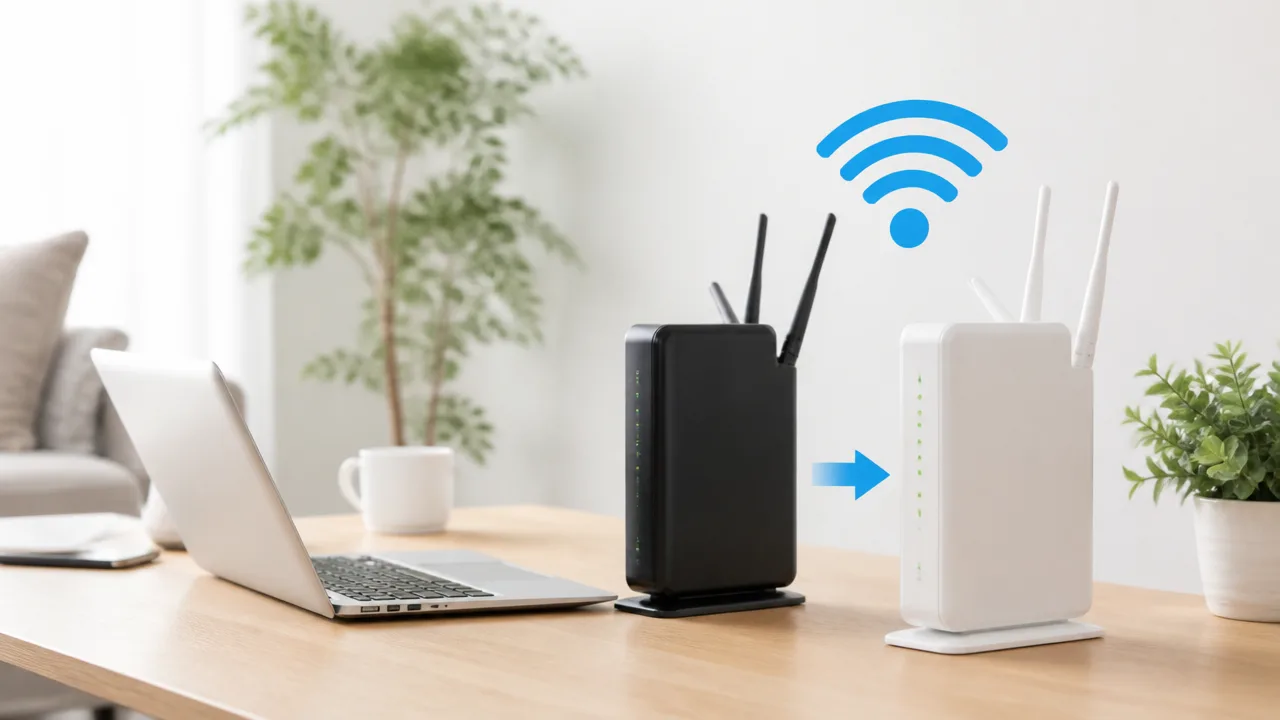
新しいWi-Fiルーターに、これまで使っていたSSIDとパスワードを同じ内容で設定すると、多くのスマートフォンやパソコンは新しいネットワークとして登録し直さなくても、自動でつながります。
SSIDとパスワードを1文字でも違えないことが、手間なく引き継ぐための大切なポイントです。
端末は一度接続したWi-Fiの名前とパスワードを記憶しているため、同じ情報の電波を見つけると、保存済みのネットワークとして認識しやすくなります。
そのため、スマートフォン、ゲーム機、テレビ、ロボット掃除機など、Wi-Fiにつないでいる機器が多いほど、SSIDを引き継ぐメリットを感じやすいですよ。
再設定を省きやすい端末と引き継ぎの条件
SSIDを引き継ぐと、過去にそのWi-Fiへ接続したことがあり、接続情報が端末に残っている機器は再設定を省ける可能性があります。
特に、日常的に使うスマートフォンやノートパソコンでは、ルーターの交換後にWi-Fi一覧を開かなくても、しばらくすると接続が戻るケースが一般的です。
端末側でWi-Fiの自動接続が有効になっていることも、スムーズな再接続の条件になります。
| 再設定を省きやすい機器 | 理由 |
|---|---|
| スマートフォン・タブレット | 接続したWi-Fiの情報を保存していることが多いためです。 |
| ノートパソコン | 自宅のWi-Fiを優先ネットワークとして記憶している場合があります。 |
| テレビ・ゲーム機 | 一度つないだ自宅Wi-Fiの設定が本体に残っていることがあります。 |
| スマート家電 | 専用アプリからWi-Fi設定を行っている機器でも、保存済みの情報を使える場合があります。 |
ただし、SSIDとパスワードは見た目が似ていても、英字の大文字・小文字、数字、記号、空白の有無が異なると別の情報として扱われます。
たとえば「homewifi」と「HomeWiFi」は異なるSSIDなので、表記は古い設定と完全にそろえる必要があります。
パスワードも同様に、入力しやすいように一部だけ変更すると、端末は以前の情報で接続しようとするため、個別の入力が必要になります。
-
SSIDの文字列が完全に一致していることを確認します。
-
パスワードの大文字・小文字や記号まで一致させます。
-
端末のWi-Fi機能と自動接続が有効になっているか確認します。
-
新しいルーターの利用を始める際は、古いルーターの電源を切っておくと接続先を判別しやすくなります。
なお、有線でつないでいるパソコンやテレビは、もともとSSIDを利用しないため、この引き継ぎによる影響はありません。
また、初めてWi-Fiへ接続する端末には、SSIDとパスワードの入力が必要です。
メーカーが異なるルーターでも同じ設定を使える
古いルーターと新しいルーターのメーカーが違っていても、SSIDとパスワードを同じように設定することはできます。
端末が覚えているのは主に接続先の名前と認証に使う情報なので、ルーター本体のメーカー名までは通常気にしません。
たとえば、これまで使っていたルーターから別メーカーの製品へ買い替えた場合でも、Wi-Fiの名前とパスワードを引き継げば、家中の端末で設定し直す手間を抑えられます。
「メーカーを変えたから、すべての機器を最初から登録し直す」とは限らないので、買い替え時の負担を減らしたい人に向いた方法です。
新しいルーターの設定画面では、初期状態のSSIDやパスワードがあらかじめ用意されていますが、それらをそのまま使う必要はありません。
自分で任意のSSIDとパスワードを設定できる機種であれば、以前の情報に合わせて引き継げます。
ただし、機器によっては接続情報を個別に管理していたり、利用時に追加の確認を求めたりする場合もあります。
そのような機器だけは、必要に応じて説明書や専用アプリを確認すると安心です。
買い替え前に古いルーターのWi-Fi設定を確認しておく
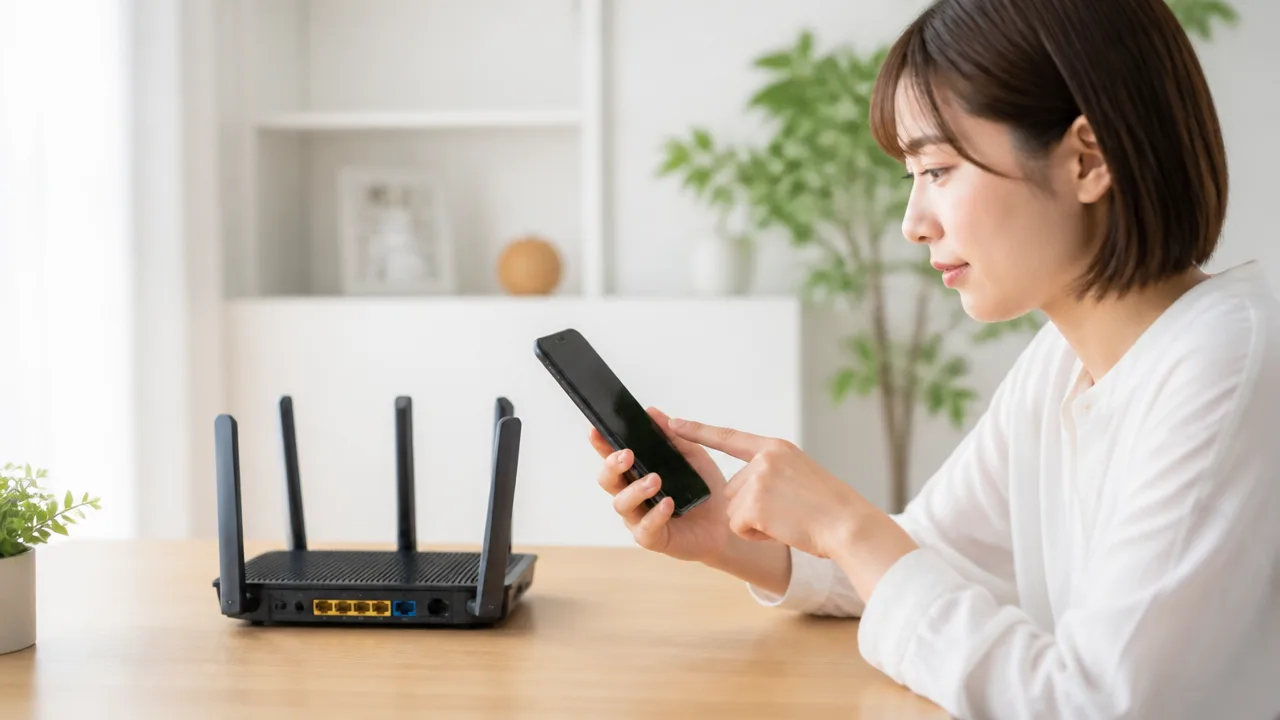
Wi-Fiルーターを買い替える前に、古いルーターで使っているSSID・パスワード・暗号化方式を確認して控えておくと、新しいルーターへの移行を落ち着いて進められます。
古いルーターを初期化したり片付けたりする前に必要な情報をそろえておくことが、接続設定をスムーズに進めるポイントです。
スマートフォンやパソコンにはWi-Fiの接続情報が保存されているため、普段はSSIDやパスワードを意識する機会が少ないかもしれません。
しかし、買い替え時には正確な表記が必要になるので、大文字・小文字、数字、記号まで含めて確認しておくと安心です。
SSIDとパスワードの確認方法
SSIDとパスワードは、古いルーター本体の側面や底面に貼られたラベルで確認できることがあります。
ラベルには「SSID」「ネットワーク名」「暗号化キー」「パスワード」「セキュリティキー」など、メーカーごとに異なる名称で記載されている場合があります。
ただし、本体ラベルに書かれている内容は、購入時の初期値であることも少なくありません。
以前にSSIDやパスワードを変更しているなら、ラベルの情報ではなく、現在利用中の設定内容を確認することが大切です。
現在使っているSSIDは、Wi-Fiにつながっているスマートフォンやパソコンの接続画面から確認できます。
接続中のネットワーク名として表示されている名称を、そのままメモしておきましょう。
| 確認する機器 | SSIDの主な確認場所 | 確認時のポイント |
|---|---|---|
| スマートフォン | Wi-Fi設定画面の接続中ネットワーク | 2.4GHz帯と5GHz帯で名前が分かれている場合があります |
| パソコン | 画面右下や設定画面のWi-Fi接続状況 | 普段接続しているネットワーク名を確認します |
| ルーター | 本体ラベルや管理画面 | ラベルは初期値の可能性もあります |
パスワードは、すでに接続済みの端末では伏せ字になっていて、画面上からすぐ確認できないことがあります。
その場合は、ルーターの設定画面やメーカーの専用アプリから確認できることがあります。
管理画面に入るための方法は機種によって異なるため、本体ラベル、取扱説明書、メーカー公式の案内を確認してください。
控えるときは、紙のメモやパスワード管理アプリなど、自分だけが確認しやすい方法を選ぶとよいでしょう。
SSIDとパスワードは第三者に知られないよう、共有のメモアプリや見えやすい場所への貼り出しは避けると安心です。
- 現在使用中のSSID
- SSIDが複数ある場合は、それぞれの名称
- 現在使用中のWi-Fiパスワード
- SSIDやパスワードを変更した時期の目安
- ルーターのメーカー名と型番
特にSSIDは、末尾の数字やハイフン、アンダーバーの有無まで正確に記録することが大切です。
見た目が似た文字でも、「O」と「0」、「l」と「1」などは入力時に迷いやすいため、ゆっくり見比べながら控えてください。
暗号化方式もあわせて記録する
SSIDとパスワードに加えて、古いルーターで利用している暗号化方式も確認しておくと、移行時の判断がしやすくなります。
暗号化方式とは、Wi-Fi通信を保護するための設定で、管理画面や専用アプリでは「セキュリティ方式」などと表示されることがあります。
表示例としては、WPA2、WPA3、または両方に対応した互換性重視の設定などがあります。
新しいルーターでは、より新しい暗号化方式を選べる場合があります。
一方で、発売から年数が経っている家電や周辺機器では、対応する方式に限りがあることもあるため、古いルーターの設定を事前に把握しておくと安心です。
ここで大切なのは、古い設定を必ずそのまま使うことではなく、現在つながっている機器の状況を確認するための情報として残すことです。
| 記録する項目 | 管理画面などでの表示例 | 確認しておく理由 |
|---|---|---|
| 暗号化方式 | WPA2、WPA3、混在設定 | 利用中の機器との接続条件を把握しやすくなります |
| パスワードの形式 | 文字数、英字・数字・記号の組み合わせ | 入力時の見落としを減らせます |
| SSIDごとの設定 | 2.4GHz帯用、5GHz帯用など | 複数のネットワークを使っている場合に整理できます |
管理画面の項目名や表示内容が分かりにくいときは、画面の写真を自分用に残しておく方法も便利です。
ただし、SSIDやパスワードが写った画像には重要な情報が含まれるため、端末のロックや保存先の管理には気を配ってください。
設定作業中は古いルーターを残しておく
新しいルーターでWi-Fiが安定して使えることを確認するまでは、古いルーターをすぐに処分せず、近くに残しておくのがおすすめです。
設定内容を見直したくなったときや、控えた文字に迷ったときにも、古いルーターを確認できれば慌てずに対応できます。
古いルーターは、買い替え当日からしばらくの間、電源や配線を外さずに置いておくと確認しやすくなります。
ただし、新しいルーターの利用を始めた後に両方のWi-Fiを同時に使うと、どちらへ接続しているのか分かりにくくなることがあります。
作業中は、古いルーターは確認用として残し、新しいルーター側のネットワーク名を見ながら接続状況を確認すると整理しやすいです。
- 古いルーターのSSID・パスワード・暗号化方式を控える
- ルーター本体の型番や管理画面の情報も必要に応じて記録する
- 新しいルーターでWi-Fiを使えることを確認する
- スマートフォンやパソコン以外の機器も順番に接続状況を確かめる
- 問題なく使える状態を確認してから古いルーターを片付ける
テレビ、ゲーム機、プリンター、ロボット掃除機などは、普段あまり設定画面を開かないため、移行後に接続状態を確認すると安心です。
古いルーターを残しておけば、必要な情報をもう一度確認できるので、買い替え作業の途中で情報が分からなくなる心配を減らせます。
新しいルーターへSSIDとパスワードを手動で設定する手順
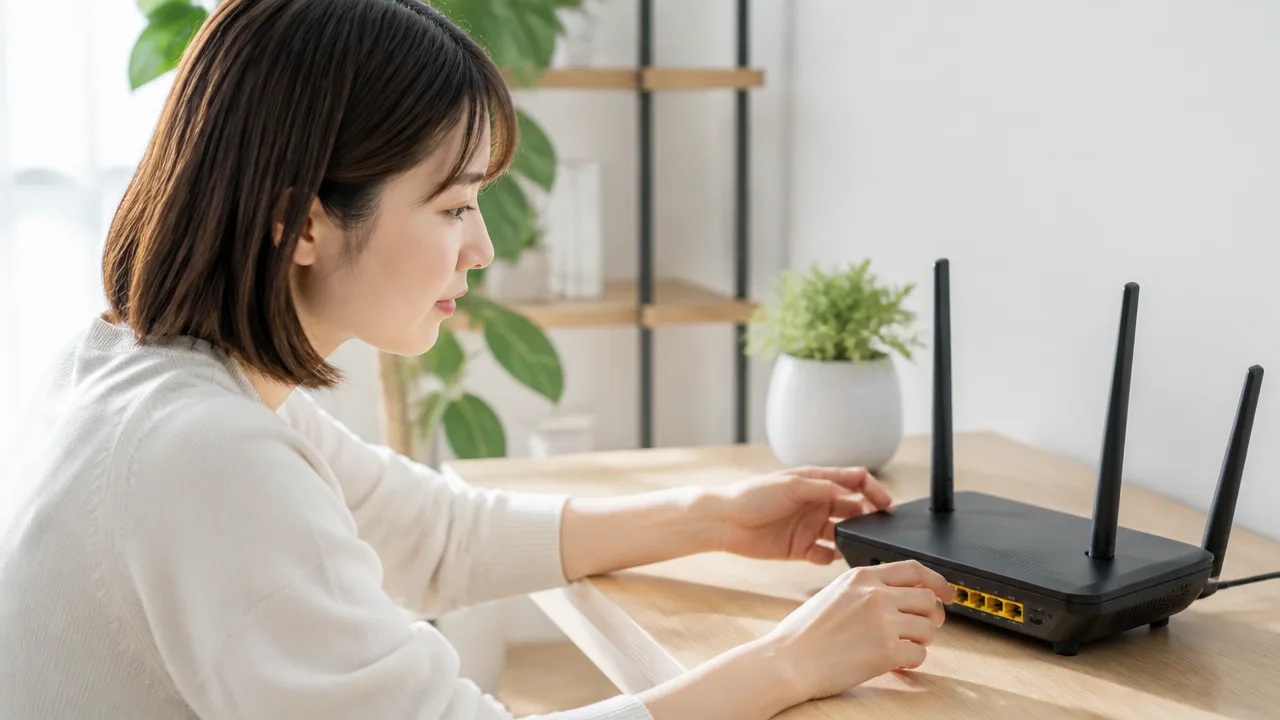
新しいWi-Fiルーターの管理画面で、古いルーターと同じSSIDとパスワードを入力すれば、登録済みの端末は新しいルーターをこれまでのネットワークとして認識しやすくなります。
設定を保存したあとに古いルーターの電源を切り、スマートフォンやパソコンが新しいルーターへ接続し直せるかを確認しましょう。
SSIDとパスワードは、半角・全角、大文字・小文字、記号を含めて正確に合わせることが大切です。
新しいルーターの管理画面を開く
まずは新しいルーターを説明書どおりに設置し、電源を入れます。
初期設定用のSSIDへスマートフォンやパソコンを接続してから、ブラウザでルーターの管理画面を開きます。
管理画面を開くためのアドレス、初回ログイン時の利用者名やパスワードは、ルーター本体のラベルや付属の案内書で確認できます。
機種によっては、専用アプリから設定を進めるタイプもあります。
画面内では「Wi-Fi設定」「無線設定」「ネットワーク名」などの項目を探すと、SSIDとパスワードを変更する画面へ進めることが多いです。
| 確認する項目 | 見る場所の例 |
|---|---|
| 管理画面を開くアドレス | 本体ラベル、説明書、初期設定の案内 |
| 管理画面のログイン情報 | 本体ラベル、説明書、専用アプリ |
| Wi-Fi設定のメニュー | 「Wi-Fi設定」「無線設定」「ネットワーク設定」など |
管理画面へ入るためのパスワードと、Wi-Fiへ接続するためのパスワードは別になっている場合があります。
入力する場所を間違えないよう、画面の説明を見ながら進めてください。
設定中に画面が表示されないときは、スマートフォンやパソコンが新しいルーターの初期SSIDへ接続されているかを確認するとよいでしょう。
古いルーターと同じSSIDとパスワードを入力する
Wi-Fi設定の画面を開いたら、古いルーターで使っていたSSIDを、新しいルーターのネットワーク名として入力します。
続けて、古いルーターで使っていたWi-Fiパスワードも同じ文字列で入力します。
見た目が似ている文字でも別の文字として扱われるため、控えた内容をそのまま見ながら入力するのがおすすめです。
-
アルファベットの大文字と小文字を区別して入力する。
-
「0」と「O」、「1」と「l」などの似た文字に注意する。
-
記号の入力漏れや、文字の前後に空白が入っていないかを確認する。
-
SSIDを非表示にしていた場合は、表示・非表示の設定も古い環境に合わせて確認する。
SSIDの入力欄には、初期状態でメーカー名や機種名を含む名前が設定されています。
そのままでは端末が以前のネットワークと判断できないため、古いSSIDへ書き換えてから保存してください。
保存や適用を押すと、ルーターが設定を反映するために一時的に通信が切れることがあります。
数分待っても画面が切り替わらない場合は、ルーター本体のランプ表示や説明書を確認し、設定の反映が完了するまで待ちましょう。
複数のSSIDを使っていた場合は、普段利用しているネットワーク名を漏れなく設定できているか確認します。
古いルーターの電源を切って端末の再接続を確認する
新しいルーターへの設定を保存できたら、古いルーターの電源を切ります。
古いルーターが動いたままだと、端末がどちらのルーターへ接続しているのか判断しにくくなるためです。
その後、スマートフォンやパソコンのWi-Fiを一度オフにしてからオンにし、新しいルーターへ接続できるかを確認します。
-
古いルーターの電源を切る。
-
スマートフォンまたはパソコンのWi-Fiをオフにする。
-
数秒後にWi-Fiをオンに戻す。
-
以前と同じSSIDへ接続され、インターネットを利用できるか確認する。
端末のWi-Fi一覧に同じSSIDが表示され、パスワードの再入力を求められずに接続できれば、設定はおおむね完了です。
すぐにつながらない端末がある場合も、Wi-Fiのオン・オフや端末の再起動で接続し直せることがあります。
まずはスマートフォンやパソコンなど、手元で確認しやすい端末から順番に接続を試すと、状況を把握しやすいですよ。
引っ越し機能を使えばWi-Fi設定を自動でコピーできる
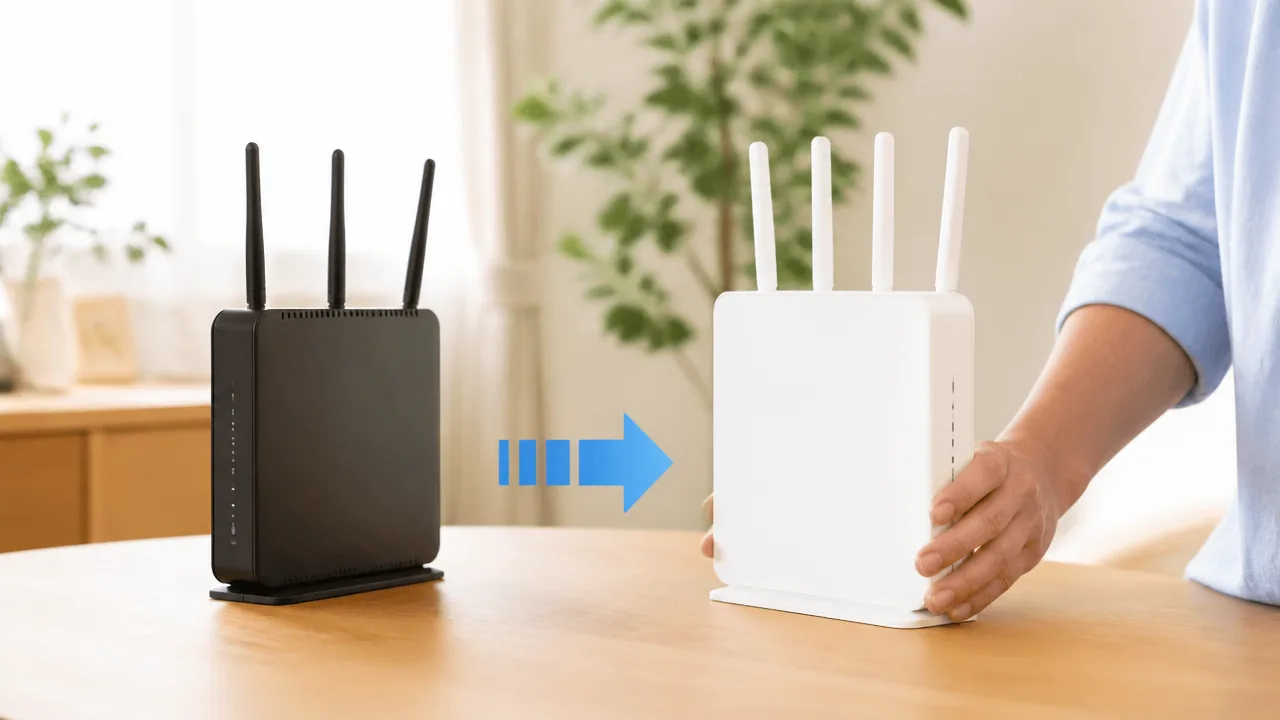
新旧のルーターが対応していれば、引っ越し機能やWPSを使って、古いルーターのSSIDとパスワードを新しいルーターへコピーできる場合があります。
手入力の手間を減らせる便利な方法ですが、利用できる機能や操作手順はメーカー・機種によって異なるため、両方の説明書や公式案内を確認して進めることが大切です。
なお、この機能で移せるのは主にWi-Fiの設定であり、回線事業者やプロバイダーに関する接続設定まで自動で完了するとは限りません。
WPSを使った設定コピーの基本的な流れ
WPSは、対応機器どうしをボタン操作などで接続しやすくするための仕組みです。
ルーターの買い替えでは、メーカー独自の引っ越し機能がWPSを利用して、古いルーターのWi-Fi設定を読み取る形式がよく使われます。
新しいルーターだけでなく、古いルーター側もWPSによる設定コピーに対応していることが、利用するための基本条件です。
-
古いルーターと新しいルーターの電源を入れ、近くに置きます。
-
新しいルーターを引っ越しモード、または設定コピー待機の状態にします。
-
案内に従って古いルーターのWPSボタンを押します。
-
ランプの点滅や点灯で、コピー処理の進行・完了を確認します。
-
新しいルーターの設定完了後、SSIDが以前のものになっているかを確認します。
ボタンを押す時間や順番は機種によって違うため、自己判断で長押しし続けないようにしましょう。
本体のリセット操作と似たボタン配置の製品もあるため、必ず対象のボタン名とランプ表示を確認してから操作してください。
バッファローのAirStation引越し機能
バッファローのAirStationには、対応機種において古いルーターの無線設定を新しいルーターへ移すための引っ越し機能が用意されている場合があります。
一般的には、新しいAirStationを引っ越し待機の状態にしてから、古いルーターのWPSまたはAOSS関連の操作を行い、SSIDや暗号化キーを取得します。
古い機器がバッファロー製でない場合でも利用できる組み合わせがありますが、対応可否は機種や暗号化方式によって変わります。
| 確認する項目 | 確認したい内容 |
|---|---|
| 新しいAirStation | 引っ越し機能に対応しているか |
| 古いルーター | WPSなどの設定取得に対応しているか |
| ランプ表示 | 引っ越し待機・処理中・完了の状態 |
| 操作方法 | ボタンを押す順番と時間 |
設定コピーが完了しても、古いルーターをすぐに初期化するのは避けたほうが安心です。
新しいルーターが問題なく使えることを確認してから、古い機器の扱いを決めるとよいでしょう。
アイ・オー・データ機器のWi-Fi設定コピー
アイ・オー・データ機器のルーターにも、対応製品ではWi-Fi設定を引き継ぐための機能が搭載されていることがあります。
製品によって名称や設定画面の表示は異なりますが、古いルーターのSSIDとパスワードを取得し、新しいルーターへ反映する流れが基本です。
本体ボタンで操作するタイプだけでなく、初期設定用の画面や専用アプリから案内に沿って進めるタイプもあります。
-
本体底面や側面にある型番を確認する。
-
公式の取扱説明書で「Wi-Fi設定コピー」や「引っ越し」に関する案内を探す。
-
古いルーターの電源を入れた状態で操作を開始する。
-
完了後に新しいルーターのネットワーク名を確認する。
機種によっては、コピーできるSSIDがひとつだけの場合や、特定の周波数帯だけが対象となる場合があります。
複数のネットワーク名を使い分けていたなら、どのSSIDが引き継がれたかを設定画面で確認しておくと安心です。
引っ越し機能を利用できない場合の対応
古いルーターがWPSに対応していない場合や、メーカー・機種の組み合わせによっては、引っ越し機能を使えないことがあります。
途中でエラーになった場合も、何度も同じ操作を繰り返す前に、対応条件やランプ表示を見直してみてください。
利用できないときは、次のような対応を選べます。
-
新しいルーターの設定画面でSSIDとパスワードを手動入力する。
-
古いルーターの管理画面や本体ラベルから、必要なWi-Fi情報を確認する。
-
説明書やメーカーのサポート情報で、機種固有の移行方法を確認する。
-
設定コピーの失敗後は、新しいルーターの設定状態を確認してからやり直す。
引っ越し機能は便利ですが、使えない場合でもSSIDとパスワードを手動でそろえれば、同じように端末側の設定を省ける可能性があります。
無理に機能へこだわらず、自分のルーターで確実にできる方法を選ぶのがいちばんスムーズですよ。
2.4GHz帯と5GHz帯は古いルーターの構成に合わせて設定する
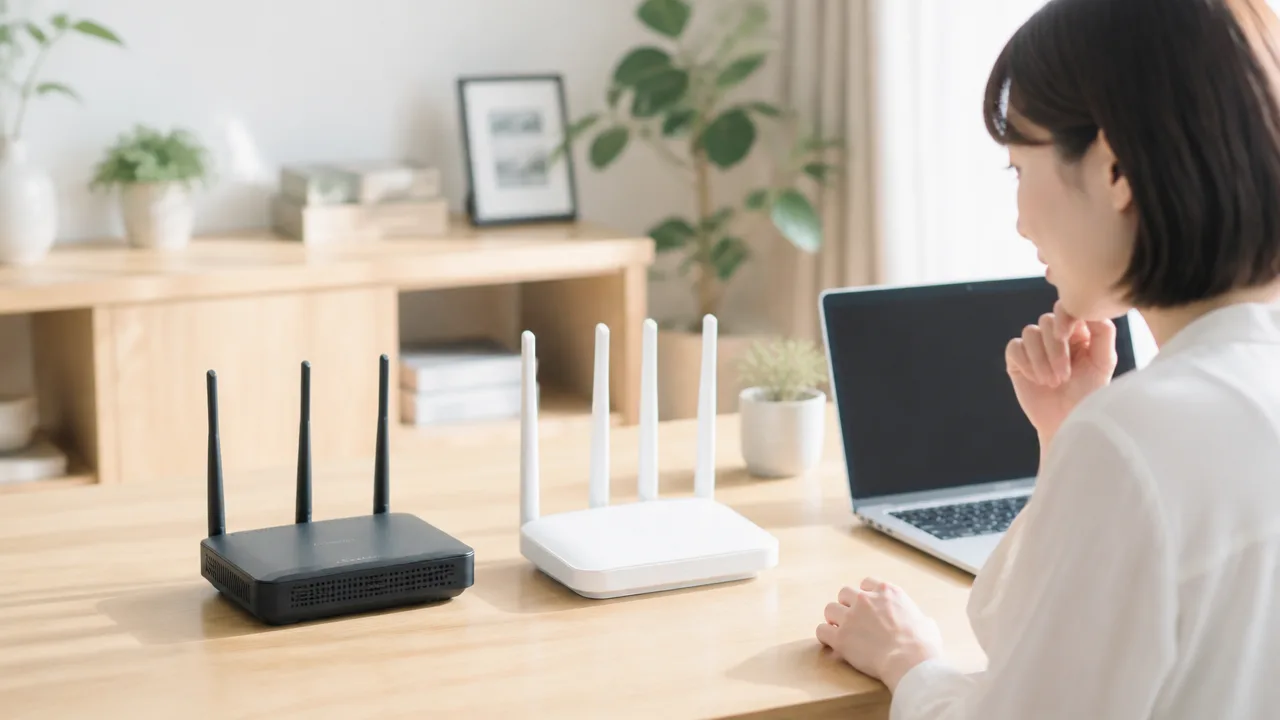
Wi-Fiルーターを買い替えるときは、SSIDとパスワードだけでなく、2.4GHz帯と5GHz帯をどのように使い分けていたかも古いルーターに合わせることが大切です。
古いルーターで周波数帯ごとにSSIDを分けていたなら新しいルーターでも分け、共通のSSIDを使っていたなら同じ構成にすると、端末がこれまでの接続先を見つけやすくなります。
SSIDの名前が同じでも、周波数帯の設定が変わると一部の端末で接続先の選び方が変わるため、買い替え前の状態を思い出しながら確認してみてください。
周波数帯ごとにSSIDが分かれていた場合
古いルーターで「〇〇-2G」と「〇〇-5G」のように、2.4GHz帯と5GHz帯で別々のSSIDを使っていた場合は、新しいルーターでもそれぞれのSSIDを用意します。
この構成では、スマートフォンやパソコンなどが、用途や電波状況に応じて接続するSSIDを選んでいることがあります。
たとえば、以前から「〇〇-5G」に接続していたパソコンは、新しいルーターにも同じSSIDがあれば、そのネットワークを探して再接続しやすくなります。
一方で、新しいルーター側で2.4GHz帯と5GHz帯をひとつのSSIDにまとめる設定にすると、以前の「〇〇-2G」や「〇〇-5G」を記憶している端末には、別のネットワークとして扱われる場合があります。
| 古いルーターの構成 | 新しいルーターでそろえたい構成 |
|---|---|
| 2.4GHz帯と5GHz帯でSSIDが別 | それぞれ同じSSIDを設定する |
| 末尾に2G・5Gなどの違いがある | 記号や大文字・小文字も含めて確認する |
| 端末ごとに接続先を使い分けている | 使い分けていたSSIDを両方用意する |
SSIDは似た名前でも、文字の違いや記号の有無によって別のネットワークになります。
2.4GHz帯用と5GHz帯用のSSIDを取り違えないことが、端末の設定をできるだけ変えずに使うポイントです。
両方の周波数帯でSSIDが共通だった場合
古いルーターで2.4GHz帯と5GHz帯が同じSSIDだった場合は、新しいルーターでも共通SSIDに設定できる機種なら、同じ構成にそろえる方法がわかりやすいです。
このような設定では、ルーターや端末が電波の届きやすさなどを踏まえて、2.4GHz帯または5GHz帯を選ぶ仕組みになっていることがあります。
一般に、2.4GHz帯は壁や床を挟んだ場所にも電波が届きやすく、5GHz帯は対応する端末との近い距離で使いやすい傾向があります。
ただし、共通SSIDにできるかどうかや、周波数帯の選び方はルーターの機種ごとに異なります。
新しいルーターの初期設定でSSIDが2つに分かれて表示されている場合は、古いルーターが共通SSIDだったかを確認してから設定方法を選びましょう。
-
古いルーターのSSIDがひとつだけだったかを確認する。
-
2.4GHz帯と5GHz帯の両方が有効になっていたかを確認する。
-
新しいルーターで共通SSIDを使える場合は、説明書の案内に沿って設定する。
-
共通SSIDに対応していない場合は、端末ごとに接続先を選ぶ形になることがある。
見た目のSSIDをそろえるだけではなく、周波数帯の見せ方も以前と近づけると、買い替え後の戸惑いを減らしやすいですよ。
スマート家電が再接続できないときは2.4GHz帯を確認する
ロボット掃除機や見守りカメラ、照明、エアコンなどのスマート家電では、2.4GHz帯のみを利用する機器が少なくありません。
スマート家電だけが新しいルーターを見つけられないように見えるときは、まず2.4GHz帯のWi-Fiが有効になっているかを確認してみましょう。
古いルーターで2.4GHz帯専用のSSIDを使っていたなら、新しいルーターにも同じSSIDが用意されているかを見るのが基本です。
スマートフォンでは5GHz帯のSSIDが表示されていても、スマート家電の設定画面には2.4GHz帯しか表示されないことがあります。
また、共通SSIDを使う構成であっても、機器の案内に2.4GHz帯に関する記載がある場合は、ルーター側で2.4GHz帯を停止していないか確認すると安心です。
機器ごとに対応状況は異なるため、迷ったときはスマート家電の説明書に記載された対応周波数帯を確認して、古いルーターと同じ環境に近づけてみてください。
SSIDの引き継ぎとインターネット接続設定は別に行う
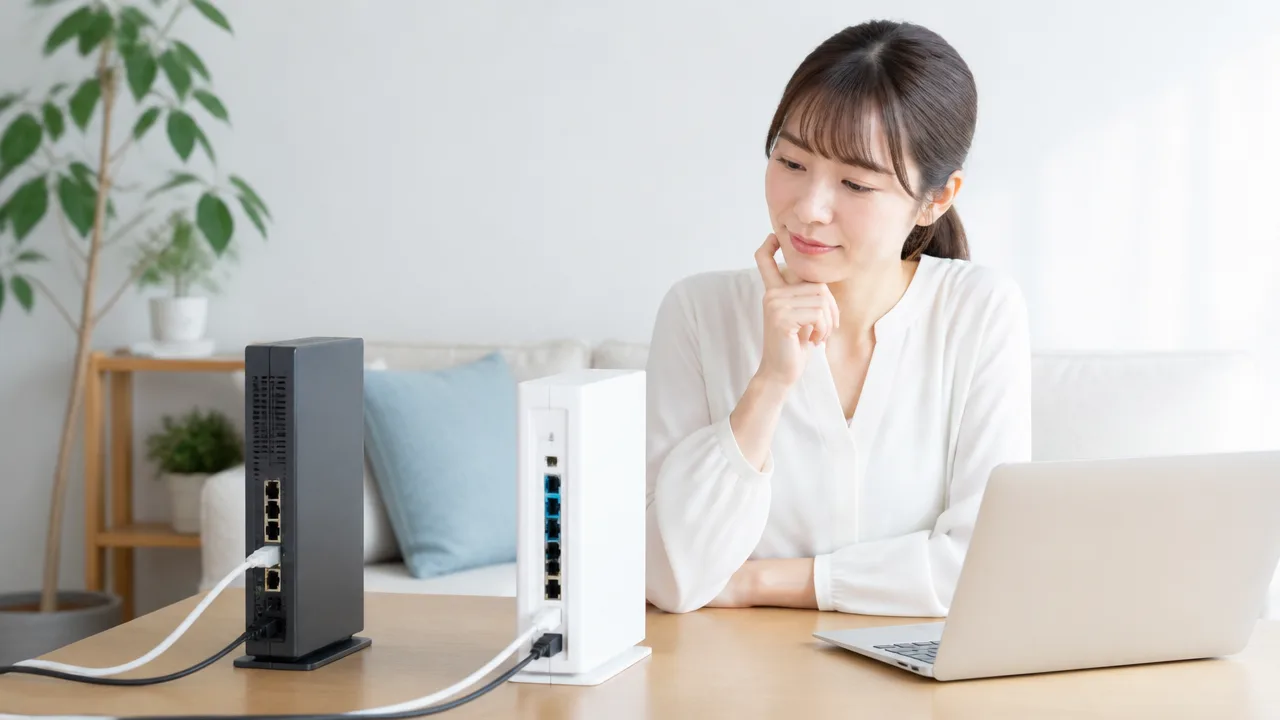
SSIDとWi-Fiパスワードを以前と同じにしても、新しいルーターがインターネットへ接続できる設定とは限りません。
端末をWi-Fiへ再接続しやすくする設定と、回線を利用するための設定は別なので、新しいルーターでは両方を確認することが大切です。
Wi-Fiにはつながっているのにウェブページが開けないときは、SSIDではなく回線側の接続設定を見直してみてください。
| 設定の種類 | 主な目的 | 確認する内容 |
|---|---|---|
| Wi-Fi設定 | スマートフォンや家電を無線でつなぐ | SSID、Wi-Fiパスワード、周波数帯 |
| インターネット接続設定 | ルーターから回線を通じてインターネットを使う | 接続方式、接続ID、接続パスワード、動作モード |
新しいルーターの初期設定画面では、まずインターネット接続の確認を行い、その後に端末がWi-Fiへつながるかを見る流れにすると切り分けやすいですよ。
プロバイダーの接続IDとパスワードは自動移行されないことがある
以前のルーターで使っていたプロバイダーの接続IDと接続パスワードは、新しいルーターへ自動で引き継がれないことがあります。
特に、接続方式としてPPPoEを利用している場合は、新しいルーターの設定画面で接続IDとパスワードの入力が必要になることがあります。
この情報はWi-Fiパスワードとは別のもので、プロバイダーから届いた契約書類や会員ページなどで確認できます。
入力する文字列には大文字・小文字や記号が含まれる場合があるため、手入力では見間違いに気をつけましょう。
-
接続IDは、メールアドレスのような形式や指定された文字列になっていることがあります。
-
接続パスワードは、Wi-Fiへ接続するときのパスワードとは異なる場合があります。
-
書類が見つからないときは、契約中のプロバイダーの会員ページや問い合わせ窓口で確認できることがあります。
一方で、IPv6を利用した接続方式では、接続IDとパスワードを入力せずに利用できるケースもあります。
ただし、利用中の回線やプロバイダー、新しいルーターの対応状況によって手順が変わるため、ルーターの案内画面に表示される接続方式を確認するのが安心です。
設定後にインターネットへつながらない場合は、接続IDの入力内容だけでなく、選んだ接続方式が契約内容に合っているかも見てみてください。
回線事業者の機器と新しいルーターの接続方法を確認する
光回線では、回線事業者から貸し出された機器と、市販または契約先から用意されたルーターをLANケーブルでつなぐ構成が一般的です。
このとき、新しいルーターのインターネット接続用端子へ正しく接続されているかを確認しましょう。
端子名は機種によって異なりますが、「インターネット」「WAN」などと表示されていることがあります。
-
回線事業者の機器と新しいルーターの電源を切ります。
-
回線事業者の機器のLAN端子と、新しいルーターのインターネット接続用端子をLANケーブルでつなぎます。
-
回線事業者の機器を先に起動し、ランプの状態が落ち着くまで待ちます。
-
続いて新しいルーターの電源を入れ、設定画面でインターネット接続の状態を確認します。
以前から使っているLANケーブルでも問題なく使えることはありますが、傷みやゆるみがあると通信が安定しないことがあります。
接続がうまく進まないときは、ケーブルを差し直し、端子の選び間違いがないかを確認してみてください。
また、回線事業者の機器にルーター機能がある場合は、機器と新しいルーターの役割が重ならないように設定する必要があります。
ルーターモードとアクセスポイントモードを正しく選ぶ
新しい機器をどのモードで使うかは、回線事業者の機器や既存ルーターがルーター機能を担当しているかによって決まります。
一般的には、新しいルーターに回線への接続と家庭内ネットワークの管理を任せるならルーターモードを選びます。
すでに別の機器がルーターとして動作していて、新しい機器をWi-Fiの電波を出すために使うなら、アクセスポイントモードを選ぶ方法があります。
| 使い方の目安 | 選択しやすいモード |
|---|---|
| 回線事業者の機器にルーター機能がなく、新しい機器で回線接続も管理したい | ルーターモード |
| すでにルーターとして動いている機器があり、新しい機器はWi-Fi用として使いたい | アクセスポイントモード |
ルーター機能を持つ機器が複数ある状態では、通信が不安定になったり、一部のサービスが利用しにくくなったりすることがあります。
迷う場合は、回線事業者の機器の説明書や契約先の案内を確認し、現在どの機器がルーターの役割を担っているかを把握してから選ぶと安心です。
SSIDを引き継げても、回線接続と動作モードが整わなければインターネットは使えません。
Wi-Fiへつながるのに通信できないときは、この2つを順番に確認してみてください。
同じSSIDとパスワードでも接続できない場合は暗号化方式を確認する
SSIDとパスワードが同じでもつながらないときは、新しいルーターの暗号化方式が端末に対応していない可能性があります。
まずはルーター側のセキュリティ設定を確認し、端末の対応状況に合う方式へ見直してから、保存済みのWi-Fi情報を削除して接続し直してみてください。
Wi-Fiの暗号化方式とは、通信内容を保護するための設定です。
新しいルーターでは、より新しい「WPA3」が初期設定になっている場合があります。
一方で、発売から年数が経ったスマートフォン、パソコン、ゲーム機、プリンターなどはWPA3に対応しておらず、SSIDを見つけられても接続の途中で止まることがあります。
| 暗号化方式の例 | 特徴 | 確認したいこと |
|---|---|---|
| WPA3 | 比較的新しい端末向けの方式 | 古い端末が接続できるか |
| WPA2/WPA3混在 | 対応状況に応じて接続しやすい方式 | 新旧の端末を一緒に使う場合に向くことがある |
| WPA2 | 幅広い端末で利用されてきた方式 | 端末の互換性を優先したい場合に検討する |
設定画面での名称はメーカーによって異なりますが、「セキュリティ」「暗号化」「認証方式」などの項目に表示されることが多いです。
接続できない端末だけがある場合は、その端末が対応できる暗号化方式かどうかを優先して確認すると、原因を絞り込みやすくなります。
WPA3に対応していない古い端末への対処法
新しいルーターをWPA3のみで運用していて古い端末がつながらない場合は、ルーターの設定で「WPA2/WPA3混在モード」を選べるか確認します。
混在モードが利用できれば、WPA3に対応する端末はWPA3で、対応しない端末はWPA2で接続できる場合があります。
混在モードが見当たらないときは、接続したい端末の説明書やメーカーの案内で、対応しているWi-Fi規格と暗号化方式を確認してみてください。
-
新しいスマートフォンやパソコンだけがつながる場合は、古い端末のWPA3非対応が考えられます。
-
プリンターやスマート家電だけがつながらない場合も、暗号化方式の対応状況を確認します。
-
設定を変更した後は、ルーターの案内に従って再起動し、端末側でも接続をやり直します。
ただし、暗号化方式の変更は家庭内のすべての端末に影響することがあります。
設定を切り替える前に、現在の方式を控えておくと、うまくいかなかった場合にも元へ戻しやすく安心です。
保存済みのWi-Fi設定を削除して接続し直す
端末には、以前のルーターへ接続したときの情報が保存されています。
同じSSIDを引き継いだ場合、この保存情報が新しいルーターの設定と合わず、接続に失敗することがあります。
そのようなときは、端末のWi-Fi設定から対象のSSIDを選び、「削除」「登録解除」「このネットワーク設定を削除」などを実行してから、もう一度接続します。
-
端末のWi-Fi設定画面を開きます。
-
接続できないSSIDを選び、保存済みの設定を削除します。
-
Wi-Fi一覧を更新し、同じSSIDを選択します。
-
新しいルーターに設定したパスワードを入力して接続します。
削除すると、そのSSIDに関する自動接続の情報も端末から消えます。
パスワードを確認できる状態にしてから操作するとスムーズです。
使用できない文字や入力間違いを確認する
SSIDやパスワードは、見た目が似ている文字の入力違いでも接続できません。
特に大文字と小文字、数字の「0」と英字の「O」、数字の「1」と英字の「l」などは見分けにくいため注意が必要です。
また、ルーターによってはSSIDやパスワードに利用できる文字に条件があります。
-
SSIDの前後に空白が入っていないか確認します。
-
全角の英数字や記号が混ざっていないか確認します。
-
コピーして貼り付けた場合は、末尾に空白や改行が入っていないか確認します。
-
ルーター本体の初期情報と、変更後の情報を取り違えていないか確認します。
入力の手間を減らしたい場合でも、機種によっては一部の記号が使いにくいことがあります。
文字を変更する必要があるときは、英字と数字を中心にした、端末で入力しやすい内容にすると確認しやすいです。
新旧ルーターの同時稼働による電波干渉を避ける
古いルーターと新しいルーターを同じSSID・同じパスワードで同時に動かすと、端末がどちらへ接続すべきか判断しにくくなることがあります。
近い場所で複数のWi-Fi電波が出ていると、通信が途切れたり、接続先が意図せず切り替わったりする場合もあります。
引き継ぎ作業が終わったら、古いルーターの電源を切る、またはWi-Fi機能を停止することをおすすめします。
新しいルーターだけを稼働させた状態で接続を試せば、暗号化方式や端末側の保存情報に原因があるのかを確認しやすくなります。
それでも接続できない端末がある場合は、端末の再起動を行ったうえで、ルーターの設定画面に表示される接続状況も確認してみてください。
古いSSIDとパスワードを使い続けるかは安全性を確認して決める
古いSSIDとパスワードは、十分に推測されにくく、共有相手を把握できているなら、そのまま引き継いでも大丈夫です。
一方で、長く使っている簡単なパスワードや、以前に多くの人へ伝えたパスワードは、ルーターの買い替えを機に変更を検討すると安心です。
接続の手間を減らす便利さと、これからの利用環境に合った安全性のバランスを見て決めましょう。
パスワードが十分に複雑なら引き継ぎやすい
Wi-Fiのパスワードが英字・数字・記号を組み合わせた長めの文字列であれば、新しいルーターでも引き継ぎやすいです。
端末側であらためて入力する場面を減らせるため、スマートフォンやゲーム機、家電などが多い場合にも負担を抑えられます。
目安としては、誕生日、電話番号、住所、名前など、身近な情報から連想しやすい内容を避けることが大切です。
第三者が見ても意味を推測しにくい文字列かどうかを確認してみてください。
-
英字の大文字・小文字、数字、記号を適度に組み合わせている。
-
短すぎず、複数の単語や文字を組み合わせた長さがある。
-
氏名やペットの名前、部屋番号などをそのまま使っていない。
-
ほかのサービスで使っているパスワードを流用していない。
紙に書いて保管している場合も、来客の目に入りやすい場所に置きっぱなしにしないほうが安心です。
共有範囲が広いパスワードは買い替え時の変更を検討する
以前に友人、家族、来客、業者の方などへWi-Fiパスワードを伝えたことがあるなら、買い替え時は見直しに向いたタイミングです。
誰に共有したかを把握しにくい状態では、今後も同じパスワードを使い続ける必要があるか考えてみましょう。
共有範囲が広がっている場合は、新しいパスワードへ変更する選択が安心です。
変更する場合は、家族のスマートフォン、テレビ、プリンターなど、普段使う端末で再設定が必要になります。
手間はかかりますが、現在利用している人だけが接続できる状態に整理しやすくなります。
| 状況 | 考え方 |
|---|---|
| 自分だけで使い、十分に複雑なパスワードである | そのまま引き継ぐ選択をしやすいです。 |
| 家族など、共有相手が限られている | 共有状況を確認したうえで判断します。 |
| 来客や以前の同居人など、多くの人に伝えた | 買い替え時に変更を検討するとよいでしょう。 |
| 初期設定の文字列や簡単な単語を使っている | 新しいパスワードへの変更がおすすめです。 |
古い暗号化方式しか使えない端末への対応
古いゲーム機や家電のなかには、新しい暗号化方式に対応しておらず、Wi-Fiへ接続しにくい機種もあります。
その場合でも、家中で使うメインのWi-Fi設定を古い方式に合わせる前に、端末の更新情報やメーカーの案内を確認してみてください。
更新で対応できることもあれば、利用方法を見直したほうがよい場合もあります。
ルーターに来客用・機器用などのネットワークを分ける機能がある場合は、対応状況を確認したうえで、古い端末を分けて接続する方法もあります。
ただし、設定できる内容は機種ごとに異なるため、新しいルーターの説明書や公式サポート情報を優先してください。
不要になった古いルーターは初期化して保管・処分する
使わなくなった古いルーターには、SSID、パスワード、接続設定などの情報が残っていることがあります。
保管する場合も手放す場合も、本体の初期化を済ませてからにすると、設定情報を残しにくくなります。
-
古いルーターがレンタル品ではないか確認します。
-
必要なら説明書や公式案内を見て、初期化の方法を確認します。
-
初期化後は、自治体の分別ルールや販売店の回収案内に沿って処分します。
インターネット回線会社から借りている機器の場合は、処分せず返却が必要なことがあります。
所有者や返却方法が分からないときは、契約書類や回線会社の案内を確認してから対応すると安心です。
まとめ
この記事のポイントをまとめます。
- 新しいルーターに古いSSIDとパスワードを設定すると、登録済み端末は自動でつながりやすくなります。
- 買い替え前に、古いルーターのSSID・パスワード・暗号化方式を控えておくと安心です。
- SSIDとパスワードは、大文字・小文字や記号、半角・全角まで正確に合わせる必要があります。
- 対応機種なら、引っ越し機能やWPSでWi-Fi設定をコピーできる場合があります。
- 2.4GHz帯と5GHz帯のSSID構成も、古いルーターに合わせると接続しやすくなります。
- SSIDの引き継ぎと、インターネットへ接続するための回線設定は別に確認します。
- つながらないときは、端末に合う暗号化方式になっているかを見直します。
- パスワードが簡単だったり、多くの人に共有していたりする場合は、買い替えを機に変更を検討しましょう。
Wi-Fiルーターの買い替えでは、新しい機器に古いSSIDとパスワードを引き継ぐことで、スマートフォンやパソコン、家電の設定作業を減らせます。
まずは古いルーターを片付ける前に、必要なWi-Fi情報をメモや写真で残しておくと、慌てずに進めやすいですよ。
設定後は古いルーターの電源を切り、新しいルーターでインターネットが使えるかを一台ずつ確認してみてください。
もし接続がうまくいかなくても、SSID、パスワード、周波数帯、暗号化方式を順番に確認すれば、原因を見つけやすくなります。
使いやすさと安全性のバランスを考えながら、自分の環境に合ったWi-Fi設定に整えていきましょう。