「EasyMesh対応なら、メーカーが違うルーターや中継機でもつなげられるの?」と気になっている人は多いのではないでしょうか。
せっかく電波を広げるために機器を追加するなら、手持ちの製品を活用したいですし、異なるメーカー同士でも問題なく使える組み合わせを選びたいですよね。
EasyMeshは共通規格のため、メーカーが違う対応機器どうしでも連携できる可能性があります。
ただし、「EasyMesh対応」と書かれているだけで、すべての機能や接続方法まで同じように使えるとは限りません。
親機・子機としての対応状況、ファームウェア、有線接続の可否などを確認せずに選ぶと、設定で迷ってしまうこともあります。
この記事では、異なるメーカーのEasyMesh対応機器を接続するための互換条件から、親機と子機の決め方、接続できないときの確認ポイントまでわかりやすく解説します。
購入前に確認したいポイントを押さえて、自宅の通信環境に合った組み合わせを検討してみてください。
この記事でわかること
- EasyMeshはメーカーが違っても接続できるのか
- 異なるメーカーの機器を組み合わせる前に確認したい互換条件
- 親機・子機の決め方と基本的な接続手順
- 接続後の使い方や、つながらない場合の見直し方
EasyMeshはメーカーが違っても接続できるが、完全な互換性は保証されない
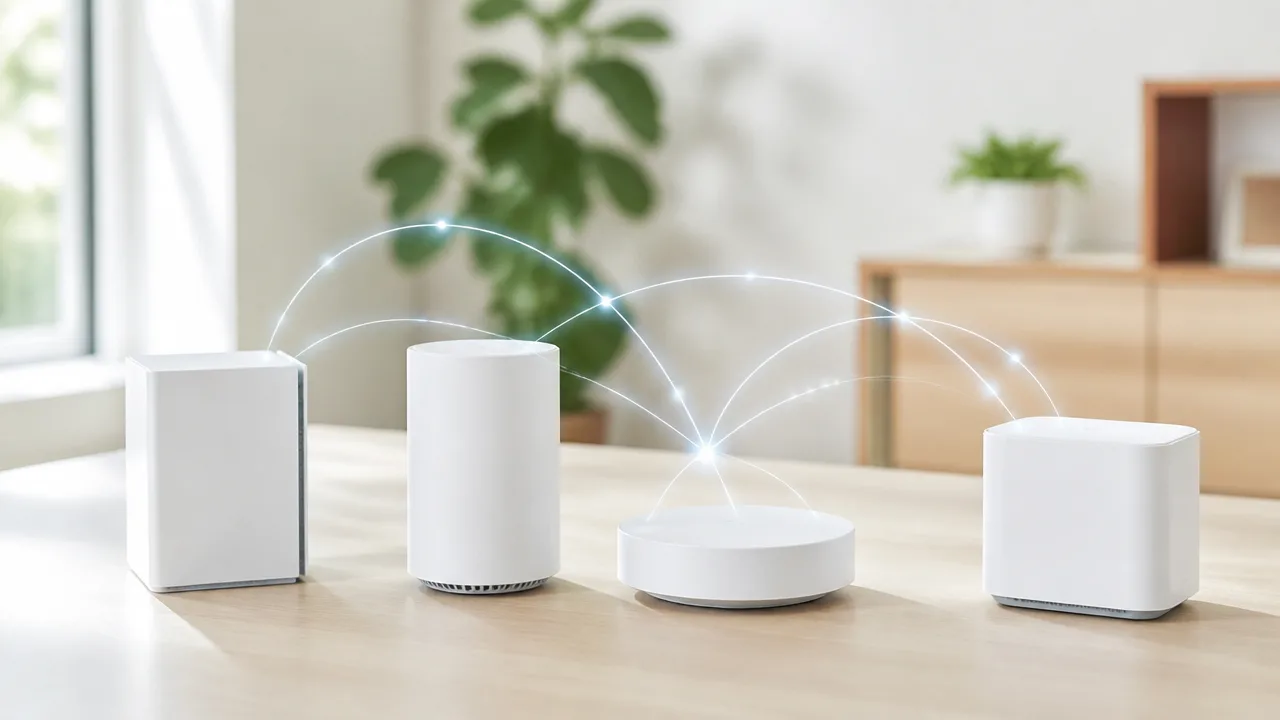
EasyMeshは共通規格なので、メーカーが違う対応機器どうしでもメッシュ接続できる可能性があります。
ただし、すべての対応製品の組み合わせで同じように動くとは限らないため、異なるメーカーを組み合わせる場合は互換性を事前に確認することが大切です。
「EasyMesh対応」と表示されていても、対応している機能やソフトウェアの状態によって、使える範囲に違いが出ることがあります。
EasyMeshはメーカーをまたいで使える共通規格
EasyMeshは、Wi-Fi機器の業界団体であるWi-Fi Allianceが策定した、複数の機器でメッシュネットワークを構成するための共通規格です。
親機となるルーターと、電波を広げる子機側の機器がどちらもEasyMeshに対応していれば、同一メーカー製品に限定されず連携できる設計になっています。
これまでのメッシュWi-Fiはメーカー独自の仕組みで動くものが多く、基本的には同じシリーズ内でしか組み合わせられませんでした。
EasyMeshでは共通のルールを採用することで、機器選びの選択肢を広げられる点が魅力です。
たとえば、すでに使っているルーターを親機として活用しつつ、別メーカーのEasyMesh対応機器を増設候補にできる場合があります。
ただし、共通規格であることは、あらゆる製品の組み合わせで細かな動作まで一致することを意味するわけではありません。
| 組み合わせ | 期待できること | 注意したい点 |
|---|---|---|
| 同じメーカーのEasyMesh対応機器 | メーカーが想定した構成で使いやすい | 対応シリーズや対応時期は製品ごとに異なる |
| 異なるメーカーのEasyMesh対応機器 | 共通規格を通じたメッシュ接続を試せる | 機能や管理方法に差が出る場合がある |
| EasyMesh非対応の機器を含む組み合わせ | 通常の中継機能などで使える場合がある | EasyMeshとしての連携は期待できない |
同じメーカーの対応機器同士が推奨される理由
手軽さを優先するなら、親機と子機は同じメーカーのEasyMesh対応製品でそろえるのが無難です。
同じメーカー内では、対応状況の案内、設定画面の表記、更新プログラムの提供方針が統一されていることが多く、迷いにくい傾向があります。
メーカーが公開している対応機器一覧にも、同社製品どうしの組み合わせが中心に掲載されるのが一般的です。
困ったときに問い合わせる場合も、機器が同一メーカーであれば、確認先を一本化しやすいでしょう。
確実性を重視するなら、メーカーが動作対象として案内している組み合わせを選ぶのが安心です。
一方で、別メーカーの機器を組み合わせること自体が不適切というわけではありません。
欲しい性能や設置したい場所に合う機器を選んだ結果として他社製品を検討するなら、製品情報を丁寧に見比べる価値があります。
他社製品との組み合わせでは一部機能が制限される場合がある
異なるメーカーの機器をつないだ場合、基本的なメッシュ接続ができても、各社が独自に追加している便利な機能までは共有されないことがあります。
たとえば、専用アプリでまとめて管理する機能、機器ごとの詳細な最適化機能、独自の見守り機能などは、同一メーカー製品を前提としている場合があります。
また、親機側と子機側で対応する規格の世代やソフトウェアの実装が異なると、利用できる機能が限られることもあります。
これは製品の優劣ではなく、共通規格で定められた範囲と、メーカー独自の機能の範囲が分かれているためです。
- 両方の製品ページにEasyMesh対応の記載があるか
- 親機として使えるのか、子機として使えるのかが案内されているか
- メーカーの動作確認情報に他社製品との組み合わせがあるか
- 使いたい独自機能が同一メーカー構成を前提としていないか
このように、他社製品どうしでは「接続できるか」だけでなく、「接続後に何が使えるか」まで意識すると選びやすくなります。
メーカー違いの構成に魅力を感じる場合は、基本機能を優先して考え、追加機能は使えれば便利なものとして捉えると判断しやすいですよ。
異なるメーカー同士をつなぐ前に確認したい互換条件
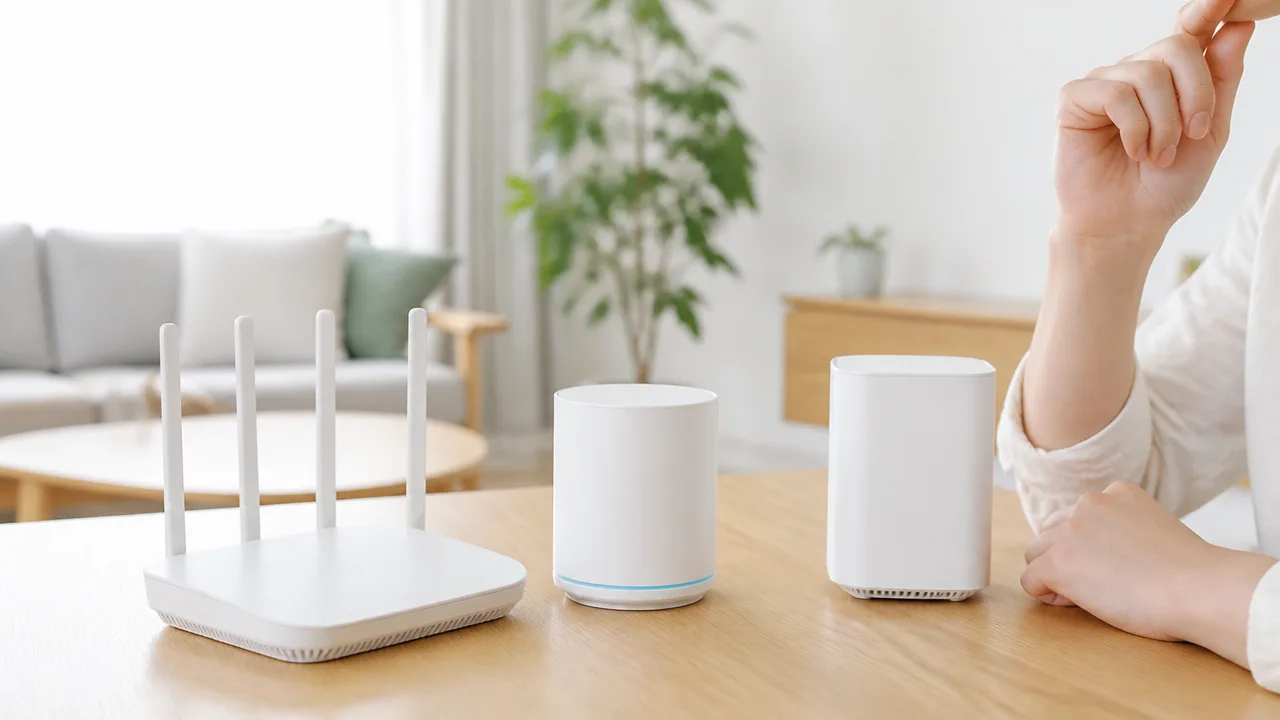
メーカーが異なる機器をEasyMeshでつなぐなら、親機・子機の両方がEasyMeshに対応し、それぞれの役割で利用できることを先に確認することが大切です。
さらに、メーカーが公開している対応表や動作確認情報、ファームウェアの状態まで見ておくと、購入後に迷いにくくなります。
「EasyMesh対応」と書かれているだけで組み合わせを決めず、使いたい接続方法や周波数帯にも対応しているか確認すると安心ですよ。
親機と子機の両方がEasyMeshに対応していることを確認する
まず確認したいのは、候補にしている2台がどちらもEasyMesh対応製品であることです。
片方だけが対応していても、EasyMeshの仕組みを使ったネットワークにはできません。
また、製品によってはEasyMeshに対応していても、親機として使える機種と子機として使える機種、または両方の役割に対応する機種があります。
メーカーの製品ページや取扱説明書で、親機・子機としての利用可否を個別に確認しましょう。
| 確認する項目 | 見ておきたい内容 |
|---|---|
| 親機候補 | EasyMeshの親機として利用できるか |
| 子機候補 | EasyMeshの子機として追加できるか |
| 対応条件 | 対応ファームウェアや利用時の制約が案内されているか |
| 接続方法 | 希望する機器間の接続方法に対応しているか |
特に、同じシリーズ内でも機種ごとに対応状況が異なることがあります。
型番単位で確認することが、選び間違いを減らすポイントです。
メーカーの対応表や動作確認情報を優先する
異なるメーカーの機器を選ぶときは、各社の公式サイトにある対応表、よくある質問、取扱説明書を優先して確認しましょう。
共通規格に対応していても、すべての組み合わせについてメーカーが利用状況を案内しているとは限りません。
そのため、公式情報に他社製品との組み合わせや注意点が掲載されていれば、判断材料として役立ちます。
販売ページの説明だけでは役割や条件が省略されている場合もあるため、最終的にはメーカー公式の情報まで確認するのがおすすめです。
- 製品ページにEasyMesh対応の記載があるか
- 親機・子機のどちらに設定できるか
- 他社製品との利用に関する案内があるか
- 利用できない機能や設定上の注意が記載されているか
- サポート対象となるソフトウェアの版が示されているか
情報が見つからない組み合わせは、利用できる可能性があっても、事前にメーカーの問い合わせ窓口で確認しておくと不安を抑えられます。
最新ファームウェアへ更新してEasyMeshを有効にする
EasyMeshは、出荷時の状態では利用できず、ファームウェアの更新後に対応する製品もあります。
親機と子機の候補が決まったら、それぞれでEasyMeshを利用できるファームウェアが配布されているかを確認してください。
更新により対応状況や設定画面が変わることもあるため、古い説明だけを参考にしないほうがよいでしょう。
また、機器によっては設定画面でEasyMesh機能を有効にする操作が必要です。
対応機器であっても機能が無効のままでは使えないため、説明書にある事前条件を確認しておくことが大切です。
更新作業中は通信が一時的に利用しにくくなることがあるため、時間に余裕があるタイミングで行うと落ち着いて確認できます。
有線接続や周波数帯など利用したい機能の対応状況も調べる
EasyMeshの基本的な利用可否に加えて、どのような使い方をしたいかに関わる条件も確認しましょう。
たとえば、機器どうしをLANケーブルでつなぎたい場合は、有線での連携に両方の機器が対応しているかを確認する必要があります。
無線でつなぐ場合も、利用できる周波数帯や、EasyMesh利用時に選べる設定が機種によって異なることがあります。
購入前には、次のような希望を書き出しておくと、必要な対応状況を調べやすくなります。
- 親機と子機を無線でつなぎたいか、有線でつなぎたいか
- 複数の周波数帯を利用したいか
- 追加したい子機の台数は何台か
- 既存のルーターや回線機器と併用する予定があるか
- 管理画面や専用アプリで確認したい項目があるか
必要な機能を先に整理してから製品情報を見ると、単に「つながるか」だけではなく、自分の部屋や使い方に合う組み合わせを選びやすくなります。
性能と設定のしやすさを基準に親機と子機を決める

EasyMeshでは、インターネット回線につながる中心の機器を親機にし、電波を広げたい場所に置く機器を子機にすると考えるとわかりやすいです。
異なるメーカーの機器を組み合わせる場合も、通信性能だけでなく、設定画面の見やすさや管理のしやすさを基準に親機を選ぶと、導入後の確認がスムーズになります。
また、ルーターとして動作する機器が複数あると通信が不安定になる場合があるため、回線を管理する役割は基本的に1台へまとめることが大切です。
インターネット回線につなぐ機器を親機に設定する
親機は、回線終端装置やホームゲートウェイなど、インターネット回線側の機器につながっているルーターに設定するのが一般的です。
親機は家全体のネットワーク設定を管理する中心となるため、回線につながる場所に置くことで役割が明確になります。
子機は親機から電波を受け取り、届きにくい部屋や階へ通信範囲を広げる役割を担います。
たとえば、リビングに回線機器があり、寝室や書斎の電波が弱い場合は、リビング側のルーターを親機にして、電波を中継しやすい場所に子機を配置する構成が考えられます。
親機と子機の役割を決める際は、単に設置場所の都合だけでなく、どの機器が回線設定を管理しているかを確認しましょう。
| 機器の役割 | 主な設置場所 | 担当する内容 |
|---|---|---|
| 親機 | 回線終端装置やホームゲートウェイの近く | インターネット接続とネットワーク全体の管理 |
| 子機 | 電波を補いたい部屋の手前や中間地点 | 親機の通信範囲を広げる |
メーカーによっては親機を「コントローラー」、子機を「エージェント」などと表示することがあります。
名称が異なっていても、回線側を管理する機器が親機、通信範囲を広げる機器が子機という基本的な考え方は同じです。
通信性能が高い機器を親機にすると構成しやすい
どちらを親機にするか迷ったときは、通信性能や処理能力が高い機器を親機にすると、構成を考えやすくなります。
親機はインターネットへの接続だけでなく、複数の端末や子機との通信をまとめて扱うため、家庭内ネットワークの中心になりやすいからです。
新しい規格に対応した機器、利用できる周波数帯が多い機器、設定を確認しやすい機器などは、親機の候補として検討しやすいでしょう。
ただし、性能が高い機器であれば必ず親機にしなければならないわけではありません。
回線機器の設置場所や配線のしやすさによっては、親機にしたい機器を回線側へ置きにくいこともあります。
-
回線側に置ける機器か確認する。
-
普段使う設定画面や専用アプリを操作しやすいか確認する。
-
子機を追加したあとも、状態を確認しやすい機器か検討する。
-
家の中心付近へ電波を届けやすい設置場所を選ぶ。
特に異なるメーカーを組み合わせる場合は、日常的に確認することが多い親機を、操作に慣れているメーカーの製品にすると安心です。
設定項目の名称や表示方法はメーカーごとに異なるため、管理画面が見やすいかどうかも、長く使ううえでは意外と大切なポイントになります。
ルーターモードとブリッジモードの重複を避ける
すでにホームゲートウェイや別のルーターが回線を管理している場合は、EasyMeshの親機をルーターモードにするか、ブリッジモードにするかを整理する必要があります。
ルーターモードは、インターネット接続や家庭内の通信管理をルーター自身が行う動作方式です。
ブリッジモードは、すでにあるルーターの管理機能を利用しながら、無線通信を補うための動作方式です。
ルーターとしての管理機能を複数の機器で重ねないようにすると、接続先がわかりにくくなったり、設定が複雑になったりする状況を避けやすくなります。
| 家庭内の構成 | 考え方の目安 |
|---|---|
| 回線終端装置に直接つなぐルーターが親機になる | 親機がルーターモードで回線管理を担う構成を検討する |
| ホームゲートウェイや既存ルーターがすでに回線管理をしている | EasyMesh側はブリッジモードで使えるか確認する |
| ルーター機能付きの機器が複数ある | どの機器を回線管理の中心にするか先に決める |
利用中の回線機器によって適した設定は異なるため、契約している回線事業者や機器メーカーの案内も確認するとよいでしょう。
親機と子機の役割、さらに回線管理を担う機器を先に整理しておけば、その後のEasyMesh設定も落ち着いて進めやすくなります。
異なるメーカーのEasyMesh対応機器を接続する手順
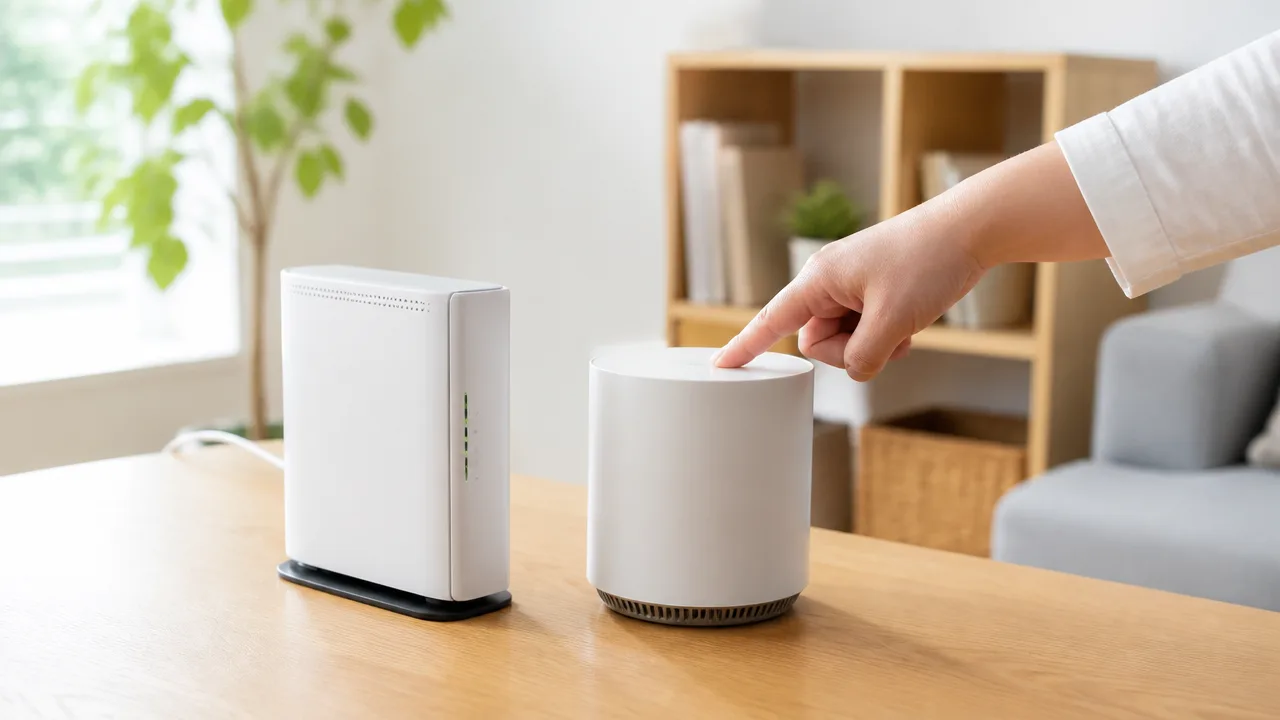
異なるメーカーのEasyMesh対応機器は、親機をコントローラー、追加する機器をエージェントとして設定し、登録操作を行うことで接続できる場合があります。
基本的には、親機でEasyMeshを有効にしてから子機を初期化し、WPSボタンまたは管理画面の案内に沿って追加する流れです。
画面表示やボタンを押す順番はメーカーごとに異なるため、操作前にそれぞれの取扱説明書や公式サポート情報を開いておくと安心です。
| 手順 | 行うこと | 確認したい点 |
|---|---|---|
| 1 | 親機のEasyMesh機能を有効にする | 親機がコントローラーとして動作しているか確認する |
| 2 | 子機を初期化する | 以前の無線設定や別のメッシュ設定を消去する |
| 3 | WPSなどで子機を追加する | 親機・子機を近い場所に置いて登録を進める |
| 4 | 管理画面または専用アプリで状態を確認する | 子機がエージェントとして表示されているか確認する |
親機側でEasyMeshのコントローラー機能を有効にする
最初に、回線へ接続している親機の管理画面または専用アプリを開き、EasyMeshの設定項目を探します。
設定名は「EasyMesh」「メッシュネットワーク」「メッシュ設定」など、メーカーによって少しずつ異なります。
親機にはネットワーク全体を管理するコントローラーの役割を持たせます。
機種によっては、EasyMeshを有効にしたあとに再起動が必要になることがあります。
再起動中は一時的に通信が切れるため、オンライン会議やゲームなどを利用していない時間帯に作業すると落ち着いて進められます。
-
親機の管理画面へログインできることを確認します。
-
EasyMeshの利用を有効にします。
-
役割を選べる場合は、親機をコントローラーに設定します。
-
設定の保存や再起動を求められた場合は、画面の案内に従います。
親機側に「新しい機器を追加」「エージェントを追加」といった表示がある場合は、その画面を開いた状態で次の操作へ進むとスムーズです。
子機を初期化してエージェントとして追加する
子機として使う機器は、追加前に初期化しておくことが大切です。
以前に別のルーターへ接続していた機器には古い設定が残っていることがあり、そのままでは登録操作が進まない場合があります。
初期化を行うと、これまでに保存した設定は消去されるため、必要な情報があるときは事前に控えておきましょう。
初期化の方法は、本体のリセットボタンを押し続ける方式が一般的です。
ただし、押す時間やランプの見方は機種ごとに違うため、子機の説明書に記載された手順を優先してください。
初期化後は、子機を親機の近くへ置いて電源を入れ、起動が完了するまで待ちます。
-
子機を初期化します。
-
子機の電源を入れ、ランプが安定するまで待ちます。
-
親機の追加待ち受け画面を開く、またはWPS操作を始めます。
-
子機がエージェントとして登録されるのを待ちます。
子機の役割を選択できる画面が表示されたときは、単独の親機ではなくエージェントまたはサテライトに相当する項目を選びます。
表記が見つからない場合は、自動的に役割が割り当てられる機種もあるため、登録後の状態表示で確認するとよいでしょう。
WPSボタンを使って親機と子機を登録する
両方の機器がWPSによる追加に対応している場合は、本体のボタンを使って登録できることがあります。
WPSは、管理画面で細かな情報を入力せずに機器同士を認識させるための機能です。
登録中は親機と子機をできるだけ近くに置くと、操作の途中で認識しにくくなる状況を抑えやすくなります。
一般的には、親機のWPSボタンまたは追加ボタンを押したあと、案内された時間内に子機側のWPSボタンを押します。
ただし、先に押す機器や待機時間は機種によって異なるため、ボタンを同時に長押しするのではなく、各メーカーの案内どおりに操作してください。
登録中はランプが点滅し、完了すると点灯状態や色が変わる機種が多くあります。
| ランプの状態の例 | 考えられる状況 |
|---|---|
| 点滅している | 親機の検索や登録処理を実行している途中 |
| 一定の色で点灯している | 登録が完了している可能性がある状態 |
| 特定の色で点滅し続ける | 登録が完了していない可能性がある状態 |
ランプの意味は統一されていないため、色だけで判断せず、管理画面の表示もあわせて確認するのがおすすめです。
管理画面や専用アプリで接続状態を確認する
登録操作が終わったら、親機の管理画面または専用アプリで子機の状態を確認します。
機器一覧に子機の製品名や端末名が表示され、役割がエージェントとして認識されていれば、追加はおおむね完了です。
「接続済み」だけでなく、EasyMeshの配下に表示されているかを見ることがポイントです。
-
親機がコントローラーとして表示されているか確認します。
-
子機がエージェントとして表示されているか確認します。
-
子機の状態がオフラインや未接続になっていないか確認します。
-
機器のソフトウェア更新を求める表示がないか確認します。
登録直後は状態表示が反映されるまで少し時間がかかることがあります。
すぐに子機が表示されない場合は、数分待ってから画面を更新し、それでも変化がなければ親機と子機を再起動して確認します。
メーカーが異なる組み合わせでは表示項目に差が出ることもあるため、親機側の管理画面で子機を管理できているかを基準に判断するとわかりやすいです。
接続後は共通SSIDを使って端末の接続先を切り替えられる
EasyMeshで親機と子機を連携できると、家の中では原則として同じSSIDを選んだまま利用できます。
スマートフォンなどを持って部屋を移動したときは、電波状況に応じて親機または子機へ接続先が切り替わるため、手動でWi-Fiを選び直す場面を減らしやすいです。
ただし、切り替えのタイミングは端末側の判断にも左右されるので、場所を移動した直後に必ず接続先が変わるとは限りません。
親機のSSIDと暗号化情報が子機へ引き継がれる
EasyMeshのネットワークでは、親機で設定したSSIDと暗号化方式、パスワードなどの無線設定が子機へ共有される構成が一般的です。
そのため、利用する側は親機用と子機用で別々のWi-Fi名を探す必要がなく、ひとつのネットワークとして接続しやすくなります。
たとえばリビングに親機、寝室に子機を置いた場合でも、スマートフォンには同じSSIDが表示されます。
スマートフォンやパソコンは、一度そのSSIDへ接続しておけば、家の中を移動するたびにパスワードを入力し直す必要は通常ありません。
| 項目 | 共通SSIDで利用する場合 |
|---|---|
| Wi-Fi名の表示 | 親機と子機で基本的に同じ名前が表示されます。 |
| パスワード入力 | 最初の接続時に入力した情報を端末が記憶していれば、再入力の手間を抑えられます。 |
| 部屋の移動 | 端末が電波状況を判断し、親機または子機との接続を切り替えます。 |
| 接続先の確認 | 管理画面や端末のWi-Fi情報から、現在つながっている機器を確認できる場合があります。 |
なお、2.4GHz帯と5GHz帯を別々のSSIDとして設定している環境では、それぞれの帯域ごとに表示や接続の扱いが分かれることがあります。
どのようなSSID構成になるかは親機側の設定に影響されるため、利用中のネットワーク名を変えたくない場合は、導入前後で設定内容を確認しておくと安心です。
移動時の接続先は電波状況や端末側の仕様で決まる
共通SSIDにしても、親機と子機のどちらへ接続するかを最終的に判断するのは、ネットワーク側だけではありません。
スマートフォン、パソコン、ゲーム機などの端末は、受信している電波の強さや通信の状態、自身の省電力設定などをもとに接続先を選びます。
電波が少し弱くなっただけでは、すぐ近くの子機へ切り替わらないこともあります。
これは端末が頻繁に接続先を変えることで、かえって通信が不安定になることを避けようとする場合があるためです。
-
親機から十分に離れた場所まで移動すると、子機への切り替えが起こりやすくなります。
-
オンライン会議や動画視聴中は、端末によって接続先の維持を優先する場合があります。
-
古い端末では、機器の切り替えに時間がかかったり、期待どおりに移動しなかったりすることがあります。
-
端末のWi-Fiを一度オフにしてからオンにすると、その場所で電波の良い機器へつながり直す場合があります。
たとえば、寝室に子機があっても、廊下付近では親機と子機の電波が同程度に届くことがあります。
このような場所では、端末が先につながっていた親機との接続を維持することもあり、必ずしも近い方へ切り替わるわけではありません。
接続先を頻繁に意識せずに使えることが共通SSIDの良さですが、切り替え動作には端末ごとの差がある点も知っておくと戸惑いにくいです。
メーカーが違うと管理画面で確認できる情報に差が出る
メーカーが異なる親機と子機をEasyMeshで利用する場合でも、端末側では共通SSIDとして使えることがあります。
一方で、親機の管理画面に表示される子機の情報は、同じメーカー同士でそろえた場合より簡略化されることがあります。
たとえば、接続している端末の一覧は見えても、各端末が親機・子機のどちらにつながっているかまで確認できない場合があります。
| 確認したい内容 | 異なるメーカーで利用する際の見え方の例 |
|---|---|
| 子機の接続状態 | 親機側で確認できることがあります。 |
| 子機の詳細な電波情報 | 表示項目が限られる場合があります。 |
| 端末ごとの接続先 | 親機・子機の区別が表示されないことがあります。 |
| 子機側の設定変更 | 親機の画面からは操作できず、子機側の画面で確認が必要な場合があります。 |
これは共通SSIDで通信できていても、メーカーごとに管理画面の設計や表示できる診断情報が異なるためです。
普段の利用ではSSIDがひとつにまとまっていれば困らないことも多いですが、接続状況を細かく把握したいなら、親機側の画面でどこまで確認できるかを見ておくとよいでしょう。
端末が今どの機器につながっているかを確認したいときは、親機の管理画面だけでなく、スマートフォンやパソコンのWi-Fi詳細画面もあわせて確認すると判断しやすくなります。
通信速度と安定性は機器の性能や設置環境にも左右される
EasyMeshで親機と子機をつなげても、通信速度や安定性が自動的に同じ水準になるわけではありません。
親機と子機の性能差、機器同士の距離、壁などの障害物によって、実際に使える速度やつながりやすさは変わります。
メーカーが違う組み合わせでは、対応規格やアンテナ性能にも差があるため、カタログ上の最大速度だけで判断せず、設置後の電波状況も確認することが大切です。
無線バックホールでは親機と子機の距離が重要になる
親機と子機を無線でつなぐ場合、機器同士の通信にも電波を使うため、親機から子機までの距離が離れすぎると通信品質が下がりやすくなります。
子機を「電波がまったく届かない部屋」に置いても、親機との接続自体が弱くなれば、期待したように通信範囲を広げにくくなります。
設置の目安は、親機の電波がある程度届いている場所です。
スマートフォンを子機の設置候補場所へ持っていき、親機のWi-Fiへ安定して接続できるかを見ると、位置を考えやすくなります。
- 親機から遠すぎて電波表示が弱い場所
- 階をまたぎ、床や天井を何枚も挟む場所
- 大型家電や収納の奥など、電波が遮られやすい場所
このような場所は、子機の設置位置としては慎重に検討したほうがよいでしょう。
一方で、親機と子機を近づけすぎる必要もありません。
利用したい部屋へ電波を届けつつ、親機との通信も安定しやすい中間地点を探すのがポイントです。
子機は「電波の弱い場所」ではなく、「親機の電波を十分に受けられる場所」に置くと考えると、位置を決めやすくなります。
規格や最大速度の違いにより遅い側が影響する
親機と子機でWi-Fiの規格や性能が異なる場合は、高性能な機器だけを用意しても、その性能を十分に生かせないことがあります。
たとえば親機が新しい規格に対応していても、子機側が対応していない規格しか使えなければ、親機と子機の間の通信は子機に合わせた条件になりやすいです。
これはメーカーが違うことそのものではなく、組み合わせる機器の対応内容に差があることによって起こります。
| 確認したい項目 | 速度や安定性への影響 |
|---|---|
| 対応するWi-Fi規格 | 古い規格のみの機器が含まれると、その区間の通信条件に影響することがあります。 |
| 利用できる周波数帯 | 混雑しやすさや障害物への強さが変わるため、設置場所との相性が出ます。 |
| アンテナ数や通信性能 | 複数端末を同時に使う場面や、親機・子機間の通信の余裕に差が出る場合があります。 |
| 端末側の対応状況 | スマートフォンやパソコンが対応していない規格・帯域は利用できません。 |
最大速度は、電波状況や接続する端末、周囲の利用状況などが整った場合の目安です。
実際の速度はインターネット回線の混雑状況にも左右されるため、数値だけを比べるより、普段使う部屋で安定して通信できるかを重視するとよいでしょう。
動画視聴、オンライン会議、ゲーム機の利用など、通信が途切れると困りやすい用途がある場合は、親機・子機ともに利用目的に合った規格や性能か確認しておくと安心です。
壁や家具を避けて電波が届きやすい場所へ設置する
Wi-Fiの電波は、壁、床、扉、家具、水回りの設備などの影響を受けます。
特に鉄筋コンクリートの壁、金属製の棚、大きな水槽、電子レンジの近くなどは、電波の届き方や安定性に影響することがあります。
そのため、親機や子機は部屋の隅や棚の奥に隠すより、できるだけ見通しがよく、床から少し高い位置に置くのがおすすめです。
- 部屋の中央寄りで、周囲が開けた場所に置く
- 床へ直置きせず、棚や台の上へ置く
- 金属製のラックや収納ボックスの中を避ける
- 電子レンジ、コードレス電話、Bluetooth機器などから少し離す
- 水槽や水回りのすぐ近くを避ける
設置後は、実際にスマートフォンやパソコンを使い、よく利用する部屋でページ表示や動画再生が安定するか試してみましょう。
もし一部の部屋だけ通信が不安定なら、子機を数十センチから数メートル程度動かすだけで改善することもあります。
EasyMesh対応機器を選んだあとも、機器の置き場所を調整することが、快適な通信環境づくりにつながります。
有線バックホールは両方の機器が対応している場合に利用できる
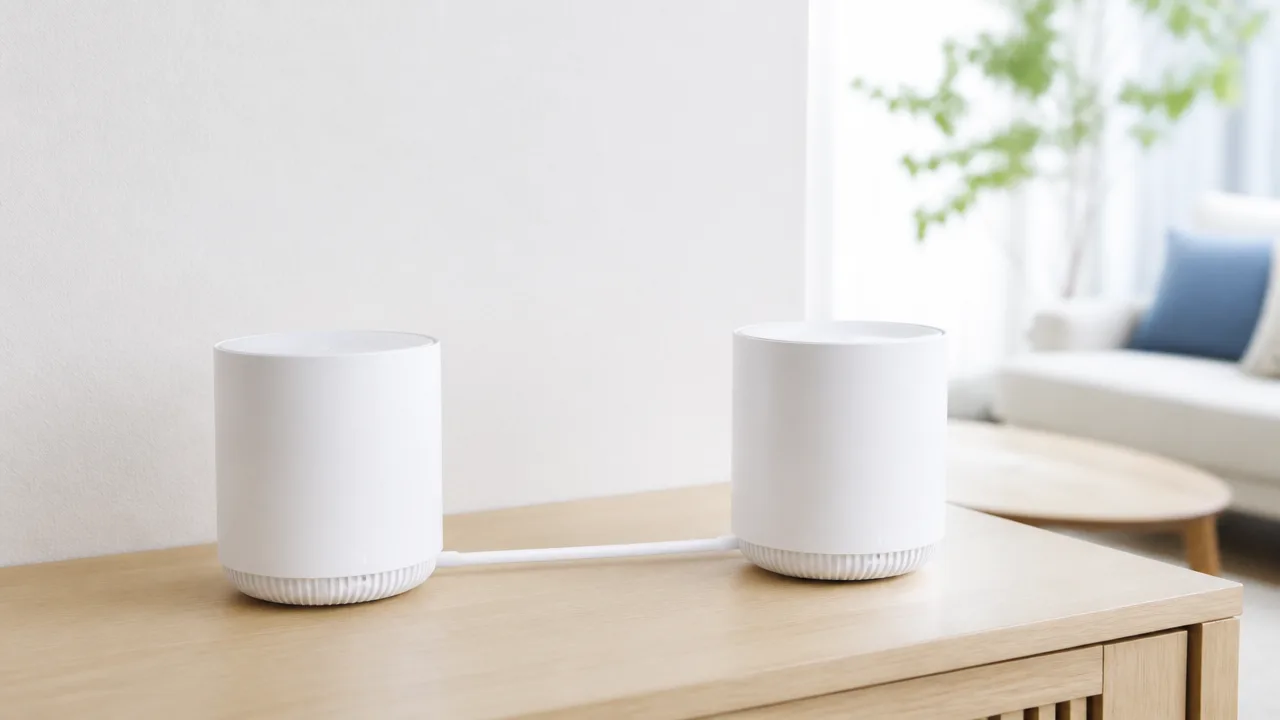
異なるメーカーのEasyMesh対応機器でも、親機と子機の両方が有線バックホールに対応していれば、LANケーブルを使って接続できる可能性があります。
ただし、EasyMeshへの対応だけでは有線接続まで使えるとは限らないため、メーカーの対応表や製品ごとの仕様を確認してから組み合わせることが大切です。
有線バックホールを利用できると、親機と子機の間を無線でつなぐ場合よりも、通信経路を安定させやすくなります。
LANケーブル接続で親機と子機間の通信を安定させやすい
バックホールとは、親機と子機がデータをやり取りするための通信経路のことです。
一般的なメッシュWi-Fiでは、この経路にも無線通信を使いますが、有線バックホールではLANケーブルを経由して親機と子機をつなぎます。
壁や階をまたぐ場所、周囲に無線機器が多い場所でも、LANケーブルを配線できれば親機・子機間の通信が周囲の電波状況に左右されにくくなります。
そのため、子機を置きたい部屋までLAN配線がある住まいでは、有線バックホールを選択肢に入れるとよいでしょう。
| 接続方法 | 親機・子機間の通信 | 向いている環境 |
|---|---|---|
| 無線バックホール | 電波を使って接続する | LANケーブルを引きにくい部屋や賃貸住宅 |
| 有線バックホール | LANケーブルを使って接続する | 各部屋にLAN端子がある住宅や配線しやすい環境 |
なお、有線化によってインターネット回線そのものの契約速度が上がるわけではありません。
あくまで、親機から子機へデータを届ける区間を有線にすることで、通信の安定性を保ちやすくする方法です。
他社製品間での有線接続は対応表を確認する
同じEasyMesh対応機器でも、メーカーや機種によっては、他社製品との有線バックホールを動作確認していない場合があります。
無線でメッシュを構成できる組み合わせであっても、有線バックホールでは利用条件が異なることがあるため注意が必要です。
「EasyMesh対応」と「他社製品との有線バックホール対応」は、分けて確認しましょう。
購入前や接続前には、各メーカーの公式サイト、製品マニュアル、更新情報で次の項目を見ておくと安心です。
- 親機・子機の両方にEasyMesh機能があるか
- 有線バックホールまたはイーサネットバックホールに対応しているか
- 他社製品との組み合わせについて案内があるか
- 利用に必要なソフトウェア更新が提供されているか
- 中継機モードやアクセスポイントモードでの利用条件が示されているか
対応表に組み合わせが掲載されていない場合は、接続できる可能性があっても、期待した動作にならないことがあります。
安定して使いたいなら、動作確認済みと案内されている組み合わせを優先するのが無難です。
接続するLAN端子と動作モードに注意する
有線バックホールでは、LANケーブルを挿す端子の種類や、各機器の動作モードも確認が必要です。
親機と子機をつなぐ際は、多くの場合でLAN端子を使いますが、機種によって推奨される配線方法は異なります。
インターネット回線の終端装置やホームゲートウェイにつながる端子と、親機・子機を結ぶ端子を取り違えないよう、説明書の配線図を確認してください。
特に子機側では、ルーターモードのまま接続するとネットワークが二重になることがあるため、EasyMeshで指定されたモードに設定する必要があります。
確認したいポイントは、以下のとおりです。
- 親機と子機のどのLAN端子を使うか説明書で確認する
- 子機をEasyMeshの配下の機器として登録する
- 各機器の動作モードをメーカーの案内どおりに合わせる
- LANケーブル接続後に管理画面で有線接続として認識されているか確認する
また、途中にスイッチングハブや宅内LAN配線を挟む場合は、それらを経由した接続が案内されているかも見ておくと安心です。
配線後にメッシュ構成が認識されないときは、いったん親機と子機を近くで設定してからLANケーブルをつなぐ方法が案内されている機種もあります。
無理に設定を変えるのではなく、それぞれの製品の公式手順に沿って、有線バックホールとして認識されているかを確認するようにしましょう。
OneMeshやDecoなどの独自メッシュ機能とは基本的に分けて考える
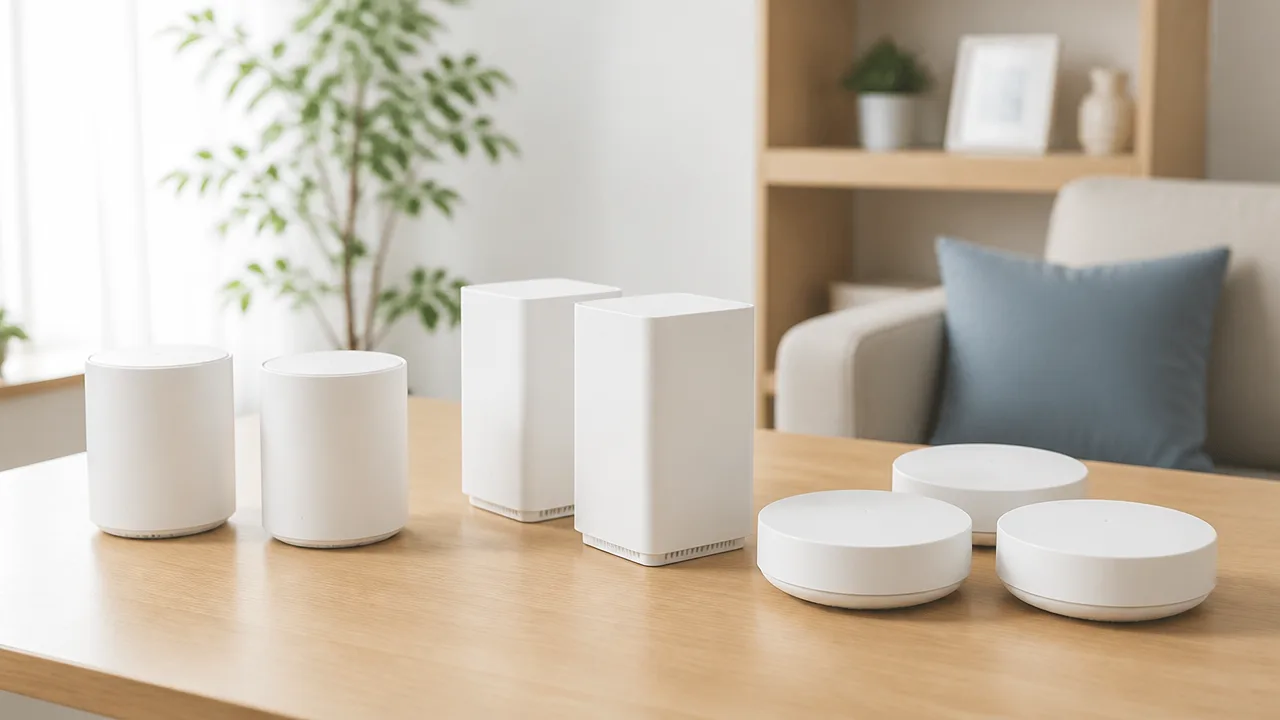
EasyMesh対応機器を選ぶときは、OneMeshやDecoといったメーカー独自のメッシュ機能とは別の仕組みとして考えることが大切です。
同じメーカーの製品であっても、対応するメッシュ機能が異なると組み合わせられないことがあるため、購入前に対応方式を確認しましょう。
製品名に「メッシュ対応」と書かれていても、どの規格・機能に対応しているかまでは同じとは限りません。
EasyMeshとOneMeshは異なる仕組み
EasyMeshは、複数のメーカーが採用できる共通規格として整備されているメッシュ機能です。
一方のOneMeshは、TP-Linkが展開している独自の連携機能で、対応ルーターと対応中継機などを組み合わせて利用します。
そのため、EasyMesh対応とOneMesh対応は、どちらも電波の届く範囲を広げる機能ではあるものの、対応製品の確認方法や組み合わせの考え方が異なります。
| 項目 | EasyMesh | OneMesh |
|---|---|---|
| 仕組み | 共通規格にもとづくメッシュ機能 | メーカー独自の連携機能 |
| 主な組み合わせ | EasyMesh対応を案内する機器同士 | OneMesh対応を案内する製品同士 |
| 確認したい点 | 機種ごとの相互接続案内 | 対応ルーター・中継機の一覧 |
TP-Link製のルーターであっても、OneMeshのみを案内している機種と、EasyMeshへの対応を案内している機種では、確認すべき情報が変わります。
たとえば、手元の中継機がOneMesh対応である場合、それだけでは他社製EasyMeshルーターの子機として使えるとは判断できません。
反対に、ルーター側がEasyMesh対応でも、接続する機器が同じ方式に対応していなければ、EasyMeshの構成にはなりません。
商品ページの「メッシュ対応」という表記だけで決めず、「EasyMesh対応」「OneMesh対応」のどちらが明記されているかを見分けると迷いにくいです。
Decoは専用機器で構成するメッシュシステム
Decoは、複数台で使うことを前提に設計されたTP-LinkのメッシュWi-Fi製品シリーズです。
基本的には、Decoシリーズ内で対応機種を組み合わせ、専用の管理方法に沿ってネットワークを構成します。
設定画面やアプリでまとめて管理しやすい点が特徴ですが、一般的な無線LANルーターや中継機を自由に追加できる仕組みとは限りません。
すでにDecoを使っている場合は、増設したい機器がDecoのネットワークに追加できる製品かを、公式の対応情報で確認するのが安心です。
EasyMesh対応ルーターを購入したからといって、そのままDecoの子機として追加できるとは限りません。
また、EasyMeshを利用したい場合は、親機と子機の両方についてEasyMeshへの対応状況を確認する必要があります。
- Decoを増設したい場合:Decoシリーズ内での対応可否を確認する
- OneMeshを使いたい場合:OneMesh対応の親機・中継機かを確認する
- EasyMeshを使いたい場合:両方の機器にEasyMesh対応の案内があるかを確認する
利用中のネットワークを拡張する目的がはっきりしているなら、現在使っている方式と同じシリーズ・同じ機能でそろえるほうが、確認項目を抑えやすいでしょう。
各メーカー独自のメッシュ機能は相互接続できない場合がある
メーカーごとに用意された独自のメッシュ機能は、それぞれの対応製品で使うことを前提に設計されていることがあります。
そのため、名称が異なる独自機能同士をまたいで親機と子機を組み合わせることは、通常は想定されていません。
「メーカーが同じか」よりも、「親機と子機が同じメッシュ方式に対応しているか」を基準に見ることが重要です。
| 確認する表記 | 考え方 |
|---|---|
| EasyMesh対応 | 他社製品も含めて検討できる可能性があるが、機種別の案内を確認する |
| 独自メッシュ機能対応 | 原則として、その機能の対応製品同士での利用を検討する |
| メッシュ対応のみ | 対応方式が判断できないため、詳細ページや説明書を確認する |
将来、別メーカーの機器を追加する可能性があるなら、購入時点でEasyMeshへの対応が明記された製品を候補に入れるとよいでしょう。
ただし、共通規格に対応していても、機能の範囲や組み合わせは製品ごとに異なるため、最終的にはメーカーが案内する対応機種・動作確認情報を優先してください。
EasyMeshで接続できないときは設定と機器の状態を順番に見直す
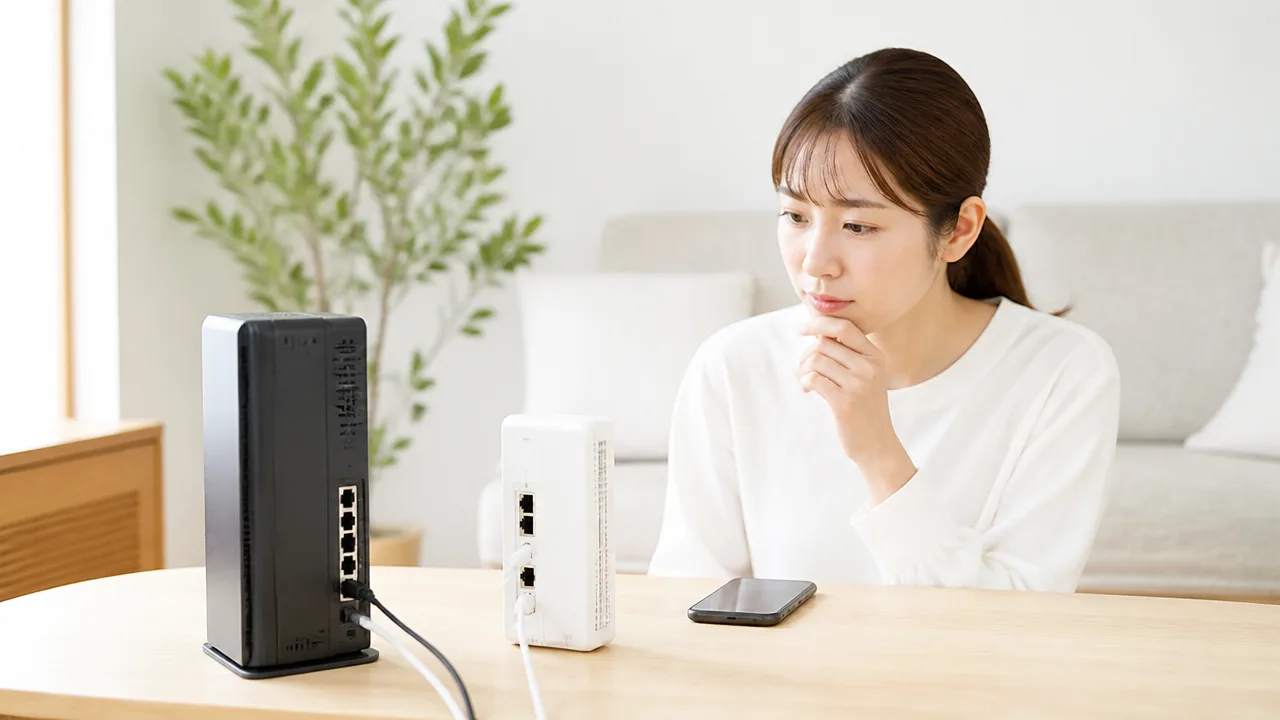
EasyMeshで親機と子機を接続できないときは、対応状況を何度も確認する前に、EasyMesh・WPSの有効化、ファームウェア、初期化、動作モードの順で見直すと原因を絞り込みやすいです。
設定が一部だけ反映されていなかったり、以前の接続情報が残っていたりすると、対応機器同士でも登録が進まないことがあります。
一度に複数の項目を変更せず、確認した内容をメモしながら一つずつ試すと、設定を戻す必要が出た場合にも安心です。
EasyMeshとWPSが有効になっているか確認する
まずは親機と子機の管理画面で、EasyMeshの機能が有効になっているかを確認しましょう。
機種によっては初期状態でEasyMeshが無効になっていたり、ルーターの設定変更後に機能を有効化し直す必要があったりします。
また、機器の登録にWPSボタンを使う方式では、WPSが無効になっていると追加操作を受け付けない場合があります。
ただし、EasyMeshの登録方法が必ずWPSとは限りません。
管理画面から追加する機種や、専用アプリで設定する機種もあるため、実際の操作は各製品の説明書に従ってください。
| 確認項目 | 見直すポイント |
|---|---|
| EasyMeshの設定 | 親機・子機の両方で有効になっているかを確認する |
| WPSの設定 | WPSで登録する機種では、機能が無効になっていないかを確認する |
| 操作する順番 | 親機側を待機状態にしてから子機側を操作するなど、説明書どおりに進める |
| ランプ表示 | 点滅色や点灯状態から、登録待機中かエラー状態かを確認する |
WPSボタンを押す時間や、次の操作に移るまでの制限時間は機種によって異なります。
長押ししすぎると初期化など別の操作になる機種もあるため、ボタン操作の前に取扱説明書の記載を確認しておくとよいでしょう。
ファームウェアを更新してから再設定する
設定に問題が見当たらない場合は、親機と子機のファームウェアが最新の状態かを確認します。
ファームウェアとは、ルーターや中継機を動かすための基本ソフトウェアのことで、機能の改善や不具合への対応が含まれることがあります。
特に購入時期が異なる機器では、片方だけ更新されていないこともあります。
更新は原則として親機から行い、その後に子機も確認すると進めやすいでしょう。
- 管理画面またはメーカー提供のアプリで更新の有無を確認する
- 更新中は電源を切ったり、LANケーブルを抜いたりしない
- 更新後は親機と子機を再起動してから登録操作を試す
- 自動更新を利用している場合でも、更新履歴やバージョンを確認する
更新の途中で電源が切れると、機器が正常に起動しなくなるおそれがあります。
時間に余裕があるときに行い、作業中は電源が安定している環境を選んでください。
子機を初期化して親機の近くで登録し直す
以前に別の親機へ接続していた子機や、何度か登録を試した子機では、古い設定情報が残っている場合があります。
そのようなときは、子機を初期化してから登録し直すことで改善することがあります。
初期化すると、子機に保存されている無線設定や管理画面の変更内容が消えるため、必要な情報を事前に控えておきましょう。
- 子機の初期化方法を説明書で確認する
- 子機を初期化し、起動が完了するまで待つ
- 子機を親機の近くに置く
- 親機を登録待機状態にし、案内された方法で子機を追加する
- 登録完了後に、ランプ表示や管理画面で接続状態を確認する
登録時は、親機と子機の距離が離れすぎていると無線信号が弱くなり、操作が完了しにくいことがあります。
最初の登録だけは同じ部屋など近い場所で行い、完了後に設置場所へ移動すると判断しやすくなります。
初期化しても登録できない場合は、親機側にも過去の子機情報が残っていないか確認し、必要に応じて登録一覧から削除してください。
動作モードや暗号化方式の設定を確認する
ルーターの動作モードや無線の暗号化方式が、EasyMeshの利用条件に合っていないと接続できない場合があります。
たとえば、親機がルーターモード以外で動作している場合や、特殊な無線設定を使っている場合は、利用できる機能が制限されることがあります。
確認したい主な項目は次のとおりです。
| 項目 | 確認の考え方 |
|---|---|
| 動作モード | 親機・子機それぞれのモードがEasyMesh利用時の条件に合っているか確認する |
| 無線の暗号化方式 | 機種が対応する推奨方式になっているかを確認する |
| SSIDの設定 | SSIDの非表示や個別の詳細設定が登録を妨げていないか確認する |
| ゲスト用ネットワーク | 通常のネットワークと混同せず、登録対象の無線を確認する |
セキュリティに関わる設定は、接続を試すためだけに安易に弱い方式へ変更しないことが大切です。
設定項目の意味が分かりにくい場合は、メーカーのサポートページにある機種別の案内を確認し、推奨されている設定を優先してください。
ここまで確認しても改善しないときは、管理画面に表示されるエラー内容、ランプの状態、試した操作を整理してメーカーへ相談すると、状況を伝えやすくなります。
対応製品と動作確認済みの組み合わせから選ぶと導入しやすい
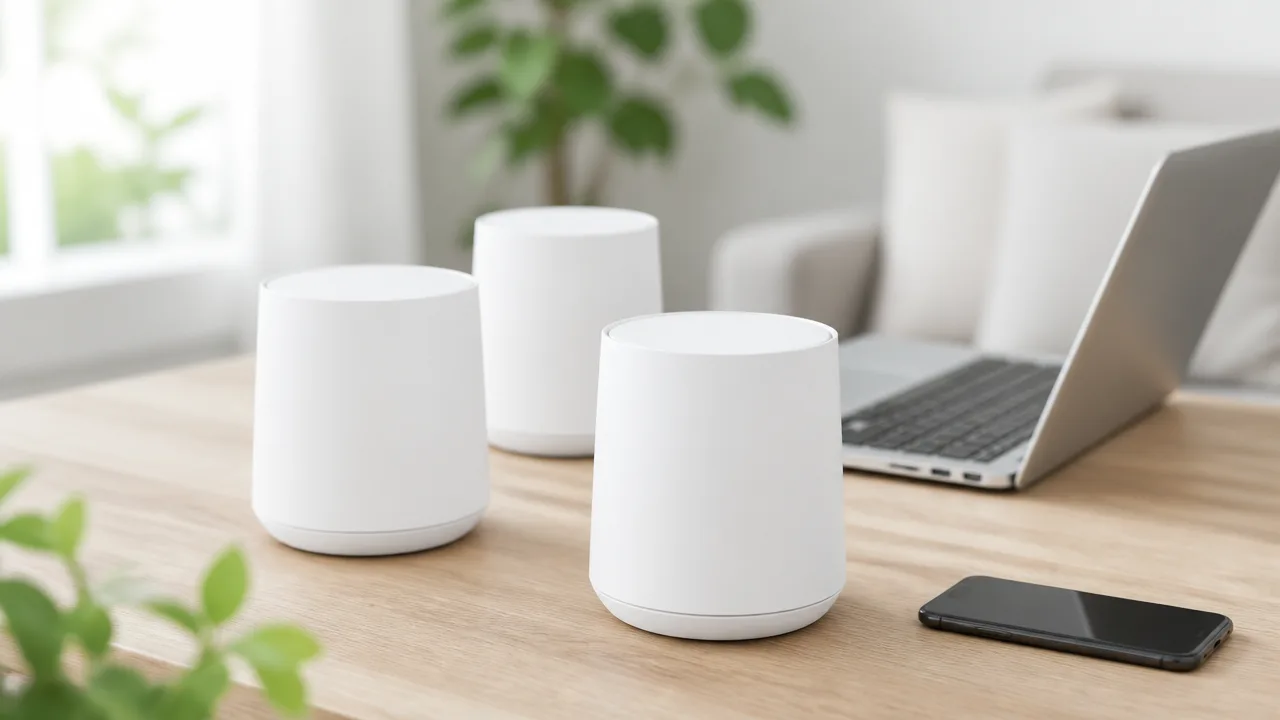
メーカーが異なるEasyMesh対応機器を選ぶなら、両社が案内している対応製品、または動作確認済みとして公開されている組み合わせを優先すると導入しやすくなります。
「EasyMesh対応」と書かれていても、シリーズ名だけで組み合わせを判断せず、購入予定の型番・ファームウェア・利用したい接続方法まで照合することが大切です。
同じシリーズ内でも対応状況が異なることがあるため、販売ページの説明だけではなく、メーカーのサポートページにある最新の対応表を確認してから選びましょう。
TP-LinkのArcherシリーズとバッファローのWSRシリーズ
TP-LinkのArcherシリーズとバッファローのWSRシリーズには、EasyMeshに対応する機種があります。
どちらも家庭向けルーターとして選択肢が多いため、すでに片方を使っていて、もう1台を追加したいときに候補になりやすい組み合わせです。
ただし、ArcherシリーズやWSRシリーズという名称だけでは、EasyMeshの利用可否は判断できません。
製品ごとに対応開始時期や必要な更新状況が異なるため、型番単位でEasyMesh対応と案内されているかを確認してください。
| 確認するポイント | 見方 |
|---|---|
| 親機にする製品 | EasyMeshコントローラーとして利用できるかを確認する |
| 追加する製品 | EasyMeshエージェントとして追加できるかを確認する |
| 更新状況 | EasyMesh対応に必要なファームウェアが公開されているかを見る |
| メーカー案内 | 他社製品との組み合わせに関する注意事項がないか確認する |
新しく2台そろえる場合は、性能差が大きすぎない機種を選ぶと、利用中の端末が多い環境でもバランスを取りやすくなります。
一方で、片方がすでにある場合は、まず既存機器の型番を控え、その型番を基準に追加候補を絞ると選び間違いを減らせます。
アイ・オー・データのWN-7T94XR・WN-7D36QR-Hとエレコムの対応製品
アイ・オー・データのWN-7T94XRやWN-7D36QR-Hを検討している場合も、エレコム製品を追加候補にする前に、各機種のEasyMesh対応状況を個別に確認することが必要です。
製品ページに無線規格や通信性能が記載されていても、それだけで他社製品とのメッシュ構成が案内されているとは限りません。
WN-7T94XR・WN-7D36QR-H側の対応状態と、エレコム側の対象型番をそれぞれ確認して、両方がEasyMeshで利用できる条件を満たしているか見比べましょう。
-
親機として使う予定の機種に、他社製子機を追加できる案内があるか確認します。
-
追加予定のエレコム製品が、EasyMeshの子機として利用できるか確認します。
-
発売時の仕様ではなく、現在公開されている取扱説明書や更新情報を確認します。
-
独自の中継機機能とEasyMeshの説明を混同しないようにします。
特に、製品名が似ている機種や、末尾の記号だけが異なる型番には注意が必要です。
通販サイトの一覧では対応範囲が簡略化されていることもあるため、メーカー公式の型番表記と一致しているかまで見ておくと安心です。
NECのAterm WX1800HPとNTTドコモのhome 5G HR02
NECのAterm WX1800HPとNTTドコモのhome 5G HR02のように、一般的な無線LANルーターと通信サービス用のホームルーターを組み合わせたい場合は、機器の役割を分けて考える必要があります。
home 5G HR02はインターネット回線へ接続するための機器であり、EasyMeshの親機や子機として使えるかどうかは、通常の無線LANルーターとは別に確認する項目です。
Aterm WX1800HPを追加する場合も、EasyMeshを構成できるかだけでなく、home 5G HR02との接続方法や、利用する動作モードが案内されているかを確認しましょう。
| 機器 | 購入前に確認したいこと |
|---|---|
| Aterm WX1800HP | EasyMesh対応状況と、親機・子機としての利用条件 |
| home 5G HR02 | 無線LAN拡張時のメーカー案内と、接続できる機器の条件 |
| 組み合わせ全体 | EasyMesh構成として案内されているか、別のネットワーク構成が必要か |
ホームルーターを中心に通信環境を整える場合は、Wi-Fiを広げるための機器と、回線へつなぐ機器の役割が一致しないことがあります。
そのため、製品名だけで互換性を判断せず、公式サポートの構成例を確認してから購入することが重要です。
購入前にメーカー間の動作確認情報と対象型番を照合する
異なるメーカーの製品を組み合わせる場合は、購入前に動作確認情報を照合することが、遠回りに見えてもっとも確実な準備になります。
EasyMeshは共通規格ですが、すべての対応機器の組み合わせで同じ使い勝手になるとは限りません。
「対応」と「特定の他社製品との動作確認済み」は意味が異なるため、後者の情報が見つかる組み合わせを選ぶと判断しやすくなります。
-
現在使っている機器、または購入予定の親機の型番を正確に確認します。
-
親機メーカーのサポートページで、EasyMesh対応機種と注意事項を確認します。
-
追加する子機メーカーのページでも、対象型番と利用条件を確認します。
-
両社の案内に矛盾がないか、必要なファームウェアがそろっているかを見比べます。
-
動作確認済みの組み合わせが見つからない場合は、同一メーカー内でそろえる選択肢も検討します。
メーカーの案内は製品更新に合わせて変更されることがあるため、購入直前にもう一度確認するのがおすすめです。
対応表に掲載されている組み合わせから選べば、導入後に確認する項目を減らしやすく、メーカーが違うEasyMesh環境でも選定の不安を抑えられます。
まとめ
この記事のポイントをまとめます。
- EasyMeshは共通規格ですが、メーカーが違う機器同士の接続や全機能の動作が保証されるわけではありません。
- 親機・子機の両方がEasyMeshに対応し、それぞれの役割で使えるか確認することが大切です。
- 購入前には型番、対応ファームウェア、メーカーの対応表や動作確認情報を確認しましょう。
- 親機は通信性能だけでなく、設定画面の見やすさや管理のしやすさも基準に選ぶと安心です。
- 接続時は親機でEasyMeshを有効にし、子機を初期化してから説明書の手順に沿って登録します。
- 連携できれば共通SSIDを使いやすくなりますが、接続先の切り替えは端末側の判断にも左右されます。
- 通信品質は機器の性能、設置場所、距離、壁などの影響を受けるため、実際の電波状況も確認が必要です。
- 有線バックホールを使いたい場合は、両方の機器が対応しているか個別に確認しましょう。
- OneMeshやDecoなどの独自メッシュ機能はEasyMeshとは別の仕組みとして考える必要があります。
メーカーが異なるEasyMesh対応機器を組み合わせるなら、「EasyMesh対応」という表示だけで決めず、型番ごとの対応状況まで確認することが近道です。
特に、親機・子機として利用できるか、有線接続を使いたいか、最新のファームウェアで動作確認されているかを先に見ておくと、導入後の迷いを減らせます。
接続がうまく進まないときも、設定を急いで変えすぎず、説明書を見ながら一つずつ確認してみてください。
まずはメーカー公式の対応表と、使いたい場所の設置環境をチェックして、自分の部屋に合う組み合わせを選んでいきましょう。