メッシュWi-Fiを導入したものの、「親機と子機をLANケーブルでつなぐ有線バックホールは必要なのかな」と迷っていませんか。
無線だけでも使えるなら配線は増やしたくない一方で、部屋によってつながりにくかったり、動画視聴やオンラインゲーム中に通信が不安定になったりすると、有線化したほうがよいのではと気になりますよね。
有線バックホールはすべての家庭で必須ではありませんが、住まいの広さや親機・子機の距離、同時に使う機器の台数によっては、通信の安定性を高める選択肢になります。
この記事では、有線バックホールと無線バックホールの違いから、有線化を検討しやすい環境、接続時に確認したいポイントまで、わかりやすく解説します。
自宅の配線事情と使い方に合ったメッシュWi-Fi環境を考えるために、まずは有線バックホールがどのような仕組みなのかを確認していきましょう。
この記事でわかること
- メッシュWi-Fiに有線バックホールが必要になりやすいケース
- 有線バックホールと無線バックホールの通信方法の違い
- 有線化によって期待できる通信速度・安定性・遅延面の変化
- 対応機種やLANポート、配線後の動作確認で押さえたいポイント
メッシュWi-Fiに有線バックホールは必須ではないが、速度と安定性を重視するなら有効
メッシュWi-Fiの有線バックホールは必須ではなく、一般的なウェブ閲覧や動画視聴が中心なら無線接続だけでも利用しやすいでしょう。
ただし、部屋によって通信品質に差がある場合や、複数人で同時にネットを使う場合は、親機と子機の間を有線化することで安定しやすくなります。
配線のしやすさと求める通信環境を比べながら、有線バックホールが自宅に必要か判断することが大切です。
一般的な利用なら無線バックホールでも対応できる
無線バックホールとは、メッシュWi-Fiの親機と子機の通信にも電波を使う方式のことです。
スマートフォンでの検索、SNSの閲覧、標準的な画質での動画視聴、家電のネット接続といった使い方なら、無線バックホールでも不便を感じにくいケースは多くあります。
賃貸住宅で壁に穴を開けられない場合や、見た目をすっきり保ちたい場合にも、無線メッシュは取り入れやすい方法です。
まずは子機を電波の届きやすい場所に置いてみて、普段の利用で問題がなければ、急いで有線化する必要はありません。
一方で、親機と子機の距離が離れていたり、間に壁や床が多かったりすると、子機が受け取る電波が弱くなることがあります。
そのような環境では、端末と子機の距離が近くても通信が安定しない場合があるため、端末側だけでなく親機と子機の通信状態も意識すると判断しやすくなります。
-
ネットの利用が少人数で、同時接続する機器が多くない。
-
親機と子機を比較的近い位置に設置できる。
-
動画視聴や調べものなど、日常的な用途が中心である。
-
配線の手間やケーブルの見た目をできるだけ抑えたい。
複数階や壁の多い住宅では有線化の効果を期待しやすい
2階建て以上の戸建てや、部屋数が多い住宅では、親機から離れた場所に子機を置くことが多くなります。
床や壁、収納スペース、家具などは電波の届き方に影響するため、設置場所によって通信品質が変わることがあります。
とくに、親機を1階に置き、子機を2階や離れた部屋に置く環境では、有線バックホールを検討する価値があります。
親機と子機の間の通信をケーブルに任せられれば、電波が通りにくい区間の影響を受けにくくなり、子機の周辺で使う端末の通信も安定しやすくなります。
「特定の部屋だけ遅く感じる」「時間帯によってつながりにくい」と感じる場合は、有線化によって改善が見込める環境のひとつです。
ただし、すべての部屋に子機を増やしたり、有線接続にしたりすればよいとは限りません。
生活動線や、実際にネットを使う場所を優先して考えると、必要以上に機器や配線を増やさずに済みます。
| 自宅の状況 | 有線バックホールの考え方 |
|---|---|
| ワンルームやコンパクトな住まい | 無線接続でも対応しやすく、まずは設置場所の工夫がおすすめです。 |
| 2階建て・3階建ての戸建て | 階をまたぐ子機があるなら、有線化を検討しやすい環境です。 |
| 壁や扉が多い間取り | 電波の影響を受けやすいため、有線化のメリットを感じることがあります。 |
| 家族や同居人が同時に利用する | 通信の混み合いを抑えたい場合に、有線化が候補になります。 |
オンラインゲームや大容量通信では有線接続が向いている
オンラインゲーム、ビデオ会議、高画質動画の視聴、大きなファイルの送受信などでは、通信速度だけでなく通信の安定性も重要になりやすいでしょう。
こうした用途では、親機と子機の通信を有線にすることで、無線区間の混雑や電波状況による影響を抑えやすくなります。
とくに反応のタイミングが気になるゲームや、映像・音声が途切れると困る会議では、利用する部屋まで安定した通信経路を確保することが安心につながります。
ゲーム機やパソコンを子機へ直接有線接続できる環境なら、端末側も有線にする選択肢があります。
ただし、通信の快適さは契約している回線、利用時間帯、接続機器の性能、端末の状態などにも左右されます。
有線バックホールは通信環境を整える有効な方法ですが、必ずしもすべての状況で同じ変化を感じられるわけではありません。
まずは「どの部屋で」「どの機器を」「どのような用途で」使うのかを書き出し、安定性を優先したい場所だけ有線化を検討すると選びやすいですよ。
有線バックホールと無線バックホールでは親機と子機の通信方法が異なる
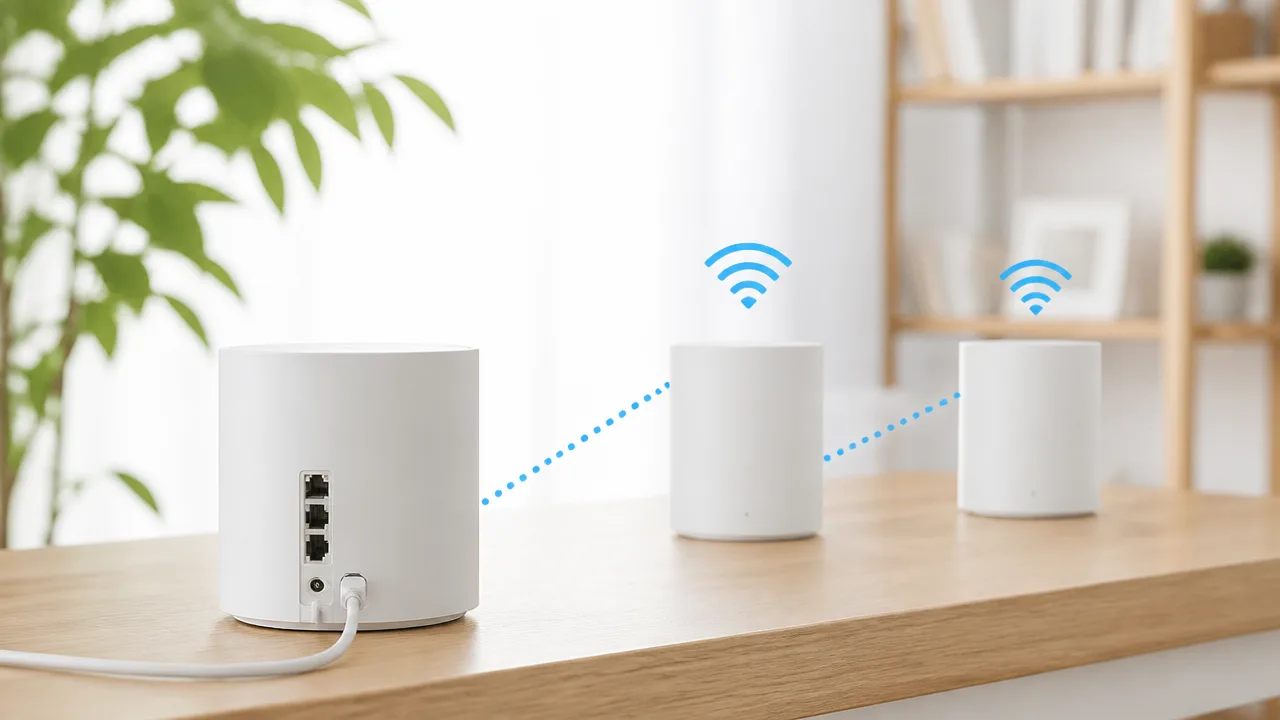
有線バックホールと無線バックホールの違いは、親機と子機のあいだでデータを受け渡す経路にあります。
無線バックホールは電波でつなぎ、有線バックホールはLANケーブルでつなぐ仕組みです。
どちらを選んでも、スマートフォンなどの端末は基本的にWi-Fiへ接続して利用できます。
| 比較項目 | 無線バックホール | 有線バックホール |
|---|---|---|
| 親機・子機間の通信 | Wi-Fiの電波を利用する | LANケーブルを利用する |
| 設置時の配線 | 原則として不要 | 親機と子機の間に必要 |
| 端末の接続方法 | スマートフォンなどはWi-Fi接続 | スマートフォンなどはWi-Fi接続 |
| 考え方 | 置きやすさを優先しやすい | 親機・子機間の経路をケーブルで確保する |
無線バックホールは設置しやすく配線がいらない
無線バックホールは、親機と子機がWi-Fiの電波で直接通信する方式です。
子機の設置場所までLANケーブルを引かなくてよいため、機器を置いて初期設定を進めやすい点が特徴です。
たとえば、リビングに親機を置き、電波を広げたい部屋に子機を追加する場合でも、近くに電源があれば設置できる機種が多くあります。
配線を増やしたくないときに選びやすい方式といえるでしょう。
ただし、親機から子機へ送られるデータも電波を通るため、端末が使うWi-Fiとは別に、メッシュWi-Fi内部でも無線通信が行われます。
一部の機種では、親機・子機間の通信に使う周波数帯を確保する仕組みが用意されていることもあります。
このような仕組みがある場合でも、壁や距離などによる電波の届き方は、設置環境によって変わります。
-
配線工事をせずに子機を追加しやすいです。
-
部屋の模様替えや子機の移動に対応しやすいです。
-
親機と子機の間でもWi-Fiの電波を使います。
有線バックホールはLANケーブルで通信経路を確保する
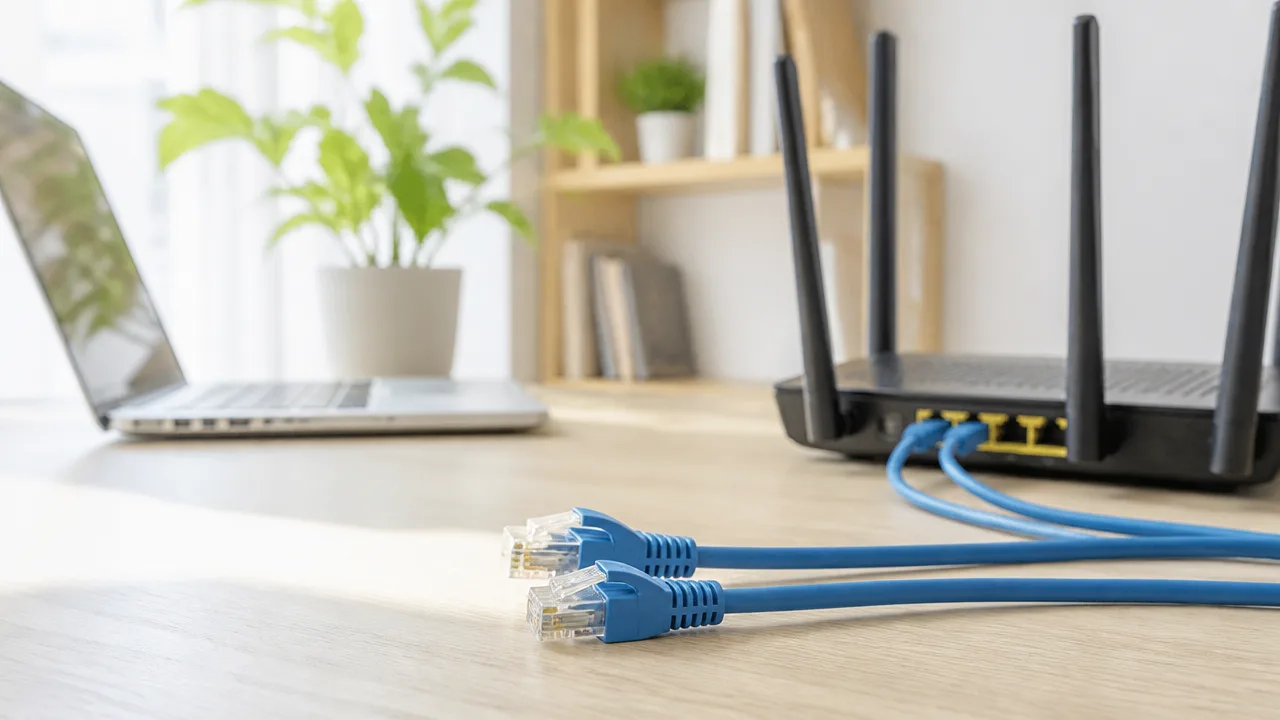
有線バックホールは、親機と子機をLANケーブルでつなぎ、メッシュWi-Fiの内部通信をケーブルへ通す方式です。
ここでいうバックホールとは、スマートフォンやパソコンからは見えにくい、親機と子機を結ぶための通信経路を指します。
子機につながった端末のデータは、子機からLANケーブルを通って親機側へ渡され、その先のインターネット回線へ進みます。
つまり、部屋で使う端末と子機のあいだはWi-Fiでも、親機・子機間だけを有線にすることができます。
「有線バックホール=すべての端末をケーブル接続すること」ではありません。
あくまでメッシュWi-Fiを構成する機器同士の通信経路を、有線へ切り替える考え方です。
また、機種によってはケーブル接続を検知して自動的に有線バックホールへ切り替えるものもあれば、設定が必要になるものもあります。
対応状況や動作の扱いは製品ごとに異なるため、購入前や設定前には説明書などで確認しておくと安心です。
-
親機がインターネット回線側と通信します。
-
親機と子機のあいだはLANケーブルで通信します。
-
子機は近くのスマートフォンやパソコンへWi-Fiを届けます。
有線化した後もスマートフォンやパソコンはWi-Fiで接続できる
有線バックホールにした後も、スマートフォン、タブレット、ノートパソコンなどはこれまでどおりWi-Fiで接続できます。
利用者が日常的に選ぶ接続先は、親機または子機が発信するWi-Fiネットワークです。
親機と子機が有線でつながっていても、端末側でLANケーブルをつなぐ必要はありません。
家の中を移動した際には、端末の位置に応じて、親機や子機の接続先が切り替わるように動作します。
この切り替わり方は端末やメッシュWi-Fiの仕様にも左右されるため、常に同じタイミングになるとは限りません。
デスクトップパソコンやゲーム機など、LANケーブルでつなげる機器は、子機側の有線接続を利用できる場合もあります。
一方で、スマートフォンのようにWi-Fiで使う機器は、普段の使い方を変えずに利用できるのが有線バックホールのわかりやすいポイントです。
有線バックホールは通信速度・安定性・遅延の改善につながりやすい
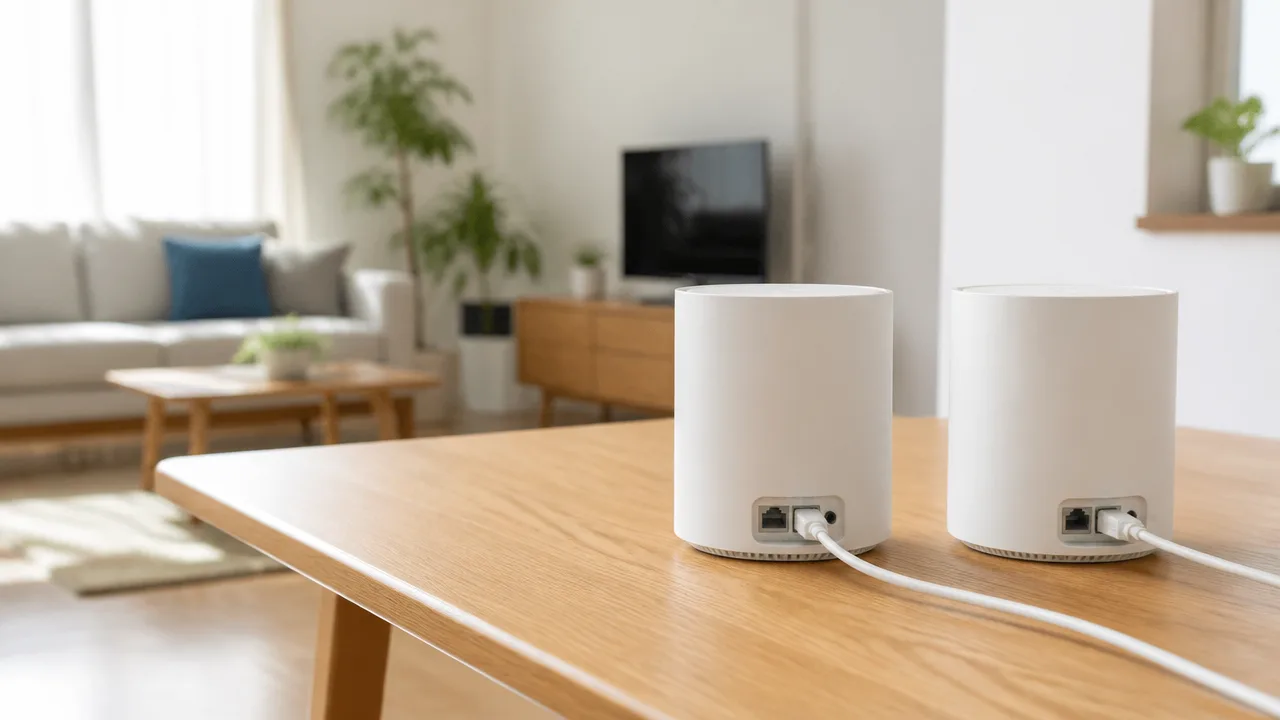
有線バックホールは、親機と子機のあいだの通信をLANケーブルに任せるため、Wi-Fiの電波を端末との通信に使いやすくなる方法です。
とくに子機を経由して動画視聴やオンラインゲーム、ビデオ通話をする場合は、通信速度の安定や遅延の抑制につながることがあります。
ただし、実際の変化はインターネット回線の契約内容や利用する端末、家の中の電波環境によって異なります。
親機と子機の無線通信による帯域消費を抑えられる
無線バックホールでは、親機と子機がWi-Fiでデータをやり取りするため、その通信にも無線の帯域を使います。
子機につながったスマートフォンやパソコンの通信は、子機から親機へ送られる際に同じ電波を共有することがあります。
利用する機器が多い時間帯や、大きなデータを扱う場面では、この共有が通信の余裕に影響することがあります。
有線バックホールなら、親機と子機の間をLANケーブルでつなぐため、端末用のWi-Fi帯域をバックホール通信で消費しにくいのが特徴です。
子機の近くでWi-Fiを使う端末は、子機からLANケーブルを通じて親機側へ通信できるため、無線を中継する回数を抑えられます。
| 比較項目 | 無線バックホール | 有線バックホール |
|---|---|---|
| 親機・子機間の通信 | Wi-Fiの電波を利用する | LANケーブルを利用する |
| 端末用Wi-Fi帯域 | バックホール通信と共有する場合がある | 端末との通信に使いやすい |
| 電波環境の影響 | 距離や壁、周辺電波の影響を受けやすい | 親機・子機間では受けにくい |
| 遅延の傾向 | 電波状況により変わりやすい | 変動を抑えやすい |
実効速度の変化は回線や端末などの条件で異なる
有線バックホールへ切り替えても、インターネット回線そのものの速度以上に通信が速くなるわけではありません。
たとえば回線側が混み合っている場合や、接続している端末のWi-Fi性能が控えめな場合は、速度測定の数値に大きな差が出ないこともあります。
一方で、子機から離れた場所での通信が不安定になりやすい環境では、体感の変化が出る場合があります。
具体的には、動画の読み込み待ちが減ったり、ビデオ通話中の音声や映像が途切れにくくなったりすることが期待できます。
「最高速度を上げる」よりも、「子機経由の通信を安定させる」ための工夫として考えると、効果を判断しやすいですよ。
-
契約しているインターネット回線の混雑状況。
-
親機・子機から端末までの距離や壁の数。
-
同時に通信するスマートフォン、パソコン、家電の台数。
-
端末側が対応しているWi-Fiの規格や性能。
-
動画視聴、通話、ゲームなど利用するサービスの種類。
デュアルバンド機は有線化の利点を得やすい
デュアルバンド機は、一般的に2.4GHz帯と5GHz帯の2つの周波数帯を使って通信します。
無線バックホールでは、この2つの帯域のいずれかを親機・子機間の通信と端末の通信で共有する構成になりやすいです。
そのため子機経由で多くの端末を使う場合は、親機・子機間を有線化するメリットを感じやすい傾向があります。
有線バックホールにすれば、Wi-Fiの2.4GHz帯と5GHz帯を端末との接続に活用しやすくなります。
寝室や書斎など、子機を置いた部屋で複数の機器を使うなら、デュアルバンド機こそ有線化を検討しやすい組み合わせです。
トライバンド機は無線バックホールでも性能を保ちやすい
トライバンド機は、2.4GHz帯と5GHz帯に加えて、もう1つの周波数帯を利用できるタイプです。
機種によっては追加の帯域を親機・子機間の通信に割り当てられるため、端末用のWi-Fi帯域を確保しやすくなります。
このような構成では、無線バックホールでも比較的安定した通信を目指しやすいでしょう。
ただし、専用に近い帯域があっても、親機と子機の距離が遠い場合や壁が多い場合には、電波の影響を受けることがあります。
配線が難しい家ではトライバンド機の無線バックホールも有力ですが、LANケーブルを無理なく通せるなら、有線接続によって親機・子機間の電波状況に左右されにくくなる点は変わりません。
戸建てや通信台数の多い環境ほど有線化を検討する価値が高い
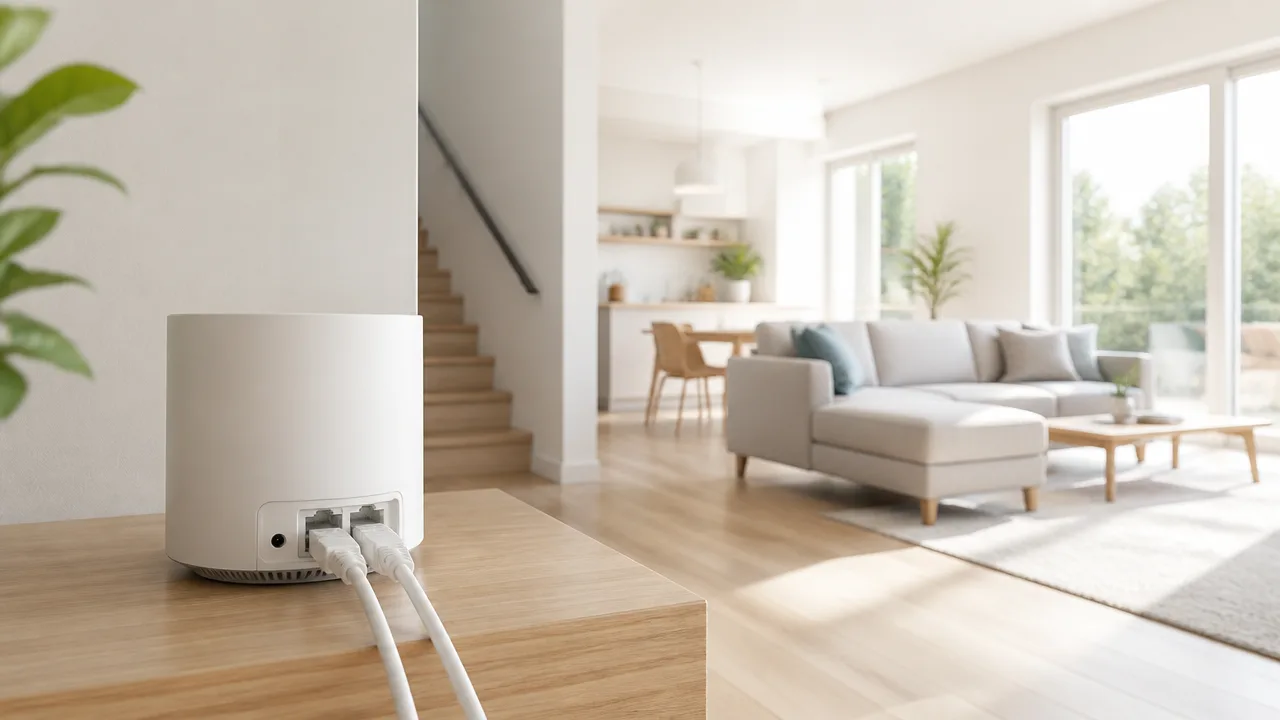
戸建てで親機と子機の距離が離れる場合や、家族・機器を含めて同時に通信する台数が多い場合は、有線バックホールを検討する価値が高いです。
親機と子機の間の電波環境が厳しくなりやすい住まいほど、有線化によるメリットを感じやすいと考えると判断しやすいでしょう。
一方で、配線のしやすさや生活動線も大切なので、通信環境だけで無理に決める必要はありません。
階をまたいでメッシュWi-Fi機器を設置する場合
2階建て・3階建ての戸建てでは、親機をリビング階、子機を寝室や書斎の階に置くような配置になりやすいです。
階をまたぐと、床や天井の材質、家具の配置などによって、親機と子機の間で電波が届きにくくなることがあります。
特に、親機から離れた階で仕事用のパソコンやゲーム機、テレビなどを使うなら、子機側の通信環境は気になるポイントです。
有線バックホールなら、階をまたぐ親機・子機間の通信を電波に頼らずに済むため、子機を置く場所の自由度を考えやすくなります。
各階にLAN配線用の差し込み口がある住宅や、配線を通せる収納・配管がある住宅では、検討しやすい方法です。
| 住まいの状況 | 有線化を考えやすい理由 |
|---|---|
| 親機が1階、子機が2階以上 | 床や天井を挟んだ電波の影響を受けやすい |
| 各階にLAN差し込み口がある | 長い配線を目立たせずに設置しやすい |
| 書斎・寝室で通信をよく使う | 生活空間ごとの通信環境を整えやすい |
厚い壁や床で親機と子機の電波が弱くなる場合
鉄筋コンクリートの壁、厚みのある壁、床暖房の入った床などは、Wi-Fiの電波に影響する場合があります。
間取り図上では親機と子機が近く見えても、間にある壁や床の状態によっては、期待した位置に子機を置きにくいこともあります。
親機と子機をつなぐために、廊下や階段付近などへ置き場所を妥協しているなら、有線化を考えるきっかけになります。
子機を使いたい部屋に置けない状態が続くなら、有線バックホールとの相性を確認したいところです
ただし、壁の素材や建物の構造による影響には差があるため、同じような間取りでも必要性は変わります。
まずは親機と子機を置きたい場所で通信状況を確認し、電波の通り道に課題がありそうか見極めるとよいでしょう。
動画視聴やオンライン会議を複数台で同時に行う場合
一人暮らしでも、パソコンでオンライン会議をしながらテレビで動画を流したり、スマートフォンやゲーム機を同時に使ったりする場面はあります。
さらに来客時や在宅時間が重なる時間帯には、複数の端末が子機側のWi-Fiへ接続することもあるでしょう。
このような環境では、親機と子機の間でも通信量が増えやすいため、子機を経由する機器が多いほど有線化の検討余地が広がります。
とくに、書斎にパソコン・プリンター・ゲーム機などを集めている場合や、寝室で動画視聴を楽しむ場合は、利用シーンを具体的に想像してみてください。
- オンライン会議中に別の部屋で動画を視聴することが多い
- 子機の近くでパソコンやゲーム機をよく使う
- スマート家電を含めて接続機器が増えている
- 夜間や休日に複数の機器を同時利用しやすい
上の項目に当てはまるものが多いほど、親機と子機の通信経路を見直す意味がある環境といえます。
反対に、普段はスマートフォン中心で、子機側で同時に使う機器も少ないなら、無線バックホールでも十分に使いやすいケースがあります。
賃貸住宅など配線が難しい環境では無線運用も選択肢になる
賃貸住宅では、壁への穴あけや床・廊下への長いケーブル設置が難しく、見た目や退去時の扱いが気になることもあります。
その場合は、有線化にこだわりすぎず、無線バックホールを前提に親機と子機の配置を工夫する方法も現実的です。
たとえば、親機と子機の間に大きな家具を置かない、金属製の棚や家電から少し離す、極端に端の部屋へ子機を置かないといった調整が役立つ場合があります。
配線の可否を判断するときは、通信面だけでなく、次のような点もあわせて確認すると安心です。
- 既存のLAN差し込み口を使えるか
- ケーブルを安全に通せる経路があるか
- ドアの開閉や掃除の妨げにならないか
- 室内の見た目を許容できるか
- 賃貸借契約上の確認が必要な工事を伴わないか
配線が難しい住まいでは、無理なく続けられる設置方法を選ぶことも大切です。
まずは現在の利用場所と接続台数を整理し、電波が届きにくい場所や通信が集中する部屋があるかを確認してから、有線化の必要性を判断してみてください。
有線バックホールには対応機種・LANポート・ケーブルの確認が必要
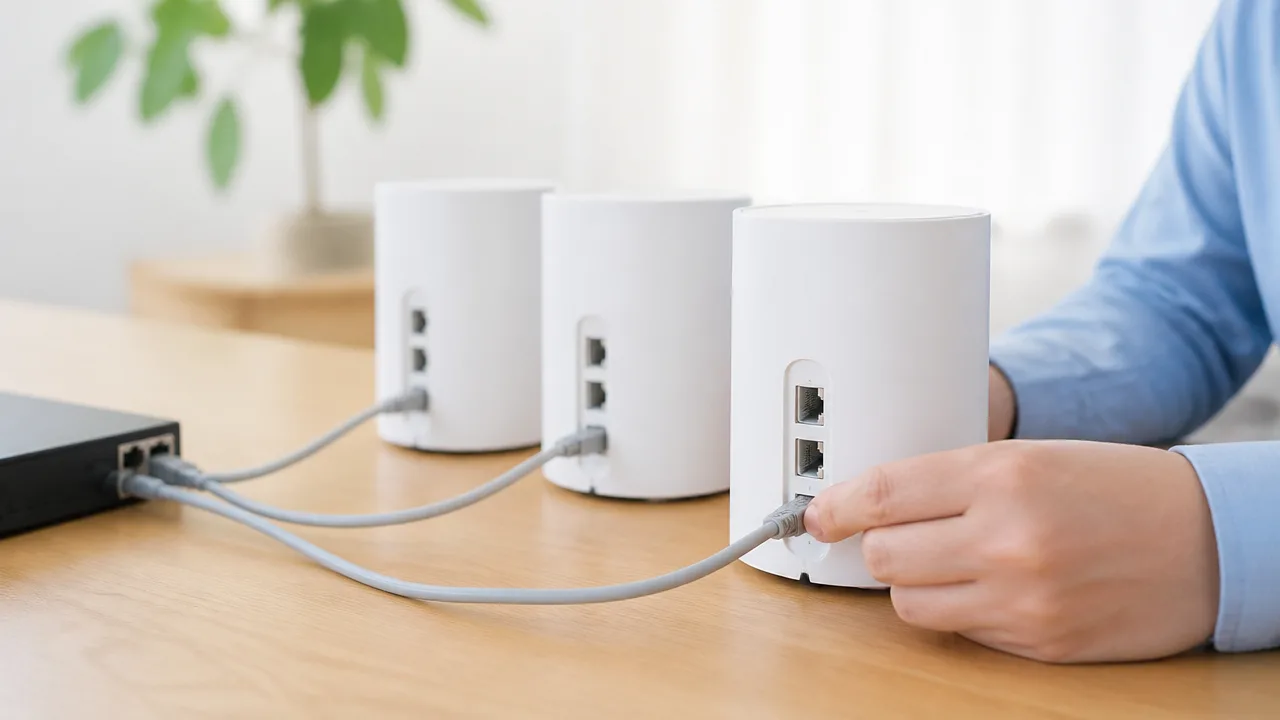
有線バックホールを使うには、メッシュWi-Fi本体が有線接続に対応していること、親機と子機のLANポート速度が用途に合っていること、適切なLANケーブルを用意できることを確認する必要があります。
見た目が似ている機種でも、有線バックホールの対応条件や使えるポートは異なるため、購入前と配線前に製品仕様を確認しておくと安心です。
特に、複数台セットの商品では、すべての機器を親機・子機として使えるのか、追加したい機器と組み合わせられるのかまで見ておくと、後から困りにくくなります。
製品仕様や管理画面で有線バックホールへの対応を確認する
まずはメーカー公式サイトの商品ページ、取扱説明書、対応表などで、有線バックホールまたは有線接続によるメッシュ通信に対応しているかを確認します。
「メッシュWi-Fi対応」と書かれていても、すべての組み合わせで有線バックホールが利用できるとは限りません。
同じシリーズ内であっても、世代の違いによって対応状況が異なる場合があるため、親機と子機にする予定の型番をそれぞれ照らし合わせることが大切です。
対応の確認では、次の項目を見ておくと判断しやすくなります。
-
親機と子機の両方がメッシュ機能に対応しているか
-
有線バックホールに対応していると明記されているか
-
異なる型番や世代の機器を混在させられるか
-
中継機モードやアクセスポイントモードでの利用条件に制限がないか
-
追加ユニットを含めた台数に上限があるか
管理画面や専用アプリに、有線接続の状態を表示する項目が用意されている製品もあります。
ただし、表示の名称はメーカーごとに異なるため、購入前は画面の有無だけでなく、公式の案内で対応を確認するのがおすすめです。
LANポートの最大速度に合った機器とケーブルを選ぶ
有線バックホールの通信は、親機・子機・途中にあるスイッチングハブ・LANケーブルのうち、もっとも低い性能の部分に影響を受けます。
たとえば、通信契約やルーター側が高速でも、接続に使うポートが1Gbpsまでなら、有線区間は基本的にその範囲で動作します。
今後の利用も考えるなら、各機器のLANポートが対応する最大速度をそろえて考えると選びやすいです。
| 確認する部分 | 見ておきたいポイント |
|---|---|
| 親機のLANポート | 子機へつなぐポートの最大速度と空きポート数を確認する |
| 子機のLANポート | 有線バックホールに使えるポートか、端末接続用のポートを残せるか確認する |
| スイッチングハブ | 利用する場合は、必要な通信速度に対応しているか確認する |
| LANケーブル | 配線距離や取り回しに合う規格・長さ・形状を選ぶ |
一般的な家庭内の配線では、カテゴリー6以上のLANケーブルを選ぶと、現在主流の通信環境に合わせやすいでしょう。
ただし、ケーブルの規格だけを上げても、ルーターや子機のポートが対応していなければ、その部分を超える速度にはなりません。
ケーブルは長すぎると余りが目立ちやすく、短すぎると家具の移動時に負担がかかるため、設置場所を測って少し余裕のある長さを選ぶと扱いやすいです。
壁際やドアの近くへ通す場合は、薄型やフラット形状のケーブルもありますが、強く折り曲げたり踏み続けたりしないように配慮しましょう。
ファームウェアを最新の状態にしてから設定する
有線バックホールを利用する前には、親機と子機のファームウェアをできるだけ新しい状態にそろえておくことが大切です。
ファームウェアの更新によって、対応機種の組み合わせが追加されたり、メッシュ通信の安定性に関する改善が行われたりする場合があります。
親機だけを更新して子機が古いままだと、機能が正しく利用できなかったり、機器間で動作の差が出たりする可能性があります。
更新前には、メーカーの案内で対象機種と更新内容を確認し、電源が安定している時間帯に実施すると安心です。
また、機器ごとに自動更新の設定や再起動の扱いが異なるため、更新後は各ユニットの状態を確認してから次の作業へ進めましょう。
TP-Link Deco・EasyMesh、ASUS AiMesh、eero TrueMeshなども機種ごとに対応を確かめる
TP-LinkのDeco、EasyMesh対応機器、ASUSのAiMesh、eeroのTrueMeshなど、メーカーごとにメッシュネットワークの仕組みや対応条件があります。
同じメーカーの製品であっても、シリーズ名が共通だからといって自由に組み合わせられるわけではありません。
たとえば、DecoはDecoシリーズ内の組み合わせに対応する機種がありますが、利用できる機能は組み合わせやソフトウェアの状態によって異なることがあります。
EasyMeshは共通規格を採用した機器でも、メーカーや機種によって有線バックホールを含む機能の対応範囲が異なる場合があります。
ASUS AiMeshやeero TrueMeshも、追加する機器の型番、動作モード、更新状況によって利用条件が変わるため、公式の互換性情報を確認することが重要です。
購入候補が決まったら、商品名だけで判断せず、「親機にする型番」と「子機にする型番」の組み合わせで確認しておくと選び間違いを防ぎやすいです。
親機と子機はLANポート同士を正しい構成で接続する
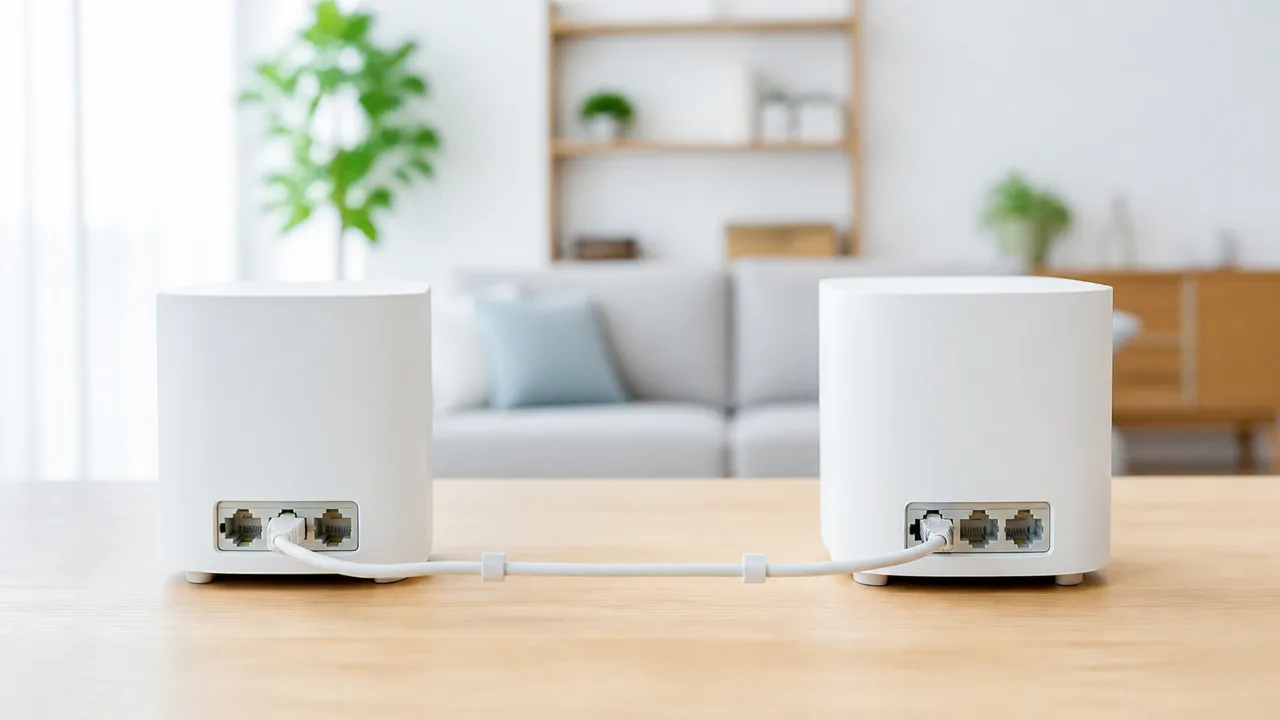
有線バックホールでは、基本的に親機側のLANポートから子機側のLANポートへLANケーブルをつなぎます。
ただし、ポートの役割や接続方法は機種によって異なるため、モデム・回線終端装置につなぐポートと、子機につなぐポートを混同しないことが大切です。
配線を増やす前に、親機を起点として子機までの通信経路が1本に決まるよう整理すると、安定した構成にしやすいですよ。
基本は親機と子機をLANケーブルで直接つなぐ
もっともわかりやすい方法は、親機と子機を1本のLANケーブルで直接つなぐ構成です。
親機はインターネット回線につながる中心の機器で、子機は親機から離れた部屋へ電波を届ける役割を持ちます。
一般的には、回線終端装置やモデムから親機のインターネット接続用ポートへつなぎ、親機のLANポートと子機のLANポートを別のケーブルで接続します。
| 接続する場所 | 基本的な役割 |
|---|---|
| 回線終端装置・モデム → 親機 | インターネット回線を親機へ渡す |
| 親機のLANポート → 子機のLANポート | 親機と子機の間を有線でつなぐ |
子機に「WAN」「インターネット」などと表示された専用ポートがある場合でも、使い方は製品によって変わります。
ポートを自動判別する機種もありますが、迷ったときは本体の表示と説明書の配線図を優先してください。
とくに、従来のルーターからメッシュWi-Fiへ入れ替える場合は、以前使っていたケーブルをそのまま差し替えず、接続先を一度確認すると安心です。
既存の壁内LAN配線やスイッチも条件が合えば利用できる
各部屋にLANコンセントがある住まいなら、壁の中にあるLAN配線を利用して親機と子機をつなげる場合があります。
親機のLANポートから壁のLANコンセントへ接続し、子機を置く部屋のLANコンセントから子機へつなぐ流れです。
この方法なら、長いケーブルを廊下や部屋の中に這わせずに済むため、見た目をすっきりさせやすいでしょう。
また、LANポートが足りないときは、親機と子機の間にスイッチングハブを入れられる構成もあります。
スイッチングハブとは、1本のLAN配線を複数の機器へ分けるための機器です。
親機からスイッチングハブへつなぎ、そこから各子機へ分配する形にすると、複数の部屋へ配線しやすくなります。
-
壁内配線の先が、親機につながる配線へ正しく集約されているか確認します。
-
スイッチングハブは、通常のLAN通信に使えるものを選びます。
-
壁のLANコンセントや短い接続ケーブルも含めて、ゆるみや抜けがないか見ます。
-
電話用の配線や別用途の配線と取り違えないよう、端子の表示を確認します。
なお、壁内配線の構造がわかりにくい場合は、すべての部屋のLANコンセントがそのまま相互接続されているとは限りません。
配線盤内でどのケーブルがどの部屋につながっているかを確認してから接続すると、作業が進めやすいです。
複数台はスター型やデイジーチェーンで接続できる場合がある
子機を2台以上使う場合は、親機を中心にそれぞれの子機へ配線する「スター型」が基本的でわかりやすい構成です。
親機または親機につながるスイッチングハブから、各子機へ1本ずつLANケーブルを伸ばします。
一部の機種では、親機から1台目の子機へつなぎ、さらに1台目から2台目の子機へつなぐ「デイジーチェーン」に対応することもあります。
| 配線方法 | 向いているケース |
|---|---|
| スター型 | 配線を集める場所があり、各部屋へ個別にケーブルを伸ばせる場合 |
| デイジーチェーン | 子機を置く部屋同士を順番に配線しやすい場合 |
ただし、子機を経由して次の子機へ配線できるかは、製品の設計や設定によって異なります。
複数台のつなぎ方は、メーカーが案内する配線例に合わせるのが確実です。
重複配線によるネットワークループを避ける
有線バックホールを組むときは、同じ機器同士を複数の経路でつながないよう注意が必要です。
たとえば、親機と子機をLANケーブルで接続しているのに、別の壁内LAN配線でも同じ親機と子機がつながる状態は避けましょう。
このように通信経路が輪のようにつながる状態はネットワークループと呼ばれ、通信が不安定になったり、家庭内のネットワークが使いにくくなったりすることがあります。
-
親機と各子機の間には、基本的に1つの有線経路だけを作ります。
-
使っていないLANケーブルが、別の部屋やスイッチングハブを経由してつながっていないか確認します。
-
無線接続と有線接続をどう扱うかは、メッシュWi-Fi側の仕様に従います。
-
配線を変更した後は、不要になったケーブルを抜いて経路をわかりやすくします。
配線図を簡単にメモしておくと、あとから機器を増やしたり模様替えしたりするときにも役立ちます。
親機から子機までの経路をひとつずつ追える状態にしておけば、接続トラブルが起きた際にも確認しやすいですよ。
配線後は管理画面で有線バックホールの動作を確認する
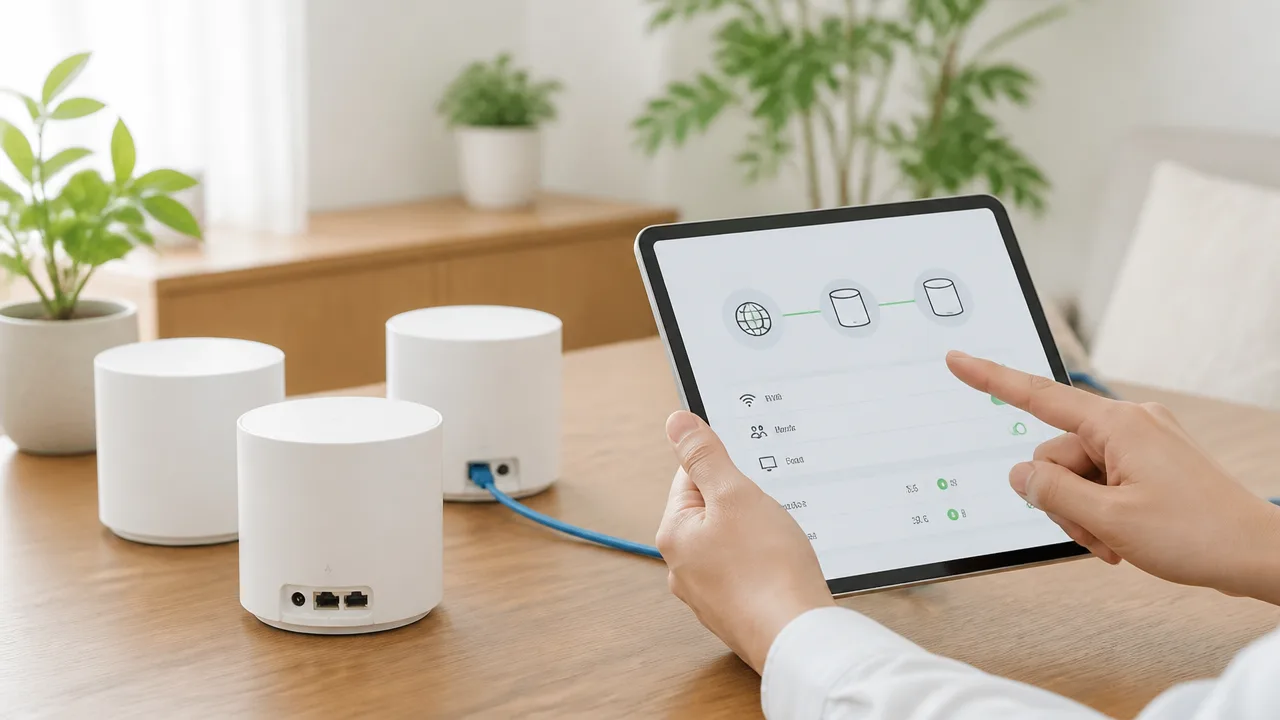
LANケーブルをつないだだけでは、有線バックホールで通信できているか判断しにくいため、アプリや管理画面で子機の接続方式を確認することが大切です。
表示が「有線」になっていることを確認したうえで、同じ条件で速度を比べると、配線による変化を把握しやすくなります。
なお、画面上の名称や確認手順はメーカー・機種によって異なるため、説明書や公式サポート情報もあわせて確認してください。
機器を接続して再起動または自動認識を待つ
親機と子機をLANケーブルで接続した後は、機器が有線接続を認識するまで少し待ちます。
対応機種の多くは自動で接続方式を切り替えますが、すぐに表示が変わらない場合は、親機・子機の再起動が必要になることがあります。
再起動の順番が指定されている製品もあるため、自己判断で何度も電源を入れ直す前に、メーカーの案内を確認すると安心です。
-
親機と子機の電源が入っているかを確認します。
-
LANケーブルのコネクタが奥まで差し込まれているかを確認します。
-
本体のランプ表示が通常の接続状態になっているかを確認します。
-
数分待っても状態が変わらない場合は、説明書に沿って再起動します。
機器によっては、LANポート横のランプが点灯・点滅して、有線でリンクしていることを示す場合があります。
ただし、ランプの色や意味は製品ごとに異なるため、ランプだけで有線バックホールが有効と決めつけないことがポイントです。
アプリや管理画面で接続方式を確認する
有線バックホールが使えているかは、メッシュWi-Fiの専用アプリまたはブラウザの管理画面で確認するのが確実です。
子機の詳細画面に「有線接続」「イーサネット接続」「有線バックホール」などと表示されていれば、有線経路で親機側と通信していると判断しやすいでしょう。
一方で、「無線接続」や電波強度が表示されている場合は、LANケーブルをつないでいても無線バックホールのままになっている可能性があります。
| 確認する場所 | 見つけたい表示例 |
|---|---|
| ネットワーク構成図 | 親機と子機を結ぶ線、有線接続のアイコン |
| 子機の詳細画面 | 接続方式、有線、イーサネット |
| システム情報 | バックホールの種類、リンク状態 |
表示の場所が見つからないときは、アプリ内の「ネットワーク」「デバイス」「メッシュ」といった項目を確認してみてください。
設定画面に有線・無線を手動で選ぶ項目がある場合でも、変更前には現在の設定内容をメモしておくと、元に戻したいときに迷いにくいですよ。
速度測定は同じ場所と端末で有線化の前後を比べる
有線化による変化を確かめるなら、同じ端末を使い、同じ部屋・できるだけ近い時間帯で測定することが大切です。
測定場所や端末が変わると、電波状況や端末性能の違いが加わり、有線化による差を比べにくくなります。
-
有線化する前に、子機の近くで通信速度を数回測定します。
-
LANケーブルを接続し、管理画面で有線バックホールになったことを確認します。
-
同じ端末、同じ場所、同じ測定サービスで再度数回測定します。
-
下り速度だけでなく、遅延の表示や動画視聴時の安定感もあわせて確認します。
インターネット回線側の混雑や利用中の端末数によって結果は変わるため、1回だけの数値で判断するより、複数回の傾向を見るほうが実用的です。
速度が大きく変わらなくても、子機と親機の間の通信が安定し、利用中のばらつきが抑えられる場合もあります。
ケーブル切断時の無線への切り替えは機種ごとに確認する
LANケーブルが抜けたときに無線バックホールへ自動で切り替わるかどうかは、機種ごとに異なります。
自動で切り替わる製品もありますが、接続が回復するまで時間がかかったり、再起動や再設定が必要になったりする場合もあります。
普段から切り替え動作を確認したい場合は、オンライン会議やゲームの利用中ではない時間に、説明書の案内に沿って試すとよいでしょう。
-
ケーブルを外した後、子機がオフライン表示にならないかを確認します。
-
管理画面で接続方式が無線に変わるかを確認します。
-
ケーブルを戻した後、有線表示へ復帰するかを確認します。
切り替えに関する仕様が不明な場合は、常に自動復帰するものと考えず、メーカーの案内を確認しておくと安心です。
配線できない場合は無線メッシュやアクセスポイントも選択肢になる
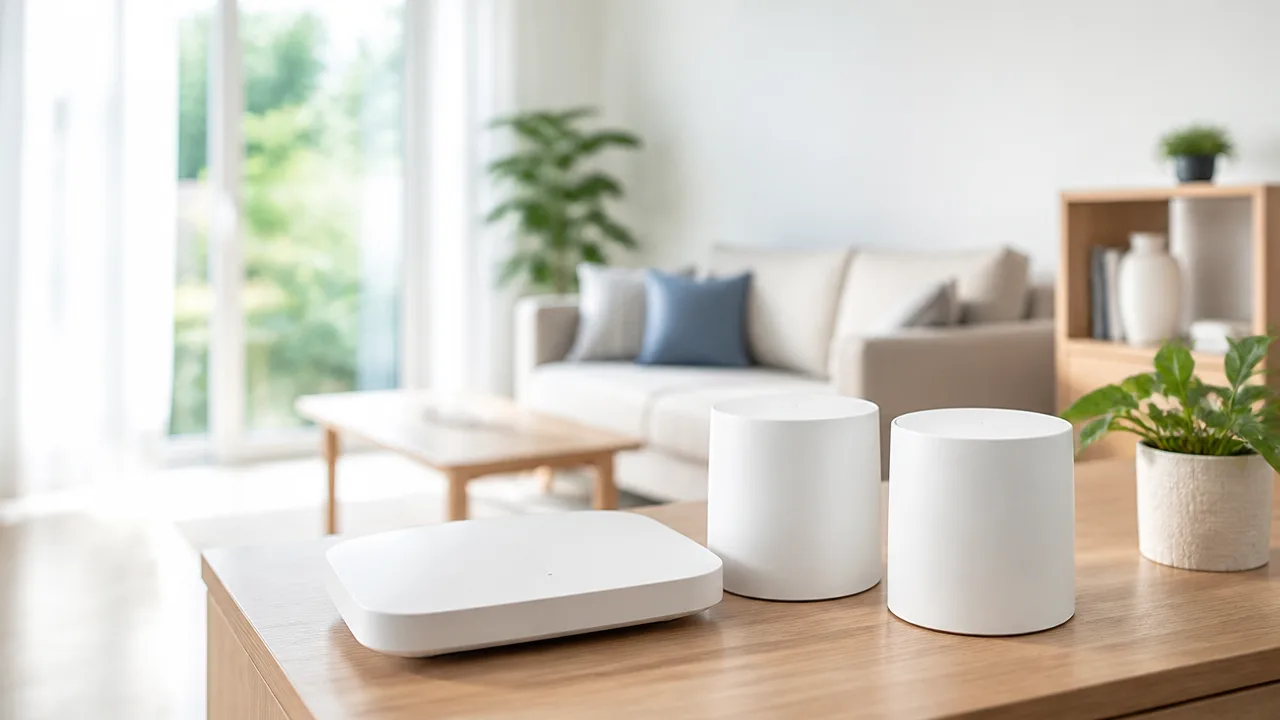
各部屋までLANケーブルを通せない場合でも、無線メッシュの設置場所を見直すことで、使いやすさを改善できることがあります。
電波が届きにくい一部の場所だけを補いたいなら中継機、配線できる場所が一部でもあるなら有線アクセスポイントも候補になります。
住まいの間取り、使いたい場所、配線できる範囲に合わせて選ぶことが、無理なく通信環境を整える近道です。
無線メッシュは設置場所の調整で通信状態を改善できる
無線メッシュを使う場合は、子機を電波が弱い部屋に直接置くよりも、親機と利用場所の中間付近に置いたほうが通信しやすくなることがあります。
子機自身が親機から安定した電波を受けられないと、その先の部屋へ十分に電波を届けにくくなるためです。
たとえばリビングに親機があり、寝室でつながりにくい場合は、廊下や隣室などを候補にして設置場所を試してみましょう。
床に置くよりも、棚の上など少し高い位置に置くと、家具による遮蔽を避けやすい場合があります。
一方で、収納棚の奥、テレビ台の内部、電子レンジの近くなどは電波の状態に影響しやすいため、設置場所としては避けるのが無難です。
- 親機と子機の間に、壁や扉が多すぎない場所を選ぶ
- 子機は人がよく使う部屋へ近づけすぎず、中間地点も試す
- 棚の上など、周囲が開けた高さのある場所に置く
- 設置後は実際に使う部屋で動画や通話の状態を確認する
部屋数が多いからといって子機を増やしすぎると、かえって電波が混み合うこともあります。
まずは必要な場所を優先して、少ない台数から調整すると判断しやすいですよ。
中継機は限られた範囲を手軽に補いやすい
中継機は、現在使っている無線LANルーターの電波を広げたいときに選びやすい機器です。
仕事部屋だけ電波が弱い、ベランダ付近でつながりにくいといったように、困っている場所が限られている場合に向いています。
メッシュWi-Fiのように複数の機器を一体的に管理する構成とは異なり、端末の接続先が切り替わる際の使い勝手は製品や設定によって変わります。
そのため、家の中を移動しながら通話やオンライン会議をする機会が多い場合は、接続の切り替わり方も確認しておくと安心です。
| 向いている状況 | 選びやすい方法 |
|---|---|
| 特定の1部屋だけ電波を補いたい | 中継機 |
| 複数の部屋で移動しながら使いたい | 無線メッシュ |
| 配線できる部屋の通信を安定させたい | 有線アクセスポイント |
中継機を選ぶときは、今使っているルーターとの組み合わせや、対応する通信規格を確認しましょう。
メーカーが異なる機器でも利用できる場合はありますが、設定方法や使える機能は製品ごとに異なります。
有線アクセスポイントは配線できる場所で安定性を確保しやすい
家全体への配線は難しくても、書斎やテレビ周りなど一部の場所までLANケーブルを通せるなら、有線アクセスポイントを設置する方法があります。
アクセスポイントは、LANケーブルでつないだ場所から無線LANを利用できるようにする機器です。
たとえば、光回線の終端装置がある部屋から書斎までだけ配線できるなら、書斎にアクセスポイントを置くことで、その周辺のスマートフォンやパソコンをつなぎやすくなります。
既存のルーターをアクセスポイントとして使える場合もありますが、設定手順や動作モードは機種によって異なります。
購入や設定の前に、説明書やメーカーの案内でアクセスポイントとして利用できるかを確認してください。
なお、アクセスポイントを増やす場合は、ネットワーク名や接続設定をどう統一するかによって、部屋を移動したときの使い勝手が変わります。
設定に不安がある場合は、同じメーカーの機器でそろえる選び方も検討しやすいでしょう。
間取り・用途・配線のしやすさを基準に選ぶ
どの方法が合うかは、家の広さだけでは決まりません。
壁の材質や階数、よく使う部屋、オンライン会議や動画視聴などの用途、LANケーブルを通せる場所をあわせて考えることが大切です。
- ワンルームや1LDK:ルーターの置き場所を見直し、必要なら中継機を検討する
- 複数の部屋で日常的に使う:無線メッシュを設置場所と台数を調整しながら使う
- 書斎など特定の部屋で安定性を重視する:配線可能なら有線アクセスポイントを検討する
- 戸建ての離れた部屋や階で使う:配線できる区間だけでもアクセスポイントを活用する
まずは「どの部屋で、何をしているときに困るのか」を書き出すと、必要以上に機器を増やさずに済みます。
配線が難しいからといって有線化をあきらめる必要はなく、一部だけ配線する方法と無線を組み合わせる選択もできます。
生活動線を邪魔しない設置方法を選びながら、自分の住まいで無理なく続けられる構成を探してみてください。
まとめ
この記事のポイントをまとめます。
- メッシュWi-Fiに有線バックホールは必須ではないが、速度と安定性を重視するなら有効
- 無線バックホールは電波、有線バックホールはLANケーブルで親機と子機をつなぐ
- 有線化すると、通信速度の安定や遅延の抑制につながる場合がある
- 戸建てや階をまたぐ住まい、同時接続台数が多い環境では検討しやすい
- 導入前に、本体の対応状況やLANポートの速度、必要なケーブルを確認する
- 親機と子機の接続先を確認し、機種の案内に沿って正しく配線する
- 配線後はアプリや管理画面で、子機が有線接続になっているか確認する
- 配線が難しい場合は、無線メッシュの置き場所の見直しやアクセスポイントも選択肢になる
有線バックホールが必要かどうかは、今の通信環境で困っていることと、LANケーブルを無理なく通せるかで考えると選びやすいですよ。
動画視聴中に止まりやすい、離れた部屋の電波が弱い、複数の機器を同時に使うと不安定になりやすいと感じるなら、有線化を検討する価値があります。
一方で、普段の利用に不便がなく配線も難しい場合は、無線メッシュでも十分使いやすいケースは多いでしょう。
まずは機器の対応状況と自宅の配線経路を確認して、暮らしに合う方法から少しずつ整えてみてくださいね。