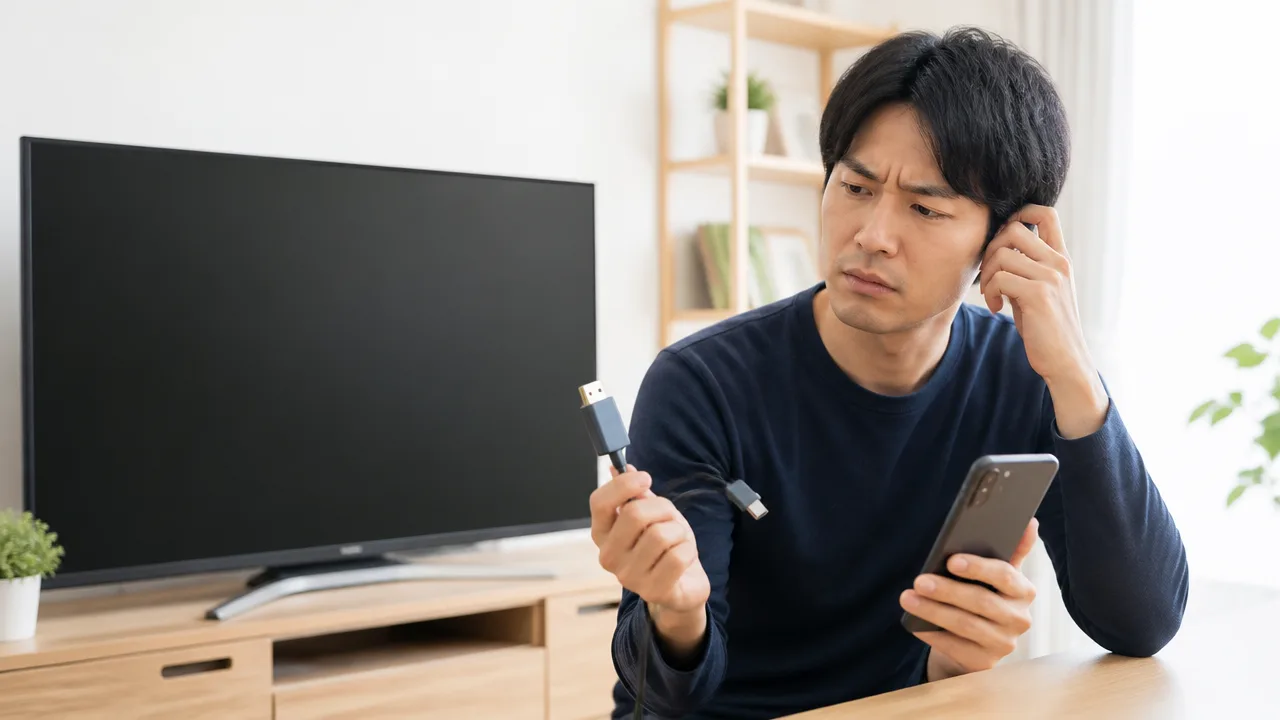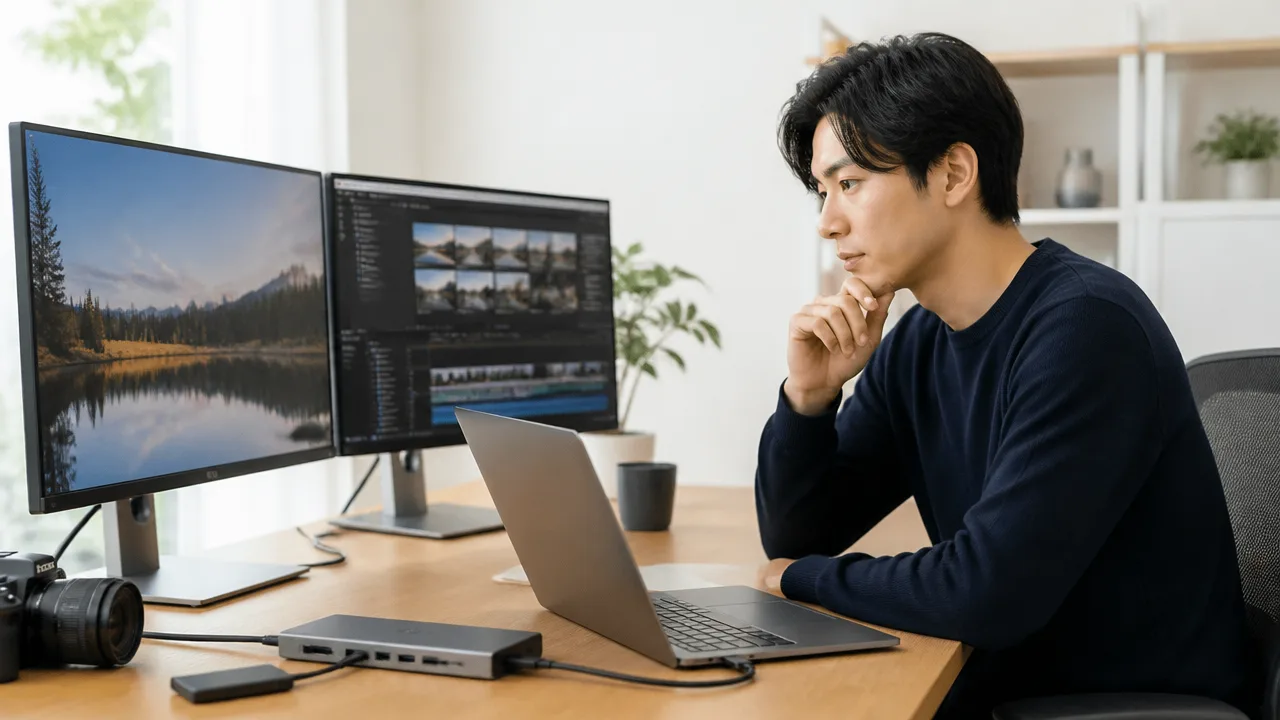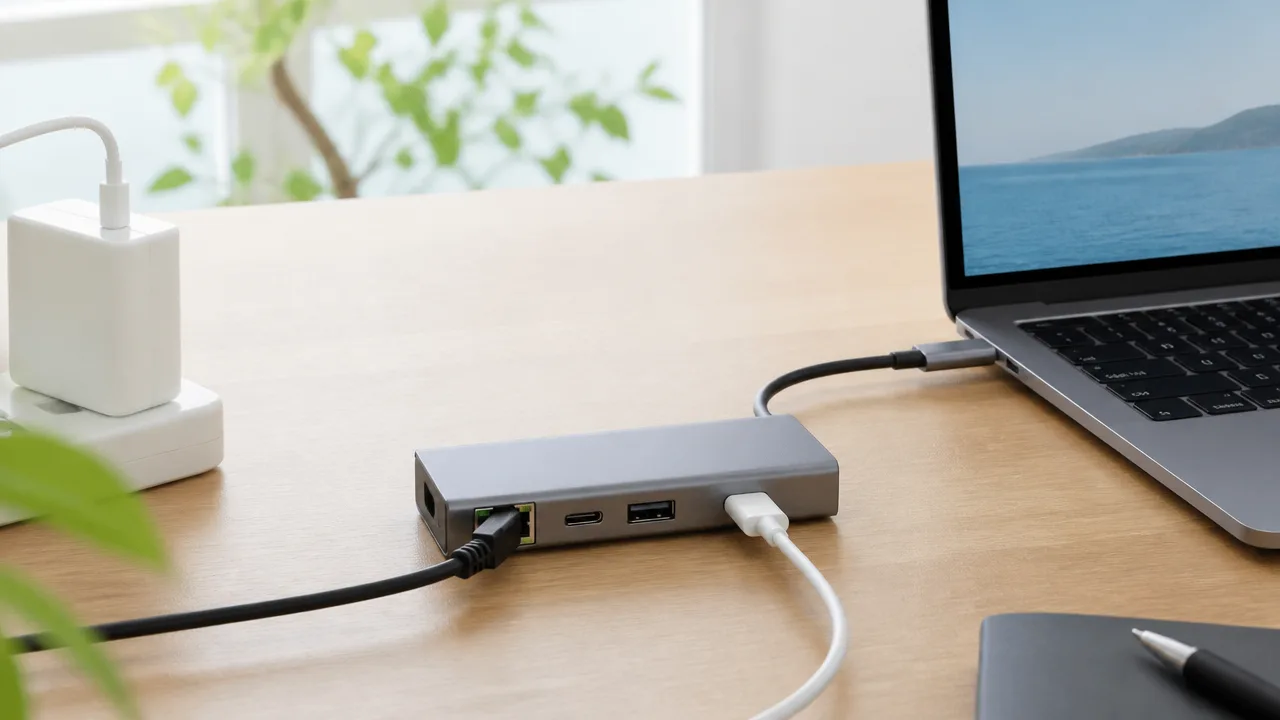
USB-Cポートが1つしかないノートPCやタブレットで、「有線LANをつなぐと充電できない」「充電しながら安定した通信も使いたい」と困っていませんか。
そんなときは、PDパススルー対応の有線LANアダプターを選ぶことで、LANケーブルによる通信とUSB-C充電を同時に利用できる場合があります。
ただし、「PD対応」と書かれているだけでは、充電しながら有線LANを使えるとは限りません。
端末側のUSB-C仕様、アダプターの実際の給電能力、通信速度、使っている充電器やケーブルまで確認しておくと、購入後の使いにくさを減らしやすくなります。
この記事では、USB-Cで有線LANと充電を同時利用したい方に向けて、PDパススルー対応製品の見分け方から、用途に合う通信速度や形状の選び方までわかりやすくご紹介します。
この記事でわかること
- PDパススルー対応アダプターで有線LANと充電を同時に使う仕組み
- 「PD対応」と「PDパススルー対応」を見分ける確認ポイント
- 端末に必要な給電量と、1Gbps・2.5Gbpsの通信速度の選び方
- 小型アダプター・ケーブル一体型・USB-Cハブの使い分け
- PDパススルー対応アダプターなら有線LANと充電を同時利用できる
- 「PD対応」ではなく「PDパススルー対応」を選ぶ
- 端末側のUSB-C仕様と対応OSを購入前に確認する
- 必要な充電性能に合わせてPD入力と実給電のワット数を選ぶ
- 一般用途は1Gbps、高速回線や大容量通信には2.5Gbpsが目安になる
- 多くは挿すだけで使えるがドライバーとネットワーク設定も確認する
- 安定した同時利用には給電余力と放熱性が重要になる
- 持ち運びや拡張性に合わせて本体形状を選ぶ
- 社内ネットワークでは管理機能への対応も選定条件になる
- 実在製品は給電能力・通信速度・対応機器で比較する
- USB PDパススルーとPoEは電力を受け取る経路が異なる
- まとめ
PDパススルー対応アダプターなら有線LANと充電を同時利用できる
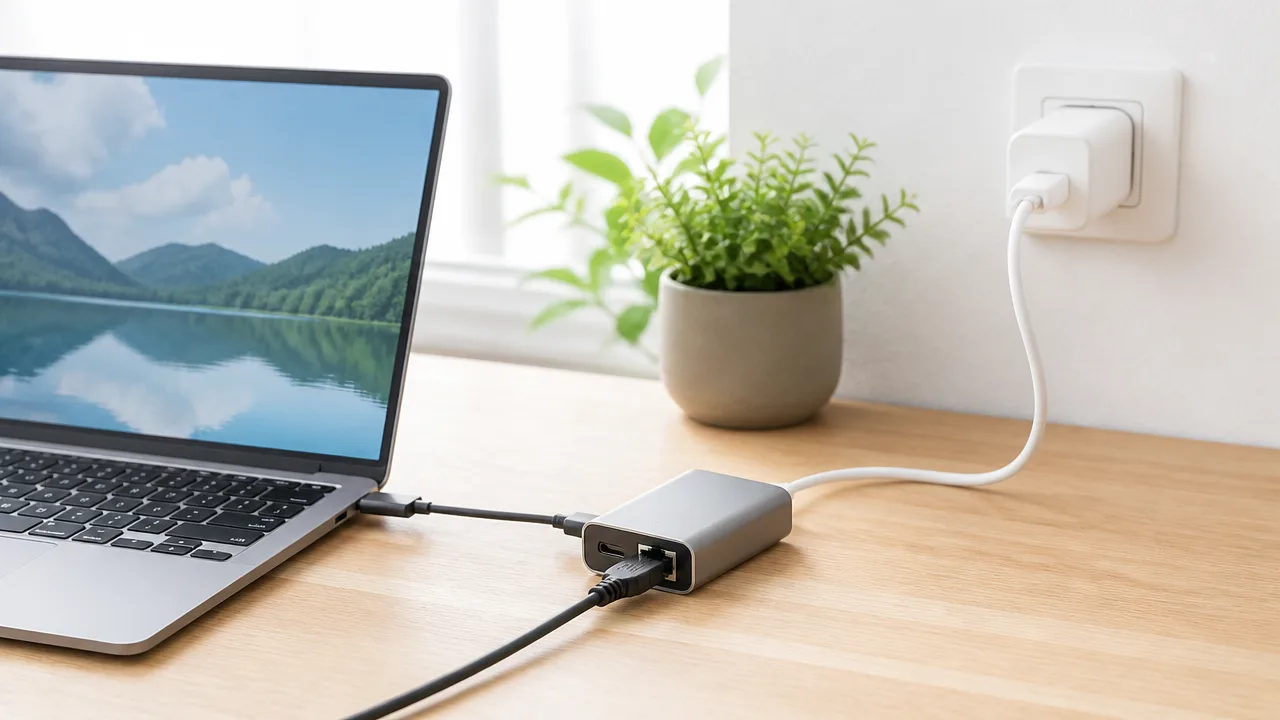
USB-Cポートが1基しかないパソコンやタブレットでも、PDパススルー対応の有線LANアダプターを使えば、有線LAN接続と充電を同時に行えます。
端末のUSB-Cポートにはアダプターを1つつなぎ、アダプター側へLANケーブルとPD充電器を接続するだけなので、限られたポートを効率よく使えます。
通信はLANケーブルから、電力は充電器から受け取るため、Wi-Fiを使わずにネットワークへ接続しながら端末のバッテリー残量にも配慮できます。
USB-Cポートが1基だけでも使える接続の仕組み
PDパススルー対応アダプターは、端末と周辺機器の間をつなぐ中継役になるアイテムです。
端末のUSB-Cポートへアダプターを接続すると、アダプターに備わるLAN端子からネットワーク通信を取り込み、PD入力端子からは充電器の電力を受け取れます。
受け取った通信と電力は、1本のUSB-Cケーブルを通して端末へまとめて届けられる仕組みです。
そのため、USB-Cポートを有線LAN接続に使ったことで充電器を挿せなくなる、といった不便を抑えやすくなります。
| 接続するもの | 主な役割 | アダプター側の接続先 |
|---|---|---|
| パソコン・タブレット | 通信と給電を受け取る | 本体直結のUSB-Cケーブル |
| LANケーブル | 有線ネットワークへつなぐ | LAN端子 |
| PD充電器 | 端末へ送る電力を供給する | PD入力対応のUSB-C端子 |
一般的な有線LANアダプターは、LAN端子だけを備えたシンプルな構成です。
一方でPDパススルー対応のモデルには充電器をつなぐためのUSB-C端子があり、LAN接続中も端末への給電経路を確保できます。
なお、アダプターにあるUSB-C端子のすべてが充電器用とは限らないため、端子の近くにある「PD」や充電を示す表示を確認して接続することが大切です。
- 端末のUSB-Cポート:アダプター本体のUSB-Cケーブルを接続
- アダプターのLAN端子:ルーターや壁面端子につながるLANケーブルを接続
- アダプターのPD入力端子:PD充電器のUSB-Cケーブルを接続
有線LANは、オンライン会議中にWi-Fiの電波状況が気になる場面や、大きなファイルを扱う作業環境を整えたい場面でも便利です。
さらに充電も同時にできれば、長時間のデスクワーク中にバッテリー残量を気にして接続を付け替える手間が少なくなります。
端末・PD充電器・LANケーブルの基本的なつなぎ方
接続は難しくなく、端末を中心にアダプター、LANケーブル、PD充電器を順番につなげば準備できます。
基本的には、先にアダプターへLANケーブルと充電器をつなぎ、最後に端末へ接続すると配線の状態を確認しやすいです。
- LANケーブルをアダプターのLAN端子へ奥まで差し込む
- PD充電器のUSB-CケーブルをアダプターのPD入力端子へつなぐ
- アダプターのUSB-CケーブルまたはUSB-C端子を端末へ接続する
- 端末の充電表示と有線ネットワークの接続状態を確認する
LANケーブルは、家庭用ルーターのLANポート、社内のネットワーク機器、ホテルやシェアオフィスの壁面LAN端子などへ接続します。
壁面端子を利用する場合は、利用するネットワークに接続許可や案内が用意されていることもあるため、施設の案内に沿って利用すると安心です。
充電器はアダプターのPD入力端子へ接続し、端末本体のUSB-Cポートはアダプター接続用として使います。
端末本体へ充電器を直接つなぐ必要はありません。
アダプターを経由して給電されるため、端末側のUSB-Cポートが1つでも、有線LANと充電の両方をまとめて利用できます。
ただし、LANケーブルを挿す端子と充電器を挿す端子を取り違えると目的どおりに使えないため、接続前に各端子の表示を確認するのがおすすめです。
「PD対応」ではなく「PDパススルー対応」を選ぶ
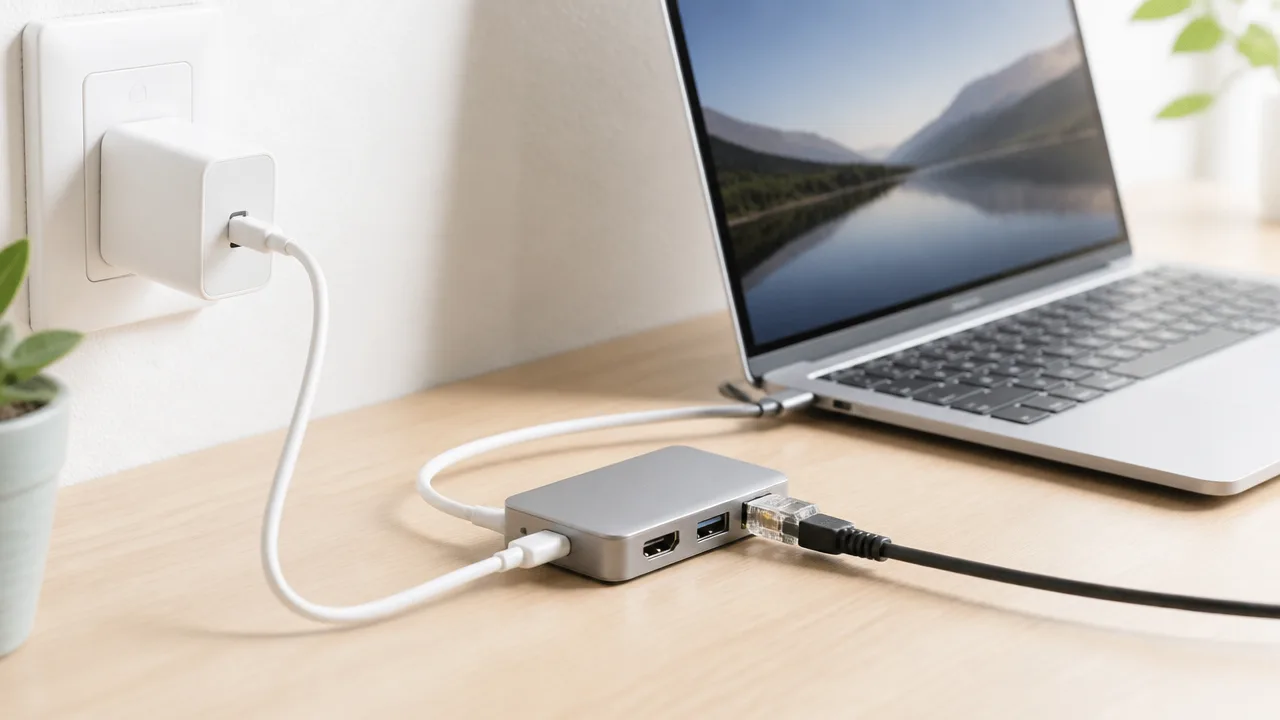
USB-Cで有線LANを使いながら端末も充電したいなら、「PDパススルー対応」と明記された製品を選ぶことが大切です。
「PD対応」とだけ書かれている場合は、充電器として使える、または端末へ給電できるとは限らず、有線LAN使用中の充電まで保証されていないことがあります。
商品ページやパッケージでは、「PDパススルー」「PD充電入力」「Power Delivery input」といった表記を確認してから選ぶと、用途との行き違いを減らせます。
USB PDとPDパススルーの役割の違い
USB PDは、USB-Cを通じて機器に必要な電力をやり取りするための規格です。
一方のPDパススルーは、アダプターに接続したPD充電器の電力を、アダプターを経由してノートパソコンやタブレットへ渡す仕組みを指します。
言葉が似ているため混同しやすいのですが、USB PDへの対応だけでは、アダプター経由で端末を充電できるかどうかまでは判断できません。
| 表記・機能 | 主な意味 | 有線LAN利用中の充電 |
|---|---|---|
| USB PD対応 | USB PD規格の給電に対応していることを示す表現 | 製品ごとに確認が必要 |
| PD入力対応 | PD充電器からアダプターへ電力を受け取れる | 端末への給電可否は説明欄を確認 |
| PDパススルー対応 | 受け取った電力を接続端末へ中継できる | 同時利用を目的に選びやすい |
たとえば、USB-C有線LANアダプターにPD充電器をつなぎ、そのアダプターからパソコンへ接続する使い方では、PDパススルー機能が充電経路を担います。
この機能があれば、端末の限られたUSB-Cポートを有線LAN接続と充電で別々に占有せずに済みます。
ただし、PDパススルー対応と記載されていても、アダプター自身の動作に使われる電力があるため、充電器が出力する電力のすべてが端末へ届くわけではありません。
そのため、仕様欄では「PD入力」と「ホストへの給電」または「PDパススルー出力」が分けて記載されているかを見ると、役割を理解しやすくなります。
購入ページで確認したい表記は、次のとおりです。
- PDパススルー対応、またはパススルー充電対応と書かれている
- USB-C PD充電器を接続する入力端子がある
- 接続端末への給電に関する説明がある
- 有線LAN機能とPD充電機能を併用できる旨が案内されている
反対に、「PD充電対応」という短い表現だけで、どこからどこへ電力を渡すのかが分からない製品は、説明欄や取扱説明書まで確認したほうが安心です。
モバイルバッテリーへの充電、周辺機器への給電、または端末から電力を受け取る用途を指している場合もあるためです。
PD入力用USB-Cポートは基本的にデータ通信には使えない
アダプターにあるUSB-Cポートのうち、充電マークや「PD」と表示された端子は、基本的に充電器から電力を受け取るための入力専用端子です。
見た目は端末接続用のUSB-C端子と同じでも、USBメモリー、外付けストレージ、映像出力機器などのデータ通信には使えないことが一般的です。
つまり、PD入力端子へUSB-Cケーブルをつないでも、パソコンとのデータ転送用端子として利用できるとは考えないほうがよいでしょう。
| USB-C端子の表示例 | 想定される役割 | データ通信の扱い |
|---|---|---|
| PD、充電マーク、PD IN | PD充電器からの電力入力 | 基本的に不可 |
| USB-C、データ転送表示 | 周辺機器との接続 | 製品仕様の範囲で可能 |
| 本体一体型ケーブル、HOST | パソコンやタブレットとの接続 | アダプター全体の機能を端末へつなぐ |
PD入力端子をデータ用と勘違いすると、USB-C機器をつないでも認識されず、故障ではないかと迷うことがあります。
購入後は端子の形だけで判断せず、端子の横にある記号と取扱説明書の端子図を確認するのがおすすめです。
USB-Cポートを増やしたい場合は、PD入力とは別にデータ通信用USB-Cポートを備えたハブを選ぶ必要があります。
有線LANと充電を同時に使う目的なら、まずはPD入力専用端子があることと、PDパススルー対応が明記されていることを優先して確認しましょう。
端末側のUSB-C仕様と対応OSを購入前に確認する

USB-C端子が付いていても、すべての端末で有線LANと充電を同時に利用できるわけではありません。
端末がUSB通信とUSB PD充電の両方に対応し、利用中のOSで有線LANアダプターを認識できることを、購入前に確認することが大切です。
特にスマートフォンや携帯ゲーム機は、同じUSB-C端子でも機種によって使える機能が異なるため、アダプターの対応機器一覧まで見て選びましょう。
USB通信とUSB PD充電の両方に対応していることが前提
有線LANアダプターを使うには、端末のUSB-C端子が周辺機器と通信するためのUSBデータ通信に対応している必要があります。
さらに充電も同時に行いたい場合は、端末側がUSB PDによる受電に対応していることも前提です。
USB-Cは端子の形状を示す名称なので、USB-C端子があるだけでは通信やPD充電の対応を判断できません。
たとえば、充電専用として設計されたUSB-C端子では、有線LANアダプターをつないでもネットワーク機器として認識されないことがあります。
端末の公式仕様ページ、取扱説明書、メーカーのサポートページで、次の項目を確認すると判断しやすいです。
- USB-C端子でデータ通信または外部機器接続に対応しているか
- USB OTGやホスト機能に対応しているか
- USB PD充電に対応しているか
- USBハブ、有線LANアダプターの利用可否が案内されているか
「USB-C充電対応」とだけ書かれている場合は、通信機能まで使えるとは限りません。
端末の仕様に「USB 3.2」などの通信規格が記載されていても、有線LANアダプターとの組み合わせ可否は個別に確認すると安心です。
Windows・Mac・Chromebookで確認したい対応状況
Windows、Mac、Chromebookでは、一般的なUSB-C有線LANアダプターを利用できるケースが多いですが、OSのバージョンや端末管理の設定によって扱いが変わることがあります。
ノートパソコンでは、USB-Cポートのすべてが同じ機能を持つとは限らないため、どのポートで充電と周辺機器接続ができるかを確認しましょう。
| 端末・OS | 確認したいポイント |
|---|---|
| Windows | 使用中のWindowsに対応しているか、端末メーカーがUSB-CドックやLANアダプターの利用を案内しているか |
| Mac | macOSの対応状況、Appleシリコン搭載機またはIntel搭載機での動作案内があるか |
| Chromebook | ChromeOSの対応状況、学校・会社の管理設定で外部ネットワーク機器の使用が制限されていないか |
Macでは、端末に搭載されたUSB-Cポートの数が少ないモデルでも、対応アダプターを使えば有線LAN接続と充電をまとめられる場合があります。
Chromebookは機種ごとの差が比較的小さい一方で、組織から貸与された端末では管理ポリシーの影響を受けることがあります。
アダプター側の対応OS表記と、端末メーカー側のUSB-C仕様の両方を照らし合わせると、購入後の認識違いを減らせます。
iPhone・iPad・Android端末で使う際の注意点
iPhoneやiPad、Android端末では、パソコン以上にUSB-C機能の差が出やすいため、端末名まで指定した動作確認情報があるアダプターを選ぶと安心です。
USB-Cを搭載したiPhoneでも、利用できる周辺機器の種類や動作はiOSのバージョン、接続する機器の仕様によって変わることがあります。
Lightning端子のiPhoneは、USB-C接続を前提とした有線LAN・PDパススルーアダプターへ直接つなぐことはできません。
USB-C搭載iPadは有線LANアダプターを利用できる機種がありますが、充電を同時に行うには端末とアダプターの双方が対応している必要があります。
Android端末では、USB OTGまたはUSBホスト機能への対応が重要です。
機種によっては有線LANを認識しても、充電との同時利用時に接続状態が変化する場合があるため、メーカーの案内や利用者の動作報告を参考にするとよいでしょう。
また、スマートフォンではケースの厚みでUSB-Cプラグが奥まで入らず、接続が不安定になることもあります。
- 端末がUSB-C搭載か
- 有線LANまたはUSB Ethernetへの対応案内があるか
- USB OTG・ホスト機能に対応しているか
- PD充電を受けられるか
- 端末名を含む動作確認情報があるか
Nintendo Switch・Steam Deckは機種別の動作確認が重要
Nintendo SwitchやSteam DeckでもUSB-C有線LANアダプターを使える場合がありますが、パソコン向け製品と同じ感覚で選ばないことが大切です。
Nintendo Switchは、本体の世代や使用モード、接続するアダプターによって動作条件が異なるため、対応機種として明記された製品を確認しましょう。
特にNintendo Switchでは、純正ドックとの組み合わせを基本に考えている方も多いため、外部ハブを使う目的と接続方法を事前に整理しておくと選びやすくなります。
Steam DeckはUSB-C経由で周辺機器を利用できますが、携帯ゲーム機としての利用、デスクトップモードでの利用など、用途によって必要な接続環境が変わります。
ゲーム機向けに選ぶ際は、有線LANと充電が同時に動作するかだけでなく、対象機種・本体の世代・システムソフトウェアの条件まで確認するのがおすすめです。
対応表に機種名がない場合は、無理に判断せず、メーカーへ問い合わせられる製品を選ぶと安心です。
必要な充電性能に合わせてPD入力と実給電のワット数を選ぶ
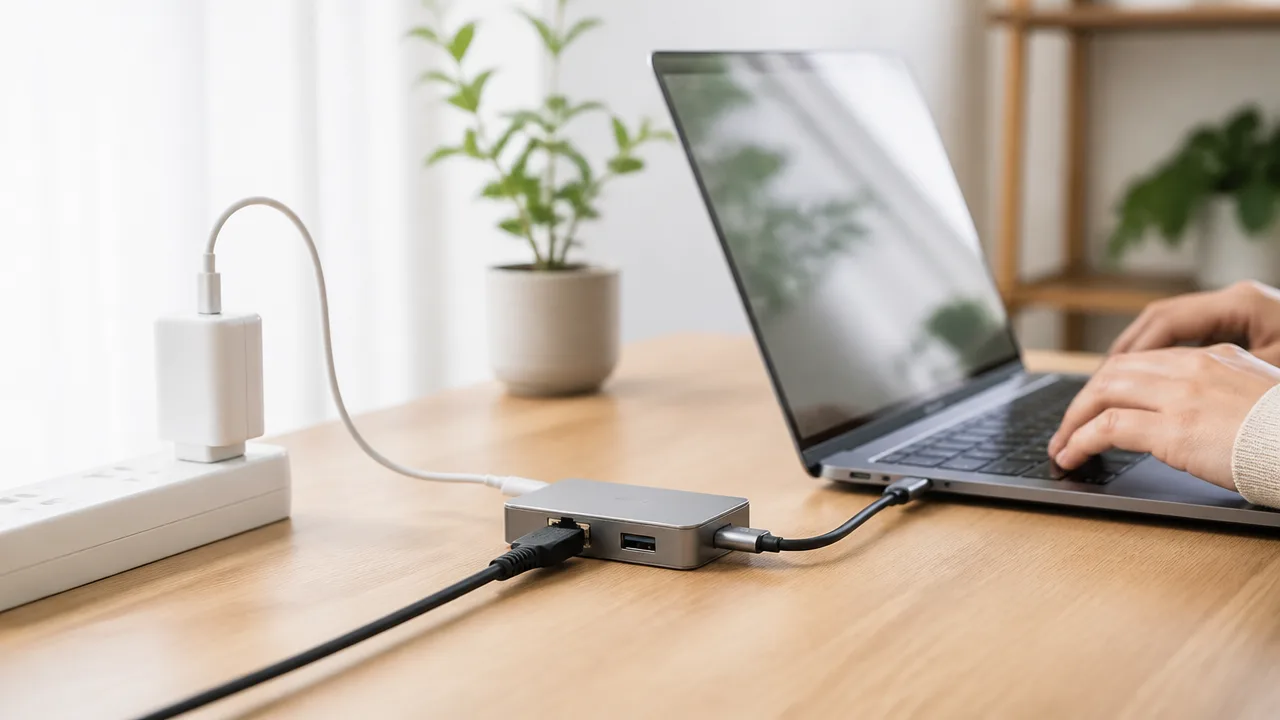
有線LANアダプターを介して充電も行うなら、アダプターのPD入力値だけでなく、端末へ実際に渡せる給電値を確認することが大切です。
端末が必要とする電力に、アダプター自身が使う電力を加えた余力を持つPD充電器とUSB-Cケーブルを組み合わせると、通信中も充電が安定しやすくなります。
100W入力対応でも端末へ100W給電されるとは限らない
製品仕様に「PD 100W入力対応」と書かれていても、これはアダプターが充電器から受け取れる電力の上限を示す表記です。
端末へそのまま100Wを渡せることを意味するわけではありません。
有線LANアダプターには、PD入力とは別に「PD出力」「ホストへの給電」「パススルー出力」などの項目が記載されていることがあります。
購入時は、端末側へ出力できるワット数を優先して確認しましょう。
| 仕様表の見方 | 確認したい内容 |
|---|---|
|
PD入力:100W |
アダプターが充電器から最大100Wを受け取れるという意味です。 |
|
PD出力:85W |
端末へ渡せる電力は最大85Wであることを示します。 |
|
PDパススルー:対応 |
充電器からの電力をアダプター経由で端末へ渡せますが、出力上限は別途確認が必要です。 |
たとえばノートパソコンに65W程度の給電が必要な場合、PD入力が100Wでも実給電が60Wまでの製品では、負荷のかかる作業中に充電量が増えにくいことがあります。
普段の閲覧や文書作成には使えても、動画編集やゲームなどで消費電力が上がると、充電速度が落ちる可能性があります。
アダプター自身の消費電力を差し引いて考える
PDパススルー対応アダプターは、有線LANを動かすための電力を内部で使用します。
USB機器も接続できるハブ型では、LAN機能に加えてUSBポートや映像出力などの動作にも電力が必要です。
そのため、充電器から受け取った電力のすべてが端末へ届くわけではありません。
差し引かれる電力は製品構成や接続機器によって変わるため、「入力」と「端末への出力」の差を仕様表で見るのが基本です。
必要な充電性能は、次のように考えると選びやすくなります。
-
端末が必要とする電力を確認します。
-
アダプターのPD出力が、その電力を満たすか確認します。
-
充電器は、アダプターのPD入力上限と端末の利用状況に見合う出力を選びます。
-
USBメモリーや外付け機器も使う場合は、さらに余力を見込みます。
たとえば端末に65Wの給電を行いたい場合は、端末へのPD出力が65W以上のアダプターを選び、対応する充電器とケーブルをそろえる流れです。
ただし、端末自身が受け付ける電力を超えて給電されるわけではないため、必要以上に大きな数値だけを求める必要はありません。
端末に合う出力のPD充電器を用意する
アダプターが高いPD入力に対応していても、接続するPD充電器の出力が不足していれば、端末へ十分な電力を渡せません。
まずは端末の付属充電器、メーカー案内、または本体仕様から、推奨される充電出力を確認しましょう。
| 利用イメージ | 充電器選びの考え方 |
|---|---|
|
スマートフォンや小型タブレット |
端末の対応出力を満たし、アダプター分の電力も考慮します。 |
|
一般的なモバイルノートパソコン |
端末の推奨出力に近い実給電ができるアダプターと充電器を選びます。 |
|
高性能なノートパソコン |
高出力のPD入力と実給電に対応しているかを、特に丁寧に確認します。 |
複数のUSB-Cポートを備えた充電器では、同時に充電する機器の数によって各ポートの出力が変わる場合があります。
1ポートだけを使う場合の最大出力ではなく、普段の接続状態で確保できる出力を確認すると安心です。
高出力に対応したUSB-Cケーブルを組み合わせる
PD充電器とアダプターが高出力対応でも、USB-Cケーブルの対応電力が低いと、給電性能はケーブル側に合わせて制限されます。
特に100Wクラスの給電を想定するなら、100W対応と明記されたUSB-Cケーブルを選ぶことが大切です。
一般に、60Wを超える高出力の給電では、電力情報を伝えるための仕組みを備えた5A対応ケーブルが必要になる場合があります。
240W給電に対応するケーブルもありますが、充電器・アダプター・端末のすべてが対応していなければ、その出力では利用できません。
-
USB-C to USB-Cのケーブルであるか確認します。
-
ケーブルの対応電力が、充電器とアダプターの使用条件を満たすか確認します。
-
データ転送用として付属したケーブルを流用する場合は、充電対応電力を確認します。
-
ケーブルが傷んでいる場合は、高出力での使用を避けて交換を検討します。
有線LANと充電を同時に快適に使うには、アダプター単体ではなく、端末・PD充電器・USB-Cケーブルをひとつの組み合わせとして選ぶことがポイントです。
一般用途は1Gbps、高速回線や大容量通信には2.5Gbpsが目安になる
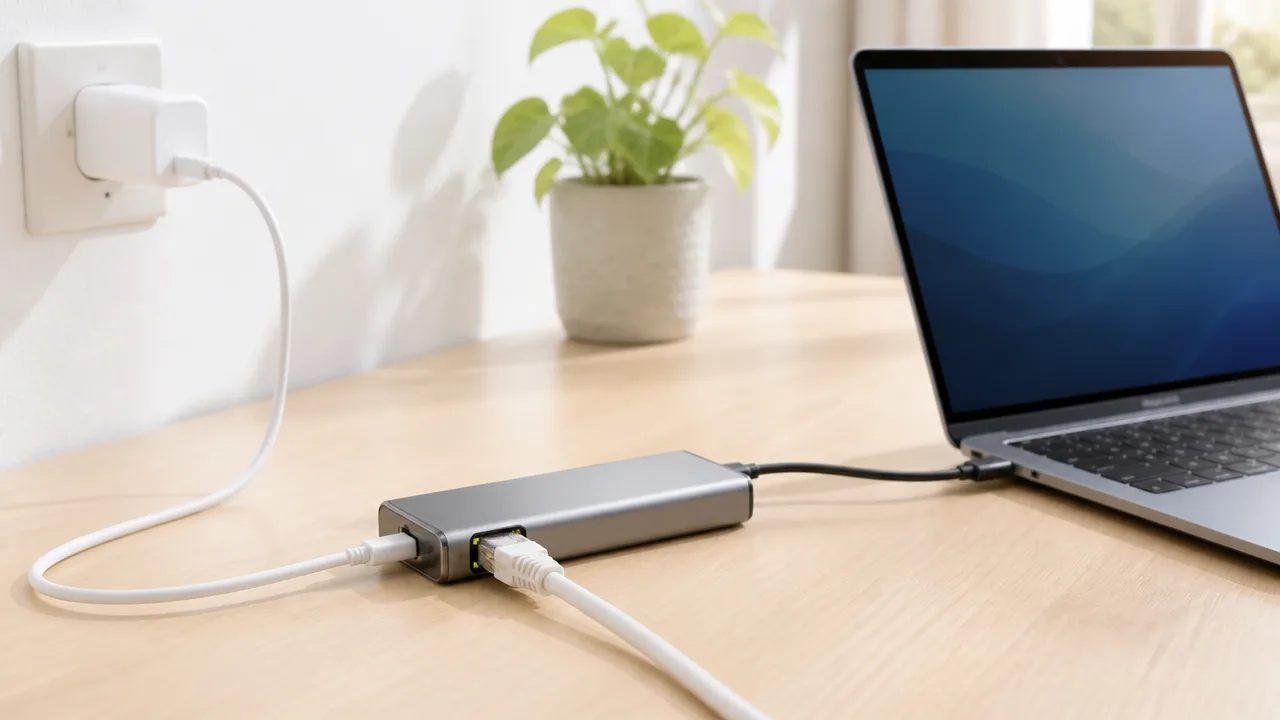
動画視聴、ウェブ会議、在宅勤務、オンラインゲームなどを中心に使うなら、1Gbps対応の有線LANアダプターで選びやすいです。
一方で、1Gbpsを超えるインターネット回線を契約している場合や、大きなデータを頻繁にやり取りするなら、2.5Gbps対応を選択肢に入れるとよいでしょう。
ただし、アダプターだけを2.5Gbps対応にしても速度が上がるわけではなく、回線・ルーター・接続先の機器まで対応をそろえることが大切です。
| 通信速度の目安 | 向いている使い方 | 選ぶ際の考え方 |
|---|---|---|
| 1Gbps | 動画視聴、ウェブ会議、一般的な在宅勤務、オンラインゲーム | 対応機器が多く、基本的な有線接続を整えたい場合に向いています。 |
| 2.5Gbps | 高速回線の活用、大容量ファイルの転送、複数台での通信 | 自宅や職場のネットワーク全体が対応しているか確認して選びます。 |
インターネット利用やオンラインゲームなら1Gbpsが選びやすい
1Gbps対応は、有線LANアダプターとして広く使われている通信速度帯です。
一般的な動画配信サービスの視聴やウェブ会議、クラウド上の書類作業では、1Gbps接続でも不足を感じにくい場面が多いでしょう。
オンラインゲームでも、快適さに関わるのは通信速度の数値だけではなく、回線の混雑状況や通信の遅れ、接続の安定性です。
そのため、ゲームを目的に有線LANへ切り替える場合は、2.5Gbps対応かどうかだけで判断せず、安定して有線接続できることを優先すると選びやすくなります。
特に無線LANの電波が届きにくい部屋や、周囲の電波の影響を受けやすい環境では、有線LANにすること自体にメリットを感じることがあります。
-
動画視聴や調べものが中心なら、1Gbps対応で十分に検討しやすいです。
-
ウェブ会議とクラウド作業を同時に行う場合も、まずは安定した1Gbps接続を目安にできます。
-
オンラインゲームでは、回線速度の大きさよりも通信の安定性や遅れの少なさも確認します。
2.5Gbpsを生かすには回線とネットワーク機器も対応が必要
2.5Gbps対応アダプターは、1Gbpsを超える通信環境を活用したいときに役立つ選択肢です。
たとえば、高速な光回線を利用している場合や、家庭内・社内の対応機器間で大きな動画ファイルなどを転送する場合には、通信時間を短縮できる可能性があります。
ただし、実際の通信速度は、もっとも対応速度が低い機器に合わせて決まります。
アダプターが2.5Gbps対応でも、ルーターやスイッチングハブのLANポートが1Gbpsまでなら、接続速度は1Gbps相当になります。
2.5Gbpsの環境を整えるには、通信経路をまとめて確認することが必要です。
| 確認する場所 | 2.5Gbpsを利用するための確認内容 |
|---|---|
| インターネット回線 | 契約している回線サービスが1Gbpsを超える通信に対応しているか確認します。 |
| ルーター | LANポートまたは対応ポートが2.5Gbpsに対応しているか確認します。 |
| スイッチングハブ | 途中にハブを使う場合は、そのポートも2.5Gbps対応であることを確認します。 |
| LANケーブル | 利用する距離や配線環境に合ったカテゴリのケーブルを選びます。 |
| 接続先の機器 | パソコン、NASなど、通信相手側も2.5Gbps対応であるか確認します。 |
インターネット回線の速度は、時間帯の混雑やサービス側の状況によって変動します。
そのため、2.5Gbps対応の機器をそろえた場合でも、常に最大値に近い速度になるとは限りません。
一方で、複数の機器が同時に通信する環境や、対応する機器同士でデータを移動する環境では、余裕のある通信速度が役立つことがあります。
USB規格や端末性能によって実効速度は変わる
USB-Cは端子の形状を示す名称であり、USB-C端子だから必ず高速通信に対応しているわけではありません。
有線LANアダプターの性能を生かすには、端末側のUSB-Cポートが必要なデータ転送速度に対応していることも重要です。
たとえば、USB 2.0相当の通信速度に限られるポートでは、1Gbps対応の有線LANアダプターを接続しても、その性能を十分に発揮しにくくなります。
2.5Gbps対応アダプターでは、より高速なUSB通信に対応したポートへ接続することで、通信速度を生かしやすくなります。
また、USBハブを経由して複数の周辺機器を同時に使う場合は、接続機器どうしでUSBの通信帯域を共有することがあります。
外付けストレージなどで大容量データを移動しながらネットワーク通信を行うと、利用状況によっては通信速度に影響が出ることもあります。
-
端末のUSB-Cポートが対応するUSB規格を確認します。
-
アダプターのLAN速度だけでなく、USB側の必要条件も確認します。
-
高速通信を重視する場合は、不要な中継機器を増やしすぎないようにします。
-
表示される最大通信速度は理論上の値であり、実際の速度は利用環境によって変わります。
迷った場合は、現在の回線やネットワーク機器が1Gbps中心なら1Gbps対応を選び、今後の高速回線への変更や大容量通信も見据えるなら2.5Gbps対応を検討すると、無理なく選べます。
多くは挿すだけで使えるがドライバーとネットワーク設定も確認する
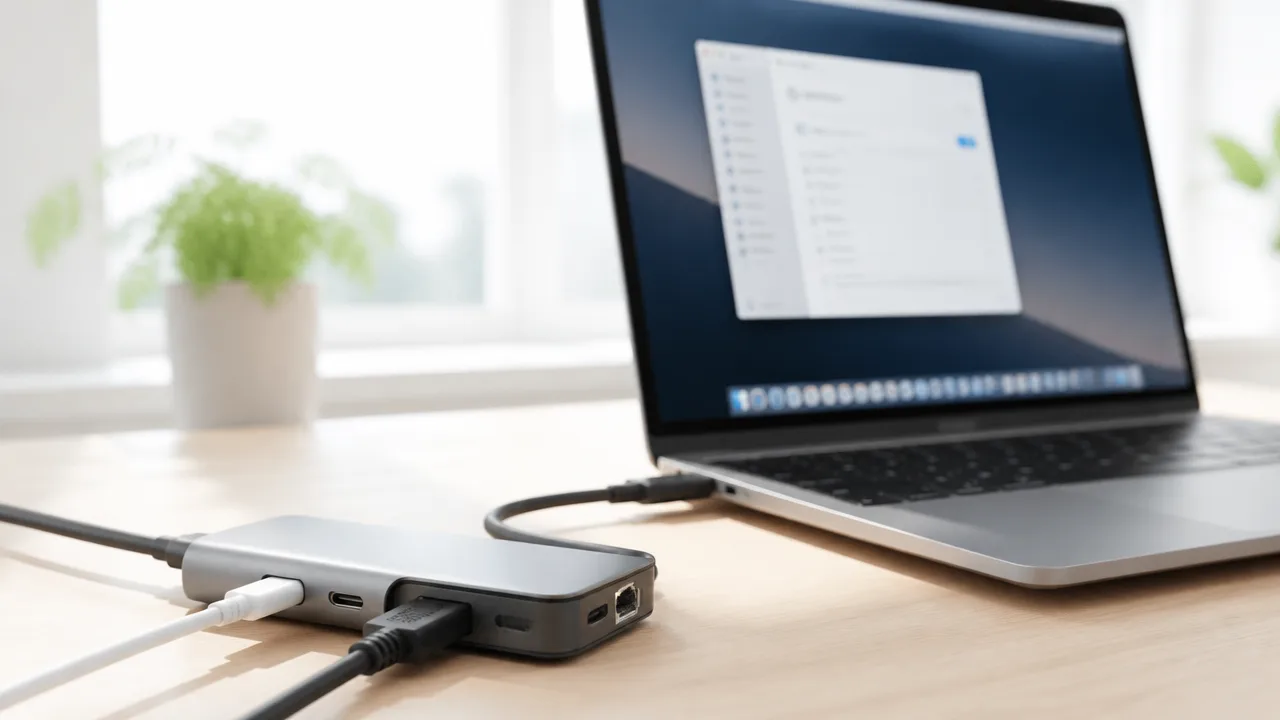
USB-C接続の有線LANアダプターは、多くの場合、端末へ接続するだけで自動認識され、そのまま通信を始められます。
ただし、初回接続時に認識されない場合や無線LANを優先してしまう場合もあるため、ドライバーの状態とネットワーク設定を確認できるようにしておくと安心です。
外出先や仕事中に急いで接続したいときほど、事前に基本的な確認方法を知っておくと落ち着いて対応できます。
対応OSでは自動認識する製品が使いやすい
最近の有線LANアダプターは、WindowsやmacOS、ChromeOSなどで標準のドライバーにより自動認識される製品が多くあります。
端末に接続したあと、ネットワーク一覧や設定画面で有線接続が表示されれば、基本的には追加の操作なしで利用できることがあります。
専用ソフトを入れなくても使える製品は、複数の端末で使いたい場合や、持ち運び用として選ぶ場合にも扱いやすいです。
一方で、利用しているOSのバージョンや、Linuxなどの環境によっては、製品メーカーが案内するドライバーの導入が必要になることがあります。
購入後に慌てないためには、製品ページに記載された対応OSだけでなく、ドライバーの配布状況や更新情報も見ておくとよいでしょう。
| 利用環境 | 確認しておきたい点 |
|---|---|
| Windows | 接続後に「イーサネット」として認識されるかを確認します。 |
| macOS | ネットワーク設定にUSB経由の有線接続が追加されるかを確認します。 |
| ChromeOS | 有線接続時にネットワーク状態が切り替わるかを確認します。 |
| Linux | 利用中のディストリビューションとカーネルでの対応状況を確認します。 |
会社支給の端末などでアプリケーションの追加に制限がある場合は、OS標準のドライバーで利用できるかが特に大切な判断材料になります。
認識しない場合に確認したい接続順と設定
接続しても通信できないときは、故障と判断する前に、ケーブルや接続順を一つずつ確認してみてください。
USB-C端子は奥までまっすぐ差し込み、LANケーブルもアダプターとルーターの両方でしっかり接続されているかを見ます。
充電器を併用する場合は、まずアダプターを端末へ接続し、その後にLANケーブルと充電器をつなぐ順番にすると、状態を切り分けやすくなります。
-
端末を起動した状態でUSB-C有線LANアダプターを直接接続します。
-
LANケーブルをアダプターとルーター、または壁面のネットワーク端子へ接続します。
-
ネットワーク設定画面で有線接続が表示されているかを確認します。
-
表示されない場合は、別のUSB-Cポートや別のLANケーブルでも試します。
-
必要に応じて端末を再起動し、メーカーが案内するドライバーの有無を確認します。
USBハブや延長ケーブルを間に挟んでいる場合は、いったん外してアダプターを端末へ直接つなぐと、原因を確認しやすくなります。
また、ホテルや共有オフィスなどのネットワークでは、ブラウザーで接続手続きを行う画面が表示されることもあります。
有線接続自体は認識されていてもインターネットへつながらない場合は、接続先のネットワークで利用手順が案内されていないか確認します。
有線LANを優先して使うための基本設定
有線LANをつないでも無線LANが有効なままだと、端末の設定や利用状況によっては、期待した経路で通信されているか分かりにくいことがあります。
安定性を重視して有線接続を使いたいときは、接続中だけ無線LANをオフにする方法がもっとも分かりやすいです。
無線LANを残したい場合は、ネットワーク設定画面で有線接続が「接続済み」になっていることを確認してから作業を始めると安心です。
-
オンライン会議や大容量ファイルの送受信前に、有線接続の状態を確認します。
-
通信経路を明確にしたいときは、一時的に無線LANをオフにします。
-
社内ネットワークでは、指定された接続方法や認証手順に従います。
-
接続先を切り替えたあとは、ネットワーク設定画面で状態を見直します。
特に自宅と職場でネットワーク環境を切り替える人は、接続後に有線LANの表示を確認する習慣をつけると、意図しない無線接続に気づきやすくなります。
挿すだけで使える手軽さを生かしつつ、基本設定も押さえておけば、USB-Cでの有線LAN接続をよりスムーズに使いやすくなります。
安定した同時利用には給電余力と放熱性が重要になる
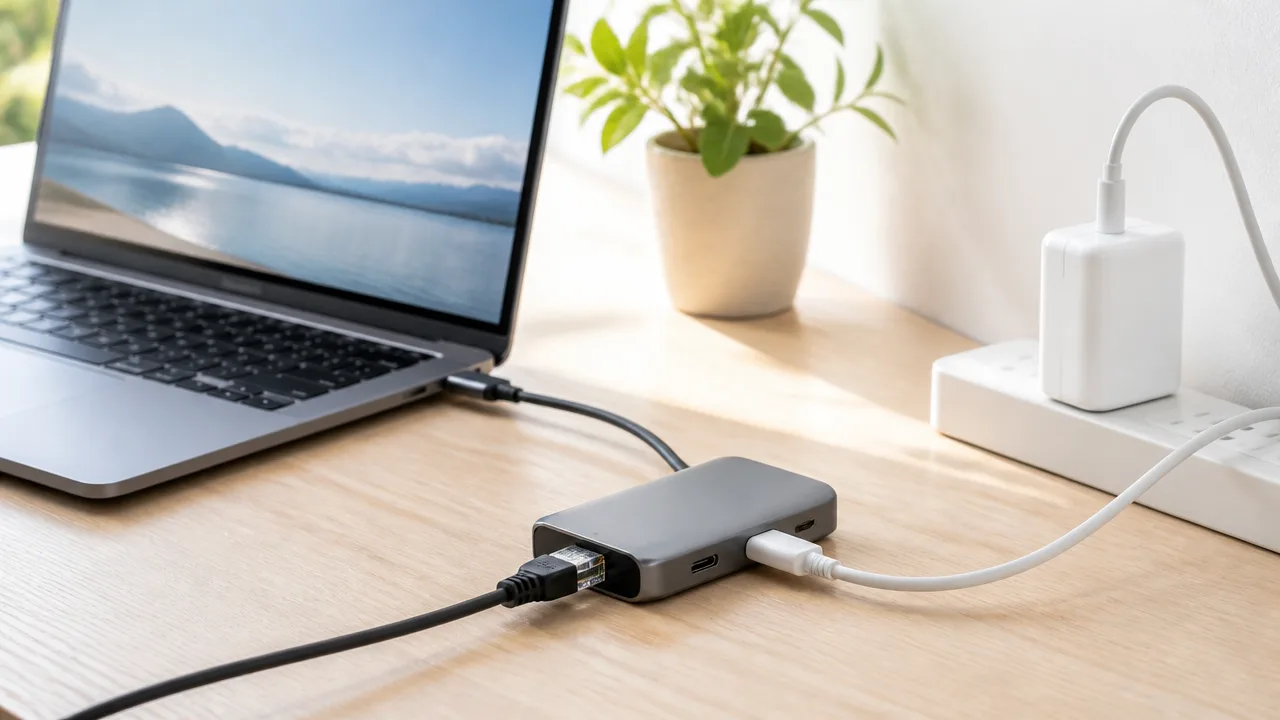
USB-Cで有線LANと充電を同時に使うなら、端末が必要とする電力より余裕のある給電環境と、熱がこもりにくい設置を意識することが大切です。
アダプター本体だけでなく、充電器・USB-Cケーブル・LANケーブル・接続先の回線環境まで含めて整えることで、長時間の作業でも使いやすくなります。
通信と充電は別々の要素ではなく、同時利用時の快適さに関わり合うものとして確認しておくと安心です。
通信速度は回線環境やLANケーブルにも左右される
有線LANアダプターの通信性能を生かせるかどうかは、アダプターだけでは決まりません。
契約している回線、ルーターやスイッチの対応状況、LANケーブルの規格、接続先の混雑状況なども、実際の通信速度に影響します。
たとえば高速通信に対応したアダプターを用意していても、途中の機器やケーブルが標準的な速度までの対応であれば、その範囲で接続されます。
また、表示される接続速度は機器同士の通信条件を示すものであり、インターネット上の実測値と同じとは限りません。
| 確認する場所 | 見ておきたいポイント |
|---|---|
| インターネット回線 | 契約内容や時間帯による利用状況を確認します。 |
| ルーター・スイッチ | 有線ポートが求める通信速度に対応しているか確認します。 |
| LANケーブル | 用途に合うカテゴリのケーブルを選び、傷みや折れも確認します。 |
| 接続先の機器 | 社内設備やホテルの設備など、接続先側の仕様にも左右されます。 |
LANケーブルは長く使っているうちに端子部分がゆるんだり、ケーブルに強い折れ癖が付いたりすることがあります。
通信が途切れやすいと感じたときは、アダプターだけを疑うのではなく、短い別のLANケーブルに交換して様子を見るのも確認方法のひとつです。
配線を机や椅子の脚で強く押さえないようにすると、ケーブルへの負担も抑えやすくなります。
電力不足は充電の遅さや接続の不安定さにつながることがある
有線LANを使いながら充電する場合は、端末が受け取る電力に余力があるかを確認しましょう。
充電器の出力が小さい、USB-Cケーブルが必要な電力に対応していない、または端末側の消費電力が大きいといった条件が重なると、充電量が増えにくくなることがあります。
オンライン会議、動画編集、外部画面の接続、複数の周辺機器の利用などを同時に行う場面では、端末の消費電力が高まりやすいです。
充電中と表示されていても、作業内容によっては充電の進み方がゆるやかになる場合があります。
電力に余裕がない状態では、アダプターに接続した周辺機器の動作が安定しにくく感じられることもあります。
特に有線LAN以外にも、外付けストレージ、マウス、キーボード、カードリーダーなどを同じハブにまとめる場合は、給電環境を軽く見ないことが大切です。
-
端末の充電器は、普段の作業で必要になる電力をまかなえるものを使います。
-
USB-Cケーブルは、充電器と端末の両方に合う給電性能のものを選びます。
-
高い負荷がかかる作業では、充電残量が増えているかをときどき確認します。
-
接続が不安定に感じるときは、不要な周辺機器を一度外して状況を見ます。
持ち運び用として小型の充電器を使う場合も、用途によっては給電力が足りるかを見直すとよいでしょう。
自宅や職場で長時間作業する日は、余裕のある充電器と状態のよいUSB-Cケーブルを組み合わせると管理しやすくなります。
長時間利用では本体の発熱と設置場所を確認する
有線通信と充電を同時に続けると、アダプターやハブが温かくなることがあります。
多少の温かさだけで直ちに問題と判断する必要はありませんが、触れ続けにくいほど熱く感じる場合や、通信・充電の状態に変化がある場合は、いったん使用状況を見直すと安心です。
発熱は、周囲の室温、接続している機器の数、端末の処理負荷、アダプターの置き方によっても変わります。
布団やクッションの上、書類の下、ケーブルが密集した狭い場所などは、熱が逃げにくくなることがあります。
平らで硬い机の上など、空気が通りやすい場所に置くと、長時間利用時にも状態を確認しやすくなります。
-
アダプターの上に物を重ねず、周囲に少し空間を作ります。
-
直射日光が当たる窓際や高温になりやすい場所は避けます。
-
ケーブルを強く束ねず、端子の根元に負荷がかからないようにします。
-
本体が熱く感じるときは、作業を区切って接続状態を確認します。
また、持ち運び中にアダプターをポーチへ入れた直後は、十分に温度が落ち着いてから収納すると扱いやすいです。
給電の余力、配線の状態、放熱しやすい置き方を整えておけば、USB-Cによる有線LANと充電の同時利用を、日々の仕事や趣味の時間に取り入れやすくなります。
持ち運びや拡張性に合わせて本体形状を選ぶ
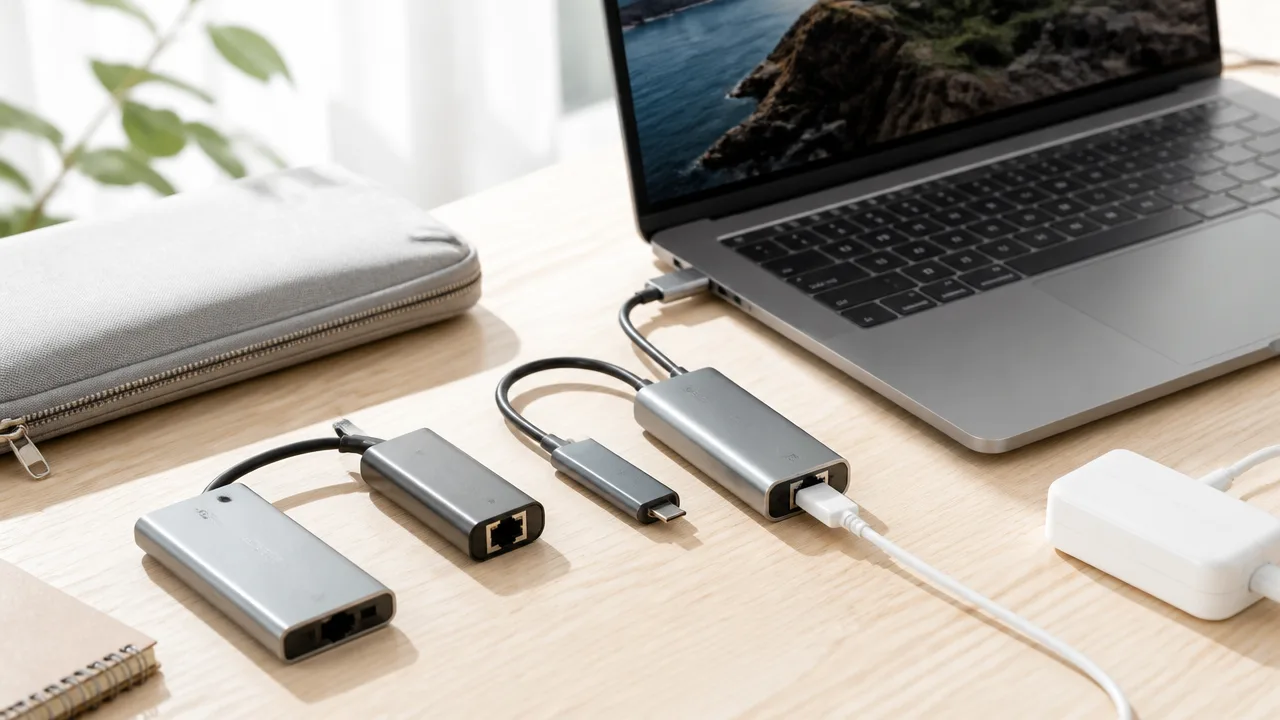
USB-Cで有線LANと充電を同時に使うなら、持ち歩く頻度と、つなぎたい周辺機器の数に合わせて本体形状を選ぶのが近道です。
有線LANと充電だけでよい場合は小型アダプター、配線の扱いやすさを重視するならケーブル一体型、作業環境をまとめたい場合はUSB-Cハブが向いています。
必要以上に端子や機能を増やさないことも、日常的に使いやすい一台を選ぶポイントです。
| 形状 | 向いている使い方 | 選ぶ際に見たい点 |
|---|---|---|
| 小型アダプター | 有線LANと充電を手軽に追加したい | 本体の大きさ、端子の位置 |
| ケーブル一体型 | 抜き挿しのしやすさや持ち歩きやすさを重視したい | ケーブルの長さ、収納時の収まり |
| USB-Cハブ | 外部画面やUSB機器もまとめてつなぎたい | 必要な端子の種類と配置 |
小型アダプターは有線LANと充電だけ使いたい人向け
ノートパソコンに有線LANを追加しつつ充電もしたい、という用途が中心なら、小型のUSB-Cアダプターが候補になります。
端子構成が絞られているため、ポーチやバッグの小さなポケットにも入れやすく、出張先や共有スペースで使う場合にも取り出しがスムーズです。
自宅では無線接続を使い、オンライン会議やデータの送受信をする日だけ有線LANに切り替えたい人にも合わせやすい形状です。
ただし、本体がコンパクトなぶん、接続したLANケーブルが横方向へ伸びると机の上で場所を取りやすいことがあります。
端末のUSB-Cポートの位置と、LAN端子の向きを見比べておくと、ケーブルが手元を横切る配置を避けやすくなります。
- 有線LANと充電以外の端子をほとんど使わない
- 毎日バッグに入れて持ち歩きたい
- 接続機器をできるだけ少なくしたい
- 机の上をすっきり保ちたい
小型モデルを選ぶときは、使用中の端末に挿した状態で無理のない向きになるかを確認すると安心です。
写真だけでは厚みや端子の出っ張りが分かりにくいため、製品寸法と端子配置の画像をあわせて見ると判断しやすくなります。
ケーブル一体型はUSB-Cポートへの負担を抑えやすい
USB-Cケーブルが本体から伸びている一体型は、アダプター本体の重さが端末のポート付近に直接かかりにくく、配線を机へ逃がしやすい形状です。
端末の横にアダプターが張り出しにくいため、狭いテーブルや膝上で作業する場面でも取り回しを整えやすいでしょう。
とくにLANケーブルが太めの場合は、短い直結型よりも、一体型ケーブルで少し距離を取れる構成が扱いやすいことがあります。
一方で、ケーブル部分は交換できない仕様の製品もあるため、収納時に強く折り曲げたり、端子の根元を引っ張ったりしないように扱うことが大切です。
持ち運び用として選ぶなら、ケーブルが本体側面に沿って収まるものや、ケースに入れたときにかさばりにくいものを選ぶと便利です。
- 端末のUSB-Cポートがある側を確認する
- 机上でLANケーブルを通したい方向を考える
- アダプターを置ける位置まで届くケーブル長か確認する
- 収納時にケーブルへ無理な曲がりが出ないか想像する
短いケーブルはまとまりやすい反面、端末から離して置きにくい場合があります。
反対に長すぎるケーブルは余りやすいため、自分が使う机の広さに合う長さを意識すると選びやすくなります。
USB-Cハブは映像出力やUSB機器もまとめて接続したい人向け
外部ディスプレイ、マウス、キーボード、USBメモリーなども一緒に使いたいなら、複数の端子を備えたUSB-Cハブが便利です。
帰宅後にノートパソコンへケーブルを一本つなぐだけで、机に置いた周辺機器へまとめて接続する使い方にも向いています。
在宅勤務と趣味の作業で使う機器が多い人は、必要な端子を一台に集約すると、抜き挿しの回数を減らしやすくなります。
ただし、端子が多いほど本体サイズが大きくなりやすく、持ち歩き用としては小型アダプターより存在感が出ます。
そのため、毎日携帯する一台と自宅の机に置く一台を分ける考え方もあります。
| 使いたい機器 | 確認したい端子 |
|---|---|
| 外部ディスプレイ | 映像出力端子の種類 |
| マウス・キーボード | USB端子の数と位置 |
| 写真や書類のデータ | カードスロットやUSB端子 |
| 有線LANと充電 | LAN端子とUSB-C給電用端子 |
USB-Cハブを選ぶ際は、将来使うかもしれない端子を増やしすぎるより、今の作業で頻繁に使う機器を優先するほうが、サイズや配線を抑えやすくなります。
映像出力端子やUSB端子の位置は製品ごとに異なるため、机の左右どちらに端末を置くかまで考えると、使い始めてからの配線がすっきりします。
持ち運び中心か、据え置き中心かを先に決めれば、有線LANと充電を同時に使える機器の形状を無理なく絞り込めます。
社内ネットワークでは管理機能への対応も選定条件になる
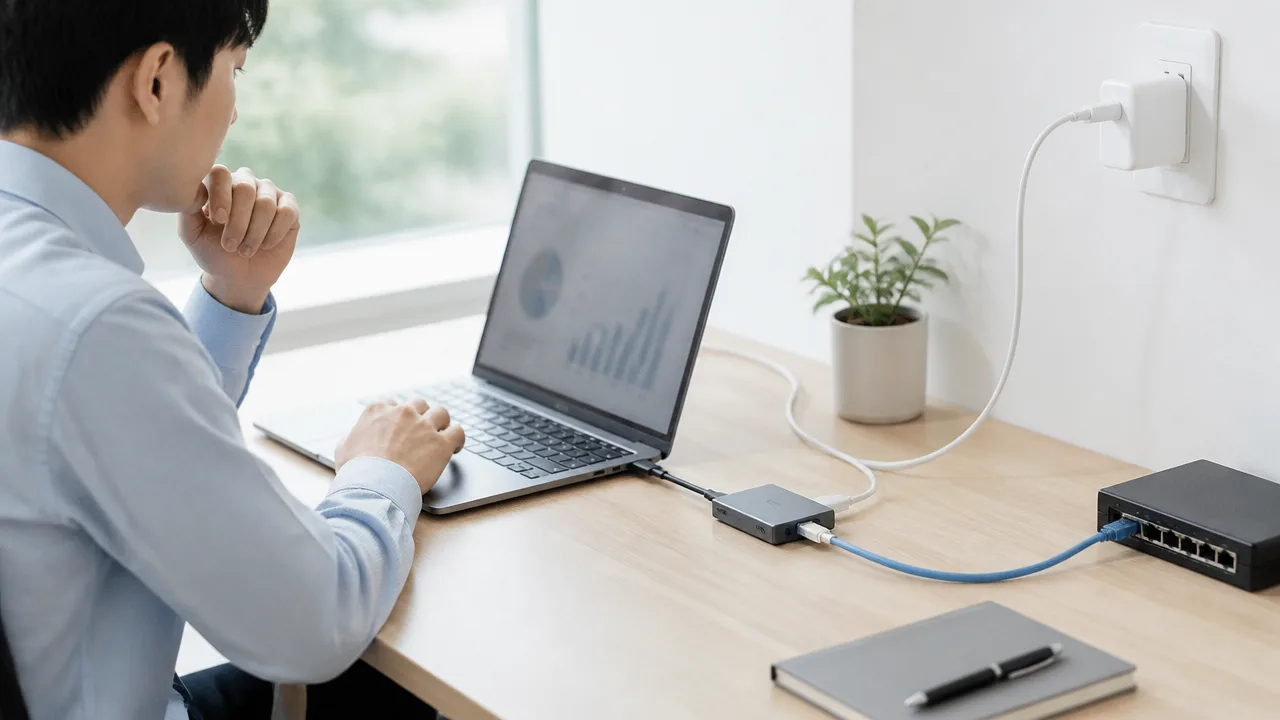
会社のネットワークで使うなら、通信速度や給電性能だけでなく、社内の認証・端末管理の仕組みに対応できるかを確認して選ぶことが大切です。
とくに有線接続時の端末識別、遠隔起動、ネットワークの区分けに関わる機能は、USB-C有線LANアダプターごとに対応状況が異なります。
個人利用では問題なくても、管理されたネットワークでは接続できない場合があるため、購入前に社内の情報システム担当者へ利用条件を確認しておくと安心です。
MACアドレスパススルーとMACアドレス変更機能を確認する
社内ネットワークでは、接続する機器をMACアドレスで識別し、利用を許可する仕組みが使われることがあります。
MACアドレスとは、ネットワーク機器に割り当てられた識別番号のようなもので、有線LANアダプターを追加すると、端末本体とは別のMACアドレスとして認識されることがあります。
このとき役立つことがあるのが、MACアドレスパススルーです。
MACアドレスパススルーに対応していると、対応端末の本体側MACアドレスを有線LAN接続でも引き継げる場合があります。
会社で端末本体のMACアドレスを登録している環境では、アダプターを替えるたびに登録情報を見直す手間を抑えられる可能性があります。
ただし、この機能はアダプターだけで完結するとは限らず、パソコン本体のファームウェアやUSB-C端子の仕様、使用するOSとの組み合わせが関係します。
「MACアドレスパススルー対応」と書かれていても、利用中の端末で使えるかは別途確認が必要です。
一方、アダプター側のMACアドレスを変更できる機能を備えた製品や設定方法もあります。
ただし、MACアドレスの扱いは社内の端末管理ルールと関わるため、自己判断で変更するのではなく、必要な場合は担当部署の案内に従うのが基本です。
| 確認項目 | 確認したい理由 |
|---|---|
| 端末本体のMACアドレス登録の有無 | アダプター接続時に認証条件が変わる可能性があるため |
| MACアドレスパススルーの対応条件 | アダプターだけでなく端末側の対応も必要になるため |
| MACアドレス変更に関する社内ルール | 管理方針に沿って利用するため |
WoL・PXE・VLANは製品ごとに対応状況が異なる
社内で端末をまとめて管理している場合は、WoL、PXE、VLANへの対応も確認候補になります。
WoLはネットワーク経由で端末を起動する機能で、離れた場所にある端末の保守や運用に使われることがあります。
USB-C有線LANアダプターでWoLを利用するには、アダプターの対応に加えて、端末がスリープ中や電源オフ時にもUSB-C端子へ適切に電力を供給できることが必要です。
PXEはネットワーク経由で起動し、初期設定や端末管理に利用される仕組みです。
PXEを使う場合は、アダプターが対応しているかだけでなく、端末の起動設定でUSB-C経由のネットワーク起動を選べるかも確認します。
VLANは、一つの物理的なネットワークを用途や部署ごとに論理的に分ける仕組みです。
VLAN環境では、802.1Qのタグ付き通信に対応したアダプターやドライバー設定が必要になる場合があります。
これらの機能は製品ページに明記されないこともあるため、メーカーの仕様書、対応表、問い合わせ窓口で確認すると判断しやすいです。
| 機能 | 主な用途 | あわせて確認したい点 |
|---|---|---|
| WoL | ネットワーク経由での端末起動 | 端末側の電源設定と待機中の給電条件 |
| PXE | ネットワーク経由での起動や導入作業 | 端末の起動設定とUSB-C経由の対応状況 |
| VLAN | 部署や用途ごとのネットワーク分離 | タグ付き通信への対応と管理側の設定 |
管理されたネットワークでは利用条件を事前に確認する
会社のネットワークでは、利用できる周辺機器の種類や接続方法があらかじめ決められていることがあります。
たとえば、指定された機器だけを利用する運用、事前登録したMACアドレスだけを許可する運用、端末の認証情報を求める運用などがあります。
有線LANアダプターを購入する前に、次の項目を確認しておくと、届いてから使えないという行き違いを減らせます。
-
私物のUSB-C有線LANアダプターを接続してよいか。
-
端末本体以外のMACアドレスを登録する必要があるか。
-
MACアドレスパススルー、WoL、PXE、VLANのいずれかが必要か。
-
利用可能な製品やチップセットに指定があるか。
-
接続後に必要となる申請、登録、設定変更があるか。
自宅用としては十分なアダプターでも、社内では求められる管理機能が異なることがあります。
仕事で継続的に使う予定なら、「端末で認識するか」ではなく「社内の運用条件で使えるか」まで確認することが、選定時の大切なポイントです。
実在製品は給電能力・通信速度・対応機器で比較する
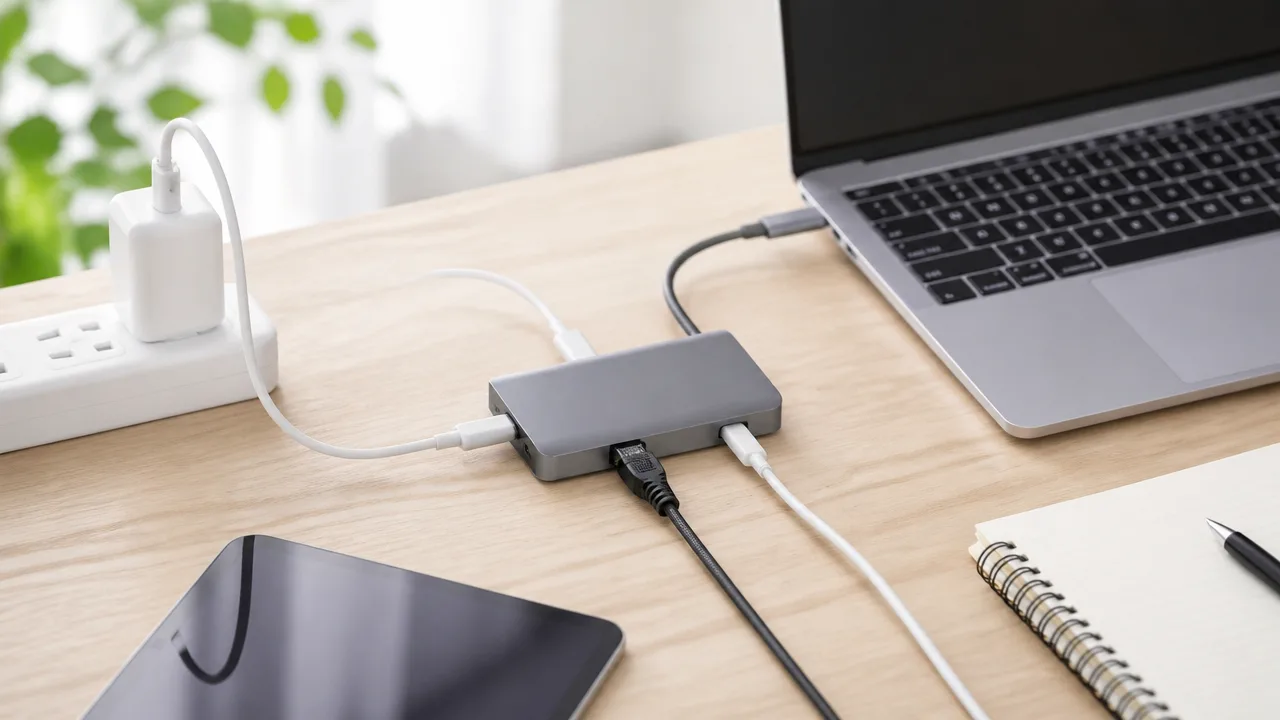
同じUSB-C有線LAN・PDパススルー対応の製品でも、受けられる電力、LANの通信規格、対応機器の案内には違いがあります。
使うノートPC・充電器・回線の3つに合う製品を選ぶために、型番ごとの仕様表と対応機器を並べて確認することが大切です。
購入時は本体の見た目だけで決めず、給電能力の表記、通信速度、メーカーが案内する対応機器を比較してみてください。
| 比較する項目 | 確認したい内容 |
|---|---|
| 給電能力 | PD入力の上限と、端末へ供給できる電力の案内 |
| 通信速度 | 一般的なギガビット対応か、より高速な規格に対応するか |
| 対応機器 | ノートPC、タブレット、スマートフォンなどの対応状況 |
| 端子構成 | 有線LANと給電端子のみか、USBポートなども備えるか |
| 本体形状 | ケーブル一体型か、持ち運びやすい小型形状か |
サンワサプライ「KB-SL6CLANPD1BK/2BK」と「USB-CVLAN7シリーズ」
サンワサプライの「KB-SL6CLANPD1BK/2BK」は、USB-C接続で有線LANと給電をまとめたい人が確認しやすいケーブル一体型の候補です。
ケーブル長やカラーなどが異なる型番があるため、デスクで使うのか、外出先へ持ち歩くのかに合わせて選びやすいでしょう。
一方の「USB-CVLAN7シリーズ」は、USB-C端子を備えた端末で有線LAN接続を検討する際の候補になります。
シリーズ内には仕様が異なる製品が含まれる場合があるため、型番末尾まで一致させて、PDパススルー対応の記載を確認することが必要です。
サンワサプライ製品を比較するときは、ケーブルの長さだけでなく、端末への給電に使える仕様か、有線LAN専用の変換アダプターかを見分けてください。
Belkin「INC019」とStarTech.com「1GPD3-USB-C-ETHERNET」
Belkin「INC019」とStarTech.com「1GPD3-USB-C-ETHERNET」は、ノートPCのUSB-C端子を有線LANと給電に活用したい場合に比較しやすい製品です。
どちらも接続のシンプルさを重視したい人に向きますが、対応機器の案内や保証条件、ケーブルの取り回しは購入前に確認したいポイントです。
BelkinはApple製品を含む幅広い周辺機器を扱っているため、MacBookやiPadなどと組み合わせる場合は、メーカーの対応情報を確認すると判断しやすくなります。
StarTech.comは業務用途の周辺機器も多く、端末や運用環境に合わせて仕様を細かく確認したい人にとって候補になります。
「充電できる」と「手元の端末で必要な電力を確保できる」は同じ意味ではないため、利用中の充電器とノートPCの仕様もあわせて見ておくと安心です。
ラトックシステム「RS-UCLAN-PD」とGOPPA「GP-CR45H/GP-CR45H100シリーズ」
ラトックシステム「RS-UCLAN-PD」は、有線LAN接続とPD給電をコンパクトに追加したい場合の候補です。
USBポートを多く必要としないなら、必要な機能を絞ったアダプターは机上でもバッグの中でも扱いやすいでしょう。
GOPPA「GP-CR45H/GP-CR45H100シリーズ」は、型番によって端子構成や想定される使い方が異なるため、LANと給電以外に必要な端子があるかを確認して選ぶことが重要です。
たとえば、カード読み取りや映像出力もまとめたい場合は、有線LAN・給電・追加端子を一台に集約できるかを比較軸にすると選びやすくなります。
ただし、多機能な製品ほど接続する機器や消費電力の組み合わせによって使い勝手が変わるため、製品ページの対応条件を丁寧に確認してください。
エレコム「EDC-GUC3P-B」
エレコム「EDC-GUC3P-B」は、USB-C端子しかないノートPCへ有線LAN接続と給電環境を追加したいときに検討しやすい製品です。
国内で入手しやすい周辺機器を選びたい場合は、メーカー公式ページにある対応OS、対応機器、接続方法の案内も確認材料になります。
特にノートPCの買い替え後も使う予定があるなら、現在の端末だけでなく、今後使う可能性がある機器との対応状況も見ておくと無駄がありません。
- PDパススルー対応と明記されているか
- 利用中の充電器とノートPCに必要な給電条件を満たせるか
- 自宅や職場の回線速度に見合うLAN規格か
- 使いたい端末とOSが対応機器として案内されているか
- ケーブル長や端子構成が普段の使い方に合うか
最終的には、型番ごとの公式仕様を確認してから選ぶことが、購入後の行き違いを減らすいちばん確実な方法です。
USB PDパススルーとPoEは電力を受け取る経路が異なる
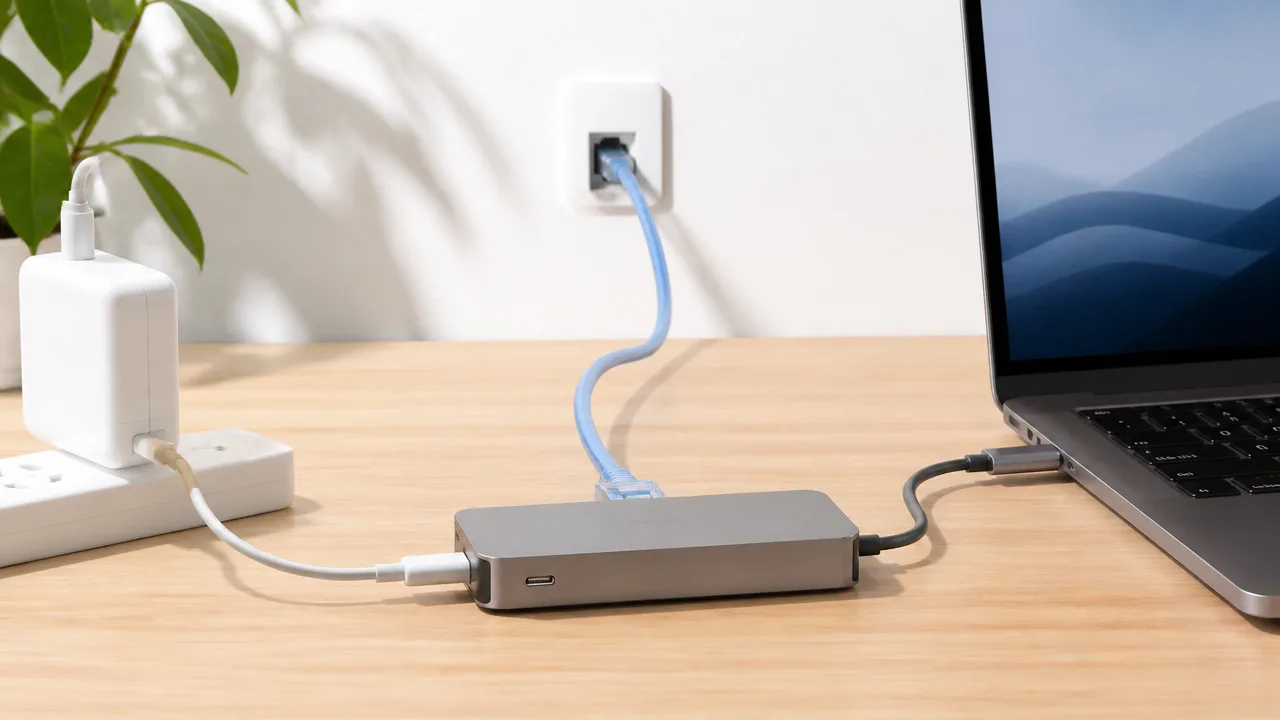
USB-Cで有線LANと充電を一緒に使いたい場合は、USB充電器からUSB-C経由で電力を受け取るPDパススルーを選ぶのが基本です。
一方のPoEは、対応するネットワーク機器からLANケーブル経由で電力を受け取る仕組みであり、一般的なUSB-C有線LANアダプターの充電方法とは異なります。
LAN端子にケーブルを挿せばノートPCも充電できる、という意味ではないため、両者の役割を分けて考えると選び間違いを減らせます。
| 比較項目 | USB PDパススルー | PoE |
|---|---|---|
| 電力の送り元 | USB充電器 | PoE対応スイッチや給電装置 |
| 主な経路 | USB-Cケーブル | LANケーブル |
| 主な利用機器 | ノートPC、タブレット、USB-Cハブ | 無線アクセスポイント、ネットワークカメラ、IP電話機など |
| 有線LANアダプターとの関係 | LAN接続と端末への充電を両立しやすい | 一般的なUSB-C有線LANアダプターを充電する用途とは別の仕組み |
USB PDは充電器からUSB-C経由で端末へ給電する
USB PDは、USB-C充電器とケーブルを使って、機器に必要な電力をやり取りするための規格です。
PDパススルー対応の有線LANアダプターでは、充電器をアダプターのPD入力端子へ接続し、そこからノートPCなどの接続機器へ電力を渡します。
つまり、電力の流れは「USB充電器→有線LANアダプター→USB-C接続機器」という形になります。
この構成なら、有線LANポートを使いながら、端末側のUSB-C端子を充電にも活用できます。
自宅のデスクや出張先のホテルなどで、壁のコンセントから充電器をつなげる場面に向いている方法です。
なお、PDパススルーはアダプター自身も動作のために一部の電力を使うため、充電器が出せる電力のすべてが端末へ届くわけではありません。
そのため、端末の充電を安定させたいときは、アダプターを経由した後に端末へどの程度の給電ができるかを仕様で確認することが大切です。
PoEは対応LAN機器からLANケーブル経由で受電する
PoEは、ネットワーク通信に使うLANケーブルへ電力も流し、対応機器を動かすための仕組みです。
電力はPoE対応のネットワークスイッチ、または給電用の機器から送られ、LANケーブルの先にある対応機器が受け取ります。
たとえば、コンセントを増やしにくい場所に設置する無線アクセスポイントやネットワークカメラでは、PoEが活用されることがあります。
この場合の電力の流れは、「PoE対応ネットワーク機器→LANケーブル→PoE対応機器」です。
USB PDとは電力を送るケーブルも接続端子も異なるため、同じ「給電」でもそのまま置き換えることはできません。
特に、一般的なUSB-C有線LANアダプターのLAN端子は、ネットワーク通信のための端子として設計されており、PoEからノートPCを充電するための入力端子ではないことがほとんどです。
PoE対応と書かれたLAN機器であっても、USB-C機器への給電に対応するとは限りません。
LANケーブルからUSB-C機器へ電力を供給したい場合は、PoEをUSB-C向けの電力に変換する専用機器と、接続する端末に合う出力条件が必要になります。
通常の充電併用にはPDパススルー対応製品が選びやすい
ノートPCで有線LANを使いつつ、普段どおりUSB-C充電器から充電したいなら、PDパススルー対応の有線LANアダプターやUSB-Cハブが選びやすいです。
利用する環境にPoE対応スイッチがあったとしても、それだけでノートPCへの充電経路が用意されるわけではありません。
まずは、次のように使いたい機器ごとに給電方式を分けて考えると整理しやすくなります。
-
ノートPCへ有線LANと充電をまとめたい場合は、USB-CのPDパススルー対応品を確認します。
-
無線アクセスポイントやネットワークカメラをLANケーブルだけで動かしたい場合は、PoE対応機器の組み合わせを確認します。
-
PoE環境からUSB-C機器へ給電したい場合は、専用の変換機器と端末側の対応条件を確認します。
普段の仕事や動画視聴などでノートPCを使う範囲なら、「有線LAN+USB-C充電器」という接続に対応したPDパススルー製品を基準にするほうが、構成をイメージしやすいでしょう。
PoEはネットワーク設備をすっきり配置するのに役立つ仕組み、USB PDパススルーはUSB-C端末の接続と充電をまとめる仕組みとして捉えると、それぞれの用途に合った製品を選びやすくなります。
まとめ
この記事のポイントをまとめます。
- PDパススルー対応のUSB-C有線LANアダプターなら、有線LAN接続と充電を同時に行えます。
- 「PD対応」だけでなく、「PDパススルー対応」やPD充電入力の表記を確認することが大切です。
- 購入前に、端末のUSB-C仕様・対応OS・アダプターの対応機器を確認しましょう。
- PD入力値だけではなく、アダプターの消費分を除いた実給電のワット数も見て選びます。
- 一般的な用途には1Gbps、高速回線や大容量データの利用には2.5Gbpsが選択肢になります。
- 接続後に認識しない場合に備え、ドライバーやネットワーク設定の確認方法も知っておくと安心です。
- 長時間使う場合は、充電器・ケーブルの給電余力とアダプター周辺の放熱性を意識します。
- 持ち運び中心なら小型タイプ、周辺機器もまとめたいならUSB-Cハブなど、用途に合う形状を選びましょう。
- 社内ネットワークで使うときは、認証や端末管理に必要な機能への対応も確認が必要です。
USB-Cポートが少ない端末でも、PDパススルー対応の有線LANアダプターを選べば、通信の安定性と充電のしやすさを両立しやすくなります。
まずはお使いの端末がUSB通信とUSB PD充電に対応しているかを確認し、必要な通信速度と給電能力を書き出してみてください。
充電器やUSB-Cケーブルも含めて相性を整えることで、在宅勤務や動画視聴、オンラインゲームなどの時間をより快適に過ごしやすくなります。
仕様表の表記をひとつずつ見比べながら、自分の使い方にちょうどよい一台を選んでみてください。