Wi-Fiプリンターの電源は入っていてエラーも見当たらないのに、急に印刷できなくなると困ってしまいますよね。
とくに、これまで問題なく使えていた場合は、プリンターのIPアドレスが変わり、パソコンに登録された送信先とずれているのかもしれません。
IPアドレスはネットワーク上の住所のようなもので、ルーターの再起動や接続状況の変化をきっかけに変わることがあります。
この記事では、プリンターの現在のIPアドレスを確認する方法から、Windowsで印刷先を修正する手順、同じトラブルを起こりにくくする設定までをわかりやすく紹介します。
設定を慌てて何度も変える前に、どこで接続がずれているのかを順番に確認していきましょう。
この記事でわかること
- IPアドレスの変更でWi-Fiプリンターが印刷できなくなる主な理由
- プリンターとWindowsに登録されたIPアドレスを確認する方法
- Windowsのプリンターポートを現在のIPアドレスに変更する手順
- IPアドレスの変更を起こりにくくするDHCP予約の考え方
IPアドレスの変更で登録済みの印刷先とずれるのが主な原因
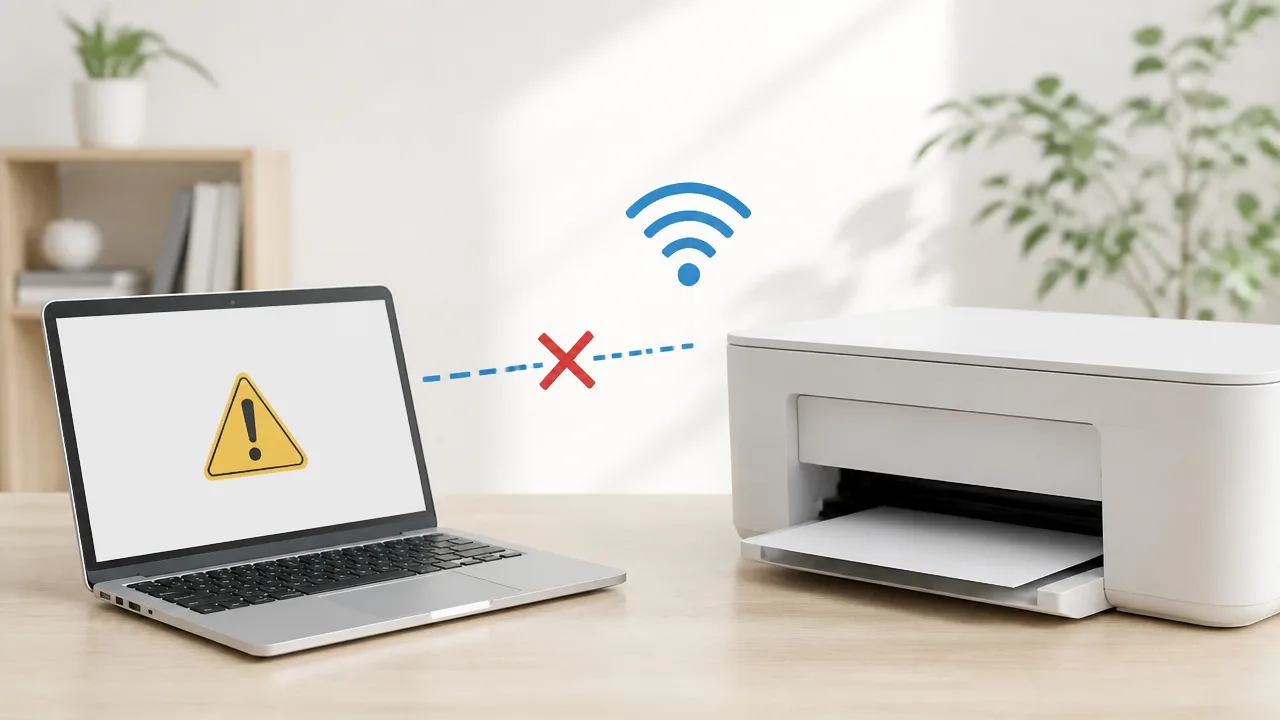
Wi-Fiプリンターの電源は入っていても印刷できないときは、パソコンに登録されている送信先のIPアドレスと、現在のプリンターのIPアドレスがずれている可能性があります。
とくに以前は問題なく使えていたのに急に印刷できなくなった場合、プリンター本体の故障ではなく、ネットワーク上の住所が変わっただけというケースも少なくありません。
IPアドレスは、同じWi-Fiにつながるスマートフォンやパソコン、プリンターなどを見分けるための番号です。
パソコンが古い番号のままプリンターを探すと、実際にはプリンターが応答できる状態でも、印刷先として見つけられなくなります。
DHCPではプリンターのIPアドレスが変わることがある
家庭用ルーターでは、多くの場合、DHCPという自動割り当ての仕組みによって、接続した機器へIPアドレスが割り当てられています。
これは難しい設定をしなくてもWi-Fiを使える便利な仕組みですが、いつも同じ機器に同じIPアドレスが割り当てられるとは限りません。
たとえば、これまで「192.168.1.20」だったプリンターが、あるタイミングで「192.168.1.25」になることがあります。
一方で、パソコンのプリンター設定には古い「192.168.1.20」が印刷先として残っているため、送信先が一致しなくなります。
| 項目 | IPアドレスが変わる前 | IPアドレスが変わった後 |
|---|---|---|
| プリンター本体の現在地 | 192.168.1.20 | 192.168.1.25 |
| パソコンが記憶している送信先 | 192.168.1.20 | 192.168.1.20のまま |
| 印刷の結果 | 印刷できる | 送信先がずれて印刷できないことがある |
このように、プリンターとパソコンがどちらも正常に動いていても、番号の食い違いだけで印刷が止まることがあります。
特定の機器だけで印刷できなくなったときは、ケーブルやインクを確認する前に、ネットワーク上の登録先のずれを考えると状況を整理しやすいです。
ルーターやプリンターの再起動後に変わりやすい
IPアドレスの変更は、ルーターやプリンターの電源を入れ直したあとに起こりやすい傾向があります。
停電のあと、コンセントを抜いたあと、ルーターの更新後などに、各機器がWi-Fiへ再接続する順番が変わることがあるためです。
先に別の機器へ以前の番号が割り当てられると、プリンターには別の番号が割り当てられる場合があります。
-
ルーターを再起動したあとから印刷できなくなった。
-
プリンターの電源を長時間切ってから使えなくなった。
-
停電やブレーカー操作のあとに印刷できなくなった。
-
新しいスマートフォンや家電をWi-Fiへ追加した時期と重なっている。
こうした心当たりがあるなら、IPアドレスの変更による影響を受けている可能性があります。
ただし、再起動をしたから必ずIPアドレスが変わるわけではありません。
あくまで自動割り当ての状況によって変化するため、同じ操作をしても以前と同じ番号になることもあります。
スマートフォンだけ印刷できる場合はパソコン側の登録情報を疑う
スマートフォンからは印刷できるのに、パソコンからだけ印刷できない場合は、プリンターのWi-Fi接続そのものは保たれていると考えられます。
この場合、パソコンに保存されている印刷先の情報だけが古くなっている可能性があります。
スマートフォン用の印刷機能やメーカー公式アプリは、同じWi-Fi内にあるプリンターをその都度見つける仕組みになっていることがあります。
そのため、プリンターのIPアドレスが変わっても、スマートフォン側では新しい番号を自動的に見つけて印刷できる場合があります。
一方で、パソコンでは特定のIPアドレスを指定した登録方法になっていると、古い送信先へ印刷データを送ろうとしてしまいます。
| 印刷できる状況 | 考えやすい状態 |
|---|---|
| スマートフォンもパソコンも印刷できない | プリンターの接続状態やWi-Fi環境など、広い範囲の確認が必要なことがある |
| スマートフォンは印刷できてパソコンだけできない | パソコンに登録された印刷先情報のずれが疑われる |
| 特定のパソコンだけ印刷できない | そのパソコン固有のプリンター設定を見直す余地がある |
スマートフォンで印刷できるかどうかは、原因を切り分けるためのわかりやすい目安になります。
まずは現在プリンターが使っているIPアドレスと、パソコンが印刷先として登録している情報が一致しているかを確認することが大切です。
現在のIPアドレスを確認して登録情報と照合する
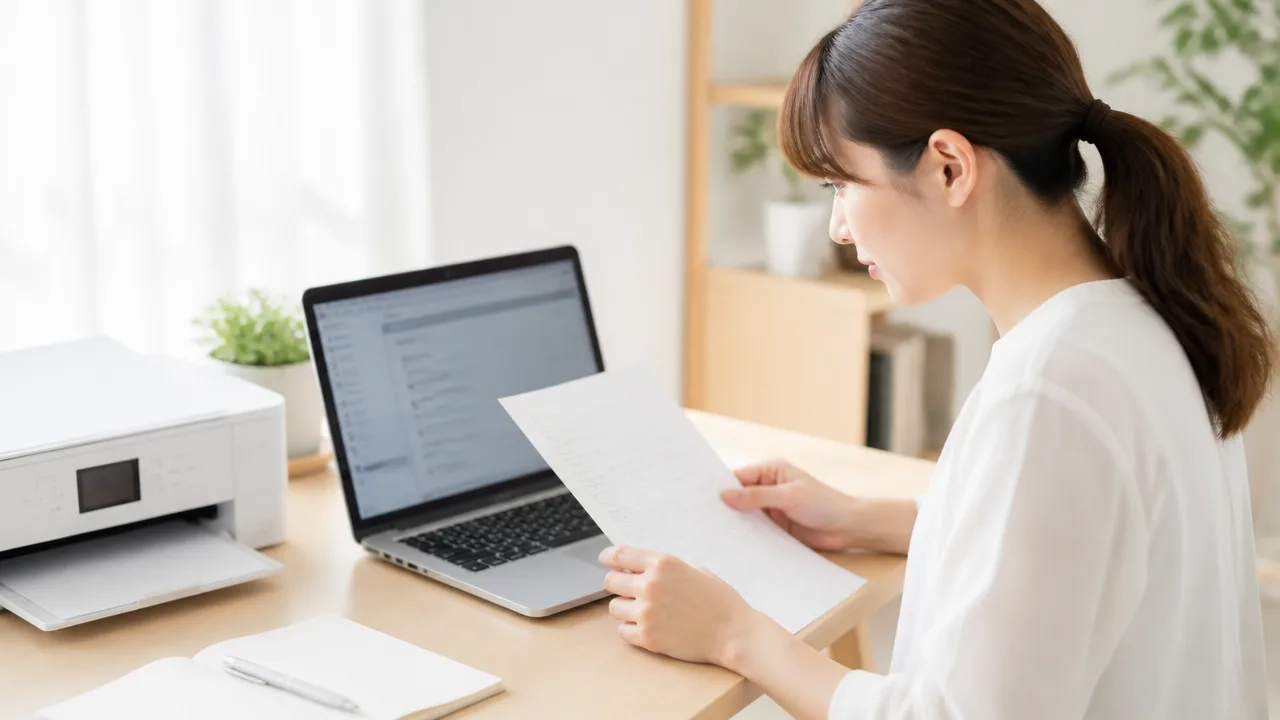
プリンター本体が現在使っているIPアドレスと、パソコンに登録されている印刷先のIPアドレスが一致しているかを確認すると、設定のずれを判断しやすくなります。
2つの番号が異なっていれば、パソコンが以前の送信先を参照している可能性があります。
まずはプリンター側で現在の番号を調べ、その後にWindows側の登録内容と見比べてみてください。
プリンターの操作パネルで確認する
液晶画面付きのプリンターであれば、操作パネルのネットワーク設定からIPアドレスを確認できることがあります。
メニュー名はメーカーや機種によって異なりますが、「設定」「ネットワーク」「Wi-Fi設定」「通信状態」などの項目を探すと見つけやすいです。
表示された情報のうち、「IPアドレス」または「IPv4アドレス」と書かれた番号を確認します。
IPアドレスは、一般的に「192.168.○.○」のように、数字が4つのまとまりで表示される番号です。
| 表示項目 | 確認のポイント |
|---|---|
| IPアドレス | パソコン側の登録情報と比較する番号 |
| サブネットマスク | ネットワークの範囲を示す情報 |
| デフォルトゲートウェイ | ルーターに関する情報 |
| MACアドレス | 機器固有の識別番号であり、IPアドレスとは別の情報 |
確認するのは「MACアドレス」や製造番号ではなく、IPアドレスの欄にある数字です。
番号をメモする際は、途中の「.」を含めて正確に控えておくと、あとで照合するときに迷いません。
操作パネルで情報が見つからない場合は、画面に表示されるヘルプや取扱説明書で「ネットワーク情報」「通信状態」などの言葉を確認してみてください。
ネットワーク構成ページを印刷して確認する
操作パネルでIPアドレスを見つけにくい場合は、プリンターからネットワーク構成ページを印刷する方法が便利です。
ネットワーク構成ページは、プリンターの接続状態や現在のIPアドレスなどを一覧で確認できるレポートです。
機種によって名称は異なり、「ネットワーク設定ページ」「通信設定ページ」「ネットワークレポート」などと表示されることがあります。
多くの場合は、プリンターの「設定」または「レポート印刷」に関するメニューから実行できます。
-
プリンターの操作パネルで設定や各種レポートのメニューを開きます。
-
ネットワーク構成ページや通信状態に関する印刷項目を選びます。
-
印刷された用紙の「IP Address」または「IPアドレス」の行を探します。
-
表示された数字を、パソコンに登録されている情報と比較します。
構成ページにはWi-Fi名や接続状態も記載されることがあるため、プリンターがネットワーク情報を取得できているかを見る際にも役立ちます。
ただし、確認したい中心の項目はあくまでIPアドレスなので、まずは該当する行を探して数字を控えましょう。
ネットワーク構成ページには接続環境に関する情報が載ることがあるため、写真を共有する場合は内容をよく確認すると安心です。
Windowsに登録されているIPアドレスと比較する
プリンターの現在のIPアドレスを確認できたら、Windowsに登録されている印刷先の番号を表示して比較します。
Windowsでは、プリンターのプロパティにあるポート設定から、登録済みのIPアドレスを確認できる場合があります。
-
Windowsの「設定」を開き、「Bluetoothとデバイス」から「プリンターとスキャナー」を選びます。
-
一覧から対象のプリンターを選び、「プリンターのプロパティ」を開きます。
-
「ポート」タブを選び、チェックが付いているポートを確認します。
-
標準TCP/IPポートが選ばれている場合は、ポート名や「ポートの構成」画面で登録先のIPアドレスを確認します。
たとえば、プリンター本体では「192.168.1.25」と表示されているのに、Windows側には「192.168.1.18」と登録されていれば、番号が一致していません。
このように最後の数字だけが異なる場合でも、印刷先としては別の機器として扱われるため注意が必要です。
| 照合結果 | 考えられる状態 |
|---|---|
| 両方のIPアドレスが同じ | IPアドレスのずれ以外も確認する余地がある |
| 両方のIPアドレスが異なる | Windowsの印刷先情報が古い可能性がある |
| Windows側にIPアドレスが表示されない | 別の方式でプリンターが登録されている場合がある |
ポート名に「WSD」と表示されている場合は、IPアドレスを直接指定しない方法で登録されていることがあります。
その場合も、ここでは登録内容を確認するところまでにして、画面上の設定はむやみに変更しないほうが安心です。
プリンター本体とWindowsの番号が違っていたときは、現在のIPアドレスを正しく控えたうえで、印刷先の設定を見直す準備ができた状態です。
同じWi-Fiに接続してから機器を順番に再起動する
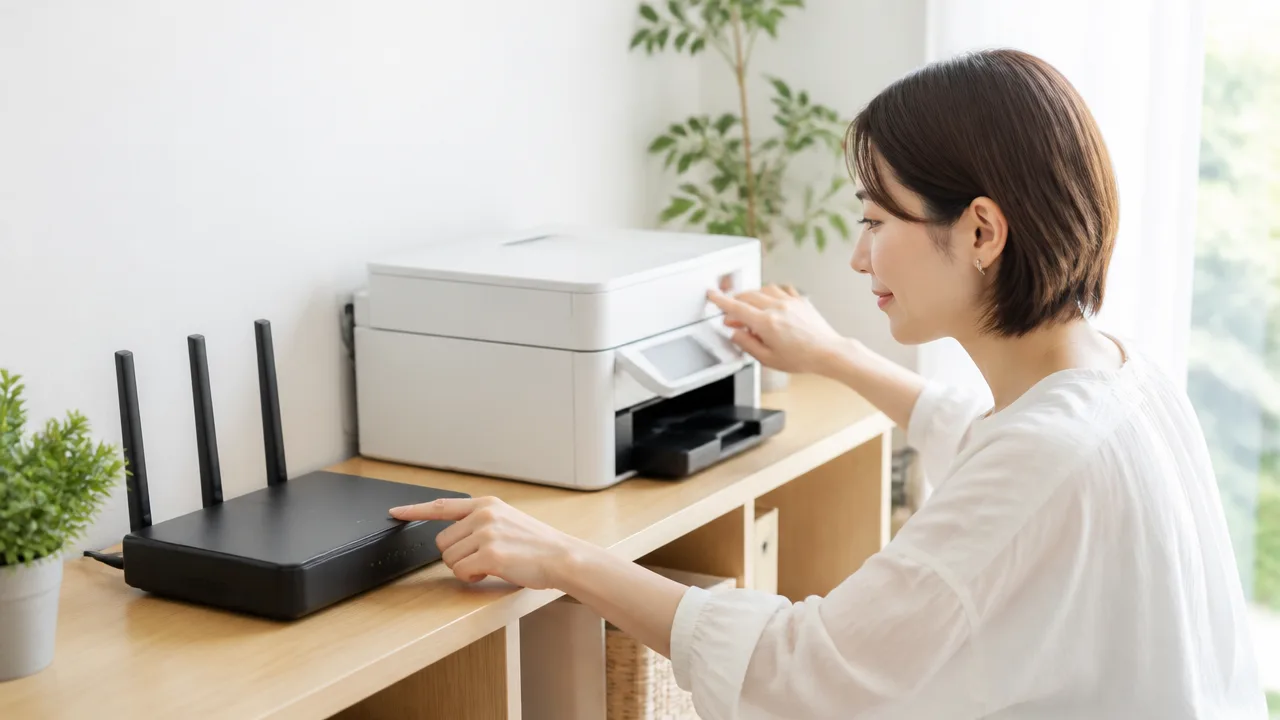
Wi-Fiプリンターで印刷できないときは、パソコンとプリンターが同じWi-Fiに接続されているかを確認し、通信機器を順番に再起動して接続状態を整える方法が役立ちます。
IPアドレスの確認後も印刷できない場合でも、一時的な通信の行き違いや接続情報の更新待ちが原因になっていることがあります。
設定を何度も変更する前に、接続先の確認と再起動を試すと、状況を切り分けやすくなります。
パソコンとプリンターのSSIDを確認する
SSIDとは、Wi-Fiの接続先として表示されるネットワーク名のことです。
パソコンとプリンターは、原則として同じSSIDのWi-Fiへ接続されている必要があります。
たとえば、パソコンが「自宅Wi-Fi」に接続されていても、プリンターが「自宅Wi-Fi-5G」や別の中継機用SSIDに接続されていると、機器の構成によってはお互いを見つけられないことがあります。
2.4GHz帯と5GHz帯でSSIDが分かれている環境では、プリンターが対応している周波数帯にも注意しましょう。
一般的に、プリンターは2.4GHz帯のみ対応している場合もあるため、パソコンだけが5GHz帯へ接続されているときは、ルーターの設定やネットワーク構成によって通信しにくくなることがあります。
-
パソコンのWi-Fi一覧で、現在接続中のSSIDを確認します。
-
プリンター本体の画面、ネットワーク設定画面、または接続レポートでSSIDを確認します。
-
SSIDの表記が完全に同じかを見比べます。
SSIDが似ていても、末尾に「-G」「-A」「-2G」「-5G」などの違いがあれば別の接続先として扱われることがあります。
パスワードが同じでもSSIDが異なれば、同じネットワークとは限りません。
プリンターのSSIDが違っている場合は、機種の案内に沿って正しいWi-Fiへ接続し直してください。
ゲストWi-Fiや端末間通信を制限する設定を避ける
パソコンとプリンターが同じように見えるWi-Fiへ接続していても、ゲスト用のWi-Fiでは印刷できないことがあります。
ゲストWi-Fiは、来客用としてインターネット接続だけを許可し、同じネットワーク内にあるパソコンやプリンターとの通信を制限する設計になっている場合があるためです。
また、ルーターには「端末間通信の制限」「プライバシーセパレーター」「アクセスポイント分離」など、接続した機器どうしを通信させにくくする機能が用意されていることがあります。
これらの機能が有効だと、パソコンからプリンターを検出できなかったり、印刷データを送れなかったりする可能性があります。
| 接続・設定の状態 | 印刷時の考え方 |
|---|---|
| 通常の自宅用Wi-Fi | パソコンとプリンターを同じSSIDへ接続して確認します。 |
| ゲストWi-Fi | 端末間の通信が制限されることがあるため、印刷用には避けるほうが安心です。 |
| 端末間通信を制限する機能が有効 | プリンターとの通信に影響する場合があるため、ルーターの案内を確認します。 |
設定名や画面の場所はルーターによって異なるため、変更する場合は取扱説明書やメーカーの案内を確認しながら進めましょう。
自分で判断しにくい場合は、まずパソコンとプリンターの両方を普段使っている自宅用のSSIDへ接続するだけでも確認材料になります。
ルーター、プリンター、パソコンの順に再起動する
接続先に問題が見当たらない場合は、ルーター、プリンター、パソコンの順番で再起動します。
この順番にすると、まずネットワークの基準となるルーターが起動し、その後にプリンターとパソコンが新しい接続状態を取得しやすくなります。
-
ルーターの電源を切るか、電源ケーブルを抜きます。
-
30秒ほど待ってからルーターの電源を入れ、ランプ表示が落ち着くまで待ちます。
-
次にプリンターの電源を切り、少し待ってから入れ直します。
-
プリンターがWi-Fiへ接続されたことを画面やランプで確認します。
-
最後にパソコンを再起動し、Wi-Fiへ接続されていることを確認します。
-
小さな文書を1件だけ印刷して、通信できるか確認します。
ルーターの起動直後は、Wi-Fi名が表示されていても通信が安定するまで少し時間がかかることがあります。
プリンターやパソコンを急いで起動せず、ルーターのランプが通常の状態に戻ってから次の機器を起動するのがポイントです。
再起動後に印刷できるようになった場合は、一時的な通信の不安定さが解消された可能性があります。
それでも変化がないときは、画面に表示されるメッセージや印刷待ちの状態を控えたうえで、次の確認へ進むとスムーズです。
Windowsのプリンターポートを現在のIPアドレスへ変更する
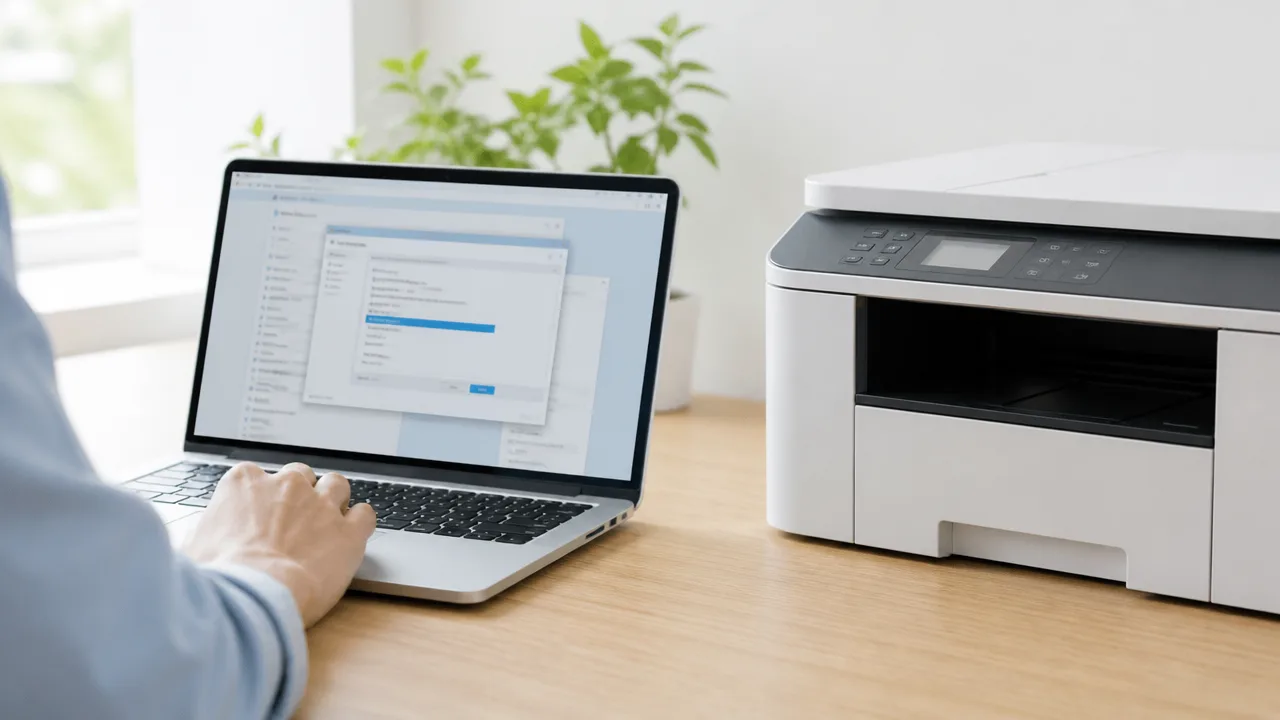
プリンター本体で確認したIPアドレスと、Windowsに登録されているプリンターポートのIPアドレスが異なる場合は、Windows側のポート設定を現在のIPアドレスへ修正すると印刷できるようになることがあります。
ここで変更するのはプリンター本体の設定ではなく、パソコンが印刷データの送り先として記憶している接続先です。
なお、会社や学校のパソコンでは設定変更に管理者権限が必要なことがあるため、項目を開けない場合は管理者へ確認してください。
標準TCP/IPポートの設定を修正する
WindowsでIPアドレスを指定してプリンターを利用している場合、多くは「標準TCP/IPポート」という接続方法が使われています。
以前のIPアドレスが残っていると、パソコンは存在しない送り先へ印刷データを送ろうとしてしまいます。
現在のIPアドレスが確認できている状態で、次の手順で登録内容を見直してみてください。
-
Windowsの検索欄で「コントロール パネル」と入力し、コントロール パネルを開きます。
-
「ハードウェアとサウンド」から「デバイスとプリンターの表示」を選びます。
-
対象のプリンターを右クリックし、「プリンターのプロパティ」を開きます。
-
「ポート」タブを選び、チェックが付いているポートを確認します。
-
ポート名にプリンターの古いIPアドレスらしき数字が表示されている場合は、そのポートを選択して「ポートの構成」をクリックします。
-
「プリンター名またはIPアドレス」の欄を、プリンター本体で確認した現在のIPアドレスへ書き換えます。
-
「OK」を押して画面を閉じ、印刷を試します。
たとえば、登録済みのポートが「192.168.1.20」で、プリンターの現在のIPアドレスが「192.168.1.35」なら、登録先を後者へ変更します。
変更後は「全般」タブの「テストページの印刷」を使うと、短い操作で通信できるか確認しやすいです。
| 確認する項目 | 見るポイント |
|---|---|
| 選択中のポート | 対象プリンターにチェックが付いているポートか確認します。 |
| プリンター名またはIPアドレス | 本体で確認した現在のIPアドレスと数字が一致しているか見比べます。 |
| ポートの種類 | 「標準TCP/IPポート」と表示されていれば、IPアドレス指定で接続している可能性が高いです。 |
ポートが複数ある場合は、似た名前の古いポートを誤って選ばないように注意しましょう。
また、「プリンターのプロパティ」と「印刷設定」は別の画面なので、ポートを確認するときは「プリンターのプロパティ」を開くのがポイントです。
ポート変更が難しい場合はプリンターを再登録する
ポートの構成画面が表示されない場合や、どのポートが正しいのか判断しにくい場合は、プリンターをいったん削除して再登録する方法もあります。
再登録時にWindowsが現在のネットワーク上のプリンターを見つけられれば、新しい接続情報で登録されることがあります。
-
「設定」から「Bluetooth とデバイス」を開き、「プリンターとスキャナー」を選びます。
-
対象のプリンターを選択し、「削除」を実行します。
-
「デバイスの追加」または「プリンターまたはスキャナーを追加します」を選びます。
-
一覧に表示された対象プリンターを選び、画面の案内に従って追加します。
一覧に同じ機種名が複数表示されるときは、表示されたIPアドレスや設置場所の情報を確認し、利用したい本体を選んでください。
削除前に印刷待ちの文書が残っていると状況を確認しにくくなるため、必要な文書名は控えてから操作すると安心です。
再登録後に古いプリンターが残っている場合は、普段使うほうを通常使うプリンターに設定しておくと、印刷先の選び間違いを減らせます。
WSD接続やメーカー提供ツールによる再検出も試す
ポート欄に「WSD」と表示されている場合は、IPアドレスを直接入力する方式ではなく、Windowsがネットワーク上の機器を自動検出する接続が使われています。
この場合はIPアドレス欄を修正できないことがあるため、プリンターの削除と再追加で接続情報を更新するほうが進めやすいです。
WSD接続は設定の手間を抑えやすい一方で、ネットワーク環境の変化後にプリンターが見つかりにくくなることもあります。
また、プリンターメーカーが提供している設定用ソフトや機器検索ツールがある場合は、それを使ってネットワーク上のプリンターを再検出する方法もあります。
メーカーの公式サイトから、お使いの機種とWindowsの種類に合うソフトを選ぶようにしてください。
再検出の途中で複数のプリンターが見つかった場合は、機種名だけでなく、本体に表示されたIPアドレスも照合すると選びやすいです。
接続方式を変更したあとは、不要になった古い登録を整理しておくと、次回の印刷時に以前の接続先を選んでしまう心配を抑えられます。
ルーターを交換した場合はプリンターのWi-Fi設定をやり直す
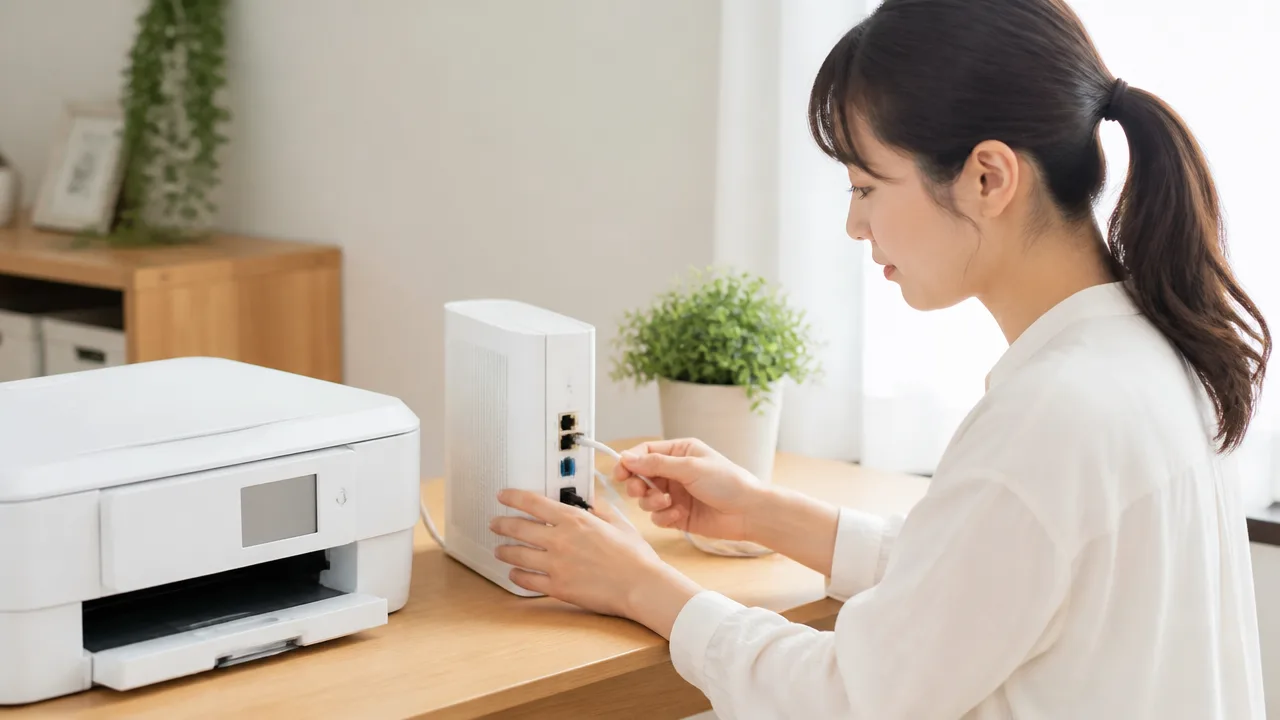
ルーターを交換したあとに印刷できなくなった場合は、プリンターを新しいWi-Fiへ接続し直す必要があるケースが多いです。
新旧ルーターでWi-Fi名やパスワード、ネットワークの範囲が変わると、プリンターは以前の接続先を探し続けてしまいます。
パソコンだけが新しいWi-Fiにつながっていても、プリンターが同じネットワークに参加していなければ印刷データは送れません。
新しいSSIDとパスワードをプリンターに設定する
新しいルーターのSSID(Wi-Fi名)とパスワードを確認し、プリンターの無線設定から接続先を変更します。
ルーター本体のラベル、契約時の案内書、またはルーターの設定画面で、現在使用しているWi-Fi名を確認してから進めると間違いにくいです。
プリンターの操作画面がある機種では、設定メニュー内の「無線LAN設定」「ネットワーク設定」などからWi-Fiの検索を行います。
一覧に表示されたSSIDのうち、パソコンやスマートフォンが接続しているものと完全に同じ名前を選んでください。
SSIDは似た名前が並ぶこともあるため、末尾の数字や「2.4G」「5G」といった表示まで確認すると安心です。
- 新しいルーターのSSIDを選ぶ
- Wi-Fiパスワードを入力する
- 接続完了の表示や無線マークを確認する
- プリンターのネットワーク設定表を出力できる場合は接続状態を見る
操作方法は機種によって異なるため、本体画面で設定できない場合は、メーカーの公式案内にある無線接続の手順を確認しましょう。
画面のないプリンターでは、パソコンやスマートフォンの設定用アプリ、または一時的なUSB接続を使ってWi-Fi情報を送信する方式があります。
WPSボタンを使える組み合わせもありますが、ルーターとプリンターの両方が対応していることを確認してから利用してください。
新しいルーターでも以前と同じSSIDとパスワードを設定している場合は、自動で再接続されることがあります。
ただし、暗号化方式や周波数帯の設定が変わっていると接続できないこともあるため、プリンター側の接続状態は一度確認するのがおすすめです。
特に古いプリンターは、2.4GHz帯のWi-Fiで接続する機種が多いため、新しいルーターで2.4GHz帯が有効になっているか確認してみてください。
来客用のWi-Fiや機器同士の通信を制限する設定があるWi-Fiでは、接続できてもパソコンから印刷できない場合があります。
プリンターとパソコンは、基本的に同じ家庭内・社内用のWi-Fiへ接続することが大切です。
ネットワークの範囲が変わったらパソコン側も再登録する
ルーターを交換すると、家庭内ネットワークの範囲が変わり、パソコンに保存されているプリンターの接続先情報が合わなくなることがあります。
たとえば以前は「192.168.1」で始まるネットワークだったのに、新しいルーターでは「192.168.10」で始まるネットワークになる、といった変化です。
この場合は、プリンターを新しいネットワーク上の機器としてパソコンに認識させ直します。
プリンターが新しいWi-Fiへ正常に接続できたことを確認してから、パソコンの「設定」内にあるプリンターの追加画面を開いてください。
検索結果に対象のプリンターが表示されたら、機種名だけで決めず、本体の表示や設置場所も照らし合わせて選ぶと安心です。
| 確認すること | 見るポイント |
|---|---|
| パソコンの接続先 | プリンターと同じWi-Fi名につながっているか |
| プリンターの接続状態 | 無線LANの接続済み表示が出ているか |
| 追加する機器 | 表示された名称や設置場所が対象のプリンターと一致するか |
| 不要な登録 | 交換前のルーターで使っていた古い登録が残っていないか |
検索してもプリンターが表示されないときは、パソコンが別のWi-Fiや有線接続になっていないかを確認してみてください。
また、ルーターの中継機やメッシュWi-Fiを利用している環境では、同じネットワーク名でも機器の通信を分ける設定になっていることがあります。
設定画面で「ゲスト用」「端末間通信の制限」といった項目が有効になっている場合は、プリンターを通常のネットワークへ接続し直すと改善につながることがあります。
新しい接続先で印刷できるようになったら、以前のプリンター登録は整理しておくと、次回に誤った印刷先を選びにくくなります。
再発防止にはルーターのDHCP予約が設定しやすい
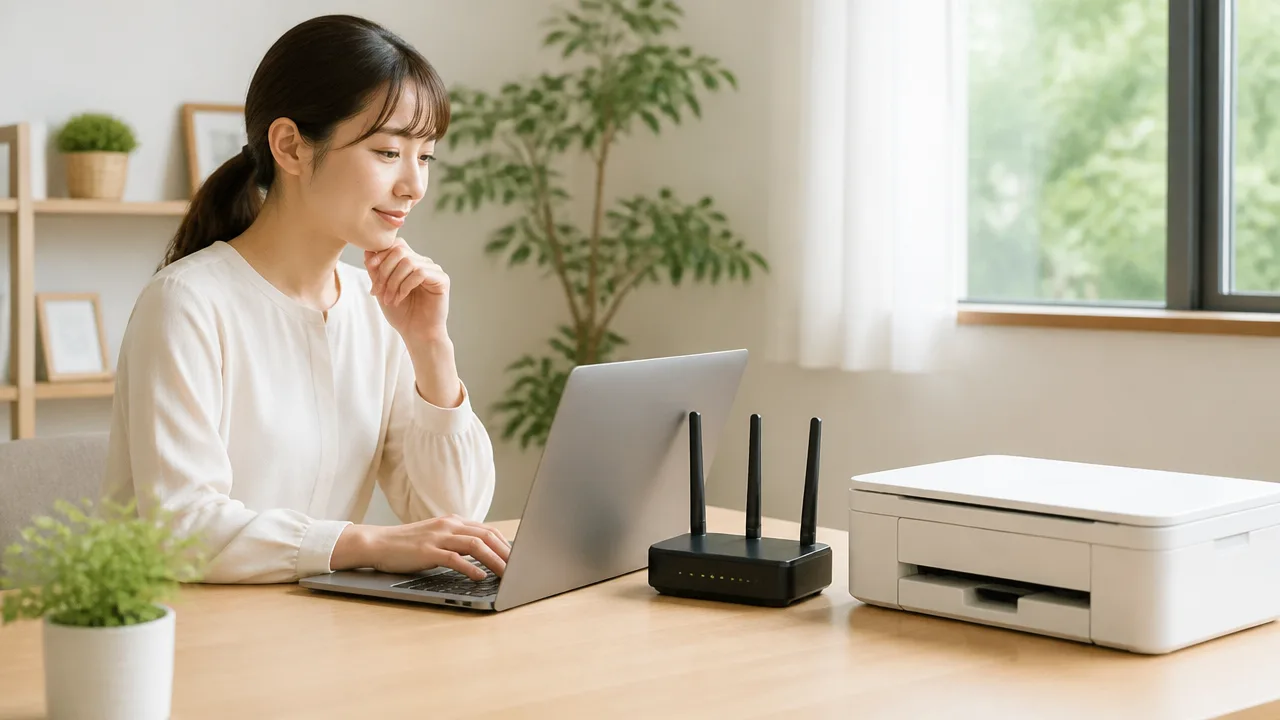
Wi-FiプリンターのIPアドレスが変わって印刷できなくなる状況を防ぐには、ルーター側でDHCP予約を設定する方法が取り組みやすいです。
DHCP予約を使うと、プリンターには毎回ほぼ同じIPアドレスが自動で割り当てられるため、パソコンに登録した印刷先とのずれが起こりにくくなります。
設定前には現在のネットワーク情報を控え、ほかの機器と同じIPアドレスを指定しないように確認しましょう。
プリンターへ同じIPアドレスを自動で割り当てる
DHCP予約とは、ルーターが機器ごとに識別情報を確認し、決めた機器へ決めたIPアドレスを割り当てる設定です。
プリンター本体へ直接IPアドレスを固定する方法と異なり、ルーターがネットワーク情報を管理してくれるので、初めて設定する場合にも選びやすい方法です。
ルーターの設定画面では、「DHCP固定割当」「アドレス予約」「IPアドレス予約」など、メーカーによって異なる名称で表示されることがあります。
設定には、対象プリンターのMACアドレスと、予約したいIPアドレスが必要になることが一般的です。
| 確認する情報 | 内容 |
|---|---|
| MACアドレス | プリンターを識別するための固有の番号です。 |
| 予約するIPアドレス | プリンターへ継続して割り当てたい番号です。 |
| ルーターの管理画面 | DHCP予約の登録や保存を行う画面です。 |
| 現在の接続状態 | 設定対象のプリンターがルーターに接続されているかを確認します。 |
MACアドレスは、プリンターのネットワーク設定画面、ネットワーク設定情報の印刷、メーカーの管理アプリなどで確認できる場合があります。
数字と英字が区切り記号を含めて表示されることが多いため、入力時は一文字ずつ照らし合わせると安心です。
ルーターの管理画面でプリンターが一覧に表示されている場合は、一覧から選ぶだけで予約設定へ進める機種もあります。
設定を保存しただけでは反映されない場合もあるため、保存後の案内を確認してください。
プリンター本体で固定IPアドレスを設定する方法もある
プリンターの操作パネルや設定用ソフトから、IPアドレスを手動で固定する方法もあります。
ルーターの設定画面を開けない環境や、ネットワーク管理者から指定されたアドレスを使う環境では、この方法が選ばれることがあります。
ただし、手動設定ではIPアドレスだけでなく、通信に必要なネットワーク情報も正しく入力しなければなりません。
-
IPアドレス
-
サブネットマスク
-
デフォルトゲートウェイ
-
DNSサーバーの情報が必要な場合はその値
これらの値に誤りがあると、プリンターがルーターへ接続できなかったり、ほかの機器から見つかりにくくなったりすることがあります。
特別な指定がない家庭用のネットワークであれば、プリンター本体で手動固定するより、DHCP予約を利用するほうが管理しやすいでしょう。
なお、DHCP予約とプリンター本体での手動固定を同時に設定すると、内容の組み合わせによっては状況を把握しにくくなります。
どちらか一方の方法にそろえると、将来設定を見直すときも迷いにくいです。
IPアドレスの重複を避けてサブネットマスクなども確認する
IPアドレスを固定する場合に大切なのは、同じネットワーク内でほかの機器と同じ番号を使わないことです。
IPアドレスが重なると、プリンターだけでなく、重複した相手の機器も通信が不安定になる可能性があります。
DHCP予約であれば、ルーターが管理している割り当て情報をもとに登録できるため、手動で番号を選ぶより重複を避けやすいです。
プリンター側で手動設定する場合は、ルーターが自動配布する範囲と重ならないアドレスを使えるか、ルーターの設定画面や説明書で確認してください。
| 項目 | 確認する理由 |
|---|---|
| IPアドレス | ほかの端末と重複しない番号を使うためです。 |
| サブネットマスク | 同じネットワークとして通信できる範囲をそろえるためです。 |
| デフォルトゲートウェイ | 通常はルーターのアドレスを指定するためです。 |
| DHCPの配布範囲 | 手動で指定する番号と自動割り当ての重複を避けるためです。 |
ネットワーク設定の値が分からないときは、すでに正常に接続できているパソコンやスマートフォンの接続情報を参照すると、確認の手がかりになります。
ただし、会社や集合住宅などの管理されたネットワークでは、独自のルールが設けられていることもあるため、管理者の案内を優先してください。
固定後はルーターを再起動しても接続先が変わりにくい
DHCP予約が正しく設定されると、ルーターやプリンターの電源を入れ直した後も、プリンターには予約したIPアドレスが割り当てられやすくなります。
そのため、パソコン側の印刷先が以前のIPアドレスを参照している場合でも、接続先のずれによる印刷トラブルを抑えやすくなります。
設定後は、プリンターのネットワーク情報を確認し、予約したIPアドレスになっているかを一度確かめておくと安心です。
確認できたら、IPアドレスと設定日をメモしておくと、ルーターの設定変更や機器の入れ替えがあったときに役立ちます。
ルーターを初期化した場合や交換した場合はDHCP予約も引き継がれないことがあるため、その際は新しいルーターで改めて予約設定を確認しましょう。
IPアドレスを直しても印刷できない場合は別の原因を確認する
IPアドレスの登録を合わせても印刷できないときは、プリンターのオフライン状態、通信の安定性、パソコン側の制限などを順番に確認してみましょう。
印刷データの滞留や無線通信の相性が原因になっていることもあるため、ひとつずつ切り分けることが大切です。
設定を何度も変更する前に、画面に表示されるメッセージやプリンター本体のランプの状態も確認すると、原因を見つけやすくなります。
オフライン設定や残っている印刷待ちデータを確認する
パソコンでプリンターが「オフライン」と表示されている場合、接続できる状態でも印刷が止まることがあります。
Windowsでは、プリンターの一覧から対象の機器を開き、印刷待ちの画面を確認してください。
「プリンターをオフラインで使用する」にチェックが入っているときは、チェックを外すことで印刷できる場合があります。
また、過去の印刷データがエラーのまま残り、新しい印刷を妨げているケースもあります。
- 印刷待ち一覧に「エラー」「保留」「削除中」のデータがないか確認する
- 不要な印刷待ちデータを削除する
- プリンターが「一時停止」になっていないか確認する
- 用紙切れ、カバーの開放、インクやトナーに関する表示がないか本体で確認する
印刷待ちデータを削除した後は、文書を一度閉じてから開き直し、短いテスト印刷を試すと状況を確認しやすいです。
大量の印刷をいきなり送らず、まずは1ページだけ印刷すると、問題が続いているか判断しやすくなります。
電波強度や暗号化方式を確認する
プリンターがWi-Fiに接続済みでも、設置場所によっては電波が弱く、印刷データの送信が安定しないことがあります。
壁や棚、電子機器などが電波の届き方に影響する場合もあるため、プリンターとルーターの位置関係を見直してみましょう。
| 確認する点 | 見直しの目安 |
|---|---|
| プリンターの設置場所 | ルーターから遠すぎる場所や、金属製の家具の近くは避ける |
| Wi-Fiの周波数帯 | プリンターが対応している周波数帯に接続されているか確認する |
| 暗号化方式 | ルーターの暗号化方式がプリンターの対応範囲に合っているか確認する |
| 本体表示 | Wi-Fiランプの点滅やエラー表示の内容を取扱説明書で確認する |
古い機種では、新しい暗号化方式に対応していないことがあり、接続が不安定になったり通信できなかったりする場合があります。
暗号化方式の変更は家の中のほかの機器にも影響するため、分からないまま設定を変更せず、ルーターとプリンターの案内を確認してから進めてください。
セキュリティーソフトやルーターの通信制限を確認する
パソコンのセキュリティーソフトやファイアウォールの設定によって、プリンターとの通信が制限されることがあります。
また、ルーター側で機器同士の通信を分ける設定や、接続機器を制限する設定が有効になっていると、同じWi-Fi名に見えても印刷できない場合があります。
- セキュリティーソフトにプリンター関連の通信を制限する通知が出ていないか確認する
- パソコンが来客用などの分離されたネットワークに接続されていないか確認する
- ルーターの機器間通信を制限する設定が有効になっていないか確認する
- プリンターのメーカー公式アプリから機器が見つかるか確認する
セキュリティー機能を確認する際は、保護機能を無効のまま使い続けないようにしましょう。
設定変更が必要か迷うときは、利用しているセキュリティーソフトやルーターの公式サポート情報に沿って確認すると安心です。
プリンタードライバーと本体ソフトウェアを更新する
プリンタードライバーが古い場合、パソコンの更新後に印刷画面で機器を正しく認識できなくなることがあります。
プリンター本体のソフトウェアが古い場合も、Wi-Fi接続や印刷処理が安定しにくくなることがあります。
メーカー公式サイトの機種別サポートページで、使用中のパソコンの環境に合うプリンタードライバーが案内されているか確認しましょう。
更新前には、プリンター名と型番を本体表示や設定画面で確認しておくと、別機種用のファイルを選びにくくなります。
更新はメーカー公式の案内に従い、印刷途中や電源が不安定な状態では実施しないことがポイントです。
ここまで確認しても改善しない場合は、表示されるエラー番号、本体ランプの状態、印刷待ち画面のメッセージを控えたうえで、メーカーのサポート窓口へ相談すると状況を伝えやすくなります。
まとめ
この記事のポイントをまとめます。
- 急に印刷できなくなった場合、プリンターのIPアドレス変更で登録先がずれていることがあります。
- プリンター本体とWindowsに登録されたIPアドレスが一致しているか確認します。
- パソコンとプリンターが同じWi-Fiに接続されていることも大切です。
- 接続先を確認したうえで、ルーター・プリンター・パソコンを順番に再起動します。
- IPアドレスが異なる場合は、Windowsのプリンターポートを現在の番号に変更します。
- ルーター交換後は、プリンターのWi-Fi設定を新しい接続先へやり直します。
- 再発を防ぎたい場合は、ルーターのDHCP予約を活用すると便利です。
- 改善しないときは、オフライン表示や印刷待ちデータ、通信状態も確認します。
Wi-Fiプリンターが印刷できないときも、すぐに本体の不具合と決めつけず、まずはIPアドレスとWi-Fiの接続先を落ち着いて確認してみてください。
現在のIPアドレスとパソコンの登録内容を照合すれば、送り先のずれが見つかることがあります。
確認や再起動を順番に進めると、必要以上に設定を変えずに原因を絞り込みやすくなります。
今後も同じトラブルを減らしたいなら、DHCP予約の設定も検討してみると安心です。