
Synology NASを設定するとき、「SHRとRAID 1は何が違うの?」「結局どっちを選べばいいの?」と迷ってしまいますよね。
とくに2ベイモデルでは、同じ容量のHDDを2台入れる場合に使える容量や故障への備え方が似ているため、選択の決め手がわかりにくいと感じる方も多いはずです。
結論からいうと、将来のHDD交換や構成変更も視野に入れるならSHR、一般的なRAIDの構成としてシンプルに管理したいならRAID 1が候補になります。
この記事では、容量・速度・HDD故障時の対応・将来の増設しやすさなどを比べながら、自分の使い方に合う選び方をわかりやすく解説します。
先に違いを知っておけば、NASを作り直す手間やデータを移す負担を減らしやすくなりますよ。
この記事でわかること
- Synology NASでSHRとRAID 1のどちらを選ぶべきか
- 同容量のHDDを2台使った場合の容量と耐障害性の違い
- 異なる容量のHDDや将来の増設でSHRが役立つ場面
- SHR・RAID 1と別にバックアップを用意する大切さ
- Synology NASでは拡張性を重視するならSHR、標準構成を重視するならRAID 1がおすすめ
- 同容量のHDDを2台使う場合はSHRとRAID 1の容量・耐障害性に大きな差はない
- SHRとRAID 1の読み書き速度や処理負荷は通常の利用では差を感じにくい
- 異なる容量のHDDや将来の増設ではSHRの柔軟性が役立つ
- HDDが1台故障したときの交換・修復手順はSHRとRAID 1でほぼ共通
- SHRとRAID 1の相互変更は原則として再構築を前提に考える
- SHR-1・SHR-2とRAID 1・RAID 5・RAID 6は必要な台数と耐障害性が異なる
- DS223jやDS225+などの2ベイモデルでもSHRを選ぶメリットはある
- SHRやRAID 1とは別に大切なデータのバックアップを用意する
- まとめ
Synology NASでは拡張性を重視するならSHR、標準構成を重視するならRAID 1がおすすめ
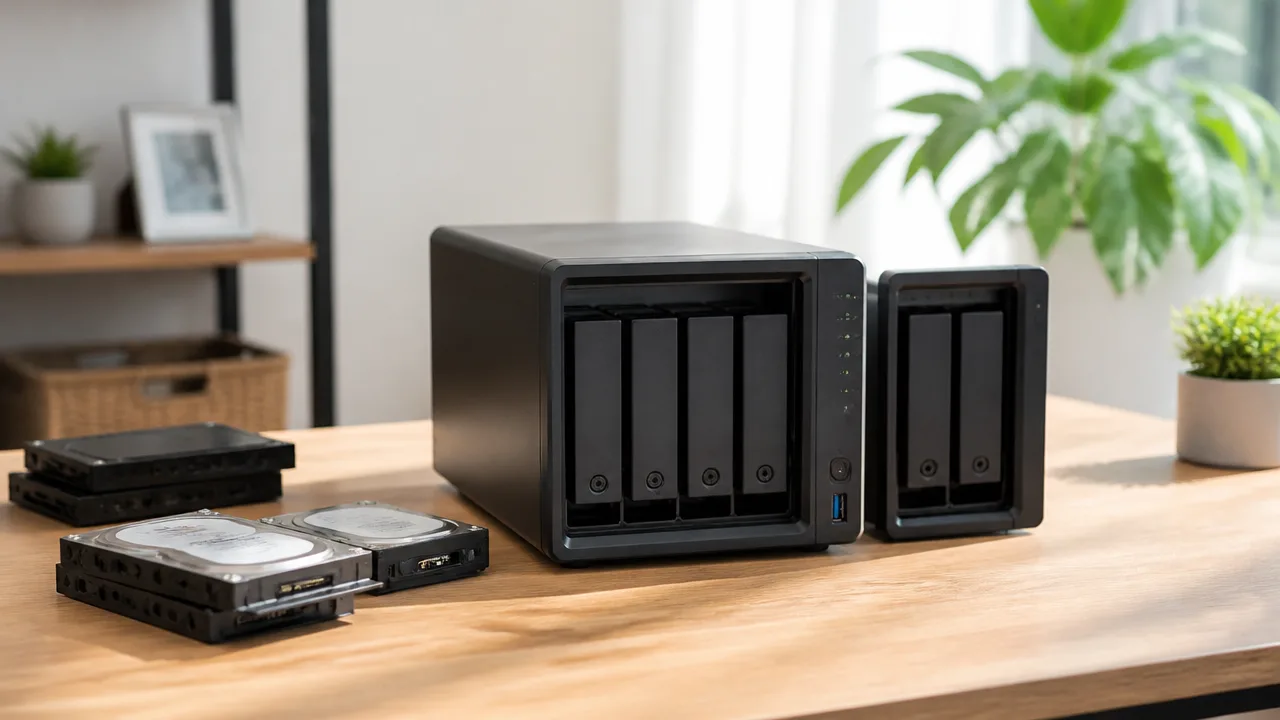
結論からいうと、これからSynology NASを使い始める人で、将来の使い方が変わる可能性もあるならSHRを選ぶと扱いやすいです。
一方で、構成をできるだけシンプルに把握したい人や、一般的なRAIDの考え方に合わせたい人にはRAID 1が向いています。
どちらが絶対に優れているというよりも、NASを今後どう使いたいかで選ぶことが大切です。
| 重視したいこと | 選びやすい構成 |
|---|---|
| 将来のディスク交換や構成の変化にも対応しやすくしたい | SHR |
| Synology独自の仕組みではなく、標準的なRAID構成を使いたい | RAID 1 |
| 初めてNASを設定し、迷わず始めたい | SHR |
| 構成を自分で明確に管理したい | RAID 1 |
2ベイの家庭用NASは迷ったらSHRを選びやすい
2台のHDDを入れられる家庭用NASでは、特別な理由がなければSHRを選ぶ方法がわかりやすいです。
SHRはSynologyが用意しているディスク管理の仕組みで、DSMの画面に沿って設定を進めやすく、NASを初めて使う人でも選択しやすい特徴があります。
たとえば、写真や動画をためていくうちに保存量が増え、後からディスク構成を見直したくなることもあります。
そんな変化を最初から想定しておきたいなら、柔軟性を意識したSHRが候補になります。
もちろん、SHRを選んだからといって複雑な操作が必要になるわけではなく、普段はDSM上で保存状況を確認しながら使えます。
「今は2台だけれど、数年後の使い方までは決め切れていない」という場合には、SHRの考え方と相性がよいでしょう。
- NASの設定にあまり時間をかけたくない人
- 写真や動画の保存量が今後増えそうな人
- ディスクの選び方を将来見直す可能性がある人
- Synology NASを家庭内の保存場所として長く使いたい人
こうした使い方を想定しているなら、SHRから始めると判断しやすいです。
構成の分かりやすさや他環境との互換性を重視するならRAID 1が向く
RAID 1は、2台のディスクを使う代表的な標準RAID構成のひとつで、仕組みをイメージしやすい点が魅力です。
職場ですでにRAIDの運用ルールがある場合や、NASの管理経験があり、構成を標準的な名称で統一したい場合はRAID 1を選びやすいでしょう。
Synology以外の機器にも触れる機会がある人なら、一般的なRAIDの用語で管理できる安心感を持ちやすいかもしれません。
ただし、RAID 1を選ぶことは、必ずしも上級者向けという意味ではありません。
「2台のHDDでシンプルな構成にしたい」「自分で設定内容を理解したうえで運用したい」という考え方なら、RAID 1は自然な選択肢です。
| RAID 1が向きやすい人 | 理由 |
|---|---|
| RAIDの基本構成に慣れている人 | 一般的な名称と考え方で管理しやすいため |
| 社内や仕事用の運用ルールがある人 | 構成を説明・記録しやすいため |
| Synology独自の柔軟性を特に求めない人 | 標準的な構成で十分と判断しやすいため |
選択時には、「将来の自由度」と「いま理解しやすい構成」のどちらを優先したいか考えると決めやすくなります。
写真保存・仕事用など用途別の選び方
写真や動画を中心に保存する家庭用NASなら、今後のデータ量や使い方の変化を考えてSHRを選ぶと安心して始めやすいです。
スマホの写真バックアップ、家族とのアルバム共有、テレビでの動画視聴など、用途が少しずつ増えるケースではSHRがなじみやすいでしょう。
一方で、仕事の書類や制作データを保存する目的で、構成ルールを明確にしておきたい場合はRAID 1も選択肢になります。
ただし、仕事用だから必ずRAID 1、家庭用だから必ずSHRというわけではありません。
大切なのは、保存するデータの種類よりも、将来の変更に備えたいか、構成の見通しを優先したいかという点です。
- 写真・動画・家庭内共有:使い方が広がりやすいためSHRを検討しやすい
- 個人の書類・学習データ:初めてならSHR、構成を固定したいならRAID 1
- 仕事用ファイル:管理方針に合わせてSHRまたはRAID 1を選ぶ
- 複数機器からのデータ集約:今後の運用変化を考えるならSHRが候補になる
迷ったときは、現時点で完璧な答えを決めようとせず、数年後にも無理なく使い続けられそうな構成を選ぶのがおすすめです。
同容量のHDDを2台使う場合はSHRとRAID 1の容量・耐障害性に大きな差はない
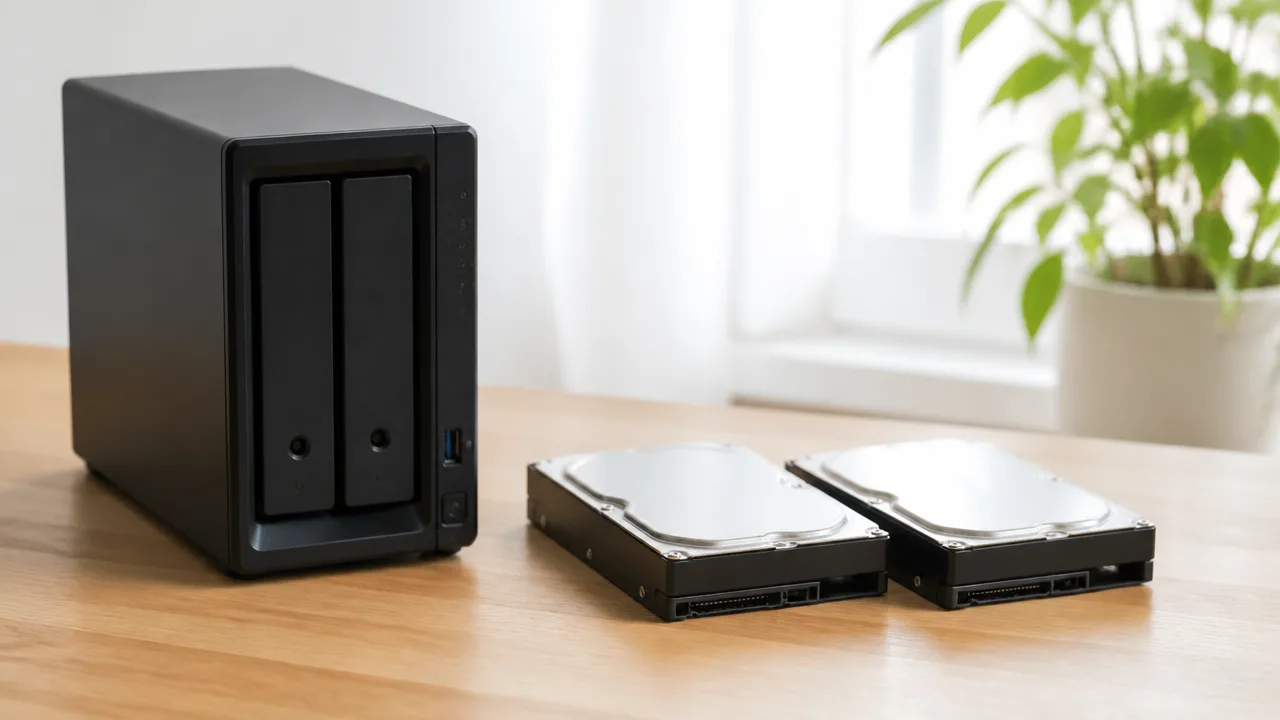
同じ容量のHDDを2台搭載するなら、SHR-1とRAID 1で使える容量はほぼ同じです。
どちらも2台のうち1台分をデータ保護に使うため、1台のHDDに不具合が起きても、もう1台のデータをもとに運用を続けられる構成になります。
たとえば8TBのHDDを2台使う場合、Synology NAS上で利用できる容量はおおむね8TB相当であり、16TB相当にはなりません。
| 比較項目 | SHR-1 | RAID 1 |
|---|---|---|
| HDD構成 | 同容量HDDを2台 | 同容量HDDを2台 |
| 利用できる容量 | HDD 1台分が目安 | HDD 1台分が目安 |
| 耐えられるHDDの不具合 | 1台まで | 1台まで |
| データの持ち方 | 保護用の領域を含めて管理 | 2台に同じ内容を保持 |
なお、実際に表示される容量は、ファイルシステムの管理領域や容量の表記方法によって少し小さく見えることがあります。
これはSHRやRAID 1の性能差ではなく、NASで容量を表示するときに一般的に起こる見え方です。
SHRは容量を柔軟に管理するSynology独自の仕組み
SHRは「Synology Hybrid RAID」の略で、Synology NAS向けに用意された独自のストレージ管理方式です。
複数のHDDをまとめながら、データを守るための領域を自動的に割り当てやすいことが特徴です。
2台の同容量HDDでSHR-1を作成した場合は、基本的に1台分の容量をデータ保存用として使い、もう1台分に相当する領域でデータを保護します。
そのため、4TBのHDDを2台なら約4TB相当、12TBのHDDを2台なら約12TB相当が利用容量の目安になります。
- 4TB+4TBのSHR-1:利用容量は約4TB相当
- 8TB+8TBのSHR-1:利用容量は約8TB相当
- 12TB+12TBのSHR-1:利用容量は約12TB相当
SHRは内部で容量を管理する仕組みですが、同容量のHDDを2台だけ使う条件では、容量面の結果はRAID 1とほぼ変わりません。
「SHRなら2台分の容量をすべて使える」と考えやすいものの、1台の不具合に備える構成では、保護のために1台分の容量が必要です。
RAID 1は2台のHDDへ同じデータを保存する構成
RAID 1は、2台のHDDに同じ内容のデータを保存するミラーリング構成です。
たとえば写真を1枚保存すると、その写真は2台のHDDへ書き込まれるイメージになります。
この仕組みにより、片方のHDDが使えなくなった場合でも、もう片方に残っているデータを参照できる状態を目指せます。
RAID 1の容量計算はわかりやすく、利用できる容量は小さいほうのHDD 1台分です。
同じ8TBのHDDを2台使うなら、利用容量は約8TB相当になります。
仮に容量の異なるHDDを組み合わせた場合でも、RAID 1では容量の小さいHDDに合わせて扱われるため、大きいHDDの余った部分は通常のRAID 1領域としては活用されません。
| HDDの組み合わせ | RAID 1で利用できる容量の目安 |
|---|---|
| 4TB+4TB | 約4TB相当 |
| 8TB+8TB | 約8TB相当 |
| 4TB+8TB | 約4TB相当 |
同容量のHDDを使う場合は余る領域がないため、容量効率という点でもRAID 1は理解しやすい構成です。
SHR-1とRAID 1はどちらも1台の故障に対応できる
2台構成のSHR-1とRAID 1は、どちらもHDD 1台の不具合までを想定した冗長化です。
片方のHDDに不具合が発生しても、もう片方が正常であれば、保存データへアクセスできる可能性があります。
この点では、同容量HDDを2台使ったSHR-1とRAID 1の耐障害性に大きな優劣はありません。
- SHR-1:2台中1台の不具合を想定
- RAID 1:2台中1台の不具合を想定
- 2台が同時に利用できなくなる状況:どちらも保護の対象外
ただし、HDDの不具合以外にも、誤ってファイルを削除した場合やNAS本体に問題が起きた場合などは、SHR-1やRAID 1だけでは十分に備えられないことがあります。
そのため、SHRとRAID 1の違いを考えるときは、「どちらが1台のHDD不具合に強いか」ではなく、容量の扱い方や構成の考え方が自分に合うかを確認することが大切です。
SHRとRAID 1の読み書き速度や処理負荷は通常の利用では差を感じにくい

結論からいうと、写真や動画の保存、パソコンからのファイル共有、家庭内でのバックアップといった通常の使い方では、SHRとRAID 1で体感できるほどの速度差が出ることは多くありません。
どちらを選んでも、実際の速度はHDDそのものの性能やNASの機種、ネットワーク環境の影響を強く受けます。
そのため、速度だけで決めるよりも、これからどのようにHDDを使い、管理していきたいかを基準に選ぶほうが納得しやすいです。
実際の速度はHDDやネットワーク環境にも左右される
SHRとRAID 1は、データを複数のHDDへ書き込む仕組みですが、日常的な利用での読み書き速度はストレージ構成だけで決まるわけではありません。
特に家庭や小規模な仕事環境では、NASとパソコンをつなぐネットワークの通信速度がボトルネックになることがあります。
たとえば、NAS側のHDDが十分に速くても、接続しているルーターやスイッチ、LANケーブル、パソコン側の通信環境によっては、性能を出し切れない場合があります。
| 影響しやすい要素 | 速度への関わり方 |
|---|---|
| HDDの性能や状態 | 連続した大きなファイルの読み書き速度に影響 |
| NAS本体の処理性能 | 複数人での利用や追加機能の同時使用時に影響 |
| ネットワーク環境 | パソコンとNASの間で転送できる速度の上限に影響 |
| 扱うファイルの種類 | 小さなファイルが大量にある場合は処理に時間がかかりやすい |
| 同時に動いている処理 | バックアップや同期などが重なると速度が変動しやすい |
動画ファイルのように容量が大きく連続したデータをコピーする場面では、HDDやネットワークの性能差が見えやすくなります。
一方で、文書や写真を開く、スマートフォンのデータを同期する、といった操作では、SHRかRAID 1かによる違いを意識する機会は限られます。
SHRはSynology独自の管理方式を利用しますが、通常のファイル共有において、それだけで明確に遅くなると考える必要はありません。
ただし、複数の利用者が同時に大容量データへアクセスする場合や、仮想環境など負荷の高い用途では、NASのCPUやメモリ、ネットワーク構成も含めて確認することが大切です。
速度だけでなく容量効率や運用方法を基準に選ぶ
SHRとRAID 1の選択で迷ったときは、ベンチマーク上のわずかな差よりも、自分で管理しやすい構成かどうかを優先するのがおすすめです。
速度に大きな違いを感じにくいからこそ、HDDを選ぶときの自由度や、将来の構成変更をどう考えるかが判断材料になります。
-
Synologyの管理画面でわかりやすく運用したい場合は、SHRが候補になります。
-
一般的なRAID構成としてシンプルに把握したい場合は、RAID 1が候補になります。
-
NASの速度を重視する場合は、RAID方式だけでなくネットワーク機器やNAS本体の仕様も確認します。
-
小さなファイルを頻繁に扱う場合は、HDDの状態や同時実行中の処理にも目を向けます。
なお、転送速度が以前より遅くなったと感じる場合は、SHRやRAID 1の違いだけを原因と決めつけないことが大切です。
ネットワーク接続の状態、HDDの健康状態、バックグラウンドで動いている同期処理などを順に確認すると、状況を整理しやすくなります。
普段使いの快適さを高めたいなら、RAID方式の違いを細かく比較するよりも、利用環境全体のバランスを整えることが近道です。
異なる容量のHDDや将来の増設ではSHRの柔軟性が役立つ

異なる容量のHDDを組み合わせる可能性があるなら、容量を活用しやすいSHRを選ぶメリットがあります。
ただし、2台構成では大きいHDDの余った容量をすぐに使えるわけではなく、SHRの柔軟性が特に生きるのは3台以上で運用するときです。
将来的なHDD交換やベイ数の拡張も考えながら、最初にどの容量のHDDを用意するか決めておくと、無駄の少ない構成にしやすいですよ。
2台構成では小さいHDDに合わせて使用可能容量が決まる
2ベイのSynology NASでSHRを選んだ場合、基本的には小さいほうのHDD容量を基準に使用可能容量が決まります。
たとえば4TBと8TBのHDDを2台でSHR構成にすると、データ保存用として使えるのはおおむね4TB分となり、8TB側の余った領域は通常の状態では活用されません。
| HDDの組み合わせ | 2台のSHRでの考え方 |
|---|---|
| 4TB+4TB | おおむね4TB分をデータ保存用に使う構成です。 |
| 4TB+8TB | おおむね4TB分をデータ保存用に使い、8TB側の余剰分はすぐには使えません。 |
| 8TB+8TB | おおむね8TB分をデータ保存用に使う構成です。 |
この点はRAID 1でも考え方が近いため、2台だけで長く使う予定なら、容量のそろったHDDを選ぶほうがわかりやすいです。
すでに容量の異なるHDDを持っていて、とりあえず2台でNASを始めたい場合には、SHRを選んでおくと後の選択肢を残しやすくなります。
3台以上ではSHRが異なる容量を活用しやすい
SHRの特徴がよりわかりやすくなるのは、3台以上のHDDを搭載できるNASで運用する場合です。
SHRはHDDごとの容量差を考慮しながら構成を作るため、一般的なRAID構成よりも異なる容量のHDDを活用しやすい設計になっています。
たとえば4TB・6TB・8TBのように容量がそろっていないHDDでも、すべてを最小容量の4TBに合わせるだけではなく、条件に応じて大きいHDDの領域も使える場合があります。
そのため、すでに使っているHDDを活かしながら容量を増やしたい人や、予算に合わせて少しずつ大容量HDDへ入れ替えたい人にはSHRが向いています。
ただし、実際に使える容量はHDDの台数、容量の組み合わせ、選ぶ保護レベルによって変わります。
容量が異なるHDDを追加する前には、Synologyの容量計算ツールやストレージマネージャで見込み容量を確認することが大切です。
-
HDDの容量がばらばらで、手元にあるものを活用したい場合です。
-
将来、より大きい容量のHDDを段階的に導入したい場合です。
-
3台以上のベイを使い、容量の使い方に柔軟性を持たせたい場合です。
大容量HDDへの交換は必要な台数と手順を確認する
現在より大容量のHDDに交換しても、HDDを1台だけ替えた時点では使用可能容量が増えないことがあります。
特に2台構成では、両方のHDDが大容量化されて初めて追加分を利用できるケースがあるためです。
3台以上のSHRでは構成によって容量を広げられるタイミングが異なるので、交換前に現在のストレージプールの状態を確認しておくと安心です。
また、新しく用意するHDDは、既存HDDとの容量関係やNAS本体の対応状況を確認して選びます。
-
ストレージマネージャで現在のHDD容量とストレージプールの構成を確認します。
-
追加または交換するHDDが、既存構成より十分に大きい容量か確認します。
-
容量が増える条件と必要な交換台数を、事前に容量計算ツールで確認します。
-
大切なデータを別の場所にも保管してから作業を進めます。
HDDの容量だけを見て判断するのではなく、「何台を入れ替えれば容量が増えるのか」まで確認しておくと、想定外の待ち時間や出費を抑えやすくなります。
ベイ数を増やす予定があるなら拡張方法も考えておく
今は2ベイのNASで十分でも、写真や動画、仕事のデータが増えると、数年後にはHDDを追加したくなることがあります。
ただし、2ベイモデルにあとからHDDを追加して3台構成にすることはできないため、将来の増設方法はNAS本体を選ぶ段階で考えておく必要があります。
ベイ数を増やす方法としては、より多くのHDDを搭載できるNASへ移行する方法や、対応機種であれば専用の拡張ユニットを利用する方法があります。
拡張ユニットに対応するかどうかはSynology NASの機種ごとに異なるため、購入前に対応状況を確認しましょう。
最初から3台以上のHDDを使う予定があるなら、SHRの容量活用のしやすさを生かせる多ベイモデルを検討する価値があります。
一方で、長期間にわたり2台構成のまま使う予定なら、容量をそろえたHDDで始めるほうが管理しやすく、構成も把握しやすいですよ。
HDDが1台故障したときの交換・修復手順はSHRとRAID 1でほぼ共通
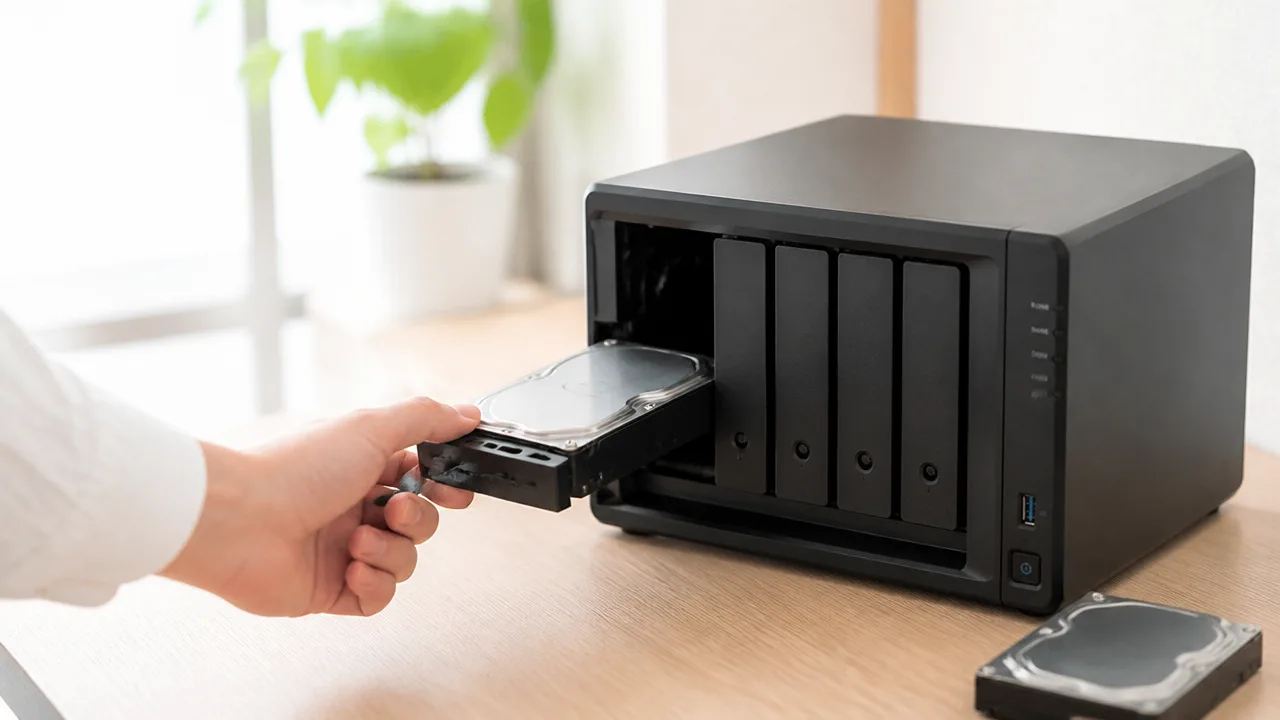
2台構成のSHRとRAID 1では、HDDが1台使えなくなった場合の交換から修復までの流れに、大きな違いはほとんどありません。
どちらも状態を確認し、該当するHDDを交換したうえで、DSMのストレージマネージャから修復を進めるのが基本です。
ただし、正常なHDDを誤って取り外すと状況が複雑になるため、作業前に対象ドライブをしっかり特定することが大切ですよ。
故障したHDDを確認して対応するドライブへ交換する
まずはDSMにログインし、ストレージマネージャの通知やストレージプールの状態から、問題が発生しているHDDを確認します。
ストレージプールが「警告」や「劣化」などの状態になっているときは、ドライブ一覧で該当するドライブ番号を確認しましょう。
NAS本体のドライブランプが点灯・点滅している場合でも、ランプだけで判断せず、DSM上のドライブ番号と照らし合わせると安心です。
| 確認する場所 | 見るポイント |
|---|---|
| ストレージプール | 警告表示や劣化表示が出ているか確認する |
| HDD/SSDの一覧 | 異常が表示されているドライブ番号を確認する |
| NAS本体のドライブベイ | DSMで確認した番号と搭載位置が一致しているか確認する |
交換用のHDDは、NASで使用できる種類か確認し、基本的には現在使っているHDDと同等以上の容量を選びます。
容量が小さいHDDでは修復できない場合があるため、交換前に容量を必ず確認してください。
ホットスワップに対応したNASであれば、電源を入れたまま対象のHDDだけを交換できることがあります。
一方で、ホットスワップに対応していない機種では、NASを正しい手順でシャットダウンしてから交換します。
対応状況が分からないときは、使用中のSynology NASの製品情報や取扱説明を確認してから作業を始めましょう。
ストレージマネージャから修復を実行する
新しいHDDを取り付けると、DSMが未使用のドライブとして認識するため、ストレージマネージャから修復を開始します。
SHRでもRAID 1でも、対象のストレージプールを選び、「修復」または案内に表示される操作を選択する流れが基本です。
-
DSMのストレージマネージャを開きます。
-
状態に注意表示が出ているストレージプールを選択します。
-
「修復」を選び、交換したHDDを修復用ドライブとして指定します。
-
画面の内容を確認して、修復を開始します。
操作中には、選択したHDDのデータが初期化される旨の表示が出ることがあります。
ここで選ぶのは新しく取り付けたHDDであり、既存の正常なHDDではないことをもう一度確認してください。
修復が始まると、残っているHDDのデータをもとにして、新しいHDDへ冗長性を戻すための処理が行われます。
SHRとRAID 1は内部の構成に違いがあっても、利用者がDSM上で行う復旧操作は似ているため、普段から画面の案内に沿って進めれば大丈夫です。
修復中は負荷を抑えて完了まで状態を確認する
修復にかかる時間は、HDD容量、保存しているデータ量、NASの処理状況などによって変わります。
数時間で終わるとは限らないため、完了するまではストレージマネージャで進行状況を確認しましょう。
修復中もNASを利用できる場合はありますが、大量のファイルコピーや動画変換など、負荷の大きい作業はできるだけ控えるのがおすすめです。
-
NASの電源を不用意に切らないようにします。
-
交換したHDDや電源ケーブルを抜き差ししないようにします。
-
大容量データの移動や複数端末からの集中アクセスを避けます。
-
DSMの通知とストレージプールの状態を定期的に確認します。
修復が完了し、ストレージプールの状態が正常になれば、SHRまたはRAID 1としての冗長性が戻ったことを確認できます。
交換後しばらくは通知が出ていないか、HDDの状態に注意表示がないかを見ておくと、より落ち着いて運用できますよ。
SHRとRAID 1の相互変更は原則として再構築を前提に考える
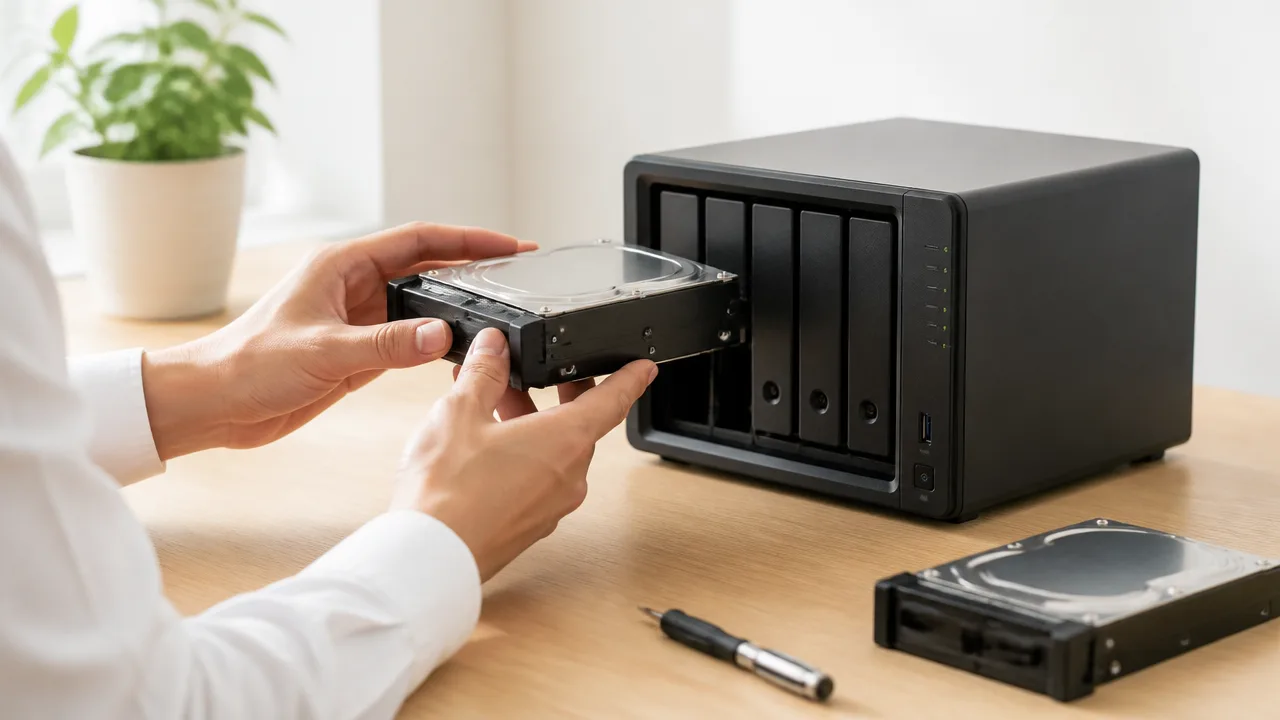
SHRからRAID 1へ、またはRAID 1からSHRへ変更したい場合は、データをいったん別の場所へ退避し、ストレージプールを作り直す方法が基本です。
DSMの機能や現在の構成によっては変更できる項目もありますが、希望する形式へそのまま切り替えられるとは限りません。
大切なファイルを残したまま設定を変えようとせず、事前のバックアップと再構築の時間を確保して進めると安心です。
データを保持したまま自由に相互変更できるわけではない
SHRとRAID 1はどちらも複数のHDDにデータを保持する構成ですが、ストレージを管理する仕組みが同じではありません。
そのため、DSM上で表示される「RAIDタイプの変更」だけで、SHRとRAID 1を自由に行き来できるわけではない点に注意が必要です。
特に、すでにファイルを保存しているストレージプールでは、変更操作の対象外となる組み合わせがあります。
無理に設定変更を試みるよりも、現在のストレージプールを削除してから、希望する方式で新しく作成するほうが分かりやすく確実です。
| 確認したいこと | 考え方 |
|---|---|
| SHRからRAID 1への変更 | 既存データを別の保存先へ移し、ストレージプールの再作成を前提に考えます。 |
| RAID 1からSHRへの変更 | 将来の構成変更を見据えてSHRへ移したい場合も、再構築が必要になるケースを想定します。 |
| DSMに変更項目が表示された場合 | 実行前に対象のストレージプール、必要なHDD、本当に維持されるデータの範囲を確認します。 |
| 迷った場合 | 現在の構成画面とSynology公式の対応情報を照らし合わせ、判断が難しければ再構築として準備します。 |
また、ストレージプールの作成時には、ボリュームや共有フォルダ、アプリごとの保存先も関係してきます。
単にHDDの構成だけを変える作業ではないため、利用中のサービスやフォルダ設定を含めて見直すことが大切です。
たとえば写真管理、パソコンのバックアップ、動画の保存などにNASを使っているなら、再構築後に各アプリの保存先を確認する手間も見込んでおきましょう。
変更前に別の保存先へバックアップする
構成を変更する前には、NAS内の必要なデータを別の保存先へ複製しておくことが欠かせません。
SHRやRAID 1はHDDの故障に備える仕組みであり、構成変更時の操作ミスや削除からファイルを守るためのバックアップとは役割が異なります。
再構築では既存のストレージプールを削除する可能性があるため、NASの中だけにデータがある状態で始めないようにしましょう。
-
USB接続の外付けHDDへ必要なフォルダをコピーします。
-
もう1台のNASや自宅内の別の保存先へデータを複製します。
-
信頼できるオンラインストレージを利用し、容量と転送時間に余裕を持たせます。
-
バックアップ後に一部の写真や文書を開き、実際に読み出せるか確認します。
特に、仕事の書類、思い出の写真、スマートフォンから集めた動画などは、再ダウンロードできないものもあります。
コピーが完了したという表示だけで判断せず、保存先からファイルを開けることまで確認してから再構築へ進んでください。
バックアップ先の空き容量が足りない場合は、不要なデータを整理するか、一時的に容量に余裕のある保存先を用意してから作業するのがおすすめです。
再構築後は、データを戻す前に新しいストレージプールとボリュームが正常に作成されているかを確認します。
共有フォルダ名や利用者の権限を以前と同じように設定しておくと、パソコンやスマートフォン側の接続設定を整えやすくなります。
Synology以外のNASへ移行する場合はデータコピーが基本となる
Synology NASから他社製NASへ乗り換える場合も、HDDをそのまま差し替えて以前と同じように使う方法は基本的に考えないほうが安心です。
NASごとにディスクの管理方式、設定情報、対応するファイルシステムが異なるため、既存HDDを新しい機器で初期化する案内が表示されることがあります。
移行は、古いNASから新しいNASへ必要なデータをコピーする流れを基本にしましょう。
-
古いNAS内のデータを外付けHDDまたは別の保存先へバックアップします。
-
新しいNASで希望するストレージ構成を作成します。
-
共有フォルダや利用者の権限を必要に応じて設定します。
-
バックアップしていたデータを新しいNASへコピーします。
-
ファイルが問題なく開けることを確認してから、古いNASのデータを整理します。
ネットワーク経由で大量のデータを移す場合は、完了まで時間がかかることがあります。
移行中に元データが更新されると差分の確認が必要になるため、できれば利用頻度の低い時間帯に進めると管理しやすいですよ。
SHRかRAID 1かを変更したいときも、別メーカーのNASへ移るときも、「データを安全にコピーしてから新しい構成を作る」という順番を守ることが大切です。
SHR-1・SHR-2とRAID 1・RAID 5・RAID 6は必要な台数と耐障害性が異なる
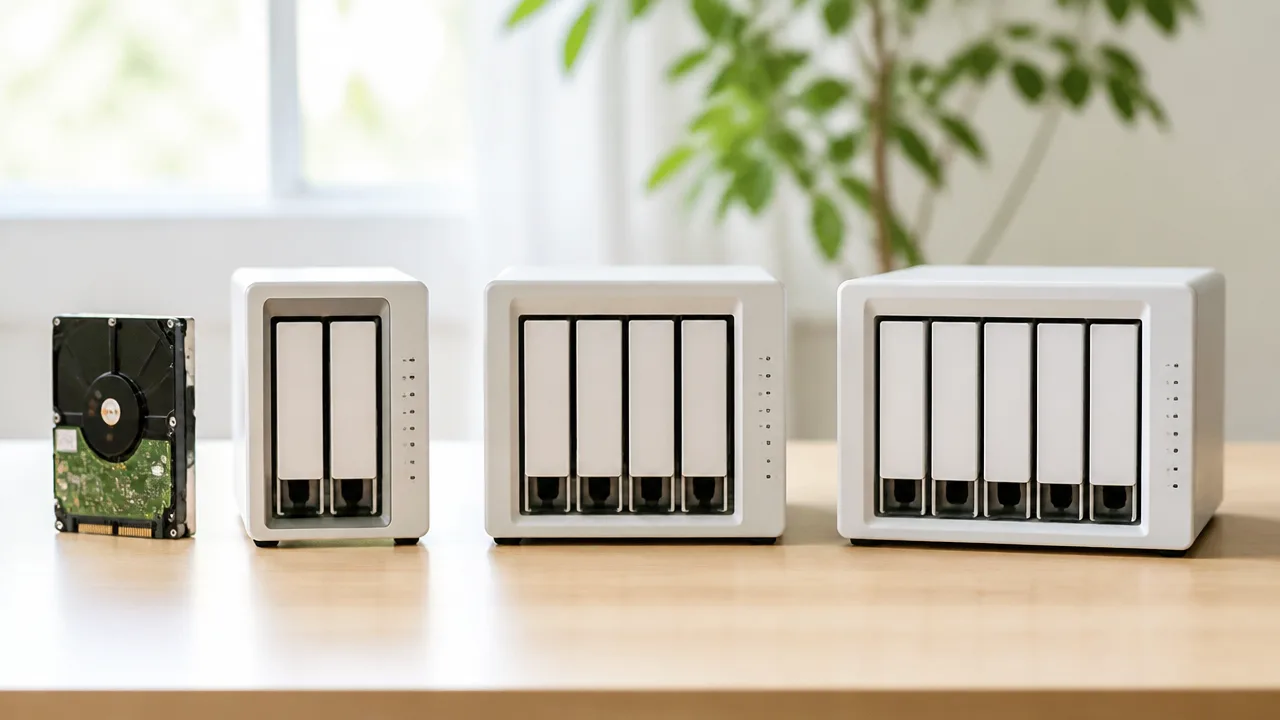
SHRとRAIDは、必要なHDDの台数と、何台までのHDD故障に備えられるかで選ぶのが基本です。
2ベイならSHR-1またはRAID 1、4ベイ以上で2台同時の故障にも備えたいならSHR-2またはRAID 6が選択肢になります。
搭載できるHDDの数だけでなく、保存したいデータ量と、空き容量をどの程度確保したいかも合わせて考えましょう。
SHR-1は1台分、SHR-2は2台分の故障に備える構成
SHRはSynology独自のストレージ構成で、故障への備え方によってSHR-1とSHR-2に分かれます。
SHR-1はHDD 1台の故障に耐えられる構成で、2台以上のHDDを搭載するNASで利用できます。
一方のSHR-2はHDD 2台の故障に耐えられる構成で、利用するには4台以上のHDDが必要です。
たとえば4台のHDDを使う場合、SHR-1は1台が使えなくなってもデータを保持でき、SHR-2は2台までの故障を想定できます。
ただし、SHR-2では故障対策に割り当てる領域が増えるため、同じ台数・同じ容量のHDDなら、SHR-1より使える保存容量は小さくなります。
| 構成 | 必要なHDD台数 | 備えられる同時故障台数 | 向いているケース |
|---|---|---|---|
| SHR-1 | 2台以上 | 1台 | 2ベイから複数ベイまで、容量と保護のバランスを取りたい場合 |
| SHR-2 | 4台以上 | 2台 | 複数台のHDDを搭載し、より余裕を持たせたい場合 |
SHR-2は安心感のある構成ですが、少ないベイ数では選べず、保存容量もその分必要になります。
そのため、一般的な家庭利用や個人利用ではSHR-1を選び、4ベイ以上のNASで特に止めにくいデータを扱う場合にSHR-2を検討する流れがわかりやすいですよ。
RAID 1は主に2台、RAID 5は3台以上、RAID 6は4台以上で構成する
標準的なRAID方式も、必要なHDD台数と故障への備え方がそれぞれ異なります。
RAID 1は2台のHDDに同じ内容を保持する方式で、主に2ベイNASで使われます。
RAID 5は3台以上のHDDで構成し、HDD 1台の故障に備えられる方式です。
RAID 6は4台以上のHDDで構成し、HDD 2台の故障に備えられる方式です。
| 方式 | 最低HDD台数 | 備えられる同時故障台数 | 特徴 |
|---|---|---|---|
| RAID 1 | 2台 | 1台 | 2台で同じデータを保持する構成 |
| RAID 5 | 3台 | 1台 | 複数台のHDDで容量と保護を両立しやすい構成 |
| RAID 6 | 4台 | 2台 | 複数台の故障に備えたい構成 |
考え方としては、SHR-1は1台の故障に備える点でRAID 1やRAID 5に近く、SHR-2は2台の故障に備える点でRAID 6に近い位置づけです。
ただし、RAID 1はデータを2台へ複製する仕組みであり、RAID 5・RAID 6は複数のHDDに分散して管理する仕組みという違いがあります。
方式名だけで判断するよりも、必要なHDD台数と許容できる故障台数を確認すると選びやすくなります。
搭載ベイ数と必要容量に合わせて方式を選ぶ
選べる方式は、NAS本体にHDDを何台搭載できるかによって大きく変わります。
2ベイNASではRAID 5、RAID 6、SHR-2は構成できないため、SHR-1またはRAID 1が基本です。
4ベイNASならSHR-1、SHR-2、RAID 5、RAID 6などから、必要な保護レベルに合わせて選べます。
-
2ベイNAS:HDD 1台の故障に備えるSHR-1またはRAID 1を検討します。
-
3ベイNAS:HDD 1台の故障に備えるSHR-1またはRAID 5が候補になります。
-
4ベイ以上のNAS:保存容量を優先するならSHR-1やRAID 5、2台の故障にも備えるならSHR-2やRAID 6を検討します。
容量を重視するほど、故障対策に使う領域を少なくしたくなります。
反対に、HDD故障時の余裕を重視するほど、保護用に確保される領域は大きくなります。
まずはNASのベイ数を確認し、そのうえで「何台までのHDD故障に備えたいか」を決めると、自分に合う構成を絞り込みやすいです。
DS223jやDS225+などの2ベイモデルでもSHRを選ぶメリットはある

2ベイのSynology NASでも、これからHDDを交換する可能性があるならSHRを選ぶメリットはあります。
とくに初めてNASを導入する場合は、設定時に迷いにくく、Synologyの管理画面に沿って扱いやすい点がSHRの魅力です。
一方で、最初から同容量のHDDを2台使い、構成を長く変えない予定なら、RAID 1を選んでも困る場面は多くありません。
使うNASの性能だけでなく、今後どのようにデータを増やし、HDDを入れ替えていきたいかを基準にすると選びやすいです。
| 利用イメージ | 向いている考え方 |
|---|---|
| 家庭の写真・動画・書類をまとめたい | 管理のわかりやすさを重視してSHRを検討 |
| 複数のアプリや共有機能も活用したい | NAS本体の機能性に合わせてSHRを選択 |
| 将来はより多ベイのNASへ移行する可能性がある | SHRで始めておくと構成を考えやすい |
| HDDの容量も台数も固定で使い続ける | SHRとRAID 1のどちらでも検討可能 |
DS223jは家庭での写真やファイル保存に取り入れやすい
DS223jは、スマートフォンで撮影した写真や動画、パソコンの書類などを家庭内で整理したい人に取り入れやすい2ベイNASです。
NASを初めて使う場合は、HDD構成の仕組みまで細かく管理するよりも、日常の保存先として無理なく使い続けられることが大切になります。
SHRを選択しておけば、Synologyの画面で案内を確認しながらストレージプールを作成しやすく、専門用語に慣れていない人でも検討しやすいでしょう。
たとえば、最初は写真と書類の保存が中心でも、あとから動画データや家族共有のフォルダが増えることがあります。
そのようなときも、「まずは使い始めやすい構成を選び、必要に応じてHDDを見直す」という考え方にSHRはなじみます。
ただし、DS223jを選ぶ際は、保存容量だけではなく、利用したいアプリや同時にアクセスする人数もあわせて確認しておくと安心です。
- スマートフォンの写真を集約したい人
- パソコンごとに散らばった書類を整理したい人
- 家庭内で共有フォルダを使いたい人
- 複雑な初期設定をできるだけ避けたい人
DS225+は機能性や余裕を重視したい場合の候補になる
DS225+は、保存だけでなく、ファイル共有や同期、各種アプリの利用なども幅広く考えたい場合の候補になります。
仕事用のデータと私用のデータを分けて管理したい人や、複数の端末からNASへアクセスする機会が多い人は、本体の機能性にも目を向けるとよいでしょう。
2ベイモデルであっても、SHRを選ぶこと自体がNASの機能を制限するわけではありません。
むしろ、日々のデータ管理に加えて将来のHDD交換も想定するなら、ストレージ構成をわかりやすく保ちやすいSHRは選択肢になります。
なお、DS225+のように機能を活用しやすいモデルでは、保存容量だけでなく、メモリ使用量やネットワーク環境、利用するアプリの内容によって体感が変わります。
「高機能なNASだからRAID 1にすべき」と決まるわけではありません。
NAS本体に求める役割と、HDDの運用方針は分けて考えると、自分に合う構成を選びやすくなります。
DS920+・DS923+・DS418などの多ベイモデルはSHRの拡張性を生かしやすい
DS920+・DS923+・DS418のような複数ベイを備えたモデルでは、SHRの柔軟さをより生かしやすくなります。
2ベイモデルでは搭載できるHDDの数が限られますが、多ベイモデルではデータ量の増加に合わせて構成を検討できる場面が増えるためです。
たとえば、最初からすべてのベイを埋めずに使い始め、必要になった段階でHDDの追加を考える使い方もあります。
また、購入時にすべて同じ容量のHDDをそろえられない場合でも、SHRなら将来の入れ替え計画を立てやすいことがあります。
ただし、実際に利用できる容量や追加後の構成は、搭載するHDDの容量の組み合わせによって変わります。
HDDを購入・交換する前には、Synologyの互換性情報や容量計算ツールを確認しておくとよいでしょう。
今は2ベイモデルを選ぶ場合でも、将来的に多ベイモデルへ移る可能性があるなら、SHRの考え方を知っておくことは無駄になりません。
SHRやRAID 1とは別に大切なデータのバックアップを用意する

SHRやRAID 1を使っていても、写真・仕事の書類・思い出の動画などを守るには、NASとは別の場所にバックアップを用意することが大切です。
SHRやRAID 1はHDDの故障に備える仕組みであり、誤操作や本体のトラブル、災害など、すべての状況からデータを守るものではありません。
保存先を複数に分け、必要に応じて過去の状態も残せるようにしておくと、いざというときに落ち着いて対応しやすくなります。
RAIDはHDD故障時の継続利用を助ける仕組み
SHRやRAID 1は、複数のHDDにデータを保持し、1台のHDDに不具合が起きた場合でも利用を続けやすくするための構成です。
そのため、HDDを1台ずつ交換しながらNASを運用したい場合には、とても頼りになる仕組みといえます。
一方で、NAS内のデータを誤って削除した場合は、その削除内容も各HDDの構成に反映されることがあります。
NAS本体の故障、設定変更の影響、予期しないトラブルなどによって、保存データへアクセスしにくくなる可能性も考えられます。
RAIDはデータを複数台のHDDで維持するための仕組みであり、別の場所にコピーを残すバックアップとは役割が異なります。
| 対策 | 主な役割 |
|---|---|
| SHR・RAID 1 | HDD 1台の故障時にも利用を続けやすくする |
| 外付けHDDへのバックアップ | NASとは別の機器にデータのコピーを残す |
| 別のNASへのバックアップ | 別の場所や別の本体にもデータを保管する |
| クラウドへのバックアップ | 自宅や職場とは離れた保存先を確保する |
別のNAS・外付けHDD・クラウドへ複製する
バックアップ先として選びやすいのは、外付けHDD、別のNAS、クラウドストレージです。
どれか1つだけを選ぶよりも、データの重要度や容量、予算に合わせて組み合わせると安心感を高めやすくなります。
たとえば、容量の大きい動画や写真は外付けHDDへ定期的に保存し、特に失いたくない書類や写真はクラウドにも複製する方法があります。
別のNASを使う場合は、設置場所を分けられると、1か所で起きたトラブルの影響を抑えやすくなります。
-
外付けHDDは、比較的手軽に大容量のバックアップ先を用意したい場合に向いています。
-
別のNASは、複数の端末や家族で使うデータをまとめて複製したい場合に便利です。
-
クラウドストレージは、離れた場所にもコピーを保管したい場合の選択肢になります。
Synology NASでは、用途に応じてバックアップや同期を支援する機能を利用できる場合があります。
ただし、同期は削除や変更も反映する設定になることがあるため、「コピーを増やすこと」と「復元できる状態を残すこと」は分けて確認しましょう。
最初はすべてのデータを対象にせず、写真フォルダや仕事関係の書類など、失いたくないものから始めると続けやすいです。
重要なデータは複数の保存先と世代で管理する
大切なデータを守る考え方として、保存先を複数用意し、さらに過去の状態も残す方法があります。
これは、最新版だけでなく、数日前や数週間前のデータに戻したい場面を想定するためです。
たとえば編集途中のファイルを上書きしてしまった場合でも、世代管理ができていれば以前の状態を確認できることがあります。
-
NASに普段使うデータを保存します。
-
外付けHDDや別のNASへ定期的にバックアップします。
-
特に重要なデータはクラウドなど離れた保存先にも複製します。
-
バックアップの世代数と保存期間を決めます。
-
ときどき復元できるか確認します。
世代を多く残すほど保存容量は必要になりますが、重要なフォルダに対象を絞れば、容量と安心感のバランスを取りやすくなります。
また、バックアップは設定して終わりではなく、完了通知や保存先の空き容量を定期的に見ることも大切です。
SHRやRAID 1でNASの継続利用に備え、別の保存先と世代管理でデータそのものを守るという考え方で運用するとよいでしょう。
まとめ
この記事のポイントをまとめます。
- 将来のHDD交換や構成変更も考えるなら、Synology独自のSHRが扱いやすい
- 同容量のHDDを2台使う場合、SHR-1とRAID 1の容量や1台故障への備えはほぼ同じ
- 通常のファイル保存や共有では、SHRとRAID 1で大きな速度差を感じる場面は多くない
- 異なる容量のHDDを使う可能性や、3台以上への拡張を考えるならSHRの柔軟性が役立つ
- HDD交換後の修復手順は、2台構成のSHRとRAID 1で大きく変わらない
- SHRとRAID 1を切り替える際は、データの退避とストレージプールの再構築を前提に考える
- 2ベイモデルではSHR-1またはRAID 1、より多くのベイでは必要な保護レベルに応じて選ぶ
- SHRやRAID 1はバックアップそのものではないため、NASとは別の保存先も用意する
初めてSynology NASを使うなら、迷ったときはSHRを選んでおくと、今後HDDを入れ替えたくなったときにも対応しやすいですよ。
一方で、同容量のHDDを2台だけ使い、構成を変える予定がなく、一般的なRAIDの仕組みで管理したいならRAID 1も選びやすい構成です。
どちらを選んでも、大切なのは保存したいデータ量、将来の使い方、そして予算を合わせて考えることです。
NASの構成を決めたら、外付けHDDやクラウドなどへのバックアップも用意して、安心してデータを保管していきましょう。

