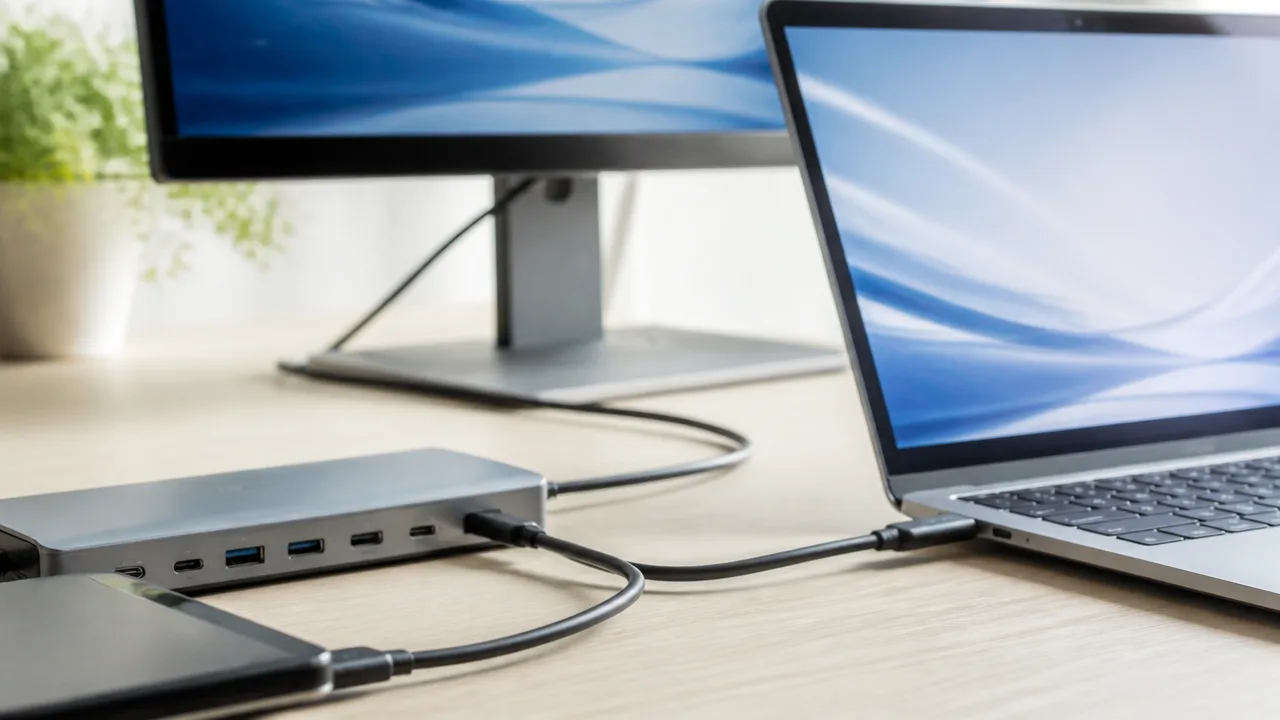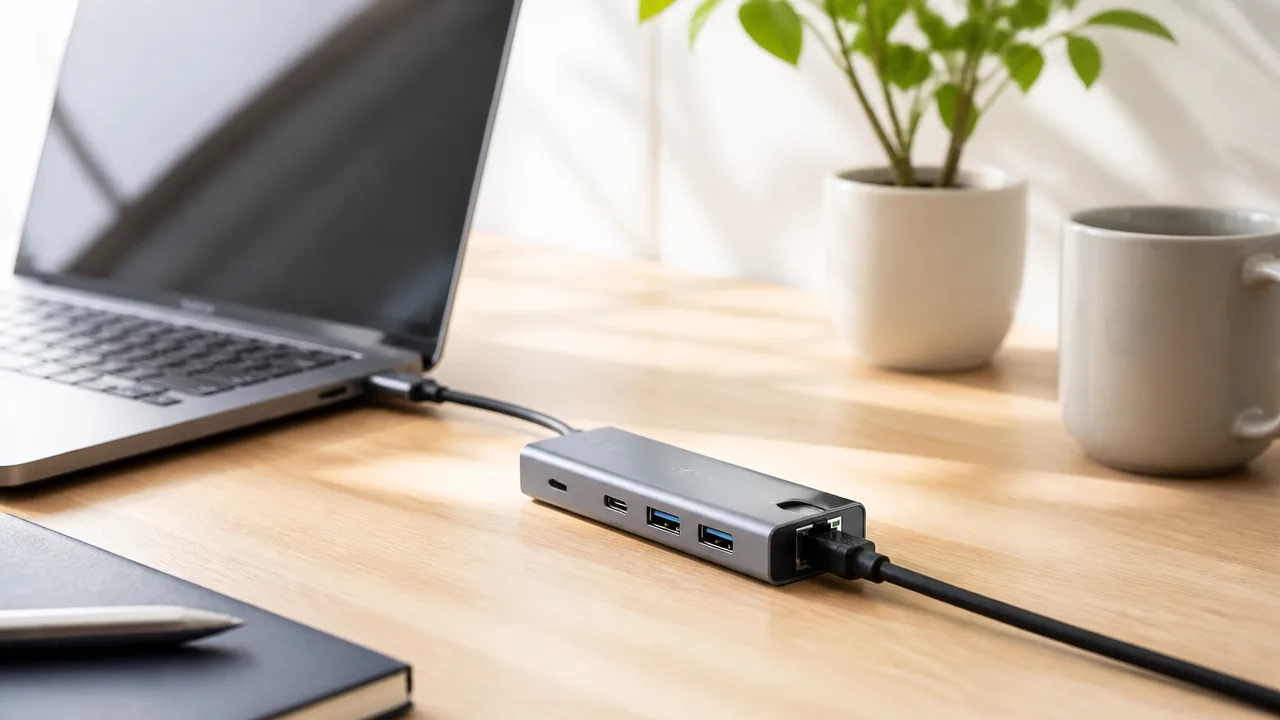
USB4対応のSSDやケースをそろえたのに、速度測定で40Gbpsや5,000MB/sに届かず、「どこに原因があるのかな」と気になっている方も多いのではないでしょうか。
まず知っておきたいのは、USB4の40Gbpsは規格上の最大通信速度であり、実際のデータ転送速度とは同じではないことです。
さらに、PCのUSB-C端子、ケーブル、SSDケース、内蔵SSD、ハブなど、接続に使う機器のうちもっとも条件が低い部分が全体の速度に影響します。
この記事では、USB4で期待した速度が出ない主な理由を整理しながら、PC側の対応状況やケーブルの選び方、測定方法、設定の確認ポイントをやさしく解説します。
いきなり買い替えを考える前に、接続環境をひとつずつ確認して、速度が伸びにくい箇所を見つけていきましょう。
この記事でわかること
- USB4で40Gbpsや5,000MB/sに届かない理由と、実効速度の目安
- PCのUSB-C端子やケーブルがUSB4 40Gbpsに対応しているか確認する方法
- ハブ・ドッキングステーション・SSDケース・内蔵SSDが速度へ与える影響
- 測定条件、書き込みキャッシュ、発熱などを確認して原因を切り分ける手順
- USB4で40Gbpsの速度が出ない主因は理論値と機器構成の違い
- PCのUSB-C端子がUSB4 40Gbps対応か確認する方法
- ケーブルはUSB4 40Gbps対応の短い製品を選ぶ
- Thunderbolt 3・4接続ではコントローラーや帯域によって速度が変わる
- ハブやドッキングステーションを外してPCへ直接接続する
- SSDケースと内蔵SSDの性能がUSB4の速度を左右する
- 測定条件をそろえると速度が出ない箇所を切り分けやすい
- Windowsの書き込みキャッシュ設定を確認する
- BIOS・ドライバー・ファームウェアを更新して接続環境を整える
- 連続書き込み中の速度低下はキャッシュ切れや発熱を確認する
- 3,000MB/s以上を狙うUSB4対応製品の選び方
- まとめ
USB4で40Gbpsの速度が出ない主因は理論値と機器構成の違い
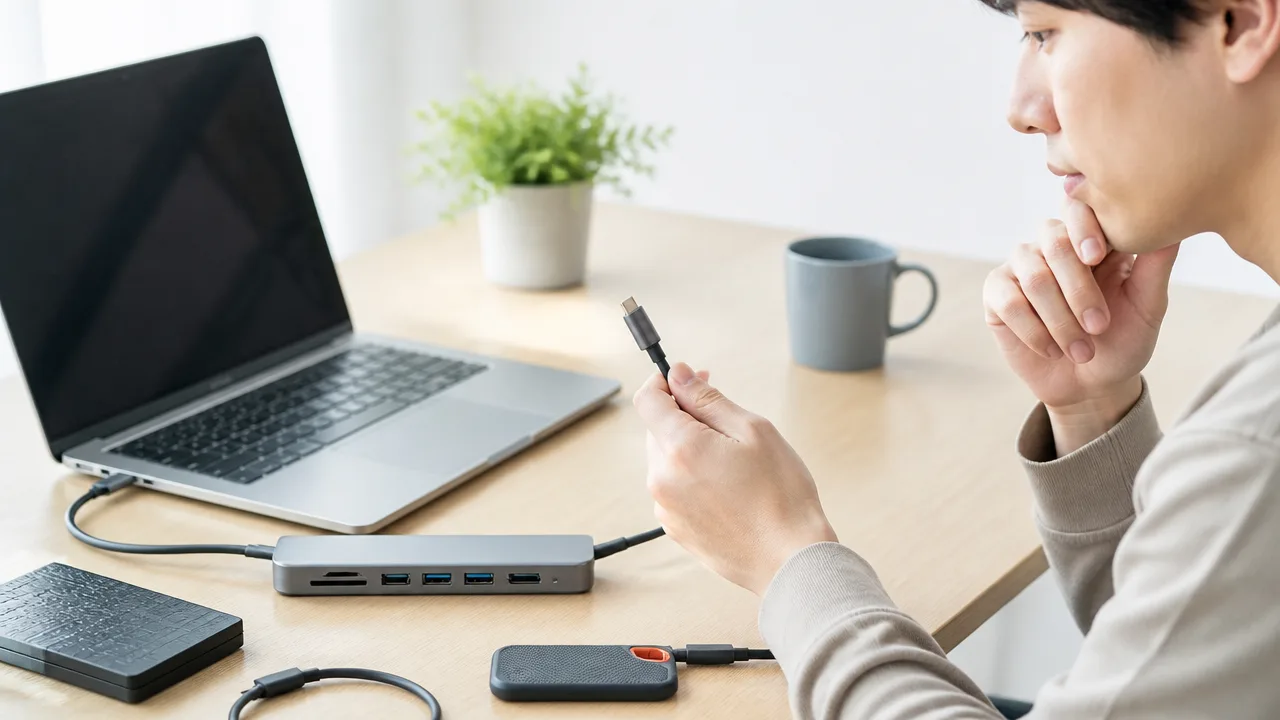
USB4対応機器をそろえても、速度測定で40Gbpsや5,000MB/sに届かないのは珍しいことではありません。
USB4の40Gbpsは接続規格上の最大通信速度であり、実際のデータ転送では処理のための通信分が加わるため、実効速度は3,000~3,800MB/s程度を目安に考えると分かりやすいです。
また、接続全体の速度はPC・ケーブル・SSDケース・SSDのうち、最も遅い部分に合わせて決まります。
40Gbpsを換算した5,000MB/sがそのまま出るわけではない
40Gbpsは「1秒間に40ギガビットを送れる」という規格上の最大値で、単純に8で割ると5,000MB/sになります。
ただし、Gbpsの「bit」と、ストレージ速度でよく使われるMB/sの「Byte」は単位が異なり、40Gbps=5,000MB/sという数字はあくまで単純換算した値です。
実際のUSB4接続では、データ本体だけでなく、通信の制御情報や誤りを確認する情報などもやり取りされます。
そのため、回線の帯域すべてをファイル転送だけに使えるわけではありません。
「40Gbps対応なのに5,000MB/s未満」という結果だけで、接続不良と判断する必要はありません。
さらに、速度測定ソフトの表示単位や計算方法によっては、同じ転送量でも見える数値が少し変わることがあります。
| 表示・規格 | 意味 | 考え方 |
|---|---|---|
| 40Gbps | USB4接続における最大通信速度 | 規格上の上限値 |
| 5,000MB/s | 40Gbpsを単純にByte換算した数字 | 実データ転送の保証値ではない |
| 実効速度 | 実際にファイルや測定データを転送した速度 | 機器構成や測定条件の影響を受ける |
実効速度は最大3,000~3,800MB/s程度が目安
USB4 40Gbps対応の外付けSSD環境では、条件が整ったときの読み込み速度は、おおむね3,000~3,800MB/s程度がひとつの目安になります。
これはUSB4の通信処理に加え、外付けケース内でSSDのデータを変換して送る処理にも帯域が使われるためです。
内蔵SSD単体ではより高い公称速度の製品でも、外付けケースを介したUSB4接続では、その性能をすべて引き出せない場合があります。
特に、製品ページの「最大速度」は、対応機器・データの種類・温度・測定方法などが指定された環境での値であることが一般的です。
そのため、普段使っているPCで測った数値は、公称値より少し低くなることがあります。
- 3,000MB/s前後:USB4 40Gbps接続として十分に速い範囲になりやすい
- 3,500MB/s前後:機器の組み合わせが良好な場合に期待しやすい範囲
- 3,800MB/s前後:測定条件が整った場合に見られる上限に近い範囲
もちろん、常にこの範囲になるとは限らず、転送するデータの内容やPC側の処理状況によって変動します。
大切なのは5,000MB/sだけを基準にするのではなく、USB4の実効速度として自然な範囲に収まっているかで見ることです。
PC・ケーブル・SSDケースのうち最も遅い規格に制限される
USB4接続は、どれか1つでも対応速度が低い機器が混ざると、全体がその機器に合わせた速度で動作します。
これは水道管の途中に細い管があると、水全体の流れる量が細い管に左右されるイメージです。
PCがUSB4 40Gbps対応でも、接続経路に20Gbps相当の機器が入れば、40Gbps相当の速度は期待しにくくなります。
| 組み合わせの例 | 接続全体で期待しやすい速度帯 |
|---|---|
| PC・ケーブル・SSDケースがすべてUSB4 40Gbps相当 | USB4の実効速度を狙いやすい |
| 一部が20Gbps相当 | 20Gbps相当の範囲に制限されやすい |
| 一部が10Gbps相当 | 10Gbps相当の範囲に制限されやすい |
また、SSDケースがUSB4対応であっても、中に入れたSSDそのものの性能が低ければ、ケース側の上限までは伸びません。
反対に高速なSSDを使っていても、PCからケースまでの経路が十分な速度に対応していなければ、性能は途中で頭打ちになります。
USB4 40Gbpsは「対応」と書かれた機器を1つ使うだけではなく、接続する一式の条件がそろって初めて活かしやすくなる規格です。
まずは測定値が理論値より低いこと自体を気にしすぎず、接続全体の中に速度を抑えている部分がないか、順番に確認していきましょう。
PCのUSB-C端子がUSB4 40Gbps対応か確認する方法

USB4で40Gbpsの速度を目指すなら、まずPC側のUSB-C端子がUSB4 40Gbpsに対応しているかを確認することが大切です。
USB-Cは端子の形状を表す名称なので、見た目が同じでも対応する通信速度や映像出力の可否は端子ごとに異なります。
最も確実なのはPCメーカーの製品仕様書を確認し、補助的にWindowsの設定画面やデバイス情報から接続状態を調べる方法です。
USB-C端子の形だけでは対応速度を判断できない
USB-C端子は上下を気にせず挿せる便利な形状ですが、端子の形だけでUSB4 40Gbps対応かどうかを見分けることはできません。
同じUSB-C端子でも、USB 5Gbps相当、10Gbps相当、20Gbps相当、USB4 40Gbps相当など、機種によって対応範囲が違います。
充電専用に近い役割の端子や、データ転送はできても高速通信に対応しない端子が搭載されている場合もあります。
| 端子まわりの表示 | 確認時の考え方 |
|---|---|
| USB-Cのマークのみ | 形状だけでは速度を判断できない |
| 稲妻のようなマーク | 高速接続に対応する場合があるが、仕様書で規格を確認する |
| 「40」や「USB4」などの表記 | 対応規格を推測しやすいが、機種の公式情報で最終確認する |
| 充電を示すマーク | 給電対応を示すことがあり、通信速度の保証とは限らない |
端子の横にマークがないノートPCも珍しくないため、刻印が見当たらないからといってUSB4非対応とは限りません。
反対に高速そうなマークが付いていても、40Gbpsではなく別の仕様である可能性があるため、本体の見た目だけで決めないことがポイントです。
製品仕様書でUSB4の20Gbps・40Gbps表記を確認する
PCの対応状況を確かめるときは、メーカー公式サイトの製品ページ、取扱説明書、詳細仕様表を見るのがおすすめです。
「インターフェース」「外部端子」「USBポート」などの項目に、USB4の規格や最大転送速度が記載されていることがあります。
- USB4 40Gbps
- USB4 最大40Gbps
- USB4 Gen 3×2
- USB4 20Gbps
- USB 3.2 Gen 2×2
このうち、「USB4 40Gbps」または「最大40Gbps」と明記されている端子が、40Gbpsクラスの接続を確認したいときの候補になります。
「USB4対応」とだけ書かれている場合は、20Gbps対応の可能性もあるため、最大速度の記載まで確認すると安心です。
また、製品シリーズ名が同じでも、画面サイズ、CPU構成、発売時期によって端子仕様が異なることがあります。
中古PCや整備済みPCでは販売ページの説明だけに頼らず、PC底面の型番やメーカーの正式な型番で仕様書を探しましょう。
Windowsのシステム情報やデバイス情報で接続状態を調べる
Windowsでは、USB4対応PCであれば設定画面からUSB4関連の情報を確認できる場合があります。
Windows 11では、「設定」から「Bluetoothとデバイス」を開き、「USB」を選ぶと、USB4ハブやデバイスに関する項目が表示されることがあります。
接続中の機器名やUSB4の接続構成が表示されれば、少なくともPCがUSB4接続を認識しているか確認する手がかりになります。
- スタートメニューから「設定」を開く
- 「Bluetoothとデバイス」を選ぶ
- 「USB」を開く
- USB4ハブやデバイスに関する表示を確認する
ただし、この画面に項目が表示されない場合でも、必ずしも端子が使えないとは判断できません。
Windowsのバージョン、PCメーカーの実装、接続している周辺機器の状態によって、表示内容が変わることがあるためです。
「デバイスマネージャー」では、「ユニバーサル シリアル バス コントローラー」や「システム デバイス」にUSB4関連の名称が出ることがあります。
ただし、デバイスマネージャーだけで実際に40Gbpsで通信しているかを断定することは難しいため、仕様書とあわせて確認してください。
複数のUSB-C端子がある場合は対応ポートを使い分ける
ノートPCや小型PCでは、USB-C端子が複数あっても、すべてが同じ通信速度に対応しているとは限りません。
たとえば片側の端子だけがUSB4対応で、もう一方は充電やUSB 10Gbps相当のデータ通信を中心とした仕様になっていることがあります。
そのため、高速な外付けストレージを使うときは、仕様書にUSB4 40Gbpsと書かれた端子へ接続することが重要です。
| 確認する項目 | チェックする内容 |
|---|---|
| 端子の位置 | 左右や前後で仕様が分かれていないか |
| 端子ごとの規格 | USB4 40Gbpsと明記された端子がどれか |
| メーカーの図解 | 端子番号と機能の対応が示されているか |
| 接続後の認識 | Windows上で機器が安定して認識されるか |
PC本体の説明書に端子配置図がある場合は、USB-C端子ごとの役割を確認しておくと迷いにくいです。
まずは40Gbps対応と明記された端子を使うという基本を押さえるだけでも、速度が伸びない原因を絞り込みやすくなります。
ケーブルはUSB4 40Gbps対応の短い製品を選ぶ
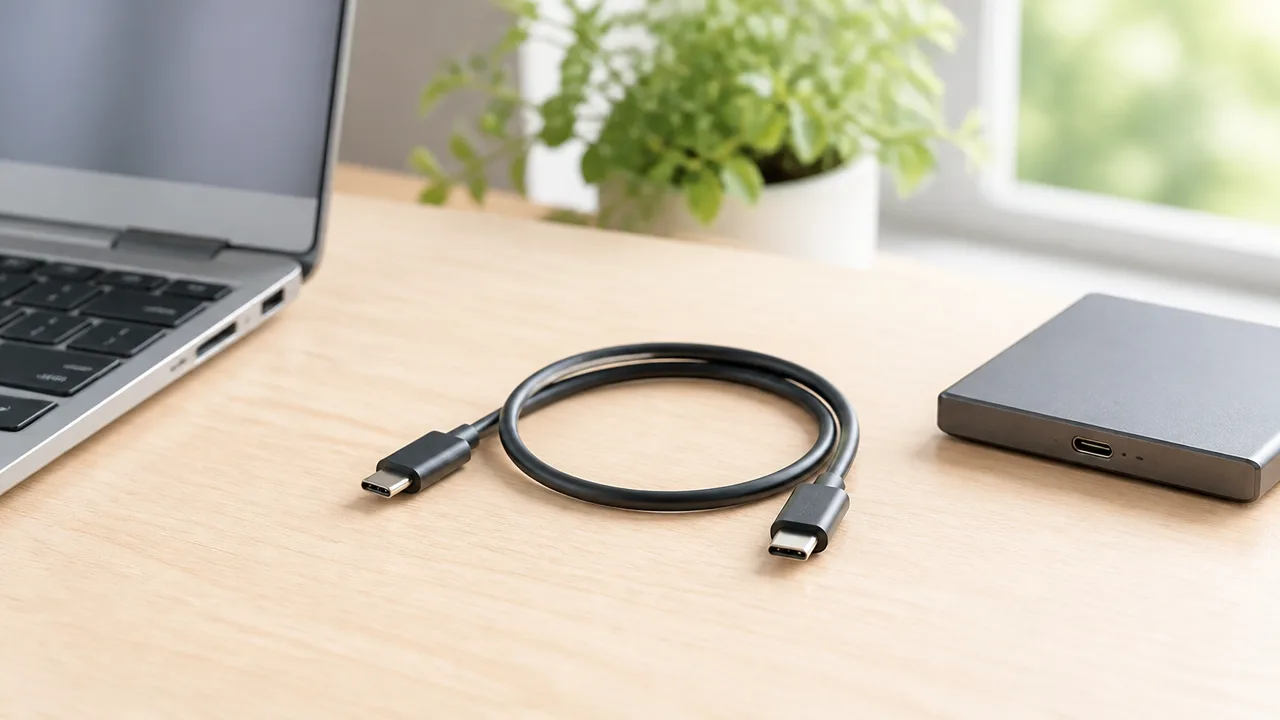
USB4で40Gbpsに近い転送速度を目指すなら、USB4 40Gbps対応と明記されたケーブルを使うことが大切です。
USB-C端子に挿せるケーブルでも対応する通信速度は大きく異なり、充電を主目的とした製品では高速なデータ転送を活かせないことがあります。
迷ったときは、長すぎないケーブルを選び、パッケージとメーカーの商品仕様の両方で40Gbps対応を確認してみてください。
充電用やUSB 2.0対応ケーブルでは転送速度が制限される
USB-Cは端子の形状を示す名称なので、同じ見た目でも内部の配線や対応規格が異なります。
たとえば、スマートフォンの充電に付属していたUSB-Cケーブルは、充電には十分でも、データ通信はUSB 2.0相当までという場合があります。
USB 2.0の通信速度は最大480Mbpsであり、USB4 40Gbpsの環境に接続しても、ケーブル側の仕様に合わせた速度になります。
「USB-Cケーブルだから高速」というわけではないため、見た目だけで判断しないことがポイントです。
| ケーブルの表示例 | データ転送の目安 | USB4 40Gbps接続との相性 |
|---|---|---|
| 充電対応のみ・データ通信の記載なし | 製品ごとに異なる | 高速転送を想定しにくい |
| USB 2.0対応 | 最大480Mbps | 速度が大きく制限されやすい |
| USB 5Gbps・10Gbps対応 | 表示された規格まで | 40Gbpsの通信帯域は使えない |
| USB4 40Gbps対応 | 最大40Gbpsの通信に対応 | 高速転送向けの候補になる |
また、ケーブルに「240W対応」や「100W対応」と書かれていても、それは主に給電性能に関する表示です。
給電能力が高くても、データ通信がUSB 2.0相当である可能性はあるため、電力の表示と通信速度の表示を分けて確認しましょう。
40Gbps対応ロゴと製品仕様を確認する
購入前やケーブルを見直すときは、パッケージ、本体の印字、販売ページに「USB4 40Gbps」または「USB 40Gbps」といった記載があるかを確認します。
製品によってはロゴが小さく、ケーブル本体には給電性能だけが表示されていることもあります。
そのような場合は、メーカーが公開している仕様表でデータ転送速度を確認すると安心です。
- USB4 40Gbps、またはUSB 40Gbps対応と記載されているか
- データ転送速度が最大40Gbpsと明記されているか
- USB-C to USB-Cの両端が必要な形状になっているか
- 充電性能だけでなく、データ通信性能も記載されているか
- 用途に必要な映像出力や給電への対応が案内されているか
「最大40Gbps」はケーブルが対応できる上限を示す表現であり、常にその数値でファイル転送できることを意味するものではありません。
ただし、ケーブルが40Gbps未満の仕様だと、その時点で通信速度の上限が下がるため、まずはここをそろえる価値があります。
仕様欄に転送速度の記載が見当たらない製品は、高速ストレージ用としては慎重に選ぶとよいでしょう。
ケーブルの長さや品質も接続の安定性に影響する
高速な信号ほど伝送時の影響を受けやすいため、一般的にはケーブルが短いほど安定した通信を確保しやすくなります。
デスク周りで無理なく届くなら、必要以上に長いケーブルを避ける選び方がおすすめです。
長いケーブルでも40Gbps対応として設計された製品はありますが、長さだけで対応可否を判断するのではなく、必ず仕様表示を確認してください。
また、曲げ癖が強い、端子がぐらつく、被覆が傷んでいるといった状態のケーブルは、接続が不安定になるきっかけになります。
速度のばらつきや認識の不安定さが気になる場合は、短く状態のよいUSB4 40Gbps対応ケーブルへ交換して、変化があるか確認すると切り分けしやすいです。
ケーブルは小さな部品ですが、USB4の性能を引き出すための土台になるため、規格・速度表示・長さをまとめて見るようにしてみてください。
Thunderbolt 3・4接続ではコントローラーや帯域によって速度が変わる
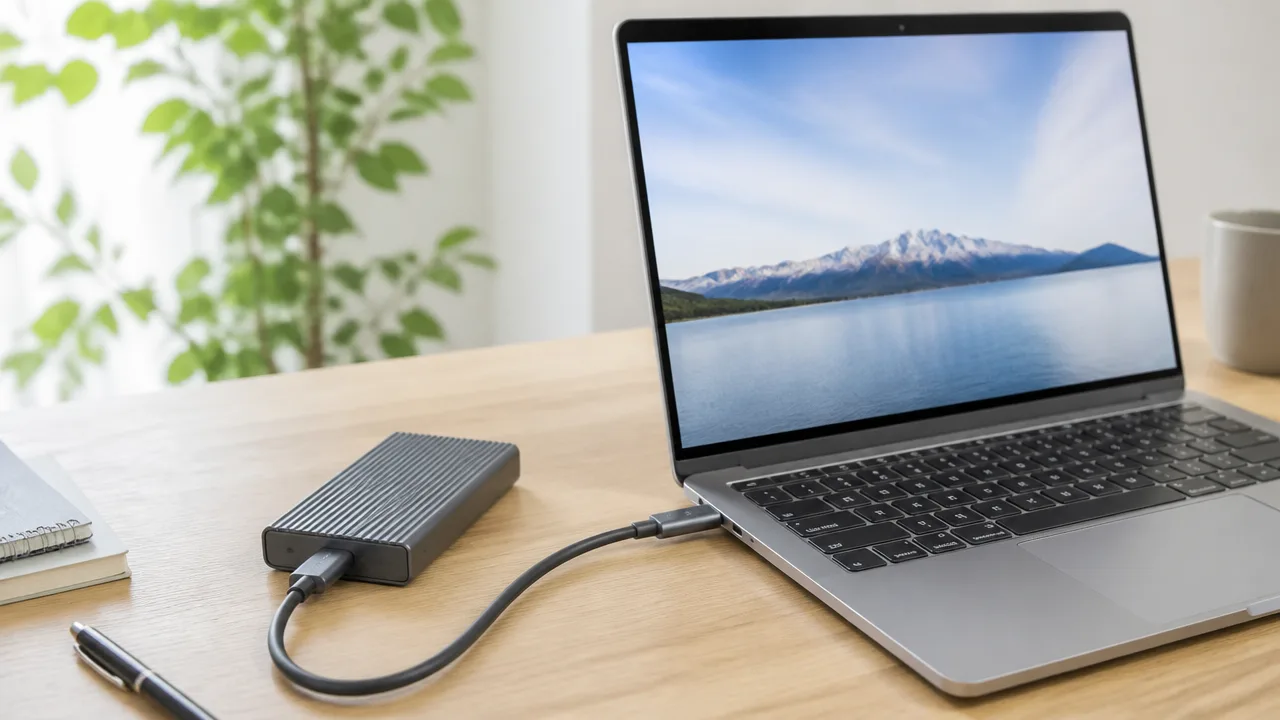
Thunderbolt 3・4対応の端子にUSB4対応SSDをつないでも、常にSSDの公称速度まで出るとは限りません。
理由は、接続規格の最大40Gbpsという表示だけでは、ストレージに割り当てられるPCIe通信の帯域や、PC側コントローラーの仕様までは分からないためです。
PC・接続規格・コントローラーの組み合わせによって実効速度が変わるため、Thunderbolt対応という一点だけで判断しないことが大切です。
Thunderbolt 4でもUSB4 SSDの性能を常に最大化できるとは限らない
Thunderbolt 4は最大40Gbpsの通信に対応する規格ですが、この数値はストレージ専用にすべて使える速度ではありません。
映像出力、USB通信、各種の制御信号などにも帯域が使われるため、ファイル転送で40Gbpsをそのまま利用できるわけではないです。
さらに、USB4対応SSDケースは内部でPCIe通信を利用してSSDと接続するため、PC側がPCIeトンネリングをどの条件で処理できるかも関係します。
| 接続環境 | 確認したい点 |
|---|---|
| Thunderbolt 4対応PC | 高速PCIe通信に対応していても、接続中の周辺機器や本体設計によって利用可能な帯域は変わります。 |
| Thunderbolt 3対応PC | 搭載時期やコントローラーの世代によって、ストレージ向け通信の上限に差が出ることがあります。 |
| USB4対応PC | 最大通信速度だけでなく、PCIeトンネリングの対応状況も確認すると判断しやすいです。 |
特にThunderbolt 3世代のPCでは、同じ40Gbps対応と案内されていても、機種ごとに外部ストレージの実効速度が異なる場合があります。
「Thunderbolt 4対応だから必ず最速」とは考えず、PCの詳細仕様まで確認すると、購入後の期待との差を抑えやすいです。
PCIeトンネリングの世代と帯域が実効速度を左右する
USB4 SSDケースでは、内蔵SSDのPCIe信号をUSB4またはThunderbolt経由でPCへ届けるPCIeトンネリングという仕組みが使われます。
この経路の帯域が十分でなければ、高性能なNVMe SSDを搭載していても、その性能をすべて活用することは難しくなります。
PCIeには世代やレーン数の違いがあり、一般的には世代が新しく、利用できるレーン数が多いほど、より大きな帯域を確保しやすくなります。
ただし、外付け接続ではPC内部のM.2スロットへ直接装着した場合とは通信経路が異なるため、内蔵時と同じ速度を期待するものではありません。
-
SSD自体が高速でも、外部接続側のPCIe帯域が小さいと転送速度の上限は下がります。
-
PC側で映像出力やほかの高速機器を同時に使うと、利用できる帯域が変動することがあります。
-
同じSSDケースでも、接続するPCが変われば読み書き速度が変わる場合があります。
たとえば、SSDの仕様に3,000MB/sを超える速度が記載されていても、それはSSD単体または対応環境での条件付きの値であることがあります。
外付けSSDとしての速度を見るときは、SSDの数値ではなく、PCからSSDまでの経路全体をひとまとまりで考えるのがおすすめです。
ホストコントローラーの仕様を確認する
ホストコントローラーとは、PC側でUSB4やThunderboltの通信を管理する部品や機能のことです。
この仕様によって、対応する規格、PCIeトンネリングの条件、ほかの機能との帯域共有のされ方などが変わります。
確認するときは、PCメーカーの製品仕様ページや取扱説明書で、USB4またはThunderboltの詳細な記載を探してみてください。
-
USB4またはThunderboltの対応バージョンが記載されているか。
-
最大40Gbps対応が、どの端子に適用されるのか。
-
PCIeトンネリングや外部PCIe機器への対応に案内があるか。
-
複数の高速端子、映像出力、内蔵機器との帯域共有について注記があるか。
WindowsではデバイスマネージャーやThunderboltの管理画面から、接続中の機器やコントローラー名を確認できる場合があります。
ただし、表示名だけでは実効帯域まで判断できないこともあるため、最終的にはPCメーカーが公開している機種別仕様を優先すると安心です。
仕様に詳細が見当たらない場合は、PCの型番と「USB4」「Thunderbolt」「PCIe」などを組み合わせてメーカーのサポート情報を確認すると、接続環境を把握しやすくなります。
ハブやドッキングステーションを外してPCへ直接接続する
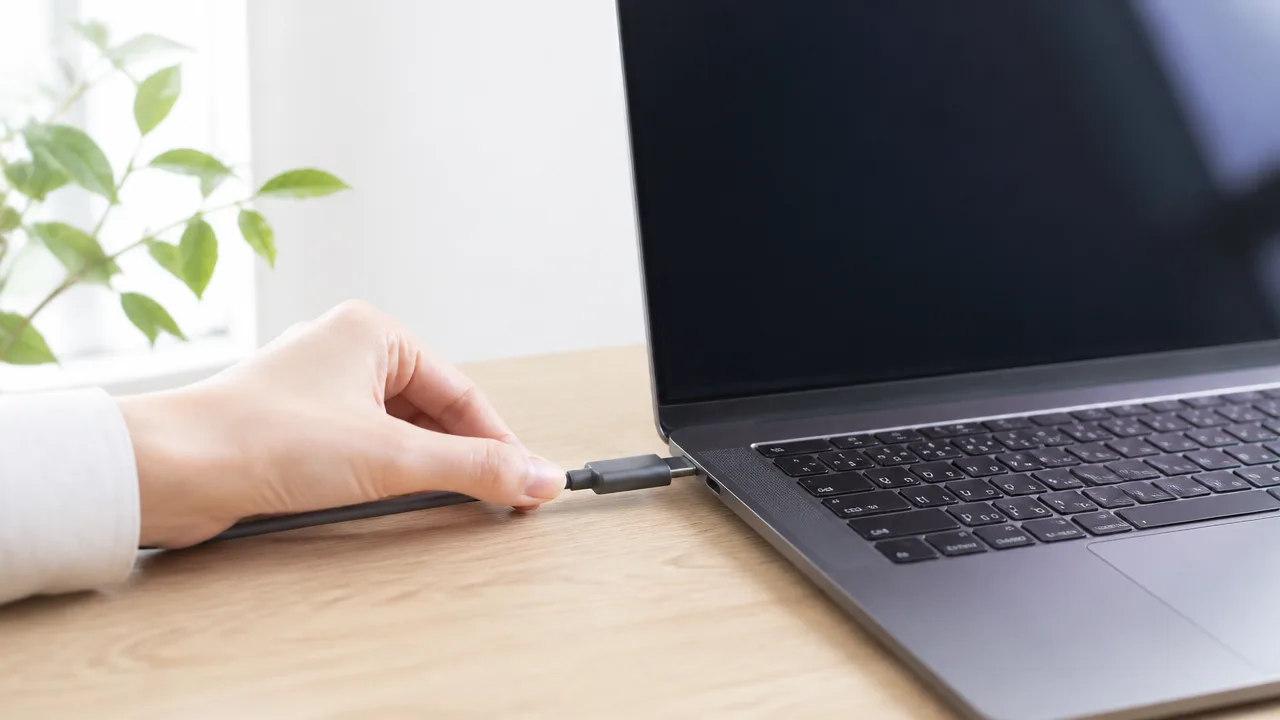
USB4対応のSSDで期待した速度が出ないときは、いったんハブやドッキングステーションを外し、PCの対応ポートへ直接つなぐのが近道です。
途中に機器が入ると通信帯域を複数の機器で分け合うため、PCとSSDのどちらも高性能でも転送速度が控えめになることがあります。
まずは接続経路をできるだけシンプルにして測定すると、ハブやドッキングステーションが影響しているか判断しやすくなります。
複数機器による帯域共有で転送速度が下がる
ハブやドッキングステーションは、ひとつのPC側ポートに複数の周辺機器をまとめて接続できる便利な機器です。
ただし、そこへ外付けSSD、キーボード、マウス、有線LAN、カードリーダーなどを同時につなぐと、接続先の機器で通信の余力を分け合う場面があります。
とくに外付けSSDへ大きなファイルをコピーしている間に、別のストレージを使ったり、有線LANで大容量の通信を行ったりすると、SSDへ使える帯域が少なくなることがあります。
ハブの「40Gbps対応」という表記は、ハブ全体やPCとの接続に関する最大通信速度を示す場合があります。
各ポートが常に40Gbpsで同時に動作することを意味するわけではありません。
ポートごとの仕様、内部で共有される帯域、接続している機器の種類によって、実際の配分は変わります。
| ハブ・ドッキングステーションに接続した機器 | SSDの速度へ影響しやすい場面 |
|---|---|
| 別の外付けストレージ | 同時コピーやバックアップをしているとき |
| 有線LANアダプター | 大きなデータを送受信しているとき |
| カードリーダー | メモリーカードから写真や動画を読み込んでいるとき |
| 複数のUSB周辺機器 | ハブ内部の経路を多くの機器で利用しているとき |
普段は便利に使えていても、速度を測るときだけは不要な機器を外しておくと、結果が安定しやすくなります。
ハブ経由で遅く、直接接続では速くなるなら、SSDそのものではなく接続経路の帯域共有を疑う目安になります。
ディスプレイ出力との併用でも利用可能な帯域が変わる
ドッキングステーションにディスプレイをつないでいる場合も、外付けSSDに使える帯域が変わることがあります。
USB4やThunderbolt対応のドッキングステーションは、映像信号、USB機器の通信、ネットワーク接続などをひとつの接続で扱えるためです。
高解像度のディスプレイや複数画面を利用していると、映像出力に使われる通信量が増え、ストレージ転送に回せる余力が小さくなる場合があります。
これは機器の不具合とは限らず、映像とデータ通信を両立させるための動作として起こり得ます。
- ディスプレイを1台だけ接続しているか確認する
- 測定時だけ外部ディスプレイの接続を外す
- ドッキングステーションの映像出力を使わずに比較する
- LANやカードリーダーなど、利用していない機能を外す
たとえば、ドッキングステーション経由では速度が伸びず、ディスプレイを外すと改善するなら、映像出力との帯域配分が関係している可能性があります。
一方で、画面表示を維持したまま使いたい場合は、速度測定の数値だけで判断せず、実際の作業で十分な転送時間かどうかもあわせて見るとよいでしょう。
普段の利用で安定しているなら、多少の速度差があっても接続のしやすさを優先する考え方もあります。
まずはSSDだけを対応ポートへ接続して測定する
原因を切り分けるときは、PC本体の対応ポートへ外付けSSDだけを直接接続し、同じ条件で速度を確認してみてください。
この結果を基準にすると、ハブやドッキングステーションを挟んだときの差を見つけやすくなります。
- ハブやドッキングステーションからSSDを取り外す
- PCのUSB4対応ポートへSSDを直接接続する
- 不要な外付け機器をできるだけ外す
- 同じ保存先と同じ測定方法で速度を確認する
- その後、ハブやドッキングステーション経由でも同条件で確認する
直接接続と経由接続の結果に大きな差がある場合は、ハブ、ドッキングステーション、または接続中の周辺機器による影響を優先して確認するとよいです。
反対に、接続方法を変えても結果がほとんど変わらない場合は、ハブだけが主な要因ではないと考えられます。
測定の途中で接続を何度も変えるより、まず「PCへ直接つないだ状態」を基準として残しておくと、あとから構成を戻すときも比較しやすくて安心です。
SSDケースと内蔵SSDの性能がUSB4の速度を左右する
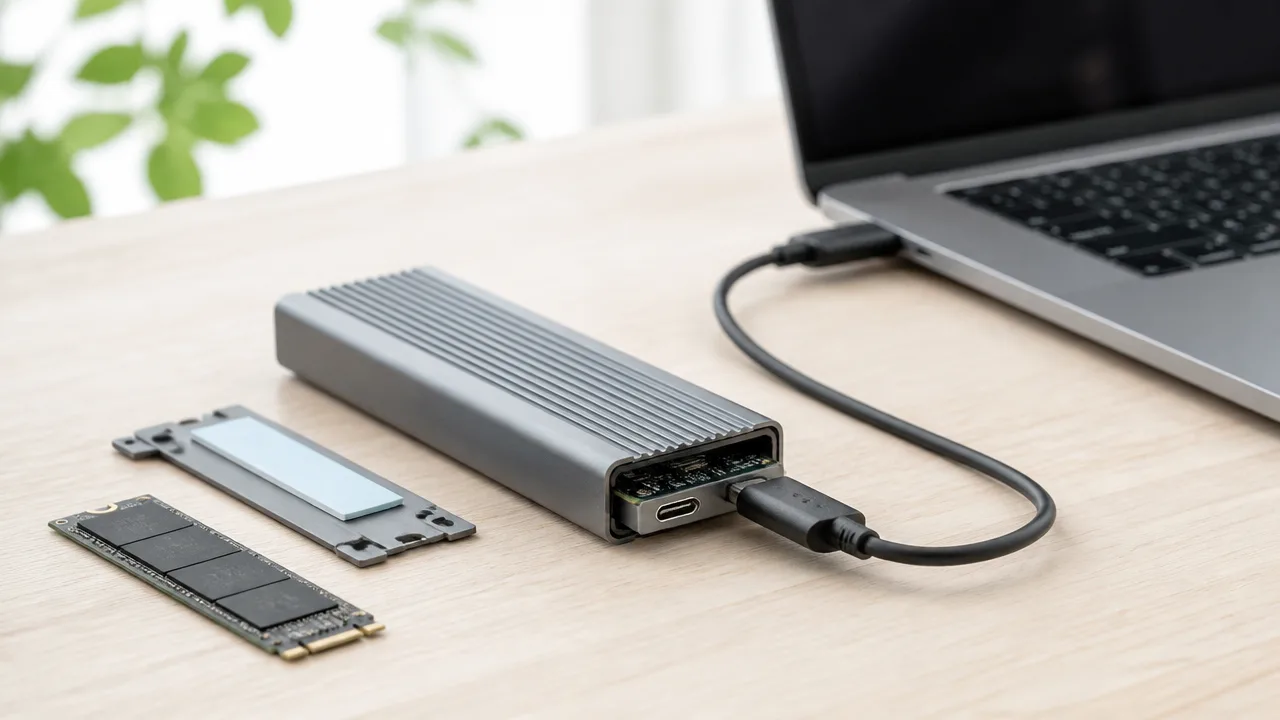
USB4対応の外付けSSDで速度が伸びないときは、SSDケースと内蔵SSDのどちらかが性能の上限になっている場合があります。
USB4 40Gbps対応と書かれていても、ケース内の接続方式やSSDの性能が合っていなければ、USB4の帯域を活かし切れません。
PCやケーブルに問題が見つからない場合は、ケースの仕様とSSDの仕様をひとつずつ照らし合わせてみてください。
SSDケースがUSB4 40GbpsとPCIe 4.0に対応しているか確認する
まず確認したいのは、SSDケースが単にUSB Type-C端子を備えているだけでなく、USB4 40Gbpsでの接続に対応しているかという点です。
見た目が同じUSB Type-Cのケースでも、USB 10Gbpsや20Gbpsまでの製品では、USB4対応PCへつないでもケース側の上限を超える速度にはなりません。
また、M.2 SSDを入れるケースでは、内部でSSDと接続する規格も大切です。
NVMe SSD向けのケースであっても、PCIe 3.0までを前提とする設計と、PCIe 4.0対応をうたう設計では、取り付けたSSDの性能を引き出せる範囲が異なることがあります。
| 確認する項目 | 見方の目安 |
|---|---|
| PCとの接続規格 | 「USB4 40Gbps対応」など、40Gbps接続に対応する記載を確認します。 |
| 対応するSSDの種類 | M.2 NVMe向けか、SATA向けかを確認します。 |
| 内部のPCIe対応世代 | PCIe 4.0 SSDの性能を重視するなら、ケース側もPCIe 4.0対応か確認します。 |
| 公表されている転送性能 | 「最大○○MB/s」は測定条件を含めて参考にし、規格名だけで判断しないようにします。 |
特に注意したいのは、「USB4対応」と「USB4 40Gbps対応」が同じ意味ではないことです。
製品ページや説明書では、対応する通信速度、対応するPCIe世代、対応SSDの種類をあわせて確認すると判断しやすくなります。
ケースのUSB側とSSD側の両方が十分な仕様でなければ、速いほうの性能はそのまま出ません。
内蔵SSD自体の読み書き性能を確認する
SSDケースがUSB4 40Gbpsに対応していても、入れている内蔵SSDの性能が低ければ、転送速度はSSDの性能付近で頭打ちになります。
たとえば、PCIe 3.0世代のSSDや、もともとの公称速度が控えめなSSDでは、USB4対応ケースへ入れ替えても大幅な変化を感じにくいことがあります。
確認するときは、SSDの型番からメーカー公式情報を開き、順次読み込みと順次書き込みの公称値を見てください。
ただし、公称値はメーカーが定めた環境での値なので、外付けケースでの実測値と完全に一致するとは限りません。
- SSDの接続方式がNVMeかを確認する
- PCIe 3.0かPCIe 4.0かを確認する
- 順次読み込み・順次書き込みの公称値を確認する
- 容量違いで性能差がないかを確認する
- 中古品や使用期間が長いSSDでは、状態も考慮する
同じ製品名のSSDでも、容量によって読み書き性能が異なることがあります。
小容量モデルでは、上位容量モデルより書き込み性能が低く設定されているケースもあるため、型番だけでなく容量ごとの仕様表を見るのがおすすめです。
また、読み込みは速いのに書き込みだけが伸びない場合は、SSDの書き込み性能や空き容量の状況が影響している可能性があります。
ここではまず、使っているSSDがどの程度の性能を持つ製品なのかを把握しておくと、測定結果が妥当な範囲か考えやすくなります。
ケース側コントローラーとの相性や対応容量も確認する
SSDケースの中には、USB4接続とSSDのPCIe接続を仲介するコントローラーが入っています。
このコントローラーの設計や対応状況によっては、特定のSSDで認識が不安定になったり、想定より性能が伸びなかったりすることがあります。
必ず問題が起こるわけではありませんが、ケースのメーカーが公開している対応SSD一覧や動作確認情報があれば、購入前・組み合わせ変更前に確認しておくと安心です。
| 確認ポイント | 確認したい内容 |
|---|---|
| 対応容量 | ケースが利用予定のSSD容量に対応しているかを確認します。 |
| 対応SSDサイズ | 2230・2242・2260・2280など、SSDの基板サイズを取り付けられるか確認します。 |
| 片面・両面実装 | 部品が両面にあるSSDでも物理的に収まるかを確認します。 |
| 対応情報 | メーカーの動作確認一覧、更新情報、注意事項を確認します。 |
大容量SSDは、ケースによって対応上限が決められている場合があります。
認識はしていても安定性や性能面で条件があることもあるため、説明書やメーカーの案内を優先してください。
また、SSDに付属する厚い放熱板を付けたままでは、ケースに収まらないことがあります。
ケース付属の熱伝導シートや放熱構造を使う前提の製品もあるため、無理に押し込まず、取り付け方法を確認することが大切です。
USB4の速度を確認するときは、「PC」「ケース」「内蔵SSD」のうち、もっとも性能が低い部分が基準になると考えると分かりやすいですよ。
測定条件をそろえると速度が出ない箇所を切り分けやすい
USB4で期待した速度が出ないと感じたときは、同じ条件で測定を繰り返すことが切り分けの近道です。
ベンチマークの数値とファイルコピーの表示速度は意味が異なるため、何を測った結果なのかを分けて確認すると、遅くなっている場面を判断しやすくなります。
測定中にほかの大きな処理が動いていると結果がぶれやすいため、できるだけアプリを閉じ、同じ状態で比較してみてください。
CrystalDiskMarkの設定とテストサイズをそろえる
CrystalDiskMarkでは、測定回数やテストサイズ、測定モードが異なると、同じストレージでも結果が変わります。
以前の結果やレビュー記事の数値と比べるなら、テストサイズと測定項目をそろえないと正確に比較できません。
たとえば小さめのテストサイズでは高い数値になっていても、より大きなサイズに変更すると結果が下がることがあります。
これは故障と決めつける材料ではなく、測定するデータ量や処理の条件が変化するためです。
| そろえたい項目 | 確認する理由 |
|---|---|
| 測定モード | 標準設定か、用途別の設定かで表示される項目が変わるため |
| テストサイズ | 小さいデータ量と大きいデータ量では結果が変わることがあるため |
| 測定回数 | 一度だけの数値では一時的な変動を判断しにくいため |
| 空き容量 | 測定前後で空き容量が大きく変わると比較しにくくなるため |
| 測定対象 | 同じドライブを選ばないと別の機器の結果と混ざるため |
まずは標準的な設定で測定し、結果を保存してからテストサイズだけを変える、という順番にすると違いを追いやすいですよ。
読み込みと書き込みは別々に確認し、どちらに差があるのかを見ることも大切です。
ベンチマーク結果と実際のファイルコピー速度は分けて考える
CrystalDiskMarkの結果は、決められた条件でストレージの読み書きを測るための目安です。
一方、エクスプローラーなどで行うファイルコピーは、ファイルの準備や管理情報の処理も加わるため、ベンチマークと同じ表示速度になるとは限りません。
コピー中の速度がベンチマークより低くても、それだけでUSB4接続に問題があるとは判断できません。
実際の使い方に近い速度を見たい場合は、容量が十分にある単一ファイルを用意し、同じファイルを同じ保存先へコピーして比較します。
- 動画のような大きな単一ファイルをコピーする
- コピー元とコピー先を毎回同じにする
- コピー開始直後ではなく、速度表示が落ち着いた時点を見る
- ほかのダウンロードや同期処理を止めてから測る
このように条件を固定すると、測定ごとのばらつきと、実際に再現する遅さを分けて考えやすくなります。
小さなファイルの大量転送では速度が伸びにくい
写真、書類、音楽ファイルのように小さなデータを大量にコピーすると、転送速度は伸びにくくなります。
これは各ファイルごとに作成、保存、更新といった処理が発生し、データを連続して送る場合よりも手間が増えるためです。
たとえば合計容量が同じでも、1本の大きな動画をコピーする場合と、数千個の写真をコピーする場合では、後者のほうが時間がかかることがあります。
小さなファイルの転送結果だけで、USB4の速度全体を判断しないようにしましょう。
フォルダー単位での移動が遅いときは、単一の大きなファイルでも試して、連続転送時の速度を確認すると判断しやすくなります。
コピー元とコピー先の遅いほうが上限になる
ファイルコピーの速度は、基本的にコピー元とコピー先のうち、処理が遅いほうに合わせて決まります。
USB4対応の外付けストレージへ高速に書き込める環境でも、コピー元の読み込みが遅ければ、表示速度はそれ以上に上がりません。
反対に、外付けストレージから別の保存先へコピーする場合は、コピー先の書き込み速度が影響します。
| コピーの方向 | 主に確認したい部分 |
|---|---|
| PCから外付けストレージへコピー | PC側の読み込みと外付けストレージ側の書き込み |
| 外付けストレージからPCへコピー | 外付けストレージ側の読み込みとPC側の書き込み |
| 外付けストレージ同士でコピー | コピー元の読み込みとコピー先の書き込みの両方 |
確認するときは、コピーの向きを入れ替えて試すと、どちら側で速度が頭打ちになっているのか見えやすくなります。
まずは測定条件をそろえたうえで、ベンチマークと実際のコピーを分けて見比べることが、落ち着いて原因を探す第一歩です。
Windowsの書き込みキャッシュ設定を確認する
読み込みは速いのに書き込みだけが大きく遅い場合は、Windowsの書き込みキャッシュに関する設定が影響していることがあります。
特に200~300MB/s前後で書き込み速度が頭打ちになるときは、外付けドライブの取り外しポリシーを確認する価値があります。
ただし、設定を変更しても必ず速度が上がるわけではないため、変更前後で同じ条件の測定結果を比べることが大切です。
書き込みだけ200~300MB/s程度なら設定を見直す
USB4接続の外付けストレージで読み込みは十分に速いのに、書き込みだけ200~300MB/s程度にとどまるなら、Windowsが安全性を優先する設定になっている可能性があります。
Windowsでは、外付けドライブを取り外しやすくするために、書き込みデータをできるだけ早くドライブへ反映する動作が選ばれることがあります。
この状態では、書き込みキャッシュを積極的に利用する設定と比べて、連続書き込みの表示速度が伸びにくい場合があります。
読み込み速度は高いのに書き込み速度だけが不自然に低いという結果は、設定確認を始める目安のひとつです。
一方で、書き込み速度が低い理由はWindowsの設定だけとは限りません。
設定を見直しても変化が小さい場合は、接続先やストレージ側の状態など、別の要因が関わっていることもあります。
| 測定結果の傾向 | 書き込みキャッシュ設定を確認する優先度 |
|---|---|
| 読み込みは高速で、書き込みだけ200~300MB/s程度 | 高い |
| 読み込みと書き込みの両方が低い | ほかの要因もあわせて確認する |
| 短時間だけ速く、その後に書き込みが下がる | 設定以外の影響も考えられる |
なお、エクスプローラーで表示されるコピー速度は上下しやすいため、設定の違いを見るときは同じ種類の大きなファイルで比べると判断しやすいです。
デバイスのプロパティから書き込みキャッシュを確認する
書き込みキャッシュの関連項目は、Windowsの「デバイス マネージャー」から外付けドライブごとに確認できます。
操作前には、対象の外付けストレージをPCへ接続した状態にしておきましょう。
- スタートボタンを右クリックし、「デバイス マネージャー」を開きます。
- 「ディスク ドライブ」を開き、接続中の外付けストレージと思われる項目を探します。
- 対象の項目を右クリックして、「プロパティ」を選びます。
- 「ポリシー」タブを開き、現在選ばれている取り外しポリシーを確認します。
- 必要に応じて「高パフォーマンス」を選び、画面の案内に従って設定を反映します。
一般に「クイック取り外し」は、取り外し時の手間を減らしやすい代わりに、書き込みキャッシュを抑える方向の設定です。
「高パフォーマンス」は書き込みキャッシュを利用しやすくする設定で、書き込み性能が改善する場合があります。
設定名や表示項目は、Windowsのバージョンや接続している機器によって少し異なることがあります。
「ポリシー」タブが見当たらない場合や、選択肢を変更できない場合は、そのドライブや接続方式ではWindows側から変更できないことがあります。
変更後は、一度外付けストレージを安全に取り外してから接続し直すか、PCを再起動してから速度を確認すると安心です。
また、複数の外付けドライブをつないでいるときは、似た名前の項目を選ばないよう、容量や接続を一時的に減らして対象を確認すると間違いを防げます。
取り外しポリシー変更後は安全な取り外しを徹底する
「高パフォーマンス」を選んだあとは、コピー画面が閉じた直後でも、Windowsやドライブ内部で書き込み処理が続いていることがあります。
そのため、ケーブルをそのまま抜くのではなく、通知領域の「ハードウェアを安全に取り外してメディアを取り出す」操作をしてから外すようにしましょう。
- ファイルのコピーや保存が終わっていることを確認する
- 外付けストレージを使っているアプリを閉じる
- 通知領域から対象のドライブを取り出す
- 取り外し可能という表示を確認してからケーブルを抜く
取り出し操作で「このデバイスは現在使用中です」と表示された場合は、開いているフォルダーやファイルを閉じ、少し待ってからもう一度試します。
バックグラウンドで同期ソフトやウイルス対策ソフトがドライブを確認していると、すぐに取り出せないこともあります。
急いで外す必要がある場面が多いなら、速度より取り外しやすさを優先して「クイック取り外し」に戻す選択もあります。
反対に、据え置きで使う外付けストレージなら、高パフォーマンス設定と安全な取り外しをセットで習慣にすると扱いやすいです。
設定変更後に書き込み速度が改善したかどうかを確認し、自分の使い方に合うポリシーを選んでください。
BIOS・ドライバー・ファームウェアを更新して接続環境を整える

USB4で期待した速度が出ないときは、PC・接続機器の更新プログラムを確認すると、接続の安定性や互換性が整う場合があります。
ただし、更新だけで必ず速度が変わるわけではないため、PCメーカーと機器メーカーが案内する対象製品・手順に合っているかを確認してから進めることが大切です。
とくにUSB4やThunderbolt関連の更新は機種ごとの差が大きいため、汎用的な更新ツールだけで判断せず、公式サポートページを起点に確認しましょう。
PCメーカーが提供するBIOSとチップセットドライバーを確認する
BIOSはPCの起動や各部品の認識を管理する基本的なプログラムで、チップセットドライバーはUSB4を含む周辺機器との連携に関わることがあります。
PCメーカーが公開する更新履歴に、USB-C端子、USB4、Thunderbolt、外部ストレージ、安定性などに関する改善が記載されている場合は、適用を検討しやすいです。
更新の有無は、PC本体の型番を使ってメーカー公式サポートページで確認する方法が確実です。
同じシリーズ名でも、画面サイズや搭載CPU、販売時期によって配布ファイルが異なることがあるため、製品名だけで選ばないようにしてください。
| 確認する項目 | 見るポイント |
|---|---|
| PCの型番 | 本体底面の表記、設定画面、メーカーの管理アプリなどで確認する |
| BIOSのバージョン | 現在の版と、メーカーが公開している最新版を比べる |
| チップセットドライバー | PCメーカーの配布ページにある推奨版を優先する |
| 更新履歴 | USB-C、外部機器、動作安定性に関する記載を確認する |
チップセットドライバーは、CPUやPCの設計に合わせてメーカーが調整している場合があるため、部品メーカーのサイトよりも先にPCメーカーの配布ページを確認すると迷いにくいです。
メーカー独自の更新アプリが用意されているPCでは、そのアプリで推奨更新が表示されることもあります。
Thunderbolt NVMやUSB4関連ドライバーを更新する
Thunderbolt対応PCでは、Thunderboltコントローラーの内部プログラムであるNVMの更新が案内されていることがあります。
NVMはすべてのPCで個別に更新するものではなく、メーカーが対象機種向けに公開している場合だけ適用するのが基本です。
USB4関連のドライバーについても、Windows Updateで提供されるものと、PCメーカーが配布するものがあるため、更新元を混同しないようにしましょう。
- PCメーカーのサポートページで、USB4またはThunderbolt関連の更新が公開されているか確認する
- 更新履歴に記載された対象OS・対象機種・適用条件を読む
- デバイスマネージャーで警告表示がないかを確認する
- Windows Updateの保留中の更新も適用したうえで再起動する
デバイスマネージャーにUSB4ホストルーターやThunderbolt関連の項目が表示されていても、表示名だけで対応規格や更新の必要性を判断することはおすすめできません。
また、公式サイトに新しいNVMやドライバーが見当たらない場合は、現在の構成がメーカー推奨の状態である可能性もあります。
他機種向けのNVMやドライバーを流用しないでください。
似た型番のPCでも内部構成が異なることがあり、想定外の動作につながるおそれがあります。
SSDケースと内蔵SSDのファームウェアも確認する
外付けSSDの速度はPC側だけでなく、SSDケースのUSB4コントローラーと、ケース内に入っているSSD本体の状態にも左右されます。
ケースメーカーが専用の更新ツールやファームウェアを公開している場合は、対象モデルと現在の版を確認してみましょう。
SSD本体についても、メーカー公式の管理ソフトでファームウェア更新の案内が表示されることがあります。
更新履歴には、互換性の改善、特定環境での安定性向上、動作上の不具合への対応などが記載されることがあります。
ただし、SSDケースによっては更新ツールの実行に対応した接続方法が指定されている場合があります。
たとえば、別の変換器を間に入れた状態では更新できなかったり、PCへ直接つなぐよう案内されていたりするため、説明書の条件を優先してください。
ケースとSSDのどちらを更新する場合も、作業前に大切なデータを別の場所へコピーしておくと安心です。
更新前にメーカーの手順と注意事項を読む
BIOSやファームウェアの更新中に電源が切れると、PCや周辺機器が正常に起動しなくなる可能性があります。
そのため、更新ボタンを押す前に、メーカーが案内する手順、必要な電源状態、周辺機器の接続条件を最後まで確認しましょう。
- PC・SSDケース・SSDの型番と現在のバージョンを控える
- メーカー公式ページで対象製品と更新内容を照合する
- 必要なデータをバックアップする
- ノートPCは電源アダプターを接続し、十分な充電状態で作業する
- 更新中はスリープ、再起動、ケーブルの抜き差しをしない
- 更新後は案内に従って再起動し、認識や転送の状態を確認する
更新作業は、速度に関係しそうな項目だけを一度にまとめて進めるより、何を更新したか分かるように順番に行うほうが変化を確認しやすいです。
更新後に接続が不安定になった、機器が認識されないなどの変化があった場合は、自己判断で別機種向けのファイルを試さず、PCまたは機器メーカーのサポート情報を確認してください。
連続書き込み中の速度低下はキャッシュ切れや発熱を確認する
USB4接続で最初は速いのに、大きなファイルを続けて書き込むと速度が下がる場合は、SSD内のキャッシュを使い切ったことや、SSDケース・SSD本体の発熱が主な確認ポイントです。
一時的な速度低下は機器の故障とは限らず、保存するデータ量や室温、放熱の状態によっても起こります。
短時間の測定結果だけで判断せず、連続書き込み時の速度推移を見ると、原因を見分けやすくなります。
SLCキャッシュやDRAMキャッシュを使い切ると速度が変化する
多くのSSDは、書き込みを速く見せるために、空き領域の一部を高速なキャッシュとして使っています。
代表的なのがSLCキャッシュで、書き込み開始直後は高い速度が出やすい一方、一定量のデータを書き込むとキャッシュ領域が埋まり、本来の記録方式での書き込みへ移ります。
そのため、数GB程度のファイルでは高速でも、数十GBから数百GBの動画データやバックアップを続けて保存した際に速度が変わることがあります。
DRAMを搭載するSSDでは、データの管理情報を一時的に扱いやすくなるため、細かなファイルを扱う場面で動作が安定しやすい傾向があります。
ただし、DRAMの有無だけでUSB4接続時の実際の速度が決まるわけではありません。
| 確認したい場面 | 見られやすい速度の動き | 考えられる状態 |
|---|---|---|
| 書き込み開始直後 | 高い速度で安定する | キャッシュが利用できている |
| 大容量データを連続で書き込む途中 | 途中から段階的に下がる | SLCキャッシュの空きが少なくなっている |
| しばらく待った後の再測定 | 速度がある程度戻る | SSD内部でデータ整理が進んでいる可能性がある |
速度が下がった直後に再び同じ測定を繰り返すと、SSD内部の整理が終わらず、結果がさらに変わる場合があります。
書き込み速度を確認する際は、測定の間に少し時間を置き、同じ容量のデータで比べると判断しやすいです。
ケースの放熱不足ではサーマルスロットリングが起こりやすい
NVMe SSDは高速に動作するほど熱を持ちやすく、USB4対応ケースの内部に熱がこもると、温度を抑えるためにSSDが処理速度を調整することがあります。
このような温度管理による速度調整は、一般にサーマルスロットリングと呼ばれます。
特に、大容量ファイルの連続書き込み、暑い時期の使用、布やクッションの上での使用は、ケース周辺の熱が逃げにくくなる条件です。
ケースが触れないほど熱い状態で測定を続けることは避けましょう。
速度が下がった後、接続したまま使用を止めてケースが冷えてから再開し、速度が回復するなら、温度の影響を確認する目安になります。
- 書き込み開始から時間が経つほど速度が下がる
- ケース全体、とくにSSDが入っている部分が熱くなる
- 冷却後にはじめると速度が上がりやすい
- 短いデータ転送では問題が見えにくい
これらが重なる場合は、SSDやケースの放熱状態を見直してみてください。
ヒートシンクやサーマルパッドの装着状態を見直す
放熱対応のSSDケースでは、SSDの熱をケースへ伝えるために、サーマルパッドやヒートシンクが付属していることがあります。
サーマルパッドは厚すぎても薄すぎても密着しにくく、SSDの部品にきちんと触れていないと熱を逃がしにくくなります。
組み立て時には、保護フィルムを剥がし忘れていないか、パッドが大きくずれていないか、ケースを閉じたときにSSDが無理に押されていないかを確認しましょう。
- PCからケースを取り外し、十分に冷めるまで待つ
- ケースの説明書に沿ってSSDを取り出す
- サーマルパッドのフィルム、位置、破れや偏りを確認する
- SSDの主要なチップに触れる位置へ、説明書どおりに貼り直す
- ケースを閉じた後、SSDがぐらつかないことを確認する
ケースによって適したパッドの厚みや貼り付け位置は異なるため、付属品以外へ交換する前に、ケースメーカーの案内を確認すると安心です。
また、通気孔付きのケースであっても、通気孔をふさぐ置き方では放熱しにくくなります。
空き容量を確保して冷却後に再測定する
SSDの空き容量が少ない状態では、キャッシュとして使える領域が減ったり、内部のデータ整理に時間がかかったりして、連続書き込み時の速度が変わりやすくなります。
不要なデータを別の保存先へ移し、SSDの空き容量にある程度の余裕を持たせることが大切です。
空き容量を増やした直後は内部処理が続くこともあるため、すぐに何度も測定せず、少し待ってから確認するとよいでしょう。
再測定では、ケースを室温まで冷まし、普段と同じ種類・同じ容量に近いファイルを用意して、書き込み開始から終了までの速度を見ます。
開始直後だけでなく、途中からどの程度変化したかを確認すれば、キャッシュ容量の影響なのか、温度上昇の影響なのかを判断しやすくなります。
連続書き込みで速度が下がっても、用途に必要な時間内で転送が終わるなら、その挙動は実用上問題にならない場合もあります。
3,000MB/s以上を狙うUSB4対応製品の選び方
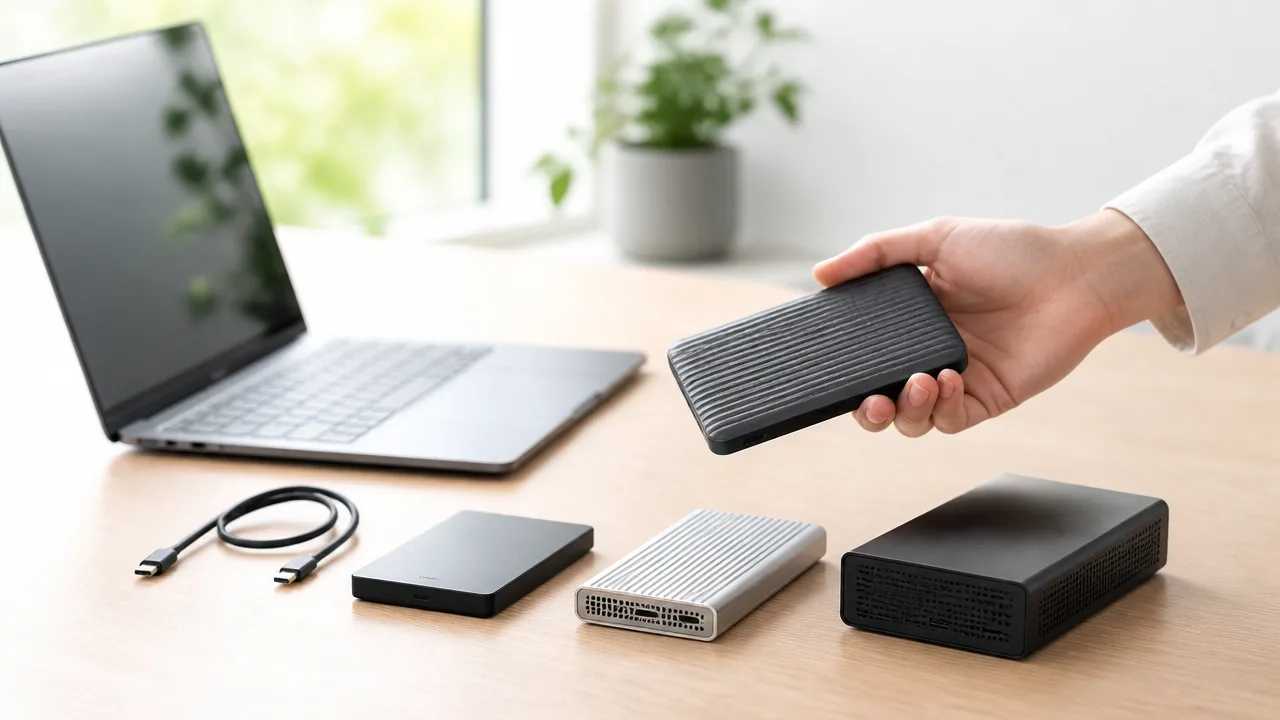
USB4で3,000MB/s以上を目指すなら、40Gbps対応を明記した完成品SSD、またはUSB4対応SSDケースと高速なNVMe SSDの組み合わせを選ぶのが近道です。
ただし、製品に記載された速度は条件を整えた際の目安なので、購入前には接続するPC側も含めた対応状況を確認しておくと安心です。
選び方は、手軽さを優先するか、あとからSSDを入れ替えられる拡張性を優先するかで変わります。
| 選び方 | 向いている人 | 確認したいポイント |
|---|---|---|
| 完成品SSD | 届いたらすぐ使いたい人 | USB4 40Gbps対応と公称転送速度 |
| SSDケース+内蔵SSD | 容量やSSDを自分で選びたい人 | ケースの対応規格とSSDの性能・発熱 |
| 拡張カード | デスクトップPCの接続環境を整えたい人 | マザーボードとの対応可否と必要な接続端子 |
完成品SSDならBUFFALO「SSD-PEU4シリーズ」を確認する
組み立ての手間をかけずに高速な外付けSSDを使いたいなら、BUFFALOの「SSD-PEU4シリーズ」のようなUSB4対応完成品SSDが候補になります。
完成品はSSD本体とケースの相性を自分で考える必要がなく、購入後にすぐ利用を始めやすいことが魅力です。
仕事用データの持ち運びや、動画素材を一時的に移動したい場合など、設定や部品選びに時間をかけたくない人にも向いています。
購入時は、製品名だけで判断せず、商品ページやパッケージにUSB4および40Gbps対応の記載があるかを確認しましょう。
また、読み込み速度だけでなく、書き込み速度の案内も見ておくと、自分の使い方に合うか判断しやすくなります。
Satechi「ST-EU4NPM」とSamsung「990 PRO」を組み合わせる
容量を選びたい人や、将来SSDだけを交換したい人には、Satechi「ST-EU4NPM」とSamsung「990 PRO」のような組み合わせが選択肢になります。
ST-EU4NPMはNVMe SSDを内蔵して使うタイプのUSB4対応ケースなので、対応するM.2 NVMe SSDを別途用意する構成です。
Samsung「990 PRO」は高速なPCIe 4.0対応NVMe SSDとして知られており、USB4接続でも性能を活かしやすい候補のひとつです。
ただし、内蔵SSD単体の公称速度が高くても、外付け化した際の速度はUSB4ケース側の仕様に左右されます。
「SSDが高速だから必ず3,000MB/sを超える」とは限らないため、ケースの製品情報で対応する転送性能を確認してから組み合わせることが大切です。
-
ケースがUSB4 40Gbps対応と案内されているかを確認します。
-
SSDがM.2 NVMe形状と対応サイズに合っているかを確認します。
-
大容量モデルを選ぶ場合は、ケースの放熱構造も確認します。
-
SSDの取り付けに必要な部品が付属するかを確認します。
玄人志向「GWM.2AM-U4CC」で対応SSDを活用する
すでにM.2 NVMe SSDを持っている場合は、玄人志向「GWM.2AM-U4CC」のようなUSB4対応ケースを利用する方法もあります。
手元のSSDを外付けストレージとして活用できるため、使っていないSSDの再利用先を探している人にも便利です。
一方で、ケースに入れられるSSDの種類や長さには対応条件があるため、購入前に仕様表を確認する必要があります。
特に、SATA方式のM.2 SSDとNVMe方式のM.2 SSDは見た目が似ていても互換性が異なる場合があります。
「M.2対応」という表記だけでは判断せず、NVMe対応であることまで確認すると選び間違いを減らせます。
SSDを自分で選ぶ構成は、必要な容量に合わせやすい反面、部品ごとの対応確認が必要になる点を踏まえて選ぶとよいでしょう。
デスクトップPCではASUS「USB4 PCIE GEN4 CARD」も選択肢になる
デスクトップPCにUSB4端子がない場合は、ASUS「USB4 PCIE GEN4 CARD」のような拡張カードを検討する方法があります。
対応するPCI Expressスロットへ増設できれば、USB4対応機器を接続するための環境を整えられる可能性があります。
ただし、拡張カードはPCに挿せば必ず同じように使える製品ではなく、マザーボード側の対応状況が重要です。
製品によっては専用ヘッダー、補助電源、映像入力用の接続などが必要になることがあります。
購入前に、ASUSの対応マザーボード一覧と自分のPCの構成を照らし合わせることが必須です。
PCケース内部の配線や増設作業に不安がある場合は、PCメーカーや販売店へ対応可否を相談してから選ぶと安心です。
完成品SSD、SSDケース、拡張カードのどれを選ぶ場合でも、製品ページの対応規格を確認し、自分のPC環境で活かせる構成を選ぶことが3,000MB/s以上への近道になります。
まとめ
この記事のポイントをまとめます。
- USB4の40Gbpsは規格上の最大値で、実効速度は3,000~3,800MB/s程度が目安です。
- PCのUSB-C端子がUSB4 40Gbpsに対応しているか、メーカー仕様で確認します。
- ケーブルはUSB4 40Gbps対応と明記された、できるだけ短い製品を選びます。
- Thunderbolt 3・4端子でも、PC側の帯域やコントローラー仕様によって速度は変わります。
- ハブやドッキングステーションを外し、まずはPCへ直接接続して測定します。
- SSDケースと内蔵SSDの性能・接続方式も、転送速度の上限に関わります。
- ベンチマークと実際のファイルコピーを分け、同じ条件で比較することが大切です。
- 書き込みが遅い場合はWindowsの設定、連続転送で下がる場合はキャッシュや発熱を確認します。
- BIOS、ドライバー、ファームウェアは、メーカーの案内に沿って更新を検討します。
USB4で期待した速度が出ないときは、どこか一つが悪いと決めつけず、PC・ケーブル・接続経路・SSDの順に確認していくのがおすすめです。
まずはハブを外して直接つなぎ、対応ケーブルへ替えたうえで、同じ条件で速度を測ってみてください。
原因を一つずつ切り分ければ、今の構成でできることや、買い替えるべき部分が見えやすくなります。
無理に最大値だけを追わず、用途に合った安定した速度で使えているかも大切にしてみてください。