USB-Cハブの有線LANを使っているのに、接続速度が100Mbpsのままで「もっと速くなるはずなのに」と感じていませんか。
ハブが原因だと思いがちですが、LANケーブルやルーターのポート、パソコン側の設定など、通信経路のさまざまな部分が関係していることがあります。
まずは実際のリンク速度を確認し、どこで100Mbps接続になっているのかを順番に切り分けることが大切です。
この記事では、USB-CハブのLANが遅く感じる主な原因から、確認する順番、改善につながる見直し方までわかりやすく紹介します。
無駄に買い替える前に確認したいポイントを押さえれば、今ある機器で状況を整理しやすくなります。
この記事でわかること
- USB-CハブのLAN接続が100Mbpsになる主な原因
- パソコンで現在のリンク速度を確認する重要性
- ハブ・LANケーブル・ルーターの対応規格を確認する方法
- 100Mbpsのまま変わらないときに、買い替え前に見直したいポイント
- USB-CハブのLANが100Mbpsで遅い主な原因は機器・ケーブル・設定のいずれか
- 最初に現在のリンク速度が100Mbpsか確認する
- USB-Cハブが1Gbps対応か製品仕様で見分ける
- LANケーブルはCat5e以上でも状態によって100Mbpsに低下する
- ルーターとスイッチングハブのLANポートも1Gbps対応が必要
- 接続機器を一つずつ外すと速度低下の原因を特定しやすい
- ドライバーとSpeed & Duplex設定の見直しで改善する場合がある
- USB-Cポートや周辺機器との同時使用も通信速度に影響する
- 1Gbps接続でも実測値が常に1Gbpsになるわけではない
- 確認しても100Mbpsのままなら対応規格を基準に買い替える
- まとめ
USB-CハブのLANが100Mbpsで遅い主な原因は機器・ケーブル・設定のいずれか
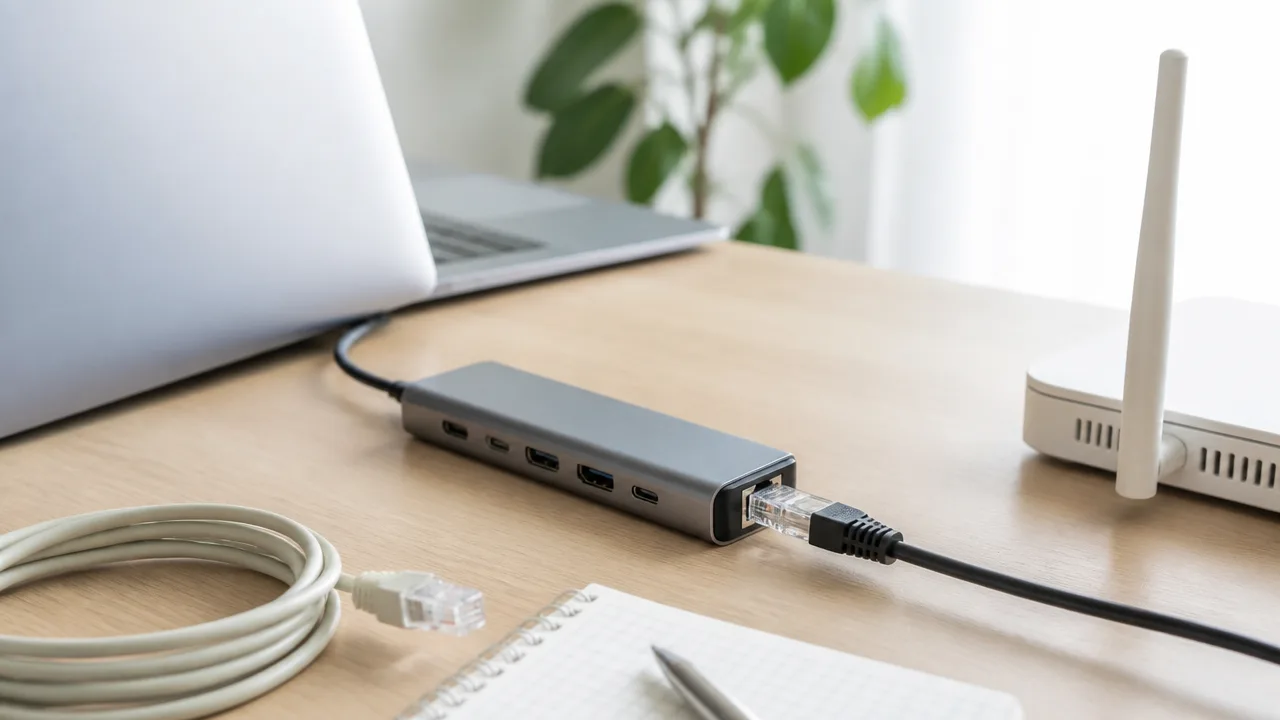
USB-Cハブの有線LANが100Mbps程度にとどまる場合は、ハブ本体・LANケーブル・接続先機器・パソコン側の設定のどこかに理由があることがほとんどです。
特に、どれか一つでも100Mbpsまでの規格になっていたり、接続状態が安定していなかったりすると、通信全体が100Mbps相当になりやすいため、経路をまとめて確認することが大切です。
原因ごとの特徴を知っておくと、必要のない買い替えを避けながら見直しやすくなります。
| 主な原因 | 起こりやすい状況 | 見直す場所 |
|---|---|---|
| USB-Cハブの仕様 | LANポート自体が100Mbps対応 | 製品仕様・本体表記 |
| LANケーブルの問題 | 古いケーブル、傷み、端子のゆるみ | ケーブルの規格・状態 |
| 接続先機器の制限 | ルーターやスイッチングハブのポートが低速 | 接続しているポートの対応規格 |
| パソコン側の状態 | 通信設定や接続方法の影響 | ドライバー・設定・周辺機器の接続状況 |
USB-CハブのLANポートが100Mbps仕様になっている
もっとも基本的な原因は、USB-Cハブに搭載されたLANポートが、はじめから100Mbpsまでの仕様であるケースです。
見た目が似ているUSB-Cハブでも、有線LANの対応速度は製品ごとに異なり、100Mbps対応のものと1Gbps対応のものがあります。
USB-C端子を使っていても、USB-Cであること自体が高速な有線LAN通信を保証するわけではありません。
充電、映像出力、USB機器の接続といった機能が充実していても、LAN部分だけは100Mbpsまでという製品もあるため、LANポートの仕様を個別に見る必要があります。
また、商品名やパッケージに「高速」と書かれていても、それが有線LANの通信速度を示すとは限りません。
購入時の説明ページ、取扱説明書、本体の仕様欄などで、LANの項目が「10/100Mbps」なのか「10/100/1000Mbps」なのかを確認するのが確実です。
LANケーブルの規格不足や接触不良で100Mbps接続に落ちている
USB-Cハブが高速通信に対応していても、LANケーブルの規格や状態によっては100Mbps相当でつながることがあります。
古いケーブルをそのまま使っている場合や、強く折れた跡、被膜の傷み、コネクタ部分のゆるみがある場合は注意が必要です。
有線LANはケーブル内部の複数の配線を使って通信するため、一部の接触が不安定になると、より低い速度での接続が選ばれることがあります。
壁際や家具のすき間に無理に通したケーブル、何度も抜き差ししているケーブルは、外見だけでは状態を判断しにくいこともあります。
ケーブルは「つながるか」だけでなく、「本来の速度で安定してつながるか」も重要です。
短時間だけ通信できる、ケーブルに触れると接続が変わる、以前より速度が不安定になったといった場合は、ケーブルや端子の状態が関係している可能性があります。
ルーターやスイッチングハブのポートが100Mbpsまでしか対応していない
USB-Cハブとパソコンの条件が整っていても、接続先であるルーターやスイッチングハブのLANポートが100Mbpsまでなら、それ以上の速度では通信できません。
通信速度は、インターネット回線だけで決まるものではなく、途中にある機器のうち低い規格に合わせて制限されます。
たとえば、回線契約が高速であっても、USB-Cハブからルーターまでの間に100Mbps対応のポートがあれば、その区間では速度を活かしきれません。
ルーター本体が比較的新しく見えても、すべてのLANポートが同じ仕様とは限らないため、接続しているポートごとの仕様も確認対象になります。
集合住宅の備え付け設備や、仕事用に追加されたスイッチングハブを経由している場合も、途中機器の対応規格が影響することがあります。
通信経路は一か所だけではなく、パソコンから回線終端まで連続して見ることがポイントです。
ドライバーや通信設定、接続方法が速度を制限している
機器の規格に問題が見当たらない場合は、パソコン側のドライバーや通信設定、USB-Cハブの使い方が影響していることがあります。
有線LANを動かすためのドライバーが古い状態だったり、パソコンが適切に認識できていなかったりすると、期待どおりの通信にならない場合があります。
また、通信速度を固定する設定が選ばれていると、自動的に適切な速度へ調整されにくくなることがあります。
USB-Cハブをパソコンへ直接つながず、変換アダプターや延長ケーブルを間に入れている場合も、接続の安定性に影響することがあります。
さらに、ハブに外付けストレージや映像出力機器などを同時に接続していると、利用状況によっては通信に影響が出ることがあります。
原因を一つに決めつけず、「ハブの仕様」「ケーブル」「接続先」「パソコン側」の順に切り分けると、見直すべき場所を探しやすくなります。
最初に現在のリンク速度が100Mbpsか確認する
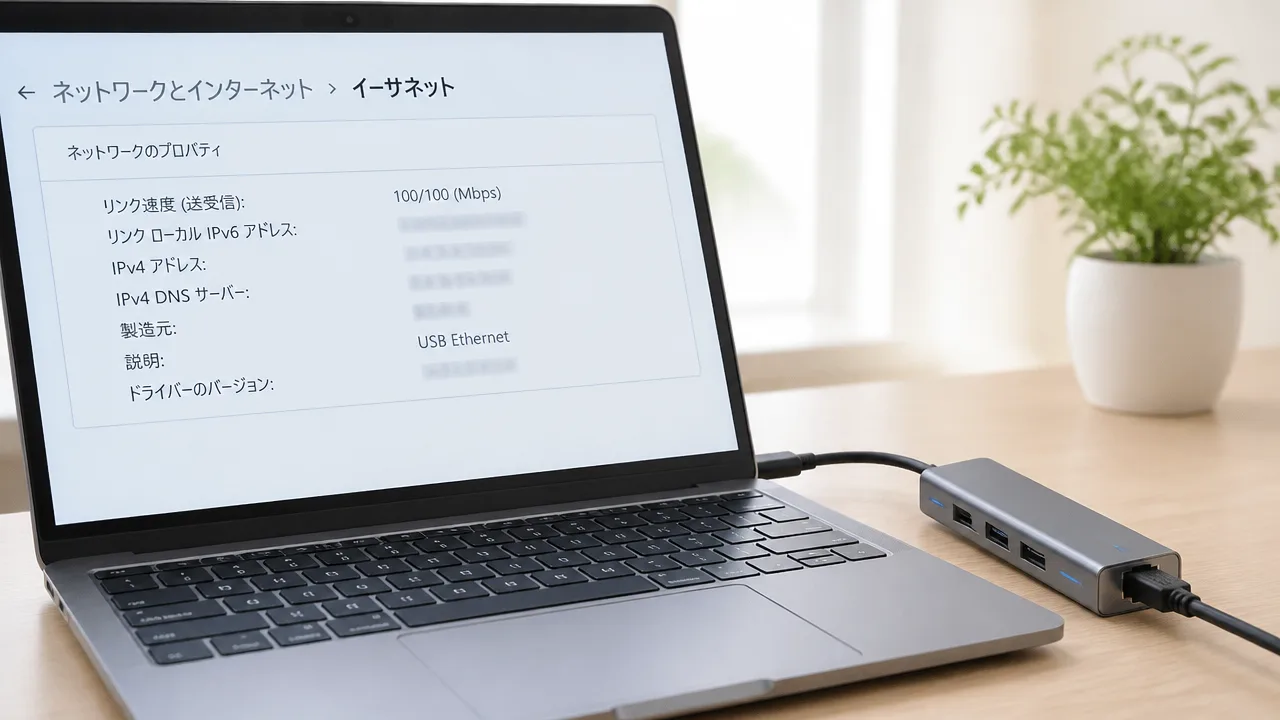
USB-CハブのLANが遅いと感じたら、まずパソコンとUSB-Cハブの間、またはハブとネットワーク機器の間が100Mbpsで接続されているかを確認しましょう。
速度測定の結果だけでは原因を判断しにくいため、最初にリンク速度を見れば、どこを見直すべきか整理しやすくなります。
リンク速度が100Mbpsと表示されている場合は、通信経路のどこかで100Mbps接続になっている可能性があります。
Windowsでイーサネットのリンク速度を確認する方法
Windowsでは、イーサネット接続の状態画面からリンク速度を確認できます。
USB-Cハブを接続した状態で、次の手順を試してみてください。
-
タスクバーの検索欄で「コントロール パネル」と検索して開きます。
-
「ネットワークとインターネット」から「ネットワークと共有センター」を選びます。
-
左側の「アダプターの設定の変更」を開きます。
-
「イーサネット」またはUSB-Cハブに該当するネットワーク接続を右クリックし、「状態」を選びます。
-
状態画面の「速度」に表示される数値を確認します。
ここに「100.0Mbps」と表示されていれば、現在は100Mbpsでリンクしている状態です。
「1.0Gbps」と表示される場合は、少なくともパソコン側では1Gbpsのリンクが確立しています。
接続名が複数あり判断しにくいときは、「接続済み」と表示されているイーサネットを選ぶと見つけやすいです。
なお、無線LANと有線LANが同時に有効になっている場合は、USB-CハブのLANに対応したイーサネット接続を確認してください。
macOSでLANのリンク速度を確認する方法
macOSでは、システム設定のネットワーク画面からUSB-Cハブ経由の有線LAN接続を選択して確認します。
macOSのバージョンやUSB-Cハブの種類によって表示項目は少し異なりますが、基本的な確認の流れは同じです。
-
画面左上のAppleメニューから「システム設定」を開きます。
-
「ネットワーク」を選びます。
-
接続中の「USB 10/100/1000 LAN」や「Ethernet」など、有線LANの項目を選択します。
-
「詳細」または接続情報を開き、ハードウェアやリンクに関する表示を確認します。
表示に「100Mbps」または「100BASE-TX」などがあれば、100Mbpsで接続されている可能性が高いです。
「1000Mbps」や「1000BASE-T」と表示される場合は、1Gbps接続として認識されていると考えられます。
機種や接続アダプターによっては、システム設定だけではリンク速度を表示しないことがあります。
その場合は、USB-Cハブのメーカーが用意している管理アプリや、ネットワーク接続の詳細情報で確認できることがあります。
通信速度が90Mbps前後なら100Mbps接続の可能性が高い
速度測定で下りの通信速度が90Mbps前後で頭打ちになる場合は、リンク速度が100Mbpsになっている可能性を考えましょう。
100Mbps接続では、通信の制御情報なども含まれるため、実際に利用できる通信速度は100Mbpsを少し下回ることがあります。
そのため、速度測定で80〜95Mbps程度が繰り返し出る場合は、100Mbps接続時の傾向と一致します。
| 確認結果の例 | 考えられる状態 |
|---|---|
| 速度表示が100Mbps | 現在の有線接続は100Mbpsでリンクしている可能性があります。 |
| 実測値が80〜95Mbps前後 | 100Mbps接続の上限に近い通信状況の可能性があります。 |
| 速度表示が1Gbpsで実測値が90Mbps前後 | リンク速度以外の要因も含めて確認する必要があります。 |
ただし、一度の測定結果だけで判断するのではなく、時間帯や測定先を変えて複数回確認することが大切です。
測定中に動画視聴や大容量ファイルの同期などをしていると、結果が低く表示されることもあります。
リンク速度とインターネットの実測速度は意味が異なる
リンク速度とは、パソコンとUSB-Cハブ、ルーターなどの機器同士が接続している速度を示す数値です。
一方でインターネットの実測速度は、回線の混雑状況や契約内容、接続先の状況などを含めた通信結果です。
つまり、リンク速度が1Gbpsでも、インターネット速度が常に1Gbpsになるわけではありません。
反対に、インターネット回線の契約速度が高速でも、リンク速度が100Mbpsであれば、その区間では100Mbpsを超える通信は期待しにくくなります。
-
リンク速度は、機器同士の接続状態を確認するための数値です。
-
実測速度は、実際にインターネットを利用したときの通信結果です。
まずはリンク速度を確認し、表示そのものが100Mbpsなのか、それとも1Gbpsで接続されているのかを分けて考えると、次の確認がスムーズになります。
USB-Cハブが1Gbps対応か製品仕様で見分ける
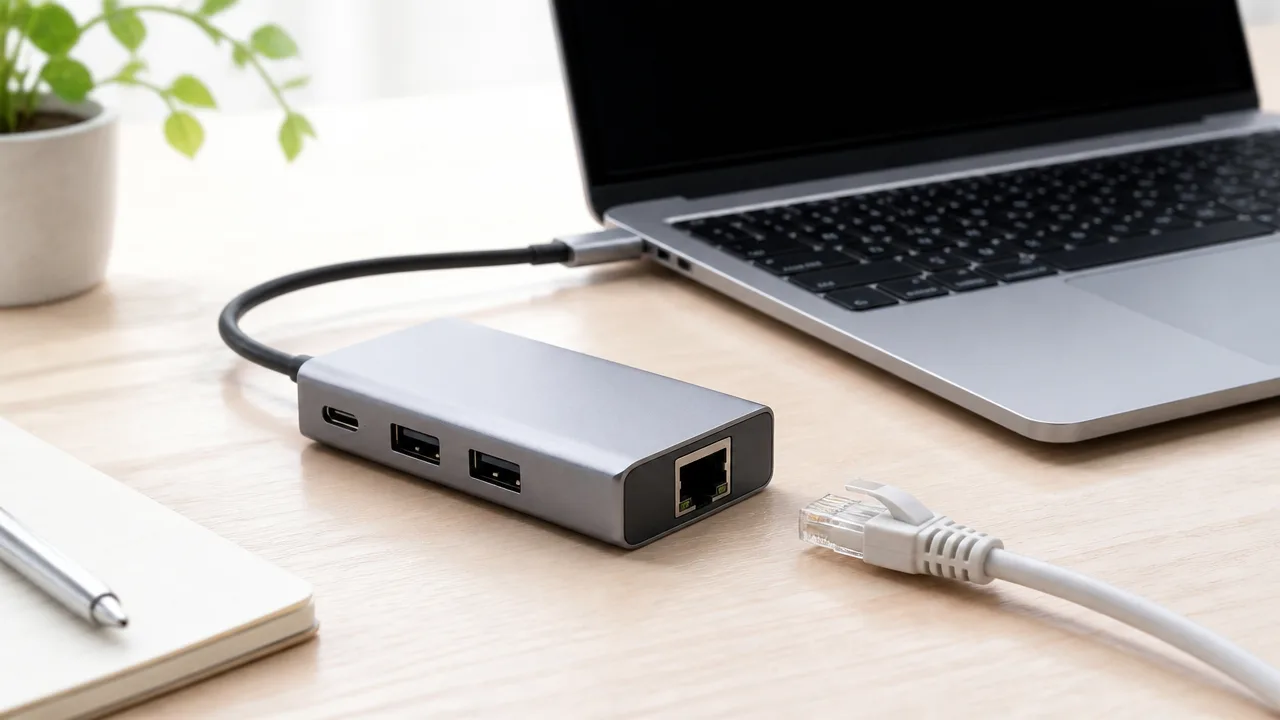
USB-CハブのLANが100Mbpsで接続される場合は、まずハブ本体の有線LAN端子が1Gbps対応かを製品仕様で確認しましょう。
USB-Cという端子形状だけでは通信規格までは判断できないため、「1000BASE-T」「ギガビット対応」などの記載がある製品を選ぶことが大切です。
また、間に変換アダプターや着脱式のUSBケーブルを使っている場合は、それらを含めた接続全体の仕様を見る必要があります。
仕様表の1000BASE-Tやギガビット対応を確認する
USB-CハブのLAN性能は、商品名や見た目ではなく、メーカーが公開している仕様表の「有線LAN」「Ethernet」「RJ45」などの項目で確認できます。
1Gbpsでの接続を目指すなら、1000BASE-T対応、またはギガビット対応と明記されていることが目安です。
反対に、「10/100Mbps対応」「Fast Ethernet対応」「100BASE-TX対応」と書かれている製品は、LAN端子の上限が100Mbpsの設計です。
| 仕様表の主な表記 | LAN端子の対応目安 | 確認時の考え方 |
|---|---|---|
| 10/100Mbps | 最大100Mbps | 1Gbps接続には対応しにくい |
| 100BASE-TX | 最大100Mbps | 100Mbps向けの規格 |
| 10/100/1000Mbps | 最大1Gbps | 1Gbps対応を確認しやすい表記 |
| 1000BASE-T | 最大1Gbps | ギガビット対応の代表的な表記 |
仕様表に「最大1Gbps」とだけ記載されている場合でも、有線LAN端子の項目に対する数値かどうかを確認してください。
USB端子の転送速度や映像出力の性能として1Gbps以上と書かれていても、LAN端子自体が100Mbps対応とは限りません。
販売ページの見出しだけで判断せず、型番でメーカー公式ページや取扱説明書を探すと、対応規格を確認しやすくなります。
USB-C端子でもLANが1Gbps対応とは限らない
USB-Cは端子の形状を示す名称であり、通信速度やLAN機能の性能を決める規格ではありません。
そのため、同じUSB-C接続のハブでも、有線LANが100Mbpsまでのものと1Gbps対応のものがあります。
「USB-Cハブだから高速な有線LANが使える」とは判断できない点に注意が必要です。
- USB-C端子を備えていても、有線LANは100Mbpsまでの製品がある
- USB-C端子を備えていても、そもそも有線LAN端子がない製品がある
- USB-Cのデータ通信規格と、有線LAN端子の対応規格は別に確認する必要がある
特に、充電用端子、映像出力端子、データ通信用端子がまとまった多機能ハブでは、端子ごとに対応内容が異なります。
確認するときはUSB-C側の規格だけでなく、「RJ45ポート:1000BASE-T対応」のように、LAN端子について個別に書かれた仕様を探しましょう。
中古品や以前から使っているハブは、型番が本体の裏面やケーブル付近に印字されていることがあります。
型番が分かれば、外観が似た別モデルと取り違えずに、本来のLAN仕様を確認できます。
変換アダプターや着脱式USBケーブルの仕様も確認する
USB-Cハブをパソコンへつなぐ途中に変換アダプターを入れているなら、ハブ本体だけでなく変換アダプターの仕様も確認しましょう。
USB-CからUSB-Aへ変換するアダプターや延長ケーブルには、充電向け、データ通信向け、映像出力対応など、用途が異なるものがあります。
有線LANを安定して使いたい場合は、データ通信に対応した製品であることを確認するのが安心です。
また、ハブ側のUSBケーブルを取り外せるタイプでは、付属品以外のケーブルに交換したことで性能条件が変わる場合があります。
ケーブルの仕様欄にUSB 3.0、USB 3.1、USB 3.2 Gen 1などのデータ通信規格が記載されているかを見ると、用途を判断しやすくなります。
USB 2.0対応のケーブルでも接続自体はできることがありますが、有線LANの実際の通信性能を十分に活かしにくいケースがあります。
- ハブ本体のLAN端子が1000BASE-T対応か
- USB-C変換アダプターがデータ通信対応か
- 着脱式ケーブルがデータ通信向けの仕様か
- 付属ケーブルから交換している場合は交換後の仕様を確認したか
接続に使う部品が複数あるほど、どこか一つの仕様が全体の条件に影響しやすくなります。
ハブ本体の仕様に問題が見当たらないときは、間に追加したアダプターやケーブルの型番も確認してみてください。
LANケーブルはCat5e以上でも状態によって100Mbpsに低下する
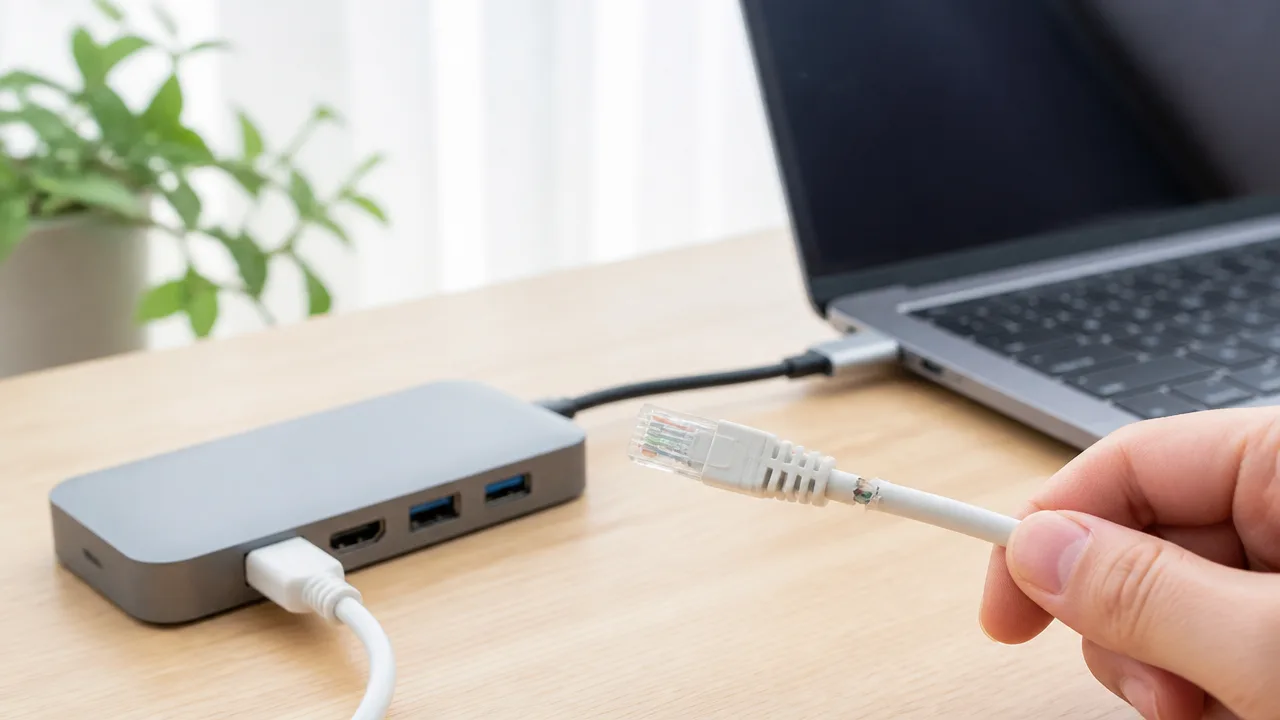
LANケーブルがCat5e以上でも、内部の配線や端子の状態によっては通信が100Mbpsでつながることがあります。
規格名だけで判断せず、ケーブル本体・端子・途中の配線をまとめて確認することが大切です。
見た目に大きな傷がなくても、曲げ癖やコネクター部分の接触状態が通信条件に影響する場合があります。
1Gbps接続には4対8本の配線が正常に使えるケーブルが必要
100Mbpsの通信では主に4本の芯線を使いますが、1Gbpsで通信するには4対8本すべての芯線が正常につながっている必要があります。
そのため、8本のうち一部でも接触しにくい芯線があると、通信できる状態を維持するために100Mbps接続となることがあります。
Cat5e、Cat6、Cat6Aなどの表記はケーブルの規格を示すものですが、使用年数や取り扱い状況まで保証するものではありません。
「Cat5eだから必ず1Gbpsになる」とは限らないため、規格と現物の状態は分けて考えましょう。
| 通信速度の目安 | 使用する芯線の本数 | 配線状態の影響 |
|---|---|---|
| 100Mbps | 主に4本 | 一部の芯線に問題があっても接続できる場合がある |
| 1Gbps | 8本すべて | 各芯線と端子が安定して接続されている必要がある |
また、細くて取り回しやすいケーブルや、平らな形状のケーブルは便利な一方で、強く折り曲げたり家具に挟んだりしないよう注意が必要です。
ドアのすき間、机の脚、キャスター付きの椅子の近くなどは、気付かないうちに負担がかかりやすい場所です。
折れや断線、端子の接触不良を別のケーブルで切り分ける
ケーブルが原因かを確かめるには、短くて状態のよい別のLANケーブルへ交換して試す方法がわかりやすいです。
できれば、普段使っているケーブルより短いCat5e以上のケーブルを用意すると、配線距離や取り回しの影響も減らせます。
交換後に1Gbpsで接続できるようになった場合は、元のケーブルやコネクター周辺に原因がある可能性が高まります。
-
ケーブルの被覆に深い折れ目、つぶれ、裂け目がないかを見る。
-
コネクターのツメが欠けておらず、LANポートにしっかり固定されるか確認する。
-
コネクター先端の金属部分に汚れや変色が目立たないかを見る。
-
長く丸めたまま保管していたケーブルは、別のものと入れ替えて比較する。
-
ケーブルを動かしたときに接続が不安定になる場合は、無理に使い続けない。
LANケーブルは外観だけでは内部の状態を判断しにくいため、交換して変化を見る方法が現実的です。
端子部分を確認する際は、機器の電源を切るかケーブルを抜いた状態で、強くこすったり液体を使ったりせずに扱うと安心です。
一時的に抜き差しして改善しても、再び100Mbpsになる場合は、ケーブルまたは端子の接触が安定していない可能性を考えてください。
壁内配線や中継コネクターも確認する
ルーターからパソコンまでの間に壁のLAN端子、中継コネクター、延長ケーブルなどがある場合は、その途中にある部品も通信条件に影響します。
パソコン側の短いLANケーブルだけを交換しても改善しないときは、壁内配線を含む経路全体を見直すことが必要です。
特に、古い建物のLAN配線では、配線規格や施工状態によって1Gbps接続に適さないことがあります。
| 確認する場所 | 見たいポイント |
|---|---|
| 壁のLAN端子 | 端子のゆるみ、破損、古い配線規格の可能性 |
| 中継コネクター | 1Gbps対応の記載があるか、接続部がぐらついていないか |
| 延長ケーブル | Cat5e以上か、強く曲がったり圧迫されたりしていないか |
| 宅内の配線経路 | 途中に使われている部品が多すぎないか |
原因を切り分けるときは、可能であれば壁のLAN端子や中継部品を通さず、短いLANケーブルで直接つないだ状態と比べると判断しやすくなります。
直接つないだときだけ通信状態が変わるなら、壁内配線や中継部品を確認する目安になります。
賃貸住宅や共有設備では自分で配線を変更しにくいこともあるため、無理に分解せず、管理会社や設備の担当者へ相談する方法もあります。
ルーターとスイッチングハブのLANポートも1Gbps対応が必要
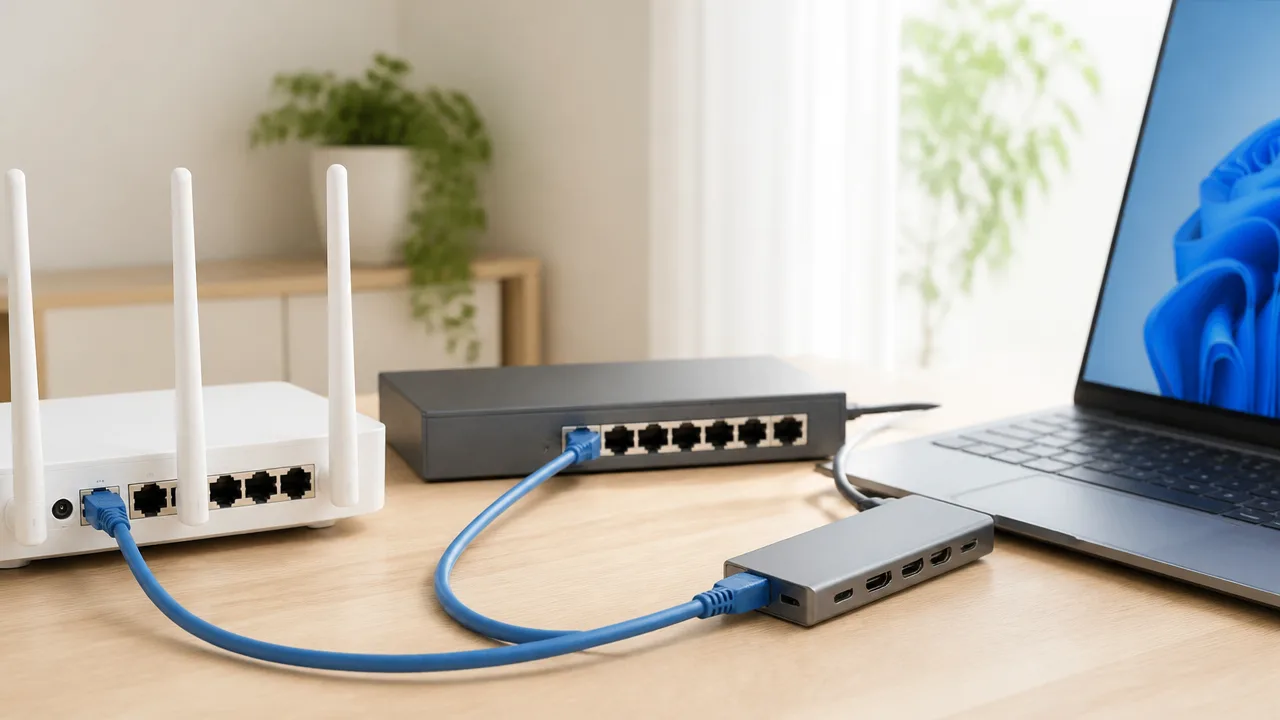
USB-Cハブが1Gbps対応でも、接続先のルーターやスイッチングハブのLANポートが100Mbps対応なら、通信速度は経路の中で最も低い100Mbpsに制限されます。
パソコンからルーターまでにある機器を確認し、すべての接続ポートが1Gbps対応であることが大切です。
特に古いルーターや、テレビ・ゲーム機向けのポートを備えた機器では、ポートごとに対応速度が異なる場合があります。
100BASE-TX対応ポートが一つでも含まれると100Mbpsが上限になる
有線LANの通信速度は、USB-Cハブだけで決まるものではありません。
パソコン、USB-Cハブ、ルーター、スイッチングハブなどをつなぐ経路のうち、どこか一つでも100BASE-TXまでのポートがあれば、その先の通信は100Mbpsで接続されます。
100BASE-TXは最大100Mbpsの有線LAN規格で、1Gbps通信には対応していません。
一方、1Gbps通信に対応するポートには、1000BASE-T、ギガビット、有線ギガビットLANなどと記載されていることが一般的です。
| ポートの主な表記 | 対応する最大通信速度の目安 | 1Gbps接続の可否 |
|---|---|---|
| 10BASE-T | 10Mbps | 不可 |
| 10/100BASE-TX | 100Mbps | 不可 |
| 10/100/1000BASE-T | 1Gbps | 可能 |
| ギガビットLAN | 1Gbps | 可能 |
たとえば、回線契約が高速で、パソコン側のUSB-Cハブも1Gbps対応であっても、途中に100Mbps対応のスイッチングハブがあると速度は上がりません。
これは機器の不具合とは限らず、接続規格に合わせて通信速度が調整されるためです。
ルーター本体の箱や説明書だけではなく、LANポートの近くにある小さな表記も確認してみてください。
ポートごとに対応速度が異なる機器に注意する
ルーターやホームゲートウェイには、複数のLANポートが並んでいることがあります。
見た目は同じようでも、すべてのポートが同じ通信速度に対応しているとは限りません。
古い機器や一部の多機能機器では、特定のポートだけが1Gbps対応で、ほかのポートは100Mbps対応という構成もあります。
また、LANポートとよく似た差し込み口でも、インターネット回線側につなぐためのWANポートである場合があります。
USB-CハブからのLANケーブルは、通常、ルーターのLANと表示されたポートへ接続します。
- ポートの近くに「LAN1」「LAN2」などの番号があるか確認する
- 「1000M」「1G」「GE」など、1Gbps対応を示す表記を探す
- 説明書やメーカーの仕様ページで、各ポートの対応規格を見る
- スイッチングハブを使っている場合は、本体の全ポートの規格を確認する
特に、ルーターのLANポートではなく、別の通信機器や中継用の機器に接続している場合は注意が必要です。
経路が複数に分かれていると、どの機器のどのポートにつながっているのか分かりにくくなります。
そのようなときは、パソコンからルーターまでの接続順を紙に書き出すと、100Mbps対応の部分を見つけやすくなります。
別のギガビット対応ポートへ差し替えて確認する
ルーターやスイッチングハブに空いている1Gbps対応ポートがあるなら、LANケーブルを差し替えて接続状態を確認してみましょう。
差し替え後にリンク速度が1Gbpsへ変われば、もともと使っていたポートが100Mbps対応だった、またはそのポートの接続状態に要因があったと考えられます。
確認するときは、できるだけ途中の機器を増やさず、USB-Cハブからルーターのギガビット対応LANポートへつなぐ形にすると判断しやすくなります。
- ルーターまたはスイッチングハブで、1Gbps対応と分かるLANポートを探す
- USB-CハブからのLANケーブルを、そのポートへ差し替える
- パソコンで有線LANのリンク速度を確認する
- 1Gbpsになった場合は、元のポートや中継機器の規格を見直す
ポートを差し替えても100Mbpsのままであれば、ルーター以外の機器や接続経路にも確認が必要です。
ただし、ルーターやスイッチングハブが100Mbps対応までの製品である場合、設定変更だけで1Gbps対応にすることはできません。
機器の仕様を確認したうえで、必要に応じて1Gbps対応の機器へ見直すことが、安定した有線接続につながります。
接続機器を一つずつ外すと速度低下の原因を特定しやすい
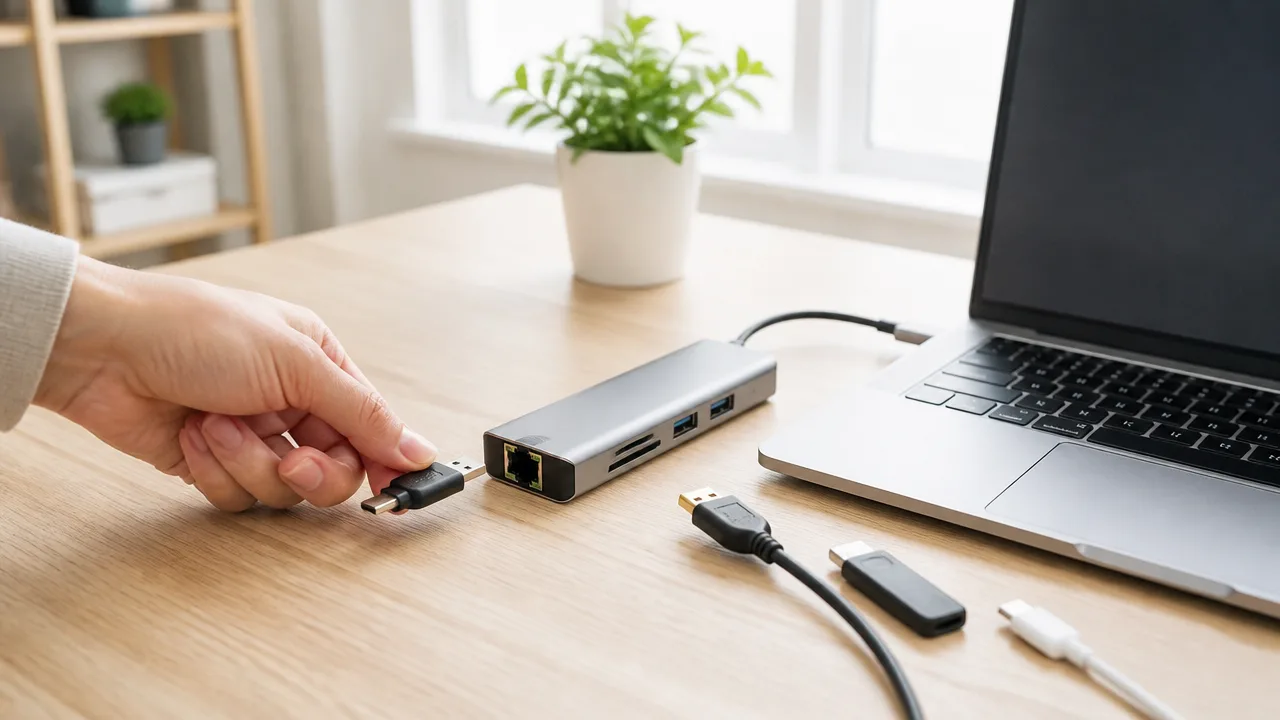
USB-CハブのLAN接続が100Mbpsになるときは、接続機器を一度に交換するのではなく、一つずつ外して最小構成で確認することが大切です。
パソコン、USB-Cハブ、LANケーブル、ルーター側の接続先を順番に比べると、どの部分で通信状態が変わるのかを見つけやすくなります。
変更するのは毎回一つだけにすると、確認結果が混ざりにくく、不要な買い替えも避けやすくなります。
USB-Cハブをパソコンへ直接接続する
まずは、USB-Cハブに接続している外付けストレージ、ディスプレイ、充電器、カードリーダーなどを外し、パソコンとUSB-Cハブ、LANケーブルだけの状態にしてみましょう。
周辺機器を同時に使っていると、接続の組み合わせによっては原因を切り分けにくくなるためです。
USB-Cハブは、できるだけパソコン本体のUSB-Cポートへ直接つなぎます。
延長アダプターや変換コネクターを途中に挟んでいる場合は、いったん外して確認すると判断しやすくなります。
最小構成にしたあとで通信状態が変わるなら、外した周辺機器や追加の接続部品が影響している可能性があります。
反対に、周辺機器を外しても変化がなければ、USB-Cハブ以外の接続部分も順に確認していきます。
-
パソコン本体のUSB-CポートにUSB-Cハブを直接つなぐ
-
USB-CハブにはLANケーブルだけを接続する
-
充電器や映像出力機器、外付けドライブはいったん外す
-
確認後は周辺機器を一つずつ戻して状態の変化を見る
別のLANケーブルとルーターの別ポートを試す
最小構成でも100Mbpsのままであれば、次にLANケーブルだけを別のものへ交換して確認します。
このとき、USB-Cハブやパソコン側の条件は変えず、LANケーブルだけを入れ替えるのがポイントです。
別のケーブルで状態が変わった場合は、もとのケーブルやコネクター部分の接触状態を見直すきっかけになります。
ケーブルを替えても変化がなければ、ルーター側の接続先を別のポートへ差し替えて、同じように確認してみましょう。
ただし、ケーブルとポートを同時に変更すると、どちらが結果に関係したのか分からなくなります。
一度に複数の要素を変えないことが、原因を絞るための基本です。
| 確認する順番 | 固定するもの | 変更するもの |
|---|---|---|
| 1 | パソコン・USB-Cハブ・接続先 | LANケーブル |
| 2 | パソコン・USB-Cハブ・LANケーブル | ルーター側の接続先 |
| 3 | LANケーブル・接続先 | USB-Cハブまたはパソコン |
可能なら別のパソコンやLANアダプターで比較する
手元に別のパソコンがある場合は、同じUSB-Cハブと同じLANケーブルを使って接続し、通信状態を比べる方法もあります。
別のパソコンでは問題なく確認できるなら、最初に使っていたパソコン側の接続環境を見直す材料になります。
一方で、別のパソコンでも同じ状態になる場合は、USB-Cハブ、LANケーブル、またはネットワーク側に共通する要因が残ります。
USB-C対応の別のLANアダプターを用意できるなら、同じパソコンと同じLANケーブルに接続して比較するのも有効です。
別のLANアダプターでは状態が変わる場合、USB-CハブのLAN機能に関する相性や接続状態を確認する目安になります。
比較用の機器がないときは、無理に用意する必要はありません。
まずは手元にあるケーブルや接続先を順番に試し、結果を記録するだけでも原因は絞り込みやすくなります。
交換する順番を固定して確認結果を整理する
確認作業では、何をいつ交換したかをメモしておくと、途中で迷いにくくなります。
特に複数のLANケーブルやUSB-Cハブを試す場合は、見た目だけでは区別しにくく、同じ組み合わせを繰り返してしまうことがあります。
メモには、試した組み合わせと、そのときの通信状態を短く残せば十分です。
-
周辺機器を外した最小構成で確認する
-
LANケーブルだけを交換して確認する
-
ルーター側の接続先だけを変更して確認する
-
可能であれば別のパソコンまたはLANアダプターで比較する
-
変化があった組み合わせと変化がなかった組み合わせを整理する
たとえば、「ケーブルAでは100Mbps、ケーブルBでは状態が変わった」のように書いておくと、次に確認すべき部分が見えやすくなります。
反対に、どの組み合わせでも変化がない場合は、特定のケーブルだけに原因を絞らず、USB-Cハブやパソコン側を含めて検討できます。
このように確認結果を並べることで、変化が起きた箇所を優先して見直すことができ、効率よく原因に近づけます。
ドライバーとSpeed & Duplex設定の見直しで改善する場合がある
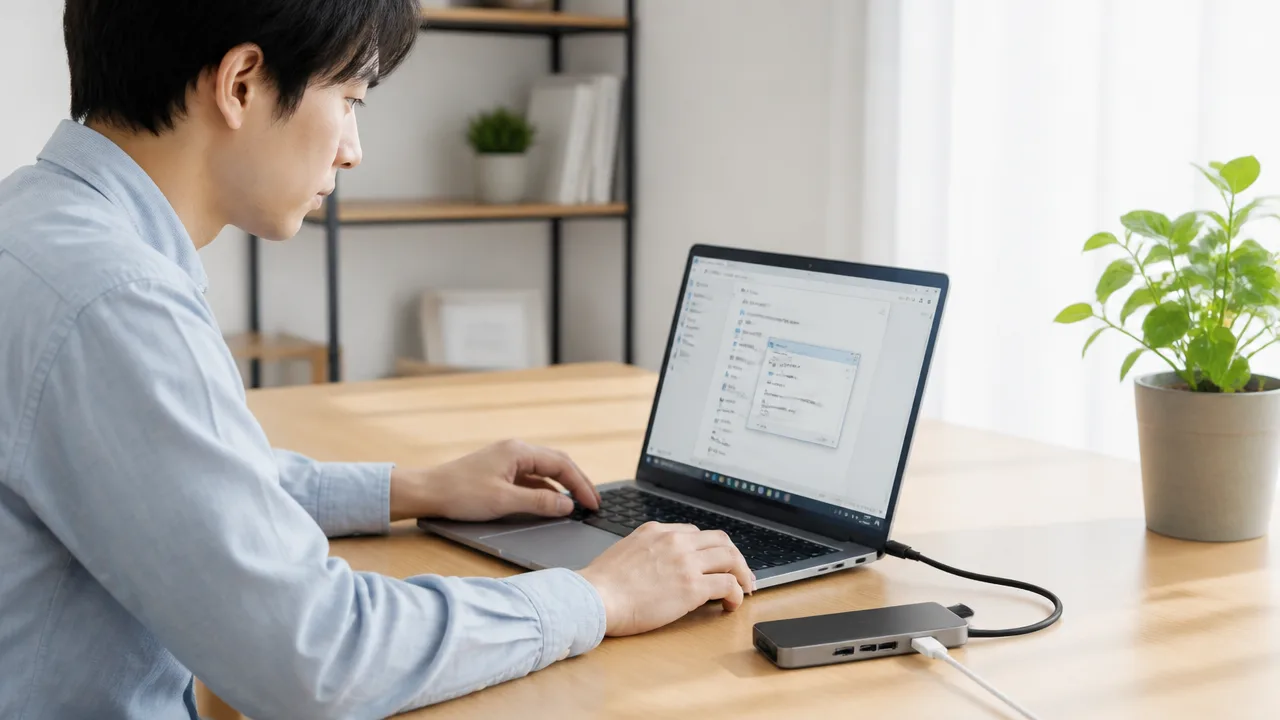
USB-CハブのLAN接続が100Mbpsになっているときは、LANアダプターのドライバーと通信設定を初期状態に近づけて確認することで改善する場合があります。
特に、設定を手動で変更した覚えがある場合や、パソコンの更新後に接続状態が変わった場合は、自動ネゴシエーションへ戻すことから試すのがおすすめです。
ただし、設定変更中に通信が一時的に切れることがあるため、作業前に開いているファイルを保存しておくと安心です。
LANアダプターのドライバーを公式情報に沿って更新する
ドライバーは、パソコンとUSB-Cハブ内のLANアダプターを適切に動かすためのソフトウェアです。
古いドライバーや相性が合っていないドライバーが使われていると、通信速度の交渉が意図どおりに進まないことがあります。
更新する際は、パソコンメーカーまたはUSB-Cハブメーカーが案内している公式ページを優先して確認してください。
インターネット上にはさまざまな配布元がありますが、機器名だけで判断して不明なサイトから入手するのは避けたほうが無難です。
Windowsでは、デバイスマネージャーの「ネットワーク アダプター」から、接続中のLANアダプター名を確認できます。
表示名にUSBやイーサネットに関する名称が含まれていることが多いものの、製品によって表記は異なります。
- パソコンメーカーのサポートページで機種名を検索する
- USB-Cハブメーカーのサポート情報を確認する
- 対応する基本ソフトのバージョンを確認する
- 案内された手順で更新後に再起動する
更新後は、LANケーブルをつなぎ直してからリンク速度を確認すると、変更結果を把握しやすくなります。
すでに最新と案内される場合は、何度も入れ直すよりも、次の通信設定を確認してみてください。
Speed & Duplexは原則として自動ネゴシエーションを選ぶ
Speed & Duplexは、LANアダプターが通信速度と通信方式をどのように決めるかを指定する項目です。
通常は、接続先の機器と互いに対応状況を確認する自動ネゴシエーションが適しています。
この設定が100Mbps固定になっていると、周辺機器がより高速な通信に対応していても、接続速度が100Mbpsのままになることがあります。
Windowsでは、デバイスマネージャーで対象のLANアダプターを開き、「詳細設定」内のSpeed & Duplexまたは類似した項目を探します。
項目名はドライバーによって異なり、「速度とデュプレックス」などと日本語で表示される場合もあります。
| 表示される設定 | 確認の考え方 |
|---|---|
| Auto Negotiation | 基本的にはこの自動設定を選ぶ |
| 100Mbps Full Duplex | 100Mbpsに固定されるため、意図せず選ばれていないか確認する |
| 1.0Gbps Full Duplex | 対応状況を確認したうえで、一時的な比較用として扱う |
設定を変更したあとは、必ず自動ネゴシエーションへ戻せることを確認してから保存してください。
自動設定に戻したあとに接続が安定するなら、手動設定が影響していた可能性を考えられます。
1.0Gbps固定は対応機器を確認してから試す
1.0Gbps固定は、通信経路全体がギガビット通信に対応していることを確認できている場合に限り、比較のために試す設定です。
片方だけを固定すると、相手側との調整がうまくいかず、接続できなくなったり、かえって不安定になったりすることがあります。
そのため、常用設定として最初に選ぶよりも、自動ネゴシエーションで100Mbpsになる理由を確認するための一時的な確認方法として考えるとよいでしょう。
- 現在のSpeed & Duplexの値をメモする
- 1.0Gbps Full Duplexを選択して設定を保存する
- LAN接続が認識されるか確認する
- 通信できない場合や状態が不安定な場合は自動ネゴシエーションへ戻す
固定後に接続そのものが不安定になる場合は、その状態で使い続けず、設定を戻して別の要因を確認するほうが安心です。
設定項目に1.0Gbpsが表示されない場合は、無理に別のドライバーを探すのではなく、現在の機器で選べる設定を優先してください。
省電力設定を見直して接続を確認する
パソコンの省電力設定によっては、未使用と判断されたLANアダプターの電力が抑えられ、復帰後の接続状態に影響することがあります。
スリープから復帰したあとだけ速度表示が変わる、接続が途切れやすいといった場合は、電源管理の項目を確認する価値があります。
Windowsでは、対象のLANアダプターのプロパティにある「電源の管理」から、電力節約に関する選択肢を確認できます。
「電力の節約のために、このデバイスの電源をオフにできるようにする」といった項目が有効なら、一度無効にして接続状態を比べる方法があります。
ただし、この変更は消費電力とのバランスにも関わるため、常に無効にすべきとは限りません。
設定変更後は、再起動やスリープ復帰も含めて確認し、100Mbps表示に戻るか、通信が安定しているかを見て判断してください。
ドライバー、自動ネゴシエーション、省電力設定を順に見直しても変化がない場合は、設定だけで解決できる状態ではない可能性もあります。
USB-Cポートや周辺機器との同時使用も通信速度に影響する
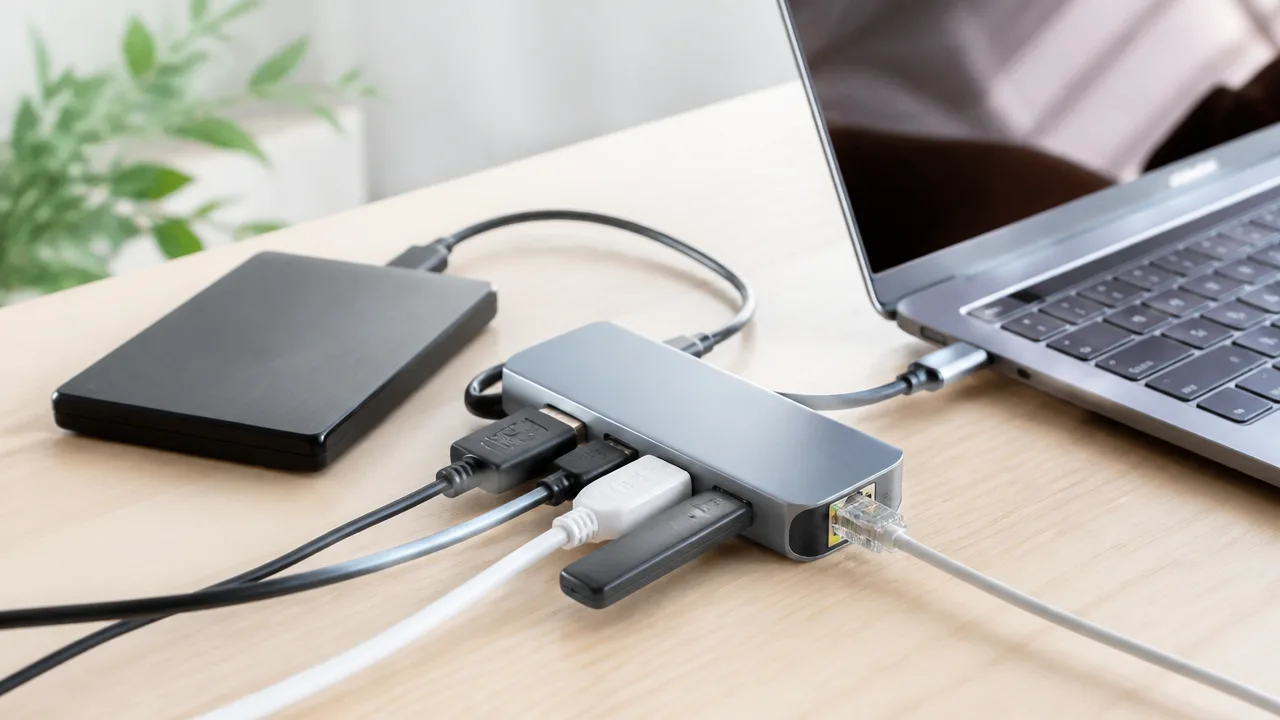
USB-CハブのLANが100Mbps表示になる場合、ハブそのものだけでなく、USB-Cポートの接続経路や同時に使っている周辺機器が影響していることがあります。
まずはLAN付きUSB-Cハブをパソコンへ直接つなぎ、外付け機器を外した状態で接続表示を確認すると、影響の切り分けがしやすくなります。
特に映像出力、外付けストレージ、充電を同時に使う環境では、接続の組み合わせによって動作が変わることがあるため、用途を一つずつ減らして比較する方法がおすすめです。
別のUSBハブを経由せずパソコン本体へ接続する
LAN付きUSB-Cハブを、さらに別のUSBハブや変換アダプターへつないでいる場合は、いったん経由機器を外してください。
接続機器が増えるほど、データの通り道や給電の条件が複雑になり、LANアダプターが本来の状態で認識されにくくなる場合があります。
確認するときは、LAN付きUSB-Cハブをパソコン本体のUSB-Cポートへ直接接続することが基本です。
デスク周りをまとめるために多段でハブを使っているなら、一時的に構成をシンプルにして、LANの接続表示が変化するか見てみましょう。
-
パソコン本体のUSB-CポートへLAN付きハブを直接つなぐ。
-
USB延長ケーブルや変換アダプターは一度外す。
-
ほかのUSBハブに接続している機器も、確認中は取り外す。
-
接続後にLANのリンク速度表示を確認する。
直接接続で表示が改善するなら、取り外した機器または接続順序が影響している可能性があります。
HDMIや外付けストレージとの帯域共有を確認する
USB-Cハブは、LANだけではなくHDMI出力、USBメモリー、外付けSSD、カードリーダーなどをまとめて使える製品が多くあります。
これらの機器は同じUSB-C接続の通信帯域を共有するため、大きなファイルをコピーしながら高解像度の外部ディスプレイを使うと、通信の余裕が小さくなることがあります。
ただし、帯域共有による影響は主に実際の通信量に現れるもので、リンク速度が100Mbpsになる原因とは限りません。
それでも、同時使用時だけ遅さを感じるなら、外付け機器を外した状態との違いを確認する価値があります。
| 確認する状態 | 外す・止めるもの | 見たいポイント |
|---|---|---|
| LANだけを使う状態 | HDMI、外付けストレージ、カードリーダー | リンク速度の表示が変わるか |
| 外部ディスプレイ使用時 | ファイルコピーや同期処理 | 通信速度の落ち込みが大きいか |
| ストレージ使用時 | 大容量データの転送 | 転送中だけLANが遅く感じるか |
仕事で外部ディスプレイと有線LANを常用するなら、必要な機器だけをつないだ普段の構成でも確認しておくと安心です。
一時的な検証ではなく、実際の使い方に近い状態でも比較することで、困りやすい場面を把握しやすくなります。
充電中と非充電時で速度を比較する
USB-Cハブの給電端子に充電器をつないでいる場合は、充電中と充電していない状態でLANの接続表示を比べてみてください。
給電を同時に行うハブでは、パソコン、ハブ、充電器の組み合わせによって認識状態が変わることがあります。
充電中だけ接続が不安定になったり、LANの表示が変わったりする場合は、給電を含めた接続条件が関係しているかもしれません。
確認は次の順で行うと、結果を比べやすくなります。
-
充電器をつながず、LAN付きUSB-Cハブだけを接続して状態を確認する。
-
ほかの周辺機器を外したまま、ハブの給電端子へ充電器を接続する。
-
充電前後でLANのリンク速度表示や通信の安定性を比べる。
給電時だけ問題が出る場合でも、充電器だけが理由とは断定できません。
ハブとの相性や接続している機器の数も考えられるため、条件を一つずつ変えて確認することが大切です。
別のUSB-Cポートや付属ケーブルを試す
パソコンに複数のUSB-Cポートがあるなら、別のポートへ差し替えてLANの状態を確認してみましょう。
パソコンによっては、ポートごとに対応する機能や内部の接続構成が異なる場合があります。
見た目が同じUSB-Cポートでも、映像出力や充電、データ通信への対応状況が完全に同一とは限りません。
また、着脱式のUSB-Cケーブルを使うハブでは、可能であれば付属ケーブルに戻して確認する方法もあります。
ここでいうケーブルは、ルーターにつなぐLANケーブルではなく、パソコンとUSB-Cハブを接続するためのUSB-Cケーブルです。
別ポートまたは付属ケーブルで状態が変わるなら、普段使っているポート、ケーブル、接続方法のいずれかを見直すきっかけになります。
反対に、周辺機器を外し、直接接続や別ポートでも100Mbps表示のまま変わらない場合は、USB-C接続以外の条件も含めて確認する必要があります。
1Gbps接続でも実測値が常に1Gbpsになるわけではない
リンク速度が1Gbpsと表示されていても、通信速度の測定結果が常に1Gbps近くになるわけではありません。
インターネット回線の混雑状況、測定先のサーバー、パソコンの処理状況など、通信経路には複数の要素が関わるためです。
まずは「1Gbpsで接続できている状態」と「実際に利用できる通信速度」を別のものとして考えると、遅く感じる理由を整理しやすくなります。
ギガビット接続の実測速度は通信環境や機器性能で変わる
1Gbpsは、機器同士が通信できる最大のリンク速度を示す値であり、実際のデータ転送量をそのまま表す数値ではありません。
通信にはデータ本体のほかに制御情報も含まれるため、条件が良好でも測定値は1Gbpsを少し下回ることがあります。
また、速度測定中にパソコンで同期アプリ、動画視聴、オンライン会議、更新処理などが動いていると、測定結果へ影響する場合があります。
USB-CハブのLANが1Gbpsでリンクしているなら、測定値だけを見てすぐにハブの不具合と判断する必要はありません。
| 確認したい対象 | 測定値が変わりやすい主な要因 |
|---|---|
| インターネット速度 | 契約している回線、利用者の多い時間帯、事業者側の設備、測定先 |
| 家庭内LANの転送速度 | 接続先機器の性能、保存先の読み書き速度、同時利用、データの種類 |
| パソコン側の処理 | バックグラウンド処理、セキュリティソフトの確認処理、CPUやストレージの使用状況 |
たとえば、インターネット回線の速度測定で数百Mbpsという結果でも、リンク速度が1Gbpsなら、宅内の有線接続自体は適切に確立している可能性があります。
リンク速度が1Gbpsで安定しているかどうかと、回線速度測定の数値は分けて確認しましょう。
インターネット回線と家庭内LANを分けて確認する
通信が遅いと感じたときは、インターネットまでの経路が遅いのか、家庭内の機器間通信が遅いのかを切り分けることが大切です。
インターネットの速度測定は、パソコンから外部の測定サーバーまでの通信状況を確認する方法です。
一方で、家庭内LANの速度は、同じネットワーク内にあるパソコンやネットワーク対応ストレージとのファイル転送などで確認できます。
-
ウェブサイトの表示や動画再生が遅い場合は、インターネット回線側の状況も確認します。
-
家庭内の共有フォルダーへのコピーだけが遅い場合は、転送元と転送先の保存装置の性能も確認します。
-
どちらも遅い場合は、パソコンで動作している通信アプリや更新処理がないか確認します。
特に大容量ファイルのコピーでは、ネットワーク通信よりもパソコンや保存先の読み書き速度が先に上限になることがあります。
そのため、家庭内LANでの転送速度が期待より低くても、必ずしもLAN接続だけに理由があるとは限りません。
インターネット測定と家庭内ファイル転送の結果を同じ基準で比べないことが、原因の見当違いを避けるポイントです。
時間帯や測定先を変えて複数回テストする
通信速度は測定した瞬間の利用状況で変動するため、1回だけの結果で判断しないほうが安心です。
朝、夜、休日など時間帯を変え、同じ条件で複数回測定すると、速度の傾向をつかみやすくなります。
測定サービスによって接続するサーバーや測定方法が異なるため、可能であれば複数の測定先を試して結果を見比べましょう。
-
測定前に、ダウンロードやクラウド同期など通信量の多い作業を止めます。
-
同じ場所で2〜3回測定し、大きく離れた数値が出ていないか確認します。
-
時間帯を変えて再度測定し、特定の時間だけ遅くなっていないか見ます。
-
別の測定先でも確認し、結果に共通した傾向があるか比べます。
測定値に多少のばらつきがあっても、普段の用途で動画再生やウェブ会議、ファイル送受信が安定しているなら、大きな問題ではない場合もあります。
反対に、1Gbps接続と表示されているのに特定の作業だけ極端に遅いときは、その作業で使うサービスや保存先の状態も含めて確認するとよいでしょう。
安定して使えるかを確かめるには、瞬間的な最高速度よりも、複数回の測定結果と実際の使い心地をあわせて見ることが大切です。
確認しても100Mbpsのままなら対応規格を基準に買い替える
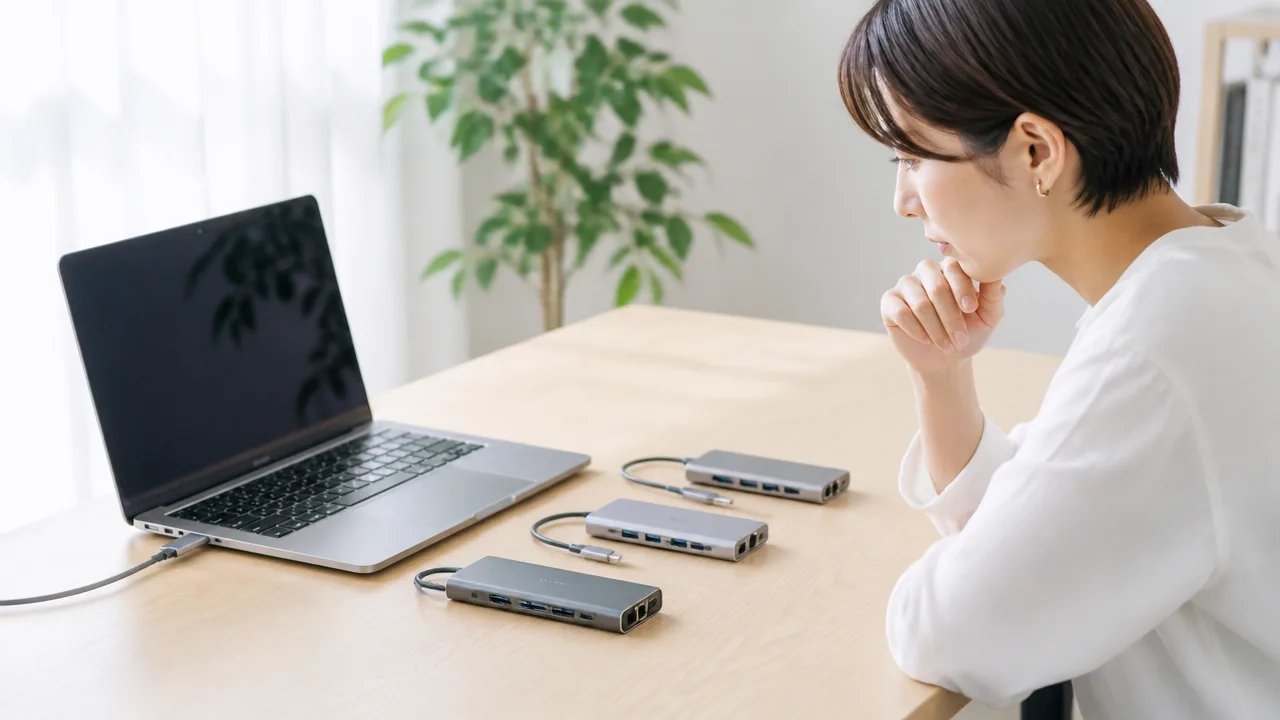
接続環境を見直しても100Mbps接続のまま変わらない場合は、有線LANの対応規格が明記されたUSB-Cハブへ買い替えるのが確実です。
選ぶ際はLAN端子だけでなく、パソコンとの接続規格、対応OS、映像出力や給電を同時に使う予定までまとめて確認すると、買い替え後の使いにくさを防げます。
価格や端子数だけで選ぶのではなく、普段の使い方に必要な機能を整理してから比較することが大切です。
1000BASE-T対応と明記されたUSB-Cハブを選ぶ
1Gbpsの有線LAN接続を目的にするなら、製品仕様に「1000BASE-T対応」または「ギガビット対応」と記載されたUSB-Cハブを選びましょう。
「LANポート搭載」とだけ書かれている製品には、100Mbpsまでのものもあるため、端子が付いているだけで高速通信に対応しているとは判断できません。
商品ページの見出しよりも、仕様表にある有線LANの対応規格を確認するほうが安心です。
| 仕様表で確認したい表記 | 選ぶときの目安 |
|---|---|
| 10BASE-T/100BASE-TX | 最大100Mbpsの通信を想定した規格です。 |
| 10/100/1000BASE-T | 1Gbpsの有線LAN接続を目指す場合に確認したい表記です。 |
| 2.5GBASE-T | 2.5Gbps対応の機器でそろえる予定がある場合の候補です。 |
現在の回線や家庭内機器が1Gbps対応なら、まずは10/100/1000BASE-T対応の製品を選べば用途に合わせやすいでしょう。
将来的に2.5Gbps対応の回線や機器へ移行する予定がある場合は、2.5GBASE-T対応製品も選択肢になります。
ただし、高い規格の製品を選んでも、接続先を含む環境全体が対応していなければ、その規格どおりの速度では通信できません。
パソコン側のUSB規格と対応OSを確認する
USB-Cは端子の形を示す名称なので、同じ形状でもデータ通信や映像出力に対応する内容は機種ごとに異なります。
購入前には、使っているパソコンのUSB-Cポートがデータ通信に対応しているか、ハブの動作条件を満たしているかを確認しましょう。
特に、充電専用に近いポートや機能が制限されているポートでは、接続できる機器に制約が出ることがあります。
-
パソコンのメーカー公式ページでUSB-Cポートの仕様を確認します。
-
USB-Cハブの対応OSに、使用中のOSとバージョンが含まれているか確認します。
-
専用のドライバーや管理ソフトが必要な製品かどうかを確認します。
-
会社支給のパソコンでは、周辺機器の利用に制限がないかも確認します。
対応OSの記載が古い製品は、最新のOSで使える場合でも、購入前にメーカーの案内や更新情報を見ておくと安心です。
パソコンにUSB-A端子しかない場合は、変換アダプターを重ねて使うより、接続方法に合った有線LANアダプターを選ぶほうが安定しやすいことがあります。
同時使用する映像出力や給電、USB端子の仕様も比較する
USB-Cハブは、LAN以外の機能を同時に使うことを前提に選ぶと、デスクまわりをすっきりまとめやすくなります。
外部モニターを使うなら映像出力の対応解像度、ノートパソコンへ給電するなら給電対応の有無と必要な電力を確認しましょう。
USBメモリーや外付けSSDを使うなら、USB端子の数だけでなく、対応する通信規格も比較したいポイントです。
| 利用シーン | 確認したい仕様 |
|---|---|
| 外部モニターをつなぐ | 映像出力端子の種類、対応解像度、パソコン側の映像出力対応です。 |
| 充電器もまとめたい | USB Power Delivery対応の有無と、ハブ本体で消費される電力です。 |
| 周辺機器を複数つなぐ | USB端子の数、端子の種類、各端子の通信規格です。 |
| 有線LANを優先したい | 1000BASE-T以上への対応が仕様表に明記されていることです。 |
映像出力、給電、ストレージ接続を一つのハブに集約すると便利ですが、その分だけ本体の発熱や設置スペースも考慮したいところです。
持ち運び中心なら軽量で端子を絞ったモデル、自宅の作業環境で使うなら必要な端子をまとめたモデルというように、利用場所で分けて考えると選びやすくなります。
LAN機能を重視するなら単機能の有線LANアダプターも検討する
有線LANの安定した利用を最優先したいなら、LAN端子だけを備えた単機能の有線LANアダプターも有力な選択肢です。
複数機能を持つUSB-Cハブよりも、確認する仕様が少なく、LAN接続を目的に選びやすい点がメリットです。
すでに映像出力用のアダプターや充電器を持っていて、LANだけ追加したい場合にも向いています。
-
持ち運び用に、LAN接続だけを手軽に追加したい場合です。
-
映像出力やUSB端子は別の機器で足りている場合です。
-
購入時にLAN規格をシンプルに比較したい場合です。
-
将来、ハブのほかの機能に左右されずLANアダプターだけ交換したい場合です。
単機能製品を選ぶ場合も、1000BASE-T対応、パソコンの接続端子、対応OSは確認しておきましょう。
必要な端子を一台に集約したいならUSB-Cハブ、有線LANを優先して選びたいなら単機能アダプターというように、目的で選び分けると失敗しにくくなります。
まとめ
この記事のポイントをまとめます。
- USB-CハブのLANが100Mbpsになる原因は、ハブ・LANケーブル・接続先機器・設定などにあります。
- 速度測定の前に、パソコン側でリンク速度が100Mbpsになっていないか確認しましょう。
- USB-CハブのLAN端子は、「1000BASE-T」や「ギガビット対応」と明記された製品が目安です。
- Cat5e以上のLANケーブルでも、傷みや端子の接触状態によって100Mbps接続になることがあります。
- ルーターやスイッチングハブのポートも、すべて1Gbps対応である必要があります。
- 機器やケーブルは一度に替えず、一つずつ外して最小構成で確認すると原因を絞り込みやすくなります。
- ドライバーや通信設定を見直し、自動設定に戻すことで接続状態が変わる場合もあります。
- 1Gbpsで接続できていても、インターネットの実測値は回線や利用状況によって変わります。
USB-CハブのLANが100Mbpsで止まるときは、まずリンク速度を確認してから、ハブ、LANケーブル、ルーター側のポートを順番に見直してみてください。
原因は一つとは限りませんが、接続経路を小さく分けて確認すれば、必要な対処が見えやすくなります。
いきなり買い替えを決めるよりも、手元にあるケーブルの交換や別のポートへの接続から試すと、無駄を抑えやすいですよ。
確認後も100Mbpsのままなら、1Gbps対応が明記されたUSB-Cハブやネットワーク機器を選び、普段の使い方に合った環境へ整えていきましょう。