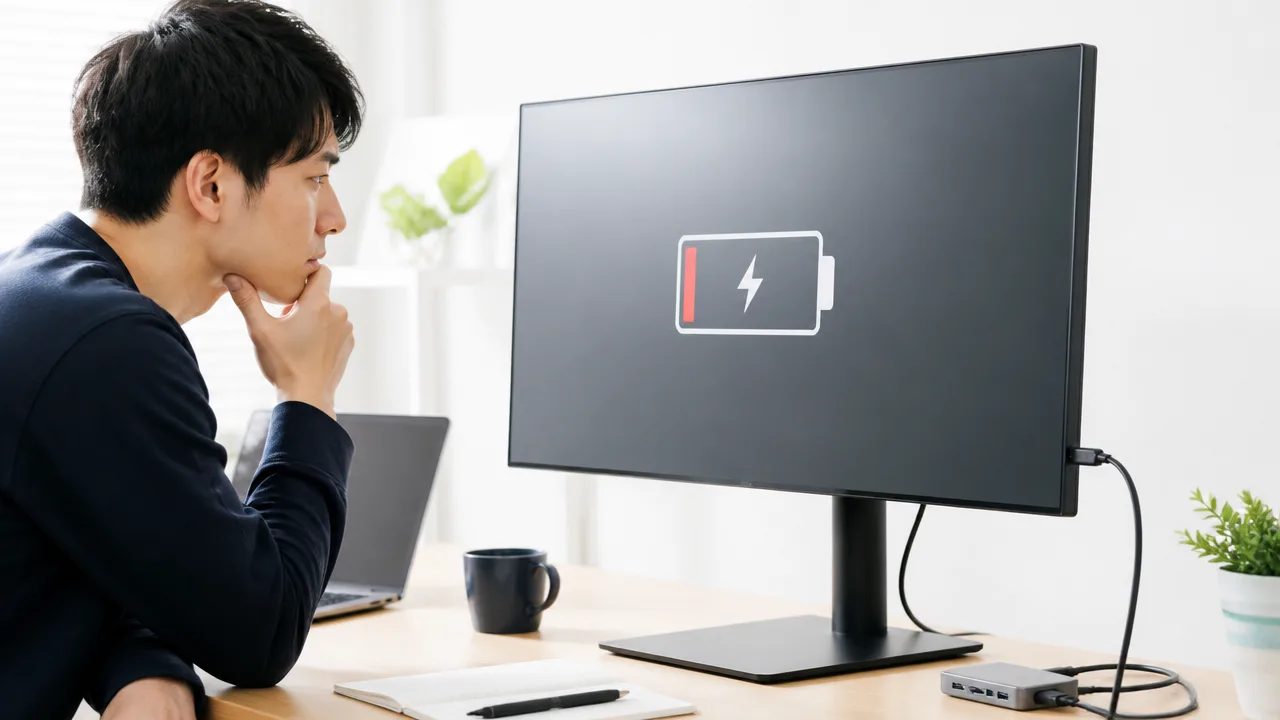
USB-CモニターにつないでいるのにノートPCの充電が増えなかったり、「低速充電」などの表示が出たりすると、何が足りないのか不安になりますよね。
USB-Cはケーブル1本で映像出力と給電をまとめられて便利な一方で、端子の形が同じでも、送れる電力や対応する機能は製品ごとに異なります。
そのため、充電器の出力が大きくても、モニターやケーブル、接続しているハブの条件によっては、ノートPCに必要な電力が届かないことがあります。
また、充電中と表示されていても、作業中の消費電力が給電量を上回れば、バッテリー残量が少しずつ減ることもあります。
この記事では、USB-Cモニターの給電が足りない主な原因から、ワット数の見方、ケーブルや接続方法の確認ポイントまで、やさしく整理してご紹介します。
今の環境を一つずつ見直して、使い方に合った安定しやすい電源構成を見つけていきましょう。
この記事でわかること
- USB-Cモニターからの給電が足りなくなる主な原因
- ノートPCとモニターのワット数を確認する方法
- 映像出力と給電をケーブル1本で行うための対応条件
- モニター・ケーブル・ハブを順番に確認する切り分け方
USB-Cモニターの給電が足りない主な原因は出力と消費電力の不一致
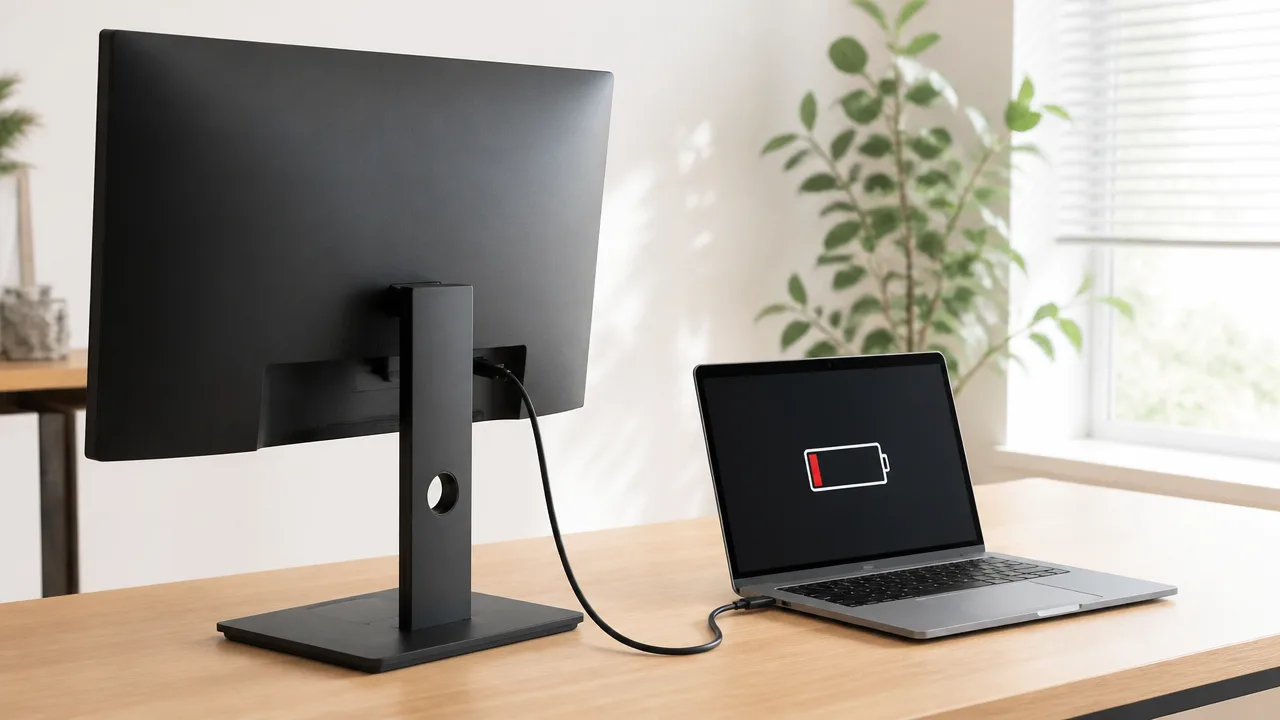
USB-Cモニターにつないでいるのに充電が進まない、または警告が表示される場合は、モニター側から送れる電力とノートPC側が必要とする電力が合っていないことが主な原因です。
モニター・USB-C端子・ケーブル・ハブのどこかに制限があると、電源アダプターの出力が大きくてもノートPCへ十分な電力が届かないことがあります。
「USB-Cで接続できる」と「USB-Cで必要な量を給電できる」は別の条件なので、接続経路全体を確認することが大切です。
モニターの最大給電量がノートPCの必要電力を下回っている
USB-Cモニターには、映像を受け取りながらノートPCへ電力を送れる製品がありますが、送電できる量には機種ごとの上限があります。
たとえばモニターの給電上限が低めの場合、軽い作業では使えても、画面を明るくしたり複数の機器を接続したりすると余裕がなくなることがあります。
ノートPCは機種や動作状況によって必要な電力が変わるため、モニターの給電量に近い状態で使うと安定しにくくなります。
モニターの「最大給電量」が、ノートPCの利用時に求められる電力より小さい場合、給電不足につながりやすいです。
| 確認する項目 | 見る場所の例 | 確認したい内容 |
|---|---|---|
| モニターの給電上限 | 仕様表・端子付近の表記 | USB-C給電の最大ワット数 |
| ノートPCの必要電力 | 付属充電器・メーカー案内 | 普段の利用に必要な電力の目安 |
| モニターの電源状態 | 電源アダプターの接続状況 | モニターが外部電源で動いているか |
なお、モニター本体がコンセントにつながっていない状態では、ノートPCへ送れる電力がさらに限られる場合があります。
USB-C端子がUSB PD給電に対応していない
USB-Cは端子の形状を示す名称であり、すべてのUSB-C端子が充電入力や高出力の給電に対応しているわけではありません。
モニター側に複数のUSB-C端子がある場合でも、映像入力専用、周辺機器接続用、給電対応など、役割が分かれていることがあります。
ノートPC側も同様に、USB-C端子ごとに対応機能が異なる機種があります。
USB PDに対応した給電用端子同士を接続しているかを、取扱説明書や端子横のマークで確認してみてください。
- モニター:USB-C入力端子がUSB PD出力に対応しているか
- ノートPC:接続した端子がUSB PD充電入力に対応しているか
- 電源:モニターの電源アダプターが接続されているか
端子の形が同じでも機能は共通ではないため、差し替えるだけで状況が変わることもあります。
ケーブルの対応電力や規格が不足している
USB-Cケーブルは見た目が似ていても、対応できる電力や映像伝送の仕様が異なります。
充電用として使えるケーブルでも、高い電力を安定して流す用途や映像出力との同時利用には向かない場合があります。
特に付属品ではないケーブルを使っているときは、ケーブル側の対応範囲が接続全体の上限になっている可能性があります。
モニターとノートPCが十分な給電に対応していても、ケーブルが対応していなければ本来の性能は出せません。
ケーブルのパッケージや商品説明では、対応電力、USB PD対応、映像出力対応といった記載を確認すると判断しやすいです。
長すぎるケーブルや傷みのあるケーブルも接続の安定性に影響することがあるため、まずはモニター付属品や信頼できる対応ケーブルで試すと安心です。
ハブや複数ポートへの電力分配で実効給電量が下がっている
USB-Cハブやドッキングステーションを間に入れると、電源アダプターから受けた電力がノートPCだけでなく、接続中の機器にも分けられます。
外付けストレージ、マウス、キーボード、有線LANアダプターなどを同時に使うほど、ノートPCへ回せる電力が少なくなることがあります。
ハブ本体の動作にも電力が使われるため、表記されている入力電力がそのままノートPCへの給電量になるわけではありません。
ハブ経由でだけ給電が不安定になるなら、電力分配による影響を疑ってみましょう。
- いったんハブを外し、ノートPCとモニターを直接つなぐ
- 使用していないUSB機器を外して変化を確認する
- ハブの給電用端子と、データ通信用端子を取り違えていないか確認する
このように接続をシンプルにすると、モニターの出力、端子、ケーブル、周辺機器のうち、どこが給電を制限しているのか見つけやすくなります。
充電中でもバッテリーが減るのは消費電力が給電量を上回るため
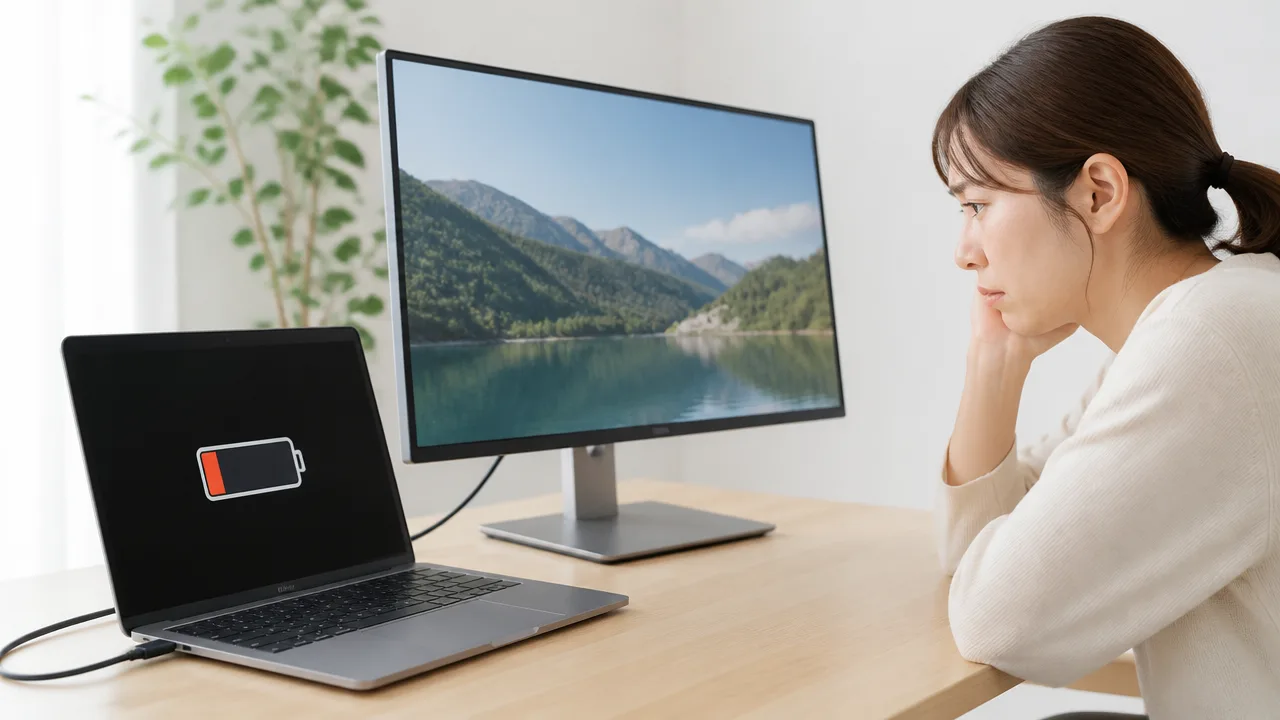
USB-Cモニターにつないで「充電中」と表示されていても、ノートPCが使う電力のほうが多ければ、バッテリー残量は少しずつ減ります。
これは充電がまったく行われていないわけではなく、外部から受け取る電力だけでは動作に必要な量を補いきれていない状態です。
画面表示、処理、周辺機器への電力供給を合計した消費電力は、作業内容によって大きく変わります。
低速充電やバッテリー残量の減少は給電不足のサイン
給電量が十分でないときは、ノートPCに低速充電に関する通知が出たり、充電中のままバッテリー残量が増えなかったりすることがあります。
軽い作業では残量を保てても、長時間使ううちに少しずつ減る場合もあります。
たとえば、電源につないだ状態でブラウジングや文書作成をしているのに、数時間後に残量が下がっているなら、給電と消費のバランスが取れていない可能性があります。
| 見られる状態 | 考えられる電力の状況 |
|---|---|
| 充電中と表示され、残量も増える | 受け取る電力が消費電力を上回っている状態 |
| 充電中と表示されるが、残量がほぼ変わらない | 給電量と消費電力が近い状態 |
| 充電中でも残量が減る | 消費電力が給電量を上回っている状態 |
| 低速充電の通知が表示される | 機器が必要とする電力に対して、受け取れる量が少ない可能性がある状態 |
ただし、バッテリー残量が高いときは、本体の保護機能によって充電速度がゆるやかになることがあります。
そのため、短時間の表示だけで判断せず、普段の作業中に残量が維持できるかを見てみるとわかりやすいです。
高負荷時だけ給電不足になることもある
同じ接続環境でも、作業が軽いときは問題なく使えて、高負荷の作業を始めたときだけバッテリーが減ることがあります。
ノートPCの消費電力は常に一定ではなく、処理内容や画面の使い方によって変動するためです。
特に、次のような場面では一時的に消費電力が増えやすくなります。
- 高解像度の動画を再生・編集するとき
- 画像編集や設計ソフトなどを長時間使うとき
- オンライン会議をしながら複数のアプリを開くとき
- 外部モニターの明るさを高く設定しているとき
- USB接続のストレージや周辺機器を同時に利用するとき
普段は残量が増えるのに、会議や動画編集の最中だけ減るなら、接続不良というよりも、その時間帯だけ必要な電力が増えていることが考えられます。
「充電できるか」ではなく、「使い方が変わっても残量を維持できるか」を見ることが大切です。
また、購入直後の設定、更新作業、データ同期などで一時的に本体の処理が増えているときも、給電に余裕がないように見える場合があります。
給電が足りない状態では性能が抑えられる場合がある
ノートPCによっては、受け取れる電力が不足していると判断した場合に、安定動作を優先して処理性能を控えめにすることがあります。
これは故障を意味するとは限らず、本体が電力の不足を避けようとする動作の一つです。
たとえば、充電中なのに動作が重く感じる、ファンが回りやすい、画面の明るさや省電力設定が変わるといったことが起こる場合があります。
ただし、動作の重さにはアプリの負荷、保存容量、通信状況、熱など複数の要因が関わるため、給電だけが原因とは限りません。
気になるときは、軽い作業では安定しているか、高負荷のときだけ変化するかを分けて確認すると、状況を整理しやすくなります。
充電表示が出ていることだけで安心せず、バッテリー残量の推移と作業中の使い心地をあわせて見ることで、給電に余裕があるかを判断しやすくなります。
必要な給電量はノートPCとモニターのワット数で判断する
USB-Cモニターからの給電が足りるかは、ノートPCが必要とする電力とモニターが出力できる電力をワット数で見比べると判断しやすいです。
目安としては、ノートPC付属アダプターの出力に近い、または少し余裕のある給電量をモニター側が備えているかを確認しましょう。
「USB-Cでつながる」ことと「十分な電力を供給できる」ことは別なので、端子の形だけでは判断しないことが大切です。
ノートPC付属アダプターの出力を目安にする
まず確認したいのは、ノートPCに付属していた電源アダプターの出力です。
アダプター本体や説明書には、「出力 20V=3.25A」のように電圧と電流が記載されていることがあります。
この場合は、電圧と電流を掛け算すると、おおよその出力を確認できます。
20V×3.25Aであれば、出力は65Wです。
「65W」「90W」「100W」などとワット数が直接書かれている製品もあります。
付属アダプターの数値は、そのノートPCが通常利用で求める電力を考えるうえで、わかりやすい基準になります。
| アダプターの表記例 | 計算方法 | 出力の目安 |
|---|---|---|
|
20V=2.25A |
20×2.25 |
45W |
|
20V=3.25A |
20×3.25 |
65W |
|
20V=5A |
20×5 |
100W |
ただし、付属アダプターが100Wだからといって、常に100Wを使うわけではありません。
作業内容や本体の状態によって実際の消費電力は変わりますが、モニター選びでは付属アダプターの出力を下回らないかを最初の目安にすると安心です。
なお、機種によってはUSB-Cから受け付ける給電量に上限があり、付属アダプターとは異なる場合もあります。
本体メーカーの仕様表に「USB-C充電」「USB PD入力」などの記載がある場合は、そちらもあわせて確認しましょう。
モニター側の最大給電量を仕様表で確認する
次に、USB-Cモニターの仕様表で、ノートPCへ送れる最大給電量を確認します。
注目したい表記は、「USB-C給電 65W」「Power Delivery 最大90W」のような項目です。
ここに書かれている数値が、モニターからノートPCへ供給できる電力の上限です。
モニター自身の消費電力や、付属電源の容量と混同しないようにしましょう。
たとえば、モニターに「消費電力 100W」と書かれていても、ノートPCへの給電が100Wとは限りません。
確認する場所は、入力電力ではなく、USB-C出力またはUSB-C給電の欄です。
-
USB-C給電の最大出力は何Wか。
-
ノートPCへの給電に対応していると明記されているか。
-
給電量が接続状況によって変わる注意書きがないか。
-
自分のノートPCが受け付ける給電方式に対応しているか。
モニターによっては、接続している周辺機器の利用状況などにより、ノートPCへ割り当てられる電力が変化する設計もあります。
仕様表の注記や取扱説明書まで見ておくと、購入後に「思ったより給電量が少ない」と感じにくくなります。
65W給電で90W・100W対応ノートPCを使う際の考え方
90Wまたは100Wのアダプターが付属するノートPCを、65W給電のモニターにつなぐこと自体は、機種によっては可能です。
ただし、その組み合わせでは、ノートPCが必要とする電力に対して余裕が小さくなることがあります。
軽い文書作成やウェブ閲覧を中心にするなら、65Wでも使いやすいケースはあります。
一方で、高い処理性能を使う作業や、外部機器を多く利用する場面では、付属アダプターに近い給電量のほうが判断しやすいです。
| ノートPC付属アダプターの目安 | モニター給電が65Wの場合の考え方 |
|---|---|
|
45W前後 |
給電量に比較的ゆとりを持ちやすい組み合わせです。 |
|
65W前後 |
仕様上の対応状況を確認したうえで、基本的な目安にしやすい組み合わせです。 |
|
90W・100W前後 |
使い方によっては電力の余裕が少なくなるため、より高い給電量も検討しやすいです。 |
ここで大切なのは、90Wや100W対応のノートPCに65Wをつないだとき、必ず使えないと決めつけないことです。
反対に、充電表示が出るから十分とも限りません。
ノートPCの推奨電力と、普段の作業内容の両方を見ると、自分に合う給電量を選びやすくなります。
余裕を持った給電量を選ぶと安定しやすい
モニターの給電量は、ノートPC付属アダプターと同じか、それ以上を目安にすると選びやすいです。
たとえば付属アダプターが65Wなら、モニター側も65W以上の給電に対応している製品を候補にするとよいでしょう。
将来的にノートPCを買い替える予定がある場合や、処理の重い用途も想定する場合は、さらに余裕のある給電量を選ぶ考え方もあります。
ただし、モニターの給電量が大きくても、ノートPC側が必要以上の電力を受け取るわけではありません。
対応範囲内で必要な電力をやり取りするため、大きめの数値は将来の使い方に備えるための余裕として考えるとわかりやすいです。
まずは「ノートPC付属アダプターのW数」と「モニターの最大給電W数」を並べて確認し、モニター側が不足していないかを見てみてください。
USB-Cケーブル1本で映像出力と充電を行うには対応規格の確認が必要
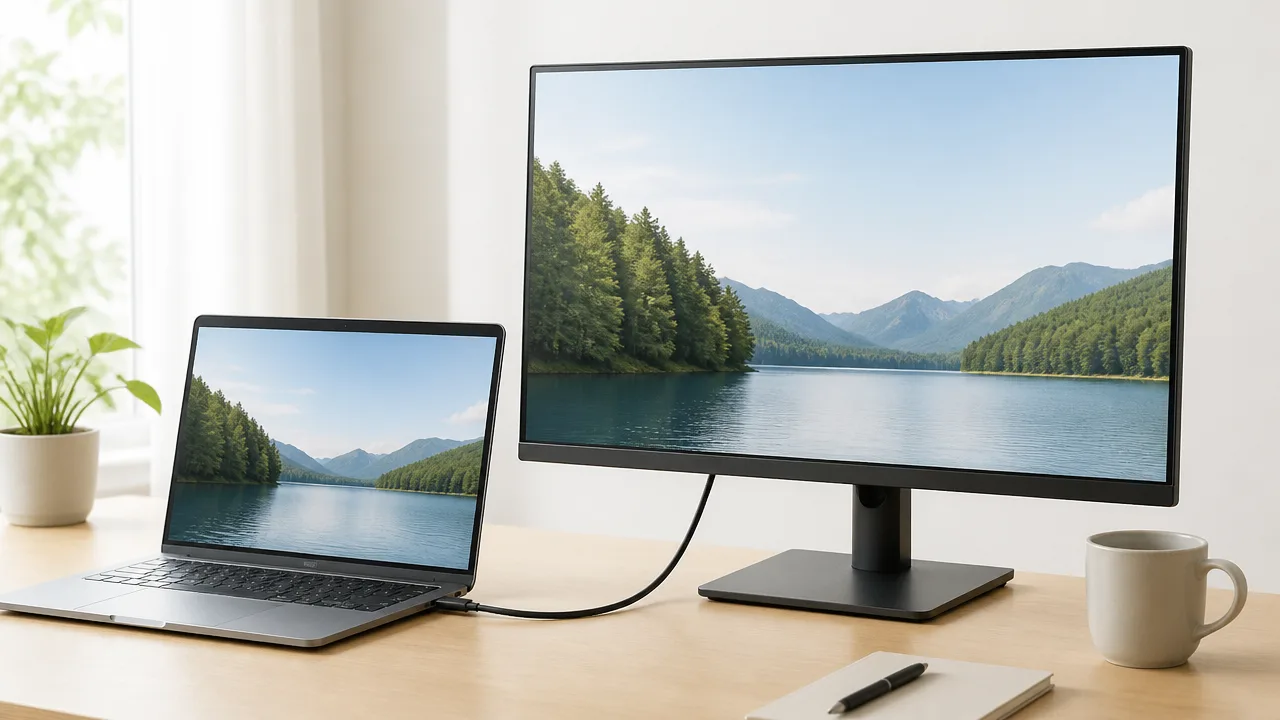
USB-Cケーブル1本でノートPCへの給電とモニターへの映像出力をまとめるには、ノートPC・モニター・ケーブルのすべてが必要な機能に対応していることが必要です。
USB-C端子の形が同じでも使える機能は製品ごとに異なるため、端子の見た目だけで判断せず、仕様表で確認してから接続しましょう。
特に、充電用のUSB-C端子と映像を出力できるUSB-C端子は別のものとして考えると、選ぶときに迷いにくくなります。
USB-C端子があってもUSB PD対応とは限らない
USB-Cは端子の形状を示す名称であり、充電や映像出力といった機能を必ずしも表しているわけではありません。
そのため、USB-C端子が付いているモニターでも、ノートPCへ電力を送るUSB PDに対応していない場合があります。
たとえば、モニター側のUSB-C端子が映像入力専用、周辺機器接続専用、またはモニター本体への電源入力専用として使われるケースもあります。
「USB-C対応」という記載だけでは、ノートPCを充電できるかまでは判断できません。
製品仕様では、「USB PD給電」「Power Delivery」「ノートPC給電」などの記載を探すと確認しやすいです。
| 確認したい機能 | 仕様表で見つけやすい表記 |
|---|---|
| ノートPCへの給電 | USB PD、Power Delivery、給電対応 |
| モニターへの映像出力 | DisplayPort Alt Mode、映像入力対応 |
| モニター本体への電源供給 | USB-C電源入力、電源入力対応 |
なお、モニターにACアダプターを接続して使う製品では、その電源をもとにノートPCへ給電する仕組みになっていることがあります。
この場合も、モニターのUSB-C端子自体がUSB PD出力に対応していなければ、ケーブル1本での充電は行えません。
映像出力にはDisplayPort Alt Mode対応が必要
USB-CケーブルでノートPCの画面をモニターへ映すには、ノートPC側がDisplayPort Alt Modeに対応している必要があります。
DisplayPort Alt Modeは、USB-C端子を通して映像信号を出力するための仕組みです。
ノートPCがUSB PDで充電できても、DisplayPort Alt Modeに対応していなければ、同じUSB-Cケーブルでモニターへ映像を送ることはできません。
充電できるUSB-C端子と、映像を出せるUSB-C端子は同じとは限らない点に注意したいところです。
また、モニター側にもUSB-C映像入力への対応が必要です。
モニターにUSB-C端子があっても、周辺機器をつなぐための端子として用意されているだけでは、ノートPCの映像入力には使えません。
- ノートPCがDisplayPort Alt Modeに対応しているか
- モニターがUSB-C映像入力に対応しているか
- 接続するUSB-Cケーブルが映像伝送に対応しているか
この3点がそろって、はじめてUSB-Cによる映像出力を検討できます。
PC側とモニター側の両方が映像・給電に対応しているか確認する
ケーブル1本で使いたい場合は、ノートPC側とモニター側で必要な役割が異なります。
ノートPCはモニターへ映像を出力し、モニターはノートPCへ電力を送るため、片方だけが対応していても希望どおりには使えません。
| 接続する機器 | 主に確認したい対応内容 |
|---|---|
| ノートPC側 | USB-Cからの映像出力、USB PDによる受電 |
| モニター側 | USB-C映像入力、USB PDによる給電出力 |
| USB-Cケーブル | 映像伝送、充電、必要な通信規格 |
たとえば、ノートPCが映像出力に対応していても、モニターが給電出力に対応していなければ、映像は表示できてもノートPCの充電は別途必要になります。
反対に、モニターが給電に対応していても、ノートPC側でUSB-C映像出力ができなければ、映像用に別の接続方法を用意することになります。
ノートPCに複数のUSB-C端子がある場合は、端子ごとに対応機能が違うこともあります。
使いたい端子について確認するために、メーカー公式の仕様表や取扱説明書を見る方法が安心です。
端子のマークと製品仕様から対応機能を見分ける
端子の近くにあるマークは、対応機能を見分けるヒントになります。
ただし、すべての製品にマークが付いているわけではないため、最終的には製品仕様の記載を優先しましょう。
| マークや記載の例 | 確認できる可能性がある内容 |
|---|---|
| 稲妻のマーク | 高速通信やThunderbolt系統への対応 |
| DisplayPortのマーク | 映像出力への対応 |
| バッテリーや充電のマーク | 給電または充電への対応 |
| USB PDの記載 | USB Power Deliveryへの対応 |
Thunderbolt対応のUSB-C端子は映像出力や給電に対応することが多いものの、接続先のモニターやケーブルまで自動的にすべて対応するわけではありません。
そのため、「Thunderbolt対応だから大丈夫」と考えるよりも、モニターの仕様にある映像入力とUSB PD給電の記載を個別に確認することが大切です。
ケーブルについても、充電専用のものでは映像を出力できない場合があります。
購入時や付属品を使うときは、「映像対応」「データ通信対応」などの記載があるUSB-Cケーブルを選ぶと、接続目的に合っているか判断しやすいです。
端子・モニター・ケーブルの対応内容を一つずつそろえて確認すると、USB-Cケーブル1本のすっきりした接続を実現しやすくなります。
給電不足の原因は接続機器を一つずつ確認すると切り分けやすい
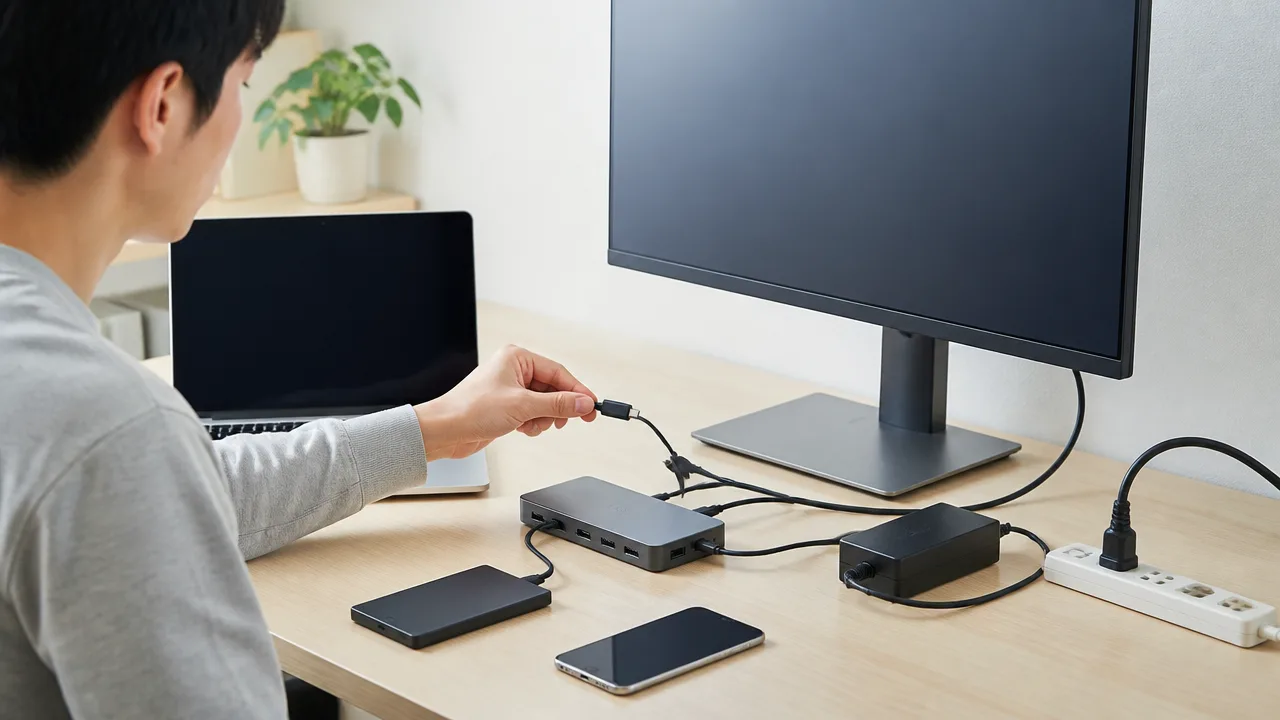
USB-Cモニターの給電が足りないと感じたときは、モニター・ノートPC・ケーブル・ハブ類を一度に疑うのではなく、接続をシンプルにして一つずつ確認すると原因を見つけやすくなります。
最初にモニターとノートPCを直接つなぎ、その後でケーブル、ハブやドック、設定の順に確認すると、どこで給電状態が変わるのか判断しやすいです。
作業中は、ノートPCの充電表示、バッテリー残量の増減、モニター側に表示される給電に関するメッセージをメモしておくと、比較がスムーズになります。
| 確認する順番 | 主に見たいポイント |
|---|---|
| 1 | モニターとノートPCを直接つなぐと状態が変わるか |
| 2 | ケーブルを替えると充電表示や動作が変わるか |
| 3 | ハブやドックを外すと給電が安定するか |
| 4 | 本体設定やソフトウェア更新に見直す点がないか |
モニターとノートPCを対応ケーブルで直接つなぐ
まずはUSBハブ、ドッキングステーション、変換アダプターを使わずに、モニターとノートPCをUSB-Cケーブルで直接接続してみましょう。
この状態で充電表示が安定したり、バッテリー残量が減りにくくなったりするなら、間に挟んでいた機器が接続全体に影響している可能性があります。
反対に、直接つないでも状況が変わらない場合は、モニター本体、ノートPC側の端子、またはケーブルを中心に確認を進めます。
確認中は、できるだけ周辺機器を取り外した状態にすることがポイントです。
外付けストレージ、スマートフォン、ウェブカメラなども同時につながっていると、どの機器が状態に関係しているのか見えにくくなります。
- ノートPCとモニターだけを接続する
- ノートPCのバッテリー残量を確認する
- 数分程度使って充電表示や残量の変化を見る
- 確認後に周辺機器を一台ずつ戻す
別のUSB-Cケーブルに交換して変化を確かめる
直接接続でも給電状態が安定しないときは、手元にある別のUSB-Cケーブルへ交換して変化を確かめます。
見た目が同じUSB-Cケーブルでも、対応している充電や映像伝送の内容は異なるため、ケーブルを替えるだけで接続状態が変わることがあります。
比較するなら、モニターやノートPCに付属していたケーブル、または用途が明記されたケーブルを使うと判断しやすいです。
ケーブルを交換した後は、映像が表示されるかだけでなく、充電中の表示やバッテリー残量の推移も同じ条件で見比べましょう。
ケーブルの抜き差しは、端子が斜めに入らないようまっすぐ行うことが大切です。
端子部分にほこりや汚れが見える場合は、無理に金属製の物で触れず、電源を切ったうえで取扱説明書に沿って扱うと安心です。
ハブやドックを外して給電量を確認する
ハブやドッキングステーションを使っている場合は、いったん外してモニターとの直接接続に戻し、ノートPCの充電状態を確認します。
ハブやドックには、映像出力のほかにUSB機器や有線LANなど複数の接続が集まるため、接続構成が複雑になるほど確認したい場所も増えます。
直接接続では問題がなく、ハブやドックを介したときだけ表示が変わるなら、その機器を含めた接続経路を重点的に見直すのが効率的です。
特に、ハブやドックにACアダプターをつないでいるか、別のUSB機器を多く接続していないかを確認すると、状況を整理しやすくなります。
- ハブやドックを外して直接接続する
- 充電表示とバッテリー残量の変化を確認する
- ハブやドックだけを戻して同じ状態を確認する
- USB機器を一台ずつ追加して変化を見る
この手順なら、ハブやドックそのものなのか、そこへつないだ周辺機器なのかを分けて考えられます。
PCやモニターの設定とソフトウェアを確認する
接続機器をシンプルにしても状態が変わらない場合は、ノートPCとモニターの設定やソフトウェアも確認してみましょう。
ノートPCでは、省電力に関する設定、バッテリー保護機能、USB端子の動作に関わる設定によって、充電表示や周辺機器の挙動が変わることがあります。
モニター側では、入力端子の選択、USB機能の有効・無効、スリープに関する設定などを確認するとよいです。
また、OSの更新後や周辺機器用ソフトウェアの更新後に状況が変わった場合は、メーカーの案内にある更新情報や既知の注意点を確認する方法もあります。
設定を変更する前に、現在の内容を記録しておくと、確認後に元へ戻したいときも迷いにくいです。
一通り確認しても判断が難しいときは、各製品のサポート窓口へ接続構成と表示内容を伝えると、案内を受けやすくなります。
給電が足りないときは接続方法や電源構成を見直す
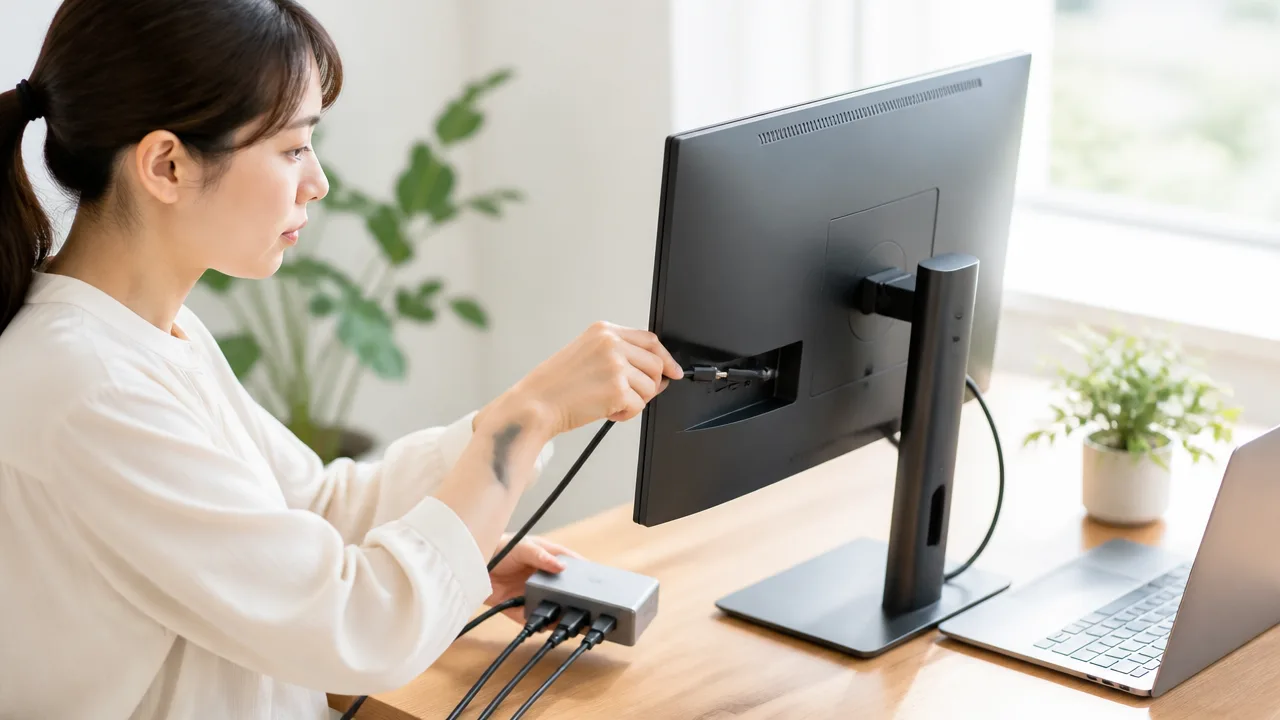
USB-Cモニターからの給電が足りないと感じるときは、ケーブル・電源アダプター・接続先のどれで電力を受け取るかを見直すのが近道です。
ノートPCを安定して使いたい場合は、モニター給電だけに頼らず、付属の電源アダプターを併用する方法もおすすめです。
作業内容や持ち運びの頻度に合う電源構成へ整えることで、充電表示や動作の不安定さを抑えやすくなります。
高出力に対応したUSB-Cケーブルへ交換する
モニターとノートPCが十分な給電に対応していても、間に使うUSB-Cケーブルによっては、期待した電力を届けられないことがあります。
見た目が同じUSB-Cケーブルでも、充電向けの製品、データ転送向けの製品、映像出力にも対応する製品などがあり、対応内容はそれぞれ異なります。
交換する際は、ノートPCとモニターで使う給電量に対応し、映像出力にも対応すると明記されたケーブルを選ぶと安心です。
特にケーブルが長い場合や、持ち運び用の細いケーブルを使っている場合は、短めで品質表示が明確な製品に替えると接続が安定することがあります。
| 確認したい項目 | 選ぶときの目安 |
|---|---|
| 給電への対応 | 使用するノートPCに必要な給電量を満たす表示がある |
| 映像出力への対応 | 映像伝送に対応することが明記されている |
| ケーブルの長さ | 机上では必要以上に長くしない |
| 端子の状態 | 端子のぐらつきや傷みが少ないものを使う |
なお、ケーブルを替えた直後は、モニターとノートPCをいったん外してからつなぎ直すと、接続状態を確認しやすいです。
端子部分に無理な力がかかる配線は避け、ゆとりを持たせて使ってください。
ノートPC付属の電源アダプターを併用する
動画編集、オンライン会議、複数アプリの同時利用などを行うなら、ノートPC付属の電源アダプターをPC本体へ直接つなぐ方法が最もわかりやすい選択です。
モニターは映像表示に専念させ、ノートPCの電源は付属アダプターから確保すると、作業中の電力不足を気にしにくくなります。
USB-C端子が複数あるノートPCなら、片方をモニター接続用、もう片方を電源アダプター用として使える場合があります。
端子が一つしかない機種では、映像出力や給電に対応したドックを介する構成、または別の映像接続方法を検討するとよいでしょう。
- 自宅では付属アダプターを優先して使う
- 外出先ではモニター給電を補助的な方法として使う
- 長時間の高負荷作業ではPC本体へ電源を直接つなぐ
- 会議や資料作成など短時間の作業では、配線の少なさを優先する
モニターからの給電と付属アダプターを併用できるかは機種ごとに異なるため、接続前にメーカーの案内を確認してください。
高いUSB PD出力に対応したモニターやドックを選ぶ
買い替えや環境の整備を考えているなら、モニターやドックのUSB PD出力に余裕がある製品を選ぶ方法があります。
ノートPCに必要な電力とほぼ同じ出力の機器よりも、少し余裕のある出力に対応した機器のほうが、周辺機器をつないだときも使いやすい傾向があります。
ただし、高出力に対応したモニターやドックを用意しても、接続する電源アダプターの出力が十分でなければ、性能を活かしきれない場合があります。
購入前には、次の3点をひとまとめに確認しておくと選びやすいです。
- モニターまたはドックがノートPCへ供給できるUSB PD出力
- モニターまたはドックへ接続する電源アダプターの出力
- 映像出力と給電の両方に対応したUSB-Cケーブルを用意できるか
将来的に外付け機器を増やす予定があるなら、端子数だけでなく、電源アダプターを接続して使えるドックかどうかも見ておくと便利です。
高負荷な作業中は省電力設定も活用する
電源構成を整えても、作業内容によってはノートPCの消費電力が一時的に増えることがあります。
そのようなときは、画面の明るさを少し下げる、使っていないアプリを閉じる、不要な周辺機器を外すといった省電力設定を組み合わせるとよいです。
特に外出先でコンセントを使えない場面では、性能を必要な範囲に調整して、電力の使い方を穏やかにする意識が役立ちます。
一方で、映像編集やゲームなどで性能を優先したいときは、省電力設定だけで対応しようとせず、付属電源アダプターを使える環境を選ぶほうが安心です。
接続方法と作業内容を使い分けることで、USB-Cモニターの利便性を保ちながら、無理のない給電環境を整えられます。
HDMI接続では映像用ケーブルとは別に電源が必要になる
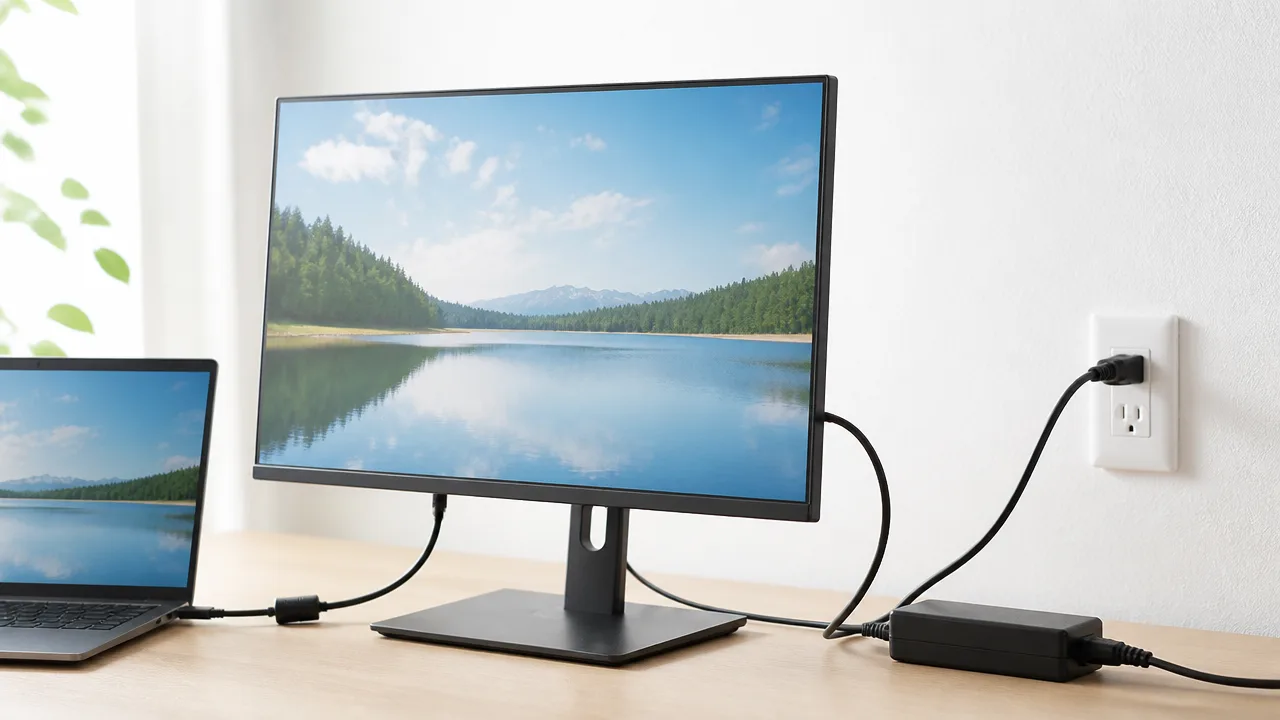
HDMIでノートPCとモニターをつなぐ場合、映像はHDMIケーブル、電源は別のケーブルまたは電源アダプターで用意するのが基本です。
USB-C接続のようにケーブル1本で映像と給電をまとめる使い方とは異なるため、モバイルモニターでは特に電源のつなぎ忘れに注意しましょう。
画面が映らない、表示が不安定といったときは、HDMIケーブルだけでなく、モニター側へ電源が届いているか確認してみてください。
HDMIは基本的にノートPCやモニターへの給電を担わない
HDMIケーブルの主な役割は、映像や音声の信号を伝えることです。
一般的なHDMI接続では、ノートPCを充電したり、モニターを動かしたりするための電力は供給されません。
そのため、ノートPCのHDMI端子にモバイルモニターを接続しても、映像信号だけではモニターが起動しない場合があります。
据え置き型のモニターであれば、付属の電源ケーブルや電源アダプターをコンセントへ接続して使う形が一般的です。
一方、持ち運びやすいモバイルモニターは、本体にUSB-C電源をつないで動かす機種が多くあります。
| 接続に使うもの | 主な役割 | 確認したい点 |
|---|---|---|
| HDMIケーブル | 映像・音声の伝送 | ノートPCとモニターの映像端子をつなぐ |
| USB-Cケーブル | モバイルモニターへの電源供給 | 電源用端子へ接続する |
| 電源アダプター | モニター用の電源を確保する | コンセント側まで正しくつなぐ |
HDMI接続中にノートPCのバッテリー残量が少なくなった場合も、HDMIケーブル経由で充電されることは基本的にありません。
ノートPCの充電は、普段使っている充電器や本体の電源端子から別途行う必要があります。
モバイルモニターにはUSB-C電源を別途接続する
HDMIでモバイルモニターを使うときは、HDMIとUSB-Cの2本を接続する形を想定しておくと分かりやすいです。
HDMIケーブルをノートPCとモニターへつなぎ、もう1本のUSB-Cケーブルをモニターの電源用端子と電源アダプターへつなぎます。
モバイルモニターによっては、ノートPCのUSB-A端子からUSBケーブルで補助電源を取れる場合もあります。
ただし、USB-A端子からの電力だけでは、画面の明るさや使用状況によっては安定しにくいことがあります。
表示が暗くなる、電源が入りにくい、途中で画面が消えるといった場合は、コンセントにつないだ電源アダプターからモニターへ給電する方法を試すとよいでしょう。
-
HDMIケーブルをノートPCのHDMI出力端子とモニターのHDMI入力端子につなぎます。
-
USB-Cケーブルをモニターの電源用USB-C端子へつなぎます。
-
USB-Cケーブルの反対側を電源アダプターへつなぎ、コンセントから電源を取ります。
-
モニターの電源を入れ、入力切替でHDMIが選ばれているか確認します。
HDMI入力を選ぶ操作は、モニター本体のボタンや画面設定から行うことが多いです。
USB-C接続時の入力が選ばれたままだと、電源が入っていてもHDMIの映像が表示されないことがあります。
映像用USB-C端子と給電用USB-C端子を取り違えない
モバイルモニターには、複数のUSB-C端子を備えた機種があります。
端子ごとに役割が分かれている場合があるため、HDMI接続時は「電源用」と案内されているUSB-C端子を使うことが大切です。
映像入力にも対応するUSB-C端子へ電源をつなげる機種もありますが、すべての端子で同じように使えるとは限りません。
端子の近くにある電源マーク、稲妻マーク、入力表示などを見て、説明書の接続例と照らし合わせると迷いにくいです。
| 端子表示の例 | 想定される用途 | HDMI接続時の扱い |
|---|---|---|
| HDMI | 映像入力 | ノートPCからの映像を受け取る |
| USB-C(電源表示あり) | モニターへの給電 | 電源アダプターを接続する |
| USB-C(映像表示あり) | USB-C映像入力 | HDMI使用時は用途を説明書で確認する |
電源用ではない端子へケーブルを挿すと、電源が入らなかったり、期待した動作にならなかったりすることがあります。
接続後にモニターが起動しないときは、HDMIケーブルを疑う前に、USB-Cケーブルの接続先とモニター側の入力設定を見直してみてください。
モバイルモニターのパススルー給電は変換ロスを見込んで選ぶ
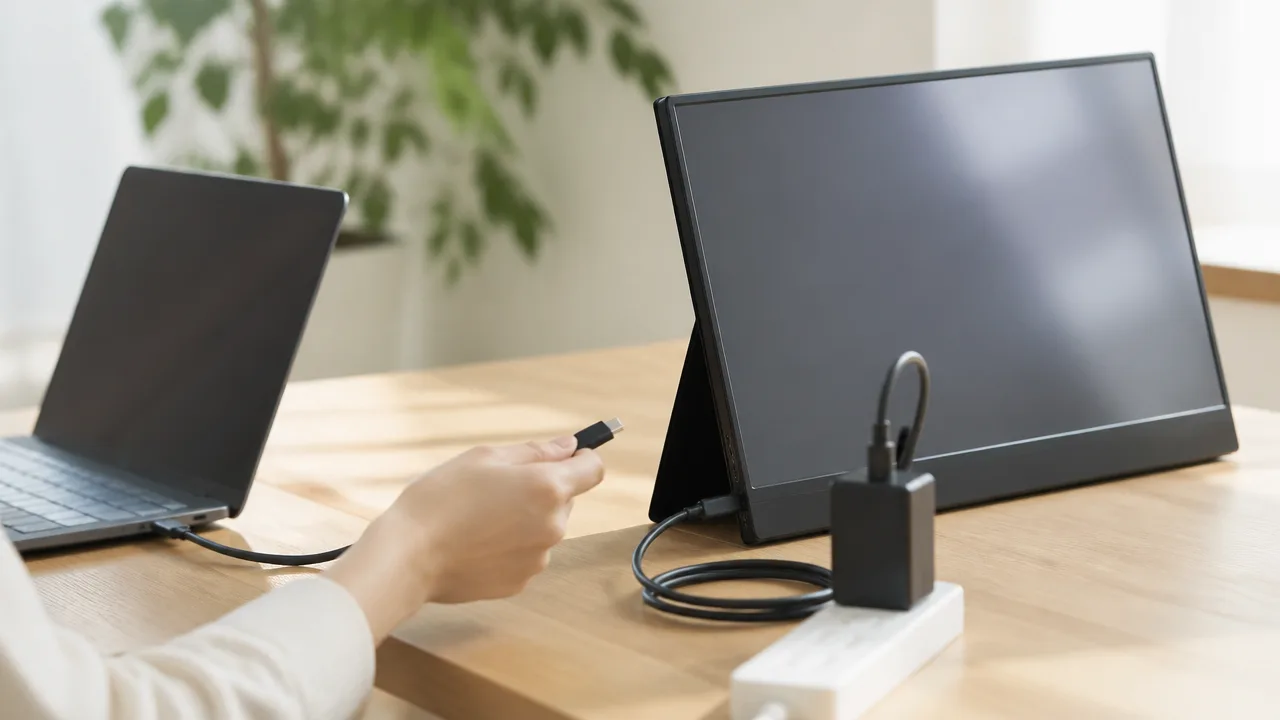
モバイルモニターを経由してノートPCへ給電するパススルー給電では、充電器の最大出力がそのままノートPCに届くとは限りません。
モニター自身が使う電力や給電時のロスもあるため、ノートPC単体で必要な出力より少し余裕のある充電器を選ぶと、動作が安定しやすいです。
外出先などでケーブルを減らせる便利な方法ですが、充電器・モニター・ノートPCの組み合わせによっては、充電速度がゆっくりになったり、使用中にバッテリー残量が増えにくくなったりすることがあります。
充電器の出力がそのままノートPCへ届くとは限らない
パススルー給電とは、充電器からモバイルモニターへ電力を送り、モニターを通してノートPCにも給電する仕組みです。
ただし、モニターは受け取った電力をそのまま中継するのではなく、画面表示や内部回路の動作にも電力を使います。
さらに、電圧を調整したり電力を制御したりする過程で、わずかな電力のロスが発生する場合があります。
そのため、たとえば高出力の充電器を接続していても、ノートPC側が受け取れる電力は充電器の表示値より低くなることがあります。
「充電器の出力」ではなく「モニター経由でノートPCに渡せる出力」を確認することが大切です。
| 確認する項目 | 見るポイント |
|---|---|
| モニターの入力 | モニターが受け取れる給電の上限 |
| モニターの出力 | ノートPCへ渡せる給電の上限 |
| モニターの消費電力 | 画面表示時にモニター自身が使う電力 |
| 充電器の出力 | 接続する端子で出せる電力と複数端子使用時の配分 |
仕様表では、「給電対応」とだけ書かれていることもあります。
この場合は、説明書やメーカーの案内で、ノートPCへ出力できる電力の目安を確認すると安心です。
特に、モニターの給電用端子に入力できる電力と、ノートPCへ出力できる電力は同じとは限りません。
モニター自身の消費電力を加えて必要出力を考える
パススルー給電用の充電器は、ノートPCに必要な電力だけでなく、モバイルモニターの消費電力も含めて考える必要があります。
画面の明るさを高くしたとき、内蔵スピーカーを使うとき、タッチ操作や高リフレッシュレート表示に対応した機種では、モニター側の消費電力が増えることがあります。
ノートPCの充電に必要な電力ぎりぎりの充電器では、モニターをつないだ途端に余裕がなくなることもあります。
- ノートPCが作業中に必要とする電力
- モバイルモニターの表示に必要な電力
- 電力変換や給電制御によるロス
- 充電器の出力配分による影響
たとえば、ノートPCが通常利用時にある程度の給電量を求める場合は、それにモニターの消費分と余裕分を加えた充電器が必要になります。
数値だけでぎりぎりに合わせるよりも、必要量を上回る余裕を持たせるほうが、負荷の高い作業中にも給電が不安定になりにくいです。
ただし、充電器だけを大きくしても、モニター側の入力上限やノートPCへの出力上限を超えて給電されるわけではありません。
購入前には、充電器の最大出力だけで判断せず、モニターのパススルー給電に関する仕様もあわせて見てください。
安定しない場合はノートPCとモニターへ個別に給電する
パススルー給電で充電表示が安定しない、作業中にバッテリー残量が減る、モニターの表示が途切れるといった場合は、給電経路を分ける方法がわかりやすい対処になります。
ノートPCにはノートPC用の充電器を直接接続し、モバイルモニターには別の電源アダプターや電源供給元をつなぐと、それぞれが必要な電力を受け取りやすくなります。
- ノートPCを専用または十分な出力の充電器へ直接つなぐ
- モバイルモニターを別の電源へつなぐ
- 映像出力用の接続はモニターの対応方式に合わせて行う
- 実際の作業中に充電状態と表示の安定性を確認する
コンセントを一つしか使えない環境では、複数の出力端子を備えた充電器を利用する方法もあります。
ただし、複数端子を同時に使うと端子ごとの出力が変わる製品もあるため、合計出力と配分の案内を確認しておくと安心です。
ケーブルを1本にまとめる便利さを優先したい場面ではパススルー給電が役立ちますが、長時間の作業や負荷のかかる作業では、個別給電のほうが構成を安定させやすい場合があります。
給電不足を避けるには利用状況に合ったUSB PD環境を整える
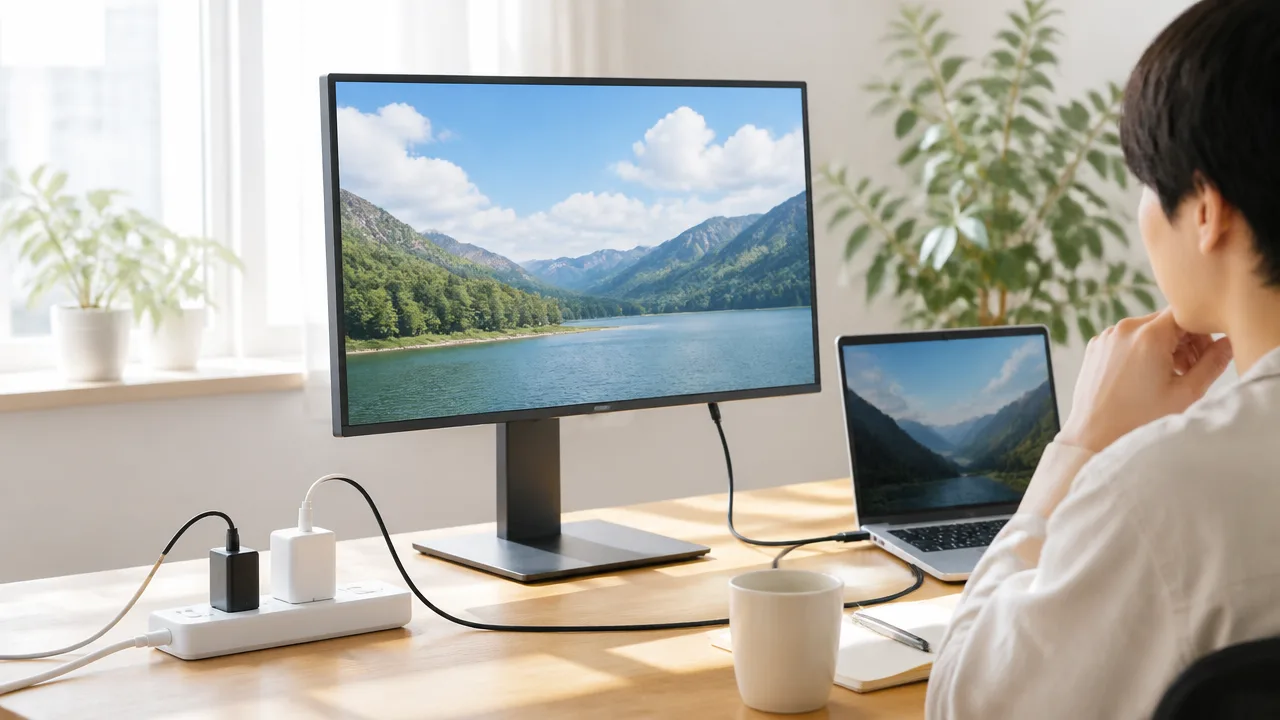
USB-Cモニターの給電不足を避けるには、作業内容に必要な電力を見込み、充電器・ケーブル・接続機器の条件をそろえることが大切です。
一時的に使える構成でも、作業の負荷や接続台数が変わると電力に余裕がなくなることがあるため、普段の使い方を基準に選ぶと安心です。
最大出力だけでなく、実際に同時使用する機器全体で安定しやすい環境かを確認しておきましょう。
軽作業と高負荷作業では必要な電力が異なる
ノートPCの必要な電力は、文書作成や調べものといった軽作業と、動画編集・画像処理・オンライン会議を長時間続ける作業では変わります。
軽作業では充電表示を維持できていても、処理の重いソフトを起動したり、画面の明るさを上げたりすると、消費電力が増える場合があります。
外部モニターを使うことでノートPC側の処理が増えることもあるため、普段より少し余裕のある給電環境を考えるのがポイントです。
| 利用シーン | 電力の考え方 | 確認したいこと |
|---|---|---|
| 文書作成・Web閲覧 | 比較的電力が増えにくい | 作業中にバッテリー残量が維持できるか |
| オンライン会議・複数画面作業 | カメラや通信、画面表示で消費が増えやすい | 会議中にも充電状態が安定するか |
| 動画編集・画像処理・開発作業 | 一時的に大きな電力を使うことがある | 充電器とPCの推奨電力に余裕があるか |
特に、仕事終わりに動画を見る程度の使い方と、休日に長時間の制作作業をする使い方では、必要になる条件が同じとは限りません。
「普段は大丈夫」ではなく、もっとも負荷がかかる場面でも安定するかを目安にすると、環境を選びやすくなります。
接続機器全体の対応ワット数をそろえる
USB PDで安定した給電を目指すには、充電器だけを見るのではなく、ノートPC・モニター・ケーブル・周辺機器を含めて確認することが大切です。
どれか一つでも対応できる電力が小さい場合、全体としてはその条件に合わせた動作になることがあります。
そのため、充電器の大きな出力を活かしたいときほど、ケーブルや接続先の仕様を確認しておく必要があります。
- ノートPCがUSB PD充電に対応しているか
- ノートPCの推奨充電電力はどのくらいか
- モニターが受け取れる電力と供給できる電力はいくつか
- USB-Cケーブルが必要な電力と映像伝送に対応しているか
- 充電器を複数端子で使う場合の合計出力と端子ごとの配分はどうか
ワット数は大きければよいというものではなく、各機器が対応する範囲で適切に組み合わせることが基本です。
たとえば、ノートPCが求める電力に対して余裕の少ない構成では、周辺機器を追加したときや高負荷作業を始めたときに、充電状態が変わる可能性があります。
購入時や組み合わせを変えるときは、機器ごとの仕様表にある「入力」「出力」「USB PD」の項目を並べて見ると判断しやすいです。
バッテリー残量と充電表示を確認しながら使う
環境を整えた後は、実際の作業中にバッテリー残量と充電表示を確認し、使い方に合っているかを見ていきましょう。
充電マークが表示されていても、残量がゆっくり減っていく場合は、その時点の消費電力に対して給電量が十分ではない可能性があります。
反対に、残量が安定している、または少しずつ増えているなら、その作業に対してはおおむね無理のない構成と考えやすいです。
- バッテリー残量がある程度ある状態で作業を開始する
- 普段使うソフトや周辺機器を接続する
- 30分から1時間ほど作業した後の残量の変化を見る
- 高負荷になりやすい作業中も同じように確認する
- 残量が減る場合は利用条件に合う構成へ見直す
短時間の確認だけでは判断しにくいため、オンライン会議や編集作業など、実際によく行う場面で試すのがおすすめです。
また、バッテリー残量が少ない状態では充電の挙動が普段と異なって見えることもあるため、複数のタイミングで確認すると状況をつかみやすくなります。
作業内容に合ったUSB PD環境を用意し、実際の残量推移で確かめることが、USB-Cモニターを快適に使い続けるための近道です。
まとめ
この記事のポイントをまとめます。
- 給電不足の主な原因は、モニターの出力とノートPCの消費電力が合っていないことです。
- 充電中と表示されても、消費電力が給電量を上回るとバッテリーは減ることがあります。
- ノートPC付属の電源アダプターのワット数と、モニターの給電出力を比較して確認しましょう。
- USB-Cケーブル1本で映像出力と給電をするには、PC・モニター・ケーブルの対応確認が必要です。
- モニターとPCを直接つなぎ、ケーブルやハブを順番に確認すると原因を切り分けやすくなります。
- 安定して使いたいときは、ノートPC付属の電源アダプターを併用する方法もあります。
- HDMI接続では映像とは別に、モニターやノートPCへ電源を用意する必要があります。
- モバイルモニターのパススルー給電では、モニター自身の消費分も考えて余裕のある出力を選びましょう。
- 充電器・ケーブル・接続機器を、普段の作業量に合うUSB PD対応製品でそろえることが大切です。
USB-Cモニターの給電が足りないときは、まずモニターの給電出力、ノートPCが必要とする電力、ケーブルの対応状況を落ち着いて確認してみてください。
端子の形が同じでも使える機能や送れる電力は異なるため、仕様表のワット数を見比べるだけでも原因が見えやすくなります。
どうしても給電量に余裕がない場合は、付属の電源アダプターを併用したり、より高出力の充電器や対応ケーブルへ見直したりすると安心です。
自分の作業スタイルに合った接続方法を選んで、すっきり快適なデスク環境を整えていきましょう。