「144Hz対応のモニターを買ったのに、HDMIでつなぐと60Hzしか選べない」と困っていませんか。
モニターの性能不足だと思いがちですが、HDMI接続でもパソコン・ケーブル・モニターの条件がそろっていれば、144Hzで表示できる場合があります。
一方で、解像度に対してHDMIの規格が足りない、モニターの端子や本体設定が合っていない、Windowsやグラフィックボードの設定が60Hzのままといった理由で、表示が制限されることもあります。
この記事では、HDMIで144Hzが出ず60Hzしか選べない原因を確認しながら、接続環境や設定を順番に見直す方法をわかりやすく紹介します。
どこを確認すればよいか迷っている方も、簡単な切り分けから進めれば原因を探しやすくなります。
この記事でわかること
- HDMI接続でも144Hzで表示するために必要な条件
- 144Hz対応モニターで60Hzしか選べない主な原因
- Windows 10・11やグラフィックボード側でのリフレッシュレート設定
- ケーブル・モニター端子・パソコンの出力仕様を切り分ける手順
HDMIでも接続機器の条件がそろえば144Hzで表示できる
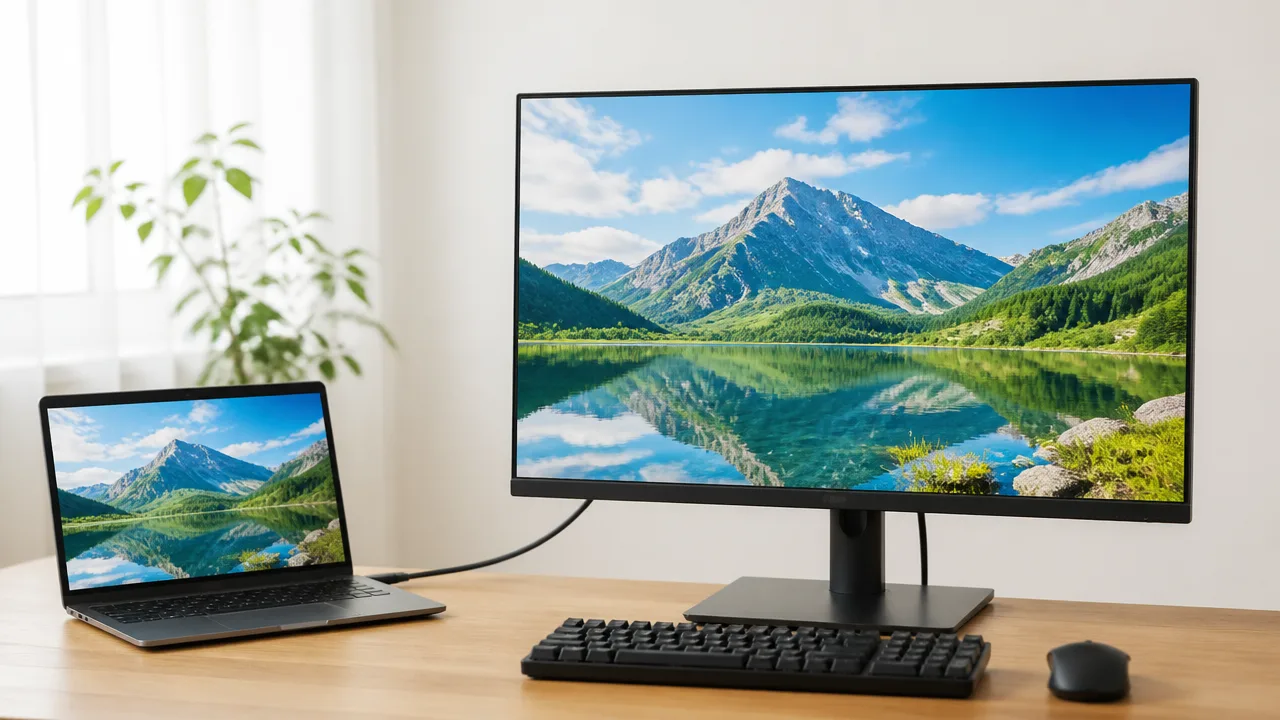
HDMI接続でも、パソコン・HDMIケーブル・モニターのすべてが必要な表示条件に対応していれば、144Hzで表示できます。
「HDMIだから60Hzまで」とは限らず、解像度に合ったHDMI規格と機器の対応状況がそろっているかどうかが大切です。
反対に、どれか1つでも対応上限が低いと、その上限に合わせて表示されるため、144Hz対応モニターでも60Hzしか選べないことがあります。
144Hz対応は解像度とHDMI規格の組み合わせで決まる
リフレッシュレートの144Hzは、画面を1秒間に144回更新する表示方式です。
数値が高いほど画面の動きがなめらかに見えやすく、ゲーム中の視点移動やマウス操作でも残像感が気になりにくくなる場合があります。
ただし、144Hzで映せるかどうかはリフレッシュレートだけで決まるわけではありません。
画面の解像度が高いほど、一度に送る映像データ量も増えるため、HDMI接続にはそれに見合う通信量が求められます。
たとえば、フルHDで144Hzに対応する組み合わせでも、より高い解像度では同じ144Hzを選べないことがあります。
これはモニターの性能が不足しているとは限らず、映像を送るHDMI接続の条件が変わるためです。
| 表示条件 | 必要になる考え方 |
|---|---|
| 解像度が低めの場合 | 比較的少ない映像データ量で済むため、高いリフレッシュレートに対応しやすい傾向があります。 |
| 解像度が高い場合 | 映像データ量が増えるため、より新しいHDMI規格や対応機器が必要になる場合があります。 |
| 色の情報量を多くする場合 | 映像データ量がさらに増え、選択できるリフレッシュレートに影響することがあります。 |
つまり、「HDMIで144Hz対応」と書かれていても、すべての解像度で144Hzが使えるとは限りません。
製品情報を見るときは、単に144Hz対応かを見るのではなく、どの解像度・どの入力端子で144Hzに対応するのかまで確認することがポイントです。
また、モニターによってはDisplayPort接続では144Hzに対応していても、HDMI入力時は対応条件が異なる場合があります。
HDMIで接続する予定なら、モニター全体の最大リフレッシュレートではなく、HDMI入力時の対応表記を基準に考えると迷いにくいです。
PC・ケーブル・モニターのうち最も低い上限が適用される
HDMI接続の表示性能は、パソコン、映像出力端子、HDMIケーブル、モニターのうち、もっとも低い上限に合わせて決まります。
どれか1つでも144Hzに必要な条件を満たしていなければ、接続自体はできても60Hz表示になることがあります。
これは、水が流れるホースの途中に細い部分があると、全体の流れる量がそこで決まるようなイメージです。
-
パソコン側のHDMI出力が、使用する解像度で144Hzの出力に対応しているかを確認します。
-
HDMIケーブルが必要な映像データ量を安定して伝送できる仕様かを確認します。
-
モニター側のHDMI端子が、その解像度と144Hzの組み合わせに対応しているかを確認します。
-
変換アダプター、分配器、切替器などを間に挟んでいる場合は、それらの対応上限も確認します。
たとえば、パソコンとモニターが144Hz対応でも、途中の機器が60Hzまでの仕様なら、画面には60Hzまでしか出力されないことがあります。
同じモニターにHDMI端子が複数ある場合も、端子ごとに対応条件が異なるケースがあります。
そのため、空いている端子へつなぎ替えるだけではなく、144Hzに対応する入力端子を使えているかを意識することが大切です。
なお、映像が表示されていることと、希望するリフレッシュレートで動作していることは別です。
画面が正常に映っていても、接続条件のどこかに制限があれば、自動的に60Hzのような低い設定が選ばれることがあります。
まずは「HDMIでは144Hzにできない」と決めつけず、接続している機器全体の対応条件がそろっているかを確認することが、原因を見つける近道になります。
144Hz対応モニターで60Hzしか出ない主な原因
144Hz対応モニターで60Hzしか選べない場合は、パソコン・ケーブル・モニター設定のどこかで表示条件が60Hzに制限されていることが主な原因です。
モニター本体に144Hzと記載されていても、接続方法や設定によっては144Hzが候補に表示されないことがあります。
画面が映ることと144Hzで動作することは別なので、設定だけではなく接続経路全体を順番に見ていくことが大切です。
| 主な原因 | 起こりやすい状態 | 確認したい場所 |
|---|---|---|
| Windowsの設定 | 表示モードが60Hzのままになっている | ディスプレイの詳細設定 |
| HDMI端子・ケーブル | 必要な映像データ量を扱えない | 端子の仕様・ケーブルの種類 |
| モニター側の制限 | 使う端子や入力設定によって上限が変わる | モニターの画面設定・取扱説明書 |
| 周辺機器の経由 | 変換アダプターやドック側で上限が決まる | 周辺機器の対応解像度と対応周波数 |
Windowsのリフレッシュレートが60Hzに設定されている
もっとも確認しやすい原因は、Windowsのリフレッシュレートが60Hzのままになっているケースです。
モニターやパソコンが144Hzに対応していても、初回接続時や更新後の状態では、Windowsが60Hzを選んでいることがあります。
この場合は、映像がぼやけたり映らなくなったりするわけではなく、見た目には通常どおり使えるため、設定に気付きにくい点が特徴です。
特に、以前に60Hzのモニターを使っていたパソコンや、複数のディスプレイを接続している環境では、意図しない表示モードが選ばれることがあります。
144Hzが選択肢として表示されているのに60Hzになっている場合は、まずWindows側の表示設定を疑うとよいでしょう。
ただし、設定画面に144Hzそのものが表示されない場合は、Windowsの操作だけで解決するとは限りません。
HDMI端子やケーブルの対応帯域が足りていない
HDMI接続では、解像度が高いほど、またリフレッシュレートが高いほど、多くの映像データを送る必要があります。
そのため、使用しているHDMI端子やケーブルの対応範囲によっては、144Hzではなく60Hzまでに抑えられることがあります。
たとえば、フルHDでは高いリフレッシュレートを選べても、より高い解像度にすると60Hzしか選べないという状態は珍しくありません。
これはモニターの不具合とは限らず、現在の解像度と接続条件の組み合わせによる制限である可能性があります。
また、外見が似ているHDMIケーブルでも、安定して扱える映像データ量には違いがあります。
ケーブルが接続できることと、希望する解像度で144Hzを出せることは同じではありません。
端子の世代やケーブルの仕様を確認するときは、144Hzという数字だけでなく、使用中の解像度とセットで考えることが重要です。
モニター側の入力端子や設定で制限されている
144Hz対応モニターでも、すべての入力端子で同じ表示性能を使えるとは限りません。
機種によっては、一部のHDMI端子だけ対応条件が異なったり、特定の入力端子では60Hzまでになったりする場合があります。
モニターに複数のHDMI端子があるなら、現在使っている端子が高いリフレッシュレートに対応する端子かどうかを確認してみてください。
また、モニター本体の画面設定に、入力信号の形式や互換性を優先する項目が用意されていることもあります。
こうした項目が互換性重視の状態になっていると、接続の安定性を優先して表示モードが限られる可能性があります。
モニターの仕様表では「最大144Hz」だけでなく、どの入力端子で利用できるかを見ることがポイントです。
モニターのメニュー名は機種ごとに異なるため、取扱説明書やメーカーの案内を見ながら確認すると安心です。
変換アダプターやドックを経由している
パソコンとモニターの間に変換アダプター、ドッキングステーション、分配器、切替器などを挟んでいる場合も、60Hzまでしか出ない原因になります。
これらの周辺機器は便利ですが、映像信号を中継するため、対応できる解像度やリフレッシュレートに上限があります。
パソコンとモニターがそれぞれ144Hz対応でも、途中の機器が60Hzまでなら、最終的な表示も60Hzに制限されます。
特に、ノートパソコンをドック経由で使っている場合は、充電や有線通信の機能と映像出力の条件が関係することがあります。
まずは周辺機器を外し、パソコンとモニターをHDMIケーブルで直接つないだ状態で表示候補が変わるかを見ると、原因を切り分けやすくなります。
直接接続では144Hzを選べる場合、モニターやパソコン本体ではなく、経由している機器の対応条件を見直す必要があります。
HDMIの規格と解像度から144Hz対応を確認する
HDMIで144Hzが選べないときは、HDMIの規格だけでなく、表示したい解像度との組み合わせを確認することが大切です。
フルHDでは144Hzに対応していても、WQHDや4Kに解像度を上げると、映像信号の量が増えて60Hzまでに制限される場合があります。
「HDMI対応」と書かれているだけでは144Hzを使えるとは限らないため、機器の仕様にある最大解像度と最大リフレッシュレートをセットで見ましょう。
HDMI 1.4・2.0・2.1で対応範囲が異なる
HDMIには複数の規格があり、規格によって一度に送れる映像信号の量が異なります。
一般的には、規格が新しいほど高解像度・高リフレッシュレートの映像を扱いやすくなります。
ただし、実際に利用できる表示モードは、色の設定や機器側の設計によっても変わるため、規格名だけで判断しないことがポイントです。
| HDMI規格 | 主な対応範囲の目安 | 144Hz利用時の見方 |
|---|---|---|
| HDMI 1.4 | フルHDの高リフレッシュレート表示に対応する製品がある | フルHD・144Hzに対応するかは製品仕様の確認が必要 |
| HDMI 2.0 | フルHDやWQHDの高リフレッシュレート表示に対応しやすい | WQHD・144Hz対応の機器も多いが、条件は製品ごとに異なる |
| HDMI 2.1 | 4Kなど高解像度での高リフレッシュレート表示に対応しやすい | 4K・144Hzを視野に入れられるが、対応形式の確認が必要 |
HDMI 1.4は、フルHDで144Hz表示に対応するモニターで使われることがあります。
一方で、同じHDMI 1.4でもフルHD・120Hzまでとしている製品もあるため、HDMI 1.4なら必ず144Hzになる、とはいえません。
HDMI 2.0はWQHD・144Hzに対応する構成で見かけやすい規格ですが、4Kでは60Hzが上限となる機器が一般的です。
HDMI 2.1は伝送できる情報量が大きく、4K・120Hz以上に対応する機器もあります。
ただし、HDMI 2.1搭載であっても、すべての解像度・色設定で144Hzを選べるわけではありません。
フルHDでは144HzでもWQHDや4Kでは60Hzになる場合がある
リフレッシュレートを高くするほど、1秒間に送る映像の枚数が増えるため、必要な伝送量も大きくなります。
さらに解像度が上がると1枚あたりの画素数も増えるので、HDMIの対応範囲を超えやすくなります。
そのため、同じ機器でも解像度によって選べるリフレッシュレートが変わります。
- フルHD:144Hzを選べる場合がある
- WQHD:144Hz対応には機器ごとの対応条件を確認する
- 4K:60Hzまでとなる構成があり、高リフレッシュレートにはより高い対応範囲が求められる
たとえば、フルHDでは144Hzで表示できていたのに、WQHDへ変更した途端に60Hzしか選べなくなることがあります。
これは故障とは限らず、解像度の上昇によって必要な映像信号が増えたことが理由のひとつです。
4Kでは特に信号量が大きくなるため、144Hzを利用したい場合は、接続する機器同士が4K・144Hzの組み合わせに対応している必要があります。
また、色の情報量を多く扱う表示形式では必要な伝送量が増えるため、同じ解像度とリフレッシュレートでも利用条件が変わることがあります。
規格名だけでなく製品ごとの最大出力を確認する
144Hz対応を判断するときは、HDMI 2.0やHDMI 2.1といった規格名だけでなく、各製品の仕様表に記載された対応信号を確認しましょう。
仕様表では、「解像度 × リフレッシュレート」の形式で対応状況が記載されていることがあります。
- 1920×1080で144Hzに対応しているか
- 2560×1440で144Hzに対応しているか
- 3840×2160で144Hzに対応しているか
- HDMI接続時の最大リフレッシュレートはいくつか
- 色深度や圧縮方式による条件が記載されているか
確認するときは、モニター側だけでなく、映像を出す機器側の仕様も同じ解像度・リフレッシュレートに対応しているかを見る必要があります。
どちらか一方でも60Hzまでの対応であれば、HDMI接続全体では144Hz表示を利用できません。
仕様表に「最大144Hz」とだけ書かれている場合は、その144HzがHDMI接続でも使えるのか、どの解像度で使えるのかまで確認すると安心です。
対応表が見つからない場合は、メーカーの製品ページや取扱説明書で、入力信号一覧を確認してみてください。
Windows 10・11でリフレッシュレートを144Hzに変更する
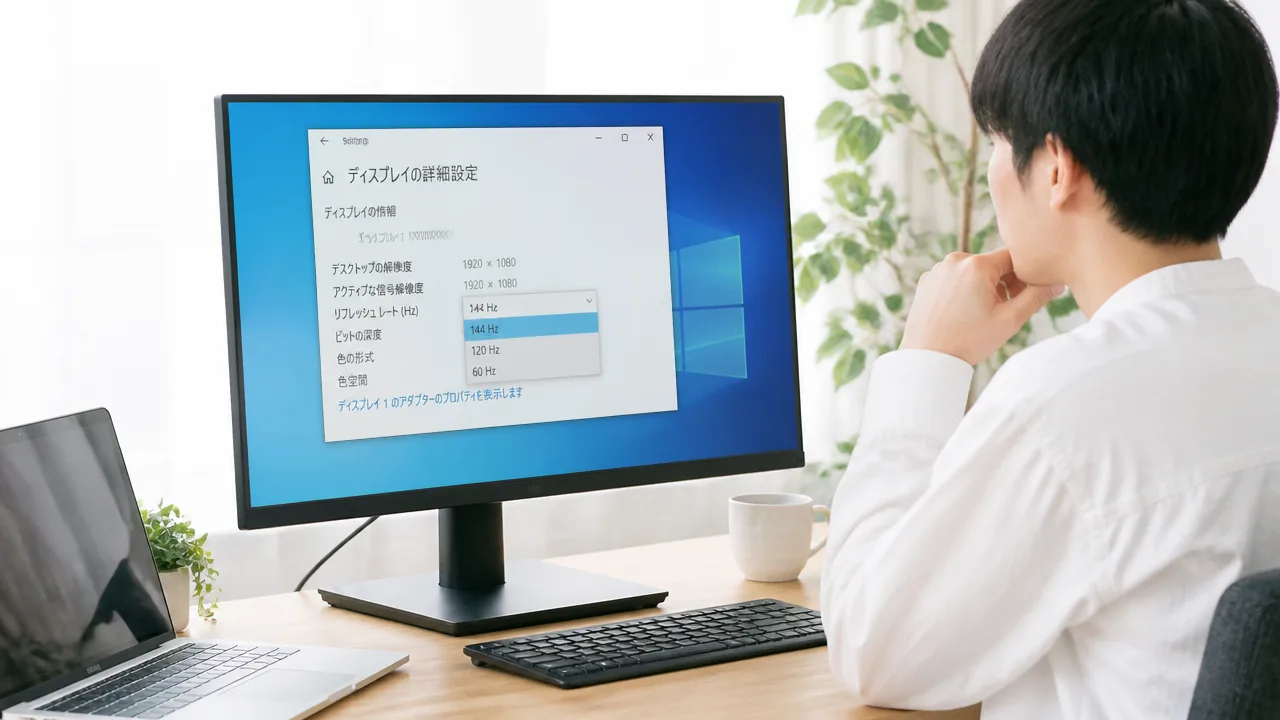
モニターや接続環境が144Hz表示に対応していても、Windowsの設定が60Hzのままでは画面は144Hzになりません。
Windowsの「ディスプレイの詳細設定」から144Hzを選択することで、対応しているリフレッシュレートへ変更できます。
ただし、144Hzが選択肢に出ないときは、解像度や設定するモニターの選択を確認してみてください。
ディスプレイの詳細設定から144Hzを選択する
Windows 10とWindows 11では画面の表示が少し異なりますが、リフレッシュレートの変更手順はほぼ共通です。
デスクトップの何もない場所を右クリックして、「ディスプレイ設定」を開きましょう。
設定画面を下へスクロールすると、「ディスプレイの詳細設定」が表示されます。
この画面にある「リフレッシュレートの選択」または「リフレッシュレート」の項目から、144Hzを選択してください。
-
デスクトップを右クリックして「ディスプレイ設定」を選びます。
-
画面下部にある「ディスプレイの詳細設定」を開きます。
-
設定したいモニターが表示されていることを確認します。
-
「リフレッシュレートの選択」を開きます。
-
「144Hz」または「143.99Hz」を選択します。
-
確認画面が表示されたら、表示が安定していることを確認して変更を維持します。
環境によっては、144Hzではなく143.98Hzや143.99Hzのように、小数点付きの数値で表示されることがあります。
これは表示上の数値の違いであり、一般的には144Hz相当の設定として扱われます。
変更後は、同じ「ディスプレイの詳細設定」画面で現在のリフレッシュレートを確認できます。
選択しただけで終わりにせず、実際に144Hzへ切り替わっているかを表示項目で確認することが大切です。
| 表示される数値 | 確認の目安 |
|---|---|
| 60Hz | 現在は標準的な更新頻度で動作している状態です。 |
| 120Hz | 高リフレッシュレートで表示されていますが、144Hz設定ではありません。 |
| 143.98Hz・143.99Hz | 144Hz相当として表示される場合があります。 |
| 144Hz | 144Hzでの表示設定が選択されています。 |
144Hzが選択肢に表示されない場合は解像度を見直す
リフレッシュレートの一覧に144Hzがない場合は、現在選択している解像度が影響していることがあります。
Windowsでは、解像度の設定によって選べるリフレッシュレートが変わることがあります。
たとえば高い解像度を選んでいる状態では60Hzまでしか表示されず、モニター本来の解像度に戻すと144Hzが選べる場合があります。
まずは「ディスプレイ設定」の「ディスプレイの解像度」を確認してください。
「推奨」と表示されている解像度を選んだうえで、再度「ディスプレイの詳細設定」を開いて144Hzが表示されるか見てみましょう。
-
表示がぼやけている、または拡大縮小が不自然な場合は、推奨解像度になっているか確認します。
-
一時的に低い解像度へ変更し、144Hzの選択肢が現れるかを確認します。
-
144Hzを選べた場合は、希望する解像度へ戻したときにも設定を維持できるか確認します。
ゲーム内の解像度設定とWindowsの解像度設定が異なる場合、ゲームを起動したときだけ更新頻度が変わることもあります。
Windows側で144Hzに設定したあと、必要に応じて使用するソフトやゲーム内でも更新頻度の項目を確認すると安心です。
ただし、Windowsの一覧に144Hzが表示されない段階では、無理に別の数値を選ぶのではなく、まず解像度を見直すのがおすすめです。
複数画面では設定対象のモニターを正しく選ぶ
パソコンにモニターを2台以上つないでいる場合は、144Hz対応モニターではない画面を設定対象にしていることがあります。
その場合、144Hz対応のモニターを使っていても、設定画面には60Hzまでの選択肢しか表示されません。
「ディスプレイ設定」の上部には、接続中の画面を表す番号が表示されます。
番号の付いた四角をクリックして、設定を変更したいモニターを選んでから詳細設定へ進みましょう。
-
「ディスプレイ設定」上部の「識別」を選びます。
-
各モニターに表示された番号を見て、実際の画面と番号を対応させます。
-
144Hzで使いたいモニターの番号をクリックします。
-
「ディスプレイの詳細設定」を開き、対象モニター名を確認します。
-
そのモニターのリフレッシュレートを144Hzまたは144Hz相当の数値に変更します。
ノートパソコンの内蔵ディスプレイと外部モニターを併用しているときも、設定対象を間違えやすいため注意が必要です。
内蔵ディスプレイが60Hzまでの場合でも、外部モニター側では144Hzを選択できることがあります。
設定画面に表示されるモニター名と画面番号を確認してから変更すると、意図しない画面の設定を変えてしまう心配を減らせます。
144Hzを選択しても画面が黒くなったり表示が不安定になったりする場合は、変更を維持せずに元の設定へ戻してください。
NVIDIAやAMDの設定をWindows側と一致させる
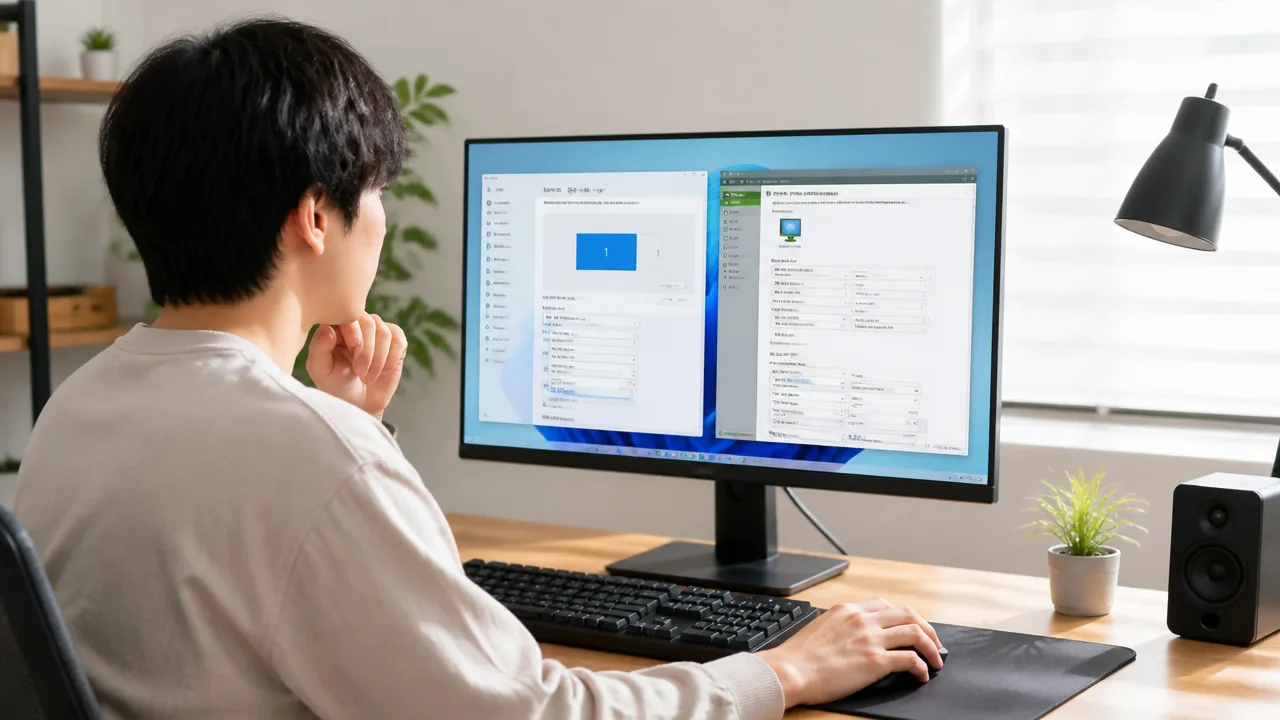
Windowsで144Hzを選べていても、NVIDIAやAMDの設定、またはゲーム側の設定が60Hzのままなら、画面表示は期待どおりにならないことがあります。
解像度とリフレッシュレートを各設定画面でそろえ、ゲーム内の上限値も確認することで、144Hzが活かされやすくなります。
特に、グラフィックボードの管理画面では、同じ解像度に見えても「パソコン向け」と「テレビ向け」で選択肢が分かれている場合があるため、表示内容をよく確認しましょう。
NVIDIAコントロールパネルで解像度と144Hzを指定する
NVIDIA製グラフィックボードを使っている場合は、NVIDIAコントロールパネルの解像度設定がWindows側と一致しているかを確認します。
Windowsでは144Hzになっていても、NVIDIAコントロールパネルで60Hzが選ばれていると、ゲームや一部のアプリで60Hzとして扱われることがあります。
-
デスクトップの何もない場所を右クリックし、「NVIDIA コントロール パネル」を開きます。
-
左側の「ディスプレイ」から「解像度の変更」を選びます。
-
144Hzで使いたいモニターを選択します。
-
解像度の一覧から、モニターの推奨解像度を選びます。
-
リフレッシュレートの項目で144Hz、またはモニターに合った144Hz以上の数値を選びます。
-
「適用」を選び、画面が安定して表示されるか確認します。
解像度の一覧には複数の分類が表示されることがあります。
このときは、可能であれば「PC」と表示される分類から解像度を選ぶのがポイントです。
テレビ向けの解像度として表示される項目を選ぶと、リフレッシュレートが60Hzまでに限られる場合があります。
また、「3D設定の管理」にある垂直同期の項目は、ゲーム側の設定と影響し合うことがあります。
まずは「アプリケーションの設定を使用する」にしておくと、ゲームごとの設定を確認しやすくなります。
AMD Softwareでディスプレイ設定を確認する
AMD製グラフィックボードでは、AMD Softwareのディスプレイ設定を確認します。
ソフトウェアの表示は更新によって多少変わりますが、ディスプレイの項目から接続中モニターの状態を確認できることが一般的です。
-
AMD Softwareを開き、「設定」または歯車のアイコンを選びます。
-
「ディスプレイ」の項目を開き、144Hzで使いたいモニターを選びます。
-
現在の解像度とリフレッシュレートが、Windowsで設定した内容と同じか確認します。
-
カスタム解像度を作成している場合は、意図しない60Hz設定が登録されていないか確認します。
AMD Softwareでは、表示をなめらかにするための機能や同期に関する項目を変更できる場合があります。
これらの機能自体が必ずしも144Hzを妨げるわけではありませんが、設定の組み合わせによっては、ゲーム中のフレームレートが低く見えることがあります。
不具合の切り分け中は、追加の表示補正や独自の同期機能をいったん標準的な設定に戻すと、原因を見つけやすくなります。
変更後に画面が乱れたり、モニターが映らなくなったりした場合は、しばらく操作せず、設定が自動で戻るかを待ちましょう。
ゲーム内の上限値や垂直同期の設定も見直す
デスクトップが144Hzで動作していても、ゲーム内のフレームレート上限が60に固定されていれば、144Hzの良さを十分に感じにくくなります。
ゲームの映像設定では、リフレッシュレート、フレームレート上限、垂直同期の3項目を確認してみてください。
| 確認項目 | 見直したい内容 |
|---|---|
| リフレッシュレート | ゲーム内で144Hz、または使用中モニターの高い数値が選ばれているか確認します。 |
| フレームレート上限 | 60fpsに固定されていないか確認し、必要に応じて144fps以上または上限なしに変更します。 |
| 垂直同期 | オンのときに60fps付近で固定される場合は、オンとオフを切り替えて挙動を比べます。 |
| 表示モード | ウィンドウ表示よりも、フルスクリーン表示で高いリフレッシュレートを選べるゲームがあります。 |
垂直同期は画面のずれを抑える目的で使われる設定ですが、ゲームやモニターの組み合わせによって挙動が異なります。
そのため、常にオフがよいとは限らず、60Hzに固定されるかどうかを確認するために一度切り替えて試すのがおすすめです。
ゲーム内で144Hzが選べない場合は、いったんゲームを終了し、グラフィックボード側の設定を反映させてから再起動すると改善することがあります。
Windows、NVIDIAまたはAMD、ゲーム内の数値をそろえても60Hzのままなら、次はモニター本体の入力設定を確認していきましょう。
モニターのHDMI端子と本体設定を確認する
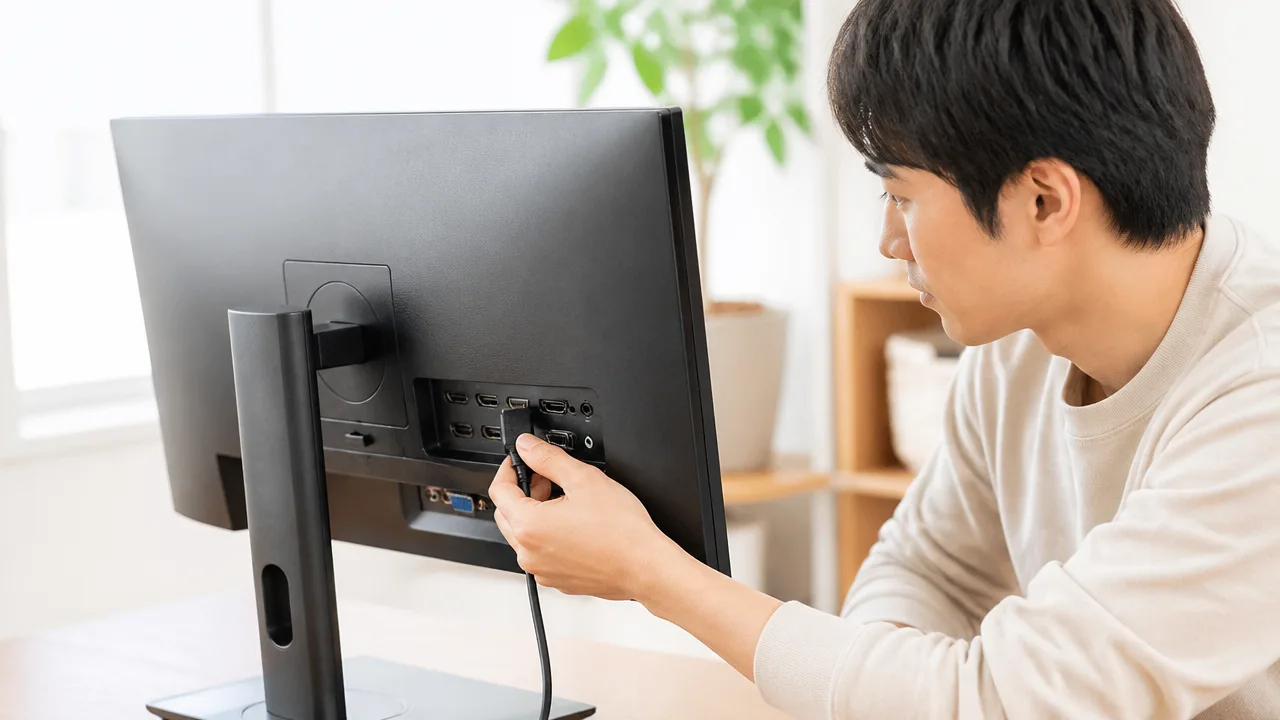
HDMIで144Hzを選べないときは、モニター側で144Hzに対応する入力端子へ接続できているかと、本体メニューで高リフレッシュレートが有効になっているかを確認してみてください。
同じモニターに複数のHDMI端子があっても、端子ごとに対応できる解像度やリフレッシュレートが異なる場合があります。
パソコン側の設定に問題が見当たらない場合でも、モニターの入力先や本体設定が原因で60Hz表示になっていることがあります。
144Hzに対応するHDMI入力へ接続する
モニター背面や側面にHDMI端子が複数ある場合は、すべての端子が同じ表示性能に対応しているとは限りません。
たとえば、一方の端子では高解像度・高リフレッシュレート表示に対応していても、もう一方は60Hzまでという構成があります。
接続しているHDMI端子の番号を確認し、取扱説明書やメーカーの製品情報にある端子別の対応表と照らし合わせましょう。
| 確認する場所 | 見るポイント |
|---|---|
| モニター背面の端子表記 | HDMI 1、HDMI 2などの番号や、高速入力を示す表記を確認します |
| モニター本体の入力切替 | パソコンをつないだHDMI入力が選択されているか確認します |
| 取扱説明書の対応表 | 使用中の解像度で144Hzに対応するHDMI端子を確認します |
端子の近くに表記がないモニターでは、入力端子の並び順と説明書の図を見比べると判断しやすくなります。
接続先を変更したあとは、モニターの入力切替メニューで新しいHDMI入力を選び直してください。
なお、端子の抜き差しはパソコンとモニターの電源を切った状態で行うと、機器への負担を抑えやすいです。
モニターの設定画面で高リフレッシュレートを有効にする
ゲーミングモニターの一部には、本体の設定画面から表示モードを切り替える機能があります。
初期状態では互換性を優先した設定になっており、高いリフレッシュレートを使うには手動で有効化が必要な場合があります。
モニター下部や背面のボタン、スティックを操作して設定画面を開き、表示に関する項目を確認してみてください。
- 入力バージョンや入力モード
- リフレッシュレートの拡張設定
- オーバークロック設定
- 省電力モードや互換モード
- 画面比率や表示モード
項目名は製品ごとに異なりますが、「高リフレッシュレート」「高速」「拡張」などの表現で用意されていることがあります。
とくにオーバークロック機能が搭載されたモニターでは、通常の対応周波数と、設定を有効にした場合の対応周波数が分かれていることがあります。
設定を変更した直後は、モニターの再起動や入力信号の再認識が必要になる場合があります。
画面が一時的に映らなくなったり、「範囲外」と表示されたりしたときは、操作を続けずに設定を元へ戻し、取扱説明書で対応条件を確認してください。
取扱説明書で解像度別の対応周波数を確認する
144Hz対応と案内されているモニターでも、すべての解像度で144Hz表示ができるとは限りません。
モニターの仕様表には、入力端子ごとに「解像度」「対応周波数」「対応条件」が記載されていることが多いため、ここを確認するのが確実です。
| 仕様表で確認したい項目 | 確認する理由 |
|---|---|
| 対応解像度 | 現在使っている画面解像度で144Hzを選べるか判断できます |
| 水平・垂直周波数 | 144Hzが対応範囲に含まれているか確認できます |
| 入力端子ごとの対応表 | HDMI入力ごとの差を確認できます |
| 注記・条件 | 特定の設定や表示方式が必要かを把握できます |
たとえば、フルHDでは144Hzに対応していても、より高い解像度では対応周波数が下がる場合があります。
反対に、解像度を下げた場合にのみ144Hz以上を選べる機種もあります。
仕様表に記載された条件と現在の表示解像度が合っていなければ、モニターが正常でも60Hzまでしか選択肢に出ないことがあります。
モニターの端子と本体設定に問題がなければ、次は接続に使っているケーブルや途中に接続した機器を確認していきましょう。
HDMIケーブルと周辺機器を見直して帯域制限を解消する
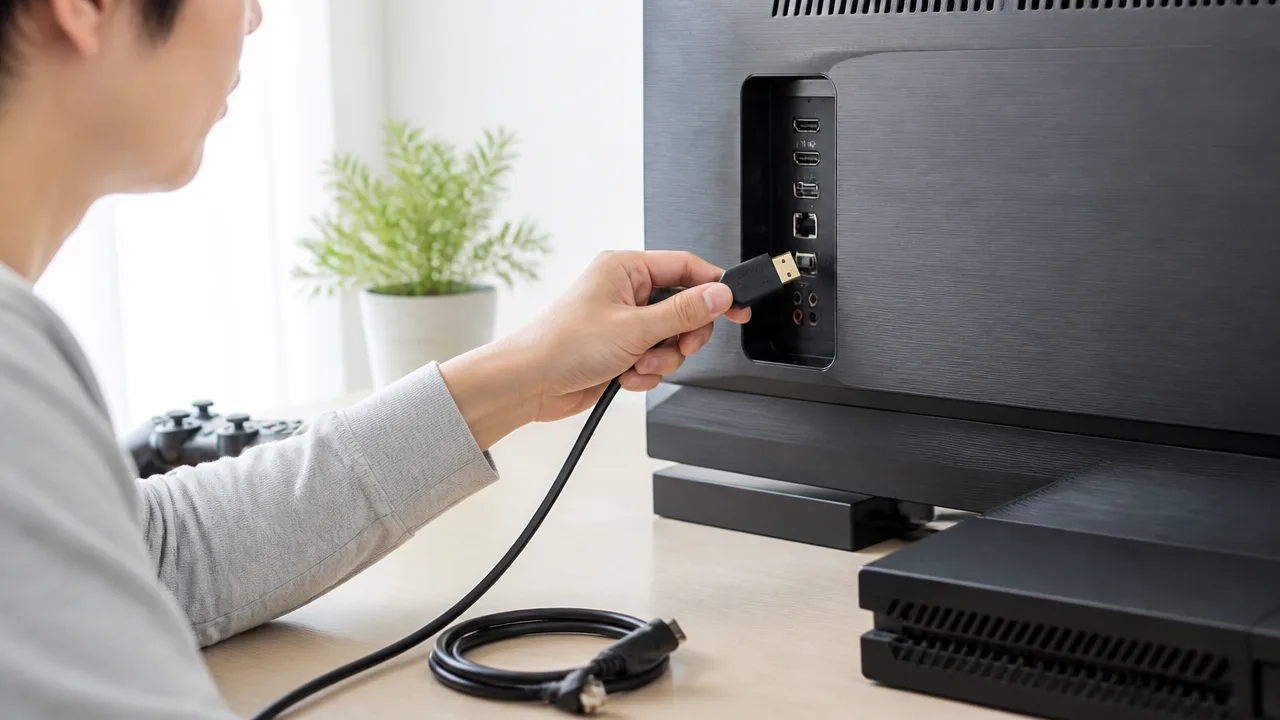
モニター側の条件を満たしていても、HDMIケーブルや接続途中の周辺機器が映像信号の伝送を制限していると、144Hzを選べず60Hz表示になることがあります。
まずは必要な映像信号を安定して伝えられるケーブルに交換し、ハブや変換アダプターを外した状態で接続してみるのがおすすめです。
接続経路をできるだけ単純にすることで、ケーブルの性能不足・相性・接触状態を切り分けやすくなります。
必要な帯域に対応したHDMIケーブルへ交換する
HDMIケーブルは見た目が同じでも、安定して伝送できる信号量に違いがあるため、使用中の解像度と144Hz表示に対応できる製品を選ぶ必要があります。
古いケーブルや付属品として入っていたケーブルでは、画面は映っていても高いリフレッシュレートでの伝送が安定しない場合があります。
ケーブルを選ぶときは、パッケージや商品説明に記載された対応解像度・対応リフレッシュレートを確認し、現在のモニター環境に合うものを選んでください。
| 確認したい項目 | 見るポイント |
|---|---|
| 対応する表示条件 | 使用中の解像度で144Hz以上に対応すると明記されているか確認します。 |
| ケーブルの認証表示 | 信頼できる販売元で、用途や対応条件が分かりやすく記載された製品を選びます。 |
| ケーブルの長さ | 必要以上に長いものは避け、配線に無理のない長さを選びます。 |
| 端子の状態 | 端子の曲がり、汚れ、ゆるみがないかもあわせて確認します。 |
なお、「HDMI 2.1対応ケーブル」のような表現だけで判断するのではなく、実際に使いたい解像度と144Hzの組み合わせに対応しているかを見ることが大切です。
高価なケーブルほど必ず改善するわけではないため、必要な条件が明記された品質の安定した製品を選ぶとよいでしょう。
ケーブル交換後は、いったんパソコンとモニターの電源を切り、接続し直してから表示設定を確認すると認識が更新されやすくなります。
USB-Cハブや変換アダプターを外して直接接続する
ノートパソコンからUSB-Cハブ、ドッキングステーション、変換アダプターなどを経由してHDMI接続している場合は、それらが表示可能なリフレッシュレートを制限していることがあります。
周辺機器は映像出力以外にもUSB機器や有線LANなどを同時に扱うため、製品の仕様や接続状況によっては希望する表示条件を維持できない場合があります。
原因を確認する際は、可能であればパソコンの映像出力端子とモニターをHDMIケーブル1本で直接つないでください。
- USB-Cハブやドッキングステーションをいったん外します
- HDMI変換アダプターや延長コネクターも外します
- 切替器や分配器を使っている場合は経由させません
- パソコンとモニターをHDMIケーブルで直接接続します
- 接続後に144Hzを選べるようになったか確認します
直接接続では144Hzを選べる場合、取り外した周辺機器またはその接続方法が影響している可能性があります。
その場合は、周辺機器の仕様に現在の解像度と144Hzの対応記載があるかを確認し、対応製品への見直しを検討しましょう。
仕事用に複数の機器を接続する必要がある場合でも、ゲームや映像表示を優先したいときだけ直接接続にする方法なら、手軽に試しやすいです。
別の端子やケーブルで接触不良を切り分ける
ケーブルの性能に問題がなくても、端子の差し込みが浅い、コネクター部分に負担がかかっている、内部の接触が不安定といった理由で高リフレッシュレート表示が安定しないことがあります。
このようなときは、現在のケーブルを別のHDMI端子へ差し替えるか、別のケーブルへ交換して状況が変わるか確認します。
- パソコンとモニターの電源を切ります
- HDMI端子からケーブルをまっすぐ抜きます
- 端子周辺にほこりや異物がないか目視で確認します
- ケーブルを奥まで無理なく差し込みます
- 別のケーブルまたは別の端子でも同じ表示になるか試します
特定のケーブルに替えたときだけ60Hzになるなら、ケーブル側の影響を疑いやすくなります。
一方で、ケーブルを替えても特定の端子でだけ問題が続く場合は、その端子や接続先との組み合わせを避けることで改善する場合があります。
何度も抜き差しすると端子に負担をかけるため、コネクターを斜めに差し込んだり、ケーブルを強く引っ張ったりしないよう注意してください。
ケーブルと周辺機器を見直しても144Hzが選べないときは、次にパソコンやグラフィックボード側の映像出力条件を確認していきましょう。
パソコンやグラフィックボードの映像出力上限を確認する
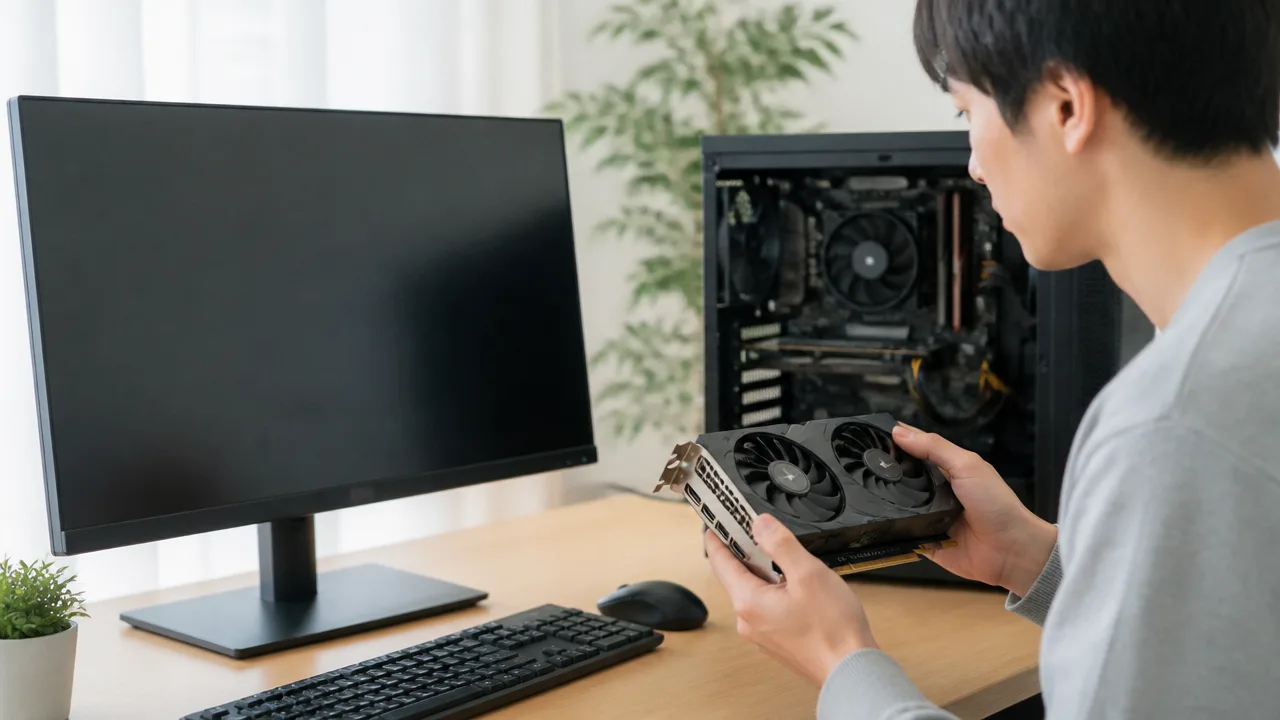
モニターやHDMIケーブルに問題が見当たらないのに144Hzが選べない場合は、パソコン側の映像出力上限が条件を満たしていない可能性があります。
とくにデスクトップパソコンでは接続する端子の場所、ノートパソコンでは製品ごとの外部出力仕様によって、選べる解像度やリフレッシュレートが変わります。
モニターへ映像を送っている機器が、希望する解像度で144Hzを出力できるかを確認してみましょう。
グラフィックボード側の端子へ接続する
デスクトップパソコンにグラフィックボードを搭載しているなら、モニターのHDMIケーブルは基本的にグラフィックボード側の映像端子へ接続します。
パソコン背面には映像端子が複数あることがあり、マザーボード側の端子へつなぐと、内蔵グラフィックスの出力として扱われる場合があります。
内蔵グラフィックスの仕様や設定によっては、外部モニターで選択できるリフレッシュレートに制限がかかることがあります。
横向きに並ぶ拡張スロット付近の端子が、グラフィックボード側であることが一般的です。
一方で、USB端子や有線LAN端子などと同じエリアにまとまっている映像端子は、マザーボード側の端子であることが多いです。
| 接続先 | 主な特徴 |
|---|---|
| グラフィックボード側の映像端子 | ゲーム用などの独立したグラフィックボードの性能を利用しやすい |
| マザーボード側の映像端子 | CPU内蔵グラフィックスで出力される場合がある |
ただし、パソコンの構成によってはマザーボード側の映像端子が無効になっていることもあります。
端子の位置だけで判断しにくいときは、パソコンやグラフィックボードの説明書、メーカーのサポート情報で端子構成を確認すると安心です。
グラフィックボード側へ接続し直したあとに144Hzが選べるようになった場合は、接続先の違いが原因だったと考えられます。
ノートパソコンは製品仕様で外部出力の上限を調べる
ノートパソコンでは、本体にHDMI端子が付いていても、すべての機種が外部モニターで144Hz出力に対応しているわけではありません。
HDMI端子の規格、内蔵グラフィックスやグラフィックボードの仕様、搭載されている映像出力回路などによって、外部ディスプレイの上限は異なります。
そのため、購入時の仕様表やメーカー公式サイトで、外部ディスプレイ出力の対応解像度と最大リフレッシュレートを確認することが大切です。
確認するときは、次のような記載を探してみてください。
- 外部ディスプレイ出力の最大解像度
- HDMI出力で対応するリフレッシュレート
- USB Type-C端子の映像出力対応の有無
- DisplayPort出力に関する記載
- 独立したグラフィックボードの搭載有無
仕様表に「フルHDで144Hz対応」のような記載があっても、より高い解像度では60Hzまでとなる場合があります。
反対に、フルHDなら144Hzに対応していても、接続する端子の種類によっては本来の性能を出せないことがあります。
また、USB Type-C端子は形状が同じでも映像出力に対応していない機種があるため、端子の見た目だけで判断しないようにしましょう。
「機種名 外部出力 仕様」などでメーカー公式の製品ページを探すと、確認したい情報を見つけやすくなります。
中古品や長く使用しているノートパソコンでは、購入時の案内ではなく、型番をもとに公式サポートページで調べる方法がおすすめです。
グラフィックドライバーとモニタードライバーを更新する
映像出力の仕様に問題がない場合は、グラフィックドライバーやモニタードライバーが古いことにより、対応する表示モードが正しく認識されていない可能性もあります。
ドライバーは、パソコンとモニターの間で解像度やリフレッシュレートなどの情報を適切に扱うためのソフトウェアです。
とくにWindowsの更新後やモニターの買い替え後に60Hzしか表示されなくなったときは、ドライバーの状態を確認する価値があります。
- パソコンまたはグラフィックボードのメーカー公式サイトを開く
- 使用している製品名または型番に合うグラフィックドライバーを探す
- 対応するWindowsのバージョンを確認して更新する
- 必要に応じてモニターメーカー公式のモニタードライバーも導入する
- パソコンを再起動して表示可能なリフレッシュレートを確認する
グラフィックドライバーは、NVIDIA、AMD、Intelなど、実際に映像出力を担当している機器のメーカーに合わせて選びます。
ノートパソコンでは、パソコンメーカーが提供しているドライバーの利用を案内している場合もあるため、まずはメーカー公式のサポートページを確認するとよいでしょう。
不明な配布元から入手したドライバーは避け、公式サイトから提供されているものを使用してください。
モニタードライバーが用意されていない製品もありますが、その場合は必ずしも異常ではありません。
更新後も144Hzが表示されない場合は、パソコン本体、グラフィックボード、モニターのいずれかにある出力条件を、順番に切り分けて確認していきましょう。
HDMIで解決しない場合はDisplayPort接続を試す
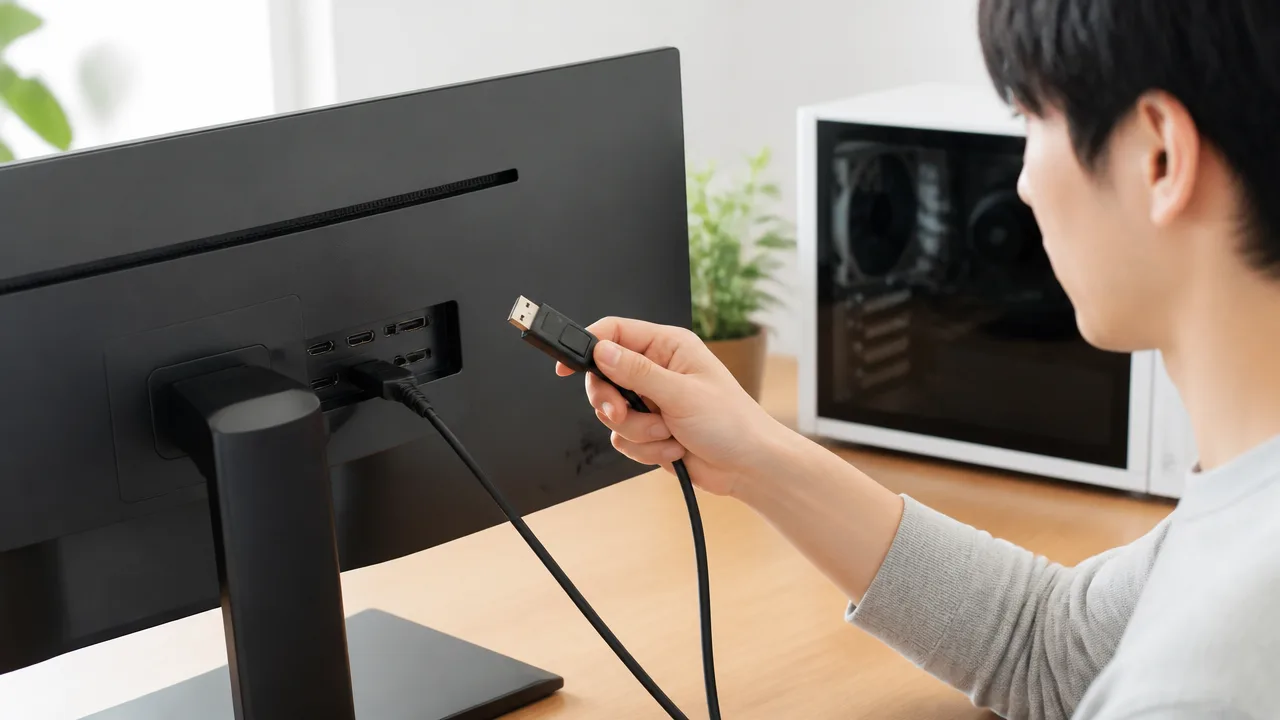
HDMI接続で144Hzが選べないときは、モニターとパソコンの両方が対応していればDisplayPort接続を試す方法があります。
DisplayPortは高リフレッシュレートの映像出力に対応する機器が多いため、接続端子やケーブルの条件が合えば、144Hzを選択できる場合があります。
ただし、DisplayPortに差し替えるだけでは設定が切り替わらないこともあるため、接続後はWindowsとモニター本体の表示設定も確認しましょう。
モニターとパソコンの両方がDisplayPortに対応しているか確認する
まずは、モニターとパソコンの両方にDisplayPort端子があるかを確認します。
モニター側では「DP」または「DisplayPort」と表示された端子が一般的で、端子の片側が斜めにカットされたような形をしていることがあります。
パソコン側は、デスクトップパソコンではグラフィックボードの映像出力端子を、ノートパソコンでは側面や背面の端子を確認してください。
端子の有無だけでなく、モニターの説明書やメーカー公式サイトで、DisplayPort入力時の対応解像度とリフレッシュレートを確認することも大切です。
| 接続する機器 | 確認したいポイント |
|---|---|
| モニター | DisplayPort入力端子があり、希望する解像度で144Hzに対応しているか |
| デスクトップパソコン | グラフィックボードにDisplayPort出力端子があるか |
| ノートパソコン | DisplayPort端子、または映像出力対応のUSB Type-C端子があるか |
ノートパソコンのUSB Type-C端子を利用する場合は、充電専用ではなく映像出力に対応した端子である必要があります。
USB Type-CからDisplayPortへ接続できる機種もありますが、対応状況はパソコンごとに異なるため、取扱説明書やメーカー公式の仕様表で確認してください。
変換アダプターを使う場合は、アダプター自体が必要な解像度と144Hzに対応していることが前提です。
モニターにDisplayPort端子がなくHDMI端子だけの場合は、DisplayPort出力をそのまま活用できないことがあるため、接続方法を事前に確認しましょう。
対応規格を満たすDisplayPortケーブルを使用する
DisplayPortケーブルは見た目が似ていても、製品ごとに対応する映像信号の条件が異なります。
そのため、モニターとパソコンが144Hz対応でも、使用するケーブルの仕様や状態によっては希望する設定を選べない場合があります。
ケーブルを選ぶときは、モニターで使いたい解像度と144Hzに対応すると明記された製品を選ぶと安心です。
-
モニターの解像度で144Hzに対応すると記載されているか確認する。
-
DisplayPort端子同士を直接つなげるケーブルか確認する。
-
長期間使用しているケーブルは、別のケーブルでも表示を試す。
-
延長ケーブルや切替器を使っている場合は、いったん外して直接接続する。
DisplayPortケーブルには、片側だけに固定用のツメが付いているものがあります。
取り外すときはケーブルを強く引っ張らず、ツメを押しながらまっすぐ抜くようにしてください。
また、DisplayPortからHDMIへ変換するケーブルやアダプターでは、接続方向や対応条件が決められている製品があります。
「DisplayPortからDisplayPort」の直接接続で確認してから、必要に応じて変換機器を検討すると、原因を見つけやすくなります。
接続後にWindowsとモニター側で144Hzを再設定する
DisplayPortケーブルに接続し直した後は、Windowsが以前の60Hz設定を引き継いでいることがあります。
そのため、Windowsのディスプレイ詳細設定を開き、対象のモニターで144Hzが選択肢に表示されるか確認しましょう。
-
モニターの入力切替でDisplayPortを選択する。
-
Windowsのディスプレイ設定で、DisplayPort接続したモニターを選ぶ。
-
詳細表示設定からリフレッシュレートの一覧を開く。
-
144Hzを選択し、画面表示が安定するか確認する。
モニターによっては、本体メニュー内でDisplayPortのバージョン設定や高リフレッシュレート向けの表示モードを選ぶ必要がある場合があります。
項目名は製品によって異なりますが、入力設定、DisplayPort設定、リフレッシュレート関連の項目を確認してみてください。
接続後も144Hzが表示されない場合は、モニターの別のDisplayPort端子や別のケーブルで試すと、接続部分に原因があるか判断しやすくなります。
DisplayPortでも60Hzしか選べないときは、表示している解像度とパソコン側の出力条件の組み合わせを改めて確認することが大切です。
原因を早く特定するための切り分け手順
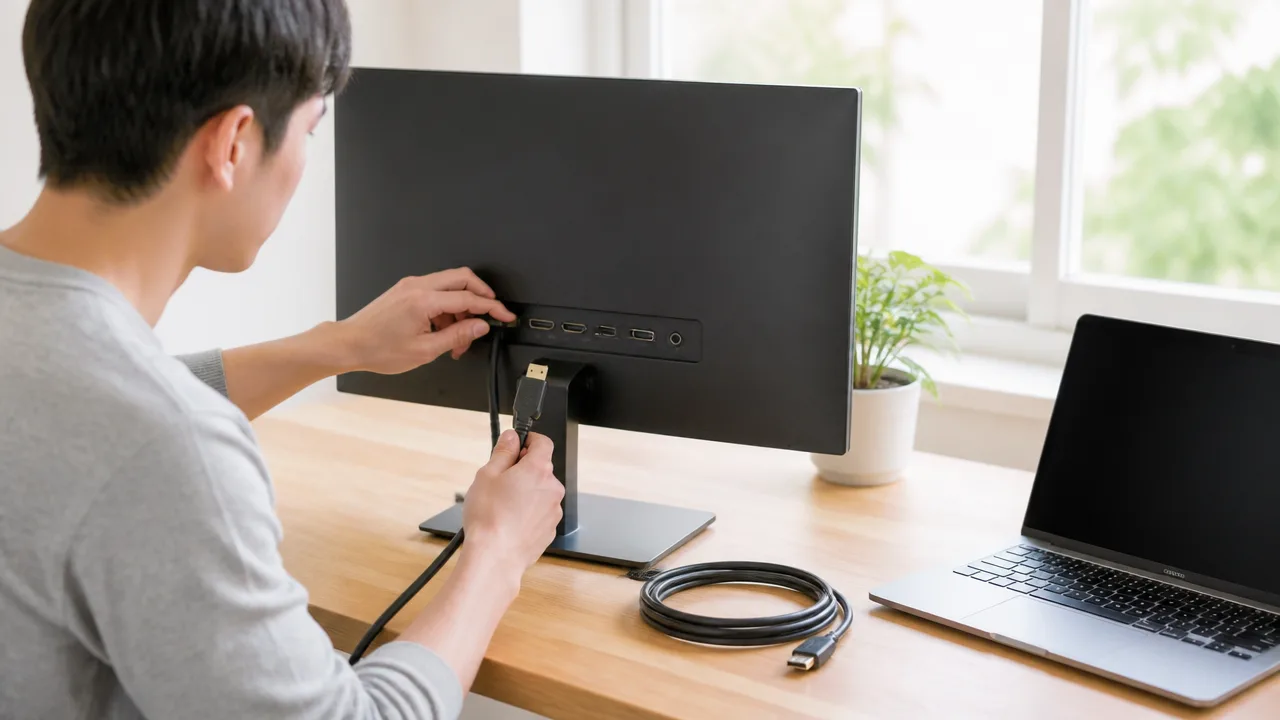
144Hzに設定しても60Hzしか選べないときは、接続構成をできるだけ単純にして、変更する場所を一つずつに絞ると原因を見つけやすくなります。
最初から複数の設定や機器を同時に変えるのではなく、フルHD・直接接続・1画面の状態で確認し、ケーブル、端子、接続機器の順に試してみてください。
「どの組み合わせなら144Hzになるか」を記録しながら進めることが、遠回りを防ぐポイントです。
フルHD・直接接続・1画面の構成で144Hzを試す
切り分けを始める際は、パソコンとモニターの間に周辺機器を入れず、もっともシンプルな構成にします。
解像度はまずフルHDにし、モニターは1台だけ接続した状態で144Hzを選べるか確認しましょう。
高い解像度で表示していたり、複数のモニターを同時に使っていたりすると、映像出力の条件が複雑になり、原因を判断しにくくなるためです。
- パソコンとモニターを映像ケーブルで直接つなぐ
- 変換アダプター、分配器、切替器、ドッキングステーションはいったん外す
- 解像度をフルHDにして確認する
- ほかの外部モニターを取り外す
- 画面複製ではなく、確認するモニターを個別に表示する
この状態で144Hzを選べる場合は、取り外した周辺機器や元の表示構成のどこかに確認すべき点があると考えられます。
一方で、単純な構成でも60Hzしか表示されない場合は、ケーブル、端子、または接続している機器そのものを順番に見ていくとよいでしょう。
ケーブルと出力端子を一つずつ変更する
ケーブルや端子を確認するときは、一度に複数のものを交換しないことが大切です。
ケーブルと端子を同時に変えると、改善した場合でも、どちらが影響していたのか分からなくなります。
| 確認する順番 | 試す内容 | 判断しやすくなること |
|---|---|---|
| 1 | 現在のケーブルのまま、別の映像出力端子へつなぐ | 特定の端子による影響 |
| 2 | 同じ端子のまま、別のケーブルへ交換する | ケーブルによる影響 |
| 3 | 別の入力端子へつなぎ直す | モニター側端子による影響 |
| 4 | 元の組み合わせに戻して再確認する | 変更結果の再現性 |
端子の差し込みが浅いだけでも表示が不安定になることがあるため、接続前にパソコンとモニターの電源を切り、コネクターをまっすぐ奥まで差し込み直します。
別のケーブルで144Hzが選べるようになった場合は、元のケーブルを長期間使い続けるより、安定して表示できたケーブルを使うほうが安心です。
特定の端子だけで60Hzになる場合は、その端子の仕様や状態を個別に確認する必要があります。
別のパソコンやモニターで接続機器を確認する
手元に別のパソコンまたはモニターがあれば、組み合わせを替えて試すと原因の範囲を大きく絞り込めます。
すべてを用意する必要はなく、比較できる機器が一つあるだけでも十分役立ちます。
- 同じパソコンを別の高リフレッシュレート対応モニターへつなぐ
- 同じモニターを別のパソコンへつなぐ
- 確認できたケーブルを使い、接続先だけを替える
- 可能であれば同じ解像度と同じ1画面構成で比べる
別のモニターでは144Hzになるのに、特定のモニターでだけ60Hzになる場合は、モニター側の入力端子や本体設定を優先して見直す判断がしやすくなります。
反対に、別のモニターへつないでも同じように60Hzしか選べない場合は、パソコン側の出力条件や設定を中心に確認すると効率的です。
複数の組み合わせで結果をメモしておくと、問い合わせや修理相談が必要になった場合にも状況を伝えやすくなります。
設定後に実際のリフレッシュレートを確認する
144Hzを選択できたとしても、設定が反映されているかを最後に確認しましょう。
画面設定の表示だけでなく、モニター本体の情報画面などで入力中のリフレッシュレートを確認すると、より判断しやすくなります。
- 144Hzを選択したあとに画面が安定して表示されるか確認する
- モニターの情報表示で入力信号の周波数を確認する
- スクロールや対応コンテンツの動きが不自然に途切れないか見る
- スリープ復帰や再起動のあとも144Hzが維持されているか確かめる
設定直後だけ144Hzになっても、再起動後に60Hzへ戻る場合は、設定の保存状態や接続の認識に関係している可能性があります。
その場合は、変更した項目をすべて戻すのではなく、最後に正常表示できた構成へ戻してから一つずつ追加すると、再発する条件を見つけやすくなります。
切り分けの結果をもとに、144Hzで安定した構成を普段使いの接続へ少しずつ戻していけば、無理なく原因に近づけます。
まとめ
この記事のポイントをまとめます。
- HDMIでも、パソコン・ケーブル・モニターの条件がそろえば144Hzで表示できます。
- 144Hz対応モニターでも、接続方法や設定によっては60Hzに制限されることがあります。
- HDMIの対応状況は、規格だけでなく解像度との組み合わせで確認することが大切です。
- Windowsのディスプレイ詳細設定で、対象モニターのリフレッシュレートを144Hzに変更します。
- NVIDIAやAMDの設定、ゲーム内の上限設定もWindows側とそろえます。
- モニターのHDMI端子ごとの対応仕様や、本体メニューの設定も確認します。
- HDMIケーブル、ハブ、変換アダプターを見直し、まずは直接接続で試します。
- パソコンやグラフィックボードが、希望する解像度で144Hzを出力できるか確認します。
- HDMIで難しい場合は、対応機器同士でDisplayPort接続も試してみましょう。
HDMIで144Hzに設定しても60Hzしか出ないときは、どこか一つの機器だけを見るのではなく、パソコンからモニターまでの接続全体を確認することが近道です。
まずはフルHD・モニター1台・ハブなどを使わない直接接続というシンプルな状態にして、Windowsの設定で144Hzが選べるか試してみてください。
そのうえでケーブル、接続端子、モニター設定、グラフィックボードの設定を一つずつ見直せば、原因を落ち着いて絞り込めます。
すぐに切り替わらなくても、対応条件を確認しながら順番に試せば、快適な高リフレッシュレート表示に近づけますよ。