「USB-Cなら充電できているのに、なぜモニターには映らないの?」と困っていませんか。
端子の形が同じなので、そのまま映像も出せそうに感じますが、充電できることと映像を出力できることは別の機能です。
パソコンのポートやケーブル、モニターの入力設定など、どこか一つでも条件が合っていないと画面は表示されません。
この記事では、USB-Cで充電できるのに映像出力できない主な原因と、慌てず順番に確認できるポイントをわかりやすく紹介します。
まずは簡単に見直せるところから確認して、今の接続環境に合った対処を見つけていきましょう。
この記事でわかること
- USB-Cで充電できても映像が出ない理由
- パソコンのUSB-Cポートが映像出力に対応しているか確認する方法
- 映像伝送に対応したUSB-Cケーブルや変換アダプターの選び方
- モニターの入力設定やパソコンの表示設定を見直すポイント
充電できても映像が出ないのはUSB-Cの対応機能が異なるため
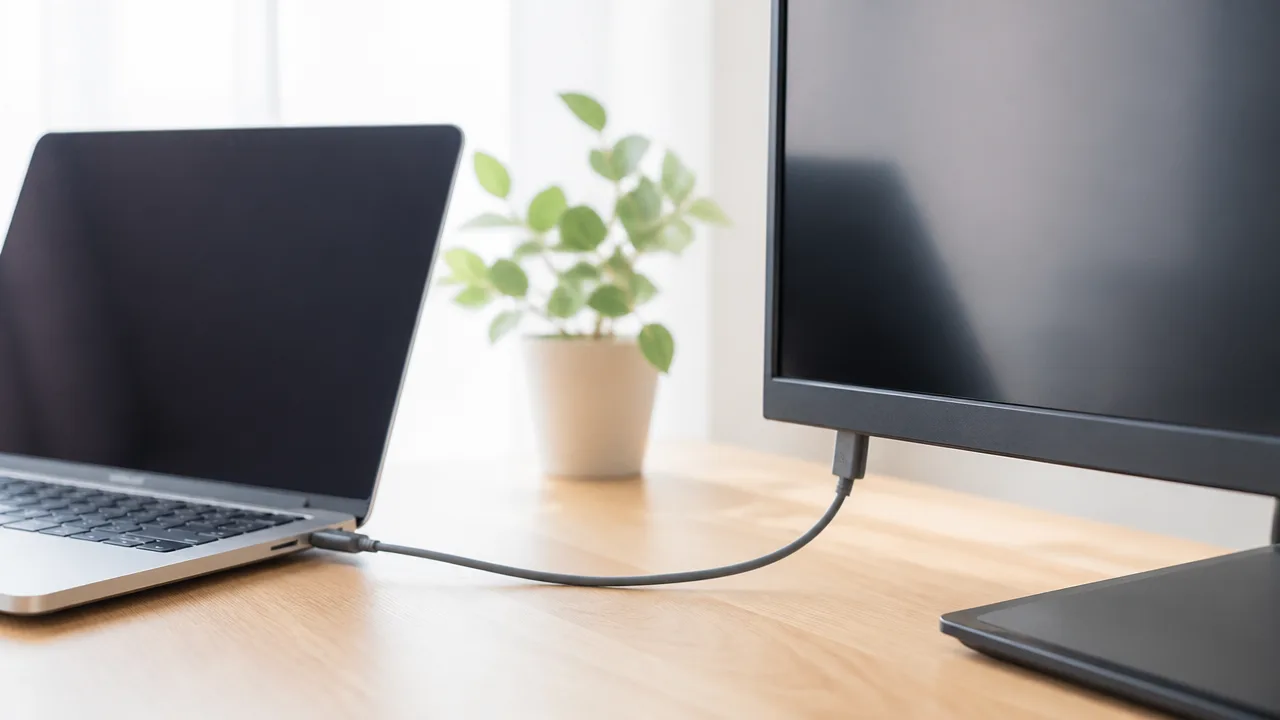
USB-Cで充電できるのに映像が表示されない場合、故障とは限らず、そのUSB-C接続が映像出力の機能に対応していないことが主な理由です。
USB-Cは端子の形が同じでも使える機能に差があり、充電できることと外部モニターへ映像を送れることは別に考える必要があります。
「挿せる」「充電できる」だけでは映像出力まで使えるとは判断できません。
USB-Cは端子の形を示し、充電と映像伝送は別の機能
USB-Cは、上下どちらの向きでも挿しやすい小型端子の形状を示す名称です。
見た目が同じUSB-CポートやUSB-Cケーブルでも、充電、データ通信、映像伝送など、対応する役割は製品ごとに異なります。
たとえば、充電専用に近いUSB-C接続では電力を供給できても、モニターへ映像信号を送るための仕組みを備えていない場合があります。
反対に、映像出力に対応したUSB-C接続でも、接続する機器の組み合わせによっては充電機能を同時に使えないことがあります。
| 主な機能 | できること | 映像表示との関係 |
|---|---|---|
| USB Power Delivery | パソコンや周辺機器へ電力を供給する | 充電のための機能であり、映像出力の有無は決まりません。 |
| USBデータ通信 | マウス、ストレージ、通信機器などを利用する | データ通信対応だけでは、モニターへの映像伝送はできません。 |
| 映像伝送 | 外部モニターやテレビへ映像を送る | 映像出力用の規格・機能への対応が必要です。 |
このように、USB-Cはひとつの端子で複数の役割をまとめられる便利な規格ですが、すべての製品が全機能を備えているわけではありません。
充電できる事実だけを映像出力対応の根拠にしないことが、原因をスムーズに考えるポイントです。
映像出力にはDisplayPort Alt Modeなどへの対応が必要
USB-Cからモニターへ直接映像を出す代表的な方式に、DisplayPort Alt Modeがあります。
これはUSB-C端子を使ってDisplayPortの映像信号を伝送する仕組みで、対応するパソコンなどの機器から、対応するモニターへ映像を送る際に利用されます。
「Alt Mode」は、USB-C端子の一部の信号線を通常のUSB通信とは異なる用途に切り替える考え方です。
そのため、USB-C端子が付いていてもDisplayPort Alt Modeに対応していなければ、USB-C入力のモニターへ映像を出す用途には使えません。
- USB-C端子の形状がある
- 充電に対応している
- USB機器とのデータ通信に対応している
- DisplayPort Alt Modeなどの映像伝送に対応している
上の項目はすべて別々に備わる機能であり、上から順に自動的に対応範囲が広がるわけではありません。
特に薄型ノートパソコンやスマートフォン、タブレットでは、機種や搭載ポートによって映像出力の可否が分かれます。
また、機器によってはUSB-Cからの映像出力ではなく、専用端子や別の接続方法を想定していることもあります。
USB-C接続で画面が映らないときは、充電機能ではなく、映像信号を送る仕組みが接続元に備わっているかを考えることが大切です。
ThunderboltやUSB4への対応は映像出力を見分ける手がかり
USB-C端子の周辺や製品仕様にThunderbolt、USB4といった表記がある場合は、映像出力に対応している可能性を考える手がかりになります。
Thunderboltは高速なデータ通信に加えて映像信号も扱える規格で、対応機器では外部ディスプレイ接続に利用されることがあります。
USB4もUSB-C端子を使用する規格のひとつで、従来より幅広い機能を扱える設計になっています。
ただし、ThunderboltやUSB4という名称だけで、すべての接続環境で映像表示が保証されるわけではありません。
映像の解像度やリフレッシュレート、同時に利用する周辺機器の数などは、機器ごとの仕様によって変わります。
また、同じUSB-C端子でも、製品によって搭載されている規格や対応範囲が異なるため、端子の見た目だけでは判断しにくいものです。
まずはUSB-Cを「充電も映像もできる万能な端子」とは考えず、必要な機能が個別に対応しているかを見ると、映像が出ない理由を整理しやすくなります。
最初にパソコン側のUSB-Cポートが映像出力対応か確認する
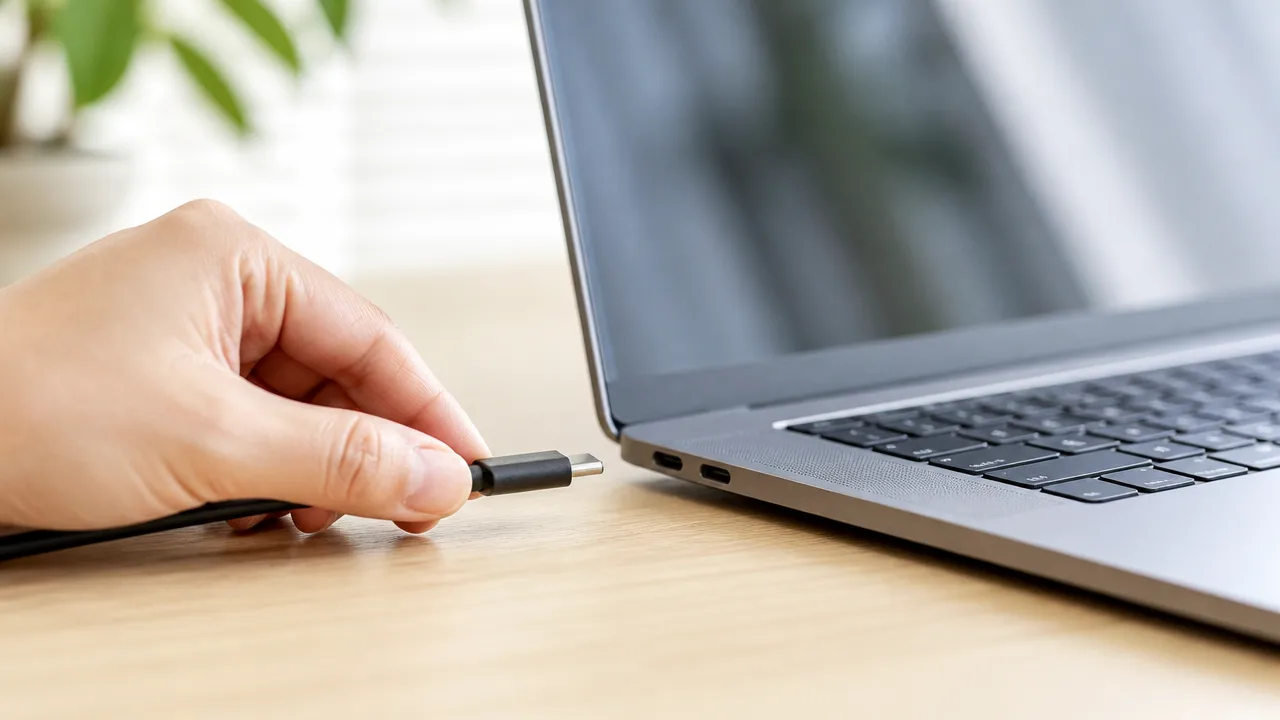
USB-Cで充電できるのに画面が映らない場合は、まずパソコン側のUSB-Cポートが映像出力に対応しているかを確認しましょう。
充電に使える端子であっても、外部モニターへ映像信号を送れるとは限らないためです。
製品仕様表、取扱説明書、端子付近のマークを順番に見ると、対応状況を落ち着いて判断しやすくなります。
製品仕様表や取扱説明書でDisplayPort Alt Modeの記載を探す
パソコンの公式製品ページや取扱説明書を開き、USB-C端子の仕様欄に「DisplayPort Alt Mode」という記載があるか探してみてください。
DisplayPort Alt Modeは、USB-C端子から外部ディスプレイへ映像信号を送るための機能です。
この記載があれば、その端子は映像出力に対応している可能性があります。
一方で、仕様欄に「充電」「データ転送」「USB 3.2」などだけが書かれ、映像に関する説明が見当たらない場合は、映像出力に対応していないことがあります。
端子の形状や通信速度の表記だけでは、映像出力の可否を判断しにくい点に注意が必要です。
| 仕様欄で見かける表記 | 確認できることの目安 |
|---|---|
| DisplayPort Alt Mode対応 | USB-Cから映像出力できる可能性がある |
| DisplayPort出力対応 | 外部ディスプレイへの映像出力に対応している可能性がある |
| Thunderbolt対応 | 映像出力を含む多機能な接続に対応している場合がある |
| 充電・データ転送のみの記載 | 映像出力の対応可否を追加で確認したい |
製品情報を検索するときは、「パソコンの型番 USB-C 仕様」や「型番 DisplayPort Alt Mode」のように入力すると、該当ページを見つけやすくなります。
本体底面のラベル、購入時の箱、システム情報画面などで正確な型番を確認してから調べると安心です。
シリーズ名が同じでも、画面サイズや発売時期の違いによって端子仕様が異なることがあります。
ポート付近のDisplayPortやThunderboltのマークを確認する
パソコン本体のUSB-Cポート周辺にある小さなマークも、対応機能を見分けるヒントになります。
たとえば、DisplayPortの「DP」マークや、Thunderboltを示す稲妻のようなマークが付いている端子は、映像出力に対応している場合があります。
ただし、マークは本体の側面や背面に小さく印字されていることが多く、照明の当たり方によって見えにくいこともあります。
見つけにくいときは、スマートフォンのライトで照らしたり、本体を少し傾けたりして確認してみてください。
マークが見当たらないことだけで、すぐに映像出力非対応とは決められません。
薄型のパソコンでは、見た目をすっきりさせるために端子マークが省略されている場合もあります。
そのため、端子周辺の表示はあくまで手がかりとして使い、最終的には公式の仕様表で確認する方法が確実です。
- 「DP」またはDisplayPortのマークがあるかを見る
- 稲妻のようなThunderboltマークがあるかを見る
- 充電を示す電源マークだけでは映像出力の判断をしない
- マークが小さい場合は公式画像や説明書も確認する
同じパソコンでもポートごとに対応機能が異なる場合がある
USB-Cポートを複数搭載したパソコンでは、すべてのポートが同じ機能とは限りません。
たとえば、一方の端子は映像出力に対応していても、もう一方は充電や周辺機器の接続だけに対応している場合があります。
特に、側面と背面の両方にUSB-Cポートがある機種では、端子ごとの役割が分かれていることがあります。
映像が表示されないときは、現在使っている端子だけで判断せず、仕様表で映像出力対応と案内されているUSB-Cポートを確認してみましょう。
- パソコンの正確な型番を確認する
- 公式の製品仕様表でUSB-C端子ごとの説明を読む
- 映像出力対応と書かれたポートの位置を確かめる
- 該当するポートに接続し直して表示を確認する
ポートごとの違いが分からない場合は、取扱説明書にある本体図を見ると、端子番号や対応機能が整理されていることがあります。
まずはパソコン側の対応状況をはっきりさせることで、映像が出ない原因を必要以上に複雑に考えずに済みます。
USB-Cケーブルは映像伝送対応の製品を選ぶ
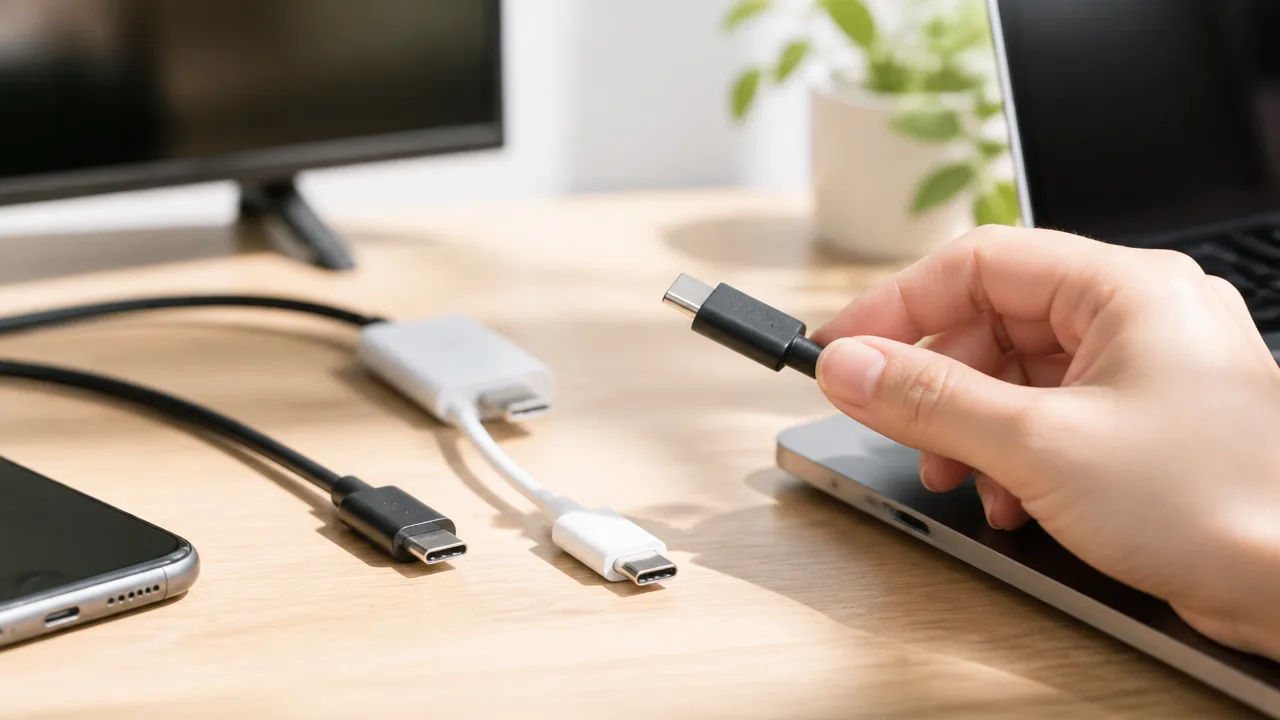
USB-Cで充電できているのに映像が出ない場合は、使用中のケーブルが映像伝送に対応していない可能性があります。
端子の形が同じUSB-Cでもケーブルごとに対応機能は異なるため、映像出力用として案内されている製品を選ぶことが大切です。
充電用として付属していたケーブルや、安価な短いケーブルでは、充電だけに対応しているケースもあります。
充電専用ケーブルでは映像を伝送できない
USB-Cケーブルには、電力を送ることを主な目的にしたものと、データ通信や映像伝送まで扱えるものがあります。
充電専用または充電を中心としたケーブルでは、パソコンとモニターの間で映像信号をやり取りできません。
その場合、機器に給電できるため一見すると正常につながっているように見えても、画面には何も表示されないことがあります。
「充電できること」と「映像を出せること」は、ケーブルでは別の対応条件です。
特にスマートフォンやワイヤレスイヤホンなどに付属するUSB-Cケーブルは、映像出力まで想定されていない場合があります。
パソコンの充電器に付属するケーブルも、製品によっては映像伝送への対応が明記されていないことがあります。
| ケーブルの種類 | 充電 | データ通信 | 映像伝送 |
|---|---|---|---|
| 充電専用として案内されるケーブル | 対応することが多い | 非対応の場合がある | 通常は期待できない |
| データ通信対応ケーブル | 対応することが多い | 対応 | 映像対応の明記が必要 |
| 映像出力対応として案内されるケーブル | 対応することが多い | 対応する製品が多い | 対応 |
なお、データ通信に対応していても、必ず映像を伝送できるとは限りません。
購入時や交換時には、単に「USB-C対応」と書かれているだけでなく、映像出力対応やDisplayPort Alternate Mode対応などの記載を確認して選びましょう。
外観だけで判断せず製品仕様やパッケージを確認する
USB-Cケーブルは見た目がほぼ同じなので、コネクターの形やケーブルの太さだけで映像対応かどうかを判断するのは難しいです。
太めで丈夫そうなケーブルでも充電用の場合があり、反対に細いケーブルでも映像伝送に対応していることがあります。
そのため、パッケージ、商品ページ、説明書にある対応機能の記載を確認する方法が確実です。
-
「映像出力対応」または「映像伝送対応」と記載されているか確認する。
-
「DisplayPort Alternate Mode対応」の表記があるか確認する。
-
パソコンとモニターをUSB-C同士でつなぐ用途に対応しているか確認する。
-
充電専用、充電用、データ転送用のみといった記載になっていないか確認する。
商品説明に「モニター接続用」「ディスプレイ出力用」など、使い道が具体的に書かれている製品は判断しやすいです。
一方で、充電速度だけが大きく案内されている製品は、映像対応について別途確認したほうが安心です。
手元に複数のUSB-Cケーブルがあるなら、映像対応が明記された1本に替えて試すだけでも切り分けが進みます。
ケーブル本体に規格名が印字されていることもありますが、印字がない製品も多いため、購入履歴やメーカーの案内も参考にしてみてください。
対応解像度や通信規格もあわせて確かめる
映像伝送対応のUSB-Cケーブルであっても、表示したい解像度やリフレッシュレートに必要な性能を満たしていないと、映像が安定しないことがあります。
高精細な画面や滑らかな表示を利用したい場合は、ケーブルの説明にある対応解像度と対応周波数を確認しましょう。
たとえば、一般的な画面表示を想定した製品と、高解像度・高リフレッシュレートの表示まで想定した製品では、求められる伝送性能が異なります。
「最大対応解像度」の記載だけではなく、その解像度で何Hzまで対応するかを見ると選びやすいです。
| 確認したい項目 | 見るポイント |
|---|---|
| 映像出力への対応 | 映像伝送対応、DisplayPort Alternate Mode対応などの記載 |
| 対応解像度 | 使用したい画面解像度に対応しているか |
| リフレッシュレート | 高リフレッシュレートの画面では対応周波数も確認する |
| ケーブルの長さ | 長いケーブルでは対応する映像条件が異なる場合がある |
また、ケーブルが極端に長い場合や、折れ曲がり・傷みがある場合は、映像信号が安定しにくくなることもあります。
まずは短めで状態のよい映像対応ケーブルを使い、必要な解像度に対応しているかを確認すると安心です。
ケーブル選びでは充電性能だけに注目せず、映像伝送対応・表示条件・製品仕様の3点をそろえて確認してみてください。
モニター側は映像対応ポートと入力設定を確認する
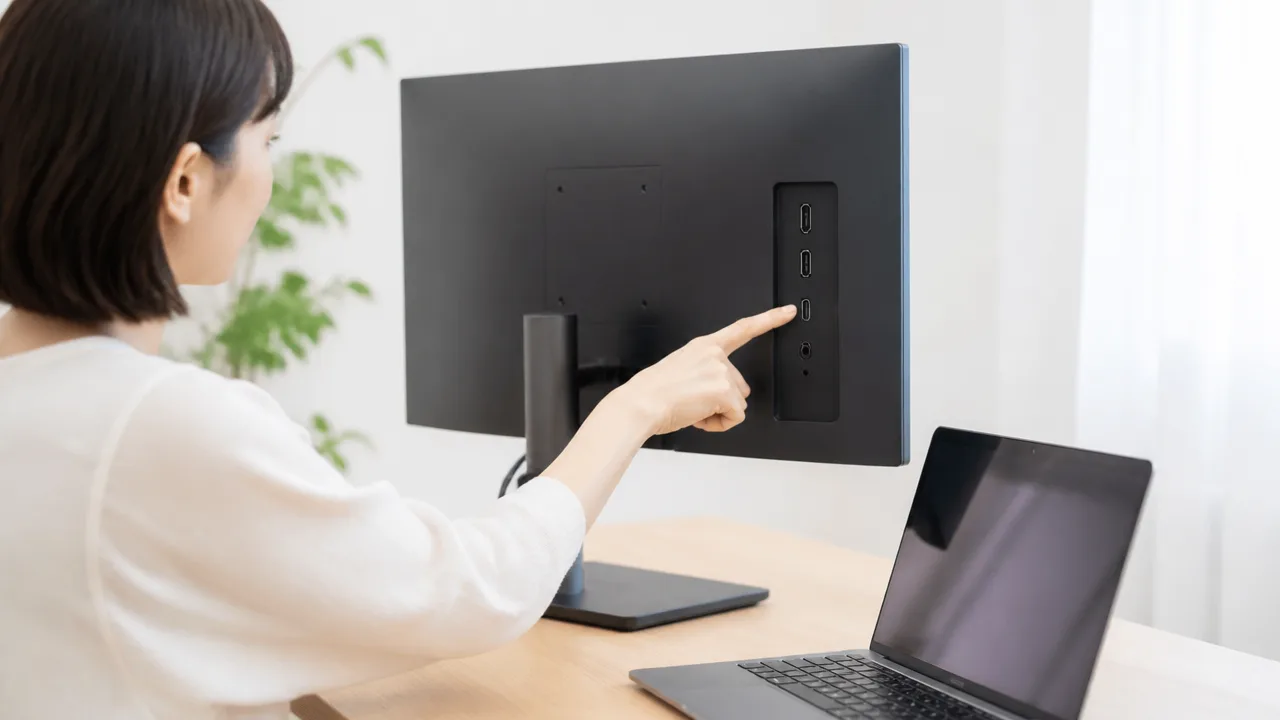
パソコンとケーブルに問題がなさそうでも、モニター側で映像を受け取れるUSB-C端子に接続されていなかったり、入力先が別の端子になっていたりすると画面は表示されません。
モニターの端子表示と入力設定を確認するだけで解決するケースもあるため、接続し直す前に本体表示と設定画面を落ち着いて見てみましょう。
複数のUSB-C端子がある場合は映像入力対応端子へ接続する
USB-C端子が複数あるモニターでは、すべての端子がパソコンからの映像入力に対応しているとは限りません。
見た目が同じUSB-C端子でも、パソコン接続用の端子、周辺機器をつなぐための端子、保守用途の端子など、役割が分かれている場合があります。
特に、モニターの側面や背面に複数のUSB-C端子が並んでいるときは、端子の近くにあるマークや説明書の接続図を確認することが大切です。
| 端子表示の例 | 確認したい内容 |
|---|---|
| USB-C(映像入力の記載あり) | パソコンの映像を受け取るための端子として使える可能性があります。 |
| USB-C(データ通信・周辺機器向けの記載) | マウスやキーボードなどの接続用で、映像入力には使えない場合があります。 |
| 充電を示すマークのみ | 給電を主な目的とした端子の可能性があるため、映像入力対応の記載も確認します。 |
端子の名称は機種ごとに異なるため、「USB-Cだから映像が入る」と判断せず、映像入力対応の表記を探すのが安心です。
モニター本体に表示が見当たらない場合は、製品の説明書やメーカーのサポートページにある端子一覧を確認してみてください。
また、USB-C端子の近くにノートパソコンのような絵柄や、映像を示すマークが付いていることもあります。
モニターの入力をUSB-Cへ切り替える
正しい端子へ接続できていても、モニターの入力がHDMIやDisplayPortなど別の端子に設定されたままでは、USB-Cからの映像は表示されません。
モニター本体のボタンやジョイスティックを操作し、画面メニューから入力切替を開いてUSB-Cを選択します。
機種によっては「入力」「入力信号」「ソース」など、項目名が異なることがあります。
-
モニターの電源を入れます。
-
本体のメニューボタン、または背面の操作スティックを押します。
-
入力切替に関する項目を開きます。
-
接続した端子に合わせてUSB-Cを選択します。
-
数秒待ち、映像が表示されるか確認します。
入力の自動切替に対応するモニターでも、ほかの映像機器が接続されていると意図しない端子が選ばれることがあります。
ゲーム機やレコーダーなどを同時につないでいる場合は、自動選択に任せずUSB-Cを手動で指定すると状況を確認しやすくなります。
画面に「信号なし」と表示される場合も、故障と決めつけず、まず入力先がUSB-Cになっているかを見直してみましょう。
USB-C接続時に必要なモニター側の設定を確認する
モニターによっては、USB-C接続に関する個別の設定が用意されており、その内容によって映像の表示条件が変わることがあります。
設定名や選べる項目は機種により違うため、画面メニューや説明書でUSB-Cに関する項目を確認してください。
-
USB-Cの映像入力を有効にする設定があるか確認します。
-
USB-Cの優先動作を選べる場合は、映像表示を優先する設定になっているか確認します。
-
USBの通信機能と映像機能の配分を選べる場合は、使用中の表示条件に合う項目を選択します。
-
互換性を重視する設定がある場合は、説明書にある対象機器や利用条件を確認します。
たとえば、モニターによってはUSB機器の通信を優先する設定と、映像表示を優先する設定を切り替えられることがあります。
このような設定がある場合、表示したい画面の条件によっては映像優先の選択が必要になることがあります。
設定を変更したあとは、モニターの電源を入れ直したり、USB-Cケーブルを一度抜いてから接続し直したりすると、認識が更新される場合があります。
ただし、初期化を行うと明るさや色合いなどの調整内容まで戻ることがあるため、まずは入力設定とUSB-C関連の項目だけを確認するのがおすすめです。
変換アダプターやUSBハブは映像出力の対応条件をそろえる
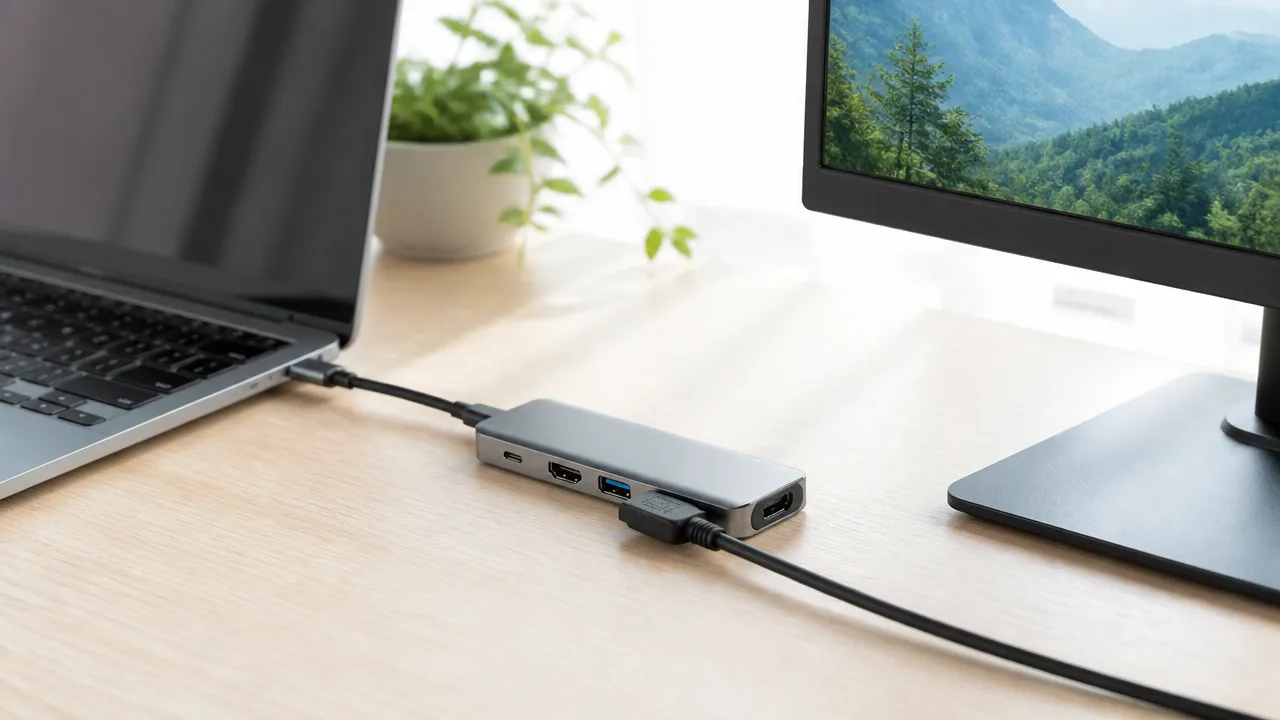
USB-Cで充電できていても、変換アダプターやUSBハブを間に挟む場合は、パソコン・周辺機器・モニターのすべてが映像出力の条件を満たしている必要があります。
変換アダプターやハブをつなぐだけで、パソコンのUSB-Cポートに映像出力機能が追加されるわけではありません。
接続する機器が多いほど確認項目も増えるため、まずはどの機器が映像信号を受け渡しているのかを整理すると、原因を見つけやすくなります。
USB-CからHDMIへの変換にはパソコン側の映像出力機能が必要
USB-CからHDMIへ変換するアダプターは、パソコンのUSB-Cポートから出てくる映像信号を、HDMIで使える形に変換するための機器です。
そのため、パソコン側のUSB-Cポートが映像出力に対応していない場合、充電やデータ通信ができていても、HDMI端子から映像を表示することはできません。
変換アダプターは映像信号を変換するものであり、映像出力機能そのものを補う機器ではないと考えるとわかりやすいです。
また、USB-CからHDMIへの変換アダプターは、接続方向が決まっている製品もあります。
「USB-CのパソコンをHDMI入力のモニターへつなぐ」用途に対応した製品であるかを、購入前や接続前に確認しましょう。
| 確認する機器 | 確認したい内容 |
|---|---|
| パソコン | USB-Cポートが映像出力に対応しているか |
| 変換アダプター | USB-CからHDMIへの出力に対応しているか |
| HDMIケーブル | 使用する表示条件に対応しているか |
| モニター | HDMI入力で映像を受けられる状態か |
たとえば、パソコンとモニターがそれぞれ高い解像度や高いリフレッシュレートに対応していても、途中の変換アダプターが対応していなければ、その条件では表示できないことがあります。
商品説明では、対応解像度だけでなく、対応するリフレッシュレートや接続方式まで見ておくと安心です。
ハブやドッキングステーション自体の映像出力対応を確認する
USBハブやドッキングステーションには、USB機器の接続や充電を目的とした製品と、外部モニターへの映像出力まで想定した製品があります。
HDMI端子やDisplayPort端子のような映像用端子が付いていても、利用するパソコンとの組み合わせで映像出力に対応するかは確認が必要です。
特に、ハブの映像出力には、パソコンのUSB-C映像出力機能を利用する方式と、専用のソフトウェアを使って表示する方式があります。
後者の方式では、製品ごとに対応する基本ソフトや必要なソフトウェアが定められている場合があります。
-
ハブまたはドッキングステーションに映像出力端子があるかを確認します。
-
パソコンの基本ソフトに対応しているかを確認します。
-
利用したいモニターの台数や表示条件に対応しているかを確認します。
-
複数画面を使う場合は、画面を拡張できる条件が記載されているかを確認します。
また、USBポート、有線LAN、カードリーダーなどを同時に使うと、ハブ内部で扱うデータ量が増えます。
映像出力も含めて多くの機能を利用する場合は、ハブの仕様に記載された映像出力の利用条件を優先して確認することが大切です。
端子の形が同じでも、すべての機能を同時に使えるとは限らないため、用途に合った製品を選びましょう。
相性を切り分けるときはモニターへ直接接続する
アダプターやハブを使った接続で映像が出ないときは、間にある機器を一度外し、できるだけ少ない構成で確認すると切り分けしやすくなります。
パソコンとモニターを直接つないで映像が表示されるなら、追加していたハブ、変換アダプター、または接続の組み合わせを見直す目安になります。
反対に、直接接続でも表示されない場合は、ハブ以外の条件を確認する必要があります。
-
いったんUSBハブやドッキングステーションを取り外します。
-
映像出力に対応した方法で、パソコンとモニターを直接接続します。
-
映像が表示された場合は、ハブまたは変換アダプターを加えて再度確認します。
-
機器を一つずつ加え、どの段階で表示が変わるかを確認します。
この方法なら、複数の機器をまとめて交換しなくても、確認すべき場所を絞り込みやすくなります。
まずはシンプルな接続で映像が出るかを見ることが、周辺機器を使った接続を整える近道です。
モバイルモニターは電力不足でも映像が表示されないことがある
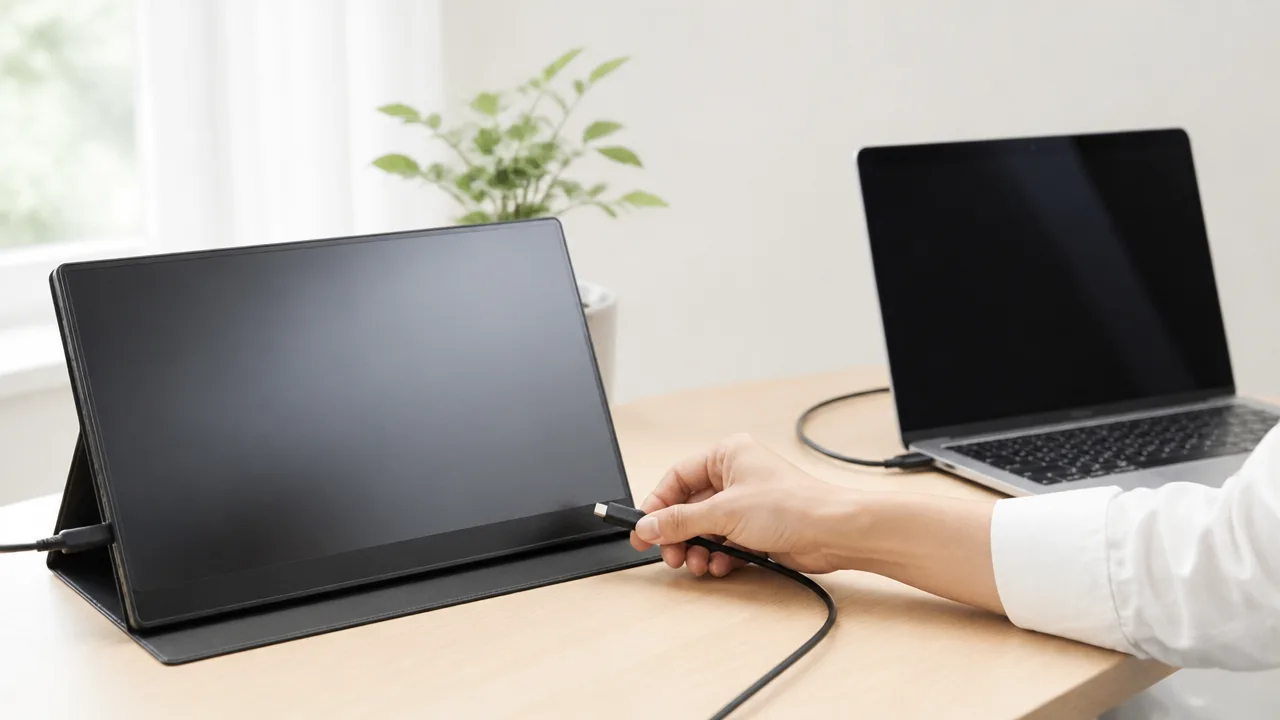
モバイルモニターは、映像信号が届いていても給電量が足りないと画面が表示されない、または表示が安定しないことがあります。
パソコンからの給電だけで映らない場合は、モニターへ別途電源をつなぐと、電力不足かどうかを確認しやすくなります。
特に明るさを上げているときや、タッチ操作・内蔵スピーカーなどの機能を使うときは、モニターが必要とする電力が増える場合があります。
映像用と給電用のUSB-C端子を使い分ける
モバイルモニターには、USB-C端子が2つ以上ある製品があり、端子ごとに映像入力と給電の役割が分かれている場合があります。
一方の端子はパソコンから映像と電力を受け取るための端子、もう一方は充電器から電力を受け取るための端子という構成が代表的です。
端子の近くにあるマークや説明書を確認し、映像入力に対応したUSB-C端子へパソコンを接続することが大切です。
給電専用の端子にパソコンをつないだ場合、モニターの電源ランプは点いても映像は表示されないことがあります。
| 端子の表示例 | 主な役割 | 接続する機器の例 |
|---|---|---|
| USB-C(映像対応の表記やマーク付き) | 映像入力・給電 | パソコン |
| USB-C(電源入力の表記やマーク付き) | 給電 | USB充電器 |
ただし、端子の名称や使い方は製品によって異なるため、見た目だけで判断せず、モニター本体の表示と取扱説明書の案内を優先しましょう。
USB-C端子が1つだけのモバイルモニターでも、接続方法によっては映像と給電を同時に扱える場合と、別途給電が必要な場合があります。
別の充電器からモニターへ給電して動作を確かめる
パソコンとモバイルモニターをUSB-Cで接続しても映像が出ないときは、モニターの給電用端子へ充電器をつなぎ、動作を確認してみてください。
この状態で映像が表示されれば、パソコンからモニターへ供給できる電力が十分ではなかった可能性を考えられます。
映像用の接続と電源用の接続を同時に行うことで、モニターが必要とする電力を確保しやすくなります。
-
パソコンとモバイルモニターを、映像入力に対応したUSB-C端子で接続します。
-
モバイルモニターの給電用USB-C端子へ、対応する充電器を接続します。
-
モニターの電源を入れ、画面表示が変わるかを確認します。
-
表示できた場合は、明るさや音量を調整したあとも画面が安定するかを見ます。
充電器を追加しても変化がない場合は、モニター側の電源ボタンを押して起動状態を確認するとよいでしょう。
省電力状態に入っているモニターでは、接続後に電源ボタンの操作が必要になることもあります。
また、パソコンがバッテリー駆動中だと、外部機器への給電が控えめになる機種もあるため、パソコン本体にも電源をつないだ状態で比べると判断しやすくなります。
USB PDの必要出力と充電器の出力を照らし合わせる
外部給電を試すときは、モバイルモニターが求めるUSB PDの条件と、充電器が出せる電力を照らし合わせます。
USB PDはUSB-Cを通じて機器に応じた電力を供給するための規格で、対応していても充電器の出力が不足すると安定しないことがあります。
モニターの説明書や仕様欄に記載された「入力」「電源」「USB PD」などの項目を確認し、必要な電圧・電流または電力に対応した充電器を選びます。
-
モバイルモニターが必要とするUSB PDの条件を確認する。
-
充電器の本体表示や仕様で、USB-C端子から出力できる条件を確認する。
-
複数の端子を使う充電器では、同時使用時の出力配分も確認する。
-
充電専用ではなく、USB PDに対応したUSB-Cケーブルを使う。
複数ポート付きの充電器は、スマートフォンなどを同時に充電すると、モバイルモニターに割り当てられる出力が変わる場合があります。
確認時はできるだけほかの機器を外し、モバイルモニターを優先して給電できる状態にすると分かりやすいです。
なお、モニターが求める条件を上回る出力の充電器でも、機器同士が対応する範囲で電力を調整して使われるのが一般的です。
必要な給電条件を満たしているか不明なときは、モニターの仕様に記載された電源入力を基準にすると、充電器選びで迷いにくくなります。
接続に問題がなければパソコンの表示設定を見直す
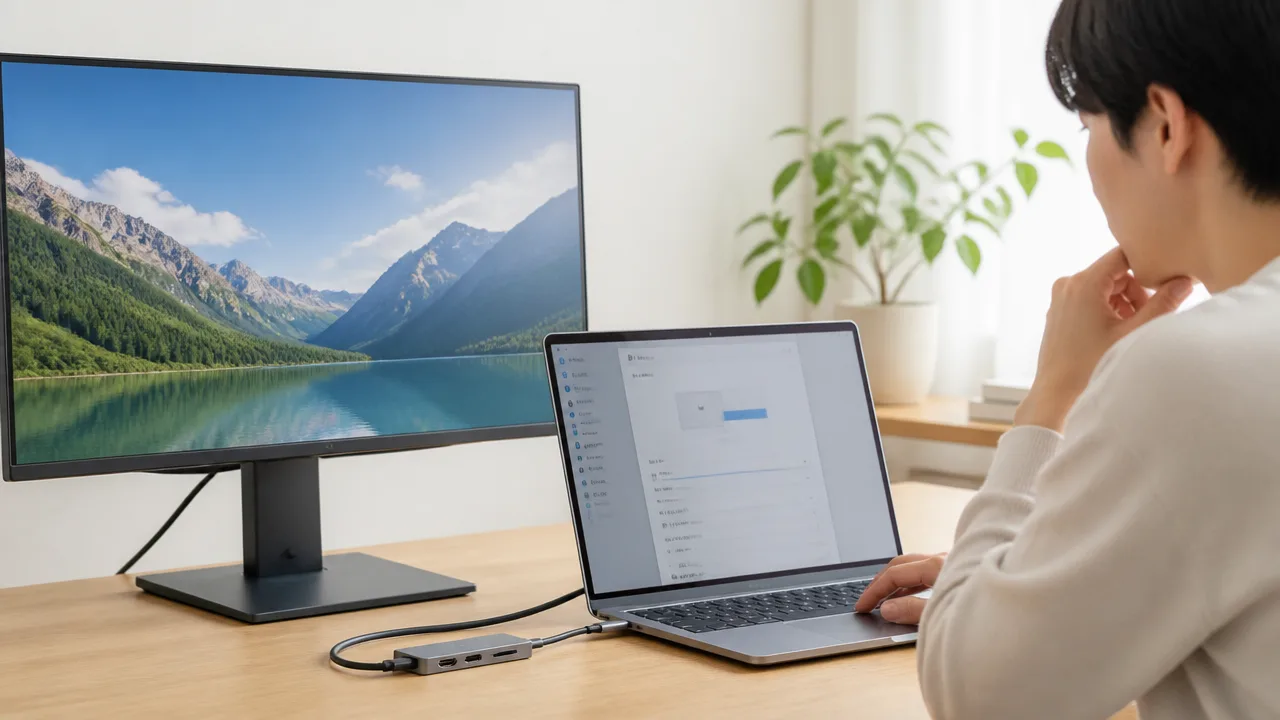
ケーブルやモニターの接続に問題が見当たらない場合は、パソコン側で外部モニターを検出できていない、または表示方法が適切に選ばれていない可能性があります。
Windowsの表示設定からモニターを検出し、複製・拡張や解像度を見直すと、映像が表示されることがあります。
設定変更後も改善しないときは、グラフィックやUSB関連のドライバーを更新して、機器の認識状態を整えてみてください。
Windowsの表示設定から外部モニターを検出する
外部モニターが接続されていても、Windowsが自動で認識できないことがあります。
まずは表示設定を開き、接続したモニターを手動で検出できるか確認しましょう。
-
デスクトップの何もない場所を右クリックします。
-
表示されたメニューから「ディスプレイ設定」を選びます。
-
「マルチディスプレイ」または「複数のディスプレイ」の項目を開きます。
-
「検出」ボタンが表示される場合は、選択して外部モニターを探します。
外部モニターが認識されると、設定画面に四角い画面番号が追加表示されます。
画面番号が見えているのにモニター側が暗いままなら、表示先の選択や表示モードが合っていないかもしれません。
なお、画面番号が出ない場合は、設定だけではなくパソコンがモニターを認識できていない状態も考えられます。
その場合でも、いったんパソコンを再起動してから再度「検出」を試すと、認識されることがあります。
| 表示設定で確認する項目 | 確認したい内容 |
|---|---|
| ディスプレイの配置 | 外部モニターの画面番号が表示されているか |
| マルチディスプレイ | 外部画面を表示する設定が選ばれているか |
| 検出 | 手動で外部モニターを探しても認識されないか |
複製と拡張の設定や解像度を変更する
外部モニターが検出されていても、表示モードによっては映像が意図した画面に出ていないことがあります。
「Windows」キーと「P」キーを同時に押すと、表示方法を素早く切り替えられます。
-
「PC画面のみ」は、パソコン本体の画面だけを使う設定です。
-
「複製」は、パソコン本体と外部モニターに同じ画面を映す設定です。
-
「拡張」は、外部モニターをもう1つの作業画面として使う設定です。
-
「セカンドスクリーンのみ」は、外部モニターだけに映像を出す設定です。
確認時には、まず「複製」または「セカンドスクリーンのみ」を選ぶと、映像が出るか判断しやすいです。
映像が表示された後に「拡張」へ切り替えれば、パソコン画面とモニター画面を分けて使えます。
拡張表示では、アプリの画面が外部モニター側に移動していることもあるため、マウスポインターを画面の端へ動かして位置関係も確認してみてください。
また、解像度や画面の更新頻度がモニターに合っていないと、表示が不安定になったり、画面が正しく映らなかったりする場合があります。
「ディスプレイ設定」で外部モニターの画面番号を選び、「ディスプレイの解像度」をモニターが推奨する値に設定します。
推奨値が分からないときは、設定欄に「推奨」と表示される解像度から試すと安心です。
詳細設定内の「ディスプレイの詳細設定」では、画面の更新頻度も確認できます。
変更後に表示が不安定になった場合は、元の設定へ戻せるよう、変更前の値を控えてから操作すると落ち着いて試せます。
グラフィックやUSB関連のドライバーを更新する
表示設定を見直しても外部モニターが認識されない場合は、映像処理やUSB接続を管理するドライバーの状態を確認します。
ドライバーが古い状態や、Windowsの更新後に環境が変化した状態では、外部画面の認識が安定しないことがあります。
まずは「設定」から「Windows Update」を開き、利用可能な更新プログラムがないか確認してください。
オプションの更新プログラムに、ディスプレイやUSBに関するドライバー更新が表示されることもあります。
-
Windows Updateを実行し、更新後にパソコンを再起動します。
-
パソコンメーカーの公式サポートページで、機種に合ったドライバーが案内されているか確認します。
-
グラフィック機能を提供するメーカーの公式案内を確認し、対応する更新方法を選びます。
-
更新後は、もう一度ディスプレイ設定の「検出」を試します。
ドライバーはパソコンの機種や構成に合うものを使うことが大切です。
提供元がはっきりしない更新ツールは避け、Windows Updateやメーカー公式の案内を優先すると、適した手順を選びやすくなります。
会社や学校から管理されているパソコンでは、更新や設定変更に制限がある場合もあります。
その場合は、管理者に外部モニターを使いたい状況を相談してみてください。
原因は簡単な手順から順番に切り分ける
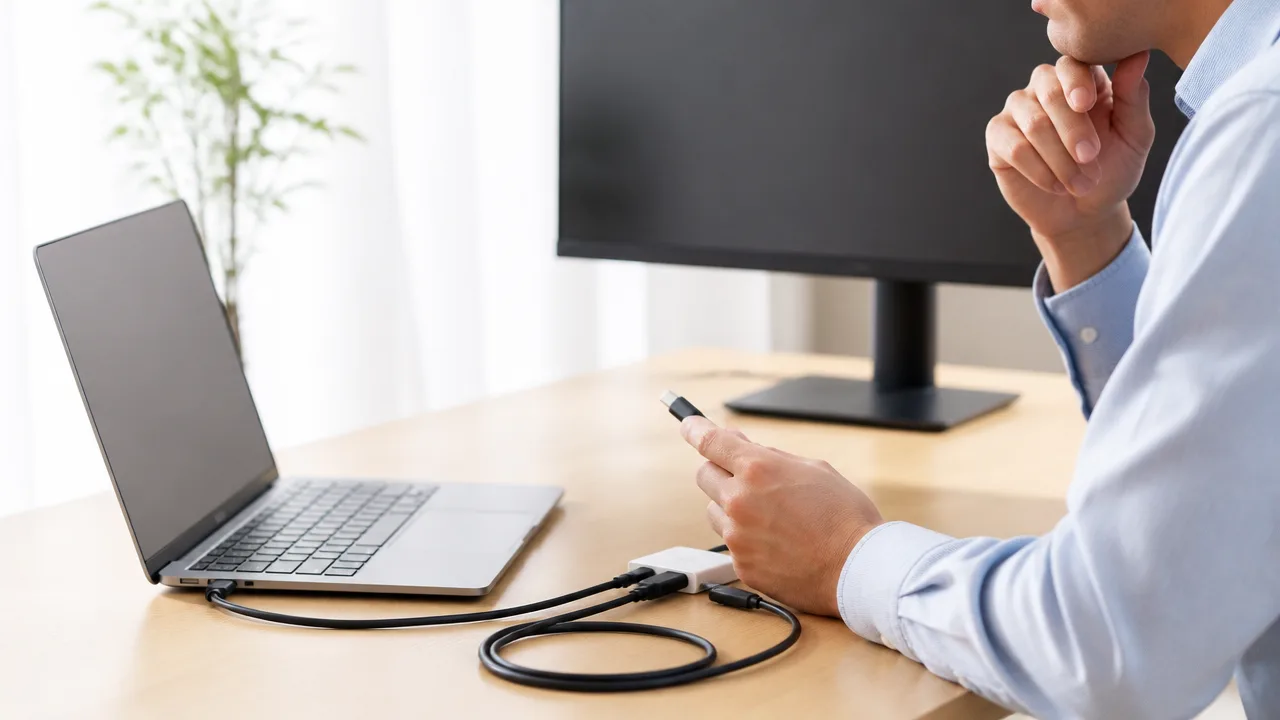
USB-Cで充電できるのに映像が映らないときは、接続をやり直す・電源を入れ直す・別の組み合わせで試すという順番で確認すると、原因を絞り込みやすくなります。
一度に複数の設定を変えるのではなく、ひとつ試すごとに表示が変わったかを見ることが、遠回りしないコツです。
パソコン、ケーブル、モニターのどこで状況が変わるかを確認できれば、次に取るべき対応も判断しやすくなります。
ケーブルの抜き差しや向きの変更を試す
まずはパソコンとモニターの両方からUSB-Cケーブルを抜き、数秒待ってから奥までまっすぐ差し直してみてください。
USB-Cは上下どちらの向きでも差し込める形状ですが、接点の状態やケーブル内部のつながり方によっては、向きを変えることで接続状態を確認しやすいことがあります。
ケーブルの向きを変える場合は、パソコン側とモニター側の両方で入れ替えて試すとよいでしょう。
- ケーブルの両端をいったん抜く
- 端子部分にほこりや異物がないか、明るい場所で確認する
- パソコン側にまっすぐ差し込み、ぐらつきがないか見る
- モニター側も同じように差し込む
- 表示を数秒待ち、変化がなければケーブルの向きを入れ替える
差し込みが浅い状態でも充電だけ始まることがあるため、「充電中」と表示されているだけで接続完了と判断しないことが大切です。
端子やケーブルを無理に動かしたり、強い力で押し込んだりせず、自然に奥まで入る位置で接続してください。
パソコンとモニターの電源を入れ直す
抜き差しで変化がない場合は、パソコンとモニターの電源をいったん入れ直します。
接続したまま再起動するよりも、ケーブルを外してから電源を切り、起動後にあらためて接続するほうが状況を確認しやすい場合があります。
- パソコンとモニターをUSB-Cケーブルから外す
- モニターの電源を切る
- パソコンを通常の手順で再起動する
- パソコンの起動後にモニターの電源を入れる
- 最後にUSB-Cケーブルを接続して表示を待つ
モバイルモニターのように電源ボタンがない機器では、ケーブルを外した状態で少し待つことで接続状態を切り替えられることがあります。
急いで何度も抜き差しするより、各操作のあとに数秒から十数秒ほど待つと、機器側の認識が落ち着きやすいです。
別のケーブルやモニターでポートごとに確認する
接続し直しても改善しないときは、使える環境があれば別のケーブルや別のモニターを使って、どの組み合わせで表示されるか確認します。
ここでは直すことよりも、表示できる組み合わせとできない組み合わせを分けることが目的です。
| 試した結果 | 考えやすい確認先 |
|---|---|
| 別のケーブルでは表示される | 最初に使っていたケーブルの状態や対応内容を確認する |
| 別のモニターでは表示される | 最初のモニターの接続部分や利用条件を確認する |
| 別のUSB-Cポートでは表示される | 表示されないポートの対応状況を確認する |
| どの組み合わせでも表示されない | パソコン本体の案内やメーカーの対応情報を確認する |
パソコンにUSB-Cポートが複数ある場合は、同じケーブルと同じモニターのまま、ポートだけを変えて試すと違いが分かりやすいです。
複数の条件を同時に入れ替えると結果を判断しにくくなるため、一度に変えるのはひとつだけにしましょう。
試した組み合わせをスマートフォンのメモなどに残しておくと、問い合わせるときにも状況を伝えやすくなります。
直らない場合はメーカーの対応情報やサポートを確認する
ここまで試しても映像が表示されない場合は、パソコンとモニターそれぞれのメーカー公式サイトで、機種名をもとに対応情報を確認します。
機種ごとに利用できる接続方法や、周辺機器を使う際の案内が掲載されていることがあります。
問い合わせる前に、次の内容を整理しておくと案内を受けやすくなります。
- パソコンとモニターのメーカー名・機種名
- 使用しているUSB-Cケーブルや周辺機器の名称
- 充電はできるか、画面には何が表示されるか
- 試したケーブル・モニター・USB-Cポートの組み合わせ
- 表示できていた時期があるか、接続した直後から表示されないか
サポートへ相談する際は、「充電はできるが映像だけ表示されない」という状況を最初に伝えると、確認したい内容が伝わりやすくなります。
簡単な手順から順番に試し、結果を残しながら切り分ければ、必要以上に迷わず次の対応へ進めます。
まとめ
この記事のポイントをまとめます。
- USB-Cは端子の形が同じでも、充電と映像出力の対応機能は異なります。
- まずはパソコン側のUSB-Cポートが映像出力に対応しているか確認しましょう。
- USB-Cケーブルも、映像伝送対応と明記された製品を選ぶことが大切です。
- モニター側の映像対応端子と、入力切替の設定も見直します。
- 変換アダプターやUSBハブを使う場合は、各機器の映像出力対応をそろえる必要があります。
- モバイルモニターは給電不足で表示が不安定になることがあります。
- 接続に問題がなければ、パソコンの表示設定や外部モニターの検出を確認します。
- 接続し直しや再起動、別のケーブルでの確認を順番に行うと原因を絞り込みやすくなります。
USB-Cで充電できるのに映像が出ないときは、すぐに機器の不具合と考えなくても大丈夫です。
パソコンの端子、ケーブル、モニター、アダプターの順に、映像出力へ対応しているか確認していくと、落ち着いて原因を探せます。
特にケーブルと入力設定は見落としやすいため、まずは手元で確認しやすいところから試してみてください。
ひとつずつ条件をそろえていけば、自分の環境に必要なケーブルや接続方法も選びやすくなります。