「Cat6のLANケーブルで10Gbps通信をしたいけれど、何mまで使えるの?」と迷っていませんか。
短いケーブルなら問題なさそうでも、部屋をまたぐ配線や戸建ての上下階への配線では、距離によってCat6のままでよいのか気になりますよね。
Cat6は家庭でも使いやすい規格ですが、10Gbps通信では配線距離や周囲のノイズ、接続する機器の対応状況まで確認することが大切です。
この記事では、Cat6で10Gbpsを利用できる距離の目安をはじめ、長距離配線でCat6Aを選ぶ理由や、安定した通信のために見ておきたいポイントをわかりやすく解説します。
今あるケーブルを活かせるか知りたい方も、これから配線を整えたい方も、購入前に自分の環境に合う選び方を確認していきましょう。
この記事でわかること
- Cat6で10Gbps通信を行う場合の距離の目安
- 55mを超える配線でCat6Aが適している理由
- ケーブルの長さや配線環境が通信の安定性に与える影響
- 10Gbps通信に必要なルーターやLANポートの確認ポイント
Cat6で10Gbpsを利用できる距離は最大55mが目安
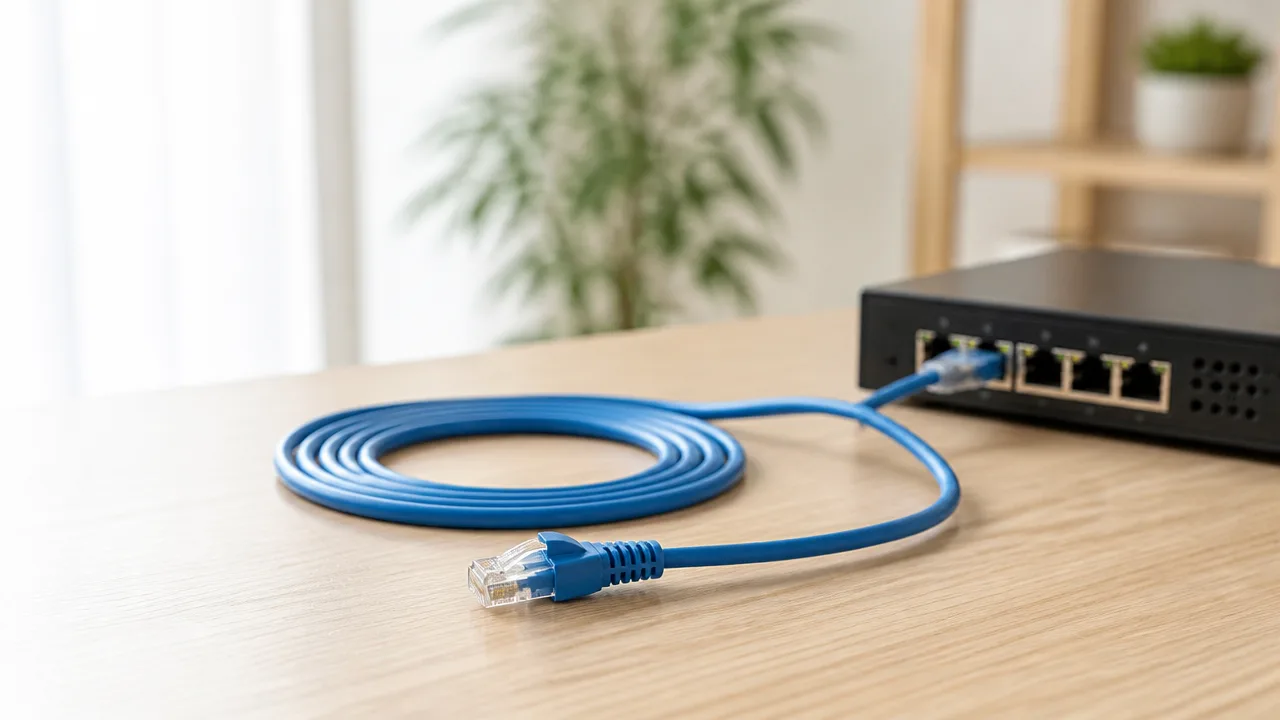
Cat6のLANケーブルで10Gbps通信を行う距離は、最大55m程度がひとつの目安です。
ただし、どの環境でも55mまで同じように使えるわけではなく、確実性を重視する場合は37m前後を目安として考えると安心です。
Cat6は一般的な家庭内ネットワークでは使いやすい規格ですが、10Gbpsでは配線距離が長くなるほど通信条件の影響を受けやすくなります。
そのため、必要なケーブル長だけで判断するのではなく、壁内配線や中継部分を含めた全体の長さを見ておくことが大切です。
| 距離の目安 | 考え方 |
|---|---|
| 37m前後 | さまざまな配線条件を考慮した、余裕を持たせやすい目安 |
| 55m前後 | 周囲からの影響が少ないなど、条件が整った場合に期待できる上限の目安 |
| 55m超 | Cat6で10Gbpsを前提にするには判断が難しくなる距離 |
37mと55mで距離の目安が異なる理由
Cat6で10Gbps通信ができる距離として、37mと55mの2つの数字を見かけることがあります。
これは、どの程度まで通信条件のばらつきを見込むかによって、採用される目安が異なるためです。
37m前後は、ケーブルの束ね方や周囲の配線などにより通信へ影響が及ぶ可能性も考慮した、比較的慎重な基準として扱われます。
一方の55m前後は、周囲のケーブルから受ける影響が抑えられた配線条件で見込まれる上限の目安です。
つまり、55mは「Cat6なら必ず10Gbpsで使える距離」ではなく、配線状況によっては到達が期待できる長さと捉えるとわかりやすいです。
また、距離を確認するときは、部屋の直線距離ではなく、実際に使用するLANケーブルの総延長で考えます。
たとえば、壁内を通るケーブルに加えて、機器側で短いLANケーブルをつなぐ場合は、それぞれの長さを合計して確認します。
- 壁内や床下を通る配線の長さ
- 情報コンセントからパソコンやゲーム機までのケーブル長
- ルーターやスイッチ側で使用する短い接続ケーブルの長さ
- 途中にある接続部を含めた配線全体の構成
新たに配線するなら、設計上の距離が37m以内に収まるかを最初に見ると、判断しやすくなります。
すでに配線済みで55mに近い場合は、実際の通信速度だけでなく、接続が途切れずに使えているかも確認したいところです。
55m以内でも通信環境によって安定性が変わる
ケーブル長が55m以内であっても、10Gbps通信の安定性は配線環境によって変わります。
特に、複数のLANケーブルを長く密着させている場合や、電源ケーブルの近くを並行して通している場合は、通信条件に差が出ることがあります。
Cat6で10Gbpsを利用する際は、距離だけでなく、ケーブルそのものの状態と施工の丁寧さも確認ポイントです。
| 確認したい点 | 見ておきたい理由 |
|---|---|
| ケーブルの折れ・強い曲がり | 内部のより線に負担がかかる場合があるため |
| コネクタ部分のゆるみ | 接続状態が安定しない原因になることがあるため |
| 配線の束ね方 | 多数のケーブルを強く密着させると影響を受ける場合があるため |
| 電源ケーブルとの位置関係 | 長い距離を近接して並走させないほうが管理しやすいため |
また、LANケーブルは見た目に問題がなくても、踏みつけや圧迫、無理な折り曲げが繰り返されると状態が変わることがあります。
配線後に速度が想定より出ない、接続が不安定に感じるといった場合は、まず短いCat6ケーブルに替えて挙動を比べる方法もあります。
短いケーブルでは問題が出ない場合、長さや配線経路を含めて見直すきっかけになります。
Cat6で10Gbpsを考えるなら、55mは上限の目安、37m前後は余裕を見た目安として使い分けると、必要な配線を判断しやすいです。
55mを超える10Gbps配線には最大100m対応のCat6Aが適している
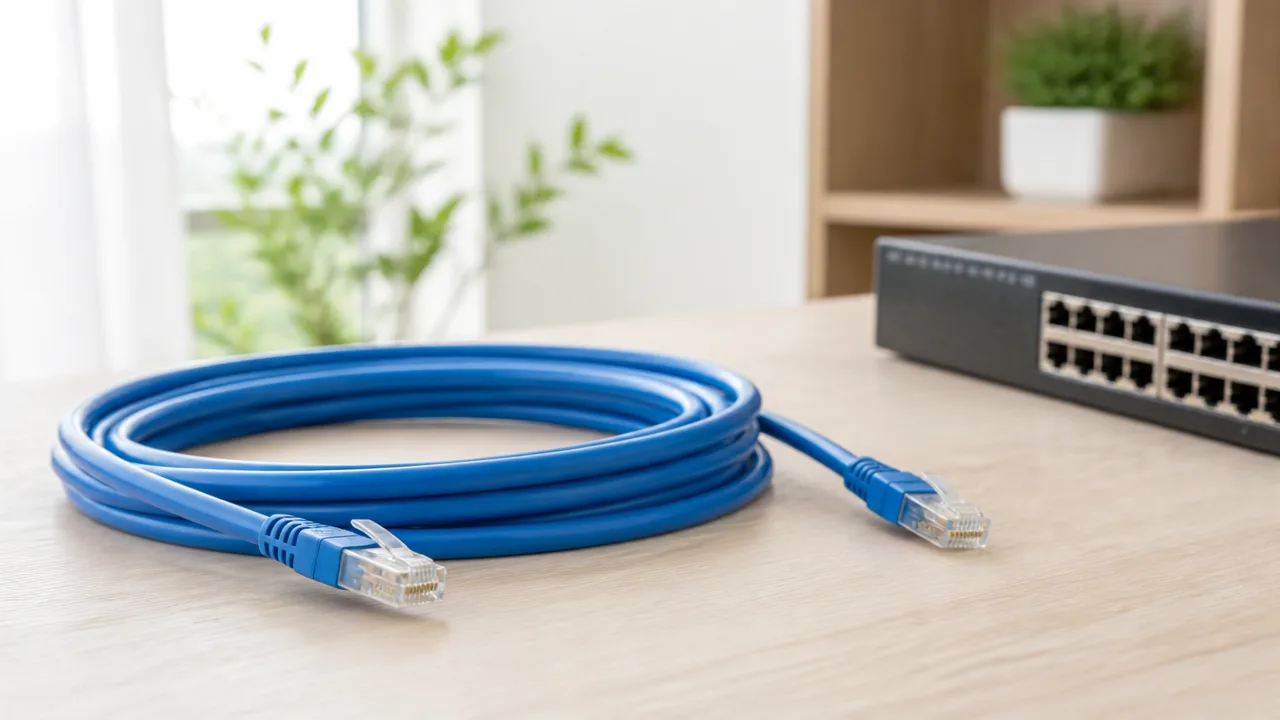
55mを超える距離で10Gbps通信を想定するなら、最大100mの配線に対応するCat6Aを選ぶのが基本です。
Cat6は10Gbpsで使える距離が限られるため、部屋をまたぐ配線や戸建ての上下階へ配線する場合には、Cat6Aのほうが距離を判断しやすくなります。
ここでいう100mは、壁の中や天井裏を通すケーブルだけの長さではなく、コンセントや接続用の短いケーブルまで含めた配線全体の目安です。
たとえば、ルーターのある部屋から離れた書斎、寝室、ガレージなどへLAN配線を延ばす場合、経路によっては55mを超えることがあります。
見た目の直線距離が短くても、壁沿い・天井裏・配線ボックス内を経由すると、実際に必要なケーブルは長くなりやすいためです。
配線ルートの合計が55mを超えそうなら、最初からCat6Aを前提に考えると、長さの不足を避けやすいです。
| 配線の距離の目安 | 10Gbpsを想定した選び方 |
|---|---|
| おおむね37m以内 | Cat6でも余裕を見ながら検討しやすい |
| 37m超~55m以内 | Cat6でも条件によっては使えるが、配線全体の長さを確認したい |
| 55m超~100m以内 | Cat6Aを選ぶ範囲 |
| 100m超 | 途中の配線方法を含め、構成をあらためて検討する |
なお、購入するLANケーブルのパッケージに「Cat6A」と書かれていても、長さだけを見て判断するのではなく、配線全体で100m以内に収まるかを確認することが大切です。
余った長さを大きく巻いたまま使うより、必要な経路を測ったうえで、少し余裕を持たせた長さを選ぶほうが管理しやすくなります。
Cat6Aの100mはケーブルや接続部を含む距離
Cat6Aで10Gbps通信を100mまで想定する場合、その100mは通信機器どうしをつなぐ配線全体を指します。
壁内などに固定して通すケーブル、壁のLANコンセント、配線盤、機器の近くで使う短いLANケーブルも、すべて合計した距離として考えます。
そのため、壁の中に90mのCat6Aケーブルを通せば、残り10mを両端の接続用ケーブルに使う、といった考え方が目安になります。
| 配線の部分 | 距離に含めるか |
|---|---|
| 壁内・床下・天井裏を通る固定配線 | 含める |
| 壁のLANコンセントや配線盤の接続部 | 配線全体の構成として考慮する |
| パソコンやルーターの近くで使う短いLANケーブル | 含める |
固定配線を計画するときは、固定部分を90m以内、両端の接続用を合計10m以内に収める考え方がよく使われます。
これは100mをぴったり使い切るためではなく、配線の途中で必要になる接続用ケーブルの長さを確保するためです。
家具の配置替えで機器の位置が少し変わることもあるため、端末側に必要な長さまで見込んでおくと安心です。
また、100mという数値は「100mを超えてもまったく通信できない」という境界線ではありません。
ただし、10Gbpsを前提に配線を設計するなら、規格上の目安である100m以内に収めるほうが、後から判断に迷いにくくなります。
短距離ならCat6とCat6Aで通信速度の上限は変わらない
短い距離であれば、Cat6とCat6Aのどちらを使っても、LANケーブル規格としての10Gbps通信を想定できます。
つまり、数mから数十m程度の範囲でCat6をCat6Aへ替えたからといって、10Gbpsを超える通信速度になるわけではありません。
Cat6Aの主な利点は、10Gbpsを想定できる距離を最大100mまで広げられる点にあります。
| 比較する点 | Cat6 | Cat6A |
|---|---|---|
| 短距離での10Gbps通信 | 想定できる | 想定できる |
| 10Gbpsを想定する最大距離の目安 | 55m | 100m |
| 55mを超える配線での選択 | 距離の面で判断しにくい | Cat6Aが適している |
すでに短い距離でCat6を使っていて、10Gbpsを利用する予定がある場合は、距離だけを理由に急いでCat6Aへ交換する必要はありません。
一方で、これから55mを超える配線を新たに用意するなら、Cat6ではなくCat6Aを選ぶほうが、必要な距離を満たしやすくなります。
Cat6とCat6Aの違いは伝送帯域とノイズへの強さ
Cat6とCat6Aの大きな違いは、扱える信号の広さを示す伝送帯域と、周囲のケーブルから受けるノイズへの強さです。
Cat6AはCat6より高い帯域を持ち、複数のケーブルをまとめて配線する環境でも10Gbps通信を考えやすい規格です。
一方で、短い配線であればCat6でも用途に合う場合があるため、必要な距離だけでなく、ケーブルを通す場所や周囲の配線量も合わせて見ておくと選びやすくなります。
Cat6は250MHzでCat6Aは500MHz
伝送帯域は、LANケーブルがどの程度の細かさで信号を扱えるかを示す目安で、単位にはMHz(メガヘルツ)が使われます。
Cat6の伝送帯域は250MHz、Cat6Aは500MHzであり、Cat6AはCat6の2倍の帯域を備えています。
帯域が広いからといって、家庭内の通信速度が単純に2倍になるわけではありません。
ただし、高速な信号を安定して届けるための余裕につながるため、10Gbpsを視野に入れた配線ではCat6Aが選ばれやすくなります。
| 項目 | Cat6 | Cat6A |
|---|---|---|
| 伝送帯域 | 250MHz | 500MHz |
| 規格上想定される主な通信速度 | 1Gbps、条件により10Gbps | 10Gbps |
| ケーブル間のノイズへの配慮 | 配線状況により影響を受けることがある | 影響を抑えるための要件が強化されている |
| 太さ・取り回し | 比較的扱いやすい製品が多い | 太めで硬い製品もある |
LANケーブルの通信では、ケーブル内部の信号同士が影響し合うノイズのほか、隣り合うケーブルから受けるノイズも考慮する必要があります。
とくに、何本ものLANケーブルを束ねる場所や、壁内・床下などで電源ケーブルの近くを通す場所では、配線環境による影響を受けることがあります。
Cat6Aは、こうしたケーブル同士で生じるノイズへの対策も規格上考えられている点が特徴です。
なお、Cat6Aだから必ずシールド付きというわけではなく、ノイズ対策の方法は製品の構造によって異なります。
ケーブルの外側や内部にシールドを設けた製品もあれば、芯線の配置や仕切りによって信号の干渉を抑える製品もあります。
そのため、Cat6Aを選ぶ際はカテゴリ表記に加えて、配線したい場所に合う太さや柔らかさも確認すると安心です。
Cat5e・Cat6・Cat6A・Cat7・Cat8の速度と距離を比較
LANケーブルにはCat5e、Cat6、Cat6Aのほか、より高い帯域を持つCat7やCat8もあります。
ただし、カテゴリが上がるほど、すべての家庭で体感上の違いが出るわけではありません。
規格ごとの特徴を比べるときは、必要な通信速度と配線距離の組み合わせを基準に考えることが大切です。
| カテゴリ | 伝送帯域の目安 | 主な通信速度の目安 | 代表的な距離の目安 |
|---|---|---|---|
| Cat5e | 100MHz | 1Gbps | 100m |
| Cat6 | 250MHz | 1Gbps、条件により10Gbps | 1Gbpsは100m、10Gbpsは55m |
| Cat6A | 500MHz | 10Gbps | 100m |
| Cat7 | 600MHz以上の製品が多い | 10Gbps | 100m |
| Cat8 | 2000MHz | 25Gbps・40Gbps | 30m |
表の距離は規格上の代表的な目安であり、実際の通信状況は接続機器、コネクタ、配線状態などによって変わります。
Cat7は高い帯域を持つ規格として知られていますが、家庭で一般的なRJ45端子を使う配線では、端子や周辺部材との組み合わせも含めて確認が必要です。
Cat8は短距離で非常に高速な通信を想定したカテゴリであり、一般的な室内配線では性能を活かしきれないこともあります。
家庭内で10Gbpsを目的に選ぶなら、Cat6Aは性能と扱いやすさのバランスを取りやすい選択肢です。
一方で、ケーブルを頻繁に曲げる場所や細いすき間を通したい場所では、カテゴリだけで決めず、製品ごとの太さや柔軟性も確認してみてください。
10Gbpsの安定性はケーブルの長さと配線環境に左右される
10Gbps通信を安定して使うには、LANケーブルのカテゴリだけでなく、実際の配線距離と周囲の配線環境も確認することが大切です。
短い距離でも電源ケーブルに密着していたり、中継部品が多かったりすると、通信速度が期待どおりに出ない場合があります。
ケーブル単体の長さではなく、端子から端子までの経路全体を見て配線すると、10Gbpsを活かしやすくなります。
距離が長くなるほど信号減衰の影響を受けやすい
LANケーブルの中を伝わる信号は、距離が長くなるほど少しずつ弱くなりやすく、これを信号減衰といいます。
10Gbpsのような高速通信では扱う信号の量が多いため、1Gbps通信よりもケーブルの長さや状態の影響を受けやすい傾向があります。
特に配線距離が長くなるほど、ケーブルの品質、曲げ方、コネクタの接続状態といった細かな条件も通信の安定性に関わってきます。
余裕のない長さで配線せず、必要な範囲でできるだけ短くまとめることが、安定した通信につながります。
たとえば、同じ部屋のパソコンとルーターをつなぐだけなら、家具の裏に余分なケーブルを何重にも巻いておくより、少し余裕を持たせた適切な長さを選ぶほうが管理もしやすくなります。
ただし、ケーブルをぴんと張りすぎると端子部分に負担がかかるため、抜き差しや移動に対応できる程度のゆとりは残しておくと安心です。
電源ケーブルとの近接や束ね配線でノイズの影響が増える
LANケーブルの近くに電源ケーブルや電源タップ、家電製品の配線が集中していると、電気的なノイズの影響を受けることがあります。
ノイズの影響が大きくなると、通信が不安定になったり、接続機器どうしが10Gbpsより低い速度で接続されたりする可能性があります。
必ず問題が起こるわけではありませんが、高速通信を重視する場所ほど、LANケーブルと電源系の配線を離す意識が役立ちます。
-
LANケーブルと電源ケーブルを長い距離にわたって密着させないようにします。
-
同じ配線カバーを使う場合は、できるだけ位置を分けて通します。
-
余ったケーブルを電源コードと強く束ねないようにします。
-
電子レンジやモーターを使う機器の近くを通す場合は、配線経路を見直します。
室内の見た目を整えるために結束バンドを使う場合も、LANケーブルを強く締め付けすぎないことがポイントです。
ケーブルがつぶれたり、急な角度で折れ曲がったりすると、本来の性能を発揮しにくくなることがあります。
配線をまとめるなら、ゆるく固定できる面ファスナー式のバンドなどを使うと扱いやすいです。
中継コネクタや壁内配線を含めた総延長で判断する
LANケーブルの長さを考えるときは、見えている1本だけではなく、中継コネクタ、壁の中の配線、情報コンセントまで含めた総延長で確認します。
たとえば、部屋にあるLANコンセントへ短いケーブルをつないでいても、壁内に長い配線が通っていれば、その区間も通信経路の一部です。
中継コネクタや延長アダプタは便利ですが、接続箇所が増えるほど、接触状態や部品の性能を確認する場所も増えます。
| 確認する場所 | 見落としやすいポイント |
|---|---|
| 機器の近く | 短い接続用ケーブルや延長アダプタの有無を確認します。 |
| 壁のLANコンセント | 壁内へ続く配線と端子部分も通信経路に含まれます。 |
| 収納内や天井裏 | 分配部、接続盤、中継コネクタが使われていないかを確認します。 |
| ルーター周辺 | 複数のケーブルが密集し、電源配線と近づいていないかを確認します。 |
通信が不安定に感じるときは、まず中継部品を減らせるか、コネクタがしっかり奥まで差し込まれているかを確認してみてください。
壁内配線は自分で状態を確認しにくいため、配線図がある場合は総延長や経路を把握しておくと判断しやすくなります。
10Gbps環境では、「短いケーブルを使っているから大丈夫」とは限らず、配線全体をひとつの経路として見ることが大切です。
家庭用の新規配線や長期利用にはCat6Aを選ぶと安心
これから家庭内の配線を新しく整えるなら、長く使う前提でCat6Aを選ぶと安心です。
一方で、すでにCat6が使われている場合は、短い配線であればすぐに交換せず、まず現在の環境で試してみる方法もあります。
大切なのは、回線契約だけで判断せず、配線の長さや交換の手間まで含めて選ぶことです。
既設のCat6は短距離なら交換せず試せる
部屋の中で使う短いCat6ケーブルなら、10Gbpsで通信できるケースがあります。
そのため、すでに手元にあるCat6をすべて買い替える必要があるとは限りません。
特に、ルーターやパソコンの近くをつなぐ数m程度のケーブルは、まずそのまま使って通信状況を確認してみるとよいでしょう。
通信速度が想定より出ない、接続が安定しないと感じる場合に、ケーブルの規格や長さを見直す流れでも遅くありません。
既設のCat6は「使えるかもしれないもの」として活用し、新しく用意する分をCat6Aにすると、費用と将来性のバランスを取りやすいです。
| 配線の状況 | 考え方の目安 |
|---|---|
| 機器どうしが近い | 既設のCat6で通信状況を確認 |
| ケーブルを新調する | 長期利用を考えてCat6Aを候補にする |
| 壁の中や床下へ通す | 交換の手間を考慮してCat6Aを選ぶ |
| 将来部屋の使い方が変わる | 余裕を持たせた配線計画を立てる |
ただし、古いケーブルに傷みが見られる場合や、コネクタ部分がゆるい場合は、規格にかかわらず交換を検討したほうがよいです。
見た目に問題がなくても、何度も抜き差ししたケーブルは、予備として使いながら状態を確認すると安心です。
10ギガ回線への変更だけでLANケーブル交換が必須になるとは限らない
光回線を10ギガプランへ変更したからといって、家の中にあるLANケーブルを一斉に交換しなければならないわけではありません。
インターネット回線の契約速度と、家庭内で実際に利用できる通信速度は、配線全体の条件によって変わります。
たとえば、普段は動画視聴やウェブ会議が中心で、機器間の大容量データ転送をあまりしない場合は、すぐに配線を入れ替えなくても困らないことがあります。
反対に、パソコンと記録装置の間で大きなデータを頻繁に移動するなら、家庭内の配線も10Gbpsを意識して整える価値があります。
回線契約の変更とケーブル交換は、必ず同時に行うものではありません。
まずは現在の使い方を振り返り、速度を重視したい場所から優先して見直すと、無駄な買い替えを抑えやすいです。
-
ルーターの近くにある短い接続ケーブル
-
仕事用パソコンやゲーム機につながるケーブル
-
大容量データを扱う機器につながる配線
-
今後も長期間そのまま使う予定の壁内配線
このように優先順位を付ければ、必要な部分から少しずつCat6Aへ移行できます。
将来を見据えた壁内配線では距離と交換のしやすさを考える
壁の中、天井裏、床下などへ通す配線は、あとから交換しにくいため、新規施工の段階でCat6Aを選ぶメリットが大きいです。
部屋の模様替えや機器の配置変更によって、当初より長い配線が必要になることもあります。
また、今は使っていない部屋でも、将来的に書斎や趣味の部屋として使う可能性があるなら、あらかじめ配線経路を考えておくと便利です。
壁内配線を計画するときは、ケーブルそのものだけでなく、後から通し替えられるように配管を用意できるかも確認しておくと安心です。
配管に余裕があれば、将来より上位の規格へ変更したくなったときも、工事の負担を抑えやすくなります。
見えない場所の配線ほど、目先の価格より交換のしやすさを優先することが大切です。
施工を依頼する場合は、希望する利用期間や設置したい部屋を伝えたうえで、配線経路に無理がないか相談してみてください。
ケーブル形状や構造は配線場所に合わせて選ぶ
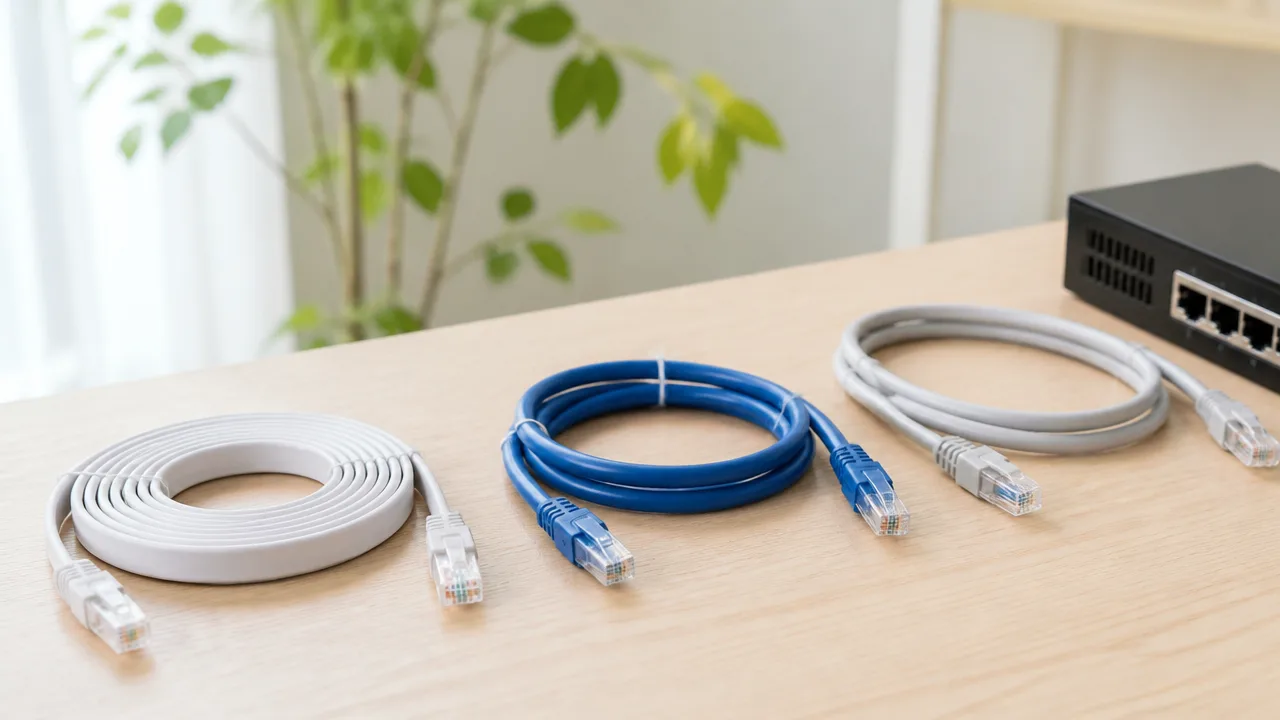
LANケーブルは、同じCat6でも設置場所や動かす頻度に合う形状・構造を選ぶことが大切です。
普段使いの室内配線なら扱いやすいUTP、壁内などの固定配線なら単線、機器の近くで動かす部分ならより線を目安にすると選びやすくなります。
見た目がすっきりするフラットケーブルや細径ケーブルも便利ですが、購入前には対応規格と利用条件を確認しましょう。
| 配線する場所・目的 | 選び方の目安 |
|---|---|
| 机の周辺や一般的な室内 | UTPのより線ケーブル |
| 壁内・床下・天井裏など | 単線の固定配線用ケーブル |
| 電気設備の近くなど外部ノイズが気になる場所 | 施工条件を確認したうえでSTPを検討 |
| ドアのすき間やカーペット下など | 規格表示を確認したフラット・細径ケーブル |
一般家庭では扱いやすいUTPが選びやすい
UTPは、ケーブル内部に電磁ノイズを防ぐためのシールドを持たない、一般家庭で広く使われている構造です。
ケーブルが比較的やわらかく、コネクター付きの商品も多いため、パソコン・ゲーム機・ルーター周辺の接続に取り入れやすいでしょう。
通常の住居で、電源ケーブルと適度に距離を取りながら配線できるなら、まずはUTPを候補にする方法がわかりやすいです。
配線時は、LANケーブルを電源タップや充電器のケーブルと強く束ねず、できる範囲で別の経路に分けると整理しやすくなります。
また、家具の脚で踏み続ける場所や、椅子のキャスターが頻繁に通る場所は、被覆に負担がかかりやすいため避けるのがおすすめです。
STPは接地を含めた適切な施工が必要
STPは、内部のより線や芯線の周囲にシールドを設け、外部からのノイズの影響を抑えやすくしたケーブルです。
電気設備が多い場所や業務用設備の近くなどでは選択肢になりますが、シールド性能を活かすには、対応するコネクターや配線機器を含めた施工が関わります。
STPはケーブルだけを交換すればよいとは限らないため、接地の扱いや設置環境を確認してから選ぶことが重要です。
接地の方法や必要性は建物の設備状況によって異なるため、壁内配線や複数の部屋にまたがる施工では、知識のある施工事業者へ相談すると安心です。
家庭内の短い接続であれば、ノイズ対策を優先してSTPを選ぶ前に、電源ケーブルとの離隔や配線経路を見直す方法もあります。
固定配線には単線で取り回し重視ならより線が向いている
LANケーブルの導体には、太めの1本の芯で作られた単線と、細い銅線を複数束ねたより線があります。
単線は形を保ちやすく、壁内・床下・天井裏など、一度設置したあとに頻繁には動かさない固定配線に向いています。
一方のより線は曲げやすく、机の下からパソコンへつなぐように、機器の移動や抜き差しが起こりやすい場所で扱いやすい構造です。
それぞれの特徴は次のように整理できます。
-
単線:固定配線向けで、長い経路を整えて設置したい場合に検討しやすいです。
-
より線:しなやかで取り回しやすく、機器の近くに使う接続ケーブルに向いています。
単線は何度も折り曲げたり、狭い場所で無理に曲げたりすると負担がかかるため、配線時には曲げ半径に余裕を持たせましょう。
また、単線ケーブルはコネクターの取り付け方がより線用と異なる場合があるので、自作する場合は部材の対応関係も確認が必要です。
フラットケーブルや細径ケーブルは対応規格と長さを確認する
フラットケーブルは薄くて目立ちにくく、ドアのすき間やカーペットの端などを通したいときに便利です。
細径ケーブルも、机の裏や配線ボックス内をすっきりまとめたい場面で役立ちます。
ただし、これらの形状は商品によって内部構造が異なるため、ケーブル表面や商品仕様に必要なカテゴリーが明記されているかを必ず確認してください。
特に長めの配線では、細さや薄さだけで選ばず、希望する通信規格で使える長さとして案内されているかを見ることが大切です。
フラットケーブルは急角度で折り曲げると内部に負担がかかりやすいため、角を通すときもゆるやかに曲げて配線しましょう。
配線カバーやモールを使う場合は、ケーブルを強く押し込まず、ふたが無理なく閉まる太さを選ぶと傷みを抑えやすくなります。
使う場所の見た目と通しやすさを優先しつつ、必要な規格表示と設置方法を確認することが、無理のないLAN配線につながります。
10Gbps通信にはルーターやLANポートも対応が必要
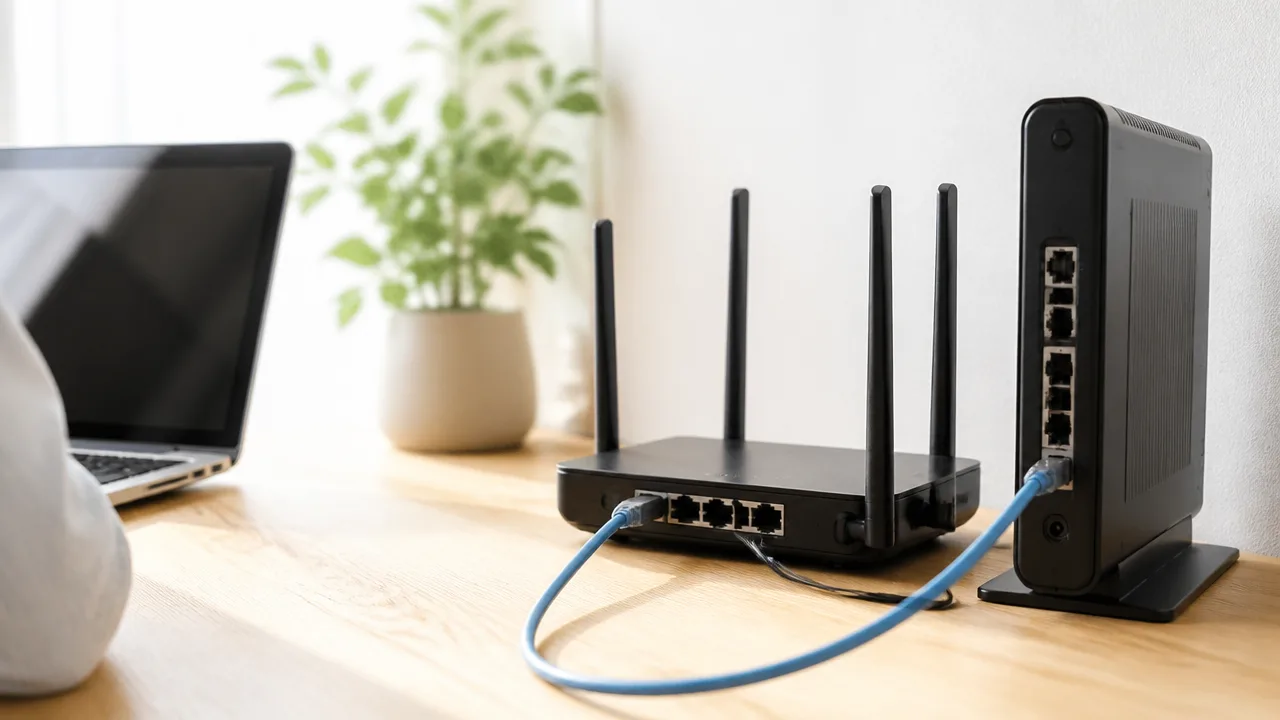
Cat6のLANケーブルを使っても、接続する機器のすべてが10Gbpsに対応していなければ、10Gbps通信にはなりません。
ルーター、スイッチ、パソコンやゲーム機などのLANポートを確認し、通信経路の中に速度の低い機器が入っていないかを見ることが大切です。
ケーブルだけを交換しても速度が変わらない場合は、機器側の対応速度が原因になっていることがあります。
ルーター・スイッチ・LANカードの対応速度を確認する
10Gbpsで通信したい場合は、データが通る経路にある機器が10Gbps対応である必要があります。
たとえば、パソコンとルーターの間で10Gbps通信を行うなら、パソコンのLANポートとルーターのLANポートの両方が10Gbps対応でなければなりません。
複数の機器を有線でつなぐスイッチを途中に置く場合は、スイッチのポートも確認しましょう。
確認したい主な機器は、次のとおりです。
-
ルーターのLANポート。
-
スイッチの各ポート。
-
パソコン本体のLANポート、または増設したLANカード。
-
ネットワーク対応ストレージのLANポート。
-
有線接続するゲーム機や周辺機器のLANポート。
仕様表では、「10GBASE-T」「10GbE」「10ギガビット対応」などの表記が目安になります。
一方で、「2.5Gbps対応」や「5Gbps対応」のポートは、10Gbpsとは別の速度です。
これらの機器でも1Gbpsより高速な通信は期待できますが、10Gbpsで接続するには10Gbps対応ポートが必要です。
パソコンでは、比較的新しい機種でもLANポートが1Gbpsまでの場合があります。
本体の仕様を確認するほか、接続後にパソコンのネットワーク設定でリンク速度を見れば、実際にどの速度でつながっているか確認しやすいです。
| 確認する場所 | 10Gbps通信に必要な目安 |
|---|---|
| ルーター | 利用するLANポートが10Gbps対応 |
| スイッチ | 接続に使うポートが10Gbps対応 |
| パソコン | 内蔵LANまたはLANカードが10Gbps対応 |
| 保存先の機器 | ネットワーク対応ストレージなどのLANポートが10Gbps対応 |
途中に1Gbps対応機器があると通信速度はそこで制限される
ネットワークの通信速度は、基本的に経路の中で最も低い対応速度の機器に合わせて決まります。
たとえば、パソコンとネットワーク対応ストレージが10Gbps対応でも、その間に1Gbps対応のスイッチがあると、そのスイッチを通る通信は1Gbpsまでになります。
これは機器の故障ではなく、接続した機器同士で利用可能な速度を自動的に選ぶ仕組みによるものです。
よくある組み合わせを整理すると、次のようになります。
| 接続例 | リンク速度の目安 |
|---|---|
| 10Gbps対応機器と10Gbps対応機器を直結 | 10Gbpsで接続できる可能性がある |
| 10Gbps対応機器と1Gbps対応機器を接続 | 1Gbpsで接続 |
| 途中に1Gbps対応スイッチがある | そのスイッチを通る通信は1Gbpsまで |
| 2.5Gbps対応ポート同士を接続 | 2.5Gbpsで接続 |
なお、ルーターに10Gbps対応ポートが1つだけ用意されている製品では、そのポートが回線接続用として使われる場合があります。
パソコンやスイッチを接続するLAN側のポートが何Gbpsに対応しているかは、個別に確認してください。
複数の部屋や複数の機器で高速通信を使いたいときは、どこからどこまでを10Gbpsにしたいのかを先に書き出すと、必要な機器を判断しやすくなります。
インターネット回線と家庭内LANの速度は分けて考える
10Gbps対応のインターネット回線を契約していても、常に10Gbpsで通信できるとは限りません。
インターネットの速度は、契約内容だけでなく、回線事業者側の混雑状況、接続方式、利用するサービス側の通信環境などにも影響されます。
そのため、回線速度の測定結果が10Gbpsを下回っていても、家庭内LANの設定が必ずしも原因とは限りません。
一方、同じ家の中でパソコンからネットワーク対応ストレージへ大きなファイルを移す通信は、主に家庭内LANの性能が関わります。
こちらはインターネット回線を経由しないため、パソコン、スイッチ、保存先の機器が10Gbps対応なら、高速なデータ移動を行いやすくなります。
確認するときは、次の2つを分けて考えると整理しやすいです。
-
インターネット通信:自宅から外部のサイトや動画サービスへ接続する速度。
-
家庭内LAN通信:自宅内のパソコン、スイッチ、ネットワーク対応ストレージの間でやり取りする速度。
まずは利用中の機器でリンク速度を確認し、次に自宅内の機器同士で通信できる状態を整えると、原因を切り分けやすくなります。
10Gbps対応機器をそろえる目的が大容量データの保存や移動なら、インターネット回線の契約速度とは別に、家庭内の通信経路を確認することがポイントです。
現在のケーブルがCat6かCat6Aかは印字と仕様で確認できる
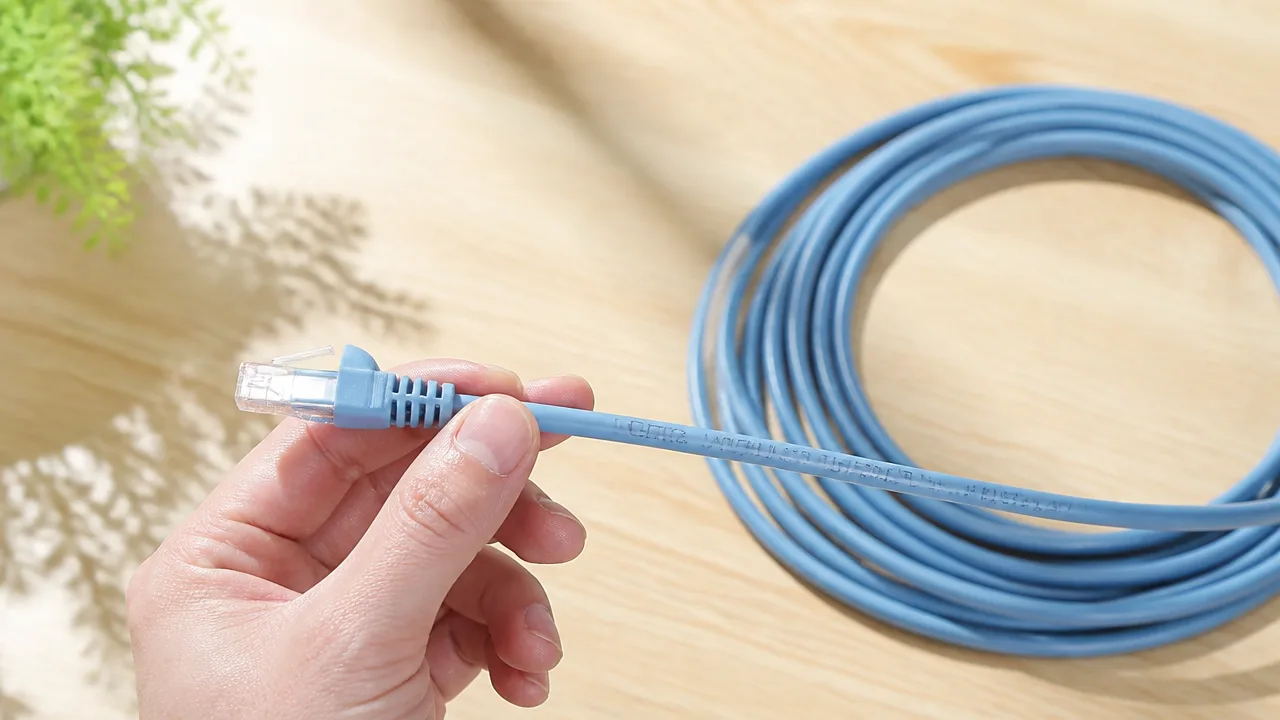
今使っているLANケーブルがCat6かCat6Aかを確かめるなら、ケーブル外皮の印字を読む方法がもっとも手軽です。
印字が薄れていたり見つからなかったりする場合は、購入履歴や製品型番からメーカーの仕様を確認すると判断しやすくなります。
パソコンのリンク速度や通信速度だけでは、ケーブルのカテゴリを正確に見分けることはできません。
ケーブル外皮にあるカテゴリ表記を確認する
LANケーブルの被覆部分には、一定の間隔でカテゴリや規格に関する文字が印字されていることがあります。
ケーブルを机の下や壁際から少し取り出し、スマートフォンのライトなどで照らしながら確認してみてください。
Cat6なら「CAT.6」「CAT6」など、Cat6Aなら「CAT.6A」「CAT6A」などと表示されているのが一般的です。
メーカーによって表記の位置や文字の大きさは異なりますが、カテゴリ名のほかに長さ、製造番号、対応規格などが並んでいる場合もあります。
| 外皮で見つかる主な表記 | 確認のポイント |
|---|---|
| CAT6・CAT.6 | Cat6として販売されているケーブルの表記 |
| CAT6A・CAT.6A | Cat6Aとして販売されているケーブルの表記 |
| AWG | 導体の太さに関する表記であり、カテゴリそのものを示すものではない |
| UTP・STP・FTPなど | 内部構造やシールドに関する表記であり、カテゴリとは別に確認する |
| メーカー名・型番らしき英数字 | 製品仕様を調べる手がかりになる |
「STP」や「FTP」といった表記があるからといって、必ずCat6Aとは限りません。
これらは主にケーブルの構造を表す記号なので、カテゴリ名の表記を優先して確認することが大切です。
また、「カテゴリー6対応」のような表現ではなく、規格名が明確に記載されているかを見ると判断しやすくなります。
印字はケーブルの片側だけに見えることもあるため、途中まで見つからない場合は少し位置を変えて探してみるとよいでしょう。
表記が読めない場合は購入履歴や製品型番を調べる
長く使っているケーブルでは、外皮の文字が擦れて読めなくなっていることがあります。
その場合は、通販サイトの注文履歴、家電量販店のレシート、購入時のメールなどを確認すると、商品名や型番を見つけられる可能性があります。
型番が分かれば、メーカーの製品ページや取扱説明書でカテゴリを確認できます。
ケーブル本体にメーカー名だけが残っている場合でも、そのメーカーの製品一覧から形状や色、コネクタの特徴を手がかりに候補を絞れることがあります。
- 通販サイトや家電量販店の購入履歴を確認する
- 注文メールや保証書に記載された商品名を探す
- ケーブル外皮のメーカー名や英数字を控える
- メーカー公式サイトで型番とカテゴリを照らし合わせる
- 不明な場合は、現物の写真を添えてメーカー窓口へ問い合わせる
複数本のLANケーブルをまとめて使っている場合は、見た目だけで同じ製品と判断しないほうが安心です。
色や長さが似ていても、購入時期によってカテゴリが異なることがあります。
確認したケーブルには、小さなタグや目印を付けておくと、次回の入れ替えや配線整理のときに迷いにくくなります。
ただし、粘着力の強いテープを外皮に長期間貼り続けると、剥がす際に表面を傷めることもあるため、取り扱いには注意しましょう。
リンク速度や実測値だけではカテゴリを断定できない
パソコンやルーターの設定画面で表示されるリンク速度は、接続中の機器同士がどの速度で通信できる状態かを示す情報です。
そのため、10Gbpsと表示されたとしても、表示だけを根拠にCat6Aであるとは判断できません。
反対に、1Gbpsと表示されている場合も、ケーブルがCat6やCat6Aではないと決めつけることはできません。
接続先の機器の対応状況、設定、コネクタの接触状態など、カテゴリ以外の要素が表示に関わることがあるためです。
| 確認方法 | Cat6・Cat6Aの判定への向き不向き |
|---|---|
| ケーブル外皮のカテゴリ表記 | 直接確認しやすい |
| 型番とメーカー公式仕様 | 外皮が読めないときに有効 |
| リンク速度の表示 | カテゴリを単独で判定する材料にはしにくい |
| 速度測定の結果 | 通信状況の確認には使えるが、カテゴリの特定には向かない |
特に短い距離で一時的に接続している場合は、カテゴリ表記と異なる印象の速度が出ることもあります。
通信結果から推測するよりも、「外皮の印字」「製品型番」「メーカー仕様」の順で確認するほうが、ケーブルの種類を整理しやすいです。
カテゴリが不明なケーブルを残す場合は、確認できるまで「種類不明」として分けておくと、今後の配線計画で取り違えを防ぎやすくなります。
実在製品は必要な距離と配線しやすさを基準に比較する
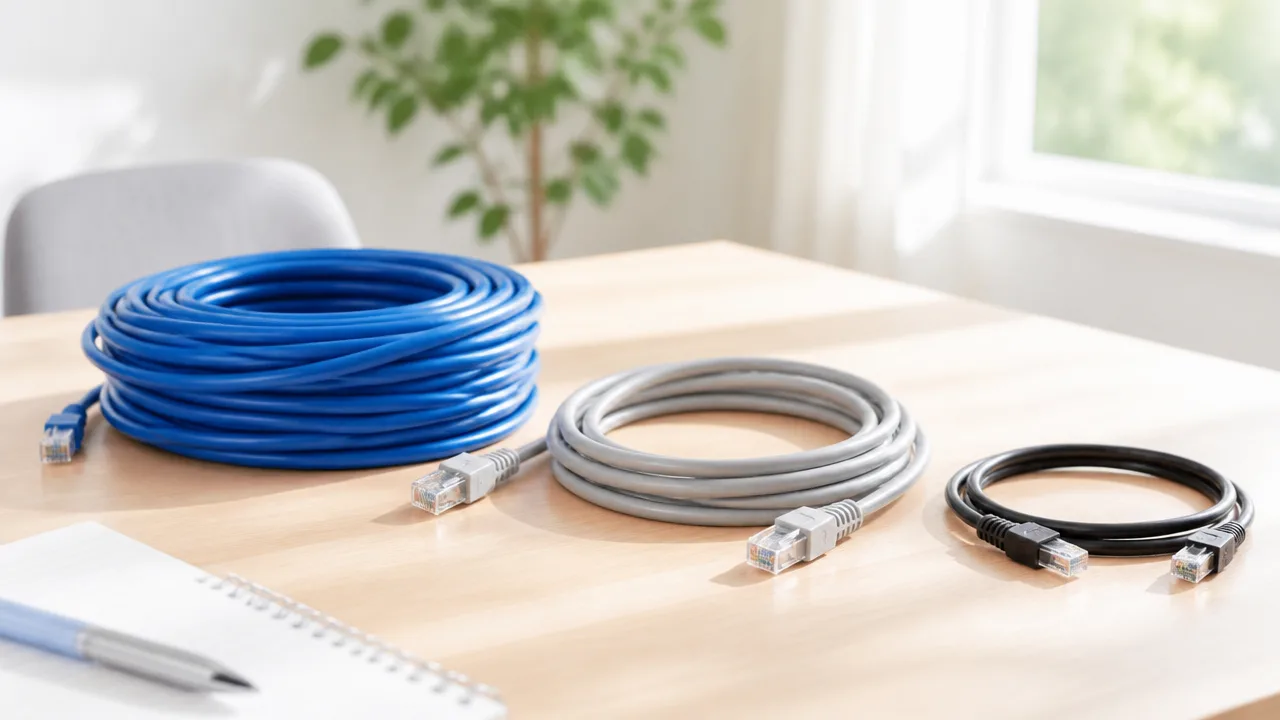
LANケーブルは、必要な長さを少しだけ上回る製品を選び、通したい場所に合う太さや形状で比較するのが基本です。
10Gbps対応を優先したい場合はCat6A製品を中心に、室内の短い配線では取り回しやすさも含めて選ぶと、購入後の扱いやすさにつながります。
同じカテゴリのケーブルでも、外皮の太さ、曲げやすさ、コネクタまわりの大きさなどは製品ごとに異なります。
「どこからどこまで通すか」を先に測り、その経路で無理なく使える製品を選ぶと、余ったケーブルが目立ちにくく、配線も整理しやすいです。
| 比較する項目 | 確認したいポイント |
|---|---|
| 長さ | 機器間の距離に、壁際や机の裏を通す分の余裕を加える |
| カテゴリ | 利用したい通信環境に合うCat6またはCat6Aを選ぶ |
| ケーブルの太さ | すき間やケーブルカバーに収まるかを確認する |
| 形状 | 丸型・細径・フラット型など、配線経路に合うものを選ぶ |
| コネクタ | 狭い場所でも差し込みやすいか、周辺端子と干渉しないかを見る |
サンワサプライ「KB-H6A」シリーズはCat6A対応を重視する場合の候補
サンワサプライの「KB-H6A」シリーズは、Cat6A対応のLANケーブルを探したい場合に確認しやすい候補です。
配線する距離に合わせて長さを選べるため、パソコン、ルーター、スイッチングハブ、壁面のLANポートなどをつなぐ一般的な室内配線で比較しやすいでしょう。
購入前には、製品名だけで判断せず、販売ページやメーカー公式の仕様でカテゴリ表記と長さを確認することが大切です。
特に、今後10Gbps対応機器へ入れ替える予定がある場合は、必要な長さを満たすCat6A製品かどうかを軸に候補を絞ると選びやすくなります。
一方で、太めのケーブルはしっかりした印象がある反面、細いすき間や小さな配線カバーでは扱いにくいことがあります。
壁際や家具の裏を通す予定なら、ケーブルの通り道を確認してから長さを決めると安心です。
サンワサプライ「KB-T6ATS」「KB-SL6A」シリーズは構造や太さも比較する
サンワサプライの「KB-T6ATS」シリーズや「KB-SL6A」シリーズを検討するときは、カテゴリだけでなく、ケーブルの構造や太さにも目を向けましょう。
デスク周辺、壁際、ドア付近など、配線場所によっては一般的な丸型よりも、薄型や細径のほうが収まりよく感じられる場合があります。
ただし、配線しやすさは「薄いほどよい」「細いほどよい」とは限りません。
頻繁に動かす場所なのか、家具の裏に固定する場所なのかによって、扱いやすい形状は変わります。
- 机の上や足元をすっきり見せたい場合は、太さや曲げやすさを確認する
- 壁際やカーペットの端を通す場合は、通したい場所の幅を測る
- 配線カバーを使う場合は、カバーの内寸とケーブルの太さを照らし合わせる
- 抜き差しが多い場所では、コネクタ部分の扱いやすさも見る
製品画像では細く見えても、コネクタ部分はケーブル本体より大きいことがあります。
狭い穴やケーブルホールを通す予定があるなら、ケーブル部分だけでなくコネクタの大きさも確認すると、配線時に慌てにくいです。
見た目を整えたい場合も、無理に折り曲げたり強く引っ張ったりせず、余裕を持たせて配線しましょう。
エレコム「LD-GPT」シリーズはCat6として用途と長さを確認する
エレコムの「LD-GPT」シリーズは、Cat6のLANケーブルを用途や長さから選びたい場合に比較しやすいシリーズです。
短い距離でパソコンやゲーム機、テレビ周辺のネットワーク機器をつなぐなど、設置場所が明確な配線では、必要以上に長いケーブルを選ばないことがポイントです。
余長が多すぎると、机の下で絡まりやすくなったり、掃除の際に動かしにくくなったりします。
反対に、長さに余裕がなさすぎると、機器の位置を少し変えただけで届かなくなることがあります。
実測した距離に、配線経路に沿った分の余裕を加えると、ちょうどよい長さを選びやすいです。
- 接続する機器とLANポートの位置を確認する
- ケーブルを通す予定の壁際や家具の裏に沿って距離を測る
- 曲がり角や立ち上がり部分を考慮して少し余裕を持たせる
- Cat6でよいか、Cat6Aを選ぶかを利用予定に合わせて決める
- 購入前にシリーズ名、長さ、形状、コネクタ仕様を見直す
実在製品を比較するときは、シリーズ名だけで決めず、販売中の個別製品の仕様を確認することが大切です。
同じシリーズでも長さや形状によって選択肢が分かれるため、必要な距離・通す場所・使いたいカテゴリの3点を整理してから選ぶと、自分の部屋に合うLANケーブルを見つけやすくなります。
まとめ
この記事のポイントをまとめます。
- Cat6で10Gbps通信を行う距離は、最大55m程度が目安です。
- 安定性を重視するなら、Cat6での10Gbps配線は37m前後を目安にすると安心です。
- 55mを超える配線や将来を見据えた新規配線には、100m対応のCat6Aが向いています。
- Cat6AはCat6より伝送帯域が広く、複数のケーブルをまとめる環境でも選びやすい規格です。
- 通信の安定性はケーブルの長さだけでなく、電源ケーブルとの距離や中継箇所の数にも左右されます。
- 固定配線には単線、機器の近くで動かす部分にはより線など、設置場所に合う構造を選ぶことが大切です。
- 10Gbpsで通信するには、ルーターやスイッチ、パソコンなどのLANポートも対応している必要があります。
- 現在使っているケーブルのカテゴリは、外皮の印字や製品仕様で確認できます。
Cat6のLANケーブルでも、距離や配線環境が合えば10Gbps通信を利用できる可能性があります。
ただし、長い距離を配線する場合や、壁内配線を新しく整える場合は、Cat6Aを選んでおくと判断しやすく安心です。
まずは機器同士の距離を測り、途中にあるルーターやスイッチの対応速度も確認してみてください。
必要な長さに少し余裕を持たせつつ、通したい場所に合う形状のケーブルを選べば、すっきり使いやすいネットワークを整えやすくなります。