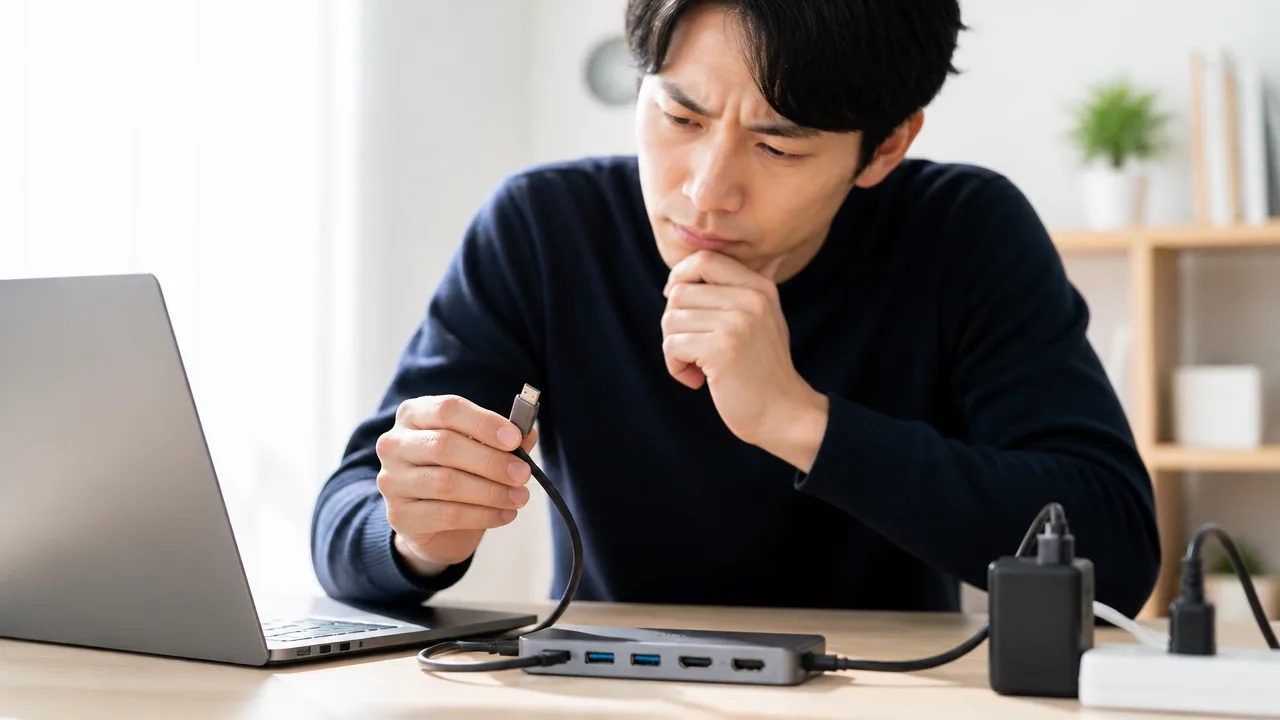
「100W対応のUSB-Cドックを使っているのに、PCの充電が遅い」「100Wの充電器につないでも、期待したほど給電されない」と感じていませんか。
USB-Cドックの給電は、ドック本体の表示だけで決まるわけではなく、充電器・ケーブル・PC・接続している周辺機器など、いくつかの条件が関係します。
とくに「100W対応」という表記は、ドックへ入力できる電力を示す場合もあれば、PCへ出力できる電力を示す場合もあるため、表示の意味を分けて確認することが大切です。
この記事では、USB-Cドック経由で充電が遅く見える主な理由と、100Wが出ないときに順番に見直したいポイントをわかりやすくまとめます。
買い替えやケーブル交換の前に、まずは今の組み合わせでどこが給電の上限になっているのか確認していきましょう。
この記事でわかること
- 「100W対応」のUSB-Cドックでも、PCへ100W給電できるとは限らない理由
- 充電器・ドック・ケーブル・PCのうち、実際の給電上限を決める要素
- 100W給電に必要な5A対応USB-Cケーブルと、PC側の受電仕様の確認方法
- 直接接続や最小構成で、充電が遅い原因を切り分ける手順
100W対応のUSB-CドックでもPCへの給電が100Wになるとは限らない
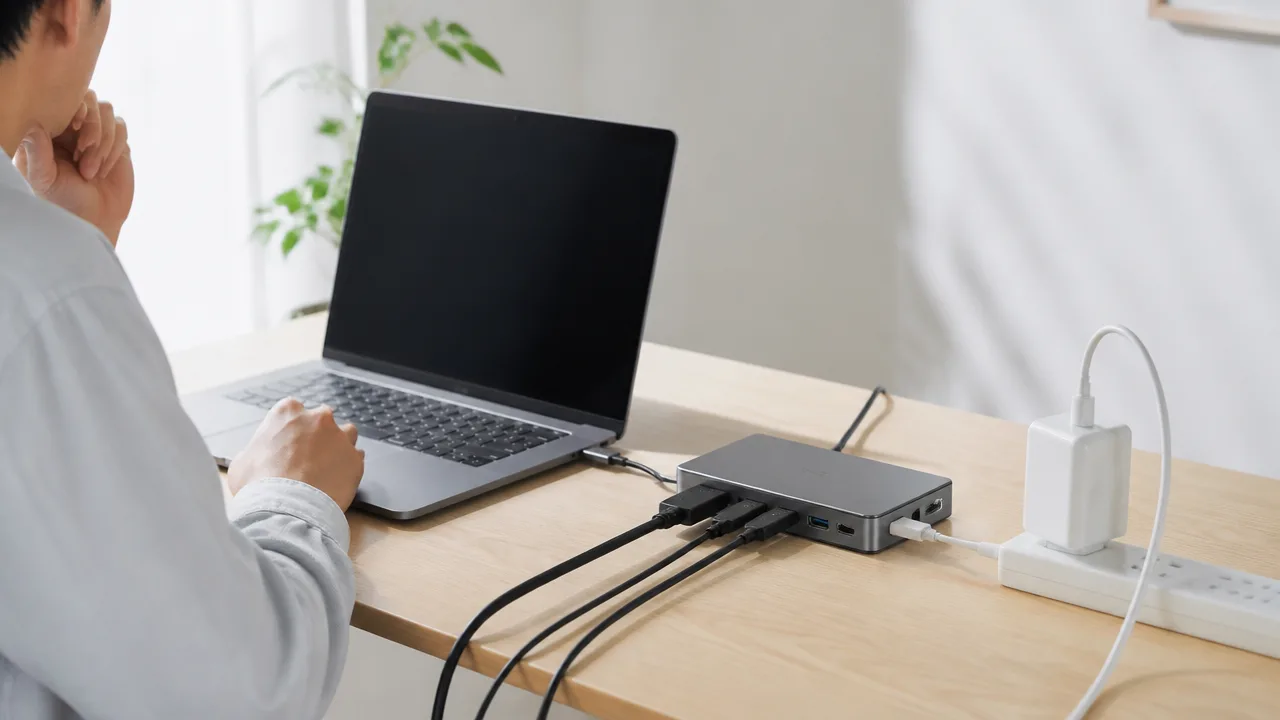
USB-Cドックに「100W対応」と書かれていても、PCへ100Wで給電できるとは限りません。
表示されている100Wが「充電器からドックへ受け取れる電力」を示すのか、「ドックからPCへ渡せる電力」を示すのかで意味が変わるためです。
充電が遅いと感じたときは、パッケージや商品ページでPC向け給電の最大出力を確認してみてください。
「最大100W入力」と「PCへの最大出力」は異なる
USB-Cドックの仕様には、「最大100W入力」や「100Wパススルー」といった表記がよく見られます。
この入力は、USB-C充電器からドック側へ受け入れられる電力の上限を表すことが多く、PCへ送る電力そのものを示す表記ではありません。
一方で確認したいのは、「PC充電」「ホストポート給電」「PD出力」などとして記載される、PC側への出力値です。
| 仕様の表記例 | 確認できる内容 |
|---|---|
| USB-C PD入力:最大100W | 充電器からドックへ受け入れる上限 |
| PCへの給電:最大85W | ドックからPCへ渡せる上限 |
| ホストポート:最大65W | 接続したPC向けの最大出力 |
たとえば「最大100W入力、PCへ最大85W出力」のドックなら、100Wの充電器をつないでもPCに届くのは最大85Wです。
入力の数字だけを見て選ぶと、想定より給電量が低く感じることがあります。
商品ページでは大きく「100W対応」と表示されていても、詳細仕様や注記にはPC向け出力が別に書かれている場合があります。
見つけにくいときは、「電源入力」と「ホストへの給電」を分けて探すと判断しやすいです。
ドック自身の動作に使う電力が差し引かれる
USB-Cドックは、PCと充電器の間で電力を通すだけの機器ではありません。
映像出力、USB端子、有線LAN、カードリーダーなどを動かすために、ドック本体にも電力が必要です。
そのため、ドックへ100Wを入力できる設計でも、その全量をPCへ渡せるわけではありません。
ドックの動作に必要な分をあらかじめ見込んで、PC向けの最大出力を85Wや90Wなどに設定している製品があります。
これは給電が不安定という意味ではなく、ドックを正常に動作させながらPCへ電力を配分するための仕様です。
- 映像出力の信号処理に使う電力
- USB機器を認識・接続するための電力
- 有線LANやカードリーダーなどの動作電力
- ドック本体の制御に必要な電力
端子が多く、複数の機能をまとめたドックほど、本体用の電力が考慮されやすい傾向があります。
なお、どれだけの電力を本体用として確保するかは製品ごとに異なるため、端子数だけでPCへの出力を判断することはできません。
説明書や製品ページにある「PCへ最大○W給電」という記載を優先して確認することが大切です。
最大85Wや65Wの給電が製品仕様どおりの場合もある
100W充電器を接続しているのにPCの充電表示が85Wや65W相当になると、故障ではないかと心配になるかもしれません。
ただし、ドックのPC向け出力が最大85Wまたは最大65Wなら、その給電量は仕様どおりの動作である可能性があります。
特にコンパクトなUSB-Cハブでは、100Wの電源入力に対応しながら、PCへは最大85Wや最大65Wとしている設計が珍しくありません。
| 確認したい記載 | 見方のポイント |
|---|---|
| PD入力 | 充電器からドックへ入る電力の上限を確認 |
| PC充電・ホスト給電 | PCへ届く最大電力を確認 |
| 注記・補足 | 入力値と出力値の差が説明されていることがある |
購入前は「100W対応」という見出しだけでなく、PCへの最大出力が何Wかまで確認すると、使い始めてからの認識違いを減らせます。
すでに使用中のドックなら、型番でメーカーの仕様ページを確認し、PC向け給電の上限を見てみましょう。
そこで85Wや65Wと明記されていれば、100Wが出ないこと自体はドックの設計範囲内と考えられます。
実際の給電上限は充電器・ドック・ケーブル・PCの最も低いW数で決まる
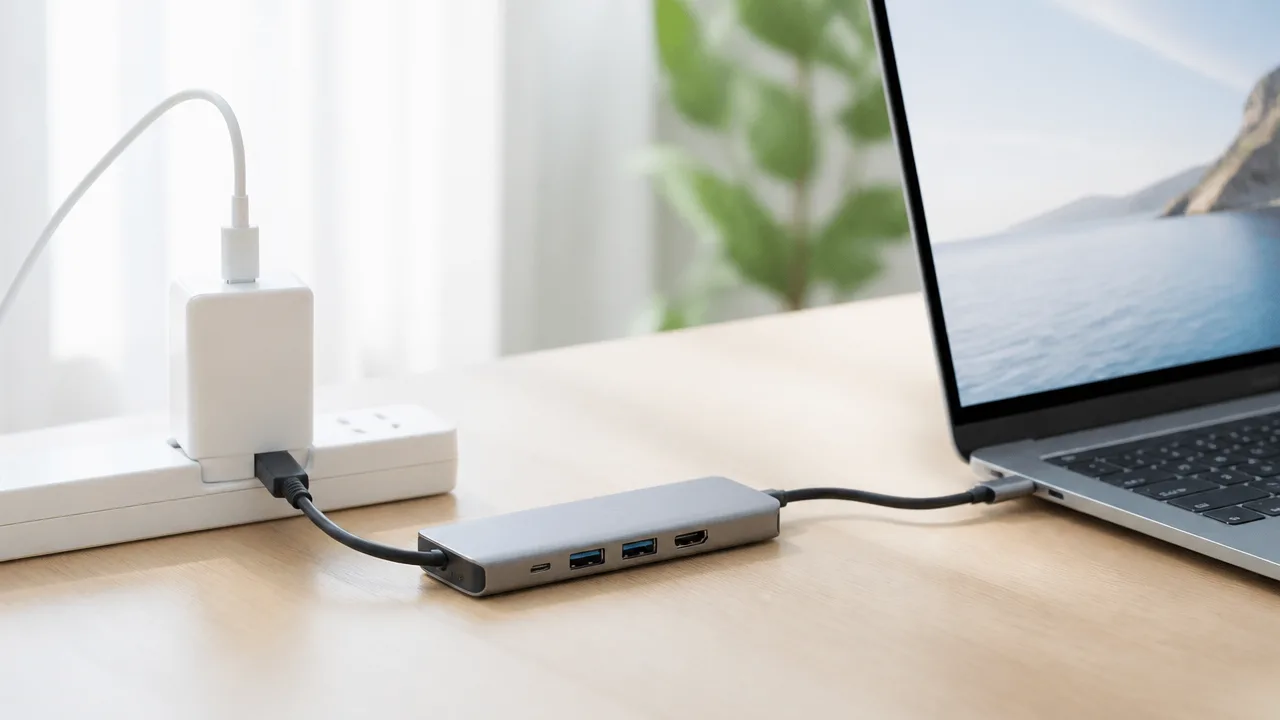
USB-Cドックに100W充電器をつないでも、PCへ常に100Wが届くわけではありません。
充電器・ドック・ケーブル・PCのうち、いずれか一つでも対応上限が低ければ、その低いW数が実際の給電上限になります。
まずは各機器の仕様を並べて見比べると、充電が遅い理由を落ち着いて確認しやすくなります。
| 確認する機器 | 見る項目 | 給電量に与える影響 |
|---|---|---|
| 充電器 | USB PD出力と使用する端子の最大出力 | ドックへ送れる電力の上限になる |
| USB-Cドック | PC向けのパススルー出力 | PCへ渡せる電力の上限になる |
| USB-Cケーブル | 対応する電流・電力 | 充電器とドック間で流せる電力に影響する |
| PC | USB-C端子の受電上限 | PCが受け取る電力の上限になる |
たとえば、充電器が100W対応でも、ドック側のPC向け出力が65Wまでなら、PCへの給電は最大65W相当になります。
反対に、ドックが高出力に対応していても、充電器の出力が不足していれば、本来の性能を活かしきれません。
「100W対応」という一つの表示だけで判断せず、接続する機器すべての上限を確認することが大切です。
充電器は100W以上のUSB PD対応が必要になる
PCへ100Wに近い給電を目指す場合は、充電器もUSB PDで100W以上を出力できるものが必要です。
本体に「100W」と記載されていても、その数値が充電器全体の合計出力を示している場合があります。
複数のUSB端子を同時に使うと、端子ごとの出力が分配され、PC用端子から100Wを出せないこともあります。
- 使用予定のUSB-C端子単独で何Wまで出力できるかを確認する
- 複数端子使用時の出力配分表を確認する
- USB PDに対応しているかを確認する
- PC付属の充電器と比べて出力が不足していないかを見る
スマートフォンやタブレット向けの充電器には、高出力に見えてもPC向けのUSB PD出力が限られる製品があります。
また、充電器の端子によって最大出力が異なることもあるため、空いている端子ならどこでも同じとは限りません。
充電器の「合計出力」と「USB-C単独出力」は分けて確認しましょう。
ドックのパススルー出力を仕様表で確認する
ドックを介してPCを充電する場合は、仕様表にある「パススルー充電」「ホストへの給電」「PC充電出力」などの項目を確認します。
ここに記載されたW数が、ドックからPCへ渡せる電力の目安です。
「PD入力100W」と書かれていても、それは充電器からドックへ受け入れられる電力の上限を表していることがあります。
PC向け出力とは意味が異なるため、似た表記を取り違えないようにしたいですね。
| 仕様表で見かける表記 | 確認したい内容 |
|---|---|
| USB PD入力 最大100W | 充電器からドックへ入力できる上限 |
| ホスト充電 最大○W | ドックからPCへ出力できる上限 |
| パススルー充電対応 | 対応W数の記載まで確認する |
仕様表にPC向け出力の記載が見当たらないときは、説明書の注記やメーカーの問い合わせ窓口も確認候補になります。
特に映像出力や有線LANなどを一緒に使うドックでは、PCへの給電に関する条件が補足されている場合があります。
USB PDの電圧・電流構成やPPSの対応も確認する
USB PDでは、充電器と接続機器が対応する電圧・電流の組み合わせを確認しながら、給電量が決まります。
100Wの給電では一般に20V・5Aという組み合わせが関わるため、単に「高出力」と書かれているだけでは判断しにくいことがあります。
充電器の仕様表で、USB-C出力に20Vの記載があるか、どの電流値まで対応するかを見ておくと安心です。
PPSは、対応する機器に合わせて電圧を細かく調整できるUSB PDの拡張機能です。
PPS対応は便利な要素ですが、PCへの100W給電に必須とは限りません。
PCとドックの組み合わせでは、まず通常のUSB PDで必要な電圧・電流の構成に対応しているかを優先して確認するとよいでしょう。
仕様を確認するときは、充電器・ドック・ケーブル・PCの情報を一度メモに書き出すと、どこが上限になっているのか見つけやすくなります。
表示上の最大W数ではなく、実際に接続した経路全体で成立する組み合わせを見ることが、給電不足を避ける近道です。
100W給電には5A対応のUSB-Cケーブルが必要になる
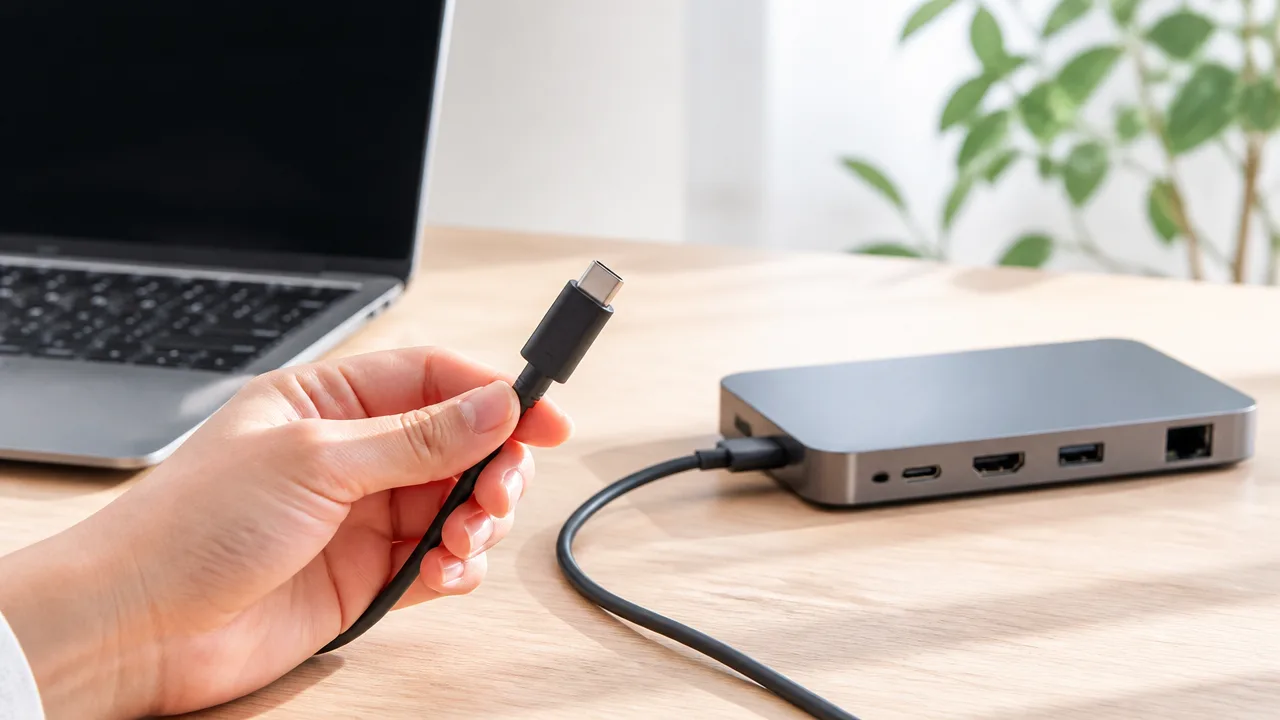
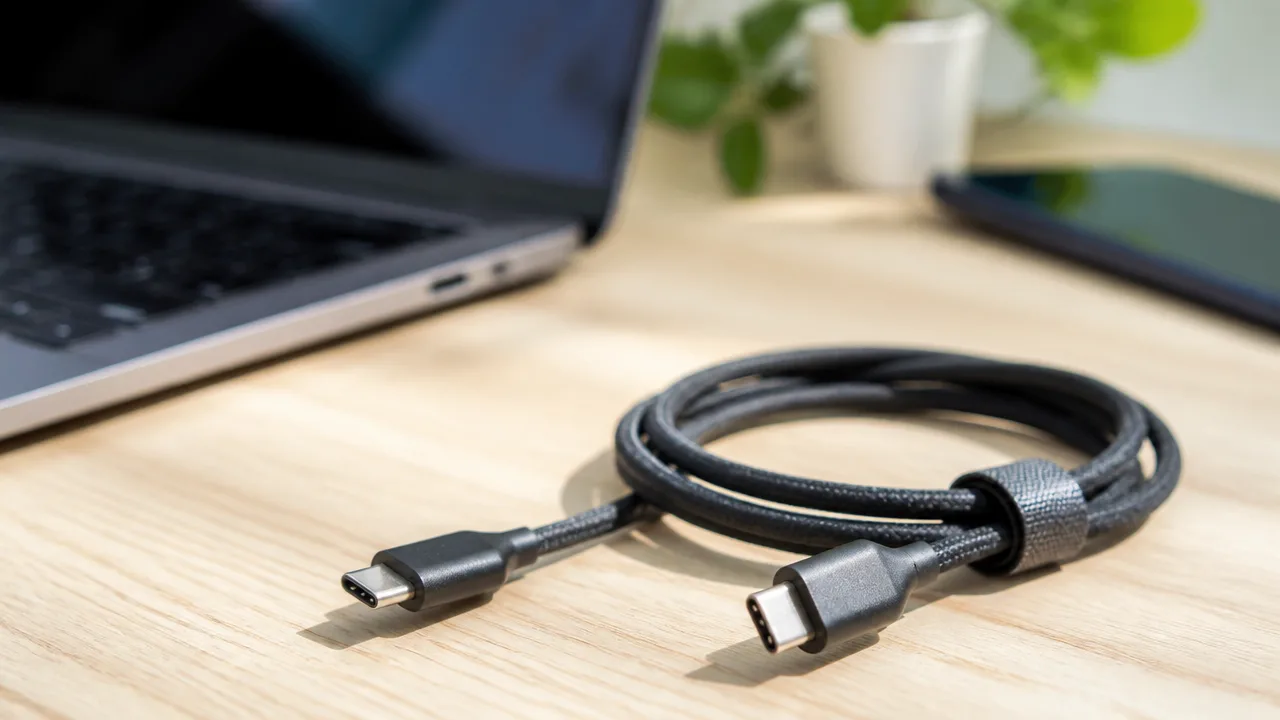
USB-Cドックで100W給電を目指すなら、5A対応のUSB-Cケーブルを使うことが大切です。
見た目が同じUSB-Cケーブルでも対応する電流値は異なり、3A対応のケーブルでは100Wまでの給電経路を作れません。
ドック本体や充電器が100W対応でも、途中のケーブルが上限になるとPCへの給電は抑えられます。
3A対応ケーブルでは給電できる電力に上限がある
USB-Cケーブルには、主に3A対応と5A対応があり、流せる電流の大きさが異なります。
USB PDでよく使われる20Vで考えると、3A対応ケーブルの上限は一般に60W、5A対応ケーブルでは100Wまでが目安です。
| ケーブルの電流対応 | 20V時の電力の目安 | 100W給電への適性 |
|---|---|---|
| 3A対応 | 最大60W程度 | 100Wには不足しやすい |
| 5A対応 | 最大100W程度 | 100W給電を行うための条件のひとつ |
たとえば、充電中には動作するものの充電速度が期待より遅い、PCの使用状況によってはバッテリー残量が増えにくい、といった場合は、3Aケーブルが使われている可能性があります。
「USB-C端子だから高出力に対応している」とは判断できないため、ケーブル単体の仕様を確認しましょう。
また、ケーブルの長さや太さだけで5A対応かを見分けることも難しいです。
太めのケーブルでも3A対応の場合があるため、パッケージ、商品ページ、ケーブル本体の印字を確認する方法が確実です。
100W対応ケーブルはE-Marker内蔵の表示を目安にする
5Aでの給電に対応するUSB-Cケーブルには、一般にE-Markerと呼ばれる識別用の部品が内蔵されています。
E-Markerはケーブルの対応電流や機能を接続機器に伝える役割を持ち、対応状況に応じた安全な給電の判断に使われます。
100W給電向けの製品を探すときは、商品説明に「5A対応」「100W対応」「E-Marker内蔵」といった記載があるかを目安にすると選びやすいです。
-
5A対応と明記されているか確認する。
-
100W対応、または100W以上の充電対応と記載されているか確認する。
-
E-Marker内蔵の記載を確認する。
-
充電専用ではなく、必要な映像出力やデータ通信にも対応するか確認する。
近年は100Wを超える給電に対応するケーブルもありますが、PCを100Wで使いたい場合でも、まずは5A対応が明記された製品かを確認することが基本になります。
一方で、「急速充電対応」という表現だけでは、5A対応かどうかまで分からないことがあります。
スマートフォン向けの充電を想定した表記ではなく、PCへの給電に必要な電流値まで見て選ぶと安心です。
充電器側とPC側の両方のケーブルを確認する
USB-Cドックを使う場合、確認したいケーブルはPCにつなぐ1本だけとは限りません。
外部電源をドックへつなぐ構成では、充電器からドックまでのケーブルと、ドックからPCまでのケーブルの両方が給電経路に関わります。
どちらか一方でも3A対応であれば、その区間で扱える電力に制限がかかることがあります。
-
充電器とドックを接続しているUSB-Cケーブルの仕様を確認します。
-
ドックとPCを接続しているUSB-Cケーブル、またはドック直付けケーブルの仕様を確認します。
-
それぞれに5A対応または100W対応の記載があるかを見ます。
-
付属ケーブルの仕様が不明な場合は、確認できる5A対応ケーブルに替えて違いを見ます。
特に注意したいのは、ドックに付属する短い接続ケーブルです。
コンパクトなドックではケーブルを交換できない製品もあるため、購入前であればPC接続用ケーブルの給電対応値まで確認しておくとよいでしょう。
ケーブルを交換できるドックなら、まず給電経路の2本を5A対応品でそろえることで、ケーブルによる上限かどうかを確かめやすくなります。
ただし、100W対応と表示されたケーブルでも、端子の傷みや接続のゆるみがあると安定しないことがあります。
端子部分に汚れやぐらつきがないかもあわせて確認し、無理に曲げた状態で使わないようにしましょう。
PC側の受電仕様が低ければ100Wは使われない
USB-Cドックや充電器が100Wに対応していても、PC側が受け取れる電力の上限を超えて充電されることはありません。
まずは充電できるUSB-Cポートへ接続しているかを確認し、PCの最大受電W数を基準に考えることが大切です。
「100W対応の端子がある=100Wを受け取れる」ではないため、端子の種類とPC本体の仕様を分けて確認しましょう。
充電入力に対応したUSB-Cポートへ接続する
ノートPCにUSB-Cポートが複数ある場合でも、すべてのポートが充電入力に対応しているとは限りません。
データ転送や映像出力専用のUSB-Cポートにドックをつなぐと、周辺機器は使えてもPC本体には給電されない、または期待した充電状態にならないことがあります。
特に、左右に複数のUSB-Cポートを備えたPCや、USB-C以外に丸形の電源端子を持つPCでは、接続先の確認が重要です。
| 確認する場所 | 見るポイント |
|---|---|
| PC本体の端子付近 | 充電を示すマークやバッテリーのマークが付いているかを確認します。 |
| 取扱説明書・メーカー公式ページ | 「USB Power Delivery入力」「USB-C充電対応」などの記載を確認します。 |
| 本体底面や仕様表 | 対応する電圧・電流、最大入力電力が案内されている場合があります。 |
接続可能なポートが限定されているPCでは、正しいポートに差し替えるだけで充電表示や充電速度の印象が変わることがあります。
また、USB-Cポートの近くに稲妻のマークがあっても、それだけで充電入力まで対応しているとは判断できません。
ポートの記号は通信や映像に関する機能を示している場合もあるため、充電入力への対応はPCの仕様表で確認するのが確実です。
PCが受け取れる最大W数と純正充電器の出力を確認する
PCの受電上限を知る手がかりとして、付属していた純正充電器の出力表示を確認できます。
充電器本体の「Output」欄にある電圧と電流、またはW数の表記を見ると、メーカーが想定している電源容量を把握しやすくなります。
たとえば純正充電器が65Wで、PCの仕様にもUSB-C充電は最大65Wと記載されているなら、100W対応ドックをつないでもPCが受け取るのは最大65W程度です。
この場合、100W対応ドックが不足しているわけではなく、PCに必要な範囲で給電できている可能性があります。
-
純正充電器の出力欄に記載されたW数を確認します。
-
PCの公式仕様で、USB-C充電の最大入力W数を確認します。
-
「最大65W」「最大90W」のような上限があれば、その値をPC側の目安にします。
-
USB-C充電に対応していても、純正の専用電源端子の使用を前提とする機種では注意事項も確認します。
ただし、純正充電器が100W未満だからといって、必ずしもPCの受電上限がその数値と一致するとは限りません。
持ち運びやすさを優先して小さめの充電器が付属している機種もあるため、最終的にはPC本体の公式仕様を優先すると安心です。
一方で、純正充電器が専用端子タイプのPCは、USB-C充電に対応していても受電上限が低めに設定されていることがあります。
ドック経由での利用を考えるなら、「USB-Cで充電できるか」と「USB-Cで何Wまで受け取れるか」を別々に見ておきましょう。
USB4やThunderbolt対応だけでは受電能力を判断できない
USB4やThunderboltに対応したUSB-Cポートは高機能ですが、その表記だけで100W受電に対応すると判断することはできません。
これらは主にデータ転送や映像出力、対応機器との接続に関する規格であり、PCが受け取れる充電電力とは別に定められます。
そのため、USB4対応のPCでも受電上限が65Wのことはありますし、Thunderbolt対応の端子でも充電入力に対応しない場合があります。
| 表記 | 主に確認できること | 100W受電の判断 |
|---|---|---|
| USB4 | 高速データ転送や映像出力などへの対応状況です。 | この表記だけでは判断できません。 |
| Thunderbolt | 対応周辺機器との接続や通信機能です。 | この表記だけでは判断できません。 |
| USB Power Delivery入力 | USB-C経由で充電を受ける機能です。 | 最大受電W数の記載をあわせて確認します。 |
仕様表では、「USB-C」「USB4」「Thunderbolt」という端子名の近くではなく、電源・充電に関する項目まで確認するのがポイントです。
PCメーカーのサポートページで型番を検索し、電源入力やUSB-C充電の注記を読むと、対応状況を見つけやすくなります。
PC側の受電上限が分かれば、100Wが出ないと感じたときも、機器の不具合を疑う前に仕様どおりの動作かどうかを落ち着いて判断できます。
周辺機器の同時使用やPCの充電制御でも給電量は変わる
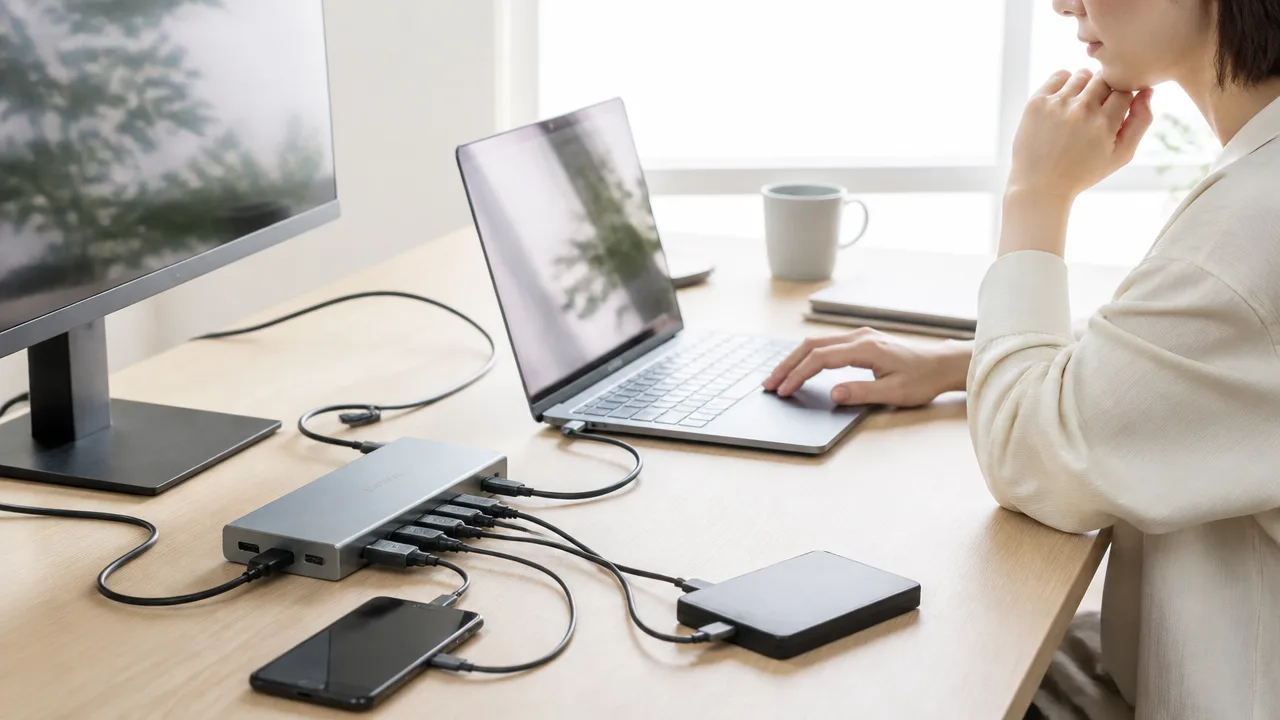
USB-Cドックに十分な電力をつないでいても、接続している周辺機器の動作状況やPC本体の充電制御によって、PCへ回る電力は変動します。
とくに映像出力、外付けストレージ、複数の充電ポートを同時に使う場面では、表示される充電状況や充電速度がいつも同じとは限りません。
一時的に充電が遅く見えても、ドックやPCの故障とは限らないため、何を接続しているか、PCがどの状態にあるかをあわせて確認することが大切です。
HDMI・LAN・SSDなどの使用でドックの消費電力が増える
USB-CドックはPCへ電力を渡すだけでなく、HDMIによる映像出力、LAN通信、USB機器の接続などを同時に処理しています。
ドック内部の映像処理や通信機能にも電力が必要になるため、何もつながないときと比べて、周辺機器を多く使うときはドック自身の消費電力が増えます。
特に外付けSSDやポータブルHDD、Webカメラ、USB接続の照明などは、動作中にUSBポートから電力を受け取ります。
データの読み書きや映像出力をしている最中は消費電力が変わりやすく、PCへの給電量もわずかに上下することがあります。
| 接続・使用しているもの | 給電量に影響しやすい理由 |
|---|---|
| HDMIでの外部ディスプレイ出力 | 映像信号の処理をドックが行うためです。 |
| 有線LAN | 通信機能を継続して動かすための電力が必要です。 |
| 外付けSSD・HDD | データ転送時や起動時にUSBポートから電力を使います。 |
| USBアクセサリー | 接続する機器の種類や数によって、ドック側の負担が増えます。 |
HDMIやLANだけでPCの充電が大きく変わるとは限りませんが、外付けストレージなども重なると、無視できない差になる場合があります。
PCの充電が遅いと感じるときは、まず使っていないUSB機器を外し、状況に変化があるかを見ると判断しやすくなります。
複数の給電ポートを使うと電力が分配される場合がある
USB-Cドックのなかには、PC接続用とは別に、スマートフォンやタブレットなどを充電できるUSB-CポートやUSB-Aポートを備えた製品があります。
こうしたポートに複数の機器をつなぐと、ドックに入った電力を各ポートへ配分する仕組みのものがあります。
同時充電時の配分は、ポートごとの最大値を単純に足した数値にはなりません。
たとえばPCのほかにスマートフォンやタブレットを充電している場合、接続する機器の状態に応じて、PC側へ回る電力が変化することがあります。
-
PC以外のUSB-C充電ポートにも機器を接続しているか確認します。
-
USB-Aポートで充電式アクセサリーやモバイル機器を充電していないか確認します。
-
製品説明書の「合計出力」や「同時使用時」の記載を確認します。
-
PCの充電速度を見たいときは、ほかの充電機器をいったん外します。
ただし、すべてのドックが同じように電力を配分するわけではありません。
PC用の接続端子と周辺機器用の充電端子で扱いが異なる製品もあるため、複数ポート利用時の仕様を確認することが安心です。
バッテリー残量や発熱に応じてPCが受電量を抑えることがある
PCは常に同じ電力で充電を受け続けるわけではなく、バッテリー残量、本体温度、動作状況などに応じて充電を調整することがあります。
バッテリー残量が高い状態では、満充電に近づくほど充電速度が緩やかになるのが一般的です。
また、動画編集やゲーム、オンライン会議などでPC本体の消費電力や発熱が大きくなっているときは、充電に回る余力が少なく見える場合があります。
本体や周囲の温度が高いときには、PCが負担を抑えるために受電量を一時的に調整することもあります。
| PCの状態 | 充電が遅く見える主な理由 |
|---|---|
| バッテリー残量が高い | 満充電に近づくにつれて充電を緩やかにすることがあります。 |
| 高い負荷がかかっている | PCの動作に電力が使われ、バッテリー残量が増えにくく見えることがあります。 |
| 本体が熱を持っている | 温度に配慮した充電制御が働く場合があります。 |
| バッテリー保護機能が有効 | 設定した上限付近で充電を止めたり、抑えたりする場合があります。 |
充電状況を確認するときは、PCを少し休ませて温度が落ち着いた状態で、バッテリー残量が十分に低いタイミングを見ると違いを把握しやすくなります。
メーカー独自のバッテリー保護機能を使っている場合は、充電上限や省電力設定も確認してみてください。
周辺機器の使用状況とPCの充電制御を分けて考えることで、「100W出ない」と感じる場面が一時的な変動なのかを整理しやすくなります。
直接接続と最小構成の比較で給電が遅い原因を切り分けられる
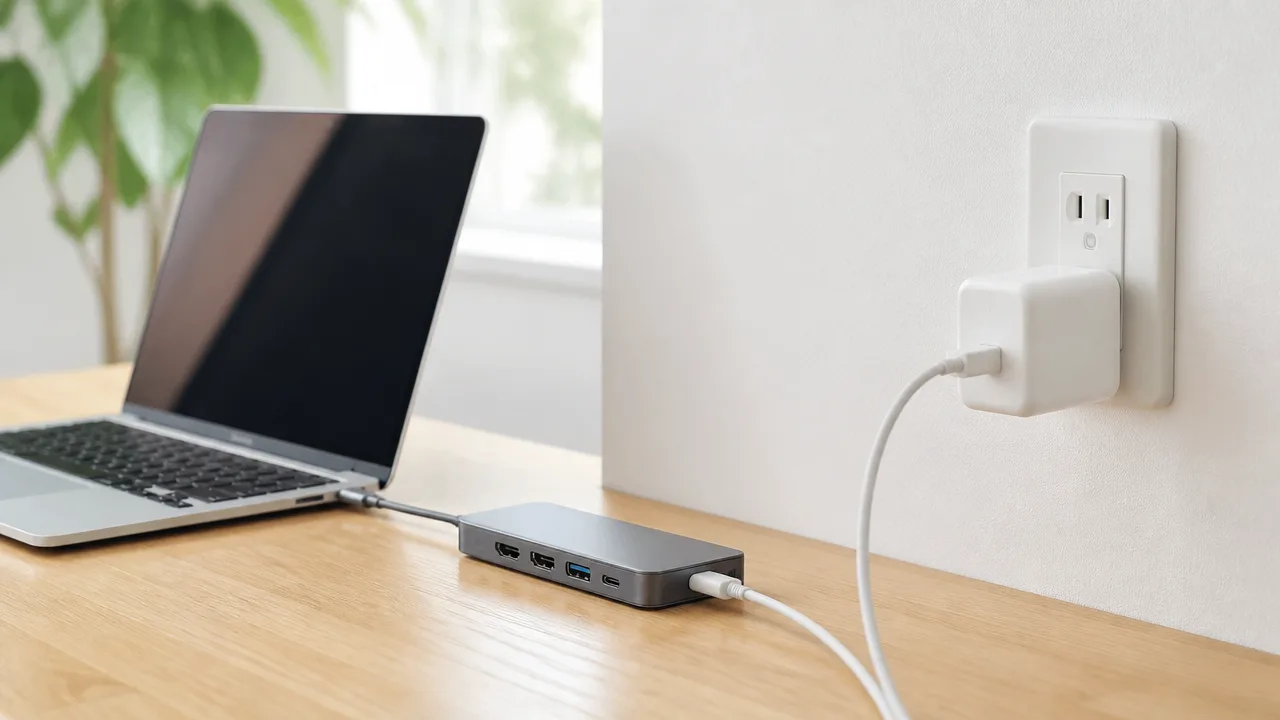
USB-Cドック経由の充電が遅いと感じたときは、充電器をPCへ直接つないだ状態と、ドックを介した状態を比べると原因を整理しやすくなります。
接続する機器を最小限にしてから一つずつ戻すことで、ドック本体・周辺機器・ケーブル・接続箇所のどこを確認すればよいか見つけやすくなります。
一度に複数の部品を交換すると変化の理由が分かりにくくなるため、条件はなるべく一つずつ変えてください。
最初に充電器をPCへ直接接続して速度を比べる
まず、普段ドックへ接続している充電器とUSB-Cケーブルを使い、充電器をPCへ直接接続して充電の様子を確認します。
このときの状態が比較の基準になるため、PCで重い作業をしていないタイミングに確認すると違いを見やすくなります。
直接接続では問題なく充電でき、ドックを経由したときだけ遅く見えるなら、ドックを含む接続構成に確認ポイントがあると考えられます。
反対に、直接接続でも充電の進み方に変化がない場合は、ドック以外の部分も含めて確認を進めるのがよいでしょう。
| 比較した結果 | 確認を進めたい箇所 |
|---|---|
| 直接接続では充電しやすい | ドック本体、ドックとPCの接続、周辺機器の接続状況 |
| 直接接続でも変化がない | 充電器、USB-Cケーブル、PC側の充電設定や接続端子 |
| 接続の向きや端子を変えると状態が変わる | ケーブル端子の差し込み具合、PCやドックのポート |
なお、PCによってはUSB-C端子ごとに対応する機能が異なる場合があります。
充電器をつなぐ端子が指定されている機種では、取扱説明書や本体の表示も確認してみてください。
次にドックだけを接続し周辺機器を一つずつ追加する
直接接続との比較が終わったら、PC・充電器・ドックだけを接続した最小構成で充電状況を見ます。
最小構成で問題が見られない場合は、外付けSSD、ディスプレイ、マウス、キーボードなどを一つずつ追加して変化を確認します。
周辺機器をまとめてつなぐのではなく、追加するたびに少し待って確認すると、影響する機器を把握しやすくなります。
- PCへ充電器を直接接続して状態を確認
- 充電器とドック、PCだけの構成にする
- USB機器を一つ接続して状態を確認
- 必要な機器を順番に追加する
- 変化があった時点の接続内容をメモする
特定の機器をつないだ後に充電の見え方が変わる場合は、その機器のケーブルや接続先も確認対象になります。
とくに外部ストレージや有線LANアダプター、映像出力を使う機器は、利用状況によってドック全体の動作が変わって見えることがあります。
ただし、一時的な処理や接続直後の認識中に表示が変動することもあるため、数秒だけの変化で判断せず、同じ条件で数分ほど様子を見ると安心です。
充電器・ケーブル・接続ポートを順番に交換して確認する
最小構成でも気になる状態が続くときは、充電器、USB-Cケーブル、PCやドックの接続ポートを一つずつ入れ替えます。
このときは、同時に複数の部品を替えず、変更した内容を記録しながら進めるのがポイントです。
たとえばケーブルを替えた直後に状態が変わったなら、元のケーブルの端子部分の状態や対応仕様をあらためて確認しやすくなります。
- 充電器:別のUSB-C充電器で同じ手順を試す
- ケーブル:PCとドックをつなぐケーブルを替える
- 接続ポート:PCやドックに複数の対応端子があれば差し替える
- 差し込み状態:端子の奥まで無理なく接続できているかを見る
端子周辺にほこりや異物が見える場合は、電源を外したうえで無理に押し込まず、取り扱いに注意して確認してください。
また、PC用の充電器やケーブルには見た目が似たものもあるため、手元に複数ある場合は取り違えないよう印を付けておくと比較がスムーズです。
必要に応じてUSB電力計やPCの表示で給電状況を確かめる
接続を変えても違いが分かりにくい場合は、USB電力計やPCの電源・バッテリーに関する表示を参考にすると、確認しやすくなります。
USB電力計では、接続中にやり取りされている電圧や電流の目安を確認できるため、条件を変えた前後の比較に役立ちます。
ただし、表示される数値は接続直後のやり取りやPCの動作状態によって変わるため、一瞬の数値だけで判断しないことが大切です。
PC側に充電状態や電源に関する通知が出る場合は、その文言もメモしておくと確認が進めやすくなります。
| 確認方法 | 見ておきたい点 |
|---|---|
| USB電力計 | 接続条件を変えたときに表示が大きく変化するか |
| PCのバッテリー表示 | 充電中の表示、電源に関する通知、充電の進み方 |
| 接続した機器の一覧 | どの機器を追加した時点で状態が変わったか |
直接接続、ドックだけの最小構成、周辺機器を追加した構成という順番で比べれば、必要以上に部品を買い替えずに確認しやすくなります。
原因がはっきりしない場合も、試した接続順と表示内容を残しておくと、メーカーのサポートへ相談するときに状況を伝えやすいですよ。
100W近い給電を求めるなら入力ではなくPCへの出力仕様で選ぶ
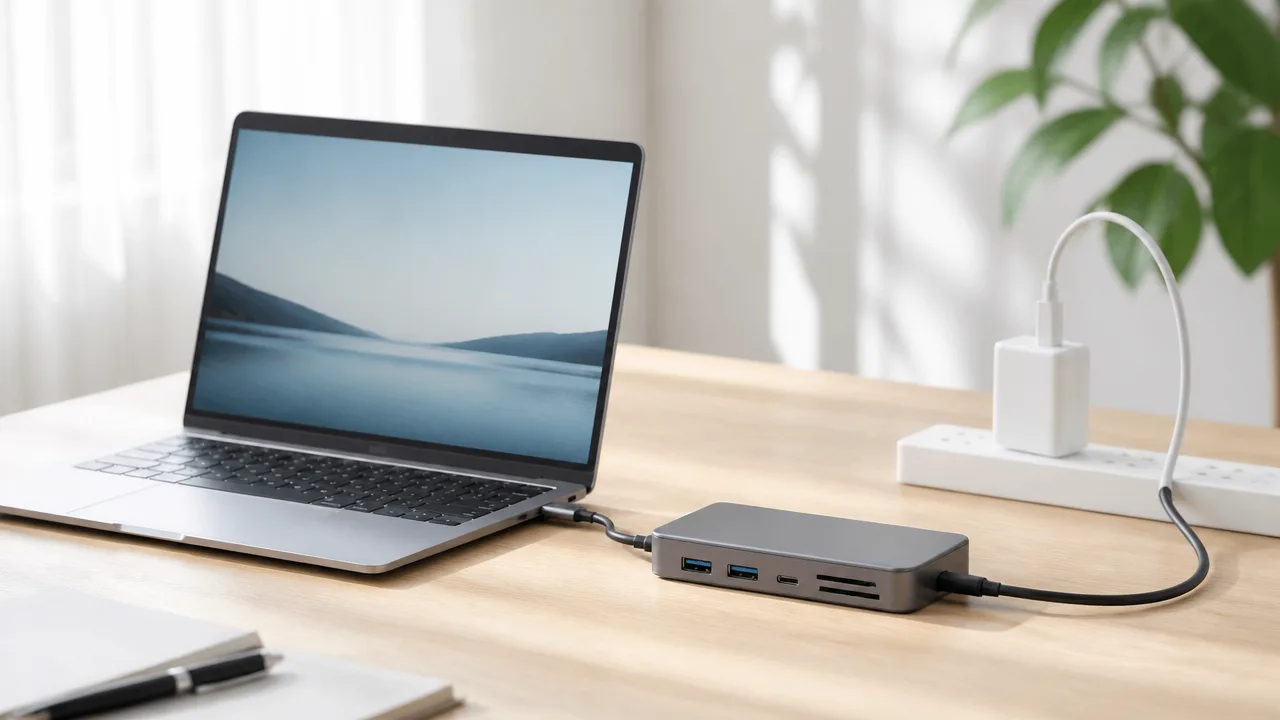
100W対応と書かれたUSB-Cドックを選ぶときは、充電器をつなぐ端子の入力上限ではなく、PCへ最大何Wを出力できるかを確認することが大切です。
製品名やパッケージで「100W入力」と案内されていても、PCへ送れる電力はそれより低く設定されている場合があります。
仕様表のホスト給電に関する記載を見れば、候補を比較しやすくなります。
仕様表の「ホスト給電」「パススルー出力」を確認する
USB-Cドックの仕様表では、PCとつなぐ端子が「ホストポート」「アップストリームポート」などと表記されることがあります。
このホスト側に対する給電上限が、PCへ供給できる最大電力の目安です。
「USB-C入力:100W」とだけ書かれている場合は、ドックが受け取れる電力を示している可能性があるため、PCへの出力とは分けて考えましょう。
販売ページの見出しだけでは判断せず、仕様表、端子図、取扱説明書にある給電の記載まで確認すると安心です。
| 仕様表で見かける表記 | 確認したい意味 |
|---|---|
| USB-C PD入力 最大100W | ドックへ接続する充電器から受け取れる上限の目安 |
| ホスト給電 最大85W | PCへ出力できる上限の目安 |
| パススルー充電対応 | 充電器の電力をドック経由でPCへ送れる機能の有無 |
| システム予約電力あり | ドック自身が使う分を差し引いてPCへ送る設計であること |
たとえば、100Wの充電器に対応するドックでも、内部動作のために一定の電力を使う設計なら、PCへの出力は100W未満になります。
この差は不具合ではなく、映像出力や通信機能を安定して動かすための仕様として設けられていることがあります。
そのため、購入前は「入力100W」ではなく「ホストへ最大○W給電」という一文を探すのがおすすめです。
付属電源の有無と必要な充電器出力を確認する
USB-Cドックには、電源が付属する製品と、別途USB-C充電器を用意する製品があります。
電源が付属しないタイプでは、ドックのホスト給電上限に見合う充電器を自分で選ぶ必要があります。
ただし、ドックのPC出力が最大85Wの製品に100W充電器をつないでも、PCへ常に100Wが送られるわけではありません。
反対に、付属電源がある製品は、メーカーが想定した組み合わせで使い始めやすい点がメリットです。
- 付属の電源または充電器があるか
- 別売りの場合、推奨される充電器出力はいくつか
- PCへの給電上限は何Wか
- 充電器の出力条件に関する注記があるか
特に「○W以上の充電器を推奨」と記載されている場合は、その数値を満たすものを選ぶと仕様どおりの動作条件を整えやすくなります。
充電器の出力が大きければよいというよりも、ドックの推奨条件とPCへの出力上限がそろっているかを見ることがポイントです。
接続機器使用時の電力配分や注意書きまで読む
USB-Cドックは、PCへの給電だけでなく、映像出力、USB機器、通信機能などにも電力を使います。
そのため、仕様表の最大出力は、すべての端子を同時に使う場合の数値とは限りません。
製品によっては、高速通信機器や複数の周辺機器を接続した際の動作条件が、注意書きとして掲載されています。
100W近い給電を重視するなら、端子数だけで選ばず、使用予定の機器をつないだ状態での案内も確認しましょう。
| 確認する記載 | 選ぶときの見方 |
|---|---|
| PCへの最大給電 | 求める給電量に近い数値か確認する |
| ドック本体の消費電力 | 充電器入力とPC出力の差を把握する |
| 端子を同時使用した場合の制限 | 普段の接続構成で使える条件か確認する |
| 映像出力時の注意事項 | 画面接続を前提にする場合の条件を読む |
仕様表に必要な情報が見当たらないときは、メーカーの取扱説明書や問い合わせ窓口で、PCへの最大給電と利用条件を確認してから選ぶ方法もあります。
購入後に「100W対応なのに期待した給電にならない」と迷わないためにも、PC出力の数値と条件が明記された製品を優先すると選びやすいですよ。
給電仕様を比較しやすい実在のUSB-Cドックとハブ
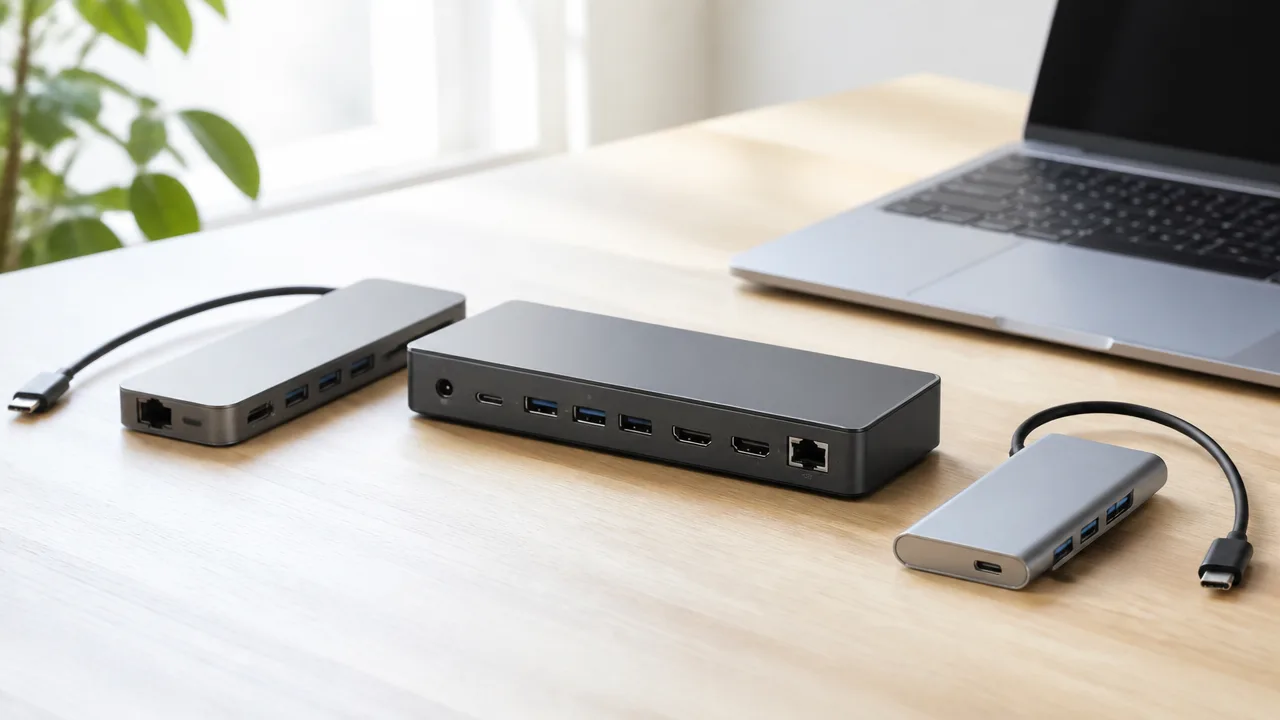
USB-Cドックやハブは、製品ごとに「電源入力」と「PCへの給電」が別々に案内されているため、PCへ供給できる電力の記載を横並びで見ると比較しやすくなります。
ここでは、100Wクラスの充電を検討するときに仕様表を確認しやすい4製品を例として、見るべき表示の違いをまとめます。
| 製品名 | 製品の位置づけ | 給電仕様で注目したい表示 |
|---|---|---|
| Plugable USBC-6950PDZ | 据え置きで使いやすいドッキングステーション | PC充電用の出力と映像・周辺機器接続時の条件 |
| Microsoft Surface USB4 ドック | Surfaceシリーズとの組み合わせを考えやすいドック | 対応するSurfaceとPCへの電力供給 |
| Anker 332 USB-Cハブ | 持ち運びにも向くコンパクトなハブ | USB Power Delivery入力とPCへのパススルー給電 |
| エレコム DST-100BPBK | 端子をまとめて接続したい方向けのドック | PD受電とPC充電に関する仕様・注意事項 |
Plugable USBC-6950PDZ
Plugable USBC-6950PDZは、外部ディスプレイや有線LAN、USB機器などをまとめて接続しながら、ノートPCの充電も行いたい場合に確認しやすい据え置き型の製品です。
製品情報では100WクラスのPC充電に対応する案内が見られるため、「ドックへの入力」ではなく「ホストPCへの充電」として記載されている項目を確認するとよいでしょう。
また、映像出力に関する機能を使う場合は、PCの映像出力方式や対応するOSについても、メーカーの対応情報をあわせて見ることが大切です。
給電量だけでなく、普段使うモニターや有線LANも一台に集約したい人にとって、比較の基準にしやすいモデルです。
Microsoft Surface USB4 ドック
Microsoft Surface USB4 ドックは、SurfaceシリーズでUSB4対応の端子を活用したい場合に選択肢となる製品です。
PCへの電力供給は最大65Wとして案内されているため、100Wの入力に対応する製品を探している場合でも、PCへの給電は65Wまでというように、数値を分けて判断できます。
このように、ドックの端子規格が新しくても、PCに供給する電力が必ずしも100Wになるわけではありません。
Surfaceを中心に、USB-C対応のディスプレイや周辺機器をすっきり接続したい人は、対応機種の一覧とあわせて確認してみてください。
Anker 332 USB-Cハブ
Anker 332 USB-Cハブは、USBメモリーや外部画面などの接続端子を増やしつつ、持ち運びやすさも重視したい場合に向くコンパクトなハブです。
この製品ではUSB Power Deliveryの入力と、PCへパススルーできる給電量が区別されているため、100W対応という表示だけでPCへの供給量を判断しないことがポイントになります。
製品案内では、100Wの充電器を接続した場合でも、ハブ本体の動作に使う分を除いた電力がPC側へ供給される考え方が示されています。
机の上で多くの機器を常時つなぐ用途よりも、外出先で端子を補いたい用途では、こうした小型ハブの給電仕様を確認すると選びやすいですよ。
エレコム DST-100BPBK
エレコム DST-100BPBKは、映像出力や有線LAN、USB端子などを一体で使いたい場合に比較しやすいUSB-Cドックです。
仕様を確認するときは、USB Power Deliveryの対応表記に加えて、PC充電に関する欄、利用時の注意書き、対応機器を順番に見ると、求める使い方に合うか判断しやすくなります。
特に、充電器を別途用意する予定なら、製品ページや取扱説明書にある推奨電源の案内も確認しておくと安心です。
端子数が多いモデルは便利な一方で、接続する機器によって利用条件が変わることがあるため、購入前にはメーカー公式の最新仕様を確認しましょう。
-
「最大100W」の数字が、充電器からドックへの入力なのかを確認する。
-
PCへの給電として案内されている最大値を確認する。
-
付属電源の有無と、別途用意する電源の推奨条件を確認する。
-
使いたいPCがメーカーの対応機種・動作確認情報に含まれるか確認する。
製品ページの見出しだけでは判断しにくいときは、仕様表の「電源」「USB Power Delivery」「ホスト充電」などの項目を見比べる方法がおすすめです。
100Wを重視するなら、最終的にはPCへの出力として何Wと明記されているかを基準に、利用中のPCに合う製品を選んでくださいね。
まとめ
この記事のポイントをまとめます。
- 「100W対応」は、充電器からドックへの入力上限を示す場合があり、PCへの出力が100Wとは限りません。
- 実際の給電量は、充電器・ドック・ケーブル・PCのうち最も低い対応W数に左右されます。
- 100W給電を目指すなら、5A対応のUSB-Cケーブルが必要です。
- PC側の最大受電W数が低い場合、100W対応の機器をそろえても100Wでは充電されません。
- 映像出力や外付け機器の使用状況、PCの充電制御によって給電量は変動します。
- 充電器の直接接続とドック経由を比べ、最小構成から確認すると原因を整理しやすくなります。
- ドックを選ぶ際は「最大入力」ではなく、「PCへの最大給電」や「ホスト給電」の仕様を確認します。
USB-Cドックで充電が遅いと感じても、すぐにドック本体の不具合と決めつける必要はありません。
まずは充電器、ケーブル、ドック、PCそれぞれの給電・受電仕様を確認し、どこが上限になっているかを見てみてください。
特に100W近い給電を求めるなら、5A対応ケーブルとPCへの出力仕様をそろえて確認することが大切です。
直接接続との比較や周辺機器を減らした状態での確認を行えば、今の環境で見直すべきポイントが少しずつ見えてきます。