「DisplayPort MSTで2画面にしたいのに、1台目しか映らない」「接続は合っているはずなのに2台目が認識されない」と困っていませんか。
DisplayPort MSTで複数モニターを使うには、配線の順番だけでなく、モニター側のMST設定・パソコンの対応状況・映像信号の帯域など、いくつか確認したいポイントがあります。
原因をまとめて変えようとすると分かりにくくなるため、映っている画面や接続構成を手がかりに、順番に切り分けることが大切です。
この記事では、DisplayPort MSTで2画面が映らないときに確認したい設定、接続方法、対応規格、帯域不足への対処をわかりやすく紹介します。
いきなり買い替えを考える前に、まずは自分で確認できる項目から見直してみてください。
この記事でわかること
- DisplayPort MSTで2画面が映らない主な原因
- デイジーチェーン接続におけるDP IN・DP OUTの正しいつなぎ方
- モニターのMST設定と、PC・GPU・USB-C端子の対応状況の確認方法
- Windowsの表示設定、帯域不足、変換アダプターを使う際の確認ポイント
- DisplayPort MSTで2画面が映らない主な原因は設定・接続・対応規格・帯域にある
- DisplayPort MSTは1つの映像出力から複数画面へ信号を分配する仕組み
- ケーブルはPCからDP IN、DP OUTから2台目の順に接続する
- 1台目のモニターでMSTまたはDisplayPort 1.2以降を有効にする
- PC・GPU・USB-C端子のMST対応状況を仕様表で確認する
- Windowsで2台目を検出し、表示画面を拡張する設定に変更する
- 4Kや高リフレッシュレートの2画面出力は帯域不足を避ける設定が必要
- HDMI変換や変換アダプターを含む構成ではMSTの制約を確認する
- ケーブル・MSTハブ・モニターを1つずつ交換すると原因を切り分けやすい
- 電源の入れ直しと更新作業で認識状態を改善できる場合がある
- まとめ
DisplayPort MSTで2画面が映らない主な原因は設定・接続・対応規格・帯域にある
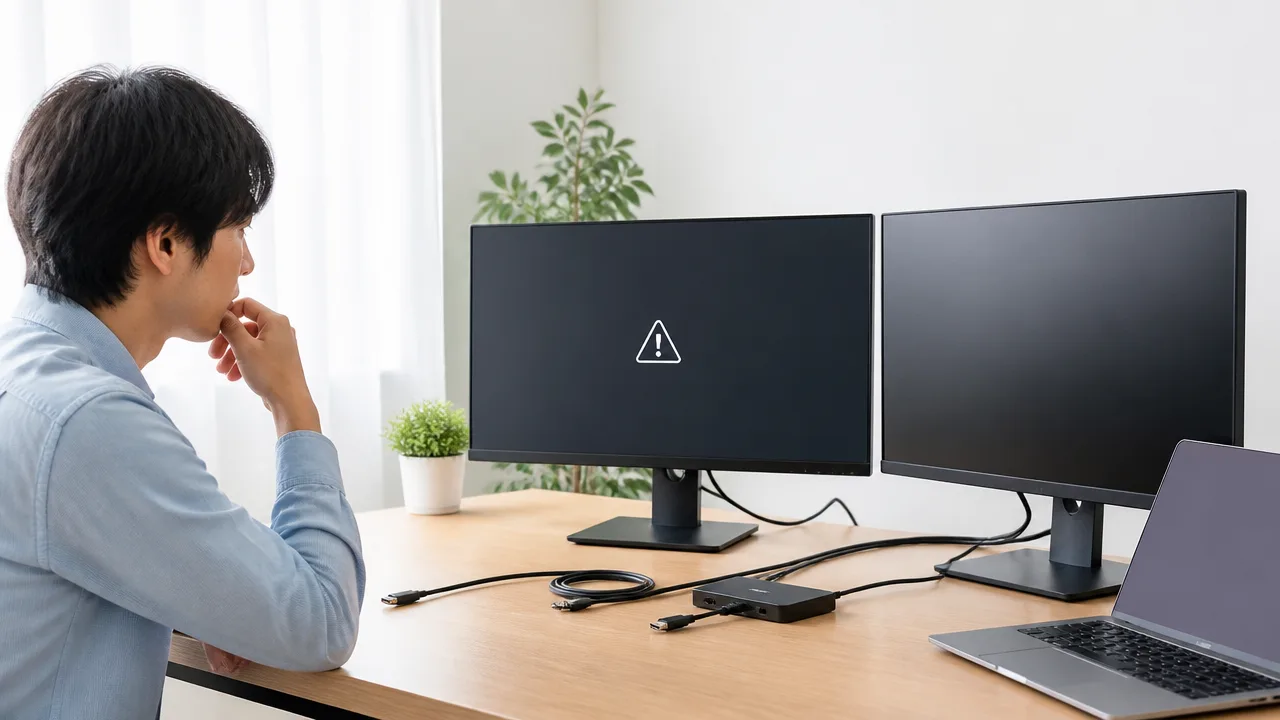
DisplayPort MSTで2画面が映らないときは、モニター側の設定、接続順、機器のMST対応、映像信号の帯域のどれかに原因があることが多いです。
まずは「1台目だけ映るのか」「2台とも映らないのか」で状況を分けると、確認する場所をかなり絞り込めます。
いきなり機器の故障と考えず、画面が映っている位置から順番に確認するのが、無駄なく解決する近道です。
最初に確認したい6つのポイント
MST接続では、パソコン・ケーブル・1台目のモニター・2台目のモニターが連続して映像信号を受け渡します。
どこか1か所でも条件が合っていないと、片方の画面だけしか使えなかったり、両方とも表示されなかったりします。
最初は次の6項目を上から確認してみてください。
| 確認ポイント | 見ておきたい内容 |
|---|---|
| 映らない画面の状況 | 1台目のみ映るか、2台とも映らないかを確認する |
| 接続端子 | DisplayPort入力・出力の端子を取り違えていないかを見る |
| モニターの設定 | 1台目のモニターでMST関連の項目が有効になっているか確認する |
| パソコン側の対応 | 映像出力端子やグラフィック機能がMST出力に対応しているか確認する |
| 解像度とリフレッシュレート | 2画面分の映像信号量が大きくなりすぎていないか確認する |
| 途中にある機器 | 変換アダプター、ドッキングステーション、切替器などが影響していないか見る |
とくに見落としやすいのは、DisplayPort端子が付いていても、すべての機器が同じようにMSTを扱えるわけではない点です。
端子の形が同じでも、複数画面出力に必要な機能まで対応しているとは限りません。
また、以前は使えていた構成でも、モニター設定の変更、パソコンの更新、ケーブルの抜き差しなどをきっかけに表示状態が変わる場合があります。
そのため、最近追加した機器や変更した設定がないかも、あわせて思い出してみるとよいでしょう。
1台目だけ映る場合は2台目までの経路を優先して確認する
1台目のモニターに映像が出ているなら、パソコンから1台目までの基本的な映像出力はできている可能性が高いです。
この場合は、1台目から2台目へ映像を渡す経路に注目して確認します。
確認の優先順位は、次のように考えるとわかりやすいです。
- 1台目のモニターにDisplayPort出力端子があるか
- 1台目のモニターで複数画面出力に関する設定が有効か
- 1台目から2台目へ伸ばしたケーブルがしっかり接続されているか
- 2台目のモニターで正しい入力端子が選ばれているか
- 2台目を加えたことで解像度やリフレッシュレートの条件が厳しくなっていないか
なお、モニターにDisplayPort端子が2つあっても、片方は入力専用で、もう片方が出力用とは限りません。
端子の近くにある表示や取扱説明書を見て、出力側の端子かどうかを確認してください。
2台目だけが映らないケースでは、ケーブルの向きや端子の役割を取り違えていることもあります。
端子を無理に差し替えるのではなく、機器本体の表記を確認しながら落ち着いて見直すのがおすすめです。
また、2台目のモニター単体が正常か確かめたいときは、可能であればパソコンへ直接つないで表示を確認すると判断しやすくなります。
2台とも映らない場合はPC側の映像出力から確認する
2台とも映らない場合は、モニター同士の接続より前に、パソコンが映像信号を出せているかを確認する必要があります。
まずは1台のモニターだけをパソコンへ直接つなぎ、単体で画面が表示されるかを見てください。
単体でも映らないなら、確認したいのはパソコンの出力端子、入力切替、ケーブル、映像出力の認識状態です。
デスクトップパソコンでは、映像ケーブルを本体のどの端子へ接続しているかも重要です。
グラフィックボードを搭載している機種では、映像出力先によっては期待どおりに画面が出ないことがあります。
ノートパソコンやUSB-C端子を使う構成では、充電やデータ通信はできても、複数画面への映像出力には対応しない端子もあります。
「充電できるから映像も出せる」とは判断せず、機種の仕様で映像出力の対応状況を確認することが大切です。
1台を直接つないでも映らない場合と、直接なら映るのにMST構成にすると映らない場合では、次に確認すべき場所が変わります。
まずは単体表示の可否を基準にすると、原因の切り分けがスムーズになります。
DisplayPort MSTは1つの映像出力から複数画面へ信号を分配する仕組み
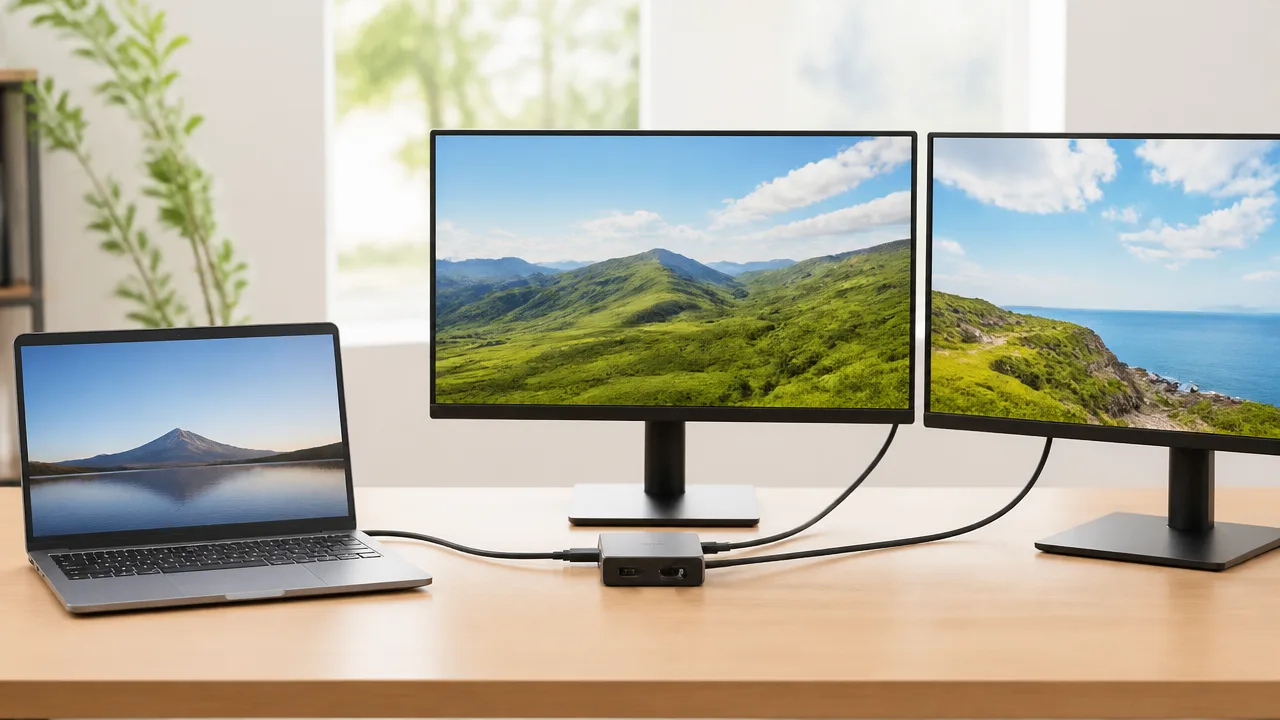
DisplayPort MSTは、パソコン側の1つのDisplayPort映像出力から、複数のモニターへ映像信号を届けるための仕組みです。
MSTに対応したパソコン・映像出力機器・モニターまたはMSTハブがそろっている場合、1つの映像端子を使いながら2画面以上を利用できます。
ただし、MSTは単に映像を同じように分ける機能ではなく、複数画面分の映像信号を扱う仕組みのため、機器ごとの対応状況や画面の使い方によって表示結果が変わります。
デイジーチェーン接続とMSTハブ接続の違い
MSTで複数画面を使う方法には、モニターを数珠つなぎにするデイジーチェーン接続と、MSTハブを使って分岐する接続があります。
デイジーチェーン接続は、DisplayPort入力端子と出力端子を備えたモニターを中継地点として使う方法です。
机の上に追加の機器を置かずに済むため、対応モニターをすでに持っている場合は配線をすっきりまとめやすい特徴があります。
一方のMSTハブ接続は、パソコンからの映像出力をハブへ送り、ハブからそれぞれのモニターへ信号を分ける方法です。
モニターにDisplayPort出力端子がない場合でも、ハブ側の出力端子とモニター側の入力端子の組み合わせが合えば、複数画面を構成しやすくなります。
| 接続方法 | 信号を分ける場所 | 向いているケース |
|---|---|---|
| デイジーチェーン接続 | 1台目のモニター | DisplayPort出力付きの対応モニターを使う場合 |
| MSTハブ接続 | MSTハブ本体 | モニターの端子構成が異なる場合や、モニターを中継にしたくない場合 |
どちらの方法でも、パソコンから出た映像信号を複数の画面用に振り分けるという基本的な役割は同じです。
ただし、使用する端子の種類や画面数によって利用できる条件が変わるため、「DisplayPort端子がある」だけではMSTが使えるとは限りません。
複製表示と拡張表示の違い
複数画面の表示方法には、同じ内容を各画面に映す複製表示と、画面ごとに作業領域を広げる拡張表示があります。
MSTを利用する目的として多いのは、複数の画面を別々の作業スペースとして使える拡張表示です。
| 表示方法 | 画面の見え方 | 使いやすい場面 |
|---|---|---|
| 複製表示 | すべての画面に同じ内容を表示する | 同じ資料や映像を複数人で見る場合 |
| 拡張表示 | 画面ごとに異なるウィンドウを表示できる | 仕事、ゲーム配信の確認、資料作成などで作業領域を広げたい場合 |
たとえば拡張表示では、片方の画面でブラウザを開き、もう片方で文書作成やチャットを表示するといった使い方ができます。
複製表示は画面数が増えても表示内容が同じため、2台をそれぞれ別の画面として使いたい場合は拡張表示が必要です。
また、MSTで接続できていても、パソコン側が複製表示として扱っていると、2台目に同じ映像しか映らないことがあります。
MSTを利用するために必要な機器
MSTを使うには、映像を出す側、信号を分ける側、映像を受け取る側のそれぞれに対応機器が必要です。
基本的には、次のような構成を考えると分かりやすいです。
-
MSTに対応した映像出力を持つパソコン、またはグラフィックボード
-
DisplayPort入力を備えたモニターを2台
-
デイジーチェーン対応モニター、またはMSTハブのどちらか
-
接続する端子に合った映像ケーブル
デイジーチェーンを選ぶ場合は、モニター側が映像信号を次のモニターへ渡せる構造であることが前提です。
MSTハブを選ぶ場合は、ハブが受け取る入力端子と、各モニターへ出力する端子の種類を確認する必要があります。
なお、パソコンのUSB-C端子から映像を出す構成では、端子の形が同じでも映像出力の扱いが機種ごとに異なる場合があります。
そのため、MST対応かどうかは見た目だけで判断せず、パソコン、映像出力機器、モニター、ハブの仕様をそれぞれ確認することが大切です。
ケーブルはPCからDP IN、DP OUTから2台目の順に接続する
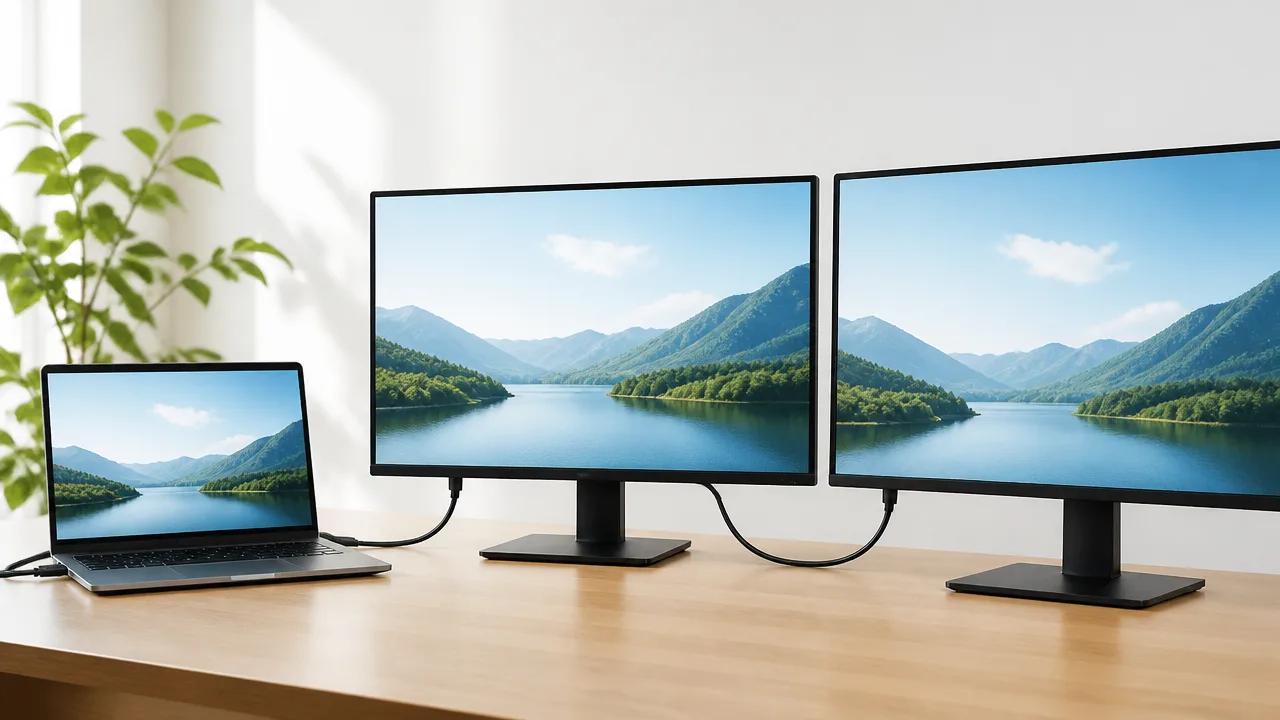
DisplayPortのデイジーチェーンでは、パソコンの映像出力を1台目の「DP IN」へつなぎ、1台目の「DP OUT」から2台目の「DP IN」へつなぐ順番が基本です。
端子の名前が似ているため、ケーブルの接続先を逆にすると、2台目まで映像信号を渡せません。
まずはモニター背面や側面の端子表示を確認し、信号が流れる順番どおりに配線してみてください。
デイジーチェーン接続の正しい配線
モニター2台を数珠つなぎにするデイジーチェーン接続では、映像信号の入口と出口を意識することが大切です。
パソコンから出た信号は1台目のモニターに入り、1台目を経由して2台目へ送られます。
| 接続する順番 | ケーブルの接続先 |
|---|---|
| 1本目 |
パソコンのDisplayPort出力 → 1台目のモニターの「DP IN」 |
| 2本目 |
1台目のモニターの「DP OUT」 → 2台目のモニターの「DP IN」 |
接続イメージは、パソコン → 1台目のDP IN → 1台目のDP OUT → 2台目のDP INです。
2台目は映像信号を受け取る役割なので、通常はDP INだけに接続します。
1台目と2台目をそれぞれパソコンへ直接つなぐ方法はデイジーチェーンではなく、パソコン側に複数の映像出力端子がある場合の別の接続方法です。
-
パソコン側では、映像を出せるDisplayPort端子を使用します。
-
1台目のモニターでは、入力用のDP INと出力用のDP OUTを使い分けます。
-
2台目のモニターには、1台目から伸ばしたケーブルをDP INへ接続します。
モニターに複数のDisplayPort端子がある場合でも、端子の位置だけで判断せず、印字や取扱説明書の図で役割を確認すると安心です。
DP INとDP OUTを見分ける方法
DP INはパソコンなどから映像信号を受け取るための入力端子で、DP OUTは次のモニターへ映像信号を送るための出力端子です。
端子の形は同じDisplayPortでも役割が異なるため、見た目だけでは区別しにくいことがあります。
| 端子表示 | 役割 | 接続する相手 |
|---|---|---|
| DP IN DisplayPort IN |
映像信号を受け取る入力端子です。 |
パソコン、または前のモニターのDP OUTです。 |
| DP OUT DisplayPort OUT |
映像信号を次の機器へ渡す出力端子です。 |
次に接続するモニターのDP INです。 |
本体の背面には「IN」「OUT」の文字のほか、矢印やモニターのような小さな記号が付いている場合もあります。
「DP」とだけ記載されている端子は、入力専用であることもあるため、DP OUTとして使えるとは限りません。
特に、DisplayPort入力が1つだけのモニターでは、次の画面へ信号を渡す端子を備えていないケースがあります。
接続後に電源を入れる順番
配線を終えたら、2台目、1台目、パソコンの順に電源を入れると、信号の流れを確認しながら起動しやすくなります。
先に2台目のモニターを起動しておくと、1台目が出力先を確認するタイミングで、後段のモニターが待機している状態になります。
-
パソコンとモニター2台の電源を切ります。
-
パソコンから1台目のDP INへケーブルを接続します。
-
1台目のDP OUTから2台目のDP INへケーブルを接続します。
-
2台目のモニターの電源を入れます。
-
1台目のモニターの電源を入れます。
-
最後にパソコンを起動します。
モニターの入力切替が手動の場合は、それぞれの画面でDisplayPort入力が選ばれていることも確認してください。
入力切替の名称は「DP」「DisplayPort」など、機種によって少し異なります。
接続をやり直す際は、ケーブルを強く引っ張らず、端子をまっすぐ抜き差しすることがポイントです。
DP OUTがないモニターではMSTハブを使用する
1台目のモニターにDP OUTがない場合は、モニター同士を直接つなぐデイジーチェーン接続はできません。
この場合は、パソコンのDisplayPort出力と2台のモニターの間にMSTハブを置く構成を選びます。
MSTハブを使う場合は、パソコンのDisplayPort出力をハブの入力端子へ接続し、ハブの出力端子から各モニターのDP INへそれぞれケーブルを伸ばします。
つまり、モニターのDP OUTを使わず、ハブが映像信号を2系統に分ける形です。
-
デイジーチェーンでは、1台目のモニターにDP OUTが必要です。
-
MSTハブ方式では、各モニターは基本的にDP INがあれば接続できます。
-
ハブの入力端子と、パソコン側の映像出力端子の種類をそろえます。
モニターにDP OUTが見当たらないときは、無理に端子を使い分けようとせず、デイジーチェーンではなくMSTハブを使う構成へ切り替えると配線が分かりやすくなります。
1台目のモニターでMSTまたはDisplayPort 1.2以降を有効にする
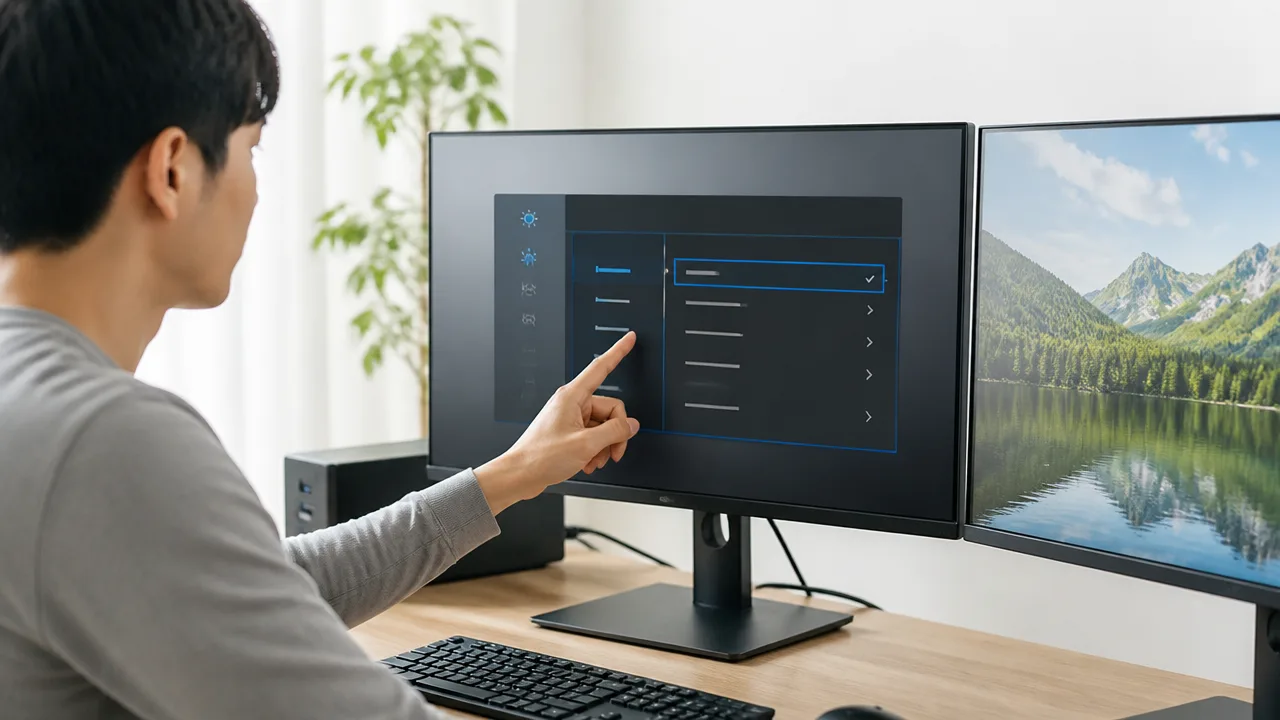
デイジーチェーン接続で2台目が映らないときは、1台目のモニター側でMST機能が無効になっている可能性があります。
モニターの設定メニューを開き、MSTを有効にするか、DisplayPortの動作モードをDisplayPort 1.2以降へ変更してみてください。
初期設定では互換性を優先してDisplayPort 1.1になっている機種もあり、この状態では後段のモニターへ映像信号を渡せない場合があります。
モニターの設定メニューでMSTを有効にする手順
MSTの設定は、映像を最初に受け取る1台目のモニターで行います。
モニター本体の背面・側面・底面などにある操作ボタン、またはジョイスティックを使って設定メニューを表示してください。
メニュー内の「入力」「DisplayPort」「映像入力」「システム」などの項目に、MST関連の設定が用意されていることが多いです。
-
1台目のモニターの設定メニューを開きます。
-
「DisplayPort設定」または「入力設定」に近い項目を探します。
-
「MST」「DP 1.2」「DisplayPort 1.2以上」などの設定を選びます。
-
設定値を「オン」「有効」「Enable」などに変更します。
-
画面の案内に従い、設定を確定します。
-
必要に応じてモニターの電源を入れ直します。
設定名が見つからない場合は、メニュー内の「DisplayPort 1.2」「DP 1.4」「デイジーチェーン」といった表記も確認すると見つけやすいです。
MSTを有効にした直後、一時的に画面が暗転したり、モニターが再起動したりすることがあります。
これは映像入力のモードを切り替える際に起こる動作のひとつなので、すぐに操作を繰り返さず、画面表示が落ち着くまで少し待ってみてください。
DisplayPortバージョンを切り替える際の注意点
DisplayPortの設定には、1.1・1.2・1.4などの選択肢が表示される場合があります。
MSTを使うには、一般にDisplayPort 1.2以降のモードを選ぶ必要があります。
ただし、モニターの設定を高いバージョンへ切り替えたからといって、すべての組み合わせで安定して使えるとは限りません。
| 設定の例 | 確認したいこと |
|---|---|
| DP 1.1 | MST用の信号分配に対応しない場合があります。 |
| DP 1.2 | デイジーチェーン用として選ばれることが多い設定です。 |
| DP 1.4 | モニターや接続機器が対応している場合に選択肢として表示されます。 |
| 互換モード | 古い機器との接続向けで、MSTが使えないことがあります。 |
設定変更後に1台目の画面まで映らなくなった場合は、モニターのメニューで元のモードへ戻せるか確認してください。
画面が表示されずメニュー操作も難しいときは、モニターの説明書にある設定初期化の方法を確認するのが安心です。
なお、DisplayPortのバージョン設定は、モニターの最大解像度や表示条件にも関係する場合があります。
目的がMSTの有効化であれば、むやみに複数の映像設定を変更するのではなく、まずはMSTまたはDP 1.2以降の項目だけを確認すると原因を追いやすくなります。
機種ごとに設定名や対応状況が異なる
モニターによっては、MSTという言葉が設定メニューにそのまま表示されないことがあります。
たとえば「DisplayPort 1.2」「DP Out」「デイジーチェーン」「Multi Stream Transport」など、メーカーや機種によって表記はさまざまです。
-
「MST」がオン・オフで表示される機種があります。
-
「DP 1.2」を有効にすると、自動的にMSTが利用できる機種があります。
-
DisplayPort出力端子があっても、MST設定を持たない機種があります。
-
画面設定ではなく、本体のシステム設定内に項目がある機種もあります。
そのため、メニューだけで判断しにくい場合は、モニターの取扱説明書やメーカー公式の仕様ページで「MST」「デイジーチェーン」「DisplayPort出力」の記載を確認してください。
DP OUT端子があることと、MSTで後段のモニターへ映像を送れることは同じではありません。
端子の形状だけで判断せず、対象機種がMST出力に対応しているかまで確認することが大切です。
設定を有効にしても改善しない場合は、モニター側の対応状況を確認したうえで、次にパソコン側の映像出力がMSTに対応しているかを見ていくとスムーズです。
PC・GPU・USB-C端子のMST対応状況を仕様表で確認する
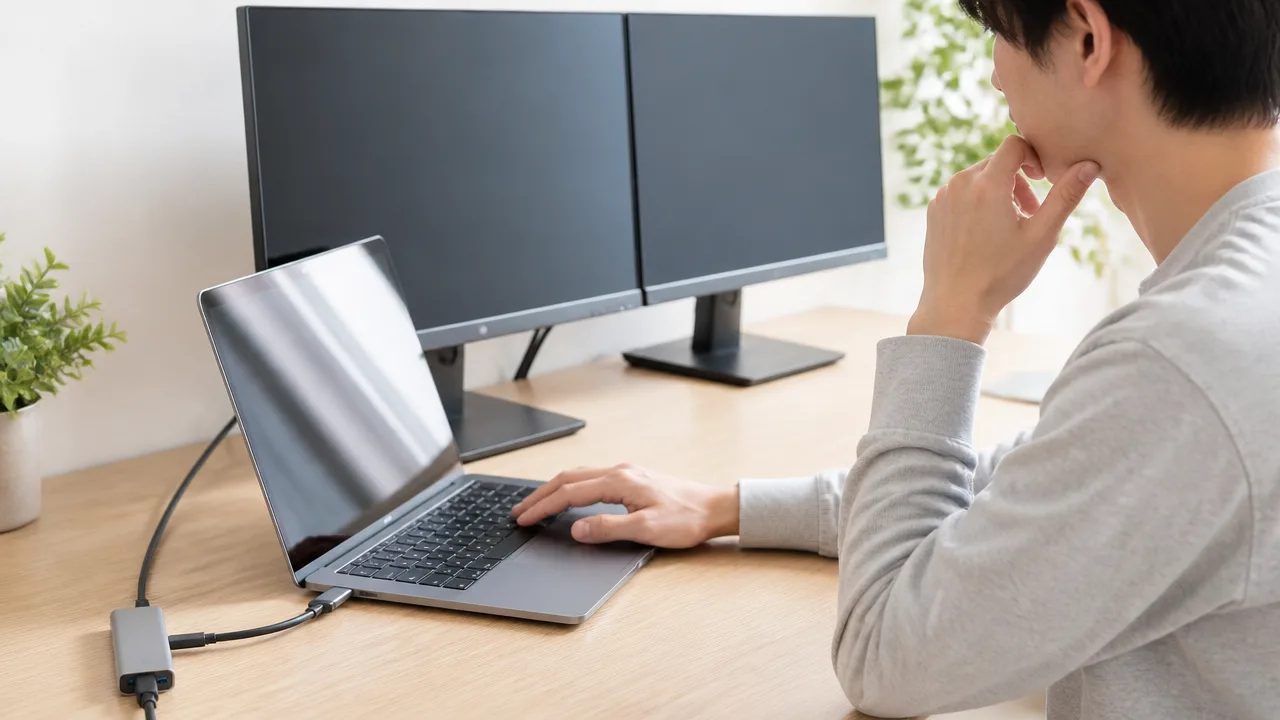
DisplayPort MSTで2画面を使うには、パソコン側の映像出力、GPU、接続するUSB-C端子のすべてが複数画面出力に対応していることが必要です。
端子の形がDisplayPortやUSB-Cでも、機種によっては映像出力そのものに対応していなかったり、外部画面の台数に上限があったりします。
パソコン本体・GPU・ドックの仕様表を順に確認すると、2台目が映らない原因を見つけやすくなります。
PCとGPUのDisplayPort対応規格を調べる方法
デスクトップパソコンでは、映像ケーブルを接続している端子が、CPU内蔵グラフィックスではなくグラフィックボード側の端子になっているかを最初に確認してください。
グラフィックボードに複数のDisplayPort端子があっても、機種ごとに同時出力できる画面数や対応解像度は異なります。
ノートパソコンの場合は、外部端子が内蔵GPU経由か専用GPU経由かを外観だけで判断しにくいため、メーカーの仕様表を見る方法が確実です。
| 確認する場所 | 見つけたい記載 |
|---|---|
| パソコンメーカーの製品仕様 | 外部ディスプレイ出力、最大接続台数、DisplayPortのバージョン |
| GPUメーカーの仕様ページ | 最大同時画面数、DisplayPort対応規格、MST対応の記載 |
| パソコンの取扱説明書 | 対応する映像端子、端子ごとの出力条件、利用上の注意事項 |
確認時は、「DisplayPort 1.2以降」という規格表記だけでなく、外部ディスプレイを何台まで拡張表示できるかを見てください。
DisplayPort 1.2以降はMSTの基盤となる規格ですが、パソコンメーカーが端子の機能を制限している場合もあるためです。
製品ページに情報が少ないときは、型番に「仕様」「外部ディスプレイ」「MST」を付けてメーカーサポートページを探すと確認しやすいです。
USB-CはDisplayPort Alternate Mode対応が必要
USB-C端子からDisplayPort MSTを使う場合は、USB-CがDisplayPort Alternate Modeに対応している必要があります。
USB-Cは端子形状の名称なので、充電やデータ通信だけに対応する端子では映像信号を出力できません。
仕様表では「DisplayPort Alternate Mode」「映像出力対応」「DisplayPort出力対応」などの表記を確認してください。
- USB-C端子に映像出力対応の記載があるか
- Thunderbolt端子の場合は外部ディスプレイ出力の条件が記載されているか
- USB-C端子ごとに機能差がないか
- 給電専用またはデータ通信専用の端子を選んでいないか
同じノートパソコンにUSB-C端子が複数あっても、すべての端子で映像出力を使えるとは限りません。
端子の近くにDisplayPortマークや雷のマークがあることもありますが、最終的には仕様表の記載で判断するのが安心です。
USB-CドックやMSTハブには画面数の上限がある
USB-CドックやMSTハブを使う構成では、パソコンだけでなくドックまたはハブ側の対応画面数も確認します。
複数の映像端子を備えた製品でも、接続先のパソコンやOSによって利用できる画面数が変わる場合があります。
| 確認項目 | チェックする内容 |
|---|---|
| ドック・ハブの仕様 | MST対応、対応する外部画面数、対応OS |
| パソコン側の仕様 | USB-Cからの映像出力可否、外部画面数の上限 |
| 接続構成 | ドック経由で使う端子と各端子の機能 |
特に、USB-CドックにHDMI端子とDisplayPort端子が両方ある場合でも、2つの端子を同時に使える条件は製品ごとに異なります。
「2画面対応」という表現だけで判断せず、拡張表示として2画面を使えるのかまで説明書で確認してください。
macOSではMSTによる拡張表示に制約がある
macOSでは、DisplayPort MSTを使った2画面の拡張表示に対応しない構成があります。
とくに1本のDisplayPort系接続からMSTで画面を分岐する使い方は、多くのMacで画面の複製表示になることがあり、Windowsパソコンと同じようには扱えない場合があります。
Macで外部画面を2台使いたいときは、Mac本体のモデル別仕様で外部ディスプレイの対応台数を確認してください。
また、ドックメーカーの対応機種一覧に、使用しているmacOSとMacのチップ名またはモデル名が掲載されているかも確認すると判断しやすいです。
専用の表示方式や追加ソフトを利用するドックもありますが、通常のDisplayPort MSTとは仕組みが異なるため、購入前に対応条件をよく確認しましょう。
Windowsで2台目を検出し、表示画面を拡張する設定に変更する
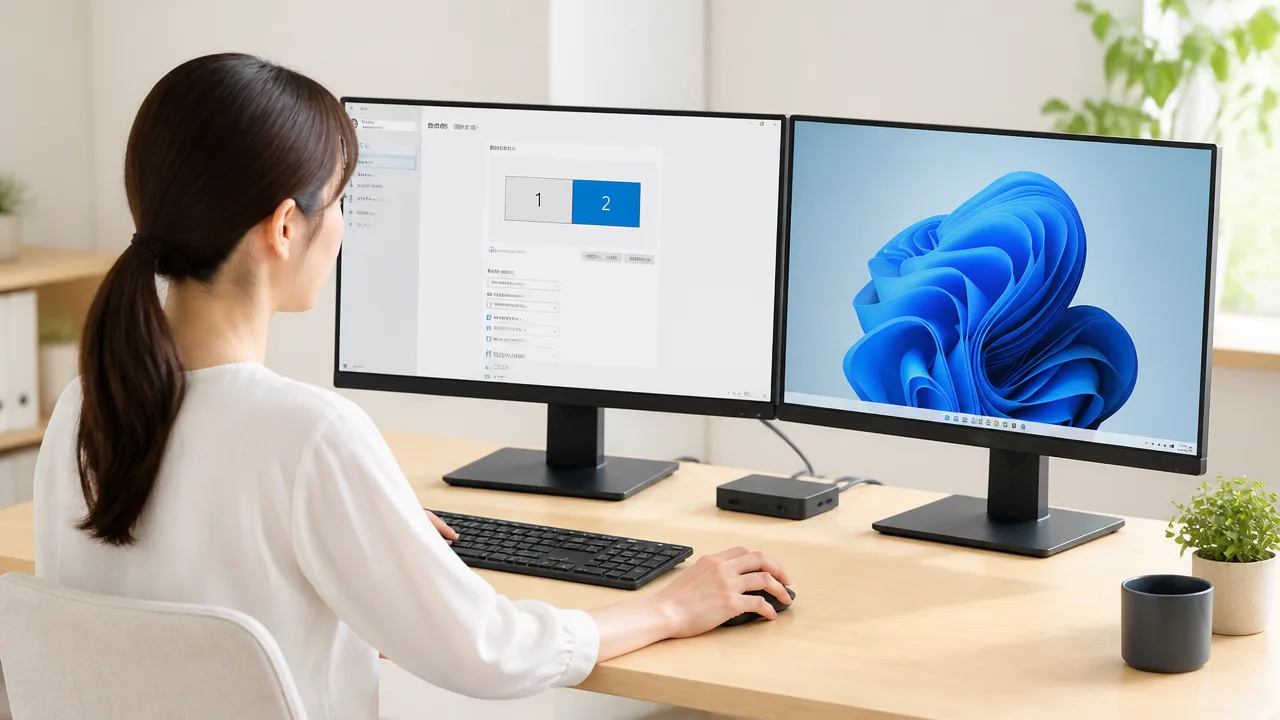
DisplayPort MSTで接続した2台目のモニターが映らないときは、Windows側で画面を検出し、表示方法を「拡張」に設定することで表示できる場合があります。
モニターが認識されていても、複製表示や無効な状態になっていると、期待した2画面の使い方にはなりません。
「設定」アプリのディスプレイ画面で、検出・拡張・配置を順番に確認すると、現在の状態を整理しやすいです。
ディスプレイ設定から2台目を検出する手順
まずはWindowsのディスプレイ設定を開き、パソコンが2台目のモニターを認識しているか確認しましょう。
Windows 11では、スタートボタンから「設定」→「システム」→「ディスプレイ」の順に進みます。
Windows 10でも、「設定」→「システム」→「ディスプレイ」で同様の画面を開けます。
設定画面に「1」「2」と書かれた四角形が表示されていれば、複数の画面を認識している状態です。
-
デスクトップの何もない場所を右クリックします。
-
「ディスプレイ設定」を選択します。
-
「複数のディスプレイ」の項目まで画面を下へ移動します。
-
「検出」または「他のディスプレイを検出する」のボタンを選択します。
-
表示された画面番号を確認し、「識別」を選んで各モニターに出る番号を確認します。
「識別」を選ぶと、各モニターに一時的に大きな数字が表示されます。
どちらが1台目で、どちらが2台目なのかを把握しておくと、次の設定で迷いにくくなります。
検出を実行しても2台目が一覧に現れない場合は、Windowsがまだ外部画面として認識できていない状態です。
この場合は、いったん設定画面を閉じずに、後述する無効状態の確認も行ってください。
「表示画面を拡張する」を選ぶ方法
2台のモニターを別々の作業領域として使うには、表示モードを「表示画面を拡張する」に変更します。
複製表示になっていると、2台のモニターには同じ内容が表示されます。
資料を片方に表示しながら、もう片方で作業したい場合は拡張表示が向いています。
| 表示方法 | 画面の状態 | 向いている使い方 |
|---|---|---|
| 複製する | 2台に同じ画面を表示する | 説明や発表で同じ内容を見せたいとき |
| 拡張する | デスクトップを2画面に広げる | 作業領域を広く使いたいとき |
| 1のみに表示する | 片方の画面だけを使う | 一時的に1台へ戻したいとき |
ディスプレイ設定の「複数のディスプレイ」を開き、選択肢から「表示画面を拡張する」を選んでください。
選択後に「変更の維持」が表示された場合は、2台とも問題なく見えていることを確認してから決定します。
キーボード操作なら、WindowsキーとPキーを同時に押して表示モードを切り替える方法もあります。
画面右側に表示されるメニューで「拡張」を選ぶと、設定画面を開かずに切り替えられます。
画面が無効扱いになっている場合の直し方
2台目のモニターを検出できていても、Windows上で使用しない設定になっていると画面は表示されません。
ディスプレイ設定に2つの画面番号があるのに片方が暗く表示される場合は、無効な状態になっていないか確認しましょう。
-
「ディスプレイ設定」で、暗く表示されている画面番号を選択します。
-
「複数のディスプレイ」の項目を開きます。
-
「デスクトップをこのディスプレイに拡張する」に近い表示を選択します。
-
確認画面が出たら、表示内容を確認して変更を維持します。
Windowsのバージョンによっては、「このディスプレイを削除する」や「接続解除」といった選択肢が表示されることがあります。
この状態では2台目のモニターが使われないため、削除や接続解除以外の表示方法を選ぶことが大切です。
ノートパソコンでは、本体画面と外部モニターのどちらが「1」になるかは環境によって異なります。
番号そのものではなく、識別表示で確認した実際のモニターを選んで設定してください。
解像度と画面配置を調整する方法
2台目が表示された後は、解像度と画面の並びを整えると、マウス操作が自然になります。
モニターごとに適した解像度が異なるため、各画面を選択して個別に確認するのがおすすめです。
ディスプレイ設定の上部にある画面番号の四角形は、実際のモニターの置き方に合わせてドラッグできます。
たとえば2台目を右側に置いているなら、「2」の四角形を「1」の右側へ移動します。
上下の位置も実際の高さに近づけておくと、カーソルが画面の端で不自然に移動しにくくなります。
-
各モニターを選択してから「ディスプレイの解像度」を確認します。
-
表示がぼやける場合は、そのモニターで推奨と表示される解像度を選びます。
-
文字が小さすぎる場合は、「拡大縮小」の設定をモニターごとに調整します。
-
画面の並びを変更した後は「適用」を選び、カーソルの移動を試します。
解像度や拡大縮小率を変更した直後は、一時的に画面の表示位置が変わることがあります。
作業しやすい状態になったら、2台のモニター間でウィンドウを移動し、拡張表示として使えているかを確認してみてください。
4Kや高リフレッシュレートの2画面出力は帯域不足を避ける設定が必要
4K解像度や高リフレッシュレートで2画面を使うときは、1本のDisplayPort接続で使える映像帯域を2台で分け合うため、設定によっては2台目が映らないことがあります。
まずは解像度やリフレッシュレートを一時的に下げ、2画面とも表示できる状態になるか確認してみてください。
表示できた場合は、機器の故障ではなく、現在の映像設定で必要な帯域が大きすぎる可能性があります。
解像度とリフレッシュレートを下げて確認する
MSTでは、パソコンからモニターへ送る映像信号の容量に上限があり、接続した2台のモニターでその範囲を共有します。
解像度が高いほど、また1秒間に画面を書き換える回数であるリフレッシュレートが高いほど、必要な帯域は増えます。
たとえば4K・60Hzのモニターを2台使う構成は、フルHD・60Hzを2台使う構成よりも、かなり多くの帯域を必要とします。
片方だけ映る、2台目を有効にすると1台目が消える、低い解像度では映るといった場合は、帯域が足りていない状態を疑いやすいです。
確認時はいったん両方のモニターを低めの設定にそろえると、原因を判断しやすくなります。
| 確認する順番 | 設定の目安 | 確認したいこと |
|---|---|---|
|
1 |
両方をフルHD・60Hz程度にする |
2画面を同時に安定して表示できるか |
|
2 |
片方だけ解像度を上げる |
どの解像度から表示が不安定になるか |
|
3 |
リフレッシュレートを段階的に上げる |
高い周波数の設定が影響しているか |
|
4 |
普段使う設定へ少しずつ戻す |
2台で安定する組み合わせを探す |
作業用であれば、片方を4K・60Hz、もう片方をフルHD・60Hzにするなど、用途に応じて画質の配分を変える方法もあります。
文字入力や資料の表示が中心のサブモニターは、必ずしも高いリフレッシュレートが必要とは限りません。
一方で、画面の動きが多い用途ではリフレッシュレートを優先したくなるため、もう一方のモニターの解像度を調整するとバランスを取りやすいです。
色深度やHDR設定が使用帯域に影響する
映像の帯域は、解像度とリフレッシュレートだけでなく、色深度やHDRの設定によっても増減します。
色深度は色の階調をどこまで細かく表現するかを示す要素で、8ビットより10ビット、10ビットより12ビットのほうが多くのデータを使います。
HDRを有効にすると、対応状況に応じて高い色深度の信号が選ばれ、通常の表示より帯域に余裕が必要になる場合があります。
そのため、2台目が映らないときは、確認用としてHDRを一時的にオフにし、標準的な色深度で表示できるか試す方法があります。
-
HDRをオフにして2台同時表示が安定するか確認する
-
色深度が選べる場合は、まず8ビット相当の設定で確認する
-
高リフレッシュレートを使う画面では、色設定を上げすぎていないか確認する
-
文字を読む用途では、色形式を変更した際に文字の見え方が変わらないか確認する
色の情報量を抑える設定には、映像用途では役立つ場合がある一方、細かな文字や表計算の表示では輪郭が見えにくく感じられることがあります。
そのため、単に映ればよいという基準ではなく、普段の作業で文字や色が見やすいかも確認してから設定を固定するのがおすすめです。
DisplayPortの世代によって出力できる構成が変わる
DisplayPortは世代ごとに扱える帯域が異なるため、同じ4K・2画面でも利用できる組み合わせは変わります。
一般に、DisplayPort 1.2よりDisplayPort 1.4、さらに新しい規格ほど、高解像度や高リフレッシュレートの複数画面を扱いやすくなります。
ただし、規格名が新しくても、実際に使える出力はパソコン側の映像機能、モニター側の対応内容、選んだ表示設定によって変わります。
| 規格の目安 | 帯域面での特徴 | 2画面利用時の考え方 |
|---|---|---|
|
DisplayPort 1.2 |
複数画面表示に対応する基本的な世代 |
高解像度2画面では解像度や周波数の調整が必要になりやすい |
|
DisplayPort 1.4 |
より広い帯域を利用できる世代 |
設定次第で高解像度の組み合わせを選びやすい |
|
DisplayPort 2系統 |
さらに高い帯域を扱える規格 |
対応する機器同士なら高負荷な構成にも余裕を持ちやすい |
また、一部の環境では映像を圧縮して送る仕組みにより、高解像度・高リフレッシュレートの表示を実現できる場合があります。
ただし、この仕組みは送信側と受信側の両方が対応していることが前提になるため、規格名だけで利用可否を判断しないことが大切です。
低い設定なら2画面とも映るのに高い設定で映らない場合は、帯域に収まる組み合わせへ調整することで、安定して使える可能性があります。
HDMI変換や変換アダプターを含む構成ではMSTの制約を確認する
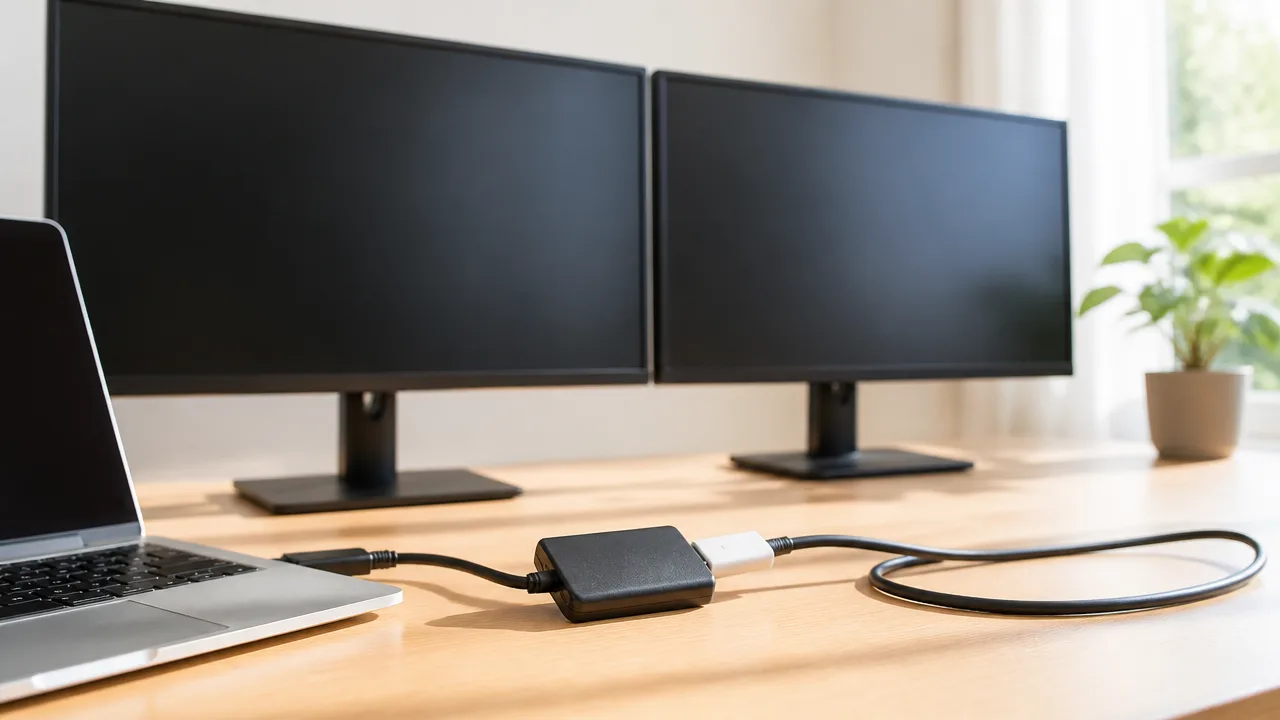
DisplayPort MSTで2画面を使う場合、HDMIへの変換を途中に入れると、接続できる画面数や表示方法が変わることがあります。
特に、HDMI端子だけを使った接続ではDisplayPort MSTは利用できないため、変換アダプターやハブが複数画面出力に対応しているかを確認することが大切です。
2台目だけが映らないときは、変換機器を介さないDisplayPort接続に戻して確認すると、原因を見つけやすくなります。
HDMI接続だけではDisplayPort MSTを利用できない
DisplayPort MSTは、DisplayPortの映像信号を複数の画面へ分配するための仕組みです。
そのため、パソコンとモニターをHDMIケーブルだけでつないでも、DisplayPort MSTの連結表示にはなりません。
たとえば、パソコンのHDMI端子から1台目のモニターへ接続し、そのモニターのHDMI出力から2台目へつなぐ構成では、通常はMSTを利用できません。
モニターにHDMI出力端子が付いていても、その端子は映像機器への出力用ではなく、入力端子の切り替えや別用途として設けられている場合があります。
端子の形が似ていても、DisplayPortの入力と出力、HDMIの入力と出力では役割が異なるため、端子名を確認しておくと安心です。
| 接続構成 | MSTの利用 | 確認したい点 |
|---|---|---|
| DisplayPortからDisplayPortへ連結 | 対応機器同士なら利用できる | モニター側にDisplayPort出力があるか |
| HDMIからHDMIへ連結 | 利用できない | HDMIはDisplayPort MSTの信号を分配できない |
| DisplayPortからHDMIへ変換 | 変換機器の仕様による | 複数画面出力への対応有無 |
| DisplayPort MSTハブからHDMIへ出力 | ハブが対応していれば利用できる | 対応解像度・対応画面数 |
DisplayPortからHDMIへの変換は製品ごとに対応画面数が異なる
DisplayPortからHDMIへ変換するアダプターには、1台のモニター向けの製品と、複数のモニターへ出力できる製品があります。
一般的なDisplayPortからHDMIへの変換ケーブルや小型アダプターは、1画面の表示を想定していることが多いです。
このタイプを1台目のモニターに使っても、変換後のHDMI信号をさらに分配して2画面へ表示できるとは限りません。
2台のHDMIモニターをDisplayPort MSTで使いたい場合は、DisplayPort MSTハブとして複数のHDMI出力に対応すると明記された製品が必要になります。
また、同じように見えるアダプターでも、パソコンの表示を複製する用途向けと、画面を拡張する用途向けでは仕様が異なります。
商品説明では、「拡張表示対応」「MST対応」「2画面同時出力対応」といった記載を確認しましょう。
- 出力端子がHDMIで何個あるか
- 複製表示だけでなく拡張表示に対応するか
- 接続したいモニターの解像度で2画面出力できるか
- DisplayPort MST対応と明記されているか
- パソコン側のDisplayPort出力に対応する製品か
なお、映像を変換する方式によっては、アダプター自体に電力供給が必要な場合もあります。
給電用端子がある製品は、必要に応じて説明書どおりに電源を接続しないと、画面数や表示の安定性に影響することがあります。
変換を外したDisplayPort接続で動作を切り分ける
変換アダプターを使っている構成で2画面目が映らない場合は、可能であれば一時的に変換を外し、DisplayPort同士で接続して確認します。
この状態で2画面表示ができるなら、パソコンやモニターよりも、変換アダプターまたは変換後の接続構成が影響している可能性を考えやすくなります。
反対に、DisplayPort同士の接続でも表示できない場合は、変換機器以外の条件を確認する必要があります。
- 変換アダプターや変換ケーブルを外します
- DisplayPort入力のあるモニターを用意します
- DisplayPortで1台目と2台目を接続できる構成にします
- 2画面表示ができるかを確認します
- 変換機器を1つずつ戻して、表示状態の変化を見ます
モニターにDisplayPort端子がなくHDMI端子しかない場合は、DisplayPortから複数のHDMI画面へ出力できることが明記されたMST対応機器を選ぶ方法があります。
ただし、単にHDMI端子が複数あるだけでは、2画面を別々に表示できるとは判断できません。
購入前や接続前には、「MST対応」と「拡張表示対応」の両方を仕様欄で確認しておくと、構成の行き違いを減らせます。
ケーブル・MSTハブ・モニターを1つずつ交換すると原因を切り分けやすい
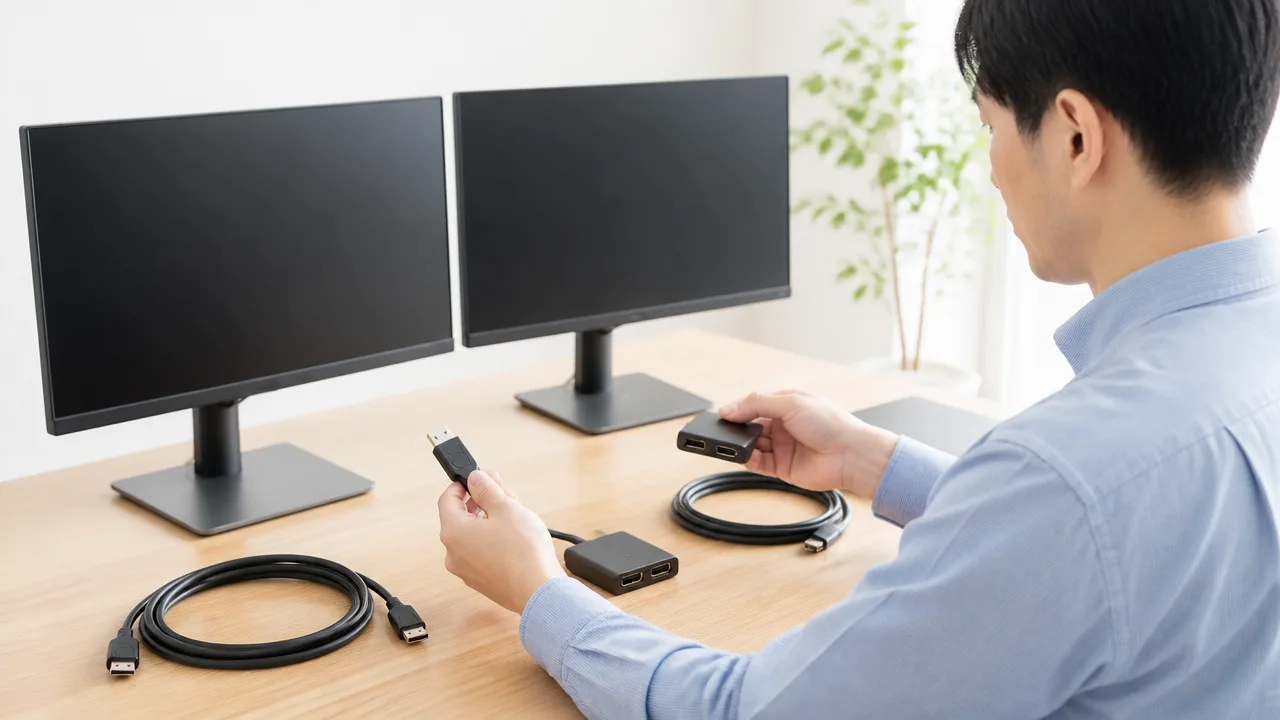
2画面目が映らないときは、ケーブル・MSTハブ・モニターを一度に複数 बदलさず、1つずつ確認すると原因を見つけやすくなります。
映らない機器だけを順番に入れ替え、表示状態が変わったタイミングを確認すれば、交換や買い替えが必要な部分を判断しやすくなります。
手元に予備がない場合でも、1台目と2台目の部品を入れ替えるだけで、問題がどこにあるかの目安をつかめます。
| 確認するもの | 表示状態から考えやすいこと |
|---|---|
| モニター単体 | 特定のモニターだけ映らない場合は、モニター本体や入力端子の状態を確認する |
| DisplayPortケーブル | ケーブル交換で改善した場合は、ケーブルの傷みや相性の影響が考えられる |
| モニターの接続順 | 入れ替えると症状が移る場合は、モニター側またはその接続部分を確認する |
| MSTハブ | ハブを介したときだけ不安定な場合は、ハブ本体や給電状態を確認する |
各モニターをPCへ直接つないで単体動作を確認する
まずは2台のモニターをそれぞれパソコンへ直接つなぎ、1台ずつ正常に映るかを確認します。
この確認では、できるだけ同じDisplayPortケーブルと同じパソコン側の映像出力を使うと、比較しやすくなります。
片方のモニターだけが直接接続でも映らない場合は、そのモニターの入力端子や本体側に原因がある可能性があります。
反対に、2台とも単体では映るのに複数画面の構成にすると映らない場合は、モニター単体の故障と決めつけず、間にあるケーブルやMSTハブを順に確認しましょう。
モニターに複数の映像入力がある場合は、使用しているDisplayPort入力端子を間違えていないかも見直してみてください。
- モニターAをパソコンへ直接つなぐ
- モニターAを外し、同じ条件でモニターBをつなぐ
- それぞれで画面が表示されるかを確認する
- 表示の有無と、画面のちらつきなどの状態をメモする
DisplayPortケーブルを短くして交換する
DisplayPortケーブルは見た目に異常がなくても、内部の傷みや品質の違いによって表示が不安定になることがあります。
特に長いケーブル、折れ曲がりが多いケーブル、長期間使っているケーブルは、短めの別のケーブルへ交換して比較するのがおすすめです。
交換後に2画面目が安定して映るようなら、取り外したケーブルが影響していた可能性を考えられます。
ケーブルを選ぶときは、端子の形だけでなく、使用する映像環境に対応すると案内されているものを選ぶと安心です。
また、端子が奥までしっかり入っていないと、映ったり消えたりすることがあります。
抜き差しする際は、端子やケーブルに無理な力をかけず、まっすぐ接続できているか確認してください。
1台目と2台目を入れ替えて確認する
モニターの接続順を入れ替えると、どの位置で表示トラブルが起きているかを確認できます。
たとえば、いつも2台目だけが映らない場合にモニター同士を入れ替え、同じモニターが引き続き映らないのか、それとも接続位置に関係なく2台目が映らないのかを見ます。
同じモニターで症状が続くなら、そのモニターや接続しているケーブルを優先して確認する流れが自然です。
一方で、モニターを入れ替えても後段の画面だけが映らない場合は、2台目へつながるケーブルや中継部分に注目すると切り分けやすくなります。
- 現在の接続状態を写真などで記録します
- 1台目と2台目のモニター、または接続ケーブルを入れ替えます
- 再度表示を確認します
- 映らない側がモニターと一緒に移動したか、接続位置に残ったかを確認します
MSTハブを使う場合は電源供給も確認する
MSTハブを使っている場合は、ハブ本体の接続状態に加えて、必要な電源が供給されているかを確認します。
外部電源やUSB給電に対応したハブでは、給電が不足すると複数画面の表示が安定しないことがあります。
ハブに電源入力端子があるなら、付属品または仕様に合う電源を接続し、コネクタの緩みも見ておきましょう。
また、ハブの各出力端子を入れ替えて表示状態が変わるか確認すると、特定の出力端子だけに問題があるかを見分ける手がかりになります。
ハブを外してモニターを直接つないだ状態で問題が起きないなら、MSTハブ本体・給電・ハブから先のケーブルを中心に確認すると効率的です。
電源の入れ直しと更新作業で認識状態を改善できる場合がある
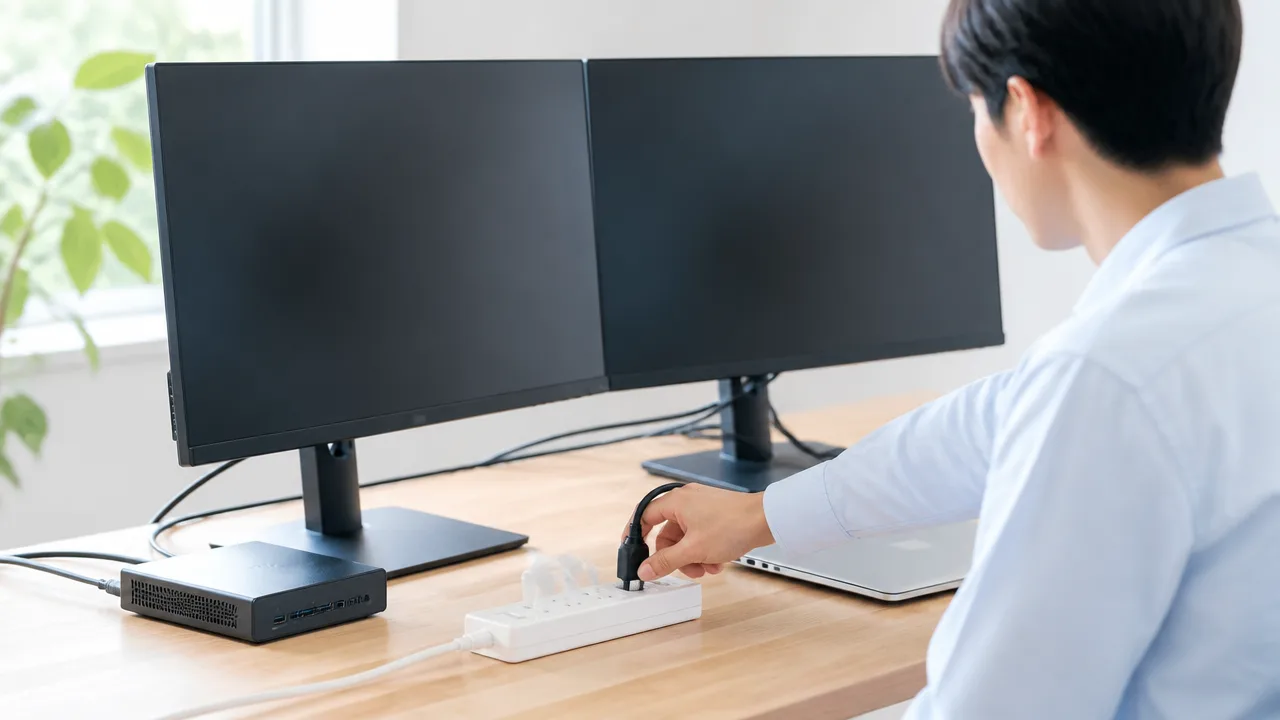
接続や設定に大きな問題が見当たらないのに2画面目が映らないときは、PC・モニター・MSTハブを完全に再起動し、関連するソフトウェアを更新することで認識状態が整う場合があります。
特に、スリープ復帰後やケーブルを抜き差ししたあとから表示がおかしくなった場合は、一度すべての機器の電源を切ってから順番に起動する方法を試してみてください。
PC・モニター・ハブの電源を完全に切って再接続する
DisplayPortの機器は、接続時にモニターの情報をPCへ伝えて表示方法を決めるため、一時的に認識情報がずれることがあります。
PCを再起動するだけで変わらないときは、モニターやMSTハブの電源も含めて停止させるのがポイントです。
電源ボタンで画面を消すだけではなく、必要に応じて電源ケーブルも外して少し待つと、機器内部に残っていた状態がリセットされやすくなります。
- PCを完全にシャットダウンする
- モニターとMSTハブ、ドックの電源を切る
- 電源ケーブルを外せる機器は外し、30秒から1分ほど待つ
- PC側の映像ケーブルも一度外してから接続し直す
- モニター、ハブまたはドック、PCの順に電源を入れる
- PCの起動後に2画面目が認識されるか確認する
ノートPCを使っている場合は、シャットダウン後にACアダプターやUSB-Cドックも外してから再接続すると確認しやすいです。
再起動の途中でモニターの入力切替画面が表示された場合は、使用しているDisplayPort入力が選ばれていることも見ておきましょう。
GPUドライバーを更新または入れ直す
GPUドライバーは、PCと複数モニターの表示処理を担当するため、古い状態や一時的な不整合によって2台目の検出が不安定になることがあります。
Windows Updateだけでなく、PCメーカーまたはGPUメーカーの案内ページで、機種に合う新しいドライバーが提供されていないか確認してみてください。
ノートPCでは、PCメーカーが用意したドライバーのほうが本体の仕様に合っている場合もあるため、まずはメーカー公式の更新情報を優先すると安心です。
| 状況 | 試したい対応 |
|---|---|
| 更新前から2画面目を認識しない | GPUドライバーを最新版へ更新する |
| 更新後から表示が不安定になった | メーカー案内を確認し、以前の安定版へ戻すことを検討する |
| 更新しても改善しない | ドライバーを入れ直してPCを再起動する |
ドライバーの入れ直し中は画面が一時的にちらついたり、解像度が変わったりすることがあります。
作業前には開いているファイルを保存し、案内に従って再起動まで完了させてください。
モニターやドックのファームウェアを確認する
モニター、MSTハブ、USB-Cドックには、本体の動作を制御するファームウェアが搭載されていることがあります。
メーカーから公開される更新には、特定のPCとの接続安定性や複数画面表示に関する調整が含まれる場合があります。
製品の型番を確認し、公式サポートページで更新情報、更新対象の条件、手順を確認しましょう。
ファームウェア更新中に電源を抜くと機器が正常に使えなくなるおそれがあるため、更新作業は電源が安定した環境で、手順を最後まで確認してから行うことが大切です。
更新用のソフトがWindows専用だったり、PCとの直接接続が必要だったりする製品もあります。
対象機器であることに自信が持てない場合は、無理に更新せずメーカーへ確認するほうが安心です。
解決しない場合はメーカーサポートへ構成を伝える
電源の入れ直しや更新作業をしても改善しない場合は、PC、モニター、ハブまたはドックのメーカーサポートへ相談すると進めやすいです。
問い合わせ時は「2画面目が映らない」だけではなく、使用している機器と接続順をまとめて伝えると、確認方法を案内してもらいやすくなります。
- PCのメーカー名・型番・OSのバージョン
- GPUの名称とドライバーのバージョン
- モニター、MSTハブ、ドックのメーカー名・型番
- 各機器をどの端子で接続しているか
- 1台目と2台目それぞれの表示状況
- 試した再起動、更新、入れ直しの内容
可能であれば、接続全体がわかる写真やWindowsの表示設定画面も用意しておくと、状況の共有がスムーズです。
機器ごとの対応状況によって案内が変わるため、型番と現在の構成を正確に伝えることが解決への近道になります。
まとめ
この記事のポイントをまとめます。
- 2画面が映らない原因は、設定・配線・対応規格・映像帯域にあることが多いです。
- デイジーチェーン接続では、PCから1台目のDP IN、1台目のDP OUTから2台目のDP INへつなぎます。
- 1台目のモニターで、MSTまたはDisplayPort 1.2以降を有効にします。
- PC、GPU、USB-C端子、ドックがMSTと複数画面出力に対応しているか確認します。
- Windowsのディスプレイ設定で2台目を検出し、表示方法を「拡張」に変更します。
- 4Kや高リフレッシュレートでは帯域が足りないことがあるため、解像度やリフレッシュレートを下げて試します。
- HDMI変換器や変換アダプターを使う場合は、複数画面出力への対応状況を確認します。
- ケーブル、ハブ、モニターを1つずつ入れ替え、電源の入れ直しや更新作業も試します。
DisplayPort MSTで2画面が映らないときは、いきなり機器を買い替える前に、配線の向きとモニター側のMST設定から確認してみてください。
1台目だけ映る場合は、DP OUTから2台目までの接続、1台目の設定、映像帯域を順に見直すと原因を絞り込みやすいです。
また、USB-Cドックや変換アダプターを使っているなら、それぞれの機器が複数画面出力に対応しているか仕様表で確認することも大切です。
ひとつずつ落ち着いて試せば、今の構成でできることと見直す場所が見えてきますよ。