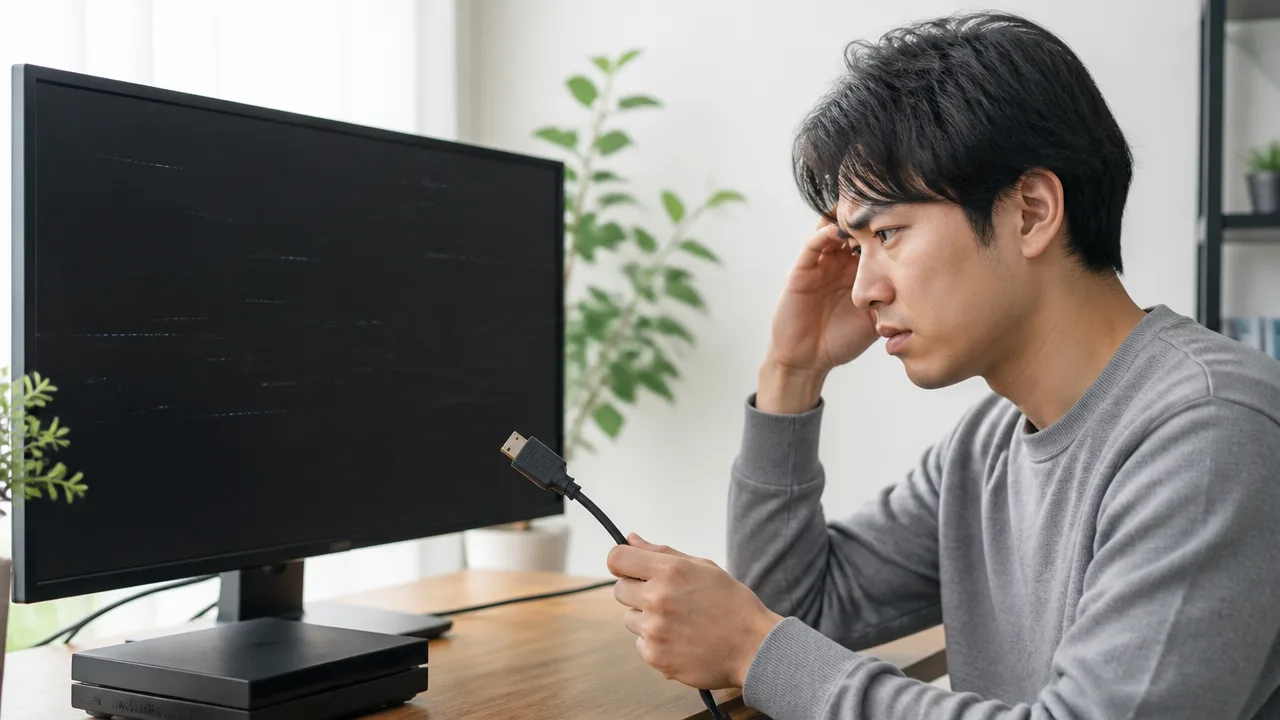
HDMIでVRRを有効にしたら、ゲーム中に画面が一瞬暗転したり、暗い場面で明るさがちらついたりして、気になっていませんか。
せっかく滑らかな映像を楽しみたいのに症状が出ると、ケーブルの問題なのか、モニターやテレビの設定なのか、それとも機器の相性なのか判断しにくいですよね。
こうした表示の乱れは、VRRの動作範囲とフレームレートの変動、HDMI信号の不安定さ、4K・120Hz・HDRなどの設定が重なって起こることがあります。
また、画面全体が真っ暗になる場合と、暗部だけが細かく明滅する場合では、確認したいポイントも少し変わります。
この記事では、VRRが原因かを切り分ける手順から、HDMIケーブル・接続経路・各種設定の見直し方まで、順番にわかりやすく紹介します。
一度にすべてを変えず、原因を一つずつ絞ることで、安定して使いやすい表示環境を見つけやすくなります。
この記事でわかること
- HDMIのVRRで画面が暗転・ちらつく主な原因
- VRRを無効にして症状との関係を切り分ける方法
- HDMIケーブルや接続経路、4K・120Hz・HDR設定の確認手順
- フレームレートやドライバー、パネル特性を踏まえた対処の考え方
HDMIのVRRで画面が暗転・ちらつく主な原因
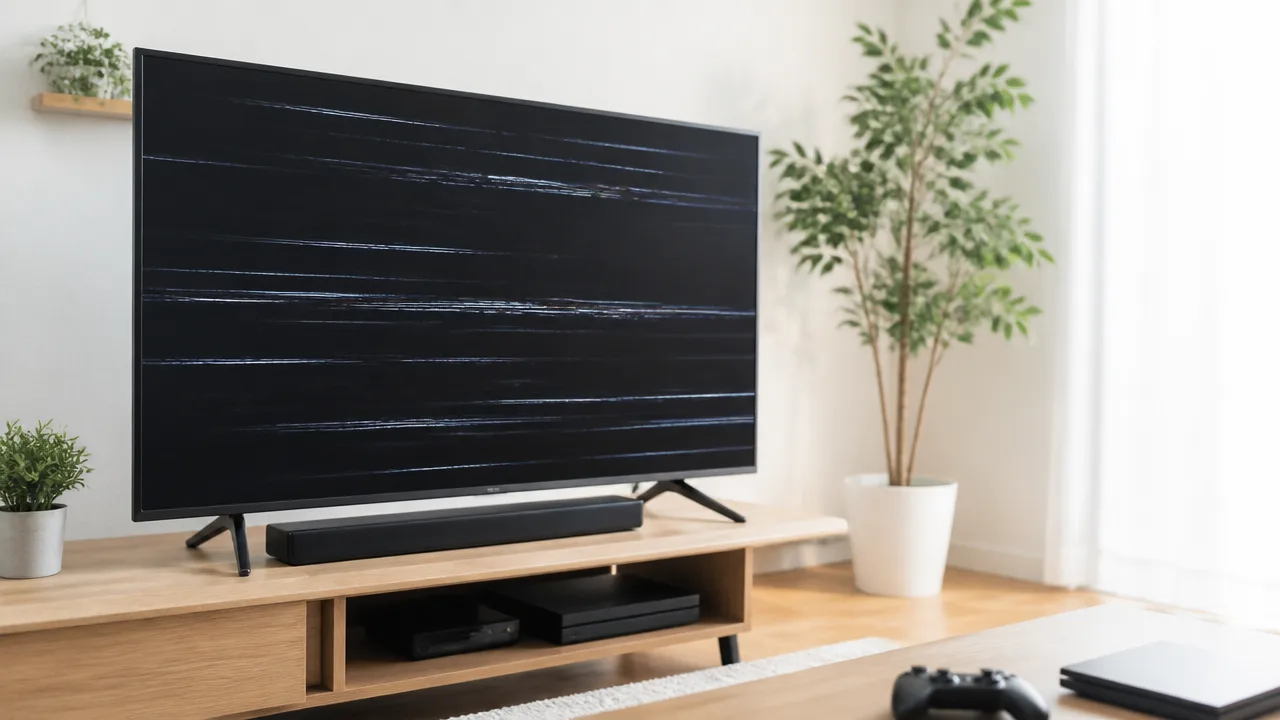
HDMIでVRRを有効にしたときの暗転やちらつきは、主に映像のフレームレート変動、HDMI信号の一時的な途切れ、ディスプレイが対応するVRRの動作範囲から外れることによって起こります。
まずは症状が「明るさだけが細かく揺れる」のか、それとも画面全体が一瞬真っ暗になるのかを見分けると、原因を考えやすくなります。
VRRはゲームや映像機器の出力に合わせて画面の更新頻度を変える仕組みですが、映像の状況や機器の組み合わせによっては、表示の切り替えが目立つことがあります。
| 見え方 | 考えやすい原因 |
|---|---|
| 暗い場面で明るさが小刻みに揺れる | フレームレート変動に伴うVRRフリッカー |
| 画面全体が一瞬だけ黒くなる | HDMI信号の再同期や伝送の不安定さ |
| 特定の場面でちらつき・乱れが出る | VRRの対応範囲を下回る、または上回る状態 |
フレームレートの変動で明るさが揺れるVRRフリッカー
VRRフリッカーとは、フレームレートが大きく上下する場面で、画面の明るさがちらちらと変わって見える現象です。
とくにゲーム内のメニュー画面、ロード直後、暗い洞窟や夜間の場面などでは、黒に近い階調の変化が見えやすくなります。
これは映像が消えているわけではなく、ディスプレイが更新頻度の変化に追従する過程で、パネルの明るさの見え方まで変化するためです。
暗部だけが明滅するように見える場合は、HDMIケーブルの抜けかけよりも、VRRフリッカーの特徴に近いと考えられます。
フレームレートが安定している場面では目立たず、処理が重くなる場面や映像の切り替わりでだけ現れやすい点も、この現象の特徴です。
また、同じゲームでも場面によって出方が変わるため、常に故障のような表示になるとは限りません。
- 暗い背景で明るさが脈打つように変わる
- メニュー画面やロード画面で目立ちやすい
- ゲーム内容に応じて発生頻度が変わる
- 画面が完全な黒一色にならず、映像自体は表示され続ける
HDMIの信号が途切れて画面全体が暗転するケース
画面全体が一瞬真っ暗になったあとに映像が戻る場合は、VRRフリッカーとは別に、HDMIの信号が一時的に再同期している可能性があります。
このときは明るさの揺れではなく、映像表示そのものが途切れたように見えるのが大きな違いです。
VRRではゲーム機やパソコンの出力フレームレートに合わせて更新頻度が変化するため、機器間で映像信号の状態が切り替わる瞬間があります。
高解像度、高リフレッシュレート、広い色域の映像など、扱う情報量が多い状態では、信号の状態変化が暗転として見えることがあります。
テレビとゲーム機の間に映像分配器、音響機器、変換アダプターなどが入っている場合は、それぞれの機器で信号を受け渡すため、表示が切り替わる要素も増えます。
「一瞬黒くなる」「入力表示が出る」「復帰まで数秒かかる」といった症状は、明るさだけが揺れるVRRフリッカーとは区別して考えることが大切です。
VRRの動作範囲を外れたときに起こる表示の乱れ
ディスプレイのVRRには、滑らかに動作できる更新頻度の範囲があります。
たとえばゲーム側のフレームレートが大きく低下し、その範囲の下限を下回ると、VRRの動作が切り替わり、ちらつきや不自然な表示変化につながる場合があります。
反対に、出力側のフレームレートが上限付近で上下すると、VRRの有効・無効が頻繁に切り替わったような見え方になることもあります。
特に映像負荷が急に変わる場面では、更新頻度が対応範囲の内外を行き来しやすくなります。
この場合は、同じタイトルでもグラフィックが重い場面だけで症状が現れたり、特定の解像度や表示モードでのみ目立ったりします。
VRR対応と表示されていても、すべてのフレームレートで同じ見え方になるわけではありません。
暗転やちらつきの原因を見分けるには、発生する場面、画面が黒くなる時間、明るさだけが変化するかどうかを確認しておくと、次の確認がスムーズです。
VRRを無効にして症状の原因を切り分ける
画面の暗転やちらつきがVRRに関係しているかは、いったんVRRを無効にして表示が安定するかを確認すると判断しやすくなります。
VRRをオフにした状態で症状が出なくなるなら、ディスプレイの故障と決めつけず、可変リフレッシュレートの動作条件や機器同士の組み合わせを中心に確認する方法が向いています。
反対にVRRを無効にしても同じように暗転する場合は、VRR以外の要因も考えながら、発生する状況を整理しましょう。
固定リフレッシュレートで安定するか確認する
切り分けの際は、ゲーム機やパソコン側だけでなく、ディスプレイ側のVRR設定も確認し、可能な範囲で両方を無効にします。
設定変更後は、画面表示が切り替わったことを確認してから、暗転やちらつきが起きやすかったゲーム、動画、デスクトップ画面などを同じ条件で表示します。
VRRを無効にすると、表示は固定のリフレッシュレートで動作します。
この状態で画面が安定するなら、可変リフレッシュレートへ切り替わるタイミングや更新頻度の変化が症状に関係している可能性があります。
| 確認結果 | 考え方の目安 |
|---|---|
| VRRをオフにすると安定する | VRR動作中の表示変化が関係している可能性がある |
| VRRをオフにしても明るさが揺れる | VRR以外の表示機能や映像コンテンツの影響も確認する |
| VRRをオフにしても一瞬真っ黒になる | 映像信号の切り替わりを含め、別の方向から状況を確認する |
比較するときは、オンとオフを短時間で何度も切り替えるより、各設定で数分程度ずつ使い、症状の有無をメモしておくと分かりやすいです。
ゲーム内の動きが多少滑らかでなく感じても、ここでは快適さよりも症状が変化するかどうかを優先して確認します。
- VRRを有効にしたときの症状が出る場面
- VRRを無効にしたときの症状の変化
- 暗くなるだけか、画面全体が黒くなるか
- 特定のアプリやゲームだけで起こるか
通常のちらつきや輝度調整機能との違いを見分ける
VRRによるちらつきは、画面の内容が切り替わる瞬間ではなく、暗い場面や読み込み中の画面などで明るさが細かく揺れて見えることがあります。
一方で、ディスプレイの自動輝度調整、コントラスト補正、省電力機能などでも、画面全体の明るさが変化したように感じる場合があります。
VRRを無効にしても明るさの変化が続くなら、メニュー内にある明るさ自動調整に関する項目を確認し、比較用として一時的に停止できるものだけ停止してみるとよいでしょう。
ただし、機能名や用意されている項目はメーカーや機種によって異なります。
暗い映像でだけ見え方が変わる場合は、映像そのものの演出やコンテンツ側の明暗表現が影響していることもあります。
| 見え方 | 確認のヒント |
|---|---|
| 画面が細かく明滅するように見える | VRRのオンとオフで差があるかを見る |
| 場面に応じてゆっくり明るさが変わる | 自動輝度調整やコントラスト補正を確認する |
| 一瞬だけ黒い画面になる | 明るさのちらつきとは分けて記録する |
また、部屋の照明が画面に映り込む環境では、表示の変化を実際より強く感じることがあります。
できれば同じ明るさの部屋で確認し、画面の明るさ設定も途中で変えずに比較すると、判断しやすくなります。
別の映像機器を接続してディスプレイ側の状態を確認する
VRRを無効にしても症状の判断が難しいときは、別のゲーム機、パソコン、動画再生機器などをディスプレイへ接続し、表示の違いを確認します。
別の機器では安定して表示されるなら、最初に使っていた映像機器の出力設定や、その機器との組み合わせに関係している可能性があります。
複数の映像機器でVRRを無効にした状態でも同じ症状が見られる場合は、ディスプレイ本体の表示設定や使用環境にも目を向けるとよいでしょう。
この確認では、すべての機器でVRRを使える必要はありません。
目的は、高度な表示機能を比較することではなく、固定表示でも症状が現れるかを確かめることです。
- 最初の映像機器でVRRを無効にして症状を確認する
- 別の映像機器を同じディスプレイに接続する
- 同じような明るさの画面を表示して見え方を比べる
- 症状が出た機器と出なかった機器を記録する
確認中に症状がまったく出ない場合も、問題が解消したとは限りません。
発生しやすい時間帯、ゲーム内の場面、起動直後などを控えておくと、あとで設定を戻したときにも比較しやすくなります。
VRRを無効にした状態で安定することが分かれば、次はVRRを使い続けるか、固定リフレッシュレートを優先するかを、自分が気になりにくい見え方で選びやすくなります。
HDMIケーブルと接続経路を見直して暗転を防ぐ
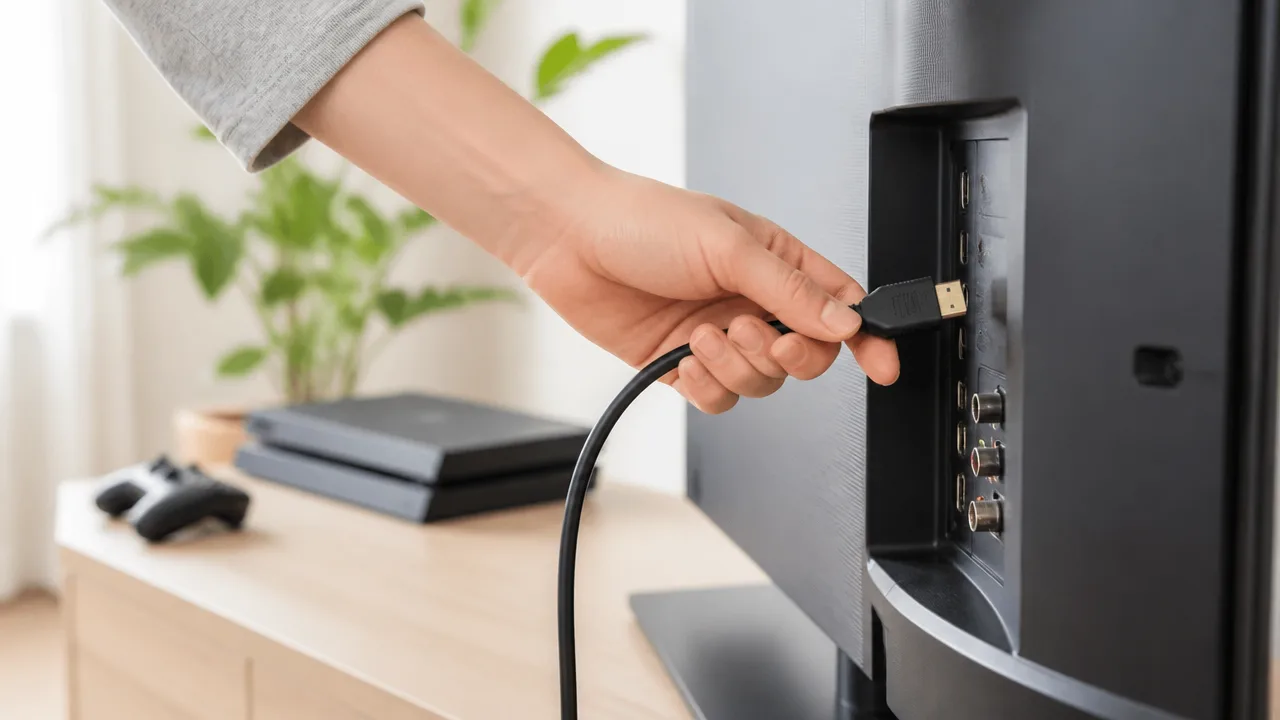
VRR使用中の暗転やちらつきは、映像機器とディスプレイの間で信号が安定して届いていないことでも起こります。
対応規格に合うHDMIケーブルへ替え、途中にある機器を外して直結するだけで、表示が落ち着く場合があります。
とくに4K・120Hzのように多くの情報を送る表示では、ケーブルの状態や接続経路の影響を受けやすいため、順番に確認してみてください。
4K・120Hzに対応する認証済みHDMIケーブルを使う
4K・120HzでVRRを利用するなら、使用中の機器が求める伝送規格に対応したHDMIケーブルを選ぶことが大切です。
パッケージや製品説明で、「ウルトラハイスピードHDMIケーブル認証」などの表記を確認すると、対応品を選ぶ目安になります。
見た目は同じHDMIケーブルでも、対応する信号量には差があります。
以前から使っているケーブルや、付属品として手元にあったケーブルでは、高解像度・高リフレッシュレート時に安定しにくいことがあります。
また、ケーブルが規格上は対応していても、折れ曲がり、強い圧迫、端子付近の負荷などによって状態が変わることがあります。
| 確認する点 | 見直しの目安 |
|---|---|
| ケーブルの表記 | 使用したい解像度やリフレッシュレートに対応する認証・仕様があるか |
| 外観 | 被膜の傷、極端な折れ、端子のぐらつきがないか |
| 接続状態 | 端子が奥まで入り、無理な角度で引っ張られていないか |
購入直後のケーブルでも個体差がまったくないとはいえないため、比較できるケーブルがあれば入れ替えて表示の変化を見ると判断しやすいです。
短いケーブルへの交換で信号の安定性を確認する
長いHDMIケーブルほど必ず問題が出るわけではありませんが、配線が長くなるほど信号の余裕は小さくなりやすいです。
暗転が気になるときは、まず映像機器とディスプレイを近い位置に置き、できるだけ短い認証済みケーブルで接続して確認する方法が分かりやすいです。
短いケーブルで安定するなら、元の長いケーブルそのもの、または配線の取り回しが関係している可能性を考えられます。
壁際や机の脚に挟まれた配線、束ねすぎた配線は、端子やケーブルに負担がかかることがあります。
- 検証用として短めのケーブルを1本用意する
- 延長ケーブルを使わずに接続する
- 電源ケーブルや充電器の束から少し離して配線する
- ケーブルを急な角度で曲げない
設置上どうしても長さが必要な場合は、短いケーブルでの結果を基準にして、必要な長さでも安定する製品を探すと選びやすくなります。
変換アダプターや分配器を外して機器同士を直結する
変換アダプター、分配器、切替器、映像機器を経由した配線は便利ですが、接続点が増えるぶん信号のやり取りが複雑になります。
これらの機器がVRRや高リフレッシュレートの信号に対応していない場合、映像が一瞬消えたり、表示が不安定になったりすることがあります。
原因を確認する際は、映像出力機器からディスプレイのHDMI入力へ直接つなぐ構成にしてください。
- 変換アダプターや分配器、切替器をいったん外す
- 映像機器とディスプレイをHDMIケーブル1本で直結する
- 暗転やちらつきが出やすい場面で様子を見る
- 安定した場合は、外した機器を1台ずつ戻して確認する
直結で安定する場合は、途中の機器を高帯域信号に対応したものへ見直すか、その機器を通さない配線にすると扱いやすいです。
音声出力のために別機器を使っている場合も、映像の経路と音声の経路を分けられるか確認すると、構成をシンプルにできることがあります。
HDMI端子の変更と差し直しを試す
HDMI端子の接触が浅い場合や、特定の入力端子との組み合わせで不安定な場合にも、暗転が目立つことがあります。
まずは機器の電源を切ったうえでケーブルを抜き、端子にほこりや異物がないかを目視し、まっすぐ奥まで差し直してみてください。
端子内部を硬い物で触ると傷めるおそれがあるため、無理に掃除しないことも大切です。
HDMI入力が複数あるディスプレイやテレビなら、別の入力端子へ差し替えて比較するのも有効です。
ただし、端子ごとに対応する機能が異なる機種もあるため、高解像度・高リフレッシュレート対応と案内されている端子を優先して使いましょう。
ケーブル、直結、端子の差し替えを試したあとに安定した接続構成を残しておくと、再び症状が出たときも切り分けを進めやすくなります。
4K・120Hz・HDRの設定を一つずつ下げて確認する
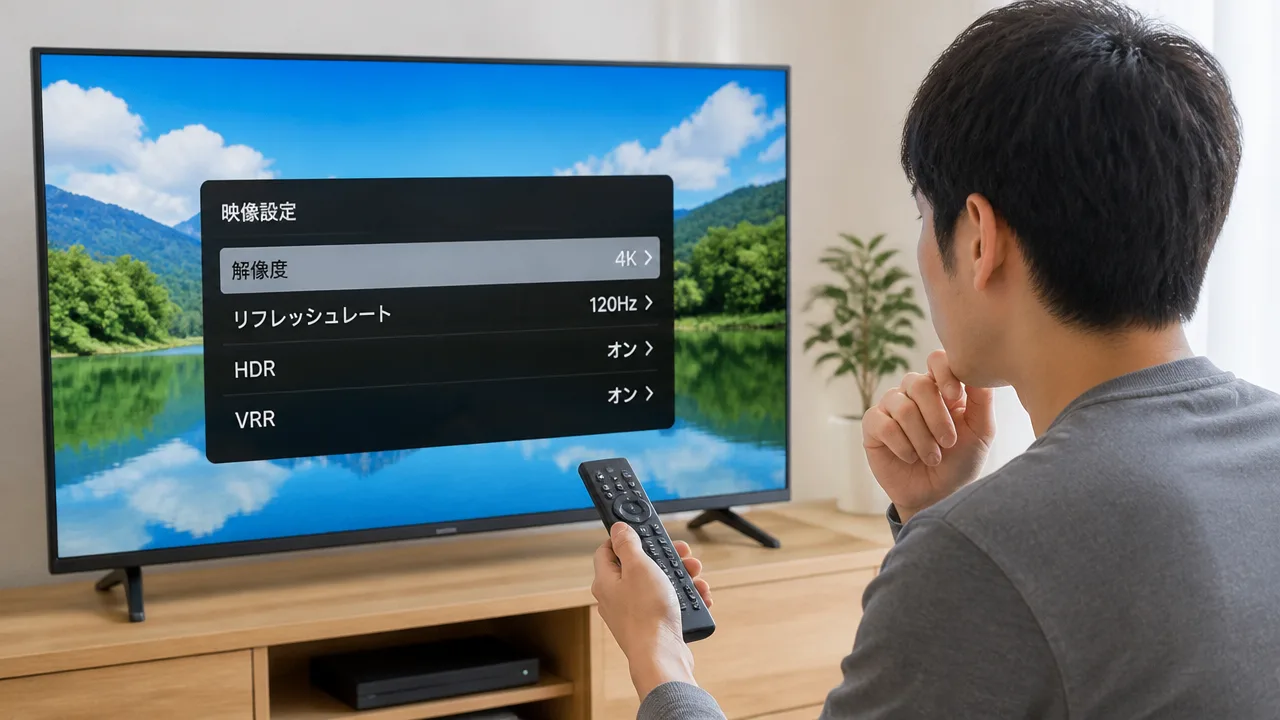
4K・120Hz・HDRを同時に使うと映像信号の情報量が大きくなるため、暗転やちらつきが出る場合は、設定を一度に変えず、一項目ずつ下げて比較するのが近道です。
まず120Hzを60Hzにし、次にHDR、最後に色深度や色形式という順番で調整すると、どの設定が影響しているか把握しやすくなります。
画質を下げることが目的ではなく、安定して表示できる組み合わせを見つけることが大切です。
| 確認する順番 | 変更例 | 安定した場合に考えられること |
|---|---|---|
| 1 | 120Hzから60Hzへ変更 | 高リフレッシュレート時の信号量が影響している可能性 |
| 2 | HDRを無効にする | HDR表示時の信号設定との組み合わせが影響している可能性 |
| 3 | 色深度・色形式を下げる | 映像データ量を抑えることで安定する可能性 |
120Hzを60Hzに変更して暗転の有無を比べる
最初に試したいのは、リフレッシュレートを120Hzから60Hzへ変更する方法です。
120Hzは画面更新がなめらかな一方、4K表示と組み合わせると扱う映像信号が増えるため、機器の設定条件によっては表示が不安定になることがあります。
60Hzにして暗転やちらつきが収まるなら、120Hz時の設定に原因の手がかりがあります。
パソコンでは、画面設定の詳細項目からリフレッシュレートを選べることが一般的です。
ゲーム機やテレビでは、本体側の映像出力設定と、ディスプレイ側の入力設定の両方を確認してください。
- 解像度は4Kのままにして、リフレッシュレートだけを60Hzへ変更する
- 暗転やちらつきが出やすかったゲームや映像を表示する
- しばらく様子を見て、症状の有無を確認する
- 安定した場合は、必要なときだけ120Hzへ戻して再現するか比べる
この確認では、解像度まで同時に下げないことがポイントです。
複数の条件を一度に変えると、改善した理由を判断しにくくなります。
60Hzでは安定し、120Hzでのみ不安定になる場合は、普段は60Hzを選び、対応ゲームを遊ぶときだけ120Hzにする運用も選択肢になります。
HDRを一時的に無効にして帯域の影響を確認する
60Hzでも症状が残る、または120Hzを使いたい場合は、次にHDRを一時的に無効にして比べてみましょう。
HDRは明るさや色の表現範囲を広げられる機能ですが、表示環境によっては通常表示より多くの映像情報を扱います。
そのため、4K・120Hz・HDRを同時に有効にしているときだけ暗転するなら、HDRを外した状態での安定性を確認する価値があります。
- パソコンの画面設定でHDRをオフにする
- ゲーム機の映像出力設定でHDRを一時的に無効にする
- ディスプレイやテレビにHDR表示モードがある場合は、通常表示でも比較する
- 同じコンテンツ、できれば同じ場面で暗転の有無を見る
HDRを無効にして安定した場合でも、HDR機能そのものが使えないとは限りません。
たとえば、120HzではHDRをオフにし、映像作品を観るときは60HzとHDRを使うといった組み合わせなら、好みと安定性を両立しやすくなります。
なお、HDRのオン・オフを切り替えた直後は、一時的に画面が黒くなることがあります。
これは表示モードの切り替えに伴う動作として見られることがあるため、切り替え後も繰り返し暗転するかを見分けてください。
色深度や色形式を調整して通信負荷を抑える
120HzとHDRの組み合わせで安定しないときは、色深度や色形式を調整して映像信号の負荷を抑える方法があります。
色深度は色の段階の細かさ、色形式は色の情報をどのように送るかを決める設定です。
これらを高い設定にするほど表現の幅は広がりますが、4K・120Hzでは信号量も増えやすくなります。
| 設定項目 | 確認の考え方 | 調整時の注意点 |
|---|---|---|
| 色深度 | 高い値から一段階下げて比較する | 文字やグラデーションの見え方も確認する |
| 色形式 | RGBで不安定なら別の選択肢を試す | 設定によって文字の輪郭が変わることがある |
| 出力範囲 | 自動設定を基本にし、黒つぶれや白飛びがないか見る | 映像が不自然に見える場合は元へ戻す |
パソコンでは、グラフィック機能の設定画面に色深度や色形式の項目が用意されていることがあります。
ゲーム機では自動設定が選ばれていることも多いため、まずは自動のままで比較し、必要な場合だけ手動設定を試すと迷いにくいです。
色形式を変更したあとに文字がにじんで見える場合は、作業用の表示として無理に使い続けず、元の設定へ戻してください。
ゲーム中の安定性を優先する設定と、文章作成やウェブ閲覧で見やすい設定は異なることがあります。
一つ変更するたびに症状と画質をメモしておくと、自分の環境に合う4K・120Hz・HDRの組み合わせを選びやすくなります。
VRR・FreeSync・G-SYNC Compatibleの設定をそろえる
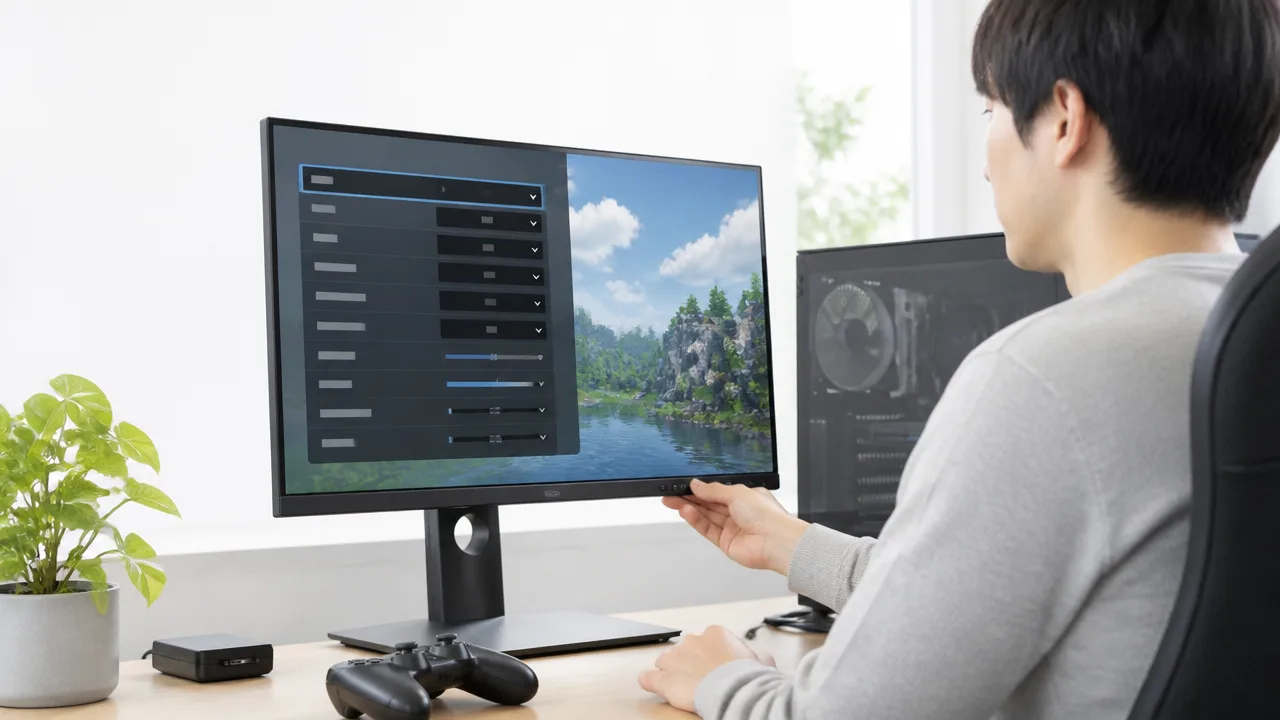
HDMIのVRR使用中に画面が暗転・ちらつくときは、テレビやモニター、GPU、ゲーム側で可変リフレッシュレートの設定が食い違っていないかを確認してみてください。
機器ごとに呼び方は異なりますが、対応する同期機能を一つの組み合わせとして有効にすると、表示が安定しやすくなります。
VRRは映像機器側では「VRR」や「FreeSync」、パソコンのGPU側では「FreeSync」や「G-SYNC Compatible」と表示されることがあります。
| 主な表示名 | 確認する場所 | 考え方 |
|---|---|---|
| VRR | テレビ・モニターの設定画面 | 可変リフレッシュレートを受け付けるための基本設定です。 |
| FreeSync | モニター設定・AMD製GPUの設定画面 | 対応機器どうしで有効にします。 |
| G-SYNC Compatible | NVIDIA製GPUの設定画面 | 対応ディスプレイを選び、同期の対象を確認します。 |
テレビやモニター側のVRR設定を確認する
まずはテレビやモニターの本体設定で、VRR、FreeSync、Adaptive-Syncなどの項目が有効になっているかを確認します。
機種によっては、入力端子ごとにゲーム向け設定を切り替える必要があります。
たとえばゲーム機やパソコンを接続しているHDMI入力だけ、拡張入力モードやゲームモードを有効にしないと、VRRを利用できない場合があります。
映像を表示しているHDMI端子に対して設定できているかを、設定画面で見直すことが大切です。
- 本体設定に「VRR」「FreeSync」「Adaptive-Sync」の項目があるか確認する
- ゲームモードや低遅延モードが必要な機種では有効にする
- 複数のHDMI端子がある場合は、接続中の端子を対象に設定する
- 設定変更後は、入力切替や再起動で表示状態を確認する
テレビでは、映像モードによってVRRが使えなかったり、一部の画質補正機能と併用できなかったりすることがあります。
映画向けの映像モードを選んでいる場合は、ゲームモードへ切り替えたときに症状が変わるか確認すると原因を絞りやすいです。
ただし、画質補正の名称やVRRとの併用条件は機種ごとに異なるため、表示される案内を優先してください。
GPU側では使用中の同期機能だけを有効にする
パソコンでは、GPUの設定画面でディスプレイがVRR対応として認識されているかを確認します。
AMD製GPUならFreeSync、NVIDIA製GPUならG-SYNC Compatibleの設定が、接続しているディスプレイに対して有効になっているかを見る流れです。
利用していない画面まで一律に同期対象へ含めないことで、設定の確認がしやすくなります。
複数のモニターを接続している場合は、ゲームを表示する画面だけを対象にして動作を見てください。
リフレッシュレートや対応範囲が異なる画面を同時に使うと、ゲーム画面以外の表示や切り替え時に見え方が変わることがあります。
まずは主に遊ぶディスプレイを一台だけ対象にして、安定する設定を探すと分かりやすいです。
| GPUの種類 | 主に確認する項目 | 確認のポイント |
|---|---|---|
| AMD製GPU | FreeSyncの有効・無効 | 接続中のディスプレイが対応として認識されているかを見ます。 |
| NVIDIA製GPU | G-SYNC Compatibleの有効・無効 | 対象ディスプレイと、全画面表示・ウィンドウ表示の適用範囲を確認します。 |
| 内蔵GPUを含む環境 | ゲームで使われるGPU | 意図したGPUから映像が出力されているかを確認します。 |
ゲーム内の垂直同期とGPU側の同期設定は、組み合わせによって役割が変わります。
どちらかを必ず無効にするのではなく、GPUメーカーやゲーム側で案内されている推奨設定を基準にし、一度に複数の項目を変更しないようにしてください。
設定を変えたあとに暗転やちらつきが増えた場合は、直前の状態へ戻して比較するのが安心です。
ゲームごとの設定とOS側の可変リフレッシュレートを確認する
ゲームには、ゲーム内だけで垂直同期や表示モードを指定できるものがあります。
GPU側でVRRを有効にしていても、ゲームが別の画面に表示されていたり、対応しない表示モードで起動していたりすると、期待どおりに動作しないことがあります。
とくにボーダーレスウィンドウ表示では、GPU側の適用範囲によって挙動が変わるため、全画面表示と比較してみると判断しやすいです。
- ゲームを表示するディスプレイをOS側でメイン画面に設定します。
- ゲーム内の表示モードを確認し、全画面表示とボーダーレス表示をそれぞれ試します。
- ゲーム内の垂直同期は、GPU側の案内に合わせた状態で比較します。
- OSに可変リフレッシュレートの項目がある場合は、ゲームへの適用状態を確認します。
- 変更後はゲームをいったん終了し、再起動して表示を見ます。
OS側の可変リフレッシュレートは、主に一部のゲームや表示方式を補助する設定として用意されていることがあります。
すでにGPU側でFreeSyncやG-SYNC Compatibleが正常に働いている環境では、OS側の設定を加えたことで違いが分かりにくくなることもあります。
そのため、切り分け中は「ディスプレイ側」「GPU側」「ゲーム・OS側」の順に設定をそろえると、どの変更が表示に影響したのか追いやすいです。
設定名は機器やソフトの更新によって変わることがあるため、最終的には使用中の機器に表示される説明を確認しながら進めてください。
フレームレートを安定させてVRRフリッカーを抑える
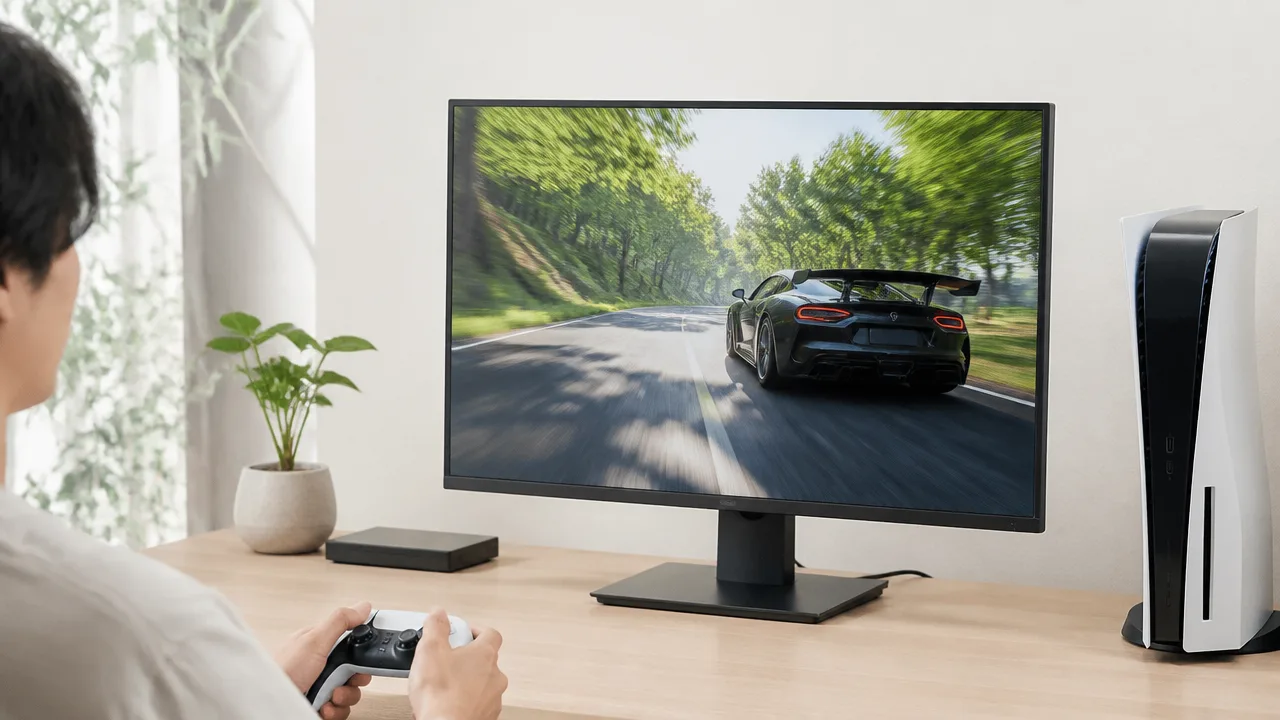
VRR使用中のちらつきは、フレームレートが大きく上下したり、対応範囲の下限付近を行き来したりすると目立ちやすくなります。
ゲーム内またはGPU側でFPSの上限を調整し、急な負荷変動を減らすことが、画面の明るさが揺れるようなフリッカーを抑える基本です。
最高画質を優先するよりも、表示を安定させられる設定を探すと、VRRのよさを感じやすくなります。
最大リフレッシュレートより少し低いFPS上限を設定する
ディスプレイの最大リフレッシュレートぴったりまでフレームレートが伸びると、VRRの動作上限付近でオンとオフが切り替わるような挙動になり、表示が不安定に感じられる場合があります。
そのため、FPS上限は最大リフレッシュレートより少し低く設定する方法がよく使われます。
たとえば144Hzのディスプレイなら140FPS前後、165Hzなら160FPS前後を目安にして、ゲームの動きを見ながら微調整するとよいでしょう。
上限値は「常に出せる最大値」ではなく、「場面が変わっても維持しやすい値」にすることが大切です。
| ディスプレイの最大リフレッシュレート | FPS上限の考え方 |
|---|---|
| 120Hz | 117~119FPS程度から試す |
| 144Hz | 140~142FPS程度から試す |
| 165Hz | 160~162FPS程度から試す |
| 240Hz | 235~237FPS程度から試す |
上限の設定場所は、ゲーム内のフレームレート制限、GPUの設定画面、対応する補助ソフトなどがあります。
複数の場所で同時に上限をかけると、意図しない挙動になることもあるため、切り分け時はまず一か所だけで制限すると確認しやすいです。
上限を下げすぎると操作感や滑らかさが変わるため、数FPSずつ調整して、自分が遊びやすい値を探してみてください。
画質設定を調整してフレームレートの急変を減らす
平均FPSが高くても、戦闘中やエフェクトが増える場面だけ大きく落ち込むと、VRRのリフレッシュレートも急激に変化します。
この変化が繰り返される場面では、暗い背景や読み込み画面などで明るさの揺れが気になることがあります。
平均FPSよりも、重い場面でどこまでFPSが落ちるかを確認することがポイントです。
フレームレートを安定させたいときは、画質をまとめて下げるのではなく、負荷の大きい項目から調整すると画質とのバランスを取りやすいです。
-
レイトレーシングや反射表現を控えめにする。
-
影の品質や描画距離を一段階下げる。
-
草木、人混み、粒子エフェクトなどの描画量を調整する。
-
解像度の倍率や描画解像度を少し下げる。
-
アップスケーリング機能がある場合は、画質モードを見直す。
とくに影、反射、描画距離は、場面によるGPU負荷の差が大きくなりやすい項目です。
負荷が跳ね上がる場所で数分間プレイし、FPS表示を見ながら設定を変えると、効果を判断しやすくなります。
安定性を優先するなら、最大FPSが少し下がっても、最低FPSが持ち上がる設定のほうが快適に感じられることがあります。
VRR動作範囲の下限付近を避ける
VRRには、可変リフレッシュレートとして動作できる範囲があります。
たとえば対応範囲が48~144Hzのディスプレイでは、フレームレートが48FPS付近まで下がる場面で表示の変化が目立つことがあります。
下限を少し上回る程度でFPSが上下し続けるゲームでは、画面の明暗が揺れるように見える場合があります。
この場合は、重い場面でもVRRの下限より余裕を持てるように、FPS上限や画質設定を見直します。
目安としては、下限が48Hzなら、最低FPSが50FPS前後に触れるだけではなく、できれば60FPS付近を維持できる状態を目指すと安定しやすいです。
ただし、実際の動作範囲や感じ方はディスプレイとゲームによって異なります。
-
使用中ディスプレイのVRR対応範囲を説明書や仕様表で確認します。
-
ゲーム内のFPS表示やGPUの監視機能で、重い場面の最低FPSを見ます。
-
最低FPSが下限付近まで落ちる場合は、負荷の大きい画質項目を調整します。
-
調整後も下限付近を頻繁に行き来するなら、解像度やFPS上限を含めて安定する設定を探します。
一定の低いFPSで推移するよりも、下限の境目を何度もまたぐほうが、ちらつきを意識しやすい傾向があります。
そのため、特定の場面だけ症状が出るなら、その場面でのFPS推移を確認することが近道です。
低フレームレート補正の切り替わりを確認する
一部のVRR対応ディスプレイでは、フレームレートが対応範囲の下限を下回ったときに、低フレームレート補正が働くことがあります。
これは低いFPSでもVRRを活用しやすくするための仕組みですが、下限付近で補正の開始と解除が繰り返されると、リフレッシュレートの変化を感じることがあります。
ゲーム中にFPSが45~55のように小刻みに変動し、同じタイミングでちらつきが出るなら、補正の境目が関係している可能性があります。
確認するときは、意図的に画質を少し下げて下限を超えた状態を保てるか試します。
反対に、FPS上限を低めに設定して変動幅を小さくした場合に見え方が変わるかを比べる方法もあります。
補正機能そのものを避けるより、切り替わる境目に滞在し続けないようにFPSを安定させることが重要です。
なお、ゲームの場面や処理状況によっては、完全にFPS変動をなくすことは難しいです。
その場合は、ちらつきが出やすい場所で負荷を抑えつつ、滑らかさと画質のバランスが取れる設定を選ぶとよいでしょう。
ドライバーとファームウェアを更新して相性を改善する
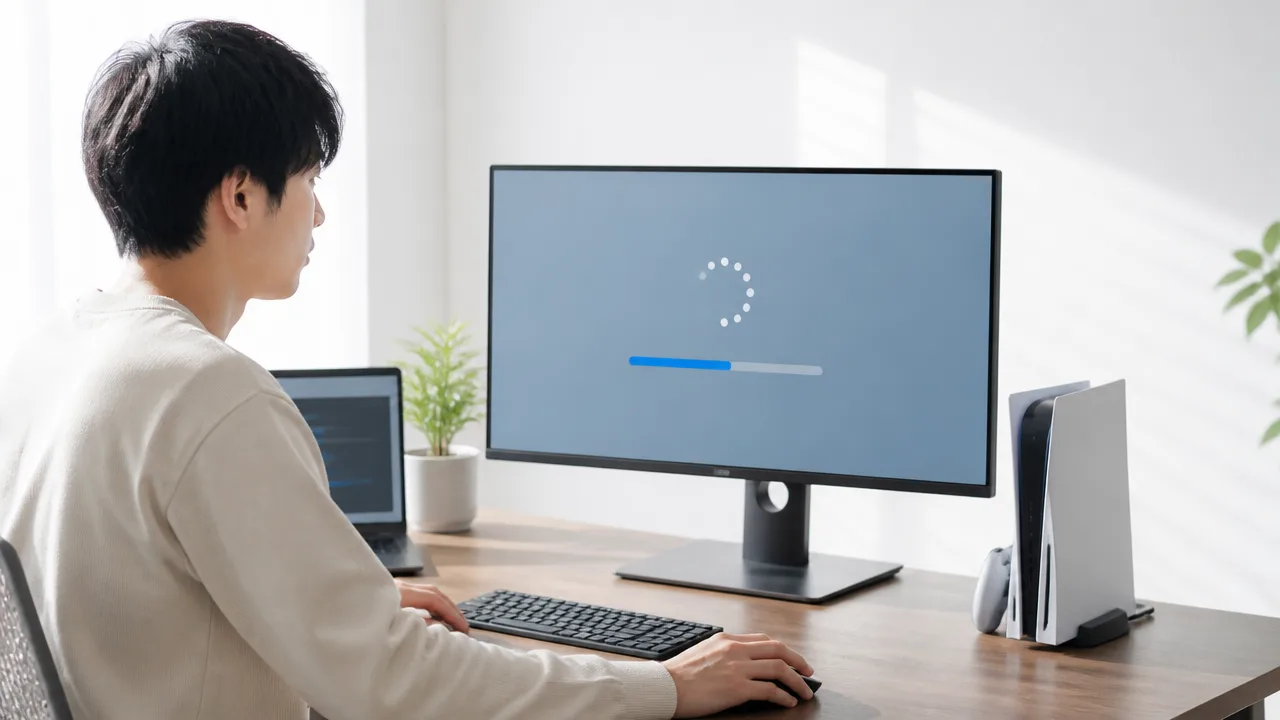
HDMIのVRR使用中に暗転やちらつきが起きる場合は、GPUドライバーとテレビ・モニターのファームウェアを確認することで改善することがあります。
とくに、症状が急に出始めたときや、ゲーム機・パソコン・表示機器のどれかを更新した直後なら、ソフトウェア同士の組み合わせが影響している可能性があります。
最新版へ更新するだけでなく、更新後に症状が出た場合は、安定していた版へ戻して変化を見ることも大切です。
GPUドライバーを更新または安定していた版へ戻す
パソコンでVRRを使う場合、GPUドライバーは画面出力の安定性に大きく関わります。
ドライバーの更新には表示の不具合への対応が含まれることがあるため、まずはGPUメーカーの公式サイトや公式アプリから最新版を確認してみてください。
一方で、新しいドライバーを導入した直後から暗転やちらつきが始まったなら、その版との相性が影響していることもあります。
その場合は、以前に問題なく使えていた版へ戻し、同じゲームや映像で見え方を比べると切り分けしやすいです。
| 状況 | 試したい対応 |
|---|---|
| 以前から症状が続いている | GPUドライバーを公式の最新安定版へ更新する |
| 更新直後に症状が出た | ひとつ前など、安定していた版へ戻して確認する |
| 特定のゲームだけで起きる | ゲーム側の更新内容とGPUドライバーの既知の案内を確認する |
| 更新を重ねて状態が不安定に感じる | 公式の手順に従ってドライバーを入れ直す |
ドライバーを入れ替えた後は、パソコンを再起動してからVRRの動作を確認します。
設定画面でVRRが有効に見えていても、更新後に出力設定が初期状態へ戻る場合があるためです。
一度に複数の設定を変えず、ドライバー変更前後で同じ場面を比較すると、原因を判断しやすくなります。
テレビやモニターのファームウェアを更新する
テレビやモニター本体のファームウェアにも、VRRやHDMI入力の動作に関する調整が含まれることがあります。
購入時のまま更新していない場合は、メーカー公式のサポートページや本体の更新メニューを確認してみましょう。
とくに、VRR対応のゲーム機や新しいGPUを接続してから症状が出たなら、表示機器側の更新で相性が変わることがあります。
更新前には、機種名だけでなく画面サイズや地域向けの型番も確認し、必ず対象機種用のファームウェアを選ぶことが重要です。
- 本体メニューにあるソフトウェア更新の項目を確認する
- メーカー公式サイトで対象型番と更新内容を確認する
- 更新中は電源を切ったり、コンセントを抜いたりしない
- 更新後は電源を入れ直し、VRR関連の項目を再確認する
機種によっては、更新後にゲーム向けの映像設定やHDMI入力ごとの設定が初期化されることがあります。
更新が完了したら、VRRを使うHDMI端子でゲームモードなどの状態を確認し直すと安心です。
ゲームモードや暗部補正などの映像機能を見直す
テレビやモニターには、映像を見やすく整えるための補正機能が多数あります。
ただし、VRRでリフレッシュレートが変わる場面では、一部の補正が画面の明るさの変化を目立たせる場合があります。
まずはゲームモードを有効にし、それ以外の映像補正を控えめにする設定から試すのがおすすめです。
| 見直す機能の例 | 確認のポイント |
|---|---|
| ゲームモード | VRRを使うHDMI入力で有効になっているか確認する |
| 暗部補正・黒レベル調整 | 暗いゲーム画面で明るさが揺れるように見える場合は変更前後を比べる |
| 自動明るさ調整 | 部屋の明るさに連動する機能を一時的に止めて変化を見る |
| 動き補正 | ゲームモード中でも有効になる機種では、無効にして確認する |
これらの機能が必ず暗転の原因になるわけではありませんが、画面の変化を強く感じるときの確認項目になります。
映像機能は入力端子ごと、またはゲーム機ごとに保存されることもあるため、VRRを使っている入力を選んだ状態で操作してください。
HDMI連携やHDCP認証を再接続でやり直す
機器の更新後や長時間の使用後は、HDMI機器どうしの認識状態が不安定になることがあります。
このようなときは、接続中の機器を順番に電源オフにしてから再接続すると、VRRや映像保護の認証がやり直され、表示が安定する場合があります。
- ゲームまたは映像再生を終了する
- パソコン・ゲーム機、テレビ・モニターの電源を切る
- 電源ケーブルを外せる機器は少し待ってからつなぎ直す
- HDMI接続機器を経由している場合は、その機器も再起動する
- 表示機器、再生機器の順に電源を入れ、VRR対応表示になっているか確認する
AVアンプやサウンドバー、映像切替器などを間に接続している場合は、それらも含めて再起動すると確認しやすいです。
ただし、接続構成そのものの確認は別途必要になるため、再接続後も症状が変わらない場合は、接続機器を一つずつ確認する方法へ進むとよいでしょう。
OLEDやVAパネルではVRRのちらつきが目立ちやすい
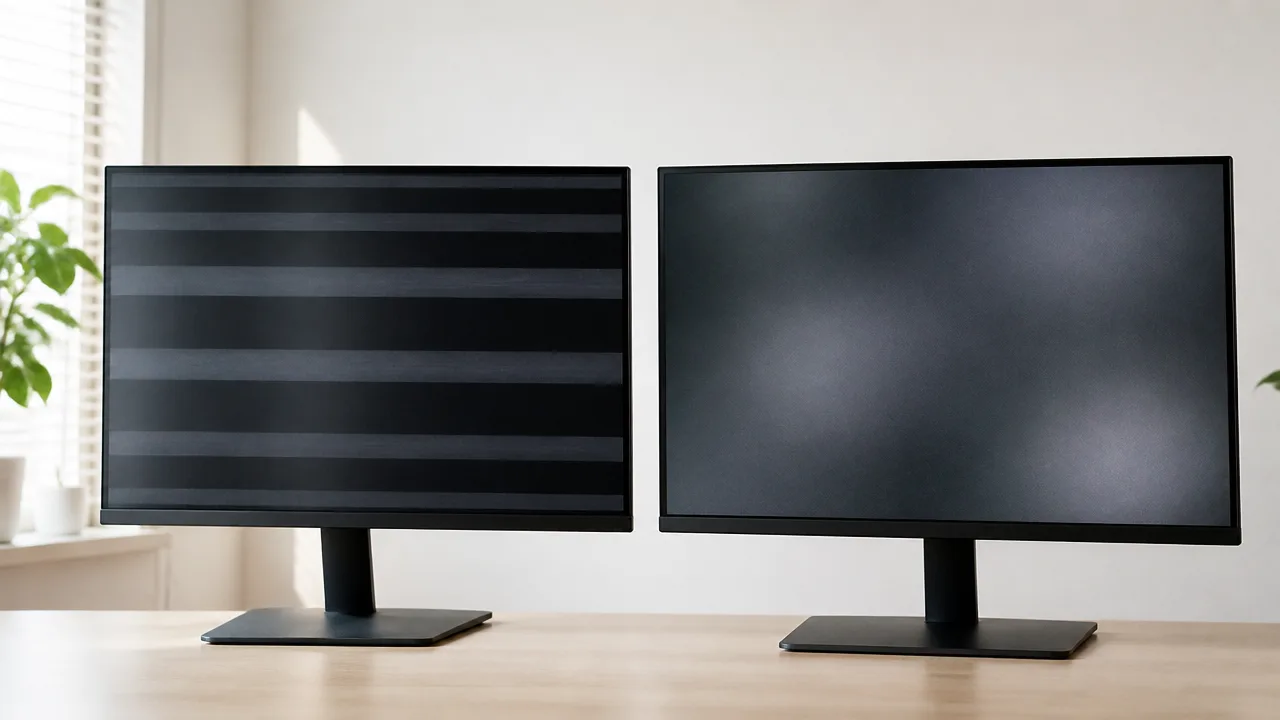
HDMIのVRRを使ったときに暗い場面だけ画面がちらつくなら、接続不良ではなくパネルの表示特性によって変化が見えやすくなっている可能性があります。
とくにOLEDとVAパネルは、黒に近い階調や暗部の明るさの差を感じ取りやすく、フレームレートが上下した際の明滅が気になりやすい傾向があります。
故障とは限らず、VRRとパネル特性の組み合わせで起こりうる見え方として、症状が出る場面を把握しておくことが大切です。
パネル特性によって暗部の明滅が見えやすくなる理由
VRRは、ゲーム機やパソコン側の映像の更新タイミングに合わせて、テレビやモニターのリフレッシュレートを変動させる機能です。
映像がなめらかになりやすい一方で、更新頻度が大きく変わる場面では、パネル側の明るさや階調表現がわずかに変化して見えることがあります。
OLEDは黒を深く表現しやすいことから、暗部に起きる小さな明るさの変化も視認しやすいパネルです。
VAパネルも高いコントラストを持つ機種が多く、黒に近いグレーの部分で明るさの揺れが目立つ場合があります。
これは画面全体が激しく点滅するというより、暗い背景が少し明るくなったり戻ったりするように感じる現象として現れることが多いです。
| パネルの種類 | VRR使用時に意識したい見え方 |
|---|---|
| OLED | 黒に近い場面でのわずかな明るさの変化 |
| VA | 暗部の階調やグレー部分の明滅感 |
| IPS | 暗部の変化は比較的目立ちにくい傾向 |
ただし、同じ種類のパネルでも機種ごとに映像処理や明るさの制御が異なるため、OLEDやVAなら必ずちらつくというわけではありません。
また、明るい映像では気にならないのに、特定のゲームだけで暗部が揺れて見える場合もあります。
暗い場面やメニュー画面で症状が強く見える理由
VRRのちらつきは、洞窟や夜の屋外、暗い室内など、画面の大部分が黒や濃いグレーで構成される場面で目立ちやすくなります。
暗部では明るさの差が小さくても、周囲との対比によって変化を感じ取りやすくなるためです。
ゲーム中のマップ画面、装備画面、読み込み画面のように、映像の動きが少ない場面でも気になることがあります。
動きの少ない画面では視線が背景の暗い部分に向きやすく、明るさの揺れを追いやすいためです。
- 暗い背景に白い文字やアイコンが表示されるメニュー
- フレームレートが大きく変わりやすい場面の切り替わり
- 黒に近いグレーが広く表示されるロード画面
- 夜景・宇宙・地下などを描いたゲーム内の暗いシーン
一方で、明るい屋外や色数の多い場面では、同じ変化が起きていても見分けにくくなることがあります。
症状を確認するときは、気になるゲーム内の暗い場所をしばらく表示し、ほかの明るい場面と見え方を比べると判断しやすいです。
暗部だけで変化を感じる場合は、映像信号が完全に途切れる暗転とは異なる性質の可能性があります。
改善が難しい場合は固定リフレッシュレートも選択肢になる
暗部のちらつきがどうしても気になる場合は、VRRを使わずに固定リフレッシュレートで表示する方法も選択肢になります。
固定表示ではリフレッシュレートの変動がなくなるため、パネルの明るさが揺れて見える症状を抑えられる場合があります。
その代わり、ゲーム側のフレームレートが安定しないときには、映像のなめらかさや操作時の見え方がVRR使用時と変わることがあります。
そのため、すべてのゲームで一律に切り替えるより、暗い場面の多いゲームだけ固定表示にする考え方も便利です。
| 優先したいこと | 向いている考え方 |
|---|---|
| 暗部のちらつきをできるだけ避けたい | 固定リフレッシュレートでの表示 |
| フレームレートの変動に合わせたなめらかさを重視したい | VRRを有効にした表示 |
| ゲームごとに見え方が異なる | 気になるタイトルだけ表示方式を変更 |
VRRは便利な機能ですが、映像の好みや遊ぶゲームによっては、常に有効にすることが最適とは限りません。
暗部の安定感を優先するか、変動するフレームレートへの追従を優先するかを基準に、自分が見やすい表示を選んでみてください。
改善しない場合は接続機器を一つずつ替えて確認する
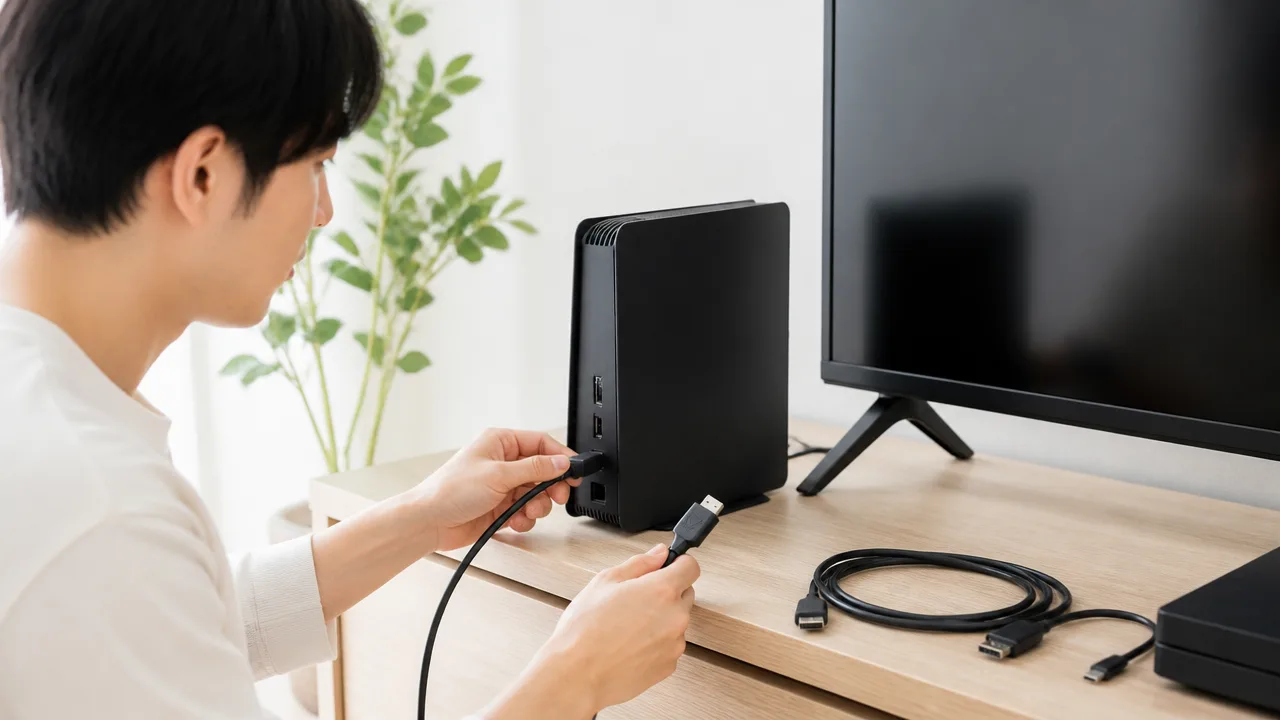
設定や更新を見直してもHDMIのVRR使用中に画面の暗転・ちらつきが続くときは、ケーブル、表示機器、映像出力機器を一つずつ入れ替えて発生場所を絞るのが近道です。
同時に複数の部分を変えると原因が分かりにくくなるため、変更は一度に一つだけにして、同じゲームや同じ場面で確認してみてください。
切り分けができると、自分で使い続けやすい組み合わせを選べるほか、メーカーへ相談する際にも状況を正確に伝えやすくなります。
別のHDMIケーブルと入力端子で再確認する
まずは現在使っているHDMIケーブルを、手元にある別のケーブルへ交換して表示を確認します。
見た目に傷みがなくても、端子部分の接触状態やケーブルごとの個体差によって、高負荷な映像信号を安定して伝えにくいことがあります。
確認するときは、映像出力機器とテレビ・モニターの接続先を変えず、ケーブルだけを交換することが大切です。
別のケーブルで症状が出なくなった場合は、もとのケーブルやコネクターまわりの状態が関係している可能性を考えやすくなります。
次に、テレビやモニター側のHDMI入力端子を変更し、同じ条件で表示してみましょう。
入力端子ごとに対応する映像機能や設定項目が異なる機器もあるため、取扱説明書でVRRに対応する端子を確認しておくと安心です。
接続し直す際は、機器の電源を切ったうえでプラグをまっすぐ差し込み、無理に力をかけないようにしてください。
| 変更するもの | 確認できること | 判断の目安 |
|---|---|---|
| HDMIケーブル | ケーブルや端子の接触状態による影響 | 交換後だけ安定するなら、もとのケーブルを見直す |
| テレビ・モニター側の入力端子 | 特定の入力端子や端子設定による影響 | 端子を変えると改善するなら、その端子を優先して使う |
| 接続経路 | 中継機器を含む経路による影響 | 直接接続で安定するなら、中継部分を確認する |
サウンドバーや映像切替器、AVアンプなどを間に接続している場合は、可能であれば一度外し、映像出力機器と表示機器を直接つないで確認します。
直接接続でだけ症状が出ない場合は、中継機器を含めた接続経路に注目してください。
別のテレビやモニターで映像出力側を確認する
ケーブルや入力端子を変えても違いがない場合は、別のテレビやモニターにつないで同じ映像出力機器を試します。
別の表示機器で安定するなら、最初に使っていたテレビ・モニターとの組み合わせや、本体側の入力まわりに原因があるかを確認しやすくなります。
反対に、表示機器を替えても同じタイミングで暗転やちらつきが起こるなら、ゲーム機やパソコンなどの映像出力側、または共通して使ったケーブルに注目できます。
確認時には、できるだけ同じゲーム、同じ場面、同じ解像度とリフレッシュレートで比べると、見え方の差を判断しやすいです。
- 別の表示機器では問題が見られない
- 別の表示機器でも同じように発生する
- 特定のゲームやアプリのときだけ発生する
- 起動直後、場面転換時、一定時間後など発生時期に傾向がある
一時的に借りられる表示機器があるなら、短時間の確認でも十分役立ちます。
ただし、機器ごとに画面の明るさの特性やVRRの対応範囲は異なるため、症状の有無を比べることを目的にするとよいです。
症状の発生条件を記録してメーカーへ相談する
切り分けをしても改善しない場合は、試した内容と症状が出る条件を整理して、テレビ・モニターまたは映像出力機器のメーカー窓口へ相談しましょう。
「ちらつく」とだけ伝えるよりも、接続構成や発生する操作を具体的にまとめることで、案内を受けやすくなります。
スマートフォンで画面の様子を短く撮影しておくと、文章では伝えにくい暗転の頻度やちらつき方を共有する際に役立つ場合があります。
| 記録しておきたい項目 | 記載例 |
|---|---|
| 使用機器 | テレビ・モニター、ゲーム機・パソコン、中継機器の名称 |
| 接続状態 | HDMIケーブルの本数、直接接続か中継ありか |
| 発生条件 | 特定のゲーム、暗い場面、起動後しばらくしてからなど |
| 試した内容 | ケーブル交換、入力端子変更、別の表示機器での確認 |
| 症状の変化 | 頻度が減った、別の機器では見られない、変化なしなど |
相談前には、各機器の型番と現在のソフトウェアのバージョンも確認しておくと、必要な情報をスムーズに伝えられます。
原因を一度に決めつけず、接続を一つずつ入れ替えた結果から判断することで、VRRを使いやすい環境へ近づけられます。
まとめ
この記事のポイントをまとめます。
- VRR使用中の暗転とちらつきは、症状の出方で原因を絞り込みやすくなります。
- まずVRRを無効にし、可変リフレッシュレートが関係しているか確認します。
- HDMIケーブルを見直し、分配器などを外して表示機器へ直結してみます。
- 4K・120Hz・HDRは一項目ずつ設定を下げ、安定する組み合わせを探します。
- テレビやモニター、GPU、ゲーム側のVRR関連設定をそろえることが大切です。
- フレームレートの急な変動を抑えると、明るさが揺れるちらつきが目立ちにくくなります。
- GPUドライバーと表示機器のファームウェアを確認し、更新後の変化も見ます。
- OLEDやVAパネルでは、暗い場面でVRRによるちらつきが見えやすい場合があります。
- 改善しないときは、ケーブル・表示機器・出力機器を一つずつ替えて確認します。
HDMIのVRRで起こる暗転やちらつきは、設定、ケーブル、接続経路、フレームレートなど、複数の要素が重なっていることがあります。
最初から故障と決めつけず、VRRのオン・オフ、ケーブルの直結、表示設定の変更という順番で、できるところから試してみてください。
一度に多くの項目を変えず、同じゲームや同じ場面で一つずつ比べると、気になる症状につながる条件を見つけやすくなります。
自分の環境で安定して表示できる組み合わせが分かれば、画質と遊びやすさのバランスも選びやすくなりますよ。