「5GHzのWi-Fiだけが急に切れる」「少し待つと何事もなかったようにつながる」といった状態が続くと、ルーターの故障なのか、回線に問題があるのか気になりますよね。
とくに仕事や動画視聴、オンラインゲームの途中で接続が途切れると困りますが、5GHz帯ではDFSという電波を守るための仕組みが、一時的な切断に関係している場合があります。
DFSによる動作であれば、設定やチャンネルの選び方を見直すことで、切れにくい環境を目指せることがあります。
この記事では、DFSで5GHzのWi-Fiが切れる理由から、ほかの不具合との見分け方、安定性を優先した設定方法までわかりやすく紹介します。
中継器やメッシュWi-Fiを使っている場合の注意点、ルーターの置き場所を整えるポイントも確認して、快適につながる環境づくりに役立ててください。
この記事でわかること
- 5GHzのWi-FiがDFSによって一時的に切れる仕組み
- DFSによる切断と、回線・ルーター・端末の不具合を見分けるポイント
- DFS対象外のW52チャンネルへ固定する設定の考え方
- チャンネル幅や中継器、設置場所を見直して接続を安定させる方法
5GHzのWi-Fiが突然切れる主な原因はDFSによるレーダー回避
5GHzのWi-Fiが突然切れ、しばらくすると自然に戻る場合は、DFSによるレーダー回避が原因になっていることがあります。
これはルーターの故障とは限らず、周辺の重要な電波と干渉しないように、Wi-Fi側が一時的に通信を止めたり使用チャンネルを変えたりする仕組みです。
特定の時間帯だけ切れる、接続中の機器がまとめて切断される、ネットワーク名が見えなくなるといった症状があれば、DFSの影響を考えやすいでしょう。
DFSは気象・航空レーダーとの干渉を避ける仕組み
DFSは、気象レーダーや航空関連のレーダーなどで使われる電波との干渉を避けるための仕組みです。
日本で利用される5GHz帯の一部には、Wi-Fiだけでなく重要な用途の電波も割り当てられています。
そのため、対応するチャンネルを使うWi-Fiルーターは、周囲にレーダーの電波がないかを確認しながら動作します。
レーダーらしい電波を検知した場合は、そのチャンネルを使い続けないように制御されます。
これは利用者にとっては急な切断に見えますが、電波を適切に共用するために設けられた動作です。
通信が不安定になったからといって、必ずしも回線契約や端末の不具合とは限りません。
| 項目 | DFSが関係する場合の特徴 |
|---|---|
| 起き方 | 突然接続が切れ、時間をおいて戻ることがある |
| 影響範囲 | 同じ5GHz帯につながる複数の機器に同時に影響することがある |
| ルーターの動作 | 電波の確認、通信停止、別のチャンネルへの移動が行われる |
| 見た目の症状 | Wi-Fiのネットワーク名が一時的に一覧から見えなくなることがある |
レーダー検知時は通信停止やチャンネル変更が行われる
ルーターがDFS対象のチャンネルでレーダー波を検知すると、そのまま同じ電波を出し続けることはできません。
機種や検知した状況により、いったんWi-Fiの送信を止める、または利用可能な別のチャンネルへ移動するといった動作が行われます。
この切り替えの間は、スマートフォン、パソコン、ゲーム機、テレビなどがインターネットに接続できなくなることがあります。
接続先が変わった後は端末が自動で再接続することもありますが、利用中の通話や対戦、動画視聴などは中断される場合があります。
特に、仕事中のオンライン会議や大切な連絡をしているときには、短時間の切断でも気になりやすいですよね。
ただし、切断直前にルーターの再起動操作をしていない、家の複数端末が同時にオフラインになったという場合は、DFSによる動作の可能性があります。
SSIDが一時的に消える場合もある
DFSの影響でルーターがWi-Fi電波の送信を停止している間は、SSID(Wi-Fiのネットワーク名)が端末の一覧から一時的に消えることがあります。
スマートフォンのWi-Fi設定を開いたとき、いつも使っているネットワーク名だけが見つからず、少し待つと再び表示されるなら、送信停止やチャンネル移動の途中かもしれません。
このとき、端末側でネットワークを削除したり、何度も接続操作を繰り返したりしても、すぐに改善しないことがあります。
ルーターが電波の確認や切り替えを終えるまで、SSIDを出せない状態になるためです。
なお、2.4GHz帯と5GHz帯で別々のSSIDを表示している環境では、5GHz側だけが見えなくなり、2.4GHz側は残ることもあります。
この違いは、切断が家全体の回線停止ではなく、5GHz帯の電波に関する動作かどうかを考えるヒントになります。
復旧時間はチャンネルの確認や切り替え状況で変わる
DFSによる切断後に復旧するまでの時間は、ルーターが行う電波状況の確認や、移動先チャンネルの選択状況によって変わります。
比較的早く再接続できることもあれば、ネットワーク名が戻るまで少し待つケースもあります。
また、周囲の電波環境やルーターの仕様によっては、チャンネル変更後に端末が再接続するまで時間差が出ることがあります。
一度復旧したあとに普段どおり使える場合は、断続的な故障と決めつけず、DFSの可能性も含めて様子を見ると安心です。
反対に、長時間戻らない、何度も頻繁に同じ状態を繰り返す、5GHz以外の接続まで同時に不安定になる場合は、DFS以外の要因も考える必要があります。
DFSによる切断か回線・ルーター・端末の問題かを見分ける方法
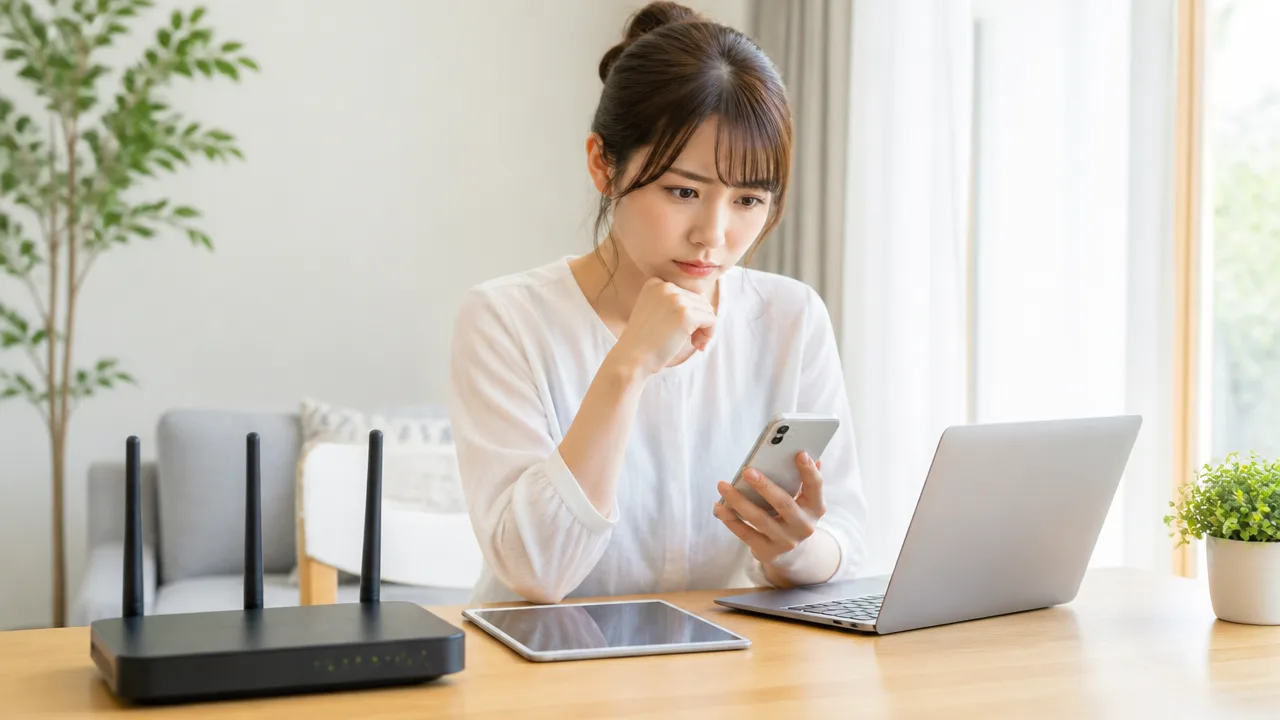
5GHzのWi-Fiが切れたときは、2.4GHzやほかの端末も同時に使えなくなっているかを確認すると、原因を絞り込みやすくなります。
5GHzだけが一時的に見えなくなったり、ルーターの記録にレーダー検知に関する表示が残ったりしている場合は、DFSによる動作の可能性があります。
一方で、すべての機器が通信できない、特定の端末だけ切れるといった状態なら、回線・ルーター・端末それぞれの状態も確認してみてください。
| 切断時の状態 | 考えやすい要因 |
|---|---|
| 5GHzだけが使えず、2.4GHzは使える | DFSを含む5GHz帯のチャンネル動作 |
| 2.4GHzも5GHzも同時に使えない | インターネット回線、ルーター本体、電源まわりの状態 |
| 家族の端末は使えるのに、自分の端末だけ切れる | 端末のWi-Fi設定、ソフトウェア、端末との相性 |
| 切断後にネットワーク名が変わる、または再表示される | ルーター側でチャンネル移動が起きている可能性 |
5GHzだけが切れて2.4GHzは使えるか確認する
まずは、切断したタイミングで2.4GHzのWi-Fiが利用できるかを見てみましょう。
2.4GHzと5GHzで別々のネットワーク名を設定している場合は、スマートフォンやパソコンのWi-Fi一覧から、それぞれの表示状況を確認できます。
5GHz側だけが消えたり接続できなくなったりする一方で、2.4GHz側ではウェブページの閲覧などができるなら、家のインターネット回線全体が止まっている可能性は低めです。
「5GHzだけに起きているか」は、DFSかどうかを判断する最初のチェックポイントになります。
ただし、2.4GHzが使えるからといって、必ずDFSが原因とは限りません。
5GHzの電波が届きにくい場所にいる、ルーターの一時的な処理負荷が高いなど、ほかの要因が重なっていることもあります。
- 5GHzのネットワーク名だけが一覧から消える
- 2.4GHzへつなぐとインターネットは使える
- 少し時間を置くと5GHzのネットワーク名が戻る
- 同じ時間帯に5GHz接続中の複数端末で影響が出る
こうした状況がそろうほど、5GHz帯でのチャンネル移動を疑う手がかりになります。
ルーターのシステムログでレーダー検知を確認する
より確かめたい場合は、ルーターの管理画面にあるシステムログや動作履歴を確認します。
ログの場所や名称はメーカー・機種によって異なりますが、「システム」「ステータス」「ログ」などのメニュー内に用意されていることが多いです。
切断した日時の前後に、レーダー検知、DFS、チャンネル変更、無線停止といった内容の記録がないかを探してみてください。
レーダー検知後のチャンネル変更が記録されていれば、DFSによる切断の可能性が高まります。
ただし、ログの表現は機種ごとに違うため、表示された文言だけで判断しにくいこともあります。
意味が分からない記録があるときは、ルーターの取扱説明書やメーカーの案内で、該当する文言を確認すると安心です。
また、ログの保存件数には限りがあるため、切断から時間が経つと古い記録が消えている場合もあります。
切断時のチャンネル変更とSSIDの状態を調べる
切断が起きた前後で、5GHzのチャンネルやネットワーク名の状態が変わっていないかも確認しましょう。
ルーターの管理画面では、現在使用中の無線チャンネルを表示できる機種があります。
普段のチャンネルをメモしておき、切断後に別のチャンネルへ変わっているなら、ルーターが自動で移動した可能性があります。
スマートフォンのWi-Fi一覧で、いつもの5GHz用ネットワーク名が一時的に消え、しばらくして再び表示されるかを見る方法もあります。
ネットワーク名が同じでも、内部では使用チャンネルだけが変わっていることがあるため、可能なら管理画面の情報とあわせて確認するのがおすすめです。
- 普段つながっている5GHzのネットワーク名を確認する
- ルーターの管理画面で現在のチャンネルをメモする
- 切断した日時をスマートフォンなどに記録する
- 復旧後にネットワーク名とチャンネル、ログを見比べる
このように時刻と状態を残しておくと、たまに起こる切断でも傾向をつかみやすくなります。
なお、ネットワーク名が消えず、特定の端末だけが接続を失う場合は、チャンネル変更以外の原因も考えられます。
特定の端末だけ切れる場合は端末側も確認する
同じ5GHzのWi-Fiを使っているほかのスマートフォン、パソコン、テレビなどが問題なく通信できているなら、端末側の状態を確認してみましょう。
端末のWi-Fi機能を一度オフにしてからオンにする、再起動する、保存済みのネットワーク情報を確認するといった基本的な操作で状況が変わることがあります。
パソコンの場合は、無線LANのドライバーや端末のソフトウェア更新が保留になっていないかを見ておくとよいでしょう。
また、端末の省電力設定によって、画面オフ中やスリープ中にWi-Fi接続が不安定になる場合もあります。
「複数の端末で同時に切れるか」「1台だけ切れるか」を分けて考えると、確認する場所を迷いにくくなります。
端末を変えると安定して使える場合は、ルーター全体の問題と決めつけず、その端末の設定や更新状況から確認してみてください。
切れにくさを優先するならDFS対象外のW52を選ぶ
5GHzのWi-FiがDFSの影響で切れることを避けたいなら、W52のチャンネルを選ぶのが基本です。
W52はレーダー波を検知した際のチャンネル変更が求められるDFSの対象外なので、レーダー検知をきっかけにWi-Fiが一時的に使えなくなる心配を抑えられます。
ただし、W52は利用する人が多い環境では電波が混み合うこともあるため、安定してつながることを優先したい場合に向く選択肢と考えるとよいでしょう。
W52は36・40・44・48チャンネルが利用できる
日本で使われる5GHz帯のうち、W52に含まれるのは36・40・44・48チャンネルです。
これらのチャンネルはDFSの対象ではなく、レーダー波の検知によってルーターが通信チャンネルを変更する仕組みが働きません。
そのため、これまで「急にWi-Fiが見つからなくなる」「しばらく待つと何事もなかったように戻る」といった状態が気になっていた場合は、W52にすることで落ち着く可能性があります。
| 区分 | 主なチャンネル | DFSの対象 | 切れにくさを優先する場合 |
|---|---|---|---|
| W52 | 36・40・44・48 | 対象外 | 選びやすい |
| W53 | 52・56・60・64 | 対象 | レーダー検知時の変更があり得る |
| W56 | 100〜144 | 対象 | レーダー検知時の変更があり得る |
W52を選んだからといって、すべての通信トラブルがなくなるわけではありません。
電波を遮る壁や家電との干渉、周囲のWi-Fi利用状況などによって速度や安定性が変わることはあります。
それでも、DFSによるチャンネル移動という要因を外せる点は、切断の不安を減らすうえで大きなメリットです。
なお、W52は屋内での利用が前提となる帯域なので、ルーターや利用する場所の案内に沿って使ってください。
W53とW56はDFSの対象になる
W53とW56は、気象レーダーなどと同じ周波数帯に近い電波を利用するため、DFSの対象になっています。
ルーターがレーダー波を検知した場合、現在使っているチャンネルでの通信を続けず、別のチャンネルへ移る動作を行います。
この切り替え中は、端末側からWi-Fiが一時的に切れたように見えたり、ネットワーク名が見つからなくなったりすることがあります。
W53やW56には使えるチャンネルが多いという利点がありますが、DFSによる一時的な通信停止の可能性は残ります。
動画視聴やオンライン会議、ゲーム中など、短時間でも接続が途切れると困りやすい使い方が中心なら、まずW52で様子を見るのが安心です。
- 途切れにくさを優先したい場合:W52
- 周囲の混雑を避ける選択肢も広げたい場合:W53・W56
- レーダー検知時の切り替えを避けたい場合:W52
自動設定では混雑状況に応じてDFSチャンネルが選ばれることがある
ルーターのチャンネル設定が「自動」になっていると、起動時や通信状況の変化に応じて、機器が空いていると判断したチャンネルを選びます。
このとき、W52だけでなくW53やW56も候補に含まれる機種では、DFS対象のチャンネルが選ばれることがあります。
自動設定は混雑を避けやすい便利な機能ですが、DFSによる切断を避けたい目的とは一致しない場合があります。
「普段は問題ないのに、ときどきだけ5GHzが切れる」という悩みがあるなら、現在のチャンネルが自動選択されていないかを確認してみてください。
自動で選ばれたチャンネルがW53またはW56だった場合、DFSの影響を受ける可能性があります。
安定性を優先するなら、対応するルーターでは5GHzの利用範囲をW52に限定する考え方がわかりやすいです。
次は、ルーターの管理画面で5GHzのチャンネルをW52へ固定する際の確認ポイントを見ていきましょう。
5GHzのチャンネルをW52へ固定する設定手順
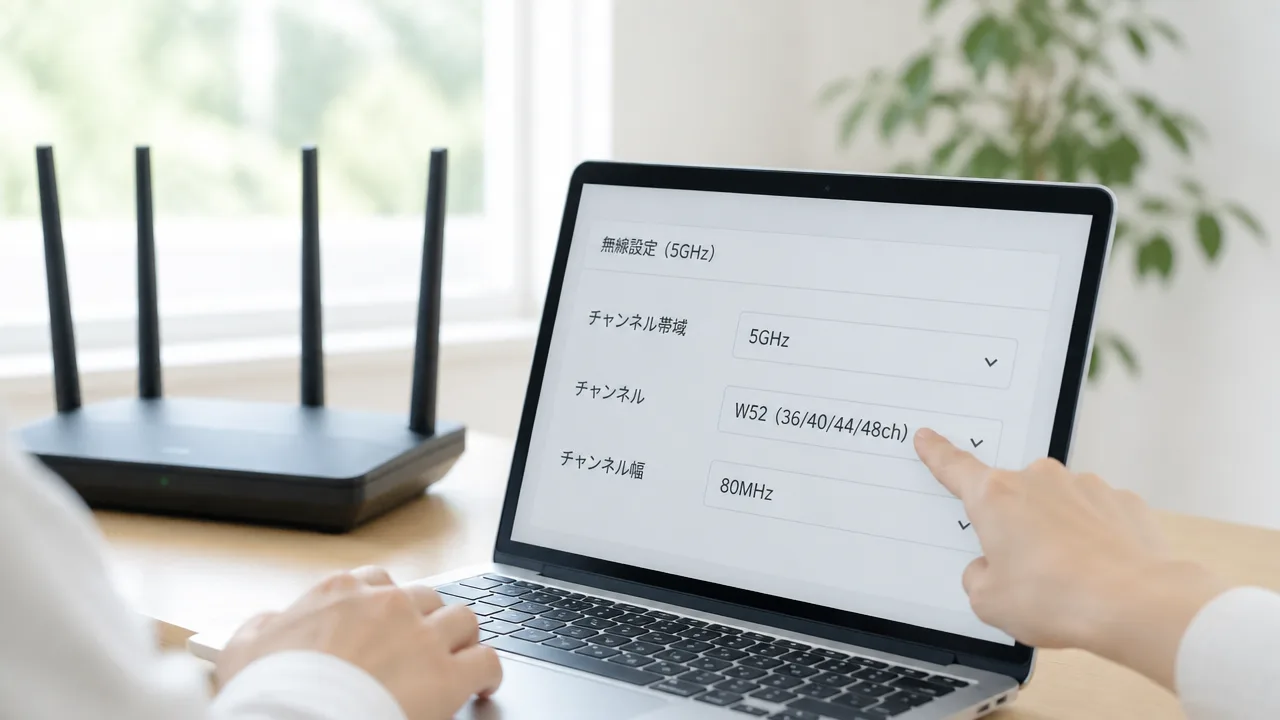
5GHzの通信をW52で使いたい場合は、ルーターの管理画面でチャンネル設定を「自動」から変更し、36・40・44・48のいずれかを選びます。
設定を保存したあとは、ルーターの再起動や端末の再接続が必要になることがあるため、接続状態まで確認するのが大切です。
画面の名称や操作手順はメーカー・機種で異なりますが、確認する場所はおおむね共通しています。
ルーターの管理画面から5GHzの無線設定を開く
まず、スマートフォンやパソコンを自宅のルーターへ接続した状態で、ルーターの管理画面を開きます。
管理画面のアドレスやログイン方法は、本体のラベル、説明書、メーカーの案内ページなどで確認できます。
ログイン後は、「無線設定」「Wi-Fi設定」「詳細設定」などの項目から、5GHz帯の設定画面を探してください。
2.4GHzと5GHzが別々に表示される機種では、5GHz側の設定を変更することがポイントです。
「バンドステアリング」「スマート接続」など、周波数帯を自動で振り分ける機能が有効になっていると、個別のチャンネルを設定しにくい場合があります。
その場合は、画面内の案内に従って自動振り分けの設定を確認し、5GHzの詳細項目を表示できる状態にします。
- ルーターへ接続した端末で管理画面を開く
- 管理者用の画面へログインする
- 無線設定またはWi-Fi設定を選ぶ
- 5GHz帯の詳細設定を開く
チャンネルの自動選択を解除して36・40・44・48のいずれかを選ぶ
5GHzの設定画面を開いたら、「チャンネル」「無線チャンネル」「使用チャンネル」などの項目を確認します。
現在「自動」になっている場合は、選択肢からW52に該当するチャンネルを手動で指定します。
| 選択する候補 | 設定画面での表示例 |
|---|---|
| W52 | 36ch・40ch・44ch・48ch |
36・40・44・48のどれを選んでもW52として設定できます。
最初は36chなど、選びやすいチャンネルをひとつ指定して様子を見る方法で問題ありません。
保存ボタンや適用ボタンを押すと、Wi-Fiが一時的に切断されることがあります。
設定中に管理画面との接続が切れても、ルーター側の処理が完了するまで少し待ってから、同じWi-Fiへつなぎ直してください。
設定項目に「DFS回避」「DFSを使用しない」といった選択肢がある機種では、W52のチャンネル指定とあわせて内容を確認すると判断しやすいです。
- 5GHzのチャンネル設定を「自動」から手動設定へ変更する
- 36・40・44・48のいずれかを選択する
- 保存または適用を実行する
- 設定反映まで待ってからWi-Fiへ再接続する
設定後にルーターと接続端末の状態を確認する
設定が終わったら、管理画面へもう一度入り、5GHzのチャンネルが指定した番号になっているか確認します。
表示が「自動」に戻っている場合は、保存が完了していないか、ほかの自動設定が優先されている可能性があります。
次に、スマートフォンやパソコンが5GHzのWi-Fiへ接続できているかを確認します。
2.4GHzと5GHzでWi-Fi名が分かれている環境では、5GHz側の名前を選べているかも見ておくと安心です。
接続済みでも通信しにくいときは、端末側で一度Wi-Fiをオフにしてからオンにするか、対象のネットワークを選び直してみてください。
ルーターの再起動が案内されている機種では、保存後に再起動まで完了しているかを確認します。
- 管理画面で5GHzが36・40・44・48のいずれかになっている
- 設定が「自動」へ戻っていない
- 利用する端末が5GHzのWi-Fiへ接続できている
- ルーターの再起動が必要な場合は完了している
W52固定やDFS回避に対応していない機種もある
すべてのルーターで、利用者が5GHzのチャンネルを自由に固定できるわけではありません。
機種によってはチャンネルが完全自動になっていたり、メッシュ機能や自動最適化機能によって手動設定が制限されたりすることがあります。
また、設定画面にW52やDFSに関する項目が見当たらない場合でも、故障とは限りません。
説明書やメーカーのサポート情報で、「5GHzチャンネル設定」「W52」「DFS」の記載を確認すると、その機種で変更できる範囲を判断しやすくなります。
手動でW52を選べない機種では、管理画面にない項目を無理に変更しないようにしてください。
設定できる項目だけで判断が難しいときは、ルーターの型番を控えたうえでメーカーの案内を確認するとスムーズです。
チャンネル幅を80MHz以下にすると接続が安定しやすい
5GHzのWi-Fiが切れやすいと感じるときは、チャンネル幅を80MHz以下にすると、安定することがあります。
特に160MHzは広い範囲のチャンネルをまとめて使うため、DFSの影響を受ける範囲が広くなりやすく、速度よりもつながりやすさを優先したい場合には慎重に選ぶのがおすすめです。
普段使いでは、まず80MHzを試し、状況によって40MHzまで狭めると、速度と安定性のちょうどよいバランスを見つけやすいです。
160MHzはDFS対象チャンネルを含みやすい
チャンネル幅とは、Wi-Fiが一度に使う電波の範囲の広さを示す設定です。
幅を160MHzにすると、多くの通信量をまとめて送れる可能性がある一方で、使用するチャンネルの範囲も広がります。
そのため、設定する中心チャンネルやルーターの仕様によっては、DFS対象のチャンネルを含む構成になりやすい点に注意が必要です。
DFS対象の電波を使っている最中にルーターが周辺のレーダー波を検知すると、利用できるチャンネルへ移動するため、Wi-Fi通信が一時的に止まる場合があります。
160MHzだから必ず切れるわけではありませんが、広い帯域を必要としない環境では、安定性の面でメリットを感じにくいこともあります。
| チャンネル幅 | 特徴 | 向いている使い方 |
|---|---|---|
| 160MHz | 高速通信を狙いやすい一方、利用範囲が広い | 近距離で大容量の通信を優先したい場合 |
| 80MHz | 速度と安定性のバランスを取りやすい | 動画視聴、ゲーム、在宅勤務などの日常利用 |
| 40MHz | 使用範囲を抑えやすく、周囲の電波の影響を受けにくい場合がある | 切断を減らすことを優先したい場合 |
安定性を優先するなら80MHzや40MHzを試す
切断や一時的な通信停止が気になるなら、160MHzから80MHzへ変更して様子を見る方法が基本になります。
80MHzでも通信速度が十分に出るケースは多く、ウェブ閲覧や動画視聴、オンライン会議といった用途では困らないことがほとんどです。
80MHzにしても接続が不安定な場合や、周辺にWi-Fiが多い集合住宅などでは、40MHzも候補になります。
ただし、チャンネル幅を狭くすると通信速度の上限も下がる傾向があるため、最初から40MHzに決めるより、80MHzで変化を確認してから調整すると判断しやすいです。
- 速度を重視したい場合は80MHzから確認する
- 切断の頻度を抑えたい場合は40MHzも試す
- 変更後は、よく使う部屋で動画や会議の通信状態を確認する
- 短時間ではなく、数日ほど普段どおりに使って様子を見る
W52固定では混雑によって速度が変わることがある
DFSを避けるためにW52の範囲を使う場合、選べるチャンネルが限られるため、近隣のWi-Fiと同じ帯域に集まりやすいことがあります。
たとえば80MHz幅では、W52内の4つのチャンネルをまとめて使う構成になり、周囲の利用状況によっては混雑の影響を受ける可能性があります。
これは故障を意味するものではなく、同じ時間帯に多くの通信が行われることで、速度が変動するためです。
一方で、40MHzにすると使う範囲が狭くなるため、環境によっては電波の重なりを抑えやすくなることがあります。
DFSによる切り替えを避けることと、周辺のWi-Fiとの混雑を避けることは別の視点なので、速度が気になるときはチャンネル幅も合わせて見直すとよいでしょう。
速度と安定性のバランスに合わせて調整する
おすすめの設定は、住んでいる場所の電波環境や、普段使う端末の台数によって変わります。
まずは80MHzで利用し、切断が減って速度にも不満がなければ、その設定を継続するのがわかりやすい選び方です。
通信が途切れにくくなったものの、混雑する時間帯だけ速度が下がるようなら、40MHzにした場合も比べてみてください。
反対に、接続が安定していて大容量のデータ通信を行う機会が多い場合は、端末や利用場所を限ったうえで広いチャンネル幅を検討する方法もあります。
| 優先したいこと | 試しやすいチャンネル幅 |
|---|---|
| 日常利用で速度と安定性を両立したい | 80MHz |
| 切断や混雑の影響をできるだけ抑えたい | 40MHz |
| 近距離での速度を重視したい | 160MHzも選択肢になるが、DFSの影響を確認する |
チャンネル幅は一度変更したら終わりではなく、実際の使い心地を基準に調整する項目です。
「速い設定」よりも「自分の利用場所で途切れにくい設定」を選ぶと、5GHzのWi-Fiを快適に使いやすくなります。
中継器やメッシュWi-FiはDFS切り替えの影響を受けやすい
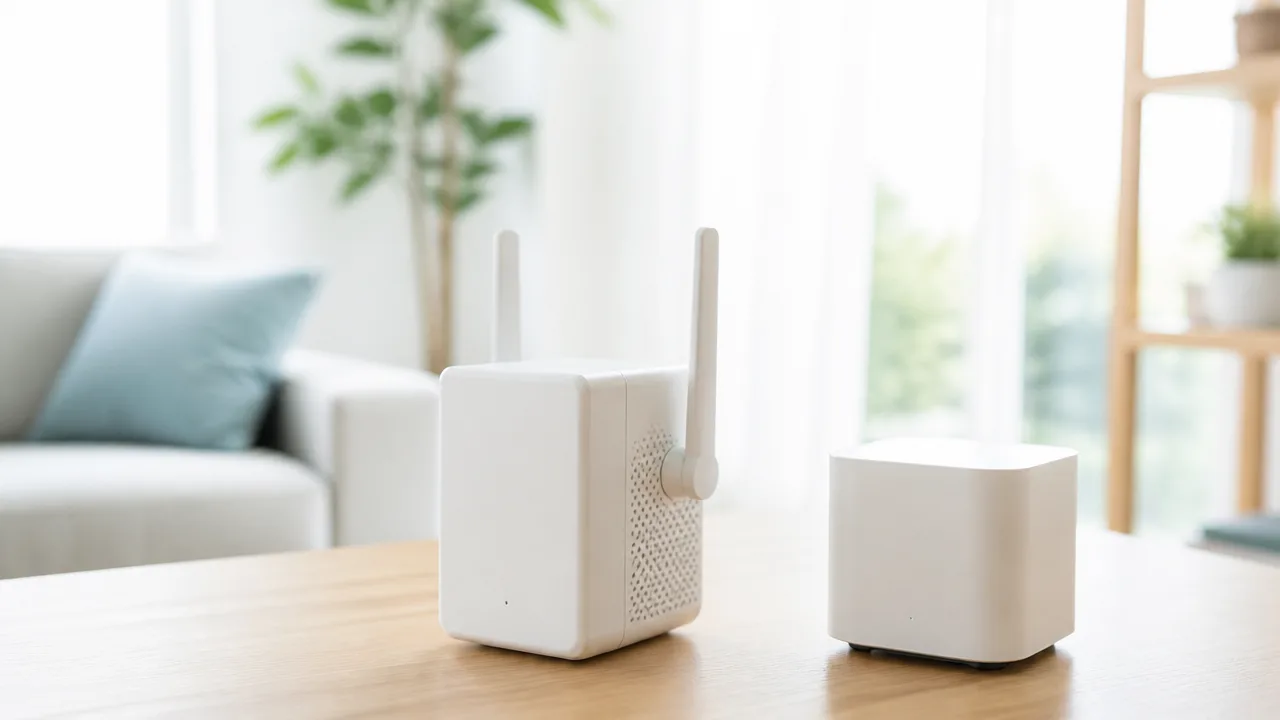
中継器やメッシュWi-Fiを使っている場合、親機がDFSによってチャンネルを切り替えると、離れた部屋の端末まで一時的に通信しにくくなることがあります。
これは親機と中継器の間も無線でつながっている構成では、その接続が切り替えの影響を受けるためです。
親機・中継器・端末で利用できるチャンネルの条件をそろえることが、安定した接続につながります。
一部の中継器や端末はDFSチャンネルを検出できないことがある
5GHzに対応している機器でも、すべての機器が同じチャンネルを利用できるとは限りません。
機器の発売時期や地域向けの仕様によっては、DFS対象のチャンネルを利用できなかったり、切り替わった後のチャンネルを見つけるまで時間がかかったりする場合があります。
そのため、親機のWi-Fi一覧では5GHzのネットワーク名が見えていても、中継器や一部の端末だけが再接続できないことがあります。
「親機の近くではつながるのに、中継器経由の場所だけ不安定」というときは、対応チャンネルの違いを確認する価値があります。
| 確認する機器 | 見ておきたい項目 |
|---|---|
| 親機 | 5GHzで選択中のチャンネルと、自動設定時の切り替え範囲 |
| 中継器・メッシュのサテライト機 | DFSチャンネルへの対応状況と、親機との接続に使う帯域 |
| スマートフォン・パソコン・家電 | 5GHz対応の有無と、接続できるチャンネルの範囲 |
確認方法はメーカーごとに異なりますが、取扱説明書やサポートページの対応規格、管理画面の接続情報などを見て判断できます。
無線バックホールの切断で子機側も一時的につながらなくなる
メッシュWi-Fiや無線中継では、親機と中継器の間の通信を無線バックホールと呼ぶことがあります。
この無線バックホールがDFSによるチャンネル切り替えで一時的に止まると、中継器につながっていたスマートフォンやゲーム機、テレビなども親機へ通信できなくなります。
端末自体のWi-Fiマークが表示されたままでも、インターネットだけが使えないように見えることがあります。
中継器の近くにいるのに複数の端末が同時に通信しにくくなる場合は、中継器より上流の接続を確認するのがポイントです。
-
親機と中継器のランプ表示が切り替わったり、再接続中になったりしていないか確認します。
-
メッシュWi-Fiの管理アプリで、サテライト機が一時的にオフライン表示になっていないか確認します。
-
親機へ直接つないだ端末も同じ時間に通信しにくかったかを振り返ります。
中継器が再接続を完了すれば端末側も自動で復帰することが多いものの、接続し直すまでの時間は機器や電波環境によって変わります。
親機と中継器の対応チャンネルをそろえる
中継器やメッシュWi-Fiを追加するときは、親機だけでなく中継器側の対応範囲も確認しておくと安心です。
親機がDFSチャンネルを選べる設定でも、中継器がその範囲に対応していなければ、組み合わせによっては接続の選択肢が狭くなります。
同じメーカーの機器でも、世代や機種によって対応状況が異なることがあります。
特に親機と中継器を別々に用意した場合は、両方の取扱説明書で5GHzの対応チャンネルを見比べると判断しやすいです。
| 構成 | 確認の考え方 |
|---|---|
| 親機+中継器 | 親機の設定チャンネルを、中継器が利用できる範囲に合わせます。 |
| メッシュWi-Fi | 各ユニットの対応帯域と、バックホールの利用状況を管理画面で確認します。 |
| 古い端末が混在する環境 | 利用頻度の高い端末が接続できるチャンネルを優先します。 |
親機と中継器でネットワーク名を分けている場合は、端末が意図しないほうへ接続していないかも合わせて見ておくとよいでしょう。
安定しない場合はW52固定や有線バックホールを検討する
無線中継を利用していて切り替えの影響が気になる場合は、親機と中継器の5GHzをW52に固定する方法が選択肢になります。
W52はDFSの対象外なので、レーダー検知をきっかけとしたチャンネル移動の影響を避けやすくなります。
ただし、設定できる範囲や操作方法は機種によって異なるため、親機だけ変更して中継器との接続が保たれるかを確認しながら進めてください。
親機と中継器をLANケーブルでつなげる環境なら、有線バックホールにする方法もあります。
親機と中継器の間を有線化できれば、5GHzのチャンネル切り替えが中継区間へ及ぼす影響を小さくしやすくなります。
-
親機と中継器の両方がW52を利用できるか確認します。
-
無線中継を続ける場合は、親機側のチャンネル設定を変更した後に中継器が正常に再接続するか確認します。
-
LANケーブルを通せる場合は、中継器やメッシュ機器の動作モードを有線接続用に設定します。
-
各部屋で端末を使い、親機から離れた場所でも通信が安定しているか確認します。
配線が難しい場合でも、親機と中継器の対応チャンネルをそろえておくだけで、接続を見直しやすくなります。
設置場所の見直しと更新で切断の要因を減らす
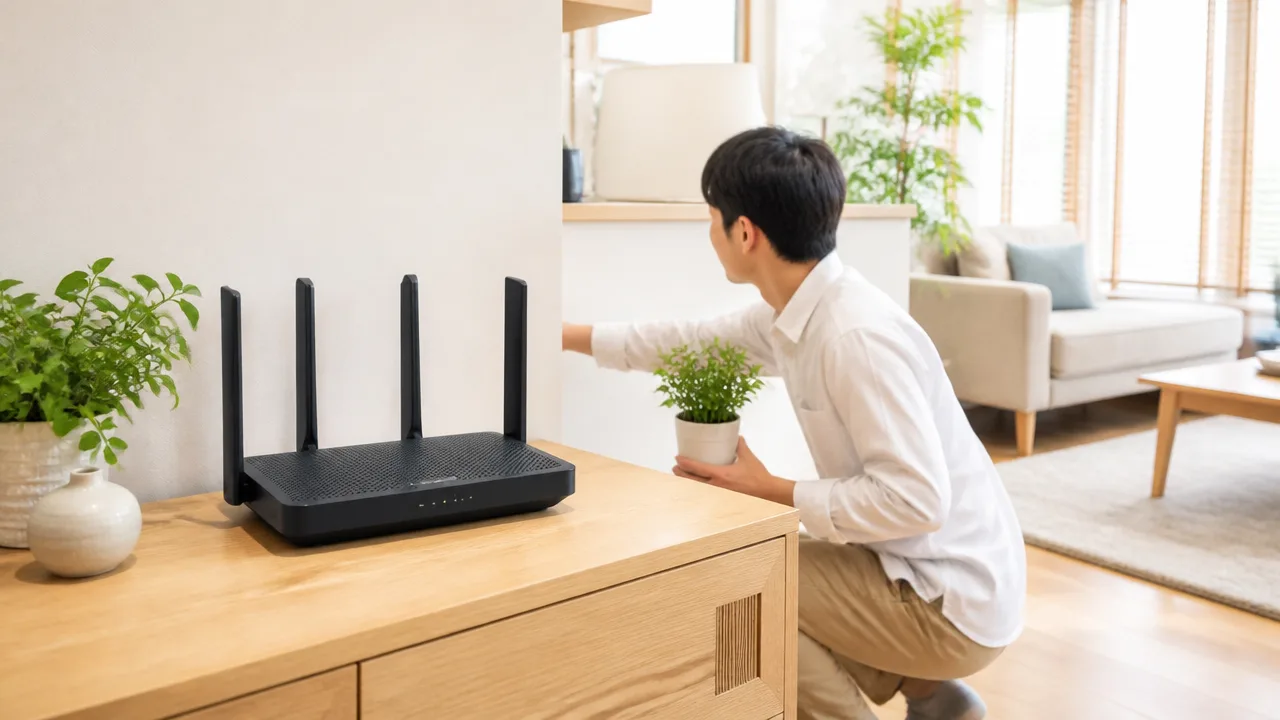
Wi-Fiの切断を減らすには、ルーターを置く場所を見直し、機器の更新を続けることが大切です。
とくに窓際や床の近くは電波が不安定になりやすいため、屋内の中央寄りで、周囲が開けた位置へ移すだけでも使いやすさが変わることがあります。
設定を変更しても改善しにくいときは、利用する周波数帯やルーター自体を見直してみてください。
ルーターを窓際から離して屋内の中央付近に置く
ルーターを窓際に置くと、電波の一部が屋外へ抜けやすく、室内へ届く量が少なくなる場合があります。
外部から届くほかの無線電波の影響を受けることもあるため、可能であれば窓から少し離した場所が安心です。
家の中央付近で、床から少し高い場所に置くと、複数の部屋へ電波を届けやすくなります。
-
棚やテーブルの上など、床から離れた安定した場所に置きます。
-
金属製のラック、電子レンジ、水槽、大型家電のすぐ近くは避けます。
-
収納棚の奥やテレビ台の中など、周囲を囲まれた場所には置かないようにします。
-
ルーターの周囲に物を重ねず、放熱しやすい状態を保ちます。
ワンルームでも、部屋の端に置くより生活空間の中央寄りへ移したほうが、ベッドやデスク周辺での通信が安定しやすくなります。
ただし、光回線の終端装置や配線の都合で動かせない場合は、長めのLANケーブルでルーターだけ移設できるか確認するとよいでしょう。
空港やレーダー施設に近い環境ではW52を優先する
空港の周辺や、気象レーダーなどが運用されている施設の近くでは、5GHzの利用状況によって通信環境が変わることがあります。
こうした地域で5GHzの切断が気になる場合は、W52を優先して使うと、チャンネルの変動を抑えられる可能性があります。
住んでいる場所が該当するか明確でなくても、特定の時間帯だけ接続が不安定になる場合は、まずW52で数日使って様子を見る方法があります。
| 使い方 | 確認しやすいポイント |
|---|---|
| 自宅で動画視聴やゲームをする | 部屋ごとの電波の届き方と、夜間を含む切断の有無を確認します。 |
| オンライン会議をする | 会議中に接続先が変わらないか、音声や映像が途切れないかを確認します。 |
| 複数の機器を同時に使う | スマートフォン、パソコン、テレビなどを使う時間帯に安定しているかを見ます。 |
一度の確認だけでは判断しにくいため、普段よくWi-Fiを使う時間帯に試すのがおすすめです。
なお、周辺環境や建物の構造によって電波の届き方は異なるため、同じ設定でも感じ方には差があります。
ルーターのファームウェアと端末を更新する
ルーターのファームウェアが古いままだと、新しいスマートフォンやパソコンとの接続で不安定さを感じることがあります。
メーカーが提供する更新には、通信の安定性や互換性に関する調整が含まれる場合があるため、定期的に確認しておくと安心です。
更新前には、現在のネットワーク名や接続設定を控えておくと、万一再設定が必要になったときに慌てずに済みます。
-
ルーターの管理画面または専用アプリを開き、更新のお知らせがないか確認します。
-
更新中は電源を切ったり、LANケーブルを抜いたりしないようにします。
-
更新後はルーターを再起動し、よく使う端末で接続状態を確認します。
-
スマートフォンやパソコン側も、基本ソフトとWi-Fi関連の更新を適用します。
端末側だけで切断が起きる場合は、その端末の保存済みWi-Fi設定をいったん削除し、パスワードを入力して接続し直す方法もあります。
ただし、会社用パソコンなど管理者による設定がある端末では、勤務先の案内に従ってください。
改善しない場合は2.4GHzとの使い分けや機器の見直しを行う
5GHzで安定しない場所がある場合は、無理に5GHzだけを使わず、用途に応じて2.4GHzを使い分けるのもひとつの方法です。
2.4GHzは速度面では5GHzに及ばないことがありますが、壁や床を挟んだ場所まで届きやすい傾向があります。
| 利用場所・用途 | 選びやすい周波数帯 |
|---|---|
| ルーターと同じ部屋で動画視聴や大容量通信をする | 5GHz |
| 壁を複数挟む部屋でスマートフォンを使う | 2.4GHz |
| 家電や見守り機器など、遠い場所の機器をつなぐ | 2.4GHz |
| 接続が不安定な端末を一時的に使う | 2.4GHzで状態を確認 |
長年使っているルーターで頻繁に再起動が必要になったり、複数台の接続で不安定になったりする場合は、機器の見直しも検討できます。
住まいの広さ、壁の多さ、接続する端末の数に合ったルーターを選ぶことで、電波が届きにくい場所を減らしやすくなります。
まずは設置場所、更新状況、周波数帯の使い分けを順番に確認し、それでも変化がないときに機器の交換を考えると進めやすいですよ。
まとめ
この記事のポイントをまとめます。
- 5GHzのWi-Fiが突然切れて戻る場合は、DFSによるレーダー回避が関係していることがあります。
- 5GHzだけが切れるのか、2.4GHzやほかの端末も使えないのかを確認すると原因を絞り込めます。
- DFSの影響を避けたい場合は、5GHzのW52(36・40・44・48ch)を選ぶ方法があります。
- ルーターの管理画面でチャンネルを自動設定からW52へ変更できます。
- チャンネル幅は、まず80MHz以下にすると安定しやすくなることがあります。
- 中継器やメッシュWi-Fiでは、親機のチャンネル切り替えが離れた部屋の通信にも影響します。
- ルーターは窓際や床付近を避け、屋内の中央寄りで周囲が開けた場所に置くのがおすすめです。
- 設定変更後も不安定な場合は、機器の更新状況や回線・端末側の状態も確認しましょう。
5GHzのWi-Fiが切れると、動画視聴やゲーム、在宅での作業中などに困ってしまいますよね。
まずは切断したときの状況を確認し、DFSが気になる場合はW52への固定とチャンネル幅の見直しから試してみてください。
設定は一度にたくさん変えず、ひとつ変更したらしばらく使って接続の様子を見ると、原因を判断しやすくなります。
無理なくできるところから整えて、毎日のネット環境を少しずつ使いやすくしていきましょう。