Matterデバイスが急にオフラインになると、「故障したのかな」「何から確認すればいいんだろう」と困ってしまいますよね。
照明やプラグ、センサーなどは毎日の生活に馴染んでいるからこそ、操作できなくなるとちょっと不便に感じやすいものです。
ただし、オフライン表示は必ずしも本体の不具合を意味するわけではなく、電源・通信環境・ハブの状態を確認することで戻る場合があります。
この記事では、1台だけつながらない場合と複数台が同時にオフラインになる場合の切り分け方をはじめ、Wi-Fi・Thread接続ごとの確認ポイント、再起動や再ペアリングの進め方をわかりやすく紹介します。
慌てて初期化する前に、原因に合った順番でチェックしていきましょう。
この記事でわかること
- Matterデバイスがオフラインになる主な原因と、1台・複数台での切り分け方
- Wi-Fi接続とThread接続の違い、およびMatterコントローラーやThreadボーダールーターの確認方法
- IPv6やマルチキャスト、ルーター交換後の接続情報など、家庭内ネットワークで見直したい点
- 再起動・初期化・再ペアリングを行う適切な順番と、HomePod・Apple TV 4K・Tapo・Kasa製品での確認ポイント
- Matterデバイスがオフラインになる主な原因は電源・通信環境・ハブの停止
- 1台だけか複数台かで原因の切り分け方が変わる
- Wi‑Fi接続とThread接続はデバイスの仕様から見分ける
- MatterコントローラーとThreadボーダールーターの稼働状況を確認する
- IPv6やマルチキャストを遮らないネットワーク設定が必要
- メーカーアプリだけオフラインならクラウド側の接続も確認する
- 接続を戻すときはデバイス・ハブ・ルーターを順番に再起動する
- ルーター交換やSSID・パスワード変更後は接続情報を更新する
- 初期化と再ペアリングはほかの対処を試した後に行う
- HomePod・Apple TV 4K・Tapo・Kasa製品で確認したいポイント
- オフラインの再発は電波環境と定期更新で抑えやすくなる
- まとめ
Matterデバイスがオフラインになる主な原因は電源・通信環境・ハブの停止
Matterデバイスがオフラインと表示されるときは、デバイス本体の電源、通信経路、接続を仲介するハブのいずれかで通信が止まっていることが主な原因です。
とくに、電池式デバイスの電池残量低下、Wi‑Fiの電波状態、MatterコントローラーやThreadボーダールーターの停止は、日常的に起こりやすいポイントです。
オフライン表示は故障を意味するとは限らず、一時的に応答できない状態でも表示されるため、まずはどの通信経路を使っている製品かを意識すると原因を考えやすくなります。
電源切れや電池不足による一時的な停止
スマートプラグ、照明、センサーなどは、本体に電力が届かなければMatterネットワークへ応答できません。
コンセントに挿すタイプでは、プラグのゆるみ、壁側スイッチの操作、ブレーカーの影響などにより、意図せず電源が切れている場合があります。
電池で動く人感センサーや開閉センサーは、電池残量が少なくなると通信が不安定になったり、応答まで時間がかかったりすることがあります。
また、省電力で動作する電池式の製品は、常に通信しているわけではないため、操作直後に状態表示の反映が遅れることもあります。
本体のランプが消えている、ボタンを押しても反応しない場合は、通信以前に電源状態を疑うことが大切です。
- コンセントや電源タップから給電するデバイス
- 壁スイッチと連動している照明やスマート電球
- 電池式のセンサー、ボタン、ロック類
- USB給電のハブやゲートウェイ
とくに電池式の製品は、使用環境や通信頻度によって電池の消耗ペースが変わるため、見た目に問題がなくても電源が原因になることがあります。
Wi‑Fiの電波不足や接続情報の不一致
Wi‑Fi対応のMatterデバイスは、無線ルーターとの通信が安定していないとオフラインになることがあります。
ルーターから離れた部屋、壁や床を多く挟む場所、家電が密集した場所では、電波が弱くなりやすいです。
一時的な混雑や周辺の無線機器からの影響によって、以前は使えていた場所でも接続が不安定になることがあります。
さらに、ルーターの設定変更後に、デバイスが登録済みのネットワーク情報と現在の情報が合わなくなるケースもあります。
たとえば、ネットワーク名や接続用のパスワードを変更した場合、デバイス側が以前の情報を保持したままでは通信を再開できません。
Wi‑Fiにつながるスマート家電でも、スマートフォンが同じ場所で快適に使えることと、デバイスが安定して通信できることは別の場合があります。
| 起こりやすい状況 | オフラインにつながる理由 |
|---|---|
| ルーターから遠い部屋に設置している | 電波が弱く、通信が途切れやすい |
| 家具や家電の裏側に設置している | 電波が遮られ、安定した通信が難しくなる |
| ネットワーク名やパスワードを変えた | デバイスに保存された接続情報と一致しない |
| ルーターを入れ替えた | 以前の接続先を見つけられないことがある |
Matterコントローラーやホームハブの停止
Matterデバイスをアプリから操作したり状態を確認したりするには、家庭内のMatterコントローラーが正常に動いている必要があります。
Matterコントローラーは、スマートホームの操作指示を受け取り、対応デバイスとのやり取りを管理する役割を持ちます。
スマートスピーカー、画面付きスマートディスプレイ、対応するテレビ用端末などが、この役割を兼ねる構成もあります。
これらの機器が電源オフになっている、ネットワークから切れている、更新や一時的な不調で応答できない場合、デバイス本体に問題がなくてもオフライン表示につながることがあります。
デバイスが複数まとめて操作できなくなったときは、個々の製品よりも共通のコントローラーやホームハブの状態が関係している可能性があります。
なお、スマートフォンのアプリを閉じていること自体は、必ずしもMatterデバイスの停止を意味しません。
家庭内で継続して管理を担うホームハブやコントローラーが利用できる状態かどうかが、重要なポイントになります。
Threadボーダールーターやメッシュ通信の不調
Thread対応のMatterデバイスは、Wi‑Fiへ直接つながるのではなく、Threadという省電力のメッシュネットワークを使う場合があります。
メッシュネットワークでは、対応する機器どうしが通信を中継し、デバイスからデバイスへ経路を作ります。
そのため、Threadネットワークと家庭内ネットワークをつなぐThreadボーダールーターが停止すると、Thread側のデバイスが見つからなくなることがあります。
また、電源につないでいるThread対応機器が少ない環境では、中継経路が限られ、設置場所の変更や一部機器の電源断が通信に影響することもあります。
電池式のThreadデバイスは主に通信の中継を担わないため、安定したメッシュ通信には電源接続型の対応機器が役立ちます。
Thread対応であっても、すべての機器が自動的に同じ経路で安定通信するわけではありません。
ボーダールーターの稼働状況や、各機器が無理なく通信できる配置が整っているかによって、オフラインの起こりやすさは変わります。
1台だけか複数台かで原因の切り分け方が変わる
Matterデバイスがオフラインになったときは、影響が1台だけなのか、複数台に及ぶのかを最初に確認すると、原因を絞り込みやすくなります。
1台だけならデバイス本体や周辺環境を、複数台なら家庭内の共通機器や接続の入口を優先して見ていくのが基本です。
また、自宅では操作できるのに外出先だけで操作できない場合は、デバイスそのものとは別の確認が必要になります。
| 起きている状態 | 優先して確認したい場所 |
|---|---|
| 1台だけオフライン | 電源、設置場所、本体の状態 |
| 複数台が同時にオフライン | ルーター、ホームハブ、共通する電源環境 |
| 家の外からだけ操作できない | リモート操作の利用状況、ホームの共有設定、スマートフォンの通信 |
1台だけなら電源や設置場所を確認
ほかのMatterデバイスが通常どおり表示されているのに1台だけオフラインなら、まずはその機器の周辺に原因がある可能性を考えます。
コンセント式の機器では、プラグのゆるみ、電源タップのスイッチ、壁側のコンセントなどを確認してみてください。
照明、プラグ、センサーなどでは、停電後やブレーカー操作後に電源の状態が変わっていることもあります。
電池式の機器は、電池残量が少なくなると応答が不安定に見える場合があるため、電池の向きや交換時期も確認ポイントです。
本体が通電しているように見えても、通信が届きにくい場所へ移動した直後は状態表示が変わることがあります。
たとえば、金属製の棚の内部、水回りの近く、家電製品が密集した場所、床に近い奥まった場所は、通信経路に影響することがあります。
設置場所を変えたあとにオフラインになった場合は、元の位置に近づけて表示が戻るかを見ると、切り分けの手がかりになります。
ただし、何度も抜き差ししたり設定を消したりする前に、ほかの機器との違いを落ち着いて確認することが大切です。
- 本体のランプや表示に普段と違う点がないか
- 電源タップやコンセントのスイッチが入っているか
- 電池式なら電池の状態と向きに気になる点がないか
- 直近で設置場所や周辺の家具を変えていないか
- 同じ部屋にある別のスマートホーム機器は操作できるか
複数台ならルーターやホームハブを確認
複数のMatterデバイスがほぼ同じタイミングでオフラインになったなら、各デバイスを1台ずつ疑うよりも、共通して利用している機器を確認するほうが効率的です。
特に、同じ部屋だけではなく別の部屋の機器までまとめて操作できない場合は、家庭内ネットワークの中心となるルーターや、ホームを管理するハブの状態を見てみましょう。
ルーターのランプが消えている、インターネット接続が不安定、ホームハブが電源につながっていないといった状況では、複数台の表示に影響することがあります。
スマートフォンだけでなく、家のほかの端末でも同じ機器がオフラインと表示されるかを確認すると、スマートフォン固有の一時的な状態と分けて考えやすくなります。
また、照明だけ、センサーだけというように、同じ種類や同じ場所の機器に偏っているかも確認しておくと役立ちます。
影響範囲をメモしておけば、あとで接続状況を見直す際にも、どこから確認すべきか判断しやすくなります。
- オフラインになっている機器を数える
- 別の部屋にあるMatterデバイスの状態を見る
- 同じホームを共有している端末でも表示を確認する
- ルーターとホームハブの電源や表示ランプを見る
- いつ頃から表示が変わったかを思い出す
家の外からだけ操作できない場合の確認点
自宅のWi‑Fiにつながっているときは操作できるのに、外出先からだけ操作できない場合は、デバイス本体の通信が止まっているとは限りません。
まずはスマートフォンがモバイル通信または外出先のWi‑Fiでインターネットにつながっているかを確認します。
次に、操作に使っているホームアプリで、対象のホームが正しく選ばれているか、家族などとの共有に変更がないかを見てみてください。
自宅にいる人の端末では操作できる場合、デバイスの電源や設置場所よりも、外出先の端末側やリモート操作に関わる状態を確認する流れが向いています。
反対に、自宅でも外出先でも操作できない場合は、遠隔操作だけの状況として決めつけず、家庭内での表示も含めて確認することが大切です。
「どこからなら操作できるか」を分けて確認するだけでも、必要以上に設定を触らずに次の対処を選びやすくなります。
Wi‑Fi接続とThread接続はデバイスの仕様から見分ける
Matterデバイスがオフラインと表示されたときは、まずその製品がWi‑Fi接続なのか、Thread接続なのかを仕様で確認することが大切です。
Matterは機器同士を連携させるための共通規格であり、通信方式そのものを表す名称ではないため、「Matter対応=すべて同じつなぎ方」ではありません。
製品の箱、説明書、メーカー公式サイトの商品ページ、設定時に使ったアプリの機器情報などを見ると、対応する通信方式を確認しやすいです。
| 通信方式 | 仕様に記載されやすい表現 | 接続の考え方 |
|---|---|---|
|
Wi‑Fi |
「Wi‑Fi対応」「2.4GHz帯対応」など |
家庭内の無線LANへ直接接続するタイプです。 |
|
Thread |
「Thread対応」「Threadネットワーク対応」など |
Thread対応機器どうしで通信網を作るタイプです。 |
|
Bluetooth |
「Bluetooth」「Bluetooth Low Energy対応」など |
主に追加設定や近距離での補助的な通信に使われます。 |
なお、ひとつの製品にWi‑FiとBluetoothの両方が搭載されていることや、ThreadとBluetoothの両方に対応していることもあります。
この場合も、日常的な操作に使われる通信方式は製品ごとに異なるため、搭載されている機能だけで接続方式を判断しないことがポイントです。
Wi‑Fi対応デバイスで確認する項目
Wi‑Fi対応のMatterデバイスは、家庭で使っている無線LANに機器自身が参加して動作するタイプです。
照明、プラグ、ロボット掃除機、見守りカメラなどでは、Wi‑Fi接続を採用した製品が見つかります。
ただし、同じカテゴリの製品でも通信方式は異なるため、製品名だけで判断せず仕様欄を見るのが安心です。
-
仕様欄に「Wi‑Fi」「無線LAN」「2.4GHz帯」などの記載があるか確認します。
-
初期設定時に、自宅のWi‑Fi名を選んだり入力したりしたかを思い出します。
-
メーカーアプリの機器詳細画面に、Wi‑Fiの接続情報が表示されるかを見ます。
-
本体や説明書に、対応する周波数帯の案内があるかを確認します。
特に「2.4GHz帯のみ対応」と書かれた製品では、5GHz帯専用の接続として扱うことはできません。
一方で、Wi‑Fi名がひとつにまとめられている環境でも利用できる場合があるため、対応周波数と表示上のWi‑Fi名は分けて考えると分かりやすいです。
また、Wi‑Fi対応製品であってもMatterへの追加方法はメーカーごとに少し異なります。
設定画面に「Matterへ追加」「セットアップコードを使用」といった案内がある場合は、その製品がMatter対応として登録されているかもあわせて確認できます。
Thread対応デバイスで確認する項目
Thread対応のMatterデバイスは、一般的なWi‑Fiへ個別に接続するのではなく、Thread用の通信網を利用するタイプです。
電池で動くセンサーやボタンなど、消費電力を抑えたい機器で採用されることがあります。
ただし、常時電源につながる照明やプラグなどにもThread対応製品はあるため、用途だけで決めつけることはできません。
-
商品ページや説明書に「Thread対応」と明記されているか確認します。
-
「Wi‑Fiへの接続が必要」と書かれているか、「Threadネットワークに参加する」と案内されているかを見比べます。
-
設定に使ったアプリの機器情報で、Threadと表示される項目があるかを確認します。
-
同じシリーズでもWi‑Fi版とThread版が用意されていないか、型番まで確認します。
Thread対応製品は、Wi‑Fi名やパスワードを入力していない場合でも、正常に使えることがあります。
そのため、Wi‑Fi接続の機器と同じ感覚で接続先を探そうとすると、確認する場所がずれてしまうことがあります。
「Wi‑Fi設定が見当たらない」こと自体が、Thread接続の可能性を考える手がかりになります。
なお、Threadを使うMatterデバイスには、Threadネットワークと家庭内ネットワークをつなぐ機器が必要になる場合があります。
この機器の役割や確認方法は、MatterコントローラーとThreadボーダールーターの項目で整理します。
Bluetoothは初期設定や補助的な通信に使われる
Bluetoothは、Matterデバイスをスマートフォンの近くで追加するときに使われることがある通信方式です。
箱から出したばかりの機器を検出したり、セットアップコードを読み取った後に情報を受け渡したりする場面で利用されます。
そのため、製品にBluetooth対応と書かれていても、普段の操作までBluetoothだけで行っているとは限りません。
たとえば、初期設定ではBluetoothを使い、設定完了後はWi‑FiまたはThreadで通信する製品があります。
Bluetoothの接続一覧に表示されないことだけを理由に、Matterデバイスの状態を判断するのは避けたほうがよいです。
反対に、初期設定の途中で機器が見つからない場合には、スマートフォン側のBluetooth利用が許可されているかを確認する場面があります。
まずは製品の仕様から通信方式を一つずつ確認しておくと、オフライン表示が出た後も、どの種類の接続として見ればよいか迷いにくくなります。
MatterコントローラーとThreadボーダールーターの稼働状況を確認する

Matterデバイスがオフラインと表示されるときは、操作の窓口になるMatterコントローラーと、Thread通信を家庭内ネットワークへつなぐThreadボーダールーターが動作しているかを確認してみてください。
デバイス本体に問題がなさそうでも、これらの機器が利用できない状態では操作できなくなることがあります。
なお、HomePodやApple TV 4K、Google系の対応ハブなどは、製品や設定によってMatterコントローラーとThreadボーダールーターの両方、またはいずれかの役割を担います。
| 機器・機能 | 主な役割 | 確認したいこと |
|---|---|---|
| Matterコントローラー | スマートホームアプリからMatterデバイスを操作・管理する | ホームに接続され、操作可能な状態か |
| Threadボーダールーター | Threadネットワークと家庭内ネットワークの間をつなぐ | Thread対応デバイスの近くで稼働しているか |
同じ機器が両方の役割を持つ場合もあるため、役割ごとに別の製品を必ず用意する必要があるわけではありません。
ただし、購入時期や機種、ソフトウェアの状態によって対応範囲が異なるため、利用中の製品ページや公式サポート情報で確認するのが安心です。
ホームアプリでホームハブの接続状態を確認
Appleのホームアプリを使っている場合は、ホーム設定内の「ホームハブとブリッジ」から、ホームハブとして使われている機器の状態を確認できます。
表示名や項目の位置はソフトウェアのバージョンで変わることがありますが、「接続済み」と表示されているホームハブがあるかを目安に見てみましょう。
HomePodやApple TV 4Kが複数ある家庭では、どれか1台がホームハブとして接続されていれば、基本的にはその役割を引き受けます。
一方で、一覧のすべてが応答待ちのような状態だったり、ホームハブとして利用できる機器が見当たらなかったりする場合は、Matterデバイスの操作画面にも影響することがあります。
ホームアプリで照明やコンセントなど、ほかのアクセサリも同時に操作しにくい場合は、デバイス単体ではなくホームハブ側を優先して確認する考え方が役立ちます。
-
ホームアプリでホーム設定を開く。
-
ホームハブとブリッジに該当する項目を確認する。
-
利用中のHomePodまたはApple TV 4Kが接続済みになっているかを見る。
-
複数台ある場合は、少なくとも1台が利用可能な状態かを確認する。
HomePodやApple TV 4Kを再起動して確認
ホームハブの表示が更新されないときや、一時的に応答しにくいと感じるときは、HomePodまたはApple TV 4Kを再起動した後に状態が変わるか確認できます。
再起動後はすぐに判断せず、ホームハブとして再接続されるまで少し待ってから、ホームアプリの表示とMatterデバイスの操作可否を見てください。
HomePodはホームアプリから、Apple TV 4Kは本体の設定画面から再起動できる場合があります。
操作方法は機種や画面表示によって異なるため、無理に電源ケーブルを抜く前に、各機器の設定画面で再起動項目を探すと進めやすいです。
なお、対応するApple TV 4Kであっても、すべてがThreadボーダールーターとして働くとは限りません。
Thread機能も利用したい場合は、単にホームハブに表示されているかだけでなく、使用中のモデルがThreadに対応しているかも製品情報で確認しましょう。
Google Homeなどの対応ハブを確認
Google Homeを利用している場合も、Matter対応ハブがホーム内で利用可能な状態かを確認します。
対応するGoogle製品には、スマートディスプレイやストリーミング端末などがありますが、MatterコントローラーとThreadボーダールーターへの対応状況は機種ごとに異なります。
Google Homeアプリで該当するハブがオフライン表示になっていないか、普段どおり操作できるかを見てみてください。
スマートスピーカーや画面付き端末が音声操作には反応していても、Threadボーダールーターの役割まで利用できるとは限りません。
「Matter対応」と「Threadボーダールーター対応」は分けて確認することが大切です。
複数のスマートホームサービスを併用している場合は、どのアプリでデバイスを追加したかも確認すると、操作を担当しているコントローラーを把握しやすくなります。
特定のアプリだけでオフラインになるときは、そのアプリ側で利用しているハブやホームの設定を中心に見直すとよいでしょう。
Thread対応デバイスの設置距離を見直す
Thread対応のMatterデバイスでは、Threadボーダールーターや周囲のThread機器との距離が離れすぎると、通信が安定しにくくなることがあります。
特に、設置場所を変えた直後や、近くで稼働していたThread対応機器を外した後にオフライン表示が出た場合は、経路が変わった可能性を考えられます。
まずは対象デバイスを、Thread対応ハブや常時給電のThread対応機器がある場所に近づけて、状態が戻るかを確認してみてください。
電池で動くセンサー類は消費電力を抑える設計のことがあり、ほかの機器の通信を中継する役割を持たない場合があります。
そのため、電池式の機器だけを増やすより、設置環境に合った常時給電のThread対応機器を活用したほうが、通信経路を作りやすいことがあります。
ただし、対応する役割は製品ごとに異なるため、購入や配置変更の前に公式情報を確認してください。
近くへ移動したときだけ接続できるなら、デバイス本体の故障と決めつけず、Threadネットワークにつながる経路も確認すると原因を絞り込みやすくなります。
IPv6やマルチキャストを遮らないネットワーク設定が必要
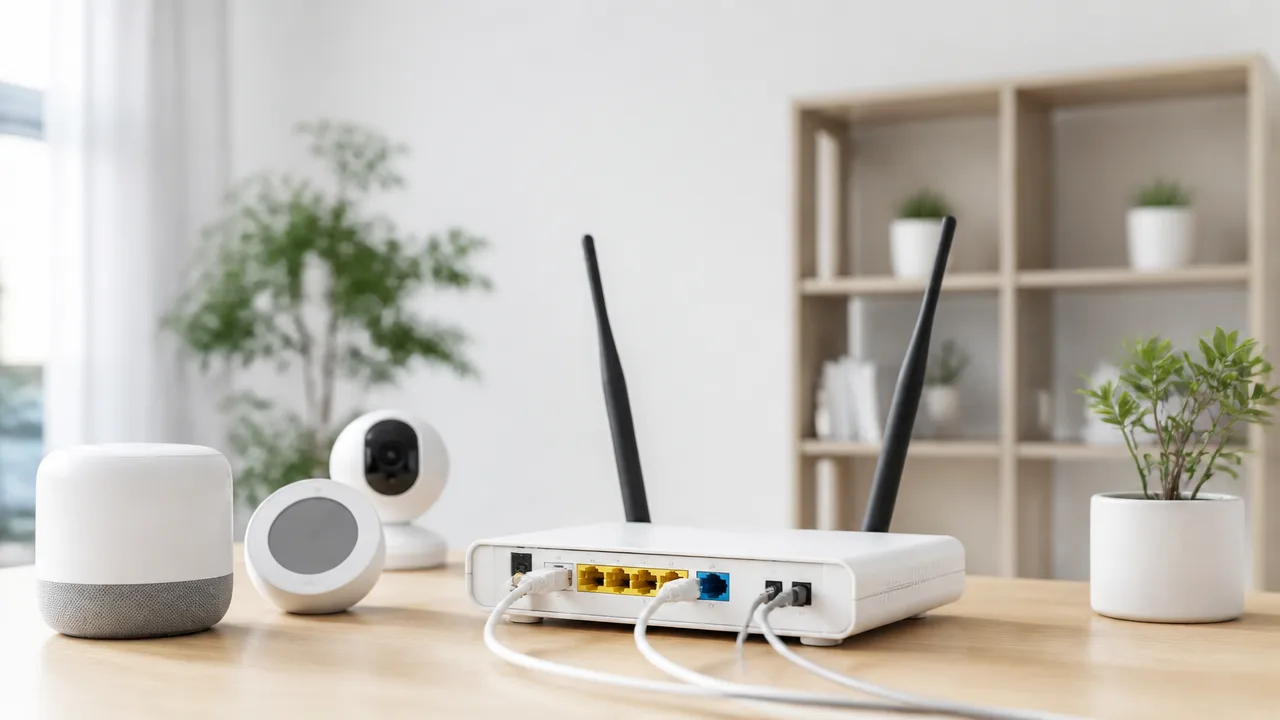
Matterデバイスがオフラインになる場合は、家庭内ネットワークでIPv6通信とマルチキャスト通信が許可されているかを確認してみてください。
スマートフォン・ハブ・デバイスが同じネットワーク内に見えていても、ゲスト用の分離機能やセキュリティ設定によって機器同士の通信だけが遮られることがあります。
インターネットには接続できるのにMatter機器を操作できないときは、家庭内での機器の見つけ合いが妨げられていないかを見直すことが大切です。
スマートフォン・ハブ・デバイスを同じ家庭内ネットワークに接続
Matterでは、スマートフォンやホームアプリを動かすハブ、対応デバイスが家庭内ネットワークを通じて情報をやり取りします。
そのため、操作に使うスマートフォンだけが別のゲスト用Wi-Fiやモバイル通信につながっていると、デバイスを見つけられない場合があります。
まずは、次の機器が同じ家庭内LANに接続されているかを確認してみましょう。
- ホームアプリを操作するスマートフォン
- Matter対応デバイスを管理するハブ
- Wi-Fi接続タイプのMatterデバイス
- Thread接続タイプであれば通信の橋渡しをする対応機器
Wi-Fiルーターの2.4GHz帯と5GHz帯にそれぞれ接続していても、両方が同じ家庭内LANとして通信できる設定なら、通常は問題ありません。
一方で、帯域ごとに端末を分離する設定が有効になっていると、同じルーターを使っていても操作が届かないことがあります。
IPv6とマルチキャストの設定を確認
Matterでは、機器の発見や家庭内での通信にIPv6とマルチキャストが利用されます。
マルチキャストは、同じネットワーク内にいる複数の機器へ情報を届ける仕組みで、対応デバイスを自動的に見つける場面でも関わります。
ルーターの管理画面に設定項目がある場合は、次のような機能が無効化されていないかを確認してください。
| 確認する項目 | 確認したい状態 |
|---|---|
| IPv6 | 家庭内LANでのIPv6通信を利用できる |
| マルチキャスト通信 | 家庭内端末間のマルチキャストを遮断しない |
| mDNS関連の機能 | 端末やサービスの検出を許可する |
| 端末間通信の遮断 | 家庭内で使う機器同士は分離しない |
設定名はルーターのメーカーや機種によって異なり、「IPv6パススルー」「マルチキャストフィルタリング」「端末間通信禁止」などと表示されることがあります。
IPv6を一律に無効にするのではなく、家庭内で必要な通信が通る状態を目指すほうが、Matterの利用環境を整えやすいです。
設定の意味が判断しにくいときは、ルーターの公式サポート情報で「Matter」「mDNS」「IPv6」の案内を探すと確認しやすくなります。
ゲストネットワークやVLANによる分離を見直す
来客用のゲストネットワークは、接続した端末が家庭内のほかの機器へアクセスできないようにする設計が一般的です。
そのため、スマートフォンまたはMatterデバイスのどちらかをゲストネットワークへつないでいると、オフライン表示につながることがあります。
また、ネットワークを用途別に分けるVLANを利用している場合も、VLANをまたぐマルチキャストやIPv6通信が制限されているケースがあります。
切り分けとしては、操作用のスマートフォンと対象デバイスを一時的に同じ通常の家庭用ネットワークへ接続し、表示が変わるかを確認します。
同じネットワークにそろえると操作できる場合は、分離設定やVLAN間通信のルールが影響している可能性があります。
ゲストネットワークを使い続けたい場合は、スマートホーム機器を通常の家庭用ネットワーク側へまとめると管理しやすくなります。
VPNやセキュリティ機能を一時的に切り分ける
スマートフォンでVPNを利用していると、家庭内ネットワーク向けの通信までVPN側へ送られ、近くのMatterデバイスを検出しにくくなることがあります。
広告ブロック、通信監視、ファイアウォールなどの機能を持つアプリやルーターの保護機能も、マルチキャスト通信に影響する場合があります。
原因を確かめるときだけ、信頼できる家庭内ネットワークでVPNや該当する保護機能を一時停止し、デバイスの状態を確認してみてください。
この状態でオフライン表示が解消するなら、機能を完全に止めたままにするのではなく、家庭内LANの通信を許可する設定や除外設定を確認する方法が向いています。
確認後は、不要な公開状態を避けるためにも、一時停止したVPNやセキュリティ機能を元に戻しましょう。
メーカーアプリだけオフラインならクラウド側の接続も確認する
Apple HomeやGoogle Homeでは操作できるのにメーカーアプリだけがオフラインと表示される場合は、デバイス本体ではなくメーカーのクラウドサービスやアプリ側に原因があると考えられます。
Matterでは家庭内で直接操作できる仕組みがあるため、メーカーアプリの表示だけでデバイスの接続状態を判断しないことが大切です。
まずは別のMatter対応アプリから操作できるか確認し、その結果に合わせてメーカーアプリの更新やアカウント状態を見直しましょう。
Matterのローカル操作とメーカーのクラウド操作の違い
Matterデバイスは、対応するコントローラーを通じて家庭内ネットワーク上で操作できるよう設計されています。
一方で、メーカーアプリには独自の遠隔操作、利用履歴、通知、追加設定などの機能があり、これらはメーカーのクラウドサービスと連携して動くことがあります。
そのため、デバイスがMatter経由では応答していても、メーカーアプリがクラウドとの情報同期を完了できないと、アプリ内だけでオフラインと表示される場合があります。
| 確認する場所 | 操作できる場合に考えやすい状態 |
|---|---|
| Matter対応のホームアプリ | デバイス本体と家庭内のMatter接続は維持されている可能性があります。 |
| メーカーアプリ | クラウド連携、ログイン状態、アプリの同期状態を確認する目安になります。 |
| メーカーアプリの遠隔操作 | 家庭の外からの操作に関するサービス状態を確認する目安になります。 |
このように表示が分かれるときは、本体を初期化する前に、メーカーアプリ側の状態を確認するほうが安心です。
アプリの表示が一時的に更新されていないだけなら、デバイスの登録をやり直さずに済むこともあります。
Apple HomeやGoogle Homeで操作できる場合の判断
Apple HomeやGoogle Homeなど、すでに連携済みの別アプリから照明のオン・オフやコンセントの切り替えができるか試してみましょう。
別アプリで操作できるなら、少なくともその操作経路ではMatterデバイスを利用できていると判断しやすくなります。
-
Apple HomeやGoogle Homeで操作でき、メーカーアプリだけがオフラインなら、メーカーアプリまたはクラウド連携を優先して確認します。
-
メーカーアプリでは操作できてもホームアプリでのみ表示が更新されないなら、ホームアプリ側の同期状況や登録先を確認します。
-
どのアプリでも操作できず、状態表示も変わらないなら、メーカーアプリだけの問題とは限りません。
ただし、メーカーアプリでしか変更できない詳細設定や独自機能は、Matter対応アプリから利用できないことがあります。
ホームアプリで基本操作ができる場合でも、必要な設定を変えるときはメーカーアプリの接続表示を整えておくと管理しやすいです。
アプリの更新とアカウント状態を確認
メーカーアプリだけの表示に違和感があるときは、アプリストアで最新版が配信されていないか確認します。
アプリを更新した後は、アプリを閉じて開き直し、デバイス一覧や詳細画面の表示が更新されるか見てください。
ログイン中のアカウントが、デバイスを登録したアカウントと同じかどうかも大切な確認項目です。
-
メーカーアプリで現在ログインしているメールアドレスや連携先アカウントを確認します。
-
家族と共有している場合は、所有者のアカウントと招待されたアカウントのどちらで利用しているか確認します。
-
アプリ内にサービス情報やメンテナンス案内が表示されていないか確認します。
-
ログイン情報を確認したうえで、必要に応じて一度サインアウトしてからサインインし直します。
サインアウトを行う前には、アプリ内にあるカメラの保存設定や自動化の編集内容など、アカウントに紐づく項目を確認しておくと安心です。
また、スマートフォンの日時設定が大きくずれていると、アカウント認証や情報更新が円滑に進まないことがあるため、自動設定になっているかも確認してみてください。
メーカーアプリの表示だけが戻らない場合は、アプリ内の問い合わせ窓口へ、利用中の製品名、アプリの表示、別のMatter対応アプリでは操作できるかをまとめて伝えると状況を共有しやすくなります。
接続を戻すときはデバイス・ハブ・ルーターを順番に再起動する
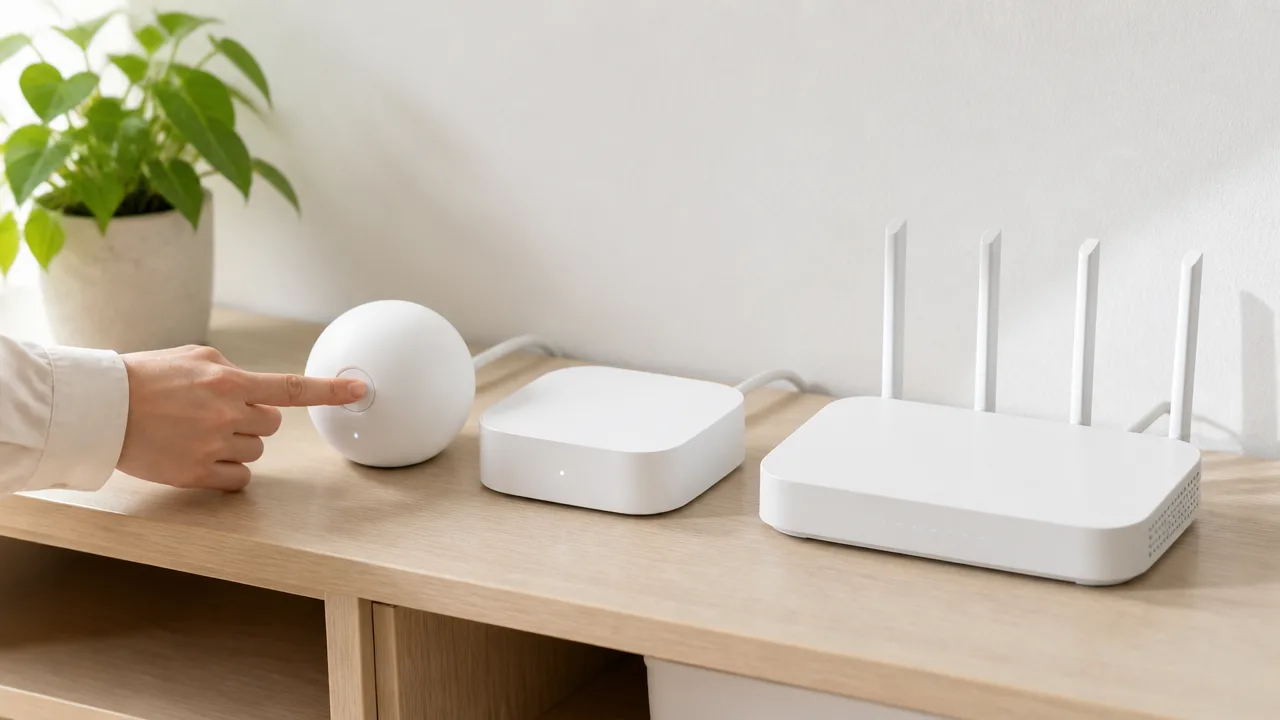
Matterデバイスがオフラインのまま戻らないときは、デバイス、Matterコントローラーやホームハブ、ルーターの順に再起動すると、接続状態が更新されることがあります。
一度にすべての電源を切るのではなく、各機器が起動して通信を落ち着かせる時間を取りながら進めるのがポイントです。
再起動後はすぐに表示を確認せず、数分ほど待ってからアプリを開き直すと、状態の変化を判断しやすくなります。
デバイスの電源や電池を入れ直す
まずはオフラインと表示されるMatterデバイス本体の電源状態を整えます。
コンセントに挿すタイプは、電源プラグを抜いてから少し待ち、差し込み直してください。
照明やスイッチなど、壁の電源を使う製品は、製品の説明書で案内されている方法に沿って電源を入れ直します。
電池式のセンサーやボタンは、電池を一度取り出してから入れ直すことで、動作が再開する場合があります。
電池の向きや端子に汚れがないかも、あわせて見ておくと安心です。
ただし、製品によってはボタンの長押しが初期化操作になることがあります。
操作方法が分からない状態で長押しを続けず、説明書やメーカーの案内を確認してから行ってください。
| デバイスの種類 | 試しやすい操作 | 確認の目安 |
|---|---|---|
| コンセント式 | 電源プラグを抜き差しする | 起動表示やランプの状態が戻るか |
| 電池式 | 電池を入れ直す | 電池残量や端子の状態に問題がないか |
| 照明・スイッチ式 | 説明書に沿って電源を入れ直す | 本体の反応や操作ランプが変わるか |
電源を戻した後は、デバイスが起動するまで少し待ち、Matter対応アプリの一覧を更新して状態を確認します。
Matterコントローラーとホームハブを再起動
デバイス本体を入れ直しても戻らない場合は、操作の中継を担うMatterコントローラーやホームハブを再起動します。
再起動の操作は、利用しているスマートホームのアプリや本体の設定画面から行えることがあります。
電源ケーブルを抜く方法を選ぶ場合は、先に通常の再起動操作が用意されていないか確認すると丁寧です。
ホームハブが再起動している間は、照明やセンサーなどの操作が一時的に反映されにくくなることがあります。
再起動が完了したら、ホームハブがオンライン表示になってから、対象デバイスの状態を見直します。
-
スマートホームのアプリで、ホームハブやコントローラーの状態を確認します。
-
再起動後は、起動完了を待ってからデバイス一覧を更新します。
-
複数のホームハブがある場合は、すべてが利用可能な状態になっているか確認します。
ここで状態が戻った場合は、ルーターまで再起動せず、しばらく通常どおり操作できるか様子を見る方法もあります。
ルーターを再起動して通信の回復を待つ
デバイスとホームハブを再起動しても変化がないときは、最後にルーターを再起動します。
ルーターの再起動中は、自宅のスマートフォンやパソコンなども一時的に通信できなくなるため、作業中の保存が必要なものは先に済ませておくと安心です。
一般的には、ルーターの電源を切って少し待ってから入れ直し、ランプ表示が安定するまで待ちます。
回線終端装置や中継機を使っている場合は、機器ごとの案内に従って再起動してください。
通信が戻った直後は、各デバイスが順番に接続を取り直すため、数分からしばらく待つことが大切です。
-
ルーターの再起動を完了させます。
-
スマートフォンなどで通常の通信ができることを確認します。
-
ホームハブとMatterデバイスの表示が更新されるまで待ちます。
-
アプリから対象デバイスを操作し、反応を確認します。
再起動を何度も繰り返すと、どの操作で状態が変わったのか分かりにくくなります。
1回の再起動後に十分待ってから次の操作へ進むと、切り分けがしやすいです。
アプリとファームウェアを最新の状態にする
接続が戻った後は、スマートホームのアプリ、メーカーアプリ、デバイス本体のファームウェアに更新がないか確認します。
更新には、通信の安定性やMatter対応に関する調整が含まれることがあります。
ファームウェアの更新中に電源を切ったり、電池を外したりすると正常に完了しない場合があるため、電源が安定している時間帯に行うと安心です。
電池式の製品では、更新前に電池残量を確認しておくとよいでしょう。
更新が終わったら、アプリを開き直し、デバイスがオンライン表示になっていることと、基本操作に反応することを確認します。
再起動と更新の後に安定して使えるようなら、すぐに初期化や再登録を行う必要はありません。
ルーター交換やSSID・パスワード変更後は接続情報を更新する
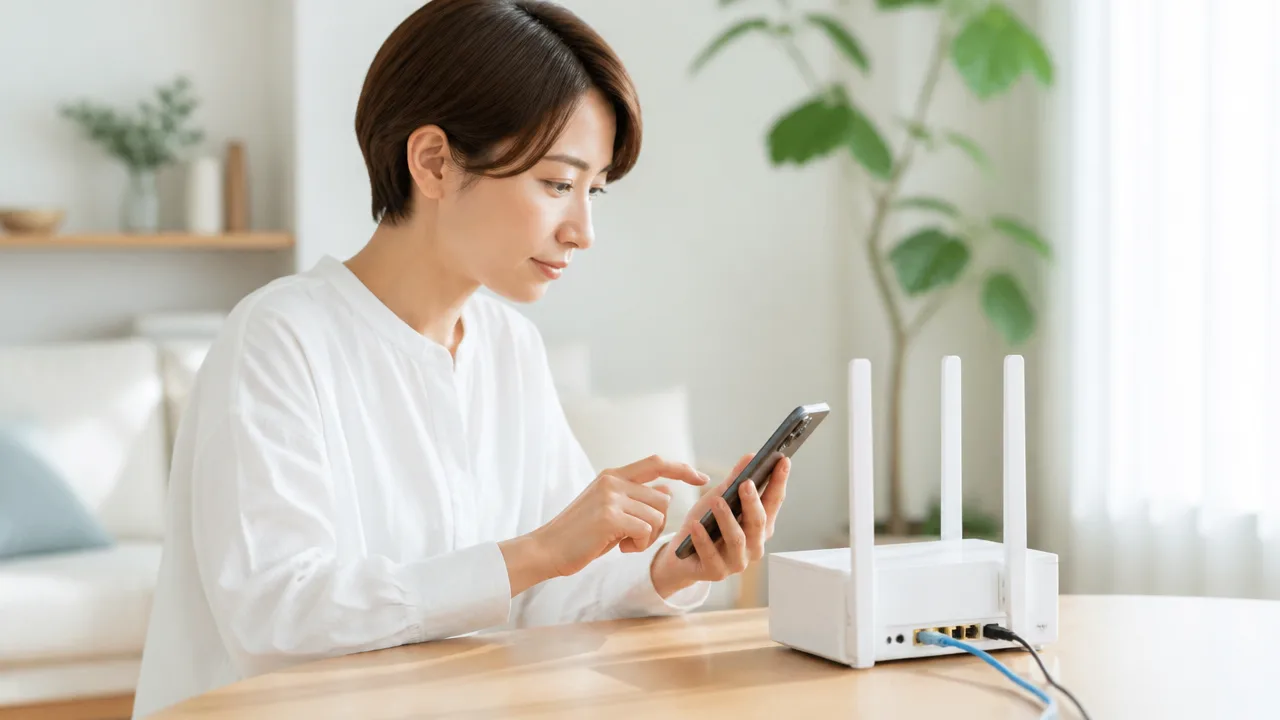
Wi‑Fiを使うMatterデバイスは、ルーターを交換したりSSIDやパスワードを変えたりすると、以前のネットワークを見つけられずオフライン表示になることがあります。
以前と同じSSIDとパスワードを引き継ぐか、メーカーアプリで新しいWi‑Fi情報を登録することで、接続を戻せる場合があります。
ただし、Thread接続のみで動作するMatterデバイスにはWi‑Fi情報の更新が不要なこともあるため、まずは製品の接続方式を確認してから進めると安心です。
以前と同じSSIDとパスワードを使う方法
新しいルーターに、以前使っていたWi‑Fiと完全に同じSSIDとパスワードを設定すると、Wi‑Fi対応のMatterデバイスが自動で再接続することがあります。
デバイス側では過去に接続したネットワーク情報を保存しているため、新しいルーターを同じネットワークとして認識できる可能性があるためです。
SSIDは大文字・小文字、記号、空白も含めて一致させる必要があります。
たとえば「Home-WiFi」と「home-wifi」は別のSSIDとして扱われるため、見た目が似ていても接続先としては一致しません。
| 確認する項目 | 注意点 |
|---|---|
| SSID | 英字の大文字・小文字、記号、空白まで以前と同じにします |
| パスワード | 入力ミスがないよう、以前の設定を確認して登録します |
| 暗号化方式 | デバイスの対応状況に合わせて、ルーター側の設定を確認します |
| 周波数帯 | 2.4GHzのみ対応の製品もあるため、製品仕様を確認します |
設定後すぐに表示が変わらない場合でも、デバイスがネットワークを探して接続し直すまで少し時間がかかることがあります。
以前と同じSSIDとパスワードにしても接続が戻らない場合は、ルーター側の互換性やデバイスごとの再設定が必要な可能性があります。
また、SSIDを非表示にする設定や、端末ごとの通信を分離する設定を利用している場合は、スマートホーム製品が接続しにくくなることもあります。
新しいWi‑Fi情報をメーカーアプリから設定
SSIDまたはパスワードを新しくした場合は、対象製品のメーカーアプリからWi‑Fi設定を変更します。
Matter対応製品であっても、Wi‑Fiの接続先を変更する操作はメーカーアプリで案内されることが多いためです。
操作名は製品によって異なりますが、「ネットワークを変更」「Wi‑Fiを再設定」「デバイスを追加」などの項目から進められる場合があります。
-
スマートフォンを、新しく設定したWi‑Fiへ接続します
-
メーカーアプリを開き、対象のMatterデバイスを選択します
-
設定画面からネットワーク変更に関する項目を探します
-
新しいSSIDを選び、パスワードを入力します
-
設定完了後にアプリへ戻り、オンライン表示と基本操作を確認します
設定中は、スマートフォンのモバイル通信を優先していると案内が進みにくいことがあります。
スマートフォンが対象のWi‑Fiに接続されているかを確認し、必要に応じてモバイル通信を一時的にオフにしてから試すと、接続先を選びやすくなります。
なお、製品によってはスマートフォンが2.4GHz帯のWi‑Fiに接続されている状態で設定する必要があります。
5GHz帯のみで使える状態にしている場合は、製品仕様に合う周波数帯を利用できるか確認してください。
再設定できない場合は公式手順を確認
メーカーアプリにネットワーク変更の項目がない場合や、設定途中で進まない場合は、製品の公式サポートページや取扱説明書を確認します。
Wi‑Fi情報の変更方法は、機種やファームウェアのバージョンによって異なるためです。
特に、電球、プラグ、センサー、ロックなどは、本体のボタン操作で設定モードに切り替える方式が採用されていることがあります。
-
製品名と型番が一致している公式ページを開きます
-
「Wi‑Fi変更」「ネットワーク再設定」「ルーター交換」などの案内を探します
-
必要なアプリのバージョンや、操作前の準備を確認します
-
案内に初期化が含まれる場合は、登録済みの連携への影響も確認します
初期化が必要と案内されている場合でも、自己判断で進めず、登録しているスマートホーム側でどのような再登録が必要になるかを先に確認しておくと安心です。
ルーターの交換直後は、接続情報の見直しだけで復帰する製品も少なくありません。
そのため、まずはSSIDとパスワードの引き継ぎ、次にメーカーアプリでのWi‑Fi再設定という順番で試すと、不要な操作を減らしやすいです。
初期化と再ペアリングはほかの対処を試した後に行う
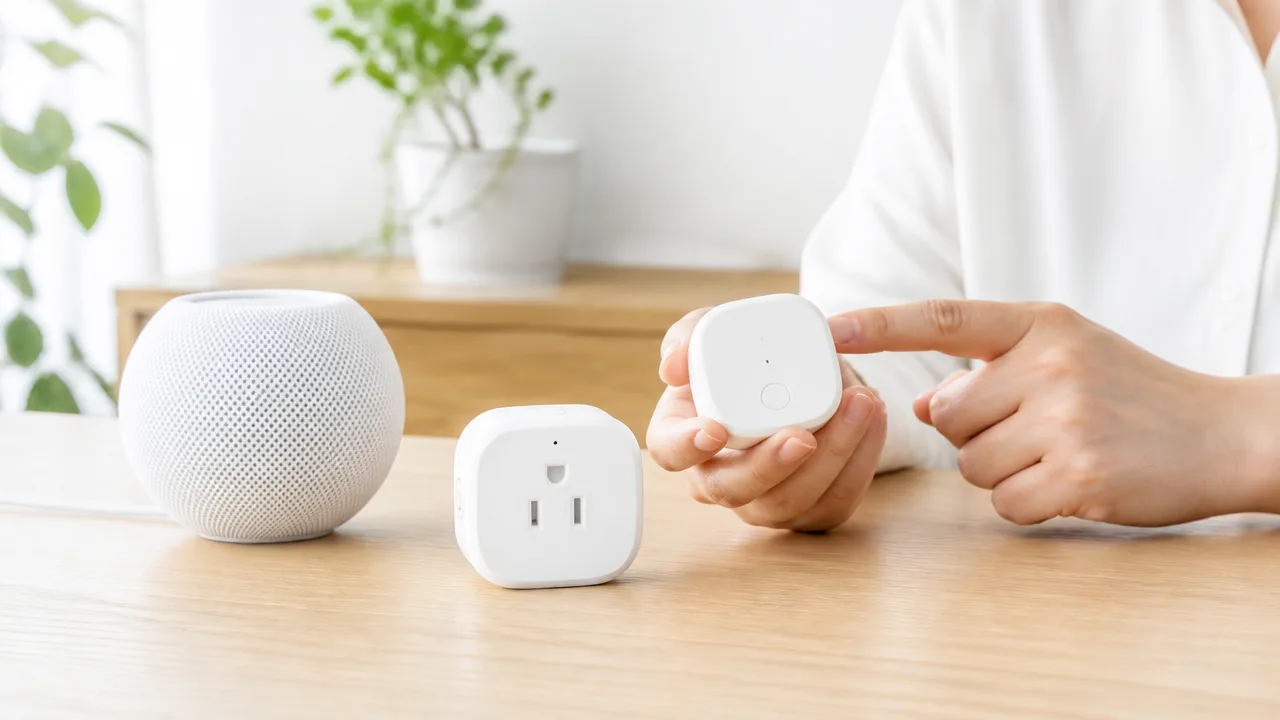
Matterデバイスの初期化と再ペアリングは、オフライン表示が続くときの有効な選択肢ですが、最初に行う対処ではありません。
初期化すると、デバイス本体だけでなく、部屋・シーン・自動化などの設定を作り直す必要が出ることがあるためです。
電源や通信環境、コントローラーの状態、接続情報を確認しても改善しない場合に、最後の手段として初期化と再ペアリングを検討しましょう。
削除前に部屋・シーン・自動化の設定を確認
初期化する前に、スマートホームアプリ内でそのデバイスがどの設定に使われているか確認しておくと、再設定がスムーズです。
たとえば照明なら部屋への割り当て、プラグなら名称や操作対象、センサーなら自動化の条件に含まれていることがあります。
デバイスをアプリから削除した時点で、関連する設定が消えたり、操作できない状態で残ったりする場合があります。
- デバイスに付けている名前
- 割り当てている部屋やゾーン
- シーンに登録している操作内容
- 時刻・人感・開閉などを条件にした自動化
- 家族や同居人に共有している操作権限
- メーカーアプリ側で設定した独自の動作
とくに複数の照明やプラグをまとめて操作している場合は、どのシーンに含まれているかをメモや画面保存で残しておくと安心です。
再ペアリング後は同じ製品でも別のデバイスとして扱われることがあるため、以前の自動化がそのまま使えるとは限りません。
削除ボタンを押す前に設定を控えることが、復旧後の手間を抑えるポイントです。
初期化で消える情報は製品やアプリによって異なる
初期化によって消去される情報の範囲は、Matterデバイスの種類やメーカー、利用しているアプリによって異なります。
一般的には、接続済みのMatterホーム情報、Wi‑Fiなどの通信設定、デバイス名、メーカーアプリ内の登録情報が初期状態に戻る可能性があります。
一方で、本体に保存された一部の履歴や独自設定の扱いは製品ごとに違うため、初期化前に取扱説明書や公式サポートの案内を確認してください。
| 確認したい項目 | 初期化前に見ておきたい内容 |
|---|---|
| スマートホームアプリ | デバイスの削除が必要か、初期化後に自動で表示が消えるか |
| メーカーアプリ | 独自の設定、履歴、通知設定などが残るか |
| 共有設定 | 家族や同居人が操作するために再招待や再共有が必要か |
| 付属機能 | 赤外線操作、見守り、消費電力表示などの再設定が必要か |
初期化の操作方法も、ボタンの長押し、電源の入り切り、専用アプリからの実行など、機種によってさまざまです。
似た見た目の製品でも操作手順が異なることがあるので、型番に合った公式手順を参照して進めましょう。
初期化中に電源を抜いたり、案内と異なる操作を繰り返したりすると、設定モードへの移行が分かりにくくなる場合があります。
Matter設定コードを用意して再ペアリング
初期化後にMatterへ再ペアリングするには、通常、製品に付属する設定コードまたは二次元コードが必要です。
コードは本体、電池カバーの内側、説明書、同梱カード、メーカーアプリの製品情報などに記載されていることがあります。
再ペアリングを始める前に見つけておくと、設定途中でデバイスを探し直さずに済みます。
- 製品の公式手順に従って初期化し、設定モードにします
- 利用するスマートホームアプリでデバイス追加を選びます
- 本体やカードにあるMatter設定コードを読み取る、または入力します
- 部屋・名前・必要な共有設定を登録します
- 控えておいたシーンや自動化を必要に応じて作り直します
設定コードが見当たらない場合は、本体の目立たない場所や付属書類をあらためて確認します。
メーカーによっては、アプリ内で新しい設定コードを表示できる場合もありますが、対応状況は製品ごとに異なります。
コードを第三者に共有すると意図しない登録につながるおそれがあるため、撮影した画像やカードの保管場所には注意してください。
再ペアリングが完了したら、アプリ上でオンライン表示に戻ったことに加え、実際に操作できるか、自動化が想定どおり動くかを順に確認するとよいです。
HomePod・Apple TV 4K・Tapo・Kasa製品で確認したいポイント
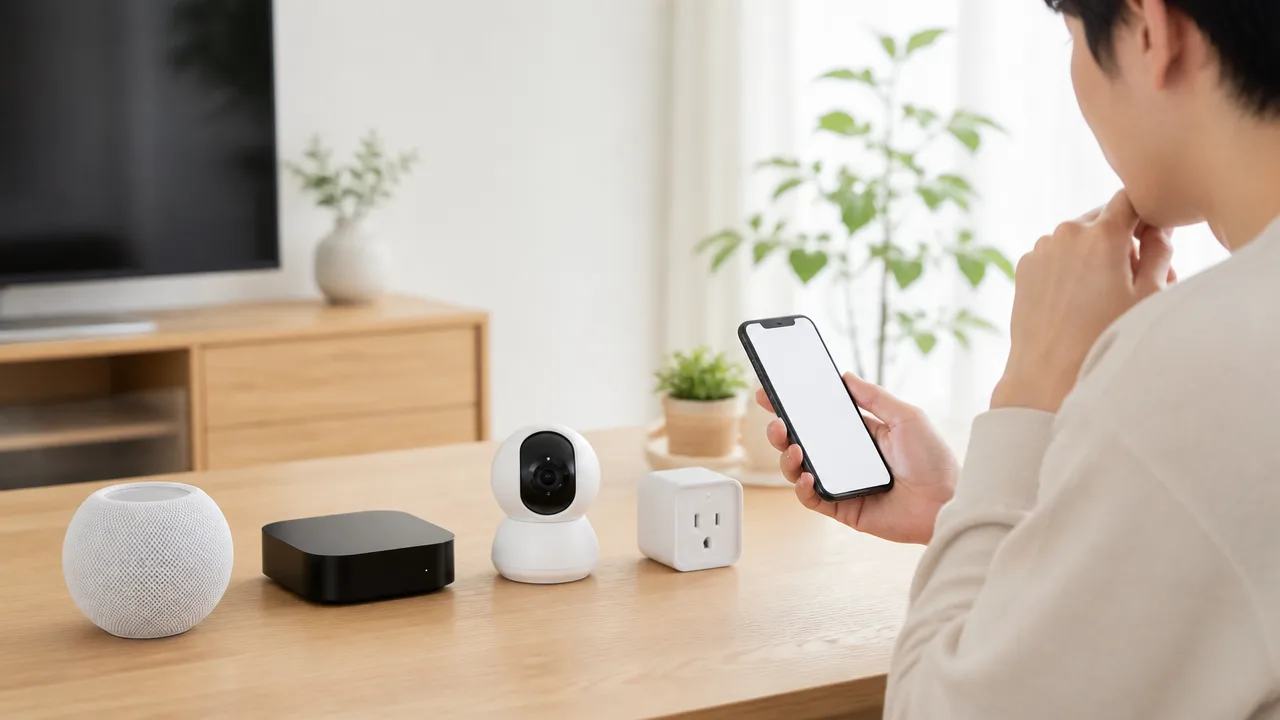
HomePodやApple TV 4K、Tapo・KasaのMatter対応製品でオフライン表示が出るときは、製品ごとの設定画面で「接続先」「ホームへの登録状態」「更新状況」を確認するのが近道です。
同じMatter対応製品でも確認する場所が異なるため、使っている機器に合わせて表示内容を見ていきましょう。
HomePodとHomePod miniの接続状態を確認
HomePodとHomePod miniをスマートホームの中心機器として使っている場合は、ホームアプリでホームに正しく参加しているかを確認します。
ホームアプリでアクセサリの一部だけが反応しない場合でも、HomePod本体の名前や部屋が意図したホームに登録されているかを見直すと状況を把握しやすいです。
-
ホームアプリを開き、画面右上の「…」からホーム設定を表示します。
-
「ホームハブとブリッジ」などの項目を開き、HomePodがホーム内で利用可能な状態として表示されているかを確認します。
-
HomePodのタイルを長押しし、アクセサリ設定で部屋・名前・ホームの登録先を確認します。
-
iPhoneやiPadのホームアプリだけでなく、音声操作でも反応するかを試します。
HomePodを複数台置いている場合、どの本体がホームの接続を支えているかは状況によって変わることがあります。
そのため、特定の1台だけに問題があると決めつけず、ホーム設定の表示を確認することが大切です。
HomePodを別のホームへ誤って登録していると、同じ家に置いていてもアクセサリ操作がまとまらないことがあります。
Apple TV 4Kのネットワークとホーム設定を確認
Apple TV 4Kを利用している場合は、テレビ画面の設定からネットワーク接続とホーム関連の登録内容を確認できます。
特に、Apple TV 4Kを買い替えた後やホームの構成を変更した後は、本体が現在使っているホームに割り当てられているかを見ておくと安心です。
| 確認する場所 | 見たいポイント |
|---|---|
| 「設定」内のネットワーク | 接続中のネットワークが表示され、通信できる状態になっているか |
| 「設定」内のAirPlayとHomeKit | 部屋の割り当てやホームへの追加状況が意図どおりか |
| ホームアプリのホーム設定 | Apple TV 4Kがホーム内の機器として認識されているか |
Apple TV 4Kには世代やモデルによって対応する通信機能に違いがあります。
Thread対応を前提にした構成では、手元のApple TV 4Kがどのモデルかも製品情報で確認しておくと、対応状況の判断がしやすくなります。
テレビの電源を切っている間もApple TV 4Kの状態が気になる場合は、電源管理に関する設定や、テレビ・電源タップとのつながり方もあわせて確認するとよいです。
Tapo P110M・P100M・L535の電源と接続を確認
Tapo P110M、P100M、L535では、まず本体の表示や通電状態を確認し、次にTapoアプリとホームアプリの両方で見え方を比べます。
スマートプラグは接続した家電の状態ではなく、プラグ本体が給電されているかを基準に確認することがポイントです。
L535のような照明は、壁スイッチをオフにすると本体への給電も止まるため、アプリ上で操作できなくなります。
-
P110M・P100Mは、コンセントへの差し込みが緩んでいないか、本体の表示が通常どおりかを確認します。
-
接続している家電だけが動かない場合は、家電本体の電源やタイマー設定も確認します。
-
L535は、壁スイッチがオンのままになっているかを確認します。
-
Tapoアプリで製品が表示されるか、ホームアプリではどのような状態になっているかを見比べます。
Tapoアプリでは操作できるのにホームアプリだけでオフラインと表示される場合は、製品の電源断ではなく、Matter連携側の表示や共有状態を確認する場面です。
反対に両方のアプリで操作できない場合は、製品本体の状態を優先して見直しましょう。
Kasa KP125Mのアプリとファームウェアを確認
Kasa KP125Mでは、Kasaアプリに製品が登録されたままか、アプリ内で利用可能な更新が案内されていないかを確認します。
アプリや本体ソフトウェアが古いままだと、スマートホームアプリとの表示に差が出ることがあるため、公式アプリ内の案内を定期的に確認するとよいです。
-
KasaアプリでKP125Mを開き、本体の状態と操作への反応を確認します。
-
デバイス設定から、本体ソフトウェアの更新案内がないか確認します。
-
スマートホームアプリ側でも同じプラグが表示され、名前や部屋が分かりやすく設定されているかを確認します。
-
複数の操作アプリを使う場合は、どのアプリでオフライン表示になるのかを記録しておきます。
更新作業を始めたら、完了表示が出るまではアプリを閉じたり本体の電源を切ったりしないようにします。
製品ごとに対応する機能や設定画面は異なるため、表示が見つからないときは、型番に合った公式サポート情報を確認してください。
オフラインの再発は電波環境と定期更新で抑えやすくなる
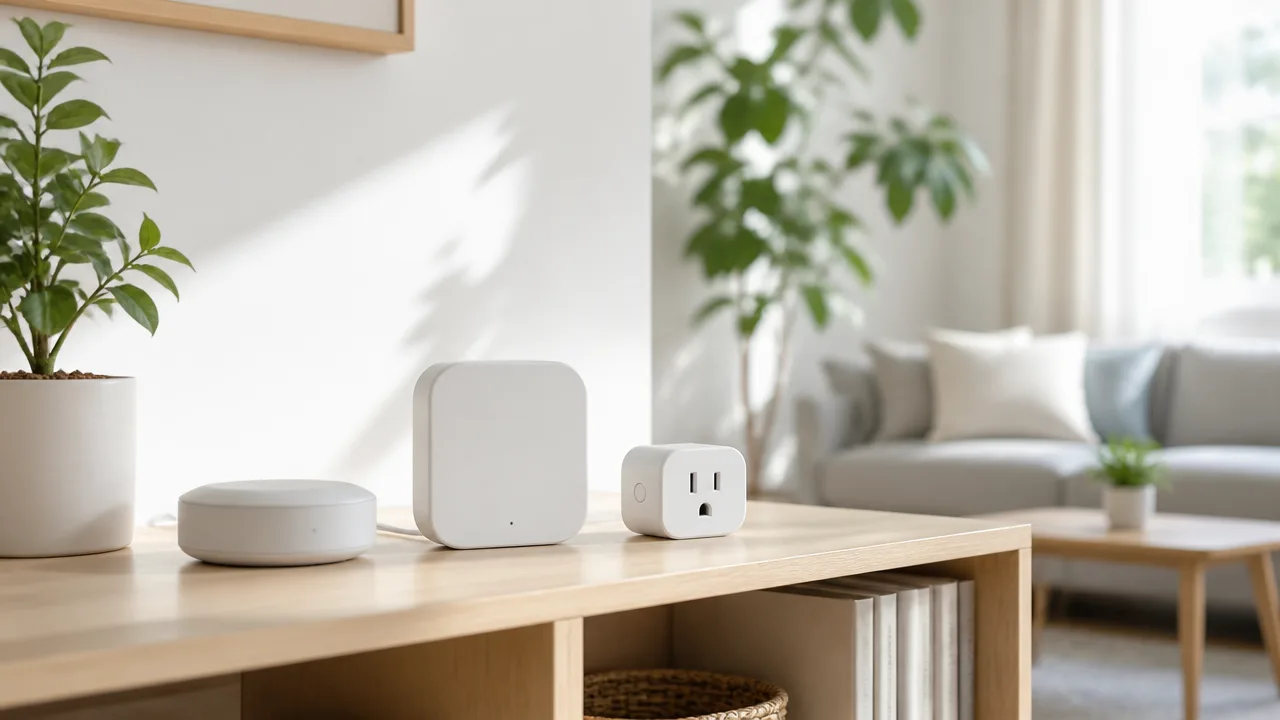
Matterデバイスのオフライン表示を繰り返しにくくするには、通信の届きやすい配置を保ち、電池や本体ソフトウェアの状態を定期的に見直すことが大切です。
一度接続が戻ったあとも、家具の移動や電池残量の低下、機器の入れ替えなどで通信環境は少しずつ変わります。
不調が起きてから慌てて確認するのではなく、日常的に状態を整えておくことが再発の抑制につながります。
ルーターやThreadボーダールーターの配置を整える
ルーターやThreadボーダールーターは、家の中の通信をつなぐ役割を持つため、置き場所によってMatterデバイスの安定性が変わることがあります。
床の近くや棚の奥、金属製の収納家具の中などは電波が届きにくくなる場合があるため、できるだけ見通しのよい位置を選びましょう。
とくに壁や扉を何枚も挟む場所、キッチン家電の周辺、水槽の近くなどでは、通信が不安定になることがあります。
通信の中心となる機器は、生活空間の中央寄りで高めの位置に置くと、複数の部屋へ電波が届きやすくなります。
| 見直す場所 | 整え方の目安 |
|---|---|
| ルーターの周辺 | 棚の奥や床置きを避け、周囲に物を密集させないようにします。 |
| Threadボーダールーターの周辺 | 利用するMatterデバイスから離れすぎない、生活空間に近い場所を意識します。 |
| 電波を遮りやすい物の近く | 金属、厚い壁、大型家電などとの距離を少し取れるか確認します。 |
| デバイスを増やした場所 | 増設後に反応が遅くなっていないか、数日ほど様子を見ます。 |
Thread対応機器の中には、電源につないで使う製品が通信の経路を補いやすいものもあります。
ただし、すべての製品が同じ役割を持つわけではないため、配置を考える際は各製品の公式案内で対応状況を確認してください。
部屋の模様替えをしたあとや、ルーターの周囲に家具を増やしたあとには、よく使う照明やプラグを数回操作して反応を確かめておくと安心です。
電池残量とファームウェアを定期的に確認
電池式のMatterデバイスは、電池残量が減るにつれて通信が不安定に見えることがあります。
アプリに残量表示や交換時期の案内がある場合は、表示が出てからではなく、使用期間にも目を向けて早めに準備しておくとよいです。
センサーやボタンなどは操作の回数が少なくても、設置場所の温度や電池の種類によって持ち方が変わります。
-
季節の変わり目に、電池式デバイスの残量表示をまとめて確認します。
-
長期間使っていないデバイスも、アプリ上で状態を一度確認します。
-
交換用の電池は、製品が案内する種類を用意します。
-
電池交換後は、アプリ上の表示と実際の操作が安定しているか確認します。
また、本体ソフトウェアや操作アプリの更新には、接続の安定性や対応機能に関する調整が含まれることがあります。
更新通知を見つけたときに内容を確認し、時間に余裕があるときに実施する習慣をつけると管理しやすくなります。
更新中は電源を抜いたり、通信機器を移動したりせず、完了表示を確認してから普段の操作に戻しましょう。
更新後に表示や操作感が変わった場合は、変更内容を確認しておくと、次回の切り分けにも役立ちます。
ネットワーク設定を変更する前に接続情報を控える
ルーターの設定や設置場所を変える前には、現在の接続情報とデバイスの利用状況を控えておくことが大切です。
事前の記録があれば、変更後に一部のMatterデバイスだけ反応しない場合でも、以前との違いを確認しやすくなります。
メモはスマートフォンのメモ機能などにまとめ、家族や同居人と管理している場合は共有場所を決めておくと便利です。
-
利用中のネットワーク名と、ルーターを置いている部屋を記録します。
-
Matterデバイスの名前、設置場所、操作に使うアプリを一覧にします。
-
Threadボーダールーターとして利用している機器があれば、機器名と設置場所を控えます。
-
変更する日付と内容を簡単に残し、変更後の動作確認に使います。
パスワードなどの大切な情報を記録する場合は、ほかの人が見られる場所にそのまま残さず、端末の保護機能や安全に管理できる方法を選びましょう。
機器の名前と設置場所を分かりやすくしておくだけでも、トラブル時の確認はかなりスムーズになります。
通信環境、電池、更新状況をときどき整えることで、Matterデバイスを普段の生活の中で使いやすい状態に保ちやすくなります。
まとめ
この記事のポイントをまとめます。
- Matterデバイスのオフライン表示は、電源・通信環境・ハブの状態が主な確認ポイントです。
- 1台だけか複数台かを確認すると、デバイス側か共通の接続環境かを切り分けやすくなります。
- 製品がWi-Fi接続かThread接続かを、説明書やメーカー公式情報で確認しましょう。
- MatterコントローラーやThreadボーダールーターが正常に動いているかも大切です。
- IPv6やマルチキャスト、機器同士を分離するネットワーク設定が影響する場合があります。
- メーカーアプリだけで表示がおかしいときは、別のMatter対応アプリで操作できるか確かめます。
- 復旧を試す際は、デバイス・ハブ・ルーターの順で再起動すると状況を確認しやすくなります。
- 初期化と再ペアリングは、ほかの確認や対処を済ませてから検討するのがおすすめです。
Matterデバイスがオフラインになっても、すぐに故障と決めつける必要はありません。
まずは影響している台数を確認し、電源、接続方式、ハブ、ルーターの順に落ち着いて見ていくと、原因を絞り込みやすくなります。
とくにWi-FiとThreadでは確認する場所が異なるため、製品の仕様に合わせて対処することが大切です。
再起動や接続情報の見直しで戻ることもあるので、初期化は最後の選択肢として残しておくと安心です。
一度つながった後も、電波の届き方や更新状況をときどき確認して、快適なスマートホーム環境を整えていきましょう。