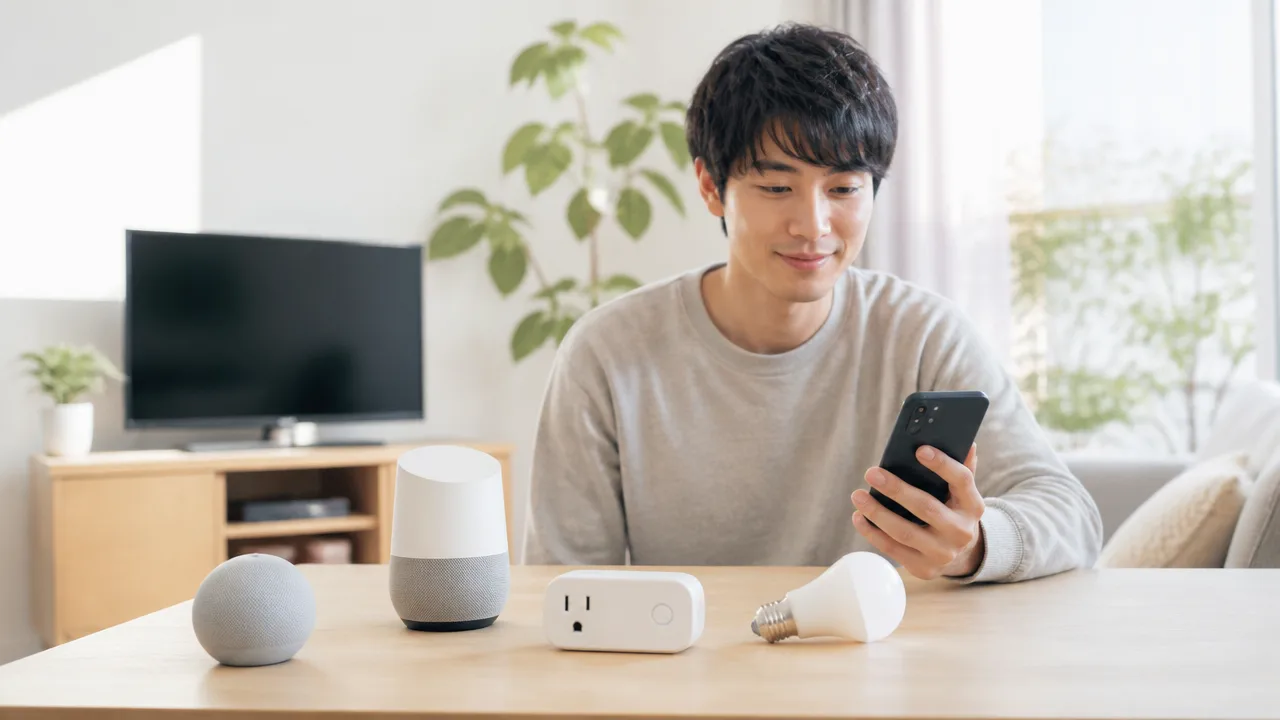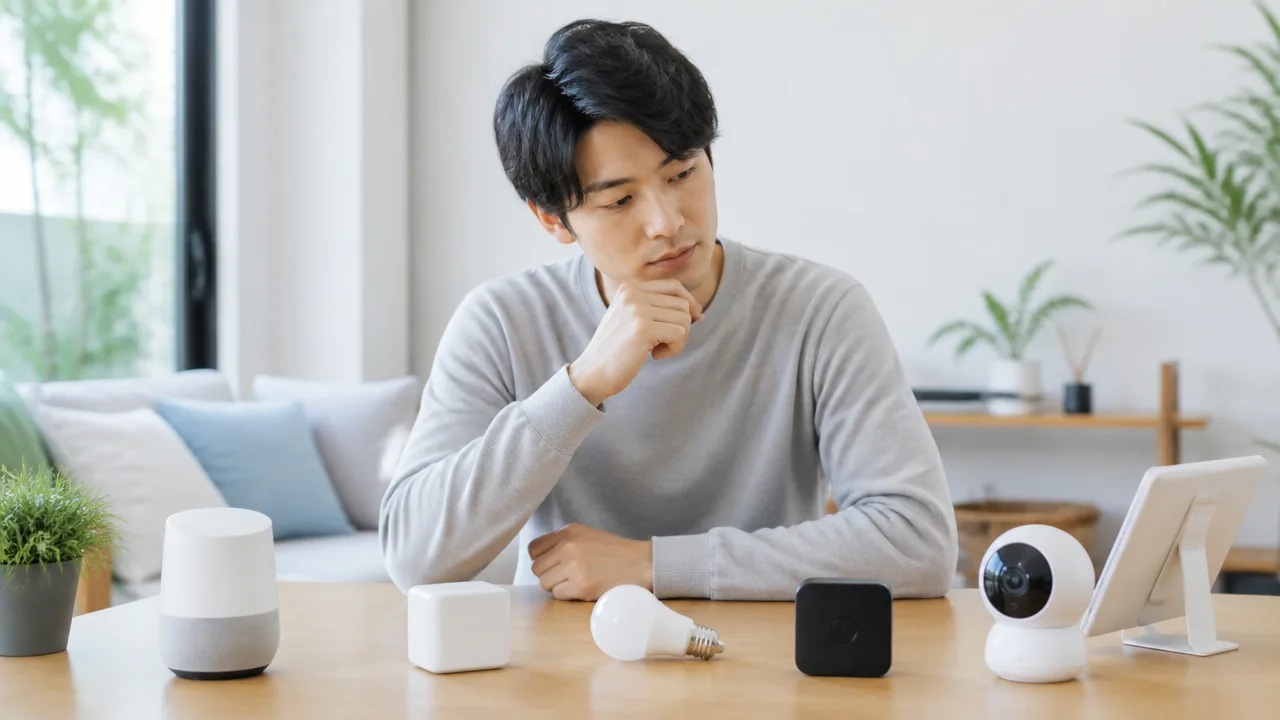
Matter対応のスマートホーム機器を調べていると、「Matter Controller」と「Matter Bridge」の違いがわかりにくくて、どれを選べばいいのか迷ってしまいますよね。
どちらも機器をつなぐためのものに見えますが、コントローラーはMatter機器を管理する司令塔、ブリッジは既存機器をMatter環境へ取り次ぐ橋渡し役という違いがあります。
さらに、ハブやゲートウェイ、Threadボーダールーターといった似た言葉もあり、製品名だけでは必要な役割を判断しにくいのが悩ましいところです。
この記事では、Matter ControllerとMatter Bridgeの役割をやさしく整理しながら、自宅の機器構成に合う考え方をわかりやすくご紹介します。
この記事でわかること
- Matter ControllerとMatter Bridgeの基本的な違い
- Matter機器の利用時にコントローラーが必要になる理由
- Threadボーダールーターと各機器の役割の違い
- 手持ちのハブやHue Bridgeを見直すときの確認ポイント
Matterコントローラーは司令塔、Matterブリッジは橋渡し役
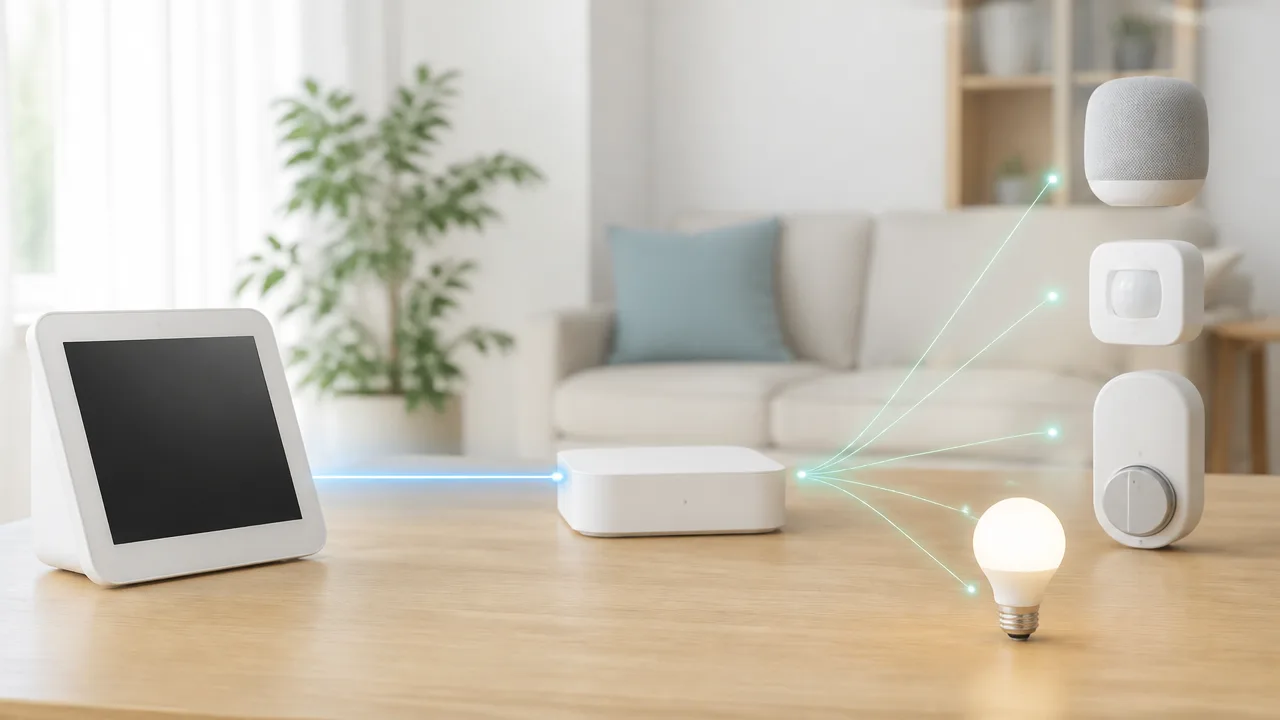
MatterコントローラーとMatterブリッジの違いは、コントローラーがMatter機器を直接まとめて操作する司令塔で、ブリッジが従来方式の機器をMatter環境へ取り次ぐ橋渡し役である点です。
似た言葉に見えても担当する仕事は異なるため、まずは「新しいMatter機器を管理したいのか」「今ある機器もまとめて使いたいのか」で考えるとわかりやすいですよ。
| 役割 | Matterコントローラー | Matterブリッジ |
|---|---|---|
| 主な仕事 | Matter機器の追加・管理・操作 | 非Matter機器の情報をMatterへ変換 |
| つながる相手 | Matter対応の照明・プラグ・センサーなど | メーカー独自の通信方式で動く既存機器など |
| イメージ | 家のスマートホームを指示する司令塔 | 異なる言葉を通訳する窓口 |
コントローラーはMatter機器の追加・管理・操作を担う
Matterコントローラーは、Matter対応機器をスマートホームに登録し、日常的な操作や状態の確認を行う役割です。
たとえばMatter対応の照明を追加したあと、「点灯する」「消灯する」「明るさを変える」といった指示を出す中心になります。
スマートフォンのホームアプリや音声操作に対応した端末などで操作している場合も、裏側ではコントローラーの機能が機器とのやり取りを担当しています。
機器を追加する際には、製品に付属する設定用コードを読み取り、家庭内のスマートホーム環境へ登録する流れが一般的です。
登録後は、部屋ごとに機器を整理したり、複数の機器をまとめて動かす設定を作ったりしやすくなります。
Matter対応と書かれた機器をそのままスマートホームで使うとき、中心になるのがコントローラーだと考えるとよいでしょう。
なお、コントローラーは単に電源を入れたり切ったりするだけではなく、対応する範囲で機器の状態を受け取る窓口にもなります。
そのため、照明の点灯状態やセンサーの情報などを、使っているスマートホームアプリから確認できる場合があります。
ブリッジは非Matter機器をMatter環境から使えるようにする
Matterブリッジは、もともとMatterに直接対応していない機器を、Matter対応の機器として見せるための役割です。
たとえば、メーカー独自の仕組みで動く照明やセンサーがある場合、対応するブリッジが間に入ることで、Matter対応のスマートホーム環境から操作できるようになることがあります。
ここで大切なのは、機器そのものが急にMatter対応へ変わるわけではないことです。
ブリッジが機器側の通信内容を受け取り、Matterで扱える形にしてコントローラーへ伝えています。
イメージとしては、海外の言葉を話す人と日本語を話す人の間に通訳がいるような関係です。
ブリッジの向こう側には、照明・ボタン・人感センサーなど、同じメーカーや同じ規格でつながる複数の機器がまとまって存在することもあります。
その場合、スマートホームアプリ上では、それぞれの機器をMatter経由で操作できる形で表示されます。
ブリッジは「Matter非対応の手持ち機器を活かしたい」ときに役立つ存在です。
新しく購入する機器が最初からMatter対応なら、必ずしもブリッジを経由させる必要はありません。
必須の役割と必要に応じて追加する役割という違いがある
役割の優先度で見ると、Matter環境を動かす中心はコントローラーで、ブリッジは必要な機器がある場合に加える選択肢といえます。
つまり、Matter対応機器だけでそろえるなら、基本的にはコントローラー側で機器を登録して操作する形になります。
一方で、すでに使っている独自規格の機器をMatter対応のスマートホームに取り込みたいなら、対応するブリッジを検討する流れです。
- 新しくMatter対応機器を使い始める場合:コントローラーが中心
- 手持ちの非Matter機器も操作したい場合:対応ブリッジを追加で確認
- メーカーごとの専用機能を使い続けたい場合:Matterで扱える範囲を確認
コントローラーとブリッジは、どちらか一方がもう一方の完全な代わりになるものではありません。
それぞれの役割を分けて考えると、必要なものを選びやすくなります。
まずは自宅にある機器が最初からMatter対応なのか、それとも専用の接続機器を必要とするタイプなのかを見てみると安心です。
Matter機器を使うならコントローラーが基本的に必要
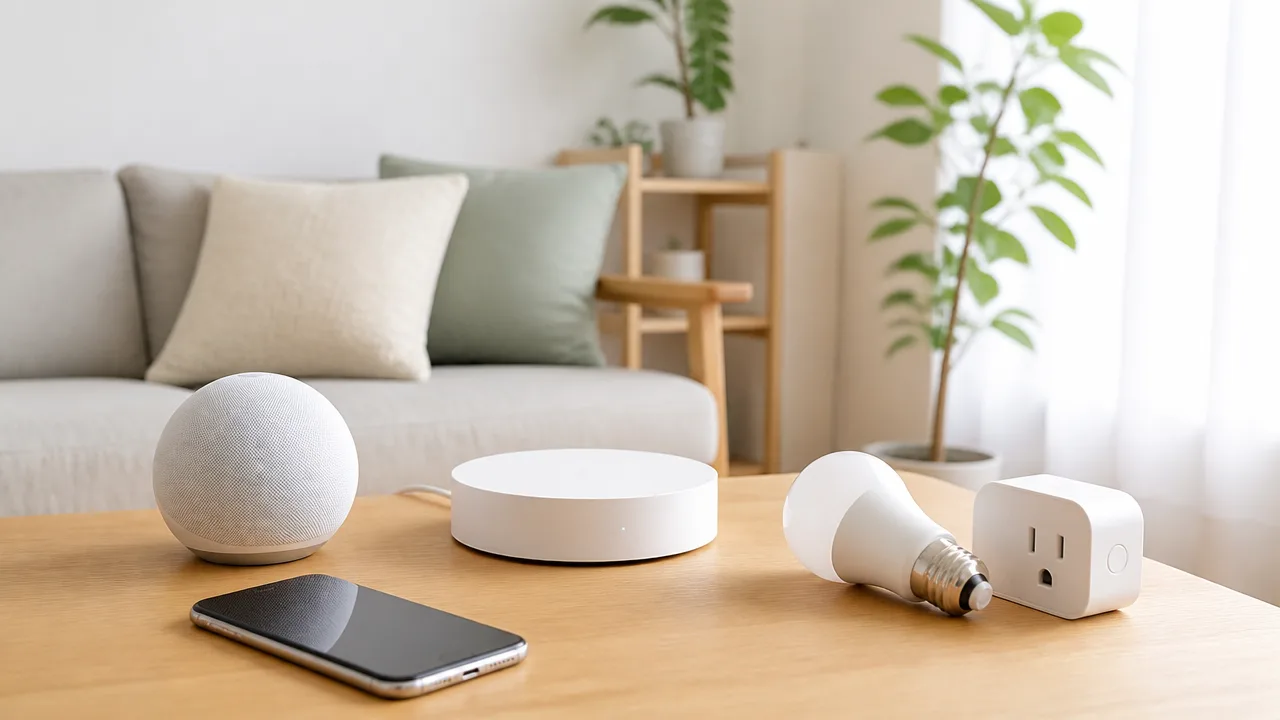
Matter対応機器をスマートホームで登録して操作するには、Matterコントローラーが基本的に必要です。
ブリッジはすでに持っている対応外の機器をMatter環境へ取り込むためのものであり、最初からMatterに対応した機器だけを使う場合は、通常は用意しなくても困りません。
まずは「購入したい機器がネイティブMatter対応か」「手元の機器を引き続き使いたいか」を分けて考えると、自宅に必要な機器が見えやすくなります。
| 使いたい機器 | 基本的に必要なもの | 確認したいこと |
|---|---|---|
| 最初からMatter対応の照明・プラグなど | Matterコントローラー | 利用するスマートホーム環境で対応しているか |
| 従来仕様のZigbee・Bluetooth機器など | Matterコントローラーと対応ブリッジ | ブリッジが対象機器をMatterへ公開できるか |
ネイティブMatter機器だけならブリッジは不要
パッケージや製品ページにMatter対応と明記された機器は、対応するMatterコントローラーへ直接追加することが基本です。
たとえばMatter対応のスマートプラグやセンサーを新しく導入するなら、メーカー専用の接続機器を間に置かずに設定できる製品があります。
この場合に必要なのは、機器を登録し、日常的な操作や自動化の設定を受け持つコントローラー側の環境です。
ただし、Matter対応と書かれていても、利用したいスマートホームアプリやコントローラーとの組み合わせを事前に確認しておくと安心です。
また、Threadで接続するMatter機器では、コントローラーとは別にThreadネットワークへつなぐための機器が必要になることがあります。
通信方式ごとの接続条件と、Matterコントローラーの役割は同じではないため、製品の案内に沿って必要な環境を確認しましょう。
- Matter対応機器を新規でそろえるならコントローラーを優先
- メーカー専用の接続機器が必須かは製品ごとに確認
- Thread対応機器は家庭内のThread接続環境も確認
既存のZigbee・Bluetooth機器を活用する場合はブリッジも必要
すでに使っているZigbee機器や従来仕様のBluetooth機器がMatterに直接対応していない場合、そのままではMatterコントローラーへ追加できません。
そこで、対象機器を管理できるメーカーやシリーズのブリッジが、機器の情報をMatterコントローラーへ渡す役目を担います。
つまり、手持ちの照明やセンサーを活かしたいときは、コントローラーに加えて、対応するブリッジが必要になる場合があるということです。
ここで大切なのは、ZigbeeまたはBluetoothという通信方式だけで判断せず、その機器とブリッジの組み合わせがMatter連携に対応しているかを見ることです。
同じメーカーの機器であっても、製品の世代や種類によってはMatter経由で追加できないことがあります。
- 手持ち機器の型番や対応する接続機器を確認する
- ブリッジがMatter連携に対応しているか確認する
- 利用中のMatterコントローラーへ追加できるか確認する
なお、従来のBluetooth機器には、スマートフォンへ直接つなぐ使い方を前提とした製品もあります。
そのような機器をMatter環境で扱えるかどうかは、メーカーが用意するブリッジや更新対応の有無によって変わります。
ブリッジ専用機だけではMatter機器を追加・管理できない
ブリッジがMatter対応をうたっていても、ブリッジ単体がMatterコントローラーになるとは限りません。
ブリッジ専用機は、主に自社の対応機器をまとめてMatter環境へ渡すための製品です。
そのため、別メーカーのネイティブMatter機器を新たに登録したり、家庭全体のMatter機器をまとめて操作したりする役目までは担えない場合があります。
購入前には、「Matterブリッジ対応」という表記だけでなく、「Matterコントローラーとして利用できるか」を分けて確認することが大切です。
ネイティブMatter機器をこれから増やす予定なら、まずはコントローラー機能のあるスマートホーム環境を整えておくと、あとから機器を追加しやすくなります。
スマートホームのハブは製品名だけで役割を判断できない
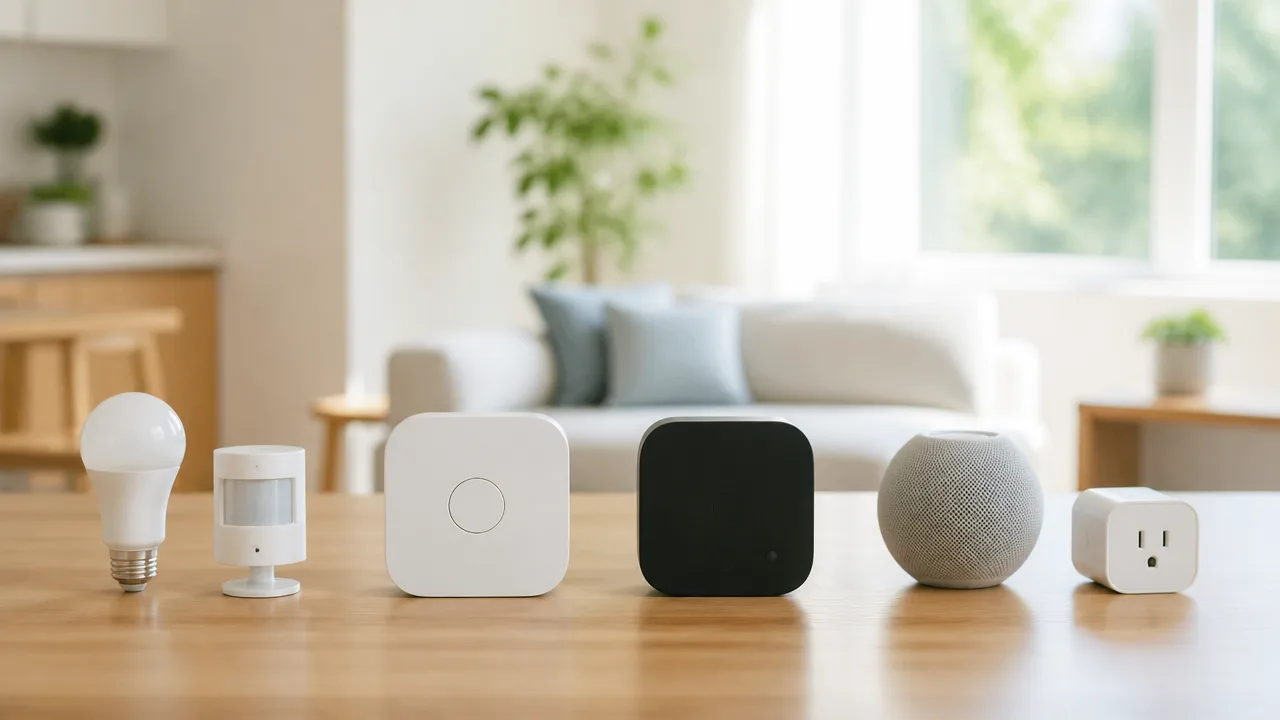
「ハブ」や「ゲートウェイ」という製品名だけでは、Matter Controllerとして使えるのか、Matter Bridgeとして使えるのかは判断できません。
同じように見えるスマートホーム用の機器でも、対応する役割や通信方式は製品ごとに異なります。
購入前には名称ではなく、メーカーが案内している機能と、自宅で使いたい機器との接続方法を確認することが大切です。
ハブやゲートウェイは幅広い意味で使われる呼び名
スマートホームの「ハブ」は、複数の機器をまとめる装置を広く指す呼び名です。
そのため、照明やセンサーなどをメーカー独自のアプリで管理するための機器も、一般的にハブと呼ばれます。
一方で、「ゲートウェイ」は異なる通信方式やサービスの間をつなぐ機器という意味で使われることが多いです。
ただし、これらの呼び方には業界全体で完全に統一された基準があるわけではありません。
ハブという名称だからMatter Controller、ゲートウェイという名称だからMatter Bridge、という見分け方はできないと考えておくと安心です。
| 製品ページで見かける表記 | 確認したいポイント |
|---|---|
| スマートホームハブ | Matter機器の追加や管理に対応しているか |
| ゲートウェイ | どの通信方式の機器をつなげられるか |
| Matter対応 | コントローラー、ブリッジ、または両方のどれに該当するか |
| 音声アシスタント対応 | Matter機器の登録までできるのか、音声操作のみなのか |
特に「Matter対応」という記載は便利な目印ですが、対応の範囲まで示しているとは限りません。
たとえば、Matter経由で一部の機器を操作できても、新しいMatter機器を追加する役割は持たない製品もあります。
説明ページの仕様欄や対応機能の一覧を見て、できることを具体的に確認しましょう。
1台でコントローラーとブリッジを兼ねる製品もある
スマートホーム用の機器には、Matter ControllerとMatter Bridgeの機能を1台で兼ねるタイプもあります。
このタイプでは、Matter対応機器を家庭内の環境へ追加しながら、対応する独自規格の機器もMatterへ連携できる場合があります。
複数の役割がまとまっているため、設置する機器を増やしすぎたくない人には扱いやすい選択肢です。
ただし、兼用できるからといって、あらゆるメーカーや通信方式の機器を取り込めるわけではありません。
「何をつなげられるか」は、役割が複数あるかどうかよりも、対応一覧で判断することが重要です。
-
Matter Controllerの機能があるか。
-
自宅にある機器をMatterへ連携する機能があるか。
-
連携できる機器が自社製品に限られるか。
-
必要な機能を使うために、別のアプリや追加設定が必要か。
また、同じシリーズ名の製品でも、世代やモデルによって搭載機能が異なることがあります。
本体の見た目や製品名が似ていても、購入候補の型番ごとに確認すると選び間違いを減らせます。
購入前に対応する役割と通信方式を確認する
スマートホーム用ハブを選ぶときは、まず「何をしたいのか」を整理してから仕様を見ると分かりやすいです。
たとえば、これからMatter対応機器を中心にそろえたいのか、すでに持っている照明やセンサーを活用したいのかによって、見るべき項目が変わります。
-
追加したい機器のメーカー名と型番を控える。
-
その機器がMatterに直接対応しているかを確認する。
-
候補のハブがMatter Controllerとして使えるかを確認する。
-
利用予定の通信方式に対応しているかを確認する。
-
メーカーの対応機器一覧に手持ちの機器が載っているかを確認する。
通信方式は、Wi-Fi、Ethernet、Bluetooth、Zigbee、Threadなど、機器によってさまざまです。
ハブ本体が自宅のネットワークへつながる方法と、ハブがスマートホーム機器と通信する方法は別に考える必要があります。
たとえば、有線でルーターへ接続するハブであっても、照明やセンサーとは別の無線方式で通信することがあります。
この違いを確認しておくと、設置後に「つなげたい機器が見つからない」と戸惑いにくくなります。
製品名の印象だけで選ばず、「どの役割を持ち、どの機器と通信できるか」をセットで見ることが、Matter環境を整える近道です。
ThreadボーダールーターはThread機器と家庭内ネットワークをつなぐ役割
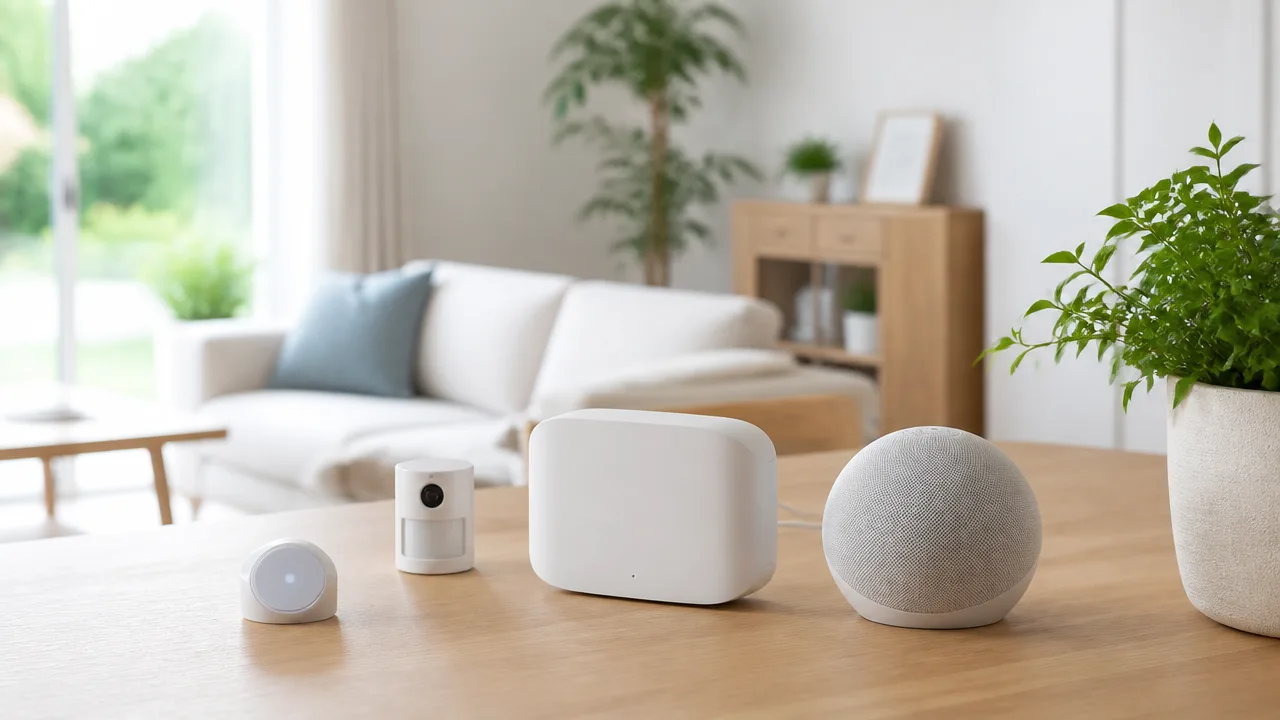
Thread対応のMatter機器を家庭内ネットワークから操作するには、Threadボーダールーターが必要です。
これはThreadの無線ネットワークと、自宅のWi-Fiや有線LANなどをつなぐ中継地点のような役割を持ちます。
Matterコントローラーやブリッジとは役目が異なるため、名前が似ていても同じものとして考えないことが大切です。
Matterコントローラーやブリッジとは役割が異なる
Threadボーダールーターは、Threadという通信方式を使う機器が家庭内ネットワークへ参加するための入口です。
たとえばThread対応のセンサーや電球は、ボーダールーターを経由してスマートホームの操作環境と通信します。
Matterコントローラーは機器を登録して操作や自動化を管理する役割であり、Threadボーダールーターは通信経路を用意する役割です。
一方でMatterブリッジは、独自の通信規格で動く既存機器をMatterの環境へ連携させるために使われます。
| 役割 | 主な仕事 |
|---|---|
| Matterコントローラー | Matter機器の登録、操作、自動化の管理を行う |
| Matterブリッジ | メーカー独自の仕組みで動く対応機器をMatterへ連携する |
| Threadボーダールーター | Threadネットワークと家庭内ネットワークをつなぐ |
つまり、Threadボーダールーターだけでは機器を操作する画面や自動化の設定機能を持つとは限りません。
反対にMatterコントローラーであっても、Threadボーダールーターの機能を備えていなければ、Thread機器との通信には別の対応機器が必要になることがあります。
Thread対応のMatter機器を使う場合に必要
購入予定のMatter機器がWi-Fiや有線LANではなくThreadで接続するタイプなら、家の中にThreadボーダールーターを用意します。
Threadは消費電力を抑えやすく、対応機器どうしで通信経路を補い合えることが特徴です。
そのため、電池で動くセンサーやボタンなど、小型のスマートホーム機器にも採用されています。
ただし、すべてのMatter機器がThreadを使うわけではありません。
Wi-Fi接続のMatter機器であれば、Threadボーダールーターを新たに用意せず使える場合があります。
- Thread対応のMatter機器を追加する予定がある
- 製品の仕様に「Thread」と記載されている
- Threadネットワークへ接続する機器を増やしたい
このような場合は、利用中または購入予定のハブにThreadボーダールーター機能があるかを確認しておくと安心です。
なお、Thread対応と書かれていても、その製品自体がボーダールーターになるとは限りません。
Thread機器としてネットワークに参加するだけの製品もあるため、仕様欄では「Threadボーダールーター対応」などの表記まで見るのがおすすめです。
コントローラーとThreadボーダールーターを兼ねる製品もある
スマートスピーカーやスマートディスプレイ、家庭用ネットワーク機器のなかには、MatterコントローラーとThreadボーダールーターを兼ねる製品があります。
このタイプなら、機器を管理する役割とThreadへの通信経路を用意する役割を、1台でまとめられます。
Thread対応のMatter機器をこれから使い始めるなら、両方の役割を持つ製品は構成を分かりやすくしやすい選択肢です。
ただし、同じシリーズ名の製品でも世代や型番によって対応状況が異なることがあります。
購入前には、Matterコントローラーとして使えるかに加えて、Threadボーダールーター機能の有無も個別に確認しましょう。
すでに自宅に対応製品がある場合は、新しい機器を増やす前に設定画面やメーカーの案内を確認すると、必要以上に機器を増やさずに済むことがあります。
ブリッジは手持ちの機器とメーカーへの対応状況で選ぶ
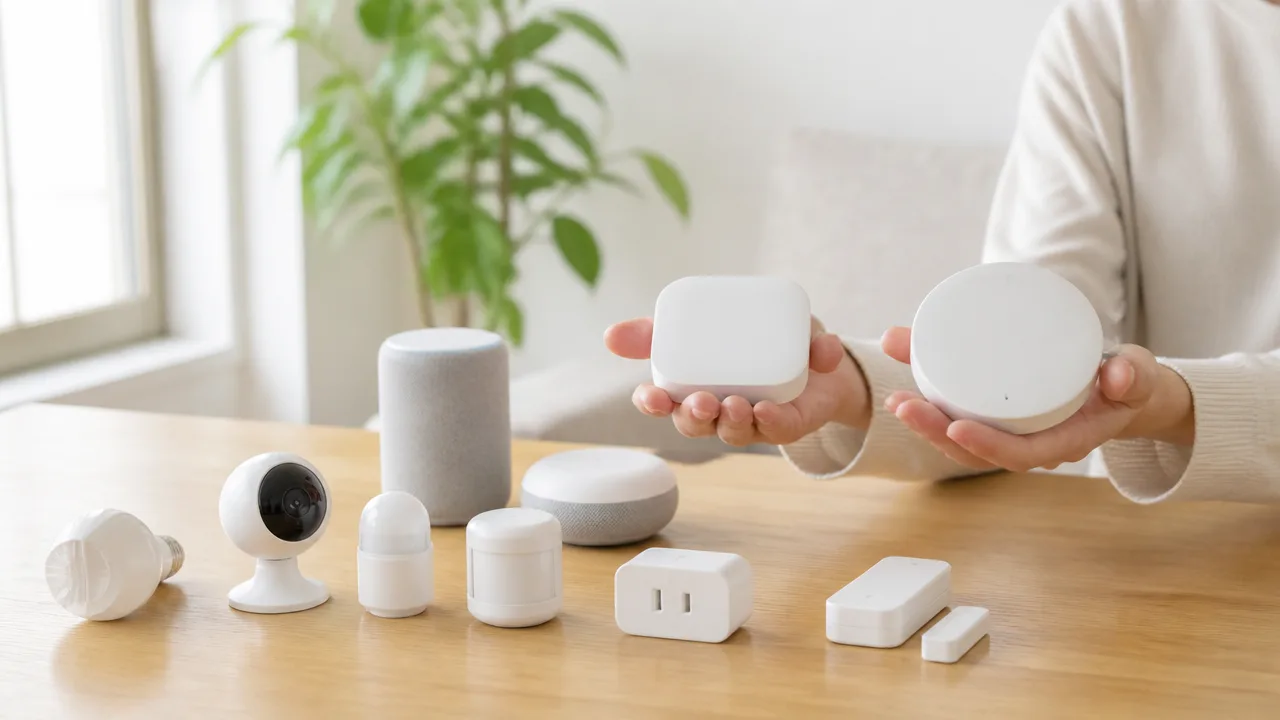
Matterブリッジは、いま自宅で使っている機器をMatter対応の環境へまとめたい場合に、通信方式とメーカーの対応状況を見て選ぶのが基本です。
「Zigbee対応だから使える」のように通信方式だけで決めず、そのブリッジが手持ちの製品をMatterへ連携できるかまで確認しましょう。
購入前には、対応機器の一覧、追加できる台数、扱える機器タイプを見比べると、導入後の行き違いを減らしやすくなります。
ZigbeeやBluetoothなど機器の通信方式を確認する
まず確認したいのは、手持ちの照明、センサー、リモコンなどがどの通信方式を使っているかです。
スマートホーム機器にはZigbee、Bluetooth、独自の無線通信など、さまざまな方式があります。
ブリッジは、対応する通信方式の機器を受け取り、Matterで操作できる形へつなぐ役割を持ちます。
そのため、手持ちの機器と異なる通信方式にしか対応しないブリッジを選んでも、追加できないことがあります。
| 確認する項目 | 見るポイント |
|---|---|
| 手持ちの機器 | 製品名、型番、発売時期を控える。 |
| 通信方式 | Zigbee、Bluetooth、独自方式などを仕様欄で確認する。 |
| ブリッジの対応範囲 | 「Matter対応」だけでなく、どの機器を連携できるかを見る。 |
| 更新条件 | 連携に本体やアプリの更新が必要かを確認する。 |
たとえばZigbee機器を多く使っているなら、Zigbee機器を登録できるブリッジが候補になります。
一方で、Bluetooth機器は製品ごとに連携方法が異なるため、「Bluetooth対応」という表示だけで判断しないことが大切です。
機器本体の箱や説明書が手元にないときは、メーカーのアプリに表示される製品名や型番から確認すると探しやすいですよ。
同じメーカーでもブリッジへ公開できる機器は異なる
同じメーカーの製品でも、すべての機器がMatterブリッジ経由で利用できるとは限りません。
比較的新しい製品だけが対象になっていたり、照明は対応していても一部のセンサーやリモコンは対象外だったりすることがあります。
また、同じ製品シリーズでも、型番、販売地域、導入しているソフトウェアの世代によって対応状況が分かれる場合があります。
ここで見るべきなのは、ブリッジ本体の「Matter対応」という案内だけではありません。
メーカーが公開しているMatter連携対象機器の一覧に、手持ちの型番が載っているかを確認することが重要です。
-
手持ちの機器の型番が対象一覧に含まれているかを確認する。
-
ブリッジ本体の更新後にMatter連携が使えるようになる製品かを確認する。
-
照明、プラグ、センサーなど、使いたい機器タイプごとの対応状況を確認する。
-
メーカーの案内に「順次対応」とある場合は、現時点での対象範囲を確認する。
これから機器を買い足す予定があるなら、現在の手持ち機器だけでなく、今後選びたい製品も同じブリッジで扱えるかを見ると安心です。
メーカーをそろえると確認はしやすくなりますが、同一メーカーであっても対象外の製品があり得る点は覚えておきましょう。
追加できる機器数や対応する機器タイプも比較する
ブリッジ選びでは、登録できる機器数も見ておきたいポイントです。
照明を数台だけつなぐ場合と、各部屋の照明やセンサーをまとめて管理したい場合では、必要な余裕が変わります。
今の台数だけで上限に近い製品を選ぶより、少し増やしても使いやすい余裕があるかを確認しておくと選びやすいです。
あわせて、ブリッジが対応する機器タイプも比較しましょう。
照明に強いブリッジ、センサー類を扱いやすいブリッジ、特定メーカーの家電を中心に連携するブリッジなど、得意な範囲は製品によって異なります。
-
自宅にある機器を「照明」「センサー」「スイッチ」などに分けて書き出す。
-
それぞれの台数と型番を確認する。
-
候補のブリッジで、各機器タイプがMatter連携の対象かを照らし合わせる。
-
今後増やしたい機器を含めても、登録台数に余裕があるかを確認する。
手持ちの機器を無理なく活かしたいなら、機能の多さよりも、自宅の製品構成にきちんと合うことを優先するのがおすすめです。
メーカーの公式サポートページや対応機器一覧を確認しながら選べば、必要な機器だけをスムーズにMatterへつなげやすくなります。
ブリッジ経由では一部の独自機能を引き継げない場合がある
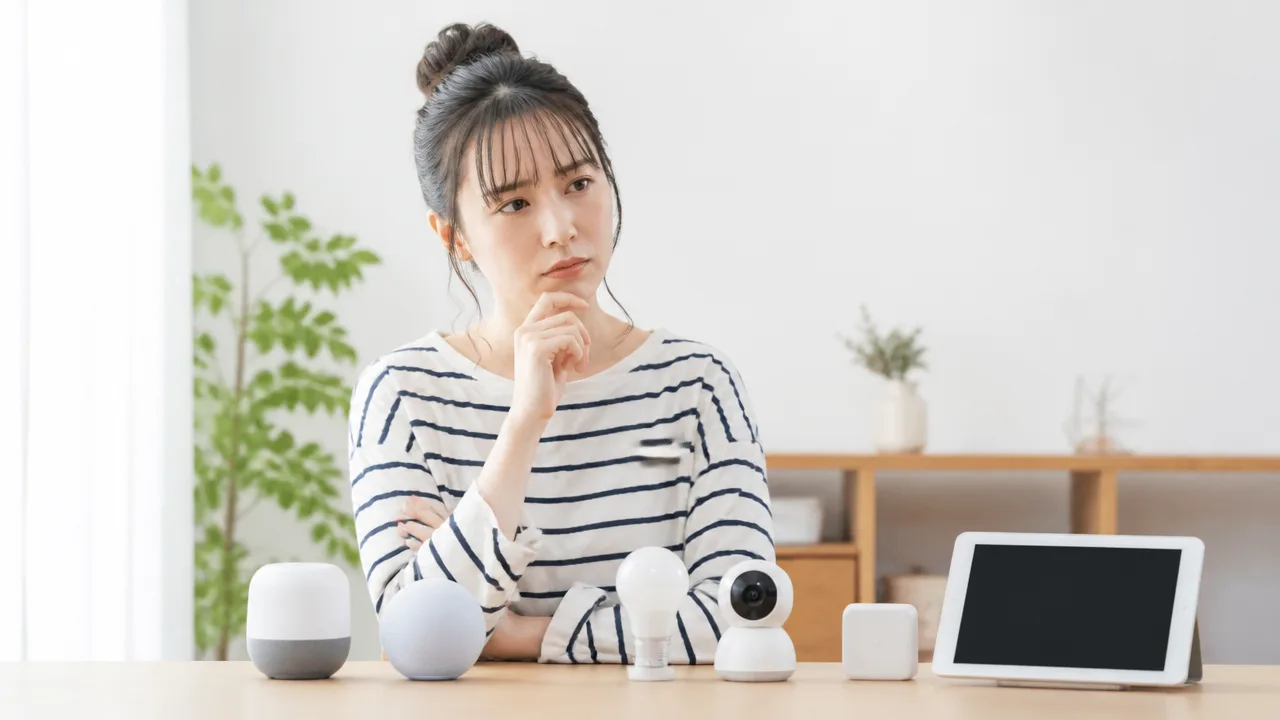
Matterブリッジを使うと、対応する照明のオン・オフや明るさ調整などは、Matter対応のスマートホームアプリから操作しやすくなります。
ただし、メーカー独自の便利な機能まで同じように使えるとは限らず、細かな設定にはメーカーアプリが必要になる場合があります。
ブリッジ経由で連携する機器は、基本操作をまとめるための仕組みとして考え、使いたい機能がMatter側で扱えるかを事前に確認すると安心です。
基本操作はMatter側から利用しやすい
ブリッジがMatterに対応している場合、ブリッジにつながった対象機器をMatter対応アプリへ追加できることがあります。
たとえば照明なら、オン・オフ、明るさの変更、対応している場合の色温度や色の調整といった基本操作を、ひとつのアプリにまとめやすくなります。
これにより、メーカーが異なる照明やコンセントなどを組み合わせて、まとめて操作する場面でも便利です。
音声操作や時間を決めた自動化についても、Matter側のアプリが対応する範囲で設定できる場合があります。
一方で、実際に表示される操作項目は、ブリッジ、接続する機器、利用するスマートホームアプリの組み合わせによって変わります。
| 操作の例 | Matter側で扱いやすい傾向 | 確認したい点 |
|---|---|---|
| 照明のオン・オフ | 対応しやすい | ブリッジ経由で公開される機器か |
| 明るさ・色の調整 | 機器が対応していれば扱いやすい | 色温度やカラー操作の対応範囲 |
| 複数機器の一括操作 | アプリのグループや自動化で設定しやすい | 利用中のアプリに必要な設定項目があるか |
| 細かな演出・専用設定 | メーカーアプリが必要になりやすい | 独自機能がMatterへ共有されるか |
毎日よく使う基本操作をひとつに集めるという目的なら、ブリッジ経由のMatter連携でも満足しやすいでしょう。
反対に、機器ごとの細かな設定を頻繁に変えたい場合は、メーカーアプリも併用する前提で考えるのが自然です。
独自のシーンやセンサー値はメーカーアプリが必要なこともある
メーカーアプリには、そのメーカーの機器に合わせた独自のシーンや演出、設定項目が用意されていることがあります。
たとえば照明の複雑な点灯パターン、複数の色を使った演出、機器ごとの詳細な動作設定などは、Matter側のアプリには表示されないことがあります。
また、センサーが取得する情報も、Matterへ共有される項目とメーカーアプリ内だけで確認できる項目に分かれる場合があります。
温度や人の動きといった基本的な情報は連携できても、履歴表示や独自の判定、より細かな数値の見方までは引き継がれないことがあります。
これはブリッジの性能が不足しているというより、Matterで共通化される操作と、各メーカーが独自に提供する機能の範囲が異なるためです。
- 照明の色や明るさを細かく組み合わせた独自シーン
- センサーの履歴や詳細な状態表示
- 機器本体の細かな動作ルールや高度な自動化
- メーカー独自の追加サービスと連動する機能
こうした機能を使いたいときは、Matter対応アプリだけで完結させようとせず、メーカーアプリを設定用として残すと扱いやすくなります。
普段はMatter側でまとめて操作し、こだわりたい設定を変えるときだけメーカーアプリを開く、という使い分けもできます。
購入前には、公式の対応情報で「Matterに公開される機能」と「専用アプリで利用する機能」を見比べておくと、使い始めてから迷いにくくなります。
ネイティブMatter機器との違いを理解して選ぶ
ネイティブMatter機器とは、機器そのものがMatterに対応し、ブリッジを介さずにMatter対応アプリへ追加できる機器のことです。
ブリッジ経由の機器は、既に持っている製品を活かしながらMatter環境へ取り込める点が魅力です。
ただし、ブリッジがMatter側へ渡す情報の範囲で操作することになるため、機器が本来持つすべての機能を使えるとは限りません。
一方、ネイティブMatter機器も、メーカー独自のすべての機能が必ず共通アプリで使えるわけではありません。
そのため、「ブリッジ経由か、機器単体でMatter対応か」だけで優劣を決めるのではなく、必要な操作ができるかで選ぶことが大切です。
| 比較するポイント | ブリッジ経由の機器 | ネイティブMatter機器 |
|---|---|---|
| 導入の考え方 | 手持ちの対応機器を活かしやすい | 新しく導入する機器として選びやすい |
| Matter側での機能 | ブリッジが公開する範囲で利用する | 機器がMatterで提供する範囲で利用する |
| 独自機能の利用 | メーカーアプリとの併用が必要なことがある | メーカーアプリが役立つ場合がある |
| 向いている使い方 | 既存の機器をまとめて扱いたい場合 | 基本操作をシンプルにMatterへ集約したい場合 |
たとえば、照明のオン・オフと明るさ調整ができれば十分なら、ブリッジ経由でも使いやすい選択になりやすいです。
反対に、特定メーカーならではの演出や細かな自動化を重視するなら、Matter連携の可否だけでなく、メーカーアプリでできることも確認しておきましょう。
普段の操作はMatter、こだわりの設定はメーカーアプリと考えると、それぞれの良さを無理なく活かせます。
複数のスマートホーム環境ではMatterのマルチ管理を活用できる
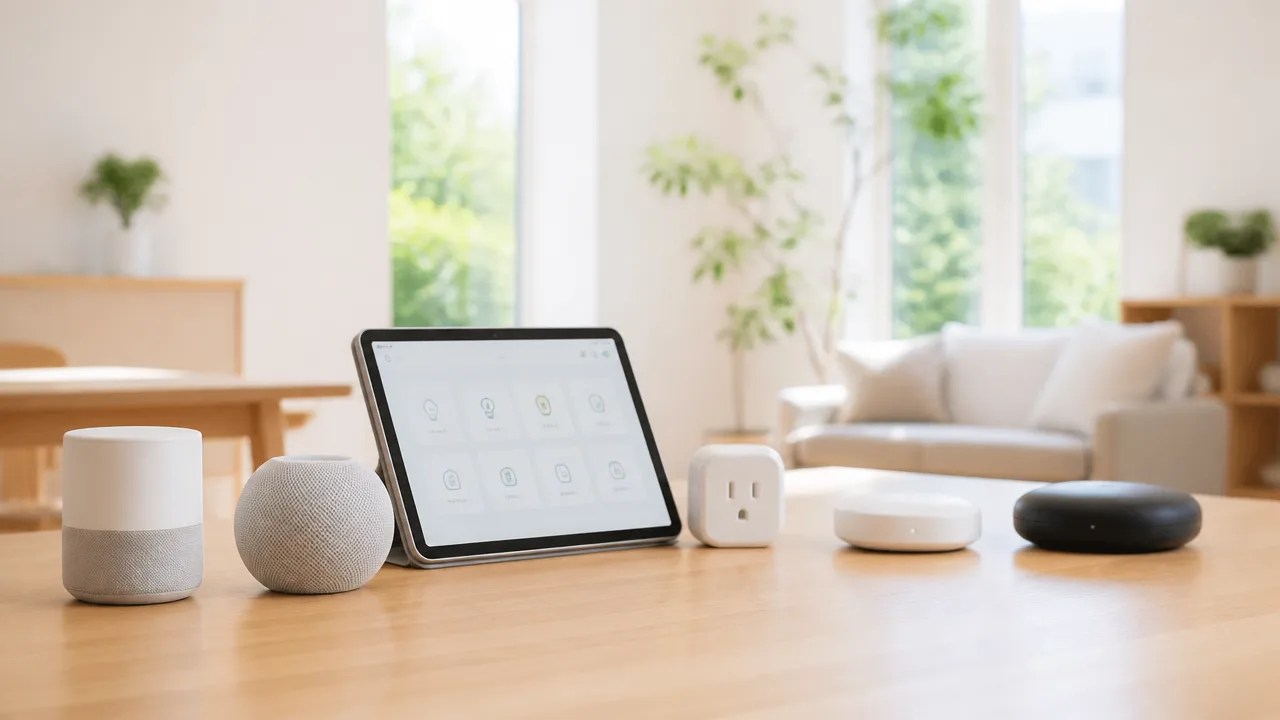
Matter対応機器は、対応状況がそろっていれば複数のスマートホーム環境へ同じ機器を共有して管理できます。
たとえば家ではApple Home、音声操作ではAlexaといったように、普段使うサービスごとの便利な操作を組み合わせられるのがマルチ管理の魅力です。
ただし、共有できるかどうかや共有後に操作できる範囲は、機器・アプリ・各サービスの対応状況によって変わります。
Apple HomeやGoogle Homeなどへ同じ機器を共有できる
Matterのマルチ管理では、ひとつの照明やプラグなどを、Apple HomeとGoogle Homeのような複数の環境に登録できます。
これは、どちらか一方から登録を解除してもう一方へ移す方法ではなく、同じ機器を複数の管理環境で扱える仕組みです。
たとえば、iPhoneではApple Homeから照明を操作し、Android端末を使う家族はGoogle Homeから同じ照明を操作するといった使い分けが考えられます。
共有の手順はサービスごとに異なりますが、一般的には、すでに登録しているアプリから共有用の設定を開き、追加先のアプリで案内に沿って登録します。
| 使い方の例 | マルチ管理でできることの例 |
|---|---|
| 端末の違いをカバーしたい | iPhoneではApple Home、Android端末ではGoogle Homeから操作する |
| 音声操作を使い分けたい | 普段使う音声アシスタントごとに同じ機器を操作できるようにする |
| 家族で管理したい | 家族が使うスマートホーム環境へ必要な機器を共有する |
ただし、最初に機器を登録する環境と、あとから共有先として追加する環境の両方で、Matter機器の受け入れに対応している必要があります。
利用中のアプリが最新の状態か、各環境に必要なホームハブや対応端末が用意されているかも、事前に確認すると進めやすいです。
AlexaやSmartThings、Home Assistantとの連携可否も確認する
Apple HomeやGoogle Home以外にも、Alexa、SmartThings、Home Assistantなど、Matter対応を進めているサービスがあります。
複数の環境を併用したい場合は、「Matter対応」と書かれているだけで共有できると判断しないことが大切です。
サービスによっては、Matter機器の追加には対応していても、他の環境から共有を受ける機能や、共有先として追加する機能の対応状況が異なることがあります。
購入前や設定前には、機器メーカーと利用したいサービスの案内で、次の点を見ておくと安心です。
-
使いたい機器がMatterに対応しているか。
-
利用したいスマートホームサービスが、その機器の種類に対応しているか。
-
すでに登録済みの機器を別の環境へ共有できるか。
-
各サービスで必要になるハブ、対応端末、アプリの条件を満たしているか。
-
音声操作や自動化など、自分が使いたい機能に対応しているか。
特にHome Assistantのように設定の自由度が高い環境では、機器の追加方法や構成によって使い勝手が変わることがあります。
まずは毎日使う操作をどのサービスで行いたいか決めてから、追加で共有する環境を選ぶと迷いにくいです。
共有後に使える機能は各サービスや機器によって異なる
同じMatter機器を複数の環境へ共有できても、すべてのアプリで同じ画面や同じ機能が使えるとは限りません。
各サービスはMatterで共通化された操作を中心に表示するため、対応する機器の種類や機能によって、操作できる項目に差が出ることがあります。
たとえば照明ならオン・オフ、明るさ、色の変更といった基本操作は共有しやすい一方で、細かな自動化の条件、通知の扱い、画面上の表示方法はサービスごとに異なる場合があります。
| 確認したい項目 | 見ておきたいポイント |
|---|---|
| 基本操作 | オン・オフや明るさ調整などを各サービスで操作できるか |
| 音声操作 | 使いたい音声アシスタントで自然に操作できるか |
| 自動化 | 時間、在宅状況、他の機器の状態などを条件に設定できるか |
| 家族との共有 | 家族のアカウントや端末から問題なく操作できるか |
また、ひとつの環境で機器名や部屋を変更しても、その内容が他の環境へ同じように反映されるとは限りません。
混乱を避けるためには、照明やコンセントなどの名前を各アプリでできるだけそろえ、主に設定を行う環境をひとつ決めておくと便利です。
マルチ管理は「どのサービスでも同じことをする」ためではなく、それぞれの得意な操作を使い分けるための選択肢として考えると活用しやすいです。
代表的なMatter対応ハブも製品ごとに役割が異なる
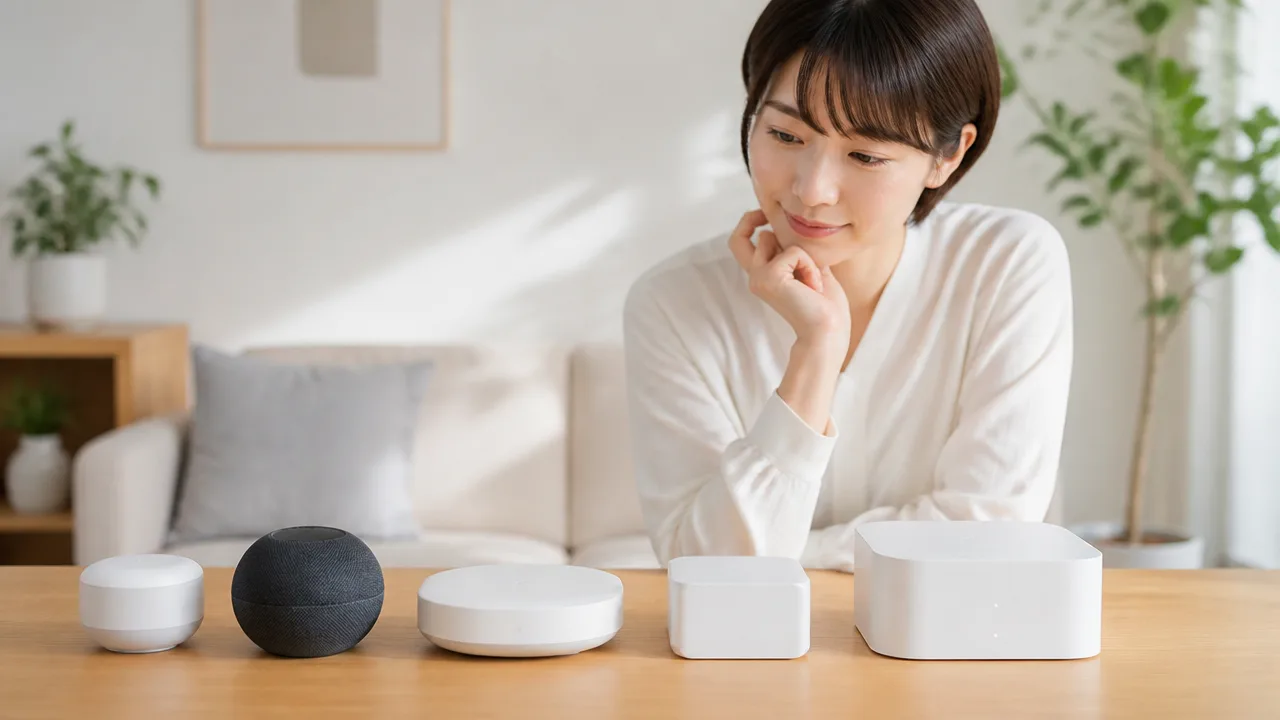
Matter対応と案内されているハブでも、できることは製品ごとに異なります。
手持ちの機器を他社のスマートホームへ追加したいのか、Matter機器をまとめて管理したいのかで、選ぶべき製品は変わります。
購入前には、Matter対応という表記だけではなく、コントローラー・ブリッジ・Threadボーダールーターのどの役割を持つのか確認することが大切です。
| 確認したい目的 | 見ておきたい役割 |
|---|---|
| メーカー独自の機器をMatter対応サービスで使いたい | 既存機器をMatterへ公開できるブリッジ機能 |
| 新しく買うMatter機器をアプリへ追加したい | Matterコントローラー機能 |
| Thread対応のセンサーや照明を安定して使いたい | Threadボーダールーター機能 |
| 赤外線家電や独自規格の機器もまとめたい | メーカー独自のハブ機能と対応機器の範囲 |
SwitchBot ハブ2・ハブ3は対応機器をMatterへ橋渡しする用途を確認する
SwitchBot ハブ2やハブ3は、SwitchBotの対応機器をMatter対応サービスで扱えるようにする用途を考えている人に向いています。
たとえば、カーテン操作機器、ボット、温湿度計、赤外線リモコンで操作する家電などを、対応状況に応じてMatter経由で共有できる場合があります。
ただし、SwitchBot製品ならすべてが同じ範囲でMatterに公開されるわけではありません。
機器の種類、ハブの世代、アプリや本体の更新状況によって、公開できる機能に違いが出ることがあります。
- すでに持っているSwitchBot機器がMatter連携の対象か
- 使いたい操作がMatter経由でも利用できるか
- 赤外線家電をどのサービスから操作したいか
- ハブ本体に求める表示、操作性、設置場所が合うか
ハブ2とハブ3のどちらを選ぶかでは、Matter連携だけでなく、本体で確認したい情報や日常的な操作のしやすさも比較すると選びやすいです。
すでにSwitchBotの機器を複数使っているなら、手持ちの機器が橋渡しの対象になるかを最初に確認すると、買い替え後の行き違いを減らせます。
Aqara M3・M100・M200はコントローラーやブリッジなどの対応範囲を比較する
Aqaraのハブは、製品によってMatterコントローラー、Threadボーダールーター、Aqaraの対応機器をつなぐハブとしての役割が組み合わされています。
M3・M100・M200を比べるときは、名称や新しさだけで決めず、使いたい通信規格と連携したいAqara機器に対応しているかを見ることがポイントです。
| 比較する項目 | 確認する内容 |
|---|---|
| Matter機器の追加 | 他社を含むMatter機器をコントローラーとして追加できる範囲 |
| Aqara機器の連携 | 手持ちのAqara機器や利用したい規格に対応しているか |
| Thread機器の利用 | Threadボーダールーターとして使えるか |
| Matterへの公開 | Aqaraアプリ内の機器を他社サービスへ共有できる範囲 |
| 地域・更新状況 | 日本での販売状況、対応機能、本体更新の案内 |
特にAqaraでは、対応するZigbee機器の世代や地域、Matterへ公開できるデバイスの種類を確認しておくと安心です。
ハブ側では利用できる機能でも、Matter経由で別のサービスへ共有した際には、基本操作を中心とした扱いになる場合があります。
そのため、Aqaraアプリ内で完結させたい自動化があるなら、外部サービスとの連携可否だけでなく、Aqara内で使いたい機能もあわせて確認しましょう。
M200のように販売地域や時期で案内内容が変わりやすい製品は、購入前に国内向けの公式情報を確認するのがおすすめです。
Tapo H500やApple HomePodも搭載する役割を確認して選ぶ
Tapo H500は、Tapoの対応機器をまとめて管理しながら、Matter対応機器との連携も考えたい場合に候補になります。
一方のApple HomePodは、Appleホームを中心にMatter機器を管理し、対応モデルではThreadネットワークも扱いたい場合に選びやすい製品です。
どちらもMatterに関係する役割を持ちますが、同じように既存の他社製機器をMatterへ橋渡しする製品とは限りません。
- Tapo H500は、Tapo機器の管理を中心に考える場合に対応機器と連携範囲を確認する
- Apple HomePodは、Appleホームでの操作や音声操作を中心にしたい場合に向いている
- Thread対応の有無は、選ぶHomePodのモデルごとに確認する
- 他社サービスへ機器を共有したい場合は、その共有方法と対象機器を個別に確認する
Apple HomePodを選ぶ場合は、音声での操作、部屋ごとの管理、家族との利用など、Appleホームを普段から使いたいかどうかが判断の軸になります。
Tapo H500を選ぶ場合は、カメラやセンサーを含むTapo製品をどこまでまとめたいかを基準にすると、必要な機能を見極めやすいです。
最終的には、ハブ単体の機能ではなく、自宅にある機器とこれから増やしたい機器を無理なく管理できるかで選ぶと、導入後も使いやすくなります。
現在のHue Bridgeやハブは目的を満たすなら急いで交換しなくてよい
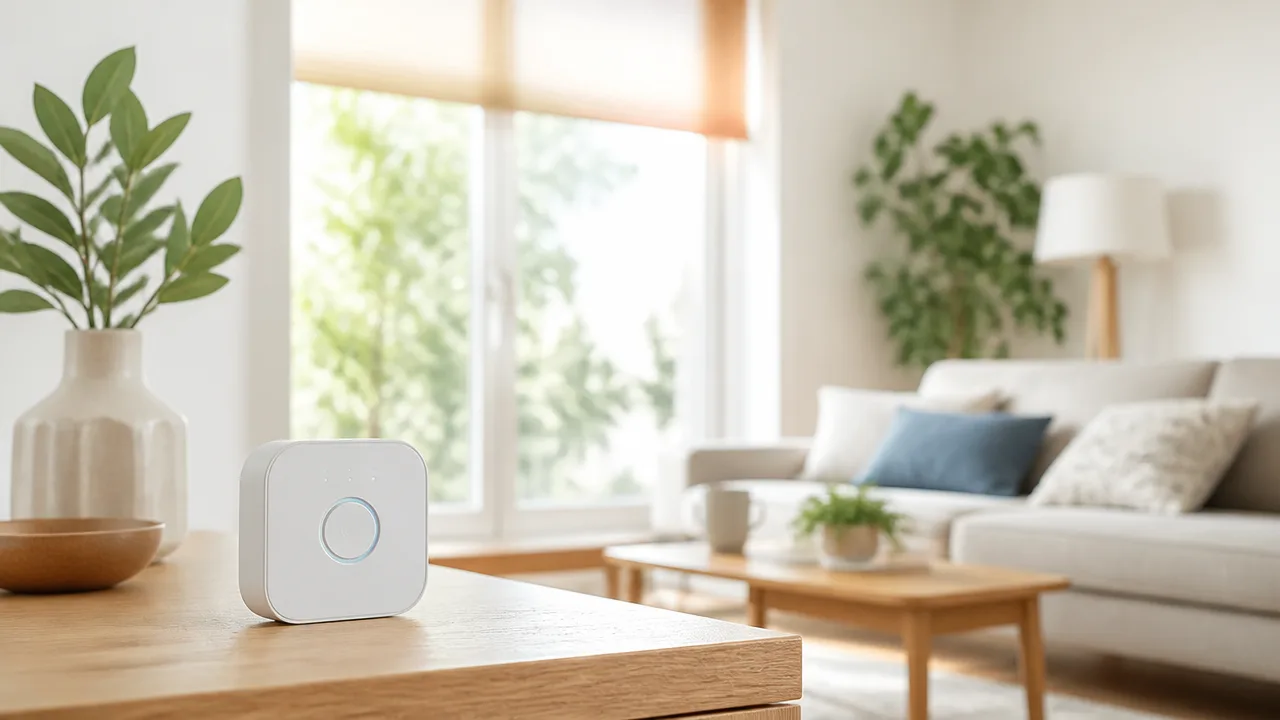
現在使っているHue Bridgeやスマートホーム用ハブで照明の操作や自動化に困っていないなら、Matter対応を理由に急いで買い替える必要はありません。
大切なのは機器を新しくすることではなく、今の構成でやりたい操作ができるかを確かめることです。
更新によってMatterに対応できる場合もあるため、まずは手持ちのハブと接続機器の状況を確認してから、不足する部分だけを見直すと無駄が少なくなります。
ソフトウェア更新によるMatter対応状況を確認する
Hue Bridgeのように、購入後のソフトウェア更新によってMatter連携に対応する製品もあります。
そのため、箱にMatterの表記がなかった古いハブでも、メーカーのアプリや案内ページを確認すると利用できる機能が増えていることがあります。
Hueを使っている場合は、Hueアプリ内の設定画面や公式のサポート情報で、Bridge本体とアプリが最新の状態かを確認してみてください。
「Matter対応」と表示されていても、接続中のすべての機器や機能が同じ範囲で共有されるとは限りません。
たとえば、照明のオン・オフ、明るさ、色の変更は連携できても、メーカー独自の演出や細かな設定はHueアプリ側で操作する形になることがあります。
| 確認する項目 | 見るポイント |
|---|---|
| ハブ本体の更新状況 | メーカーのアプリで最新のソフトウェアになっているかを確認します。 |
| Matter連携の設定 | 連携開始用のコードや共有メニューが表示されるかを確認します。 |
| 接続済み機器 | 使いたい照明やアクセサリーが連携対象に含まれるかを確認します。 |
| 必要な操作 | 普段使う点灯、調光、色変更、ルール設定が希望どおりに扱えるかを確かめます。 |
更新作業の前後には、アプリに表示される案内を読み、必要なら設定内容を控えておくと安心です。
買い替えを決める前に、まず更新だけで目的を満たせないか確認すると、余計な出費や再設定の手間を抑えやすくなります。
今ある機器を残すかネイティブMatter機器へ移行するか決める
既存のHue Bridgeと照明を残すか、最初からMatterに対応した機器へ少しずつ移行するかは、現在の不満と今後増やしたい機器で決めるのがおすすめです。
今の照明が安定して動き、Hueアプリのシーンやアクセサリーも活用できているなら、既存環境をそのまま使う選択は十分に合理的です。
一方で、新しく購入する機器を複数のサービスで使いたい場合や、メーカーごとのアプリをできるだけ減らしたい場合は、ネイティブMatter対応製品を候補に入れやすくなります。
-
今ある構成を残しやすいのは、照明の操作に満足していて、設定を作り直したくない場合です。
-
新しい機器へ移行しやすいのは、故障や買い足しのタイミングで、管理方法を少しずつ整理したい場合です。
-
混在させやすいのは、既存の照明はBridge経由で使い、新規に追加する機器だけMatter対応品を選ぶ場合です。
すべてを一度に入れ替えるよりも、寿命や買い足しの時期に合わせて移行したほうが、費用と設定の負担を分散できます。
また、既存機器を残す場合でも、連携後に普段の操作や自動化が問題なく動くかを数日ほど確認すると安心です。
不足する役割だけを追加すると構成をシンプルにしやすい
スマートホームの構成を見直すときは、新しいハブを増やす前に、今の環境で何が不足しているのかを一つずつ整理してみてください。
たとえば、照明の管理はHue Bridgeで満たせているのに、別の目的まで同じ製品に求めて買い替える必要はありません。
現在のハブが担えている役割は残し、不足している役割だけを補うと、アプリや設定が増えすぎにくくなります。
-
まず、今の機器でできていることと困っていることを書き出します。
-
次に、困りごとが設定の見直しやソフトウェア更新で解消できないかを確認します。
-
解消できない場合だけ、追加する機器に必要な役割を絞ります。
-
導入後は、普段使う操作が一か所で分かりやすく行えるかを確認します。
たとえば、既存のHue Bridgeで照明を管理し続けながら、新しく選ぶ機器はMatter対応のものにするという組み合わせも考えられます。
このように役割を分ければ、使い慣れた機器を活かしつつ、必要な部分だけを新しい環境に合わせられます。
「Matter対応だから交換する」のではなく、「今の暮らしで足りないことがあるから追加する」という順番で考えると、自分に合ったシンプルな構成を選びやすいです。
まとめ
この記事のポイントをまとめます。
- Matterコントローラーは、Matter対応機器を登録・操作する司令塔です。
- Matterブリッジは、従来方式の機器をMatter環境へ取り次ぐ橋渡し役です。
- 最初からMatter対応の機器だけを使うなら、基本的にはブリッジは必要ありません。
- ハブやゲートウェイは名称だけで判断せず、持っている役割を確認することが大切です。
- Thread機器を使う場合は、Threadボーダールーターの有無も確認します。
- ブリッジを選ぶときは、通信方式だけでなく手持ちの機器が連携対象か確認します。
- ブリッジ経由では、メーカー独自の細かな機能が使えない場合があります。
- Matter対応状況がそろえば、複数のスマートホーム環境で機器を共有して管理できます。
- 今のHue Bridgeやハブで困っていなければ、Matter対応を理由に急いで交換する必要はありません。
Matter ControllerとBridgeの違いは、これから導入するMatter機器を管理したいのか、すでに使っている機器もまとめたいのかで考えると整理しやすいです。
まずは自宅にある照明やセンサー、ハブの種類を確認し、どの機器をどのアプリや音声操作で使いたいかを書き出してみてください。
必要な役割がわかれば、機能が重なった機器を選ぶことを避けやすくなり、自分に合ったスマートホームを少しずつ整えていけますよ。